Revisa la bandeja de entrada de finerd, activa o desactiva las notificaciones push del móvil, busca en el centro de ayuda y escribe a soporte por chat o email.
finerd te avisa en la Bandeja de entrada de lo que pasa en tu espacio, como una importación terminada, una conexión bancaria que necesita atención o un pago pendiente que estás siguiendo, y en el móvil también con notificaciones push. Si necesitas ayuda, busca en este centro de ayuda o escribe al equipo de finerd en el chat de la app o a support@finerd.ai.La bandeja de entrada, el centro de ayuda y el soporte son gratuitos en todos los planes y funcionan en la web, Android e iOS. Las notificaciones push solo llegan a las apps de Android e iOS: la web no envía notificaciones al navegador.
Chat en la app
La forma más rápida de hablar con el equipo de finerd. Inicia sesión, abre Ayuda y soporte y escríbenos.
Email
Escribe a support@finerd.ai si no puedes iniciar sesión o prefieres llevar la conversación por correo.
La Bandeja de entrada es un feed de mensajes de finerd sobre tu espacio: la puerta del refrigerador de tus finanzas, donde finerd deja sus notas. La lista de tareas está en otro lugar: las transacciones que hay que comprobar están en Por revisar (consulta Encontrar las transacciones por revisar).Cada espacio tiene su propia bandeja de entrada, y cada persona del espacio ve su propia copia, con sus mensajes leídos y no leídos. Para ver los mensajes de otro espacio, cambia a ese espacio.
Web
Android
iOS
Selecciona el icono de la bandeja de entrada arriba a la derecha de la página, junto a Añadir transacción. El número que lleva indica cuántos mensajes no has leído. El icono aparece en cuanto el espacio tiene al menos un mensaje.
El icono de la bandeja de entrada con tres mensajes no leídos.
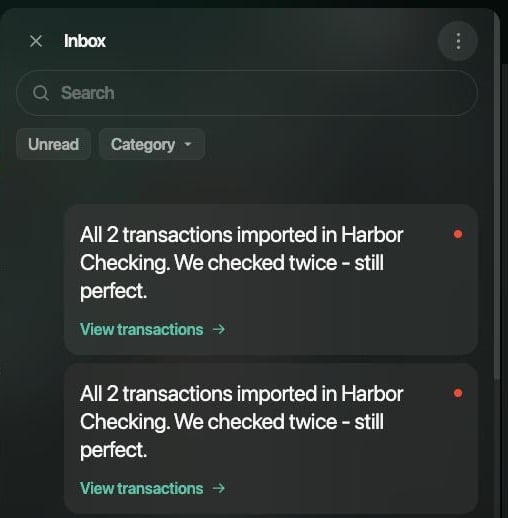
La bandeja de entrada se abre como un panel a la derecha. Los mensajes se agrupan por día, del más reciente al más antiguo, y un punto rojo marca los no leídos.
La bandeja de entrada en la web con tres mensajes no leídos.
Toca la campana en la parte superior de Panel, Transacciones, Informes, Cuentas o Más. El número que lleva indica cuántos mensajes no has leído. La campana aparece en cuanto el espacio tiene al menos un mensaje.Los mensajes se agrupan por día, del más reciente al más antiguo, y un punto marca los no leídos.
Toca la campana arriba a la derecha del Panel. Un punto rojo en ella indica que tienes mensajes sin leer.
La campana del Panel abre la bandeja de entrada.
Los mensajes se agrupan por día, del más reciente al más antiguo.
En la bandeja de entrada puedes:
Buscar mensajes por su texto.
Seleccionar No leídos para ver solo los mensajes que no has leído.
Seleccionar Categoría y luego Solo personales, para los mensajes sobre tus propios datos, o Solo anuncios, para las novedades del equipo de finerd. En Android e iOS, toca después Aplicar.
Seleccionar un mensaje, o su enlace, como Ver transacciones, para abrir aquello de lo que trata.
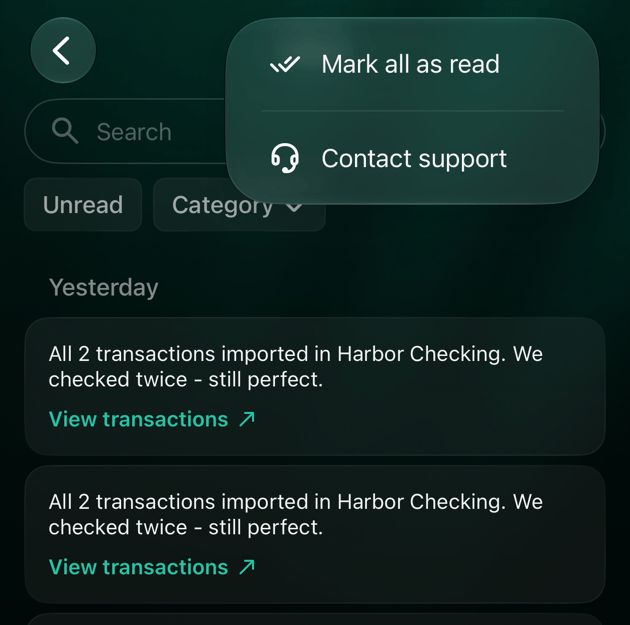
Seleccionar ⋮ → Marcar todo como leído, o Contactar soporte para escribirnos.
Un mensaje se marca como leído cuando llegas a él al desplazarte, así que el número baja a medida que lees. Los mensajes no se pueden eliminar.
Web
Android
iOS
Marcar todo como leído aparece en el menú ⋮ solo mientras tienes mensajes sin leer; Contactar soporte está siempre.
Los mensajes que has leído se guardan como leídos al salir de la bandeja de entrada.
Se importó, o no se pudo importar, un archivo, un extracto bancario o una migración desde otra app (por ejemplo, «Se importaron las 7 transacciones en Harbor Checking. Lo revisamos dos veces: todo perfecto.»)
Ver transacciones: las transacciones de la cuenta. Si finerd no pudo leer el archivo, Ver ejemplo CSV abre un archivo de ejemplo para comparar.
Un buzón conectado dejó de sincronizarse o llegaron recibos por email (por ejemplo, «La sincronización del correo se detuvo»)
Gestionar emails conectados o Ver recibos.
El banco procesó o eliminó un pago pendiente que estás siguiendo (por ejemplo, «Cargo de $12.00 procesado…»)
Terminó tu período de prueba o tu suscripción (por ejemplo, «Tu período de prueba ha terminado»)
Mejorar plan (en Android, Mejorar; en iOS, Mejorar a Pro), o tus conexiones. Consulta Cuando termina Pro.
finerd sugiere cerrar una deuda (por ejemplo, «El saldo restante de Alex Morgan es $5.00. Puedes cerrar esta deuda.»)
En la web y en Android, al seleccionar este mensaje Cerrar deuda, la deuda se cierra al instante y se condona lo que queda. En iOS se abre la hoja de liquidación. Consulta Condonar una deuda.
Tu pareja se unió a tu familia (por ejemplo, «… ya está en tu familia.»)
Los anuncios son novedades del equipo de finerd, como una función nueva; Abrir enlace abre la página sobre ella.En Android, Ver ejemplo CSV todavía no abre el ejemplo; abre el mensaje en la web o en iOS.
Las apps de Android e iOS también pueden mostrar algunos de estos avisos como notificaciones push, para que te enteres sin abrir finerd: una importación terminada o fallida, una conexión bancaria a punto de detenerse o que ya está lista, una conexión bancaria nueva y un pago pendiente que estás siguiendo. Toca una notificación para abrir finerd. Los mensajes siguen llegando a la bandeja de entrada tanto si las notificaciones están activadas como si no.finerd no tiene ajustes de notificaciones propios: sus notificaciones se permiten o se desactivan en los ajustes del móvil, todas a la vez. El navegador no recibe notificaciones de finerd.
Web
Android
iOS
La web no envía notificaciones al navegador. Revisa la Bandeja de entrada para ver los mensajes nuevos o instala la app de Android o iOS.
En Android 13 y posteriores, finerd pide permiso para enviar notificaciones después de que inicies sesión. Si lo rechazaste o quieres desactivarlas:
Abre Ajustes (o Configuración) → Aplicaciones → Finerd → Notificaciones en el móvil. La ruta exacta depende del teléfono.
Activa o desactiva las notificaciones. finerd tiene una sola categoría de notificaciones, Notificaciones.
finerd pide permiso para enviar notificaciones la primera vez que abres la app. Si lo rechazaste o quieres desactivarlas:
Abre Ajustes → Apps → finerd → Notificaciones en el iPhone.
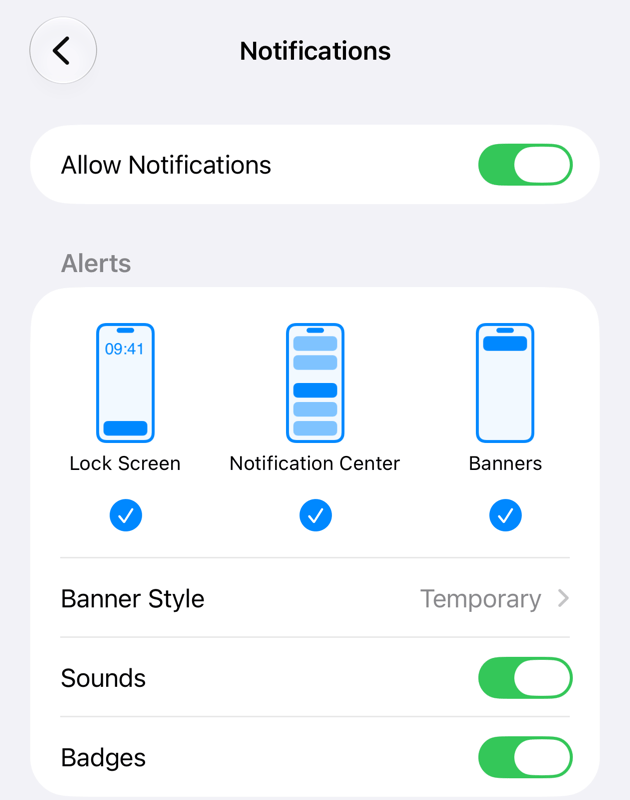
Activa o desactiva Permitir notificaciones.
Los ajustes de notificaciones de finerd en el iPhone.
El número del icono de la app finerd indica cuántas transacciones están por revisar, no los mensajes sin leer de la bandeja de entrada. Para ocultarlo, desactiva Globos en la misma pantalla.
Este centro de ayuda tiene artículos paso a paso para la web, Android e iOS. Usa Buscar en la parte superior de cualquier página o haz una pregunta en el cuadro de la página de inicio para obtener una respuesta basada en los artículos.
Web
Android
iOS
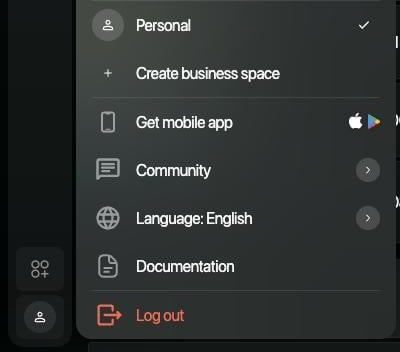
Selecciona tu perfil en la parte inferior de la barra lateral y luego Documentación. El centro de ayuda se abre en una pestaña nueva: en ucraniano si finerd está en ucraniano y en inglés en los demás casos.
Documentación en el menú del perfil.
Comunidad, en el mismo menú, abre la comunidad de finerd en Telegram o Discord.
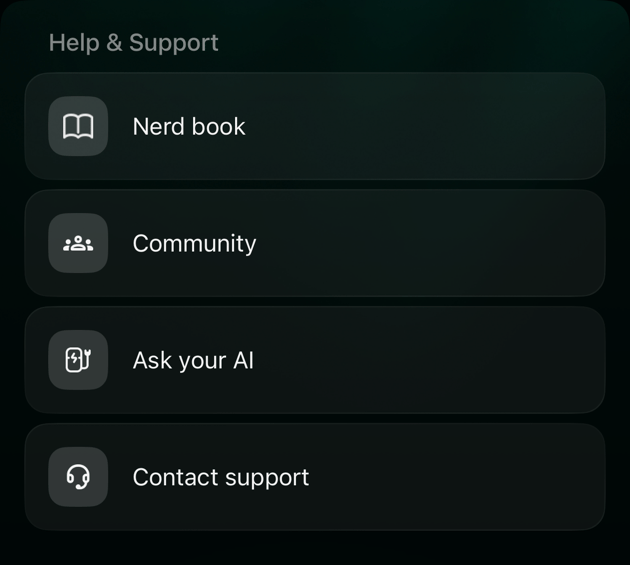
Abre Más → Ayuda y soporte → Nerd book.En la misma lista están Comunidad, que abre la comunidad de finerd en Telegram o Discord, y Pregunta a tu AI, sobre cómo conectar finerd a tu asistente de AI (consulta Gestionar tus finanzas con AI).
Abre Más → Ayuda y soporte → Nerd book. El centro de ayuda se abre en Safari.
Ayuda y soporte en iOS.
En la misma lista están Comunidad, que abre la comunidad de finerd en Telegram o Discord, y Pregunta a tu AI, sobre cómo conectar finerd a tu asistente de AI (consulta Gestionar tus finanzas con AI).
El chat de soporte es la forma más rápida de hablar con el equipo de finerd. Está disponible con la sesión iniciada, y el equipo ve desde qué cuenta escribes, así que no hace falta que expliques quién eres. Cuenta qué estabas haciendo y qué ha pasado; en el chat puedes adjuntar capturas de pantalla.
Web
Android
iOS
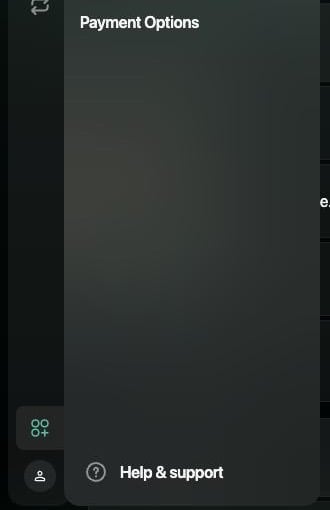
Selecciona Más en la barra lateral (el icono sobre tu perfil).
Selecciona Ayuda y soporte en la parte inferior del panel.
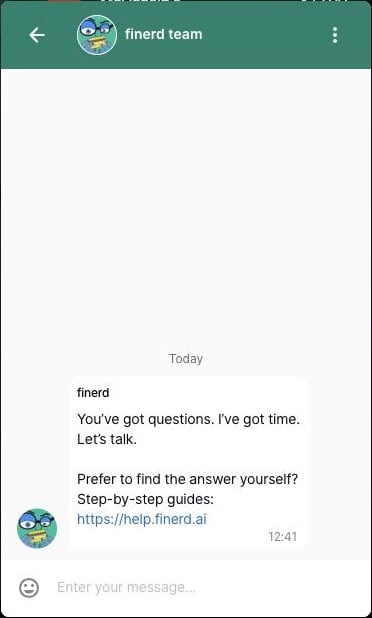
Selecciona Start conversation, escribe tu mensaje y envíalo. La ventana del chat todavía está en inglés.
Ayuda y soporte en la parte inferior del panel Más.
El chat de soporte en la web.
Abre Más → Ayuda y soporte.
Toca Contactar soporte y escribe tu mensaje.
Abre Más → Ayuda y soporte.
Toca Contactar soporte y escribe tu mensaje.
Contactar soporte también está en el menú ⋮ de muchas pantallas, como la bandeja de entrada, las cuentas, las categorías, los comercios y los bancos conectados, para que nos escribas desde la pantalla donde te has atascado. Las respuestas llegan al mismo chat.
Si no puedes iniciar sesión, o el problema tiene que ver con tu propia cuenta, escribe a support@finerd.ai. Para esto no hace falta iniciar sesión.Para que podamos responder antes, incluye:
El email con el que inicias sesión en finerd.
Qué intentabas hacer y qué pasó en su lugar.
Tu plataforma (web, Android o iOS) y, si el problema se ve en pantalla, capturas de pantalla.