Encontrar las transacciones por revisar
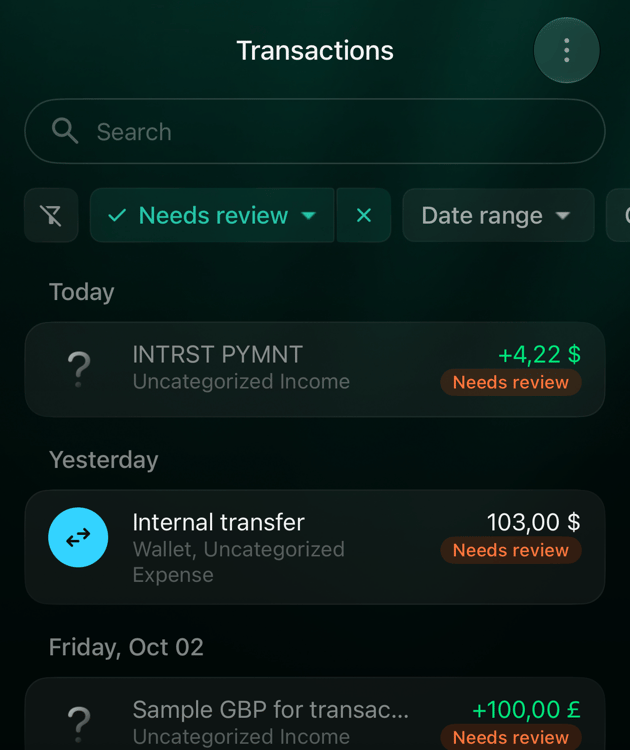
Una transacción que hay que revisar muestra Por revisar junto a su importe en Transacciones. En el Panel, el widget Transacciones por revisar indica cuántas están esperando; selecciónalo para abrirlas.- Web
- Android
- iOS
- Abre Transacciones.
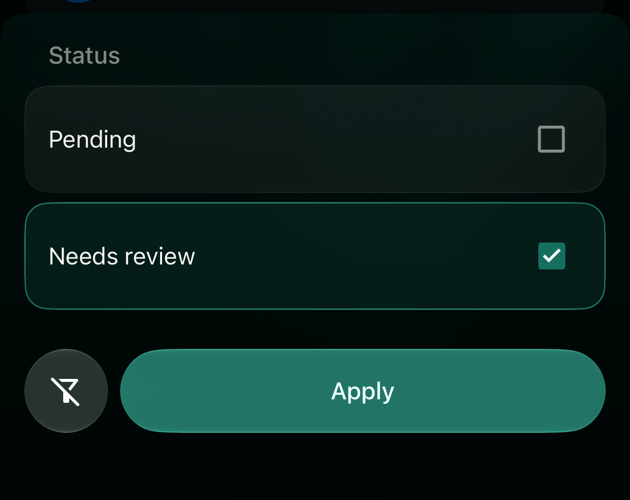
- Encima de la lista, selecciona Por revisar. El filtro muestra cuántas transacciones están esperando, y en la lista quedan solo esas.
- Para volver a ver todas las transacciones, selecciona otra vez Por revisar o Borrar filtros.
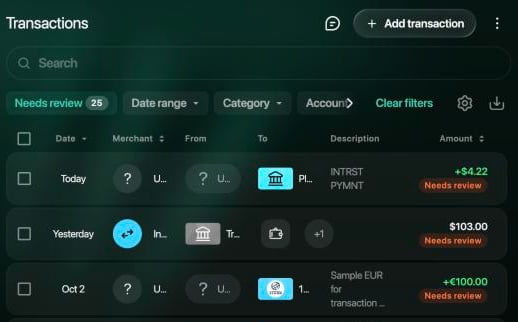
Por revisar muestra cuántas transacciones están esperando.
Por qué una transacción está por revisar
En la web y en iOS, la propia transacción te dice el motivo cuando no es evidente. Android muestra la etiqueta Por revisar sin el mensaje.Confirmar o corregir una transacción
Abre una transacción por revisar y comprueba su categoría, su comercio y su importe.- Si todo está bien, selecciona Marcar como revisado. Este botón sustituye a Guardar mientras no cambies nada. Aparece en las transacciones que esperan en Zero Inbox, en una transacción seguida que ya se contabilizó y en una transacción que cambió tu pareja.
- Si algo está mal, corrígelo y selecciona Guardar. Al guardar un cambio, la transacción también se marca como revisada. Para ver qué puedes cambiar en una transacción de tu banco, consulta Editar una transacción.
- Web
- Android
- iOS
- Abre la transacción en Transacciones o selecciónala en el widget Transacciones por revisar del Panel. Desde el widget, Omitir pasa a la siguiente transacción sin cambiar esta.
- Comprueba la transacción.
- Selecciona Marcar como revisado, o haz tus cambios y selecciona Guardar.
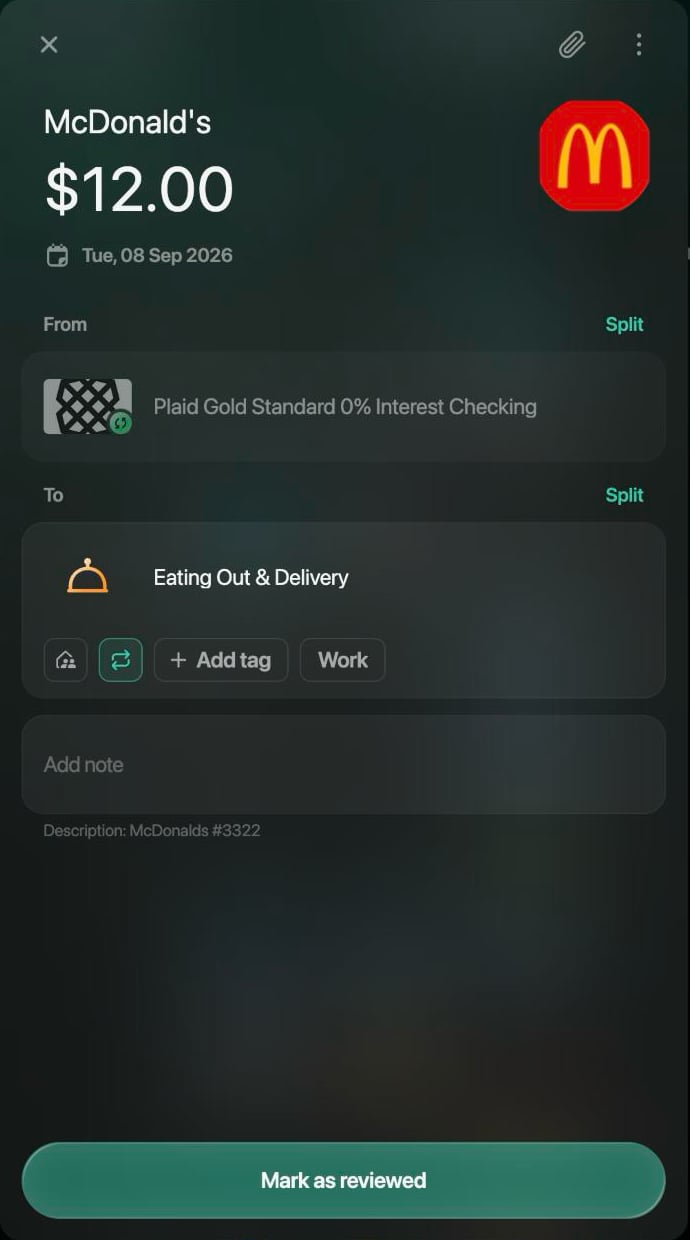
Marcar como revisado confirma la transacción tal como está.
Revisar cada transacción nueva con Zero Inbox
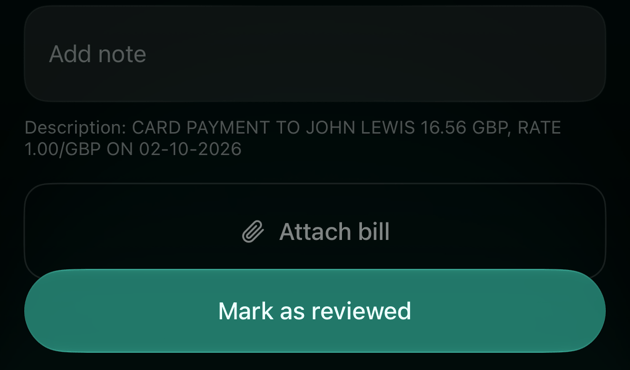
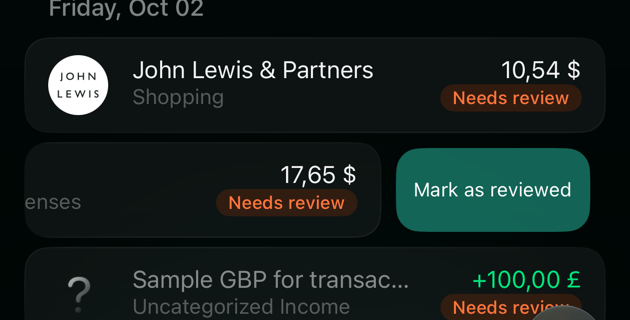
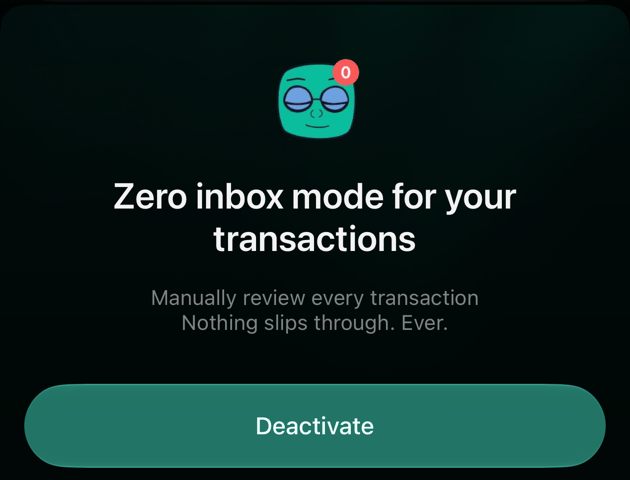
En el modo Zero Inbox, cada transacción que llega de tu banco se marca como Por revisar hasta que la confirmas o la cambias. Sin este modo, finerd marca solo las transacciones con las que necesita tu ayuda, como las que no tienen categoría. Zero Inbox requiere Pro y se configura para todo tu espacio personal. Al activarlo, finerd pregunta si quieres revisar las transacciones que ya tienes:- Revisar todo marca también las transacciones importadas que todavía no has cambiado ni revisado.
- Solo las nuevas empieza por las próximas transacciones que envíe tu banco.
- Web
- Android
- iOS
- Selecciona tu perfil en la parte inferior de la barra lateral y luego el icono de ajustes junto a tu espacio.
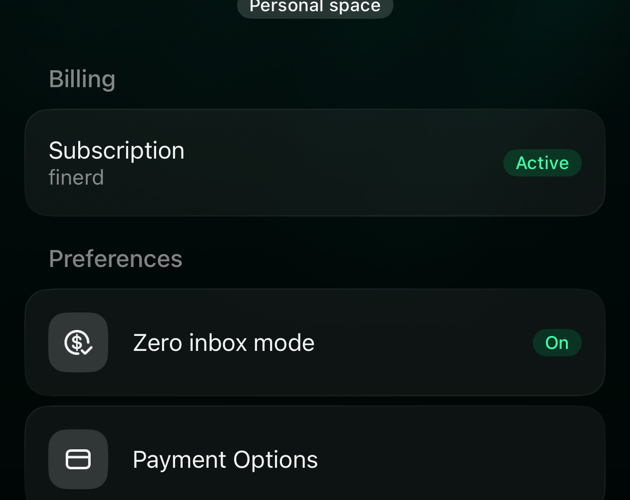
- En Preferencias, selecciona Modo Zero Inbox. Activado o Desactivado indica su estado actual.
- Selecciona Activar modo Zero Inbox y luego Revisar todo o Solo las nuevas.
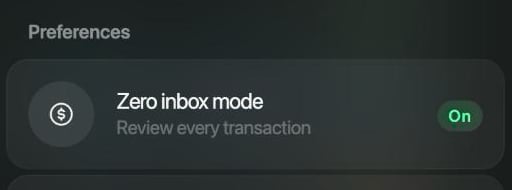
Modo Zero Inbox en los ajustes del espacio.
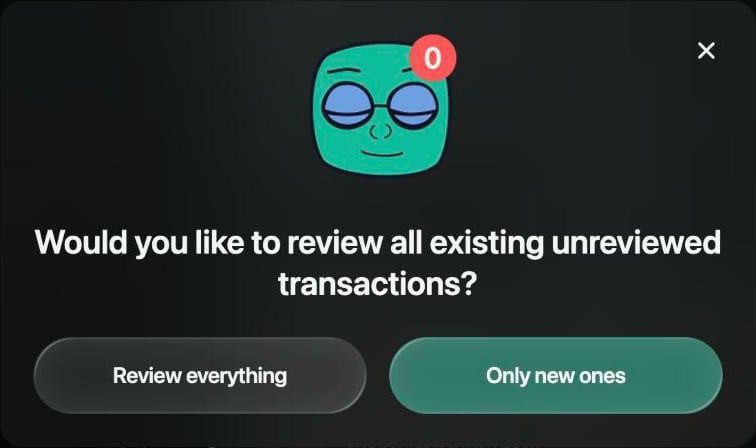
Elige qué transacciones revisar.
Transacciones pendientes y contabilizadas
Cuando pagas con tarjeta, tu banco suele informar del pago al momento como pendiente y lo confirma más tarde, cuando el dinero sale realmente de tu cuenta: entonces el pago queda contabilizado. finerd muestra Pendiente bajo el importe en Transacciones y bajo la cuenta bancaria dentro de la transacción.- Puedes trabajar con una transacción pendiente como siempre: elegir su categoría, dividirla o añadir una nota. Cuando el banco la contabiliza, el importe y la fecha pasan a ser los que contabilizó el banco, así que vuelve a comprobarla entonces.
- Después de que el banco la contabilice, su fecha y el lado del banco ya no se pueden cambiar. Consulta Editar una transacción.
- Si un pago sigue pendiente más de 7 días, finerd lo marca como Por revisar y te sugiere consultar con tu banco.
- Si el banco cancela un pago pendiente que no has cambiado, desaparece de finerd. Si lo has cambiado, se queda, así que compruébalo con tu banco.
- Web
- Android
- iOS
- Abre la transacción pendiente.
- Selecciona ⋮ y luego Seguir esta transacción.
- Selecciona Mantenerme informado.
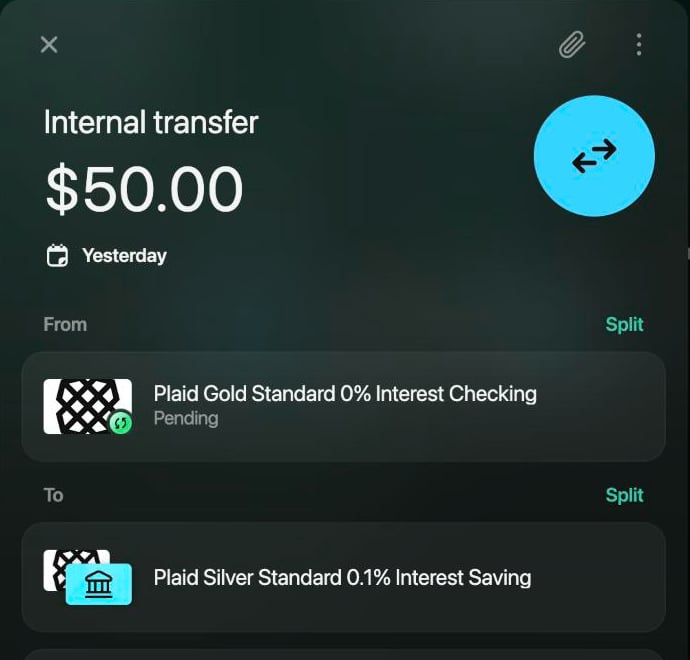
Pendiente bajo la cuenta bancaria.
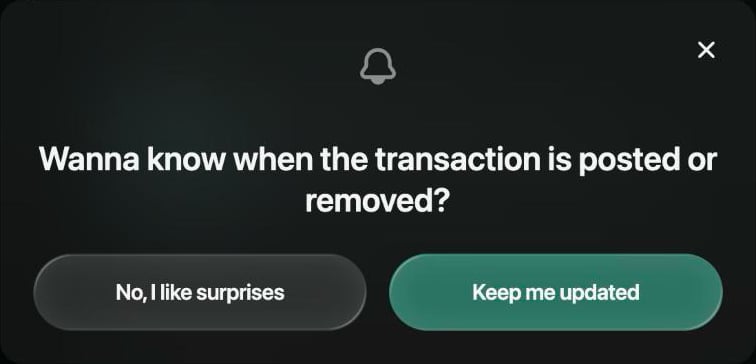
Mantenerme informado activa las notificaciones de esta transacción.
Buscar y filtrar transacciones
Buscar, encima de la lista, encuentra transacciones por comercio, por la descripción que envió tu banco, por tu nota o por el importe. Por ejemplo, «773» encuentra un pago en Boots cuya descripción bancaria dice «02 OCT 26 BOOTS 773 LONDON», y «17.65» lo encuentra por su importe. La búsqueda no tiene en cuenta los nombres de categorías ni de cuentas: para eso, usa los filtros. Los filtros están en una fila bajo Buscar, y puedes combinarlos:- Web
- Android
- iOS
- Abre Transacciones.
- Escribe en Buscar o selecciona un filtro debajo. Si desplazas la fila con las flechas, aparecen más filtros. Por revisar es un filtro propio; Pendiente está en Tipo → Estado.
- Para quitar todos los filtros, selecciona Borrar filtros.
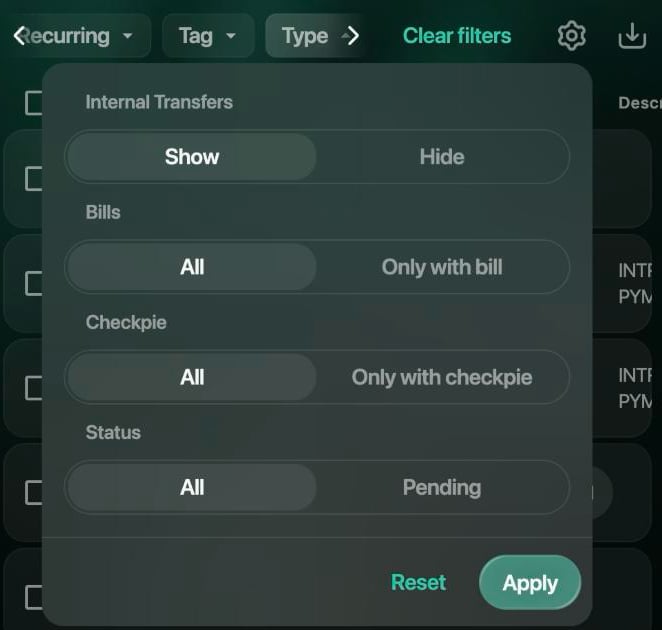
Tipo oculta las transferencias o deja solo las transacciones pendientes.
Cambiar varias transacciones a la vez
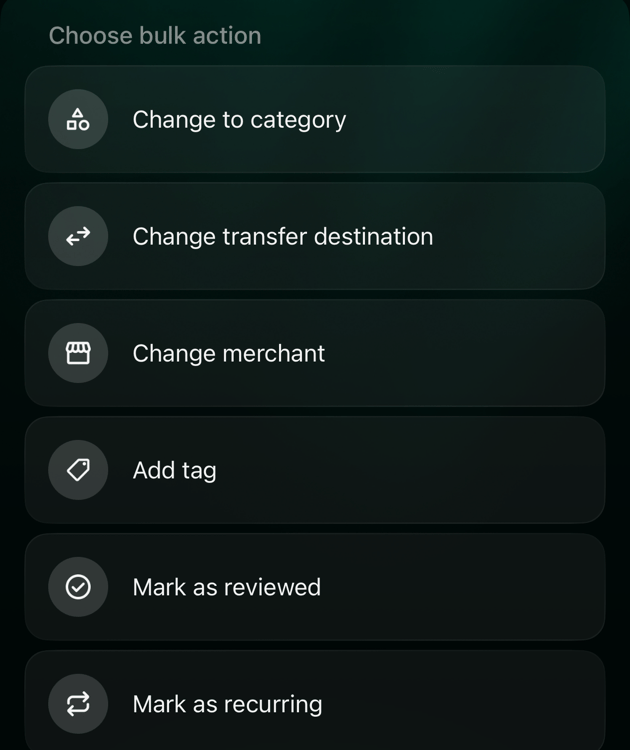
Selecciona varias transacciones para cambiarlas a la vez: por ejemplo, para dar la misma categoría a todos los pagos en cafeterías o confirmar de una vez todo un lote que espera en Zero Inbox. Elegir acción masiva ofrece:- Cambiar a categoría: una misma categoría para todas.
- Cambiar destino de transferencia: las convierte en transferencias a una de tus cuentas.
- Cambiar comercio.
- Añadir etiqueta a categorías (iOS: Añadir etiqueta): añade una etiqueta.
- Marcar como revisado: quita Por revisar de las transacciones importadas. Una transacción sin categoría lo conserva hasta que tenga una.
- Marcar como familia, si usas el acceso familiar.
- Marcar como recurrente, con Pro.
- Web
- Android
- iOS
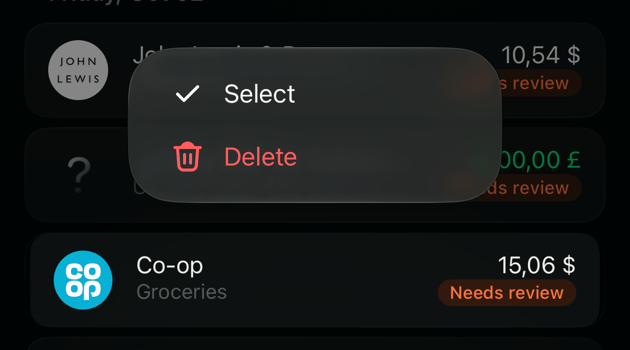
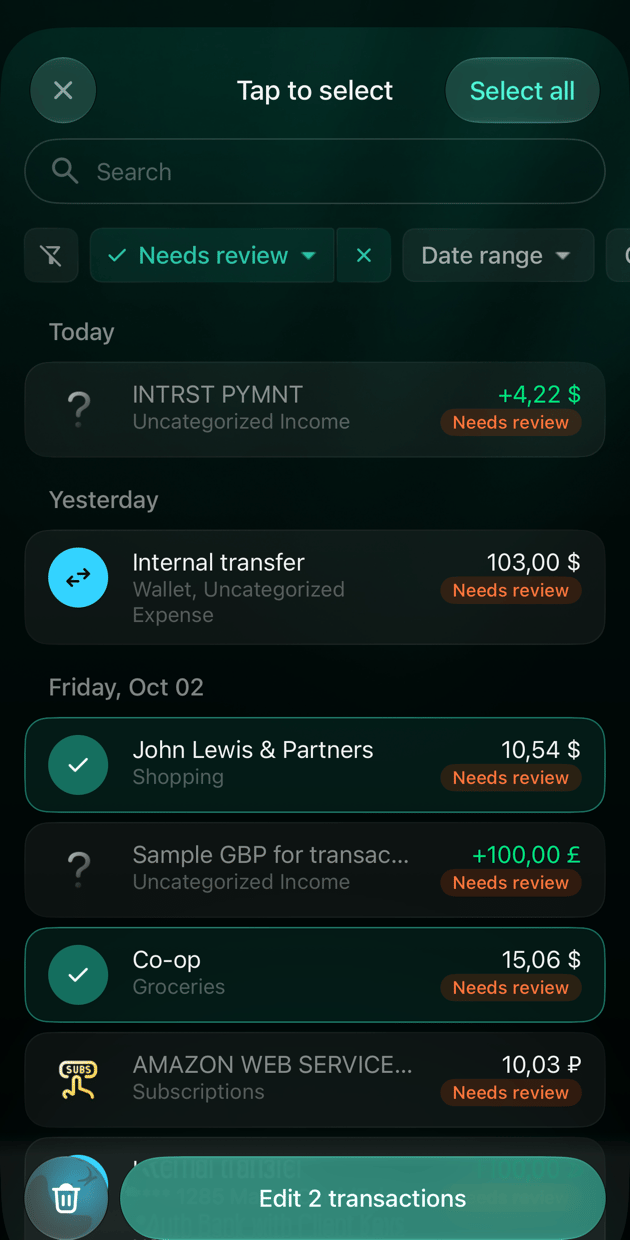
- En Transacciones, marca la casilla junto a cada transacción. La casilla de la cabecera las selecciona todas.
- En la barra que aparece sobre la lista, selecciona Editar.
- En Elegir acción masiva, selecciona una acción y fija su valor. Para añadir otra, selecciona Añadir acción.
- Selecciona Aplicar.
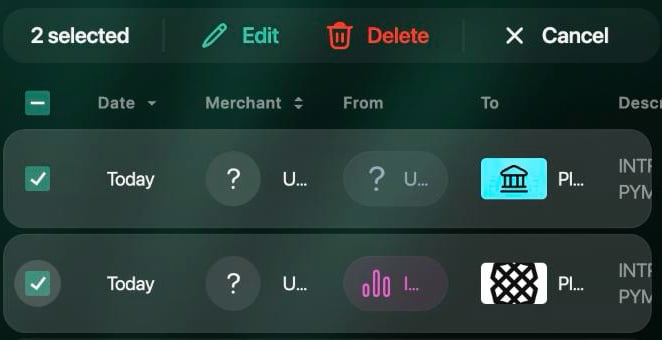
La barra muestra cuántas hay seleccionadas.
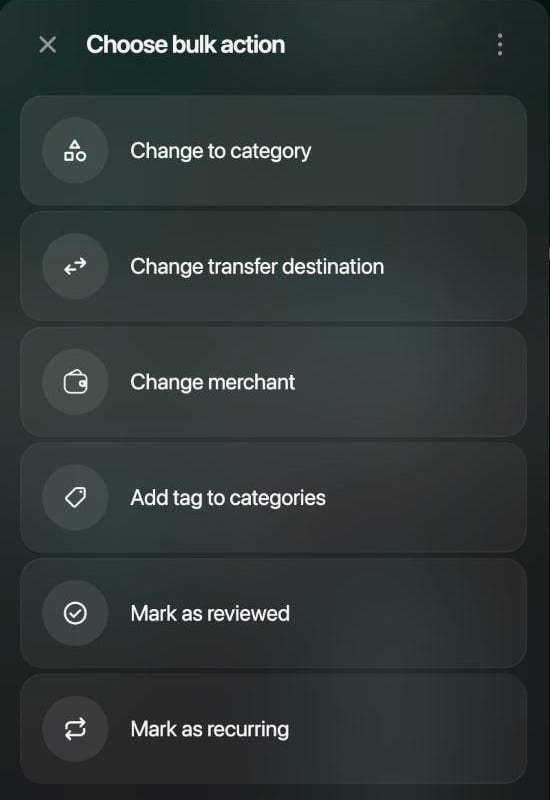
Elige qué cambiar.
Reimportar una transacción
Reimportar vuelve a pedir una transacción a la conexión de tu banco y la procesa como si acabara de llegar. Úsalo cuando una transacción de tu banco esté mal de una forma que no puedas arreglar editándola, o cuando te lo pida el equipo de soporte. Reimportar solo funciona con transacciones de un banco conectado. finerd muestra La solicitud de reimportación se envió correctamente. y actualiza la transacción en segundo plano.- Web
- Android
- iOS
- Abre la transacción.
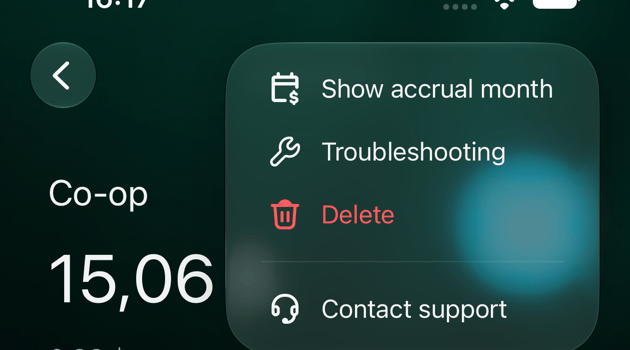
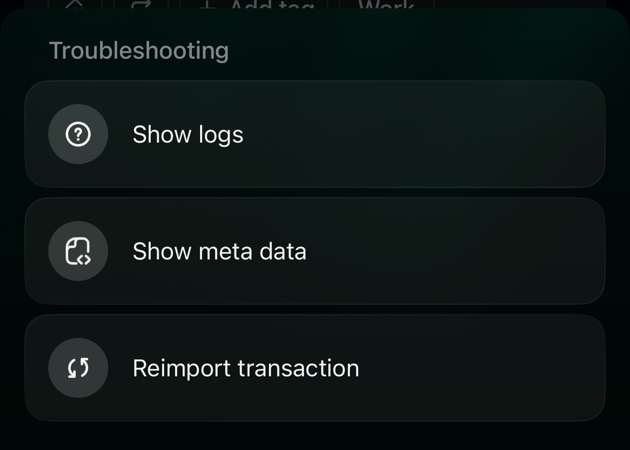
- Selecciona ⋮ y luego Reimportar.
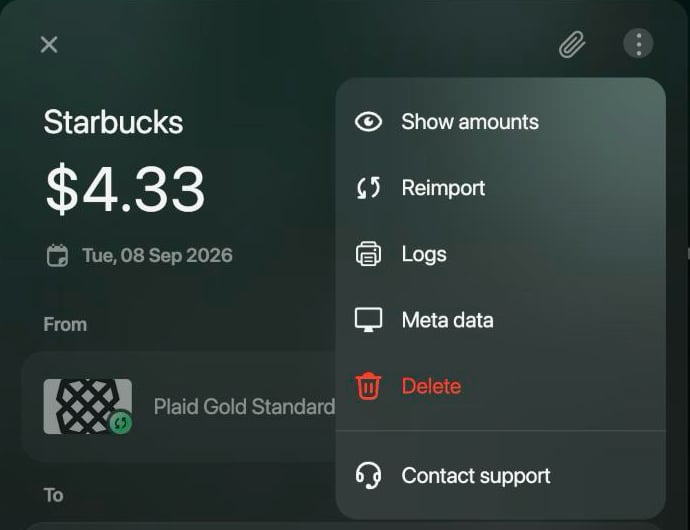
Reimportar en el menú ⋮ de la transacción.