
Antes de migrar tus datos
Usa un espacio limpio. finerd solo migra tus datos a un espacio sin transacciones de un banco conectado ni de un extracto importado. Las transacciones que añadiste tú no son un obstáculo. El mejor momento es justo después de registrarte, antes de conectar un banco: la configuración inicial en la web ofrece migrar tus datos (consulta Empezar de cero o importar el historial). Si ya conectaste un banco, añade el historial más antiguo a cada cuenta con Importar un extracto bancario. Para un negocio, puedes migrar los datos a un nuevo espacio de negocios. Ten en cuenta lo que crea finerd. A partir de tus archivos, finerd crea:- Cuentas, con los nombres que tienen en tus archivos. Si el espacio ya tiene una cuenta con el mismo nombre y tipo, finerd le añade las transacciones en lugar de crear otra.
- Categorías y subcategorías, con los nombres de tus archivos. Las categorías del espacio que no tienen transacciones y no están en tus archivos se eliminan, para que tu lista de categorías coincida con la anterior.
- Etiquetas y comercios de tus archivos. Los comercios que finerd conoce, como Starbucks o IKEA, reciben su logo.
- Transacciones, con la fecha, el importe, la divisa, las notas y, cuando tus archivos lo incluyen, el mes de devengo.
Preparar los archivos
finerd acepta archivos CSV. Si tus datos están en Excel, Numbers o Hojas de cálculo de Google (Google Sheets), guarda o descarga primero cada hoja como CSV. Los libros de Excel (.xls, .xlsx) y los archivos PDF no sirven.
Una hoja de cálculo o la exportación de otra app no necesita que renombres ni reordenes las columnas: finerd averigua qué contiene cada una. Cada fila debe ser una transacción con al menos una fecha y un importe. finerd también usa estas columnas cuando las encuentra:
- La cuenta de la que salió el dinero o a la que llegó. Una transacción sin cuenta va a una cuenta llamada Imported account.
- La categoría, y una categoría padre si usas subcategorías. Una transacción sin categoría se registra como Gasto sin categoría o Ingreso sin categoría (en un espacio creado en inglés, Uncategorized Expense o Uncategorized Income).
- El comercio o beneficiario, la descripción, la divisa, las notas y las etiquetas.
- El dinero que entra y sale, en una sola columna con un signo menos para los gastos, o como un importe más una columna que indica si es un ingreso o un gasto.
Migrar tus datos
- Web
- Android
- iOS
- Selecciona tu perfil en la parte inferior de la barra lateral y luego el icono de ajustes junto a tu espacio.
- Selecciona Datos y luego Importar datos.
- En ¿Desde dónde migras?, selecciona Saldo, Finerd, Mis hojas de cálculo u Otro. Para Otro, escribe el nombre de la app en ¿Desde dónde importas? Selecciona Continuar.
- En Sube tus datos desde …, selecciona Subir y elige tus archivos, o arrástralos a la página. Aparecen en Archivos a importar.
- Selecciona Continuar. finerd muestra Leyendo tus archivos… y luego Migración en curso… Tomará un momento. Selecciona Ir al panel.
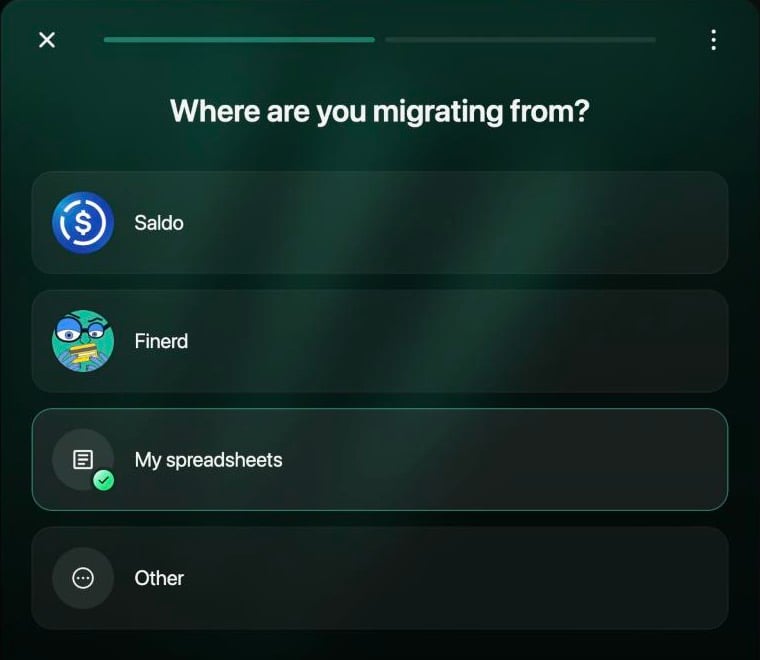
Elige de dónde vienen tus datos.
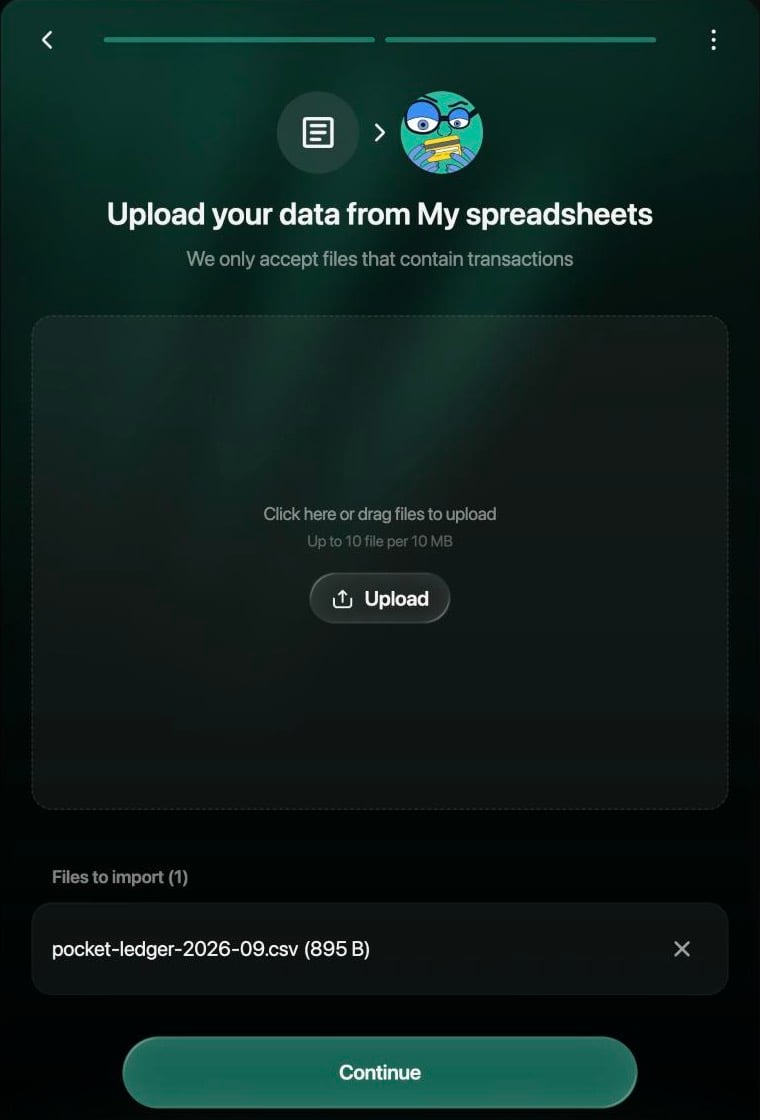
Añade hasta 10 archivos CSV y luego selecciona Continuar.
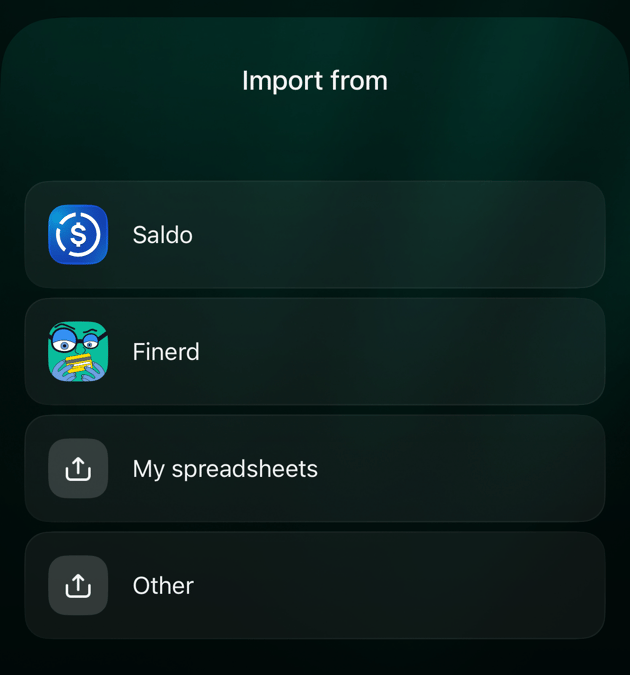
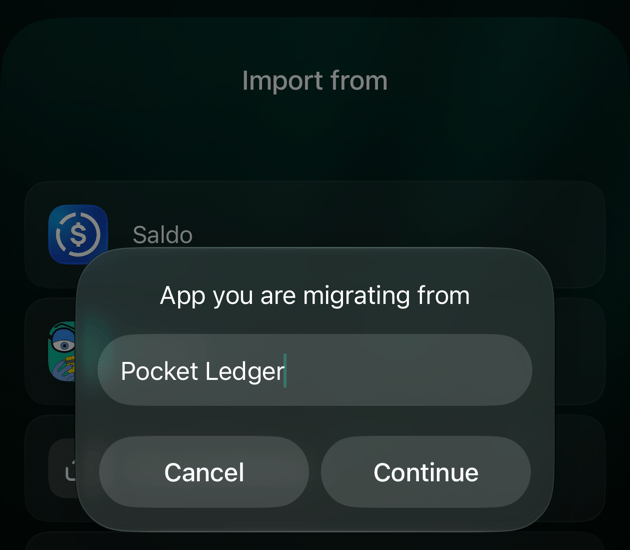
Seguir la migración
Puedes seguir usando finerd mientras se migran tus datos. Un archivo pequeño tarda alrededor de un minuto; un historial largo, más. Una migración no se puede detener una vez iniciada, y mientras está en curso no puedes empezar otra importación ni conectar un banco en ese espacio.- Web
- Android
- iOS
Procesos activos, en la parte superior de la página, muestra Migrando datos… con una barra de progreso y el número de transacciones importadas, fallidas y en total.
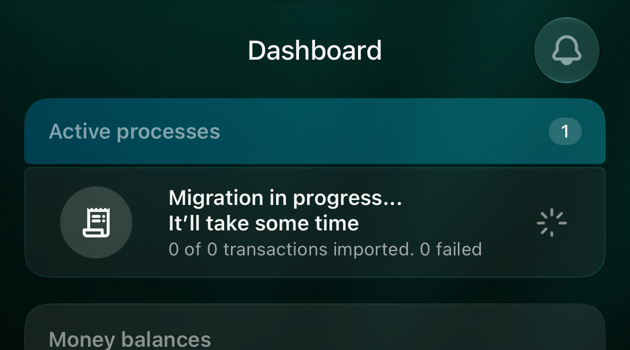
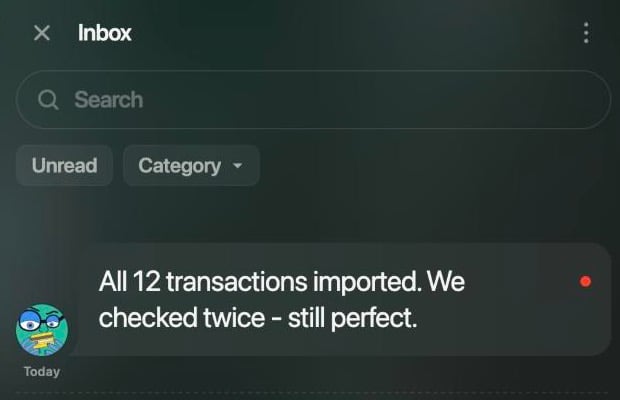
El resultado llega a la bandeja de entrada.
Comprobar el resultado
Abre Cuentas o el Panel para ver qué se creó y compáralo con tu app anterior:- Saldos. El saldo de cada cuenta es la suma de las transacciones migradas a ella. Compáralo con el saldo de tu app anterior; si no coinciden, busca transacciones que falten o estén duplicadas, o fija el saldo que muestra tu banco con un saldo verificado.
- Categorías. Tus categorías tienen los nombres de tus archivos. Cámbiales el nombre, combínalas o archívalas como se explica en Configurar categorías, comercios y etiquetas.
- Transferencias. Comprueba que el dinero movido entre tus cuentas aparece como transferencias, sobre todo si tus datos venían de una hoja de cálculo.
- Sin categoría o sin cuenta. Las transacciones que en tus archivos no tienen categoría o cuenta acaban en Gasto sin categoría o Ingreso sin categoría, o en Imported account. Ábrelas y elige la categoría o la cuenta correcta.
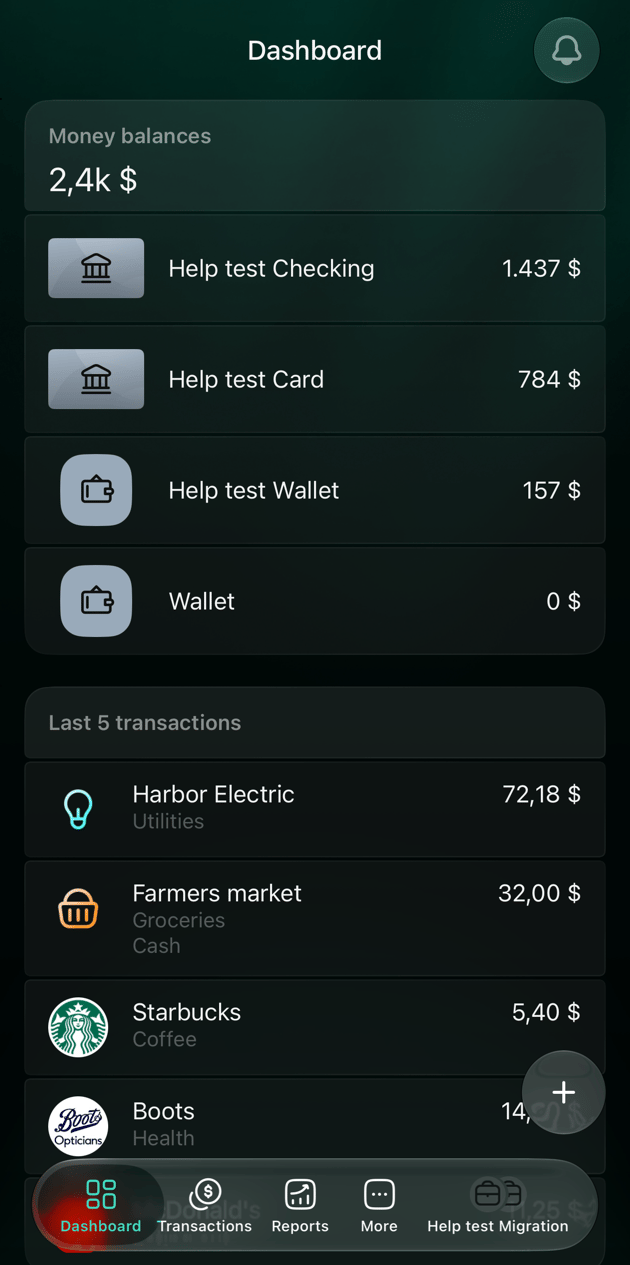
Cuentas y transacciones creadas a partir de una hoja de cálculo.
Si la migración falla
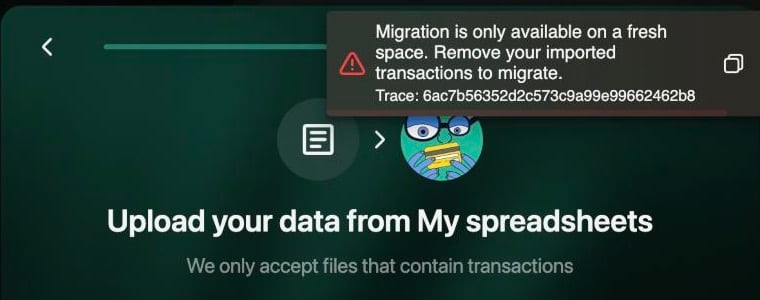
En la web, un espacio con transacciones bancarias o importadas no admite una migración.
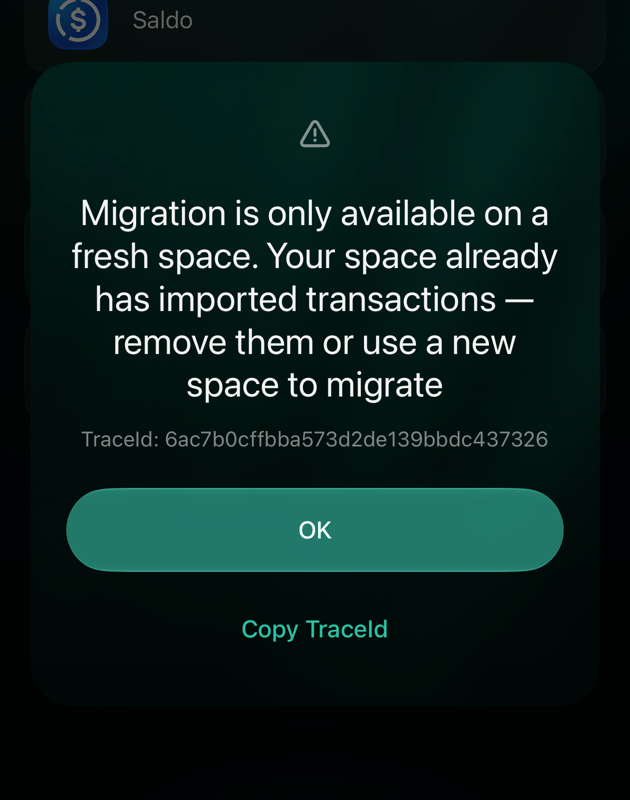
La app de iOS muestra la misma comprobación en un diálogo.
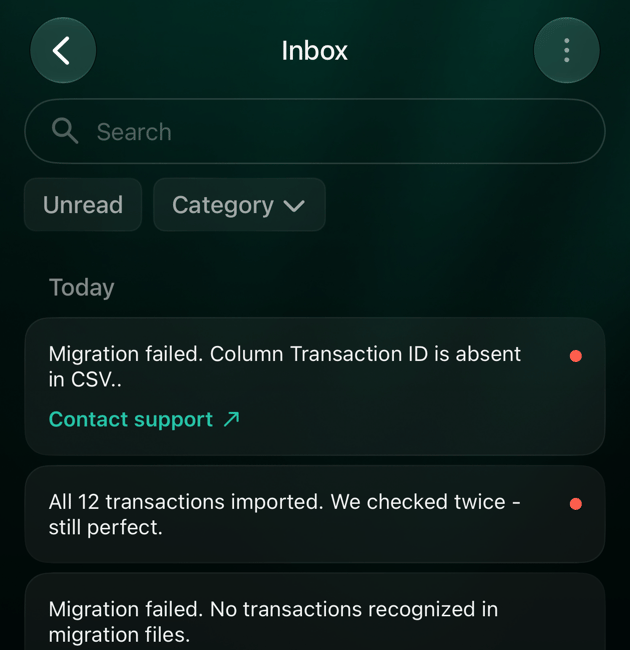
Migraciones fallidas en la bandeja de entrada, cada una con un enlace Contactar soporte.
Artículos relacionados
- Empezar de cero o importar el historial al configurar finerd.
- Importar un extracto bancario en una sola cuenta.
- Exportar tus datos de finerd para trasladar un espacio de finerd.
- Configurar categorías, comercios y etiquetas para ordenarlo todo después de la migración.