
Cómo funcionan los eventos
Un evento tiene un nombre, una fecha y uno o varios elementos. Cada elemento es un activo, un préstamo, una categoría de ingresos o una categoría de gastos, con un importe y los años en que se aplica, de Vigente desde a Vigente hasta.- Un elemento de ingreso o de gasto sustituye el importe de esa categoría en el plan durante esos años. Por ejemplo, un elemento Salario (en un espacio creado en inglés, Salary & Wages) de 60,000 USD desde 2028 significa que tu salario es de 60,000 USD al año a partir de entonces.
- Un elemento de activo o de préstamo suma su importe al saldo que la cuenta ha alcanzado en el plan para entonces.
Añadir un evento
- Web
- iOS
- Abre Informes > Plan financiero y selecciona el lápiz que hay junto a Escenario:.
- En Eventos futuros, selecciona Añadir evento.
- Escribe un nombre en Nombre del evento, como New car.
- Selecciona Tipo de evento y elige uno. El tipo fija el icono y el color del evento; todos los tipos tienen los mismos campos.
- Selecciona Fecha del evento.
- En Activos, Pasivos, Ingreso o Gastos, selecciona Añadir y elige una cuenta o una categoría. Escribe su importe, su tasa y sus años, y selecciona Guardar. Repite para cada elemento.
- Selecciona Guardar en el evento y después Guardar en el escenario.
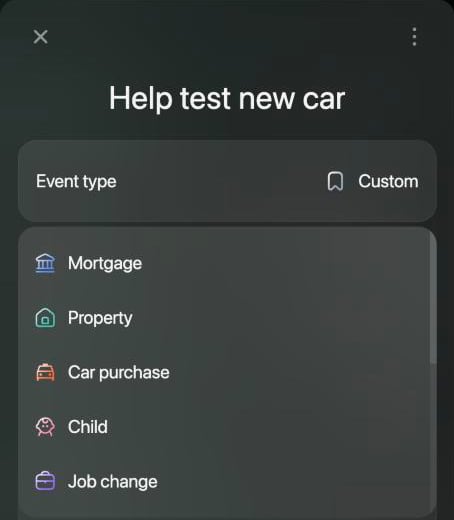
Tipos de evento en la web.
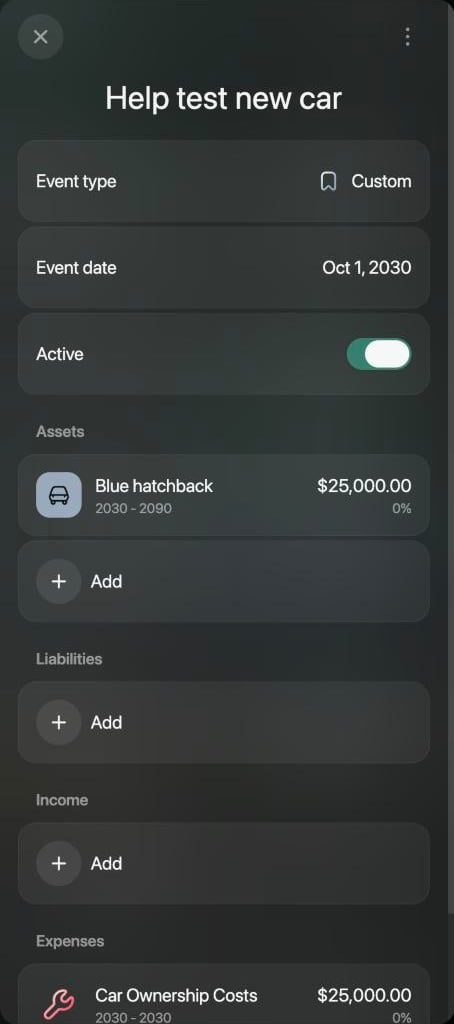
Un coche comprado en octubre de 2030.
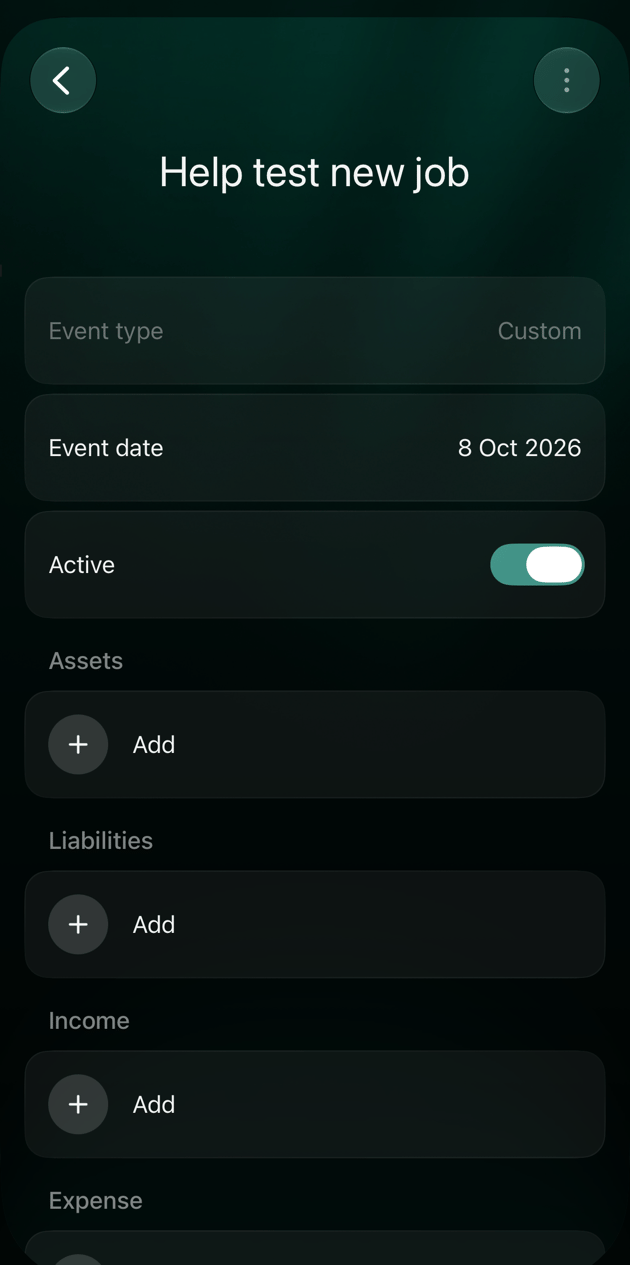
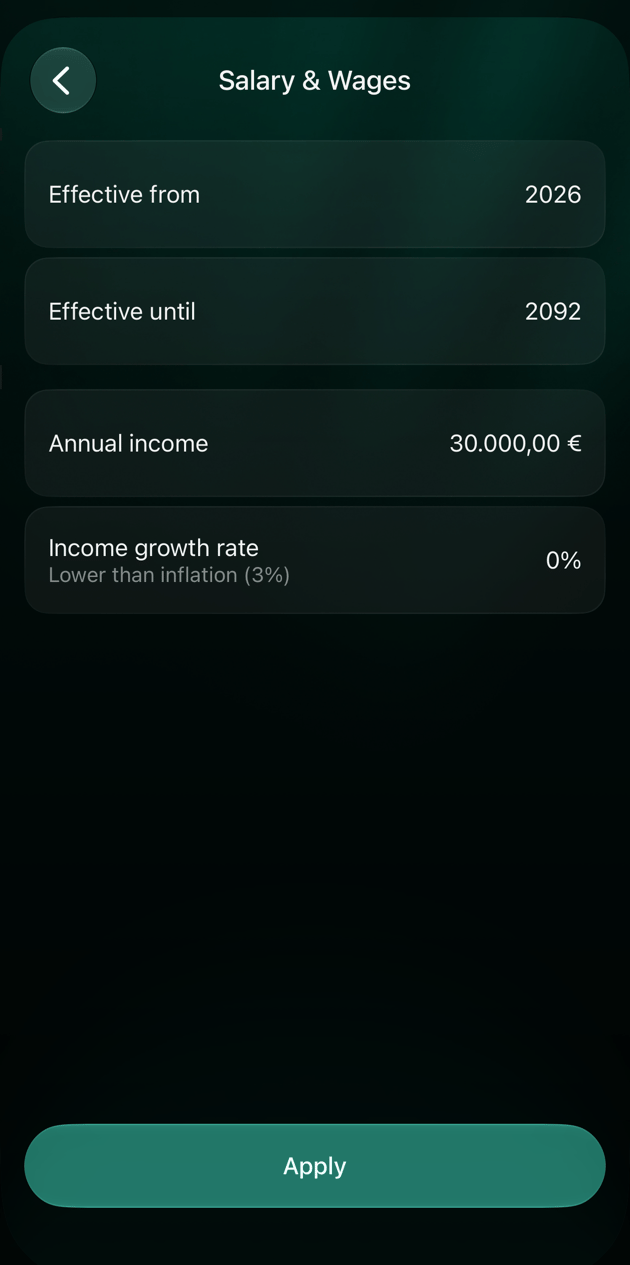
Planificar una compra grande
Una compra suele tener dos caras: lo que vas a tener y cómo lo vas a pagar.- Añade un evento con la fecha en que piensas comprar, como New car en octubre de 2030.
- En Activos, añade la cuenta de lo que compras y escribe su valor, como 25,000 USD para un coche. Fija cuánto valor gana o pierde cada año; un coche suele perder valor.
- Págalo de una de estas dos formas:
- Con ahorros: en Gastos, añade una categoría como Gastos del auto (en un espacio creado en inglés, Car Ownership Costs), escribe el precio y pon el mismo año en Vigente hasta, para que cuente una sola vez. En un escenario Mes o Trimestre, el importe se repite en cada mes o trimestre de ese año, así que escribe la doceava parte o la cuarta parte del precio.
- Con un préstamo: en Pasivos, añade el préstamo y escribe el importe que vas a pedir, con su Tasa de interés y su Liquidación (en iOS, Amortización). Consulta Pedir un préstamo.
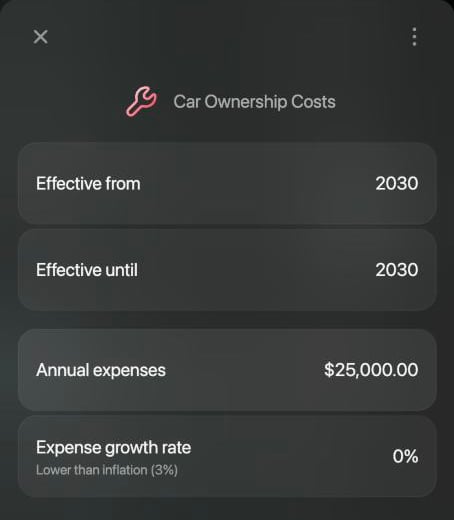
Pagado con ahorros: el precio del coche cuenta como gasto solo en 2030.
Cambiar tus ingresos o tus gastos
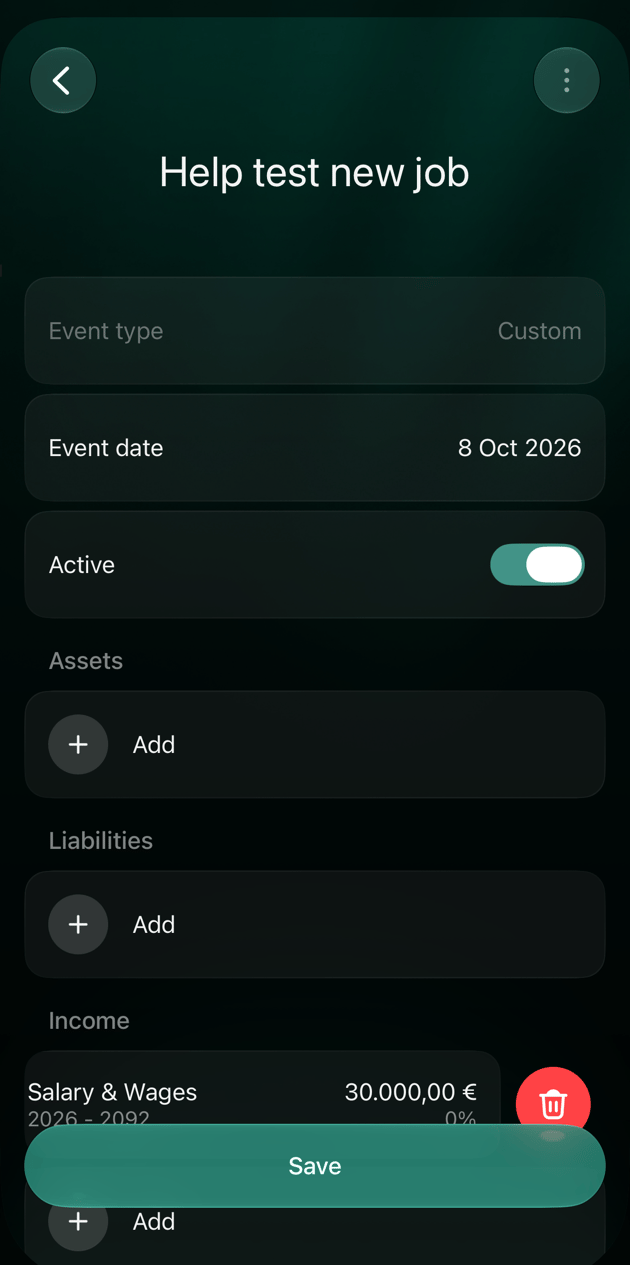
Usa un evento cuando un importe cambia a partir de un año concreto:- Un trabajo nuevo o un aumento de sueldo: en Ingreso, añade Salario con el nuevo importe anual desde el año en que empieza.
- Un hijo: en Gastos, añade una categoría como Hijos (en un espacio creado en inglés, Kids) con lo que esperas gastar al año, desde el año de nacimiento hasta el año en que termina la manutención.
- Una mudanza, un viaje o un año sabático: añade los gastos que cambian, y los ingresos que vas a dejar de tener, durante los años que dure.
Pedir un préstamo
En Pasivos, añade la cuenta del préstamo y escribe el importe que vas a pedir. Igual que en el escenario, un elemento de préstamo necesita una Tasa de interés y una Liquidación (en iOS, Amortización): Importe con el pago anual en Pago anual, o Período (años) con el número de años en Años de pago. Cómo se registra el propio préstamo se explica en Controlar un préstamo o una hipoteca.Planificar tus ingresos de jubilación
Todos los escenarios tienen un evento Jubilación. Empieza el año en que cumples tu edad de jubilación y muestra cada una de tus categorías de ingresos con importe 0: desde entonces, tu salario y tus demás ingresos se detienen. Añade aquello de lo que vivirás después de jubilarte:- Abre el evento Jubilación.
- En Ingreso, abre Pensión u otra categoría, como Ingresos por inversiones (en un espacio creado en inglés, Pension e Investment Income), y escribe el importe anual en dinero de hoy.
- Guarda el evento y el escenario.
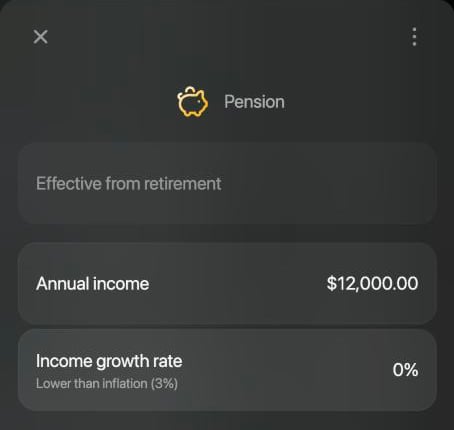
Una pensión de 12,000 USD al año desde la jubilación.
Ver los eventos en el gráfico
En la web, cada evento con fecha muestra su icono sobre ese año en el gráfico. Selecciona el icono para resaltar los años que abarca el evento, contados como Año 1, Año 2, etc. Al pasar el puntero por un año, los detalles muestran los eventos de ese año.Desactivar, cambiar o eliminar un evento
Para ver el plan sin un evento pero conservarlo para más adelante, ábrelo y desactiva Activo. El evento sigue en la lista, atenuado.- Web
- iOS
- Para cambiar un evento, selecciónalo en Eventos futuros.
- Para eliminar un evento, pasa el puntero por él en Eventos futuros y selecciona el icono de la papelera que aparece. finerd lo quita al instante, sin preguntar; desaparece definitivamente cuando guardas el escenario, así que, para conservarlo, cierra el escenario sin guardar.
- En la web no puedes quitar un solo elemento de un evento. Para quitar uno, elimina el evento y vuelve a añadirlo sin ese elemento.
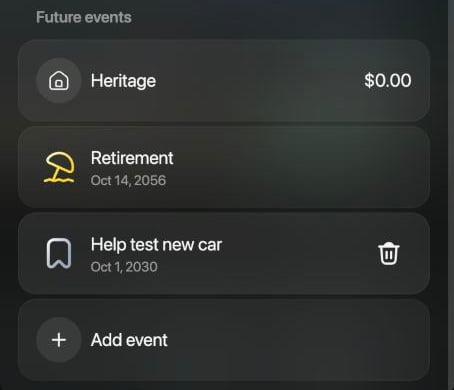
La papelera aparece al pasar el puntero por un evento.
Artículos relacionados
- Crear un plan financiero
- Comparar y actualizar escenarios: copia un escenario para probar un evento antes de añadirlo a tu plan principal.
- Controlar tus bienes
- Controlar un préstamo o una hipoteca