
Comprobar el estado de la conexión
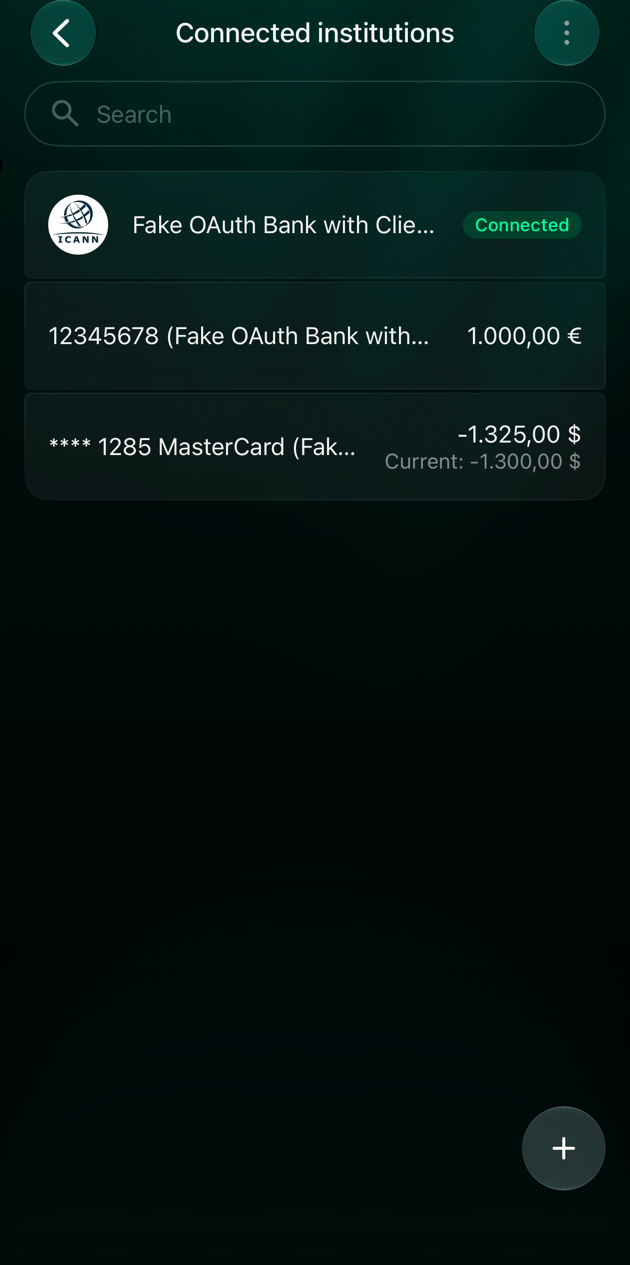
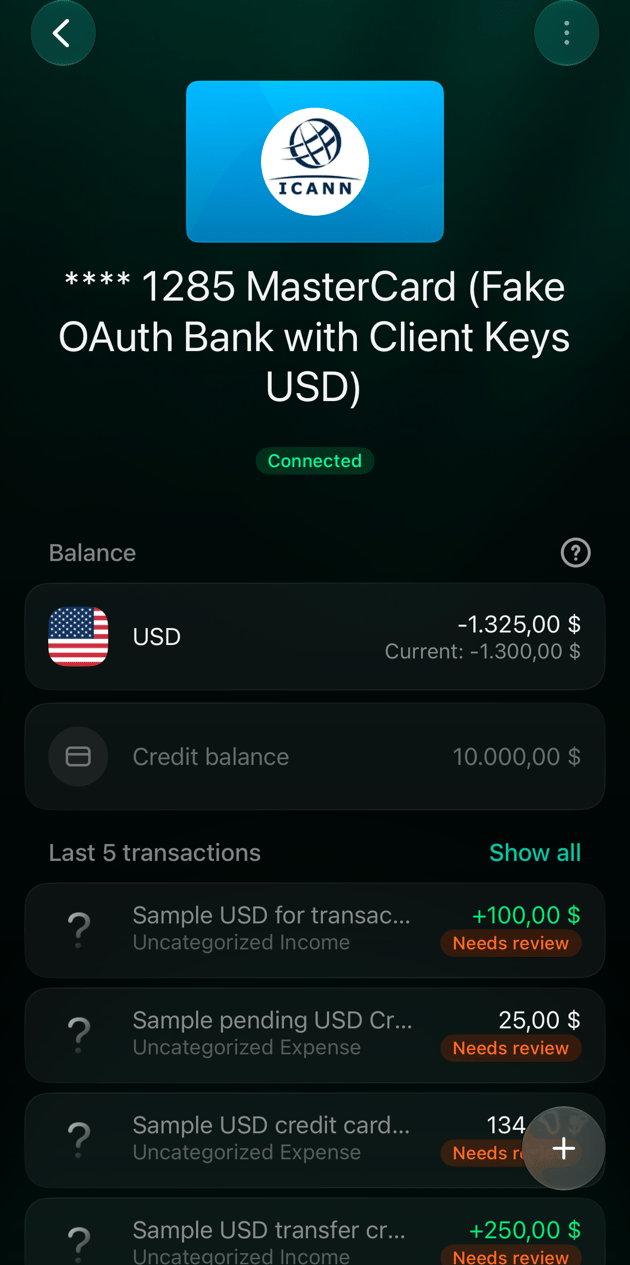
Cada banco conectado tiene un estado. finerd lo muestra junto al banco en Instituciones, en la pantalla del banco y en cada una de sus cuentas.
Algunos bancos dan acceso por un tiempo limitado. Cuando falta una semana o menos para que termine, la pantalla del banco muestra un aviso como Tu conexión bancaria caduca en 5 días y un botón Reconectar, aunque el estado siga siendo Conectado. Reconecta antes de esa fecha para que las transacciones sigan llegando.
Si un banco se queda en Reconexión requerida, finerd acaba desconectándolo. En los últimos días, la pantalla del banco muestra los días que quedan, por ejemplo Quedan 3 días para reconectar la institución o se desconectará automáticamente.
- Web
- Android
- iOS
- Abre Más → Instituciones. El estado aparece junto a cada banco.
- Selecciona un banco para ver su estado y sus cuentas.
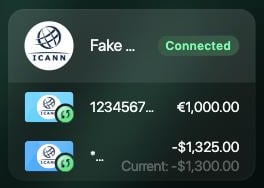
El estado junto al banco.
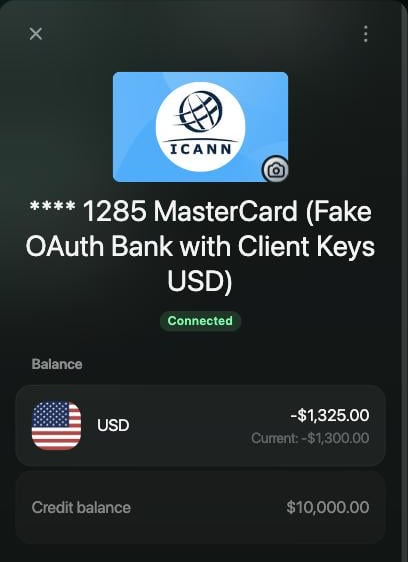
El mismo estado en una cuenta conectada.
Reconectar un banco
Reconectar funciona igual que conectar el banco la primera vez, salvo que empiezas desde el banco que ya tienes y tus cuentas de finerd siguen vinculadas a las mismas cuentas bancarias. No hay que volver a configurar nada.- Abre Más → Instituciones, selecciona el banco y luego Reconectar. En la web y en iOS, las cuentas de ese banco también tienen Reconectar; en iOS, el botón de sincronización junto al banco también sirve.
- Inicia sesión en tu banco y permite el acceso, como cuando lo conectaste por primera vez.
- De vuelta en finerd, comprueba que las cuentas siguen seleccionadas. En iOS, toca Guardar.
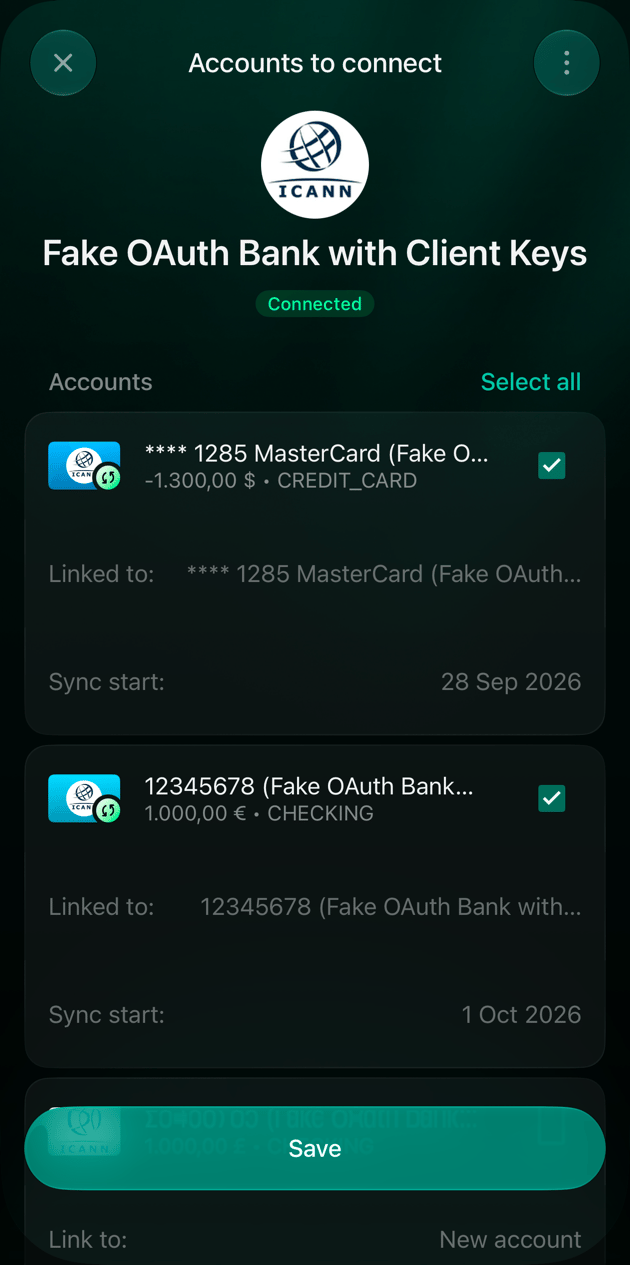
En iOS, las cuentas siguen vinculadas. Toca Guardar para terminar.
monobank y PrivatBank
Estos dos bancos se reconectan de otra manera. monobank. El acceso se confirma en la app de monobank.- En la web, selecciona Reconectar. finerd muestra un código QR: escanéalo con el móvil, toca «Confirmar» en la app de monobank y vuelve a finerd. Cuando se confirma el acceso, finerd abre el panel de monobank.
- En las apps de iOS y Android, toca Reconectar y luego Abrir Monobank. Toca «Confirmar» en la app de monobank y vuelve a finerd.
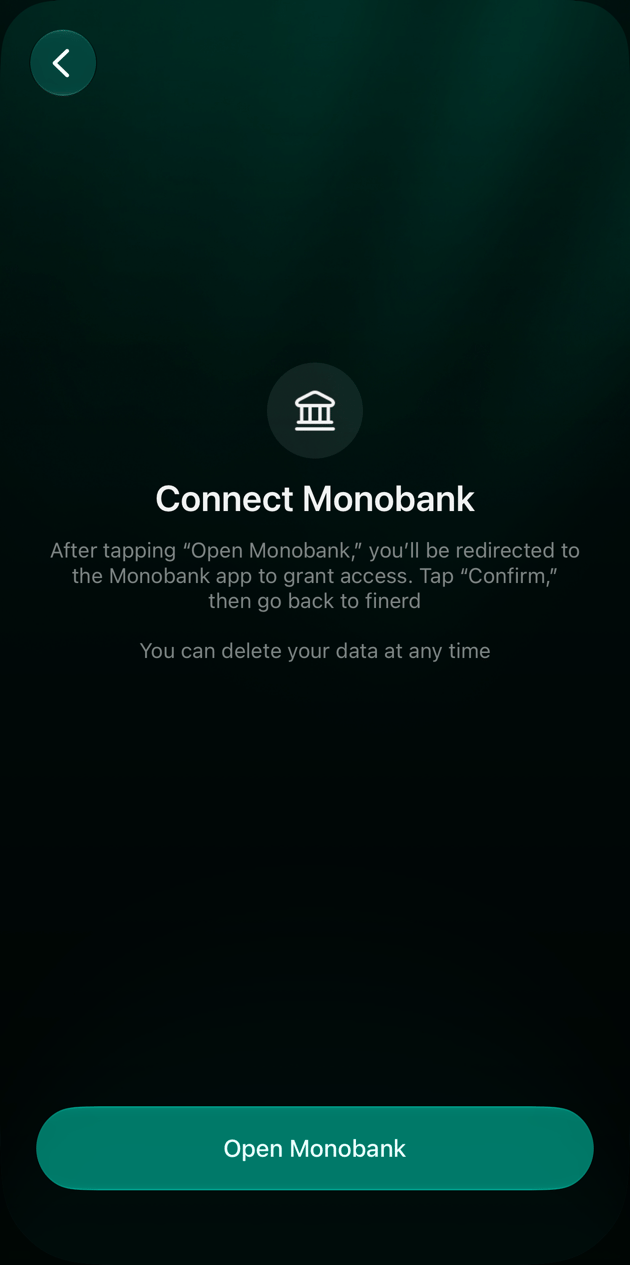
En la app de iOS, Abrir Monobank te lleva a la app de monobank.
Después de reconectar
Las transacciones nuevas vuelven a llegar. finerd también recibe del banco el saldo actual de cada cuenta. Si tus transacciones en finerd no cuadran con él, finerd añade una Corrección de saldo (en un espacio creado en inglés, Balance correction) por la diferencia, para que el saldo de la cuenta coincida con el del banco. En algunos bancos, como monobank, finerd vuelve a pedir al banco las transacciones de ese período, hasta tres meses atrás. Si llegan las transacciones que faltaban, la corrección se reduce o desaparece. Si la Corrección de saldo se mantiene, revisa la discrepancia para encontrar lo que falta.Si sigue sin funcionar
Si las transacciones siguen sin llegar después de reconectar, escribe a soporte desde la pantalla del banco e incluye los detalles de la conexión.- Abre Más → Instituciones y selecciona el banco.
- Selecciona ⋮ → Metadatos. Muestra el estado de la conexión, cuántas transacciones ha recibido finerd del banco y detalles técnicos, como el ID de la conexión.
- Copia los detalles. En la web, Copiar los copia todos. En las apps, toca una línea para copiarla.
- Vuelve al banco, selecciona ⋮ → Contactar soporte y pega los detalles en tu mensaje.
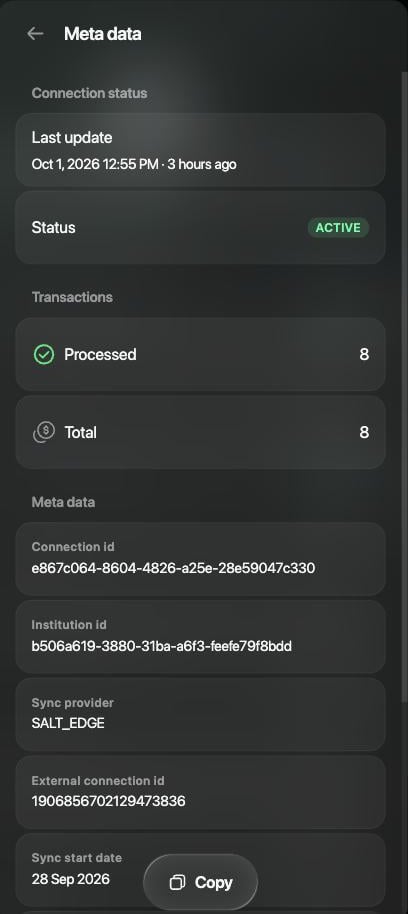
Metadatos en la web, con Copiar.
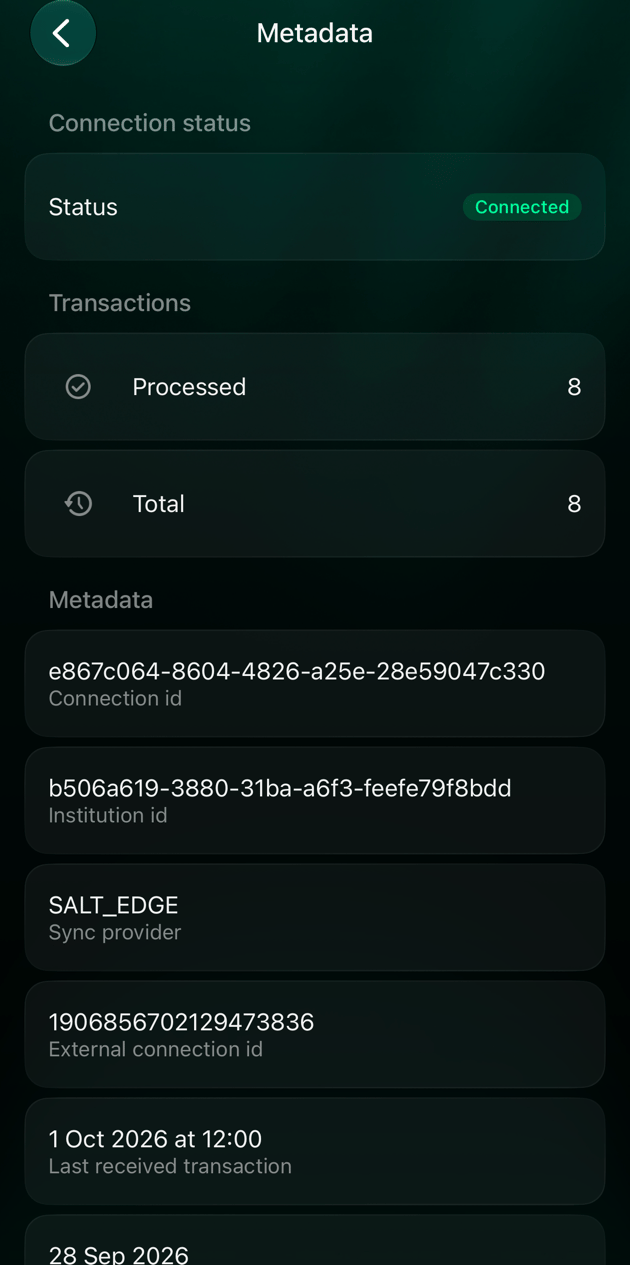
Metadatos en la app de iOS. Toca una línea para copiarla.