Elige un tipo de cuenta en finerd, añádela a mano o conéctala, ten varias divisas en ella, cámbiale el nombre o el tipo, archívala o elimínala.
En finerd, una cuenta guarda dinero, activos o pasivos dentro de un espacio: una tarjeta bancaria, el efectivo que llevas encima, una cartera de inversiones, una hipoteca o un coche.
El tipo agrupa la cuenta en Cuentas y decide qué te pide finerd al añadirla. Por ejemplo, una cuenta bancaria empieza con la búsqueda de tu banco, y una deuda, con la persona o la empresa con la que la tienes.
Tipo
Para qué sirve
Cuentas bancarias
Cuentas corrientes y de ahorro, y tarjetas de pago. Puedes conectar tu banco o llevar la cuenta a mano.
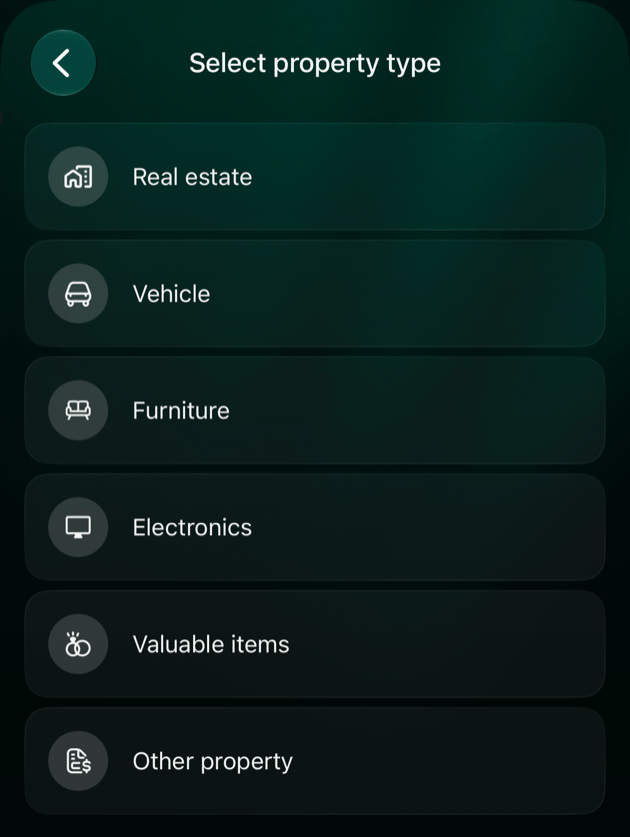
Para lo que tienes y no cabe en la cartera: una casa, un coche, incluso un sofá. Elige Inmuebles, Vehículo, Mobiliario, Electrónica, Objetos de valor u Otro patrimonio.
Recompensas
Puntos de fidelidad, como los de hoteles o aerolíneas. Solo en espacios personales.
finerd crea algunas cuentas automáticamente, así que no están en la lista. Entre ellas, Dinero en tránsito, que finerd usa para las transferencias entre tus cuentas, y Family cuentas si usas el acceso familiar.
Web
Android
iOS
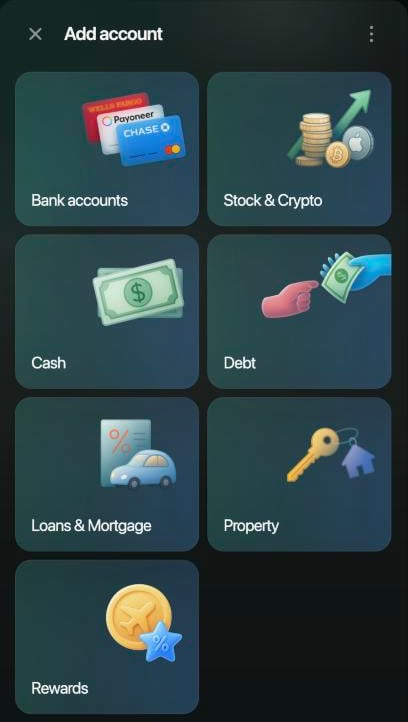
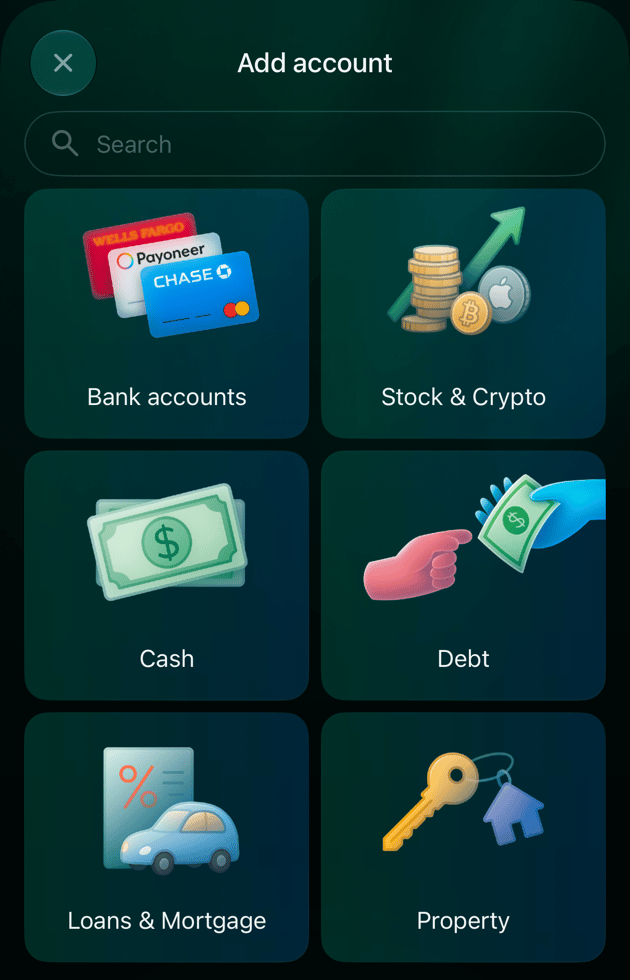
Abre Cuentas y selecciona Añadir cuenta. Para Patrimonio, elige el tipo de bien en Seleccionar tipo de bien.Si Recompensas no aparece en un espacio personal, activa Recompensas y puntos de fidelidad en los ajustes del espacio: selecciona tu perfil en la parte inferior de la barra lateral y luego el icono de ajustes.
Tipos de cuenta en Añadir cuenta.
Abre Cuentas desde Más o la barra de pestañas y toca +. La lista muestra Cuentas bancarias, Acciones y cripto, Efectivo, Deudas, Préstamos e hipotecas y Patrimonio. Toca Patrimonio para elegir el tipo de bien.Las cuentas de Recompensas y de Capital no se pueden añadir en Android. Para ellas, usa la web o la app de iOS.
Abre Cuentas desde Más o la barra de pestañas y toca +. Para Patrimonio, elige el tipo de bien en Seleccionar tipo de bien.Si Recompensas no aparece en un espacio personal, abre Más, toca el icono del espacio en la esquina superior derecha, luego Apariencia, y activa Mostrar cuentas de recompensas e informes. La app de iOS guarda este ajuste por separado de la web. Solo viene activado de forma predeterminada cuando la región del iPhone es Estados Unidos o Canadá.
Una cuenta conectada recibe las transacciones y el saldo de tu banco o de tu plataforma de inversión. Una cuenta manual contiene solo lo que registras en finerd.
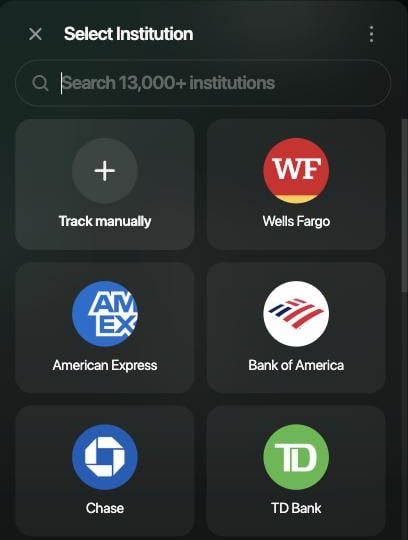
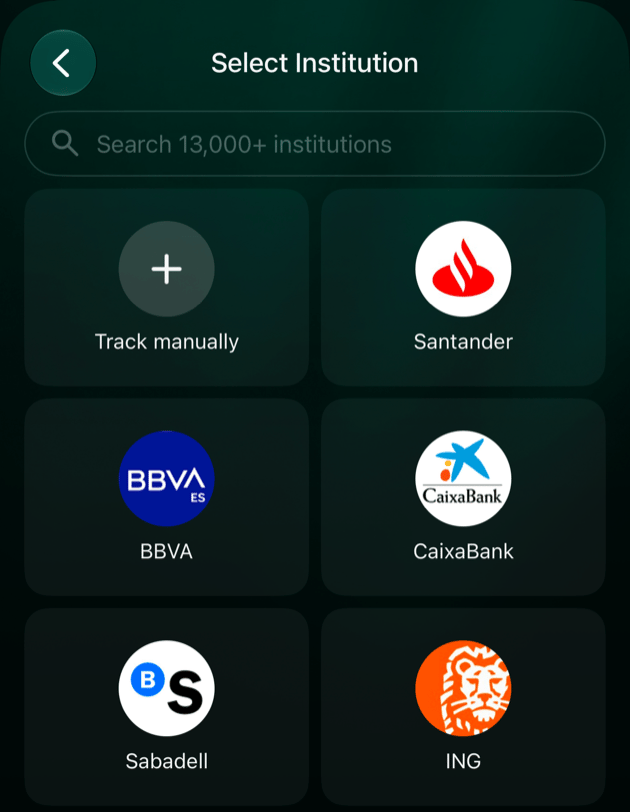
Cuando eliges Cuentas bancarias o Inversiones (Acciones y cripto en Android e iOS), finerd muestra primero una lista de instituciones. Para conectar, elige la tuya y sigue los pasos de Conectar un banco. La mayoría de las conexiones requieren finerd Pro. Para llevar la cuenta tú, elige Rastrear manualmente. Si has escrito un nombre en la búsqueda, la opción dice Rastrear “nombre” manualmente y usa ese nombre para la cuenta.Puedes empezar llevando la cuenta a mano y conectarla más tarde. Cuando conectes la institución, finerd te ofrecerá vincular su cuenta a la que ya llevas.
Web
Android
iOS
Abre Cuentas, selecciona Añadir cuenta y luego Cuentas bancarias o Inversiones. En Seleccionar institución o Seleccionar plataforma de inversión, elige tu institución o Rastrear manualmente.
Elige tu banco o Rastrear manualmente.
Abre Cuentas desde Más o la barra de pestañas, toca + y luego Cuentas bancarias. Elige tu banco o Rastrear manualmente.Acciones y cripto abre directamente una cuenta manual. Para conectar una plataforma de inversión, abre Más → Instituciones y sigue los pasos de Conectar un banco.
Abre Cuentas desde Más o la barra de pestañas, toca + y luego Cuentas bancarias o Acciones y cripto. En Seleccionar institución o Seleccionar plataforma de inversión, elige tu institución o Rastrear manualmente.Si finerd todavía no admite tu banco, la búsqueda ofrece Rastrear manualmente y Rastrear con Apple Wallet. Consulta Registrar los pagos de Apple Pay.
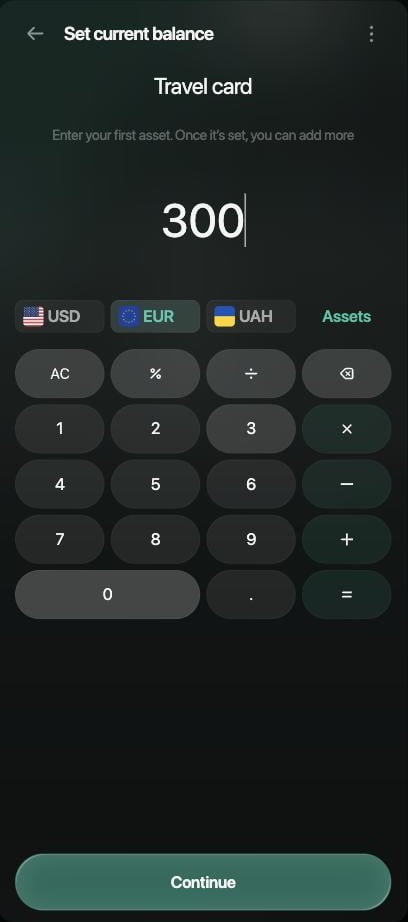
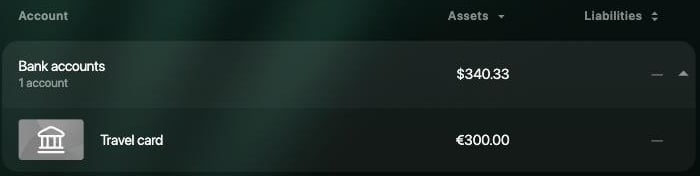
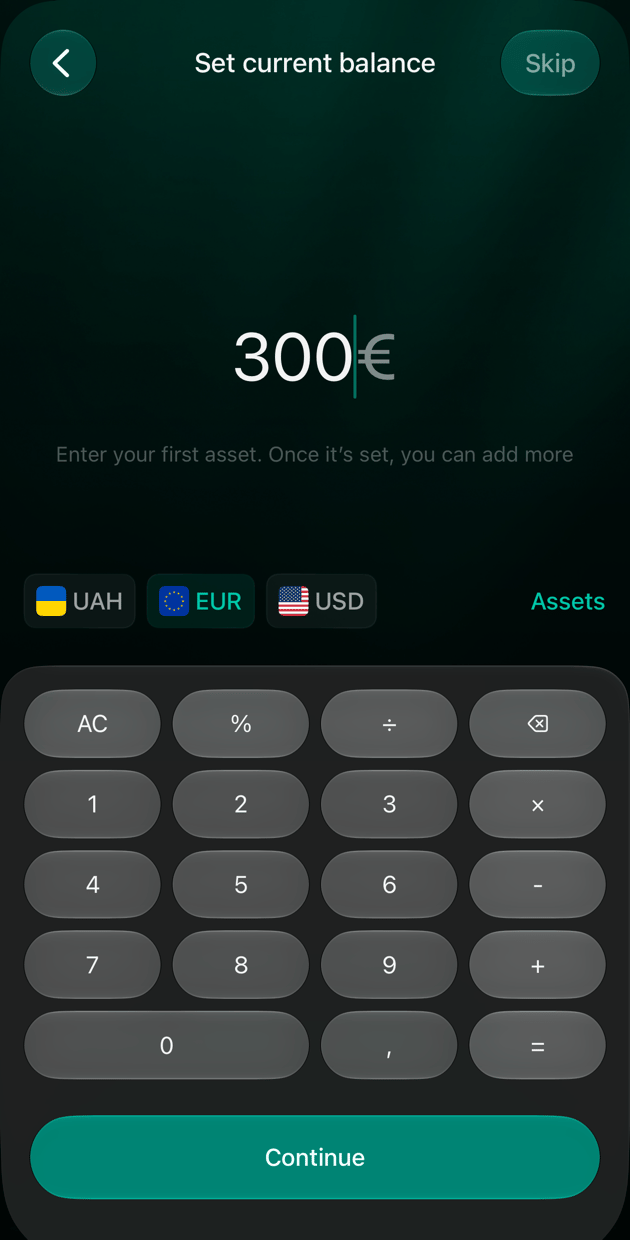
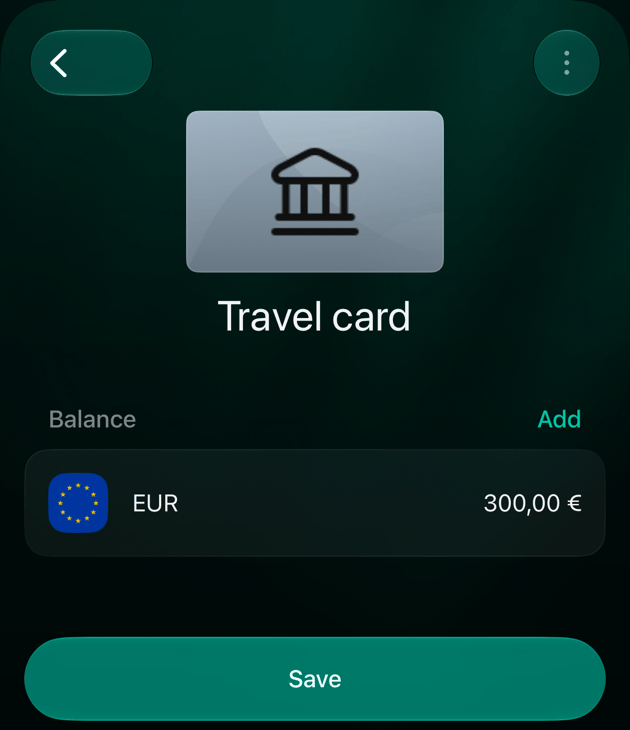
Los pasos son los mismos para todos los tipos que llevas tú. En el ejemplo, una tarjeta que se usa en el extranjero se lleva a mano como Travel card, con 300 EUR. Para el efectivo, consulta Controlar el efectivo en finerd.
Web
Android
iOS
Añadir una cuenta en la web y después editarla.
Abre Cuentas, selecciona Añadir cuenta y elige el tipo. Para Cuentas bancarias o Inversiones, selecciona Rastrear manualmente.
Escribe un nombre, como Travel card, y selecciona Continuar.
En Establecer saldo actual, elige la divisa e introduce el importe que hay ahora en la cuenta. Usa Activos si la divisa no aparece. Por ejemplo, selecciona EUR, escribe 300 y selecciona Continuar. Para empezar desde cero, selecciona Omitir.
Selecciona Guardar.
Elige la divisa e introduce el importe.
La cuenta nueva en Cuentas.
Abre Cuentas desde Más o la barra de pestañas, toca + y elige el tipo. Para Cuentas bancarias, toca Rastrear manualmente.
Escribe un nombre, como Travel card.
finerd añade un saldo cero en la divisa principal de tu espacio. Toca esa fila en Saldo, elige la divisa, introduce el importe y toca Listo. Toca Más activos si la divisa no aparece. Para empezar desde cero, deja el saldo en cero.
Toca Guardar.
Selecciona EUR, escribe 300 y toca Continuar.
Revisa la cuenta y toca Guardar.
La cuenta aparece en Cuentas dentro de su tipo, como Cuentas bancarias. El importe que introduces se guarda como el primer saldo verificado de la cuenta. El total del grupo se muestra en la divisa principal de tu espacio.Dos tipos piden algo más antes del saldo:
Deudas: primero elige con quién es la deuda. Luego elige Me debe o Le debo e introduce el importe. Una cuenta de deuda tiene una sola divisa.
Recompensas: primero elige el programa de fidelidad que te da los puntos.
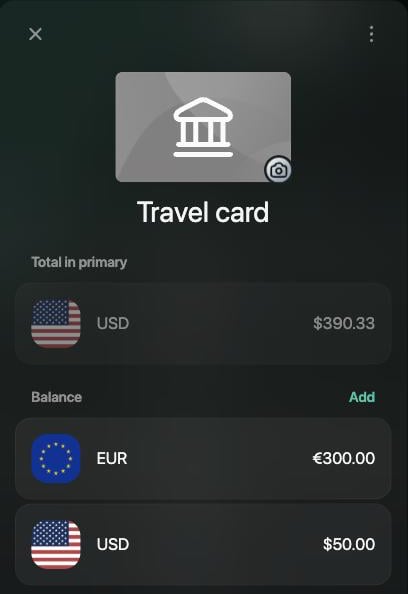
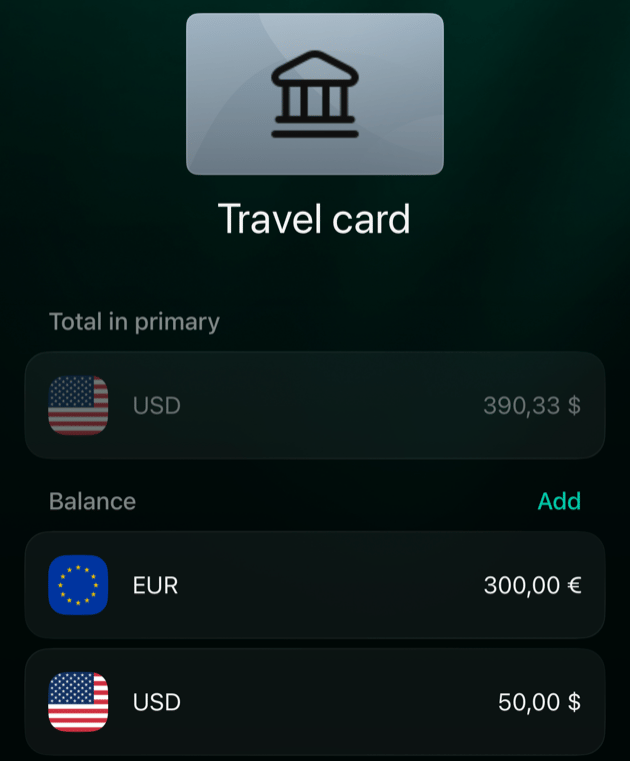
Una cuenta puede tener varias divisas o activos. Travel card puede guardar 300 EUR y 50 USD como saldos separados, y una cuenta de inversión puede tener acciones o criptomonedas. Cada uno tiene su propio saldo, y finerd los suma en la divisa principal de tu espacio.Para añadir otra divisa u otro activo a una cuenta:
Web
Android
iOS
Abre la cuenta en Cuentas.
Selecciona Añadir junto a Saldo.
Elige la divisa o el activo. Usa Buscar para encontrar otros, como acciones.
Introduce el importe que tienes ahora y selecciona Guardar.
Cada divisa tiene su propio saldo.
Abre la cuenta desde Cuentas, en Más o en la barra de pestañas.
Toca Añadir junto a Saldo y elige la divisa o el activo.
Abre la cuenta desde Cuentas, en Más o en la barra de pestañas.
Toca Añadir junto a Saldo.
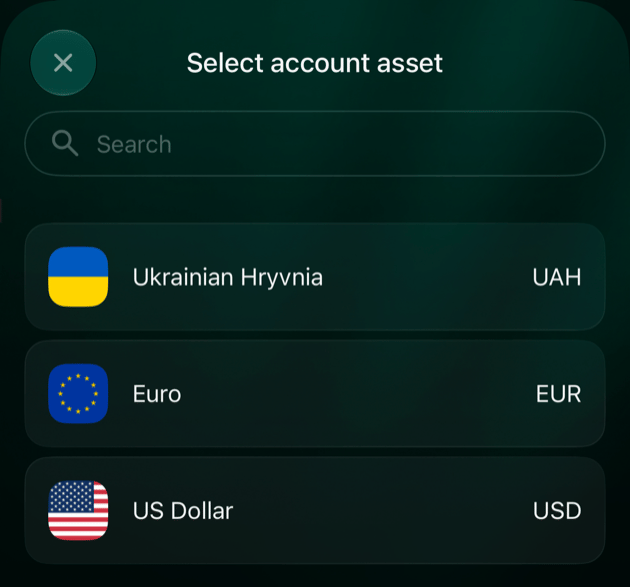
En Seleccionar divisa de cuenta, elige la divisa o el activo, introduce el importe y toca Listo.
Cada divisa tiene su propio saldo.
Elige la divisa o el activo que quieres añadir.
Cada importe que añades se guarda como un saldo verificado de esa divisa. Total en divisa principal muestra el valor combinado, y Cuentas lo muestra con el número de activos, como «en 2 activos». Para actualizar un importe más adelante, añade un nuevo saldo verificado de esa divisa. Cuando registres una transacción, elige la divisa en la que se hizo.Añadir no está disponible en:
Cuentas conectadas. Sus saldos vienen de la institución.
Cuentas archivadas.
Cuentas de deuda. Una deuda tiene una sola divisa.
Dale a cada cuenta un nombre y un icono que reconozcas de un vistazo. Puedes cambiar los dos cuando quieras. Los saldos y las transacciones no cambian.
Web
Android
iOS
Abre la cuenta en Cuentas.
Para cambiarle el nombre, selecciona el nombre, escribe uno nuevo y selecciona Guardar.
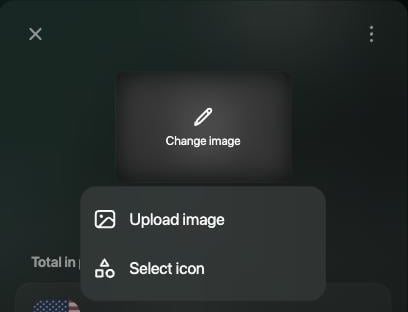
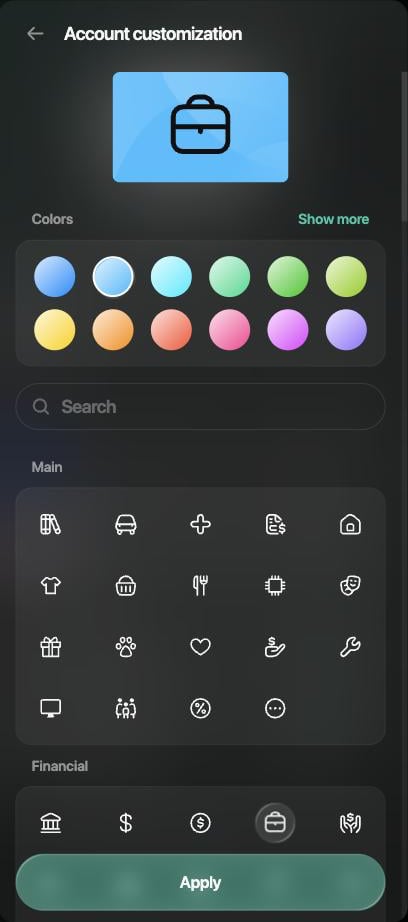
Para cambiar el icono, selecciona la imagen y luego Seleccionar icono. Elige un color en Colores y un icono, selecciona Aplicar y luego Guardar. Para usar una imagen propia, elige Subir imagen.
Selecciona la imagen para cambiarla.
Elige un color y un icono, y selecciona Aplicar.
Abre la cuenta desde Cuentas, en Más o en la barra de pestañas.
Para cambiarle el nombre, toca el nombre y escribe uno nuevo.
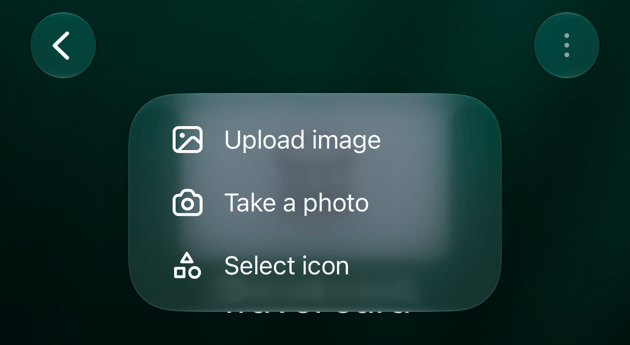
Para cambiar el icono, tócalo. En Seleccionar icono, elige un color en Colores y un icono, o usa Galería o Cámara para poner una imagen propia, y toca Aplicar.
Toca Guardar.
Toca el icono para cambiarlo.
En la web y en iOS, una deuda con una empresa de la lista de comercios de finerd conserva el nombre y el icono de esa empresa; no se pueden cambiar.
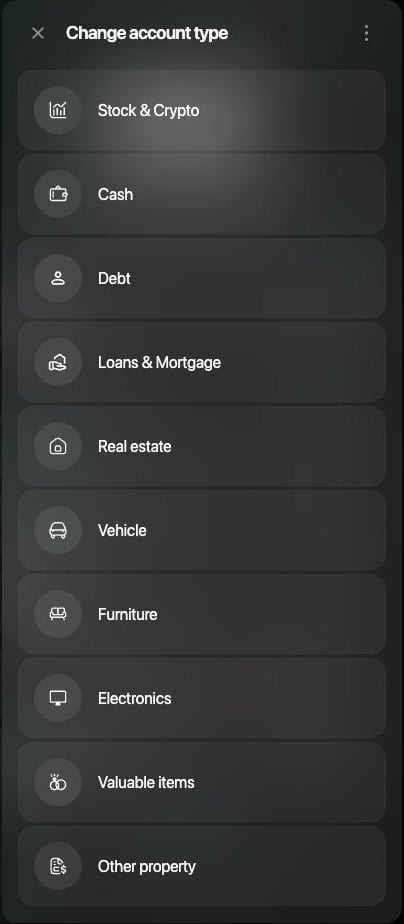
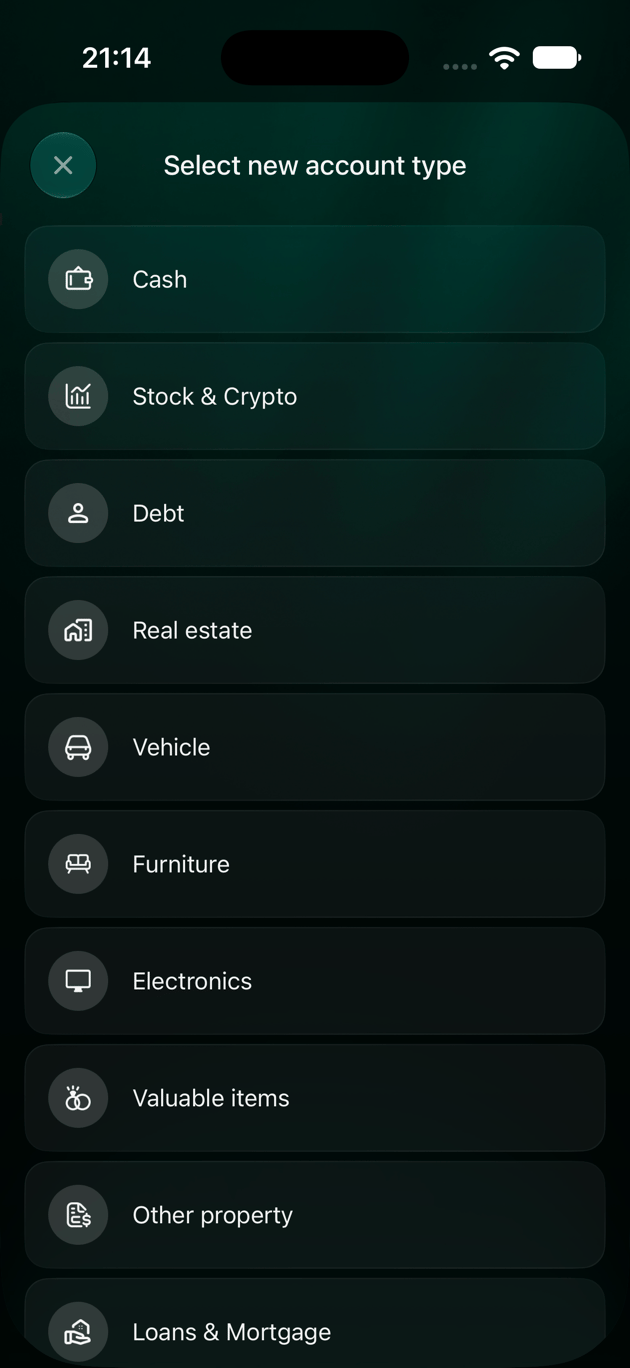
Si elegiste el tipo equivocado, puedes cambiarlo en una cuenta manual. Los saldos y las transacciones se quedan en la cuenta.Puedes cambiar el tipo de las cuentas de Cuentas bancarias, Efectivo, Inversiones (Acciones y cripto en Android e iOS), Patrimonio y Préstamos e hipotecas. El tipo nuevo puede ser cualquiera de estos o Deudas.
Las cuentas conectadas, archivadas y conjuntas no pueden cambiar de tipo.
Las cuentas de Deudas, Recompensas y Capital mantienen su tipo.
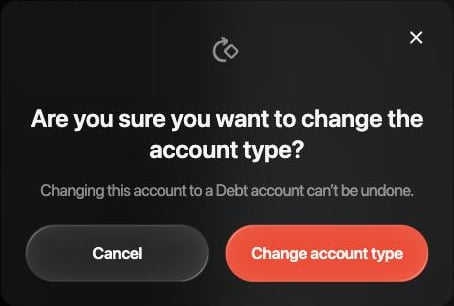
El cambio a Deudas no se puede deshacer, y la cuenta debe tener una sola divisa.
La única cuenta de efectivo de un espacio no puede cambiar de tipo.
Si finerd dice que el tipo de esta cuenta no se puede cambiar, la cuenta está vinculada a una cuenta de Dinero en tránsito.
Web
Android
iOS
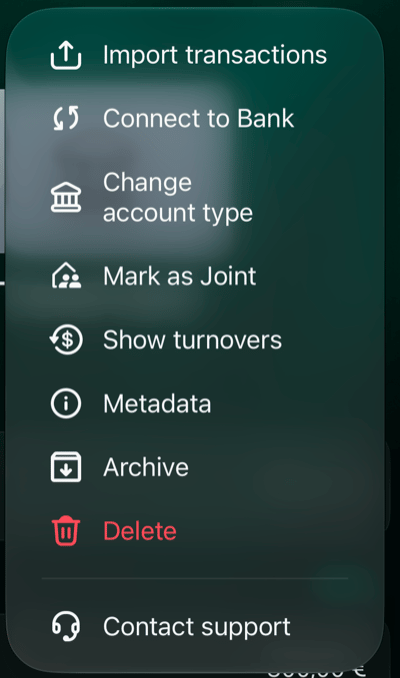
Abre la cuenta en Cuentas y selecciona ⋮ > Cambiar tipo de cuenta.
Elige el tipo nuevo.
Confirma con Cambiar tipo de cuenta.
Elige el tipo nuevo.
El cambio a Deudas no se puede deshacer.
Abre la cuenta desde Cuentas, en Más o en la barra de pestañas, y toca ⋮ > Cambiar tipo.
Elige el tipo nuevo. Para Deudas, confirma con Continuar.
Abre la cuenta desde Cuentas, en Más o en la barra de pestañas, y toca ⋮ > Cambiar tipo.
En Selecciona un nuevo tipo de cuenta, elige el tipo. Para Deudas, confirma con Continuar.
Archiva una cuenta que ya no usas, como una tarjeta cancelada. Archivar es guardar en un cajón, no pasar por la trituradora: la cuenta deja de estar a la vista, pero su historial se queda. finerd la pasa al archivo y conserva sus transacciones y saldos, pero la cuenta deja de aparecer en Cuentas y en los totales de esa pantalla. Puedes restaurarla cuando quieras.
Las cuentas conectadas hay que desconectarlas primero. Al archivar una, finerd ofrece Desconectar.
Las cuentas de deuda usan Dar de baja / Archivar (en Android, Condonar / Archivar).
A una cuenta archivada no se le puede añadir una divisa ni cambiar el tipo hasta que la restaures.
Web
Android
iOS
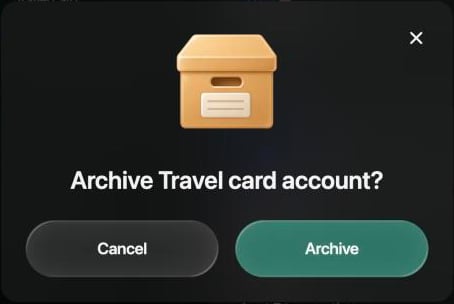
Para archivarla, abre la cuenta en Cuentas, selecciona ⋮ > Archivar y confirma con Archivar.
Para restaurarla, en Cuentas selecciona ⋮ > Ver archivo, abre la cuenta, selecciona ⋮ > Desarchivar y confirma con Desarchivar.
Confirma para archivar.
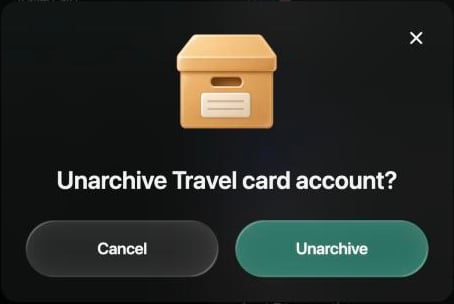
Confirma para restaurar.
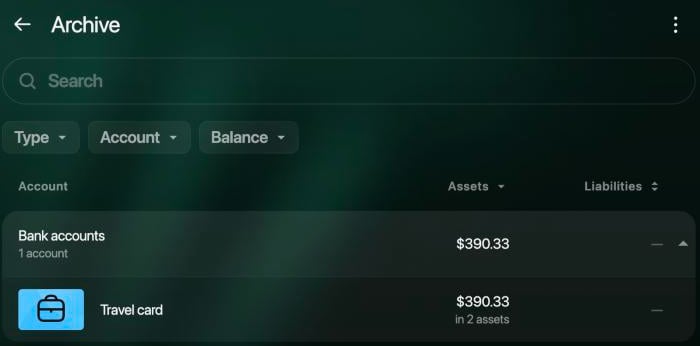
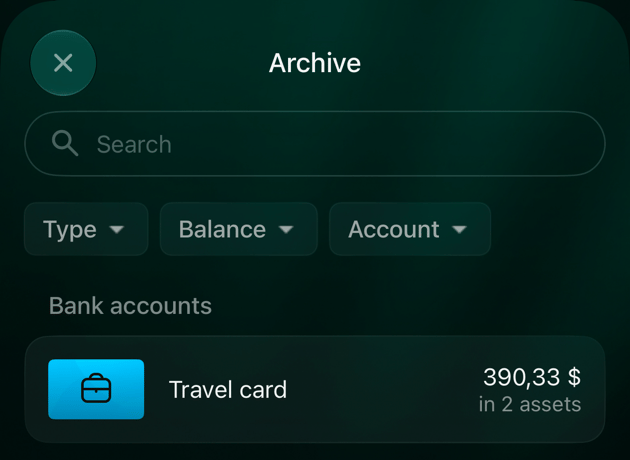
Las cuentas archivadas están en el archivo.
Para archivarla, abre la cuenta desde Cuentas, en Más o en la barra de pestañas, y toca ⋮ > Archivar. También puedes mantener pulsada la cuenta en la lista y tocar Archivar.
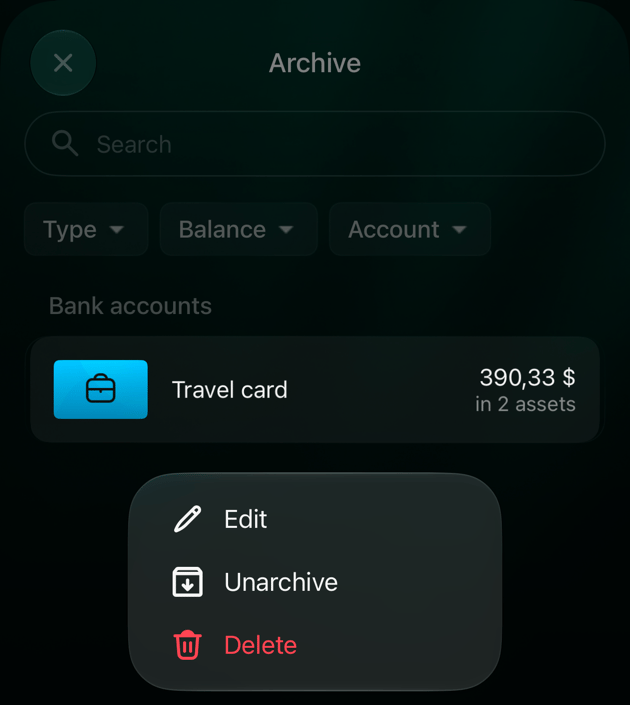
Para restaurarla, en Cuentas toca ⋮ > Ver archivo, abre la cuenta y toca ⋮ > Desarchivar.
Para archivarla, abre la cuenta desde Cuentas, en Más o en la barra de pestañas, y toca ⋮ > Archivar. También puedes mantener pulsada la cuenta en la lista y tocar Archivar.
Para restaurarla, en Cuentas toca ⋮ > Ver archivo, mantén pulsada la cuenta y toca Desarchivar.
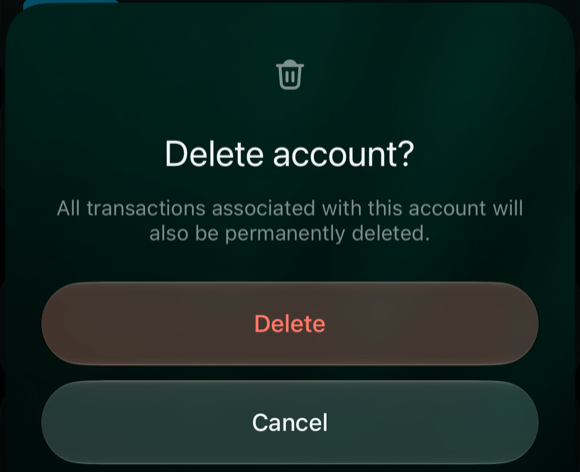
Al eliminar una cuenta, desaparece para siempre junto con sus transacciones y sus saldos verificados. No se puede deshacer. Si crees que podrías necesitar el historial más adelante, archiva la cuenta en lugar de eliminarla.
Una transferencia entre esta cuenta y otra cuenta manual se elimina de las dos cuentas. Si el otro lado es una cuenta conectada, ese lado se queda como una transacción sin categoría.
Las cuentas conectadas hay que desconectarlas primero. Al eliminar una, finerd ofrece Desconectar.
La única cuenta de efectivo de un espacio no se puede eliminar.
Web
Android
iOS
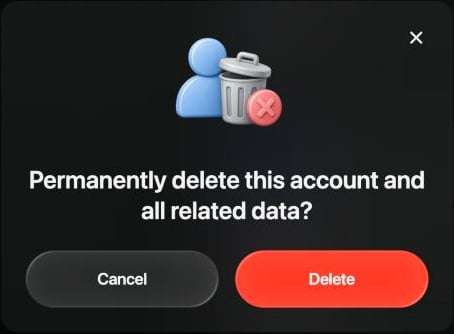
Abre la cuenta en Cuentas, selecciona ⋮ > Eliminar y confirma con Eliminar.
La eliminación no se puede deshacer.
Abre la cuenta desde Cuentas, en Más o en la barra de pestañas, y toca ⋮ > Eliminar.
Abre la cuenta desde Cuentas, en Más o en la barra de pestañas, y toca ⋮ > Eliminar, o mantén pulsada la cuenta en la lista y toca Eliminar. Confirma con Eliminar.
En Android, finerd puede registrar pagos a partir de las notificaciones de Google Wallet (Más > Google Wallet, una función de Pro). Cada notificación nombra la tarjeta a su manera, como «Privat24 ••5168». Un alias le indica a finerd a qué cuenta corresponde ese nombre.Si finerd no puede asociar una notificación a ninguna cuenta, toca Crear transacción en esa notificación, dentro de Google Wallet, y elige la cuenta con la que pagaste. finerd guarda el nombre de la tarjeta como alias de esa cuenta, así que el siguiente pago se asocia automáticamente.Para añadir o quitar alias manualmente:
Abre la cuenta desde Cuentas, en Más o en la barra de pestañas, y toca ⋮ > Alias.
Para añadir uno, toca +, escribe el nombre exactamente como aparece en la notificación y toca Añadir.
Para quitar uno, toca el icono de la papelera que tiene al lado.