Activa los avisos por email en Privat24, conecta Gmail y asigna una cuenta a cada tarjeta de PrivatBank para ver sus operaciones. En la web, Android e iOS.
PrivatBank y finerd no se hablan directamente: son amigos por correspondencia. Privat24 te envía un email por cada operación con tarjeta, y finerd convierte esos emails en transacciones.
En Privat24, activas las notificaciones por email. A partir de ahí, PrivatBank te envía un email por cada operación con tus tarjetas.
En finerd, conectas el buzón de Gmail que recibe esos emails.
Para cada tarjeta, eliges una cuenta en finerd y escribes el primer dígito y los cuatro últimos de la tarjeta. Los emails de PrivatBank no dicen de qué tarjeta se trata, así que finerd usa esos dígitos para llevar cada operación a la cuenta correcta.
Desde entonces, cada operación aparece en finerd en cuanto su email llega a tu buzón.Para ver los mismos pasos con capturas de pantalla, consulta el tutorial de PrivatBank (en ucraniano).Antes de empezar, comprueba que tienes:
finerd Pro. Conectar PrivatBank forma parte de Pro.
Una dirección de Gmail. finerd se conecta a PrivatBank solo a través de Gmail.
Acceso a Privat24, para activar las notificaciones.
finerd solo puede registrar las operaciones de las que PrivatBank te ha enviado un email. Las operaciones anteriores a la activación de las notificaciones no están en tu buzón, así que no aparecerán en finerd.
Web
Android
iOS
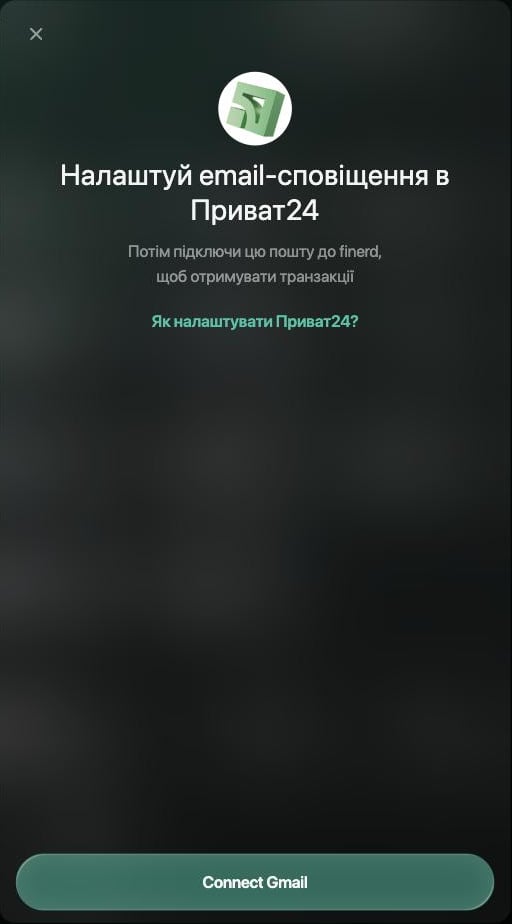
Conecta PrivatBank en la web, en app.finerd.ai. El panel de PrivatBank está en ucraniano, aunque finerd esté en español.
PrivatBank en finerd en la web.
El primer dígito y los cuatro últimos de la tarjeta.
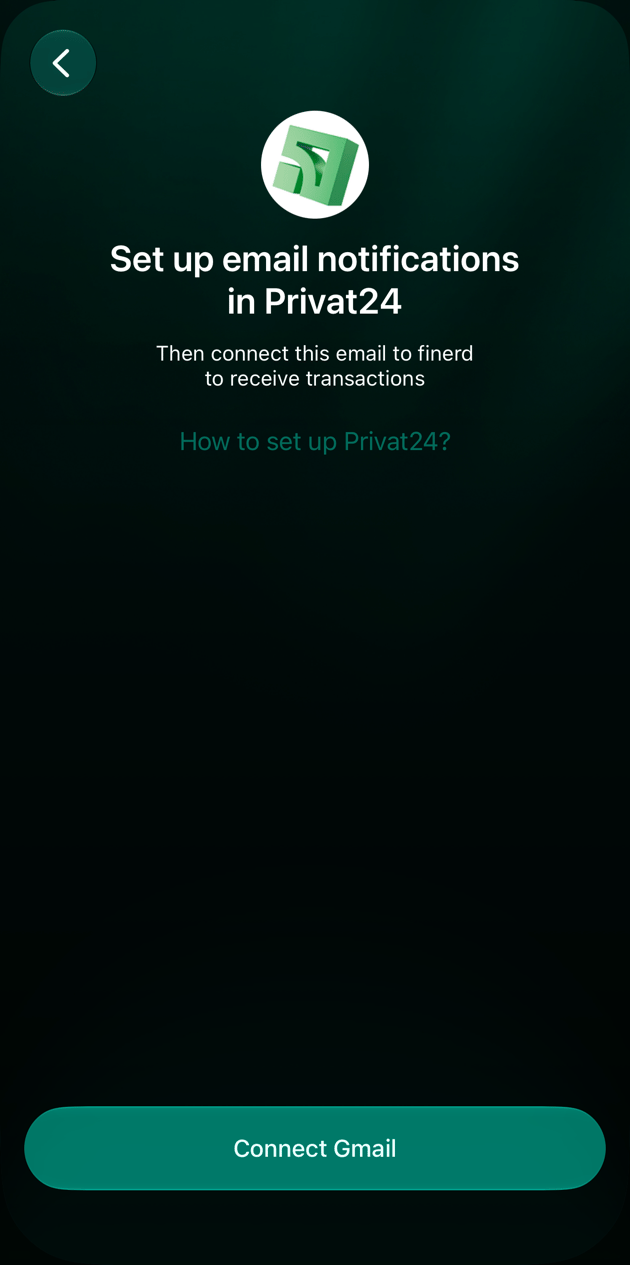
Conecta PrivatBank en la app de Android. Su primera pantalla resume la configuración: Configura las notificaciones por email en Privat24 y luego Conectar Gmail.
PrivatBank en la app de Android.
El primer dígito y los cuatro últimos de la tarjeta.
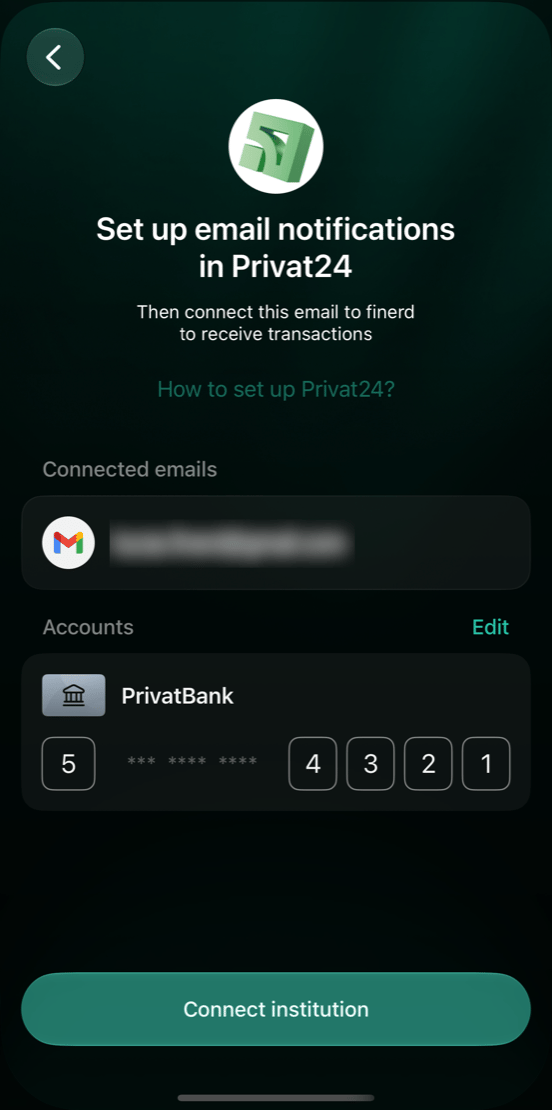
PrivatBank en la app de iOS.
El primer dígito y los cuatro últimos de la tarjeta.
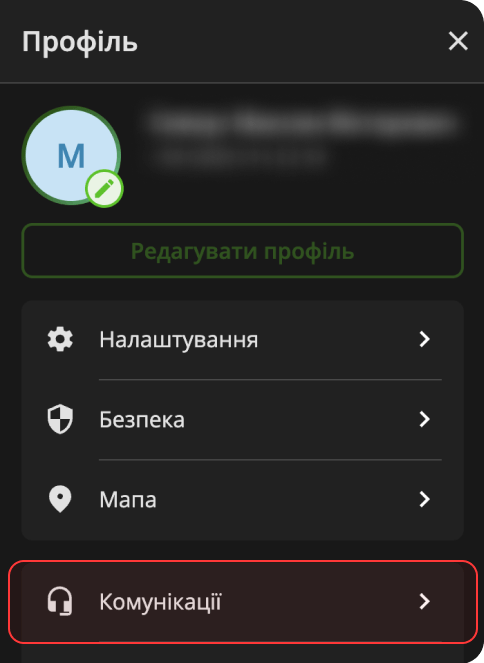
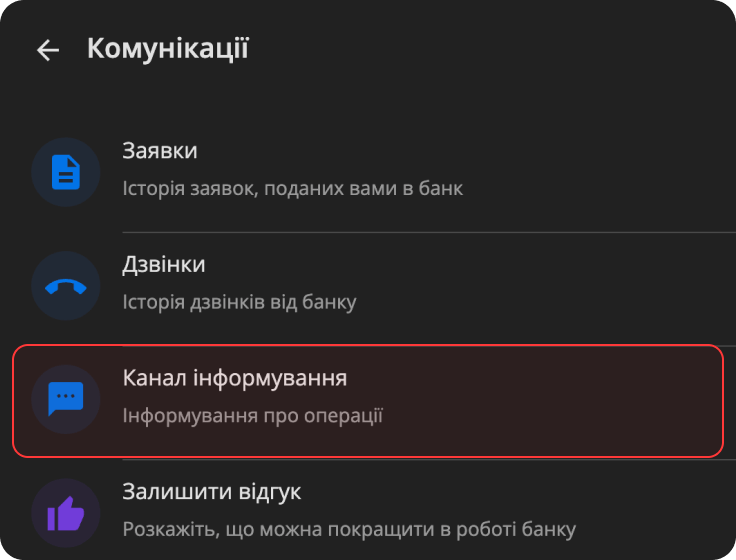
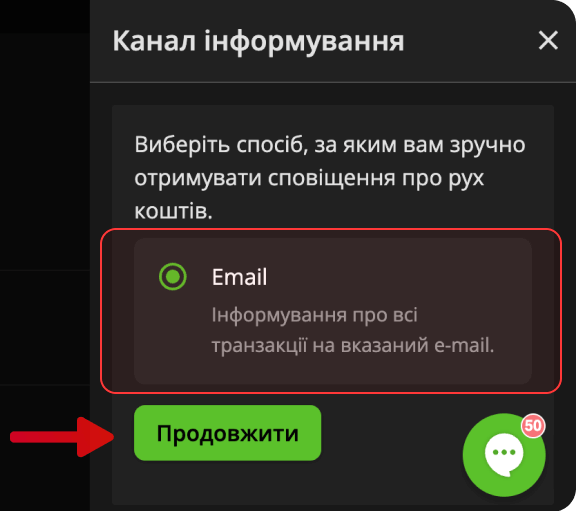
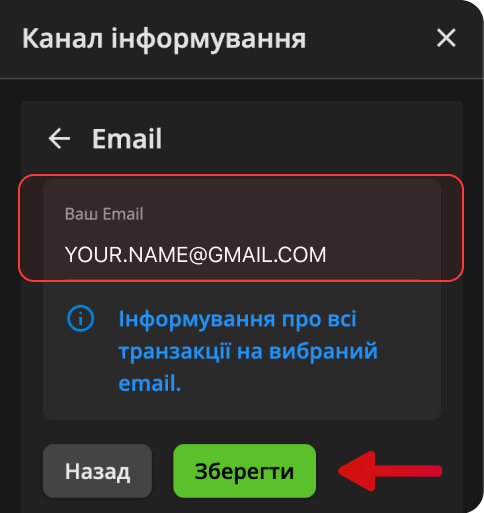
PrivatBank envía los avisos de operaciones por un solo canal y, de forma predeterminada, ese canal es la app Privat24. Cámbialo a email en Privat24 desde el navegador, con la dirección de Gmail que vas a conectar a finerd.
Selecciona el icono de tu perfil en la esquina superior derecha y luego Комунікації (Comunicaciones).
Abre Канал інформування (Canal de notificaciones).
Комунікації (Comunicaciones) en el menú del perfil de Privat24.
Канал інформування (Canal de notificaciones) en Комунікації.
Elige Email y selecciona Продовжити (Continuar).
Escribe tu dirección de Gmail y selecciona Зберегти (Guardar).
Abre el email que PrivatBank envía a esa dirección y selecciona el botón del mensaje para confirmar la dirección.
Elige Email.
Escribe tu dirección de Gmail y guarda.
Cuando confirmas la dirección, los avisos de operaciones llegan a este email en lugar de a la app Privat24. Hasta entonces, siguen llegando a Privat24.En la app móvil de Privat24, el mismo ajuste está en Налаштування (Ajustes) → Комунікації → Канал інформування.
Conecta el buzón de Gmail que recibe los avisos de PrivatBank. finerd pide a Google acceso de solo lectura a tu correo.
Web
Android
iOS
Abre Más → Instituciones y escribe Privat en el campo de búsqueda. Selecciona ПриватБанк.
Selecciona Conectar Gmail. En la ventana de Google, elige tu cuenta y permite que finerd lea tu correo.
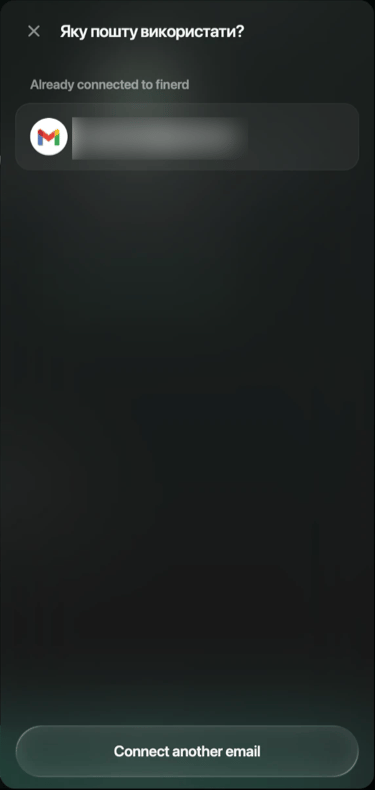
Si ya hay una dirección de Gmail conectada a finerd, se abre en su lugar Яку пошту використати? (¿Qué email usar?). Selecciona la dirección y luego Aplicar. Para usar otro buzón, selecciona Conectar otro email.
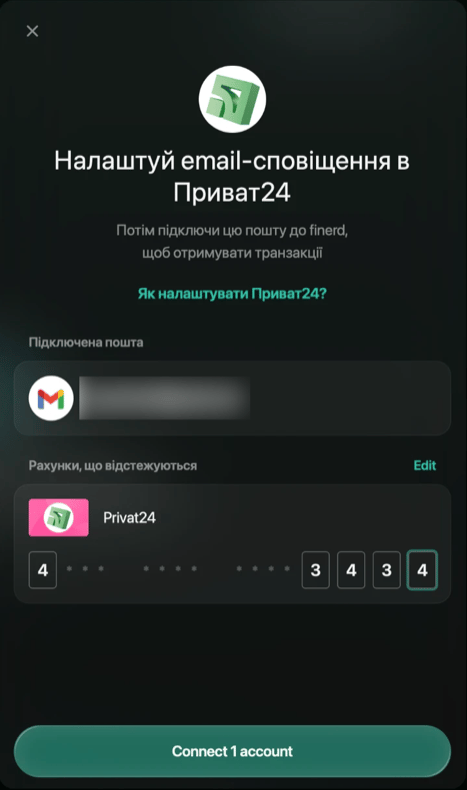
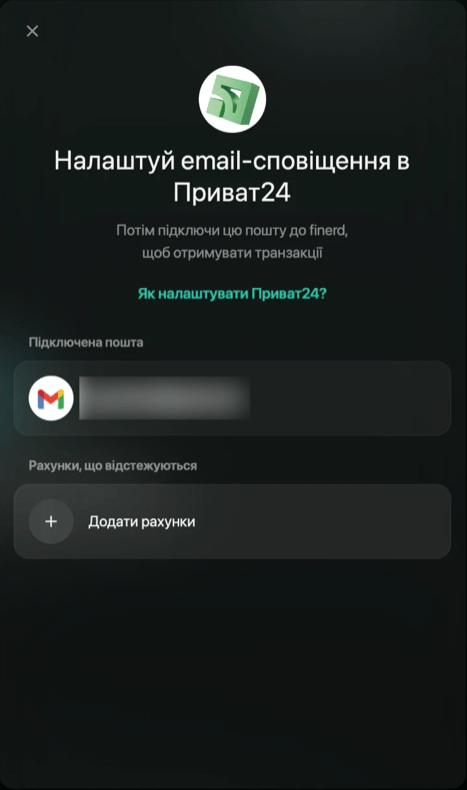
La dirección aparece en Підключена пошта (Email conectado) y, debajo, Рахунки, що відстежуються (Cuentas que se siguen).
Una dirección de Gmail ya conectada.
La dirección conectada.
Abre Más → Instituciones y toca +. En Seleccionar institución, toca ПриватБанк. Para encontrarlo más rápido, toca el icono de búsqueda y escribe Privat.
Toca Conectar Gmail. Si todavía no hay ninguna dirección de Gmail conectada, elige tu cuenta de Google y permite que finerd lea tu correo. Si ya hay una dirección conectada, la app la selecciona automáticamente. Si hay varias, elige una en Emails conectados.
Para usar otra dirección, toca la dirección seleccionada en Emails conectados. Elige otra dirección o toca Conectar Gmail para conectar una nueva.
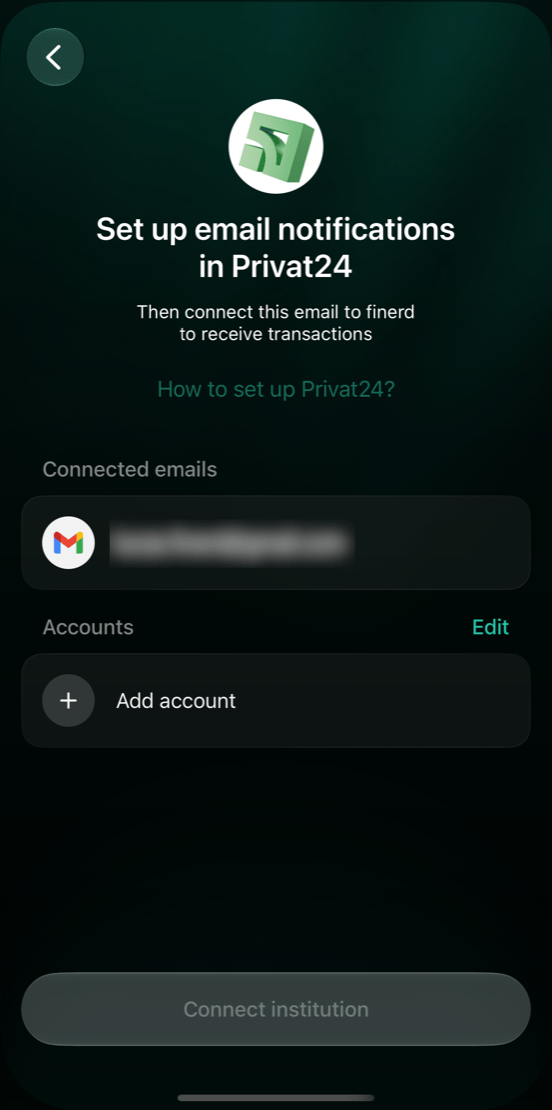
La dirección aparece en Emails conectados, con Tarjetas debajo. Si vuelves atrás antes de conectar, la app pregunta si quieres Volver a la conexión o Cancelar proceso.
La dirección conectada.
Abre Más → Instituciones, toca + y luego Cuentas bancarias. Escribe Privat en el campo de búsqueda y toca ПриватБанк.
Toca Conectar Gmail. Elige tu cuenta de Google y permite que finerd lea tu correo.
Si ya hay una dirección de Gmail conectada a finerd, la app la usa. Si hay varias, toca la que necesitas en Emails conectados. Para añadir otra, toca +.
La dirección aparece en Emails conectados y, debajo, Cuentas. Si vuelves atrás antes de conectar las cuentas, la app te pregunta si quieres Volver a la conexión o Cancelar proceso.
finerd registra las operaciones de cada tarjeta en una cuenta bancaria que llevas manualmente, así que cada tarjeta necesita su propia cuenta. Si todavía no la tienes, créala aquí.
Web
Android
iOS
En Рахунки, що відстежуються (Cuentas que se siguen), selecciona Додати рахунки (Añadir cuentas).
En Які рахунки відстежувати? (¿Qué cuentas seguir?), selecciona una cuenta para cada tarjeta y luego Aplicar. La lista solo muestra las cuentas bancarias que llevas manualmente.
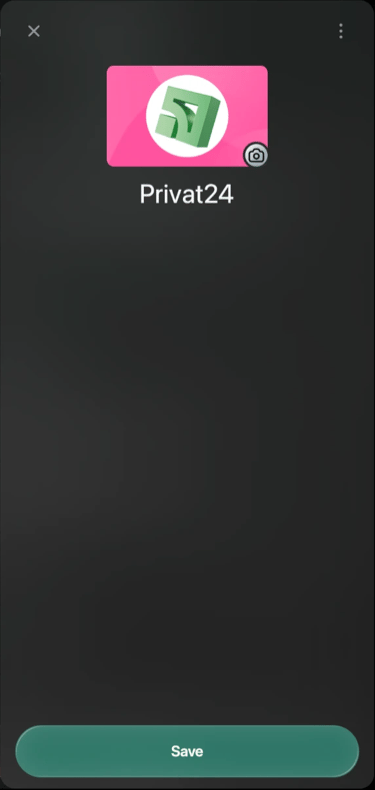
Si una tarjeta todavía no tiene cuenta, selecciona Crear cuenta, escribe un nombre, por ejemplo Privat24, y selecciona Guardar. La cuenta nueva se selecciona automáticamente. Después, selecciona Aplicar.
Para cada cuenta, escribe el primer dígito y los cuatro últimos de la tarjeta.
Selecciona Conectar 1 cuenta (o Conectar 2 cuentas, etc.).
En la app de Android, escribe los dígitos y el nombre de cada tarjeta. Si no eliges una cuenta existente, finerd crea una cuenta bancaria nueva para la tarjeta cuando tocas Conectar institución.
En Tarjetas, toca Añadir tarjeta.
Escribe el primer dígito y los cuatro últimos de la tarjeta. Para ver por qué finerd los necesita, toca ?.
En Nombre en finerd, escribe un nombre para la tarjeta o toca una sugerencia, como Universal. La cuenta nueva lleva este nombre y se crea sin saldo inicial.
Si ya llevas esta tarjeta en una cuenta bancaria de finerd, toca Esta tarjeta ya está en finerd y elige esa cuenta. La lista muestra las cuentas bancarias que llevas manualmente; no incluye las cuentas conjuntas, las archivadas ni las ya elegidas para otra tarjeta. La tarjeta toma entonces el nombre de la cuenta; para volver a una cuenta nueva, toca × en el campo del nombre.
Toca Añadir tarjeta. Repite con cada tarjeta. Para editar una tarjeta, tócala, haz los cambios y toca Guardar. Para quitarla, tócala y luego ⋮ → Eliminar.
Toca Conectar institución. El botón se activa en cuanto añades una tarjeta.
La app muestra Cuenta conectada. Toca ¡Genial!.
Por qué finerd necesita los dígitos.
Una tarjeta lista para conectar.
En Cuentas, toca Añadir cuenta.
En Seleccionar cuenta existente para vincular, toca una cuenta para cada tarjeta y luego Aplicar. La lista solo muestra las cuentas bancarias que llevas manualmente.
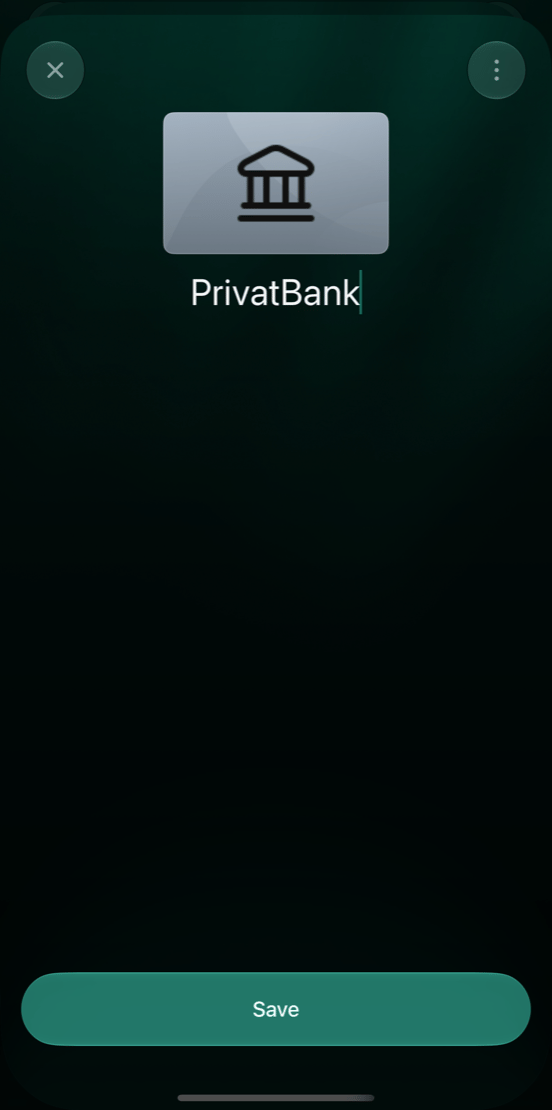
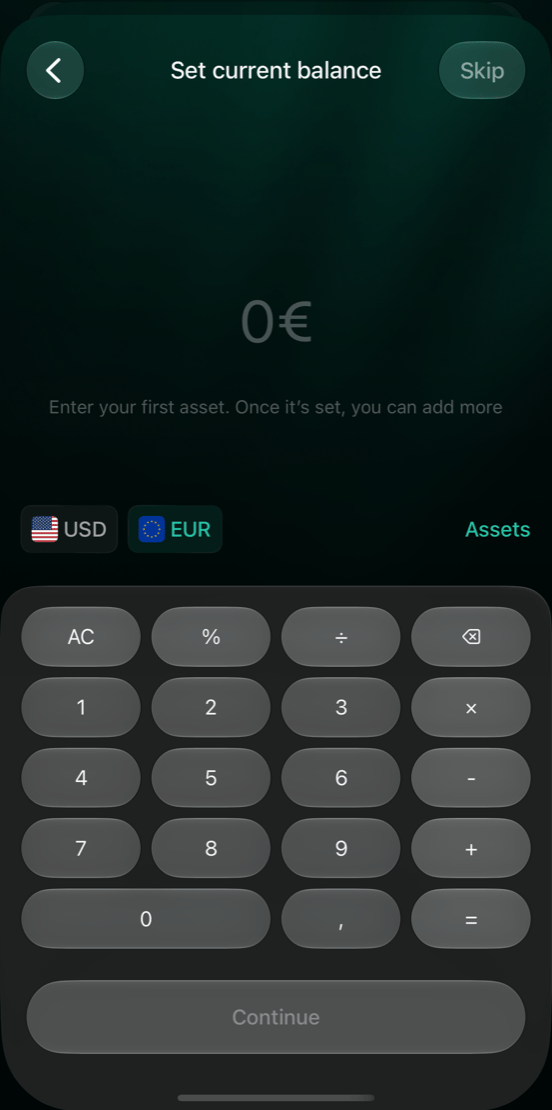
Si una tarjeta todavía no tiene cuenta, toca +, escribe un nombre, por ejemplo PrivatBank, y toca Guardar. En Establecer saldo actual, escribe el saldo de la tarjeta y toca Continuar, o toca Omitir. Después, toca Guardar. La cuenta nueva se selecciona automáticamente; toca Aplicar.
Para cada cuenta, escribe el primer dígito y los cuatro últimos de la tarjeta.
Toca Conectar institución. El botón se activa cuando todas las tarjetas tienen sus cinco dígitos.
PrivatBank aparece ahora en Instituciones, y las operaciones de cada tarjeta llegan a su cuenta a medida que entran los emails. Hasta que finerd procese el primer email, PrivatBank y sus cuentas muestran Esperando la primera transacción…, y la web muestra un guion en lugar del saldo de la cuenta. Desde ahí, abre PrivatBank para añadir una tarjeta, corregir sus dígitos o desconectarlo.
Web
Android
iOS
Abre Más → Instituciones y selecciona ПриватБанк.
Para añadir o quitar una tarjeta, selecciona Editar junto a Рахунки, що відстежуються, cambia las cuentas seleccionadas y selecciona Aplicar.
Comprueba los dígitos de cada cuenta y escríbelos para la tarjeta nueva.
Selecciona Guardar.
Para dejar de recibir las operaciones de PrivatBank, selecciona ⋮ → Desconectar institución y luego Desconectar. Las cuentas conectadas dejan de recibir actualizaciones automáticas de transacciones.
Abre Más → Instituciones y toca ПриватБанк. La pantalla muestra la dirección de Gmail conectada debajo del nombre y tus tarjetas en Tarjetas.
Para añadir una tarjeta, toca Añadir tarjeta, escribe sus datos y toca Añadir tarjeta en el editor de la tarjeta. Para cambiar los dígitos de una tarjeta, tócala, corrige los dígitos y toca Guardar en el editor de la tarjeta. Para quitar una tarjeta, tócala y luego ⋮ → Eliminar. El nombre de una tarjeta conectada es el de su cuenta, así que aquí no se puede cambiar.
De vuelta en la pantalla ПриватБанк, toca Guardar para aplicar los cambios. El botón aparece cuando cambias algo.
Para dejar de recibir las operaciones de PrivatBank, toca ⋮ → Desconectar institución y luego Desconectar. Las cuentas conectadas dejan de recibir actualizaciones automáticas de transacciones.
PrivatBank después de conectar.
El menú ⋮.
Abre Más → Instituciones y toca ПриватБанк.
Para añadir o quitar una tarjeta, toca Editar junto a Cuentas, cambia las cuentas seleccionadas y toca Aplicar.
Comprueba los dígitos de cada cuenta y escríbelos para la tarjeta nueva.
Toca Guardar. El botón aparece cuando cambias algo.
Para dejar de recibir las operaciones de PrivatBank, toca ⋮ → Desconectar institución y luego Desconectar. Las cuentas conectadas dejan de recibir actualizaciones automáticas de transacciones.
Los emails de PrivatBank acaban en Spam, Papelera o Promociones de Gmail
finerd omite los emails que están ahí. Indica que los emails de PrivatBank no son spam o muévelos a Principal, para que los nuevos lleguen a Recibidos.
No aparecen las operaciones de una tarjeta
Comprueba el primer dígito y los cuatro últimos de esa tarjeta en la pantalla de PrivatBank. finerd omite las operaciones cuyos dígitos de tarjeta no coinciden con ninguna cuenta. Consulta Después de conectar.
Un pago rechazado no está en finerd
finerd no registra las operaciones rechazadas.
Para seguir sincronizando, reconecta PrivatBank…
Desconecta PrivatBank y vuelve a conectarlo con la misma dirección de Gmail, las mismas cuentas y los mismos dígitos de tarjeta. Consulta Después de conectar y Conectar tu Gmail a finerd.
En las apps de Android e iOS, el menú ⋮ de la pantalla de PrivatBank también tiene Historial de correos. Muestra los emails que finerd ha leído y el estado de cada uno, como Procesado o Skipped.Si nada de esto funciona, contacta con soporte: en la web, abre Más → Ayuda y soporte; en la app de Android, toca ⋮ → Contactar soporte en la pantalla de PrivatBank; en la app de iOS, abre Más → Ayuda y soporte → Contactar soporte.