Przejdź do głównej treści
Na dole CheckPie finerd pokazuje, ile masz do oddania lub do odebrania, i pozwala jednym stuknięciem wybrać sposób rozliczenia: zapłacono kartą, zapłacono gotówką, zapisano jako dług albo poczęstunek, gdy jedna osoba stawia drugiej. Każdy wybór można cofnąć. Rozliczanie działa tak samo w wersji webowej i w aplikacjach na Androida i iOS, które otwierają ten sam ekran CheckPie. Goście bez konta finerd rozliczają się w przeglądarce.

Ile masz do oddania i komu

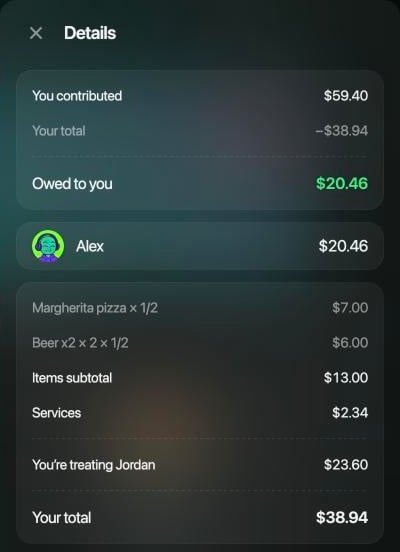
Pod paragonem karta pokazuje Twoje saldo w CheckPie: Jesteś winien [imię] z kwotą, [imię] jest ci winien(na) albo 2 osoby są ci winne z sumą. Gdy masz coś do oddania, wiersz pod kwotą pokazuje, ile z tego to Twoja część podatku, napiwku i innych opłat, na przykład W tym twoja część usług $0.42. To kwoty netto, liczone dla każdego paragonu: każda osoba, która zapłaciła mniej, niż wynosi jej suma, oddaje różnicę osobom, które zapłaciły więcej, więc zwykle oddajesz pieniądze osobie, która zapłaciła rachunek. Dwie osoby, które miałyby sobie nawzajem coś oddać, dostają jedną kwotę w jednym kierunku. Widzisz tylko długi, których jesteś stroną. Wybierz ikonę w rogu karty, aby otworzyć Szczegóły. Gdy inni mają Ci coś oddać, na górze jest Zapłaciłeś(-aś) minus Twoja suma, co daje Do odebrania, oraz kwota od każdej osoby. Niżej są wzięte przez Ciebie pozycje, Suma pozycji, Twoja część usług (Usługi) i Twoja suma. Na telefonie, gdy już coś weźmiesz, pasek na dole ekranu pokazuje pole Twoja część z liczbą Twoich pozycji i Twoją sumą oraz przycisk Podsumowanie. Stuknij Podsumowanie, aby przejść do karty; pasek znika, gdy karta jest na ekranie.
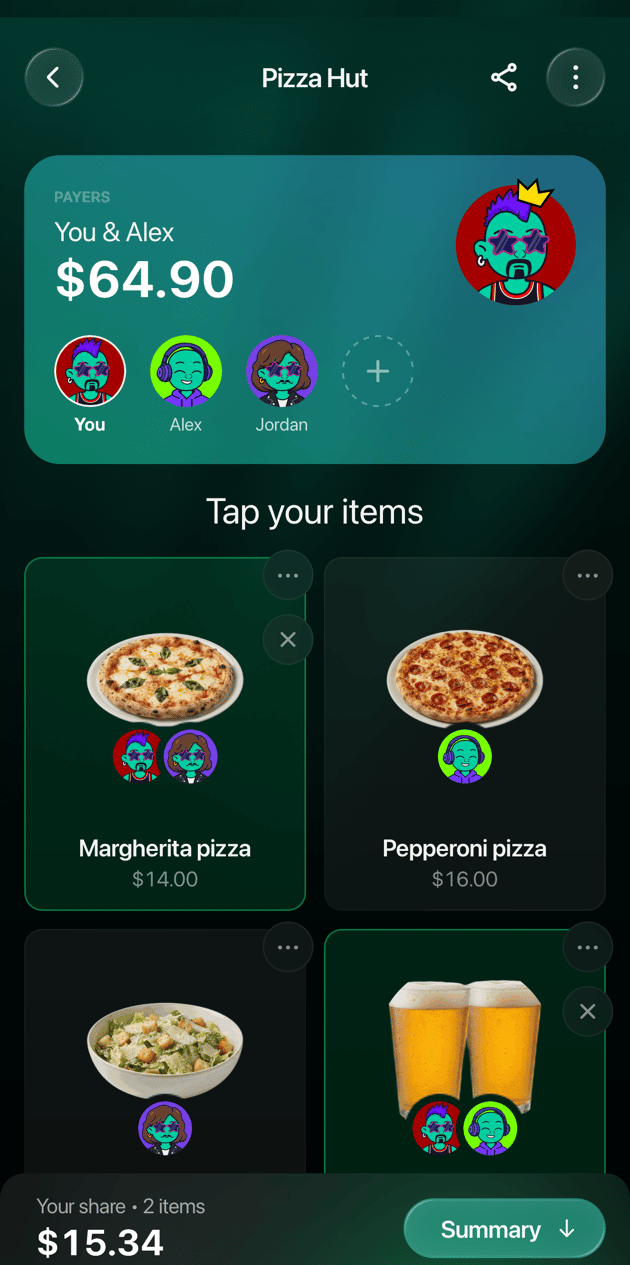
CheckPie z Pizza Hut w aplikacji iOS: karta płatnika z Payers, You & Alex i $64.90, poniżej pozycje, a na dole pasek Your share • 2 items, $15.34 i Summary.

Pasek na dole prowadzi do podsumowania. Tu w aplikacji iOS.

Zapłać swoją część

Pod kartą są sposoby rozliczenia z osobą, której masz oddać pieniądze. Wybierz ten, który pasuje do sytuacji:
  • Zapłać teraz pojawia się, gdy ta osoba ma dodane opcje płatności. Wyświetla ich listę: otwórz jedną z nich, aby zapłacić, albo skopiuj dane konta. Potem wybierz Zapłaciłem(am).
  • Zapłacono kartą pojawia się zamiast tego, gdy ta osoba nie ma opcji płatności. Wybierz ten kafelek po zapłacie kartą lub przelewem.
  • Zapłacono gotówką: pieniądze oddano w gotówce.
  • Zapisz jako dług: zapłacisz później. Jeśli synchronizujesz długi z tą osobą w finerd, kafelek nazywa się Zapisz na saldo.
  • Ktoś stawia: ktoś płaci za Ciebie. Zobacz Postaw komuś jego część.
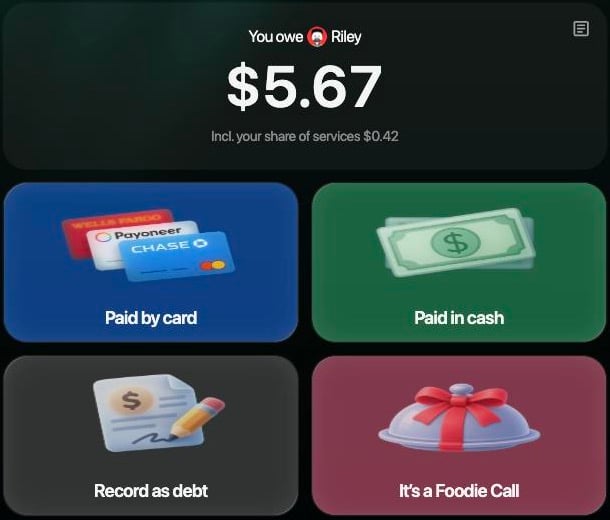
You owe Riley $5.67, Incl. your share of services $0.42, z kafelkami Paid by card, Paid in cash, Record as debt i It's a Foodie Call.

Cztery sposoby rozliczenia z osobą, której masz oddać pieniądze.

Po zapłacie przez Zapłać teraz, Zapłacono kartą lub Zapłacono gotówką finerd potwierdza ją komunikatem Wszystko rozliczone! i kwotą, na przykład Zapłacono $5.67 dla Riley. Wiersz tej osoby pokazuje wtedy Wszystko rozliczone! z dopiskiem Oznaczono jako zapłacone lub Zapłaciłeś(aś) gotówką. Po zapisaniu kwoty jako długu widać Zapisano jako dług i Zapłacisz później. Każdy wiersz ma przycisk Cofnij na wypadek wyboru niewłaściwej opcji. Jeśli masz oddać pieniądze kilku osobom, każda z nich ma własną kartę. Stuknij osobę, aby otworzyć jej kafelki.

Zachowaj saldo w Apple Wallet lub Google Wallet

Jeśli uczestniczysz w podziale jako gość bez konta finerd, wybierz na telefonie Zapisz jako dług. finerd zaproponuje zapisanie karty długu w portfelu telefonu. Nie potrzebujesz aplikacji finerd.
  • Na iPhonie wybierz Dodaj do Apple Wallet i postępuj zgodnie z instrukcjami, aby zapisać kartę.
  • Na telefonie z Androidem wybierz Dodaj do Google Wallet i postępuj zgodnie z instrukcjami, aby zapisać kartę. Wymagane jest zalogowanie się na konto Google.
Wybierz Nie teraz, aby pominąć ten krok. Karta pokazuje saldo rozliczeń z tą osobą i aktualizuje się automatycznie, gdy saldo zmienia się w finerd. Jeśli uczestniczysz w podziale z kontem finerd, dług jest zapisywany w finerd.
Aby otrzymywać informacje o zmianach salda, włącz powiadomienia dla karty. Google Wallet pozwala na maksymalnie trzy powiadomienia na kartę w ciągu 24 godzin; kolejne zmiany nadal pojawiają się na karcie, ale bez powiadomienia.
Zobacz Rejestrowanie płatności Apple Pay lub Rejestrowanie płatności Google Wallet, jeśli chcesz, aby Twoje własne płatności kartą też trafiały do finerd automatycznie.

Odbierz, co Ci się należy

Dla każdej osoby, która ma Ci coś oddać, karta pokazuje te same kafelki po Twojej stronie:
  • Zapłacono kartą lub Zapłacono gotówką: pieniądze już do Ciebie wróciły; kwota jest rozliczona.
  • Zapisz jako dług (Zapisz na saldo, jeśli synchronizujesz z tą osobą długi): pieniądze jeszcze nie wróciły, a chcesz to zapisać.
  • Stawiam: stawiasz tej osobie, a jej część staje się Twoją.
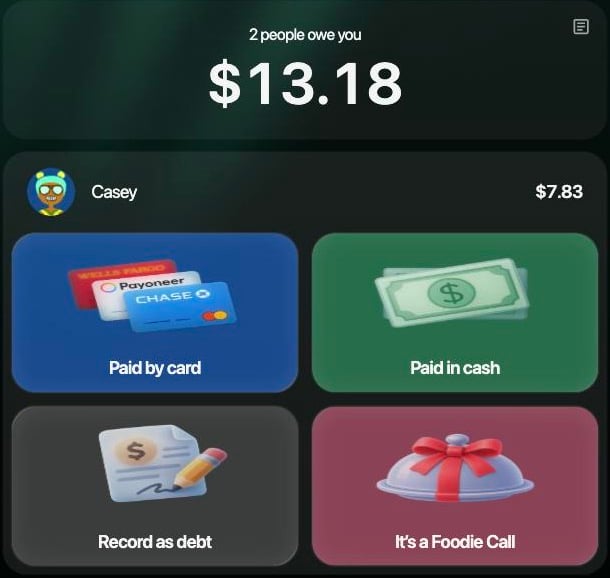
2 people owe you $13.18. Casey $7.83 z kafelkami Paid by card, Paid in cash, Record as debt i It's a Foodie Call; poniżej Riley $5.35.

Rozlicz się z każdą osobą, która ma Ci coś oddać.
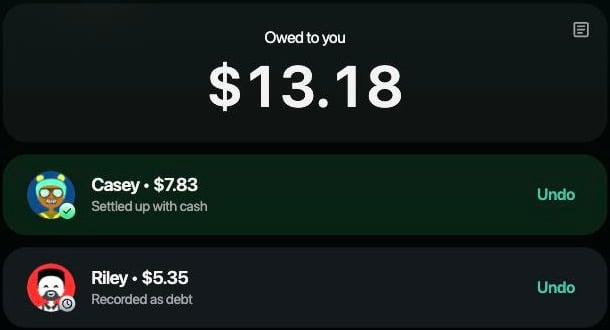
Każda osoba dostaje potem wiersz z informacją, co się stało, na przykład Rozliczono, Rozliczono gotówką lub Zapisano jako dług, oraz przyciskiem Cofnij.
Owed to you $13.18, a dalej Casey $7.83 Settled up with cash i Riley $5.35 Recorded as debt, każdy z Undo.

Jeden wiersz na osobę, każdy z przyciskiem Cofnij.

Postaw komuś jego część

Poczęstunek to sytuacja, gdy jedna osoba płaci za część drugiej: z okazji urodzin, w podziękowaniu albo po przegranym zakładzie. Osoba, której ktoś stawia, nie ma już nic do oddania za ten paragon, a jej część trafia do sumy osoby, która stawia.
  • Gdy masz coś do oddania: wybierz Ktoś stawia, a potem pod pytaniem Kto ci stawia? wskaż osobę, która Ci stawia. Jeśli może to być tylko jedna osoba, finerd wybierze ją od razu. Twój wiersz pokazuje wtedy [imię] ci stawia.
  • Gdy ktoś ma Ci coś oddać: wybierz Stawiam na karcie tej osoby, aby jej postawić. Jej karta zmienia się w wiersz z napisem Stawiam i przyciskiem Cofnij, a Twoja suma rośnie o jej część. Dopóki ktoś inny nadal ma Ci coś oddać, Szczegóły pokazują to jako Stawiasz: [imię].
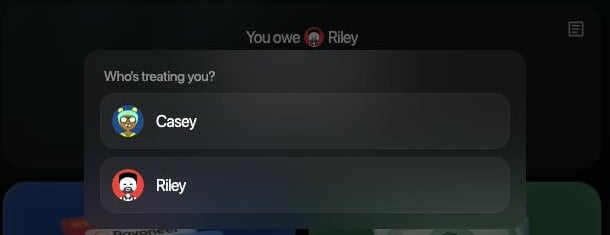
You owe Riley z listą Who's treating you?, na której są Casey i Riley.

Wybierz, kto Ci stawia.

Details CheckPie z Pizza Hut: You contributed $59.40, Your total −$38.94, Owed to you $20.46 (Alex), dalej Margherita pizza × 1/2 $7.00, Beer x2 × 2 × 1/2 $6.00, Items subtotal $13.00, Services $2.34, You're treating Jordan $23.60 i Your total $38.94.

Gdy stawiasz osobie Jordan, jej część trafia do Twojej sumy.

Poczęstunek działa tylko wtedy, gdy CheckPie ma jeden paragon, i tylko dopóki osoba, której ktoś stawia, nie wpłaciła nic na ten paragon. Każdej osobie może stawiać tylko jedna osoba. Cofnąć poczęstunek mogą tylko te dwie osoby.

Zamień części w długi w finerd

Kwoty w CheckPie zostają w nim, dopóki ich nie zsynchronizujesz. Gdy wszystkie pozycje są wzięte, wybierz Zsynchronizuj z transakcją finerd, a finerd zapisze transakcje i przypisze kategorię do każdego wiersza paragonu; może to potrwać do minuty. Jeśli ktoś z podziału nie jest jeszcze dłużnikiem w Twojej przestrzeni finerd, najpierw otworzy się panel Wybierz, jak śledzić każdą osobę; gdy wszyscy już nimi są, synchronizacja rusza od razu. Dla każdej osoby opcja Utwórz tymczasowego dłużnika (domyślnie zaznaczona) pozwala finerd utworzyć dla niej dłużnika, Wybierz istniejącego dłużnika przypisuje jej część do kogoś, kogo już śledzisz, a Utwórz stałego dłużnika otwiera formularz nowego dłużnika z wpisanym imieniem. Powiązanie z istniejącym dłużnikiem trzyma w jednym miejscu wszystkie długi tej osoby wobec Ciebie, ze wszystkich rachunków. W razie potrzeby możesz dalej edytować CheckPie: przycisk Zaktualizuj transakcję przenosi zmiany do finerd. Nic nie jest blokowane na stałe. Jak wygląda transakcja, opisuje sekcja Zapisz podział w finerd.

Jeśli nie korzystasz z finerd

Goście nie mają przycisku synchronizacji. Twoja strona podziału działa w pełni bez konta; finerd daje po prostu miejsce, w którym saldo zostaje także po zamknięciu CheckPie. Jeśli na stronie CheckPie zalogujesz się na swoje konto finerd, zamiast przycisku synchronizacji zobaczysz Śledź wszystkie długi i płatności w finerd z linkami do aplikacji. Aby zsynchronizować CheckPie, otwórz go z sekcji CheckPies w finerd.