Sprawdź zysk, bilans i przepływy pieniężne swojej firmy w finerd i zdecyduj, które raporty może otwierać każdy członek zespołu.
Przestrzeń biznesowa w finerd ma dwa własne raporty: Zyski i straty, który pokazuje, czy firma zarobiła więcej, niż wydała, oraz Bilans, który pokazuje, co firma posiada, ile jest winna i ile należy do jej właścicieli. Obok nich są znane raporty Wydatki, Przychód i Przepływy pieniężne, a Ty decydujesz, które z nich może otwierać każdy członek zespołu.Raport Zyski i straty jest dostępny w wersji webowej i w iOS, a Bilans tylko w wersji webowej. Aplikacja na Androida nie ma żadnego z nich: w przestrzeni biznesowej pokazuje tylko Wydatki, Przychód i Przepływy pieniężne. Raporty biznesowe wchodzą w skład własnej subskrypcji przestrzeni biznesowej, która zaczyna się od 34-dniowego okresu próbnego; Pro w przestrzeni osobistej ich nie obejmuje.
Co firma posiada, ile jest winna i co zostaje dla właścicieli?
Bilans
Wersja webowa
Czy na konta firmy wpłynęło więcej pieniędzy, niż z nich wypłynęło?
Przepływy pieniężne
Wersja webowa, Android, iOS
Na co firma wydaje i z czego ma przychody?
Wydatki, Przychód
Wersja webowa, Android, iOS
Co działo się na jednym koncie?
Obroty
Wersja webowa, iOS; na Androidzie z menu ⋮ konta
Jak kursy wymiany zmieniły wartość pieniędzy lub inwestycji w obcych walutach?
Zyski walutowe i kapitałowe
Wersja webowa
Przestrzeń biznesowa nie ma raportów Wartość netto, Budżet, Plan finansowy ani Wydatki rodzinne: służą one do finansów osobistych. Android wciąż pokazuje w przestrzeni biznesowej Wartość netto i Budżet, ale nie da się ich tam otworzyć. Raporty Wydatki, Przychód i Przepływy pieniężne opisuje artykuł Analiza przychodów, wydatków i przepływów pieniężnych.
Web
Android
iOS
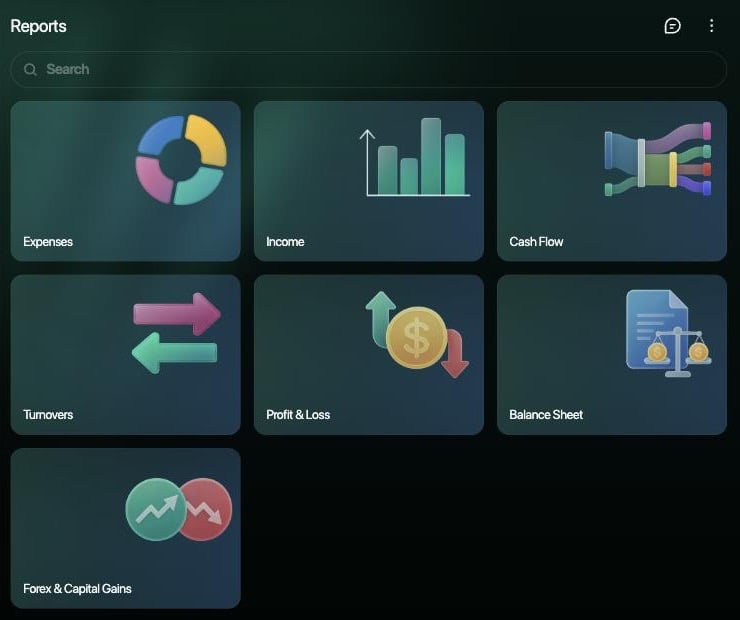
Wybierz Raporty na pasku bocznym. W przestrzeni biznesowej lista zawiera Wydatki, Przychód, Przepływy pieniężne, Obroty, Zyski i straty, Bilans i Zyski walutowe i kapitałowe.
Raporty w przestrzeni biznesowej w wersji webowej.
Stuknij Raporty na pasku kart (lub w menu Więcej). W przestrzeni biznesowej korzystaj z raportów Wydatki, Przychód i Przepływy pieniężne. Raport Zyski i straty otwórz w wersji webowej lub w aplikacji na iOS, a Bilans — w wersji webowej.
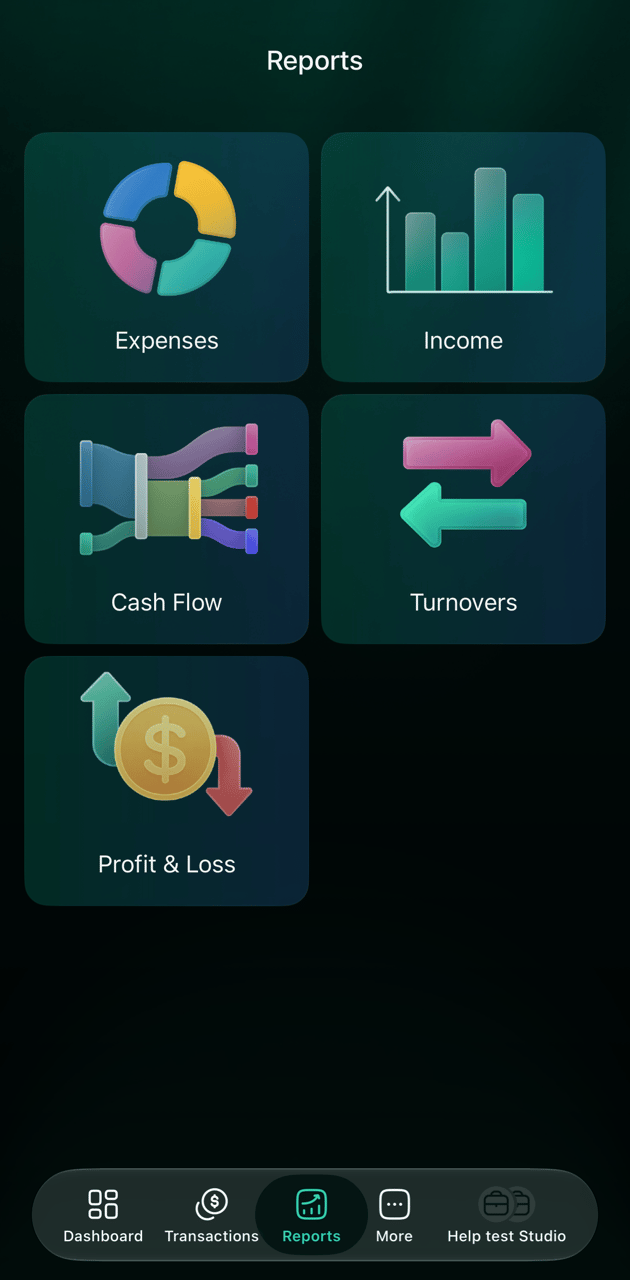
Stuknij Raporty na pasku kart. W przestrzeni biznesowej lista zawiera Wydatki, Przychód, Przepływy pieniężne, Obroty i Zyski i straty.
Raporty w przestrzeni biznesowej w iOS.
Jak czytać raport Zyski i straty
Raport Zyski i straty zestawia przychody i wydatki firmy. Zysk netto to przychody minus wydatki za dany okres; kwota ujemna oznacza stratę.
Każdy przychód i wydatek liczy się w miesiącu, do którego należy (Miesiąc naliczenia), zwykle w miesiącu transakcji. W odróżnieniu od raportów Wydatki i Przychód raport Zyski i straty nie ma opcji Data transakcji. Zobacz Miesiąc naliczenia czy data transakcji.
Liczą się tylko kategorie przychodów i wydatków. Pieniądze wnoszone lub wypłacane przez właścicieli, przelewy między kontami firmy i długi nie są przychodami ani wydatkami, więc nie zmieniają zysku; zobacz Kapitał własny w raportach.
Okres można podzielić, wybierając Miesiąc, Kwartał lub Rok. Tak jak w innych raportach, możesz grupować według kategorii lub sprzedawcy i filtrować według pól Kategoria, Sprzedawca i Tag; zobacz Dostosowywanie raportu.
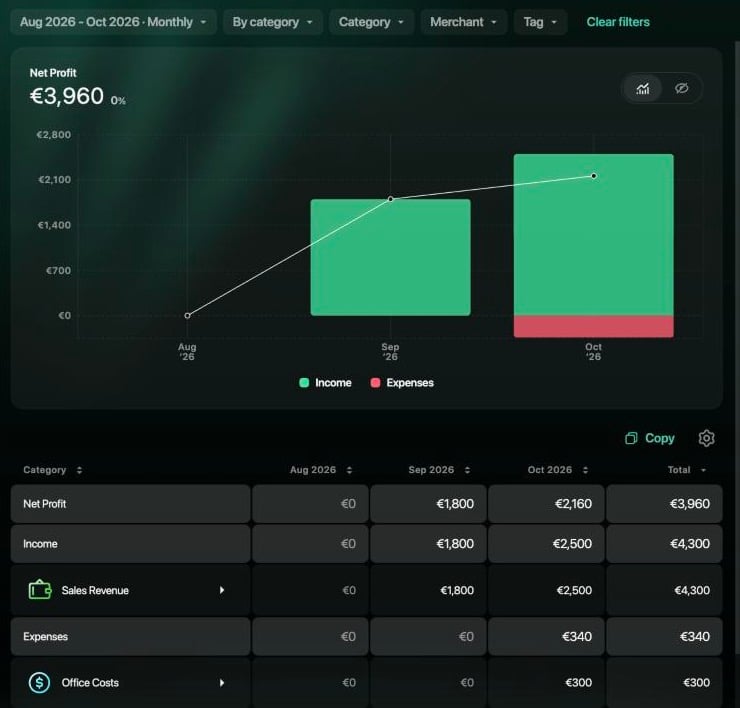
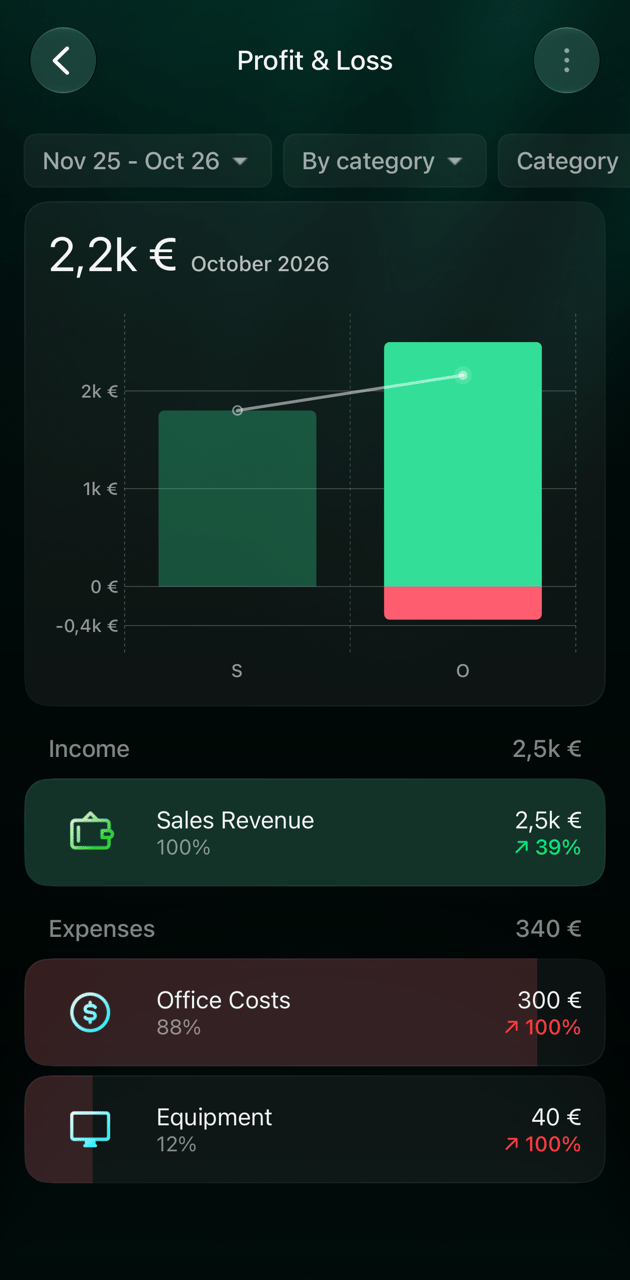
Na przykład dla firmy, która we wrześniu zarobiła €1,800, a w październiku €2,500 przy wydatkach €340, Zysk netto wynosi €1,800 za wrzesień, €2,160 za październik i €3,960 za oba miesiące razem.
Web
Android
iOS
W sekcji Raporty wybierz Zyski i straty.
Wybierz okres u góry, aby zmienić miesiące, i wybierz Miesiąc, Kwartał lub Rok.
Zysk netto za cały okres jest nad wykresem. Wykres pokazuje dla każdego okresu przychody powyżej zera, wydatki poniżej oraz linię zysku netto.
Tabela ma wiersz Zysk netto, a pod nim Przychód i Wydatki z ich kategoriami, kolumnę dla każdego okresu i kolumnę Razem. Wybierz kategorię, aby zawęzić do niej raport, albo kwotę, aby otworzyć transakcje, które się na nią składają.
Aby wkleić tabelę do arkusza kalkulacyjnego, wybierz Kopiuj nad nią.
Zyski i straty za sierpień–październik 2026: zysk netto €3,960.
Aplikacja na Androida nie ma raportu Zyski i straty. Otwórz go w wersji webowej lub w aplikacji na iOS.
W sekcji Raporty stuknij Zyski i straty.
Stuknij okres u góry, aby zmienić miesiące, wybierz Miesiąc, Kwartał lub Rok, a potem stuknij Zastosuj.
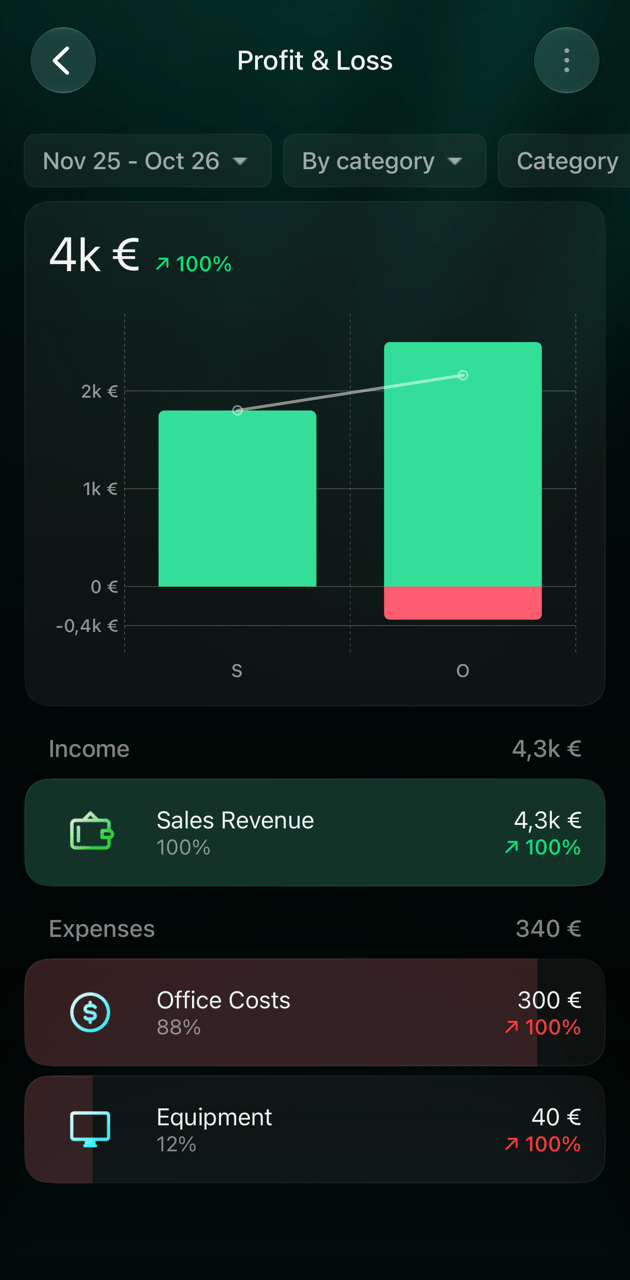
Kwota nad wykresem to zysk netto za cały okres. Wykres pokazuje dla każdego okresu przychody powyżej zera, wydatki poniżej oraz linię zysku netto. Stuknij kolumnę, aby zobaczyć zysk netto i kategorie tego okresu.
W sekcjach Przychód i Wydatki stuknij kategorię, aby zawęzić do niej raport. Kategoria bez podkategorii pokazuje wtedy listę swoich sprzedawców; stuknij sprzedawcę, aby otworzyć jego transakcje.
Zysk netto €3,960 za wrzesień i październik.
Stuknij kolumnę, aby zobaczyć jeden miesiąc: €2,160 w październiku.
Jak czytać Bilans
Raport Bilans pokazuje sytuację firmy na koniec każdego miesiąca, kwartału lub roku: co firma posiada, ile jest winna i co należy do jej właścicieli. Jest dostępny tylko w wersji webowej.
Wiersz
Co zawiera
Suma aktywów
Pieniądze i mienie firmy: konta bankowe i gotówkowe, inwestycje, majątek
Suma zobowiązań
To, co firma jest winna: kredyty i długi, na przykład koszty, które opłacasz za nią z przestrzeni osobistej
Kapitał własny ogółem
To, co należy do właścicieli: pieniądze wniesione i wypłacone przez konta kapitału własnego, Skumulowany zysk (w przestrzeni utworzonej po angielsku: Accumulated profit) oraz, jeśli firma ma obce waluty lub inwestycje, Rezerwa z aktualizacji wyceny
Skumulowany zysk to wszystkie przychody firmy minus wszystkie jej wydatki od pierwszej transakcji do końca okresu. Liczy każdą transakcję według jej daty, więc transakcja z innym miesiącem naliczenia może tu trafić do innego okresu niż w raporcie Zyski i straty.
Rezerwa z aktualizacji wyceny to zysk lub strata na walutach obcych i inwestycjach, które firma nadal posiada, wynikające ze zmian kursów wymiany i cen.
Wszystkie kwoty są w głównej walucie przestrzeni, przeliczone po kursie z ostatniego dnia każdego okresu.
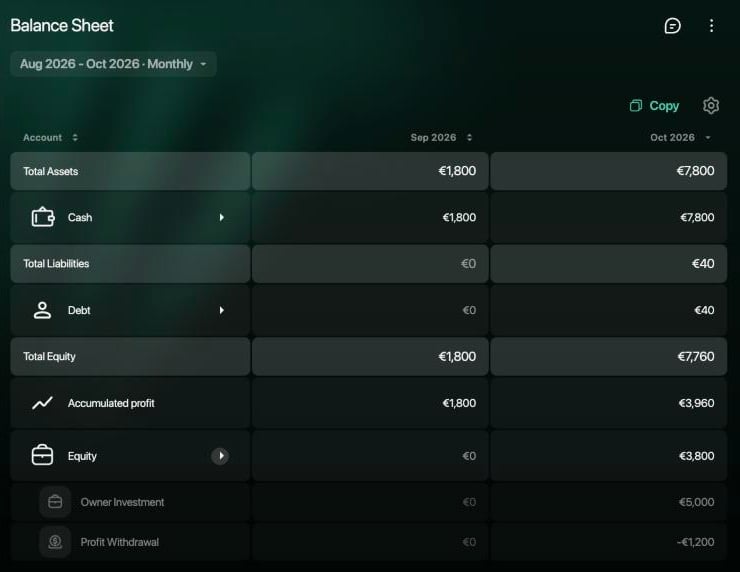
Wiersz Suma aktywów zawsze równa się sumie wierszy Suma zobowiązań i Kapitał własny ogółem. Na przykład firma, która ma €7,800 na koncie gotówkowym i jest winna właścicielowi €40, ma Kapitał własny ogółem w wysokości €7,760: €5,000 wniesione przez właściciela, minus €1,200 wypłacone, plus €3,960 skumulowanego zysku.
Web
Android
iOS
W sekcji Raporty wybierz Bilans.
Wybierz okres u góry i wybierz Miesiąc, Kwartał lub Rok. Każda kolumna pokazuje salda na koniec danego okresu.
Wybierz strzałkę obok wiersza, aby zobaczyć typy kont i konta, z których się składa.
Wybierz Skumulowany zysk, aby otworzyć raport Zyski i straty za ten sam okres, albo konto, aby otworzyć jego Obroty.
Aby wkleić tabelę do arkusza kalkulacyjnego, wybierz Kopiuj nad nią.
Bilans na koniec września i października 2026.
Aplikacja na Androida nie ma raportu Bilans. Otwórz go w wersji webowej.
Aplikacja na iOS nie ma raportu Bilans. Otwórz go w wersji webowej.
Zysk czy gotówka: Zyski i straty a Przepływy pieniężne
Zysk to nie to samo co pieniądze na kontach firmy. Raport Zyski i straty liczy, ile firma zarobiła i wydała. Raport Przepływy pieniężne liczy pieniądze, które wpłynęły na jej konta bankowe i gotówkowe lub z nich wypłynęły, bez względu na powód:
Pieniądze wnoszone lub wypłacane przez właścicieli są w raporcie Przepływy pieniężne, w grupie Inne, ale nie w raporcie Zyski i straty.
Koszt opłacony z własnej kieszeni od razu liczy się jako wydatek firmy w raporcie Zyski i straty, ale konta firmy nie zmieniają się, dopóki firma Ci go nie zwróci.
Przepływy pieniężne zawsze korzystają z daty transakcji, a Zyski i straty — z miesiąca naliczenia.
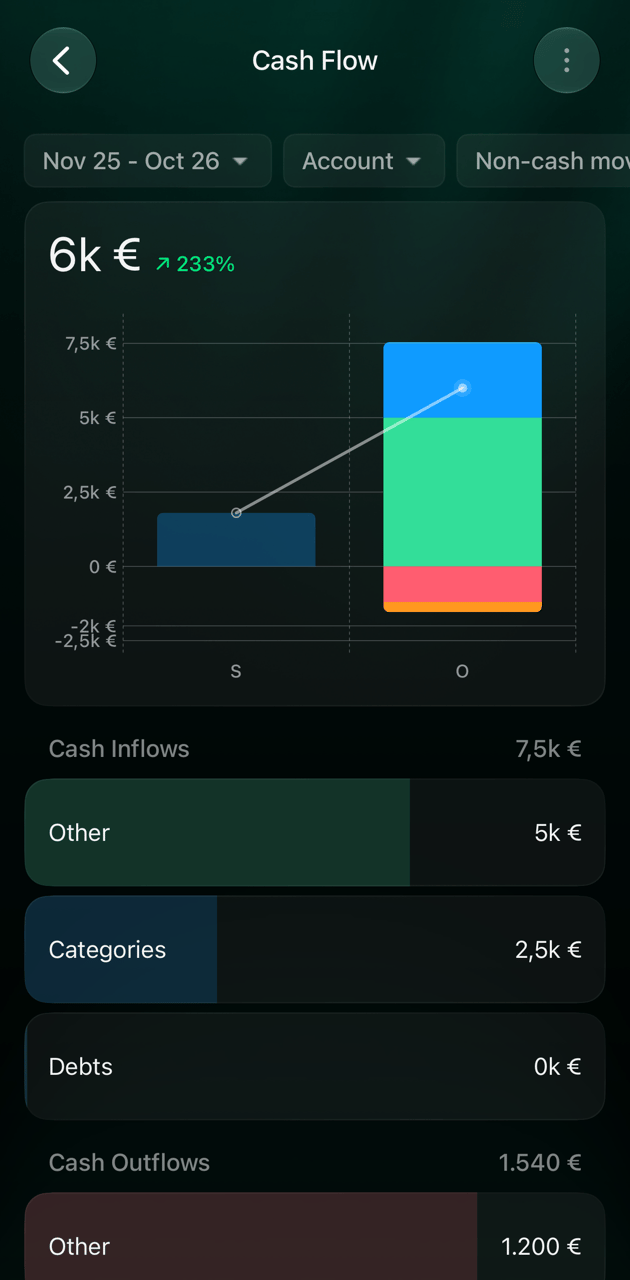
Na przykład w opisanym wyżej październiku firma osiągnęła €2,160 zysku, ale pieniędzy na jej kontach przybyło €6,000: w przepływach uwzględniono też wkład właściciela (€5,000) i wypłatę (€1,200), a biurko za €40 zostało opłacone prywatnie przez właściciela.
Przepływy pieniężne w iOS za październik: o €6,000 więcej pieniędzy na kontach.
Jak raport Przepływy pieniężne grupuje pieniądze i jak go otworzyć na każdej platformie, opisuje sekcja Przepływy pieniężne.
Kto widzi raporty biznesowe
Każdy raport w przestrzeni biznesowej wymaga subskrypcji tej przestrzeni, także raporty Wydatki i Przychód, które w przestrzeni osobistej są bezpłatne. Nowa przestrzeń biznesowa ma 34-dniowy okres próbny; po jego zakończeniu przestrzeń jest zablokowana, dopóki nie zostanie opłacona. Zobacz Opłać przestrzeń biznesową.W przestrzeni rola danej osoby decyduje o tym, które raporty widzi. Gdy wybierasz rolę w wersji webowej, finerd zaznacza dla niej te raporty:
Rola
Raporty
Właściciel
Wszystkie raporty
Administrator, Księgowy
Wydatki, Przychód, Przepływy pieniężne, Zyski i straty, Bilans i Zyski walutowe i kapitałowe
Przeglądający
Wydatki i Przychód; możesz dodać Zyski i straty i Bilans, ale nie Przepływy pieniężne
Członek
Brak raportów
Osoba z rolą Administrator lub Księgowy zawsze zachowuje dostęp do raportów Zyski i straty, Bilans i Zyski walutowe i kapitałowe, nawet jeśli odznaczysz je na liście raportów. Osoba z rolą Przeglądający, która dostanie dostęp do raportu Bilans, może też otwierać Zyski walutowe i kapitałowe. Osoba z rolą Członek zapisuje transakcje, ale nie może otwierać raportów; jeśli ich potrzebuje, nadaj jej rolę Przeglądający lub Księgowy.Aby zmienić, które raporty ktoś widzi, użyj wersji webowej:
Wybierz swój profil u dołu paska bocznego, potem ikonę ustawień, a następnie Członkowie przestrzeni.
Otwórz wiersz osoby. W sekcji Uprawnienia otwórz Raporty i zaznacz lub odznacz raporty.
Wybierz Zapisz.
Aby zmienić czyjś dostęp, potrzebujesz roli Właściciel lub Administrator. Role, zaproszenia i miejsca opisuje artykuł Zapraszanie członków przestrzeni biznesowej i zarządzanie nimi.Osoba bez dostępu do raportu nie widzi go na liście w wersji webowej. W iOS osoba bez dostępu do jakichkolwiek raportów po otwarciu sekcji Raporty widzi komunikat Brak dostępu. Poproś administratora o aktualizację. Android pokazuje wszystkim tę samą listę i wyświetla błąd, jeśli dana osoba nie może otworzyć raportu.
Udostępnij dane do księgowości
Daj dostęp. Zaproś osobę prowadzącą księgowość do przestrzeni biznesowej z rolą Księgowy albo z rolą Przeglądający i tylko potrzebnymi raportami. Zobacz Zaproś członka zespołu.
Skopiuj raport. W wersji webowej przycisk Kopiuj nad tabelą raportu Zyski i straty, Bilans lub Przepływy pieniężne kopiuje ją jako tekst, który możesz wkleić do arkusza kalkulacyjnego lub e-maila.
Zachowaj ustawienia. Opcja Zapisz ustawienia w menu ⋮ raportu zapisuje okres i filtry jako Twój własny raport. Zostaje on w przeglądarce lub na urządzeniu, na którym go zapiszesz; zobacz Zapisz raport.
Wyeksportuj dane. Osoba z rolą Właściciel, Administrator lub Księgowy może użyć opcji Eksportuj dane w ustawieniach przestrzeni. Ta opcja wysyła plik ZIP z transakcjami firmy i jej raportami przychodów, wydatków i przepływów pieniężnych w plikach CSV, za całą historię. Eksport nie obejmuje raportów Zyski i straty ani Bilans. Zobacz Eksportowanie danych z finerd.
{"docsConfig":{"theme":"mint","$schema":"https://mintlify.com/docs.json","name":"finerd","description":"finerd helps financially savvy people manage complex personal, family, business, and international finances with accounting precision without accounting complexity.","colors":{"primary":"#38f7ff","light":"#38f7ff","dark":"#b98cff"},"logo":{"light":"https://finerd.ai/logo.svg","dark":"https://finerd.ai/logo.svg","href":"/"},"favicon":"https://finerd.ai/logo.svg","appearance":{"default":"dark","strict":true},"background":{"decoration":"grid","color":{"light":"#08090f","dark":"#08090f"}},"navbar":{"links":[{"href":"https://finerd.ai","label":"finerd.ai"}]},"seo":{"metatags":{"google-site-verification":"haq__cDMEelH2BlpExqZZ7DqIbXEtZMZDA_2Rn4amf8"}},"fonts":{"family":"Inter"},"styling":{"eyebrows":"breadcrumbs","latex":true},"contextual":{"options":["copy","view"],"display":"header"},"navigation":{"languages":[{"language":"en","footer":{"links":[{"items":[{"label":"YouTube","href":"https://www.youtube.com/@realFinerd"},{"label":"Reddit","href":"https://www.reddit.com/r/finerds"},{"label":"TikTok","href":"https://www.tiktok.com/@real.finerd"}]}]},"navbar":{"links":[{"href":"https://finerd.ai","label":"finerd.ai"}],"primary":{"type":"button","label":"Contact support","href":"/contact-us"}},"href":""},{"language":"uk","footer":{"links":[{"items":[{"label":"YouTube","href":"https://www.youtube.com/@finerd.ukraine"},{"label":"Telegram","href":"https://t.me/+TESz5VfXr50yNTRi"}]}]},"navbar":{"links":[{"href":"https://finerd.ai","label":"finerd.ai"}],"primary":{"type":"button","label":"Зв'язатися з підтримкою","href":"/uk/contact-us"}},"href":"uk"},{"language":"es","footer":{"links":[{"items":[{"label":"YouTube","href":"https://www.youtube.com/@realFinerd"},{"label":"Reddit","href":"https://www.reddit.com/r/finerds"},{"label":"TikTok","href":"https://www.tiktok.com/@real.finerd"}]}]},"navbar":{"links":[{"href":"https://finerd.ai","label":"finerd.ai"}],"primary":{"type":"button","label":"Contactar soporte","href":"/es/contact-us"}},"href":"es"},{"language":"ja","footer":{"links":[{"items":[{"label":"YouTube","href":"https://www.youtube.com/@realFinerd"},{"label":"Reddit","href":"https://www.reddit.com/r/finerds"},{"label":"TikTok","href":"https://www.tiktok.com/@real.finerd"}]}]},"navbar":{"links":[{"href":"https://finerd.ai","label":"finerd.ai"}],"primary":{"type":"button","label":"サポートに連絡","href":"/ja/contact-us"}},"href":"ja"},{"language":"pl","footer":{"links":[{"items":[{"label":"YouTube","href":"https://www.youtube.com/@realFinerd"},{"label":"Reddit","href":"https://www.reddit.com/r/finerds"},{"label":"TikTok","href":"https://www.tiktok.com/@real.finerd"}]}]},"navbar":{"links":[{"href":"https://finerd.ai","label":"finerd.ai"}],"primary":{"type":"button","label":"Kontakt z pomocą","href":"/pl/contact-us"}},"href":"pl"},{"language":"cs","footer":{"links":[{"items":[{"label":"YouTube","href":"https://www.youtube.com/@realFinerd"},{"label":"Reddit","href":"https://www.reddit.com/r/finerds"},{"label":"TikTok","href":"https://www.tiktok.com/@real.finerd"}]}]},"navbar":{"links":[{"href":"https://finerd.ai","label":"finerd.ai"}],"primary":{"type":"button","label":"Kontaktovat podporu","href":"/cs/contact-us"}},"href":"cs"},{"language":"it","footer":{"links":[{"items":[{"label":"YouTube","href":"https://www.youtube.com/@realFinerd"},{"label":"Reddit","href":"https://www.reddit.com/r/finerds"},{"label":"TikTok","href":"https://www.tiktok.com/@real.finerd"}]}]},"navbar":{"links":[{"href":"https://finerd.ai","label":"finerd.ai"}],"primary":{"type":"button","label":"Contatta assistenza","href":"/it/contact-us"}},"href":"it"},{"language":"fr","footer":{"links":[{"items":[{"label":"YouTube","href":"https://www.youtube.com/@realFinerd"},{"label":"Reddit","href":"https://www.reddit.com/r/finerds"},{"label":"TikTok","href":"https://www.tiktok.com/@real.finerd"}]}]},"navbar":{"links":[{"href":"https://finerd.ai","label":"finerd.ai"}],"primary":{"type":"button","label":"Contacter le support","href":"/fr/contact-us"}},"href":"fr"},{"language":"de","footer":{"links":[{"items":[{"label":"YouTube","href":"https://www.youtube.com/@realFinerd"},{"label":"Reddit","href":"https://www.reddit.com/r/finerds"},{"label":"TikTok","href":"https://www.tiktok.com/@real.finerd"}]}]},"navbar":{"links":[{"href":"https://finerd.ai","label":"finerd.ai"}],"primary":{"type":"button","label":"Support kontaktieren","href":"/de/contact-us"}},"href":"de"},{"language":"pt","footer":{"links":[{"items":[{"label":"YouTube","href":"https://www.youtube.com/@realFinerd"},{"label":"Reddit","href":"https://www.reddit.com/r/finerds"},{"label":"TikTok","href":"https://www.tiktok.com/@real.finerd"}]}]},"navbar":{"links":[{"href":"https://finerd.ai","label":"finerd.ai"}],"primary":{"type":"button","label":"Falar com suporte","href":"/pt/contact-us"}},"href":"pt"},{"language":"zh-Hant","footer":{"links":[{"items":[{"label":"YouTube","href":"https://www.youtube.com/@realFinerd"},{"label":"Reddit","href":"https://www.reddit.com/r/finerds"},{"label":"TikTok","href":"https://www.tiktok.com/@real.finerd"}]}]},"navbar":{"links":[{"href":"https://finerd.ai","label":"finerd.ai"}],"primary":{"type":"button","label":"聯絡客服","href":"/zh-Hant/contact-us"}},"href":"zh-Hant"},{"language":"ko","footer":{"links":[{"items":[{"label":"YouTube","href":"https://www.youtube.com/@realFinerd"},{"label":"Reddit","href":"https://www.reddit.com/r/finerds"},{"label":"TikTok","href":"https://www.tiktok.com/@real.finerd"}]}]},"navbar":{"links":[{"href":"https://finerd.ai","label":"finerd.ai"}],"primary":{"type":"button","label":"고객 지원 문의","href":"/ko/contact-us"}},"href":"ko"},{"language":"zh-Hans","footer":{"links":[{"items":[{"label":"YouTube","href":"https://www.youtube.com/@realFinerd"},{"label":"Reddit","href":"https://www.reddit.com/r/finerds"},{"label":"TikTok","href":"https://www.tiktok.com/@real.finerd"}]}]},"navbar":{"links":[{"href":"https://finerd.ai","label":"finerd.ai"}],"primary":{"type":"button","label":"联系支持","href":"/zh-Hans/contact-us"}},"href":"zh-Hans"},{"language":"nl","footer":{"links":[{"items":[{"label":"YouTube","href":"https://www.youtube.com/@realFinerd"},{"label":"Reddit","href":"https://www.reddit.com/r/finerds"},{"label":"TikTok","href":"https://www.tiktok.com/@real.finerd"}]}]},"navbar":{"links":[{"href":"https://finerd.ai","label":"finerd.ai"}],"primary":{"type":"button","label":"Neem contact op met support","href":"/nl/contact-us"}},"href":"nl"}]}},"deployment":{"deploymentMetadataValue":{"subdomain":"finerdai","hasAudioNarration":false,"actualSubdomain":"finerdai","customDomains":["help.finerd.ai"],"gitSource":{"type":"gitlab","owner":"finerd.ai/web","repo":"help","deployBranch":"main","contentDirectory":"","isPrivate":true,"projectId":85636094,"mountPath":"","label":""},"feedback":{"thumbs":true},"entitlements":{"AI_CHAT":{"status":"DISABLED"}},"buildId":"6b00a7593c4bb12541ace472","clientVersion":"0.0.4263","searchFilterCounts":[{"language":"en","tag":"Accounts \u0026 balances","count":8},{"language":"cs","tag":"Účty a zůstatky","count":8},{"language":"de","tag":"Konten und Salden","count":8},{"language":"es","tag":"Cuentas y saldos","count":8},{"language":"fr","tag":"Comptes et soldes","count":8},{"language":"it","tag":"Conti e saldi","count":8},{"language":"ja","tag":"口座と残高","count":8},{"language":"ko","tag":"계좌와 잔액","count":8},{"language":"nl","tag":"Rekeningen en saldi","count":8},{"language":"pl","tag":"Konta i salda","count":8},{"language":"pt","tag":"Contas e saldos","count":8},{"language":"uk","tag":"Рахунки та баланси","count":8},{"language":"zh-Hans","tag":"账户与余额","count":8},{"language":"zh-Hant","tag":"帳戶與餘額","count":8},{"language":"en","tag":"AI assistants","count":7},{"language":"en","tag":"Family \u0026 shared expenses","count":7},{"language":"en","tag":"Transactions","count":7},{"language":"cs","tag":"AI asistenti","count":7},{"language":"cs","tag":"Rodina a sdílené výdaje","count":7},{"language":"cs","tag":"Transakce","count":7},{"language":"de","tag":"AI-Assistenten","count":7},{"language":"de","tag":"Familie und geteilte Ausgaben","count":7},{"language":"de","tag":"Transaktionen","count":7},{"language":"es","tag":"Asistentes de AI","count":7},{"language":"es","tag":"Familia y gastos compartidos","count":7},{"language":"es","tag":"Transacciones","count":7},{"language":"fr","tag":"Assistants AI","count":7},{"language":"fr","tag":"Famille et dépenses partagées","count":7},{"language":"fr","tag":"Transactions","count":7},{"language":"it","tag":"Assistenti AI","count":7},{"language":"it","tag":"Famiglia e spese condivise","count":7},{"language":"it","tag":"Transazioni","count":7},{"language":"ja","tag":"AIアシスタント","count":7},{"language":"ja","tag":"ファミリーと共通の支出","count":7},{"language":"ja","tag":"取引","count":7},{"language":"ko","tag":"AI 어시스턴트","count":7},{"language":"ko","tag":"가족과 공유 지출","count":7},{"language":"ko","tag":"거래","count":7},{"language":"nl","tag":"AI-assistenten","count":7},{"language":"nl","tag":"Gezin en gedeelde uitgaven","count":7},{"language":"nl","tag":"Transacties","count":7},{"language":"pl","tag":"Asystenci AI","count":7},{"language":"pl","tag":"Rodzina i wspólne wydatki","count":7},{"language":"pl","tag":"Transakcje","count":7},{"language":"pt","tag":"Assistentes de AI","count":7},{"language":"pt","tag":"Família e despesas compartilhadas","count":7},{"language":"pt","tag":"Transações","count":7},{"language":"uk","tag":"ШІ-асистенти","count":7},{"language":"uk","tag":"Сім'я та спільні витрати","count":7},{"language":"uk","tag":"Транзакції","count":7},{"language":"zh-Hans","tag":"AI 助手","count":7},{"language":"zh-Hans","tag":"家庭与共同支出","count":7},{"language":"zh-Hans","tag":"交易","count":7},{"language":"zh-Hant","tag":"AI 助理","count":7},{"language":"zh-Hant","tag":"家庭與共享支出","count":7},{"language":"zh-Hant","tag":"交易","count":7},{"language":"en","tag":"Planning","count":6},{"language":"cs","tag":"Plánování","count":6},{"language":"de","tag":"Planung","count":6},{"language":"es","tag":"Planificación","count":6},{"language":"fr","tag":"Planification","count":6},{"language":"it","tag":"Pianificazione","count":6},{"language":"ja","tag":"プランニング","count":6},{"language":"ko","tag":"재무 설계","count":6},{"language":"nl","tag":"Financiële planning","count":6},{"language":"pl","tag":"Planowanie","count":6},{"language":"pt","tag":"Planejamento","count":6},{"language":"uk","tag":"Планування","count":6},{"language":"zh-Hans","tag":"财务规划","count":6},{"language":"zh-Hant","tag":"財務規劃","count":6},{"language":"en","tag":"Bills \u0026 receipts","count":5},{"language":"en","tag":"Get started","count":5},{"language":"cs","tag":"Účtenky","count":5},{"language":"cs","tag":"Začínáme","count":5},{"language":"de","tag":"Rechnungen und Kassenbons","count":5},{"language":"de","tag":"Erste Schritte","count":5},{"language":"es","tag":"Recibos","count":5},{"language":"es","tag":"Primeros pasos","count":5},{"language":"fr","tag":"Factures et tickets de caisse","count":5},{"language":"fr","tag":"Premiers pas","count":5},{"language":"it","tag":"Ricevute","count":5},{"language":"it","tag":"Primi passi","count":5},{"language":"ja","tag":"レシート","count":5},{"language":"ja","tag":"はじめに","count":5},{"language":"ko","tag":"영수증","count":5},{"language":"ko","tag":"시작하기","count":5},{"language":"nl","tag":"Bonnen","count":5},{"language":"nl","tag":"Aan de slag","count":5},{"language":"pl","tag":"Rachunki i paragony","count":5},{"language":"pl","tag":"Pierwsze kroki","count":5},{"language":"pt","tag":"Recibos de compra","count":5},{"language":"pt","tag":"Primeiros passos","count":5},{"language":"uk","tag":"Чеки","count":5},{"language":"uk","tag":"Початок роботи","count":5},{"language":"zh-Hans","tag":"小票","count":5},{"language":"zh-Hans","tag":"开始使用","count":5},{"language":"zh-Hant","tag":"收據","count":5},{"language":"zh-Hant","tag":"開始使用","count":5},{"language":"en","tag":"Account \u0026 subscription","count":4},{"language":"en","tag":"Business","count":4},{"language":"en","tag":"Investments \u0026 property","count":4},{"language":"cs","tag":"Účet a předplatné","count":4},{"language":"cs","tag":"Podnikání","count":4},{"language":"cs","tag":"Investice a majetek","count":4},{"language":"de","tag":"Konto und Abo","count":4},{"language":"de","tag":"Business","count":4},{"language":"de","tag":"Investments und Vermögenswerte","count":4},{"language":"es","tag":"Cuenta y suscripción","count":4},{"language":"es","tag":"Negocios","count":4},{"language":"es","tag":"Inversiones y patrimonio","count":4},{"language":"fr","tag":"Compte et abonnement","count":4},{"language":"fr","tag":"Entreprise","count":4},{"language":"fr","tag":"Investissements et patrimoine","count":4},{"language":"it","tag":"Account e abbonamento","count":4},{"language":"it","tag":"Business","count":4},{"language":"it","tag":"Investimenti e proprietà","count":4},{"language":"ja","tag":"アカウントとサブスクリプション","count":4},{"language":"ja","tag":"ビジネス","count":4},{"language":"ja","tag":"投資と資産","count":4},{"language":"ko","tag":"계정과 구독","count":4},{"language":"ko","tag":"비즈니스","count":4},{"language":"ko","tag":"투자와 재산","count":4},{"language":"nl","tag":"Account en abonnement","count":4},{"language":"nl","tag":"Zakelijk","count":4},{"language":"nl","tag":"Beleggingen en eigendommen","count":4},{"language":"pl","tag":"Konto i subskrypcja","count":4},{"language":"pl","tag":"Biznes","count":4},{"language":"pl","tag":"Inwestycje i majątek","count":4},{"language":"pt","tag":"Conta e assinatura","count":4},{"language":"pt","tag":"Negócios","count":4},{"language":"pt","tag":"Investimentos e patrimônio","count":4},{"language":"uk","tag":"Акаунт і підписка","count":4},{"language":"uk","tag":"Бізнес","count":4},{"language":"uk","tag":"Інвестиції й майно","count":4},{"language":"zh-Hans","tag":"账号与订阅","count":4},{"language":"zh-Hans","tag":"商业","count":4},{"language":"zh-Hans","tag":"投资与财产","count":4},{"language":"zh-Hant","tag":"會員帳號與訂閱","count":4},{"language":"zh-Hant","tag":"商務","count":4},{"language":"zh-Hant","tag":"投資與財產","count":4}]},"assistantConfig":{"enableAskAiButton":false,"enableStarterQuestions":false,"enableContextualStarterQuestions":false,"enableAskAiSearchBar":true},"basePath":"","hasChatPermissions":false,"hasWebMcpPermissions":false,"toggles":[{"name":"kill-isr","enabled":true,"variant":{"name":"disabled","enabled":false,"feature_enabled":true},"impressionData":false},{"name":"custom-rbac-roles","enabled":true,"variant":{"name":"disabled","enabled":false,"feature_enabled":true},"impressionData":false},{"name":"agent-mintlify-slack","enabled":true,"variant":{"name":"disabled","enabled":false,"feature_enabled":true},"impressionData":false},{"name":"agent-integrations-settings","enabled":true,"variant":{"name":"disabled","enabled":false,"feature_enabled":true},"impressionData":false},{"name":"rbac-expansion","enabled":true,"variant":{"name":"disabled","enabled":false,"feature_enabled":true},"impressionData":false},{"name":"automations-pr-grouping","enabled":true,"variant":{"name":"disabled","enabled":false,"feature_enabled":true},"impressionData":false},{"name":"custom-prefix","enabled":true,"variant":{"name":"disabled","enabled":false,"feature_enabled":true},"impressionData":false},{"name":"analytics-v7","enabled":true,"variant":{"name":"disabled","enabled":false,"feature_enabled":true},"impressionData":false},{"name":"user-flows-analytics","enabled":true,"variant":{"name":"disabled","enabled":false,"feature_enabled":true},"impressionData":false},{"name":"no-publish-flow","enabled":true,"variant":{"name":"disabled","enabled":false,"feature_enabled":true},"impressionData":false},{"name":"workos-onboarding","enabled":true,"variant":{"name":"disabled","enabled":false,"feature_enabled":true},"impressionData":false},{"name":"snapshot-serving-live","enabled":true,"variant":{"name":"disabled","enabled":false,"feature_enabled":true},"impressionData":false},{"name":"stripTemperatureMiddleware","enabled":true,"variant":{"name":"disabled","enabled":false,"feature_enabled":true},"impressionData":false},{"name":"support-platform-pylon-zendesk","enabled":true,"variant":{"name":"disabled","enabled":false,"feature_enabled":true},"impressionData":false},{"name":"snapshot-serving","enabled":true,"variant":{"name":"disabled","enabled":false,"feature_enabled":true},"impressionData":false},{"name":"instant-rollback","enabled":true,"variant":{"name":"disabled","enabled":false,"feature_enabled":true},"impressionData":false},{"name":"granular-notifications-server","enabled":true,"variant":{"name":"disabled","enabled":false,"feature_enabled":true},"impressionData":false},{"name":"granular-notifications","enabled":true,"variant":{"name":"disabled","enabled":false,"feature_enabled":true},"impressionData":false},{"name":"automations-fable","enabled":true,"variant":{"name":"disabled","enabled":false,"feature_enabled":true},"impressionData":false},{"name":"fixed-ai-action-pricing","enabled":true,"variant":{"name":"disabled","enabled":false,"feature_enabled":true},"impressionData":false},{"name":"site-roles","enabled":true,"variant":{"name":"disabled","enabled":false,"feature_enabled":true},"impressionData":false},{"name":"automation-resolve-merge-conflict","enabled":true,"variant":{"name":"disabled","enabled":false,"feature_enabled":true},"impressionData":false},{"name":"scoped-publishing","enabled":true,"variant":{"name":"disabled","enabled":false,"feature_enabled":true},"impressionData":false},{"name":"mintql","enabled":true,"variant":{"name":"disabled","enabled":false,"feature_enabled":true},"impressionData":false},{"name":"page-level-analytics","enabled":true,"variant":{"name":"disabled","enabled":false,"feature_enabled":true},"impressionData":false},{"name":"editor-version-history-v2","enabled":true,"variant":{"name":"disabled","enabled":false,"feature_enabled":true},"impressionData":false},{"name":"billing-page-v2","enabled":true,"variant":{"name":"disabled","enabled":false,"feature_enabled":true},"impressionData":false},{"name":"full-page-search","enabled":true,"variant":{"name":"disabled","enabled":false,"feature_enabled":true},"impressionData":false},{"name":"workspace-projects","enabled":true,"variant":{"name":"disabled","enabled":false,"feature_enabled":true},"impressionData":false},{"name":"assistant-v5","enabled":true,"variant":{"name":"disabled","enabled":false,"feature_enabled":true},"impressionData":false},{"name":"fork-pr-previews","enabled":true,"variant":{"name":"disabled","enabled":false,"feature_enabled":true},"impressionData":false},{"name":"revalidation-jwt","enabled":true,"variant":{"name":"disabled","enabled":false,"feature_enabled":true},"impressionData":false},{"name":"workos-sso-scim","enabled":true,"variant":{"name":"disabled","enabled":false,"feature_enabled":true},"impressionData":false},{"name":"hobby-abuse-scan","enabled":true,"variant":{"name":"disabled","enabled":false,"feature_enabled":true},"impressionData":false},{"name":"dashboard-inbox","enabled":true,"variant":{"name":"disabled","enabled":false,"feature_enabled":true},"impressionData":false},{"name":"workos-signup","enabled":true,"variant":{"name":"disabled","enabled":false,"feature_enabled":true},"impressionData":false},{"name":"turbopuffer-dual-write","enabled":true,"variant":{"name":"disabled","enabled":false,"feature_enabled":true},"impressionData":false},{"name":"workos-enabled","enabled":true,"variant":{"name":"disabled","enabled":false,"feature_enabled":true},"impressionData":false},{"name":"approve-review-flow","enabled":true,"variant":{"name":"disabled","enabled":false,"feature_enabled":true},"impressionData":false},{"name":"editor-metadata","enabled":true,"variant":{"name":"disabled","enabled":false,"feature_enabled":true},"impressionData":false},{"name":"sso-setup-deadline-banner","enabled":true,"variant":{"name":"disabled","enabled":false,"feature_enabled":true},"impressionData":false},{"name":"turbopuffer-serve","enabled":true,"variant":{"name":"disabled","enabled":false,"feature_enabled":true},"impressionData":false},{"name":"live-agents","enabled":true,"variant":{"name":"disabled","enabled":false,"feature_enabled":true},"impressionData":false},{"name":"starter-pricing","enabled":true,"variant":{"name":"control","enabled":true,"payload":{"type":"string","value":"control"},"feature_enabled":true},"impressionData":false},{"name":"llms-txt-v2","enabled":true,"variant":{"name":"disabled","enabled":false,"feature_enabled":true},"impressionData":false},{"name":"wildcard-email-auth","enabled":true,"variant":{"name":"disabled","enabled":false,"feature_enabled":true},"impressionData":false}],"googleFontsInlined":false},"customCss":[{"filePath":"style.css","content":".tab-container>ul[role=\"tablist\"]>li[role=\"tab\"]>div{font-size:1rem;line-height:1.75rem}.tab-container>ul[role=\"tablist\"]>li[role=\"tab\"]{padding-bottom:0.25rem}.tab-container .tab-container>ul[role=\"tablist\"]>li[role=\"tab\"]>div{font-size:0.875rem;line-height:1.5rem}#topbar-cta-button a>span:first-child{background:transparent;box-shadow:inset 0 0 0 1px rgb(0 0 0 / 0.15)}#topbar-cta-button a .text-white{color:rgb(17 24 39)}#topbar-cta-button a:hover>span:first-child{background:rgb(0 0 0 / 0.04)}.dark #topbar-cta-button a>span:first-child{box-shadow:inset 0 0 0 1px rgb(255 255 255 / 0.2)}.dark #topbar-cta-button a .text-white{color:rgb(243 244 246)}.dark #topbar-cta-button a:hover>span:first-child{background:rgb(255 255 255 / 0.06)}#header nav[aria-label=\"Breadcrumb\"]:not(.fh-crumbs){display:none}.fh-crumbs{display:flex;flex-wrap:wrap;align-items:center;gap:0.375rem;font-size:0.875rem;line-height:1.25rem;color:rgb(107 114 128)}.dark .fh-crumbs{color:rgb(156 163 175)}.fh-crumbs a{color:inherit;text-decoration:none;border:none}.fh-crumbs a:hover{color:rgb(8 145 178)}.dark .fh-crumbs a:hover{color:#38f7ff}.fh-video{width:100%;aspect-ratio:1804 / 1080;overflow:hidden;border-radius:12px;background:#000}.fh-video iframe{display:block;width:100%;height:100%;border:0}.fh-video-intro{display:grid;gap:1.5rem;align-items:center;margin:1.5rem 0 2rem;padding:1.25rem;border-radius:16px;box-shadow:inset 0 0 0 1px rgb(0 0 0 / 0.08)}.dark .fh-video-intro{background:#ffffff08;box-shadow:inset 0 0 0 1px rgb(255 255 255 / 0.08)}@media (min-width: 640px){.fh-video-intro{grid-template-columns:12rem minmax(0, 1fr);gap:2rem}}.fh-video-frame{width:100%;max-width:12rem;margin:0 auto;aspect-ratio:9 / 16;overflow:hidden;border-radius:12px;background:#000}.fh-video-frame iframe{display:block;width:100%;height:100%;border:0}.fh-video-text>:first-child{margin-top:0}.fh-video-text>:last-child{margin-bottom:0}.card{border:none!important;background:url(\"/images/home/card-gradient.png\") 0 0 / 100% 100% no-repeat,\n rgb(0 0 0 / 0.03)!important}.dark .card{background-color:#ffffff0d!important}.card:hover{background-color:rgb(0 0 0 / 0.05)!important}.dark .card:hover{background-color:#ffffff14!important}.card::before{content:\"\";position:absolute;inset:0;padding:1px;border-radius:inherit;background:linear-gradient(\n 147.14deg,\n rgb(0 0 0 / 0.12) 0%,\n rgb(0 0 0 / 0.04) 31.25%,\n rgb(0 0 0 / 0.04) 69.23%,\n rgb(0 0 0 / 0.12) 100%\n );-webkit-mask:linear-gradient(#fff 0 0) content-box,\n linear-gradient(#fff 0 0);-webkit-mask-composite:xor;mask-composite:exclude;pointer-events:none;z-index:1}.dark .card::before{background:linear-gradient(\n 147.14deg,\n rgb(255 255 255 / 0.05) 0%,\n rgb(255 255 255 / 0.015) 31.25%,\n rgb(255 255 255 / 0.015) 69.23%,\n rgb(255 255 255 / 0.05) 100%\n )}.dark .card [data-component-part=\"card-title\"]{color:#fffffff2}.dark .card [data-component-part=\"card-content\"]{color:#ffffff80}#navbar div:has(>#localization-select-trigger){display:flex!important}html:has(.fh-home) #search-bar-entry{visibility:hidden}html:has(.fh-home) #navbar button.h-14{display:none}@media (min-width: 768px){html:has(.fh-home) .fixed:has(>[role=\"dialog\"] [data-component-part=\"search-header\"]){padding-top:var(--fh-search-top, 3rem)!important}html:has(.fh-home) [role=\"dialog\"]:has([data-component-part=\"search-header\"]){margin-top:0!important;max-width:40rem!important;border-radius:1.5rem!important;transition:none!important;transform:none!important;scale:none!important;opacity:1!important}html:has(.fh-home) [data-component-part=\"search-header\"]{height:3.5rem!important;padding:0!important}html:has(.fh-home) [data-component-part=\"search-input-container\"]{padding:0 1rem 0 1.25rem!important;border:none!important;border-radius:9999px!important;background:rgb(0 0 0 / 0.04)!important;box-shadow:inset 0 0 0 1px rgb(56 247 255 / 0.5)!important}html.dark:has(.fh-home) [data-component-part=\"search-input-container\"]{background:rgb(255 255 255 / 0.05)!important}html:has(.fh-home) [data-component-part=\"search-input-container\"]>svg{left:1.25rem!important;width:1.125rem!important;height:1.125rem!important}html:has(.fh-home) [data-component-part=\"search-input\"]{padding-left:2.125rem!important;font-size:1.0625rem!important;font-weight:400!important}html:has(.fh-home) .fixed.inset-0[class*=\"bg-black/40\"]{opacity:0!important}html:has(.fh-home):has([data-component-part=\"search-input\"]) .fh-search{visibility:hidden}}.fh-home{--fh-text: rgb(17 24 39);--fh-muted: rgb(75 85 99);--fh-line: rgb(0 0 0 / 0.1);--fh-hover: rgb(0 0 0 / 0.04);display:flex;flex-direction:column;align-items:center;gap:4rem;max-width:64rem;margin:0 auto;padding:4rem 1rem 5rem;color:var(--fh-text)}.dark .fh-home{--fh-text: rgb(243 244 246);--fh-muted: rgb(156 163 175);--fh-line: rgb(255 255 255 / 0.1);--fh-hover: rgb(255 255 255 / 0.05)}.fh-home h1,.fh-home h2,.fh-home p,.fh-home ul{margin:0}.fh-home ul{padding:0;list-style:none}.fh-home li{margin:0;padding:0}.fh-home a{color:inherit;text-decoration:none;border:none}.fh-hero{position:relative;display:flex;flex-direction:column;align-items:center;gap:0.75rem;width:100%;text-align:center}.fh-hero::before{content:\"\";position:absolute;inset:-4rem 0 auto;height:22rem;background:radial-gradient(40% 60% at 30% 30%, rgb(56 247 255 / 0.14), transparent 70%),\n radial-gradient(40% 60% at 70% 30%, rgb(185 140 255 / 0.16), transparent 70%);pointer-events:none;z-index:-1}.fh-hero h1{font-size:clamp(2.25rem, 5vw, 3.5rem);line-height:1.1;font-weight:600;letter-spacing:-0.03em}.fh-accent{background:linear-gradient(90deg, #38f7ff, #b98cff);-webkit-background-clip:text;background-clip:text;color:transparent}.fh-hero p{font-size:1.125rem;color:var(--fh-muted)}.fh-search{display:flex;align-items:center;gap:0.75rem;width:100%;max-width:40rem;height:3.5rem;margin-top:2rem;padding:0 1.25rem;border-radius:9999px;background:var(--fh-hover);box-shadow:inset 0 0 0 1px var(--fh-line);color:var(--fh-muted);font-size:1.0625rem;cursor:pointer;text-align:left}.fh-search:hover{box-shadow:inset 0 0 0 1px rgb(56 247 255 / 0.5)}.fh-search span{flex:1;min-width:0;overflow:hidden;text-overflow:ellipsis;white-space:nowrap}.fh-search kbd{font-size:0.75rem;font-weight:600;font-family:inherit}.fh-label{margin-bottom:1rem!important;font-size:1rem;font-weight:600;text-align:center}.fh-chips{display:flex;flex-wrap:wrap;justify-content:center;gap:0.75rem;max-width:56rem}.fh-chips a{display:inline-flex;align-items:center;gap:0.625rem;padding:0.625rem 1.125rem;border-radius:9999px;box-shadow:inset 0 0 0 1px var(--fh-line);font-size:1rem;line-height:1.5rem}.fh-chips a:hover{background:var(--fh-hover);box-shadow:inset 0 0 0 1px rgb(56 247 255 / 0.4)}.fh-chips svg{flex:none}.fh-topics{display:grid;grid-template-columns:repeat(2, minmax(0, 1fr));gap:0.75rem;width:100%;max-width:56rem;margin:0 auto!important}.fh-topics li:last-child:nth-child(odd){grid-column:1 / -1}@media (max-width: 767px){.fh-home .fh-topics a{padding:1rem 1.125rem}}@media (min-width: 768px){.fh-topics{grid-template-columns:repeat(3, minmax(0, 1fr))}.fh-topics li:last-child:nth-child(odd){grid-column:auto}}.fh-topics a{position:relative;z-index:0;display:flex;flex-direction:column;gap:0.25rem;height:100%;padding:1.25rem 1.5rem;overflow:hidden;border-radius:16px;background:url(\"/images/home/card-gradient.png\") 0 0 / 100% 100% no-repeat,\n rgb(0 0 0 / 0.03);color:var(--fh-text)}.dark .fh-topics a{background-color:#ffffff0d}.fh-topics a:hover{background-color:rgb(0 0 0 / 0.05)}.dark .fh-topics a:hover{background-color:#ffffff14}.fh-topics a::before{content:\"\";position:absolute;inset:0;padding:1px;border-radius:inherit;background:linear-gradient(\n 147.14deg,\n rgb(0 0 0 / 0.12) 0%,\n rgb(0 0 0 / 0.04) 31.25%,\n rgb(0 0 0 / 0.04) 69.23%,\n rgb(0 0 0 / 0.12) 100%\n );-webkit-mask:linear-gradient(#fff 0 0) content-box,\n linear-gradient(#fff 0 0);-webkit-mask-composite:xor;mask-composite:exclude;pointer-events:none;z-index:1}.dark .fh-topics a::before{background:linear-gradient(\n 147.14deg,\n rgb(255 255 255 / 0.05) 0%,\n rgb(255 255 255 / 0.015) 31.25%,\n rgb(255 255 255 / 0.015) 69.23%,\n rgb(255 255 255 / 0.05) 100%\n )}.fh-topics strong{font-size:1rem;font-weight:600;line-height:1.5rem}.dark .fh-topics strong{color:#fffffff2}.fh-topics span{font-size:0.9375rem;line-height:1.375rem;color:var(--fh-muted)}.dark .fh-topics span{color:#ffffff80}.fh-lang{margin:0!important;font-size:0.9375rem;text-align:center}.fh-lang a{color:var(--fh-muted);text-decoration:underline;text-underline-offset:0.2em}.fh-lang a:hover{color:var(--fh-text)}"}]}
{"page":{"pagePath":"pl/business/business-reports","slug":"/pl/business/business-reports","pageMetadata":{"title":"Przeglądanie raportów biznesowych w finerd","sidebarTitle":"Raporty biznesowe","description":"Sprawdź zysk, bilans i przepływy pieniężne swojej firmy w finerd i zdecyduj, które raporty może otwierać każdy członek zespołu.","keywords":["rachunek zysków i strat","RZiS","zyski i straty","P\u0026L","PnL","wynik finansowy","zysk netto","dochód netto","zysk firmy","strata","bilans","aktywa i pasywa","aktywa zobowiązania kapitał","Suma aktywów","Suma zobowiązań","Kapitał własny ogółem","skumulowany zysk","zyski zatrzymane","rezerwa z aktualizacji wyceny","rachunek przepływów pieniężnych","cash flow","przepływy pieniężne firmy","raporty firmowe","sprawozdania finansowe","dostęp dla księgowej","uprawnienia do raportów","raporty dla przeglądającego","Zyski walutowe i kapitałowe"],"href":"/pl/business/business-reports"},"description":{"compiledSource":"\"use strict\";\nconst {jsx: _jsx} = arguments[0];\nconst {useMDXComponents: _provideComponents} = arguments[0];\nfunction _createMdxContent(props) {\n const _components = {\n p: \"p\",\n ..._provideComponents(),\n ...props.components\n };\n return _jsx(_components.p, {\n children: \"Sprawdź zysk, bilans i przepływy pieniężne swojej firmy w finerd i zdecyduj, które raporty może otwierać każdy członek zespołu.\"\n });\n}\nfunction MDXContent(props = {}) {\n const {wrapper: MDXLayout} = {\n ..._provideComponents(),\n ...props.components\n };\n return MDXLayout ? _jsx(MDXLayout, {\n ...props,\n children: _jsx(_createMdxContent, {\n ...props\n })\n }) : _createMdxContent(props);\n}\nreturn {\n default: MDXContent\n};\n","frontmatter":{},"scope":{}},"pageType":"default","mdx":{"mdxSource":{"compiledSource":"\"use strict\";const{Fragment:_Fragment,jsx:_jsx,jsxs:_jsxs}=arguments[0];const{useMDXComponents:_provideComponents}=arguments[0];function _createMdxContent(props){const _components={a:`a`,li:`li`,ol:`ol`,p:`p`,strong:`strong`,tbody:`tbody`,td:`td`,th:`th`,thead:`thead`,tr:`tr`,ul:`ul`,..._provideComponents(),...props.components},{Frame,Heading,OptimizedImage,Tab,Table,Tabs}=_components;if(!Frame)_missingMdxReference(`Frame`,true);if(!Heading)_missingMdxReference(`Heading`,true);if(!OptimizedImage)_missingMdxReference(`OptimizedImage`,true);if(!Tab)_missingMdxReference(`Tab`,true);if(!Table)_missingMdxReference(`Table`,true);if(!Tabs)_missingMdxReference(`Tabs`,true);return _jsxs(_Fragment,{children:[_jsxs(_components.p,{children:[`Przestrzeń biznesowa w finerd ma dwa własne raporty: `,_jsx(_components.strong,{children:`Zyski i straty`}),`, który pokazuje, czy firma zarobiła więcej, niż wydała, oraz `,_jsx(_components.strong,{children:`Bilans`}),`, który pokazuje, co firma posiada, ile jest winna i ile należy do jej właścicieli. Obok nich są znane raporty `,_jsx(_components.strong,{children:`Wydatki`}),`, `,_jsx(_components.strong,{children:`Przychód`}),` i `,_jsx(_components.strong,{children:`Przepływy pieniężne`}),`, a Ty decydujesz, które z nich może otwierać każdy członek zespołu.`]}),`\n`,_jsxs(_components.p,{children:[`Raport `,_jsx(_components.strong,{children:`Zyski i straty`}),` jest dostępny w wersji webowej i w iOS, a `,_jsx(_components.strong,{children:`Bilans`}),` tylko w wersji webowej. Aplikacja na Androida nie ma żadnego z nich: w przestrzeni biznesowej pokazuje tylko `,_jsx(_components.strong,{children:`Wydatki`}),`, `,_jsx(_components.strong,{children:`Przychód`}),` i `,_jsx(_components.strong,{children:`Przepływy pieniężne`}),`. Raporty biznesowe wchodzą w skład własnej subskrypcji przestrzeni biznesowej, która zaczyna się od 34-dniowego okresu próbnego; Pro w przestrzeni osobistej ich nie obejmuje.`]}),`\n`,_jsx(Heading,{level:`2`,id:`choose`,children:`Raporty w przestrzeni biznesowej`}),`\n`,_jsxs(_components.p,{children:[`Najpierw `,_jsx(_components.a,{href:`/pl/business/create-business-space#switch`,children:`przełącz się na przestrzeń biznesową`}),`. Potem otwórz `,_jsx(_components.strong,{children:`Raporty`}),` i wybierz raport, który odpowiada na Twoje pytanie:`]}),`\n`,_jsxs(Table,{children:[_jsx(_components.thead,{children:_jsxs(_components.tr,{children:[_jsx(_components.th,{children:`Twoje pytanie`}),_jsx(_components.th,{children:`Raport`}),_jsx(_components.th,{children:`Gdzie`})]})}),_jsxs(_components.tbody,{children:[_jsxs(_components.tr,{children:[_jsx(_components.td,{children:`Czy firma osiągnęła zysk?`}),_jsx(_components.td,{children:_jsx(_components.strong,{children:`Zyski i straty`})}),_jsx(_components.td,{children:`Wersja webowa, iOS`})]}),_jsxs(_components.tr,{children:[_jsx(_components.td,{children:`Co firma posiada, ile jest winna i co zostaje dla właścicieli?`}),_jsx(_components.td,{children:_jsx(_components.strong,{children:`Bilans`})}),_jsx(_components.td,{children:`Wersja webowa`})]}),_jsxs(_components.tr,{children:[_jsx(_components.td,{children:`Czy na konta firmy wpłynęło więcej pieniędzy, niż z nich wypłynęło?`}),_jsx(_components.td,{children:_jsx(_components.strong,{children:`Przepływy pieniężne`})}),_jsx(_components.td,{children:`Wersja webowa, Android, iOS`})]}),_jsxs(_components.tr,{children:[_jsx(_components.td,{children:`Na co firma wydaje i z czego ma przychody?`}),_jsxs(_components.td,{children:[_jsx(_components.strong,{children:`Wydatki`}),`, `,_jsx(_components.strong,{children:`Przychód`})]}),_jsx(_components.td,{children:`Wersja webowa, Android, iOS`})]}),_jsxs(_components.tr,{children:[_jsx(_components.td,{children:`Co działo się na jednym koncie?`}),_jsx(_components.td,{children:_jsx(_components.strong,{children:`Obroty`})}),_jsxs(_components.td,{children:[`Wersja webowa, iOS; na Androidzie z menu `,_jsx(_components.strong,{children:`⋮`}),` konta`]})]}),_jsxs(_components.tr,{children:[_jsx(_components.td,{children:`Jak kursy wymiany zmieniły wartość pieniędzy lub inwestycji w obcych walutach?`}),_jsx(_components.td,{children:_jsx(_components.strong,{children:`Zyski walutowe i kapitałowe`})}),_jsx(_components.td,{children:`Wersja webowa`})]})]})]}),`\n`,_jsxs(_components.p,{children:[`Przestrzeń biznesowa nie ma raportów `,_jsx(_components.strong,{children:`Wartość netto`}),`, `,_jsx(_components.strong,{children:`Budżet`}),`, `,_jsx(_components.strong,{children:`Plan finansowy`}),` ani `,_jsx(_components.strong,{children:`Wydatki rodzinne`}),`: służą one do finansów osobistych. Android wciąż pokazuje w przestrzeni biznesowej `,_jsx(_components.strong,{children:`Wartość netto`}),` i `,_jsx(_components.strong,{children:`Budżet`}),`, ale nie da się ich tam otworzyć. Raporty `,_jsx(_components.strong,{children:`Wydatki`}),`, `,_jsx(_components.strong,{children:`Przychód`}),` i `,_jsx(_components.strong,{children:`Przepływy pieniężne`}),` opisuje artykuł `,_jsx(_components.a,{href:`/pl/reports/income-expenses-cash-flow`,children:`Analiza przychodów, wydatków i przepływów pieniężnych`}),`.`]}),`\n`,_jsxs(Tabs,{children:[_jsxs(Tab,{title:`Web`,id:`web`,children:[_jsxs(_components.p,{children:[`Wybierz `,_jsx(_components.strong,{children:`Raporty`}),` na pasku bocznym. W przestrzeni biznesowej lista zawiera `,_jsx(_components.strong,{children:`Wydatki`}),`, `,_jsx(_components.strong,{children:`Przychód`}),`, `,_jsx(_components.strong,{children:`Przepływy pieniężne`}),`, `,_jsx(_components.strong,{children:`Obroty`}),`, `,_jsx(_components.strong,{children:`Zyski i straty`}),`, `,_jsx(_components.strong,{children:`Bilans`}),` i `,_jsx(_components.strong,{children:`Zyski walutowe i kapitałowe`}),`.`]}),_jsx(Frame,{caption:`Raporty w przestrzeni biznesowej w wersji webowej.`,children:_jsx(OptimizedImage,{src:`https://mintcdn.com/finerdai/9TTlmlUNElME9k4J/images/business/business-reports/web-reports.jpg?fit=max\u0026auto=format\u0026n=9TTlmlUNElME9k4J\u0026q=85\u0026s=bf198cddd30aaf9c810bba9abb6f352e`,alt:`Raporty w wersji webowej w przestrzeni biznesowej: Expenses, Income, Cash Flow, Turnovers, Profit \u0026 Loss, Balance Sheet i Forex \u0026 Capital Gains`,width:`400`,\"data-og-width\":`740`,\"data-og-height\":`620`,\"data-path\":`images/business/business-reports/web-reports.jpg`,\"data-optimize\":`true`,\"data-opv\":`3`,srcset:`https://mintcdn.com/finerdai/9TTlmlUNElME9k4J/images/business/business-reports/web-reports.jpg?w=280\u0026fit=max\u0026auto=format\u0026n=9TTlmlUNElME9k4J\u0026q=85\u0026s=7fcbdcf853cb4a4bb51e448bb23f3357 280w, https://mintcdn.com/finerdai/9TTlmlUNElME9k4J/images/business/business-reports/web-reports.jpg?w=560\u0026fit=max\u0026auto=format\u0026n=9TTlmlUNElME9k4J\u0026q=85\u0026s=c7148f082223233f307850d17e1fbc6e 560w, https://mintcdn.com/finerdai/9TTlmlUNElME9k4J/images/business/business-reports/web-reports.jpg?w=840\u0026fit=max\u0026auto=format\u0026n=9TTlmlUNElME9k4J\u0026q=85\u0026s=7ffda4b02374e3d16958d6b40f3a308a 840w, https://mintcdn.com/finerdai/9TTlmlUNElME9k4J/images/business/business-reports/web-reports.jpg?w=1100\u0026fit=max\u0026auto=format\u0026n=9TTlmlUNElME9k4J\u0026q=85\u0026s=d9fa88ef56e8b6cf35d73b4e7e1594c1 1100w, https://mintcdn.com/finerdai/9TTlmlUNElME9k4J/images/business/business-reports/web-reports.jpg?w=1650\u0026fit=max\u0026auto=format\u0026n=9TTlmlUNElME9k4J\u0026q=85\u0026s=53e776a1b6c6a7f1f1e07b749160f93e 1650w, https://mintcdn.com/finerdai/9TTlmlUNElME9k4J/images/business/business-reports/web-reports.jpg?w=2500\u0026fit=max\u0026auto=format\u0026n=9TTlmlUNElME9k4J\u0026q=85\u0026s=604af47336dcb379dfd82670881dbdfe 2500w`})})]}),_jsx(Tab,{title:`Android`,id:`android`,children:_jsxs(_components.p,{children:[`Stuknij `,_jsx(_components.strong,{children:`Raporty`}),` na pasku kart (lub w menu `,_jsx(_components.strong,{children:`Więcej`}),`). W przestrzeni biznesowej korzystaj z raportów `,_jsx(_components.strong,{children:`Wydatki`}),`, `,_jsx(_components.strong,{children:`Przychód`}),` i `,_jsx(_components.strong,{children:`Przepływy pieniężne`}),`. Raport `,_jsx(_components.strong,{children:`Zyski i straty`}),` otwórz w wersji webowej lub w aplikacji na iOS, a `,_jsx(_components.strong,{children:`Bilans`}),` — w wersji webowej.`]})}),_jsxs(Tab,{title:`iOS`,id:`ios`,children:[_jsxs(_components.p,{children:[`Stuknij `,_jsx(_components.strong,{children:`Raporty`}),` na pasku kart. W przestrzeni biznesowej lista zawiera `,_jsx(_components.strong,{children:`Wydatki`}),`, `,_jsx(_components.strong,{children:`Przychód`}),`, `,_jsx(_components.strong,{children:`Przepływy pieniężne`}),`, `,_jsx(_components.strong,{children:`Obroty`}),` i `,_jsx(_components.strong,{children:`Zyski i straty`}),`.`]}),_jsx(Frame,{caption:`Raporty w przestrzeni biznesowej w iOS.`,children:_jsx(OptimizedImage,{src:`https://mintcdn.com/finerdai/9TTlmlUNElME9k4J/images/business/business-reports/ios-reports.png?fit=max\u0026auto=format\u0026n=9TTlmlUNElME9k4J\u0026q=85\u0026s=6d5f155f9dfda581a64ba90f6d3802d3`,alt:`Raporty w iOS w przestrzeni biznesowej: Expenses, Income, Cash Flow, Turnovers i Profit \u0026 Loss`,width:`300`,\"data-og-width\":`630`,\"data-og-height\":`1280`,\"data-path\":`images/business/business-reports/ios-reports.png`,\"data-optimize\":`true`,\"data-opv\":`3`,srcset:`https://mintcdn.com/finerdai/9TTlmlUNElME9k4J/images/business/business-reports/ios-reports.png?w=280\u0026fit=max\u0026auto=format\u0026n=9TTlmlUNElME9k4J\u0026q=85\u0026s=36d240c5ad2dc68e6e3e09e70a8214f5 280w, https://mintcdn.com/finerdai/9TTlmlUNElME9k4J/images/business/business-reports/ios-reports.png?w=560\u0026fit=max\u0026auto=format\u0026n=9TTlmlUNElME9k4J\u0026q=85\u0026s=bccefc670df5a54bb640d3e3b245ffd8 560w, https://mintcdn.com/finerdai/9TTlmlUNElME9k4J/images/business/business-reports/ios-reports.png?w=840\u0026fit=max\u0026auto=format\u0026n=9TTlmlUNElME9k4J\u0026q=85\u0026s=3fc1796f4b80a69007f2f468f96cbdbb 840w, https://mintcdn.com/finerdai/9TTlmlUNElME9k4J/images/business/business-reports/ios-reports.png?w=1100\u0026fit=max\u0026auto=format\u0026n=9TTlmlUNElME9k4J\u0026q=85\u0026s=72e5771dc2fa570505ce420ad9520997 1100w, https://mintcdn.com/finerdai/9TTlmlUNElME9k4J/images/business/business-reports/ios-reports.png?w=1650\u0026fit=max\u0026auto=format\u0026n=9TTlmlUNElME9k4J\u0026q=85\u0026s=e8be2d77a459cf885cd0d268040618e3 1650w, https://mintcdn.com/finerdai/9TTlmlUNElME9k4J/images/business/business-reports/ios-reports.png?w=2500\u0026fit=max\u0026auto=format\u0026n=9TTlmlUNElME9k4J\u0026q=85\u0026s=7a9d9c979ae429ecc3abd723e0f24da5 2500w`})})]})]}),`\n`,_jsx(Heading,{level:`2`,id:`profit-loss`,children:`Jak czytać raport Zyski i straty`}),`\n`,_jsxs(_components.p,{children:[`Raport `,_jsx(_components.strong,{children:`Zyski i straty`}),` zestawia przychody i wydatki firmy. `,_jsx(_components.strong,{children:`Zysk netto`}),` to przychody minus wydatki za dany okres; kwota ujemna oznacza stratę.`]}),`\n`,_jsxs(_components.ul,{children:[`\n`,_jsxs(_components.li,{children:[`Każdy przychód i wydatek liczy się w miesiącu, do którego należy (`,_jsx(_components.strong,{children:`Miesiąc naliczenia`}),`), zwykle w miesiącu transakcji. W odróżnieniu od raportów `,_jsx(_components.strong,{children:`Wydatki`}),` i `,_jsx(_components.strong,{children:`Przychód`}),` raport Zyski i straty nie ma opcji `,_jsx(_components.strong,{children:`Data transakcji`}),`. Zobacz `,_jsx(_components.a,{href:`/pl/reports/customize-report#date-basis`,children:`Miesiąc naliczenia czy data transakcji`}),`.`]}),`\n`,_jsxs(_components.li,{children:[`Liczą się tylko kategorie przychodów i wydatków. Pieniądze wnoszone lub wypłacane przez właścicieli, przelewy między kontami firmy i długi nie są przychodami ani wydatkami, więc nie zmieniają zysku; zobacz `,_jsx(_components.a,{href:`/pl/business/track-equity#reports`,children:`Kapitał własny w raportach`}),`.`]}),`\n`,_jsxs(_components.li,{children:[`Okres można podzielić, wybierając `,_jsx(_components.strong,{children:`Miesiąc`}),`, `,_jsx(_components.strong,{children:`Kwartał`}),` lub `,_jsx(_components.strong,{children:`Rok`}),`. Tak jak w innych raportach, możesz grupować według kategorii lub sprzedawcy i filtrować według pól `,_jsx(_components.strong,{children:`Kategoria`}),`, `,_jsx(_components.strong,{children:`Sprzedawca`}),` i `,_jsx(_components.strong,{children:`Tag`}),`; zobacz `,_jsx(_components.a,{href:`/pl/reports/customize-report`,children:`Dostosowywanie raportu`}),`.`]}),`\n`]}),`\n`,_jsxs(_components.p,{children:[`Na przykład dla firmy, która we wrześniu zarobiła €1,800, a w październiku €2,500 przy wydatkach €340, `,_jsx(_components.strong,{children:`Zysk netto`}),` wynosi €1,800 za wrzesień, €2,160 za październik i €3,960 za oba miesiące razem.`]}),`\n`,_jsxs(Tabs,{children:[_jsxs(Tab,{title:`Web`,id:`web-2`,children:[_jsxs(_components.ol,{children:[`\n`,_jsxs(_components.li,{children:[`W sekcji `,_jsx(_components.strong,{children:`Raporty`}),` wybierz `,_jsx(_components.strong,{children:`Zyski i straty`}),`.`]}),`\n`,_jsxs(_components.li,{children:[`Wybierz okres u góry, aby zmienić miesiące, i wybierz `,_jsx(_components.strong,{children:`Miesiąc`}),`, `,_jsx(_components.strong,{children:`Kwartał`}),` lub `,_jsx(_components.strong,{children:`Rok`}),`.`]}),`\n`,_jsxs(_components.li,{children:[_jsx(_components.strong,{children:`Zysk netto`}),` za cały okres jest nad wykresem. Wykres pokazuje dla każdego okresu przychody powyżej zera, wydatki poniżej oraz linię zysku netto.`]}),`\n`,_jsxs(_components.li,{children:[`Tabela ma wiersz `,_jsx(_components.strong,{children:`Zysk netto`}),`, a pod nim `,_jsx(_components.strong,{children:`Przychód`}),` i `,_jsx(_components.strong,{children:`Wydatki`}),` z ich kategoriami, kolumnę dla każdego okresu i kolumnę `,_jsx(_components.strong,{children:`Razem`}),`. Wybierz kategorię, aby zawęzić do niej raport, albo kwotę, aby otworzyć transakcje, które się na nią składają.`]}),`\n`]}),_jsxs(_components.p,{children:[`Aby wkleić tabelę do arkusza kalkulacyjnego, wybierz `,_jsx(_components.strong,{children:`Kopiuj`}),` nad nią.`]}),_jsx(Frame,{caption:`Zyski i straty za sierpień–październik 2026: zysk netto €3,960.`,children:_jsx(OptimizedImage,{src:`https://mintcdn.com/finerdai/9TTlmlUNElME9k4J/images/business/business-reports/web-profit-loss.jpg?fit=max\u0026auto=format\u0026n=9TTlmlUNElME9k4J\u0026q=85\u0026s=73d456d404bc212a430768014600a297`,alt:`Profit \u0026 Loss w wersji webowej za Aug 2026 – Oct 2026: Net Profit €3,960; kolumny przychodów we wrześniu i październiku, wydatki w październiku i linia zysku netto; tabela: Net Profit €1,800, €2,160, razem €3,960; Income Sales Revenue €4,300; Expenses Office Costs €300`,\"data-og-width\":`740`,width:`740`,\"data-og-height\":`708`,height:`708`,\"data-path\":`images/business/business-reports/web-profit-loss.jpg`,\"data-optimize\":`true`,\"data-opv\":`3`,srcset:`https://mintcdn.com/finerdai/9TTlmlUNElME9k4J/images/business/business-reports/web-profit-loss.jpg?w=280\u0026fit=max\u0026auto=format\u0026n=9TTlmlUNElME9k4J\u0026q=85\u0026s=fcedd12e476262c68936b7b6a5e561e3 280w, https://mintcdn.com/finerdai/9TTlmlUNElME9k4J/images/business/business-reports/web-profit-loss.jpg?w=560\u0026fit=max\u0026auto=format\u0026n=9TTlmlUNElME9k4J\u0026q=85\u0026s=3cf82465d998c8d73d741a5ae9c788a2 560w, https://mintcdn.com/finerdai/9TTlmlUNElME9k4J/images/business/business-reports/web-profit-loss.jpg?w=840\u0026fit=max\u0026auto=format\u0026n=9TTlmlUNElME9k4J\u0026q=85\u0026s=a9eeb2e2e81dd5fb2d7c73f3dcc97976 840w, https://mintcdn.com/finerdai/9TTlmlUNElME9k4J/images/business/business-reports/web-profit-loss.jpg?w=1100\u0026fit=max\u0026auto=format\u0026n=9TTlmlUNElME9k4J\u0026q=85\u0026s=e14084b11c0f2d904d16e2ba92c44166 1100w, https://mintcdn.com/finerdai/9TTlmlUNElME9k4J/images/business/business-reports/web-profit-loss.jpg?w=1650\u0026fit=max\u0026auto=format\u0026n=9TTlmlUNElME9k4J\u0026q=85\u0026s=489b39d58941e180323131ddc00d8f31 1650w, https://mintcdn.com/finerdai/9TTlmlUNElME9k4J/images/business/business-reports/web-profit-loss.jpg?w=2500\u0026fit=max\u0026auto=format\u0026n=9TTlmlUNElME9k4J\u0026q=85\u0026s=dc1f9126f7570ec9b5a838a313a699cc 2500w`})})]}),_jsx(Tab,{title:`Android`,id:`android-2`,children:_jsxs(_components.p,{children:[`Aplikacja na Androida nie ma raportu `,_jsx(_components.strong,{children:`Zyski i straty`}),`. Otwórz go w wersji webowej lub w aplikacji na iOS.`]})}),_jsxs(Tab,{title:`iOS`,id:`ios-2`,children:[_jsxs(_components.ol,{children:[`\n`,_jsxs(_components.li,{children:[`W sekcji `,_jsx(_components.strong,{children:`Raporty`}),` stuknij `,_jsx(_components.strong,{children:`Zyski i straty`}),`.`]}),`\n`,_jsxs(_components.li,{children:[`Stuknij okres u góry, aby zmienić miesiące, wybierz `,_jsx(_components.strong,{children:`Miesiąc`}),`, `,_jsx(_components.strong,{children:`Kwartał`}),` lub `,_jsx(_components.strong,{children:`Rok`}),`, a potem stuknij `,_jsx(_components.strong,{children:`Zastosuj`}),`.`]}),`\n`,_jsx(_components.li,{children:`Kwota nad wykresem to zysk netto za cały okres. Wykres pokazuje dla każdego okresu przychody powyżej zera, wydatki poniżej oraz linię zysku netto. Stuknij kolumnę, aby zobaczyć zysk netto i kategorie tego okresu.`}),`\n`,_jsxs(_components.li,{children:[`W sekcjach `,_jsx(_components.strong,{children:`Przychód`}),` i `,_jsx(_components.strong,{children:`Wydatki`}),` stuknij kategorię, aby zawęzić do niej raport. Kategoria bez podkategorii pokazuje wtedy listę swoich sprzedawców; stuknij sprzedawcę, aby otworzyć jego transakcje.`]}),`\n`]}),_jsxs(`div`,{style:{display:`grid`,gridTemplateColumns:`repeat(auto-fit, minmax(min(100%, 240px), 1fr))`,gap:`20px`,alignItems:`start`},children:[_jsx(Frame,{caption:`Zysk netto €3,960 za wrzesień i październik.`,children:_jsx(OptimizedImage,{src:`https://mintcdn.com/finerdai/9TTlmlUNElME9k4J/images/business/business-reports/ios-profit-loss.png?fit=max\u0026auto=format\u0026n=9TTlmlUNElME9k4J\u0026q=85\u0026s=39eb5124c1b8738e660704b09c0f93b6`,alt:`Profit \u0026 Loss w iOS za Nov 25 – Oct 26: 4k €, wzrost o 100%; zielone kolumny przychodów we wrześniu i październiku, czerwona część wydatków w październiku i linia netto; Income 4,3k € z Sales Revenue; Expenses 340 € z Office Costs 300 € i Equipment 40 €`,\"data-og-width\":`630`,width:`630`,\"data-og-height\":`1280`,height:`1280`,\"data-path\":`images/business/business-reports/ios-profit-loss.png`,\"data-optimize\":`true`,\"data-opv\":`3`,srcset:`https://mintcdn.com/finerdai/9TTlmlUNElME9k4J/images/business/business-reports/ios-profit-loss.png?w=280\u0026fit=max\u0026auto=format\u0026n=9TTlmlUNElME9k4J\u0026q=85\u0026s=9afd796760a1d93d8836600be99f7421 280w, https://mintcdn.com/finerdai/9TTlmlUNElME9k4J/images/business/business-reports/ios-profit-loss.png?w=560\u0026fit=max\u0026auto=format\u0026n=9TTlmlUNElME9k4J\u0026q=85\u0026s=5c8f0ecb74811f76f9952722172bcc4b 560w, https://mintcdn.com/finerdai/9TTlmlUNElME9k4J/images/business/business-reports/ios-profit-loss.png?w=840\u0026fit=max\u0026auto=format\u0026n=9TTlmlUNElME9k4J\u0026q=85\u0026s=9d795ce5da6304ca1d5c80b0ea1ef48a 840w, https://mintcdn.com/finerdai/9TTlmlUNElME9k4J/images/business/business-reports/ios-profit-loss.png?w=1100\u0026fit=max\u0026auto=format\u0026n=9TTlmlUNElME9k4J\u0026q=85\u0026s=15cfe088646bf04ef8c02b9b96c1b5de 1100w, https://mintcdn.com/finerdai/9TTlmlUNElME9k4J/images/business/business-reports/ios-profit-loss.png?w=1650\u0026fit=max\u0026auto=format\u0026n=9TTlmlUNElME9k4J\u0026q=85\u0026s=7568ad72fd21f753ff9ff83403142dda 1650w, https://mintcdn.com/finerdai/9TTlmlUNElME9k4J/images/business/business-reports/ios-profit-loss.png?w=2500\u0026fit=max\u0026auto=format\u0026n=9TTlmlUNElME9k4J\u0026q=85\u0026s=2df55f5ae84b5937976515fdcd6b00a8 2500w`})}),_jsx(Frame,{caption:`Stuknij kolumnę, aby zobaczyć jeden miesiąc: €2,160 w październiku.`,children:_jsx(OptimizedImage,{src:`https://mintcdn.com/finerdai/9TTlmlUNElME9k4J/images/business/business-reports/ios-profit-loss-month.png?fit=max\u0026auto=format\u0026n=9TTlmlUNElME9k4J\u0026q=85\u0026s=76b861694488d90dc6b276abf6a0907d`,alt:`Profit \u0026 Loss w iOS z zaznaczonym październikiem: 2,2k € October 2026; Income 2,5k € Sales Revenue; Expenses 340 € Office Costs i Equipment`,\"data-og-width\":`630`,width:`630`,\"data-og-height\":`1280`,height:`1280`,\"data-path\":`images/business/business-reports/ios-profit-loss-month.png`,\"data-optimize\":`true`,\"data-opv\":`3`,srcset:`https://mintcdn.com/finerdai/9TTlmlUNElME9k4J/images/business/business-reports/ios-profit-loss-month.png?w=280\u0026fit=max\u0026auto=format\u0026n=9TTlmlUNElME9k4J\u0026q=85\u0026s=077df2efc4a313ad098265ab6fc9b743 280w, https://mintcdn.com/finerdai/9TTlmlUNElME9k4J/images/business/business-reports/ios-profit-loss-month.png?w=560\u0026fit=max\u0026auto=format\u0026n=9TTlmlUNElME9k4J\u0026q=85\u0026s=c99a248fdfc87b7279be3e08676cd122 560w, https://mintcdn.com/finerdai/9TTlmlUNElME9k4J/images/business/business-reports/ios-profit-loss-month.png?w=840\u0026fit=max\u0026auto=format\u0026n=9TTlmlUNElME9k4J\u0026q=85\u0026s=1644534e2030b43947e4549c44be8f4a 840w, https://mintcdn.com/finerdai/9TTlmlUNElME9k4J/images/business/business-reports/ios-profit-loss-month.png?w=1100\u0026fit=max\u0026auto=format\u0026n=9TTlmlUNElME9k4J\u0026q=85\u0026s=7614f12dbda7a64f474812de14b98af6 1100w, https://mintcdn.com/finerdai/9TTlmlUNElME9k4J/images/business/business-reports/ios-profit-loss-month.png?w=1650\u0026fit=max\u0026auto=format\u0026n=9TTlmlUNElME9k4J\u0026q=85\u0026s=7c0c30442082664d7ef84851a097cda5 1650w, https://mintcdn.com/finerdai/9TTlmlUNElME9k4J/images/business/business-reports/ios-profit-loss-month.png?w=2500\u0026fit=max\u0026auto=format\u0026n=9TTlmlUNElME9k4J\u0026q=85\u0026s=5205a2009e263e05adc360544e17f691 2500w`})})]})]})]}),`\n`,_jsx(Heading,{level:`2`,id:`balance-sheet`,children:`Jak czytać Bilans`}),`\n`,_jsxs(_components.p,{children:[`Raport `,_jsx(_components.strong,{children:`Bilans`}),` pokazuje sytuację firmy na koniec każdego miesiąca, kwartału lub roku: co firma posiada, ile jest winna i co należy do jej właścicieli. Jest dostępny tylko w wersji webowej.`]}),`\n`,_jsxs(Table,{children:[_jsx(_components.thead,{children:_jsxs(_components.tr,{children:[_jsx(_components.th,{children:`Wiersz`}),_jsx(_components.th,{children:`Co zawiera`})]})}),_jsxs(_components.tbody,{children:[_jsxs(_components.tr,{children:[_jsx(_components.td,{children:_jsx(_components.strong,{children:`Suma aktywów`})}),_jsx(_components.td,{children:`Pieniądze i mienie firmy: konta bankowe i gotówkowe, inwestycje, majątek`})]}),_jsxs(_components.tr,{children:[_jsx(_components.td,{children:_jsx(_components.strong,{children:`Suma zobowiązań`})}),_jsx(_components.td,{children:`To, co firma jest winna: kredyty i długi, na przykład koszty, które opłacasz za nią z przestrzeni osobistej`})]}),_jsxs(_components.tr,{children:[_jsx(_components.td,{children:_jsx(_components.strong,{children:`Kapitał własny ogółem`})}),_jsxs(_components.td,{children:[`To, co należy do właścicieli: pieniądze wniesione i wypłacone przez `,_jsx(_components.a,{href:`/pl/business/track-equity`,children:`konta kapitału własnego`}),`, `,_jsx(_components.strong,{children:`Skumulowany zysk`}),` (w przestrzeni utworzonej po angielsku: `,_jsx(_components.strong,{children:`Accumulated profit`}),`) oraz, jeśli firma ma obce waluty lub inwestycje, `,_jsx(_components.strong,{children:`Rezerwa z aktualizacji wyceny`})]})]})]})]}),`\n`,_jsxs(_components.ul,{children:[`\n`,_jsxs(_components.li,{children:[_jsx(_components.strong,{children:`Skumulowany zysk`}),` to wszystkie przychody firmy minus wszystkie jej wydatki od pierwszej transakcji do końca okresu. Liczy każdą transakcję według jej daty, więc transakcja z innym miesiącem naliczenia może tu trafić do innego okresu niż w raporcie Zyski i straty.`]}),`\n`,_jsxs(_components.li,{children:[_jsx(_components.strong,{children:`Rezerwa z aktualizacji wyceny`}),` to zysk lub strata na walutach obcych i inwestycjach, które firma nadal posiada, wynikające ze zmian kursów wymiany i cen.`]}),`\n`,_jsx(_components.li,{children:`Wszystkie kwoty są w głównej walucie przestrzeni, przeliczone po kursie z ostatniego dnia każdego okresu.`}),`\n`]}),`\n`,_jsxs(_components.p,{children:[`Wiersz `,_jsx(_components.strong,{children:`Suma aktywów`}),` zawsze równa się sumie wierszy `,_jsx(_components.strong,{children:`Suma zobowiązań`}),` i `,_jsx(_components.strong,{children:`Kapitał własny ogółem`}),`. Na przykład firma, która ma €7,800 na koncie gotówkowym i jest winna właścicielowi €40, ma `,_jsx(_components.strong,{children:`Kapitał własny ogółem`}),` w wysokości €7,760: €5,000 wniesione przez właściciela, minus €1,200 wypłacone, plus €3,960 skumulowanego zysku.`]}),`\n`,_jsxs(Tabs,{children:[_jsxs(Tab,{title:`Web`,id:`web-3`,children:[_jsxs(_components.ol,{children:[`\n`,_jsxs(_components.li,{children:[`W sekcji `,_jsx(_components.strong,{children:`Raporty`}),` wybierz `,_jsx(_components.strong,{children:`Bilans`}),`.`]}),`\n`,_jsxs(_components.li,{children:[`Wybierz okres u góry i wybierz `,_jsx(_components.strong,{children:`Miesiąc`}),`, `,_jsx(_components.strong,{children:`Kwartał`}),` lub `,_jsx(_components.strong,{children:`Rok`}),`. Każda kolumna pokazuje salda na koniec danego okresu.`]}),`\n`,_jsx(_components.li,{children:`Wybierz strzałkę obok wiersza, aby zobaczyć typy kont i konta, z których się składa.`}),`\n`,_jsxs(_components.li,{children:[`Wybierz `,_jsx(_components.strong,{children:`Skumulowany zysk`}),`, aby otworzyć raport Zyski i straty za ten sam okres, albo konto, aby otworzyć jego `,_jsx(_components.strong,{children:`Obroty`}),`.`]}),`\n`]}),_jsxs(_components.p,{children:[`Aby wkleić tabelę do arkusza kalkulacyjnego, wybierz `,_jsx(_components.strong,{children:`Kopiuj`}),` nad nią.`]}),_jsx(Frame,{caption:`Bilans na koniec września i października 2026.`,children:_jsx(OptimizedImage,{src:`https://mintcdn.com/finerdai/9TTlmlUNElME9k4J/images/business/business-reports/web-balance-sheet.jpg?fit=max\u0026auto=format\u0026n=9TTlmlUNElME9k4J\u0026q=85\u0026s=4b96a00e0e73634e04e2bd29e05fc3b3`,alt:`Balance Sheet w wersji webowej za Aug 2026 – Oct 2026 z kolumnami Sep 2026 i Oct 2026: Total Assets €1,800 i €7,800 (Cash); Total Liabilities €0 i €40 (Debt); Total Equity €1,800 i €7,760: Accumulated profit €1,800 i €3,960, Equity €0 i €3,800 (Owner Investment €5,000, Profit Withdrawal −€1,200)`,\"data-og-width\":`740`,width:`740`,\"data-og-height\":`572`,height:`572`,\"data-path\":`images/business/business-reports/web-balance-sheet.jpg`,\"data-optimize\":`true`,\"data-opv\":`3`,srcset:`https://mintcdn.com/finerdai/9TTlmlUNElME9k4J/images/business/business-reports/web-balance-sheet.jpg?w=280\u0026fit=max\u0026auto=format\u0026n=9TTlmlUNElME9k4J\u0026q=85\u0026s=c21c7bd5e6cf1bf4e2bf1ed27fc80828 280w, https://mintcdn.com/finerdai/9TTlmlUNElME9k4J/images/business/business-reports/web-balance-sheet.jpg?w=560\u0026fit=max\u0026auto=format\u0026n=9TTlmlUNElME9k4J\u0026q=85\u0026s=176485573f9b04b4a606b9e38241b343 560w, https://mintcdn.com/finerdai/9TTlmlUNElME9k4J/images/business/business-reports/web-balance-sheet.jpg?w=840\u0026fit=max\u0026auto=format\u0026n=9TTlmlUNElME9k4J\u0026q=85\u0026s=ecc9be58f6bd5cc3b111091ab8851874 840w, https://mintcdn.com/finerdai/9TTlmlUNElME9k4J/images/business/business-reports/web-balance-sheet.jpg?w=1100\u0026fit=max\u0026auto=format\u0026n=9TTlmlUNElME9k4J\u0026q=85\u0026s=3bb9431ded9185d42b125e47a9dda30e 1100w, https://mintcdn.com/finerdai/9TTlmlUNElME9k4J/images/business/business-reports/web-balance-sheet.jpg?w=1650\u0026fit=max\u0026auto=format\u0026n=9TTlmlUNElME9k4J\u0026q=85\u0026s=66e5f0eafdbf45ca428aba48804e65ad 1650w, https://mintcdn.com/finerdai/9TTlmlUNElME9k4J/images/business/business-reports/web-balance-sheet.jpg?w=2500\u0026fit=max\u0026auto=format\u0026n=9TTlmlUNElME9k4J\u0026q=85\u0026s=cc024fb271d76b11137253e400858ddc 2500w`})})]}),_jsx(Tab,{title:`Android`,id:`android-3`,children:_jsxs(_components.p,{children:[`Aplikacja na Androida nie ma raportu `,_jsx(_components.strong,{children:`Bilans`}),`. Otwórz go w wersji webowej.`]})}),_jsx(Tab,{title:`iOS`,id:`ios-3`,children:_jsxs(_components.p,{children:[`Aplikacja na iOS nie ma raportu `,_jsx(_components.strong,{children:`Bilans`}),`. Otwórz go w wersji webowej.`]})})]}),`\n`,_jsx(Heading,{level:`2`,id:`cash-flow`,children:`Zysk czy gotówka: Zyski i straty a Przepływy pieniężne`}),`\n`,_jsxs(_components.p,{children:[`Zysk to nie to samo co pieniądze na kontach firmy. Raport `,_jsx(_components.strong,{children:`Zyski i straty`}),` liczy, ile firma zarobiła i wydała. Raport `,_jsx(_components.strong,{children:`Przepływy pieniężne`}),` liczy pieniądze, które wpłynęły na jej konta bankowe i gotówkowe lub z nich wypłynęły, bez względu na powód:`]}),`\n`,_jsxs(_components.ul,{children:[`\n`,_jsxs(_components.li,{children:[`Pieniądze wnoszone lub wypłacane przez właścicieli są w raporcie `,_jsx(_components.strong,{children:`Przepływy pieniężne`}),`, w grupie `,_jsx(_components.strong,{children:`Inne`}),`, ale nie w raporcie Zyski i straty.`]}),`\n`,_jsx(_components.li,{children:`Koszt opłacony z własnej kieszeni od razu liczy się jako wydatek firmy w raporcie Zyski i straty, ale konta firmy nie zmieniają się, dopóki firma Ci go nie zwróci.`}),`\n`,_jsx(_components.li,{children:`Przepływy pieniężne zawsze korzystają z daty transakcji, a Zyski i straty — z miesiąca naliczenia.`}),`\n`]}),`\n`,_jsx(_components.p,{children:`Na przykład w opisanym wyżej październiku firma osiągnęła €2,160 zysku, ale pieniędzy na jej kontach przybyło €6,000: w przepływach uwzględniono też wkład właściciela (€5,000) i wypłatę (€1,200), a biurko za €40 zostało opłacone prywatnie przez właściciela.`}),`\n`,_jsx(Frame,{caption:`Przepływy pieniężne w iOS za październik: o €6,000 więcej pieniędzy na kontach.`,children:_jsx(OptimizedImage,{src:`https://mintcdn.com/finerdai/9TTlmlUNElME9k4J/images/business/business-reports/ios-cash-flow.png?fit=max\u0026auto=format\u0026n=9TTlmlUNElME9k4J\u0026q=85\u0026s=4ac2249a855b4286f7c0b406ad7cf1ca`,alt:`Cash Flow w iOS z zaznaczonym październikiem: 6k €, wzrost o 233%; Cash Inflows 7,5k €: Other 5k €, Categories 2,5k €, Debts 0k €; Cash Outflows 1.540 €: Other 1.200 €`,width:`300`,\"data-og-width\":`630`,\"data-og-height\":`1280`,\"data-path\":`images/business/business-reports/ios-cash-flow.png`,\"data-optimize\":`true`,\"data-opv\":`3`,srcset:`https://mintcdn.com/finerdai/9TTlmlUNElME9k4J/images/business/business-reports/ios-cash-flow.png?w=280\u0026fit=max\u0026auto=format\u0026n=9TTlmlUNElME9k4J\u0026q=85\u0026s=136212355255ac9a1b8304c150b02059 280w, https://mintcdn.com/finerdai/9TTlmlUNElME9k4J/images/business/business-reports/ios-cash-flow.png?w=560\u0026fit=max\u0026auto=format\u0026n=9TTlmlUNElME9k4J\u0026q=85\u0026s=a8981100e9e2182e6bc51476180e905c 560w, https://mintcdn.com/finerdai/9TTlmlUNElME9k4J/images/business/business-reports/ios-cash-flow.png?w=840\u0026fit=max\u0026auto=format\u0026n=9TTlmlUNElME9k4J\u0026q=85\u0026s=a31f5c3502aeb643d875ec096f6d7c70 840w, https://mintcdn.com/finerdai/9TTlmlUNElME9k4J/images/business/business-reports/ios-cash-flow.png?w=1100\u0026fit=max\u0026auto=format\u0026n=9TTlmlUNElME9k4J\u0026q=85\u0026s=0336fff0a4c11f61e1d4c1b403666a89 1100w, https://mintcdn.com/finerdai/9TTlmlUNElME9k4J/images/business/business-reports/ios-cash-flow.png?w=1650\u0026fit=max\u0026auto=format\u0026n=9TTlmlUNElME9k4J\u0026q=85\u0026s=f475bdfa13973727124a53c26c4afebc 1650w, https://mintcdn.com/finerdai/9TTlmlUNElME9k4J/images/business/business-reports/ios-cash-flow.png?w=2500\u0026fit=max\u0026auto=format\u0026n=9TTlmlUNElME9k4J\u0026q=85\u0026s=0f7ec02114cbf3d9ac0cc0bacb8126cc 2500w`})}),`\n`,_jsxs(_components.p,{children:[`Jak raport Przepływy pieniężne grupuje pieniądze i jak go otworzyć na każdej platformie, opisuje sekcja `,_jsx(_components.a,{href:`/pl/reports/income-expenses-cash-flow#cash-flow`,children:`Przepływy pieniężne`}),`.`]}),`\n`,_jsx(Heading,{level:`2`,id:`access`,children:`Kto widzi raporty biznesowe`}),`\n`,_jsxs(_components.p,{children:[`Każdy raport w przestrzeni biznesowej wymaga subskrypcji tej przestrzeni, także raporty `,_jsx(_components.strong,{children:`Wydatki`}),` i `,_jsx(_components.strong,{children:`Przychód`}),`, które w przestrzeni osobistej są bezpłatne. Nowa przestrzeń biznesowa ma 34-dniowy okres próbny; po jego zakończeniu przestrzeń jest zablokowana, dopóki nie zostanie opłacona. Zobacz `,_jsx(_components.a,{href:`/pl/business/create-business-space#subscription`,children:`Opłać przestrzeń biznesową`}),`.`]}),`\n`,_jsx(_components.p,{children:`W przestrzeni rola danej osoby decyduje o tym, które raporty widzi. Gdy wybierasz rolę w wersji webowej, finerd zaznacza dla niej te raporty:`}),`\n`,_jsxs(Table,{children:[_jsx(_components.thead,{children:_jsxs(_components.tr,{children:[_jsx(_components.th,{children:`Rola`}),_jsx(_components.th,{children:`Raporty`})]})}),_jsxs(_components.tbody,{children:[_jsxs(_components.tr,{children:[_jsx(_components.td,{children:_jsx(_components.strong,{children:`Właściciel`})}),_jsx(_components.td,{children:`Wszystkie raporty`})]}),_jsxs(_components.tr,{children:[_jsxs(_components.td,{children:[_jsx(_components.strong,{children:`Administrator`}),`, `,_jsx(_components.strong,{children:`Księgowy`})]}),_jsxs(_components.td,{children:[_jsx(_components.strong,{children:`Wydatki`}),`, `,_jsx(_components.strong,{children:`Przychód`}),`, `,_jsx(_components.strong,{children:`Przepływy pieniężne`}),`, `,_jsx(_components.strong,{children:`Zyski i straty`}),`, `,_jsx(_components.strong,{children:`Bilans`}),` i `,_jsx(_components.strong,{children:`Zyski walutowe i kapitałowe`})]})]}),_jsxs(_components.tr,{children:[_jsx(_components.td,{children:_jsx(_components.strong,{children:`Przeglądający`})}),_jsxs(_components.td,{children:[_jsx(_components.strong,{children:`Wydatki`}),` i `,_jsx(_components.strong,{children:`Przychód`}),`; możesz dodać `,_jsx(_components.strong,{children:`Zyski i straty`}),` i `,_jsx(_components.strong,{children:`Bilans`}),`, ale nie `,_jsx(_components.strong,{children:`Przepływy pieniężne`})]})]}),_jsxs(_components.tr,{children:[_jsx(_components.td,{children:_jsx(_components.strong,{children:`Członek`})}),_jsx(_components.td,{children:`Brak raportów`})]})]})]}),`\n`,_jsxs(_components.p,{children:[`Osoba z rolą Administrator lub Księgowy zawsze zachowuje dostęp do raportów `,_jsx(_components.strong,{children:`Zyski i straty`}),`, `,_jsx(_components.strong,{children:`Bilans`}),` i `,_jsx(_components.strong,{children:`Zyski walutowe i kapitałowe`}),`, nawet jeśli odznaczysz je na liście raportów. Osoba z rolą Przeglądający, która dostanie dostęp do raportu `,_jsx(_components.strong,{children:`Bilans`}),`, może też otwierać `,_jsx(_components.strong,{children:`Zyski walutowe i kapitałowe`}),`. Osoba z rolą Członek zapisuje transakcje, ale nie może otwierać raportów; jeśli ich potrzebuje, nadaj jej rolę `,_jsx(_components.strong,{children:`Przeglądający`}),` lub `,_jsx(_components.strong,{children:`Księgowy`}),`.`]}),`\n`,_jsx(_components.p,{children:`Aby zmienić, które raporty ktoś widzi, użyj wersji webowej:`}),`\n`,_jsxs(_components.ol,{children:[`\n`,_jsxs(_components.li,{children:[`Wybierz swój profil u dołu paska bocznego, potem ikonę ustawień, a następnie `,_jsx(_components.strong,{children:`Członkowie przestrzeni`}),`.`]}),`\n`,_jsxs(_components.li,{children:[`Otwórz wiersz osoby. W sekcji `,_jsx(_components.strong,{children:`Uprawnienia`}),` otwórz `,_jsx(_components.strong,{children:`Raporty`}),` i zaznacz lub odznacz raporty.`]}),`\n`,_jsxs(_components.li,{children:[`Wybierz `,_jsx(_components.strong,{children:`Zapisz`}),`.`]}),`\n`]}),`\n`,_jsxs(_components.p,{children:[`Aby zmienić czyjś dostęp, potrzebujesz roli `,_jsx(_components.strong,{children:`Właściciel`}),` lub `,_jsx(_components.strong,{children:`Administrator`}),`. Role, zaproszenia i miejsca opisuje artykuł `,_jsx(_components.a,{href:`/pl/business/manage-members#roles`,children:`Zapraszanie członków przestrzeni biznesowej i zarządzanie nimi`}),`.`]}),`\n`,_jsxs(_components.p,{children:[`Osoba bez dostępu do raportu nie widzi go na liście w wersji webowej. W iOS osoba bez dostępu do jakichkolwiek raportów po otwarciu sekcji `,_jsx(_components.strong,{children:`Raporty`}),` widzi komunikat `,_jsx(_components.strong,{children:`Brak dostępu. Poproś administratora o aktualizację.`}),` Android pokazuje wszystkim tę samą listę i wyświetla błąd, jeśli dana osoba nie może otworzyć raportu.`]}),`\n`,_jsx(Heading,{level:`2`,id:`share`,children:`Udostępnij dane do księgowości`}),`\n`,_jsxs(_components.ul,{children:[`\n`,_jsxs(_components.li,{children:[_jsx(_components.strong,{children:`Daj dostęp.`}),` Zaproś osobę prowadzącą księgowość do przestrzeni biznesowej z rolą `,_jsx(_components.strong,{children:`Księgowy`}),` albo z rolą `,_jsx(_components.strong,{children:`Przeglądający`}),` i tylko potrzebnymi raportami. Zobacz `,_jsx(_components.a,{href:`/pl/business/manage-members#invite`,children:`Zaproś członka zespołu`}),`.`]}),`\n`,_jsxs(_components.li,{children:[_jsx(_components.strong,{children:`Skopiuj raport.`}),` W wersji webowej przycisk `,_jsx(_components.strong,{children:`Kopiuj`}),` nad tabelą raportu Zyski i straty, Bilans lub Przepływy pieniężne kopiuje ją jako tekst, który możesz wkleić do arkusza kalkulacyjnego lub e-maila.`]}),`\n`,_jsxs(_components.li,{children:[_jsx(_components.strong,{children:`Zachowaj ustawienia.`}),` Opcja `,_jsx(_components.strong,{children:`Zapisz ustawienia`}),` w menu `,_jsx(_components.strong,{children:`⋮`}),` raportu zapisuje okres i filtry jako Twój własny raport. Zostaje on w przeglądarce lub na urządzeniu, na którym go zapiszesz; zobacz `,_jsx(_components.a,{href:`/pl/reports/customize-report#save`,children:`Zapisz raport`}),`.`]}),`\n`,_jsxs(_components.li,{children:[_jsx(_components.strong,{children:`Wyeksportuj dane.`}),` Osoba z rolą Właściciel, Administrator lub Księgowy może użyć opcji `,_jsx(_components.strong,{children:`Eksportuj dane`}),` w ustawieniach przestrzeni. Ta opcja wysyła plik ZIP z transakcjami firmy i jej raportami przychodów, wydatków i przepływów pieniężnych w plikach CSV, za całą historię. Eksport nie obejmuje raportów Zyski i straty ani Bilans. Zobacz `,_jsx(_components.a,{href:`/pl/account/export-data`,children:`Eksportowanie danych z finerd`}),`.`]}),`\n`]}),`\n`,_jsx(Heading,{level:`2`,id:`related`,children:`Powiązane artykuły`}),`\n`,_jsxs(_components.ul,{children:[`\n`,_jsx(_components.li,{children:_jsx(_components.a,{href:`/pl/business/track-equity`,children:`Śledzenie kapitału własnego firmy w finerd`})}),`\n`,_jsx(_components.li,{children:_jsx(_components.a,{href:`/pl/business/manage-members`,children:`Zapraszanie członków przestrzeni biznesowej i zarządzanie nimi`})}),`\n`,_jsx(_components.li,{children:_jsx(_components.a,{href:`/pl/business/create-business-space`,children:`Tworzenie przestrzeni biznesowej w finerd`})}),`\n`,_jsx(_components.li,{children:_jsx(_components.a,{href:`/pl/reports/income-expenses-cash-flow`,children:`Analiza przychodów, wydatków i przepływów pieniężnych`})}),`\n`,_jsx(_components.li,{children:_jsx(_components.a,{href:`/pl/reports/customize-report`,children:`Dostosowywanie raportu`})}),`\n`]})]})}function MDXContent(props={}){const{wrapper:MDXLayout}={..._provideComponents(),...props.components};return MDXLayout?_jsx(MDXLayout,{...props,children:_jsx(_createMdxContent,{...props})}):_createMdxContent(props)}return{default:MDXContent};function _missingMdxReference(id,component){throw new Error(`Expected `+(component?`component`:`object`)+\" `\"+id+\"` to be defined: you likely forgot to import, pass, or provide it.\")}","frontmatter":{},"scope":{"config":{},"pageMetadata":{"title":"Przeglądanie raportów biznesowych w finerd","sidebarTitle":"Raporty biznesowe","description":"Sprawdź zysk, bilans i przepływy pieniężne swojej firmy w finerd i zdecyduj, które raporty może otwierać każdy członek zespołu.","keywords":["rachunek zysków i strat","RZiS","zyski i straty","P\u0026L","PnL","wynik finansowy","zysk netto","dochód netto","zysk firmy","strata","bilans","aktywa i pasywa","aktywa zobowiązania kapitał","Suma aktywów","Suma zobowiązań","Kapitał własny ogółem","skumulowany zysk","zyski zatrzymane","rezerwa z aktualizacji wyceny","rachunek przepływów pieniężnych","cash flow","przepływy pieniężne firmy","raporty firmowe","sprawozdania finansowe","dostęp dla księgowej","uprawnienia do raportów","raporty dla przeglądającego","Zyski walutowe i kapitałowe"],"href":"/pl/business/business-reports"}}},"mdxSourceWithNoJs":null},"mdxExtracts":{"tableOfContents":[{"title":"Raporty w przestrzeni biznesowej","slug":"choose","depth":2,"children":[]},{"title":"Jak czytać raport Zyski i straty","slug":"profit-loss","depth":2,"children":[]},{"title":"Jak czytać Bilans","slug":"balance-sheet","depth":2,"children":[]},{"title":"Zysk czy gotówka: Zyski i straty a Przepływy pieniężne","slug":"cash-flow","depth":2,"children":[]},{"title":"Kto widzi raporty biznesowe","slug":"access","depth":2,"children":[]},{"title":"Udostępnij dane do księgowości","slug":"share","depth":2,"children":[]},{"title":"Powiązane artykuły","slug":"related","depth":2,"children":[]}],"codeExamples":{}},"jsLinks":["/_mintlify/custom/finerdai/2881c869d4bf7355/navigation.js","/_mintlify/custom/finerdai/478ffae39ccf7bd6/search.js"],"subdomain":"finerdai","siteName":"finerd","title":"Przeglądanie raportów biznesowych w finerd - finerd","navMaps":{"firstHrefInVersion":{},"firstHrefInLanguage":{"en":{"href":"/business/business-reports","matchLevel":1},"uk":{"href":"/uk/business/business-reports","matchLevel":1},"es":{"href":"/es/business/business-reports","matchLevel":1},"ja":{"href":"/ja/business/business-reports","matchLevel":1},"pl":{"href":"/pl/business/business-reports","matchLevel":0},"cs":{"href":"/cs/business/business-reports","matchLevel":1},"it":{"href":"/it/business/business-reports","matchLevel":1},"fr":{"href":"/fr/business/business-reports","matchLevel":1},"de":{"href":"/de/business/business-reports","matchLevel":1},"pt":{"href":"/pt/business/business-reports","matchLevel":1},"zh-Hant":{"href":"/zh-Hant/business/business-reports","matchLevel":1},"ko":{"href":"/ko/business/business-reports","matchLevel":1},"zh-Hans":{"href":"/zh-Hans/business/business-reports","matchLevel":1},"nl":{"href":"/nl/business/business-reports","matchLevel":1}}},"lastModified":"2026-10-24T16:51:12.975Z","originalFileLocation":"pl/business/business-reports.mdx","locale":"pl"},"headHtml":"\u003cscript data-mint-head>(function(){var d=document.documentElement,p=\"dark\";if(!p){try{p=localStorage.getItem(\"isDarkMode\")}catch(e){}if(p==='true')p='dark';else if(p==='false')p='light';if(p!=='light'\u0026\u0026p!=='dark'\u0026\u0026p!=='system')p=\"dark\"}var r=p==='system'?(matchMedia(\"(prefers-color-scheme: dark)\").matches?'dark':'light'):p;d.classList.remove(r==='dark'?'light':'dark');d.classList.add(r);d.setAttribute(\"data-theme-preference\",p)})();\u003c/script>\u003cmeta data-mint-head name=\"description\" content=\"Sprawdź zysk, bilans i przepływy pieniężne swojej firmy w finerd i zdecyduj, które raporty może otwierać każdy członek zespołu.\">\u003cmeta data-mint-head name=\"application-name\" content=\"finerd\">\u003cmeta data-mint-head name=\"generator\" content=\"Mintlify\">\u003clink data-mint-head rel=\"apple-touch-icon\" type=\"image/svg+xml\" sizes=\"180x180\" href=\"https://finerd.ai/logo.svg\">\u003clink data-mint-head rel=\"icon\" type=\"image/svg+xml\" sizes=\"32x32\" href=\"https://finerd.ai/logo.svg\">\u003clink data-mint-head rel=\"icon\" type=\"image/svg+xml\" sizes=\"16x16\" href=\"https://finerd.ai/logo.svg\">\u003clink data-mint-head rel=\"shortcut icon\" type=\"image/svg+xml\" href=\"https://finerd.ai/logo.svg\">\u003cmeta data-mint-head property=\"og:title\" content=\"Przeglądanie raportów biznesowych w finerd - finerd\">\u003cmeta data-mint-head property=\"og:description\" content=\"Sprawdź zysk, bilans i przepływy pieniężne swojej firmy w finerd i zdecyduj, które raporty może otwierać każdy członek zespołu.\">\u003cmeta data-mint-head property=\"og:site_name\" content=\"finerd\">\u003cmeta data-mint-head property=\"og:url\" content=\"https://help.finerd.ai/pl/business/business-reports\">\u003cmeta data-mint-head property=\"og:type\" content=\"website\">\u003cmeta data-mint-head property=\"og:image\" content=\"https://finerdai.mintlify.site/_mintlify/api/og/v2?division=Biznes\u0026amp;title=Przegl%C4%85danie+raport%C3%B3w+biznesowych+w+finerd\u0026amp;description=Sprawd%C5%BA+zysk%2C+bilans+i+przep%C5%82ywy+pieni%C4%99%C5%BCne+swojej+firmy+w+finerd+i+zdecyduj%2C+kt%C3%B3re+raporty+mo%C5%BCe+otwiera%C4%87+ka%C5%BCdy+cz%C5%82onek+zespo%C5%82u.\u0026amp;theme=ab72892c1009f3eed2e27227\u0026amp;signature=e2351610523dd6505b2159ebd00fede7584c6a3bbc6b227f665f90e99c93292a\">\u003cmeta data-mint-head property=\"og:image:width\" content=\"1200\">\u003cmeta data-mint-head property=\"og:image:height\" content=\"630\">\u003cmeta data-mint-head name=\"twitter:card\" content=\"summary_large_image\">\u003cmeta data-mint-head name=\"twitter:title\" content=\"Przeglądanie raportów biznesowych w finerd - finerd\">\u003cmeta data-mint-head name=\"twitter:description\" content=\"Sprawdź zysk, bilans i przepływy pieniężne swojej firmy w finerd i zdecyduj, które raporty może otwierać każdy członek zespołu.\">\u003cmeta data-mint-head name=\"twitter:image\" content=\"https://finerdai.mintlify.site/_mintlify/api/og/v2?division=Biznes\u0026amp;title=Przegl%C4%85danie+raport%C3%B3w+biznesowych+w+finerd\u0026amp;description=Sprawd%C5%BA+zysk%2C+bilans+i+przep%C5%82ywy+pieni%C4%99%C5%BCne+swojej+firmy+w+finerd+i+zdecyduj%2C+kt%C3%B3re+raporty+mo%C5%BCe+otwiera%C4%87+ka%C5%BCdy+cz%C5%82onek+zespo%C5%82u.\u0026amp;theme=ab72892c1009f3eed2e27227\u0026amp;signature=e2351610523dd6505b2159ebd00fede7584c6a3bbc6b227f665f90e99c93292a\">\u003cmeta data-mint-head name=\"twitter:image:width\" content=\"1200\">\u003cmeta data-mint-head name=\"twitter:image:height\" content=\"630\">\u003cmeta data-mint-head name=\"msapplication-config\" content=\"https://mintlify.s3.us-west-1.amazonaws.com/finerdai/_generated/favicon/browserconfig.xml?v=3\">\u003cmeta data-mint-head name=\"apple-mobile-web-app-title\" content=\"finerd\">\u003cmeta data-mint-head name=\"msapplication-TileColor\" content=\"#38f7ff\">\u003cmeta data-mint-head name=\"google-site-verification\" content=\"haq__cDMEelH2BlpExqZZ7DqIbXEtZMZDA_2Rn4amf8\">\u003clink data-mint-head rel=\"canonical\" href=\"https://help.finerd.ai/pl/business/business-reports\">\u003clink data-mint-head rel=\"alternate\" type=\"application/xml\" href=\"/sitemap.xml\">\u003clink data-mint-head rel=\"alternate\" type=\"text/markdown\" href=\"/pl/business/business-reports.md\">\u003clink data-mint-head rel=\"alternate\" hreflang=\"pl\" href=\"https://help.finerd.ai/pl/business/business-reports\">\u003clink data-mint-head rel=\"alternate\" hreflang=\"en\" href=\"https://help.finerd.ai/business/business-reports\">\u003clink data-mint-head rel=\"alternate\" hreflang=\"uk\" href=\"https://help.finerd.ai/uk/business/business-reports\">\u003clink data-mint-head rel=\"alternate\" hreflang=\"es\" href=\"https://help.finerd.ai/es/business/business-reports\">\u003clink data-mint-head rel=\"alternate\" hreflang=\"ja\" href=\"https://help.finerd.ai/ja/business/business-reports\">\u003clink data-mint-head rel=\"alternate\" hreflang=\"cs\" href=\"https://help.finerd.ai/cs/business/business-reports\">\u003clink data-mint-head rel=\"alternate\" hreflang=\"it\" href=\"https://help.finerd.ai/it/business/business-reports\">\u003clink data-mint-head rel=\"alternate\" hreflang=\"fr\" href=\"https://help.finerd.ai/fr/business/business-reports\">\u003clink data-mint-head rel=\"alternate\" hreflang=\"de\" href=\"https://help.finerd.ai/de/business/business-reports\">\u003clink data-mint-head rel=\"alternate\" hreflang=\"pt\" href=\"https://help.finerd.ai/pt/business/business-reports\">\u003clink data-mint-head rel=\"alternate\" hreflang=\"zh-Hant\" href=\"https://help.finerd.ai/zh-Hant/business/business-reports\">\u003clink data-mint-head rel=\"alternate\" hreflang=\"ko\" href=\"https://help.finerd.ai/ko/business/business-reports\">\u003clink data-mint-head rel=\"alternate\" hreflang=\"zh-Hans\" href=\"https://help.finerd.ai/zh-Hans/business/business-reports\">\u003clink data-mint-head rel=\"alternate\" hreflang=\"nl\" href=\"https://help.finerd.ai/nl/business/business-reports\">\u003clink data-mint-head rel=\"alternate\" hreflang=\"x-default\" href=\"https://help.finerd.ai/business/business-reports\">\u003cscript data-mint-head type=\"application/ld+json\">{\"@context\":\"https://schema.org\",\"@graph\":[{\"@type\":\"Organization\",\"@id\":\"https://help.finerd.ai/#organization\",\"name\":\"finerd\",\"url\":\"https://help.finerd.ai\",\"logo\":{\"@type\":\"ImageObject\",\"url\":\"https://finerd.ai/logo.svg\"}},{\"@type\":\"WebSite\",\"@id\":\"https://help.finerd.ai#website\",\"name\":\"finerd\",\"url\":\"https://help.finerd.ai\",\"publisher\":{\"@id\":\"https://help.finerd.ai/#organization\"}},{\"@type\":\"WebPage\",\"@id\":\"https://help.finerd.ai/pl/business/business-reports#webpage\",\"url\":\"https://help.finerd.ai/pl/business/business-reports\",\"name\":\"Przeglądanie raportów biznesowych w finerd\",\"description\":\"Sprawdź zysk, bilans i przepływy pieniężne swojej firmy w finerd i zdecyduj, które raporty może otwierać każdy członek zespołu.\",\"dateModified\":\"2026-10-24T16:51:12.975Z\",\"isPartOf\":{\"@id\":\"https://help.finerd.ai#website\"},\"breadcrumb\":{\"@id\":\"https://help.finerd.ai/pl/business/business-reports#breadcrumb\"}},{\"@type\":\"BreadcrumbList\",\"@id\":\"https://help.finerd.ai/pl/business/business-reports#breadcrumb\",\"itemListElement\":[{\"@type\":\"ListItem\",\"position\":1,\"name\":\"Biznes\",\"item\":\"https://help.finerd.ai/pl/business/create-business-space\"},{\"@type\":\"ListItem\",\"position\":2,\"name\":\"Przeglądanie raportów biznesowych w finerd\",\"item\":\"https://help.finerd.ai/pl/business/business-reports\"}]},{\"@type\":[\"Article\",\"TechArticle\"],\"@id\":\"https://help.finerd.ai/pl/business/business-reports#article\",\"headline\":\"Przeglądanie raportów biznesowych w finerd\",\"name\":\"Przeglądanie raportów biznesowych w finerd\",\"description\":\"Sprawdź zysk, bilans i przepływy pieniężne swojej firmy w finerd i zdecyduj, które raporty może otwierać każdy członek zespołu.\",\"url\":\"https://help.finerd.ai/pl/business/business-reports\",\"mainEntityOfPage\":{\"@id\":\"https://help.finerd.ai/pl/business/business-reports#webpage\"},\"dateModified\":\"2026-10-24T16:51:12.975Z\",\"keywords\":\"rachunek zysków i strat, RZiS, zyski i straty, P\u0026L, PnL, wynik finansowy, zysk netto, dochód netto, zysk firmy, strata, bilans, aktywa i pasywa, aktywa zobowiązania kapitał, Suma aktywów, Suma zobowiązań, Kapitał własny ogółem, skumulowany zysk, zyski zatrzymane, rezerwa z aktualizacji wyceny, rachunek przepływów pieniężnych, cash flow, przepływy pieniężne firmy, raporty firmowe, sprawozdania finansowe, dostęp dla księgowej, uprawnienia do raportów, raporty dla przeglądającego, Zyski walutowe i kapitałowe\",\"publisher\":{\"@id\":\"https://help.finerd.ai/#organization\"},\"isPartOf\":{\"@id\":\"https://help.finerd.ai#website\"}}]}\u003c/script>\u003cscript data-mint-head type=\"application/ld+json\">{\"@context\":\"https://schema.org\",\"@type\":\"WebSite\",\"name\":\"finerd\",\"publisher\":{\"@type\":\"Organization\",\"name\":\"finerd\"},\"provider\":{\"@type\":\"Organization\",\"name\":\"Mintlify\",\"url\":\"https://mintlify.com\"}}\u003c/script>","agentPointerHref":"/pl/business/business-reports.md","siteName":"finerd","nav":{"global":null,"languages":[{"language":"en","footer":{"links":[{"items":[{"label":"YouTube","href":"https://www.youtube.com/@realFinerd"},{"label":"Reddit","href":"https://www.reddit.com/r/finerds"},{"label":"TikTok","href":"https://www.tiktok.com/@real.finerd"}]}]},"navbar":{"links":[{"href":"https://finerd.ai","label":"finerd.ai"}],"primary":{"type":"button","label":"Contact support","href":"/contact-us"}},"pages":[{"title":"en","href":"/business/business-reports"}]},{"language":"uk","footer":{"links":[{"items":[{"label":"YouTube","href":"https://www.youtube.com/@finerd.ukraine"},{"label":"Telegram","href":"https://t.me/+TESz5VfXr50yNTRi"}]}]},"navbar":{"links":[{"href":"https://finerd.ai","label":"finerd.ai"}],"primary":{"type":"button","label":"Зв'язатися з підтримкою","href":"/uk/contact-us"}},"pages":[{"title":"uk","href":"/uk/business/business-reports"}]},{"language":"es","footer":{"links":[{"items":[{"label":"YouTube","href":"https://www.youtube.com/@realFinerd"},{"label":"Reddit","href":"https://www.reddit.com/r/finerds"},{"label":"TikTok","href":"https://www.tiktok.com/@real.finerd"}]}]},"navbar":{"links":[{"href":"https://finerd.ai","label":"finerd.ai"}],"primary":{"type":"button","label":"Contactar soporte","href":"/es/contact-us"}},"pages":[{"title":"es","href":"/es/business/business-reports"}]},{"language":"ja","footer":{"links":[{"items":[{"label":"YouTube","href":"https://www.youtube.com/@realFinerd"},{"label":"Reddit","href":"https://www.reddit.com/r/finerds"},{"label":"TikTok","href":"https://www.tiktok.com/@real.finerd"}]}]},"navbar":{"links":[{"href":"https://finerd.ai","label":"finerd.ai"}],"primary":{"type":"button","label":"サポートに連絡","href":"/ja/contact-us"}},"pages":[{"title":"ja","href":"/ja/business/business-reports"}]},{"language":"pl","footer":{"links":[{"items":[{"label":"YouTube","href":"https://www.youtube.com/@realFinerd"},{"label":"Reddit","href":"https://www.reddit.com/r/finerds"},{"label":"TikTok","href":"https://www.tiktok.com/@real.finerd"}]}]},"navbar":{"links":[{"href":"https://finerd.ai","label":"finerd.ai"}],"primary":{"type":"button","label":"Kontakt z pomocą","href":"/pl/contact-us"}},"groups":[{"group":"Przegląd","pages":[{"title":"Centrum pomocy finerd","sidebarTitle":"Strona główna","icon":"house","mode":"custom","href":"/pl"},{"title":"Czym jest finerd?","icon":"sparkles","href":"/pl/what-is-finerd"}]},{"group":"Pierwsze kroki","icon":"rocket","pages":[{"title":"Rejestracja i logowanie w finerd","sidebarTitle":"Rejestracja i logowanie","icon":"right-to-bracket","href":"/pl/getting-started/sign-up-and-sign-in"},{"title":"Waluta i strefa czasowa","icon":"globe","href":"/pl/getting-started/initial-setup"},{"title":"Start od zera lub import historii","icon":"file-import","href":"/pl/getting-started/choose-how-to-start"},{"title":"Łączenie z bankiem, wybór celów i sprawdzenie pierwszych kont","sidebarTitle":"Bank, cele i pierwsze konta","icon":"wallet","href":"/pl/getting-started/first-account"},{"title":"Dostosowywanie pulpitu","sidebarTitle":"Pulpit","icon":"table-cells-large","href":"/pl/getting-started/customize-dashboard"}]},{"group":"Automatyczny import","icon":"arrows-rotate","pages":[{"title":"Rejestrowanie płatności Apple Pay","href":"/pl/apple-pay"},{"title":"Rejestrowanie płatności Google Wallet","href":"/pl/google-wallet"}]},{"group":"Konta i salda","icon":"wallet","pages":[{"title":"Tworzenie i konfigurowanie konta","href":"/pl/accounts/create-account"},{"title":"Śledzenie gotówki w finerd","href":"/pl/accounts/track-cash"},{"title":"Łączenie z bankiem","href":"/pl/institutions/connect-institution"},{"title":"Połączenia bankowe według krajów","sidebarTitle":"Obsługiwane kraje","href":"/pl/institutions/supported-countries"},{"title":"Łączenie z PrivatBank przez e-mail","href":"/pl/institutions/connect-privatbank"},{"title":"Naprawianie lub odnawianie połączenia z bankiem","href":"/pl/institutions/reconnect-institution"},{"title":"Odłączanie banku","href":"/pl/institutions/disconnect-institution"},{"title":"Zweryfikowane saldo","href":"/pl/verified-balance"}]},{"group":"Transakcje","icon":"arrow-right-arrow-left","pages":[{"title":"Dodawanie lub edytowanie transakcji","href":"/pl/transactions/add-transaction"},{"title":"Rejestrowanie przelewu lub wymiany walut","href":"/pl/transactions/transfer-or-exchange"},{"title":"Rejestrowanie zwrotu","href":"/pl/transactions/record-refund"},{"title":"Dzielenie transakcji","href":"/pl/transactions/split-transaction"},{"title":"Przeglądanie zaimportowanych transakcji","href":"/pl/transactions/review-imported-transactions"},{"title":"Konfigurowanie kategorii, sprzedawców i tagów","sidebarTitle":"Kategorie, sprzedawcy i tagi","href":"/pl/transactions/categories-merchants-tags"},{"title":"Jak finerd automatycznie przetwarza transakcje","sidebarTitle":"Automatyczne przetwarzanie","href":"/pl/transactions/auto-processing"}]},{"group":"Rachunki i paragony","icon":"file-invoice","pages":[{"title":"Dodawanie paragonu w finerd","sidebarTitle":"Dodawanie paragonu","href":"/pl/bills"},{"title":"Łączenie Gmaila w celu importu paragonów","sidebarTitle":"Łączenie e-maila","href":"/pl/bills/connect-email"},{"title":"Przekazywanie paragonów z e-maila do finerd","sidebarTitle":"Przekazywanie paragonów","href":"/pl/bills/forward-email"},{"title":"Import wyciągu bankowego","sidebarTitle":"Import wyciągu","href":"/pl/bills/import-statement"},{"title":"Przenoszenie danych z innej aplikacji lub arkusza kalkulacyjnego","sidebarTitle":"Przenoszenie z innej aplikacji","href":"/pl/bills/move-your-data"}]},{"group":"Rodzina i wspólne wydatki","icon":"users","pages":[{"title":"Konfigurowanie księgowości rodzinnej","sidebarTitle":"Konfigurowanie księgowości rodzinnej","href":"/pl/family-accounting"},{"title":"Zarządzanie transakcjami osobistymi i rodzinnymi","sidebarTitle":"Transakcje osobiste i rodzinne","href":"/pl/family-accounting/family-transactions"},{"title":"Śledzenie długów","href":"/pl/debts/track-debts"},{"title":"Rozliczanie się z innymi osobami","href":"/pl/debts/settle-up-with-people"},{"title":"Dzielenie wydatków na czacie grupowym iMessage","sidebarTitle":"Dzielenie w iMessage","icon":"message","href":"/pl/debts/split-expenses-in-imessage"},{"group":"Podziel rachunek: CheckPie","icon":"receipt","root":{"title":"Dzielenie rachunku w CheckPie","sidebarTitle":"Dzielenie rachunku w CheckPie","href":"/pl/checkpie"},"pages":[{"title":"Dołączanie do CheckPie i wybór swoich pozycji","sidebarTitle":"Dołączanie i wybór pozycji","href":"/pl/checkpie/select-your-items"},{"title":"Rozliczenie po CheckPie","sidebarTitle":"Rozliczenie","href":"/pl/checkpie/settle-up"}]}]},{"group":"Płatności cykliczne i budżet","icon":"calendar-days","pages":[{"title":"Śledzenie płatności cyklicznych","sidebarTitle":"Płatności cykliczne","href":"/pl/recurring/track-recurring-payments"},{"title":"Tworzenie i śledzenie budżetu","href":"/pl/budget/create-budget"},{"title":"Dostosowywanie budżetu, gdy zmieniają się plany","href":"/pl/budget/adjust-budget"}]},{"group":"Raporty","icon":"chart-pie","pages":[{"title":"Analiza przychodów, wydatków i przepływów pieniężnych","sidebarTitle":"Przychody, wydatki i przepływy","href":"/pl/reports/income-expenses-cash-flow"},{"title":"Jak czytać raport wartości netto","sidebarTitle":"Wartość netto","href":"/pl/reports/net-worth"},{"title":"Dostosowywanie raportu","sidebarTitle":"Dostosowywanie raportu","href":"/pl/reports/customize-report"}]},{"group":"Inwestycje i majątek","icon":"arrow-trend-up","pages":[{"title":"Śledzenie inwestycji","sidebarTitle":"Śledzenie inwestycji","href":"/pl/investments/track-investments"},{"title":"Śledzenie majątku","sidebarTitle":"Śledzenie majątku","href":"/pl/investments/track-property"},{"title":"Śledzenie kredytu lub hipoteki","sidebarTitle":"Śledzenie kredytu","href":"/pl/investments/track-loan"},{"title":"Śledzenie nagród i punktów lojalnościowych","sidebarTitle":"Nagrody i punkty","href":"/pl/investments/track-rewards"}]},{"group":"Planowanie","icon":"chart-line","pages":[{"title":"Plan finansowy","sidebarTitle":"Przegląd","href":"/pl/financial-plan"},{"title":"Tworzenie planu finansowego","sidebarTitle":"Tworzenie planu","href":"/pl/financial-plan/build-financial-plan"},{"title":"Dodawanie przyszłych zdarzeń do planu","sidebarTitle":"Dodawanie przyszłych zdarzeń","href":"/pl/financial-plan/add-future-events"},{"title":"Porównywanie i aktualizowanie scenariuszy","sidebarTitle":"Porównywanie scenariuszy","href":"/pl/financial-plan/compare-scenarios"},{"title":"Po co tworzyć plan finansowy?","href":"/pl/financial-plan/why-build-a-financial-plan"},{"title":"W co może zamienić się $1,000","href":"/pl/financial-plan/what-1000-can-become"}]},{"group":"Asystenci AI","icon":"robot","pages":[{"title":"Zarządzanie finansami za pomocą AI","sidebarTitle":"Praca z AI","icon":"robot","href":"/pl/ai"},{"title":"Łączenie finerd z Claude","icon":"comment","href":"/pl/ai/connect-claude"},{"title":"Łączenie finerd z ChatGPT","icon":"comment-dots","href":"/pl/ai/connect-chatgpt"},{"title":"Łączenie finerd z Gemini","icon":"gem","href":"/pl/ai/connect-gemini"},{"title":"Zarządzanie dostępem AI","sidebarTitle":"Zarządzanie dostępem AI","icon":"shield-halved","href":"/pl/ai/manage-access"},{"title":"Łączenie z botem w Telegramie","sidebarTitle":"Łączenie z Telegramem","icon":"telegram","href":"/pl/ai/connect-telegram"},{"title":"Używanie finerd z Siri i Skrótami na iPhonie","sidebarTitle":"Siri i Skróty","href":"/pl/ai/siri"}]},{"group":"Biznes","icon":"briefcase","pages":[{"title":"Tworzenie przestrzeni biznesowej w finerd","sidebarTitle":"Tworzenie przestrzeni biznesowej","href":"/pl/business/create-business-space"},{"title":"Zapraszanie członków przestrzeni biznesowej i zarządzanie nimi","sidebarTitle":"Członkowie i role","href":"/pl/business/manage-members"},{"title":"Śledzenie kapitału własnego firmy w finerd","sidebarTitle":"Kapitał własny firmy","description":"Zapisuj pieniądze, które właściciele wnoszą do firmy i z niej wypłacają, takie jak wkłady, wypłaty zysku i dywidendy, na kontach kapitału własnego w finerd.","href":"/pl/business/track-equity"},{"title":"Przeglądanie raportów biznesowych w finerd","sidebarTitle":"Raporty biznesowe","href":"/pl/business/business-reports"}]},{"group":"Konto i subskrypcja","icon":"credit-card","pages":[{"title":"Zarządzanie profilem i metodami logowania","sidebarTitle":"Profil i metody logowania","icon":"id-card","description":"Zmień imię i nazwisko oraz e-mail, połącz lub rozłącz logowanie przez Telegram i WhatsApp w profilu finerd. W iOS nie zmienisz jeszcze e-maila.","href":"/pl/account/profile-and-sign-in-methods"},{"title":"Zarządzanie subskrypcją finerd","sidebarTitle":"Zarządzanie subskrypcją","href":"/pl/account/manage-subscription"},{"title":"Eksportowanie danych z finerd","sidebarTitle":"Eksport danych","href":"/pl/account/export-data"},{"title":"Usuwanie przestrzeni lub konta finerd","sidebarTitle":"Usuwanie przestrzeni lub konta","href":"/pl/account/delete-space-or-account"}]},{"group":"Wsparcie","icon":"headset","pages":[{"title":"Powiadomienia i wsparcie","icon":"headset","href":"/pl/contact-us"},{"title":"Udostępnianie danych wsparciu finerd","sidebarTitle":"Dostęp dla wsparcia finerd","href":"/pl/support/support-access"}]}]},{"language":"cs","footer":{"links":[{"items":[{"label":"YouTube","href":"https://www.youtube.com/@realFinerd"},{"label":"Reddit","href":"https://www.reddit.com/r/finerds"},{"label":"TikTok","href":"https://www.tiktok.com/@real.finerd"}]}]},"navbar":{"links":[{"href":"https://finerd.ai","label":"finerd.ai"}],"primary":{"type":"button","label":"Kontaktovat podporu","href":"/cs/contact-us"}},"pages":[{"title":"cs","href":"/cs/business/business-reports"}]},{"language":"it","footer":{"links":[{"items":[{"label":"YouTube","href":"https://www.youtube.com/@realFinerd"},{"label":"Reddit","href":"https://www.reddit.com/r/finerds"},{"label":"TikTok","href":"https://www.tiktok.com/@real.finerd"}]}]},"navbar":{"links":[{"href":"https://finerd.ai","label":"finerd.ai"}],"primary":{"type":"button","label":"Contatta assistenza","href":"/it/contact-us"}},"pages":[{"title":"it","href":"/it/business/business-reports"}]},{"language":"fr","footer":{"links":[{"items":[{"label":"YouTube","href":"https://www.youtube.com/@realFinerd"},{"label":"Reddit","href":"https://www.reddit.com/r/finerds"},{"label":"TikTok","href":"https://www.tiktok.com/@real.finerd"}]}]},"navbar":{"links":[{"href":"https://finerd.ai","label":"finerd.ai"}],"primary":{"type":"button","label":"Contacter le support","href":"/fr/contact-us"}},"pages":[{"title":"fr","href":"/fr/business/business-reports"}]},{"language":"de","footer":{"links":[{"items":[{"label":"YouTube","href":"https://www.youtube.com/@realFinerd"},{"label":"Reddit","href":"https://www.reddit.com/r/finerds"},{"label":"TikTok","href":"https://www.tiktok.com/@real.finerd"}]}]},"navbar":{"links":[{"href":"https://finerd.ai","label":"finerd.ai"}],"primary":{"type":"button","label":"Support kontaktieren","href":"/de/contact-us"}},"pages":[{"title":"de","href":"/de/business/business-reports"}]},{"language":"pt","footer":{"links":[{"items":[{"label":"YouTube","href":"https://www.youtube.com/@realFinerd"},{"label":"Reddit","href":"https://www.reddit.com/r/finerds"},{"label":"TikTok","href":"https://www.tiktok.com/@real.finerd"}]}]},"navbar":{"links":[{"href":"https://finerd.ai","label":"finerd.ai"}],"primary":{"type":"button","label":"Falar com suporte","href":"/pt/contact-us"}},"pages":[{"title":"pt","href":"/pt/business/business-reports"}]},{"language":"zh-Hant","footer":{"links":[{"items":[{"label":"YouTube","href":"https://www.youtube.com/@realFinerd"},{"label":"Reddit","href":"https://www.reddit.com/r/finerds"},{"label":"TikTok","href":"https://www.tiktok.com/@real.finerd"}]}]},"navbar":{"links":[{"href":"https://finerd.ai","label":"finerd.ai"}],"primary":{"type":"button","label":"聯絡客服","href":"/zh-Hant/contact-us"}},"pages":[{"title":"zh-Hant","href":"/zh-Hant/business/business-reports"}]},{"language":"ko","footer":{"links":[{"items":[{"label":"YouTube","href":"https://www.youtube.com/@realFinerd"},{"label":"Reddit","href":"https://www.reddit.com/r/finerds"},{"label":"TikTok","href":"https://www.tiktok.com/@real.finerd"}]}]},"navbar":{"links":[{"href":"https://finerd.ai","label":"finerd.ai"}],"primary":{"type":"button","label":"고객 지원 문의","href":"/ko/contact-us"}},"pages":[{"title":"ko","href":"/ko/business/business-reports"}]},{"language":"zh-Hans","footer":{"links":[{"items":[{"label":"YouTube","href":"https://www.youtube.com/@realFinerd"},{"label":"Reddit","href":"https://www.reddit.com/r/finerds"},{"label":"TikTok","href":"https://www.tiktok.com/@real.finerd"}]}]},"navbar":{"links":[{"href":"https://finerd.ai","label":"finerd.ai"}],"primary":{"type":"button","label":"联系支持","href":"/zh-Hans/contact-us"}},"pages":[{"title":"zh-Hans","href":"/zh-Hans/business/business-reports"}]},{"language":"nl","footer":{"links":[{"items":[{"label":"YouTube","href":"https://www.youtube.com/@realFinerd"},{"label":"Reddit","href":"https://www.reddit.com/r/finerds"},{"label":"TikTok","href":"https://www.tiktok.com/@real.finerd"}]}]},"navbar":{"links":[{"href":"https://finerd.ai","label":"finerd.ai"}],"primary":{"type":"button","label":"Neem contact op met support","href":"/nl/contact-us"}},"pages":[{"title":"nl","href":"/nl/business/business-reports"}]}]},"basePath":"","title":"Przeglądanie raportów biznesowych w finerd - finerd","deploymentId":"dpl_7AgmPo2RyRWZ68ZGceW618SWGEAz","buildId":"dpl_7AgmPo2RyRWZ68ZGceW618SWGEAz","dynamics":["07c022d89b","a74be98ba7"],"chunks":["Frame-CvAlztAG.js","DynamicMarkdown-T8UDalrO.js","zoom-image-lightbox-HqsaJYmF.js","lightbox-handle-r17bVUz3.js"]}