Zaimportuj wyciąg CSV z banku do konta w finerd w wersji webowej lub w iOS: limity pliku, postęp, wyniki, duplikaty i błędy importu.
Aby dodać transakcje z banku do finerd bez wpisywania ich ręcznie, wyeksportuj z banku wyciąg jako plik CSV i zaimportuj go do jednego ze swoich kont w finerd. finerd sam odczytuje plik, dodaje transakcje do tego konta i uzupełnia sprzedawcę oraz kategorię każdej z nich.Import transakcji wymaga planu Pro. Działa w wersji webowej i w iOS; aplikacja na Androida nie potrafi zaimportować pliku do konta, więc użyj do tego wersji webowej lub iOS. Jeśli zamiast tego chcesz przenieść całą historię z innej aplikacji finansowej lub arkusza kalkulacyjnego, zobacz Przenoszenie danych z innej aplikacji lub arkusza kalkulacyjnego. Aby zapisać tylko saldo końcowe z wyciągu, skorzystaj z sekcji Zaimportuj wyciąg w wersji webowej w artykule o zweryfikowanym saldzie.
Przed importem
Wybierz konto. Plik importujesz do jednego konta naraz: konta bankowego, karty, gotówki, kredytu albo długu, który śledzisz samodzielnie. Import przydaje się w przypadku kont, które nie są połączone z bankiem, albo do dodania starszej historii, której połączenie z bankiem nie pobiera. Jeśli nie masz jeszcze konta, najpierw je utwórz; zobacz Tworzenie i konfigurowanie konta. Do kont zarchiwizowanych i do rodzinnego konta partnera nie można importować.Wyeksportuj plik z banku. W opcjach eksportu lub wyciągu w swoim banku wybierz CSV. Jeśli bank oferuje tylko plik Excela, otwórz go w programie do arkuszy kalkulacyjnych i zapisz jako CSV. Wyciągów w PDF nie można zaimportować jako transakcji.Sprawdź plik.
Jeden plik na import, do 1 MB i 1000 transakcji. Dłuższą historię podziel na kilka plików, na przykład po kilka miesięcy w każdym.
W każdym wierszu muszą być data, kwota i opis. Kolumna waluty jest opcjonalna; bez niej finerd użyje waluty konta.
Usuń wiersze, które nie są transakcjami, takie jak saldo otwarcia i zamknięcia, sumy czy wiersze bez kwoty. finerd może odczytać je jako transakcje z błędną kwotą.
Nie musisz zmieniać nazw ani kolejności kolumn. finerd sam rozpozna, co jest w której kolumnie, także osobne kolumny obciążeń i uznań, daty w formacie 2026-09-02, 9/2/2026 lub 02.09.2026 oraz przecinki dziesiętne.
Kolumny kategorii, tagów i notatek są pomijane: finerd sam wybiera sprzedawcę i kategorię każdej transakcji.
Zaimportuj plik CSV
Web
Android
iOS
Otwórz Konta i wybierz konto.
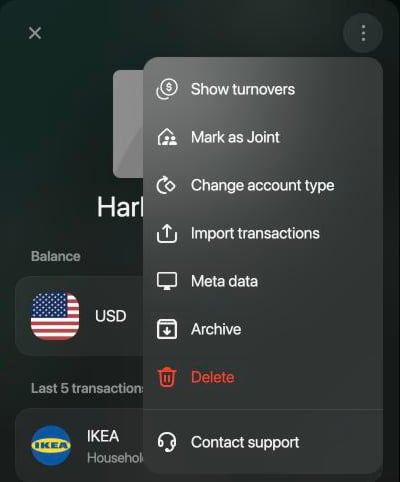
Wybierz ⋮ u góry konta, a potem Importuj transakcje.
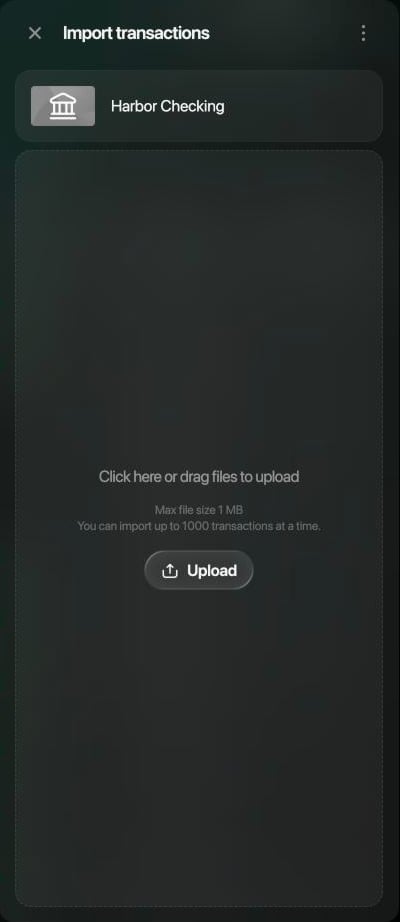
Wybierz Prześlij i wskaż plik CSV albo przeciągnij plik na panel. Plik pojawi się w sekcji Pliki do importu.
Wybierz Start import. Panel się zamknie, a finerd zacznie czytać plik.
Możesz też zacząć od strony Transakcje: wybierz ⋮ u góry strony, potem Importuj transakcje, a w sekcji Dokąd zaimportować transakcje? wybierz konto.
Opcja Importuj transakcje w menu ⋮ konta.
Prześlij plik CSV do 1 MB i 1000 transakcji.
Aplikacja na Androida nie potrafi zaimportować pliku CSV do konta. Zaimportuj plik w wersji webowej lub w aplikacji na iOS; transakcje pojawią się potem także na Androidzie.
Zapisz plik CSV w aplikacji Pliki, na przykład z załącznika e-maila lub z aplikacji banku.
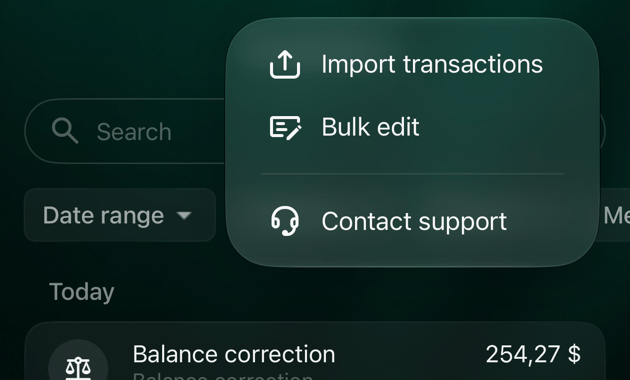
Otwórz Transakcje, stuknij ⋮ w prawym górnym rogu, a potem Importuj transakcje.
Wybierz plik.
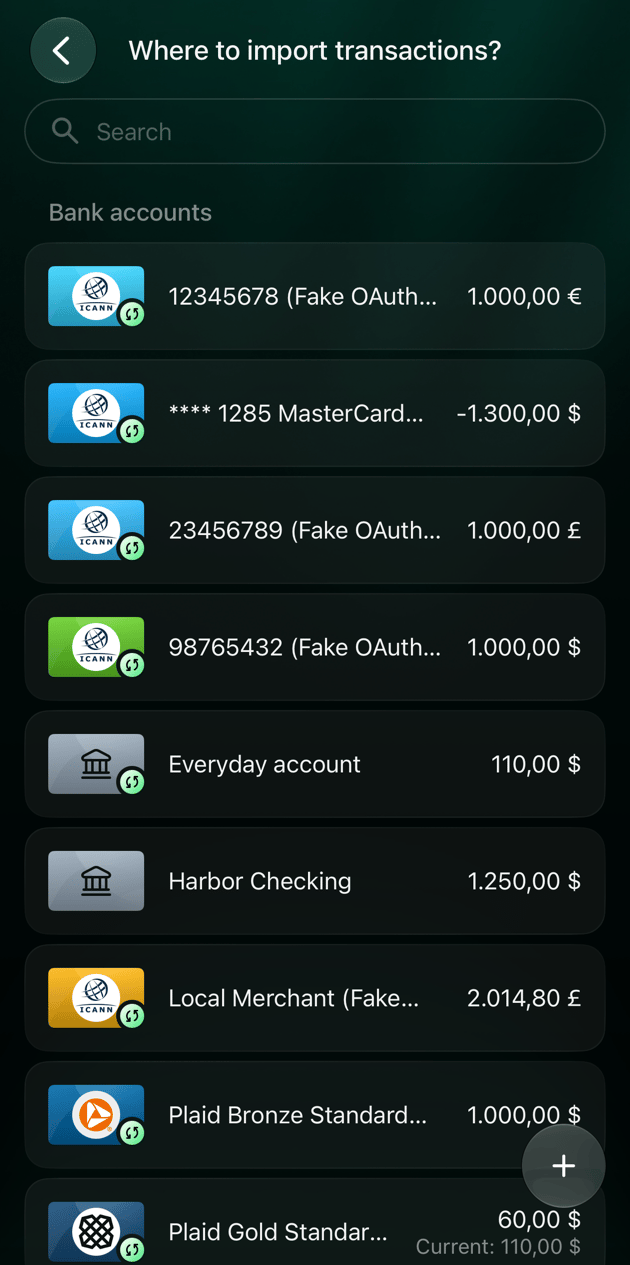
W sekcji Skąd zaimportować transakcje? stuknij konto, do którego chcesz zaimportować plik. finerd zacznie czytać plik.
Możesz też zacząć od konta: otwórz je, stuknij ⋮, potem Importuj transakcje i wybierz plik. Krok wyboru konta zostanie wtedy pominięty.
Opcja Importuj transakcje w menu ekranu Transakcje.
Po wybraniu pliku wybierz konto.
Naraz może trwać tylko jeden import. Jeśli zaczniesz kolejny, finerd pokaże Importowanie danych… Poczekaj; wybierz Rozumiem i spróbuj ponownie, gdy pierwszy się zakończy.Jeśli przy Importuj transakcje widać oznaczenie Pro, import nie jest dostępny w Twoim planie.
Śledź postęp importu
finerd najpierw czyta plik, a potem dodaje transakcje. Import krótkiego wyciągu trwa zwykle około minuty. W tym czasie możesz dalej korzystać z finerd; rozpoczętego importu nie można zatrzymać.
Web
Android
iOS
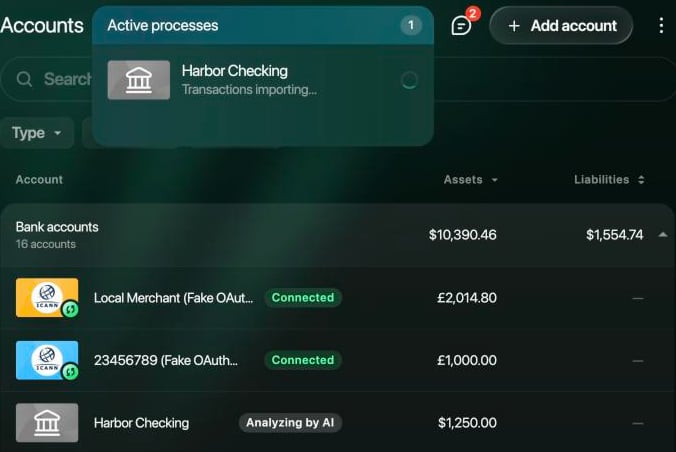
Konto pokazuje Analiza przez AI, gdy finerd czyta plik, a potem postęp importu w procentach. Aby zobaczyć import z paskiem postępu, wybierz Aktywne procesy u góry strony.
Aktywne procesy i etykieta konta pokazują postęp importu.
Android nie pokazuje postępu importu rozpoczętego w wersji webowej lub w iOS. Wiadomość z wynikiem pojawi się w sekcji Skrzynka.
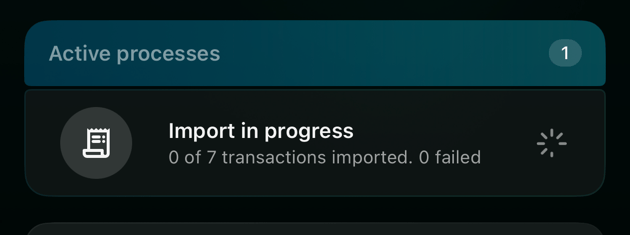
Na ekranie Pulpit, w sekcji Aktywne procesy, widać Import w toku i licznik, na przykład Zaimportowano 0 z 7 transakcji. Nieudanych: 0.
Postęp importu na pulpicie.
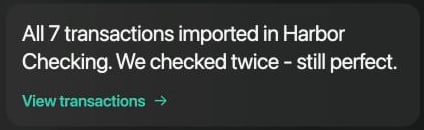
Po zakończeniu importu finerd wysyła do sekcji Skrzynka wiadomość z wynikiem. Jeśli zaimportowano wszystko, wiadomość podaje, ile transakcji dodano do konta, na przykład Wszystkie 7 transakcji zaimportowano w Harbor Checking, i zawiera link Zobacz transakcje.
Wynik trafia do Skrzynki.
Sprawdź zaimportowane transakcje
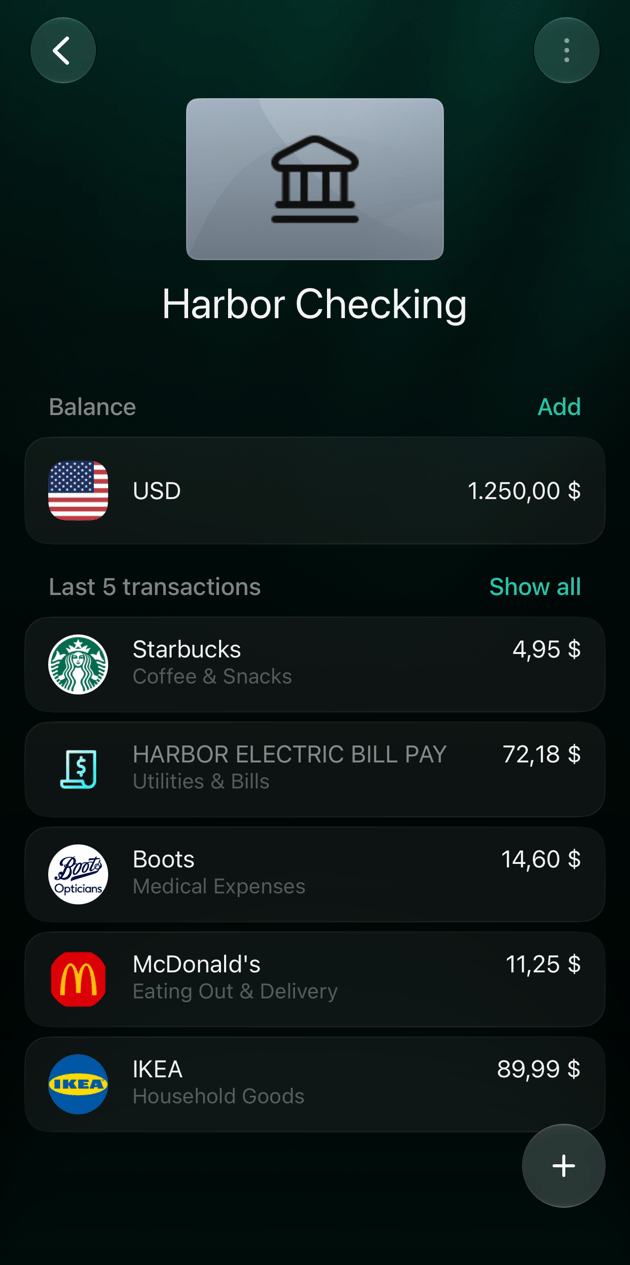
Wybierz Zobacz transakcje w wiadomości w Skrzynce albo otwórz konto, aby zobaczyć, co zostało dodane. Zaimportowane transakcje są zapisywane tak samo jak te dodawane samodzielnie:
Sprzedawca i kategoria. finerd rozpoznaje sprzedawcę na podstawie opisu i wybiera kategorię, tak jak w przypadku transakcji z banku. Na przykład STARBUCKS STORE 1182 staje się sprzedawcą Starbucks w kategorii Kawa i przekąski (w przestrzeni utworzonej po angielsku: Coffee & Snacks). Gdy finerd nie potrafi rozpoznać sprzedawcy, transakcja pokazuje Nieznany sprzedawca (w przestrzeni utworzonej po angielsku: Unknown merchant); jeśli żadna kategoria nie pasuje, transakcja zostaje oznaczona jako Do przejrzenia. Gdy włączony jest tryb Zero Inbox, każda zaimportowana transakcja jest oznaczona jako Do przejrzenia, dopóki jej nie potwierdzisz.
Wpływy i wydatki. Pieniądze, które wyszły z konta, są zapisywane jako wydatek. Pieniądze, które wpłynęły, są zapisywane jako przychód, na przykład wynagrodzenie, albo jako zwrot w odpowiedniej kategorii wydatków, na przykład REFUND BOOTS PHARMACY w kategorii Wydatki medyczne (w przestrzeni utworzonej po angielsku: Medical Expenses).
Edycja. Zaimportowaną transakcję możesz zmienić, podzielić lub usunąć, tak samo jak transakcję dodaną samodzielnie.
Saldo. Zaimportowane transakcje z datą wcześniejszą niż pierwsze zweryfikowane saldo konta, na przykład saldo ustawione przy jego tworzeniu, nie zmieniają tego salda: finerd zapisuje różnicę jako transakcję Saldo początkowe (w przestrzeni utworzonej po angielsku: Initial balance) przed najwcześniejszą zaimportowaną transakcją. Na przykład Harbor Checking nadal pokazuje $1,250.00 po zaimportowaniu wyciągu za wrzesień. Transakcje z datą późniejszą niż zweryfikowane saldo zmieniają saldo konta, a jeśli istnieje późniejsza weryfikacja — transakcję Korekta salda (w przestrzeni utworzonej po angielsku: Balance correction).
Zaimportowane transakcje ze sprzedawcami i kategoriami.
Ponowny import tego samego pliku nie dodaje transakcji drugi raz: finerd rozpoznaje wiersze, które już zaimportował do tego konta. Przywraca je jednak do postaci z pliku, więc zmiany wprowadzone w tych transakcjach, na przykład nowa kategoria, zostaną utracone. Przy imporcie kolejnego wyciągu wyeksportuj tylko okres, którego jeszcze nie zaimportowano.
Gdy import się nie powiedzie lub pominie transakcje
Co widzisz
Co to oznacza
Co zrobić
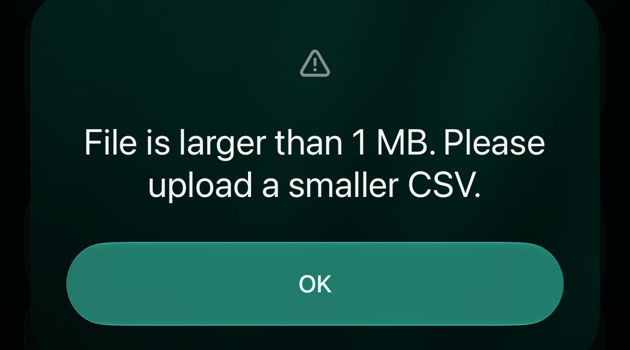
W wersji webowej: Rozmiar pliku lub liczba transakcji przekracza dozwolone limity importu. W iOS: Plik jest większy niż 1 MB. Prześlij mniejszy plik CSV.
Plik ma ponad 1 MB lub więcej niż 1000 transakcji.
Wyeksportuj krótszy okres albo podziel plik na kilka plików CSV i zaimportuj je po kolei.
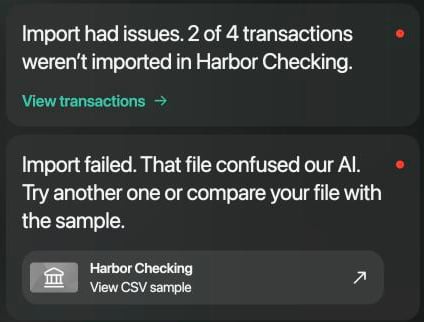
Import nie powiódł się. Ten plik zmylił naszą AI. z linkiem Zobacz przykład CSV
finerd nie znalazł w pliku transakcji.
Sprawdź, czy to eksport transakcji, a nie podsumowanie lub inny raport, i czy plik ma kolumny daty i kwoty. Link Zobacz przykład CSV otwiera przykładowy plik do porównania; na Androidzie link się nie otwiera, więc otwórz wiadomość w wersji webowej lub w iOS.
Podczas importu wystąpiły problemy. … z … transakcji nie zaimportowano
Niektóre wiersze nie zostały dodane, na przykład wiersz z kwotą zero.
Otwórz konto i porównaj je z wyciągiem. Brakujące transakcje dodaj samodzielnie.
Importowanie danych… Poczekaj
Wciąż trwa inny import lub migracja danych.
Wybierz Rozumiem i poczekaj na wiadomość w sekcji Skrzynka o zakończeniu pierwszego z nich.
W wersji webowej: Nieobsługiwany format pliku. Obsługiwane: .csv. Jeśli to arkusz Excel, najpierw wyeksportuj go jako CSV. W iOS: pliku nie da się wybrać
Importować można tylko pliki CSV.
Najpierw zapisz lub wyeksportuj wyciąg jako CSV.
Wiadomości w Skrzynce o imporcie z pominiętymi transakcjami i o nieudanym imporcie.
iOS sprawdza rozmiar pliku przed importem.
Po każdym imporcie porównaj konto z wyciągiem. Jeśli transakcja ma kwotę, której nie ma na wyciągu, otwórz ją i popraw lub usuń.Jeśli w menu konta nie ma opcji Importuj transakcje, sprawdź, czy konto nie jest zarchiwizowane i czy jest Twoim własnym kontem, a nie rodzinnym kontem partnera.
Czy ta strona była pomocna?
{"docsConfig":{"theme":"mint","$schema":"https://mintlify.com/docs.json","name":"finerd","description":"finerd helps financially savvy people manage complex personal, family, business, and international finances with accounting precision without accounting complexity.","colors":{"primary":"#38f7ff","light":"#38f7ff","dark":"#b98cff"},"logo":{"light":"https://finerd.ai/logo.svg","dark":"https://finerd.ai/logo.svg","href":"/"},"favicon":"https://finerd.ai/logo.svg","appearance":{"default":"dark","strict":true},"background":{"decoration":"grid","color":{"light":"#08090f","dark":"#08090f"}},"navbar":{"links":[{"href":"https://finerd.ai","label":"finerd.ai"}]},"seo":{"metatags":{"google-site-verification":"haq__cDMEelH2BlpExqZZ7DqIbXEtZMZDA_2Rn4amf8"}},"fonts":{"family":"Inter"},"styling":{"eyebrows":"breadcrumbs","latex":true},"contextual":{"options":["copy","view"],"display":"header"},"navigation":{"languages":[{"language":"en","footer":{"links":[{"items":[{"label":"YouTube","href":"https://www.youtube.com/@realFinerd"},{"label":"Reddit","href":"https://www.reddit.com/r/finerds"},{"label":"TikTok","href":"https://www.tiktok.com/@real.finerd"}]}]},"navbar":{"links":[{"href":"https://finerd.ai","label":"finerd.ai"}],"primary":{"type":"button","label":"Contact support","href":"/contact-us"}},"href":""},{"language":"uk","footer":{"links":[{"items":[{"label":"YouTube","href":"https://www.youtube.com/@finerd.ukraine"},{"label":"Telegram","href":"https://t.me/+TESz5VfXr50yNTRi"}]}]},"navbar":{"links":[{"href":"https://finerd.ai","label":"finerd.ai"}],"primary":{"type":"button","label":"Зв'язатися з підтримкою","href":"/uk/contact-us"}},"href":"uk"},{"language":"es","footer":{"links":[{"items":[{"label":"YouTube","href":"https://www.youtube.com/@realFinerd"},{"label":"Reddit","href":"https://www.reddit.com/r/finerds"},{"label":"TikTok","href":"https://www.tiktok.com/@real.finerd"}]}]},"navbar":{"links":[{"href":"https://finerd.ai","label":"finerd.ai"}],"primary":{"type":"button","label":"Contactar soporte","href":"/es/contact-us"}},"href":"es"},{"language":"ja","footer":{"links":[{"items":[{"label":"YouTube","href":"https://www.youtube.com/@realFinerd"},{"label":"Reddit","href":"https://www.reddit.com/r/finerds"},{"label":"TikTok","href":"https://www.tiktok.com/@real.finerd"}]}]},"navbar":{"links":[{"href":"https://finerd.ai","label":"finerd.ai"}],"primary":{"type":"button","label":"サポートに連絡","href":"/ja/contact-us"}},"href":"ja"},{"language":"pl","footer":{"links":[{"items":[{"label":"YouTube","href":"https://www.youtube.com/@realFinerd"},{"label":"Reddit","href":"https://www.reddit.com/r/finerds"},{"label":"TikTok","href":"https://www.tiktok.com/@real.finerd"}]}]},"navbar":{"links":[{"href":"https://finerd.ai","label":"finerd.ai"}],"primary":{"type":"button","label":"Kontakt z pomocą","href":"/pl/contact-us"}},"href":"pl"},{"language":"cs","footer":{"links":[{"items":[{"label":"YouTube","href":"https://www.youtube.com/@realFinerd"},{"label":"Reddit","href":"https://www.reddit.com/r/finerds"},{"label":"TikTok","href":"https://www.tiktok.com/@real.finerd"}]}]},"navbar":{"links":[{"href":"https://finerd.ai","label":"finerd.ai"}],"primary":{"type":"button","label":"Kontaktovat podporu","href":"/cs/contact-us"}},"href":"cs"},{"language":"it","footer":{"links":[{"items":[{"label":"YouTube","href":"https://www.youtube.com/@realFinerd"},{"label":"Reddit","href":"https://www.reddit.com/r/finerds"},{"label":"TikTok","href":"https://www.tiktok.com/@real.finerd"}]}]},"navbar":{"links":[{"href":"https://finerd.ai","label":"finerd.ai"}],"primary":{"type":"button","label":"Contatta assistenza","href":"/it/contact-us"}},"href":"it"},{"language":"fr","footer":{"links":[{"items":[{"label":"YouTube","href":"https://www.youtube.com/@realFinerd"},{"label":"Reddit","href":"https://www.reddit.com/r/finerds"},{"label":"TikTok","href":"https://www.tiktok.com/@real.finerd"}]}]},"navbar":{"links":[{"href":"https://finerd.ai","label":"finerd.ai"}],"primary":{"type":"button","label":"Contacter le support","href":"/fr/contact-us"}},"href":"fr"},{"language":"de","footer":{"links":[{"items":[{"label":"YouTube","href":"https://www.youtube.com/@realFinerd"},{"label":"Reddit","href":"https://www.reddit.com/r/finerds"},{"label":"TikTok","href":"https://www.tiktok.com/@real.finerd"}]}]},"navbar":{"links":[{"href":"https://finerd.ai","label":"finerd.ai"}],"primary":{"type":"button","label":"Support kontaktieren","href":"/de/contact-us"}},"href":"de"},{"language":"pt","footer":{"links":[{"items":[{"label":"YouTube","href":"https://www.youtube.com/@realFinerd"},{"label":"Reddit","href":"https://www.reddit.com/r/finerds"},{"label":"TikTok","href":"https://www.tiktok.com/@real.finerd"}]}]},"navbar":{"links":[{"href":"https://finerd.ai","label":"finerd.ai"}],"primary":{"type":"button","label":"Falar com suporte","href":"/pt/contact-us"}},"href":"pt"},{"language":"zh-Hant","footer":{"links":[{"items":[{"label":"YouTube","href":"https://www.youtube.com/@realFinerd"},{"label":"Reddit","href":"https://www.reddit.com/r/finerds"},{"label":"TikTok","href":"https://www.tiktok.com/@real.finerd"}]}]},"navbar":{"links":[{"href":"https://finerd.ai","label":"finerd.ai"}],"primary":{"type":"button","label":"聯絡客服","href":"/zh-Hant/contact-us"}},"href":"zh-Hant"},{"language":"ko","footer":{"links":[{"items":[{"label":"YouTube","href":"https://www.youtube.com/@realFinerd"},{"label":"Reddit","href":"https://www.reddit.com/r/finerds"},{"label":"TikTok","href":"https://www.tiktok.com/@real.finerd"}]}]},"navbar":{"links":[{"href":"https://finerd.ai","label":"finerd.ai"}],"primary":{"type":"button","label":"고객 지원 문의","href":"/ko/contact-us"}},"href":"ko"},{"language":"zh-Hans","footer":{"links":[{"items":[{"label":"YouTube","href":"https://www.youtube.com/@realFinerd"},{"label":"Reddit","href":"https://www.reddit.com/r/finerds"},{"label":"TikTok","href":"https://www.tiktok.com/@real.finerd"}]}]},"navbar":{"links":[{"href":"https://finerd.ai","label":"finerd.ai"}],"primary":{"type":"button","label":"联系支持","href":"/zh-Hans/contact-us"}},"href":"zh-Hans"},{"language":"nl","footer":{"links":[{"items":[{"label":"YouTube","href":"https://www.youtube.com/@realFinerd"},{"label":"Reddit","href":"https://www.reddit.com/r/finerds"},{"label":"TikTok","href":"https://www.tiktok.com/@real.finerd"}]}]},"navbar":{"links":[{"href":"https://finerd.ai","label":"finerd.ai"}],"primary":{"type":"button","label":"Neem contact op met support","href":"/nl/contact-us"}},"href":"nl"}]}},"deployment":{"deploymentMetadataValue":{"subdomain":"finerdai","hasAudioNarration":false,"actualSubdomain":"finerdai","customDomains":["help.finerd.ai"],"gitSource":{"type":"gitlab","owner":"finerd.ai/web","repo":"help","deployBranch":"main","contentDirectory":"","isPrivate":true,"projectId":85636094,"mountPath":"","label":""},"feedback":{"thumbs":true},"entitlements":{"AI_CHAT":{"status":"DISABLED"}},"buildId":"6b00a7593c4bb12541ace472","clientVersion":"0.0.4263","searchFilterCounts":[{"language":"en","tag":"Accounts \u0026 balances","count":8},{"language":"cs","tag":"Účty a zůstatky","count":8},{"language":"de","tag":"Konten und Salden","count":8},{"language":"es","tag":"Cuentas y saldos","count":8},{"language":"fr","tag":"Comptes et soldes","count":8},{"language":"it","tag":"Conti e saldi","count":8},{"language":"ja","tag":"口座と残高","count":8},{"language":"ko","tag":"계좌와 잔액","count":8},{"language":"nl","tag":"Rekeningen en saldi","count":8},{"language":"pl","tag":"Konta i salda","count":8},{"language":"pt","tag":"Contas e saldos","count":8},{"language":"uk","tag":"Рахунки та баланси","count":8},{"language":"zh-Hans","tag":"账户与余额","count":8},{"language":"zh-Hant","tag":"帳戶與餘額","count":8},{"language":"en","tag":"AI assistants","count":7},{"language":"en","tag":"Family \u0026 shared expenses","count":7},{"language":"en","tag":"Transactions","count":7},{"language":"cs","tag":"AI asistenti","count":7},{"language":"cs","tag":"Rodina a sdílené výdaje","count":7},{"language":"cs","tag":"Transakce","count":7},{"language":"de","tag":"AI-Assistenten","count":7},{"language":"de","tag":"Familie und geteilte Ausgaben","count":7},{"language":"de","tag":"Transaktionen","count":7},{"language":"es","tag":"Asistentes de AI","count":7},{"language":"es","tag":"Familia y gastos compartidos","count":7},{"language":"es","tag":"Transacciones","count":7},{"language":"fr","tag":"Assistants AI","count":7},{"language":"fr","tag":"Famille et dépenses partagées","count":7},{"language":"fr","tag":"Transactions","count":7},{"language":"it","tag":"Assistenti AI","count":7},{"language":"it","tag":"Famiglia e spese condivise","count":7},{"language":"it","tag":"Transazioni","count":7},{"language":"ja","tag":"AIアシスタント","count":7},{"language":"ja","tag":"ファミリーと共通の支出","count":7},{"language":"ja","tag":"取引","count":7},{"language":"ko","tag":"AI 어시스턴트","count":7},{"language":"ko","tag":"가족과 공유 지출","count":7},{"language":"ko","tag":"거래","count":7},{"language":"nl","tag":"AI-assistenten","count":7},{"language":"nl","tag":"Gezin en gedeelde uitgaven","count":7},{"language":"nl","tag":"Transacties","count":7},{"language":"pl","tag":"Asystenci AI","count":7},{"language":"pl","tag":"Rodzina i wspólne wydatki","count":7},{"language":"pl","tag":"Transakcje","count":7},{"language":"pt","tag":"Assistentes de AI","count":7},{"language":"pt","tag":"Família e despesas compartilhadas","count":7},{"language":"pt","tag":"Transações","count":7},{"language":"uk","tag":"ШІ-асистенти","count":7},{"language":"uk","tag":"Сім'я та спільні витрати","count":7},{"language":"uk","tag":"Транзакції","count":7},{"language":"zh-Hans","tag":"AI 助手","count":7},{"language":"zh-Hans","tag":"家庭与共同支出","count":7},{"language":"zh-Hans","tag":"交易","count":7},{"language":"zh-Hant","tag":"AI 助理","count":7},{"language":"zh-Hant","tag":"家庭與共享支出","count":7},{"language":"zh-Hant","tag":"交易","count":7},{"language":"en","tag":"Planning","count":6},{"language":"cs","tag":"Plánování","count":6},{"language":"de","tag":"Planung","count":6},{"language":"es","tag":"Planificación","count":6},{"language":"fr","tag":"Planification","count":6},{"language":"it","tag":"Pianificazione","count":6},{"language":"ja","tag":"プランニング","count":6},{"language":"ko","tag":"재무 설계","count":6},{"language":"nl","tag":"Financiële planning","count":6},{"language":"pl","tag":"Planowanie","count":6},{"language":"pt","tag":"Planejamento","count":6},{"language":"uk","tag":"Планування","count":6},{"language":"zh-Hans","tag":"财务规划","count":6},{"language":"zh-Hant","tag":"財務規劃","count":6},{"language":"en","tag":"Bills \u0026 receipts","count":5},{"language":"en","tag":"Get started","count":5},{"language":"cs","tag":"Účtenky","count":5},{"language":"cs","tag":"Začínáme","count":5},{"language":"de","tag":"Rechnungen und Kassenbons","count":5},{"language":"de","tag":"Erste Schritte","count":5},{"language":"es","tag":"Recibos","count":5},{"language":"es","tag":"Primeros pasos","count":5},{"language":"fr","tag":"Factures et tickets de caisse","count":5},{"language":"fr","tag":"Premiers pas","count":5},{"language":"it","tag":"Ricevute","count":5},{"language":"it","tag":"Primi passi","count":5},{"language":"ja","tag":"レシート","count":5},{"language":"ja","tag":"はじめに","count":5},{"language":"ko","tag":"영수증","count":5},{"language":"ko","tag":"시작하기","count":5},{"language":"nl","tag":"Bonnen","count":5},{"language":"nl","tag":"Aan de slag","count":5},{"language":"pl","tag":"Rachunki i paragony","count":5},{"language":"pl","tag":"Pierwsze kroki","count":5},{"language":"pt","tag":"Recibos de compra","count":5},{"language":"pt","tag":"Primeiros passos","count":5},{"language":"uk","tag":"Чеки","count":5},{"language":"uk","tag":"Початок роботи","count":5},{"language":"zh-Hans","tag":"小票","count":5},{"language":"zh-Hans","tag":"开始使用","count":5},{"language":"zh-Hant","tag":"收據","count":5},{"language":"zh-Hant","tag":"開始使用","count":5},{"language":"en","tag":"Account \u0026 subscription","count":4},{"language":"en","tag":"Business","count":4},{"language":"en","tag":"Investments \u0026 property","count":4},{"language":"cs","tag":"Účet a předplatné","count":4},{"language":"cs","tag":"Podnikání","count":4},{"language":"cs","tag":"Investice a majetek","count":4},{"language":"de","tag":"Konto und Abo","count":4},{"language":"de","tag":"Business","count":4},{"language":"de","tag":"Investments und Vermögenswerte","count":4},{"language":"es","tag":"Cuenta y suscripción","count":4},{"language":"es","tag":"Negocios","count":4},{"language":"es","tag":"Inversiones y patrimonio","count":4},{"language":"fr","tag":"Compte et abonnement","count":4},{"language":"fr","tag":"Entreprise","count":4},{"language":"fr","tag":"Investissements et patrimoine","count":4},{"language":"it","tag":"Account e abbonamento","count":4},{"language":"it","tag":"Business","count":4},{"language":"it","tag":"Investimenti e proprietà","count":4},{"language":"ja","tag":"アカウントとサブスクリプション","count":4},{"language":"ja","tag":"ビジネス","count":4},{"language":"ja","tag":"投資と資産","count":4},{"language":"ko","tag":"계정과 구독","count":4},{"language":"ko","tag":"비즈니스","count":4},{"language":"ko","tag":"투자와 재산","count":4},{"language":"nl","tag":"Account en abonnement","count":4},{"language":"nl","tag":"Zakelijk","count":4},{"language":"nl","tag":"Beleggingen en eigendommen","count":4},{"language":"pl","tag":"Konto i subskrypcja","count":4},{"language":"pl","tag":"Biznes","count":4},{"language":"pl","tag":"Inwestycje i majątek","count":4},{"language":"pt","tag":"Conta e assinatura","count":4},{"language":"pt","tag":"Negócios","count":4},{"language":"pt","tag":"Investimentos e patrimônio","count":4},{"language":"uk","tag":"Акаунт і підписка","count":4},{"language":"uk","tag":"Бізнес","count":4},{"language":"uk","tag":"Інвестиції й майно","count":4},{"language":"zh-Hans","tag":"账号与订阅","count":4},{"language":"zh-Hans","tag":"商业","count":4},{"language":"zh-Hans","tag":"投资与财产","count":4},{"language":"zh-Hant","tag":"會員帳號與訂閱","count":4},{"language":"zh-Hant","tag":"商務","count":4},{"language":"zh-Hant","tag":"投資與財產","count":4}]},"assistantConfig":{"enableAskAiButton":false,"enableStarterQuestions":false,"enableContextualStarterQuestions":false,"enableAskAiSearchBar":true},"basePath":"","hasChatPermissions":false,"hasWebMcpPermissions":false,"toggles":[{"name":"kill-isr","enabled":true,"variant":{"name":"disabled","enabled":false,"feature_enabled":true},"impressionData":false},{"name":"custom-rbac-roles","enabled":true,"variant":{"name":"disabled","enabled":false,"feature_enabled":true},"impressionData":false},{"name":"agent-mintlify-slack","enabled":true,"variant":{"name":"disabled","enabled":false,"feature_enabled":true},"impressionData":false},{"name":"agent-integrations-settings","enabled":true,"variant":{"name":"disabled","enabled":false,"feature_enabled":true},"impressionData":false},{"name":"rbac-expansion","enabled":true,"variant":{"name":"disabled","enabled":false,"feature_enabled":true},"impressionData":false},{"name":"automations-pr-grouping","enabled":true,"variant":{"name":"disabled","enabled":false,"feature_enabled":true},"impressionData":false},{"name":"custom-prefix","enabled":true,"variant":{"name":"disabled","enabled":false,"feature_enabled":true},"impressionData":false},{"name":"analytics-v7","enabled":true,"variant":{"name":"disabled","enabled":false,"feature_enabled":true},"impressionData":false},{"name":"user-flows-analytics","enabled":true,"variant":{"name":"disabled","enabled":false,"feature_enabled":true},"impressionData":false},{"name":"no-publish-flow","enabled":true,"variant":{"name":"disabled","enabled":false,"feature_enabled":true},"impressionData":false},{"name":"workos-onboarding","enabled":true,"variant":{"name":"disabled","enabled":false,"feature_enabled":true},"impressionData":false},{"name":"snapshot-serving-live","enabled":true,"variant":{"name":"disabled","enabled":false,"feature_enabled":true},"impressionData":false},{"name":"stripTemperatureMiddleware","enabled":true,"variant":{"name":"disabled","enabled":false,"feature_enabled":true},"impressionData":false},{"name":"support-platform-pylon-zendesk","enabled":true,"variant":{"name":"disabled","enabled":false,"feature_enabled":true},"impressionData":false},{"name":"snapshot-serving","enabled":true,"variant":{"name":"disabled","enabled":false,"feature_enabled":true},"impressionData":false},{"name":"instant-rollback","enabled":true,"variant":{"name":"disabled","enabled":false,"feature_enabled":true},"impressionData":false},{"name":"granular-notifications-server","enabled":true,"variant":{"name":"disabled","enabled":false,"feature_enabled":true},"impressionData":false},{"name":"granular-notifications","enabled":true,"variant":{"name":"disabled","enabled":false,"feature_enabled":true},"impressionData":false},{"name":"automations-fable","enabled":true,"variant":{"name":"disabled","enabled":false,"feature_enabled":true},"impressionData":false},{"name":"fixed-ai-action-pricing","enabled":true,"variant":{"name":"disabled","enabled":false,"feature_enabled":true},"impressionData":false},{"name":"site-roles","enabled":true,"variant":{"name":"disabled","enabled":false,"feature_enabled":true},"impressionData":false},{"name":"automation-resolve-merge-conflict","enabled":true,"variant":{"name":"disabled","enabled":false,"feature_enabled":true},"impressionData":false},{"name":"scoped-publishing","enabled":true,"variant":{"name":"disabled","enabled":false,"feature_enabled":true},"impressionData":false},{"name":"mintql","enabled":true,"variant":{"name":"disabled","enabled":false,"feature_enabled":true},"impressionData":false},{"name":"page-level-analytics","enabled":true,"variant":{"name":"disabled","enabled":false,"feature_enabled":true},"impressionData":false},{"name":"editor-version-history-v2","enabled":true,"variant":{"name":"disabled","enabled":false,"feature_enabled":true},"impressionData":false},{"name":"billing-page-v2","enabled":true,"variant":{"name":"disabled","enabled":false,"feature_enabled":true},"impressionData":false},{"name":"full-page-search","enabled":true,"variant":{"name":"disabled","enabled":false,"feature_enabled":true},"impressionData":false},{"name":"workspace-projects","enabled":true,"variant":{"name":"disabled","enabled":false,"feature_enabled":true},"impressionData":false},{"name":"assistant-v5","enabled":true,"variant":{"name":"disabled","enabled":false,"feature_enabled":true},"impressionData":false},{"name":"fork-pr-previews","enabled":true,"variant":{"name":"disabled","enabled":false,"feature_enabled":true},"impressionData":false},{"name":"revalidation-jwt","enabled":true,"variant":{"name":"disabled","enabled":false,"feature_enabled":true},"impressionData":false},{"name":"workos-sso-scim","enabled":true,"variant":{"name":"disabled","enabled":false,"feature_enabled":true},"impressionData":false},{"name":"hobby-abuse-scan","enabled":true,"variant":{"name":"disabled","enabled":false,"feature_enabled":true},"impressionData":false},{"name":"dashboard-inbox","enabled":true,"variant":{"name":"disabled","enabled":false,"feature_enabled":true},"impressionData":false},{"name":"workos-signup","enabled":true,"variant":{"name":"disabled","enabled":false,"feature_enabled":true},"impressionData":false},{"name":"turbopuffer-dual-write","enabled":true,"variant":{"name":"disabled","enabled":false,"feature_enabled":true},"impressionData":false},{"name":"workos-enabled","enabled":true,"variant":{"name":"disabled","enabled":false,"feature_enabled":true},"impressionData":false},{"name":"approve-review-flow","enabled":true,"variant":{"name":"disabled","enabled":false,"feature_enabled":true},"impressionData":false},{"name":"editor-metadata","enabled":true,"variant":{"name":"disabled","enabled":false,"feature_enabled":true},"impressionData":false},{"name":"sso-setup-deadline-banner","enabled":true,"variant":{"name":"disabled","enabled":false,"feature_enabled":true},"impressionData":false},{"name":"turbopuffer-serve","enabled":true,"variant":{"name":"disabled","enabled":false,"feature_enabled":true},"impressionData":false},{"name":"live-agents","enabled":true,"variant":{"name":"disabled","enabled":false,"feature_enabled":true},"impressionData":false},{"name":"starter-pricing","enabled":true,"variant":{"name":"treatment","enabled":true,"payload":{"type":"string","value":"treatment"},"feature_enabled":true},"impressionData":false},{"name":"llms-txt-v2","enabled":true,"variant":{"name":"disabled","enabled":false,"feature_enabled":true},"impressionData":false},{"name":"wildcard-email-auth","enabled":true,"variant":{"name":"disabled","enabled":false,"feature_enabled":true},"impressionData":false}],"googleFontsInlined":false},"customCss":[{"filePath":"style.css","content":".tab-container>ul[role=\"tablist\"]>li[role=\"tab\"]>div{font-size:1rem;line-height:1.75rem}.tab-container>ul[role=\"tablist\"]>li[role=\"tab\"]{padding-bottom:0.25rem}.tab-container .tab-container>ul[role=\"tablist\"]>li[role=\"tab\"]>div{font-size:0.875rem;line-height:1.5rem}#topbar-cta-button a>span:first-child{background:transparent;box-shadow:inset 0 0 0 1px rgb(0 0 0 / 0.15)}#topbar-cta-button a .text-white{color:rgb(17 24 39)}#topbar-cta-button a:hover>span:first-child{background:rgb(0 0 0 / 0.04)}.dark #topbar-cta-button a>span:first-child{box-shadow:inset 0 0 0 1px rgb(255 255 255 / 0.2)}.dark #topbar-cta-button a .text-white{color:rgb(243 244 246)}.dark #topbar-cta-button a:hover>span:first-child{background:rgb(255 255 255 / 0.06)}#header nav[aria-label=\"Breadcrumb\"]:not(.fh-crumbs){display:none}.fh-crumbs{display:flex;flex-wrap:wrap;align-items:center;gap:0.375rem;font-size:0.875rem;line-height:1.25rem;color:rgb(107 114 128)}.dark .fh-crumbs{color:rgb(156 163 175)}.fh-crumbs a{color:inherit;text-decoration:none;border:none}.fh-crumbs a:hover{color:rgb(8 145 178)}.dark .fh-crumbs a:hover{color:#38f7ff}.fh-video{width:100%;aspect-ratio:1804 / 1080;overflow:hidden;border-radius:12px;background:#000}.fh-video iframe{display:block;width:100%;height:100%;border:0}.fh-video-intro{display:grid;gap:1.5rem;align-items:center;margin:1.5rem 0 2rem;padding:1.25rem;border-radius:16px;box-shadow:inset 0 0 0 1px rgb(0 0 0 / 0.08)}.dark .fh-video-intro{background:#ffffff08;box-shadow:inset 0 0 0 1px rgb(255 255 255 / 0.08)}@media (min-width: 640px){.fh-video-intro{grid-template-columns:12rem minmax(0, 1fr);gap:2rem}}.fh-video-frame{width:100%;max-width:12rem;margin:0 auto;aspect-ratio:9 / 16;overflow:hidden;border-radius:12px;background:#000}.fh-video-frame iframe{display:block;width:100%;height:100%;border:0}.fh-video-text>:first-child{margin-top:0}.fh-video-text>:last-child{margin-bottom:0}.card{border:none!important;background:url(\"/images/home/card-gradient.png\") 0 0 / 100% 100% no-repeat,\n rgb(0 0 0 / 0.03)!important}.dark .card{background-color:#ffffff0d!important}.card:hover{background-color:rgb(0 0 0 / 0.05)!important}.dark .card:hover{background-color:#ffffff14!important}.card::before{content:\"\";position:absolute;inset:0;padding:1px;border-radius:inherit;background:linear-gradient(\n 147.14deg,\n rgb(0 0 0 / 0.12) 0%,\n rgb(0 0 0 / 0.04) 31.25%,\n rgb(0 0 0 / 0.04) 69.23%,\n rgb(0 0 0 / 0.12) 100%\n );-webkit-mask:linear-gradient(#fff 0 0) content-box,\n linear-gradient(#fff 0 0);-webkit-mask-composite:xor;mask-composite:exclude;pointer-events:none;z-index:1}.dark .card::before{background:linear-gradient(\n 147.14deg,\n rgb(255 255 255 / 0.05) 0%,\n rgb(255 255 255 / 0.015) 31.25%,\n rgb(255 255 255 / 0.015) 69.23%,\n rgb(255 255 255 / 0.05) 100%\n )}.dark .card [data-component-part=\"card-title\"]{color:#fffffff2}.dark .card [data-component-part=\"card-content\"]{color:#ffffff80}#navbar div:has(>#localization-select-trigger){display:flex!important}html:has(.fh-home) #search-bar-entry{visibility:hidden}html:has(.fh-home) #navbar button.h-14{display:none}@media (min-width: 768px){html:has(.fh-home) .fixed:has(>[role=\"dialog\"] [data-component-part=\"search-header\"]){padding-top:var(--fh-search-top, 3rem)!important}html:has(.fh-home) [role=\"dialog\"]:has([data-component-part=\"search-header\"]){margin-top:0!important;max-width:40rem!important;border-radius:1.5rem!important;transition:none!important;transform:none!important;scale:none!important;opacity:1!important}html:has(.fh-home) [data-component-part=\"search-header\"]{height:3.5rem!important;padding:0!important}html:has(.fh-home) [data-component-part=\"search-input-container\"]{padding:0 1rem 0 1.25rem!important;border:none!important;border-radius:9999px!important;background:rgb(0 0 0 / 0.04)!important;box-shadow:inset 0 0 0 1px rgb(56 247 255 / 0.5)!important}html.dark:has(.fh-home) [data-component-part=\"search-input-container\"]{background:rgb(255 255 255 / 0.05)!important}html:has(.fh-home) [data-component-part=\"search-input-container\"]>svg{left:1.25rem!important;width:1.125rem!important;height:1.125rem!important}html:has(.fh-home) [data-component-part=\"search-input\"]{padding-left:2.125rem!important;font-size:1.0625rem!important;font-weight:400!important}html:has(.fh-home) .fixed.inset-0[class*=\"bg-black/40\"]{opacity:0!important}html:has(.fh-home):has([data-component-part=\"search-input\"]) .fh-search{visibility:hidden}}.fh-home{--fh-text: rgb(17 24 39);--fh-muted: rgb(75 85 99);--fh-line: rgb(0 0 0 / 0.1);--fh-hover: rgb(0 0 0 / 0.04);display:flex;flex-direction:column;align-items:center;gap:4rem;max-width:64rem;margin:0 auto;padding:4rem 1rem 5rem;color:var(--fh-text)}.dark .fh-home{--fh-text: rgb(243 244 246);--fh-muted: rgb(156 163 175);--fh-line: rgb(255 255 255 / 0.1);--fh-hover: rgb(255 255 255 / 0.05)}.fh-home h1,.fh-home h2,.fh-home p,.fh-home ul{margin:0}.fh-home ul{padding:0;list-style:none}.fh-home li{margin:0;padding:0}.fh-home a{color:inherit;text-decoration:none;border:none}.fh-hero{position:relative;display:flex;flex-direction:column;align-items:center;gap:0.75rem;width:100%;text-align:center}.fh-hero::before{content:\"\";position:absolute;inset:-4rem 0 auto;height:22rem;background:radial-gradient(40% 60% at 30% 30%, rgb(56 247 255 / 0.14), transparent 70%),\n radial-gradient(40% 60% at 70% 30%, rgb(185 140 255 / 0.16), transparent 70%);pointer-events:none;z-index:-1}.fh-hero h1{font-size:clamp(2.25rem, 5vw, 3.5rem);line-height:1.1;font-weight:600;letter-spacing:-0.03em}.fh-accent{background:linear-gradient(90deg, #38f7ff, #b98cff);-webkit-background-clip:text;background-clip:text;color:transparent}.fh-hero p{font-size:1.125rem;color:var(--fh-muted)}.fh-search{display:flex;align-items:center;gap:0.75rem;width:100%;max-width:40rem;height:3.5rem;margin-top:2rem;padding:0 1.25rem;border-radius:9999px;background:var(--fh-hover);box-shadow:inset 0 0 0 1px var(--fh-line);color:var(--fh-muted);font-size:1.0625rem;cursor:pointer;text-align:left}.fh-search:hover{box-shadow:inset 0 0 0 1px rgb(56 247 255 / 0.5)}.fh-search span{flex:1;min-width:0;overflow:hidden;text-overflow:ellipsis;white-space:nowrap}.fh-search kbd{font-size:0.75rem;font-weight:600;font-family:inherit}.fh-label{margin-bottom:1rem!important;font-size:1rem;font-weight:600;text-align:center}.fh-chips{display:flex;flex-wrap:wrap;justify-content:center;gap:0.75rem;max-width:56rem}.fh-chips a{display:inline-flex;align-items:center;gap:0.625rem;padding:0.625rem 1.125rem;border-radius:9999px;box-shadow:inset 0 0 0 1px var(--fh-line);font-size:1rem;line-height:1.5rem}.fh-chips a:hover{background:var(--fh-hover);box-shadow:inset 0 0 0 1px rgb(56 247 255 / 0.4)}.fh-chips svg{flex:none}.fh-topics{display:grid;grid-template-columns:repeat(2, minmax(0, 1fr));gap:0.75rem;width:100%;max-width:56rem;margin:0 auto!important}.fh-topics li:last-child:nth-child(odd){grid-column:1 / -1}@media (max-width: 767px){.fh-home .fh-topics a{padding:1rem 1.125rem}}@media (min-width: 768px){.fh-topics{grid-template-columns:repeat(3, minmax(0, 1fr))}.fh-topics li:last-child:nth-child(odd){grid-column:auto}}.fh-topics a{position:relative;z-index:0;display:flex;flex-direction:column;gap:0.25rem;height:100%;padding:1.25rem 1.5rem;overflow:hidden;border-radius:16px;background:url(\"/images/home/card-gradient.png\") 0 0 / 100% 100% no-repeat,\n rgb(0 0 0 / 0.03);color:var(--fh-text)}.dark .fh-topics a{background-color:#ffffff0d}.fh-topics a:hover{background-color:rgb(0 0 0 / 0.05)}.dark .fh-topics a:hover{background-color:#ffffff14}.fh-topics a::before{content:\"\";position:absolute;inset:0;padding:1px;border-radius:inherit;background:linear-gradient(\n 147.14deg,\n rgb(0 0 0 / 0.12) 0%,\n rgb(0 0 0 / 0.04) 31.25%,\n rgb(0 0 0 / 0.04) 69.23%,\n rgb(0 0 0 / 0.12) 100%\n );-webkit-mask:linear-gradient(#fff 0 0) content-box,\n linear-gradient(#fff 0 0);-webkit-mask-composite:xor;mask-composite:exclude;pointer-events:none;z-index:1}.dark .fh-topics a::before{background:linear-gradient(\n 147.14deg,\n rgb(255 255 255 / 0.05) 0%,\n rgb(255 255 255 / 0.015) 31.25%,\n rgb(255 255 255 / 0.015) 69.23%,\n rgb(255 255 255 / 0.05) 100%\n )}.fh-topics strong{font-size:1rem;font-weight:600;line-height:1.5rem}.dark .fh-topics strong{color:#fffffff2}.fh-topics span{font-size:0.9375rem;line-height:1.375rem;color:var(--fh-muted)}.dark .fh-topics span{color:#ffffff80}.fh-lang{margin:0!important;font-size:0.9375rem;text-align:center}.fh-lang a{color:var(--fh-muted);text-decoration:underline;text-underline-offset:0.2em}.fh-lang a:hover{color:var(--fh-text)}"}]}
{"page":{"pagePath":"pl/bills/import-statement","slug":"/pl/bills/import-statement","pageMetadata":{"title":"Import wyciągu bankowego","sidebarTitle":"Import wyciągu","description":"Zaimportuj wyciąg CSV z banku do konta w finerd w wersji webowej lub w iOS: limity pliku, postęp, wyniki, duplikaty i błędy importu.","keywords":["import CSV","importuj CSV","import transakcji","importuj transakcje","Importuj transakcje","wyciąg bankowy","wyciąg z konta","wyciąg CSV","historia rachunku","historia transakcji","import wyciągu","wgraj wyciąg","prześlij wyciąg","eksport z banku","pobierz historię z banku","Dokąd zaimportować transakcje?","Start import","Aktywne procesy","Analiza przez AI","Zobacz przykład CSV","Import nie powiódł się","Podczas importu wystąpiły problemy","plik za duży","1 MB","1000 transakcji","duplikaty","zdublowane transakcje","ręczne konto","konto bankowe","karta","wydatki","arkusz kalkulacyjny","Excel"],"href":"/pl/bills/import-statement"},"description":{"compiledSource":"\"use strict\";\nconst {jsx: _jsx} = arguments[0];\nconst {useMDXComponents: _provideComponents} = arguments[0];\nfunction _createMdxContent(props) {\n const _components = {\n p: \"p\",\n ..._provideComponents(),\n ...props.components\n };\n return _jsx(_components.p, {\n children: \"Zaimportuj wyciąg CSV z banku do konta w finerd w wersji webowej lub w iOS: limity pliku, postęp, wyniki, duplikaty i błędy importu.\"\n });\n}\nfunction MDXContent(props = {}) {\n const {wrapper: MDXLayout} = {\n ..._provideComponents(),\n ...props.components\n };\n return MDXLayout ? _jsx(MDXLayout, {\n ...props,\n children: _jsx(_createMdxContent, {\n ...props\n })\n }) : _createMdxContent(props);\n}\nreturn {\n default: MDXContent\n};\n","frontmatter":{},"scope":{}},"pageType":"default","mdx":{"mdxSource":{"compiledSource":"\"use strict\";const{Fragment:_Fragment,jsx:_jsx,jsxs:_jsxs}=arguments[0];const{useMDXComponents:_provideComponents}=arguments[0];function _createMdxContent(props){const _components={a:`a`,code:`code`,li:`li`,ol:`ol`,p:`p`,strong:`strong`,tbody:`tbody`,td:`td`,th:`th`,thead:`thead`,tr:`tr`,ul:`ul`,..._provideComponents(),...props.components},{Frame,Heading,OptimizedImage,Tab,Table,Tabs}=_components;if(!Frame)_missingMdxReference(`Frame`,true);if(!Heading)_missingMdxReference(`Heading`,true);if(!OptimizedImage)_missingMdxReference(`OptimizedImage`,true);if(!Tab)_missingMdxReference(`Tab`,true);if(!Table)_missingMdxReference(`Table`,true);if(!Tabs)_missingMdxReference(`Tabs`,true);return _jsxs(_Fragment,{children:[_jsx(_components.p,{children:`Aby dodać transakcje z banku do finerd bez wpisywania ich ręcznie, wyeksportuj z banku wyciąg jako plik CSV i zaimportuj go do jednego ze swoich kont w finerd. finerd sam odczytuje plik, dodaje transakcje do tego konta i uzupełnia sprzedawcę oraz kategorię każdej z nich.`}),`\n`,_jsxs(_components.p,{children:[`Import transakcji wymaga planu Pro. Działa w wersji webowej i w iOS; aplikacja na Androida nie potrafi zaimportować pliku do konta, więc użyj do tego wersji webowej lub iOS. Jeśli zamiast tego chcesz przenieść całą historię z innej aplikacji finansowej lub arkusza kalkulacyjnego, zobacz `,_jsx(_components.a,{href:`/pl/bills/move-your-data`,children:`Przenoszenie danych z innej aplikacji lub arkusza kalkulacyjnego`}),`. Aby zapisać tylko saldo końcowe z wyciągu, skorzystaj z sekcji `,_jsx(_components.a,{href:`/pl/verified-balance#import-a-statement`,children:`Zaimportuj wyciąg w wersji webowej`}),` w artykule o zweryfikowanym saldzie.`]}),`\n`,_jsx(Heading,{level:`2`,id:`before`,children:`Przed importem`}),`\n`,_jsxs(_components.p,{children:[_jsx(_components.strong,{children:`Wybierz konto.`}),` Plik importujesz do jednego konta naraz: konta bankowego, karty, gotówki, kredytu albo długu, który śledzisz samodzielnie. Import przydaje się w przypadku kont, które nie są `,_jsx(_components.a,{href:`/pl/institutions/connect-institution`,children:`połączone z bankiem`}),`, albo do dodania starszej historii, której połączenie z bankiem nie pobiera. Jeśli nie masz jeszcze konta, najpierw je utwórz; zobacz `,_jsx(_components.a,{href:`/pl/accounts/create-account`,children:`Tworzenie i konfigurowanie konta`}),`. Do kont zarchiwizowanych i do rodzinnego konta partnera nie można importować.`]}),`\n`,_jsxs(_components.p,{children:[_jsx(_components.strong,{children:`Wyeksportuj plik z banku.`}),` W opcjach eksportu lub wyciągu w swoim banku wybierz `,_jsx(_components.strong,{children:`CSV`}),`. Jeśli bank oferuje tylko plik Excela, otwórz go w programie do arkuszy kalkulacyjnych i zapisz jako CSV. Wyciągów w PDF nie można zaimportować jako transakcji.`]}),`\n`,_jsx(_components.p,{children:_jsx(_components.strong,{children:`Sprawdź plik.`})}),`\n`,_jsxs(_components.ul,{children:[`\n`,_jsxs(_components.li,{children:[`Jeden plik na import, do `,_jsx(_components.strong,{children:`1 MB`}),` i `,_jsx(_components.strong,{children:`1000 transakcji`}),`. Dłuższą historię podziel na kilka plików, na przykład po kilka miesięcy w każdym.`]}),`\n`,_jsxs(_components.li,{children:[`W każdym wierszu muszą być `,_jsx(_components.strong,{children:`data`}),`, `,_jsx(_components.strong,{children:`kwota`}),` i `,_jsx(_components.strong,{children:`opis`}),`. Kolumna waluty jest opcjonalna; bez niej finerd użyje waluty konta.`]}),`\n`,_jsx(_components.li,{children:`Usuń wiersze, które nie są transakcjami, takie jak saldo otwarcia i zamknięcia, sumy czy wiersze bez kwoty. finerd może odczytać je jako transakcje z błędną kwotą.`}),`\n`,_jsxs(_components.li,{children:[`Nie musisz zmieniać nazw ani kolejności kolumn. finerd sam rozpozna, co jest w której kolumnie, także osobne kolumny obciążeń i uznań, daty w formacie `,_jsx(_components.code,{children:`2026-09-02`}),`, `,_jsx(_components.code,{children:`9/2/2026`}),` lub `,_jsx(_components.code,{children:`02.09.2026`}),` oraz przecinki dziesiętne.`]}),`\n`,_jsx(_components.li,{children:`Kolumny kategorii, tagów i notatek są pomijane: finerd sam wybiera sprzedawcę i kategorię każdej transakcji.`}),`\n`]}),`\n`,_jsx(Heading,{level:`2`,id:`import`,children:`Zaimportuj plik CSV`}),`\n`,_jsxs(Tabs,{children:[_jsxs(Tab,{title:`Web`,id:`web`,children:[_jsxs(_components.ol,{children:[`\n`,_jsxs(_components.li,{children:[`Otwórz `,_jsx(_components.strong,{children:`Konta`}),` i wybierz konto.`]}),`\n`,_jsxs(_components.li,{children:[`Wybierz `,_jsx(_components.strong,{children:`⋮`}),` u góry konta, a potem `,_jsx(_components.strong,{children:`Importuj transakcje`}),`.`]}),`\n`,_jsxs(_components.li,{children:[`Wybierz `,_jsx(_components.strong,{children:`Prześlij`}),` i wskaż plik CSV albo przeciągnij plik na panel. Plik pojawi się w sekcji `,_jsx(_components.strong,{children:`Pliki do importu`}),`.`]}),`\n`,_jsxs(_components.li,{children:[`Wybierz `,_jsx(_components.strong,{children:`Start import`}),`. Panel się zamknie, a finerd zacznie czytać plik.`]}),`\n`]}),_jsxs(_components.p,{children:[`Możesz też zacząć od strony `,_jsx(_components.strong,{children:`Transakcje`}),`: wybierz `,_jsx(_components.strong,{children:`⋮`}),` u góry strony, potem `,_jsx(_components.strong,{children:`Importuj transakcje`}),`, a w sekcji `,_jsx(_components.strong,{children:`Dokąd zaimportować transakcje?`}),` wybierz konto.`]}),_jsx(Frame,{caption:`Opcja Importuj transakcje w menu ⋮ konta.`,children:_jsx(OptimizedImage,{src:`https://mintcdn.com/finerdai/Jo1uKObVQTyRKK8h/images/bills/import-statement/web-account-menu.png?fit=max\u0026auto=format\u0026n=Jo1uKObVQTyRKK8h\u0026q=85\u0026s=5f51bc917f8c55bae341925f1f2dc86d`,width:`400`,alt:`Panel konta Harbor Checking z otwartym menu ⋮: Show turnovers, Mark as Joint, Change account type, Import transactions, Meta data, Archive, Delete i Contact support.`,\"data-og-width\":`400`,\"data-og-height\":`482`,\"data-path\":`images/bills/import-statement/web-account-menu.png`,\"data-optimize\":`true`,\"data-opv\":`3`,srcset:`https://mintcdn.com/finerdai/Jo1uKObVQTyRKK8h/images/bills/import-statement/web-account-menu.png?w=280\u0026fit=max\u0026auto=format\u0026n=Jo1uKObVQTyRKK8h\u0026q=85\u0026s=6c2a3a8d0e2c4eb2d9eb1452a76cddff 280w, https://mintcdn.com/finerdai/Jo1uKObVQTyRKK8h/images/bills/import-statement/web-account-menu.png?w=560\u0026fit=max\u0026auto=format\u0026n=Jo1uKObVQTyRKK8h\u0026q=85\u0026s=ba00b83a38b527730858367d8d7c69b2 560w, https://mintcdn.com/finerdai/Jo1uKObVQTyRKK8h/images/bills/import-statement/web-account-menu.png?w=840\u0026fit=max\u0026auto=format\u0026n=Jo1uKObVQTyRKK8h\u0026q=85\u0026s=59269379484c79f4f2130b68e5c64f35 840w, https://mintcdn.com/finerdai/Jo1uKObVQTyRKK8h/images/bills/import-statement/web-account-menu.png?w=1100\u0026fit=max\u0026auto=format\u0026n=Jo1uKObVQTyRKK8h\u0026q=85\u0026s=f4db37a12101cf20b10c5003aa9954e8 1100w, https://mintcdn.com/finerdai/Jo1uKObVQTyRKK8h/images/bills/import-statement/web-account-menu.png?w=1650\u0026fit=max\u0026auto=format\u0026n=Jo1uKObVQTyRKK8h\u0026q=85\u0026s=60cc7e4c370b8088ef6a0562925af5da 1650w, https://mintcdn.com/finerdai/Jo1uKObVQTyRKK8h/images/bills/import-statement/web-account-menu.png?w=2500\u0026fit=max\u0026auto=format\u0026n=Jo1uKObVQTyRKK8h\u0026q=85\u0026s=a37d662002fff1a3b4cc2a89e2db93a2 2500w`})}),_jsx(Frame,{caption:`Prześlij plik CSV do 1 MB i 1000 transakcji.`,children:_jsx(OptimizedImage,{src:`https://mintcdn.com/finerdai/Jo1uKObVQTyRKK8h/images/bills/import-statement/web-import-panel.png?fit=max\u0026auto=format\u0026n=Jo1uKObVQTyRKK8h\u0026q=85\u0026s=9310e686f5ebbe28dce93faba3f83088`,width:`400`,alt:`Panel Import transactions dla Harbor Checking: Click here or drag files to upload, Max file size 1 MB, You can import up to 1000 transactions at a time i przycisk Upload.`,\"data-og-width\":`400`,\"data-og-height\":`922`,\"data-path\":`images/bills/import-statement/web-import-panel.png`,\"data-optimize\":`true`,\"data-opv\":`3`,srcset:`https://mintcdn.com/finerdai/Jo1uKObVQTyRKK8h/images/bills/import-statement/web-import-panel.png?w=280\u0026fit=max\u0026auto=format\u0026n=Jo1uKObVQTyRKK8h\u0026q=85\u0026s=e524744abd948b852ada94065567e548 280w, https://mintcdn.com/finerdai/Jo1uKObVQTyRKK8h/images/bills/import-statement/web-import-panel.png?w=560\u0026fit=max\u0026auto=format\u0026n=Jo1uKObVQTyRKK8h\u0026q=85\u0026s=807a215ed1f603ba1aaf498e38c0f0e1 560w, https://mintcdn.com/finerdai/Jo1uKObVQTyRKK8h/images/bills/import-statement/web-import-panel.png?w=840\u0026fit=max\u0026auto=format\u0026n=Jo1uKObVQTyRKK8h\u0026q=85\u0026s=0ddcb1c42f28b3a64394c0c27623d6d4 840w, https://mintcdn.com/finerdai/Jo1uKObVQTyRKK8h/images/bills/import-statement/web-import-panel.png?w=1100\u0026fit=max\u0026auto=format\u0026n=Jo1uKObVQTyRKK8h\u0026q=85\u0026s=baa934edfaa31d00e16aa42a401c28e3 1100w, https://mintcdn.com/finerdai/Jo1uKObVQTyRKK8h/images/bills/import-statement/web-import-panel.png?w=1650\u0026fit=max\u0026auto=format\u0026n=Jo1uKObVQTyRKK8h\u0026q=85\u0026s=f199995573fdc74c1e5238271e19aa08 1650w, https://mintcdn.com/finerdai/Jo1uKObVQTyRKK8h/images/bills/import-statement/web-import-panel.png?w=2500\u0026fit=max\u0026auto=format\u0026n=Jo1uKObVQTyRKK8h\u0026q=85\u0026s=30debe39adbd719cbdbbd927430cb332 2500w`})})]}),_jsx(Tab,{title:`Android`,id:`android`,children:_jsx(_components.p,{children:`Aplikacja na Androida nie potrafi zaimportować pliku CSV do konta. Zaimportuj plik w wersji webowej lub w aplikacji na iOS; transakcje pojawią się potem także na Androidzie.`})}),_jsxs(Tab,{title:`iOS`,id:`ios`,children:[_jsxs(_components.ol,{children:[`\n`,_jsxs(_components.li,{children:[`Zapisz plik CSV w aplikacji `,_jsx(_components.strong,{children:`Pliki`}),`, na przykład z załącznika e-maila lub z aplikacji banku.`]}),`\n`,_jsxs(_components.li,{children:[`Otwórz `,_jsx(_components.strong,{children:`Transakcje`}),`, stuknij `,_jsx(_components.strong,{children:`⋮`}),` w prawym górnym rogu, a potem `,_jsx(_components.strong,{children:`Importuj transakcje`}),`.`]}),`\n`,_jsx(_components.li,{children:`Wybierz plik.`}),`\n`,_jsxs(_components.li,{children:[`W sekcji `,_jsx(_components.strong,{children:`Skąd zaimportować transakcje?`}),` stuknij konto, do którego chcesz zaimportować plik. finerd zacznie czytać plik.`]}),`\n`]}),_jsxs(_components.p,{children:[`Możesz też zacząć od konta: otwórz je, stuknij `,_jsx(_components.strong,{children:`⋮`}),`, potem `,_jsx(_components.strong,{children:`Importuj transakcje`}),` i wybierz plik. Krok wyboru konta zostanie wtedy pominięty.`]}),_jsxs(`div`,{style:{display:`grid`,gridTemplateColumns:`repeat(auto-fit, minmax(min(100%, 240px), 1fr))`,gap:`20px`,alignItems:`start`},children:[_jsx(Frame,{caption:`Opcja Importuj transakcje w menu ekranu Transakcje.`,children:_jsx(OptimizedImage,{src:`https://mintcdn.com/finerdai/Jo1uKObVQTyRKK8h/images/bills/import-statement/ios-transactions-menu.png?fit=max\u0026auto=format\u0026n=Jo1uKObVQTyRKK8h\u0026q=85\u0026s=5d5d40ce00d50f5280102a29ba6b72ee`,alt:`Ekran Transactions w iOS z otwartym menu ⋮: Import transactions, Bulk edit i Contact support.`,\"data-og-width\":`630`,width:`630`,\"data-og-height\":`380`,height:`380`,\"data-path\":`images/bills/import-statement/ios-transactions-menu.png`,\"data-optimize\":`true`,\"data-opv\":`3`,srcset:`https://mintcdn.com/finerdai/Jo1uKObVQTyRKK8h/images/bills/import-statement/ios-transactions-menu.png?w=280\u0026fit=max\u0026auto=format\u0026n=Jo1uKObVQTyRKK8h\u0026q=85\u0026s=34b47511482eda9aa3388ce567666709 280w, https://mintcdn.com/finerdai/Jo1uKObVQTyRKK8h/images/bills/import-statement/ios-transactions-menu.png?w=560\u0026fit=max\u0026auto=format\u0026n=Jo1uKObVQTyRKK8h\u0026q=85\u0026s=3505aa9911c1e201e4d4e5e2eaad9c86 560w, https://mintcdn.com/finerdai/Jo1uKObVQTyRKK8h/images/bills/import-statement/ios-transactions-menu.png?w=840\u0026fit=max\u0026auto=format\u0026n=Jo1uKObVQTyRKK8h\u0026q=85\u0026s=ea9e37bf9aac04b93a10e223db8210ef 840w, https://mintcdn.com/finerdai/Jo1uKObVQTyRKK8h/images/bills/import-statement/ios-transactions-menu.png?w=1100\u0026fit=max\u0026auto=format\u0026n=Jo1uKObVQTyRKK8h\u0026q=85\u0026s=bf98c7f996fc720be6f882f8b10b9e27 1100w, https://mintcdn.com/finerdai/Jo1uKObVQTyRKK8h/images/bills/import-statement/ios-transactions-menu.png?w=1650\u0026fit=max\u0026auto=format\u0026n=Jo1uKObVQTyRKK8h\u0026q=85\u0026s=956f18b39ee9023e3a6636d99f0f9139 1650w, https://mintcdn.com/finerdai/Jo1uKObVQTyRKK8h/images/bills/import-statement/ios-transactions-menu.png?w=2500\u0026fit=max\u0026auto=format\u0026n=Jo1uKObVQTyRKK8h\u0026q=85\u0026s=41e4312fc73597d77784a3e792bf456f 2500w`})}),_jsx(Frame,{caption:`Po wybraniu pliku wybierz konto.`,children:_jsx(OptimizedImage,{src:`https://mintcdn.com/finerdai/Jo1uKObVQTyRKK8h/images/bills/import-statement/ios-where-to-import.png?fit=max\u0026auto=format\u0026n=Jo1uKObVQTyRKK8h\u0026q=85\u0026s=cbcc473122ebf68768519b411d6a55d0`,alt:`Lista Where to import transactions? w iOS z kontami bankowymi, w tym Harbor Checking z kwotą 1,250.00 dolarów.`,\"data-og-width\":`630`,width:`630`,\"data-og-height\":`1265`,height:`1265`,\"data-path\":`images/bills/import-statement/ios-where-to-import.png`,\"data-optimize\":`true`,\"data-opv\":`3`,srcset:`https://mintcdn.com/finerdai/Jo1uKObVQTyRKK8h/images/bills/import-statement/ios-where-to-import.png?w=280\u0026fit=max\u0026auto=format\u0026n=Jo1uKObVQTyRKK8h\u0026q=85\u0026s=5334f4ade8919cfa5f88562629b8311a 280w, https://mintcdn.com/finerdai/Jo1uKObVQTyRKK8h/images/bills/import-statement/ios-where-to-import.png?w=560\u0026fit=max\u0026auto=format\u0026n=Jo1uKObVQTyRKK8h\u0026q=85\u0026s=d77c2a25e091f3c4172f110497e75ef4 560w, https://mintcdn.com/finerdai/Jo1uKObVQTyRKK8h/images/bills/import-statement/ios-where-to-import.png?w=840\u0026fit=max\u0026auto=format\u0026n=Jo1uKObVQTyRKK8h\u0026q=85\u0026s=8271634f36ab4ab929cea5f30e24aa73 840w, https://mintcdn.com/finerdai/Jo1uKObVQTyRKK8h/images/bills/import-statement/ios-where-to-import.png?w=1100\u0026fit=max\u0026auto=format\u0026n=Jo1uKObVQTyRKK8h\u0026q=85\u0026s=05bcf0a87d402f4b9444c3a412cdc4b3 1100w, https://mintcdn.com/finerdai/Jo1uKObVQTyRKK8h/images/bills/import-statement/ios-where-to-import.png?w=1650\u0026fit=max\u0026auto=format\u0026n=Jo1uKObVQTyRKK8h\u0026q=85\u0026s=a6a97d611a34fc798e3eb904a0283355 1650w, https://mintcdn.com/finerdai/Jo1uKObVQTyRKK8h/images/bills/import-statement/ios-where-to-import.png?w=2500\u0026fit=max\u0026auto=format\u0026n=Jo1uKObVQTyRKK8h\u0026q=85\u0026s=13058b9a24a64bc4a6d12ca0a7528858 2500w`})})]})]})]}),`\n`,_jsxs(_components.p,{children:[`Naraz może trwać tylko jeden import. Jeśli zaczniesz kolejny, finerd pokaże `,_jsx(_components.strong,{children:`Importowanie danych… Poczekaj`}),`; wybierz `,_jsx(_components.strong,{children:`Rozumiem`}),` i spróbuj ponownie, gdy pierwszy się zakończy.`]}),`\n`,_jsxs(_components.p,{children:[`Jeśli przy `,_jsx(_components.strong,{children:`Importuj transakcje`}),` widać oznaczenie `,_jsx(_components.strong,{children:`Pro`}),`, import nie jest dostępny w Twoim planie.`]}),`\n`,_jsx(Heading,{level:`2`,id:`status`,children:`Śledź postęp importu`}),`\n`,_jsx(_components.p,{children:`finerd najpierw czyta plik, a potem dodaje transakcje. Import krótkiego wyciągu trwa zwykle około minuty. W tym czasie możesz dalej korzystać z finerd; rozpoczętego importu nie można zatrzymać.`}),`\n`,_jsxs(Tabs,{children:[_jsxs(Tab,{title:`Web`,id:`web-2`,children:[_jsxs(_components.p,{children:[`Konto pokazuje `,_jsx(_components.strong,{children:`Analiza przez AI`}),`, gdy finerd czyta plik, a potem postęp importu w procentach. Aby zobaczyć import z paskiem postępu, wybierz `,_jsx(_components.strong,{children:`Aktywne procesy`}),` u góry strony.`]}),_jsx(Frame,{caption:`Aktywne procesy i etykieta konta pokazują postęp importu.`,children:_jsx(OptimizedImage,{src:`https://mintcdn.com/finerdai/Jo1uKObVQTyRKK8h/images/bills/import-statement/web-importing-badge.png?fit=max\u0026auto=format\u0026n=Jo1uKObVQTyRKK8h\u0026q=85\u0026s=8e19494421b774b312d1dbd334f94611`,width:`500`,alt:`Strona Accounts z otwartym panelem Active processes: Harbor Checking, Transactions importing…; na liście Harbor Checking pokazuje Analyzing by AI i $1,250.00.`,\"data-og-width\":`676`,\"data-og-height\":`452`,\"data-path\":`images/bills/import-statement/web-importing-badge.png`,\"data-optimize\":`true`,\"data-opv\":`3`,srcset:`https://mintcdn.com/finerdai/Jo1uKObVQTyRKK8h/images/bills/import-statement/web-importing-badge.png?w=280\u0026fit=max\u0026auto=format\u0026n=Jo1uKObVQTyRKK8h\u0026q=85\u0026s=165e802c86e977f70e3ad7e433c37f15 280w, https://mintcdn.com/finerdai/Jo1uKObVQTyRKK8h/images/bills/import-statement/web-importing-badge.png?w=560\u0026fit=max\u0026auto=format\u0026n=Jo1uKObVQTyRKK8h\u0026q=85\u0026s=0cad306241307f93b339e5aa8c986fe2 560w, https://mintcdn.com/finerdai/Jo1uKObVQTyRKK8h/images/bills/import-statement/web-importing-badge.png?w=840\u0026fit=max\u0026auto=format\u0026n=Jo1uKObVQTyRKK8h\u0026q=85\u0026s=202976fbb90a8b527362e21aa7e8ed4f 840w, https://mintcdn.com/finerdai/Jo1uKObVQTyRKK8h/images/bills/import-statement/web-importing-badge.png?w=1100\u0026fit=max\u0026auto=format\u0026n=Jo1uKObVQTyRKK8h\u0026q=85\u0026s=f3d4ea21d817b237871b52ca7bea7ae7 1100w, https://mintcdn.com/finerdai/Jo1uKObVQTyRKK8h/images/bills/import-statement/web-importing-badge.png?w=1650\u0026fit=max\u0026auto=format\u0026n=Jo1uKObVQTyRKK8h\u0026q=85\u0026s=698b988c4b2b1ebcdb2ab464f025de22 1650w, https://mintcdn.com/finerdai/Jo1uKObVQTyRKK8h/images/bills/import-statement/web-importing-badge.png?w=2500\u0026fit=max\u0026auto=format\u0026n=Jo1uKObVQTyRKK8h\u0026q=85\u0026s=5c185f6ec1d21e34fc782ddd5e22ffcf 2500w`})})]}),_jsx(Tab,{title:`Android`,id:`android-2`,children:_jsxs(_components.p,{children:[`Android nie pokazuje postępu importu rozpoczętego w wersji webowej lub w iOS. Wiadomość z wynikiem pojawi się w sekcji `,_jsx(_components.strong,{children:`Skrzynka`}),`.`]})}),_jsxs(Tab,{title:`iOS`,id:`ios-2`,children:[_jsxs(_components.p,{children:[`Na ekranie `,_jsx(_components.strong,{children:`Pulpit`}),`, w sekcji `,_jsx(_components.strong,{children:`Aktywne procesy`}),`, widać `,_jsx(_components.strong,{children:`Import w toku`}),` i licznik, na przykład `,_jsx(_components.strong,{children:`Zaimportowano 0 z 7 transakcji. Nieudanych: 0`}),`.`]}),_jsx(Frame,{caption:`Postęp importu na pulpicie.`,children:_jsx(OptimizedImage,{src:`https://mintcdn.com/finerdai/Jo1uKObVQTyRKK8h/images/bills/import-statement/ios-active-processes.png?fit=max\u0026auto=format\u0026n=Jo1uKObVQTyRKK8h\u0026q=85\u0026s=26e86347ce20456cef850fee86aa0459`,width:`400`,alt:`Karta na ekranie Dashboard w iOS: Active processes 1, Import in progress, 0 of 7 transactions imported. 0 failed.`,\"data-og-width\":`630`,\"data-og-height\":`235`,\"data-path\":`images/bills/import-statement/ios-active-processes.png`,\"data-optimize\":`true`,\"data-opv\":`3`,srcset:`https://mintcdn.com/finerdai/Jo1uKObVQTyRKK8h/images/bills/import-statement/ios-active-processes.png?w=280\u0026fit=max\u0026auto=format\u0026n=Jo1uKObVQTyRKK8h\u0026q=85\u0026s=91e666d3b86b9e82fb127ccea9b05e1c 280w, https://mintcdn.com/finerdai/Jo1uKObVQTyRKK8h/images/bills/import-statement/ios-active-processes.png?w=560\u0026fit=max\u0026auto=format\u0026n=Jo1uKObVQTyRKK8h\u0026q=85\u0026s=a0bbb07b27e14dff18905f9b6b32bcb2 560w, https://mintcdn.com/finerdai/Jo1uKObVQTyRKK8h/images/bills/import-statement/ios-active-processes.png?w=840\u0026fit=max\u0026auto=format\u0026n=Jo1uKObVQTyRKK8h\u0026q=85\u0026s=3d48e176f30993c1ee3fbeedbbc44dcf 840w, https://mintcdn.com/finerdai/Jo1uKObVQTyRKK8h/images/bills/import-statement/ios-active-processes.png?w=1100\u0026fit=max\u0026auto=format\u0026n=Jo1uKObVQTyRKK8h\u0026q=85\u0026s=f8b79c22d0986af1cbd98e71ebf333cb 1100w, https://mintcdn.com/finerdai/Jo1uKObVQTyRKK8h/images/bills/import-statement/ios-active-processes.png?w=1650\u0026fit=max\u0026auto=format\u0026n=Jo1uKObVQTyRKK8h\u0026q=85\u0026s=60d0905b3a475b3b427797e567f5603b 1650w, https://mintcdn.com/finerdai/Jo1uKObVQTyRKK8h/images/bills/import-statement/ios-active-processes.png?w=2500\u0026fit=max\u0026auto=format\u0026n=Jo1uKObVQTyRKK8h\u0026q=85\u0026s=137fe807992fc8fbe8938669843230f7 2500w`})})]})]}),`\n`,_jsxs(_components.p,{children:[`Po zakończeniu importu finerd wysyła do sekcji `,_jsx(_components.strong,{children:`Skrzynka`}),` wiadomość z wynikiem. Jeśli zaimportowano wszystko, wiadomość podaje, ile transakcji dodano do konta, na przykład `,_jsx(_components.strong,{children:`Wszystkie 7 transakcji zaimportowano w Harbor Checking`}),`, i zawiera link `,_jsx(_components.strong,{children:`Zobacz transakcje`}),`.`]}),`\n`,_jsx(Frame,{caption:`Wynik trafia do Skrzynki.`,children:_jsx(OptimizedImage,{src:`https://mintcdn.com/finerdai/Jo1uKObVQTyRKK8h/images/bills/import-statement/web-import-result.png?fit=max\u0026auto=format\u0026n=Jo1uKObVQTyRKK8h\u0026q=85\u0026s=8ba60714b3ce8ed299e28c43aa097451`,width:`400`,alt:`Wiadomość w Inbox: All 7 transactions imported in Harbor Checking. We checked twice - still perfect. View transactions.`,\"data-og-width\":`424`,\"data-og-height\":`130`,\"data-path\":`images/bills/import-statement/web-import-result.png`,\"data-optimize\":`true`,\"data-opv\":`3`,srcset:`https://mintcdn.com/finerdai/Jo1uKObVQTyRKK8h/images/bills/import-statement/web-import-result.png?w=280\u0026fit=max\u0026auto=format\u0026n=Jo1uKObVQTyRKK8h\u0026q=85\u0026s=a96ab4345c767447bf143a046618016a 280w, https://mintcdn.com/finerdai/Jo1uKObVQTyRKK8h/images/bills/import-statement/web-import-result.png?w=560\u0026fit=max\u0026auto=format\u0026n=Jo1uKObVQTyRKK8h\u0026q=85\u0026s=291b1014a2c2601c8f67464b3e215502 560w, https://mintcdn.com/finerdai/Jo1uKObVQTyRKK8h/images/bills/import-statement/web-import-result.png?w=840\u0026fit=max\u0026auto=format\u0026n=Jo1uKObVQTyRKK8h\u0026q=85\u0026s=06d8c10ef7df781e92d65a6cd0beb25a 840w, https://mintcdn.com/finerdai/Jo1uKObVQTyRKK8h/images/bills/import-statement/web-import-result.png?w=1100\u0026fit=max\u0026auto=format\u0026n=Jo1uKObVQTyRKK8h\u0026q=85\u0026s=5476d180b6ee46de6332238a9ed018ec 1100w, https://mintcdn.com/finerdai/Jo1uKObVQTyRKK8h/images/bills/import-statement/web-import-result.png?w=1650\u0026fit=max\u0026auto=format\u0026n=Jo1uKObVQTyRKK8h\u0026q=85\u0026s=cc8149092ed7319c2b7b4fc9a801b4fa 1650w, https://mintcdn.com/finerdai/Jo1uKObVQTyRKK8h/images/bills/import-statement/web-import-result.png?w=2500\u0026fit=max\u0026auto=format\u0026n=Jo1uKObVQTyRKK8h\u0026q=85\u0026s=031465b35e4c4fae812c80230166ee6d 2500w`})}),`\n`,_jsx(Heading,{level:`2`,id:`result`,children:`Sprawdź zaimportowane transakcje`}),`\n`,_jsxs(_components.p,{children:[`Wybierz `,_jsx(_components.strong,{children:`Zobacz transakcje`}),` w wiadomości w Skrzynce albo otwórz konto, aby zobaczyć, co zostało dodane. Zaimportowane transakcje są zapisywane tak samo jak te dodawane samodzielnie:`]}),`\n`,_jsxs(_components.ul,{children:[`\n`,_jsxs(_components.li,{children:[_jsx(_components.strong,{children:`Sprzedawca i kategoria.`}),` finerd rozpoznaje sprzedawcę na podstawie opisu i wybiera kategorię, tak jak w przypadku transakcji z banku. Na przykład `,_jsx(_components.code,{children:`STARBUCKS STORE 1182`}),` staje się sprzedawcą `,_jsx(_components.strong,{children:`Starbucks`}),` w kategorii `,_jsx(_components.strong,{children:`Kawa i przekąski`}),` (w przestrzeni utworzonej po angielsku: `,_jsx(_components.strong,{children:`Coffee \u0026 Snacks`}),`). Gdy finerd nie potrafi rozpoznać sprzedawcy, transakcja pokazuje `,_jsx(_components.strong,{children:`Nieznany sprzedawca`}),` (w przestrzeni utworzonej po angielsku: `,_jsx(_components.strong,{children:`Unknown merchant`}),`); jeśli żadna kategoria nie pasuje, transakcja zostaje oznaczona jako `,_jsx(_components.a,{href:`/pl/transactions/review-imported-transactions#needs-review`,children:`Do przejrzenia`}),`. Gdy włączony jest `,_jsx(_components.a,{href:`/pl/transactions/review-imported-transactions#zero-inbox`,children:`tryb Zero Inbox`}),`, każda zaimportowana transakcja jest oznaczona jako `,_jsx(_components.strong,{children:`Do przejrzenia`}),`, dopóki jej nie potwierdzisz.`]}),`\n`,_jsxs(_components.li,{children:[_jsx(_components.strong,{children:`Wpływy i wydatki.`}),` Pieniądze, które wyszły z konta, są zapisywane jako wydatek. Pieniądze, które wpłynęły, są zapisywane jako przychód, na przykład wynagrodzenie, albo jako zwrot w odpowiedniej kategorii wydatków, na przykład `,_jsx(_components.code,{children:`REFUND BOOTS PHARMACY`}),` w kategorii `,_jsx(_components.strong,{children:`Wydatki medyczne`}),` (w przestrzeni utworzonej po angielsku: `,_jsx(_components.strong,{children:`Medical Expenses`}),`).`]}),`\n`,_jsxs(_components.li,{children:[_jsx(_components.strong,{children:`Edycja.`}),` Zaimportowaną transakcję możesz zmienić, podzielić lub usunąć, tak samo jak transakcję `,_jsx(_components.a,{href:`/pl/transactions/add-transaction`,children:`dodaną samodzielnie`}),`.`]}),`\n`,_jsxs(_components.li,{children:[_jsx(_components.strong,{children:`Saldo.`}),` Zaimportowane transakcje z datą wcześniejszą niż pierwsze `,_jsx(_components.a,{href:`/pl/verified-balance`,children:`zweryfikowane saldo`}),` konta, na przykład saldo ustawione przy jego tworzeniu, nie zmieniają tego salda: finerd zapisuje różnicę jako transakcję `,_jsx(_components.a,{href:`/pl/verified-balance#initial-balance`,children:`Saldo początkowe`}),` (w przestrzeni utworzonej po angielsku: `,_jsx(_components.strong,{children:`Initial balance`}),`) przed najwcześniejszą zaimportowaną transakcją. Na przykład Harbor Checking nadal pokazuje $1,250.00 po zaimportowaniu wyciągu za wrzesień. Transakcje z datą późniejszą niż zweryfikowane saldo zmieniają saldo konta, a jeśli istnieje późniejsza weryfikacja — transakcję `,_jsx(_components.a,{href:`/pl/verified-balance#review-a-discrepancy`,children:`Korekta salda`}),` (w przestrzeni utworzonej po angielsku: `,_jsx(_components.strong,{children:`Balance correction`}),`).`]}),`\n`]}),`\n`,_jsx(Frame,{caption:`Zaimportowane transakcje ze sprzedawcami i kategoriami.`,children:_jsx(OptimizedImage,{src:`https://mintcdn.com/finerdai/Jo1uKObVQTyRKK8h/images/bills/import-statement/ios-account-result.png?fit=max\u0026auto=format\u0026n=Jo1uKObVQTyRKK8h\u0026q=85\u0026s=dd6ac9cc35cf680b69fe5dcab16832a2`,width:`320`,alt:`Konto Harbor Checking w iOS: saldo 1,250.00 dolarów i 5 ostatnich transakcji: Starbucks, Coffee \u0026 Snacks 4.95; HARBOR ELECTRIC BILL PAY, Utilities \u0026 Bills 72.18; Boots, Medical Expenses 14.60; McDonald's, Eating Out \u0026 Delivery 11.25; IKEA, Household Goods 89.99.`,\"data-og-width\":`630`,\"data-og-height\":`1265`,\"data-path\":`images/bills/import-statement/ios-account-result.png`,\"data-optimize\":`true`,\"data-opv\":`3`,srcset:`https://mintcdn.com/finerdai/Jo1uKObVQTyRKK8h/images/bills/import-statement/ios-account-result.png?w=280\u0026fit=max\u0026auto=format\u0026n=Jo1uKObVQTyRKK8h\u0026q=85\u0026s=ea5bc65b144d869655c3ee1df7da530b 280w, https://mintcdn.com/finerdai/Jo1uKObVQTyRKK8h/images/bills/import-statement/ios-account-result.png?w=560\u0026fit=max\u0026auto=format\u0026n=Jo1uKObVQTyRKK8h\u0026q=85\u0026s=629886320aa7d4b866a5952da3a935f1 560w, https://mintcdn.com/finerdai/Jo1uKObVQTyRKK8h/images/bills/import-statement/ios-account-result.png?w=840\u0026fit=max\u0026auto=format\u0026n=Jo1uKObVQTyRKK8h\u0026q=85\u0026s=2b460cd00f653b8c53fa88a2c6857656 840w, https://mintcdn.com/finerdai/Jo1uKObVQTyRKK8h/images/bills/import-statement/ios-account-result.png?w=1100\u0026fit=max\u0026auto=format\u0026n=Jo1uKObVQTyRKK8h\u0026q=85\u0026s=3e2071199ea9306a6a16ffe734de6f27 1100w, https://mintcdn.com/finerdai/Jo1uKObVQTyRKK8h/images/bills/import-statement/ios-account-result.png?w=1650\u0026fit=max\u0026auto=format\u0026n=Jo1uKObVQTyRKK8h\u0026q=85\u0026s=d45a49891e50fddefdf07ad6e0e59ea7 1650w, https://mintcdn.com/finerdai/Jo1uKObVQTyRKK8h/images/bills/import-statement/ios-account-result.png?w=2500\u0026fit=max\u0026auto=format\u0026n=Jo1uKObVQTyRKK8h\u0026q=85\u0026s=c2c7adcf04325a1f6d0b2bb3daf5d236 2500w`})}),`\n`,_jsxs(_components.p,{children:[_jsx(_components.strong,{children:`Ponowny import tego samego pliku`}),` nie dodaje transakcji drugi raz: finerd rozpoznaje wiersze, które już zaimportował do tego konta. Przywraca je jednak do postaci z pliku, więc zmiany wprowadzone w tych transakcjach, na przykład nowa kategoria, zostaną utracone. Przy imporcie kolejnego wyciągu wyeksportuj tylko okres, którego jeszcze nie zaimportowano.`]}),`\n`,_jsx(Heading,{level:`2`,id:`errors`,children:`Gdy import się nie powiedzie lub pominie transakcje`}),`\n`,_jsxs(Table,{children:[_jsx(_components.thead,{children:_jsxs(_components.tr,{children:[_jsx(_components.th,{children:`Co widzisz`}),_jsx(_components.th,{children:`Co to oznacza`}),_jsx(_components.th,{children:`Co zrobić`})]})}),_jsxs(_components.tbody,{children:[_jsxs(_components.tr,{children:[_jsxs(_components.td,{children:[`W wersji webowej: `,_jsx(_components.strong,{children:`Rozmiar pliku lub liczba transakcji przekracza dozwolone limity importu.`}),` W iOS: `,_jsx(_components.strong,{children:`Plik jest większy niż 1 MB. Prześlij mniejszy plik CSV.`})]}),_jsx(_components.td,{children:`Plik ma ponad 1 MB lub więcej niż 1000 transakcji.`}),_jsx(_components.td,{children:`Wyeksportuj krótszy okres albo podziel plik na kilka plików CSV i zaimportuj je po kolei.`})]}),_jsxs(_components.tr,{children:[_jsxs(_components.td,{children:[_jsx(_components.strong,{children:`Import nie powiódł się. Ten plik zmylił naszą AI.`}),` z linkiem `,_jsx(_components.strong,{children:`Zobacz przykład CSV`})]}),_jsx(_components.td,{children:`finerd nie znalazł w pliku transakcji.`}),_jsxs(_components.td,{children:[`Sprawdź, czy to eksport transakcji, a nie podsumowanie lub inny raport, i czy plik ma kolumny daty i kwoty. Link `,_jsx(_components.strong,{children:`Zobacz przykład CSV`}),` otwiera przykładowy plik do porównania; na Androidzie link się nie otwiera, więc otwórz wiadomość w wersji webowej lub w iOS.`]})]}),_jsxs(_components.tr,{children:[_jsx(_components.td,{children:_jsx(_components.strong,{children:`Podczas importu wystąpiły problemy. … z … transakcji nie zaimportowano`})}),_jsx(_components.td,{children:`Niektóre wiersze nie zostały dodane, na przykład wiersz z kwotą zero.`}),_jsxs(_components.td,{children:[`Otwórz konto i porównaj je z wyciągiem. Brakujące transakcje `,_jsx(_components.a,{href:`/pl/transactions/add-transaction`,children:`dodaj`}),` samodzielnie.`]})]}),_jsxs(_components.tr,{children:[_jsx(_components.td,{children:_jsx(_components.strong,{children:`Importowanie danych… Poczekaj`})}),_jsx(_components.td,{children:`Wciąż trwa inny import lub migracja danych.`}),_jsxs(_components.td,{children:[`Wybierz `,_jsx(_components.strong,{children:`Rozumiem`}),` i poczekaj na wiadomość w sekcji `,_jsx(_components.strong,{children:`Skrzynka`}),` o zakończeniu pierwszego z nich.`]})]}),_jsxs(_components.tr,{children:[_jsxs(_components.td,{children:[`W wersji webowej: `,_jsx(_components.strong,{children:`Nieobsługiwany format pliku. Obsługiwane: .csv. Jeśli to arkusz Excel, najpierw wyeksportuj go jako CSV.`}),` W iOS: pliku nie da się wybrać`]}),_jsx(_components.td,{children:`Importować można tylko pliki CSV.`}),_jsx(_components.td,{children:`Najpierw zapisz lub wyeksportuj wyciąg jako CSV.`})]})]})]}),`\n`,_jsx(Frame,{caption:`Wiadomości w Skrzynce o imporcie z pominiętymi transakcjami i o nieudanym imporcie.`,children:_jsx(OptimizedImage,{src:`https://mintcdn.com/finerdai/Jo1uKObVQTyRKK8h/images/bills/import-statement/web-import-errors.png?fit=max\u0026auto=format\u0026n=Jo1uKObVQTyRKK8h\u0026q=85\u0026s=73d5c9ec5a4ebf9e088dbc4a7cff87f9`,width:`400`,alt:`Dwie wiadomości w Inbox: Import had issues. 2 of 4 transactions weren't imported in Harbor Checking. View transactions; oraz Import failed. That file confused our AI. Try another one or compare your file with the sample, z kartą Harbor Checking i View CSV sample.`,\"data-og-width\":`424`,\"data-og-height\":`322`,\"data-path\":`images/bills/import-statement/web-import-errors.png`,\"data-optimize\":`true`,\"data-opv\":`3`,srcset:`https://mintcdn.com/finerdai/Jo1uKObVQTyRKK8h/images/bills/import-statement/web-import-errors.png?w=280\u0026fit=max\u0026auto=format\u0026n=Jo1uKObVQTyRKK8h\u0026q=85\u0026s=32c3d814aa6c3a8be8cfbb5e611ec576 280w, https://mintcdn.com/finerdai/Jo1uKObVQTyRKK8h/images/bills/import-statement/web-import-errors.png?w=560\u0026fit=max\u0026auto=format\u0026n=Jo1uKObVQTyRKK8h\u0026q=85\u0026s=c7cbb94d1d48b8748ba1e86e360fe13c 560w, https://mintcdn.com/finerdai/Jo1uKObVQTyRKK8h/images/bills/import-statement/web-import-errors.png?w=840\u0026fit=max\u0026auto=format\u0026n=Jo1uKObVQTyRKK8h\u0026q=85\u0026s=05d03fef31cbb85b5039d44bdceda8e4 840w, https://mintcdn.com/finerdai/Jo1uKObVQTyRKK8h/images/bills/import-statement/web-import-errors.png?w=1100\u0026fit=max\u0026auto=format\u0026n=Jo1uKObVQTyRKK8h\u0026q=85\u0026s=4f3188807abbac67c27d61cc2e8273ca 1100w, https://mintcdn.com/finerdai/Jo1uKObVQTyRKK8h/images/bills/import-statement/web-import-errors.png?w=1650\u0026fit=max\u0026auto=format\u0026n=Jo1uKObVQTyRKK8h\u0026q=85\u0026s=576e11e0081d0b0ee18061274ab25b25 1650w, https://mintcdn.com/finerdai/Jo1uKObVQTyRKK8h/images/bills/import-statement/web-import-errors.png?w=2500\u0026fit=max\u0026auto=format\u0026n=Jo1uKObVQTyRKK8h\u0026q=85\u0026s=fb8d4f24c7aca6e25b7d5596387b8df3 2500w`})}),`\n`,_jsx(Frame,{caption:`iOS sprawdza rozmiar pliku przed importem.`,children:_jsx(OptimizedImage,{src:`https://mintcdn.com/finerdai/Jo1uKObVQTyRKK8h/images/bills/import-statement/ios-file-too-large.png?fit=max\u0026auto=format\u0026n=Jo1uKObVQTyRKK8h\u0026q=85\u0026s=c41ad48dfabe75f5e3ceeb952ded543b`,width:`320`,alt:`Komunikat w iOS: File is larger than 1 MB. Please upload a smaller CSV. OK.`,\"data-og-width\":`630`,\"data-og-height\":`350`,\"data-path\":`images/bills/import-statement/ios-file-too-large.png`,\"data-optimize\":`true`,\"data-opv\":`3`,srcset:`https://mintcdn.com/finerdai/Jo1uKObVQTyRKK8h/images/bills/import-statement/ios-file-too-large.png?w=280\u0026fit=max\u0026auto=format\u0026n=Jo1uKObVQTyRKK8h\u0026q=85\u0026s=22727effc4e813c18ee79abbb85ce81f 280w, https://mintcdn.com/finerdai/Jo1uKObVQTyRKK8h/images/bills/import-statement/ios-file-too-large.png?w=560\u0026fit=max\u0026auto=format\u0026n=Jo1uKObVQTyRKK8h\u0026q=85\u0026s=78703efbe00290a1356714fa0372e461 560w, https://mintcdn.com/finerdai/Jo1uKObVQTyRKK8h/images/bills/import-statement/ios-file-too-large.png?w=840\u0026fit=max\u0026auto=format\u0026n=Jo1uKObVQTyRKK8h\u0026q=85\u0026s=9dae229b08c283b6f5449b11dac3512b 840w, https://mintcdn.com/finerdai/Jo1uKObVQTyRKK8h/images/bills/import-statement/ios-file-too-large.png?w=1100\u0026fit=max\u0026auto=format\u0026n=Jo1uKObVQTyRKK8h\u0026q=85\u0026s=52f39d0d46141b1be4ef73cc12850699 1100w, https://mintcdn.com/finerdai/Jo1uKObVQTyRKK8h/images/bills/import-statement/ios-file-too-large.png?w=1650\u0026fit=max\u0026auto=format\u0026n=Jo1uKObVQTyRKK8h\u0026q=85\u0026s=16c44765b56500a5ac6c175e88b3df5d 1650w, https://mintcdn.com/finerdai/Jo1uKObVQTyRKK8h/images/bills/import-statement/ios-file-too-large.png?w=2500\u0026fit=max\u0026auto=format\u0026n=Jo1uKObVQTyRKK8h\u0026q=85\u0026s=1e752653164719d2baaddca7e64ea8e8 2500w`})}),`\n`,_jsx(_components.p,{children:`Po każdym imporcie porównaj konto z wyciągiem. Jeśli transakcja ma kwotę, której nie ma na wyciągu, otwórz ją i popraw lub usuń.`}),`\n`,_jsxs(_components.p,{children:[`Jeśli w menu konta nie ma opcji `,_jsx(_components.strong,{children:`Importuj transakcje`}),`, sprawdź, czy konto nie jest zarchiwizowane i czy jest Twoim własnym kontem, a nie rodzinnym kontem partnera.`]})]})}function MDXContent(props={}){const{wrapper:MDXLayout}={..._provideComponents(),...props.components};return MDXLayout?_jsx(MDXLayout,{...props,children:_jsx(_createMdxContent,{...props})}):_createMdxContent(props)}return{default:MDXContent};function _missingMdxReference(id,component){throw new Error(`Expected `+(component?`component`:`object`)+\" `\"+id+\"` to be defined: you likely forgot to import, pass, or provide it.\")}","frontmatter":{},"scope":{"config":{},"pageMetadata":{"title":"Import wyciągu bankowego","sidebarTitle":"Import wyciągu","description":"Zaimportuj wyciąg CSV z banku do konta w finerd w wersji webowej lub w iOS: limity pliku, postęp, wyniki, duplikaty i błędy importu.","keywords":["import CSV","importuj CSV","import transakcji","importuj transakcje","Importuj transakcje","wyciąg bankowy","wyciąg z konta","wyciąg CSV","historia rachunku","historia transakcji","import wyciągu","wgraj wyciąg","prześlij wyciąg","eksport z banku","pobierz historię z banku","Dokąd zaimportować transakcje?","Start import","Aktywne procesy","Analiza przez AI","Zobacz przykład CSV","Import nie powiódł się","Podczas importu wystąpiły problemy","plik za duży","1 MB","1000 transakcji","duplikaty","zdublowane transakcje","ręczne konto","konto bankowe","karta","wydatki","arkusz kalkulacyjny","Excel"],"href":"/pl/bills/import-statement"}}},"mdxSourceWithNoJs":null},"mdxExtracts":{"tableOfContents":[{"title":"Przed importem","slug":"before","depth":2,"children":[]},{"title":"Zaimportuj plik CSV","slug":"import","depth":2,"children":[]},{"title":"Śledź postęp importu","slug":"status","depth":2,"children":[]},{"title":"Sprawdź zaimportowane transakcje","slug":"result","depth":2,"children":[]},{"title":"Gdy import się nie powiedzie lub pominie transakcje","slug":"errors","depth":2,"children":[]}],"codeExamples":{}},"jsLinks":["/_mintlify/custom/finerdai/2881c869d4bf7355/navigation.js","/_mintlify/custom/finerdai/478ffae39ccf7bd6/search.js"],"subdomain":"finerdai","siteName":"finerd","title":"Import wyciągu bankowego - finerd","navMaps":{"firstHrefInVersion":{},"firstHrefInLanguage":{"en":{"href":"/bills/import-statement","matchLevel":1},"uk":{"href":"/uk/bills/import-statement","matchLevel":1},"es":{"href":"/es/bills/import-statement","matchLevel":1},"ja":{"href":"/ja/bills/import-statement","matchLevel":1},"pl":{"href":"/pl/bills/import-statement","matchLevel":0},"cs":{"href":"/cs/bills/import-statement","matchLevel":1},"it":{"href":"/it/bills/import-statement","matchLevel":1},"fr":{"href":"/fr/bills/import-statement","matchLevel":1},"de":{"href":"/de/bills/import-statement","matchLevel":1},"pt":{"href":"/pt/bills/import-statement","matchLevel":1},"zh-Hant":{"href":"/zh-Hant/bills/import-statement","matchLevel":1},"ko":{"href":"/ko/bills/import-statement","matchLevel":1},"zh-Hans":{"href":"/zh-Hans/bills/import-statement","matchLevel":1},"nl":{"href":"/nl/bills/import-statement","matchLevel":1}}},"lastModified":"2026-10-24T16:51:15.239Z","originalFileLocation":"pl/bills/import-statement.mdx","locale":"pl"},"headHtml":"\u003cscript data-mint-head>(function(){var d=document.documentElement,p=\"dark\";if(!p){try{p=localStorage.getItem(\"isDarkMode\")}catch(e){}if(p==='true')p='dark';else if(p==='false')p='light';if(p!=='light'\u0026\u0026p!=='dark'\u0026\u0026p!=='system')p=\"dark\"}var r=p==='system'?(matchMedia(\"(prefers-color-scheme: dark)\").matches?'dark':'light'):p;d.classList.remove(r==='dark'?'light':'dark');d.classList.add(r);d.setAttribute(\"data-theme-preference\",p)})();\u003c/script>\u003cmeta data-mint-head name=\"description\" content=\"Zaimportuj wyciąg CSV z banku do konta w finerd w wersji webowej lub w iOS: limity pliku, postęp, wyniki, duplikaty i błędy importu.\">\u003cmeta data-mint-head name=\"application-name\" content=\"finerd\">\u003cmeta data-mint-head name=\"generator\" content=\"Mintlify\">\u003clink data-mint-head rel=\"apple-touch-icon\" type=\"image/svg+xml\" sizes=\"180x180\" href=\"https://finerd.ai/logo.svg\">\u003clink data-mint-head rel=\"icon\" type=\"image/svg+xml\" sizes=\"32x32\" href=\"https://finerd.ai/logo.svg\">\u003clink data-mint-head rel=\"icon\" type=\"image/svg+xml\" sizes=\"16x16\" href=\"https://finerd.ai/logo.svg\">\u003clink data-mint-head rel=\"shortcut icon\" type=\"image/svg+xml\" href=\"https://finerd.ai/logo.svg\">\u003cmeta data-mint-head property=\"og:title\" content=\"Import wyciągu bankowego - finerd\">\u003cmeta data-mint-head property=\"og:description\" content=\"Zaimportuj wyciąg CSV z banku do konta w finerd w wersji webowej lub w iOS: limity pliku, postęp, wyniki, duplikaty i błędy importu.\">\u003cmeta data-mint-head property=\"og:site_name\" content=\"finerd\">\u003cmeta data-mint-head property=\"og:url\" content=\"https://help.finerd.ai/pl/bills/import-statement\">\u003cmeta data-mint-head property=\"og:type\" content=\"website\">\u003cmeta data-mint-head property=\"og:image\" content=\"https://finerdai.mintlify.site/_mintlify/api/og/v2?division=Rachunki+i+paragony\u0026amp;title=Import+wyci%C4%85gu+bankowego\u0026amp;description=Zaimportuj+wyci%C4%85g+CSV+z+banku+do+konta+w+finerd+w+wersji+webowej+lub+w+iOS%3A+limity+pliku%2C+post%C4%99p%2C+wyniki%2C+duplikaty+i+b%C5%82%C4%99dy+importu.\u0026amp;theme=ab72892c1009f3eed2e27227\u0026amp;signature=37932af266b69ef6e7f9b5c295b09a1451a447c3b21f57a6e2135e3500882f16\">\u003cmeta data-mint-head property=\"og:image:width\" content=\"1200\">\u003cmeta data-mint-head property=\"og:image:height\" content=\"630\">\u003cmeta data-mint-head name=\"twitter:card\" content=\"summary_large_image\">\u003cmeta data-mint-head name=\"twitter:title\" content=\"Import wyciągu bankowego - finerd\">\u003cmeta data-mint-head name=\"twitter:description\" content=\"Zaimportuj wyciąg CSV z banku do konta w finerd w wersji webowej lub w iOS: limity pliku, postęp, wyniki, duplikaty i błędy importu.\">\u003cmeta data-mint-head name=\"twitter:image\" content=\"https://finerdai.mintlify.site/_mintlify/api/og/v2?division=Rachunki+i+paragony\u0026amp;title=Import+wyci%C4%85gu+bankowego\u0026amp;description=Zaimportuj+wyci%C4%85g+CSV+z+banku+do+konta+w+finerd+w+wersji+webowej+lub+w+iOS%3A+limity+pliku%2C+post%C4%99p%2C+wyniki%2C+duplikaty+i+b%C5%82%C4%99dy+importu.\u0026amp;theme=ab72892c1009f3eed2e27227\u0026amp;signature=37932af266b69ef6e7f9b5c295b09a1451a447c3b21f57a6e2135e3500882f16\">\u003cmeta data-mint-head name=\"twitter:image:width\" content=\"1200\">\u003cmeta data-mint-head name=\"twitter:image:height\" content=\"630\">\u003cmeta data-mint-head name=\"msapplication-config\" content=\"https://mintlify.s3.us-west-1.amazonaws.com/finerdai/_generated/favicon/browserconfig.xml?v=3\">\u003cmeta data-mint-head name=\"apple-mobile-web-app-title\" content=\"finerd\">\u003cmeta data-mint-head name=\"msapplication-TileColor\" content=\"#38f7ff\">\u003cmeta data-mint-head name=\"google-site-verification\" content=\"haq__cDMEelH2BlpExqZZ7DqIbXEtZMZDA_2Rn4amf8\">\u003clink data-mint-head rel=\"canonical\" href=\"https://help.finerd.ai/pl/bills/import-statement\">\u003clink data-mint-head rel=\"alternate\" type=\"application/xml\" href=\"/sitemap.xml\">\u003clink data-mint-head rel=\"alternate\" type=\"text/markdown\" href=\"/pl/bills/import-statement.md\">\u003clink data-mint-head rel=\"alternate\" hreflang=\"pl\" href=\"https://help.finerd.ai/pl/bills/import-statement\">\u003clink data-mint-head rel=\"alternate\" hreflang=\"en\" href=\"https://help.finerd.ai/bills/import-statement\">\u003clink data-mint-head rel=\"alternate\" hreflang=\"uk\" href=\"https://help.finerd.ai/uk/bills/import-statement\">\u003clink data-mint-head rel=\"alternate\" hreflang=\"es\" href=\"https://help.finerd.ai/es/bills/import-statement\">\u003clink data-mint-head rel=\"alternate\" hreflang=\"ja\" href=\"https://help.finerd.ai/ja/bills/import-statement\">\u003clink data-mint-head rel=\"alternate\" hreflang=\"cs\" href=\"https://help.finerd.ai/cs/bills/import-statement\">\u003clink data-mint-head rel=\"alternate\" hreflang=\"it\" href=\"https://help.finerd.ai/it/bills/import-statement\">\u003clink data-mint-head rel=\"alternate\" hreflang=\"fr\" href=\"https://help.finerd.ai/fr/bills/import-statement\">\u003clink data-mint-head rel=\"alternate\" hreflang=\"de\" href=\"https://help.finerd.ai/de/bills/import-statement\">\u003clink data-mint-head rel=\"alternate\" hreflang=\"pt\" href=\"https://help.finerd.ai/pt/bills/import-statement\">\u003clink data-mint-head rel=\"alternate\" hreflang=\"zh-Hant\" href=\"https://help.finerd.ai/zh-Hant/bills/import-statement\">\u003clink data-mint-head rel=\"alternate\" hreflang=\"ko\" href=\"https://help.finerd.ai/ko/bills/import-statement\">\u003clink data-mint-head rel=\"alternate\" hreflang=\"zh-Hans\" href=\"https://help.finerd.ai/zh-Hans/bills/import-statement\">\u003clink data-mint-head rel=\"alternate\" hreflang=\"nl\" href=\"https://help.finerd.ai/nl/bills/import-statement\">\u003clink data-mint-head rel=\"alternate\" hreflang=\"x-default\" href=\"https://help.finerd.ai/bills/import-statement\">\u003cscript data-mint-head type=\"application/ld+json\">{\"@context\":\"https://schema.org\",\"@graph\":[{\"@type\":\"Organization\",\"@id\":\"https://help.finerd.ai/#organization\",\"name\":\"finerd\",\"url\":\"https://help.finerd.ai\",\"logo\":{\"@type\":\"ImageObject\",\"url\":\"https://finerd.ai/logo.svg\"}},{\"@type\":\"WebSite\",\"@id\":\"https://help.finerd.ai#website\",\"name\":\"finerd\",\"url\":\"https://help.finerd.ai\",\"publisher\":{\"@id\":\"https://help.finerd.ai/#organization\"}},{\"@type\":\"WebPage\",\"@id\":\"https://help.finerd.ai/pl/bills/import-statement#webpage\",\"url\":\"https://help.finerd.ai/pl/bills/import-statement\",\"name\":\"Import wyciągu bankowego\",\"description\":\"Zaimportuj wyciąg CSV z banku do konta w finerd w wersji webowej lub w iOS: limity pliku, postęp, wyniki, duplikaty i błędy importu.\",\"dateModified\":\"2026-10-24T16:51:15.239Z\",\"isPartOf\":{\"@id\":\"https://help.finerd.ai#website\"},\"breadcrumb\":{\"@id\":\"https://help.finerd.ai/pl/bills/import-statement#breadcrumb\"}},{\"@type\":\"BreadcrumbList\",\"@id\":\"https://help.finerd.ai/pl/bills/import-statement#breadcrumb\",\"itemListElement\":[{\"@type\":\"ListItem\",\"position\":1,\"name\":\"Rachunki i paragony\",\"item\":\"https://help.finerd.ai/pl/bills\"},{\"@type\":\"ListItem\",\"position\":2,\"name\":\"Import wyciągu bankowego\",\"item\":\"https://help.finerd.ai/pl/bills/import-statement\"}]},{\"@type\":[\"Article\",\"TechArticle\"],\"@id\":\"https://help.finerd.ai/pl/bills/import-statement#article\",\"headline\":\"Import wyciągu bankowego\",\"name\":\"Import wyciągu bankowego\",\"description\":\"Zaimportuj wyciąg CSV z banku do konta w finerd w wersji webowej lub w iOS: limity pliku, postęp, wyniki, duplikaty i błędy importu.\",\"url\":\"https://help.finerd.ai/pl/bills/import-statement\",\"mainEntityOfPage\":{\"@id\":\"https://help.finerd.ai/pl/bills/import-statement#webpage\"},\"dateModified\":\"2026-10-24T16:51:15.239Z\",\"keywords\":\"import CSV, importuj CSV, import transakcji, importuj transakcje, Importuj transakcje, wyciąg bankowy, wyciąg z konta, wyciąg CSV, historia rachunku, historia transakcji, import wyciągu, wgraj wyciąg, prześlij wyciąg, eksport z banku, pobierz historię z banku, Dokąd zaimportować transakcje?, Start import, Aktywne procesy, Analiza przez AI, Zobacz przykład CSV, Import nie powiódł się, Podczas importu wystąpiły problemy, plik za duży, 1 MB, 1000 transakcji, duplikaty, zdublowane transakcje, ręczne konto, konto bankowe, karta, wydatki, arkusz kalkulacyjny, Excel\",\"publisher\":{\"@id\":\"https://help.finerd.ai/#organization\"},\"isPartOf\":{\"@id\":\"https://help.finerd.ai#website\"}}]}\u003c/script>\u003cscript data-mint-head type=\"application/ld+json\">{\"@context\":\"https://schema.org\",\"@type\":\"WebSite\",\"name\":\"finerd\",\"publisher\":{\"@type\":\"Organization\",\"name\":\"finerd\"},\"provider\":{\"@type\":\"Organization\",\"name\":\"Mintlify\",\"url\":\"https://mintlify.com\"}}\u003c/script>","agentPointerHref":"/pl/bills/import-statement.md","siteName":"finerd","nav":{"global":null,"languages":[{"language":"en","footer":{"links":[{"items":[{"label":"YouTube","href":"https://www.youtube.com/@realFinerd"},{"label":"Reddit","href":"https://www.reddit.com/r/finerds"},{"label":"TikTok","href":"https://www.tiktok.com/@real.finerd"}]}]},"navbar":{"links":[{"href":"https://finerd.ai","label":"finerd.ai"}],"primary":{"type":"button","label":"Contact support","href":"/contact-us"}},"pages":[{"title":"en","href":"/bills/import-statement"}]},{"language":"uk","footer":{"links":[{"items":[{"label":"YouTube","href":"https://www.youtube.com/@finerd.ukraine"},{"label":"Telegram","href":"https://t.me/+TESz5VfXr50yNTRi"}]}]},"navbar":{"links":[{"href":"https://finerd.ai","label":"finerd.ai"}],"primary":{"type":"button","label":"Зв'язатися з підтримкою","href":"/uk/contact-us"}},"pages":[{"title":"uk","href":"/uk/bills/import-statement"}]},{"language":"es","footer":{"links":[{"items":[{"label":"YouTube","href":"https://www.youtube.com/@realFinerd"},{"label":"Reddit","href":"https://www.reddit.com/r/finerds"},{"label":"TikTok","href":"https://www.tiktok.com/@real.finerd"}]}]},"navbar":{"links":[{"href":"https://finerd.ai","label":"finerd.ai"}],"primary":{"type":"button","label":"Contactar soporte","href":"/es/contact-us"}},"pages":[{"title":"es","href":"/es/bills/import-statement"}]},{"language":"ja","footer":{"links":[{"items":[{"label":"YouTube","href":"https://www.youtube.com/@realFinerd"},{"label":"Reddit","href":"https://www.reddit.com/r/finerds"},{"label":"TikTok","href":"https://www.tiktok.com/@real.finerd"}]}]},"navbar":{"links":[{"href":"https://finerd.ai","label":"finerd.ai"}],"primary":{"type":"button","label":"サポートに連絡","href":"/ja/contact-us"}},"pages":[{"title":"ja","href":"/ja/bills/import-statement"}]},{"language":"pl","footer":{"links":[{"items":[{"label":"YouTube","href":"https://www.youtube.com/@realFinerd"},{"label":"Reddit","href":"https://www.reddit.com/r/finerds"},{"label":"TikTok","href":"https://www.tiktok.com/@real.finerd"}]}]},"navbar":{"links":[{"href":"https://finerd.ai","label":"finerd.ai"}],"primary":{"type":"button","label":"Kontakt z pomocą","href":"/pl/contact-us"}},"groups":[{"group":"Przegląd","pages":[{"title":"Centrum pomocy finerd","sidebarTitle":"Strona główna","icon":"house","mode":"custom","href":"/pl"},{"title":"Czym jest finerd?","icon":"sparkles","href":"/pl/what-is-finerd"}]},{"group":"Pierwsze kroki","icon":"rocket","pages":[{"title":"Rejestracja i logowanie w finerd","sidebarTitle":"Rejestracja i logowanie","icon":"right-to-bracket","href":"/pl/getting-started/sign-up-and-sign-in"},{"title":"Waluta i strefa czasowa","icon":"globe","href":"/pl/getting-started/initial-setup"},{"title":"Start od zera lub import historii","icon":"file-import","href":"/pl/getting-started/choose-how-to-start"},{"title":"Łączenie z bankiem, wybór celów i sprawdzenie pierwszych kont","sidebarTitle":"Bank, cele i pierwsze konta","icon":"wallet","href":"/pl/getting-started/first-account"},{"title":"Dostosowywanie pulpitu","sidebarTitle":"Pulpit","icon":"table-cells-large","href":"/pl/getting-started/customize-dashboard"}]},{"group":"Automatyczny import","icon":"arrows-rotate","pages":[{"title":"Rejestrowanie płatności Apple Pay","href":"/pl/apple-pay"},{"title":"Rejestrowanie płatności Google Wallet","href":"/pl/google-wallet"}]},{"group":"Konta i salda","icon":"wallet","pages":[{"title":"Tworzenie i konfigurowanie konta","href":"/pl/accounts/create-account"},{"title":"Śledzenie gotówki w finerd","href":"/pl/accounts/track-cash"},{"title":"Łączenie z bankiem","href":"/pl/institutions/connect-institution"},{"title":"Połączenia bankowe według krajów","sidebarTitle":"Obsługiwane kraje","href":"/pl/institutions/supported-countries"},{"title":"Łączenie z PrivatBank przez e-mail","href":"/pl/institutions/connect-privatbank"},{"title":"Naprawianie lub odnawianie połączenia z bankiem","href":"/pl/institutions/reconnect-institution"},{"title":"Odłączanie banku","href":"/pl/institutions/disconnect-institution"},{"title":"Zweryfikowane saldo","href":"/pl/verified-balance"}]},{"group":"Transakcje","icon":"arrow-right-arrow-left","pages":[{"title":"Dodawanie lub edytowanie transakcji","href":"/pl/transactions/add-transaction"},{"title":"Rejestrowanie przelewu lub wymiany walut","href":"/pl/transactions/transfer-or-exchange"},{"title":"Rejestrowanie zwrotu","href":"/pl/transactions/record-refund"},{"title":"Dzielenie transakcji","href":"/pl/transactions/split-transaction"},{"title":"Przeglądanie zaimportowanych transakcji","href":"/pl/transactions/review-imported-transactions"},{"title":"Konfigurowanie kategorii, sprzedawców i tagów","sidebarTitle":"Kategorie, sprzedawcy i tagi","href":"/pl/transactions/categories-merchants-tags"},{"title":"Jak finerd automatycznie przetwarza transakcje","sidebarTitle":"Automatyczne przetwarzanie","href":"/pl/transactions/auto-processing"}]},{"group":"Rachunki i paragony","icon":"file-invoice","pages":[{"title":"Dodawanie paragonu w finerd","sidebarTitle":"Dodawanie paragonu","href":"/pl/bills"},{"title":"Łączenie Gmaila w celu importu paragonów","sidebarTitle":"Łączenie e-maila","href":"/pl/bills/connect-email"},{"title":"Przekazywanie paragonów z e-maila do finerd","sidebarTitle":"Przekazywanie paragonów","description":"Pobierz adres do przekazywania swojej przestrzeni finerd, przekazuj e-maile z paragonami, zatwierdzaj prośby Gmaila i znajdź paragony w Rachunkach.","href":"/pl/bills/forward-email"},{"title":"Import wyciągu bankowego","sidebarTitle":"Import wyciągu","href":"/pl/bills/import-statement"},{"title":"Przenoszenie danych z innej aplikacji lub arkusza kalkulacyjnego","sidebarTitle":"Przenoszenie z innej aplikacji","description":"Przenieś historię z Saldo, innej przestrzeni finerd, innej aplikacji finansowej lub własnego arkusza do nowej przestrzeni finerd funkcją Importuj dane.","href":"/pl/bills/move-your-data"}]},{"group":"Rodzina i wspólne wydatki","icon":"users","pages":[{"title":"Konfigurowanie księgowości rodzinnej","sidebarTitle":"Konfigurowanie księgowości rodzinnej","href":"/pl/family-accounting"},{"title":"Zarządzanie transakcjami osobistymi i rodzinnymi","sidebarTitle":"Transakcje osobiste i rodzinne","href":"/pl/family-accounting/family-transactions"},{"title":"Śledzenie długów","href":"/pl/debts/track-debts"},{"title":"Rozliczanie się z innymi osobami","href":"/pl/debts/settle-up-with-people"},{"title":"Dzielenie wydatków na czacie grupowym iMessage","sidebarTitle":"Dzielenie w iMessage","icon":"message","href":"/pl/debts/split-expenses-in-imessage"},{"group":"Podziel rachunek: CheckPie","icon":"receipt","root":{"title":"Dzielenie rachunku w CheckPie","sidebarTitle":"Dzielenie rachunku w CheckPie","href":"/pl/checkpie"},"pages":[{"title":"Dołączanie do CheckPie i wybór swoich pozycji","sidebarTitle":"Dołączanie i wybór pozycji","href":"/pl/checkpie/select-your-items"},{"title":"Rozliczenie po CheckPie","sidebarTitle":"Rozliczenie","href":"/pl/checkpie/settle-up"}]}]},{"group":"Płatności cykliczne i budżet","icon":"calendar-days","pages":[{"title":"Śledzenie płatności cyklicznych","sidebarTitle":"Płatności cykliczne","href":"/pl/recurring/track-recurring-payments"},{"title":"Tworzenie i śledzenie budżetu","href":"/pl/budget/create-budget"},{"title":"Dostosowywanie budżetu, gdy zmieniają się plany","href":"/pl/budget/adjust-budget"}]},{"group":"Raporty","icon":"chart-pie","pages":[{"title":"Analiza przychodów, wydatków i przepływów pieniężnych","sidebarTitle":"Przychody, wydatki i przepływy","href":"/pl/reports/income-expenses-cash-flow"},{"title":"Jak czytać raport wartości netto","sidebarTitle":"Wartość netto","href":"/pl/reports/net-worth"},{"title":"Dostosowywanie raportu","sidebarTitle":"Dostosowywanie raportu","href":"/pl/reports/customize-report"}]},{"group":"Inwestycje i majątek","icon":"arrow-trend-up","pages":[{"title":"Śledzenie inwestycji","sidebarTitle":"Śledzenie inwestycji","href":"/pl/investments/track-investments"},{"title":"Śledzenie majątku","sidebarTitle":"Śledzenie majątku","href":"/pl/investments/track-property"},{"title":"Śledzenie kredytu lub hipoteki","sidebarTitle":"Śledzenie kredytu","href":"/pl/investments/track-loan"},{"title":"Śledzenie nagród i punktów lojalnościowych","sidebarTitle":"Nagrody i punkty","href":"/pl/investments/track-rewards"}]},{"group":"Planowanie","icon":"chart-line","pages":[{"title":"Plan finansowy","sidebarTitle":"Przegląd","href":"/pl/financial-plan"},{"title":"Tworzenie planu finansowego","sidebarTitle":"Tworzenie planu","href":"/pl/financial-plan/build-financial-plan"},{"title":"Dodawanie przyszłych zdarzeń do planu","sidebarTitle":"Dodawanie przyszłych zdarzeń","href":"/pl/financial-plan/add-future-events"},{"title":"Porównywanie i aktualizowanie scenariuszy","sidebarTitle":"Porównywanie scenariuszy","href":"/pl/financial-plan/compare-scenarios"},{"title":"Po co tworzyć plan finansowy?","href":"/pl/financial-plan/why-build-a-financial-plan"},{"title":"W co może zamienić się $1,000","href":"/pl/financial-plan/what-1000-can-become"}]},{"group":"Asystenci AI","icon":"robot","pages":[{"title":"Zarządzanie finansami za pomocą AI","sidebarTitle":"Praca z AI","icon":"robot","href":"/pl/ai"},{"title":"Łączenie finerd z Claude","icon":"comment","href":"/pl/ai/connect-claude"},{"title":"Łączenie finerd z ChatGPT","icon":"comment-dots","href":"/pl/ai/connect-chatgpt"},{"title":"Łączenie finerd z Gemini","icon":"gem","href":"/pl/ai/connect-gemini"},{"title":"Zarządzanie dostępem AI","sidebarTitle":"Zarządzanie dostępem AI","icon":"shield-halved","href":"/pl/ai/manage-access"},{"title":"Łączenie z botem w Telegramie","sidebarTitle":"Łączenie z Telegramem","icon":"telegram","href":"/pl/ai/connect-telegram"},{"title":"Używanie finerd z Siri i Skrótami na iPhonie","sidebarTitle":"Siri i Skróty","href":"/pl/ai/siri"}]},{"group":"Biznes","icon":"briefcase","pages":[{"title":"Tworzenie przestrzeni biznesowej w finerd","sidebarTitle":"Tworzenie przestrzeni biznesowej","href":"/pl/business/create-business-space"},{"title":"Zapraszanie członków przestrzeni biznesowej i zarządzanie nimi","sidebarTitle":"Członkowie i role","href":"/pl/business/manage-members"},{"title":"Śledzenie kapitału własnego firmy w finerd","sidebarTitle":"Kapitał własny firmy","href":"/pl/business/track-equity"},{"title":"Przeglądanie raportów biznesowych w finerd","sidebarTitle":"Raporty biznesowe","href":"/pl/business/business-reports"}]},{"group":"Konto i subskrypcja","icon":"credit-card","pages":[{"title":"Zarządzanie profilem i metodami logowania","sidebarTitle":"Profil i metody logowania","icon":"id-card","href":"/pl/account/profile-and-sign-in-methods"},{"title":"Zarządzanie subskrypcją finerd","sidebarTitle":"Zarządzanie subskrypcją","href":"/pl/account/manage-subscription"},{"title":"Eksportowanie danych z finerd","sidebarTitle":"Eksport danych","href":"/pl/account/export-data"},{"title":"Usuwanie przestrzeni lub konta finerd","sidebarTitle":"Usuwanie przestrzeni lub konta","href":"/pl/account/delete-space-or-account"}]},{"group":"Wsparcie","icon":"headset","pages":[{"title":"Powiadomienia i wsparcie","icon":"headset","href":"/pl/contact-us"},{"title":"Udostępnianie danych wsparciu finerd","sidebarTitle":"Dostęp dla wsparcia finerd","href":"/pl/support/support-access"}]}]},{"language":"cs","footer":{"links":[{"items":[{"label":"YouTube","href":"https://www.youtube.com/@realFinerd"},{"label":"Reddit","href":"https://www.reddit.com/r/finerds"},{"label":"TikTok","href":"https://www.tiktok.com/@real.finerd"}]}]},"navbar":{"links":[{"href":"https://finerd.ai","label":"finerd.ai"}],"primary":{"type":"button","label":"Kontaktovat podporu","href":"/cs/contact-us"}},"pages":[{"title":"cs","href":"/cs/bills/import-statement"}]},{"language":"it","footer":{"links":[{"items":[{"label":"YouTube","href":"https://www.youtube.com/@realFinerd"},{"label":"Reddit","href":"https://www.reddit.com/r/finerds"},{"label":"TikTok","href":"https://www.tiktok.com/@real.finerd"}]}]},"navbar":{"links":[{"href":"https://finerd.ai","label":"finerd.ai"}],"primary":{"type":"button","label":"Contatta assistenza","href":"/it/contact-us"}},"pages":[{"title":"it","href":"/it/bills/import-statement"}]},{"language":"fr","footer":{"links":[{"items":[{"label":"YouTube","href":"https://www.youtube.com/@realFinerd"},{"label":"Reddit","href":"https://www.reddit.com/r/finerds"},{"label":"TikTok","href":"https://www.tiktok.com/@real.finerd"}]}]},"navbar":{"links":[{"href":"https://finerd.ai","label":"finerd.ai"}],"primary":{"type":"button","label":"Contacter le support","href":"/fr/contact-us"}},"pages":[{"title":"fr","href":"/fr/bills/import-statement"}]},{"language":"de","footer":{"links":[{"items":[{"label":"YouTube","href":"https://www.youtube.com/@realFinerd"},{"label":"Reddit","href":"https://www.reddit.com/r/finerds"},{"label":"TikTok","href":"https://www.tiktok.com/@real.finerd"}]}]},"navbar":{"links":[{"href":"https://finerd.ai","label":"finerd.ai"}],"primary":{"type":"button","label":"Support kontaktieren","href":"/de/contact-us"}},"pages":[{"title":"de","href":"/de/bills/import-statement"}]},{"language":"pt","footer":{"links":[{"items":[{"label":"YouTube","href":"https://www.youtube.com/@realFinerd"},{"label":"Reddit","href":"https://www.reddit.com/r/finerds"},{"label":"TikTok","href":"https://www.tiktok.com/@real.finerd"}]}]},"navbar":{"links":[{"href":"https://finerd.ai","label":"finerd.ai"}],"primary":{"type":"button","label":"Falar com suporte","href":"/pt/contact-us"}},"pages":[{"title":"pt","href":"/pt/bills/import-statement"}]},{"language":"zh-Hant","footer":{"links":[{"items":[{"label":"YouTube","href":"https://www.youtube.com/@realFinerd"},{"label":"Reddit","href":"https://www.reddit.com/r/finerds"},{"label":"TikTok","href":"https://www.tiktok.com/@real.finerd"}]}]},"navbar":{"links":[{"href":"https://finerd.ai","label":"finerd.ai"}],"primary":{"type":"button","label":"聯絡客服","href":"/zh-Hant/contact-us"}},"pages":[{"title":"zh-Hant","href":"/zh-Hant/bills/import-statement"}]},{"language":"ko","footer":{"links":[{"items":[{"label":"YouTube","href":"https://www.youtube.com/@realFinerd"},{"label":"Reddit","href":"https://www.reddit.com/r/finerds"},{"label":"TikTok","href":"https://www.tiktok.com/@real.finerd"}]}]},"navbar":{"links":[{"href":"https://finerd.ai","label":"finerd.ai"}],"primary":{"type":"button","label":"고객 지원 문의","href":"/ko/contact-us"}},"pages":[{"title":"ko","href":"/ko/bills/import-statement"}]},{"language":"zh-Hans","footer":{"links":[{"items":[{"label":"YouTube","href":"https://www.youtube.com/@realFinerd"},{"label":"Reddit","href":"https://www.reddit.com/r/finerds"},{"label":"TikTok","href":"https://www.tiktok.com/@real.finerd"}]}]},"navbar":{"links":[{"href":"https://finerd.ai","label":"finerd.ai"}],"primary":{"type":"button","label":"联系支持","href":"/zh-Hans/contact-us"}},"pages":[{"title":"zh-Hans","href":"/zh-Hans/bills/import-statement"}]},{"language":"nl","footer":{"links":[{"items":[{"label":"YouTube","href":"https://www.youtube.com/@realFinerd"},{"label":"Reddit","href":"https://www.reddit.com/r/finerds"},{"label":"TikTok","href":"https://www.tiktok.com/@real.finerd"}]}]},"navbar":{"links":[{"href":"https://finerd.ai","label":"finerd.ai"}],"primary":{"type":"button","label":"Neem contact op met support","href":"/nl/contact-us"}},"pages":[{"title":"nl","href":"/nl/bills/import-statement"}]}]},"basePath":"","title":"Import wyciągu bankowego - finerd","deploymentId":"dpl_7AgmPo2RyRWZ68ZGceW618SWGEAz","buildId":"dpl_7AgmPo2RyRWZ68ZGceW618SWGEAz","dynamics":["07c022d89b","a74be98ba7"],"chunks":["Frame-CvAlztAG.js","DynamicMarkdown-T8UDalrO.js","zoom-image-lightbox-HqsaJYmF.js","lightbox-handle-r17bVUz3.js"]}