Oddziel pieniądze firmy od finansów osobistych: utwórz przestrzeń biznesową w wersji webowej, wybierz walutę i strefę czasową i przełączaj przestrzenie.
Przestrzeń biznesowa oddziela w finerd pieniądze firmy lub dodatkowej działalności od Twoich własnych: ma własne konta, transakcje, kategorie, raporty, główną walutę, strefę czasową i subskrypcję. Przestrzeń biznesową tworzysz w wersji webowej, w menu przestrzeni u dołu paska bocznego, a potem przełączasz się między nią a swoją przestrzenią osobistą w wersji webowej, na Androidzie i w iOS.Utworzenie przestrzeni biznesowej jest bezpłatne, a każda nowa przestrzeń biznesowa zaczyna od własnego 34-dniowego okresu próbnego Pro. Po okresie próbnym wymaga własnej płatnej subskrypcji, którą opłacasz w wersji webowej. Na Androidzie i w iOS nie można utworzyć przestrzeni biznesowej; gdy utworzysz ją w wersji webowej, pojawi się w aplikacjach.
Po co osobna przestrzeń biznesowa
Każda osoba w finerd ma jedną przestrzeń osobistą (Osobiste), tworzoną przy rejestracji. Przestrzeni biznesowych możesz dodać tyle, ile potrzebujesz, na przykład po jednej dla każdej firmy.Każda przestrzeń to osobny zestaw finansów. Konta, transakcje, kategorie, raporty, główna waluta, strefa czasowa i subskrypcja należą do jednej przestrzeni, więc wydatek firmy nigdy nie trafi do Twoich osobistych raportów, a raporty firmy pokazują tylko firmę. Nowa przestrzeń biznesowa ma od początku:
Kategorie biznesowe zamiast osobistych, na przykład Marketing, Koszt własny sprzedaży, Pracownicy i Podróże służbowe dla wydatków oraz Przychody ze sprzedaży dla przychodów (w przestrzeni utworzonej po angielsku: Marketing, Cost of Goods Sold, Employees, Business Travel i Sales Revenue).
Konto gotówkowe Portfel i dwa konta typu Kapitał własny (na Androidzie i w iOS: Kapitał), Wkład właściciela i Wypłata zysku, na pieniądze, które wnosisz do firmy i z niej wypłacasz. W przestrzeni utworzonej po angielsku nazywają się Wallet, Owner Investment i Profit Withdrawal.
finerd nadaje tym kontom i kategoriom nazwy w języku, w którym działa aplikacja w chwili tworzenia przestrzeni.Dostęp rodzinny łączy dwie przestrzenie osobiste, więc nie jest dostępny w przestrzeni biznesowej. Przestrzeń biznesową udostępnia się zamiast tego członkom z przypisanymi rolami.
Utwórz przestrzeń biznesową
Web
Android
iOS
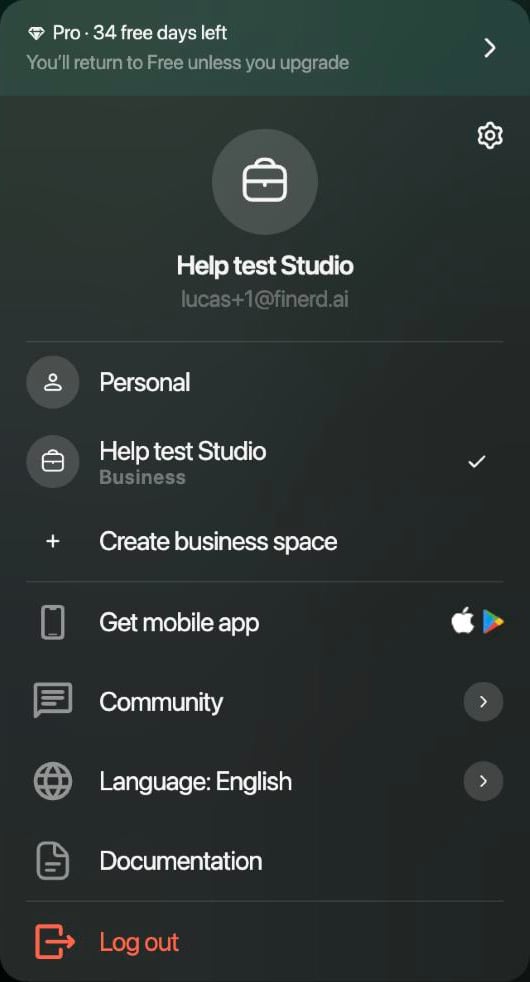
Wybierz swój profil u dołu paska bocznego. Menu pokazuje listę Twoich przestrzeni.
Wybierz Utwórz przestrzeń firmową.
Menu przestrzeni z listą Twoich przestrzeni i opcją Utwórz przestrzeń firmową pod nią.
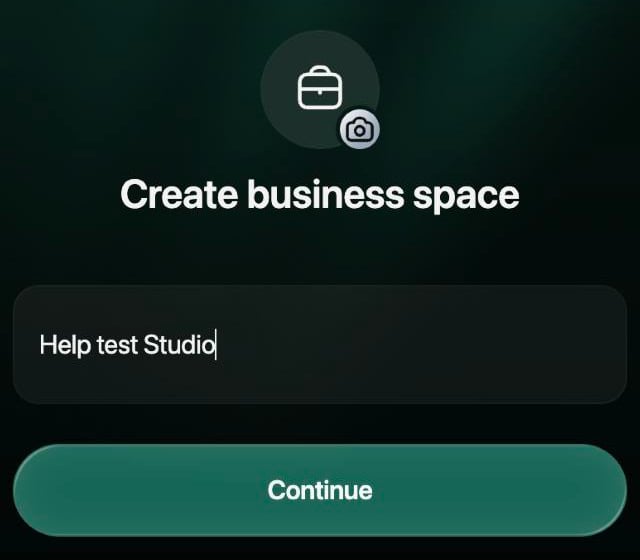
Wpisz nazwę firmy, na przykład Firma Sp. z o.o. Aby zmienić obrazek, wybierz ikonę teczki, a potem inną ikonę albo prześlij własny obraz. Wybierz Kontynuuj.
Krok 1: nazwa i obrazek przestrzeni.
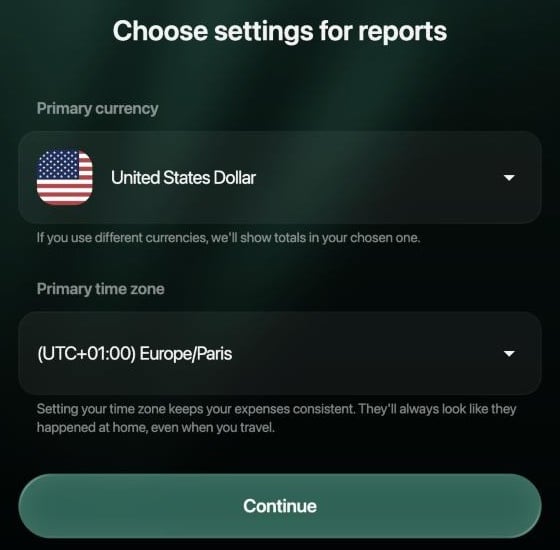
W polach Główna waluta i Strefa czasowa wybierz walutę i strefę czasową; zobacz Wybierz walutę i strefę czasową. Właściciel może później zmienić obie.
Wybierz Kontynuuj.
Krok 2: waluta i strefa czasowa nowej przestrzeni.
finerd tworzy przestrzeń i od razu ją otwiera, na tej samej stronie, na której jesteś. Menu przestrzeni pokazuje teraz nową przestrzeń z etykietą Biznes, a u góry okres próbny: Pro · zostały 34 dni za darmo.
Aplikacja na Androida nie pozwala utworzyć przestrzeni biznesowej. Jeśli stukniesz awatar przestrzeni u góry ekranu, a potem Dodaj przestrzeń biznesową, aplikacja poinformuje, że przestrzeń biznesową można dodać w wersji webowej pod adresem app.finerd.ai. Utwórz ją w wersji webowej, a pojawi się na liście przestrzeni w aplikacji.
Aplikacja na iOS nie pozwala utworzyć przestrzeni biznesowej. Utwórz ją w wersji webowej; pojawi się wtedy w aplikacji, a razem z nią karta do przełączania przestrzeni; zobacz Przełączaj się między przestrzeniami.
Wybierz walutę i strefę czasową
Obie wybierasz przy tworzeniu przestrzeni. Właściciel przestrzeni może później zmienić każdą z nich w ustawieniach przestrzeni; finerd przelicza wtedy całą przestrzeń, co trwa kilka minut. Zobacz Zmień główną walutę lub strefę czasową.
Główna waluta. finerd pokazuje w niej sumy i raporty. Konta i transakcje zachowują własne waluty: przestrzeń biznesowa w euro może mieć konto bankowe w dolarach amerykańskich. Wersja webowa proponuje główną walutę przestrzeni, w której jesteś.
Strefa czasowa. finerd pokazuje daty transakcji w tej strefie czasowej, więc płatność wygląda tak, jakby odbyła się w domu, nawet gdy podróżujesz. Wersja webowa proponuje strefę czasową Twojego komputera.
Aby sprawdzić lub zmienić je później:
Web
Android
iOS
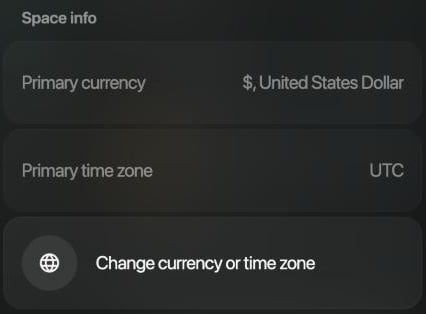
Wybierz swój profil u dołu paska bocznego, a potem ikonę ustawień. Sekcja Informacje o przestrzeni u góry ustawień przestrzeni pokazuje pola Główna waluta i Strefa czasowa. Aby je zmienić, wybierz Zmień walutę lub strefę czasową pod nimi.
Informacje o przestrzeni pokazują walutę i strefę czasową, a pod nimi Zmień walutę lub strefę czasową.
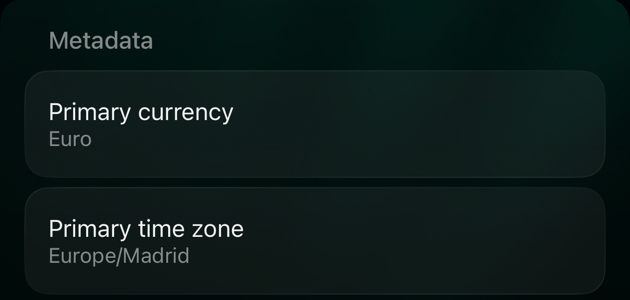
Stuknij awatar przestrzeni u góry ekranu, a potem Ustawienia przestrzeni. W sekcji Preferencje wiersz Waluta i strefa czasowa pokazuje obie wartości; stuknij go, aby je zmienić. Pokazuje je też ⋯ w prawym górnym rogu, a potem Metadane, jako pola Główne aktywo (waluta) i Strefa czasowa.
Otwórz Więcej, stuknij ikonę przestrzeni w prawym górnym rogu, a potem ⋯ i Metadane. Ekran pokazuje pola Główna waluta i Strefa czasowa. Aby je zmienić, stuknij Zmień walutę lub strefę czasową w ustawieniach przestrzeni.
Metadane w iOS pokazują walutę i strefę czasową otwartej przestrzeni.
Przełączaj się między przestrzeniami
Wszystko, co widzisz, od pulpitu po raporty, należy do otwartej przestrzeni. Każde urządzenie pamięta własny wybór: przełączenie przestrzeni w wersji webowej nie przełącza aplikacji w telefonie.
Web
Android
iOS
Wybierz swój profil u dołu paska bocznego.
Wybierz przestrzeń. Znacznik wyboru wskazuje otwartą przestrzeń, a przestrzenie biznesowe mają etykietę Biznes.
finerd pokazuje Przełączanie na i nazwę przestrzeni, a potem otwiera jej pulpit. Przy następnej wizycie przeglądarka otworzy tę samą przestrzeń.
Stuknij awatar przestrzeni u góry ekranu, na przykład na ekranie Pulpit lub Więcej.
Stuknij przestrzeń. Pod nazwą każdej przestrzeni widać Osobiste lub Firma, a znacznik wyboru wskazuje otwartą.
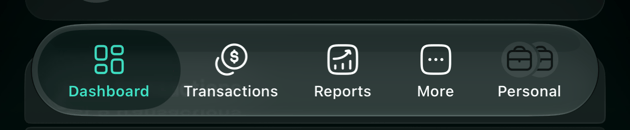
Gdy masz więcej niż jedną przestrzeń, po prawej stronie paska kart pojawia się piąta karta z nazwą otwartej przestrzeni.
Przy dwóch przestrzeniach stuknij tę kartę, aby przełączyć się na drugą.
Przy trzech lub więcej stuknij ją i wybierz przestrzeń w sekcji Przełącz na. Znacznik wyboru wskazuje otwartą.
Podczas ładowania aplikacja pokazuje Przełączanie na i nazwę przestrzeni.
Ostatnia karta pokazuje otwartą przestrzeń; stuknij ją, aby przełączyć.
Co jest inne w przestrzeni biznesowej
Przestrzeń biznesowa
Dodaj konto
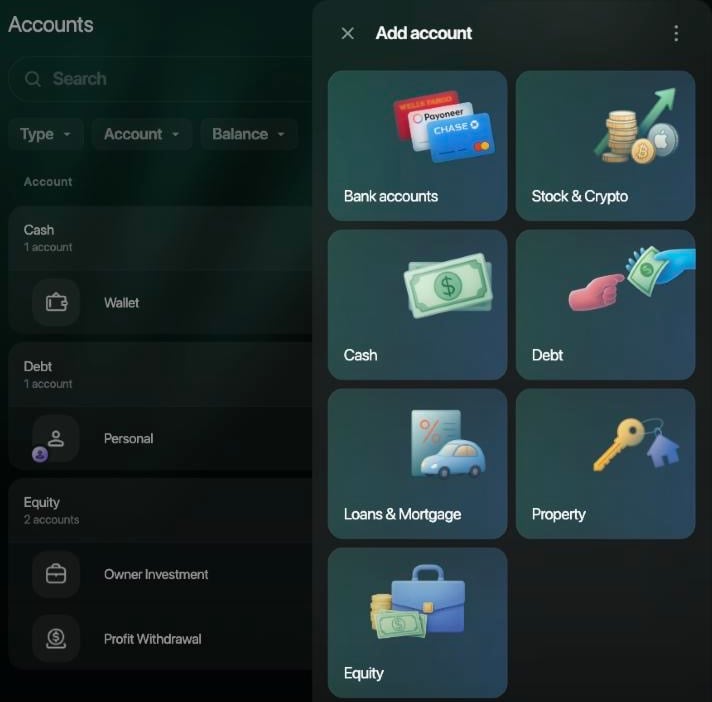
Dodaje typ Kapitał własny (w iOS: Kapitał) na pieniądze właścicieli, takie jak wkłady i dywidendy, w wersji webowej i w iOS. Typ Nagrody nie jest dostępny.
Raporty
Zyski i straty w wersji webowej i w iOS oraz Bilans w wersji webowej, obok raportów Wydatki, Przychód i Przepływy pieniężne. W przestrzeni biznesowej wersja webowa i iOS nie pokazują raportów Wartość netto ani Plan finansowy. Zobacz Przeglądanie raportów biznesowych w finerd.
Niedostępne
Dostęp rodzinny, budżety oraz nagrody i punkty lojalnościowe.
Tryb Zero Inbox
W ustawieniach przestrzeni na Androidzie i w iOS; wersja webowa nie pokazuje go w przestrzeni biznesowej.
Strona Konta nowej przestrzeni biznesowej, z typem Kapitał własny na końcu listy Dodaj konto.
Opłacaj koszty firmy z przestrzeni osobistej
Gdy tworzysz przestrzeń biznesową, finerd łączy ją z Twoją przestrzenią osobistą parą kont typu Długi: w przestrzeni osobistej powstaje konto z nazwą firmy, a w przestrzeni biznesowej konto z nazwą, którą Twoja przestrzeń osobista ma w tym momencie. Przy rejestracji przestrzeń osobista dostaje nazwę przekazaną przez Google, Apple lub Telegram albo Personal, jeśli żadnej nie ma, jak przy rejestracji kodem z e-maila.Korzystaj z nich, gdy płacisz za coś dla firmy własnymi pieniędzmi:
W przestrzeni osobistej zapisz wydatek z karty lub konta, z którego płacisz, a w polu Do wybierz konto firmy w sekcji Długi i zwroty.
finerd kopiuje płatność do przestrzeni biznesowej, gdzie pochodzi ona z konta z nazwą Twojej przestrzeni osobistej. Wybierz tam kategorię firmową, jeśli finerd jeszcze tego nie zrobił.
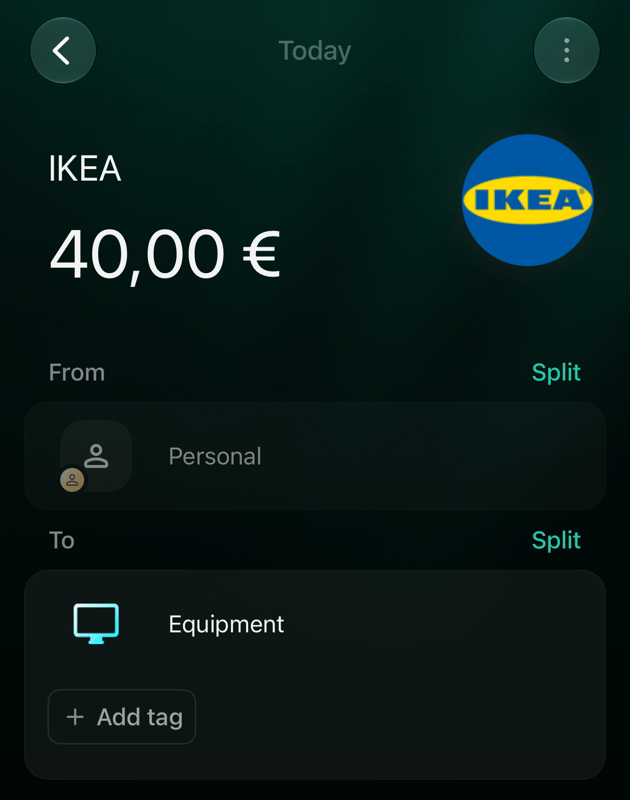
Na przykład, jeśli Twoja przestrzeń osobista nazywała się Personal w chwili tworzenia przestrzeni biznesowej, biurko za €40 opłacone Twoją własną kartą pojawia się w przestrzeni biznesowej jako €40 z konta Personal do kategorii Sprzęt (w przestrzeni utworzonej po angielsku: Equipment), a konto firmy w Twojej przestrzeni osobistej pokazuje, że firma jest Ci winna €40.
Kopia w przestrzeni biznesowej: z konta Personal do kategorii firmowej.
Kopii nie można usunąć w przestrzeni biznesowej; zmień lub usuń oryginał w przestrzeni osobistej, a kopia zmieni się razem z nim.
Opłać przestrzeń biznesową
Przestrzeń biznesowa ma własną subskrypcję, niezależną od przestrzeni osobistej: Pro w przestrzeni osobistej nie obejmuje firmy i odwrotnie.
Okres próbny. Nowa przestrzeń biznesowa dostaje 34-dniowy okres próbny Pro dla właściciela, bez podawania karty. Liczba pozostałych dni widnieje u góry menu przestrzeni w wersji webowej.
Po okresie próbnym przestrzeń biznesowa zostaje zablokowana, dopóki nie zostanie opłacona. Nic nie jest usuwane. Wersja webowa pokazuje komunikat Twoja subskrypcja wygasła, iOS Konto jest nieaktywne, a Android Przestrzeń jest nieaktywna.
Płatność. Za przestrzeń biznesową płacisz w wersji webowej, w ustawieniach przestrzeni, w sekcji Płatności. Aplikacje na Androida i iOS nie przyjmują za nią płatności. Każdy dodatkowy członek potrzebuje opłaconego miejsca.
Nazwę i obrazek przestrzeni możesz zmienić w dowolnej chwili:
Web
Android
iOS
Wybierz swój profil u dołu paska bocznego, a potem ikonę ustawień. Wybierz nazwę u góry, aby ją edytować, albo obrazek, aby wybrać inną ikonę lub obraz, a potem wybierz Zapisz. Przycisk Zapisz pojawia się po wprowadzeniu zmiany.
Stuknij awatar przestrzeni u góry ekranu, a potem Ustawienia przestrzeni. Edytuj nazwę albo stuknij obrazek, aby wybrać inną ikonę lub zrobić zdjęcie, a potem stuknij Zapisz.
Otwórz Więcej i stuknij ikonę przestrzeni w prawym górnym rogu. Stuknij nazwę, aby ją edytować, albo obrazek, aby wybrać Prześlij obraz, Zrób zdjęcie lub Wybierz ikonę, a potem stuknij Zapisz.
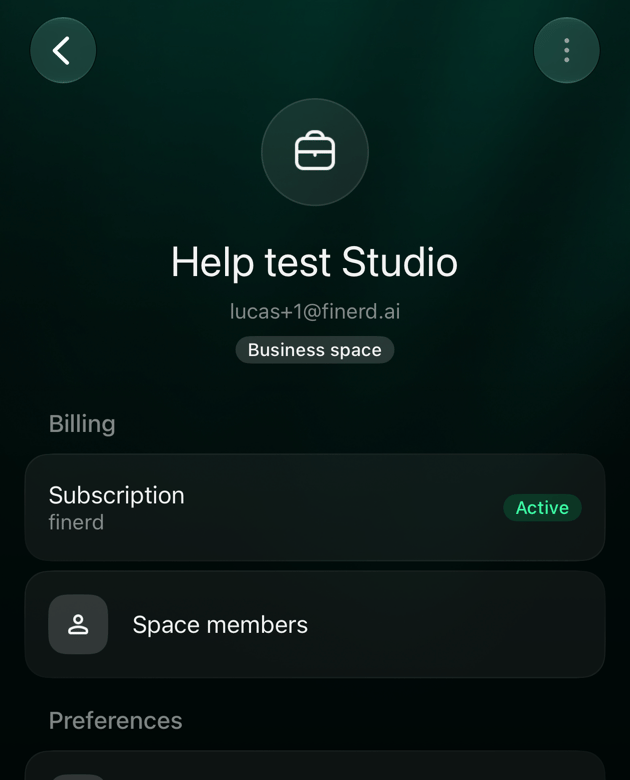
Ustawienia przestrzeni biznesowej w iOS, z etykietą Przestrzeń biznesowa pod nazwą.
Opcja Usuń przestrzeń jest u dołu ustawień przestrzeni w wersji webowej i na Androidzie, a w iOS w menu ⋯. Przestrzeń biznesową może usunąć tylko właściciel i tylko wtedy, gdy nie ma w niej już innych członków. Usunięcie kasuje przestrzeń razem z całą zawartością i nie można go cofnąć, więc najpierw wyeksportuj dane (zobacz Eksportowanie danych z finerd). Przestrzeni osobistej nie można usunąć, dopóki masz przestrzenie biznesowe.
{"docsConfig":{"theme":"mint","$schema":"https://mintlify.com/docs.json","name":"finerd","description":"finerd helps financially savvy people manage complex personal, family, business, and international finances with accounting precision without accounting complexity.","colors":{"primary":"#38f7ff","light":"#38f7ff","dark":"#b98cff"},"logo":{"light":"https://finerd.ai/logo.svg","dark":"https://finerd.ai/logo.svg","href":"/"},"favicon":"https://finerd.ai/logo.svg","appearance":{"default":"dark","strict":true},"background":{"decoration":"grid","color":{"light":"#08090f","dark":"#08090f"}},"navbar":{"links":[{"href":"https://finerd.ai","label":"finerd.ai"}]},"seo":{"metatags":{"google-site-verification":"haq__cDMEelH2BlpExqZZ7DqIbXEtZMZDA_2Rn4amf8"}},"fonts":{"family":"Inter"},"styling":{"eyebrows":"breadcrumbs","latex":true},"contextual":{"options":["copy","view"],"display":"header"},"navigation":{"languages":[{"language":"en","footer":{"links":[{"items":[{"label":"YouTube","href":"https://www.youtube.com/@realFinerd"},{"label":"Reddit","href":"https://www.reddit.com/r/finerds"},{"label":"TikTok","href":"https://www.tiktok.com/@real.finerd"}]}]},"navbar":{"links":[{"href":"https://finerd.ai","label":"finerd.ai"}],"primary":{"type":"button","label":"Contact support","href":"/contact-us"}},"href":""},{"language":"uk","footer":{"links":[{"items":[{"label":"YouTube","href":"https://www.youtube.com/@finerd.ukraine"},{"label":"Telegram","href":"https://t.me/+TESz5VfXr50yNTRi"}]}]},"navbar":{"links":[{"href":"https://finerd.ai","label":"finerd.ai"}],"primary":{"type":"button","label":"Зв'язатися з підтримкою","href":"/uk/contact-us"}},"href":"uk"},{"language":"es","footer":{"links":[{"items":[{"label":"YouTube","href":"https://www.youtube.com/@realFinerd"},{"label":"Reddit","href":"https://www.reddit.com/r/finerds"},{"label":"TikTok","href":"https://www.tiktok.com/@real.finerd"}]}]},"navbar":{"links":[{"href":"https://finerd.ai","label":"finerd.ai"}],"primary":{"type":"button","label":"Contactar soporte","href":"/es/contact-us"}},"href":"es"},{"language":"ja","footer":{"links":[{"items":[{"label":"YouTube","href":"https://www.youtube.com/@realFinerd"},{"label":"Reddit","href":"https://www.reddit.com/r/finerds"},{"label":"TikTok","href":"https://www.tiktok.com/@real.finerd"}]}]},"navbar":{"links":[{"href":"https://finerd.ai","label":"finerd.ai"}],"primary":{"type":"button","label":"サポートに連絡","href":"/ja/contact-us"}},"href":"ja"},{"language":"pl","footer":{"links":[{"items":[{"label":"YouTube","href":"https://www.youtube.com/@realFinerd"},{"label":"Reddit","href":"https://www.reddit.com/r/finerds"},{"label":"TikTok","href":"https://www.tiktok.com/@real.finerd"}]}]},"navbar":{"links":[{"href":"https://finerd.ai","label":"finerd.ai"}],"primary":{"type":"button","label":"Kontakt z pomocą","href":"/pl/contact-us"}},"href":"pl"},{"language":"cs","footer":{"links":[{"items":[{"label":"YouTube","href":"https://www.youtube.com/@realFinerd"},{"label":"Reddit","href":"https://www.reddit.com/r/finerds"},{"label":"TikTok","href":"https://www.tiktok.com/@real.finerd"}]}]},"navbar":{"links":[{"href":"https://finerd.ai","label":"finerd.ai"}],"primary":{"type":"button","label":"Kontaktovat podporu","href":"/cs/contact-us"}},"href":"cs"},{"language":"it","footer":{"links":[{"items":[{"label":"YouTube","href":"https://www.youtube.com/@realFinerd"},{"label":"Reddit","href":"https://www.reddit.com/r/finerds"},{"label":"TikTok","href":"https://www.tiktok.com/@real.finerd"}]}]},"navbar":{"links":[{"href":"https://finerd.ai","label":"finerd.ai"}],"primary":{"type":"button","label":"Contatta assistenza","href":"/it/contact-us"}},"href":"it"},{"language":"fr","footer":{"links":[{"items":[{"label":"YouTube","href":"https://www.youtube.com/@realFinerd"},{"label":"Reddit","href":"https://www.reddit.com/r/finerds"},{"label":"TikTok","href":"https://www.tiktok.com/@real.finerd"}]}]},"navbar":{"links":[{"href":"https://finerd.ai","label":"finerd.ai"}],"primary":{"type":"button","label":"Contacter le support","href":"/fr/contact-us"}},"href":"fr"},{"language":"de","footer":{"links":[{"items":[{"label":"YouTube","href":"https://www.youtube.com/@realFinerd"},{"label":"Reddit","href":"https://www.reddit.com/r/finerds"},{"label":"TikTok","href":"https://www.tiktok.com/@real.finerd"}]}]},"navbar":{"links":[{"href":"https://finerd.ai","label":"finerd.ai"}],"primary":{"type":"button","label":"Support kontaktieren","href":"/de/contact-us"}},"href":"de"},{"language":"pt","footer":{"links":[{"items":[{"label":"YouTube","href":"https://www.youtube.com/@realFinerd"},{"label":"Reddit","href":"https://www.reddit.com/r/finerds"},{"label":"TikTok","href":"https://www.tiktok.com/@real.finerd"}]}]},"navbar":{"links":[{"href":"https://finerd.ai","label":"finerd.ai"}],"primary":{"type":"button","label":"Falar com suporte","href":"/pt/contact-us"}},"href":"pt"},{"language":"zh-Hant","footer":{"links":[{"items":[{"label":"YouTube","href":"https://www.youtube.com/@realFinerd"},{"label":"Reddit","href":"https://www.reddit.com/r/finerds"},{"label":"TikTok","href":"https://www.tiktok.com/@real.finerd"}]}]},"navbar":{"links":[{"href":"https://finerd.ai","label":"finerd.ai"}],"primary":{"type":"button","label":"聯絡客服","href":"/zh-Hant/contact-us"}},"href":"zh-Hant"},{"language":"ko","footer":{"links":[{"items":[{"label":"YouTube","href":"https://www.youtube.com/@realFinerd"},{"label":"Reddit","href":"https://www.reddit.com/r/finerds"},{"label":"TikTok","href":"https://www.tiktok.com/@real.finerd"}]}]},"navbar":{"links":[{"href":"https://finerd.ai","label":"finerd.ai"}],"primary":{"type":"button","label":"고객 지원 문의","href":"/ko/contact-us"}},"href":"ko"},{"language":"zh-Hans","footer":{"links":[{"items":[{"label":"YouTube","href":"https://www.youtube.com/@realFinerd"},{"label":"Reddit","href":"https://www.reddit.com/r/finerds"},{"label":"TikTok","href":"https://www.tiktok.com/@real.finerd"}]}]},"navbar":{"links":[{"href":"https://finerd.ai","label":"finerd.ai"}],"primary":{"type":"button","label":"联系支持","href":"/zh-Hans/contact-us"}},"href":"zh-Hans"},{"language":"nl","footer":{"links":[{"items":[{"label":"YouTube","href":"https://www.youtube.com/@realFinerd"},{"label":"Reddit","href":"https://www.reddit.com/r/finerds"},{"label":"TikTok","href":"https://www.tiktok.com/@real.finerd"}]}]},"navbar":{"links":[{"href":"https://finerd.ai","label":"finerd.ai"}],"primary":{"type":"button","label":"Neem contact op met support","href":"/nl/contact-us"}},"href":"nl"}]}},"deployment":{"deploymentMetadataValue":{"subdomain":"finerdai","hasAudioNarration":false,"actualSubdomain":"finerdai","customDomains":["help.finerd.ai"],"gitSource":{"type":"gitlab","owner":"finerd.ai/web","repo":"help","deployBranch":"main","contentDirectory":"","isPrivate":true,"projectId":85636094,"mountPath":"","label":""},"feedback":{"thumbs":true},"entitlements":{"AI_CHAT":{"status":"DISABLED"}},"buildId":"6b00a7593c4bb12541ace472","clientVersion":"0.0.4263","searchFilterCounts":[{"language":"en","tag":"Accounts \u0026 balances","count":8},{"language":"cs","tag":"Účty a zůstatky","count":8},{"language":"de","tag":"Konten und Salden","count":8},{"language":"es","tag":"Cuentas y saldos","count":8},{"language":"fr","tag":"Comptes et soldes","count":8},{"language":"it","tag":"Conti e saldi","count":8},{"language":"ja","tag":"口座と残高","count":8},{"language":"ko","tag":"계좌와 잔액","count":8},{"language":"nl","tag":"Rekeningen en saldi","count":8},{"language":"pl","tag":"Konta i salda","count":8},{"language":"pt","tag":"Contas e saldos","count":8},{"language":"uk","tag":"Рахунки та баланси","count":8},{"language":"zh-Hans","tag":"账户与余额","count":8},{"language":"zh-Hant","tag":"帳戶與餘額","count":8},{"language":"en","tag":"AI assistants","count":7},{"language":"en","tag":"Family \u0026 shared expenses","count":7},{"language":"en","tag":"Transactions","count":7},{"language":"cs","tag":"AI asistenti","count":7},{"language":"cs","tag":"Rodina a sdílené výdaje","count":7},{"language":"cs","tag":"Transakce","count":7},{"language":"de","tag":"AI-Assistenten","count":7},{"language":"de","tag":"Familie und geteilte Ausgaben","count":7},{"language":"de","tag":"Transaktionen","count":7},{"language":"es","tag":"Asistentes de AI","count":7},{"language":"es","tag":"Familia y gastos compartidos","count":7},{"language":"es","tag":"Transacciones","count":7},{"language":"fr","tag":"Assistants AI","count":7},{"language":"fr","tag":"Famille et dépenses partagées","count":7},{"language":"fr","tag":"Transactions","count":7},{"language":"it","tag":"Assistenti AI","count":7},{"language":"it","tag":"Famiglia e spese condivise","count":7},{"language":"it","tag":"Transazioni","count":7},{"language":"ja","tag":"AIアシスタント","count":7},{"language":"ja","tag":"ファミリーと共通の支出","count":7},{"language":"ja","tag":"取引","count":7},{"language":"ko","tag":"AI 어시스턴트","count":7},{"language":"ko","tag":"가족과 공유 지출","count":7},{"language":"ko","tag":"거래","count":7},{"language":"nl","tag":"AI-assistenten","count":7},{"language":"nl","tag":"Gezin en gedeelde uitgaven","count":7},{"language":"nl","tag":"Transacties","count":7},{"language":"pl","tag":"Asystenci AI","count":7},{"language":"pl","tag":"Rodzina i wspólne wydatki","count":7},{"language":"pl","tag":"Transakcje","count":7},{"language":"pt","tag":"Assistentes de AI","count":7},{"language":"pt","tag":"Família e despesas compartilhadas","count":7},{"language":"pt","tag":"Transações","count":7},{"language":"uk","tag":"ШІ-асистенти","count":7},{"language":"uk","tag":"Сім'я та спільні витрати","count":7},{"language":"uk","tag":"Транзакції","count":7},{"language":"zh-Hans","tag":"AI 助手","count":7},{"language":"zh-Hans","tag":"家庭与共同支出","count":7},{"language":"zh-Hans","tag":"交易","count":7},{"language":"zh-Hant","tag":"AI 助理","count":7},{"language":"zh-Hant","tag":"家庭與共享支出","count":7},{"language":"zh-Hant","tag":"交易","count":7},{"language":"en","tag":"Planning","count":6},{"language":"cs","tag":"Plánování","count":6},{"language":"de","tag":"Planung","count":6},{"language":"es","tag":"Planificación","count":6},{"language":"fr","tag":"Planification","count":6},{"language":"it","tag":"Pianificazione","count":6},{"language":"ja","tag":"プランニング","count":6},{"language":"ko","tag":"재무 설계","count":6},{"language":"nl","tag":"Financiële planning","count":6},{"language":"pl","tag":"Planowanie","count":6},{"language":"pt","tag":"Planejamento","count":6},{"language":"uk","tag":"Планування","count":6},{"language":"zh-Hans","tag":"财务规划","count":6},{"language":"zh-Hant","tag":"財務規劃","count":6},{"language":"en","tag":"Bills \u0026 receipts","count":5},{"language":"en","tag":"Get started","count":5},{"language":"cs","tag":"Účtenky","count":5},{"language":"cs","tag":"Začínáme","count":5},{"language":"de","tag":"Rechnungen und Kassenbons","count":5},{"language":"de","tag":"Erste Schritte","count":5},{"language":"es","tag":"Recibos","count":5},{"language":"es","tag":"Primeros pasos","count":5},{"language":"fr","tag":"Factures et tickets de caisse","count":5},{"language":"fr","tag":"Premiers pas","count":5},{"language":"it","tag":"Ricevute","count":5},{"language":"it","tag":"Primi passi","count":5},{"language":"ja","tag":"レシート","count":5},{"language":"ja","tag":"はじめに","count":5},{"language":"ko","tag":"영수증","count":5},{"language":"ko","tag":"시작하기","count":5},{"language":"nl","tag":"Bonnen","count":5},{"language":"nl","tag":"Aan de slag","count":5},{"language":"pl","tag":"Rachunki i paragony","count":5},{"language":"pl","tag":"Pierwsze kroki","count":5},{"language":"pt","tag":"Recibos de compra","count":5},{"language":"pt","tag":"Primeiros passos","count":5},{"language":"uk","tag":"Чеки","count":5},{"language":"uk","tag":"Початок роботи","count":5},{"language":"zh-Hans","tag":"小票","count":5},{"language":"zh-Hans","tag":"开始使用","count":5},{"language":"zh-Hant","tag":"收據","count":5},{"language":"zh-Hant","tag":"開始使用","count":5},{"language":"en","tag":"Account \u0026 subscription","count":4},{"language":"en","tag":"Business","count":4},{"language":"en","tag":"Investments \u0026 property","count":4},{"language":"cs","tag":"Účet a předplatné","count":4},{"language":"cs","tag":"Podnikání","count":4},{"language":"cs","tag":"Investice a majetek","count":4},{"language":"de","tag":"Konto und Abo","count":4},{"language":"de","tag":"Business","count":4},{"language":"de","tag":"Investments und Vermögenswerte","count":4},{"language":"es","tag":"Cuenta y suscripción","count":4},{"language":"es","tag":"Negocios","count":4},{"language":"es","tag":"Inversiones y patrimonio","count":4},{"language":"fr","tag":"Compte et abonnement","count":4},{"language":"fr","tag":"Entreprise","count":4},{"language":"fr","tag":"Investissements et patrimoine","count":4},{"language":"it","tag":"Account e abbonamento","count":4},{"language":"it","tag":"Business","count":4},{"language":"it","tag":"Investimenti e proprietà","count":4},{"language":"ja","tag":"アカウントとサブスクリプション","count":4},{"language":"ja","tag":"ビジネス","count":4},{"language":"ja","tag":"投資と資産","count":4},{"language":"ko","tag":"계정과 구독","count":4},{"language":"ko","tag":"비즈니스","count":4},{"language":"ko","tag":"투자와 재산","count":4},{"language":"nl","tag":"Account en abonnement","count":4},{"language":"nl","tag":"Zakelijk","count":4},{"language":"nl","tag":"Beleggingen en eigendommen","count":4},{"language":"pl","tag":"Konto i subskrypcja","count":4},{"language":"pl","tag":"Biznes","count":4},{"language":"pl","tag":"Inwestycje i majątek","count":4},{"language":"pt","tag":"Conta e assinatura","count":4},{"language":"pt","tag":"Negócios","count":4},{"language":"pt","tag":"Investimentos e patrimônio","count":4},{"language":"uk","tag":"Акаунт і підписка","count":4},{"language":"uk","tag":"Бізнес","count":4},{"language":"uk","tag":"Інвестиції й майно","count":4},{"language":"zh-Hans","tag":"账号与订阅","count":4},{"language":"zh-Hans","tag":"商业","count":4},{"language":"zh-Hans","tag":"投资与财产","count":4},{"language":"zh-Hant","tag":"會員帳號與訂閱","count":4},{"language":"zh-Hant","tag":"商務","count":4},{"language":"zh-Hant","tag":"投資與財產","count":4}]},"assistantConfig":{"enableAskAiButton":false,"enableStarterQuestions":false,"enableContextualStarterQuestions":false,"enableAskAiSearchBar":true},"basePath":"","hasChatPermissions":false,"hasWebMcpPermissions":false,"toggles":[{"name":"kill-isr","enabled":true,"variant":{"name":"disabled","enabled":false,"feature_enabled":true},"impressionData":false},{"name":"custom-rbac-roles","enabled":true,"variant":{"name":"disabled","enabled":false,"feature_enabled":true},"impressionData":false},{"name":"agent-mintlify-slack","enabled":true,"variant":{"name":"disabled","enabled":false,"feature_enabled":true},"impressionData":false},{"name":"agent-integrations-settings","enabled":true,"variant":{"name":"disabled","enabled":false,"feature_enabled":true},"impressionData":false},{"name":"rbac-expansion","enabled":true,"variant":{"name":"disabled","enabled":false,"feature_enabled":true},"impressionData":false},{"name":"automations-pr-grouping","enabled":true,"variant":{"name":"disabled","enabled":false,"feature_enabled":true},"impressionData":false},{"name":"custom-prefix","enabled":true,"variant":{"name":"disabled","enabled":false,"feature_enabled":true},"impressionData":false},{"name":"analytics-v7","enabled":true,"variant":{"name":"disabled","enabled":false,"feature_enabled":true},"impressionData":false},{"name":"user-flows-analytics","enabled":true,"variant":{"name":"disabled","enabled":false,"feature_enabled":true},"impressionData":false},{"name":"no-publish-flow","enabled":true,"variant":{"name":"disabled","enabled":false,"feature_enabled":true},"impressionData":false},{"name":"workos-onboarding","enabled":true,"variant":{"name":"disabled","enabled":false,"feature_enabled":true},"impressionData":false},{"name":"snapshot-serving-live","enabled":true,"variant":{"name":"disabled","enabled":false,"feature_enabled":true},"impressionData":false},{"name":"stripTemperatureMiddleware","enabled":true,"variant":{"name":"disabled","enabled":false,"feature_enabled":true},"impressionData":false},{"name":"support-platform-pylon-zendesk","enabled":true,"variant":{"name":"disabled","enabled":false,"feature_enabled":true},"impressionData":false},{"name":"snapshot-serving","enabled":true,"variant":{"name":"disabled","enabled":false,"feature_enabled":true},"impressionData":false},{"name":"instant-rollback","enabled":true,"variant":{"name":"disabled","enabled":false,"feature_enabled":true},"impressionData":false},{"name":"granular-notifications-server","enabled":true,"variant":{"name":"disabled","enabled":false,"feature_enabled":true},"impressionData":false},{"name":"granular-notifications","enabled":true,"variant":{"name":"disabled","enabled":false,"feature_enabled":true},"impressionData":false},{"name":"automations-fable","enabled":true,"variant":{"name":"disabled","enabled":false,"feature_enabled":true},"impressionData":false},{"name":"fixed-ai-action-pricing","enabled":true,"variant":{"name":"disabled","enabled":false,"feature_enabled":true},"impressionData":false},{"name":"site-roles","enabled":true,"variant":{"name":"disabled","enabled":false,"feature_enabled":true},"impressionData":false},{"name":"automation-resolve-merge-conflict","enabled":true,"variant":{"name":"disabled","enabled":false,"feature_enabled":true},"impressionData":false},{"name":"scoped-publishing","enabled":true,"variant":{"name":"disabled","enabled":false,"feature_enabled":true},"impressionData":false},{"name":"mintql","enabled":true,"variant":{"name":"disabled","enabled":false,"feature_enabled":true},"impressionData":false},{"name":"page-level-analytics","enabled":true,"variant":{"name":"disabled","enabled":false,"feature_enabled":true},"impressionData":false},{"name":"editor-version-history-v2","enabled":true,"variant":{"name":"disabled","enabled":false,"feature_enabled":true},"impressionData":false},{"name":"billing-page-v2","enabled":true,"variant":{"name":"disabled","enabled":false,"feature_enabled":true},"impressionData":false},{"name":"full-page-search","enabled":true,"variant":{"name":"disabled","enabled":false,"feature_enabled":true},"impressionData":false},{"name":"workspace-projects","enabled":true,"variant":{"name":"disabled","enabled":false,"feature_enabled":true},"impressionData":false},{"name":"assistant-v5","enabled":true,"variant":{"name":"disabled","enabled":false,"feature_enabled":true},"impressionData":false},{"name":"fork-pr-previews","enabled":true,"variant":{"name":"disabled","enabled":false,"feature_enabled":true},"impressionData":false},{"name":"revalidation-jwt","enabled":true,"variant":{"name":"disabled","enabled":false,"feature_enabled":true},"impressionData":false},{"name":"workos-sso-scim","enabled":true,"variant":{"name":"disabled","enabled":false,"feature_enabled":true},"impressionData":false},{"name":"hobby-abuse-scan","enabled":true,"variant":{"name":"disabled","enabled":false,"feature_enabled":true},"impressionData":false},{"name":"dashboard-inbox","enabled":true,"variant":{"name":"disabled","enabled":false,"feature_enabled":true},"impressionData":false},{"name":"workos-signup","enabled":true,"variant":{"name":"disabled","enabled":false,"feature_enabled":true},"impressionData":false},{"name":"turbopuffer-dual-write","enabled":true,"variant":{"name":"disabled","enabled":false,"feature_enabled":true},"impressionData":false},{"name":"workos-enabled","enabled":true,"variant":{"name":"disabled","enabled":false,"feature_enabled":true},"impressionData":false},{"name":"approve-review-flow","enabled":true,"variant":{"name":"disabled","enabled":false,"feature_enabled":true},"impressionData":false},{"name":"editor-metadata","enabled":true,"variant":{"name":"disabled","enabled":false,"feature_enabled":true},"impressionData":false},{"name":"sso-setup-deadline-banner","enabled":true,"variant":{"name":"disabled","enabled":false,"feature_enabled":true},"impressionData":false},{"name":"turbopuffer-serve","enabled":true,"variant":{"name":"disabled","enabled":false,"feature_enabled":true},"impressionData":false},{"name":"live-agents","enabled":true,"variant":{"name":"disabled","enabled":false,"feature_enabled":true},"impressionData":false},{"name":"starter-pricing","enabled":true,"variant":{"name":"treatment","enabled":true,"payload":{"type":"string","value":"treatment"},"feature_enabled":true},"impressionData":false},{"name":"llms-txt-v2","enabled":true,"variant":{"name":"disabled","enabled":false,"feature_enabled":true},"impressionData":false},{"name":"wildcard-email-auth","enabled":true,"variant":{"name":"disabled","enabled":false,"feature_enabled":true},"impressionData":false}],"googleFontsInlined":false},"customCss":[{"filePath":"style.css","content":".tab-container>ul[role=\"tablist\"]>li[role=\"tab\"]>div{font-size:1rem;line-height:1.75rem}.tab-container>ul[role=\"tablist\"]>li[role=\"tab\"]{padding-bottom:0.25rem}.tab-container .tab-container>ul[role=\"tablist\"]>li[role=\"tab\"]>div{font-size:0.875rem;line-height:1.5rem}#topbar-cta-button a>span:first-child{background:transparent;box-shadow:inset 0 0 0 1px rgb(0 0 0 / 0.15)}#topbar-cta-button a .text-white{color:rgb(17 24 39)}#topbar-cta-button a:hover>span:first-child{background:rgb(0 0 0 / 0.04)}.dark #topbar-cta-button a>span:first-child{box-shadow:inset 0 0 0 1px rgb(255 255 255 / 0.2)}.dark #topbar-cta-button a .text-white{color:rgb(243 244 246)}.dark #topbar-cta-button a:hover>span:first-child{background:rgb(255 255 255 / 0.06)}#header nav[aria-label=\"Breadcrumb\"]:not(.fh-crumbs){display:none}.fh-crumbs{display:flex;flex-wrap:wrap;align-items:center;gap:0.375rem;font-size:0.875rem;line-height:1.25rem;color:rgb(107 114 128)}.dark .fh-crumbs{color:rgb(156 163 175)}.fh-crumbs a{color:inherit;text-decoration:none;border:none}.fh-crumbs a:hover{color:rgb(8 145 178)}.dark .fh-crumbs a:hover{color:#38f7ff}.fh-video{width:100%;aspect-ratio:1804 / 1080;overflow:hidden;border-radius:12px;background:#000}.fh-video iframe{display:block;width:100%;height:100%;border:0}.fh-video-intro{display:grid;gap:1.5rem;align-items:center;margin:1.5rem 0 2rem;padding:1.25rem;border-radius:16px;box-shadow:inset 0 0 0 1px rgb(0 0 0 / 0.08)}.dark .fh-video-intro{background:#ffffff08;box-shadow:inset 0 0 0 1px rgb(255 255 255 / 0.08)}@media (min-width: 640px){.fh-video-intro{grid-template-columns:12rem minmax(0, 1fr);gap:2rem}}.fh-video-frame{width:100%;max-width:12rem;margin:0 auto;aspect-ratio:9 / 16;overflow:hidden;border-radius:12px;background:#000}.fh-video-frame iframe{display:block;width:100%;height:100%;border:0}.fh-video-text>:first-child{margin-top:0}.fh-video-text>:last-child{margin-bottom:0}.card{border:none!important;background:url(\"/images/home/card-gradient.png\") 0 0 / 100% 100% no-repeat,\n rgb(0 0 0 / 0.03)!important}.dark .card{background-color:#ffffff0d!important}.card:hover{background-color:rgb(0 0 0 / 0.05)!important}.dark .card:hover{background-color:#ffffff14!important}.card::before{content:\"\";position:absolute;inset:0;padding:1px;border-radius:inherit;background:linear-gradient(\n 147.14deg,\n rgb(0 0 0 / 0.12) 0%,\n rgb(0 0 0 / 0.04) 31.25%,\n rgb(0 0 0 / 0.04) 69.23%,\n rgb(0 0 0 / 0.12) 100%\n );-webkit-mask:linear-gradient(#fff 0 0) content-box,\n linear-gradient(#fff 0 0);-webkit-mask-composite:xor;mask-composite:exclude;pointer-events:none;z-index:1}.dark .card::before{background:linear-gradient(\n 147.14deg,\n rgb(255 255 255 / 0.05) 0%,\n rgb(255 255 255 / 0.015) 31.25%,\n rgb(255 255 255 / 0.015) 69.23%,\n rgb(255 255 255 / 0.05) 100%\n )}.dark .card [data-component-part=\"card-title\"]{color:#fffffff2}.dark .card [data-component-part=\"card-content\"]{color:#ffffff80}#navbar div:has(>#localization-select-trigger){display:flex!important}html:has(.fh-home) #search-bar-entry{visibility:hidden}html:has(.fh-home) #navbar button.h-14{display:none}@media (min-width: 768px){html:has(.fh-home) .fixed:has(>[role=\"dialog\"] [data-component-part=\"search-header\"]){padding-top:var(--fh-search-top, 3rem)!important}html:has(.fh-home) [role=\"dialog\"]:has([data-component-part=\"search-header\"]){margin-top:0!important;max-width:40rem!important;border-radius:1.5rem!important;transition:none!important;transform:none!important;scale:none!important;opacity:1!important}html:has(.fh-home) [data-component-part=\"search-header\"]{height:3.5rem!important;padding:0!important}html:has(.fh-home) [data-component-part=\"search-input-container\"]{padding:0 1rem 0 1.25rem!important;border:none!important;border-radius:9999px!important;background:rgb(0 0 0 / 0.04)!important;box-shadow:inset 0 0 0 1px rgb(56 247 255 / 0.5)!important}html.dark:has(.fh-home) [data-component-part=\"search-input-container\"]{background:rgb(255 255 255 / 0.05)!important}html:has(.fh-home) [data-component-part=\"search-input-container\"]>svg{left:1.25rem!important;width:1.125rem!important;height:1.125rem!important}html:has(.fh-home) [data-component-part=\"search-input\"]{padding-left:2.125rem!important;font-size:1.0625rem!important;font-weight:400!important}html:has(.fh-home) .fixed.inset-0[class*=\"bg-black/40\"]{opacity:0!important}html:has(.fh-home):has([data-component-part=\"search-input\"]) .fh-search{visibility:hidden}}.fh-home{--fh-text: rgb(17 24 39);--fh-muted: rgb(75 85 99);--fh-line: rgb(0 0 0 / 0.1);--fh-hover: rgb(0 0 0 / 0.04);display:flex;flex-direction:column;align-items:center;gap:4rem;max-width:64rem;margin:0 auto;padding:4rem 1rem 5rem;color:var(--fh-text)}.dark .fh-home{--fh-text: rgb(243 244 246);--fh-muted: rgb(156 163 175);--fh-line: rgb(255 255 255 / 0.1);--fh-hover: rgb(255 255 255 / 0.05)}.fh-home h1,.fh-home h2,.fh-home p,.fh-home ul{margin:0}.fh-home ul{padding:0;list-style:none}.fh-home li{margin:0;padding:0}.fh-home a{color:inherit;text-decoration:none;border:none}.fh-hero{position:relative;display:flex;flex-direction:column;align-items:center;gap:0.75rem;width:100%;text-align:center}.fh-hero::before{content:\"\";position:absolute;inset:-4rem 0 auto;height:22rem;background:radial-gradient(40% 60% at 30% 30%, rgb(56 247 255 / 0.14), transparent 70%),\n radial-gradient(40% 60% at 70% 30%, rgb(185 140 255 / 0.16), transparent 70%);pointer-events:none;z-index:-1}.fh-hero h1{font-size:clamp(2.25rem, 5vw, 3.5rem);line-height:1.1;font-weight:600;letter-spacing:-0.03em}.fh-accent{background:linear-gradient(90deg, #38f7ff, #b98cff);-webkit-background-clip:text;background-clip:text;color:transparent}.fh-hero p{font-size:1.125rem;color:var(--fh-muted)}.fh-search{display:flex;align-items:center;gap:0.75rem;width:100%;max-width:40rem;height:3.5rem;margin-top:2rem;padding:0 1.25rem;border-radius:9999px;background:var(--fh-hover);box-shadow:inset 0 0 0 1px var(--fh-line);color:var(--fh-muted);font-size:1.0625rem;cursor:pointer;text-align:left}.fh-search:hover{box-shadow:inset 0 0 0 1px rgb(56 247 255 / 0.5)}.fh-search span{flex:1;min-width:0;overflow:hidden;text-overflow:ellipsis;white-space:nowrap}.fh-search kbd{font-size:0.75rem;font-weight:600;font-family:inherit}.fh-label{margin-bottom:1rem!important;font-size:1rem;font-weight:600;text-align:center}.fh-chips{display:flex;flex-wrap:wrap;justify-content:center;gap:0.75rem;max-width:56rem}.fh-chips a{display:inline-flex;align-items:center;gap:0.625rem;padding:0.625rem 1.125rem;border-radius:9999px;box-shadow:inset 0 0 0 1px var(--fh-line);font-size:1rem;line-height:1.5rem}.fh-chips a:hover{background:var(--fh-hover);box-shadow:inset 0 0 0 1px rgb(56 247 255 / 0.4)}.fh-chips svg{flex:none}.fh-topics{display:grid;grid-template-columns:repeat(2, minmax(0, 1fr));gap:0.75rem;width:100%;max-width:56rem;margin:0 auto!important}.fh-topics li:last-child:nth-child(odd){grid-column:1 / -1}@media (max-width: 767px){.fh-home .fh-topics a{padding:1rem 1.125rem}}@media (min-width: 768px){.fh-topics{grid-template-columns:repeat(3, minmax(0, 1fr))}.fh-topics li:last-child:nth-child(odd){grid-column:auto}}.fh-topics a{position:relative;z-index:0;display:flex;flex-direction:column;gap:0.25rem;height:100%;padding:1.25rem 1.5rem;overflow:hidden;border-radius:16px;background:url(\"/images/home/card-gradient.png\") 0 0 / 100% 100% no-repeat,\n rgb(0 0 0 / 0.03);color:var(--fh-text)}.dark .fh-topics a{background-color:#ffffff0d}.fh-topics a:hover{background-color:rgb(0 0 0 / 0.05)}.dark .fh-topics a:hover{background-color:#ffffff14}.fh-topics a::before{content:\"\";position:absolute;inset:0;padding:1px;border-radius:inherit;background:linear-gradient(\n 147.14deg,\n rgb(0 0 0 / 0.12) 0%,\n rgb(0 0 0 / 0.04) 31.25%,\n rgb(0 0 0 / 0.04) 69.23%,\n rgb(0 0 0 / 0.12) 100%\n );-webkit-mask:linear-gradient(#fff 0 0) content-box,\n linear-gradient(#fff 0 0);-webkit-mask-composite:xor;mask-composite:exclude;pointer-events:none;z-index:1}.dark .fh-topics a::before{background:linear-gradient(\n 147.14deg,\n rgb(255 255 255 / 0.05) 0%,\n rgb(255 255 255 / 0.015) 31.25%,\n rgb(255 255 255 / 0.015) 69.23%,\n rgb(255 255 255 / 0.05) 100%\n )}.fh-topics strong{font-size:1rem;font-weight:600;line-height:1.5rem}.dark .fh-topics strong{color:#fffffff2}.fh-topics span{font-size:0.9375rem;line-height:1.375rem;color:var(--fh-muted)}.dark .fh-topics span{color:#ffffff80}.fh-lang{margin:0!important;font-size:0.9375rem;text-align:center}.fh-lang a{color:var(--fh-muted);text-decoration:underline;text-underline-offset:0.2em}.fh-lang a:hover{color:var(--fh-text)}"}]}
{"page":{"pagePath":"pl/business/create-business-space","slug":"/pl/business/create-business-space","pageMetadata":{"title":"Tworzenie przestrzeni biznesowej w finerd","sidebarTitle":"Tworzenie przestrzeni biznesowej","description":"Oddziel pieniądze firmy od finansów osobistych: utwórz przestrzeń biznesową w wersji webowej, wybierz walutę i strefę czasową i przełączaj przestrzenie.","keywords":["przestrzeń biznesowa","przestrzeń firmowa","firma","konto firmowe","finanse firmy","działalność gospodarcza","jednoosobowa działalność","JDG","własna firma","mała firma","spółka","freelancer","samozatrudnienie","B2B","dodatkowa działalność","nowa przestrzeń","dodaj przestrzeń","dodaj firmę","Utwórz przestrzeń firmową","Dodaj przestrzeń biznesową","przełącz przestrzeń","zmień przestrzeń","kilka firm","oddzielić finanse firmowe od prywatnych","główna waluta","waluta bazowa","strefa czasowa","kapitał własny","Wkład właściciela","Wypłata zysku"],"href":"/pl/business/create-business-space"},"description":{"compiledSource":"\"use strict\";\nconst {jsx: _jsx} = arguments[0];\nconst {useMDXComponents: _provideComponents} = arguments[0];\nfunction _createMdxContent(props) {\n const _components = {\n p: \"p\",\n ..._provideComponents(),\n ...props.components\n };\n return _jsx(_components.p, {\n children: \"Oddziel pieniądze firmy od finansów osobistych: utwórz przestrzeń biznesową w wersji webowej, wybierz walutę i strefę czasową i przełączaj przestrzenie.\"\n });\n}\nfunction MDXContent(props = {}) {\n const {wrapper: MDXLayout} = {\n ..._provideComponents(),\n ...props.components\n };\n return MDXLayout ? _jsx(MDXLayout, {\n ...props,\n children: _jsx(_createMdxContent, {\n ...props\n })\n }) : _createMdxContent(props);\n}\nreturn {\n default: MDXContent\n};\n","frontmatter":{},"scope":{}},"pageType":"default","mdx":{"mdxSource":{"compiledSource":"\"use strict\";const{Fragment:_Fragment,jsx:_jsx,jsxs:_jsxs}=arguments[0];const{useMDXComponents:_provideComponents}=arguments[0];function _createMdxContent(props){const _components={a:`a`,li:`li`,ol:`ol`,p:`p`,strong:`strong`,tbody:`tbody`,td:`td`,th:`th`,thead:`thead`,tr:`tr`,ul:`ul`,..._provideComponents(),...props.components},{Frame,Heading,OptimizedImage,Tab,Table,Tabs}=_components;if(!Frame)_missingMdxReference(`Frame`,true);if(!Heading)_missingMdxReference(`Heading`,true);if(!OptimizedImage)_missingMdxReference(`OptimizedImage`,true);if(!Tab)_missingMdxReference(`Tab`,true);if(!Table)_missingMdxReference(`Table`,true);if(!Tabs)_missingMdxReference(`Tabs`,true);return _jsxs(_Fragment,{children:[_jsx(_components.p,{children:`Przestrzeń biznesowa oddziela w finerd pieniądze firmy lub dodatkowej działalności od Twoich własnych: ma własne konta, transakcje, kategorie, raporty, główną walutę, strefę czasową i subskrypcję. Przestrzeń biznesową tworzysz w wersji webowej, w menu przestrzeni u dołu paska bocznego, a potem przełączasz się między nią a swoją przestrzenią osobistą w wersji webowej, na Androidzie i w iOS.`}),`\n`,_jsx(_components.p,{children:`Utworzenie przestrzeni biznesowej jest bezpłatne, a każda nowa przestrzeń biznesowa zaczyna od własnego 34-dniowego okresu próbnego Pro. Po okresie próbnym wymaga własnej płatnej subskrypcji, którą opłacasz w wersji webowej. Na Androidzie i w iOS nie można utworzyć przestrzeni biznesowej; gdy utworzysz ją w wersji webowej, pojawi się w aplikacjach.`}),`\n`,_jsx(Heading,{level:`2`,id:`why`,children:`Po co osobna przestrzeń biznesowa`}),`\n`,_jsxs(_components.p,{children:[`Każda osoba w finerd ma jedną przestrzeń osobistą (`,_jsx(_components.strong,{children:`Osobiste`}),`), tworzoną przy rejestracji. Przestrzeni biznesowych możesz dodać tyle, ile potrzebujesz, na przykład po jednej dla każdej firmy.`]}),`\n`,_jsx(_components.p,{children:`Każda przestrzeń to osobny zestaw finansów. Konta, transakcje, kategorie, raporty, główna waluta, strefa czasowa i subskrypcja należą do jednej przestrzeni, więc wydatek firmy nigdy nie trafi do Twoich osobistych raportów, a raporty firmy pokazują tylko firmę. Nowa przestrzeń biznesowa ma od początku:`}),`\n`,_jsxs(_components.ul,{children:[`\n`,_jsxs(_components.li,{children:[_jsx(_components.strong,{children:`Kategorie biznesowe`}),` zamiast osobistych, na przykład `,_jsx(_components.strong,{children:`Marketing`}),`, `,_jsx(_components.strong,{children:`Koszt własny sprzedaży`}),`, `,_jsx(_components.strong,{children:`Pracownicy`}),` i `,_jsx(_components.strong,{children:`Podróże służbowe`}),` dla wydatków oraz `,_jsx(_components.strong,{children:`Przychody ze sprzedaży`}),` dla przychodów (w przestrzeni utworzonej po angielsku: `,_jsx(_components.strong,{children:`Marketing`}),`, `,_jsx(_components.strong,{children:`Cost of Goods Sold`}),`, `,_jsx(_components.strong,{children:`Employees`}),`, `,_jsx(_components.strong,{children:`Business Travel`}),` i `,_jsx(_components.strong,{children:`Sales Revenue`}),`).`]}),`\n`,_jsxs(_components.li,{children:[`Konto gotówkowe `,_jsx(_components.strong,{children:`Portfel`}),` i dwa konta typu `,_jsx(_components.strong,{children:`Kapitał własny`}),` (na Androidzie i w iOS: `,_jsx(_components.strong,{children:`Kapitał`}),`), `,_jsx(_components.strong,{children:`Wkład właściciela`}),` i `,_jsx(_components.strong,{children:`Wypłata zysku`}),`, na `,_jsx(_components.a,{href:`/pl/business/track-equity`,children:`pieniądze, które wnosisz do firmy i z niej wypłacasz`}),`. W przestrzeni utworzonej po angielsku nazywają się `,_jsx(_components.strong,{children:`Wallet`}),`, `,_jsx(_components.strong,{children:`Owner Investment`}),` i `,_jsx(_components.strong,{children:`Profit Withdrawal`}),`.`]}),`\n`,_jsxs(_components.li,{children:[`Powiązanie z Twoją przestrzenią osobistą na koszty firmy, które opłacasz własnymi pieniędzmi. Zobacz `,_jsx(_components.a,{href:`#personal-link`,children:`Opłacaj koszty firmy z przestrzeni osobistej`}),`.`]}),`\n`]}),`\n`,_jsx(_components.p,{children:`finerd nadaje tym kontom i kategoriom nazwy w języku, w którym działa aplikacja w chwili tworzenia przestrzeni.`}),`\n`,_jsx(_components.p,{children:`Dostęp rodzinny łączy dwie przestrzenie osobiste, więc nie jest dostępny w przestrzeni biznesowej. Przestrzeń biznesową udostępnia się zamiast tego członkom z przypisanymi rolami.`}),`\n`,_jsx(Heading,{level:`2`,id:`create`,children:`Utwórz przestrzeń biznesową`}),`\n`,_jsxs(Tabs,{children:[_jsxs(Tab,{title:`Web`,id:`web`,children:[_jsxs(_components.ol,{children:[`\n`,_jsx(_components.li,{children:`Wybierz swój profil u dołu paska bocznego. Menu pokazuje listę Twoich przestrzeni.`}),`\n`,_jsxs(_components.li,{children:[`Wybierz `,_jsx(_components.strong,{children:`Utwórz przestrzeń firmową`}),`.`]}),`\n`]}),_jsx(Frame,{caption:`Menu przestrzeni z listą Twoich przestrzeni i opcją Utwórz przestrzeń firmową pod nią.`,children:_jsx(OptimizedImage,{src:`https://mintcdn.com/finerdai/j-24yqzt8eVzn4nH/images/business/create-business-space/web-space-menu.jpg?fit=max\u0026auto=format\u0026n=j-24yqzt8eVzn4nH\u0026q=85\u0026s=ba1dfd907805a1360d6369ad7633b9e9`,alt:`Menu przestrzeni w wersji webowej: baner okresu próbnego Pro · 34 free days left, otwarta przestrzeń Help test Studio, lista Personal i Help test Studio z etykietą Business i znacznikiem wyboru, a pod nią Create business space`,width:`300`,\"data-og-width\":`530`,\"data-og-height\":`982`,\"data-path\":`images/business/create-business-space/web-space-menu.jpg`,\"data-optimize\":`true`,\"data-opv\":`3`,srcset:`https://mintcdn.com/finerdai/j-24yqzt8eVzn4nH/images/business/create-business-space/web-space-menu.jpg?w=280\u0026fit=max\u0026auto=format\u0026n=j-24yqzt8eVzn4nH\u0026q=85\u0026s=5f43dfb91c433b8b0a91055dad17e692 280w, https://mintcdn.com/finerdai/j-24yqzt8eVzn4nH/images/business/create-business-space/web-space-menu.jpg?w=560\u0026fit=max\u0026auto=format\u0026n=j-24yqzt8eVzn4nH\u0026q=85\u0026s=c613e54f05832234761b0e7b23480c8f 560w, https://mintcdn.com/finerdai/j-24yqzt8eVzn4nH/images/business/create-business-space/web-space-menu.jpg?w=840\u0026fit=max\u0026auto=format\u0026n=j-24yqzt8eVzn4nH\u0026q=85\u0026s=e1c5af7abd1805a98e0bf62fcc188040 840w, https://mintcdn.com/finerdai/j-24yqzt8eVzn4nH/images/business/create-business-space/web-space-menu.jpg?w=1100\u0026fit=max\u0026auto=format\u0026n=j-24yqzt8eVzn4nH\u0026q=85\u0026s=9ea05f0aad6630bfdf3c4e4744a62000 1100w, https://mintcdn.com/finerdai/j-24yqzt8eVzn4nH/images/business/create-business-space/web-space-menu.jpg?w=1650\u0026fit=max\u0026auto=format\u0026n=j-24yqzt8eVzn4nH\u0026q=85\u0026s=18dff554c57705a9a6fe91e0c638b229 1650w, https://mintcdn.com/finerdai/j-24yqzt8eVzn4nH/images/business/create-business-space/web-space-menu.jpg?w=2500\u0026fit=max\u0026auto=format\u0026n=j-24yqzt8eVzn4nH\u0026q=85\u0026s=20ab9e2b23d64ac8ba2dac798e658cd0 2500w`})}),_jsxs(_components.ol,{start:`3`,children:[`\n`,_jsxs(_components.li,{children:[`Wpisz nazwę firmy, na przykład `,_jsx(_components.strong,{children:`Firma Sp. z o.o.`}),` Aby zmienić obrazek, wybierz ikonę teczki, a potem inną ikonę albo prześlij własny obraz. Wybierz `,_jsx(_components.strong,{children:`Kontynuuj`}),`.`]}),`\n`]}),_jsx(Frame,{caption:`Krok 1: nazwa i obrazek przestrzeni.`,children:_jsx(OptimizedImage,{src:`https://mintcdn.com/finerdai/j-24yqzt8eVzn4nH/images/business/create-business-space/web-create-name.jpg?fit=max\u0026auto=format\u0026n=j-24yqzt8eVzn4nH\u0026q=85\u0026s=8a01d8548f1dc34a182639cfda2f0611`,alt:`Create business space: obrazek teczki z ikoną aparatu, nazwa Help test Studio i przycisk Continue`,width:`300`,\"data-og-width\":`640`,\"data-og-height\":`560`,\"data-path\":`images/business/create-business-space/web-create-name.jpg`,\"data-optimize\":`true`,\"data-opv\":`3`,srcset:`https://mintcdn.com/finerdai/j-24yqzt8eVzn4nH/images/business/create-business-space/web-create-name.jpg?w=280\u0026fit=max\u0026auto=format\u0026n=j-24yqzt8eVzn4nH\u0026q=85\u0026s=79a4e9586aed94f9fb78f9a4f1063765 280w, https://mintcdn.com/finerdai/j-24yqzt8eVzn4nH/images/business/create-business-space/web-create-name.jpg?w=560\u0026fit=max\u0026auto=format\u0026n=j-24yqzt8eVzn4nH\u0026q=85\u0026s=00eb4944ea1304286ed2c517c11f4018 560w, https://mintcdn.com/finerdai/j-24yqzt8eVzn4nH/images/business/create-business-space/web-create-name.jpg?w=840\u0026fit=max\u0026auto=format\u0026n=j-24yqzt8eVzn4nH\u0026q=85\u0026s=8c373322b0df2942fb8e1a8e2f9fa6ab 840w, https://mintcdn.com/finerdai/j-24yqzt8eVzn4nH/images/business/create-business-space/web-create-name.jpg?w=1100\u0026fit=max\u0026auto=format\u0026n=j-24yqzt8eVzn4nH\u0026q=85\u0026s=19002e80264613635da2de0e07776d1a 1100w, https://mintcdn.com/finerdai/j-24yqzt8eVzn4nH/images/business/create-business-space/web-create-name.jpg?w=1650\u0026fit=max\u0026auto=format\u0026n=j-24yqzt8eVzn4nH\u0026q=85\u0026s=e04b2db681fadee1d99706b761e008d1 1650w, https://mintcdn.com/finerdai/j-24yqzt8eVzn4nH/images/business/create-business-space/web-create-name.jpg?w=2500\u0026fit=max\u0026auto=format\u0026n=j-24yqzt8eVzn4nH\u0026q=85\u0026s=5ed4b5ce222fe50b4e2846f03fc0b231 2500w`})}),_jsxs(_components.ol,{start:`4`,children:[`\n`,_jsxs(_components.li,{children:[`W polach `,_jsx(_components.strong,{children:`Główna waluta`}),` i `,_jsx(_components.strong,{children:`Strefa czasowa`}),` wybierz walutę i strefę czasową; zobacz `,_jsx(_components.a,{href:`#currency-and-time-zone`,children:`Wybierz walutę i strefę czasową`}),`. Właściciel może później zmienić obie.`]}),`\n`,_jsxs(_components.li,{children:[`Wybierz `,_jsx(_components.strong,{children:`Kontynuuj`}),`.`]}),`\n`]}),_jsx(Frame,{caption:`Krok 2: waluta i strefa czasowa nowej przestrzeni.`,children:_jsx(OptimizedImage,{src:`https://mintcdn.com/finerdai/AbzHz1HrgmkXzv5k/images/business/create-business-space/web-create-settings.jpg?fit=max\u0026auto=format\u0026n=AbzHz1HrgmkXzv5k\u0026q=85\u0026s=70f2f1d2850f1303b7ba20fb579b1014`,alt:`Choose settings for reports: Primary currency United States Dollar, Primary time zone (UTC+01:00) Europe/Paris, podpowiedź pod każdym polem i przycisk Continue`,width:`300`,\"data-og-width\":`560`,\"data-og-height\":`550`,\"data-path\":`images/business/create-business-space/web-create-settings.jpg`,\"data-optimize\":`true`,\"data-opv\":`3`,srcset:`https://mintcdn.com/finerdai/AbzHz1HrgmkXzv5k/images/business/create-business-space/web-create-settings.jpg?w=280\u0026fit=max\u0026auto=format\u0026n=AbzHz1HrgmkXzv5k\u0026q=85\u0026s=3dbe0327b020f8d343a0d53ed555711d 280w, https://mintcdn.com/finerdai/AbzHz1HrgmkXzv5k/images/business/create-business-space/web-create-settings.jpg?w=560\u0026fit=max\u0026auto=format\u0026n=AbzHz1HrgmkXzv5k\u0026q=85\u0026s=137f0c95340af53ce47c18f54b1254db 560w, https://mintcdn.com/finerdai/AbzHz1HrgmkXzv5k/images/business/create-business-space/web-create-settings.jpg?w=840\u0026fit=max\u0026auto=format\u0026n=AbzHz1HrgmkXzv5k\u0026q=85\u0026s=e2e17be9c7f97f3c2447390ec46d43ac 840w, https://mintcdn.com/finerdai/AbzHz1HrgmkXzv5k/images/business/create-business-space/web-create-settings.jpg?w=1100\u0026fit=max\u0026auto=format\u0026n=AbzHz1HrgmkXzv5k\u0026q=85\u0026s=c2e14e5db4209682bdec5224e183eb7f 1100w, https://mintcdn.com/finerdai/AbzHz1HrgmkXzv5k/images/business/create-business-space/web-create-settings.jpg?w=1650\u0026fit=max\u0026auto=format\u0026n=AbzHz1HrgmkXzv5k\u0026q=85\u0026s=90aa3f8b0569cf564a58a9dab262f750 1650w, https://mintcdn.com/finerdai/AbzHz1HrgmkXzv5k/images/business/create-business-space/web-create-settings.jpg?w=2500\u0026fit=max\u0026auto=format\u0026n=AbzHz1HrgmkXzv5k\u0026q=85\u0026s=f915c95d70c507f30ff84b5327834a29 2500w`})}),_jsxs(_components.p,{children:[`finerd tworzy przestrzeń i od razu ją otwiera, na tej samej stronie, na której jesteś. Menu przestrzeni pokazuje teraz nową przestrzeń z etykietą `,_jsx(_components.strong,{children:`Biznes`}),`, a u góry okres próbny: `,_jsx(_components.strong,{children:`Pro · zostały 34 dni za darmo`}),`.`]})]}),_jsx(Tab,{title:`Android`,id:`android`,children:_jsxs(_components.p,{children:[`Aplikacja na Androida nie pozwala utworzyć przestrzeni biznesowej. Jeśli stukniesz awatar przestrzeni u góry ekranu, a potem `,_jsx(_components.strong,{children:`Dodaj przestrzeń biznesową`}),`, aplikacja poinformuje, że przestrzeń biznesową można dodać w wersji webowej pod adresem app.finerd.ai. Utwórz ją w wersji webowej, a pojawi się na liście przestrzeni w aplikacji.`]})}),_jsx(Tab,{title:`iOS`,id:`ios`,children:_jsxs(_components.p,{children:[`Aplikacja na iOS nie pozwala utworzyć przestrzeni biznesowej. Utwórz ją w wersji webowej; pojawi się wtedy w aplikacji, a razem z nią karta do przełączania przestrzeni; zobacz `,_jsx(_components.a,{href:`#switch`,children:`Przełączaj się między przestrzeniami`}),`.`]})})]}),`\n`,_jsx(Heading,{level:`2`,id:`currency-and-time-zone`,children:`Wybierz walutę i strefę czasową`}),`\n`,_jsxs(_components.p,{children:[`Obie wybierasz przy tworzeniu przestrzeni. Właściciel przestrzeni może później zmienić każdą z nich w ustawieniach przestrzeni; finerd przelicza wtedy całą przestrzeń, co trwa kilka minut. Zobacz `,_jsx(_components.a,{href:`/pl/getting-started/initial-setup#change`,children:`Zmień główną walutę lub strefę czasową`}),`.`]}),`\n`,_jsxs(_components.ul,{children:[`\n`,_jsxs(_components.li,{children:[_jsx(_components.strong,{children:`Główna waluta.`}),` finerd pokazuje w niej sumy i raporty. Konta i transakcje zachowują własne waluty: przestrzeń biznesowa w euro może mieć konto bankowe w dolarach amerykańskich. Wersja webowa proponuje główną walutę przestrzeni, w której jesteś.`]}),`\n`,_jsxs(_components.li,{children:[_jsx(_components.strong,{children:`Strefa czasowa.`}),` finerd pokazuje daty transakcji w tej strefie czasowej, więc płatność wygląda tak, jakby odbyła się w domu, nawet gdy podróżujesz. Wersja webowa proponuje strefę czasową Twojego komputera.`]}),`\n`]}),`\n`,_jsx(_components.p,{children:`Aby sprawdzić lub zmienić je później:`}),`\n`,_jsxs(Tabs,{children:[_jsxs(Tab,{title:`Web`,id:`web-2`,children:[_jsxs(_components.p,{children:[`Wybierz swój profil u dołu paska bocznego, a potem ikonę ustawień. Sekcja `,_jsx(_components.strong,{children:`Informacje o przestrzeni`}),` u góry ustawień przestrzeni pokazuje pola `,_jsx(_components.strong,{children:`Główna waluta`}),` i `,_jsx(_components.strong,{children:`Strefa czasowa`}),`. Aby je zmienić, wybierz `,_jsx(_components.strong,{children:`Zmień walutę lub strefę czasową`}),` pod nimi.`]}),_jsx(Frame,{caption:`Informacje o przestrzeni pokazują walutę i strefę czasową, a pod nimi Zmień walutę lub strefę czasową.`,children:_jsx(OptimizedImage,{src:`https://mintcdn.com/finerdai/AbzHz1HrgmkXzv5k/images/business/create-business-space/web-space-settings.jpg?fit=max\u0026auto=format\u0026n=AbzHz1HrgmkXzv5k\u0026q=85\u0026s=69b4c91ba7935abec194be0bd778c340`,alt:`Space info w ustawieniach przestrzeni: Primary currency $, United States Dollar, Primary time zone UTC i wiersz Change currency or time zone`,width:`300`,\"data-og-width\":`426`,\"data-og-height\":`314`,\"data-path\":`images/business/create-business-space/web-space-settings.jpg`,\"data-optimize\":`true`,\"data-opv\":`3`,srcset:`https://mintcdn.com/finerdai/AbzHz1HrgmkXzv5k/images/business/create-business-space/web-space-settings.jpg?w=280\u0026fit=max\u0026auto=format\u0026n=AbzHz1HrgmkXzv5k\u0026q=85\u0026s=dfe05346be97322536e2bc449d3811c3 280w, https://mintcdn.com/finerdai/AbzHz1HrgmkXzv5k/images/business/create-business-space/web-space-settings.jpg?w=560\u0026fit=max\u0026auto=format\u0026n=AbzHz1HrgmkXzv5k\u0026q=85\u0026s=a3bf11343106bd1d5f8c35b2299c6a9f 560w, https://mintcdn.com/finerdai/AbzHz1HrgmkXzv5k/images/business/create-business-space/web-space-settings.jpg?w=840\u0026fit=max\u0026auto=format\u0026n=AbzHz1HrgmkXzv5k\u0026q=85\u0026s=50c45eb26c5d71d8424b259887e6f6a3 840w, https://mintcdn.com/finerdai/AbzHz1HrgmkXzv5k/images/business/create-business-space/web-space-settings.jpg?w=1100\u0026fit=max\u0026auto=format\u0026n=AbzHz1HrgmkXzv5k\u0026q=85\u0026s=9dc33986826c76914448e0ae2ef5ac78 1100w, https://mintcdn.com/finerdai/AbzHz1HrgmkXzv5k/images/business/create-business-space/web-space-settings.jpg?w=1650\u0026fit=max\u0026auto=format\u0026n=AbzHz1HrgmkXzv5k\u0026q=85\u0026s=6f0c45a9593ea31bcd7391a27e5e0bc4 1650w, https://mintcdn.com/finerdai/AbzHz1HrgmkXzv5k/images/business/create-business-space/web-space-settings.jpg?w=2500\u0026fit=max\u0026auto=format\u0026n=AbzHz1HrgmkXzv5k\u0026q=85\u0026s=89920a63e0f27fab4f351ce94b43a11a 2500w`})})]}),_jsx(Tab,{title:`Android`,id:`android-2`,children:_jsxs(_components.p,{children:[`Stuknij awatar przestrzeni u góry ekranu, a potem `,_jsx(_components.strong,{children:`Ustawienia przestrzeni`}),`. W sekcji `,_jsx(_components.strong,{children:`Preferencje`}),` wiersz `,_jsx(_components.strong,{children:`Waluta i strefa czasowa`}),` pokazuje obie wartości; stuknij go, aby je zmienić. Pokazuje je też `,_jsx(_components.strong,{children:`⋯`}),` w prawym górnym rogu, a potem `,_jsx(_components.strong,{children:`Metadane`}),`, jako pola `,_jsx(_components.strong,{children:`Główne aktywo`}),` (waluta) i `,_jsx(_components.strong,{children:`Strefa czasowa`}),`.`]})}),_jsxs(Tab,{title:`iOS`,id:`ios-2`,children:[_jsxs(_components.p,{children:[`Otwórz `,_jsx(_components.strong,{children:`Więcej`}),`, stuknij ikonę przestrzeni w prawym górnym rogu, a potem `,_jsx(_components.strong,{children:`⋯`}),` i `,_jsx(_components.strong,{children:`Metadane`}),`. Ekran pokazuje pola `,_jsx(_components.strong,{children:`Główna waluta`}),` i `,_jsx(_components.strong,{children:`Strefa czasowa`}),`. Aby je zmienić, stuknij `,_jsx(_components.strong,{children:`Zmień walutę lub strefę czasową`}),` w ustawieniach przestrzeni.`]}),_jsx(Frame,{caption:`Metadane w iOS pokazują walutę i strefę czasową otwartej przestrzeni.`,children:_jsx(OptimizedImage,{src:`https://mintcdn.com/finerdai/j-24yqzt8eVzn4nH/images/business/create-business-space/ios-metadata.png?fit=max\u0026auto=format\u0026n=j-24yqzt8eVzn4nH\u0026q=85\u0026s=c2150b1026b2712530a54a0ced074001`,alt:`Metadata w iOS: Primary currency Euro i Primary time zone Europe/Madrid`,width:`300`,\"data-og-width\":`630`,\"data-og-height\":`300`,\"data-path\":`images/business/create-business-space/ios-metadata.png`,\"data-optimize\":`true`,\"data-opv\":`3`,srcset:`https://mintcdn.com/finerdai/j-24yqzt8eVzn4nH/images/business/create-business-space/ios-metadata.png?w=280\u0026fit=max\u0026auto=format\u0026n=j-24yqzt8eVzn4nH\u0026q=85\u0026s=b307369e6759c676c0077606c07f3d3c 280w, https://mintcdn.com/finerdai/j-24yqzt8eVzn4nH/images/business/create-business-space/ios-metadata.png?w=560\u0026fit=max\u0026auto=format\u0026n=j-24yqzt8eVzn4nH\u0026q=85\u0026s=001de3a0d91217b7b1f3e548ca2ecb22 560w, https://mintcdn.com/finerdai/j-24yqzt8eVzn4nH/images/business/create-business-space/ios-metadata.png?w=840\u0026fit=max\u0026auto=format\u0026n=j-24yqzt8eVzn4nH\u0026q=85\u0026s=0386da1358ee21070635f80c0d03e6fc 840w, https://mintcdn.com/finerdai/j-24yqzt8eVzn4nH/images/business/create-business-space/ios-metadata.png?w=1100\u0026fit=max\u0026auto=format\u0026n=j-24yqzt8eVzn4nH\u0026q=85\u0026s=831717a0c12e61ca415b63203f1b05c1 1100w, https://mintcdn.com/finerdai/j-24yqzt8eVzn4nH/images/business/create-business-space/ios-metadata.png?w=1650\u0026fit=max\u0026auto=format\u0026n=j-24yqzt8eVzn4nH\u0026q=85\u0026s=9a04567108fd1e096d7908a4ded91f20 1650w, https://mintcdn.com/finerdai/j-24yqzt8eVzn4nH/images/business/create-business-space/ios-metadata.png?w=2500\u0026fit=max\u0026auto=format\u0026n=j-24yqzt8eVzn4nH\u0026q=85\u0026s=c82161ae68a9f29730ead5f78541b2fe 2500w`})})]})]}),`\n`,_jsx(Heading,{level:`2`,id:`switch`,children:`Przełączaj się między przestrzeniami`}),`\n`,_jsx(_components.p,{children:`Wszystko, co widzisz, od pulpitu po raporty, należy do otwartej przestrzeni. Każde urządzenie pamięta własny wybór: przełączenie przestrzeni w wersji webowej nie przełącza aplikacji w telefonie.`}),`\n`,_jsxs(Tabs,{children:[_jsxs(Tab,{title:`Web`,id:`web-3`,children:[_jsxs(_components.ol,{children:[`\n`,_jsx(_components.li,{children:`Wybierz swój profil u dołu paska bocznego.`}),`\n`,_jsxs(_components.li,{children:[`Wybierz przestrzeń. Znacznik wyboru wskazuje otwartą przestrzeń, a przestrzenie biznesowe mają etykietę `,_jsx(_components.strong,{children:`Biznes`}),`.`]}),`\n`]}),_jsxs(_components.p,{children:[`finerd pokazuje `,_jsx(_components.strong,{children:`Przełączanie na`}),` i nazwę przestrzeni, a potem otwiera jej pulpit. Przy następnej wizycie przeglądarka otworzy tę samą przestrzeń.`]})]}),_jsx(Tab,{title:`Android`,id:`android-3`,children:_jsxs(_components.ol,{children:[`\n`,_jsxs(_components.li,{children:[`Stuknij awatar przestrzeni u góry ekranu, na przykład na ekranie `,_jsx(_components.strong,{children:`Pulpit`}),` lub `,_jsx(_components.strong,{children:`Więcej`}),`.`]}),`\n`,_jsxs(_components.li,{children:[`Stuknij przestrzeń. Pod nazwą każdej przestrzeni widać `,_jsx(_components.strong,{children:`Osobiste`}),` lub `,_jsx(_components.strong,{children:`Firma`}),`, a znacznik wyboru wskazuje otwartą.`]}),`\n`]})}),_jsxs(Tab,{title:`iOS`,id:`ios-3`,children:[_jsx(_components.p,{children:`Gdy masz więcej niż jedną przestrzeń, po prawej stronie paska kart pojawia się piąta karta z nazwą otwartej przestrzeni.`}),_jsxs(_components.ul,{children:[`\n`,_jsx(_components.li,{children:`Przy dwóch przestrzeniach stuknij tę kartę, aby przełączyć się na drugą.`}),`\n`,_jsxs(_components.li,{children:[`Przy trzech lub więcej stuknij ją i wybierz przestrzeń w sekcji `,_jsx(_components.strong,{children:`Przełącz na`}),`. Znacznik wyboru wskazuje otwartą.`]}),`\n`]}),_jsxs(_components.p,{children:[`Podczas ładowania aplikacja pokazuje `,_jsx(_components.strong,{children:`Przełączanie na`}),` i nazwę przestrzeni.`]}),_jsx(Frame,{caption:`Ostatnia karta pokazuje otwartą przestrzeń; stuknij ją, aby przełączyć.`,children:_jsx(OptimizedImage,{src:`https://mintcdn.com/finerdai/j-24yqzt8eVzn4nH/images/business/create-business-space/ios-switch-tab.png?fit=max\u0026auto=format\u0026n=j-24yqzt8eVzn4nH\u0026q=85\u0026s=df0d7d28a0bda39ac1f859f780fa5179`,alt:`Pasek kart w iOS: Dashboard, Transactions, Reports, More i piąta karta Personal z ikonami dwóch przestrzeni`,width:`300`,\"data-og-width\":`630`,\"data-og-height\":`130`,\"data-path\":`images/business/create-business-space/ios-switch-tab.png`,\"data-optimize\":`true`,\"data-opv\":`3`,srcset:`https://mintcdn.com/finerdai/j-24yqzt8eVzn4nH/images/business/create-business-space/ios-switch-tab.png?w=280\u0026fit=max\u0026auto=format\u0026n=j-24yqzt8eVzn4nH\u0026q=85\u0026s=592411bffc4b83a9554d927c669be81f 280w, https://mintcdn.com/finerdai/j-24yqzt8eVzn4nH/images/business/create-business-space/ios-switch-tab.png?w=560\u0026fit=max\u0026auto=format\u0026n=j-24yqzt8eVzn4nH\u0026q=85\u0026s=f2683613223ceccf1a8eedfbc837e337 560w, https://mintcdn.com/finerdai/j-24yqzt8eVzn4nH/images/business/create-business-space/ios-switch-tab.png?w=840\u0026fit=max\u0026auto=format\u0026n=j-24yqzt8eVzn4nH\u0026q=85\u0026s=0c0d2c93a14ba95786f8ab1f5163c6f8 840w, https://mintcdn.com/finerdai/j-24yqzt8eVzn4nH/images/business/create-business-space/ios-switch-tab.png?w=1100\u0026fit=max\u0026auto=format\u0026n=j-24yqzt8eVzn4nH\u0026q=85\u0026s=372bd8c9fece8fa8b43cee8dc987f940 1100w, https://mintcdn.com/finerdai/j-24yqzt8eVzn4nH/images/business/create-business-space/ios-switch-tab.png?w=1650\u0026fit=max\u0026auto=format\u0026n=j-24yqzt8eVzn4nH\u0026q=85\u0026s=4ec9c33091bda69e3d60db57bd6e6e89 1650w, https://mintcdn.com/finerdai/j-24yqzt8eVzn4nH/images/business/create-business-space/ios-switch-tab.png?w=2500\u0026fit=max\u0026auto=format\u0026n=j-24yqzt8eVzn4nH\u0026q=85\u0026s=88fb797715f7ecd78aa020062abee621 2500w`})})]})]}),`\n`,_jsx(Heading,{level:`2`,id:`differences`,children:`Co jest inne w przestrzeni biznesowej`}),`\n`,_jsxs(Table,{children:[_jsx(_components.thead,{children:_jsxs(_components.tr,{children:[_jsx(_components.th,{}),_jsx(_components.th,{children:`Przestrzeń biznesowa`})]})}),_jsxs(_components.tbody,{children:[_jsxs(_components.tr,{children:[_jsx(_components.td,{children:_jsx(_components.strong,{children:`Dodaj konto`})}),_jsxs(_components.td,{children:[`Dodaje typ `,_jsx(_components.strong,{children:`Kapitał własny`}),` (w iOS: `,_jsx(_components.strong,{children:`Kapitał`}),`) na pieniądze właścicieli, takie jak wkłady i dywidendy, w wersji webowej i w iOS. Typ `,_jsx(_components.strong,{children:`Nagrody`}),` nie jest dostępny.`]})]}),_jsxs(_components.tr,{children:[_jsx(_components.td,{children:`Raporty`}),_jsxs(_components.td,{children:[_jsx(_components.strong,{children:`Zyski i straty`}),` w wersji webowej i w iOS oraz `,_jsx(_components.strong,{children:`Bilans`}),` w wersji webowej, obok raportów `,_jsx(_components.strong,{children:`Wydatki`}),`, `,_jsx(_components.strong,{children:`Przychód`}),` i `,_jsx(_components.strong,{children:`Przepływy pieniężne`}),`. W przestrzeni biznesowej wersja webowa i iOS nie pokazują raportów `,_jsx(_components.strong,{children:`Wartość netto`}),` ani `,_jsx(_components.strong,{children:`Plan finansowy`}),`. Zobacz `,_jsx(_components.a,{href:`/pl/business/business-reports`,children:`Przeglądanie raportów biznesowych w finerd`}),`.`]})]}),_jsxs(_components.tr,{children:[_jsx(_components.td,{children:`Niedostępne`}),_jsx(_components.td,{children:`Dostęp rodzinny, budżety oraz nagrody i punkty lojalnościowe.`})]}),_jsxs(_components.tr,{children:[_jsx(_components.td,{children:`Tryb Zero Inbox`}),_jsx(_components.td,{children:`W ustawieniach przestrzeni na Androidzie i w iOS; wersja webowa nie pokazuje go w przestrzeni biznesowej.`})]}),_jsxs(_components.tr,{children:[_jsx(_components.td,{children:`Członkowie`}),_jsxs(_components.td,{children:[`W wersji webowej możesz `,_jsx(_components.a,{href:`/pl/business/manage-members`,children:`zapraszać osoby i nadawać im role`}),`, takie jak administrator, księgowy czy przeglądający; iOS pokazuje listę członków. Każdy dodatkowy członek potrzebuje opłaconego miejsca; zobacz `,_jsx(_components.a,{href:`/pl/account/manage-subscription#business`,children:`Przestrzenie biznesowe i dodatkowi członkowie`}),`.`]})]})]})]}),`\n`,_jsx(Frame,{caption:`Strona Konta nowej przestrzeni biznesowej, z typem Kapitał własny na końcu listy Dodaj konto.`,children:_jsx(OptimizedImage,{src:`https://mintcdn.com/finerdai/j-24yqzt8eVzn4nH/images/business/create-business-space/web-add-account.jpg?fit=max\u0026auto=format\u0026n=j-24yqzt8eVzn4nH\u0026q=85\u0026s=31be11aab2481cb58a40e89954361fc3`,alt:`Konta nowej przestrzeni biznesowej: Cash z Wallet, Debt z Personal, Equity z Owner Investment i Profit Withdrawal; panel Add account oferuje Bank accounts, Stock \u0026 Crypto, Cash, Debt, Loans \u0026 Mortgage, Property i Equity`,width:`400`,\"data-og-width\":`712`,\"data-og-height\":`702`,\"data-path\":`images/business/create-business-space/web-add-account.jpg`,\"data-optimize\":`true`,\"data-opv\":`3`,srcset:`https://mintcdn.com/finerdai/j-24yqzt8eVzn4nH/images/business/create-business-space/web-add-account.jpg?w=280\u0026fit=max\u0026auto=format\u0026n=j-24yqzt8eVzn4nH\u0026q=85\u0026s=ed6c3d2df49f0ac839bfa633d8280a25 280w, https://mintcdn.com/finerdai/j-24yqzt8eVzn4nH/images/business/create-business-space/web-add-account.jpg?w=560\u0026fit=max\u0026auto=format\u0026n=j-24yqzt8eVzn4nH\u0026q=85\u0026s=18bd7b0db0e650c86f1d2b0968d45336 560w, https://mintcdn.com/finerdai/j-24yqzt8eVzn4nH/images/business/create-business-space/web-add-account.jpg?w=840\u0026fit=max\u0026auto=format\u0026n=j-24yqzt8eVzn4nH\u0026q=85\u0026s=d9774ccec9ba1f63c563925c9b327b7a 840w, https://mintcdn.com/finerdai/j-24yqzt8eVzn4nH/images/business/create-business-space/web-add-account.jpg?w=1100\u0026fit=max\u0026auto=format\u0026n=j-24yqzt8eVzn4nH\u0026q=85\u0026s=acb5f728c0a87c4b33e5e3f0677b451b 1100w, https://mintcdn.com/finerdai/j-24yqzt8eVzn4nH/images/business/create-business-space/web-add-account.jpg?w=1650\u0026fit=max\u0026auto=format\u0026n=j-24yqzt8eVzn4nH\u0026q=85\u0026s=c7d52740ea01788142cca79ed78be66b 1650w, https://mintcdn.com/finerdai/j-24yqzt8eVzn4nH/images/business/create-business-space/web-add-account.jpg?w=2500\u0026fit=max\u0026auto=format\u0026n=j-24yqzt8eVzn4nH\u0026q=85\u0026s=f19c88cd3958b01a37c54b677641fb8d 2500w`})}),`\n`,_jsx(Heading,{level:`2`,id:`personal-link`,children:`Opłacaj koszty firmy z przestrzeni osobistej`}),`\n`,_jsxs(_components.p,{children:[`Gdy tworzysz przestrzeń biznesową, finerd łączy ją z Twoją przestrzenią osobistą parą kont typu `,_jsx(_components.strong,{children:`Długi`}),`: w przestrzeni osobistej powstaje konto z nazwą firmy, a w przestrzeni biznesowej konto z nazwą, którą Twoja przestrzeń osobista ma w tym momencie. Przy rejestracji przestrzeń osobista dostaje nazwę przekazaną przez Google, Apple lub Telegram albo `,_jsx(_components.strong,{children:`Personal`}),`, jeśli żadnej nie ma, jak przy rejestracji kodem z e-maila.`]}),`\n`,_jsx(_components.p,{children:`Korzystaj z nich, gdy płacisz za coś dla firmy własnymi pieniędzmi:`}),`\n`,_jsxs(_components.ol,{children:[`\n`,_jsxs(_components.li,{children:[`W przestrzeni osobistej zapisz wydatek z karty lub konta, z którego płacisz, a w polu `,_jsx(_components.strong,{children:`Do`}),` wybierz konto firmy w sekcji `,_jsx(_components.strong,{children:`Długi i zwroty`}),`.`]}),`\n`,_jsx(_components.li,{children:`finerd kopiuje płatność do przestrzeni biznesowej, gdzie pochodzi ona z konta z nazwą Twojej przestrzeni osobistej. Wybierz tam kategorię firmową, jeśli finerd jeszcze tego nie zrobił.`}),`\n`]}),`\n`,_jsxs(_components.p,{children:[`Na przykład, jeśli Twoja przestrzeń osobista nazywała się `,_jsx(_components.strong,{children:`Personal`}),` w chwili tworzenia przestrzeni biznesowej, biurko za €40 opłacone Twoją własną kartą pojawia się w przestrzeni biznesowej jako €40 z konta `,_jsx(_components.strong,{children:`Personal`}),` do kategorii `,_jsx(_components.strong,{children:`Sprzęt`}),` (w przestrzeni utworzonej po angielsku: `,_jsx(_components.strong,{children:`Equipment`}),`), a konto firmy w Twojej przestrzeni osobistej pokazuje, że firma jest Ci winna €40.`]}),`\n`,_jsx(Frame,{caption:`Kopia w przestrzeni biznesowej: z konta Personal do kategorii firmowej.`,children:_jsx(OptimizedImage,{src:`https://mintcdn.com/finerdai/j-24yqzt8eVzn4nH/images/business/create-business-space/ios-cross-space-copy.png?fit=max\u0026auto=format\u0026n=j-24yqzt8eVzn4nH\u0026q=85\u0026s=1cd2a87f4468ad68a600cb736d0fec75`,alt:`Transakcja IKEA na 40,00 € w przestrzeni biznesowej w iOS: From Personal, To Equipment`,width:`300`,\"data-og-width\":`630`,\"data-og-height\":`800`,\"data-path\":`images/business/create-business-space/ios-cross-space-copy.png`,\"data-optimize\":`true`,\"data-opv\":`3`,srcset:`https://mintcdn.com/finerdai/j-24yqzt8eVzn4nH/images/business/create-business-space/ios-cross-space-copy.png?w=280\u0026fit=max\u0026auto=format\u0026n=j-24yqzt8eVzn4nH\u0026q=85\u0026s=6a15daedb9db5a83c932150a114d421b 280w, https://mintcdn.com/finerdai/j-24yqzt8eVzn4nH/images/business/create-business-space/ios-cross-space-copy.png?w=560\u0026fit=max\u0026auto=format\u0026n=j-24yqzt8eVzn4nH\u0026q=85\u0026s=8ed675f7b35a4cfe829455d50e96756c 560w, https://mintcdn.com/finerdai/j-24yqzt8eVzn4nH/images/business/create-business-space/ios-cross-space-copy.png?w=840\u0026fit=max\u0026auto=format\u0026n=j-24yqzt8eVzn4nH\u0026q=85\u0026s=e17222ef7dc6a866bbd3eadfc4c1734e 840w, https://mintcdn.com/finerdai/j-24yqzt8eVzn4nH/images/business/create-business-space/ios-cross-space-copy.png?w=1100\u0026fit=max\u0026auto=format\u0026n=j-24yqzt8eVzn4nH\u0026q=85\u0026s=94b66fec1cd162b5eea36e78e6cd0b71 1100w, https://mintcdn.com/finerdai/j-24yqzt8eVzn4nH/images/business/create-business-space/ios-cross-space-copy.png?w=1650\u0026fit=max\u0026auto=format\u0026n=j-24yqzt8eVzn4nH\u0026q=85\u0026s=1bb375458934d05a7db88f6557b4c68f 1650w, https://mintcdn.com/finerdai/j-24yqzt8eVzn4nH/images/business/create-business-space/ios-cross-space-copy.png?w=2500\u0026fit=max\u0026auto=format\u0026n=j-24yqzt8eVzn4nH\u0026q=85\u0026s=501b8fccd8baf21b5d4b822ae4ad2e80 2500w`})}),`\n`,_jsx(_components.p,{children:`Kopii nie można usunąć w przestrzeni biznesowej; zmień lub usuń oryginał w przestrzeni osobistej, a kopia zmieni się razem z nim.`}),`\n`,_jsx(Heading,{level:`2`,id:`subscription`,children:`Opłać przestrzeń biznesową`}),`\n`,_jsx(_components.p,{children:`Przestrzeń biznesowa ma własną subskrypcję, niezależną od przestrzeni osobistej: Pro w przestrzeni osobistej nie obejmuje firmy i odwrotnie.`}),`\n`,_jsxs(_components.ul,{children:[`\n`,_jsxs(_components.li,{children:[_jsx(_components.strong,{children:`Okres próbny.`}),` Nowa przestrzeń biznesowa dostaje 34-dniowy okres próbny Pro dla właściciela, bez podawania karty. Liczba pozostałych dni widnieje u góry menu przestrzeni w wersji webowej.`]}),`\n`,_jsxs(_components.li,{children:[_jsx(_components.strong,{children:`Po okresie próbnym`}),` przestrzeń biznesowa zostaje zablokowana, dopóki nie zostanie opłacona. Nic nie jest usuwane. Wersja webowa pokazuje komunikat `,_jsx(_components.strong,{children:`Twoja subskrypcja wygasła`}),`, iOS `,_jsx(_components.strong,{children:`Konto jest nieaktywne`}),`, a Android `,_jsx(_components.strong,{children:`Przestrzeń jest nieaktywna`}),`.`]}),`\n`,_jsxs(_components.li,{children:[_jsx(_components.strong,{children:`Płatność.`}),` Za przestrzeń biznesową płacisz w wersji webowej, w ustawieniach przestrzeni, w sekcji `,_jsx(_components.strong,{children:`Płatności`}),`. Aplikacje na Androida i iOS nie przyjmują za nią płatności. Każdy dodatkowy członek potrzebuje opłaconego miejsca.`]}),`\n`]}),`\n`,_jsxs(_components.p,{children:[`Ceny, miejsca i anulowanie subskrypcji: zobacz `,_jsx(_components.a,{href:`/pl/account/manage-subscription#business`,children:`Zarządzanie subskrypcją finerd`}),`.`]}),`\n`,_jsx(Heading,{level:`2`,id:`manage`,children:`Zmień nazwę lub usuń przestrzeń biznesową`}),`\n`,_jsx(_components.p,{children:`Nazwę i obrazek przestrzeni możesz zmienić w dowolnej chwili:`}),`\n`,_jsxs(Tabs,{children:[_jsx(Tab,{title:`Web`,id:`web-4`,children:_jsxs(_components.p,{children:[`Wybierz swój profil u dołu paska bocznego, a potem ikonę ustawień. Wybierz nazwę u góry, aby ją edytować, albo obrazek, aby wybrać inną ikonę lub obraz, a potem wybierz `,_jsx(_components.strong,{children:`Zapisz`}),`. Przycisk `,_jsx(_components.strong,{children:`Zapisz`}),` pojawia się po wprowadzeniu zmiany.`]})}),_jsx(Tab,{title:`Android`,id:`android-4`,children:_jsxs(_components.p,{children:[`Stuknij awatar przestrzeni u góry ekranu, a potem `,_jsx(_components.strong,{children:`Ustawienia przestrzeni`}),`. Edytuj nazwę albo stuknij obrazek, aby wybrać inną ikonę lub zrobić zdjęcie, a potem stuknij `,_jsx(_components.strong,{children:`Zapisz`}),`.`]})}),_jsxs(Tab,{title:`iOS`,id:`ios-4`,children:[_jsxs(_components.p,{children:[`Otwórz `,_jsx(_components.strong,{children:`Więcej`}),` i stuknij ikonę przestrzeni w prawym górnym rogu. Stuknij nazwę, aby ją edytować, albo obrazek, aby wybrać `,_jsx(_components.strong,{children:`Prześlij obraz`}),`, `,_jsx(_components.strong,{children:`Zrób zdjęcie`}),` lub `,_jsx(_components.strong,{children:`Wybierz ikonę`}),`, a potem stuknij `,_jsx(_components.strong,{children:`Zapisz`}),`.`]}),_jsx(Frame,{caption:`Ustawienia przestrzeni biznesowej w iOS, z etykietą Przestrzeń biznesowa pod nazwą.`,children:_jsx(OptimizedImage,{src:`https://mintcdn.com/finerdai/j-24yqzt8eVzn4nH/images/business/create-business-space/ios-space-settings.png?fit=max\u0026auto=format\u0026n=j-24yqzt8eVzn4nH\u0026q=85\u0026s=bd21de7d34400db51f8478a46a26c120`,alt:`Ustawienia przestrzeni Help test Studio w iOS: obrazek teczki, nazwa, etykieta Business space, Billing z Subscription Active i Space members oraz Preferences z Zero inbox mode`,width:`300`,\"data-og-width\":`630`,\"data-og-height\":`780`,\"data-path\":`images/business/create-business-space/ios-space-settings.png`,\"data-optimize\":`true`,\"data-opv\":`3`,srcset:`https://mintcdn.com/finerdai/j-24yqzt8eVzn4nH/images/business/create-business-space/ios-space-settings.png?w=280\u0026fit=max\u0026auto=format\u0026n=j-24yqzt8eVzn4nH\u0026q=85\u0026s=97a7fdc61dc3854f7b5d123c24d7f605 280w, https://mintcdn.com/finerdai/j-24yqzt8eVzn4nH/images/business/create-business-space/ios-space-settings.png?w=560\u0026fit=max\u0026auto=format\u0026n=j-24yqzt8eVzn4nH\u0026q=85\u0026s=a24717da5cd87616d8c0e3630495374c 560w, https://mintcdn.com/finerdai/j-24yqzt8eVzn4nH/images/business/create-business-space/ios-space-settings.png?w=840\u0026fit=max\u0026auto=format\u0026n=j-24yqzt8eVzn4nH\u0026q=85\u0026s=8fb1f6a6b86faf2bbbd7a439bf6f0143 840w, https://mintcdn.com/finerdai/j-24yqzt8eVzn4nH/images/business/create-business-space/ios-space-settings.png?w=1100\u0026fit=max\u0026auto=format\u0026n=j-24yqzt8eVzn4nH\u0026q=85\u0026s=c1c6daa9fbf74dad910929cfa1ee5a15 1100w, https://mintcdn.com/finerdai/j-24yqzt8eVzn4nH/images/business/create-business-space/ios-space-settings.png?w=1650\u0026fit=max\u0026auto=format\u0026n=j-24yqzt8eVzn4nH\u0026q=85\u0026s=a1f0b402ca8ac7d4666e7d0ee3c91613 1650w, https://mintcdn.com/finerdai/j-24yqzt8eVzn4nH/images/business/create-business-space/ios-space-settings.png?w=2500\u0026fit=max\u0026auto=format\u0026n=j-24yqzt8eVzn4nH\u0026q=85\u0026s=4452a90c698b45ad6675b4c9ed10133f 2500w`})})]})]}),`\n`,_jsxs(_components.p,{children:[`Opcja `,_jsx(_components.strong,{children:`Usuń przestrzeń`}),` jest u dołu ustawień przestrzeni w wersji webowej i na Androidzie, a w iOS w menu `,_jsx(_components.strong,{children:`⋯`}),`. Przestrzeń biznesową może usunąć tylko właściciel i tylko wtedy, gdy nie ma w niej już innych członków. `,_jsx(_components.a,{href:`/pl/account/delete-space-or-account#delete-space`,children:`Usunięcie`}),` kasuje przestrzeń razem z całą zawartością i nie można go cofnąć, więc najpierw wyeksportuj dane (zobacz `,_jsx(_components.a,{href:`/pl/account/export-data`,children:`Eksportowanie danych z finerd`}),`). Przestrzeni osobistej nie można usunąć, dopóki masz przestrzenie biznesowe.`]}),`\n`,_jsx(Heading,{level:`2`,id:`related-articles`,children:`Powiązane artykuły`}),`\n`,_jsxs(_components.ul,{children:[`\n`,_jsx(_components.li,{children:_jsx(_components.a,{href:`/pl/account/manage-subscription`,children:`Zarządzanie subskrypcją finerd`})}),`\n`,_jsx(_components.li,{children:_jsx(_components.a,{href:`/pl/accounts/create-account`,children:`Tworzenie i konfigurowanie konta`})}),`\n`,_jsx(_components.li,{children:_jsx(_components.a,{href:`/pl/transactions/add-transaction`,children:`Dodawanie lub edytowanie transakcji`})}),`\n`,_jsx(_components.li,{children:_jsx(_components.a,{href:`/pl/account/export-data`,children:`Eksportowanie danych z finerd`})}),`\n`,_jsx(_components.li,{children:_jsx(_components.a,{href:`/pl/family-accounting`,children:`Konfigurowanie księgowości rodzinnej`})}),`\n`]})]})}function MDXContent(props={}){const{wrapper:MDXLayout}={..._provideComponents(),...props.components};return MDXLayout?_jsx(MDXLayout,{...props,children:_jsx(_createMdxContent,{...props})}):_createMdxContent(props)}return{default:MDXContent};function _missingMdxReference(id,component){throw new Error(`Expected `+(component?`component`:`object`)+\" `\"+id+\"` to be defined: you likely forgot to import, pass, or provide it.\")}","frontmatter":{},"scope":{"config":{},"pageMetadata":{"title":"Tworzenie przestrzeni biznesowej w finerd","sidebarTitle":"Tworzenie przestrzeni biznesowej","description":"Oddziel pieniądze firmy od finansów osobistych: utwórz przestrzeń biznesową w wersji webowej, wybierz walutę i strefę czasową i przełączaj przestrzenie.","keywords":["przestrzeń biznesowa","przestrzeń firmowa","firma","konto firmowe","finanse firmy","działalność gospodarcza","jednoosobowa działalność","JDG","własna firma","mała firma","spółka","freelancer","samozatrudnienie","B2B","dodatkowa działalność","nowa przestrzeń","dodaj przestrzeń","dodaj firmę","Utwórz przestrzeń firmową","Dodaj przestrzeń biznesową","przełącz przestrzeń","zmień przestrzeń","kilka firm","oddzielić finanse firmowe od prywatnych","główna waluta","waluta bazowa","strefa czasowa","kapitał własny","Wkład właściciela","Wypłata zysku"],"href":"/pl/business/create-business-space"}}},"mdxSourceWithNoJs":null},"mdxExtracts":{"tableOfContents":[{"title":"Po co osobna przestrzeń biznesowa","slug":"why","depth":2,"children":[]},{"title":"Utwórz przestrzeń biznesową","slug":"create","depth":2,"children":[]},{"title":"Wybierz walutę i strefę czasową","slug":"currency-and-time-zone","depth":2,"children":[]},{"title":"Przełączaj się między przestrzeniami","slug":"switch","depth":2,"children":[]},{"title":"Co jest inne w przestrzeni biznesowej","slug":"differences","depth":2,"children":[]},{"title":"Opłacaj koszty firmy z przestrzeni osobistej","slug":"personal-link","depth":2,"children":[]},{"title":"Opłać przestrzeń biznesową","slug":"subscription","depth":2,"children":[]},{"title":"Zmień nazwę lub usuń przestrzeń biznesową","slug":"manage","depth":2,"children":[]},{"title":"Powiązane artykuły","slug":"related-articles","depth":2,"children":[]}],"codeExamples":{}},"jsLinks":["/_mintlify/custom/finerdai/2881c869d4bf7355/navigation.js","/_mintlify/custom/finerdai/478ffae39ccf7bd6/search.js"],"subdomain":"finerdai","siteName":"finerd","title":"Tworzenie przestrzeni biznesowej w finerd - finerd","navMaps":{"firstHrefInVersion":{},"firstHrefInLanguage":{"en":{"href":"/business/create-business-space","matchLevel":1},"uk":{"href":"/uk/business/create-business-space","matchLevel":1},"es":{"href":"/es/business/create-business-space","matchLevel":1},"ja":{"href":"/ja/business/create-business-space","matchLevel":1},"pl":{"href":"/pl/business/create-business-space","matchLevel":0},"cs":{"href":"/cs/business/create-business-space","matchLevel":1},"it":{"href":"/it/business/create-business-space","matchLevel":1},"fr":{"href":"/fr/business/create-business-space","matchLevel":1},"de":{"href":"/de/business/create-business-space","matchLevel":1},"pt":{"href":"/pt/business/create-business-space","matchLevel":1},"zh-Hant":{"href":"/zh-Hant/business/create-business-space","matchLevel":1},"ko":{"href":"/ko/business/create-business-space","matchLevel":1},"zh-Hans":{"href":"/zh-Hans/business/create-business-space","matchLevel":1},"nl":{"href":"/nl/business/create-business-space","matchLevel":1}}},"lastModified":"2026-11-20T09:04:32.181Z","originalFileLocation":"pl/business/create-business-space.mdx","locale":"pl"},"headHtml":"\u003cscript data-mint-head>(function(){var d=document.documentElement,p=\"dark\";if(!p){try{p=localStorage.getItem(\"isDarkMode\")}catch(e){}if(p==='true')p='dark';else if(p==='false')p='light';if(p!=='light'\u0026\u0026p!=='dark'\u0026\u0026p!=='system')p=\"dark\"}var r=p==='system'?(matchMedia(\"(prefers-color-scheme: dark)\").matches?'dark':'light'):p;d.classList.remove(r==='dark'?'light':'dark');d.classList.add(r);d.setAttribute(\"data-theme-preference\",p)})();\u003c/script>\u003cmeta data-mint-head name=\"description\" content=\"Oddziel pieniądze firmy od finansów osobistych: utwórz przestrzeń biznesową w wersji webowej, wybierz walutę i strefę czasową i przełączaj przestrzenie.\">\u003cmeta data-mint-head name=\"application-name\" content=\"finerd\">\u003cmeta data-mint-head name=\"generator\" content=\"Mintlify\">\u003clink data-mint-head rel=\"apple-touch-icon\" type=\"image/svg+xml\" sizes=\"180x180\" href=\"https://finerd.ai/logo.svg\">\u003clink data-mint-head rel=\"icon\" type=\"image/svg+xml\" sizes=\"32x32\" href=\"https://finerd.ai/logo.svg\">\u003clink data-mint-head rel=\"icon\" type=\"image/svg+xml\" sizes=\"16x16\" href=\"https://finerd.ai/logo.svg\">\u003clink data-mint-head rel=\"shortcut icon\" type=\"image/svg+xml\" href=\"https://finerd.ai/logo.svg\">\u003cmeta data-mint-head property=\"og:title\" content=\"Tworzenie przestrzeni biznesowej w finerd - finerd\">\u003cmeta data-mint-head property=\"og:description\" content=\"Oddziel pieniądze firmy od finansów osobistych: utwórz przestrzeń biznesową w wersji webowej, wybierz walutę i strefę czasową i przełączaj przestrzenie.\">\u003cmeta data-mint-head property=\"og:site_name\" content=\"finerd\">\u003cmeta data-mint-head property=\"og:url\" content=\"https://help.finerd.ai/pl/business/create-business-space\">\u003cmeta data-mint-head property=\"og:type\" content=\"website\">\u003cmeta data-mint-head property=\"og:image\" content=\"https://finerdai.mintlify.site/_mintlify/api/og/v2?division=Biznes\u0026amp;title=Tworzenie+przestrzeni+biznesowej+w+finerd\u0026amp;description=Oddziel+pieni%C4%85dze+firmy+od+finans%C3%B3w+osobistych%3A+utw%C3%B3rz+przestrze%C5%84+biznesow%C4%85+w+wersji+webowej%2C+wybierz+walut%C4%99+i+stref%C4%99+czasow%C4%85+i+prze%C5%82%C4%85czaj+przestrzenie.\u0026amp;theme=ab72892c1009f3eed2e27227\u0026amp;signature=55afd952b9f8577efad8eb26dbede5a3d299bc63a970d7ab868c486896606b74\">\u003cmeta data-mint-head property=\"og:image:width\" content=\"1200\">\u003cmeta data-mint-head property=\"og:image:height\" content=\"630\">\u003cmeta data-mint-head name=\"twitter:card\" content=\"summary_large_image\">\u003cmeta data-mint-head name=\"twitter:title\" content=\"Tworzenie przestrzeni biznesowej w finerd - finerd\">\u003cmeta data-mint-head name=\"twitter:description\" content=\"Oddziel pieniądze firmy od finansów osobistych: utwórz przestrzeń biznesową w wersji webowej, wybierz walutę i strefę czasową i przełączaj przestrzenie.\">\u003cmeta data-mint-head name=\"twitter:image\" content=\"https://finerdai.mintlify.site/_mintlify/api/og/v2?division=Biznes\u0026amp;title=Tworzenie+przestrzeni+biznesowej+w+finerd\u0026amp;description=Oddziel+pieni%C4%85dze+firmy+od+finans%C3%B3w+osobistych%3A+utw%C3%B3rz+przestrze%C5%84+biznesow%C4%85+w+wersji+webowej%2C+wybierz+walut%C4%99+i+stref%C4%99+czasow%C4%85+i+prze%C5%82%C4%85czaj+przestrzenie.\u0026amp;theme=ab72892c1009f3eed2e27227\u0026amp;signature=55afd952b9f8577efad8eb26dbede5a3d299bc63a970d7ab868c486896606b74\">\u003cmeta data-mint-head name=\"twitter:image:width\" content=\"1200\">\u003cmeta data-mint-head name=\"twitter:image:height\" content=\"630\">\u003cmeta data-mint-head name=\"msapplication-config\" content=\"https://mintlify.s3.us-west-1.amazonaws.com/finerdai/_generated/favicon/browserconfig.xml?v=3\">\u003cmeta data-mint-head name=\"apple-mobile-web-app-title\" content=\"finerd\">\u003cmeta data-mint-head name=\"msapplication-TileColor\" content=\"#38f7ff\">\u003cmeta data-mint-head name=\"google-site-verification\" content=\"haq__cDMEelH2BlpExqZZ7DqIbXEtZMZDA_2Rn4amf8\">\u003clink data-mint-head rel=\"canonical\" href=\"https://help.finerd.ai/pl/business/create-business-space\">\u003clink data-mint-head rel=\"alternate\" type=\"application/xml\" href=\"/sitemap.xml\">\u003clink data-mint-head rel=\"alternate\" type=\"text/markdown\" href=\"/pl/business/create-business-space.md\">\u003clink data-mint-head rel=\"alternate\" hreflang=\"pl\" href=\"https://help.finerd.ai/pl/business/create-business-space\">\u003clink data-mint-head rel=\"alternate\" hreflang=\"en\" href=\"https://help.finerd.ai/business/create-business-space\">\u003clink data-mint-head rel=\"alternate\" hreflang=\"uk\" href=\"https://help.finerd.ai/uk/business/create-business-space\">\u003clink data-mint-head rel=\"alternate\" hreflang=\"es\" href=\"https://help.finerd.ai/es/business/create-business-space\">\u003clink data-mint-head rel=\"alternate\" hreflang=\"ja\" href=\"https://help.finerd.ai/ja/business/create-business-space\">\u003clink data-mint-head rel=\"alternate\" hreflang=\"cs\" href=\"https://help.finerd.ai/cs/business/create-business-space\">\u003clink data-mint-head rel=\"alternate\" hreflang=\"it\" href=\"https://help.finerd.ai/it/business/create-business-space\">\u003clink data-mint-head rel=\"alternate\" hreflang=\"fr\" href=\"https://help.finerd.ai/fr/business/create-business-space\">\u003clink data-mint-head rel=\"alternate\" hreflang=\"de\" href=\"https://help.finerd.ai/de/business/create-business-space\">\u003clink data-mint-head rel=\"alternate\" hreflang=\"pt\" href=\"https://help.finerd.ai/pt/business/create-business-space\">\u003clink data-mint-head rel=\"alternate\" hreflang=\"zh-Hant\" href=\"https://help.finerd.ai/zh-Hant/business/create-business-space\">\u003clink data-mint-head rel=\"alternate\" hreflang=\"ko\" href=\"https://help.finerd.ai/ko/business/create-business-space\">\u003clink data-mint-head rel=\"alternate\" hreflang=\"zh-Hans\" href=\"https://help.finerd.ai/zh-Hans/business/create-business-space\">\u003clink data-mint-head rel=\"alternate\" hreflang=\"nl\" href=\"https://help.finerd.ai/nl/business/create-business-space\">\u003clink data-mint-head rel=\"alternate\" hreflang=\"x-default\" href=\"https://help.finerd.ai/business/create-business-space\">\u003cscript data-mint-head type=\"application/ld+json\">{\"@context\":\"https://schema.org\",\"@graph\":[{\"@type\":\"Organization\",\"@id\":\"https://help.finerd.ai/#organization\",\"name\":\"finerd\",\"url\":\"https://help.finerd.ai\",\"logo\":{\"@type\":\"ImageObject\",\"url\":\"https://finerd.ai/logo.svg\"}},{\"@type\":\"WebSite\",\"@id\":\"https://help.finerd.ai#website\",\"name\":\"finerd\",\"url\":\"https://help.finerd.ai\",\"publisher\":{\"@id\":\"https://help.finerd.ai/#organization\"}},{\"@type\":\"WebPage\",\"@id\":\"https://help.finerd.ai/pl/business/create-business-space#webpage\",\"url\":\"https://help.finerd.ai/pl/business/create-business-space\",\"name\":\"Tworzenie przestrzeni biznesowej w finerd\",\"description\":\"Oddziel pieniądze firmy od finansów osobistych: utwórz przestrzeń biznesową w wersji webowej, wybierz walutę i strefę czasową i przełączaj przestrzenie.\",\"dateModified\":\"2026-11-20T09:04:32.181Z\",\"isPartOf\":{\"@id\":\"https://help.finerd.ai#website\"},\"breadcrumb\":{\"@id\":\"https://help.finerd.ai/pl/business/create-business-space#breadcrumb\"}},{\"@type\":\"BreadcrumbList\",\"@id\":\"https://help.finerd.ai/pl/business/create-business-space#breadcrumb\",\"itemListElement\":[{\"@type\":\"ListItem\",\"position\":1,\"name\":\"finerd\",\"item\":\"https://help.finerd.ai\"},{\"@type\":\"ListItem\",\"position\":2,\"name\":\"Tworzenie przestrzeni biznesowej w finerd\",\"item\":\"https://help.finerd.ai/pl/business/create-business-space\"}]},{\"@type\":[\"Article\",\"TechArticle\"],\"@id\":\"https://help.finerd.ai/pl/business/create-business-space#article\",\"headline\":\"Tworzenie przestrzeni biznesowej w finerd\",\"name\":\"Tworzenie przestrzeni biznesowej w finerd\",\"description\":\"Oddziel pieniądze firmy od finansów osobistych: utwórz przestrzeń biznesową w wersji webowej, wybierz walutę i strefę czasową i przełączaj przestrzenie.\",\"url\":\"https://help.finerd.ai/pl/business/create-business-space\",\"mainEntityOfPage\":{\"@id\":\"https://help.finerd.ai/pl/business/create-business-space#webpage\"},\"dateModified\":\"2026-11-20T09:04:32.181Z\",\"keywords\":\"przestrzeń biznesowa, przestrzeń firmowa, firma, konto firmowe, finanse firmy, działalność gospodarcza, jednoosobowa działalność, JDG, własna firma, mała firma, spółka, freelancer, samozatrudnienie, B2B, dodatkowa działalność, nowa przestrzeń, dodaj przestrzeń, dodaj firmę, Utwórz przestrzeń firmową, Dodaj przestrzeń biznesową, przełącz przestrzeń, zmień przestrzeń, kilka firm, oddzielić finanse firmowe od prywatnych, główna waluta, waluta bazowa, strefa czasowa, kapitał własny, Wkład właściciela, Wypłata zysku\",\"publisher\":{\"@id\":\"https://help.finerd.ai/#organization\"},\"isPartOf\":{\"@id\":\"https://help.finerd.ai#website\"}}]}\u003c/script>\u003cscript data-mint-head type=\"application/ld+json\">{\"@context\":\"https://schema.org\",\"@type\":\"WebSite\",\"name\":\"finerd\",\"publisher\":{\"@type\":\"Organization\",\"name\":\"finerd\"},\"provider\":{\"@type\":\"Organization\",\"name\":\"Mintlify\",\"url\":\"https://mintlify.com\"}}\u003c/script>","agentPointerHref":"/pl/business/create-business-space.md","siteName":"finerd","nav":{"global":null,"languages":[{"language":"en","footer":{"links":[{"items":[{"label":"YouTube","href":"https://www.youtube.com/@realFinerd"},{"label":"Reddit","href":"https://www.reddit.com/r/finerds"},{"label":"TikTok","href":"https://www.tiktok.com/@real.finerd"}]}]},"navbar":{"links":[{"href":"https://finerd.ai","label":"finerd.ai"}],"primary":{"type":"button","label":"Contact support","href":"/contact-us"}},"pages":[{"title":"en","href":"/business/create-business-space"}]},{"language":"uk","footer":{"links":[{"items":[{"label":"YouTube","href":"https://www.youtube.com/@finerd.ukraine"},{"label":"Telegram","href":"https://t.me/+TESz5VfXr50yNTRi"}]}]},"navbar":{"links":[{"href":"https://finerd.ai","label":"finerd.ai"}],"primary":{"type":"button","label":"Зв'язатися з підтримкою","href":"/uk/contact-us"}},"pages":[{"title":"uk","href":"/uk/business/create-business-space"}]},{"language":"es","footer":{"links":[{"items":[{"label":"YouTube","href":"https://www.youtube.com/@realFinerd"},{"label":"Reddit","href":"https://www.reddit.com/r/finerds"},{"label":"TikTok","href":"https://www.tiktok.com/@real.finerd"}]}]},"navbar":{"links":[{"href":"https://finerd.ai","label":"finerd.ai"}],"primary":{"type":"button","label":"Contactar soporte","href":"/es/contact-us"}},"pages":[{"title":"es","href":"/es/business/create-business-space"}]},{"language":"ja","footer":{"links":[{"items":[{"label":"YouTube","href":"https://www.youtube.com/@realFinerd"},{"label":"Reddit","href":"https://www.reddit.com/r/finerds"},{"label":"TikTok","href":"https://www.tiktok.com/@real.finerd"}]}]},"navbar":{"links":[{"href":"https://finerd.ai","label":"finerd.ai"}],"primary":{"type":"button","label":"サポートに連絡","href":"/ja/contact-us"}},"pages":[{"title":"ja","href":"/ja/business/create-business-space"}]},{"language":"pl","footer":{"links":[{"items":[{"label":"YouTube","href":"https://www.youtube.com/@realFinerd"},{"label":"Reddit","href":"https://www.reddit.com/r/finerds"},{"label":"TikTok","href":"https://www.tiktok.com/@real.finerd"}]}]},"navbar":{"links":[{"href":"https://finerd.ai","label":"finerd.ai"}],"primary":{"type":"button","label":"Kontakt z pomocą","href":"/pl/contact-us"}},"groups":[{"group":"Przegląd","pages":[{"title":"Centrum pomocy finerd","sidebarTitle":"Strona główna","icon":"house","mode":"custom","href":"/pl"},{"title":"Czym jest finerd?","icon":"sparkles","href":"/pl/what-is-finerd"}]},{"group":"Pierwsze kroki","icon":"rocket","pages":[{"title":"Rejestracja i logowanie w finerd","sidebarTitle":"Rejestracja i logowanie","icon":"right-to-bracket","href":"/pl/getting-started/sign-up-and-sign-in"},{"title":"Waluta i strefa czasowa","icon":"globe","href":"/pl/getting-started/initial-setup"},{"title":"Start od zera lub import historii","icon":"file-import","href":"/pl/getting-started/choose-how-to-start"},{"title":"Łączenie z bankiem, wybór celów i sprawdzenie pierwszych kont","sidebarTitle":"Bank, cele i pierwsze konta","icon":"wallet","href":"/pl/getting-started/first-account"},{"title":"Dostosowywanie pulpitu","sidebarTitle":"Pulpit","icon":"table-cells-large","href":"/pl/getting-started/customize-dashboard"}]},{"group":"Automatyczny import","icon":"arrows-rotate","pages":[{"title":"Rejestrowanie płatności Apple Pay","href":"/pl/apple-pay"},{"title":"Rejestrowanie płatności Google Wallet","href":"/pl/google-wallet"}]},{"group":"Konta i salda","icon":"wallet","pages":[{"title":"Tworzenie i konfigurowanie konta","href":"/pl/accounts/create-account"},{"title":"Śledzenie gotówki w finerd","href":"/pl/accounts/track-cash"},{"title":"Łączenie z bankiem","href":"/pl/institutions/connect-institution"},{"title":"Połączenia bankowe według krajów","sidebarTitle":"Obsługiwane kraje","href":"/pl/institutions/supported-countries"},{"title":"Łączenie z PrivatBank przez e-mail","href":"/pl/institutions/connect-privatbank"},{"title":"Naprawianie lub odnawianie połączenia z bankiem","href":"/pl/institutions/reconnect-institution"},{"title":"Odłączanie banku","href":"/pl/institutions/disconnect-institution"},{"title":"Zweryfikowane saldo","href":"/pl/verified-balance"}]},{"group":"Transakcje","icon":"arrow-right-arrow-left","pages":[{"title":"Dodawanie lub edytowanie transakcji","href":"/pl/transactions/add-transaction"},{"title":"Rejestrowanie przelewu lub wymiany walut","href":"/pl/transactions/transfer-or-exchange"},{"title":"Rejestrowanie zwrotu","href":"/pl/transactions/record-refund"},{"title":"Dzielenie transakcji","href":"/pl/transactions/split-transaction"},{"title":"Przeglądanie zaimportowanych transakcji","href":"/pl/transactions/review-imported-transactions"},{"title":"Konfigurowanie kategorii, sprzedawców i tagów","sidebarTitle":"Kategorie, sprzedawcy i tagi","href":"/pl/transactions/categories-merchants-tags"},{"title":"Jak finerd automatycznie przetwarza transakcje","sidebarTitle":"Automatyczne przetwarzanie","href":"/pl/transactions/auto-processing"}]},{"group":"Rachunki i paragony","icon":"file-invoice","pages":[{"title":"Dodawanie paragonu w finerd","sidebarTitle":"Dodawanie paragonu","href":"/pl/bills"},{"title":"Łączenie Gmaila w celu importu paragonów","sidebarTitle":"Łączenie e-maila","href":"/pl/bills/connect-email"},{"title":"Przekazywanie paragonów z e-maila do finerd","sidebarTitle":"Przekazywanie paragonów","href":"/pl/bills/forward-email"},{"title":"Import wyciągu bankowego","sidebarTitle":"Import wyciągu","href":"/pl/bills/import-statement"},{"title":"Przenoszenie danych z innej aplikacji lub arkusza kalkulacyjnego","sidebarTitle":"Przenoszenie z innej aplikacji","href":"/pl/bills/move-your-data"}]},{"group":"Rodzina i wspólne wydatki","icon":"users","pages":[{"title":"Konfigurowanie księgowości rodzinnej","sidebarTitle":"Konfigurowanie księgowości rodzinnej","href":"/pl/family-accounting"},{"title":"Zarządzanie transakcjami osobistymi i rodzinnymi","sidebarTitle":"Transakcje osobiste i rodzinne","href":"/pl/family-accounting/family-transactions"},{"title":"Śledzenie długów","href":"/pl/debts/track-debts"},{"title":"Rozliczanie się z innymi osobami","href":"/pl/debts/settle-up-with-people"},{"title":"Dzielenie wydatków na czacie grupowym iMessage","sidebarTitle":"Dzielenie w iMessage","icon":"message","href":"/pl/debts/split-expenses-in-imessage"},{"group":"Podziel rachunek: CheckPie","icon":"receipt","root":{"title":"Dzielenie rachunku w CheckPie","sidebarTitle":"Dzielenie rachunku w CheckPie","href":"/pl/checkpie"},"pages":[{"title":"Dołączanie do CheckPie i wybór swoich pozycji","sidebarTitle":"Dołączanie i wybór pozycji","href":"/pl/checkpie/select-your-items"},{"title":"Rozliczenie po CheckPie","sidebarTitle":"Rozliczenie","href":"/pl/checkpie/settle-up"}]}]},{"group":"Płatności cykliczne i budżet","icon":"calendar-days","pages":[{"title":"Śledzenie płatności cyklicznych","sidebarTitle":"Płatności cykliczne","href":"/pl/recurring/track-recurring-payments"},{"title":"Tworzenie i śledzenie budżetu","href":"/pl/budget/create-budget"},{"title":"Dostosowywanie budżetu, gdy zmieniają się plany","href":"/pl/budget/adjust-budget"}]},{"group":"Raporty","icon":"chart-pie","pages":[{"title":"Analiza przychodów, wydatków i przepływów pieniężnych","sidebarTitle":"Przychody, wydatki i przepływy","href":"/pl/reports/income-expenses-cash-flow"},{"title":"Jak czytać raport wartości netto","sidebarTitle":"Wartość netto","href":"/pl/reports/net-worth"},{"title":"Dostosowywanie raportu","sidebarTitle":"Dostosowywanie raportu","href":"/pl/reports/customize-report"}]},{"group":"Inwestycje i majątek","icon":"arrow-trend-up","pages":[{"title":"Śledzenie inwestycji","sidebarTitle":"Śledzenie inwestycji","href":"/pl/investments/track-investments"},{"title":"Śledzenie majątku","sidebarTitle":"Śledzenie majątku","href":"/pl/investments/track-property"},{"title":"Śledzenie kredytu lub hipoteki","sidebarTitle":"Śledzenie kredytu","href":"/pl/investments/track-loan"},{"title":"Śledzenie nagród i punktów lojalnościowych","sidebarTitle":"Nagrody i punkty","href":"/pl/investments/track-rewards"}]},{"group":"Planowanie","icon":"chart-line","pages":[{"title":"Plan finansowy","sidebarTitle":"Przegląd","href":"/pl/financial-plan"},{"title":"Tworzenie planu finansowego","sidebarTitle":"Tworzenie planu","href":"/pl/financial-plan/build-financial-plan"},{"title":"Dodawanie przyszłych zdarzeń do planu","sidebarTitle":"Dodawanie przyszłych zdarzeń","href":"/pl/financial-plan/add-future-events"},{"title":"Porównywanie i aktualizowanie scenariuszy","sidebarTitle":"Porównywanie scenariuszy","href":"/pl/financial-plan/compare-scenarios"},{"title":"Po co tworzyć plan finansowy?","href":"/pl/financial-plan/why-build-a-financial-plan"},{"title":"W co może zamienić się $1,000","href":"/pl/financial-plan/what-1000-can-become"}]},{"group":"Asystenci AI","icon":"robot","pages":[{"title":"Zarządzanie finansami za pomocą AI","sidebarTitle":"Praca z AI","icon":"robot","href":"/pl/ai"},{"title":"Łączenie finerd z Claude","icon":"comment","href":"/pl/ai/connect-claude"},{"title":"Łączenie finerd z ChatGPT","icon":"comment-dots","href":"/pl/ai/connect-chatgpt"},{"title":"Łączenie finerd z Gemini","icon":"gem","href":"/pl/ai/connect-gemini"},{"title":"Zarządzanie dostępem AI","sidebarTitle":"Zarządzanie dostępem AI","icon":"shield-halved","href":"/pl/ai/manage-access"},{"title":"Łączenie z botem w Telegramie","sidebarTitle":"Łączenie z Telegramem","icon":"telegram","href":"/pl/ai/connect-telegram"},{"title":"Używanie finerd z Siri i Skrótami na iPhonie","sidebarTitle":"Siri i Skróty","description":"Zapytaj Siri o pieniądze, dodaj transakcję głosowo, zeskanuj paragon i korzystaj z finerd w Skrótach, Spotlight, Centrum sterowania i widżetach iPhone'a.","href":"/pl/ai/siri"}]},{"group":"Biznes","icon":"briefcase","pages":[{"title":"Tworzenie przestrzeni biznesowej w finerd","sidebarTitle":"Tworzenie przestrzeni biznesowej","href":"/pl/business/create-business-space"},{"title":"Zapraszanie członków przestrzeni biznesowej i zarządzanie nimi","sidebarTitle":"Członkowie i role","description":"Zaproś współpracowników do przestrzeni biznesowej finerd, wybierz ich role, zarządzaj linkami zaproszeń, odbieraj dostęp i zmieniaj liczbę opłaconych miejsc.","href":"/pl/business/manage-members"},{"title":"Śledzenie kapitału własnego firmy w finerd","sidebarTitle":"Kapitał własny firmy","href":"/pl/business/track-equity"},{"title":"Przeglądanie raportów biznesowych w finerd","sidebarTitle":"Raporty biznesowe","href":"/pl/business/business-reports"}]},{"group":"Konto i subskrypcja","icon":"credit-card","pages":[{"title":"Zarządzanie profilem i metodami logowania","sidebarTitle":"Profil i metody logowania","icon":"id-card","href":"/pl/account/profile-and-sign-in-methods"},{"title":"Zarządzanie subskrypcją finerd","sidebarTitle":"Zarządzanie subskrypcją","href":"/pl/account/manage-subscription"},{"title":"Eksportowanie danych z finerd","sidebarTitle":"Eksport danych","href":"/pl/account/export-data"},{"title":"Usuwanie przestrzeni lub konta finerd","sidebarTitle":"Usuwanie przestrzeni lub konta","href":"/pl/account/delete-space-or-account"}]},{"group":"Wsparcie","icon":"headset","pages":[{"title":"Powiadomienia i wsparcie","icon":"headset","href":"/pl/contact-us"},{"title":"Udostępnianie danych wsparciu finerd","sidebarTitle":"Dostęp dla wsparcia finerd","href":"/pl/support/support-access"}]}]},{"language":"cs","footer":{"links":[{"items":[{"label":"YouTube","href":"https://www.youtube.com/@realFinerd"},{"label":"Reddit","href":"https://www.reddit.com/r/finerds"},{"label":"TikTok","href":"https://www.tiktok.com/@real.finerd"}]}]},"navbar":{"links":[{"href":"https://finerd.ai","label":"finerd.ai"}],"primary":{"type":"button","label":"Kontaktovat podporu","href":"/cs/contact-us"}},"pages":[{"title":"cs","href":"/cs/business/create-business-space"}]},{"language":"it","footer":{"links":[{"items":[{"label":"YouTube","href":"https://www.youtube.com/@realFinerd"},{"label":"Reddit","href":"https://www.reddit.com/r/finerds"},{"label":"TikTok","href":"https://www.tiktok.com/@real.finerd"}]}]},"navbar":{"links":[{"href":"https://finerd.ai","label":"finerd.ai"}],"primary":{"type":"button","label":"Contatta assistenza","href":"/it/contact-us"}},"pages":[{"title":"it","href":"/it/business/create-business-space"}]},{"language":"fr","footer":{"links":[{"items":[{"label":"YouTube","href":"https://www.youtube.com/@realFinerd"},{"label":"Reddit","href":"https://www.reddit.com/r/finerds"},{"label":"TikTok","href":"https://www.tiktok.com/@real.finerd"}]}]},"navbar":{"links":[{"href":"https://finerd.ai","label":"finerd.ai"}],"primary":{"type":"button","label":"Contacter le support","href":"/fr/contact-us"}},"pages":[{"title":"fr","href":"/fr/business/create-business-space"}]},{"language":"de","footer":{"links":[{"items":[{"label":"YouTube","href":"https://www.youtube.com/@realFinerd"},{"label":"Reddit","href":"https://www.reddit.com/r/finerds"},{"label":"TikTok","href":"https://www.tiktok.com/@real.finerd"}]}]},"navbar":{"links":[{"href":"https://finerd.ai","label":"finerd.ai"}],"primary":{"type":"button","label":"Support kontaktieren","href":"/de/contact-us"}},"pages":[{"title":"de","href":"/de/business/create-business-space"}]},{"language":"pt","footer":{"links":[{"items":[{"label":"YouTube","href":"https://www.youtube.com/@realFinerd"},{"label":"Reddit","href":"https://www.reddit.com/r/finerds"},{"label":"TikTok","href":"https://www.tiktok.com/@real.finerd"}]}]},"navbar":{"links":[{"href":"https://finerd.ai","label":"finerd.ai"}],"primary":{"type":"button","label":"Falar com suporte","href":"/pt/contact-us"}},"pages":[{"title":"pt","href":"/pt/business/create-business-space"}]},{"language":"zh-Hant","footer":{"links":[{"items":[{"label":"YouTube","href":"https://www.youtube.com/@realFinerd"},{"label":"Reddit","href":"https://www.reddit.com/r/finerds"},{"label":"TikTok","href":"https://www.tiktok.com/@real.finerd"}]}]},"navbar":{"links":[{"href":"https://finerd.ai","label":"finerd.ai"}],"primary":{"type":"button","label":"聯絡客服","href":"/zh-Hant/contact-us"}},"pages":[{"title":"zh-Hant","href":"/zh-Hant/business/create-business-space"}]},{"language":"ko","footer":{"links":[{"items":[{"label":"YouTube","href":"https://www.youtube.com/@realFinerd"},{"label":"Reddit","href":"https://www.reddit.com/r/finerds"},{"label":"TikTok","href":"https://www.tiktok.com/@real.finerd"}]}]},"navbar":{"links":[{"href":"https://finerd.ai","label":"finerd.ai"}],"primary":{"type":"button","label":"고객 지원 문의","href":"/ko/contact-us"}},"pages":[{"title":"ko","href":"/ko/business/create-business-space"}]},{"language":"zh-Hans","footer":{"links":[{"items":[{"label":"YouTube","href":"https://www.youtube.com/@realFinerd"},{"label":"Reddit","href":"https://www.reddit.com/r/finerds"},{"label":"TikTok","href":"https://www.tiktok.com/@real.finerd"}]}]},"navbar":{"links":[{"href":"https://finerd.ai","label":"finerd.ai"}],"primary":{"type":"button","label":"联系支持","href":"/zh-Hans/contact-us"}},"pages":[{"title":"zh-Hans","href":"/zh-Hans/business/create-business-space"}]},{"language":"nl","footer":{"links":[{"items":[{"label":"YouTube","href":"https://www.youtube.com/@realFinerd"},{"label":"Reddit","href":"https://www.reddit.com/r/finerds"},{"label":"TikTok","href":"https://www.tiktok.com/@real.finerd"}]}]},"navbar":{"links":[{"href":"https://finerd.ai","label":"finerd.ai"}],"primary":{"type":"button","label":"Neem contact op met support","href":"/nl/contact-us"}},"pages":[{"title":"nl","href":"/nl/business/create-business-space"}]}]},"basePath":"","title":"Tworzenie przestrzeni biznesowej w finerd - finerd","deploymentId":"dpl_7AgmPo2RyRWZ68ZGceW618SWGEAz","buildId":"dpl_7AgmPo2RyRWZ68ZGceW618SWGEAz","dynamics":["07c022d89b","a74be98ba7"],"chunks":["Frame-CvAlztAG.js","DynamicMarkdown-T8UDalrO.js","zoom-image-lightbox-HqsaJYmF.js","lightbox-handle-r17bVUz3.js"]}