
Zanim zaczniesz
Zaloguj się do ChatGPT i przygotuj swoje konto finerd. Użyj tego konta finerd, do którego danych finansowych ChatGPT ma mieć dostęp.Zainstaluj i połącz
Przyciski i menu ChatGPT podano tak, jak wyglądają w angielskiej wersji jego interfejsu; etykiety na stronie finerd są po polsku.- Otwórz finerd w katalogu wtyczek ChatGPT. Możesz też otworzyć Plugins na pasku bocznym ChatGPT i wyszukać finerd. Sprawdź, czy jako dewelopera podano finerd.ai.
- Wybierz Install plugin.
- Przeczytaj komunikat Connect finerd, a potem wybierz Continue to finerd, jeśli zgadzasz się kontynuować.
- Zaloguj się do finerd, jeśli pojawi się taka prośba. Na stronie dostępu sprawdź, czy wyświetlane konto jest tym, które chcesz połączyć.
-
Wybierz poziom dostępu:
Opcja Tylko odczyt jest zaznaczona domyślnie. Wybierz ją, jeśli chcesz tylko zadawać pytania i analizować swoje dane.
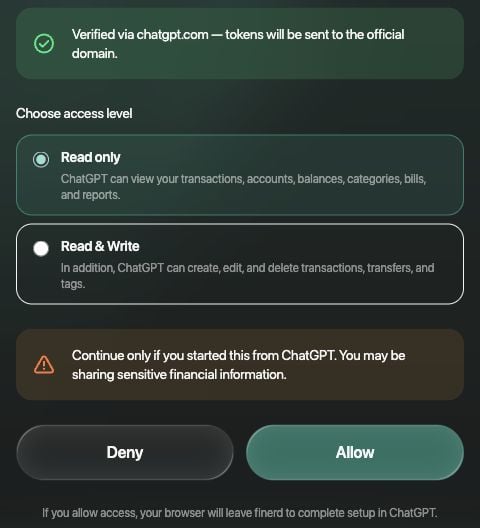
Wybierz dostęp dla ChatGPT, zanim zatwierdzisz połączenie.
- Wybierz Zezwól, aby zatwierdzić wybrany dostęp, albo Odmów, aby anulować. Przeglądarka wróci do ChatGPT, gdzie konfiguracja zostanie dokończona.
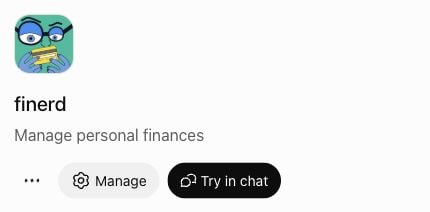
Manage i Try in chat pojawiają się po zakończeniu połączenia.
Zadaj pierwsze pytanie
Wybierz Try in chat na stronie wtyczki. Możesz też wpisać @finerd w obsługiwanej rozmowie w ChatGPT. Zacznij od pytania, na przykład „Ile wyniosły moje wydatki na jedzenie w zeszłym miesiącu?” Z dostępem Tylko odczyt pytaj o informacje i analizy. Zmiana danych wymaga dostępu Odczyt i zapis. ChatGPT może też poprosić Cię o zatwierdzenie działania; jego mechanizm zatwierdzania jest niezależny od poziomu dostępu przyznanego w finerd. Więcej przykładów znajdziesz w artykule Zarządzanie finansami za pomocą AI.Jeśli nie możesz się połączyć
- Wtyczka jest niedostępna: sprawdź ograniczenia swojego konta ChatGPT i obszaru roboczego. W zarządzanym obszarze roboczym zapytaj osobę, która nim administruje, czy wtyczka jest włączona. Zobacz wskazówki OpenAI dotyczące dostępności wtyczek.
- finerd pokazuje nieprawidłowy lub wygasły link: rozpocznij łączenie od nowa ze strony wtyczki. Nie używaj ponownie zapisanego adresu strony autoryzacji.
- Wyświetla się niewłaściwe konto finerd: nie zatwierdzaj połączenia. Zanim spróbujesz ponownie, zaloguj się na właściwe konto finerd.
- Widzisz już Manage i połączone konto: sprawdź to połączenie, zamiast tworzyć aplikację w trybie dewelopera.