
Jak działa plan
Scenariusz zaczyna się od Twoich dzisiejszych finansów i powtarza te same obliczenia dla każdego kolejnego roku (lub miesiąca czy kwartału):- Aktywa, takie jak konta bankowe, gotówka, akcje i kryptowaluty, nieruchomości i pojazdy, zyskują lub tracą na wartości według własnej stopy.
- Zobowiązania, takie jak kredyty, hipoteki i Twoje długi wobec innych osób, rosną o odsetki i maleją o zaplanowane spłaty.
- Przychody minus wydatki to kwota, która zostaje Ci każdego roku. Część, którą zdecydujesz się zainwestować, trafia do aktywów; reszta zostaje w planie jako gotówka.
- Przyszłe zdarzenia, na przykład emerytura wypłacana od dnia przejścia na emeryturę, zmieniają te kwoty od określonej daty. Zobacz Dodawanie przyszłych zdarzeń do planu.
Utwórz pierwszy scenariusz
Gdy tworzysz scenariusz, finerd kopiuje do niego bieżące salda Twoich kont oraz przychody i wydatki według kategorii. Na Twoich kontach nic się nie zmienia: scenariusz jest osobną kopią, którą możesz edytować.- Web
- iOS
- Otwórz Raporty i wybierz Plan finansowy.
- Wybierz Utwórz pierwszy scenariusz.
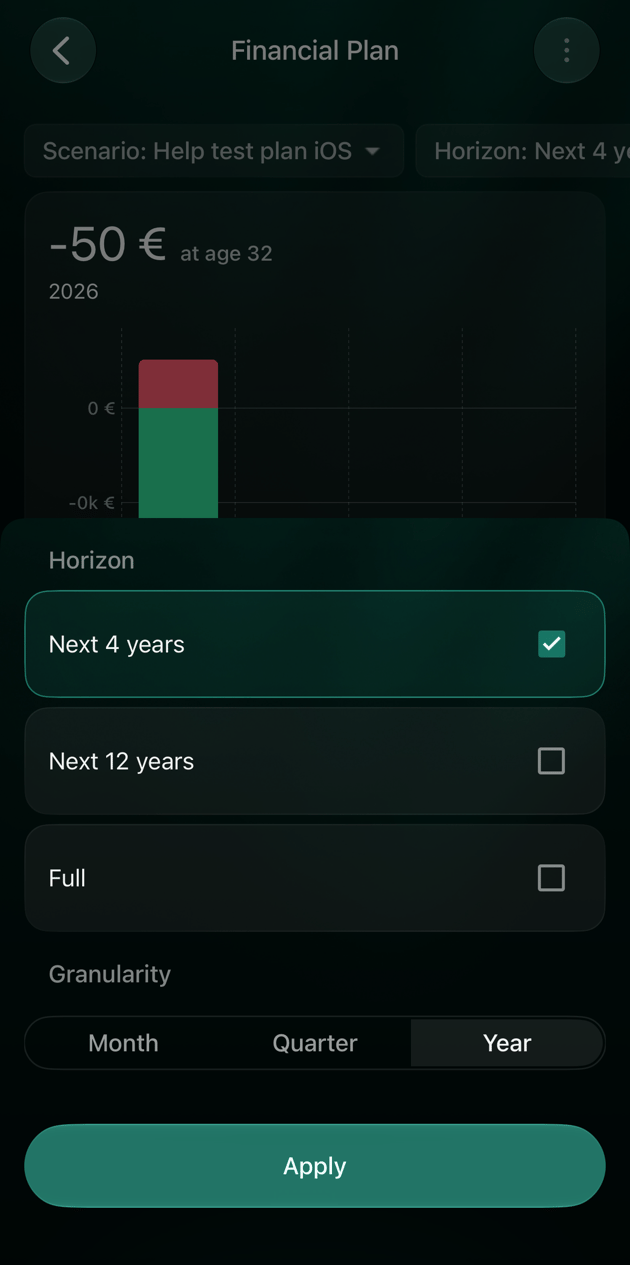
- Wybierz Miesiąc, Kwartał lub Rok, a potem Zastosuj. Wszystkie kwoty w scenariuszu będą miesięczne, kwartalne lub roczne. Później nie można tego zmienić.
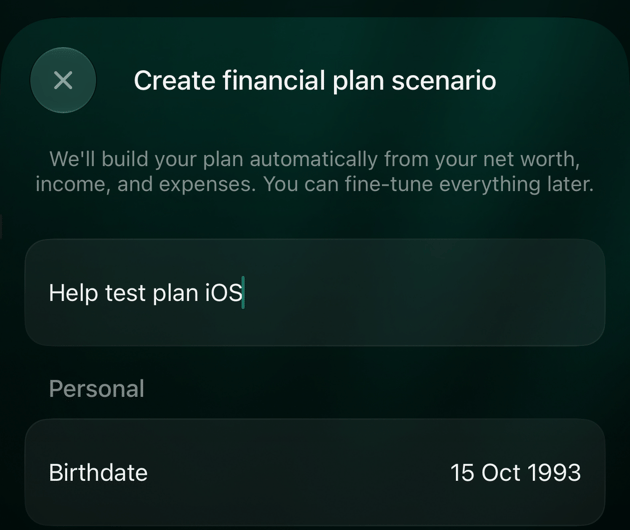
- Wpisz nazwę w polu Nazwa scenariusza, na przykład Plan bazowy.
- Wybierz pole Data urodzenia i wskaż swoją datę urodzenia. finerd proponuje datę sprzed 20 lat, więc ją zmień.
- Sprawdź pozostałe ustawienia opisane w kolejnych sekcjach, a potem wybierz Zapisz.
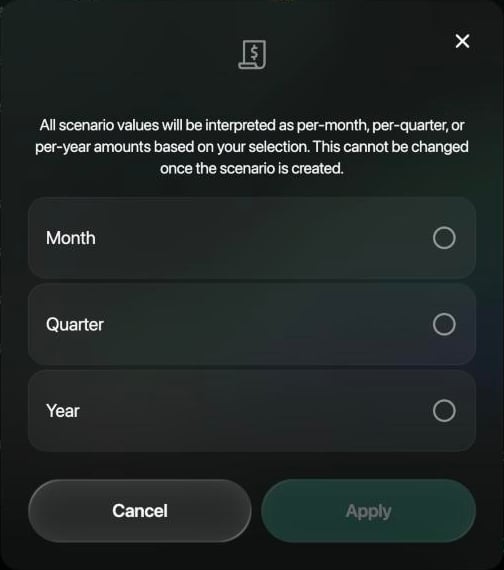
Wybierz, czy kwoty mają być miesięczne, kwartalne czy roczne.
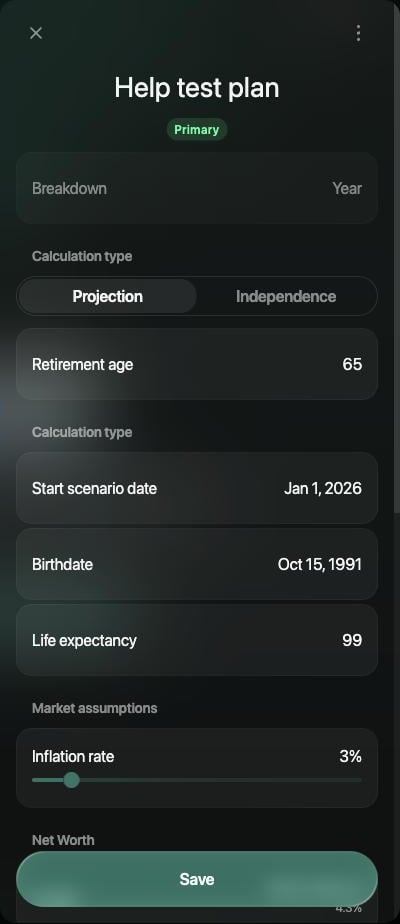
Nowy scenariusz. Ustawienia pod nazwą są opisane w kolejnych sekcjach.
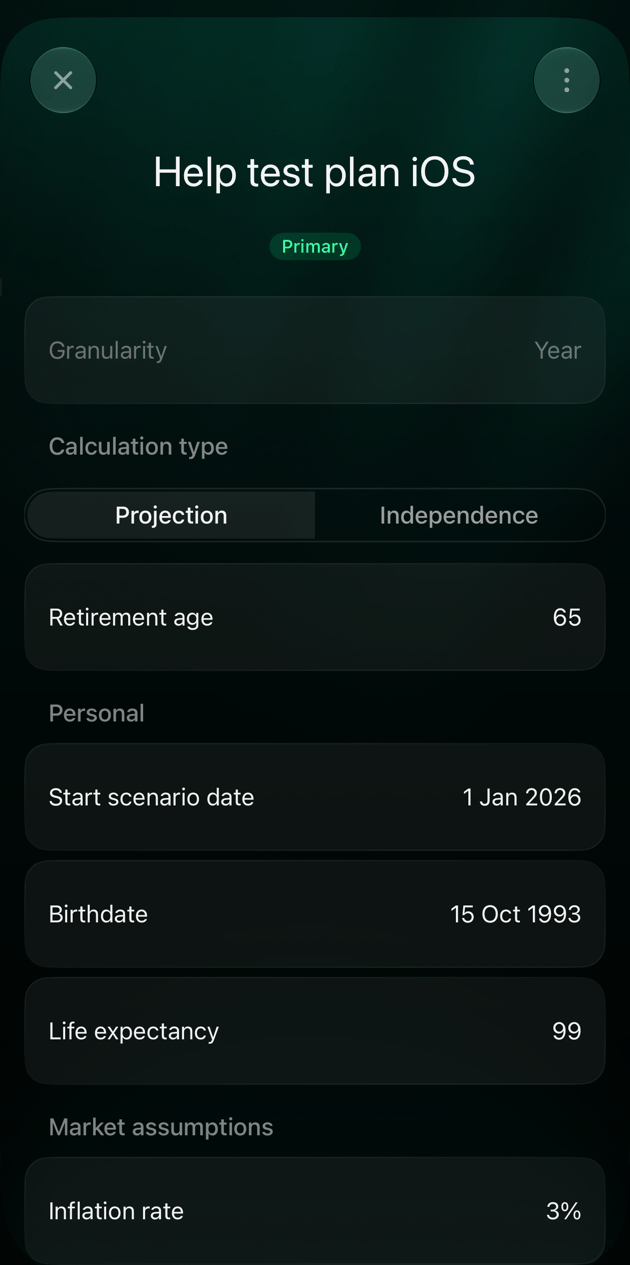
Ustaw wiek i horyzont planu
Te ustawienia decydują, jak długo trwa plan i kiedy przechodzisz na emeryturę.- Typ obliczeń (w iOS: Typ kalkulacji): Projekcja korzysta z wpisanej wartości Wiek emerytalny (domyślnie 65). Niezależność zamiast tego oblicza najwcześniejszy wiek, w którym możesz przestać pracować; zobacz Ustal swój wiek niezależności finansowej.
- Data początku scenariusza (w iOS: Data rozpoczęcia scenariusza): Początek bieżącego roku lub Dzisiaj. W iOS zmiana tej daty ponownie wypełnia scenariusz danymi z kont i zastępuje zmienione przez Ciebie kwoty.
- Data urodzenia: określa Twój wiek w każdym roku planu.
- Oczekiwana długość życia: plan trwa do tego wieku (domyślnie 99). Przy dacie urodzenia w 1991 roku i oczekiwanej długości życia 99 lat plan kończy się w 2090 roku.
Sprawdź aktywa i zobowiązania
Wybierz Aktywa lub Zobowiązania w sekcji Wartość netto, aby zobaczyć konta dodane przez finerd. Każdy wiersz pokazuje saldo i roczną stopę. Wybierz konto, aby zmienić jego kwotę lub stopę.
Rzeczy osobiste, takie jak meble i elektronika, nie znajdują się na liście Aktywa, więc nie można ustawić ich stóp. Wykres i tak może je pokazywać w bieżącej wartości.
Stopę konta bankowego ustaw na oprocentowanie, jakie daje to konto, a stopę inwestycji na zwrot, jakiego oczekujesz. Majątek i kredyty mają własne artykuły: Śledzenie majątku i Śledzenie kredytu lub hipoteki.
Zaplanuj spłatę kredytów
finerd dodaje każdy kredyt z jego oprocentowaniem, ale bez spłat. Dopóki ich nie ustawisz, kredyt rośnie co roku i obniża Twoją wartość netto. Otwórz każdy kredyt i w sekcji Spłata wybierz:- Kwota, a potem wpisz roczną kwotę spłat w polu Roczna spłata (w iOS: Roczna rata), albo
- Okres (lata), a potem wpisz liczbę pozostałych lat w polu Lata spłaty. finerd obliczy równe raty, które w tym czasie spłacą kredyt.
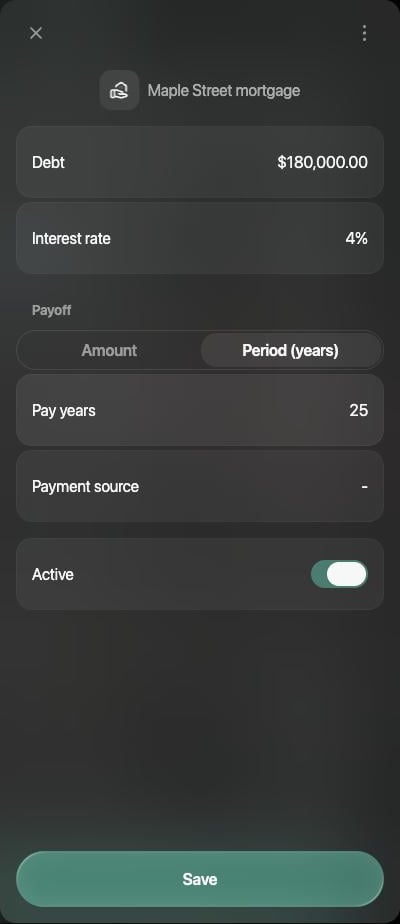
Hipoteka spłacana przez 25 lat.
Wyłącz konto z planu
Aby pominąć konto w planie bez usuwania go, wyłącz je:- Wersja webowa: otwórz konto i wyłącz przełącznik Aktywne.
- iOS: przesuń konto w lewo i stuknij Ignoruj (Nie ignoruj przywraca je) albo otwórz je i wyłącz przełącznik Aktywne w scenariuszu.
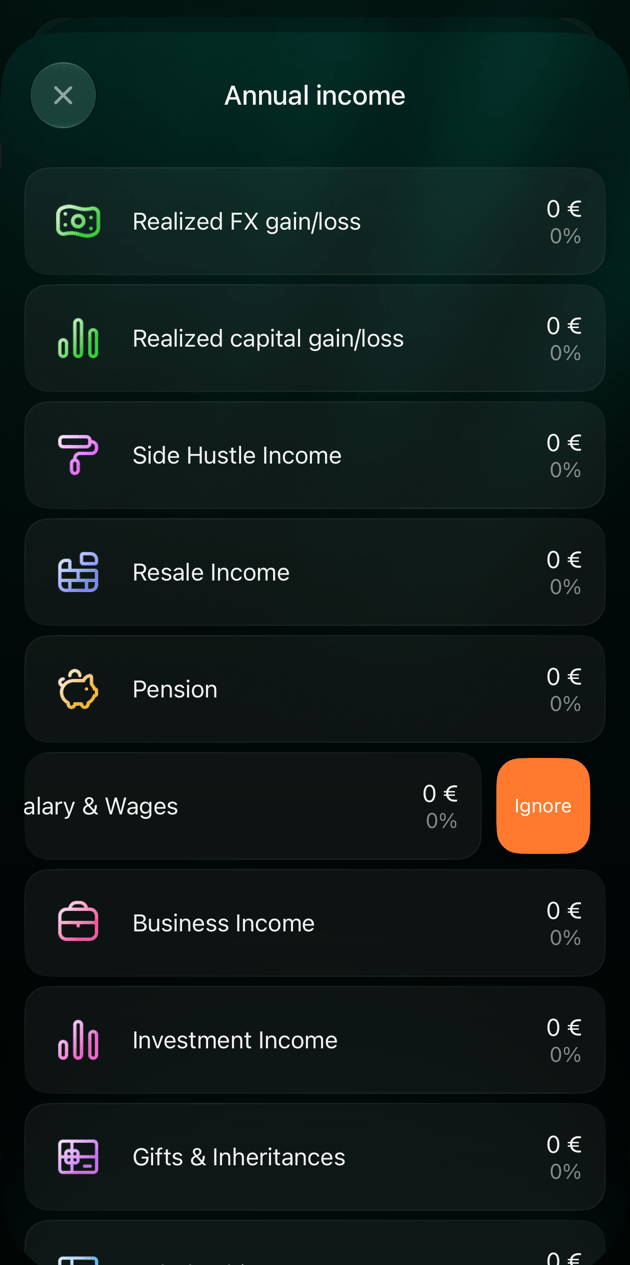
W iOS przesuń wiersz w lewo, aby go zignorować.
Ustaw przychody i wydatki
W sekcji Zyski i straty pozycje Roczny dochód i Roczne wydatki zawierają Twoje przychody i wydatki według kategorii, na podstawie ostatnich transakcji. W scenariuszu miesięcznym lub kwartalnym nazywają się Miesięczny dochód i Miesięczne wydatki albo Kwartalny dochód i Kwartalne wydatki. Wybierz jedną z nich, aby zobaczyć kategorie. Otwórz kategorię, aby zmienić jej kwotę lub tempo wzrostu: Stopa wzrostu dochodów lub Stopa wzrostu wydatków (w iOS: Wzrost dochodu lub Wzrost wydatków), domyślnie 3% rocznie. Kategoria z kwotą 0 jest usuwana ze scenariusza przy zapisie. Aby zmienić przychody lub wydatki od przyszłej daty, na przykład po podwyżce, narodzinach dziecka albo przejściu na emeryturę, dodaj zamiast tego zdarzenie; zobacz Dodawanie przyszłych zdarzeń do planu.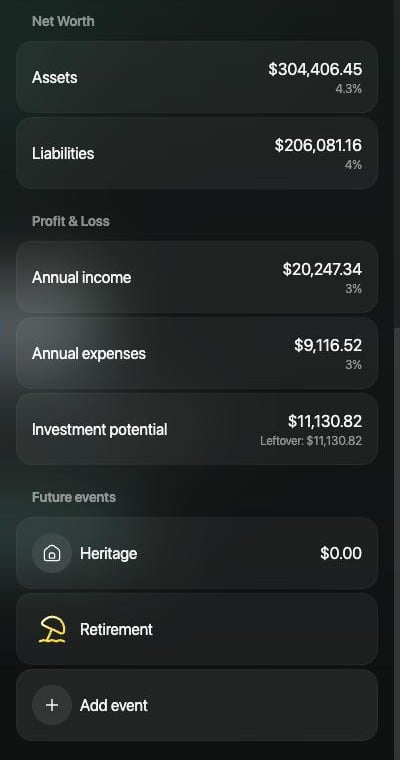
Sumy, od których zaczyna się plan: wartość netto, przychody, wydatki i to, co zostaje do zainwestowania.
Ustaw inflację i stopy wzrostu
Stopa inflacji w sekcji Założenia rynkowe domyślnie wynosi 3%. finerd używa jej na dwa sposoby:- Odejmuje inflację od wzrostu Twoich aktywów, więc plan pokazuje je w dzisiejszych pieniądzach.
- Jest stopą wzrostu dla każdego przychodu lub wydatku bez własnej stopy.
Inwestuj dostępne pieniądze
Potencjał inwestycyjny to przychody minus wydatki: to, co zostaje do zainwestowania każdego roku. Pozostałość to część, której jeszcze nie przypisano. Aby zaplanować regularne inwestowanie:- Wybierz Potencjał inwestycyjny.
- Wybierz aktywo, w które chcesz inwestować, na przykład konto maklerskie.
- W sekcji Roczny plan wpłat (albo Miesięczny plan wpłat lub Kwartalny plan wpłat) wybierz:
- Kwota, a potem wpisz, ile dokładasz każdego roku, albo
- Procent, a potem wybierz kategorię przychodu, na przykład wynagrodzenie, i wpisz jej udział.
- Wybierz Zapisz (w iOS: Zastosuj), a potem zapisz scenariusz.
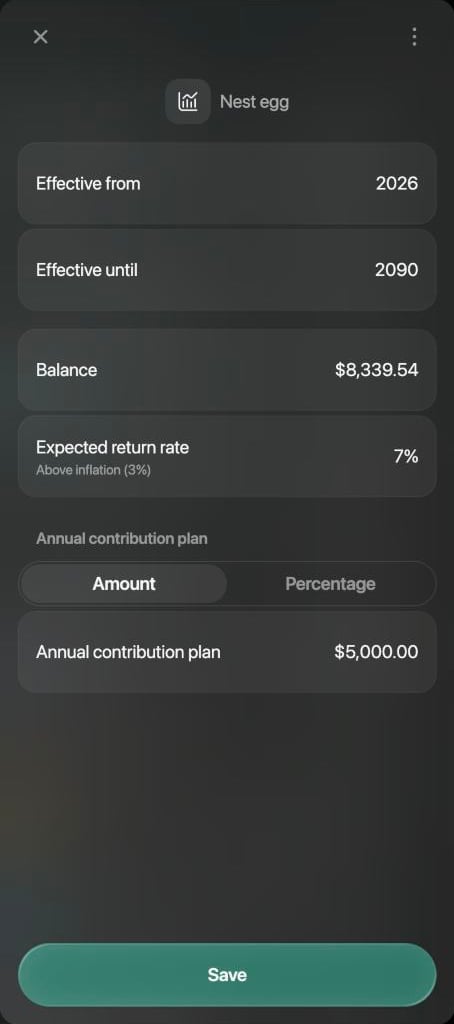
5,000 USD rocznie na konto inwestycyjne przy oczekiwanej stopie 7%.
Odczytaj swój plan
Wykres pokazuje Twoją wartość netto w każdym roku planu: aktywa nad zerem, zobowiązania pod nim.- Web
- iOS
- Początkowa wartość netto to punkt startowy planu. Wartość netto w wieku emerytalnym to wartość planu w roku przejścia na emeryturę wraz ze zmianą od startu. Jest widoczna, gdy widok jest ustawiony na Rok.
- Ikona parasola oznacza rok przejścia na emeryturę.
- Najedź kursorem na słupek, aby zobaczyć swój wiek w danym roku, plan dla każdego typu konta, a dla lat minionych i bieżącego także rzeczywiste kwoty i ich odchylenie od planu.
- Przycisk Rok obok nazwy scenariusza przełącza wykres na miesiące lub kwartały.
- Ikona oka ukrywa wykres. Tabela pod nim pokazuje plan dla każdego typu konta i każdego konta, rok po roku. Kopiuj kopiuje tabelę.
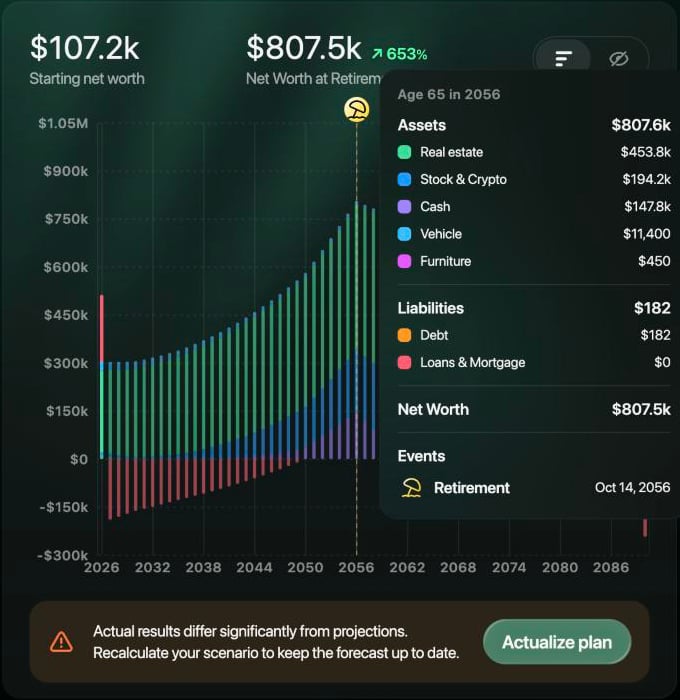
Najedź kursorem na słupek, aby zobaczyć plan na dany rok. Tutaj rok przejścia na emeryturę: hipoteka jest spłacona, a oszczędności są najwyższe.
Co dalej
- Dodawanie przyszłych zdarzeń do planu: zakup mieszkania lub samochodu, dziecko, nowa praca, kredyt albo emerytura.
- Porównywanie i aktualizowanie scenariuszy: skopiuj scenariusz, aby wypróbować inny wariant, porównaj scenariusze obok siebie, ustal swój wiek niezależności finansowej i utrzymuj plan zgodny z rzeczywistymi wynikami.
- W co może zamienić się $1,000: jak działa procent składany.