Zmień imię i nazwisko oraz e-mail, połącz lub rozłącz logowanie przez Telegram i WhatsApp w profilu finerd. W iOS nie zmienisz jeszcze e-maila.
Twój profil finerd pokazuje imię i nazwisko, e-mail oraz wszystkie sposoby logowania: kod na e-mail, Google, Apple, Telegram i WhatsApp. W profilu możesz zmienić imię i nazwisko oraz e-mail, dodać e-mail, jeśli rejestracja była przez komunikator, a także połączyć lub rozłączyć Telegram i WhatsApp.Profil jest bezpłatny w wersji webowej, na Androidzie i w iOS. Zmiana e-maila działa w wersji webowej i w aplikacji na Androida; aplikacja na iOS jej nie ma. Jeśli rejestracja była przez komunikator, e-mail możesz też dodać w bocie finerd. Profil należy do Twojego konta, a nie do przestrzeni, więc jest taki sam w każdej przestrzeni, którą otwierasz.
Otwórz profil
Web
Android
iOS
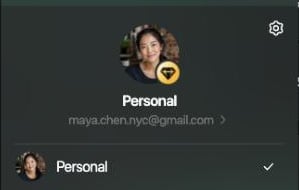
Wybierz swój profil u dołu paska bocznego, a potem swój e-mail pod imieniem i nazwiskiem. Możesz też wybrać w tym menu ikonę ustawień i pierwszą pozycję, Profil.
Wybierz swój e-mail, aby otworzyć profil.
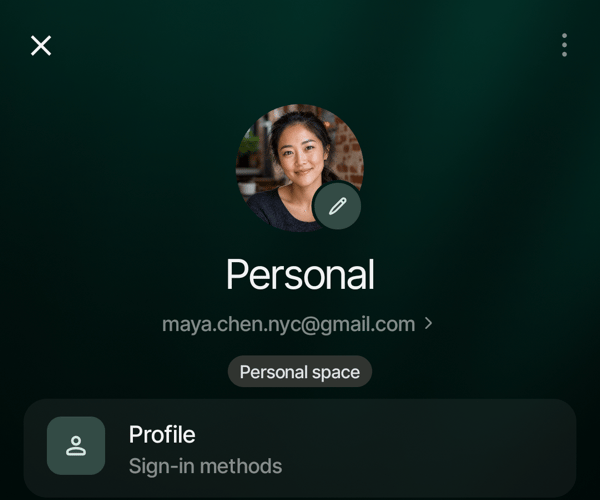
Otwórz Więcej, stuknij zdjęcie przestrzeni u góry i otwórz Ustawienia przestrzeni. Stuknij pierwszy wiersz, Profil, albo swój e-mail pod nazwą przestrzeni.
Profil to pierwszy wiersz ekranu Ustawienia przestrzeni.
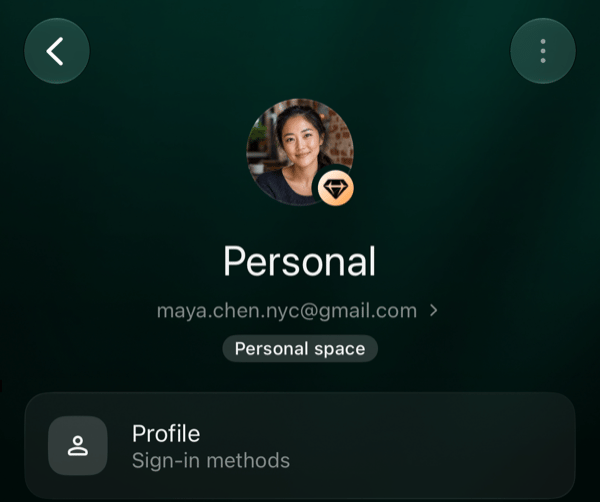
Otwórz Więcej i stuknij ikonę przestrzeni w prawym górnym rogu. Stuknij pierwszy wiersz, Profil, albo swój e-mail pod nazwą przestrzeni.
Profil to pierwszy wiersz ustawień przestrzeni.
Jeśli konto nie ma e-maila, w wierszu pod imieniem i nazwiskiem jest Dodaj e-mail, który otwiera dodawanie e-maila; aby otworzyć profil, użyj Profil.Profil ma dwie sekcje:
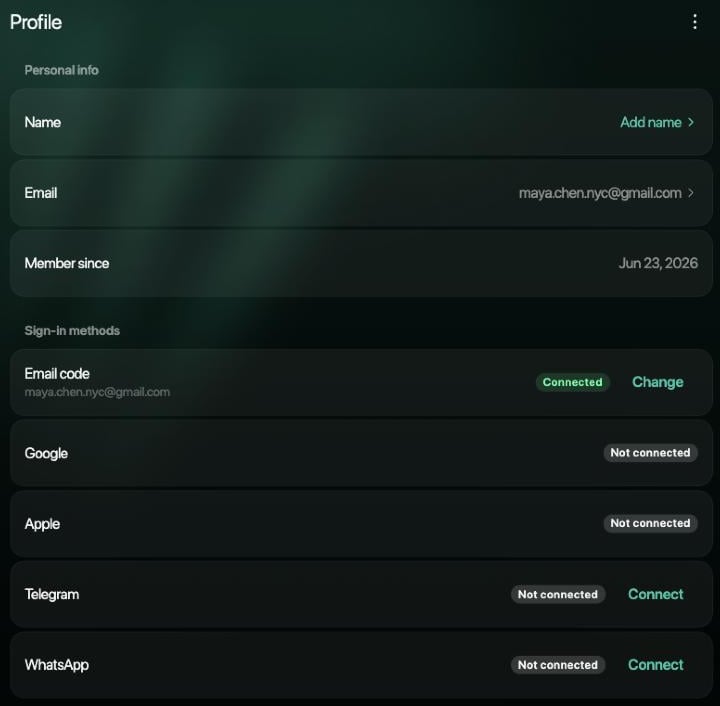
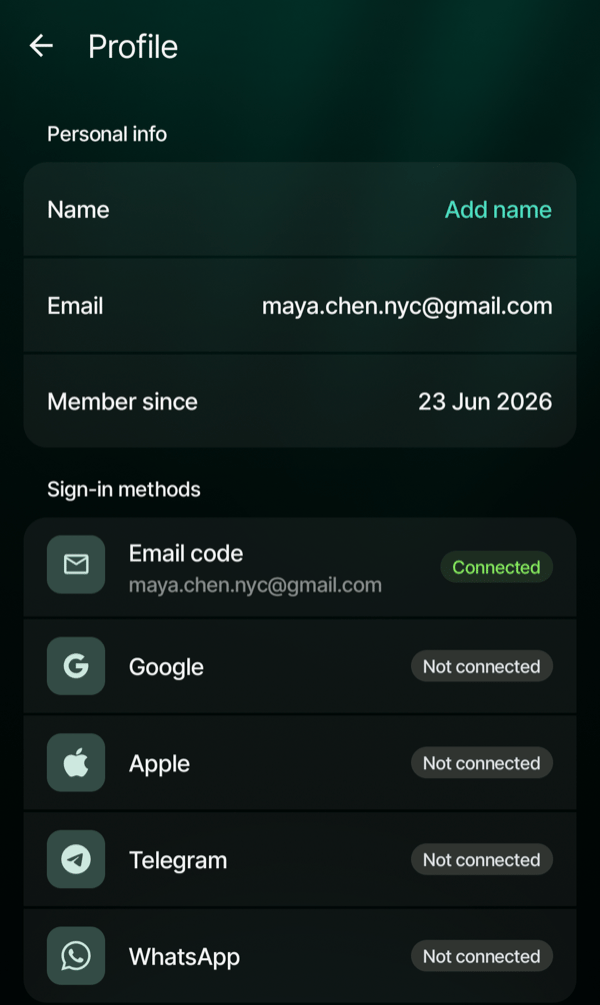
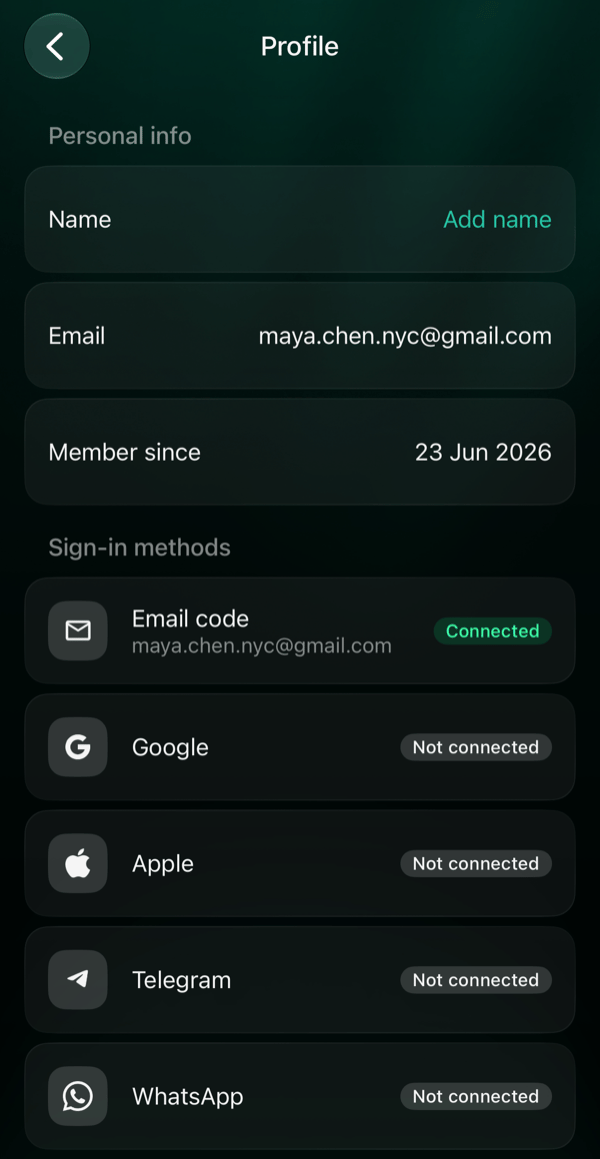
Dane osobowe: Imię i nazwisko, E-mail i Telefon, jeśli konto je ma, oraz Data rejestracji, czyli dzień założenia konta.
Metody logowania: Kod na e-mail, Google, Apple, Telegram i WhatsApp, każda ze statusem Połączono lub Nie połączono. Przy połączonym kodzie na e-mail widać adres, a przy połączonym WhatsAppie — numer.
Web
Android
iOS
Profil bez imienia i nazwiska, w którym jedyną metodą logowania jest kod na e-mail.
Profil bez imienia i nazwiska, w którym jedyną metodą logowania jest kod na e-mail.
Profil bez imienia i nazwiska, w którym jedyną metodą logowania jest kod na e-mail.
Dodaj lub zmień imię i nazwisko
W sekcji Dane osobowe wybierz Imię i nazwisko. Jeśli konto nie ma jeszcze imienia i nazwiska, w wierszu jest Dodaj imię i nazwisko.
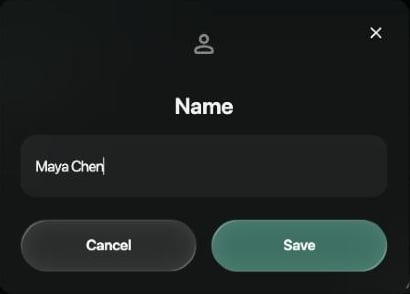
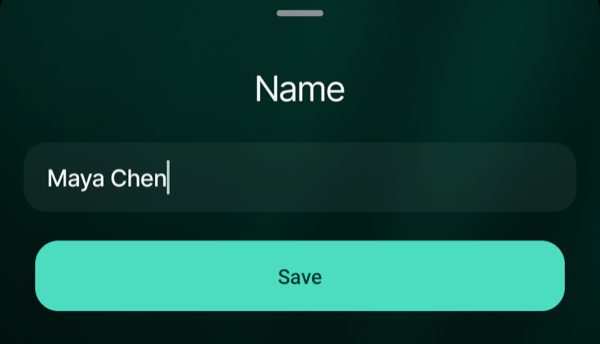
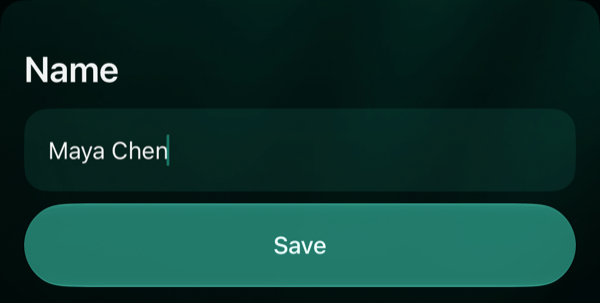
Wpisz imię i nazwisko (do 100 znaków) i wybierz Zapisz.
Web
Android
iOS
Nic się nie zmieni, dopóki nie wybierzesz Zapisz.
Nic się nie zmieni, dopóki nie stukniesz Zapisz.
Nic się nie zmieni, dopóki nie stukniesz Zapisz.
finerd pokaże Zapisano imię i nazwisko. Możesz je zmienić w każdej chwili, ale nie możesz zostawić pustego pola. Jeśli finerd pokaże Nie udało się zapisać. Spróbuj ponownie., imię i nazwisko nie zostały zapisane: wybierz Zapisz jeszcze raz.
Zmień e-mail
Na Twój e-mail finerd wysyła kody logowania. Aby go zmienić, potrzebujesz nowego adresu i sposobu na potwierdzenie, że konto należy do Ciebie: kodu wysłanego na obecny e-mail albo Google, jeśli w metodach logowania Google ma status Połączono.
Web
Android
iOS
W sekcji Dane osobowe wybierz E-mail. Możesz też wybrać Zmień obok Kod na e-mail.
W sekcji Dane osobowe stuknij E-mail. Możesz też stuknąć Kod na e-mail w sekcji Metody logowania.
Aplikacja na iOS nie pozwala zmienić e-maila. Zmień go w wersji webowej lub w aplikacji na Androida; nowy adres zadziała potem także przy logowaniu na iPhonie.
W oknie Zmień e-mail wpisz nowy adres i wybierz Wyślij kod.
W oknie Potwierdź, że to Ty wybierz Wyślij kod, aby dostać kod na obecny e-mail (widoczny na ekranie), i wpisz go. Jeśli Google jest połączone, możesz zamiast tego wybrać Kontynuuj z Google.
Wpisz sześciocyfrowy kod, który finerd wysłał na nowy adres.
W wersji webowej po każdym kodzie wybierz Potwierdź; aplikacja na Androida sprawdza kod, gdy tylko wpiszesz szóstą cyfrę. finerd pokaże Zmieniono e-mail, a nowy adres pojawi się w sekcji Dane osobowe i obok Kod na e-mail. Od teraz loguj się nowym adresem.Po potwierdzeniu, że to Ty, przez 15 minut możesz ponownie zmienić e-mail na tym samym urządzeniu bez kolejnego potwierdzania. Jeśli wpiszesz obecny adres, finerd pokaże To już jest Twój e-mail. Jeśli nowy adres należy do innego konta finerd, finerd pokaże Ten e-mail jest już używany przez inne konto finerd.
Jeśli zmiana e-maila nie była Twoja
Po zmianie e-maila finerd wysyła na poprzedni adres wiadomość Adres e-mail Twojego konta finerd został zmieniony. Jeśli to nie Twoja zmiana, otwórz tę wiadomość i wybierz Cofnij zmianę. Link działa raz, przez 7 dni.Link otwiera w przeglądarce stronę Cofnąć zmianę e-maila?. Wybierz Cofnij zmianę: finerd pokaże Zmiana cofnięta, konto odzyska poprzedni e-mail, a wszystkie urządzenia zostaną wylogowane. Zaloguj się ponownie poprzednim e-mailem.Cofnięcie zmiany kończy też to, co mogło zostać połączone z Twoim kontem bez Twojej wiedzy:
Asystenci AI, tacy jak Claude, ChatGPT i Gemini, tracą dostęp do Twojego finerd i proszą o ponowne połączenie. Asystent, którego połączysz po cofnięciu zmiany, działa dalej.
Bot finerd przestaje działać z Twoim kontem na każdym czacie. Aby znowu z niego korzystać, wyślij /start na czacie i zaloguj się.
Łączenie Telegrama lub WhatsAppa, którego jeszcze nie potwierdzono w bocie, zostaje anulowane.
Telegram lub WhatsApp, który ma już status Połączono w sekcji Metody logowania, pozostaje połączony. Jeśli go nie rozpoznajesz, rozłącz go.Jeśli strona pokazuje Ten link wygasł lub został już użyty., od razu napisz do wsparcia e-mailem z poprzedniego adresu.
Co oznacza każda metoda logowania
Metoda
Połączono oznacza
Jak ją połączyć
Kod na e-mail
Możesz logować się sześciocyfrowym kodem wysyłanym na pokazany adres.
Jeśli rejestracja była przez Telegram lub WhatsApp, dodaj e-mail.
Google
Co najmniej raz zalogowano się przez Google.
Zaloguj się przez Google, używając tego samego adresu e-mail co w koncie finerd.
Apple
Co najmniej raz zalogowano się przez Apple.
Zaloguj się przez Apple w wersji webowej lub w iOS, używając tego samego adresu e-mail co w koncie finerd.
Telegram
Możesz logować się przez bota finerd w Telegramie.
Logowanie przez Google, Apple i kodem na e-mail opisuje artykuł Rejestracja i logowanie w finerd. Tych metod nie można rozłączyć w profilu.
Połącz Telegram lub WhatsApp
Potrzebujesz konta w Telegramie lub WhatsAppie, które chcesz połączyć.
Web
Android
iOS
W sekcji Metody logowania wybierz Połącz obok Telegram lub WhatsApp. Bot finerd otworzy się w nowej karcie lub w aplikacji komunikatora.
W Telegramie naciśnij Start w bocie; w WhatsAppie wyślij wiadomość, która jest już wpisana. Następnie wybierz Connect w wiadomości bota (przyciski bota są po angielsku).
Wróć do finerd. Strona odświeży się sama.
Gdy finerd czeka, w wierszu jest Potwierdź w Telegramie lub Wyślij wiadomość w WhatsAppie, a obok Otwórz Telegram (lub Otwórz WhatsApp), aby ponownie otworzyć bota, i Anuluj, aby przestać czekać.
W sekcji Metody logowania stuknij Telegram lub WhatsApp.
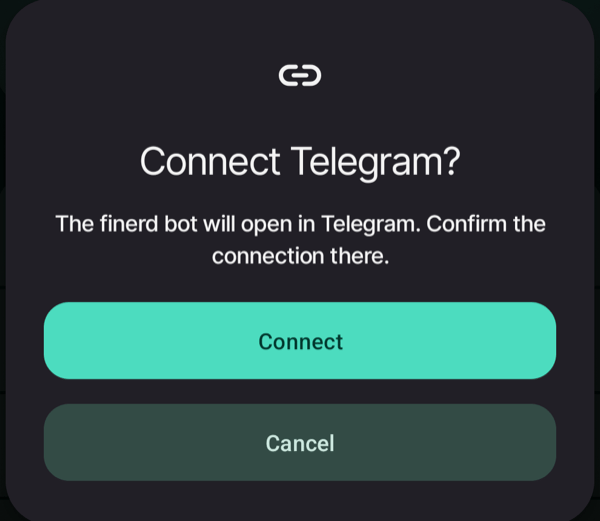
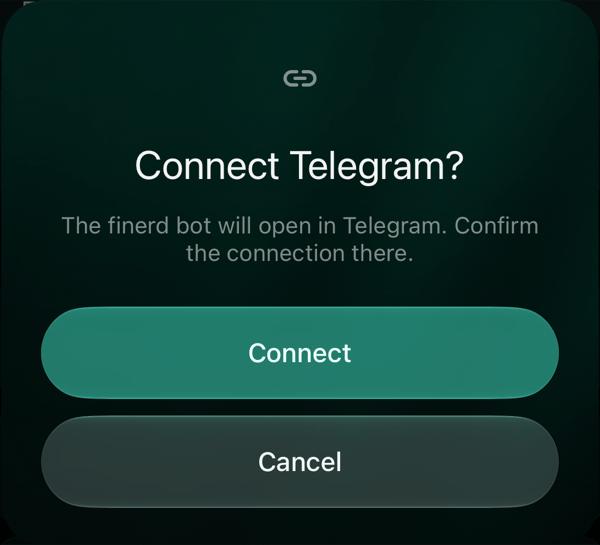
W oknie Połączyć Telegram? (lub Połączyć WhatsApp?) stuknij Połącz. Bot finerd otworzy się w komunikatorze.
W Telegramie naciśnij Start w bocie; w WhatsAppie wyślij wiadomość, która jest już wpisana. Następnie stuknij Connect w wiadomości bota (przyciski bota są po angielsku).
Wróć do finerd. Profil odświeży się sam.
Stuknij Połącz, aby otworzyć bota finerd w Telegramie.
Gdy finerd czeka, wiersz ma status Oczekujące i napis Potwierdź w Telegramie lub Wyślij wiadomość w WhatsAppie. Stuknij wiersz, aby ponownie otworzyć bota przyciskiem Otwórz Telegram (lub Otwórz WhatsApp) albo przestać czekać przyciskiem Anuluj łączenie.
W sekcji Metody logowania stuknij Telegram lub WhatsApp.
W oknie Połączyć Telegram? (lub Połączyć WhatsApp?) stuknij Połącz. Bot finerd otworzy się w komunikatorze.
W Telegramie naciśnij Start w bocie; w WhatsAppie wyślij wiadomość, która jest już wpisana. Następnie stuknij Connect w wiadomości bota (przyciski bota są po angielsku).
Wróć do finerd. Profil sprawdzi połączenie, gdy do niego wrócisz.
Stuknij Połącz, aby otworzyć bota finerd w Telegramie.
Gdy finerd czeka, wiersz ma status Oczekujące i napis Potwierdź w Telegramie lub Wyślij wiadomość w WhatsAppie. Stuknij wiersz, aby ponownie otworzyć bota przyciskiem Otwórz Telegram (lub Otwórz WhatsApp) albo przestać czekać przyciskiem Anuluj łączenie.
Po potwierdzeniu połączenia finerd pokaże Połączono Telegram lub Połączono WhatsApp, a wiersz zmieni status na Połączono.Link do bota działa przez 10 minut. Jeśli finerd pokaże Link wygasł. Spróbuj ponownie., połącz ponownie, aby dostać nowy link.Połączenie Telegramu tutaj pozwala się przez niego logować. Aby rozmawiać z asystentem finerd w Telegramie, zobacz Łączenie z botem w Telegramie.
Rozłącz Telegram lub WhatsApp
Możesz rozłączyć Telegram lub WhatsApp, jeśli konto ma inny sposób logowania.
Web
Android
iOS
Wybierz Rozłącz obok Telegram lub WhatsApp, a potem potwierdź, wybierając Rozłącz.
Stuknij Telegram lub WhatsApp, a potem potwierdź, stukając Rozłącz.
Stuknij Telegram lub WhatsApp, a potem potwierdź, stukając Rozłącz.
finerd pokaże Rozłączono Telegram lub Rozłączono WhatsApp. Nie możesz już logować się przez ten komunikator; Twoje dane w finerd się nie zmieniają. Później możesz połączyć go ponownie.To usuwa tylko logowanie. Jeśli rozmawiasz też z asystentem finerd w Telegramie, ten czat pozostaje połączony; aby go zakończyć, wyślij /logout na czacie, jak opisano w artykule Łączenie z botem w Telegramie.Jeśli komunikator to jedyny sposób wejścia na konto, w wierszu jest na przykład Telegram to Twój jedyny sposób logowania, więc nie można go rozłączyć. Najpierw dodaj e-mail, a potem rozłącz komunikator.
Dodaj e-mail
Jeśli rejestracja była przez Telegram lub WhatsApp, konto nie ma jeszcze e-maila, a Kod na e-mail ma status Nie połączono. Dodaj e-mail, aby logować się także kodem na e-mail, na przykład na urządzeniu bez komunikatora.
Web
Android
iOS
Wybierz Połącz obok Kod na e-mail. Możesz też wybrać Dodaj e-mail pod imieniem i nazwiskiem w menu profilu.
Stuknij Kod na e-mail w sekcji Metody logowania albo Dodaj e-mail pod nazwą przestrzeni na ekranie Ustawienia przestrzeni.
Stuknij Kod na e-mail w sekcji Metody logowania albo Dodaj e-mail pod nazwą przestrzeni w ustawieniach przestrzeni.
W oknie Dodaj e-mail wpisz swój adres e-mail i wybierz Wyślij kod.
Wpisz sześciocyfrowy kod z wiadomości. W wersji webowej wybierz Potwierdź; aplikacje sprawdzają kod, gdy tylko wpiszesz szóstą cyfrę.
finerd pokaże Połączono e-mail: adres pojawi się w sekcji Dane osobowe, a Kod na e-mail zmieni status na Połączono. Kod działa tak samo jak przy logowaniu: jeśli nie dociera lub nie jest akceptowany, zobacz Problemy z logowaniem.Adres może należeć tylko do jednego konta finerd. Jeśli finerd pokaże Ten e-mail jest już używany przez inne konto finerd., użyj innego adresu albo zamiast tego zaloguj się na tamto konto kodem na e-mail.
W bocie finerd
Jeśli rejestracja była w bocie finerd w Telegramie lub WhatsAppie, e-mail możesz dodać od razu na czacie (przyciski bota są po angielsku):
Wyślij botowi /email. Gdy bot pokazuje przycisk Add email, możesz też go nacisnąć.
Napisz adres e-mail, który chcesz dodać. Bot wyśle na niego sześciocyfrowy kod.
Napisz na czacie sześć cyfr z e-maila.
Bot odpowie ✅ Email added z adresem i od tej chwili możesz logować się nim do finerd. Jeśli e-mail nie dochodzi, sprawdź spam albo naciśnij Resend code. Another address pozwala wpisać inny adres, a Cancel przerywa bez dodawania e-maila.Jeśli rejestracja była w Telegramie, bot może też raz o tym przypomnieć, zwykle następnego ranka, z przyciskiem Add email. Przypomnienie się nie powtarza, więc wyślij /email, kiedy zechcesz.
Jeśli coś nie działa
To konto Telegram jest już połączone z innym kontem finerd. (Albo to samo dla WhatsAppa.) Konto w Telegramie lub WhatsAppie może należeć tylko do jednego konta finerd, a wiadomość bota mówi, do czego jest tam używane:
Jeśli służy do logowania na tamto konto, zaloguj się na nie, rozłącz komunikator w jego profilu, a potem połącz go tutaj.
Jeśli to asystent finerd tamtego konta, wyślij /logout na czacie z botem, a potem połącz komunikator tutaj ponownie.
Anulowano łączenie konta Telegram. Połączenie zostało anulowane w bocie. Połącz ponownie i potwierdź połączenie w bocie.Nie dostajesz kodu na obecny e-mail przy zmianie? Sprawdź adres widoczny w oknie Potwierdź, że to Ty i folder spamu tej skrzynki albo użyj Kontynuuj z Google, jeśli Google jest połączone. Jeśli nie masz dostępu do obecnej skrzynki ani logowania przez Google, napisz do wsparcia e-mailem.
{"docsConfig":{"theme":"mint","$schema":"https://mintlify.com/docs.json","name":"finerd","description":"finerd helps financially savvy people manage complex personal, family, business, and international finances with accounting precision without accounting complexity.","colors":{"primary":"#38f7ff","light":"#38f7ff","dark":"#b98cff"},"logo":{"light":"https://finerd.ai/logo.svg","dark":"https://finerd.ai/logo.svg","href":"/"},"favicon":"https://finerd.ai/logo.svg","appearance":{"default":"dark","strict":true},"background":{"decoration":"grid","color":{"light":"#08090f","dark":"#08090f"}},"navbar":{"links":[{"href":"https://finerd.ai","label":"finerd.ai"}]},"seo":{"metatags":{"google-site-verification":"haq__cDMEelH2BlpExqZZ7DqIbXEtZMZDA_2Rn4amf8"}},"fonts":{"family":"Inter"},"styling":{"eyebrows":"breadcrumbs","latex":true},"contextual":{"options":["copy","view"],"display":"header"},"navigation":{"languages":[{"language":"en","footer":{"links":[{"items":[{"label":"YouTube","href":"https://www.youtube.com/@realFinerd"},{"label":"Reddit","href":"https://www.reddit.com/r/finerds"},{"label":"TikTok","href":"https://www.tiktok.com/@real.finerd"}]}]},"navbar":{"links":[{"href":"https://finerd.ai","label":"finerd.ai"}],"primary":{"type":"button","label":"Contact support","href":"/contact-us"}},"href":""},{"language":"uk","footer":{"links":[{"items":[{"label":"YouTube","href":"https://www.youtube.com/@finerd.ukraine"},{"label":"Telegram","href":"https://t.me/+TESz5VfXr50yNTRi"}]}]},"navbar":{"links":[{"href":"https://finerd.ai","label":"finerd.ai"}],"primary":{"type":"button","label":"Зв'язатися з підтримкою","href":"/uk/contact-us"}},"href":"uk"},{"language":"es","footer":{"links":[{"items":[{"label":"YouTube","href":"https://www.youtube.com/@realFinerd"},{"label":"Reddit","href":"https://www.reddit.com/r/finerds"},{"label":"TikTok","href":"https://www.tiktok.com/@real.finerd"}]}]},"navbar":{"links":[{"href":"https://finerd.ai","label":"finerd.ai"}],"primary":{"type":"button","label":"Contactar soporte","href":"/es/contact-us"}},"href":"es"},{"language":"ja","footer":{"links":[{"items":[{"label":"YouTube","href":"https://www.youtube.com/@realFinerd"},{"label":"Reddit","href":"https://www.reddit.com/r/finerds"},{"label":"TikTok","href":"https://www.tiktok.com/@real.finerd"}]}]},"navbar":{"links":[{"href":"https://finerd.ai","label":"finerd.ai"}],"primary":{"type":"button","label":"サポートに連絡","href":"/ja/contact-us"}},"href":"ja"},{"language":"pl","footer":{"links":[{"items":[{"label":"YouTube","href":"https://www.youtube.com/@realFinerd"},{"label":"Reddit","href":"https://www.reddit.com/r/finerds"},{"label":"TikTok","href":"https://www.tiktok.com/@real.finerd"}]}]},"navbar":{"links":[{"href":"https://finerd.ai","label":"finerd.ai"}],"primary":{"type":"button","label":"Kontakt z pomocą","href":"/pl/contact-us"}},"href":"pl"},{"language":"cs","footer":{"links":[{"items":[{"label":"YouTube","href":"https://www.youtube.com/@realFinerd"},{"label":"Reddit","href":"https://www.reddit.com/r/finerds"},{"label":"TikTok","href":"https://www.tiktok.com/@real.finerd"}]}]},"navbar":{"links":[{"href":"https://finerd.ai","label":"finerd.ai"}],"primary":{"type":"button","label":"Kontaktovat podporu","href":"/cs/contact-us"}},"href":"cs"},{"language":"it","footer":{"links":[{"items":[{"label":"YouTube","href":"https://www.youtube.com/@realFinerd"},{"label":"Reddit","href":"https://www.reddit.com/r/finerds"},{"label":"TikTok","href":"https://www.tiktok.com/@real.finerd"}]}]},"navbar":{"links":[{"href":"https://finerd.ai","label":"finerd.ai"}],"primary":{"type":"button","label":"Contatta assistenza","href":"/it/contact-us"}},"href":"it"},{"language":"fr","footer":{"links":[{"items":[{"label":"YouTube","href":"https://www.youtube.com/@realFinerd"},{"label":"Reddit","href":"https://www.reddit.com/r/finerds"},{"label":"TikTok","href":"https://www.tiktok.com/@real.finerd"}]}]},"navbar":{"links":[{"href":"https://finerd.ai","label":"finerd.ai"}],"primary":{"type":"button","label":"Contacter le support","href":"/fr/contact-us"}},"href":"fr"},{"language":"de","footer":{"links":[{"items":[{"label":"YouTube","href":"https://www.youtube.com/@realFinerd"},{"label":"Reddit","href":"https://www.reddit.com/r/finerds"},{"label":"TikTok","href":"https://www.tiktok.com/@real.finerd"}]}]},"navbar":{"links":[{"href":"https://finerd.ai","label":"finerd.ai"}],"primary":{"type":"button","label":"Support kontaktieren","href":"/de/contact-us"}},"href":"de"},{"language":"pt","footer":{"links":[{"items":[{"label":"YouTube","href":"https://www.youtube.com/@realFinerd"},{"label":"Reddit","href":"https://www.reddit.com/r/finerds"},{"label":"TikTok","href":"https://www.tiktok.com/@real.finerd"}]}]},"navbar":{"links":[{"href":"https://finerd.ai","label":"finerd.ai"}],"primary":{"type":"button","label":"Falar com suporte","href":"/pt/contact-us"}},"href":"pt"},{"language":"zh-Hant","footer":{"links":[{"items":[{"label":"YouTube","href":"https://www.youtube.com/@realFinerd"},{"label":"Reddit","href":"https://www.reddit.com/r/finerds"},{"label":"TikTok","href":"https://www.tiktok.com/@real.finerd"}]}]},"navbar":{"links":[{"href":"https://finerd.ai","label":"finerd.ai"}],"primary":{"type":"button","label":"聯絡客服","href":"/zh-Hant/contact-us"}},"href":"zh-Hant"},{"language":"ko","footer":{"links":[{"items":[{"label":"YouTube","href":"https://www.youtube.com/@realFinerd"},{"label":"Reddit","href":"https://www.reddit.com/r/finerds"},{"label":"TikTok","href":"https://www.tiktok.com/@real.finerd"}]}]},"navbar":{"links":[{"href":"https://finerd.ai","label":"finerd.ai"}],"primary":{"type":"button","label":"고객 지원 문의","href":"/ko/contact-us"}},"href":"ko"},{"language":"zh-Hans","footer":{"links":[{"items":[{"label":"YouTube","href":"https://www.youtube.com/@realFinerd"},{"label":"Reddit","href":"https://www.reddit.com/r/finerds"},{"label":"TikTok","href":"https://www.tiktok.com/@real.finerd"}]}]},"navbar":{"links":[{"href":"https://finerd.ai","label":"finerd.ai"}],"primary":{"type":"button","label":"联系支持","href":"/zh-Hans/contact-us"}},"href":"zh-Hans"},{"language":"nl","footer":{"links":[{"items":[{"label":"YouTube","href":"https://www.youtube.com/@realFinerd"},{"label":"Reddit","href":"https://www.reddit.com/r/finerds"},{"label":"TikTok","href":"https://www.tiktok.com/@real.finerd"}]}]},"navbar":{"links":[{"href":"https://finerd.ai","label":"finerd.ai"}],"primary":{"type":"button","label":"Neem contact op met support","href":"/nl/contact-us"}},"href":"nl"}]}},"deployment":{"deploymentMetadataValue":{"subdomain":"finerdai","hasAudioNarration":false,"actualSubdomain":"finerdai","customDomains":["help.finerd.ai"],"gitSource":{"type":"gitlab","owner":"finerd.ai/web","repo":"help","deployBranch":"main","contentDirectory":"","isPrivate":true,"projectId":85636094,"mountPath":"","label":""},"feedback":{"thumbs":true},"entitlements":{"AI_CHAT":{"status":"DISABLED"}},"buildId":"6b00a7593c4bb12541ace472","clientVersion":"0.0.4263","searchFilterCounts":[{"language":"en","tag":"Accounts \u0026 balances","count":8},{"language":"cs","tag":"Účty a zůstatky","count":8},{"language":"de","tag":"Konten und Salden","count":8},{"language":"es","tag":"Cuentas y saldos","count":8},{"language":"fr","tag":"Comptes et soldes","count":8},{"language":"it","tag":"Conti e saldi","count":8},{"language":"ja","tag":"口座と残高","count":8},{"language":"ko","tag":"계좌와 잔액","count":8},{"language":"nl","tag":"Rekeningen en saldi","count":8},{"language":"pl","tag":"Konta i salda","count":8},{"language":"pt","tag":"Contas e saldos","count":8},{"language":"uk","tag":"Рахунки та баланси","count":8},{"language":"zh-Hans","tag":"账户与余额","count":8},{"language":"zh-Hant","tag":"帳戶與餘額","count":8},{"language":"en","tag":"AI assistants","count":7},{"language":"en","tag":"Family \u0026 shared expenses","count":7},{"language":"en","tag":"Transactions","count":7},{"language":"cs","tag":"AI asistenti","count":7},{"language":"cs","tag":"Rodina a sdílené výdaje","count":7},{"language":"cs","tag":"Transakce","count":7},{"language":"de","tag":"AI-Assistenten","count":7},{"language":"de","tag":"Familie und geteilte Ausgaben","count":7},{"language":"de","tag":"Transaktionen","count":7},{"language":"es","tag":"Asistentes de AI","count":7},{"language":"es","tag":"Familia y gastos compartidos","count":7},{"language":"es","tag":"Transacciones","count":7},{"language":"fr","tag":"Assistants AI","count":7},{"language":"fr","tag":"Famille et dépenses partagées","count":7},{"language":"fr","tag":"Transactions","count":7},{"language":"it","tag":"Assistenti AI","count":7},{"language":"it","tag":"Famiglia e spese condivise","count":7},{"language":"it","tag":"Transazioni","count":7},{"language":"ja","tag":"AIアシスタント","count":7},{"language":"ja","tag":"ファミリーと共通の支出","count":7},{"language":"ja","tag":"取引","count":7},{"language":"ko","tag":"AI 어시스턴트","count":7},{"language":"ko","tag":"가족과 공유 지출","count":7},{"language":"ko","tag":"거래","count":7},{"language":"nl","tag":"AI-assistenten","count":7},{"language":"nl","tag":"Gezin en gedeelde uitgaven","count":7},{"language":"nl","tag":"Transacties","count":7},{"language":"pl","tag":"Asystenci AI","count":7},{"language":"pl","tag":"Rodzina i wspólne wydatki","count":7},{"language":"pl","tag":"Transakcje","count":7},{"language":"pt","tag":"Assistentes de AI","count":7},{"language":"pt","tag":"Família e despesas compartilhadas","count":7},{"language":"pt","tag":"Transações","count":7},{"language":"uk","tag":"ШІ-асистенти","count":7},{"language":"uk","tag":"Сім'я та спільні витрати","count":7},{"language":"uk","tag":"Транзакції","count":7},{"language":"zh-Hans","tag":"AI 助手","count":7},{"language":"zh-Hans","tag":"家庭与共同支出","count":7},{"language":"zh-Hans","tag":"交易","count":7},{"language":"zh-Hant","tag":"AI 助理","count":7},{"language":"zh-Hant","tag":"家庭與共享支出","count":7},{"language":"zh-Hant","tag":"交易","count":7},{"language":"en","tag":"Planning","count":6},{"language":"cs","tag":"Plánování","count":6},{"language":"de","tag":"Planung","count":6},{"language":"es","tag":"Planificación","count":6},{"language":"fr","tag":"Planification","count":6},{"language":"it","tag":"Pianificazione","count":6},{"language":"ja","tag":"プランニング","count":6},{"language":"ko","tag":"재무 설계","count":6},{"language":"nl","tag":"Financiële planning","count":6},{"language":"pl","tag":"Planowanie","count":6},{"language":"pt","tag":"Planejamento","count":6},{"language":"uk","tag":"Планування","count":6},{"language":"zh-Hans","tag":"财务规划","count":6},{"language":"zh-Hant","tag":"財務規劃","count":6},{"language":"en","tag":"Bills \u0026 receipts","count":5},{"language":"en","tag":"Get started","count":5},{"language":"cs","tag":"Účtenky","count":5},{"language":"cs","tag":"Začínáme","count":5},{"language":"de","tag":"Rechnungen und Kassenbons","count":5},{"language":"de","tag":"Erste Schritte","count":5},{"language":"es","tag":"Recibos","count":5},{"language":"es","tag":"Primeros pasos","count":5},{"language":"fr","tag":"Factures et tickets de caisse","count":5},{"language":"fr","tag":"Premiers pas","count":5},{"language":"it","tag":"Ricevute","count":5},{"language":"it","tag":"Primi passi","count":5},{"language":"ja","tag":"レシート","count":5},{"language":"ja","tag":"はじめに","count":5},{"language":"ko","tag":"영수증","count":5},{"language":"ko","tag":"시작하기","count":5},{"language":"nl","tag":"Bonnen","count":5},{"language":"nl","tag":"Aan de slag","count":5},{"language":"pl","tag":"Rachunki i paragony","count":5},{"language":"pl","tag":"Pierwsze kroki","count":5},{"language":"pt","tag":"Recibos de compra","count":5},{"language":"pt","tag":"Primeiros passos","count":5},{"language":"uk","tag":"Чеки","count":5},{"language":"uk","tag":"Початок роботи","count":5},{"language":"zh-Hans","tag":"小票","count":5},{"language":"zh-Hans","tag":"开始使用","count":5},{"language":"zh-Hant","tag":"收據","count":5},{"language":"zh-Hant","tag":"開始使用","count":5},{"language":"en","tag":"Account \u0026 subscription","count":4},{"language":"en","tag":"Business","count":4},{"language":"en","tag":"Investments \u0026 property","count":4},{"language":"cs","tag":"Účet a předplatné","count":4},{"language":"cs","tag":"Podnikání","count":4},{"language":"cs","tag":"Investice a majetek","count":4},{"language":"de","tag":"Konto und Abo","count":4},{"language":"de","tag":"Business","count":4},{"language":"de","tag":"Investments und Vermögenswerte","count":4},{"language":"es","tag":"Cuenta y suscripción","count":4},{"language":"es","tag":"Negocios","count":4},{"language":"es","tag":"Inversiones y patrimonio","count":4},{"language":"fr","tag":"Compte et abonnement","count":4},{"language":"fr","tag":"Entreprise","count":4},{"language":"fr","tag":"Investissements et patrimoine","count":4},{"language":"it","tag":"Account e abbonamento","count":4},{"language":"it","tag":"Business","count":4},{"language":"it","tag":"Investimenti e proprietà","count":4},{"language":"ja","tag":"アカウントとサブスクリプション","count":4},{"language":"ja","tag":"ビジネス","count":4},{"language":"ja","tag":"投資と資産","count":4},{"language":"ko","tag":"계정과 구독","count":4},{"language":"ko","tag":"비즈니스","count":4},{"language":"ko","tag":"투자와 재산","count":4},{"language":"nl","tag":"Account en abonnement","count":4},{"language":"nl","tag":"Zakelijk","count":4},{"language":"nl","tag":"Beleggingen en eigendommen","count":4},{"language":"pl","tag":"Konto i subskrypcja","count":4},{"language":"pl","tag":"Biznes","count":4},{"language":"pl","tag":"Inwestycje i majątek","count":4},{"language":"pt","tag":"Conta e assinatura","count":4},{"language":"pt","tag":"Negócios","count":4},{"language":"pt","tag":"Investimentos e patrimônio","count":4},{"language":"uk","tag":"Акаунт і підписка","count":4},{"language":"uk","tag":"Бізнес","count":4},{"language":"uk","tag":"Інвестиції й майно","count":4},{"language":"zh-Hans","tag":"账号与订阅","count":4},{"language":"zh-Hans","tag":"商业","count":4},{"language":"zh-Hans","tag":"投资与财产","count":4},{"language":"zh-Hant","tag":"會員帳號與訂閱","count":4},{"language":"zh-Hant","tag":"商務","count":4},{"language":"zh-Hant","tag":"投資與財產","count":4}]},"assistantConfig":{"enableAskAiButton":false,"enableStarterQuestions":false,"enableContextualStarterQuestions":false,"enableAskAiSearchBar":true},"basePath":"","hasChatPermissions":false,"hasWebMcpPermissions":false,"toggles":[{"name":"kill-isr","enabled":true,"variant":{"name":"disabled","enabled":false,"feature_enabled":true},"impressionData":false},{"name":"custom-rbac-roles","enabled":true,"variant":{"name":"disabled","enabled":false,"feature_enabled":true},"impressionData":false},{"name":"agent-mintlify-slack","enabled":true,"variant":{"name":"disabled","enabled":false,"feature_enabled":true},"impressionData":false},{"name":"agent-integrations-settings","enabled":true,"variant":{"name":"disabled","enabled":false,"feature_enabled":true},"impressionData":false},{"name":"rbac-expansion","enabled":true,"variant":{"name":"disabled","enabled":false,"feature_enabled":true},"impressionData":false},{"name":"automations-pr-grouping","enabled":true,"variant":{"name":"disabled","enabled":false,"feature_enabled":true},"impressionData":false},{"name":"custom-prefix","enabled":true,"variant":{"name":"disabled","enabled":false,"feature_enabled":true},"impressionData":false},{"name":"analytics-v7","enabled":true,"variant":{"name":"disabled","enabled":false,"feature_enabled":true},"impressionData":false},{"name":"user-flows-analytics","enabled":true,"variant":{"name":"disabled","enabled":false,"feature_enabled":true},"impressionData":false},{"name":"no-publish-flow","enabled":true,"variant":{"name":"disabled","enabled":false,"feature_enabled":true},"impressionData":false},{"name":"workos-onboarding","enabled":true,"variant":{"name":"disabled","enabled":false,"feature_enabled":true},"impressionData":false},{"name":"snapshot-serving-live","enabled":true,"variant":{"name":"disabled","enabled":false,"feature_enabled":true},"impressionData":false},{"name":"stripTemperatureMiddleware","enabled":true,"variant":{"name":"disabled","enabled":false,"feature_enabled":true},"impressionData":false},{"name":"support-platform-pylon-zendesk","enabled":true,"variant":{"name":"disabled","enabled":false,"feature_enabled":true},"impressionData":false},{"name":"snapshot-serving","enabled":true,"variant":{"name":"disabled","enabled":false,"feature_enabled":true},"impressionData":false},{"name":"instant-rollback","enabled":true,"variant":{"name":"disabled","enabled":false,"feature_enabled":true},"impressionData":false},{"name":"granular-notifications-server","enabled":true,"variant":{"name":"disabled","enabled":false,"feature_enabled":true},"impressionData":false},{"name":"granular-notifications","enabled":true,"variant":{"name":"disabled","enabled":false,"feature_enabled":true},"impressionData":false},{"name":"automations-fable","enabled":true,"variant":{"name":"disabled","enabled":false,"feature_enabled":true},"impressionData":false},{"name":"fixed-ai-action-pricing","enabled":true,"variant":{"name":"disabled","enabled":false,"feature_enabled":true},"impressionData":false},{"name":"site-roles","enabled":true,"variant":{"name":"disabled","enabled":false,"feature_enabled":true},"impressionData":false},{"name":"automation-resolve-merge-conflict","enabled":true,"variant":{"name":"disabled","enabled":false,"feature_enabled":true},"impressionData":false},{"name":"scoped-publishing","enabled":true,"variant":{"name":"disabled","enabled":false,"feature_enabled":true},"impressionData":false},{"name":"mintql","enabled":true,"variant":{"name":"disabled","enabled":false,"feature_enabled":true},"impressionData":false},{"name":"page-level-analytics","enabled":true,"variant":{"name":"disabled","enabled":false,"feature_enabled":true},"impressionData":false},{"name":"editor-version-history-v2","enabled":true,"variant":{"name":"disabled","enabled":false,"feature_enabled":true},"impressionData":false},{"name":"billing-page-v2","enabled":true,"variant":{"name":"disabled","enabled":false,"feature_enabled":true},"impressionData":false},{"name":"full-page-search","enabled":true,"variant":{"name":"disabled","enabled":false,"feature_enabled":true},"impressionData":false},{"name":"workspace-projects","enabled":true,"variant":{"name":"disabled","enabled":false,"feature_enabled":true},"impressionData":false},{"name":"assistant-v5","enabled":true,"variant":{"name":"disabled","enabled":false,"feature_enabled":true},"impressionData":false},{"name":"fork-pr-previews","enabled":true,"variant":{"name":"disabled","enabled":false,"feature_enabled":true},"impressionData":false},{"name":"revalidation-jwt","enabled":true,"variant":{"name":"disabled","enabled":false,"feature_enabled":true},"impressionData":false},{"name":"workos-sso-scim","enabled":true,"variant":{"name":"disabled","enabled":false,"feature_enabled":true},"impressionData":false},{"name":"hobby-abuse-scan","enabled":true,"variant":{"name":"disabled","enabled":false,"feature_enabled":true},"impressionData":false},{"name":"dashboard-inbox","enabled":true,"variant":{"name":"disabled","enabled":false,"feature_enabled":true},"impressionData":false},{"name":"workos-signup","enabled":true,"variant":{"name":"disabled","enabled":false,"feature_enabled":true},"impressionData":false},{"name":"turbopuffer-dual-write","enabled":true,"variant":{"name":"disabled","enabled":false,"feature_enabled":true},"impressionData":false},{"name":"workos-enabled","enabled":true,"variant":{"name":"disabled","enabled":false,"feature_enabled":true},"impressionData":false},{"name":"approve-review-flow","enabled":true,"variant":{"name":"disabled","enabled":false,"feature_enabled":true},"impressionData":false},{"name":"editor-metadata","enabled":true,"variant":{"name":"disabled","enabled":false,"feature_enabled":true},"impressionData":false},{"name":"sso-setup-deadline-banner","enabled":true,"variant":{"name":"disabled","enabled":false,"feature_enabled":true},"impressionData":false},{"name":"turbopuffer-serve","enabled":true,"variant":{"name":"disabled","enabled":false,"feature_enabled":true},"impressionData":false},{"name":"live-agents","enabled":true,"variant":{"name":"disabled","enabled":false,"feature_enabled":true},"impressionData":false},{"name":"starter-pricing","enabled":true,"variant":{"name":"treatment","enabled":true,"payload":{"type":"string","value":"treatment"},"feature_enabled":true},"impressionData":false},{"name":"llms-txt-v2","enabled":true,"variant":{"name":"disabled","enabled":false,"feature_enabled":true},"impressionData":false},{"name":"wildcard-email-auth","enabled":true,"variant":{"name":"disabled","enabled":false,"feature_enabled":true},"impressionData":false}],"googleFontsInlined":false},"customCss":[{"filePath":"style.css","content":".tab-container>ul[role=\"tablist\"]>li[role=\"tab\"]>div{font-size:1rem;line-height:1.75rem}.tab-container>ul[role=\"tablist\"]>li[role=\"tab\"]{padding-bottom:0.25rem}.tab-container .tab-container>ul[role=\"tablist\"]>li[role=\"tab\"]>div{font-size:0.875rem;line-height:1.5rem}#topbar-cta-button a>span:first-child{background:transparent;box-shadow:inset 0 0 0 1px rgb(0 0 0 / 0.15)}#topbar-cta-button a .text-white{color:rgb(17 24 39)}#topbar-cta-button a:hover>span:first-child{background:rgb(0 0 0 / 0.04)}.dark #topbar-cta-button a>span:first-child{box-shadow:inset 0 0 0 1px rgb(255 255 255 / 0.2)}.dark #topbar-cta-button a .text-white{color:rgb(243 244 246)}.dark #topbar-cta-button a:hover>span:first-child{background:rgb(255 255 255 / 0.06)}#header nav[aria-label=\"Breadcrumb\"]:not(.fh-crumbs){display:none}.fh-crumbs{display:flex;flex-wrap:wrap;align-items:center;gap:0.375rem;font-size:0.875rem;line-height:1.25rem;color:rgb(107 114 128)}.dark .fh-crumbs{color:rgb(156 163 175)}.fh-crumbs a{color:inherit;text-decoration:none;border:none}.fh-crumbs a:hover{color:rgb(8 145 178)}.dark .fh-crumbs a:hover{color:#38f7ff}.fh-video{width:100%;aspect-ratio:1804 / 1080;overflow:hidden;border-radius:12px;background:#000}.fh-video iframe{display:block;width:100%;height:100%;border:0}.fh-video-intro{display:grid;gap:1.5rem;align-items:center;margin:1.5rem 0 2rem;padding:1.25rem;border-radius:16px;box-shadow:inset 0 0 0 1px rgb(0 0 0 / 0.08)}.dark .fh-video-intro{background:#ffffff08;box-shadow:inset 0 0 0 1px rgb(255 255 255 / 0.08)}@media (min-width: 640px){.fh-video-intro{grid-template-columns:12rem minmax(0, 1fr);gap:2rem}}.fh-video-frame{width:100%;max-width:12rem;margin:0 auto;aspect-ratio:9 / 16;overflow:hidden;border-radius:12px;background:#000}.fh-video-frame iframe{display:block;width:100%;height:100%;border:0}.fh-video-text>:first-child{margin-top:0}.fh-video-text>:last-child{margin-bottom:0}.card{border:none!important;background:url(\"/images/home/card-gradient.png\") 0 0 / 100% 100% no-repeat,\n rgb(0 0 0 / 0.03)!important}.dark .card{background-color:#ffffff0d!important}.card:hover{background-color:rgb(0 0 0 / 0.05)!important}.dark .card:hover{background-color:#ffffff14!important}.card::before{content:\"\";position:absolute;inset:0;padding:1px;border-radius:inherit;background:linear-gradient(\n 147.14deg,\n rgb(0 0 0 / 0.12) 0%,\n rgb(0 0 0 / 0.04) 31.25%,\n rgb(0 0 0 / 0.04) 69.23%,\n rgb(0 0 0 / 0.12) 100%\n );-webkit-mask:linear-gradient(#fff 0 0) content-box,\n linear-gradient(#fff 0 0);-webkit-mask-composite:xor;mask-composite:exclude;pointer-events:none;z-index:1}.dark .card::before{background:linear-gradient(\n 147.14deg,\n rgb(255 255 255 / 0.05) 0%,\n rgb(255 255 255 / 0.015) 31.25%,\n rgb(255 255 255 / 0.015) 69.23%,\n rgb(255 255 255 / 0.05) 100%\n )}.dark .card [data-component-part=\"card-title\"]{color:#fffffff2}.dark .card [data-component-part=\"card-content\"]{color:#ffffff80}#navbar div:has(>#localization-select-trigger){display:flex!important}html:has(.fh-home) #search-bar-entry{visibility:hidden}html:has(.fh-home) #navbar button.h-14{display:none}@media (min-width: 768px){html:has(.fh-home) .fixed:has(>[role=\"dialog\"] [data-component-part=\"search-header\"]){padding-top:var(--fh-search-top, 3rem)!important}html:has(.fh-home) [role=\"dialog\"]:has([data-component-part=\"search-header\"]){margin-top:0!important;max-width:40rem!important;border-radius:1.5rem!important;transition:none!important;transform:none!important;scale:none!important;opacity:1!important}html:has(.fh-home) [data-component-part=\"search-header\"]{height:3.5rem!important;padding:0!important}html:has(.fh-home) [data-component-part=\"search-input-container\"]{padding:0 1rem 0 1.25rem!important;border:none!important;border-radius:9999px!important;background:rgb(0 0 0 / 0.04)!important;box-shadow:inset 0 0 0 1px rgb(56 247 255 / 0.5)!important}html.dark:has(.fh-home) [data-component-part=\"search-input-container\"]{background:rgb(255 255 255 / 0.05)!important}html:has(.fh-home) [data-component-part=\"search-input-container\"]>svg{left:1.25rem!important;width:1.125rem!important;height:1.125rem!important}html:has(.fh-home) [data-component-part=\"search-input\"]{padding-left:2.125rem!important;font-size:1.0625rem!important;font-weight:400!important}html:has(.fh-home) .fixed.inset-0[class*=\"bg-black/40\"]{opacity:0!important}html:has(.fh-home):has([data-component-part=\"search-input\"]) .fh-search{visibility:hidden}}.fh-home{--fh-text: rgb(17 24 39);--fh-muted: rgb(75 85 99);--fh-line: rgb(0 0 0 / 0.1);--fh-hover: rgb(0 0 0 / 0.04);display:flex;flex-direction:column;align-items:center;gap:4rem;max-width:64rem;margin:0 auto;padding:4rem 1rem 5rem;color:var(--fh-text)}.dark .fh-home{--fh-text: rgb(243 244 246);--fh-muted: rgb(156 163 175);--fh-line: rgb(255 255 255 / 0.1);--fh-hover: rgb(255 255 255 / 0.05)}.fh-home h1,.fh-home h2,.fh-home p,.fh-home ul{margin:0}.fh-home ul{padding:0;list-style:none}.fh-home li{margin:0;padding:0}.fh-home a{color:inherit;text-decoration:none;border:none}.fh-hero{position:relative;display:flex;flex-direction:column;align-items:center;gap:0.75rem;width:100%;text-align:center}.fh-hero::before{content:\"\";position:absolute;inset:-4rem 0 auto;height:22rem;background:radial-gradient(40% 60% at 30% 30%, rgb(56 247 255 / 0.14), transparent 70%),\n radial-gradient(40% 60% at 70% 30%, rgb(185 140 255 / 0.16), transparent 70%);pointer-events:none;z-index:-1}.fh-hero h1{font-size:clamp(2.25rem, 5vw, 3.5rem);line-height:1.1;font-weight:600;letter-spacing:-0.03em}.fh-accent{background:linear-gradient(90deg, #38f7ff, #b98cff);-webkit-background-clip:text;background-clip:text;color:transparent}.fh-hero p{font-size:1.125rem;color:var(--fh-muted)}.fh-search{display:flex;align-items:center;gap:0.75rem;width:100%;max-width:40rem;height:3.5rem;margin-top:2rem;padding:0 1.25rem;border-radius:9999px;background:var(--fh-hover);box-shadow:inset 0 0 0 1px var(--fh-line);color:var(--fh-muted);font-size:1.0625rem;cursor:pointer;text-align:left}.fh-search:hover{box-shadow:inset 0 0 0 1px rgb(56 247 255 / 0.5)}.fh-search span{flex:1;min-width:0;overflow:hidden;text-overflow:ellipsis;white-space:nowrap}.fh-search kbd{font-size:0.75rem;font-weight:600;font-family:inherit}.fh-label{margin-bottom:1rem!important;font-size:1rem;font-weight:600;text-align:center}.fh-chips{display:flex;flex-wrap:wrap;justify-content:center;gap:0.75rem;max-width:56rem}.fh-chips a{display:inline-flex;align-items:center;gap:0.625rem;padding:0.625rem 1.125rem;border-radius:9999px;box-shadow:inset 0 0 0 1px var(--fh-line);font-size:1rem;line-height:1.5rem}.fh-chips a:hover{background:var(--fh-hover);box-shadow:inset 0 0 0 1px rgb(56 247 255 / 0.4)}.fh-chips svg{flex:none}.fh-topics{display:grid;grid-template-columns:repeat(2, minmax(0, 1fr));gap:0.75rem;width:100%;max-width:56rem;margin:0 auto!important}.fh-topics li:last-child:nth-child(odd){grid-column:1 / -1}@media (max-width: 767px){.fh-home .fh-topics a{padding:1rem 1.125rem}}@media (min-width: 768px){.fh-topics{grid-template-columns:repeat(3, minmax(0, 1fr))}.fh-topics li:last-child:nth-child(odd){grid-column:auto}}.fh-topics a{position:relative;z-index:0;display:flex;flex-direction:column;gap:0.25rem;height:100%;padding:1.25rem 1.5rem;overflow:hidden;border-radius:16px;background:url(\"/images/home/card-gradient.png\") 0 0 / 100% 100% no-repeat,\n rgb(0 0 0 / 0.03);color:var(--fh-text)}.dark .fh-topics a{background-color:#ffffff0d}.fh-topics a:hover{background-color:rgb(0 0 0 / 0.05)}.dark .fh-topics a:hover{background-color:#ffffff14}.fh-topics a::before{content:\"\";position:absolute;inset:0;padding:1px;border-radius:inherit;background:linear-gradient(\n 147.14deg,\n rgb(0 0 0 / 0.12) 0%,\n rgb(0 0 0 / 0.04) 31.25%,\n rgb(0 0 0 / 0.04) 69.23%,\n rgb(0 0 0 / 0.12) 100%\n );-webkit-mask:linear-gradient(#fff 0 0) content-box,\n linear-gradient(#fff 0 0);-webkit-mask-composite:xor;mask-composite:exclude;pointer-events:none;z-index:1}.dark .fh-topics a::before{background:linear-gradient(\n 147.14deg,\n rgb(255 255 255 / 0.05) 0%,\n rgb(255 255 255 / 0.015) 31.25%,\n rgb(255 255 255 / 0.015) 69.23%,\n rgb(255 255 255 / 0.05) 100%\n )}.fh-topics strong{font-size:1rem;font-weight:600;line-height:1.5rem}.dark .fh-topics strong{color:#fffffff2}.fh-topics span{font-size:0.9375rem;line-height:1.375rem;color:var(--fh-muted)}.dark .fh-topics span{color:#ffffff80}.fh-lang{margin:0!important;font-size:0.9375rem;text-align:center}.fh-lang a{color:var(--fh-muted);text-decoration:underline;text-underline-offset:0.2em}.fh-lang a:hover{color:var(--fh-text)}"}]}
{"page":{"pagePath":"pl/account/profile-and-sign-in-methods","slug":"/pl/account/profile-and-sign-in-methods","pageMetadata":{"title":"Zarządzanie profilem i metodami logowania","sidebarTitle":"Profil i metody logowania","icon":"id-card","description":"Zmień imię i nazwisko oraz e-mail, połącz lub rozłącz logowanie przez Telegram i WhatsApp w profilu finerd. W iOS nie zmienisz jeszcze e-maila.","keywords":["profil","mój profil","ustawienia konta","dane osobowe","imię","imię i nazwisko","zmień imię","dodaj imię","e-mail","mail","zmiana e-maila","zmień e-mail","zmień adres e-mail","nowy adres e-mail","dodaj e-mail","potwierdź, że to ty","zmieniono e-mail","cofnij zmianę e-maila","ktoś zmienił mój e-mail","metody logowania","sposoby logowania","połączone konta","połącz Telegram","odłącz Telegram","rozłącz Telegram","połącz WhatsApp","rozłącz WhatsApp","logowanie przez Telegram","logowanie przez WhatsApp","Google","Apple","kod na e-mail","data rejestracji","jedyny sposób logowania","/email","dodać e-mail w Telegramie","dodać e-mail w bocie","przypomnienie bota"],"href":"/pl/account/profile-and-sign-in-methods"},"description":{"compiledSource":"\"use strict\";\nconst {jsx: _jsx} = arguments[0];\nconst {useMDXComponents: _provideComponents} = arguments[0];\nfunction _createMdxContent(props) {\n const _components = {\n p: \"p\",\n ..._provideComponents(),\n ...props.components\n };\n return _jsx(_components.p, {\n children: \"Zmień imię i nazwisko oraz e-mail, połącz lub rozłącz logowanie przez Telegram i WhatsApp w profilu finerd. W iOS nie zmienisz jeszcze e-maila.\"\n });\n}\nfunction MDXContent(props = {}) {\n const {wrapper: MDXLayout} = {\n ..._provideComponents(),\n ...props.components\n };\n return MDXLayout ? _jsx(MDXLayout, {\n ...props,\n children: _jsx(_createMdxContent, {\n ...props\n })\n }) : _createMdxContent(props);\n}\nreturn {\n default: MDXContent\n};\n","frontmatter":{},"scope":{}},"pageType":"default","mdx":{"mdxSource":{"compiledSource":"\"use strict\";const{Fragment:_Fragment,jsx:_jsx,jsxs:_jsxs}=arguments[0];const{useMDXComponents:_provideComponents}=arguments[0];function _createMdxContent(props){const _components={a:`a`,code:`code`,li:`li`,ol:`ol`,p:`p`,strong:`strong`,tbody:`tbody`,td:`td`,th:`th`,thead:`thead`,tr:`tr`,ul:`ul`,..._provideComponents(),...props.components},{Frame,Heading,OptimizedImage,Tab,Table,Tabs}=_components;if(!Frame)_missingMdxReference(`Frame`,true);if(!Heading)_missingMdxReference(`Heading`,true);if(!OptimizedImage)_missingMdxReference(`OptimizedImage`,true);if(!Tab)_missingMdxReference(`Tab`,true);if(!Table)_missingMdxReference(`Table`,true);if(!Tabs)_missingMdxReference(`Tabs`,true);return _jsxs(_Fragment,{children:[_jsx(_components.p,{children:`Twój profil finerd pokazuje imię i nazwisko, e-mail oraz wszystkie sposoby logowania: kod na e-mail, Google, Apple, Telegram i WhatsApp. W profilu możesz zmienić imię i nazwisko oraz e-mail, dodać e-mail, jeśli rejestracja była przez komunikator, a także połączyć lub rozłączyć Telegram i WhatsApp.`}),`\n`,_jsx(_components.p,{children:`Profil jest bezpłatny w wersji webowej, na Androidzie i w iOS. Zmiana e-maila działa w wersji webowej i w aplikacji na Androida; aplikacja na iOS jej nie ma. Jeśli rejestracja była przez komunikator, e-mail możesz też dodać w bocie finerd. Profil należy do Twojego konta, a nie do przestrzeni, więc jest taki sam w każdej przestrzeni, którą otwierasz.`}),`\n`,_jsx(Heading,{level:`2`,id:`open`,children:`Otwórz profil`}),`\n`,_jsxs(Tabs,{children:[_jsxs(Tab,{title:`Web`,id:`web`,children:[_jsxs(_components.p,{children:[`Wybierz swój profil u dołu paska bocznego, a potem swój e-mail pod imieniem i nazwiskiem. Możesz też wybrać w tym menu ikonę ustawień i pierwszą pozycję, `,_jsx(_components.strong,{children:`Profil`}),`.`]}),_jsx(Frame,{caption:`Wybierz swój e-mail, aby otworzyć profil.`,children:_jsx(OptimizedImage,{src:`https://mintcdn.com/finerdai/VuD2cPrpBYvGpE0M/images/account/profile-and-sign-in-methods/web-profile-menu.png?fit=max\u0026auto=format\u0026n=VuD2cPrpBYvGpE0M\u0026q=85\u0026s=ee65124637fe19d5712de3b5cc37dabd`,alt:`Górna część menu profilu: zdjęcie przestrzeni, nazwa przestrzeni Personal, e-mail ze strzałką i ikona ustawień w prawym górnym rogu.`,width:`260`,\"data-og-width\":`299`,\"data-og-height\":`190`,\"data-path\":`images/account/profile-and-sign-in-methods/web-profile-menu.png`,\"data-optimize\":`true`,\"data-opv\":`3`,srcset:`https://mintcdn.com/finerdai/VuD2cPrpBYvGpE0M/images/account/profile-and-sign-in-methods/web-profile-menu.png?w=280\u0026fit=max\u0026auto=format\u0026n=VuD2cPrpBYvGpE0M\u0026q=85\u0026s=1d2f1686aeb546db4569c3cfd1a4f78a 280w, https://mintcdn.com/finerdai/VuD2cPrpBYvGpE0M/images/account/profile-and-sign-in-methods/web-profile-menu.png?w=560\u0026fit=max\u0026auto=format\u0026n=VuD2cPrpBYvGpE0M\u0026q=85\u0026s=8bffd8b253f9ac7354199b0b053d35e1 560w, https://mintcdn.com/finerdai/VuD2cPrpBYvGpE0M/images/account/profile-and-sign-in-methods/web-profile-menu.png?w=840\u0026fit=max\u0026auto=format\u0026n=VuD2cPrpBYvGpE0M\u0026q=85\u0026s=2e34512736969ed91af3f71e61300326 840w, https://mintcdn.com/finerdai/VuD2cPrpBYvGpE0M/images/account/profile-and-sign-in-methods/web-profile-menu.png?w=1100\u0026fit=max\u0026auto=format\u0026n=VuD2cPrpBYvGpE0M\u0026q=85\u0026s=d6789dd02fb25a76a65b527d33090517 1100w, https://mintcdn.com/finerdai/VuD2cPrpBYvGpE0M/images/account/profile-and-sign-in-methods/web-profile-menu.png?w=1650\u0026fit=max\u0026auto=format\u0026n=VuD2cPrpBYvGpE0M\u0026q=85\u0026s=a3b01db218737591992e415dec37b9bf 1650w, https://mintcdn.com/finerdai/VuD2cPrpBYvGpE0M/images/account/profile-and-sign-in-methods/web-profile-menu.png?w=2500\u0026fit=max\u0026auto=format\u0026n=VuD2cPrpBYvGpE0M\u0026q=85\u0026s=8606549c157ed3ffa4ce2470c78116a7 2500w`})})]}),_jsxs(Tab,{title:`Android`,id:`android`,children:[_jsxs(_components.p,{children:[`Otwórz `,_jsx(_components.strong,{children:`Więcej`}),`, stuknij zdjęcie przestrzeni u góry i otwórz `,_jsx(_components.strong,{children:`Ustawienia przestrzeni`}),`. Stuknij pierwszy wiersz, `,_jsx(_components.strong,{children:`Profil`}),`, albo swój e-mail pod nazwą przestrzeni.`]}),_jsx(Frame,{caption:`Profil to pierwszy wiersz ekranu Ustawienia przestrzeni.`,children:_jsx(OptimizedImage,{src:`https://mintcdn.com/finerdai/VuD2cPrpBYvGpE0M/images/account/profile-and-sign-in-methods/android-space-settings.png?fit=max\u0026auto=format\u0026n=VuD2cPrpBYvGpE0M\u0026q=85\u0026s=cbfab98669658e01cac1c27d8cc9844d`,alt:`Górna część ekranu Space settings w Androidzie: zdjęcie przestrzeni, nazwa przestrzeni Personal, e-mail ze strzałką, plakietka Personal space i wiersz Profile, a pod nim Sign-in methods.`,width:`300`,\"data-og-width\":`600`,\"data-og-height\":`500`,\"data-path\":`images/account/profile-and-sign-in-methods/android-space-settings.png`,\"data-optimize\":`true`,\"data-opv\":`3`,srcset:`https://mintcdn.com/finerdai/VuD2cPrpBYvGpE0M/images/account/profile-and-sign-in-methods/android-space-settings.png?w=280\u0026fit=max\u0026auto=format\u0026n=VuD2cPrpBYvGpE0M\u0026q=85\u0026s=ab725f717c1b500cc0c86aaaae304510 280w, https://mintcdn.com/finerdai/VuD2cPrpBYvGpE0M/images/account/profile-and-sign-in-methods/android-space-settings.png?w=560\u0026fit=max\u0026auto=format\u0026n=VuD2cPrpBYvGpE0M\u0026q=85\u0026s=d27dbec23a5e5c739a1e65bee7e9cc33 560w, https://mintcdn.com/finerdai/VuD2cPrpBYvGpE0M/images/account/profile-and-sign-in-methods/android-space-settings.png?w=840\u0026fit=max\u0026auto=format\u0026n=VuD2cPrpBYvGpE0M\u0026q=85\u0026s=d38e6dd8044aa3263221fee3649304bf 840w, https://mintcdn.com/finerdai/VuD2cPrpBYvGpE0M/images/account/profile-and-sign-in-methods/android-space-settings.png?w=1100\u0026fit=max\u0026auto=format\u0026n=VuD2cPrpBYvGpE0M\u0026q=85\u0026s=0ed375b5d9f1da4c0cc1f0c5047e2bcf 1100w, https://mintcdn.com/finerdai/VuD2cPrpBYvGpE0M/images/account/profile-and-sign-in-methods/android-space-settings.png?w=1650\u0026fit=max\u0026auto=format\u0026n=VuD2cPrpBYvGpE0M\u0026q=85\u0026s=2e239396720e5ab5a8fb72cdf5a44fd0 1650w, https://mintcdn.com/finerdai/VuD2cPrpBYvGpE0M/images/account/profile-and-sign-in-methods/android-space-settings.png?w=2500\u0026fit=max\u0026auto=format\u0026n=VuD2cPrpBYvGpE0M\u0026q=85\u0026s=fe90da30472c285fc2c98ddb3617c437 2500w`})})]}),_jsxs(Tab,{title:`iOS`,id:`ios`,children:[_jsxs(_components.p,{children:[`Otwórz `,_jsx(_components.strong,{children:`Więcej`}),` i stuknij ikonę przestrzeni w prawym górnym rogu. Stuknij pierwszy wiersz, `,_jsx(_components.strong,{children:`Profil`}),`, albo swój e-mail pod nazwą przestrzeni.`]}),_jsx(Frame,{caption:`Profil to pierwszy wiersz ustawień przestrzeni.`,children:_jsx(OptimizedImage,{src:`https://mintcdn.com/finerdai/VuD2cPrpBYvGpE0M/images/account/profile-and-sign-in-methods/ios-space-settings.png?fit=max\u0026auto=format\u0026n=VuD2cPrpBYvGpE0M\u0026q=85\u0026s=f09554cdbfba892537a305a5f4556942`,alt:`Górna część ustawień przestrzeni w iOS: zdjęcie przestrzeni, nazwa przestrzeni Personal, e-mail ze strzałką, plakietka Personal space i wiersz Profile, a pod nim Sign-in methods.`,width:`300`,\"data-og-width\":`600`,\"data-og-height\":`502`,\"data-path\":`images/account/profile-and-sign-in-methods/ios-space-settings.png`,\"data-optimize\":`true`,\"data-opv\":`3`,srcset:`https://mintcdn.com/finerdai/VuD2cPrpBYvGpE0M/images/account/profile-and-sign-in-methods/ios-space-settings.png?w=280\u0026fit=max\u0026auto=format\u0026n=VuD2cPrpBYvGpE0M\u0026q=85\u0026s=8e157716ba5e75ea9bb4cd6390b27064 280w, https://mintcdn.com/finerdai/VuD2cPrpBYvGpE0M/images/account/profile-and-sign-in-methods/ios-space-settings.png?w=560\u0026fit=max\u0026auto=format\u0026n=VuD2cPrpBYvGpE0M\u0026q=85\u0026s=f5992800b526b376004efd20656356f1 560w, https://mintcdn.com/finerdai/VuD2cPrpBYvGpE0M/images/account/profile-and-sign-in-methods/ios-space-settings.png?w=840\u0026fit=max\u0026auto=format\u0026n=VuD2cPrpBYvGpE0M\u0026q=85\u0026s=9a516048f8f7536443fe1620d49ecc50 840w, https://mintcdn.com/finerdai/VuD2cPrpBYvGpE0M/images/account/profile-and-sign-in-methods/ios-space-settings.png?w=1100\u0026fit=max\u0026auto=format\u0026n=VuD2cPrpBYvGpE0M\u0026q=85\u0026s=0676ea865527f9a291a3cddc11aae5ff 1100w, https://mintcdn.com/finerdai/VuD2cPrpBYvGpE0M/images/account/profile-and-sign-in-methods/ios-space-settings.png?w=1650\u0026fit=max\u0026auto=format\u0026n=VuD2cPrpBYvGpE0M\u0026q=85\u0026s=7a6a991f0641e0b8304dca2452bd29f9 1650w, https://mintcdn.com/finerdai/VuD2cPrpBYvGpE0M/images/account/profile-and-sign-in-methods/ios-space-settings.png?w=2500\u0026fit=max\u0026auto=format\u0026n=VuD2cPrpBYvGpE0M\u0026q=85\u0026s=82d847ab5e50b65f0e8e276ba0821372 2500w`})})]})]}),`\n`,_jsxs(_components.p,{children:[`Jeśli konto nie ma e-maila, w wierszu pod imieniem i nazwiskiem jest `,_jsx(_components.strong,{children:`Dodaj e-mail`}),`, który otwiera `,_jsx(_components.a,{href:`#add-email`,children:`dodawanie e-maila`}),`; aby otworzyć profil, użyj `,_jsx(_components.strong,{children:`Profil`}),`.`]}),`\n`,_jsx(_components.p,{children:`Profil ma dwie sekcje:`}),`\n`,_jsxs(_components.ul,{children:[`\n`,_jsxs(_components.li,{children:[_jsx(_components.strong,{children:`Dane osobowe`}),`: `,_jsx(_components.strong,{children:`Imię i nazwisko`}),`, `,_jsx(_components.strong,{children:`E-mail`}),` i `,_jsx(_components.strong,{children:`Telefon`}),`, jeśli konto je ma, oraz `,_jsx(_components.strong,{children:`Data rejestracji`}),`, czyli dzień założenia konta.`]}),`\n`,_jsxs(_components.li,{children:[_jsx(_components.strong,{children:`Metody logowania`}),`: `,_jsx(_components.strong,{children:`Kod na e-mail`}),`, `,_jsx(_components.strong,{children:`Google`}),`, `,_jsx(_components.strong,{children:`Apple`}),`, `,_jsx(_components.strong,{children:`Telegram`}),` i `,_jsx(_components.strong,{children:`WhatsApp`}),`, każda ze statusem `,_jsx(_components.strong,{children:`Połączono`}),` lub `,_jsx(_components.strong,{children:`Nie połączono`}),`. Przy połączonym kodzie na e-mail widać adres, a przy połączonym WhatsAppie — numer.`]}),`\n`]}),`\n`,_jsxs(Tabs,{children:[_jsx(Tab,{title:`Web`,id:`web-2`,children:_jsx(Frame,{caption:`Profil bez imienia i nazwiska, w którym jedyną metodą logowania jest kod na e-mail.`,children:_jsx(OptimizedImage,{src:`https://mintcdn.com/finerdai/VuD2cPrpBYvGpE0M/images/account/profile-and-sign-in-methods/web-profile.png?fit=max\u0026auto=format\u0026n=VuD2cPrpBYvGpE0M\u0026q=85\u0026s=8e80ce9c28781441909789c902d65351`,alt:`Strona Profile w wersji webowej. Personal info: Name z Add name, Email, Member since. Sign-in methods: Email code Connected z Change, Google i Apple Not connected, Telegram i WhatsApp Not connected z Connect.`,width:`480`,\"data-og-width\":`720`,\"data-og-height\":`706`,\"data-path\":`images/account/profile-and-sign-in-methods/web-profile.png`,\"data-optimize\":`true`,\"data-opv\":`3`,srcset:`https://mintcdn.com/finerdai/VuD2cPrpBYvGpE0M/images/account/profile-and-sign-in-methods/web-profile.png?w=280\u0026fit=max\u0026auto=format\u0026n=VuD2cPrpBYvGpE0M\u0026q=85\u0026s=6463821f890ed8580de21e5ef7cbc065 280w, https://mintcdn.com/finerdai/VuD2cPrpBYvGpE0M/images/account/profile-and-sign-in-methods/web-profile.png?w=560\u0026fit=max\u0026auto=format\u0026n=VuD2cPrpBYvGpE0M\u0026q=85\u0026s=273bbc488db3c58e0fc40b08427de92a 560w, https://mintcdn.com/finerdai/VuD2cPrpBYvGpE0M/images/account/profile-and-sign-in-methods/web-profile.png?w=840\u0026fit=max\u0026auto=format\u0026n=VuD2cPrpBYvGpE0M\u0026q=85\u0026s=fa3cecf7b4fc7b3d0da3cc3b1aa0c5e7 840w, https://mintcdn.com/finerdai/VuD2cPrpBYvGpE0M/images/account/profile-and-sign-in-methods/web-profile.png?w=1100\u0026fit=max\u0026auto=format\u0026n=VuD2cPrpBYvGpE0M\u0026q=85\u0026s=9f3675e5715fa0efc00d883cd66b03f7 1100w, https://mintcdn.com/finerdai/VuD2cPrpBYvGpE0M/images/account/profile-and-sign-in-methods/web-profile.png?w=1650\u0026fit=max\u0026auto=format\u0026n=VuD2cPrpBYvGpE0M\u0026q=85\u0026s=2c968d30d0f4493df66f69c871d6d6d6 1650w, https://mintcdn.com/finerdai/VuD2cPrpBYvGpE0M/images/account/profile-and-sign-in-methods/web-profile.png?w=2500\u0026fit=max\u0026auto=format\u0026n=VuD2cPrpBYvGpE0M\u0026q=85\u0026s=917ea761fe85a48f645de3a65cea508c 2500w`})})}),_jsx(Tab,{title:`Android`,id:`android-2`,children:_jsx(Frame,{caption:`Profil bez imienia i nazwiska, w którym jedyną metodą logowania jest kod na e-mail.`,children:_jsx(OptimizedImage,{src:`https://mintcdn.com/finerdai/VuD2cPrpBYvGpE0M/images/account/profile-and-sign-in-methods/android-profile.png?fit=max\u0026auto=format\u0026n=VuD2cPrpBYvGpE0M\u0026q=85\u0026s=a71b147c2905ab240b05bb31e28fba0c`,alt:`Ekran Profile w Androidzie. Personal info: Name z Add name, Email, Member since. Sign-in methods: Email code Connected, Google, Apple, Telegram i WhatsApp Not connected.`,width:`300`,\"data-og-width\":`600`,\"data-og-height\":`1005`,\"data-path\":`images/account/profile-and-sign-in-methods/android-profile.png`,\"data-optimize\":`true`,\"data-opv\":`3`,srcset:`https://mintcdn.com/finerdai/VuD2cPrpBYvGpE0M/images/account/profile-and-sign-in-methods/android-profile.png?w=280\u0026fit=max\u0026auto=format\u0026n=VuD2cPrpBYvGpE0M\u0026q=85\u0026s=4a557d634541799bbafde676681f1d72 280w, https://mintcdn.com/finerdai/VuD2cPrpBYvGpE0M/images/account/profile-and-sign-in-methods/android-profile.png?w=560\u0026fit=max\u0026auto=format\u0026n=VuD2cPrpBYvGpE0M\u0026q=85\u0026s=440474225bb82fdab6efb2916d7fa5b4 560w, https://mintcdn.com/finerdai/VuD2cPrpBYvGpE0M/images/account/profile-and-sign-in-methods/android-profile.png?w=840\u0026fit=max\u0026auto=format\u0026n=VuD2cPrpBYvGpE0M\u0026q=85\u0026s=dc533e3a27575a6eb0745d88f3e18ac7 840w, https://mintcdn.com/finerdai/VuD2cPrpBYvGpE0M/images/account/profile-and-sign-in-methods/android-profile.png?w=1100\u0026fit=max\u0026auto=format\u0026n=VuD2cPrpBYvGpE0M\u0026q=85\u0026s=edb9473a4dbb3daec6e49c226326f224 1100w, https://mintcdn.com/finerdai/VuD2cPrpBYvGpE0M/images/account/profile-and-sign-in-methods/android-profile.png?w=1650\u0026fit=max\u0026auto=format\u0026n=VuD2cPrpBYvGpE0M\u0026q=85\u0026s=6cb0d67dab535be850e27b20aebcbc9d 1650w, https://mintcdn.com/finerdai/VuD2cPrpBYvGpE0M/images/account/profile-and-sign-in-methods/android-profile.png?w=2500\u0026fit=max\u0026auto=format\u0026n=VuD2cPrpBYvGpE0M\u0026q=85\u0026s=9d3f6d074ff3064de8b6d6902b03ec3d 2500w`})})}),_jsx(Tab,{title:`iOS`,id:`ios-2`,children:_jsx(Frame,{caption:`Profil bez imienia i nazwiska, w którym jedyną metodą logowania jest kod na e-mail.`,children:_jsx(OptimizedImage,{src:`https://mintcdn.com/finerdai/VuD2cPrpBYvGpE0M/images/account/profile-and-sign-in-methods/ios-profile.png?fit=max\u0026auto=format\u0026n=VuD2cPrpBYvGpE0M\u0026q=85\u0026s=db411c5e0564bae920db6ab36badfa56`,alt:`Ekran Profile w iOS. Personal info: Name z Add name, Email, Member since. Sign-in methods: Email code Connected, Google, Apple, Telegram i WhatsApp Not connected.`,width:`300`,\"data-og-width\":`600`,\"data-og-height\":`1159`,\"data-path\":`images/account/profile-and-sign-in-methods/ios-profile.png`,\"data-optimize\":`true`,\"data-opv\":`3`,srcset:`https://mintcdn.com/finerdai/VuD2cPrpBYvGpE0M/images/account/profile-and-sign-in-methods/ios-profile.png?w=280\u0026fit=max\u0026auto=format\u0026n=VuD2cPrpBYvGpE0M\u0026q=85\u0026s=330177f64853c019aedfc65743b8b5b4 280w, https://mintcdn.com/finerdai/VuD2cPrpBYvGpE0M/images/account/profile-and-sign-in-methods/ios-profile.png?w=560\u0026fit=max\u0026auto=format\u0026n=VuD2cPrpBYvGpE0M\u0026q=85\u0026s=fa85f795d903d587762990bc5a06193a 560w, https://mintcdn.com/finerdai/VuD2cPrpBYvGpE0M/images/account/profile-and-sign-in-methods/ios-profile.png?w=840\u0026fit=max\u0026auto=format\u0026n=VuD2cPrpBYvGpE0M\u0026q=85\u0026s=6484f425c25e80833fbac3a12f5fc4a6 840w, https://mintcdn.com/finerdai/VuD2cPrpBYvGpE0M/images/account/profile-and-sign-in-methods/ios-profile.png?w=1100\u0026fit=max\u0026auto=format\u0026n=VuD2cPrpBYvGpE0M\u0026q=85\u0026s=ab3b312075256b147db235aceb4a0548 1100w, https://mintcdn.com/finerdai/VuD2cPrpBYvGpE0M/images/account/profile-and-sign-in-methods/ios-profile.png?w=1650\u0026fit=max\u0026auto=format\u0026n=VuD2cPrpBYvGpE0M\u0026q=85\u0026s=24d9433983840eee78c0738c4ffc5857 1650w, https://mintcdn.com/finerdai/VuD2cPrpBYvGpE0M/images/account/profile-and-sign-in-methods/ios-profile.png?w=2500\u0026fit=max\u0026auto=format\u0026n=VuD2cPrpBYvGpE0M\u0026q=85\u0026s=930e42959f59796d7645d37d8e8f0b99 2500w`})})})]}),`\n`,_jsx(Heading,{level:`2`,id:`name`,children:`Dodaj lub zmień imię i nazwisko`}),`\n`,_jsxs(_components.ol,{children:[`\n`,_jsxs(_components.li,{children:[`W sekcji `,_jsx(_components.strong,{children:`Dane osobowe`}),` wybierz `,_jsx(_components.strong,{children:`Imię i nazwisko`}),`. Jeśli konto nie ma jeszcze imienia i nazwiska, w wierszu jest `,_jsx(_components.strong,{children:`Dodaj imię i nazwisko`}),`.`]}),`\n`,_jsxs(_components.li,{children:[`Wpisz imię i nazwisko (do 100 znaków) i wybierz `,_jsx(_components.strong,{children:`Zapisz`}),`.`]}),`\n`]}),`\n`,_jsxs(Tabs,{children:[_jsx(Tab,{title:`Web`,id:`web-3`,children:_jsx(Frame,{caption:`Nic się nie zmieni, dopóki nie wybierzesz Zapisz.`,children:_jsx(OptimizedImage,{src:`https://mintcdn.com/finerdai/VuD2cPrpBYvGpE0M/images/account/profile-and-sign-in-methods/web-edit-name.png?fit=max\u0026auto=format\u0026n=VuD2cPrpBYvGpE0M\u0026q=85\u0026s=c54c1dd9abbd1f8253f60726baa265fe`,alt:`Okno Name z imieniem i nazwiskiem wpisanym w polu oraz przyciskami Cancel i Save.`,width:`340`,\"data-og-width\":`410`,\"data-og-height\":`294`,\"data-path\":`images/account/profile-and-sign-in-methods/web-edit-name.png`,\"data-optimize\":`true`,\"data-opv\":`3`,srcset:`https://mintcdn.com/finerdai/VuD2cPrpBYvGpE0M/images/account/profile-and-sign-in-methods/web-edit-name.png?w=280\u0026fit=max\u0026auto=format\u0026n=VuD2cPrpBYvGpE0M\u0026q=85\u0026s=e3f40cb3c58d25d80f0a9aa14a9eb72d 280w, https://mintcdn.com/finerdai/VuD2cPrpBYvGpE0M/images/account/profile-and-sign-in-methods/web-edit-name.png?w=560\u0026fit=max\u0026auto=format\u0026n=VuD2cPrpBYvGpE0M\u0026q=85\u0026s=38717b805ffc489567252f5c7a807153 560w, https://mintcdn.com/finerdai/VuD2cPrpBYvGpE0M/images/account/profile-and-sign-in-methods/web-edit-name.png?w=840\u0026fit=max\u0026auto=format\u0026n=VuD2cPrpBYvGpE0M\u0026q=85\u0026s=20dc7e3a31ad43610885954bed964faa 840w, https://mintcdn.com/finerdai/VuD2cPrpBYvGpE0M/images/account/profile-and-sign-in-methods/web-edit-name.png?w=1100\u0026fit=max\u0026auto=format\u0026n=VuD2cPrpBYvGpE0M\u0026q=85\u0026s=0af67fe7199fcc9b49fbd7ca00b17839 1100w, https://mintcdn.com/finerdai/VuD2cPrpBYvGpE0M/images/account/profile-and-sign-in-methods/web-edit-name.png?w=1650\u0026fit=max\u0026auto=format\u0026n=VuD2cPrpBYvGpE0M\u0026q=85\u0026s=14e8e4fe7340e399ead84a62e6992837 1650w, https://mintcdn.com/finerdai/VuD2cPrpBYvGpE0M/images/account/profile-and-sign-in-methods/web-edit-name.png?w=2500\u0026fit=max\u0026auto=format\u0026n=VuD2cPrpBYvGpE0M\u0026q=85\u0026s=0834bec17fd57704441cc2e4361c6aef 2500w`})})}),_jsx(Tab,{title:`Android`,id:`android-3`,children:_jsx(Frame,{caption:`Nic się nie zmieni, dopóki nie stukniesz Zapisz.`,children:_jsx(OptimizedImage,{src:`https://mintcdn.com/finerdai/VuD2cPrpBYvGpE0M/images/account/profile-and-sign-in-methods/android-edit-name.png?fit=max\u0026auto=format\u0026n=VuD2cPrpBYvGpE0M\u0026q=85\u0026s=bba8264aa7d64c07768c76bfe0d5c694`,alt:`Panel Name w Androidzie z imieniem i nazwiskiem wpisanym w polu oraz przyciskiem Save.`,width:`300`,\"data-og-width\":`600`,\"data-og-height\":`344`,\"data-path\":`images/account/profile-and-sign-in-methods/android-edit-name.png`,\"data-optimize\":`true`,\"data-opv\":`3`,srcset:`https://mintcdn.com/finerdai/VuD2cPrpBYvGpE0M/images/account/profile-and-sign-in-methods/android-edit-name.png?w=280\u0026fit=max\u0026auto=format\u0026n=VuD2cPrpBYvGpE0M\u0026q=85\u0026s=0e25434255916917709f7e6fd899ffa4 280w, https://mintcdn.com/finerdai/VuD2cPrpBYvGpE0M/images/account/profile-and-sign-in-methods/android-edit-name.png?w=560\u0026fit=max\u0026auto=format\u0026n=VuD2cPrpBYvGpE0M\u0026q=85\u0026s=8b2ab5fbe0fd393f2ee488dcc9717032 560w, https://mintcdn.com/finerdai/VuD2cPrpBYvGpE0M/images/account/profile-and-sign-in-methods/android-edit-name.png?w=840\u0026fit=max\u0026auto=format\u0026n=VuD2cPrpBYvGpE0M\u0026q=85\u0026s=c59b3d268e03e18fbfdcdfdf296623a6 840w, https://mintcdn.com/finerdai/VuD2cPrpBYvGpE0M/images/account/profile-and-sign-in-methods/android-edit-name.png?w=1100\u0026fit=max\u0026auto=format\u0026n=VuD2cPrpBYvGpE0M\u0026q=85\u0026s=50862fedad07cf097179a11bac359285 1100w, https://mintcdn.com/finerdai/VuD2cPrpBYvGpE0M/images/account/profile-and-sign-in-methods/android-edit-name.png?w=1650\u0026fit=max\u0026auto=format\u0026n=VuD2cPrpBYvGpE0M\u0026q=85\u0026s=bf2c35a25c4d7bf187952622fe679ad9 1650w, https://mintcdn.com/finerdai/VuD2cPrpBYvGpE0M/images/account/profile-and-sign-in-methods/android-edit-name.png?w=2500\u0026fit=max\u0026auto=format\u0026n=VuD2cPrpBYvGpE0M\u0026q=85\u0026s=6e8c9f4274b77d9ca087e14a4b63dac9 2500w`})})}),_jsx(Tab,{title:`iOS`,id:`ios-3`,children:_jsx(Frame,{caption:`Nic się nie zmieni, dopóki nie stukniesz Zapisz.`,children:_jsx(OptimizedImage,{src:`https://mintcdn.com/finerdai/VuD2cPrpBYvGpE0M/images/account/profile-and-sign-in-methods/ios-edit-name.png?fit=max\u0026auto=format\u0026n=VuD2cPrpBYvGpE0M\u0026q=85\u0026s=955affcfa79994c857a0ed469f155bb0`,alt:`Panel Name w iOS z imieniem i nazwiskiem wpisanym w polu oraz przyciskiem Save.`,width:`300`,\"data-og-width\":`600`,\"data-og-height\":`303`,\"data-path\":`images/account/profile-and-sign-in-methods/ios-edit-name.png`,\"data-optimize\":`true`,\"data-opv\":`3`,srcset:`https://mintcdn.com/finerdai/VuD2cPrpBYvGpE0M/images/account/profile-and-sign-in-methods/ios-edit-name.png?w=280\u0026fit=max\u0026auto=format\u0026n=VuD2cPrpBYvGpE0M\u0026q=85\u0026s=14119f95635c5dbdf0c2e5af8b9cc4be 280w, https://mintcdn.com/finerdai/VuD2cPrpBYvGpE0M/images/account/profile-and-sign-in-methods/ios-edit-name.png?w=560\u0026fit=max\u0026auto=format\u0026n=VuD2cPrpBYvGpE0M\u0026q=85\u0026s=736a25e42d448d8b32be84ba5e742aa0 560w, https://mintcdn.com/finerdai/VuD2cPrpBYvGpE0M/images/account/profile-and-sign-in-methods/ios-edit-name.png?w=840\u0026fit=max\u0026auto=format\u0026n=VuD2cPrpBYvGpE0M\u0026q=85\u0026s=7f12e0b2997c3bed69faa96a181ea91d 840w, https://mintcdn.com/finerdai/VuD2cPrpBYvGpE0M/images/account/profile-and-sign-in-methods/ios-edit-name.png?w=1100\u0026fit=max\u0026auto=format\u0026n=VuD2cPrpBYvGpE0M\u0026q=85\u0026s=449a3d29d4049c6d81d0434c23188c02 1100w, https://mintcdn.com/finerdai/VuD2cPrpBYvGpE0M/images/account/profile-and-sign-in-methods/ios-edit-name.png?w=1650\u0026fit=max\u0026auto=format\u0026n=VuD2cPrpBYvGpE0M\u0026q=85\u0026s=f337def89287c7fe4bd9ecb21d8fe684 1650w, https://mintcdn.com/finerdai/VuD2cPrpBYvGpE0M/images/account/profile-and-sign-in-methods/ios-edit-name.png?w=2500\u0026fit=max\u0026auto=format\u0026n=VuD2cPrpBYvGpE0M\u0026q=85\u0026s=d84a3100c5e284065241401148cd3ac2 2500w`})})})]}),`\n`,_jsxs(_components.p,{children:[`finerd pokaże `,_jsx(_components.strong,{children:`Zapisano imię i nazwisko`}),`. Możesz je zmienić w każdej chwili, ale nie możesz zostawić pustego pola. Jeśli finerd pokaże `,_jsx(_components.strong,{children:`Nie udało się zapisać. Spróbuj ponownie.`}),`, imię i nazwisko nie zostały zapisane: wybierz `,_jsx(_components.strong,{children:`Zapisz`}),` jeszcze raz.`]}),`\n`,_jsx(Heading,{level:`2`,id:`change-email`,children:`Zmień e-mail`}),`\n`,_jsxs(_components.p,{children:[`Na Twój e-mail finerd wysyła kody logowania. Aby go zmienić, potrzebujesz nowego adresu i sposobu na potwierdzenie, że konto należy do Ciebie: kodu wysłanego na obecny e-mail albo Google, jeśli w metodach logowania Google ma status `,_jsx(_components.strong,{children:`Połączono`}),`.`]}),`\n`,_jsxs(Tabs,{children:[_jsx(Tab,{title:`Web`,id:`web-4`,children:_jsxs(_components.p,{children:[`W sekcji `,_jsx(_components.strong,{children:`Dane osobowe`}),` wybierz `,_jsx(_components.strong,{children:`E-mail`}),`. Możesz też wybrać `,_jsx(_components.strong,{children:`Zmień`}),` obok `,_jsx(_components.strong,{children:`Kod na e-mail`}),`.`]})}),_jsx(Tab,{title:`Android`,id:`android-4`,children:_jsxs(_components.p,{children:[`W sekcji `,_jsx(_components.strong,{children:`Dane osobowe`}),` stuknij `,_jsx(_components.strong,{children:`E-mail`}),`. Możesz też stuknąć `,_jsx(_components.strong,{children:`Kod na e-mail`}),` w sekcji `,_jsx(_components.strong,{children:`Metody logowania`}),`.`]})}),_jsx(Tab,{title:`iOS`,id:`ios-4`,children:_jsx(_components.p,{children:`Aplikacja na iOS nie pozwala zmienić e-maila. Zmień go w wersji webowej lub w aplikacji na Androida; nowy adres zadziała potem także przy logowaniu na iPhonie.`})})]}),`\n`,_jsxs(_components.ol,{children:[`\n`,_jsxs(_components.li,{children:[`W oknie `,_jsx(_components.strong,{children:`Zmień e-mail`}),` wpisz nowy adres i wybierz `,_jsx(_components.strong,{children:`Wyślij kod`}),`.`]}),`\n`,_jsxs(_components.li,{children:[`W oknie `,_jsx(_components.strong,{children:`Potwierdź, że to Ty`}),` wybierz `,_jsx(_components.strong,{children:`Wyślij kod`}),`, aby dostać kod na obecny e-mail (widoczny na ekranie), i wpisz go. Jeśli Google jest połączone, możesz zamiast tego wybrać `,_jsx(_components.strong,{children:`Kontynuuj z Google`}),`.`]}),`\n`,_jsx(_components.li,{children:`Wpisz sześciocyfrowy kod, który finerd wysłał na nowy adres.`}),`\n`]}),`\n`,_jsxs(_components.p,{children:[`W wersji webowej po każdym kodzie wybierz `,_jsx(_components.strong,{children:`Potwierdź`}),`; aplikacja na Androida sprawdza kod, gdy tylko wpiszesz szóstą cyfrę. finerd pokaże `,_jsx(_components.strong,{children:`Zmieniono e-mail`}),`, a nowy adres pojawi się w sekcji `,_jsx(_components.strong,{children:`Dane osobowe`}),` i obok `,_jsx(_components.strong,{children:`Kod na e-mail`}),`. Od teraz loguj się nowym adresem.`]}),`\n`,_jsxs(_components.p,{children:[`Po potwierdzeniu, że to Ty, przez 15 minut możesz ponownie zmienić e-mail na tym samym urządzeniu bez kolejnego potwierdzania. Jeśli wpiszesz obecny adres, finerd pokaże `,_jsx(_components.strong,{children:`To już jest Twój e-mail.`}),` Jeśli nowy adres należy do innego konta finerd, finerd pokaże `,_jsx(_components.strong,{children:`Ten e-mail jest już używany przez inne konto finerd.`})]}),`\n`,_jsx(Heading,{level:`2`,id:`undo`,children:`Jeśli zmiana e-maila nie była Twoja`}),`\n`,_jsxs(_components.p,{children:[`Po zmianie e-maila finerd wysyła na poprzedni adres wiadomość `,_jsx(_components.strong,{children:`Adres e-mail Twojego konta finerd został zmieniony`}),`. Jeśli to nie Twoja zmiana, otwórz tę wiadomość i wybierz `,_jsx(_components.strong,{children:`Cofnij zmianę`}),`. Link działa raz, przez 7 dni.`]}),`\n`,_jsxs(_components.p,{children:[`Link otwiera w przeglądarce stronę `,_jsx(_components.strong,{children:`Cofnąć zmianę e-maila?`}),`. Wybierz `,_jsx(_components.strong,{children:`Cofnij zmianę`}),`: finerd pokaże `,_jsx(_components.strong,{children:`Zmiana cofnięta`}),`, konto odzyska poprzedni e-mail, a wszystkie urządzenia zostaną wylogowane. Zaloguj się ponownie poprzednim e-mailem.`]}),`\n`,_jsx(_components.p,{children:`Cofnięcie zmiany kończy też to, co mogło zostać połączone z Twoim kontem bez Twojej wiedzy:`}),`\n`,_jsxs(_components.ul,{children:[`\n`,_jsxs(_components.li,{children:[_jsx(_components.strong,{children:`Asystenci AI`}),`, tacy jak Claude, ChatGPT i Gemini, tracą dostęp do Twojego finerd i proszą o ponowne połączenie. Asystent, którego połączysz po cofnięciu zmiany, działa dalej.`]}),`\n`,_jsxs(_components.li,{children:[_jsx(_components.strong,{children:`Bot finerd`}),` przestaje działać z Twoim kontem na każdym czacie. Aby znowu z niego korzystać, wyślij `,_jsx(_components.code,{children:`/start`}),` na czacie i zaloguj się.`]}),`\n`,_jsxs(_components.li,{children:[_jsx(_components.strong,{children:`Łączenie Telegrama lub WhatsAppa, którego jeszcze nie potwierdzono w bocie`}),`, zostaje anulowane.`]}),`\n`]}),`\n`,_jsxs(_components.p,{children:[`Telegram lub WhatsApp, który ma już status `,_jsx(_components.strong,{children:`Połączono`}),` w sekcji `,_jsx(_components.strong,{children:`Metody logowania`}),`, pozostaje połączony. Jeśli go nie rozpoznajesz, `,_jsx(_components.a,{href:`#disconnect`,children:`rozłącz go`}),`.`]}),`\n`,_jsxs(_components.p,{children:[`Jeśli strona pokazuje `,_jsx(_components.strong,{children:`Ten link wygasł lub został już użyty.`}),`, od razu `,_jsx(_components.a,{href:`/pl/contact-us#email`,children:`napisz do wsparcia e-mailem`}),` z poprzedniego adresu.`]}),`\n`,_jsx(Heading,{level:`2`,id:`methods`,children:`Co oznacza każda metoda logowania`}),`\n`,_jsxs(Table,{children:[_jsx(_components.thead,{children:_jsxs(_components.tr,{children:[_jsx(_components.th,{children:`Metoda`}),_jsxs(_components.th,{children:[_jsx(_components.strong,{children:`Połączono`}),` oznacza`]}),_jsx(_components.th,{children:`Jak ją połączyć`})]})}),_jsxs(_components.tbody,{children:[_jsxs(_components.tr,{children:[_jsx(_components.td,{children:_jsx(_components.strong,{children:`Kod na e-mail`})}),_jsx(_components.td,{children:`Możesz logować się sześciocyfrowym kodem wysyłanym na pokazany adres.`}),_jsxs(_components.td,{children:[`Jeśli rejestracja była przez Telegram lub WhatsApp, `,_jsx(_components.a,{href:`#add-email`,children:`dodaj e-mail`}),`.`]})]}),_jsxs(_components.tr,{children:[_jsx(_components.td,{children:_jsx(_components.strong,{children:`Google`})}),_jsx(_components.td,{children:`Co najmniej raz zalogowano się przez Google.`}),_jsx(_components.td,{children:`Zaloguj się przez Google, używając tego samego adresu e-mail co w koncie finerd.`})]}),_jsxs(_components.tr,{children:[_jsx(_components.td,{children:_jsx(_components.strong,{children:`Apple`})}),_jsx(_components.td,{children:`Co najmniej raz zalogowano się przez Apple.`}),_jsx(_components.td,{children:`Zaloguj się przez Apple w wersji webowej lub w iOS, używając tego samego adresu e-mail co w koncie finerd.`})]}),_jsxs(_components.tr,{children:[_jsx(_components.td,{children:_jsx(_components.strong,{children:`Telegram`})}),_jsx(_components.td,{children:`Możesz logować się przez bota finerd w Telegramie.`}),_jsxs(_components.td,{children:[_jsx(_components.a,{href:`#connect`,children:`Połącz go w profilu`}),`.`]})]}),_jsxs(_components.tr,{children:[_jsx(_components.td,{children:_jsx(_components.strong,{children:`WhatsApp`})}),_jsx(_components.td,{children:`Możesz logować się przez bota finerd w WhatsAppie.`}),_jsxs(_components.td,{children:[_jsx(_components.a,{href:`#connect`,children:`Połącz go w profilu`}),`.`]})]})]})]}),`\n`,_jsxs(_components.p,{children:[`Logowanie przez Google, Apple i kodem na e-mail opisuje artykuł `,_jsx(_components.a,{href:`/pl/getting-started/sign-up-and-sign-in`,children:`Rejestracja i logowanie w finerd`}),`. Tych metod nie można rozłączyć w profilu.`]}),`\n`,_jsx(Heading,{level:`2`,id:`connect`,children:`Połącz Telegram lub WhatsApp`}),`\n`,_jsx(_components.p,{children:`Potrzebujesz konta w Telegramie lub WhatsAppie, które chcesz połączyć.`}),`\n`,_jsxs(Tabs,{children:[_jsxs(Tab,{title:`Web`,id:`web-5`,children:[_jsxs(_components.ol,{children:[`\n`,_jsxs(_components.li,{children:[`W sekcji `,_jsx(_components.strong,{children:`Metody logowania`}),` wybierz `,_jsx(_components.strong,{children:`Połącz`}),` obok `,_jsx(_components.strong,{children:`Telegram`}),` lub `,_jsx(_components.strong,{children:`WhatsApp`}),`. Bot finerd otworzy się w nowej karcie lub w aplikacji komunikatora.`]}),`\n`,_jsxs(_components.li,{children:[`W Telegramie naciśnij `,_jsx(_components.strong,{children:`Start`}),` w bocie; w WhatsAppie wyślij wiadomość, która jest już wpisana. Następnie wybierz `,_jsx(_components.strong,{children:`Connect`}),` w wiadomości bota (przyciski bota są po angielsku).`]}),`\n`,_jsx(_components.li,{children:`Wróć do finerd. Strona odświeży się sama.`}),`\n`]}),_jsxs(_components.p,{children:[`Gdy finerd czeka, w wierszu jest `,_jsx(_components.strong,{children:`Potwierdź w Telegramie`}),` lub `,_jsx(_components.strong,{children:`Wyślij wiadomość w WhatsAppie`}),`, a obok `,_jsx(_components.strong,{children:`Otwórz Telegram`}),` (lub `,_jsx(_components.strong,{children:`Otwórz WhatsApp`}),`), aby ponownie otworzyć bota, i `,_jsx(_components.strong,{children:`Anuluj`}),`, aby przestać czekać.`]})]}),_jsxs(Tab,{title:`Android`,id:`android-5`,children:[_jsxs(_components.ol,{children:[`\n`,_jsxs(_components.li,{children:[`W sekcji `,_jsx(_components.strong,{children:`Metody logowania`}),` stuknij `,_jsx(_components.strong,{children:`Telegram`}),` lub `,_jsx(_components.strong,{children:`WhatsApp`}),`.`]}),`\n`,_jsxs(_components.li,{children:[`W oknie `,_jsx(_components.strong,{children:`Połączyć Telegram?`}),` (lub `,_jsx(_components.strong,{children:`Połączyć WhatsApp?`}),`) stuknij `,_jsx(_components.strong,{children:`Połącz`}),`. Bot finerd otworzy się w komunikatorze.`]}),`\n`,_jsxs(_components.li,{children:[`W Telegramie naciśnij `,_jsx(_components.strong,{children:`Start`}),` w bocie; w WhatsAppie wyślij wiadomość, która jest już wpisana. Następnie stuknij `,_jsx(_components.strong,{children:`Connect`}),` w wiadomości bota (przyciski bota są po angielsku).`]}),`\n`,_jsx(_components.li,{children:`Wróć do finerd. Profil odświeży się sam.`}),`\n`]}),_jsx(Frame,{caption:`Stuknij Połącz, aby otworzyć bota finerd w Telegramie.`,children:_jsx(OptimizedImage,{src:`https://mintcdn.com/finerdai/VuD2cPrpBYvGpE0M/images/account/profile-and-sign-in-methods/android-connect-telegram.png?fit=max\u0026auto=format\u0026n=VuD2cPrpBYvGpE0M\u0026q=85\u0026s=52176d2b0284f0c520cee2d65e286af1`,alt:`Okno Connect Telegram? w Androidzie: The finerd bot will open in Telegram. Confirm the connection there. Przyciski Connect i Cancel.`,width:`300`,\"data-og-width\":`600`,\"data-og-height\":`521`,\"data-path\":`images/account/profile-and-sign-in-methods/android-connect-telegram.png`,\"data-optimize\":`true`,\"data-opv\":`3`,srcset:`https://mintcdn.com/finerdai/VuD2cPrpBYvGpE0M/images/account/profile-and-sign-in-methods/android-connect-telegram.png?w=280\u0026fit=max\u0026auto=format\u0026n=VuD2cPrpBYvGpE0M\u0026q=85\u0026s=d17e5ae8bb4727f78c3436834df2e38d 280w, https://mintcdn.com/finerdai/VuD2cPrpBYvGpE0M/images/account/profile-and-sign-in-methods/android-connect-telegram.png?w=560\u0026fit=max\u0026auto=format\u0026n=VuD2cPrpBYvGpE0M\u0026q=85\u0026s=6a656b543054938cc7e3a730d9abf331 560w, https://mintcdn.com/finerdai/VuD2cPrpBYvGpE0M/images/account/profile-and-sign-in-methods/android-connect-telegram.png?w=840\u0026fit=max\u0026auto=format\u0026n=VuD2cPrpBYvGpE0M\u0026q=85\u0026s=80ed9fad4a9a5e4f0b52aba42bfc587c 840w, https://mintcdn.com/finerdai/VuD2cPrpBYvGpE0M/images/account/profile-and-sign-in-methods/android-connect-telegram.png?w=1100\u0026fit=max\u0026auto=format\u0026n=VuD2cPrpBYvGpE0M\u0026q=85\u0026s=d31a09162696607bd911bea56ef276ce 1100w, https://mintcdn.com/finerdai/VuD2cPrpBYvGpE0M/images/account/profile-and-sign-in-methods/android-connect-telegram.png?w=1650\u0026fit=max\u0026auto=format\u0026n=VuD2cPrpBYvGpE0M\u0026q=85\u0026s=18ef8ea64b1af4402420cfab71171d11 1650w, https://mintcdn.com/finerdai/VuD2cPrpBYvGpE0M/images/account/profile-and-sign-in-methods/android-connect-telegram.png?w=2500\u0026fit=max\u0026auto=format\u0026n=VuD2cPrpBYvGpE0M\u0026q=85\u0026s=6fa62f1adc3947417a7a85e27ffa3d17 2500w`})}),_jsxs(_components.p,{children:[`Gdy finerd czeka, wiersz ma status `,_jsx(_components.strong,{children:`Oczekujące`}),` i napis `,_jsx(_components.strong,{children:`Potwierdź w Telegramie`}),` lub `,_jsx(_components.strong,{children:`Wyślij wiadomość w WhatsAppie`}),`. Stuknij wiersz, aby ponownie otworzyć bota przyciskiem `,_jsx(_components.strong,{children:`Otwórz Telegram`}),` (lub `,_jsx(_components.strong,{children:`Otwórz WhatsApp`}),`) albo przestać czekać przyciskiem `,_jsx(_components.strong,{children:`Anuluj łączenie`}),`.`]})]}),_jsxs(Tab,{title:`iOS`,id:`ios-5`,children:[_jsxs(_components.ol,{children:[`\n`,_jsxs(_components.li,{children:[`W sekcji `,_jsx(_components.strong,{children:`Metody logowania`}),` stuknij `,_jsx(_components.strong,{children:`Telegram`}),` lub `,_jsx(_components.strong,{children:`WhatsApp`}),`.`]}),`\n`,_jsxs(_components.li,{children:[`W oknie `,_jsx(_components.strong,{children:`Połączyć Telegram?`}),` (lub `,_jsx(_components.strong,{children:`Połączyć WhatsApp?`}),`) stuknij `,_jsx(_components.strong,{children:`Połącz`}),`. Bot finerd otworzy się w komunikatorze.`]}),`\n`,_jsxs(_components.li,{children:[`W Telegramie naciśnij `,_jsx(_components.strong,{children:`Start`}),` w bocie; w WhatsAppie wyślij wiadomość, która jest już wpisana. Następnie stuknij `,_jsx(_components.strong,{children:`Connect`}),` w wiadomości bota (przyciski bota są po angielsku).`]}),`\n`,_jsx(_components.li,{children:`Wróć do finerd. Profil sprawdzi połączenie, gdy do niego wrócisz.`}),`\n`]}),_jsx(Frame,{caption:`Stuknij Połącz, aby otworzyć bota finerd w Telegramie.`,children:_jsx(OptimizedImage,{src:`https://mintcdn.com/finerdai/VuD2cPrpBYvGpE0M/images/account/profile-and-sign-in-methods/ios-connect-telegram.png?fit=max\u0026auto=format\u0026n=VuD2cPrpBYvGpE0M\u0026q=85\u0026s=d9e404af38ecb6032d90c86b25d8d55e`,alt:`Okno Connect Telegram? w iOS: The finerd bot will open in Telegram. Confirm the connection there. Przyciski Connect i Cancel.`,width:`300`,\"data-og-width\":`600`,\"data-og-height\":`545`,\"data-path\":`images/account/profile-and-sign-in-methods/ios-connect-telegram.png`,\"data-optimize\":`true`,\"data-opv\":`3`,srcset:`https://mintcdn.com/finerdai/VuD2cPrpBYvGpE0M/images/account/profile-and-sign-in-methods/ios-connect-telegram.png?w=280\u0026fit=max\u0026auto=format\u0026n=VuD2cPrpBYvGpE0M\u0026q=85\u0026s=53522f7535250d10c1baa6750b9390f0 280w, https://mintcdn.com/finerdai/VuD2cPrpBYvGpE0M/images/account/profile-and-sign-in-methods/ios-connect-telegram.png?w=560\u0026fit=max\u0026auto=format\u0026n=VuD2cPrpBYvGpE0M\u0026q=85\u0026s=feb4822e61d470a893c8957be9c7693a 560w, https://mintcdn.com/finerdai/VuD2cPrpBYvGpE0M/images/account/profile-and-sign-in-methods/ios-connect-telegram.png?w=840\u0026fit=max\u0026auto=format\u0026n=VuD2cPrpBYvGpE0M\u0026q=85\u0026s=0f46c0245d8284a59935941efaf0ce59 840w, https://mintcdn.com/finerdai/VuD2cPrpBYvGpE0M/images/account/profile-and-sign-in-methods/ios-connect-telegram.png?w=1100\u0026fit=max\u0026auto=format\u0026n=VuD2cPrpBYvGpE0M\u0026q=85\u0026s=85870ae6b3b2d53720e9d5bf92e5c0ef 1100w, https://mintcdn.com/finerdai/VuD2cPrpBYvGpE0M/images/account/profile-and-sign-in-methods/ios-connect-telegram.png?w=1650\u0026fit=max\u0026auto=format\u0026n=VuD2cPrpBYvGpE0M\u0026q=85\u0026s=31c6e954285aec9a578d895c77b2888c 1650w, https://mintcdn.com/finerdai/VuD2cPrpBYvGpE0M/images/account/profile-and-sign-in-methods/ios-connect-telegram.png?w=2500\u0026fit=max\u0026auto=format\u0026n=VuD2cPrpBYvGpE0M\u0026q=85\u0026s=570432ecf07cdbfcd8849d02c98614a4 2500w`})}),_jsxs(_components.p,{children:[`Gdy finerd czeka, wiersz ma status `,_jsx(_components.strong,{children:`Oczekujące`}),` i napis `,_jsx(_components.strong,{children:`Potwierdź w Telegramie`}),` lub `,_jsx(_components.strong,{children:`Wyślij wiadomość w WhatsAppie`}),`. Stuknij wiersz, aby ponownie otworzyć bota przyciskiem `,_jsx(_components.strong,{children:`Otwórz Telegram`}),` (lub `,_jsx(_components.strong,{children:`Otwórz WhatsApp`}),`) albo przestać czekać przyciskiem `,_jsx(_components.strong,{children:`Anuluj łączenie`}),`.`]})]})]}),`\n`,_jsxs(_components.p,{children:[`Po potwierdzeniu połączenia finerd pokaże `,_jsx(_components.strong,{children:`Połączono Telegram`}),` lub `,_jsx(_components.strong,{children:`Połączono WhatsApp`}),`, a wiersz zmieni status na `,_jsx(_components.strong,{children:`Połączono`}),`.`]}),`\n`,_jsxs(_components.p,{children:[`Link do bota działa przez 10 minut. Jeśli finerd pokaże `,_jsx(_components.strong,{children:`Link wygasł. Spróbuj ponownie.`}),`, połącz ponownie, aby dostać nowy link.`]}),`\n`,_jsxs(_components.p,{children:[`Połączenie Telegramu tutaj pozwala się przez niego logować. Aby rozmawiać z asystentem finerd w Telegramie, zobacz `,_jsx(_components.a,{href:`/pl/ai/connect-telegram`,children:`Łączenie z botem w Telegramie`}),`.`]}),`\n`,_jsx(Heading,{level:`2`,id:`disconnect`,children:`Rozłącz Telegram lub WhatsApp`}),`\n`,_jsx(_components.p,{children:`Możesz rozłączyć Telegram lub WhatsApp, jeśli konto ma inny sposób logowania.`}),`\n`,_jsxs(Tabs,{children:[_jsx(Tab,{title:`Web`,id:`web-6`,children:_jsxs(_components.p,{children:[`Wybierz `,_jsx(_components.strong,{children:`Rozłącz`}),` obok `,_jsx(_components.strong,{children:`Telegram`}),` lub `,_jsx(_components.strong,{children:`WhatsApp`}),`, a potem potwierdź, wybierając `,_jsx(_components.strong,{children:`Rozłącz`}),`.`]})}),_jsx(Tab,{title:`Android`,id:`android-6`,children:_jsxs(_components.p,{children:[`Stuknij `,_jsx(_components.strong,{children:`Telegram`}),` lub `,_jsx(_components.strong,{children:`WhatsApp`}),`, a potem potwierdź, stukając `,_jsx(_components.strong,{children:`Rozłącz`}),`.`]})}),_jsx(Tab,{title:`iOS`,id:`ios-6`,children:_jsxs(_components.p,{children:[`Stuknij `,_jsx(_components.strong,{children:`Telegram`}),` lub `,_jsx(_components.strong,{children:`WhatsApp`}),`, a potem potwierdź, stukając `,_jsx(_components.strong,{children:`Rozłącz`}),`.`]})})]}),`\n`,_jsxs(_components.p,{children:[`finerd pokaże `,_jsx(_components.strong,{children:`Rozłączono Telegram`}),` lub `,_jsx(_components.strong,{children:`Rozłączono WhatsApp`}),`. Nie możesz już logować się przez ten komunikator; Twoje dane w finerd się nie zmieniają. Później możesz połączyć go ponownie.`]}),`\n`,_jsxs(_components.p,{children:[`To usuwa tylko logowanie. Jeśli rozmawiasz też z asystentem finerd w Telegramie, ten czat pozostaje połączony; aby go zakończyć, wyślij `,_jsx(_components.code,{children:`/logout`}),` na czacie, jak opisano w artykule `,_jsx(_components.a,{href:`/pl/ai/connect-telegram`,children:`Łączenie z botem w Telegramie`}),`.`]}),`\n`,_jsxs(_components.p,{children:[`Jeśli komunikator to jedyny sposób wejścia na konto, w wierszu jest na przykład `,_jsx(_components.strong,{children:`Telegram to Twój jedyny sposób logowania, więc nie można go rozłączyć.`}),` Najpierw `,_jsx(_components.a,{href:`#add-email`,children:`dodaj e-mail`}),`, a potem rozłącz komunikator.`]}),`\n`,_jsx(Heading,{level:`2`,id:`add-email`,children:`Dodaj e-mail`}),`\n`,_jsxs(_components.p,{children:[`Jeśli rejestracja była przez Telegram lub WhatsApp, konto nie ma jeszcze e-maila, a `,_jsx(_components.strong,{children:`Kod na e-mail`}),` ma status `,_jsx(_components.strong,{children:`Nie połączono`}),`. Dodaj e-mail, aby logować się także kodem na e-mail, na przykład na urządzeniu bez komunikatora.`]}),`\n`,_jsxs(Tabs,{children:[_jsx(Tab,{title:`Web`,id:`web-7`,children:_jsxs(_components.p,{children:[`Wybierz `,_jsx(_components.strong,{children:`Połącz`}),` obok `,_jsx(_components.strong,{children:`Kod na e-mail`}),`. Możesz też wybrać `,_jsx(_components.strong,{children:`Dodaj e-mail`}),` pod imieniem i nazwiskiem w menu profilu.`]})}),_jsx(Tab,{title:`Android`,id:`android-7`,children:_jsxs(_components.p,{children:[`Stuknij `,_jsx(_components.strong,{children:`Kod na e-mail`}),` w sekcji `,_jsx(_components.strong,{children:`Metody logowania`}),` albo `,_jsx(_components.strong,{children:`Dodaj e-mail`}),` pod nazwą przestrzeni na ekranie `,_jsx(_components.strong,{children:`Ustawienia przestrzeni`}),`.`]})}),_jsx(Tab,{title:`iOS`,id:`ios-7`,children:_jsxs(_components.p,{children:[`Stuknij `,_jsx(_components.strong,{children:`Kod na e-mail`}),` w sekcji `,_jsx(_components.strong,{children:`Metody logowania`}),` albo `,_jsx(_components.strong,{children:`Dodaj e-mail`}),` pod nazwą przestrzeni w ustawieniach przestrzeni.`]})})]}),`\n`,_jsxs(_components.ol,{children:[`\n`,_jsxs(_components.li,{children:[`W oknie `,_jsx(_components.strong,{children:`Dodaj e-mail`}),` wpisz swój adres e-mail i wybierz `,_jsx(_components.strong,{children:`Wyślij kod`}),`.`]}),`\n`,_jsxs(_components.li,{children:[`Wpisz sześciocyfrowy kod z wiadomości. W wersji webowej wybierz `,_jsx(_components.strong,{children:`Potwierdź`}),`; aplikacje sprawdzają kod, gdy tylko wpiszesz szóstą cyfrę.`]}),`\n`]}),`\n`,_jsxs(_components.p,{children:[`finerd pokaże `,_jsx(_components.strong,{children:`Połączono e-mail`}),`: adres pojawi się w sekcji `,_jsx(_components.strong,{children:`Dane osobowe`}),`, a `,_jsx(_components.strong,{children:`Kod na e-mail`}),` zmieni status na `,_jsx(_components.strong,{children:`Połączono`}),`. Kod działa tak samo jak przy logowaniu: jeśli nie dociera lub nie jest akceptowany, zobacz `,_jsx(_components.a,{href:`/pl/getting-started/sign-up-and-sign-in#cant-sign-in`,children:`Problemy z logowaniem`}),`.`]}),`\n`,_jsxs(_components.p,{children:[`Adres może należeć tylko do jednego konta finerd. Jeśli finerd pokaże `,_jsx(_components.strong,{children:`Ten e-mail jest już używany przez inne konto finerd.`}),`, użyj innego adresu albo zamiast tego zaloguj się na tamto konto kodem na e-mail.`]}),`\n`,_jsx(Heading,{level:`3`,id:`add-email-in-the-bot`,children:`W bocie finerd`}),`\n`,_jsx(_components.p,{children:`Jeśli rejestracja była w bocie finerd w Telegramie lub WhatsAppie, e-mail możesz dodać od razu na czacie (przyciski bota są po angielsku):`}),`\n`,_jsxs(_components.ol,{children:[`\n`,_jsxs(_components.li,{children:[`Wyślij botowi `,_jsx(_components.code,{children:`/email`}),`. Gdy bot pokazuje przycisk `,_jsx(_components.strong,{children:`Add email`}),`, możesz też go nacisnąć.`]}),`\n`,_jsx(_components.li,{children:`Napisz adres e-mail, który chcesz dodać. Bot wyśle na niego sześciocyfrowy kod.`}),`\n`,_jsx(_components.li,{children:`Napisz na czacie sześć cyfr z e-maila.`}),`\n`]}),`\n`,_jsxs(_components.p,{children:[`Bot odpowie `,_jsx(_components.strong,{children:`✅ Email added`}),` z adresem i od tej chwili możesz logować się nim do finerd. Jeśli e-mail nie dochodzi, sprawdź spam albo naciśnij `,_jsx(_components.strong,{children:`Resend code`}),`. `,_jsx(_components.strong,{children:`Another address`}),` pozwala wpisać inny adres, a `,_jsx(_components.strong,{children:`Cancel`}),` przerywa bez dodawania e-maila.`]}),`\n`,_jsxs(_components.p,{children:[`Jeśli rejestracja była w Telegramie, bot może też raz o tym przypomnieć, zwykle następnego ranka, z przyciskiem `,_jsx(_components.strong,{children:`Add email`}),`. Przypomnienie się nie powtarza, więc wyślij `,_jsx(_components.code,{children:`/email`}),`, kiedy zechcesz.`]}),`\n`,_jsx(Heading,{level:`2`,id:`troubleshooting`,children:`Jeśli coś nie działa`}),`\n`,_jsxs(_components.p,{children:[_jsx(_components.strong,{children:`To konto Telegram jest już połączone z innym kontem finerd.`}),` (Albo to samo dla WhatsAppa.) Konto w Telegramie lub WhatsAppie może należeć tylko do jednego konta finerd, a wiadomość bota mówi, do czego jest tam używane:`]}),`\n`,_jsxs(_components.ul,{children:[`\n`,_jsxs(_components.li,{children:[`Jeśli służy do logowania na tamto konto, zaloguj się na nie, `,_jsx(_components.a,{href:`#disconnect`,children:`rozłącz`}),` komunikator w jego profilu, a potem połącz go tutaj.`]}),`\n`,_jsxs(_components.li,{children:[`Jeśli to asystent finerd tamtego konta, wyślij `,_jsx(_components.code,{children:`/logout`}),` na czacie z botem, a potem połącz komunikator tutaj ponownie.`]}),`\n`]}),`\n`,_jsxs(_components.p,{children:[_jsx(_components.strong,{children:`Anulowano łączenie konta Telegram.`}),` Połączenie zostało anulowane w bocie. Połącz ponownie i potwierdź połączenie w bocie.`]}),`\n`,_jsxs(_components.p,{children:[_jsx(_components.strong,{children:`Nie dostajesz kodu na obecny e-mail przy zmianie?`}),` Sprawdź adres widoczny w oknie `,_jsx(_components.strong,{children:`Potwierdź, że to Ty`}),` i folder spamu tej skrzynki albo użyj `,_jsx(_components.strong,{children:`Kontynuuj z Google`}),`, jeśli Google jest połączone. Jeśli nie masz dostępu do obecnej skrzynki ani logowania przez Google, `,_jsx(_components.a,{href:`/pl/contact-us#email`,children:`napisz do wsparcia e-mailem`}),`.`]}),`\n`,_jsx(Heading,{level:`2`,id:`related-articles`,children:`Powiązane artykuły`}),`\n`,_jsxs(_components.ul,{children:[`\n`,_jsx(_components.li,{children:_jsx(_components.a,{href:`/pl/getting-started/sign-up-and-sign-in`,children:`Rejestracja i logowanie w finerd`})}),`\n`,_jsx(_components.li,{children:_jsx(_components.a,{href:`/pl/ai/connect-telegram`,children:`Łączenie z botem w Telegramie`})}),`\n`,_jsx(_components.li,{children:_jsx(_components.a,{href:`/pl/account/delete-space-or-account#delete-account`,children:`Usuń konto finerd`})}),`\n`]})]})}function MDXContent(props={}){const{wrapper:MDXLayout}={..._provideComponents(),...props.components};return MDXLayout?_jsx(MDXLayout,{...props,children:_jsx(_createMdxContent,{...props})}):_createMdxContent(props)}return{default:MDXContent};function _missingMdxReference(id,component){throw new Error(`Expected `+(component?`component`:`object`)+\" `\"+id+\"` to be defined: you likely forgot to import, pass, or provide it.\")}","frontmatter":{},"scope":{"config":{},"pageMetadata":{"title":"Zarządzanie profilem i metodami logowania","sidebarTitle":"Profil i metody logowania","icon":"id-card","description":"Zmień imię i nazwisko oraz e-mail, połącz lub rozłącz logowanie przez Telegram i WhatsApp w profilu finerd. W iOS nie zmienisz jeszcze e-maila.","keywords":["profil","mój profil","ustawienia konta","dane osobowe","imię","imię i nazwisko","zmień imię","dodaj imię","e-mail","mail","zmiana e-maila","zmień e-mail","zmień adres e-mail","nowy adres e-mail","dodaj e-mail","potwierdź, że to ty","zmieniono e-mail","cofnij zmianę e-maila","ktoś zmienił mój e-mail","metody logowania","sposoby logowania","połączone konta","połącz Telegram","odłącz Telegram","rozłącz Telegram","połącz WhatsApp","rozłącz WhatsApp","logowanie przez Telegram","logowanie przez WhatsApp","Google","Apple","kod na e-mail","data rejestracji","jedyny sposób logowania","/email","dodać e-mail w Telegramie","dodać e-mail w bocie","przypomnienie bota"],"href":"/pl/account/profile-and-sign-in-methods"}}},"mdxSourceWithNoJs":null},"mdxExtracts":{"tableOfContents":[{"title":"Otwórz profil","slug":"open","depth":2,"children":[]},{"title":"Dodaj lub zmień imię i nazwisko","slug":"name","depth":2,"children":[]},{"title":"Zmień e-mail","slug":"change-email","depth":2,"children":[]},{"title":"Jeśli zmiana e-maila nie była Twoja","slug":"undo","depth":2,"children":[]},{"title":"Co oznacza każda metoda logowania","slug":"methods","depth":2,"children":[]},{"title":"Połącz Telegram lub WhatsApp","slug":"connect","depth":2,"children":[]},{"title":"Rozłącz Telegram lub WhatsApp","slug":"disconnect","depth":2,"children":[]},{"title":"Dodaj e-mail","slug":"add-email","depth":2,"children":[{"title":"W bocie finerd","slug":"add-email-in-the-bot","depth":3,"children":[]}]},{"title":"Jeśli coś nie działa","slug":"troubleshooting","depth":2,"children":[]},{"title":"Powiązane artykuły","slug":"related-articles","depth":2,"children":[]}],"codeExamples":{}},"jsLinks":["/_mintlify/custom/finerdai/2881c869d4bf7355/navigation.js","/_mintlify/custom/finerdai/478ffae39ccf7bd6/search.js"],"subdomain":"finerdai","siteName":"finerd","title":"Zarządzanie profilem i metodami logowania - finerd","navMaps":{"firstHrefInVersion":{},"firstHrefInLanguage":{"en":{"href":"/account/profile-and-sign-in-methods","matchLevel":1},"uk":{"href":"/uk/account/profile-and-sign-in-methods","matchLevel":1},"es":{"href":"/es/account/profile-and-sign-in-methods","matchLevel":1},"ja":{"href":"/ja/account/profile-and-sign-in-methods","matchLevel":1},"pl":{"href":"/pl/account/profile-and-sign-in-methods","matchLevel":0},"cs":{"href":"/cs/account/profile-and-sign-in-methods","matchLevel":1},"it":{"href":"/it/account/profile-and-sign-in-methods","matchLevel":1},"fr":{"href":"/fr/account/profile-and-sign-in-methods","matchLevel":1},"de":{"href":"/de/account/profile-and-sign-in-methods","matchLevel":1},"pt":{"href":"/pt/account/profile-and-sign-in-methods","matchLevel":1},"zh-Hant":{"href":"/zh-Hant/account/profile-and-sign-in-methods","matchLevel":1},"ko":{"href":"/ko/account/profile-and-sign-in-methods","matchLevel":1},"zh-Hans":{"href":"/zh-Hans/account/profile-and-sign-in-methods","matchLevel":1},"nl":{"href":"/nl/account/profile-and-sign-in-methods","matchLevel":1}}},"lastModified":"2026-11-20T20:02:44.624Z","originalFileLocation":"pl/account/profile-and-sign-in-methods.mdx","locale":"pl"},"headHtml":"\u003cscript data-mint-head>(function(){var d=document.documentElement,p=\"dark\";if(!p){try{p=localStorage.getItem(\"isDarkMode\")}catch(e){}if(p==='true')p='dark';else if(p==='false')p='light';if(p!=='light'\u0026\u0026p!=='dark'\u0026\u0026p!=='system')p=\"dark\"}var r=p==='system'?(matchMedia(\"(prefers-color-scheme: dark)\").matches?'dark':'light'):p;d.classList.remove(r==='dark'?'light':'dark');d.classList.add(r);d.setAttribute(\"data-theme-preference\",p)})();\u003c/script>\u003cmeta data-mint-head name=\"description\" content=\"Zmień imię i nazwisko oraz e-mail, połącz lub rozłącz logowanie przez Telegram i WhatsApp w profilu finerd. W iOS nie zmienisz jeszcze e-maila.\">\u003cmeta data-mint-head name=\"application-name\" content=\"finerd\">\u003cmeta data-mint-head name=\"generator\" content=\"Mintlify\">\u003clink data-mint-head rel=\"apple-touch-icon\" type=\"image/svg+xml\" sizes=\"180x180\" href=\"https://finerd.ai/logo.svg\">\u003clink data-mint-head rel=\"icon\" type=\"image/svg+xml\" sizes=\"32x32\" href=\"https://finerd.ai/logo.svg\">\u003clink data-mint-head rel=\"icon\" type=\"image/svg+xml\" sizes=\"16x16\" href=\"https://finerd.ai/logo.svg\">\u003clink data-mint-head rel=\"shortcut icon\" type=\"image/svg+xml\" href=\"https://finerd.ai/logo.svg\">\u003cmeta data-mint-head property=\"og:title\" content=\"Zarządzanie profilem i metodami logowania - finerd\">\u003cmeta data-mint-head property=\"og:description\" content=\"Zmień imię i nazwisko oraz e-mail, połącz lub rozłącz logowanie przez Telegram i WhatsApp w profilu finerd. W iOS nie zmienisz jeszcze e-maila.\">\u003cmeta data-mint-head property=\"og:site_name\" content=\"finerd\">\u003cmeta data-mint-head property=\"og:url\" content=\"https://help.finerd.ai/pl/account/profile-and-sign-in-methods\">\u003cmeta data-mint-head property=\"og:type\" content=\"website\">\u003cmeta data-mint-head property=\"og:image\" content=\"https://finerdai.mintlify.site/_mintlify/api/og/v2?division=Konto+i+subskrypcja\u0026amp;title=Zarz%C4%85dzanie+profilem+i+metodami+logowania\u0026amp;description=Zmie%C5%84+imi%C4%99+i+nazwisko+oraz+e-mail%2C+po%C5%82%C4%85cz+lub+roz%C5%82%C4%85cz+logowanie+przez+Telegram+i+WhatsApp+w+profilu+finerd.+W+iOS+nie+zmienisz+jeszcze+e-maila.\u0026amp;theme=ab72892c1009f3eed2e27227\u0026amp;signature=842fc34bec233dac540ad80de94a7c8367af30ad9e667a36c5d6f4d48ea941af\">\u003cmeta data-mint-head property=\"og:image:width\" content=\"1200\">\u003cmeta data-mint-head property=\"og:image:height\" content=\"630\">\u003cmeta data-mint-head name=\"twitter:card\" content=\"summary_large_image\">\u003cmeta data-mint-head name=\"twitter:title\" content=\"Zarządzanie profilem i metodami logowania - finerd\">\u003cmeta data-mint-head name=\"twitter:description\" content=\"Zmień imię i nazwisko oraz e-mail, połącz lub rozłącz logowanie przez Telegram i WhatsApp w profilu finerd. W iOS nie zmienisz jeszcze e-maila.\">\u003cmeta data-mint-head name=\"twitter:image\" content=\"https://finerdai.mintlify.site/_mintlify/api/og/v2?division=Konto+i+subskrypcja\u0026amp;title=Zarz%C4%85dzanie+profilem+i+metodami+logowania\u0026amp;description=Zmie%C5%84+imi%C4%99+i+nazwisko+oraz+e-mail%2C+po%C5%82%C4%85cz+lub+roz%C5%82%C4%85cz+logowanie+przez+Telegram+i+WhatsApp+w+profilu+finerd.+W+iOS+nie+zmienisz+jeszcze+e-maila.\u0026amp;theme=ab72892c1009f3eed2e27227\u0026amp;signature=842fc34bec233dac540ad80de94a7c8367af30ad9e667a36c5d6f4d48ea941af\">\u003cmeta data-mint-head name=\"twitter:image:width\" content=\"1200\">\u003cmeta data-mint-head name=\"twitter:image:height\" content=\"630\">\u003cmeta data-mint-head name=\"msapplication-config\" content=\"https://mintlify.s3.us-west-1.amazonaws.com/finerdai/_generated/favicon/browserconfig.xml?v=3\">\u003cmeta data-mint-head name=\"apple-mobile-web-app-title\" content=\"finerd\">\u003cmeta data-mint-head name=\"msapplication-TileColor\" content=\"#38f7ff\">\u003cmeta data-mint-head name=\"google-site-verification\" content=\"haq__cDMEelH2BlpExqZZ7DqIbXEtZMZDA_2Rn4amf8\">\u003clink data-mint-head rel=\"canonical\" href=\"https://help.finerd.ai/pl/account/profile-and-sign-in-methods\">\u003clink data-mint-head rel=\"alternate\" type=\"application/xml\" href=\"/sitemap.xml\">\u003clink data-mint-head rel=\"alternate\" type=\"text/markdown\" href=\"/pl/account/profile-and-sign-in-methods.md\">\u003clink data-mint-head rel=\"alternate\" hreflang=\"pl\" href=\"https://help.finerd.ai/pl/account/profile-and-sign-in-methods\">\u003clink data-mint-head rel=\"alternate\" hreflang=\"en\" href=\"https://help.finerd.ai/account/profile-and-sign-in-methods\">\u003clink data-mint-head rel=\"alternate\" hreflang=\"uk\" href=\"https://help.finerd.ai/uk/account/profile-and-sign-in-methods\">\u003clink data-mint-head rel=\"alternate\" hreflang=\"es\" href=\"https://help.finerd.ai/es/account/profile-and-sign-in-methods\">\u003clink data-mint-head rel=\"alternate\" hreflang=\"ja\" href=\"https://help.finerd.ai/ja/account/profile-and-sign-in-methods\">\u003clink data-mint-head rel=\"alternate\" hreflang=\"cs\" href=\"https://help.finerd.ai/cs/account/profile-and-sign-in-methods\">\u003clink data-mint-head rel=\"alternate\" hreflang=\"it\" href=\"https://help.finerd.ai/it/account/profile-and-sign-in-methods\">\u003clink data-mint-head rel=\"alternate\" hreflang=\"fr\" href=\"https://help.finerd.ai/fr/account/profile-and-sign-in-methods\">\u003clink data-mint-head rel=\"alternate\" hreflang=\"de\" href=\"https://help.finerd.ai/de/account/profile-and-sign-in-methods\">\u003clink data-mint-head rel=\"alternate\" hreflang=\"pt\" href=\"https://help.finerd.ai/pt/account/profile-and-sign-in-methods\">\u003clink data-mint-head rel=\"alternate\" hreflang=\"zh-Hant\" href=\"https://help.finerd.ai/zh-Hant/account/profile-and-sign-in-methods\">\u003clink data-mint-head rel=\"alternate\" hreflang=\"ko\" href=\"https://help.finerd.ai/ko/account/profile-and-sign-in-methods\">\u003clink data-mint-head rel=\"alternate\" hreflang=\"zh-Hans\" href=\"https://help.finerd.ai/zh-Hans/account/profile-and-sign-in-methods\">\u003clink data-mint-head rel=\"alternate\" hreflang=\"nl\" href=\"https://help.finerd.ai/nl/account/profile-and-sign-in-methods\">\u003clink data-mint-head rel=\"alternate\" hreflang=\"x-default\" href=\"https://help.finerd.ai/account/profile-and-sign-in-methods\">\u003cscript data-mint-head type=\"application/ld+json\">{\"@context\":\"https://schema.org\",\"@graph\":[{\"@type\":\"Organization\",\"@id\":\"https://help.finerd.ai/#organization\",\"name\":\"finerd\",\"url\":\"https://help.finerd.ai\",\"logo\":{\"@type\":\"ImageObject\",\"url\":\"https://finerd.ai/logo.svg\"}},{\"@type\":\"WebSite\",\"@id\":\"https://help.finerd.ai#website\",\"name\":\"finerd\",\"url\":\"https://help.finerd.ai\",\"publisher\":{\"@id\":\"https://help.finerd.ai/#organization\"}},{\"@type\":\"WebPage\",\"@id\":\"https://help.finerd.ai/pl/account/profile-and-sign-in-methods#webpage\",\"url\":\"https://help.finerd.ai/pl/account/profile-and-sign-in-methods\",\"name\":\"Zarządzanie profilem i metodami logowania\",\"description\":\"Zmień imię i nazwisko oraz e-mail, połącz lub rozłącz logowanie przez Telegram i WhatsApp w profilu finerd. W iOS nie zmienisz jeszcze e-maila.\",\"dateModified\":\"2026-11-20T20:02:44.624Z\",\"isPartOf\":{\"@id\":\"https://help.finerd.ai#website\"},\"breadcrumb\":{\"@id\":\"https://help.finerd.ai/pl/account/profile-and-sign-in-methods#breadcrumb\"}},{\"@type\":\"BreadcrumbList\",\"@id\":\"https://help.finerd.ai/pl/account/profile-and-sign-in-methods#breadcrumb\",\"itemListElement\":[{\"@type\":\"ListItem\",\"position\":1,\"name\":\"finerd\",\"item\":\"https://help.finerd.ai\"},{\"@type\":\"ListItem\",\"position\":2,\"name\":\"Zarządzanie profilem i metodami logowania\",\"item\":\"https://help.finerd.ai/pl/account/profile-and-sign-in-methods\"}]},{\"@type\":[\"Article\",\"TechArticle\"],\"@id\":\"https://help.finerd.ai/pl/account/profile-and-sign-in-methods#article\",\"headline\":\"Zarządzanie profilem i metodami logowania\",\"name\":\"Zarządzanie profilem i metodami logowania\",\"description\":\"Zmień imię i nazwisko oraz e-mail, połącz lub rozłącz logowanie przez Telegram i WhatsApp w profilu finerd. W iOS nie zmienisz jeszcze e-maila.\",\"url\":\"https://help.finerd.ai/pl/account/profile-and-sign-in-methods\",\"mainEntityOfPage\":{\"@id\":\"https://help.finerd.ai/pl/account/profile-and-sign-in-methods#webpage\"},\"dateModified\":\"2026-11-20T20:02:44.624Z\",\"keywords\":\"profil, mój profil, ustawienia konta, dane osobowe, imię, imię i nazwisko, zmień imię, dodaj imię, e-mail, mail, zmiana e-maila, zmień e-mail, zmień adres e-mail, nowy adres e-mail, dodaj e-mail, potwierdź, że to ty, zmieniono e-mail, cofnij zmianę e-maila, ktoś zmienił mój e-mail, metody logowania, sposoby logowania, połączone konta, połącz Telegram, odłącz Telegram, rozłącz Telegram, połącz WhatsApp, rozłącz WhatsApp, logowanie przez Telegram, logowanie przez WhatsApp, Google, Apple, kod na e-mail, data rejestracji, jedyny sposób logowania, /email, dodać e-mail w Telegramie, dodać e-mail w bocie, przypomnienie bota\",\"publisher\":{\"@id\":\"https://help.finerd.ai/#organization\"},\"isPartOf\":{\"@id\":\"https://help.finerd.ai#website\"}}]}\u003c/script>\u003cscript data-mint-head type=\"application/ld+json\">{\"@context\":\"https://schema.org\",\"@type\":\"WebSite\",\"name\":\"finerd\",\"publisher\":{\"@type\":\"Organization\",\"name\":\"finerd\"},\"provider\":{\"@type\":\"Organization\",\"name\":\"Mintlify\",\"url\":\"https://mintlify.com\"}}\u003c/script>","agentPointerHref":"/pl/account/profile-and-sign-in-methods.md","siteName":"finerd","nav":{"global":null,"languages":[{"language":"en","footer":{"links":[{"items":[{"label":"YouTube","href":"https://www.youtube.com/@realFinerd"},{"label":"Reddit","href":"https://www.reddit.com/r/finerds"},{"label":"TikTok","href":"https://www.tiktok.com/@real.finerd"}]}]},"navbar":{"links":[{"href":"https://finerd.ai","label":"finerd.ai"}],"primary":{"type":"button","label":"Contact support","href":"/contact-us"}},"pages":[{"title":"en","href":"/account/profile-and-sign-in-methods"}]},{"language":"uk","footer":{"links":[{"items":[{"label":"YouTube","href":"https://www.youtube.com/@finerd.ukraine"},{"label":"Telegram","href":"https://t.me/+TESz5VfXr50yNTRi"}]}]},"navbar":{"links":[{"href":"https://finerd.ai","label":"finerd.ai"}],"primary":{"type":"button","label":"Зв'язатися з підтримкою","href":"/uk/contact-us"}},"pages":[{"title":"uk","href":"/uk/account/profile-and-sign-in-methods"}]},{"language":"es","footer":{"links":[{"items":[{"label":"YouTube","href":"https://www.youtube.com/@realFinerd"},{"label":"Reddit","href":"https://www.reddit.com/r/finerds"},{"label":"TikTok","href":"https://www.tiktok.com/@real.finerd"}]}]},"navbar":{"links":[{"href":"https://finerd.ai","label":"finerd.ai"}],"primary":{"type":"button","label":"Contactar soporte","href":"/es/contact-us"}},"pages":[{"title":"es","href":"/es/account/profile-and-sign-in-methods"}]},{"language":"ja","footer":{"links":[{"items":[{"label":"YouTube","href":"https://www.youtube.com/@realFinerd"},{"label":"Reddit","href":"https://www.reddit.com/r/finerds"},{"label":"TikTok","href":"https://www.tiktok.com/@real.finerd"}]}]},"navbar":{"links":[{"href":"https://finerd.ai","label":"finerd.ai"}],"primary":{"type":"button","label":"サポートに連絡","href":"/ja/contact-us"}},"pages":[{"title":"ja","href":"/ja/account/profile-and-sign-in-methods"}]},{"language":"pl","footer":{"links":[{"items":[{"label":"YouTube","href":"https://www.youtube.com/@realFinerd"},{"label":"Reddit","href":"https://www.reddit.com/r/finerds"},{"label":"TikTok","href":"https://www.tiktok.com/@real.finerd"}]}]},"navbar":{"links":[{"href":"https://finerd.ai","label":"finerd.ai"}],"primary":{"type":"button","label":"Kontakt z pomocą","href":"/pl/contact-us"}},"groups":[{"group":"Przegląd","pages":[{"title":"Centrum pomocy finerd","sidebarTitle":"Strona główna","icon":"house","mode":"custom","href":"/pl"},{"title":"Czym jest finerd?","icon":"sparkles","href":"/pl/what-is-finerd"}]},{"group":"Pierwsze kroki","icon":"rocket","pages":[{"title":"Rejestracja i logowanie w finerd","sidebarTitle":"Rejestracja i logowanie","icon":"right-to-bracket","href":"/pl/getting-started/sign-up-and-sign-in"},{"title":"Waluta i strefa czasowa","icon":"globe","href":"/pl/getting-started/initial-setup"},{"title":"Start od zera lub import historii","icon":"file-import","href":"/pl/getting-started/choose-how-to-start"},{"title":"Łączenie z bankiem, wybór celów i sprawdzenie pierwszych kont","sidebarTitle":"Bank, cele i pierwsze konta","icon":"wallet","href":"/pl/getting-started/first-account"},{"title":"Dostosowywanie pulpitu","sidebarTitle":"Pulpit","icon":"table-cells-large","href":"/pl/getting-started/customize-dashboard"}]},{"group":"Automatyczny import","icon":"arrows-rotate","pages":[{"title":"Rejestrowanie płatności Apple Pay","href":"/pl/apple-pay"},{"title":"Rejestrowanie płatności Google Wallet","href":"/pl/google-wallet"}]},{"group":"Konta i salda","icon":"wallet","pages":[{"title":"Tworzenie i konfigurowanie konta","href":"/pl/accounts/create-account"},{"title":"Śledzenie gotówki w finerd","href":"/pl/accounts/track-cash"},{"title":"Łączenie z bankiem","href":"/pl/institutions/connect-institution"},{"title":"Połączenia bankowe według krajów","sidebarTitle":"Obsługiwane kraje","href":"/pl/institutions/supported-countries"},{"title":"Łączenie z PrivatBank przez e-mail","href":"/pl/institutions/connect-privatbank"},{"title":"Naprawianie lub odnawianie połączenia z bankiem","href":"/pl/institutions/reconnect-institution"},{"title":"Odłączanie banku","href":"/pl/institutions/disconnect-institution"},{"title":"Zweryfikowane saldo","href":"/pl/verified-balance"}]},{"group":"Transakcje","icon":"arrow-right-arrow-left","pages":[{"title":"Dodawanie lub edytowanie transakcji","href":"/pl/transactions/add-transaction"},{"title":"Rejestrowanie przelewu lub wymiany walut","href":"/pl/transactions/transfer-or-exchange"},{"title":"Rejestrowanie zwrotu","href":"/pl/transactions/record-refund"},{"title":"Dzielenie transakcji","href":"/pl/transactions/split-transaction"},{"title":"Przeglądanie zaimportowanych transakcji","href":"/pl/transactions/review-imported-transactions"},{"title":"Konfigurowanie kategorii, sprzedawców i tagów","sidebarTitle":"Kategorie, sprzedawcy i tagi","href":"/pl/transactions/categories-merchants-tags"},{"title":"Jak finerd automatycznie przetwarza transakcje","sidebarTitle":"Automatyczne przetwarzanie","href":"/pl/transactions/auto-processing"}]},{"group":"Rachunki i paragony","icon":"file-invoice","pages":[{"title":"Dodawanie paragonu w finerd","sidebarTitle":"Dodawanie paragonu","href":"/pl/bills"},{"title":"Łączenie Gmaila w celu importu paragonów","sidebarTitle":"Łączenie e-maila","href":"/pl/bills/connect-email"},{"title":"Przekazywanie paragonów z e-maila do finerd","sidebarTitle":"Przekazywanie paragonów","href":"/pl/bills/forward-email"},{"title":"Import wyciągu bankowego","sidebarTitle":"Import wyciągu","href":"/pl/bills/import-statement"},{"title":"Przenoszenie danych z innej aplikacji lub arkusza kalkulacyjnego","sidebarTitle":"Przenoszenie z innej aplikacji","href":"/pl/bills/move-your-data"}]},{"group":"Rodzina i wspólne wydatki","icon":"users","pages":[{"title":"Konfigurowanie księgowości rodzinnej","sidebarTitle":"Konfigurowanie księgowości rodzinnej","href":"/pl/family-accounting"},{"title":"Zarządzanie transakcjami osobistymi i rodzinnymi","sidebarTitle":"Transakcje osobiste i rodzinne","href":"/pl/family-accounting/family-transactions"},{"title":"Śledzenie długów","href":"/pl/debts/track-debts"},{"title":"Rozliczanie się z innymi osobami","href":"/pl/debts/settle-up-with-people"},{"title":"Dzielenie wydatków na czacie grupowym iMessage","sidebarTitle":"Dzielenie w iMessage","icon":"message","href":"/pl/debts/split-expenses-in-imessage"},{"group":"Podziel rachunek: CheckPie","icon":"receipt","root":{"title":"Dzielenie rachunku w CheckPie","sidebarTitle":"Dzielenie rachunku w CheckPie","href":"/pl/checkpie"},"pages":[{"title":"Dołączanie do CheckPie i wybór swoich pozycji","sidebarTitle":"Dołączanie i wybór pozycji","href":"/pl/checkpie/select-your-items"},{"title":"Rozliczenie po CheckPie","sidebarTitle":"Rozliczenie","href":"/pl/checkpie/settle-up"}]}]},{"group":"Płatności cykliczne i budżet","icon":"calendar-days","pages":[{"title":"Śledzenie płatności cyklicznych","sidebarTitle":"Płatności cykliczne","href":"/pl/recurring/track-recurring-payments"},{"title":"Tworzenie i śledzenie budżetu","href":"/pl/budget/create-budget"},{"title":"Dostosowywanie budżetu, gdy zmieniają się plany","href":"/pl/budget/adjust-budget"}]},{"group":"Raporty","icon":"chart-pie","pages":[{"title":"Analiza przychodów, wydatków i przepływów pieniężnych","sidebarTitle":"Przychody, wydatki i przepływy","href":"/pl/reports/income-expenses-cash-flow"},{"title":"Jak czytać raport wartości netto","sidebarTitle":"Wartość netto","href":"/pl/reports/net-worth"},{"title":"Dostosowywanie raportu","sidebarTitle":"Dostosowywanie raportu","href":"/pl/reports/customize-report"}]},{"group":"Inwestycje i majątek","icon":"arrow-trend-up","pages":[{"title":"Śledzenie inwestycji","sidebarTitle":"Śledzenie inwestycji","href":"/pl/investments/track-investments"},{"title":"Śledzenie majątku","sidebarTitle":"Śledzenie majątku","href":"/pl/investments/track-property"},{"title":"Śledzenie kredytu lub hipoteki","sidebarTitle":"Śledzenie kredytu","href":"/pl/investments/track-loan"},{"title":"Śledzenie nagród i punktów lojalnościowych","sidebarTitle":"Nagrody i punkty","href":"/pl/investments/track-rewards"}]},{"group":"Planowanie","icon":"chart-line","pages":[{"title":"Plan finansowy","sidebarTitle":"Przegląd","href":"/pl/financial-plan"},{"title":"Tworzenie planu finansowego","sidebarTitle":"Tworzenie planu","href":"/pl/financial-plan/build-financial-plan"},{"title":"Dodawanie przyszłych zdarzeń do planu","sidebarTitle":"Dodawanie przyszłych zdarzeń","href":"/pl/financial-plan/add-future-events"},{"title":"Porównywanie i aktualizowanie scenariuszy","sidebarTitle":"Porównywanie scenariuszy","href":"/pl/financial-plan/compare-scenarios"},{"title":"Po co tworzyć plan finansowy?","href":"/pl/financial-plan/why-build-a-financial-plan"},{"title":"W co może zamienić się $1,000","href":"/pl/financial-plan/what-1000-can-become"}]},{"group":"Asystenci AI","icon":"robot","pages":[{"title":"Zarządzanie finansami za pomocą AI","sidebarTitle":"Praca z AI","icon":"robot","href":"/pl/ai"},{"title":"Łączenie finerd z Claude","icon":"comment","href":"/pl/ai/connect-claude"},{"title":"Łączenie finerd z ChatGPT","icon":"comment-dots","href":"/pl/ai/connect-chatgpt"},{"title":"Łączenie finerd z Gemini","icon":"gem","href":"/pl/ai/connect-gemini"},{"title":"Zarządzanie dostępem AI","sidebarTitle":"Zarządzanie dostępem AI","icon":"shield-halved","href":"/pl/ai/manage-access"},{"title":"Łączenie z botem w Telegramie","sidebarTitle":"Łączenie z Telegramem","icon":"telegram","href":"/pl/ai/connect-telegram"},{"title":"Używanie finerd z Siri i Skrótami na iPhonie","sidebarTitle":"Siri i Skróty","href":"/pl/ai/siri"}]},{"group":"Biznes","icon":"briefcase","pages":[{"title":"Tworzenie przestrzeni biznesowej w finerd","sidebarTitle":"Tworzenie przestrzeni biznesowej","href":"/pl/business/create-business-space"},{"title":"Zapraszanie członków przestrzeni biznesowej i zarządzanie nimi","sidebarTitle":"Członkowie i role","href":"/pl/business/manage-members"},{"title":"Śledzenie kapitału własnego firmy w finerd","sidebarTitle":"Kapitał własny firmy","href":"/pl/business/track-equity"},{"title":"Przeglądanie raportów biznesowych w finerd","sidebarTitle":"Raporty biznesowe","description":"Sprawdź zysk, bilans i przepływy pieniężne swojej firmy w finerd i zdecyduj, które raporty może otwierać każdy członek zespołu.","href":"/pl/business/business-reports"}]},{"group":"Konto i subskrypcja","icon":"credit-card","pages":[{"title":"Zarządzanie profilem i metodami logowania","sidebarTitle":"Profil i metody logowania","icon":"id-card","href":"/pl/account/profile-and-sign-in-methods"},{"title":"Zarządzanie subskrypcją finerd","sidebarTitle":"Zarządzanie subskrypcją","description":"Co obejmują plany Free i Pro, jak działa okres próbny oraz jak wykupić, sprawdzić, anulować lub przywrócić Pro w wersji webowej, na Androidzie i w iOS.","href":"/pl/account/manage-subscription"},{"title":"Eksportowanie danych z finerd","sidebarTitle":"Eksport danych","href":"/pl/account/export-data"},{"title":"Usuwanie przestrzeni lub konta finerd","sidebarTitle":"Usuwanie przestrzeni lub konta","href":"/pl/account/delete-space-or-account"}]},{"group":"Wsparcie","icon":"headset","pages":[{"title":"Powiadomienia i wsparcie","icon":"headset","href":"/pl/contact-us"},{"title":"Udostępnianie danych wsparciu finerd","sidebarTitle":"Dostęp dla wsparcia finerd","href":"/pl/support/support-access"}]}]},{"language":"cs","footer":{"links":[{"items":[{"label":"YouTube","href":"https://www.youtube.com/@realFinerd"},{"label":"Reddit","href":"https://www.reddit.com/r/finerds"},{"label":"TikTok","href":"https://www.tiktok.com/@real.finerd"}]}]},"navbar":{"links":[{"href":"https://finerd.ai","label":"finerd.ai"}],"primary":{"type":"button","label":"Kontaktovat podporu","href":"/cs/contact-us"}},"pages":[{"title":"cs","href":"/cs/account/profile-and-sign-in-methods"}]},{"language":"it","footer":{"links":[{"items":[{"label":"YouTube","href":"https://www.youtube.com/@realFinerd"},{"label":"Reddit","href":"https://www.reddit.com/r/finerds"},{"label":"TikTok","href":"https://www.tiktok.com/@real.finerd"}]}]},"navbar":{"links":[{"href":"https://finerd.ai","label":"finerd.ai"}],"primary":{"type":"button","label":"Contatta assistenza","href":"/it/contact-us"}},"pages":[{"title":"it","href":"/it/account/profile-and-sign-in-methods"}]},{"language":"fr","footer":{"links":[{"items":[{"label":"YouTube","href":"https://www.youtube.com/@realFinerd"},{"label":"Reddit","href":"https://www.reddit.com/r/finerds"},{"label":"TikTok","href":"https://www.tiktok.com/@real.finerd"}]}]},"navbar":{"links":[{"href":"https://finerd.ai","label":"finerd.ai"}],"primary":{"type":"button","label":"Contacter le support","href":"/fr/contact-us"}},"pages":[{"title":"fr","href":"/fr/account/profile-and-sign-in-methods"}]},{"language":"de","footer":{"links":[{"items":[{"label":"YouTube","href":"https://www.youtube.com/@realFinerd"},{"label":"Reddit","href":"https://www.reddit.com/r/finerds"},{"label":"TikTok","href":"https://www.tiktok.com/@real.finerd"}]}]},"navbar":{"links":[{"href":"https://finerd.ai","label":"finerd.ai"}],"primary":{"type":"button","label":"Support kontaktieren","href":"/de/contact-us"}},"pages":[{"title":"de","href":"/de/account/profile-and-sign-in-methods"}]},{"language":"pt","footer":{"links":[{"items":[{"label":"YouTube","href":"https://www.youtube.com/@realFinerd"},{"label":"Reddit","href":"https://www.reddit.com/r/finerds"},{"label":"TikTok","href":"https://www.tiktok.com/@real.finerd"}]}]},"navbar":{"links":[{"href":"https://finerd.ai","label":"finerd.ai"}],"primary":{"type":"button","label":"Falar com suporte","href":"/pt/contact-us"}},"pages":[{"title":"pt","href":"/pt/account/profile-and-sign-in-methods"}]},{"language":"zh-Hant","footer":{"links":[{"items":[{"label":"YouTube","href":"https://www.youtube.com/@realFinerd"},{"label":"Reddit","href":"https://www.reddit.com/r/finerds"},{"label":"TikTok","href":"https://www.tiktok.com/@real.finerd"}]}]},"navbar":{"links":[{"href":"https://finerd.ai","label":"finerd.ai"}],"primary":{"type":"button","label":"聯絡客服","href":"/zh-Hant/contact-us"}},"pages":[{"title":"zh-Hant","href":"/zh-Hant/account/profile-and-sign-in-methods"}]},{"language":"ko","footer":{"links":[{"items":[{"label":"YouTube","href":"https://www.youtube.com/@realFinerd"},{"label":"Reddit","href":"https://www.reddit.com/r/finerds"},{"label":"TikTok","href":"https://www.tiktok.com/@real.finerd"}]}]},"navbar":{"links":[{"href":"https://finerd.ai","label":"finerd.ai"}],"primary":{"type":"button","label":"고객 지원 문의","href":"/ko/contact-us"}},"pages":[{"title":"ko","href":"/ko/account/profile-and-sign-in-methods"}]},{"language":"zh-Hans","footer":{"links":[{"items":[{"label":"YouTube","href":"https://www.youtube.com/@realFinerd"},{"label":"Reddit","href":"https://www.reddit.com/r/finerds"},{"label":"TikTok","href":"https://www.tiktok.com/@real.finerd"}]}]},"navbar":{"links":[{"href":"https://finerd.ai","label":"finerd.ai"}],"primary":{"type":"button","label":"联系支持","href":"/zh-Hans/contact-us"}},"pages":[{"title":"zh-Hans","href":"/zh-Hans/account/profile-and-sign-in-methods"}]},{"language":"nl","footer":{"links":[{"items":[{"label":"YouTube","href":"https://www.youtube.com/@realFinerd"},{"label":"Reddit","href":"https://www.reddit.com/r/finerds"},{"label":"TikTok","href":"https://www.tiktok.com/@real.finerd"}]}]},"navbar":{"links":[{"href":"https://finerd.ai","label":"finerd.ai"}],"primary":{"type":"button","label":"Neem contact op met support","href":"/nl/contact-us"}},"pages":[{"title":"nl","href":"/nl/account/profile-and-sign-in-methods"}]}]},"basePath":"","title":"Zarządzanie profilem i metodami logowania - finerd","deploymentId":"dpl_7AgmPo2RyRWZ68ZGceW618SWGEAz","buildId":"dpl_7AgmPo2RyRWZ68ZGceW618SWGEAz","dynamics":["07c022d89b","a74be98ba7"],"chunks":["Frame-CvAlztAG.js","DynamicMarkdown-T8UDalrO.js","zoom-image-lightbox-HqsaJYmF.js","lightbox-handle-r17bVUz3.js"]}