
Znajdź swój bank
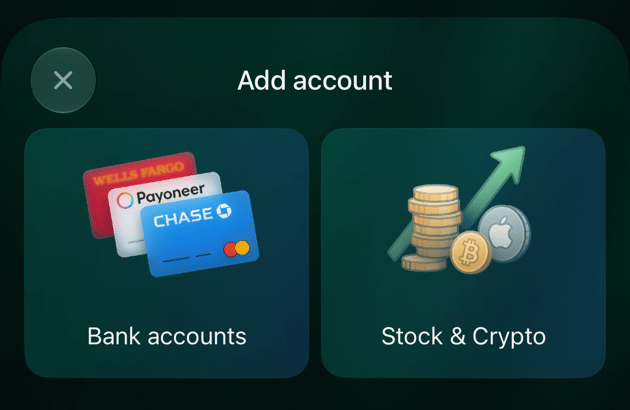
Banki i platformy inwestycyjne są na osobnych listach: Konta bankowe i Inwestycje (na Androidzie i w iOS: Akcje i krypto). Jeśli Twój bank działa w kilku krajach, finerd zapyta, gdzie z niego korzystasz: wybierz kraj, w którym masz konto. Śledź ręcznie niczego nie łączy. Ta opcja tworzy konto, które aktualizujesz samodzielnie.- Web
- Android
- iOS
Łączenie banku w wersji webowej.
- Otwórz Więcej → Instytucje i wybierz Połącz instytucję.
- Wybierz Konta bankowe lub Inwestycje i wpisz nazwę banku w wyszukiwarce.
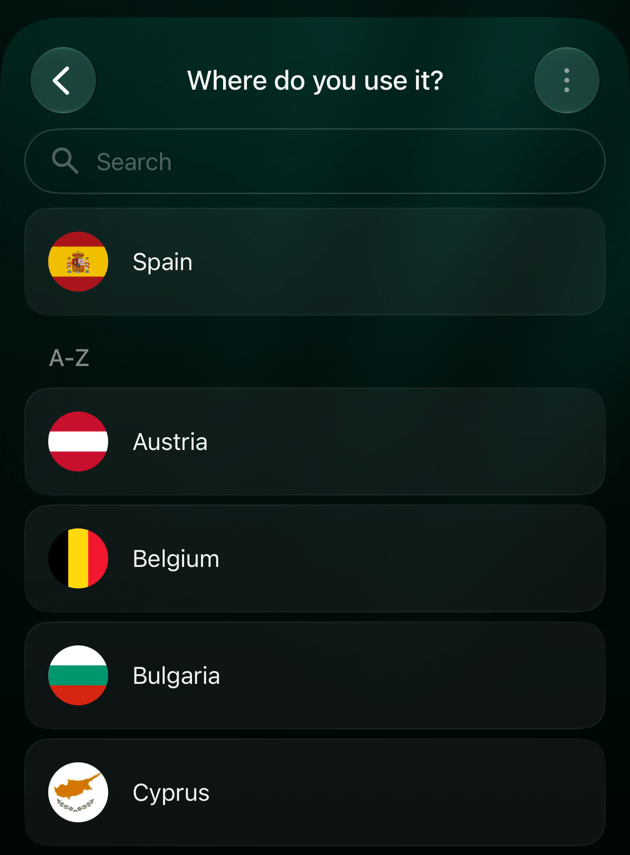
- Wybierz swój bank. Jeśli otworzy się lista krajów, wybierz kraj, w którym masz konto.
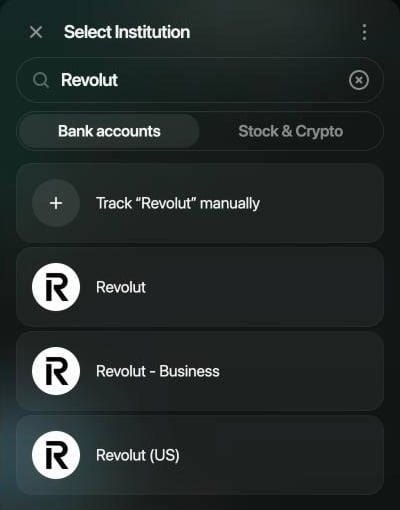
Wyszukaj bank po nazwie i wybierz go.
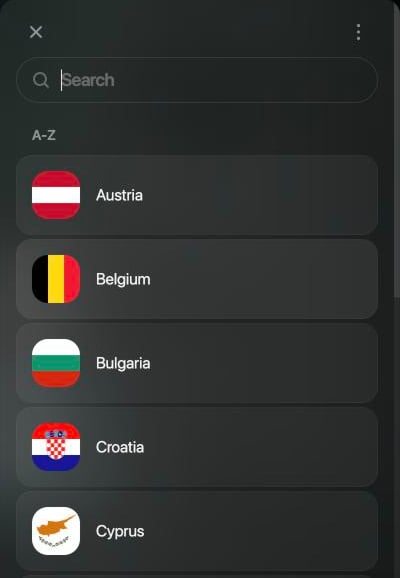
Wybierz kraj, w którym masz konto.
Zaloguj się do banku
Do banku logujesz się na stronie dostawcy połączenia, a nie w finerd. Zanim ta strona się otworzy, finerd pokazuje, który dostawca łączy Twój bank, na przykład Salt Edge lub Plaid.- Web
- Android
- iOS
- Wybierz Kontynuuj.
- Na stronie dostawcy zaloguj się do banku i zezwól na dostęp. Salt Edge otwiera się w nowej karcie przeglądarki, a Plaid w oknie nad finerd.
- Po zakończeniu finerd pokaże konta Twojego banku. Po Salt Edge finerd działa dalej w tej nowej karcie.
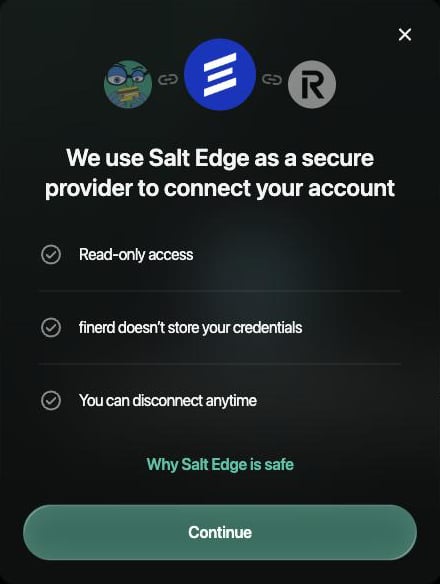
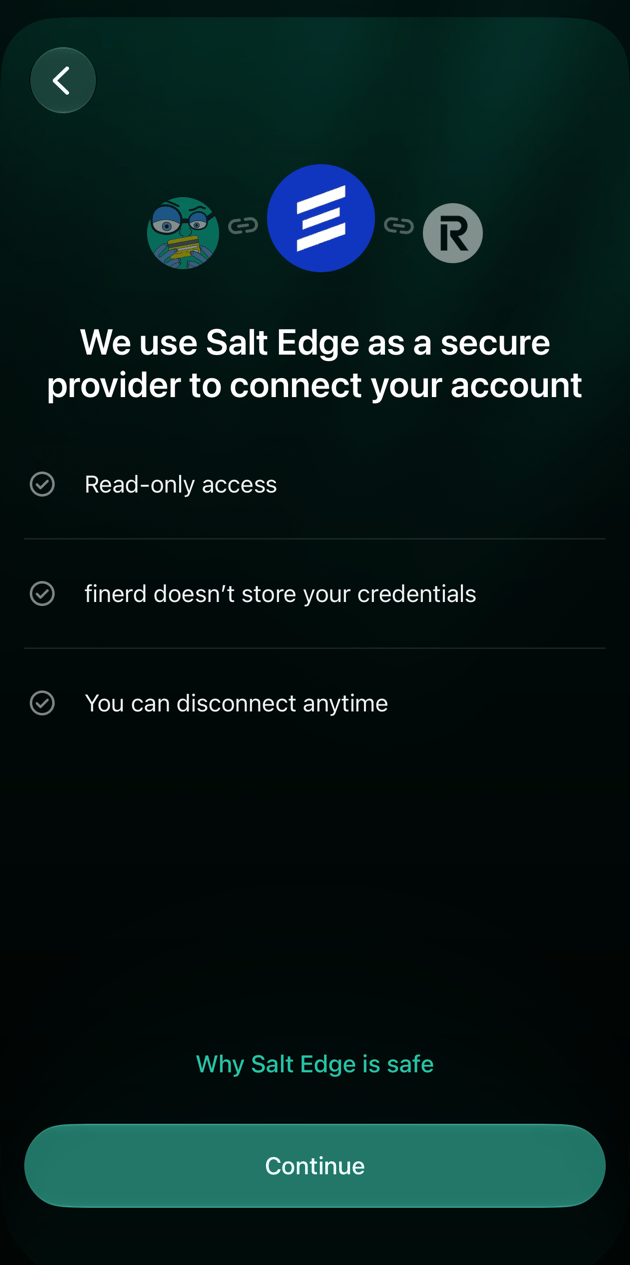
finerd pokazuje, który dostawca łączy Twój bank. Wybierz Kontynuuj.
- monobank. Dostęp potwierdzasz w aplikacji monobank. W wersji webowej zeskanuj kod QR telefonem lub wybierz Otwórz Monobank. W aplikacjach stuknij Otwórz Monobank. Następnie stuknij „Confirm” w aplikacji monobank i wróć do finerd.
- PrivatBank. finerd odczytuje powiadomienia e-mailowe od PrivatBank w Twoim Gmailu. Zobacz Łączenie z PrivatBank przez e-mail.
Wybierz konta i historię
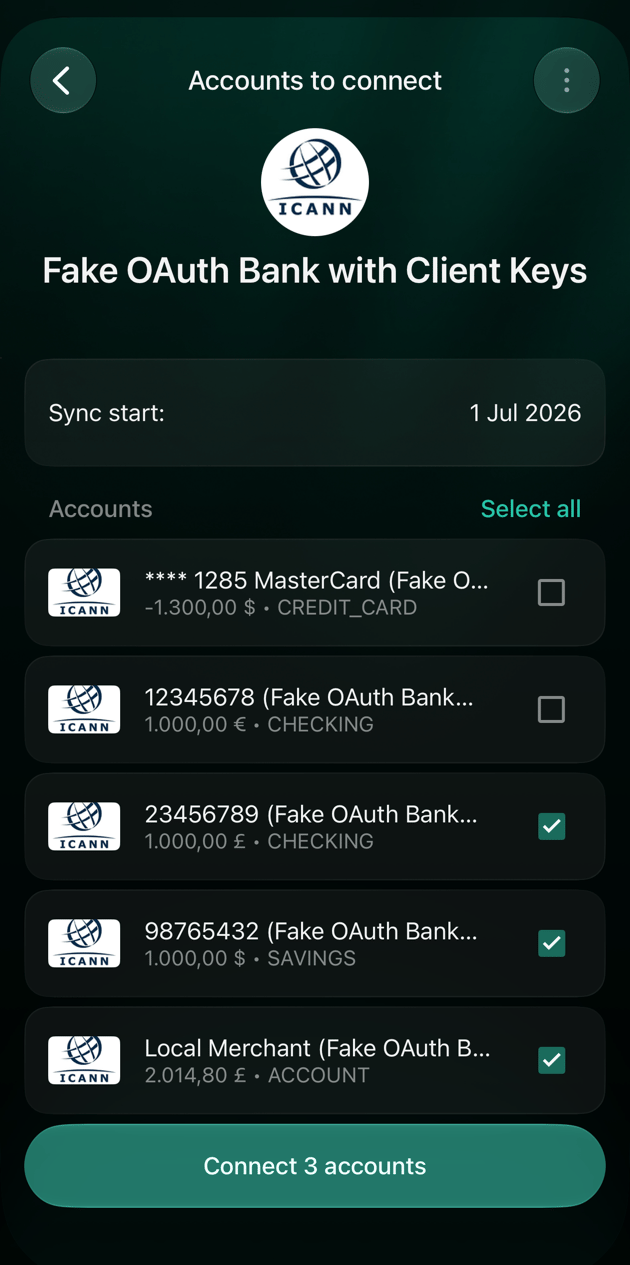
Po zalogowaniu finerd wyświetla listę kont Twojego banku. Wybierz, które z nich połączyć i z jakiego okresu zaimportować transakcje.- Konta. Wszystkie są zaznaczone. Wyłącz te, których nie chcesz mieć w finerd; możesz je połączyć później.
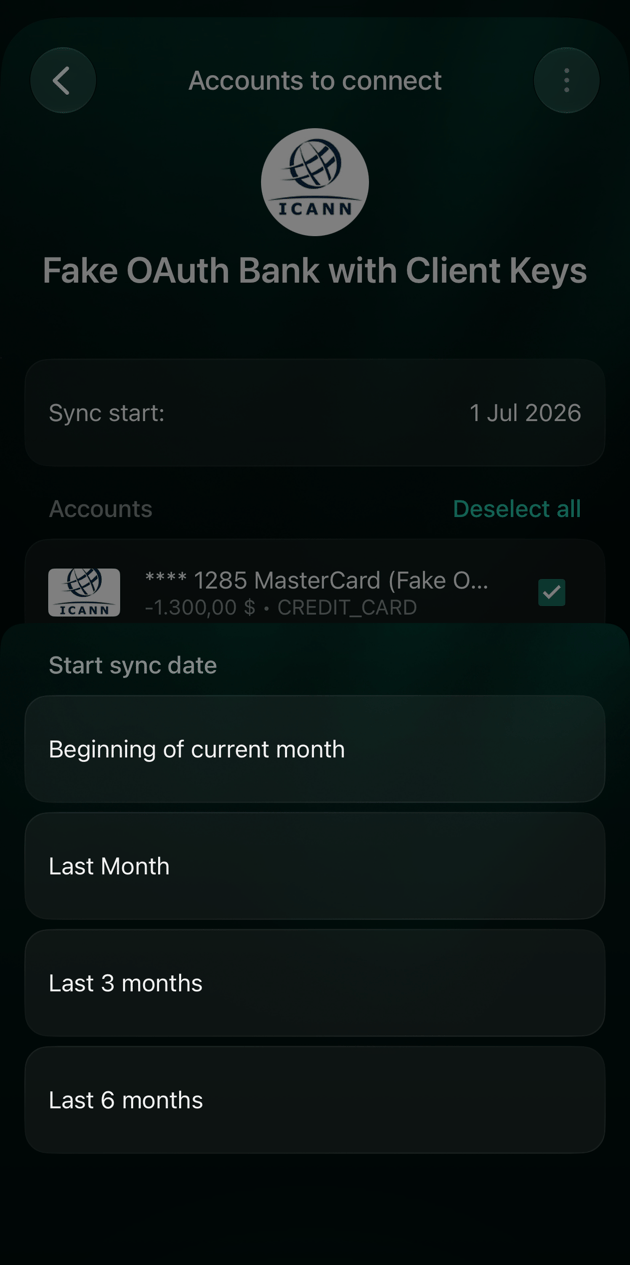
- Data rozpoczęcia. finerd importuje transakcje od tej daty. Wybierz Początek bieżącego miesiąca, Ostatnich 30 dni w wersji webowej, Ostatni miesiąc w iOS lub Poprzedni miesiąc na Androidzie, Ostatnie 3 miesiące albo Ostatnich 6 miesięcy (na Androidzie: Ostatnie 6 miesięcy). Domyślnie to około trzech miesięcy wstecz.
- Konta, które już śledzisz. Jeśli masz już konta bankowe w finerd, finerd najpierw zapyta, jak połączyć nowe. Ta sekcja opisuje opcję Dodaj jako nowe konta. Aby kontynuować konto, które już śledzisz w finerd, zobacz Powiąż konto, które już śledzisz.
- Web
- Android
- iOS
- Jeśli finerd zapyta Jak mamy połączyć (nazwa banku)?, wybierz Dodaj jako nowe konta.
- Sprawdź pole Data rozpoczęcia synchronizacji i zmień datę, jeśli potrzebujesz dłuższej lub krótszej historii.
- Wyłącz konta, których nie chcesz łączyć.
- Wybierz Połącz 2 konta (liczba odpowiada wybranym kontom).
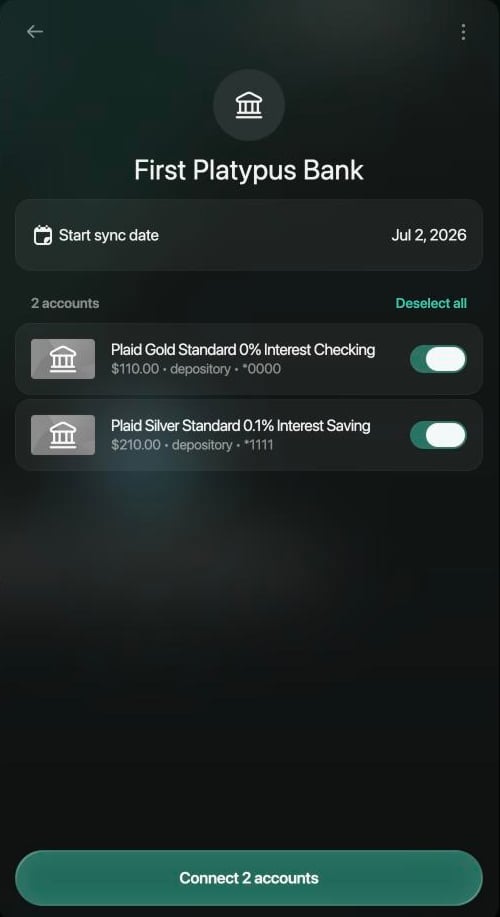
Sprawdź datę rozpoczęcia i konta, a potem je połącz.
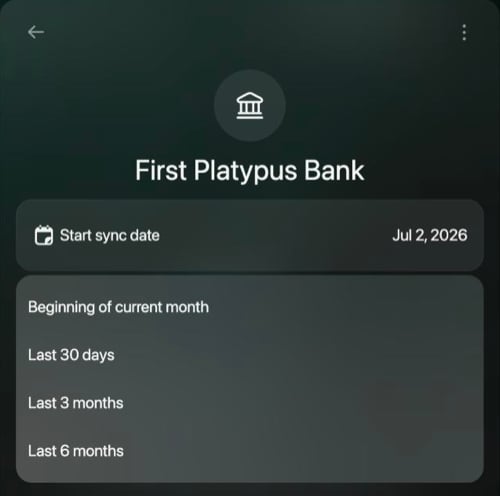
Wybierz, jak długą historię zaimportować.
- Transakcje przychodzą już skategoryzowane. Te, co do których finerd nie ma pewności, są oznaczone jako Do przejrzenia: zobacz Przeglądanie zaimportowanych transakcji.
- Saldo konta zgadza się z bankiem: finerd pobiera z banku bieżące saldo i dodaje Saldo początkowe (w przestrzeni utworzonej po angielsku: Initial balance) obejmujące wszystko sprzed pierwszej zaimportowanej transakcji.
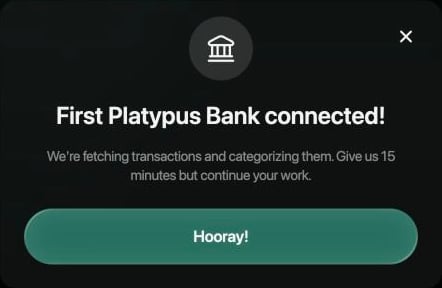
Wersja webowa: finerd potwierdza połączenie.
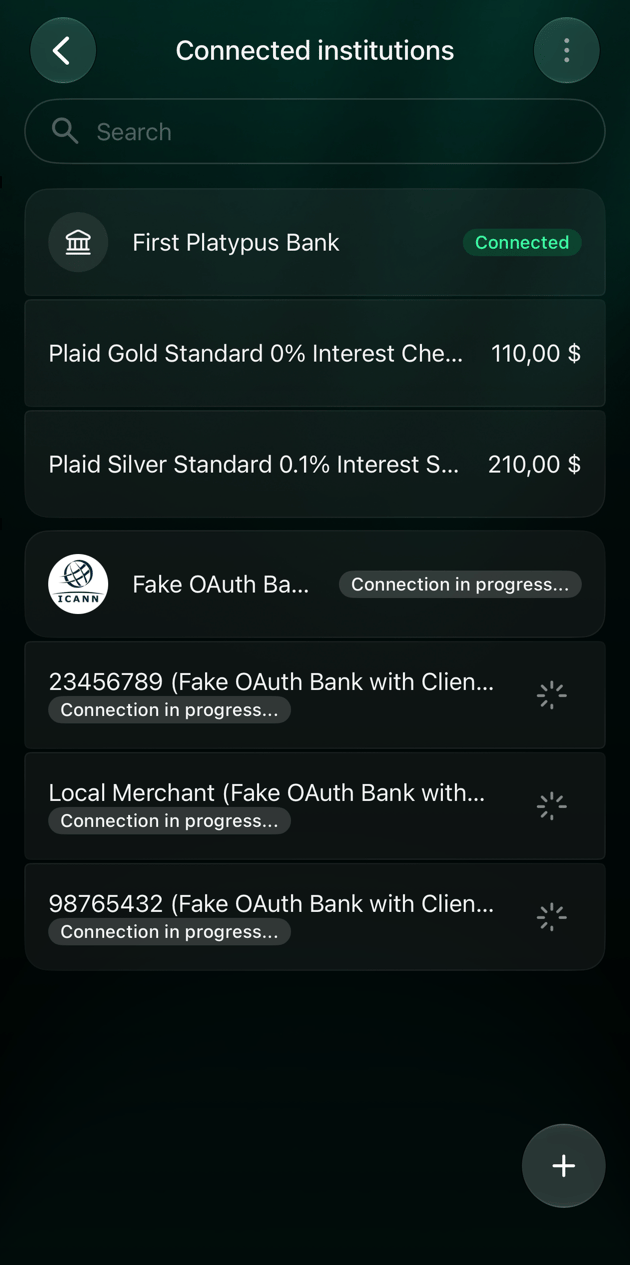
iOS: nowe konta podczas pierwszego importu.
Powiąż konto, które już śledzisz
Jeśli to konto bankowe śledzisz już ręcznie w finerd, powiąż z nim konto z banku zamiast dodawać nowe. Historia zostaje na jednym koncie, a od teraz aktualizuje je bank. finerd proponuje do powiązania Twoje ręczne konta bankowe.- Web
- Android
- iOS
- Na ekranie Jak mamy połączyć (nazwa banku)? wybierz Scal z istniejącymi.
- Dla każdego konta wybierz Scal z i wskaż swoje konto w sekcji Konta ręczne.
- Wyłącz konta, których nie chcesz scalać. Każde włączone konto z banku musi mieć wskazane konto w finerd; pozostałe możesz później dodać jako nowe konta.
- Wybierz Połącz 1 konto (liczba odpowiada scalanym kontom).
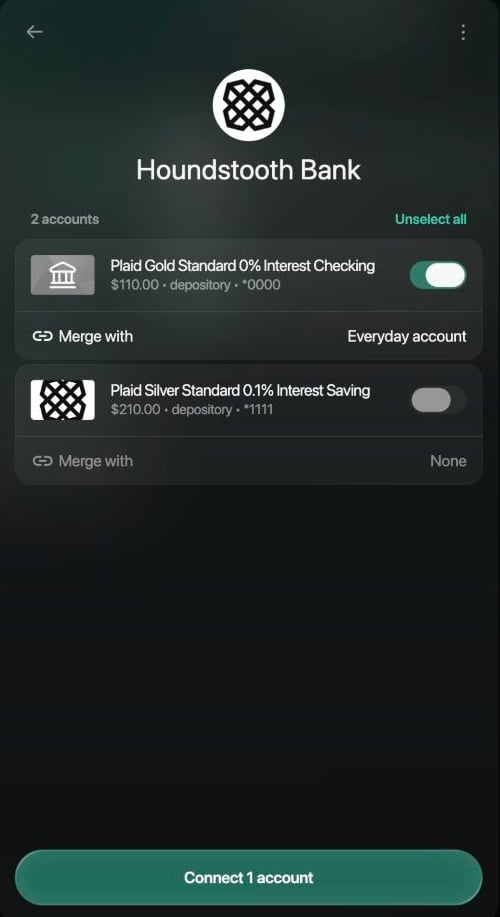
Wskaż konto dla każdego włączonego konta bankowego.
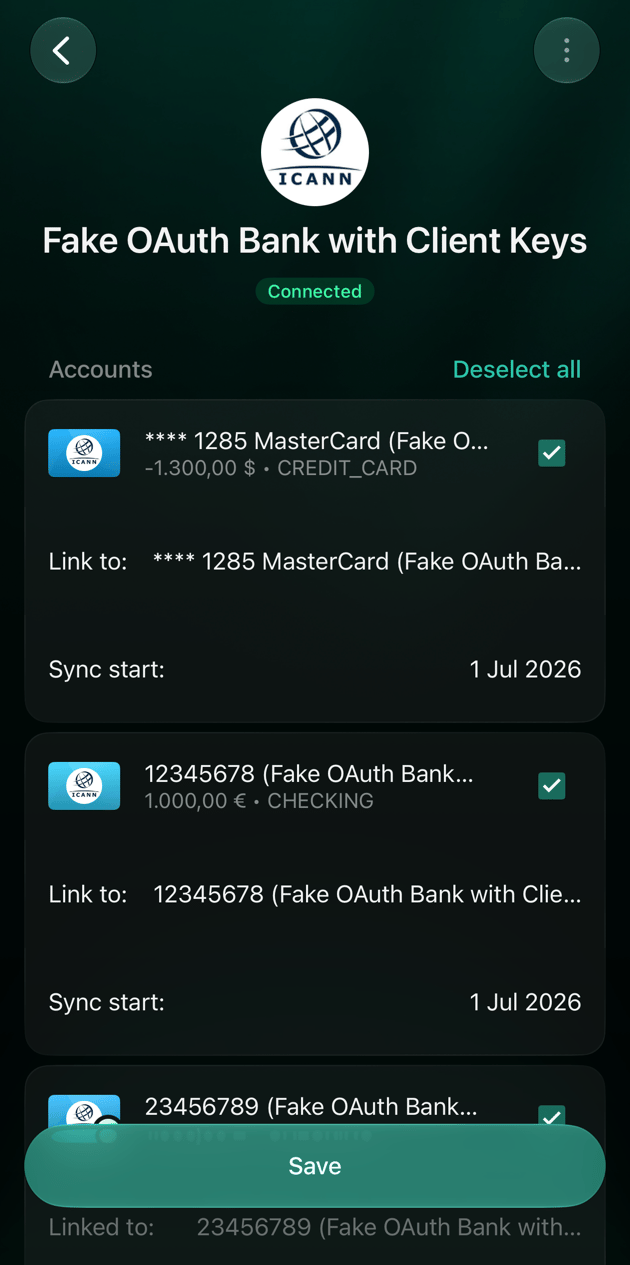
- Konto ma status Połączono i zachowuje swoją nazwę.
- finerd importuje transakcje z banku od dnia następującego po najnowszej transakcji na koncie, więc te, które już masz, nie zostaną dodane dwa razy. Starsze transakcje z banku nie są importowane.
- Saldo staje się saldem z banku. Jeśli saldo w finerd było inne, finerd dodaje transakcję Korekta salda (w przestrzeni utworzonej po angielsku: Balance correction) na kwotę różnicy. Zobacz Sprawdź rozbieżność.
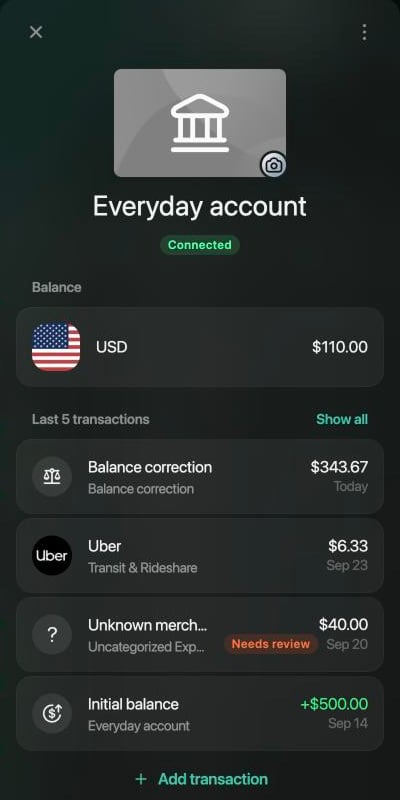
Po powiązaniu: saldo z banku, nowa transakcja z banku i transakcja Korekta salda.
Jeśli nie możesz połączyć banku
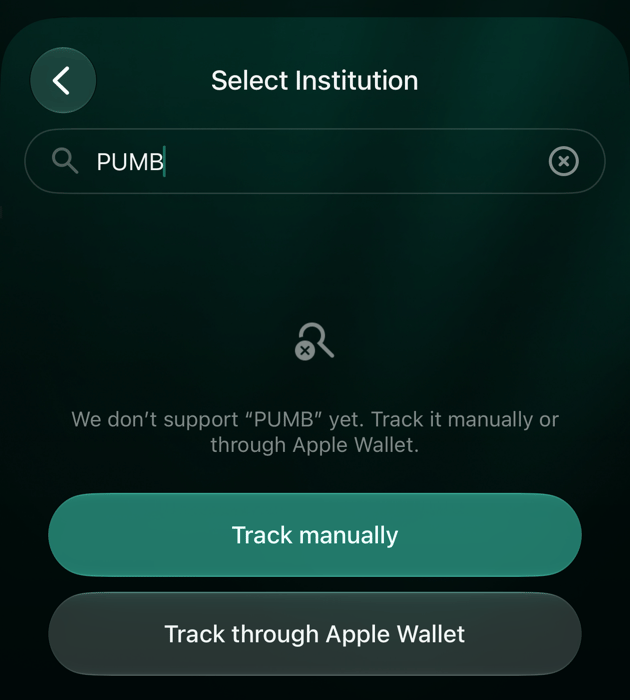
Brak wyników: śledź konto ręcznie.
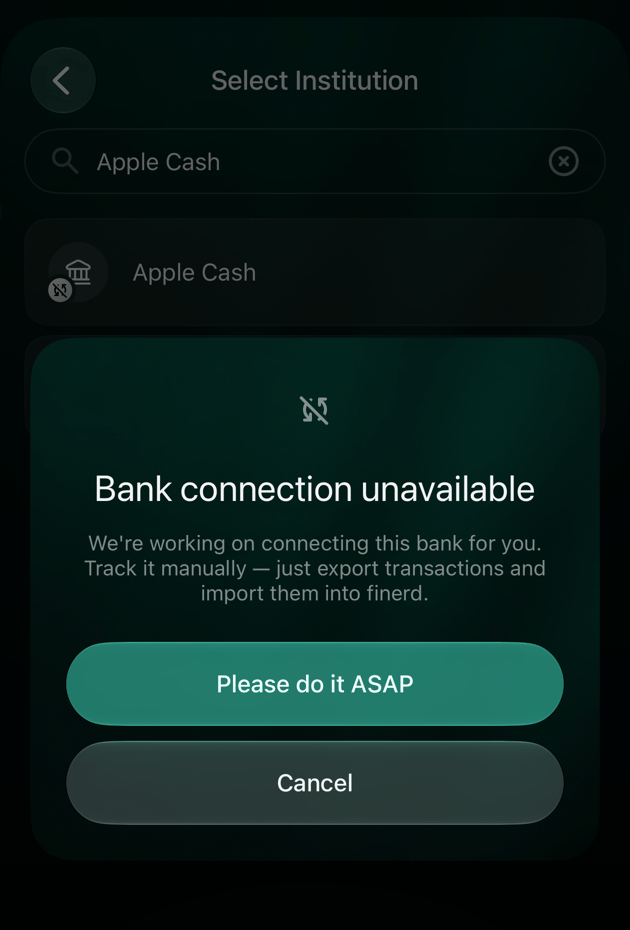
Bank, którego finerd nie może jeszcze połączyć.