
/logout: aplikacja webowa finerd i aplikacje na Androida i iOS nie mają ustawień Telegrama. Asystenci AI, tacy jak Claude czy ChatGPT, łączą się inaczej, przez finerd MCP: zobacz Zarządzanie finansami za pomocą AI.
Połącz bota
-
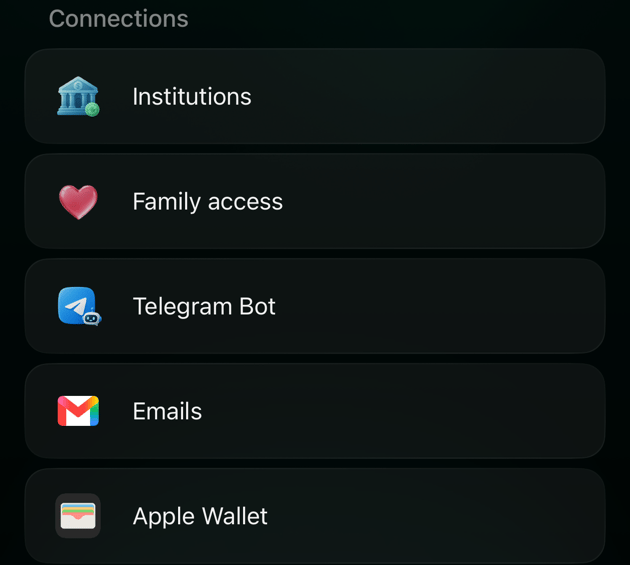
Otwórz bota w Telegramie.
- Web
- Android
- iOS
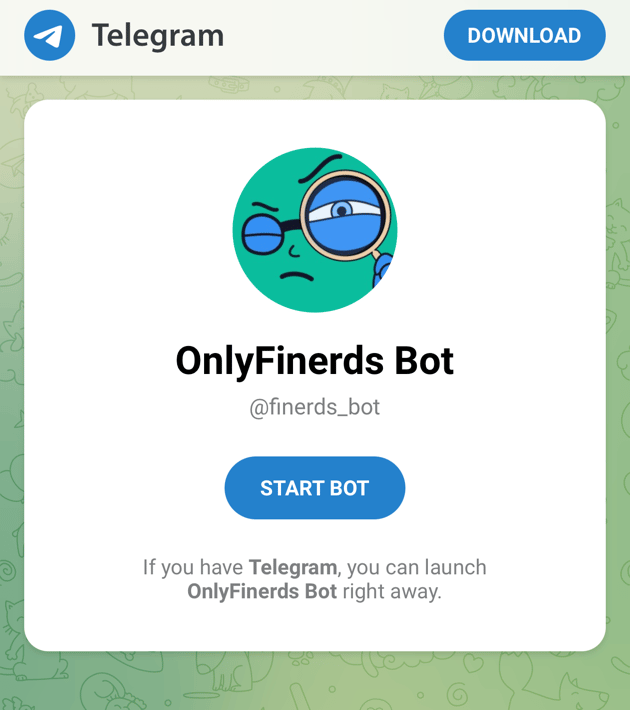
Otwórz t.me/finerds_bot w przeglądarce i przejdź stamtąd do Telegrama albo wyszukaj finerds_bot w Telegramie. Bot nazywa się OnlyFinerds Bot. - Uruchom bota. W pierwszej wiadomości bot pokazuje przyciski powitania w dziewięciu językach: wybierz swój albo przywitaj się własnymi słowami. Bot będzie potem pisać w tym języku.
- Gdy bot zapyta, z jakiego banku korzystasz, wybierz I have an account. Przyciski bota, takie jak ten, oraz niektóre jego stałe odpowiedzi są po angielsku.
- Wybierz Sign in to Finerd. W przeglądarce otworzy się strona finerd; zaloguj się, jeśli finerd o to poprosi. Bot zostanie połączony z kontem finerd zalogowanym na tej stronie, więc jeśli w przeglądarce jest zalogowane konto innej osoby, najpierw się wyloguj.
-
W sekcji Przestrzeń Finerd wybierz przestrzeń, w której bot będzie działać. W sekcji Proszę wybrać poziom dostępu wybierz Tylko odczyt lub Odczyt i zapis (zobacz Wybierz przestrzeń i dostęp). Następnie wybierz Zezwól i kontynuuj.
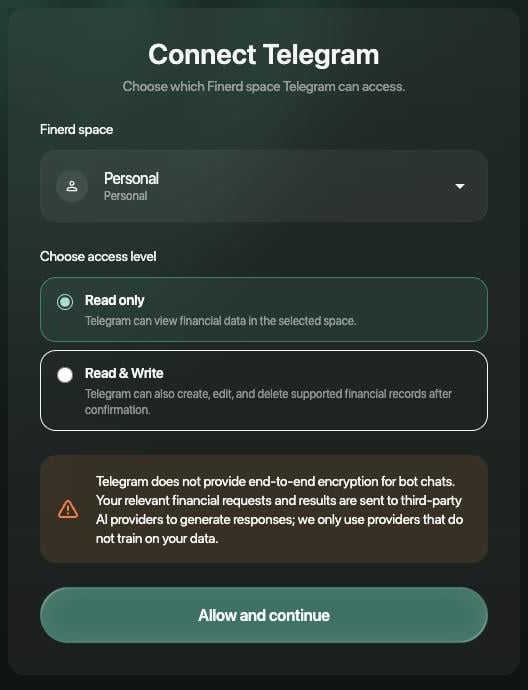
Wybierz przestrzeń i dostęp, a potem Zezwól i kontynuuj.
- Strona pokaże komunikat Zgoda została zapisana. Wybierz Wróć do Telegrama. Bot dostaje dostęp dopiero po Twoim powrocie: potwierdza to wiadomością z ✅ i kilkoma przykładami tego, co możesz napisać.
Wybierz przestrzeń i dostęp
Bot działa w jednej przestrzeni: tej, którą wybierasz na stronie finerd. Lista Przestrzeń Finerd zawiera Twoją przestrzeń osobistą i Twoje przestrzenie biznesowe, z zaznaczoną przestrzenią, która jest obecnie otwarta w finerd; przestrzeni demo nie ma na liście. Wszystko, co zapiszesz na czacie, każda odpowiedź i każde powiadomienie dotyczą tej przestrzeni.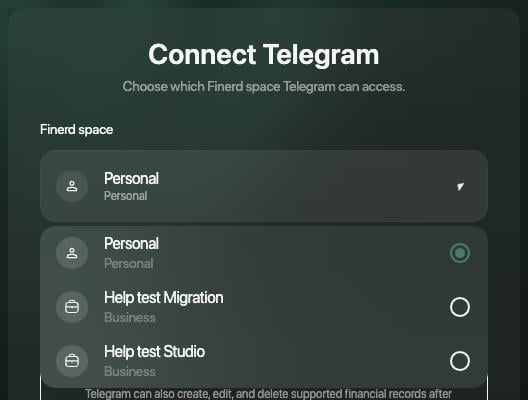
Przestrzeń Finerd: Twoja przestrzeń osobista i przestrzenie biznesowe.
Przy żadnym poziomie dostępu bot nie może usunąć transakcji ani zmienić zapłaconej kwoty: zrób to w aplikacji finerd. Zmiany wprowadzone przez bota są od razu zapisywane w finerd.
Przed przyznaniem dostępu strona ostrzega, że Telegram nie stosuje pełnego szyfrowania (end-to-end) w czatach z botami oraz że bot przesyła Twoje zapytania i ich wyniki dostawcom AI, aby przygotować odpowiedzi. finerd korzysta wyłącznie z dostawców, którzy nie trenują modeli na Twoich danych.
Aby przenieść bota do innej przestrzeni lub zmienić jego dostęp, wyślij
/logout, potem /start, wybierz I have an account i zaloguj się ponownie, wybierając potrzebną przestrzeń i dostęp.
Asystenci AI połączeni przez finerd MCP działają inaczej: jedno połączenie obejmuje wszystkie przestrzenie, do których należysz. Zobacz Które przestrzenie widzi asystent.
Co możesz robić na czacie
Pisz do bota jak do znajomego. Bot odpowiada w języku Twojej ostatniej wiadomości.- Zapisz wydatek (Odczyt i zapis): napisz, na przykład „kawa 85”, albo wyślij wiadomość głosową lub zdjęcie paragonu.
- Pytaj o pieniądze: „ile poszło na taksówki we wrześniu?”, o salda, raport, budżet albo dług.
- Dodaj bank lub konto: napisz „connect mono”, „connect privat” albo „add a manual account”. W przypadku innych banków otwiera się strona finerd w przeglądarce; zobacz Łączenie z bankiem.
- Przeglądaj nowe transakcje: gdy transakcja w przestrzeni wymaga przejrzenia lub przypisania kategorii, bot wysyła o niej wiadomość z przyciskiem Open in Finerd. Z dostępem Odczyt i zapis wiadomość ma też przycisk ✅ Mark as reviewed.
Nigdy nie wysyłaj na czacie haseł ani kodów bankowych. Bot potrzebuje tylko Twojego adresu e-mail, aby Cię zalogować.
Odłącz bota
Wyślij/logout na czacie z botem. Bot odpowie, że wylogowano Cię z finerd na tym czacie, i przestanie pracować z Twoją przestrzenią. Bota nie da się odłączyć z aplikacji finerd.
Bot zostaje też odłączony, gdy ktoś cofnie zmianę e-maila na Twoim koncie finerd przyciskiem Cofnij zmianę: zobacz Jeśli zmiana e-maila nie była Twoja. Aby znowu z niego korzystać, wyślij /start i zaloguj się.
Logowanie do finerd przez Telegram jest niezależne od bota: /logout go nie usuwa, a rozłączenie logowania przez Telegram nie odłącza bota. Zobacz Zarządzanie profilem i metodami logowania.
Zmiany, które bot już wprowadził, zostają w finerd, a historia czatu zostaje w Telegramie. Jedno konto w Telegramie jest jednocześnie połączone tylko z jednym kontem finerd: aby zmienić konto, wyślij /logout, potem /start i zaloguj się na drugie konto.
Jeśli w połączonej przestrzeni skończy się Pro, bot pozostaje połączony, nadal działa i wysyła powiadomienia w zakresie wszystkiego, co jest bezpłatne. Na zapytanie, które wymaga funkcji Pro, odpowiada, że ta funkcja wymaga płatnego planu, i podaje link do przejścia na Pro. Zobacz Zarządzanie subskrypcją finerd.
Rozwiąż problemy z połączeniem
Jeśli problem się powtarza, skontaktuj się z pomocą i podaj godzinę oraz odpowiedź bota.