Włącz śledzenie płatności na Androidzie, a finerd zapisze Twoje zakupy z Google Wallet jako transakcje. Połączenie z bankiem nie jest potrzebne.
Nawet jeśli Twój bank nie łączy się z finerd, możesz zapisywać zakupy bez wpisywania każdego z nich ręcznie. Gdy płacisz przez Google Wallet, finerd odczytuje powiadomienie o płatności i tworzy na jego podstawie transakcję z kwotą, walutą i sprzedawcą.Włącz śledzenie raz, a potem płać jak zwykle. Jeśli finerd potrzebuje pomocy w rozpoznaniu karty, po płatności wybierasz jej konto, a finerd zapamiętuje ten wybór.Rejestrowanie płatności Google Wallet wymaga finerd Pro i konfiguruje się je w aplikacji finerd na telefonie z Androidem, którym płacisz. Bez Pro Google Wallet w menu Więcej ma plakietkę Pro i otwiera ofertę planu. Na iPhonie zobacz zamiast tego Rejestrowanie płatności Apple Pay; aplikacja webowa nie ma odpowiednika.
Zanim zaczniesz
Upewnij się, że Google Wallet wysyła powiadomienia, gdy płacisz. To na ich podstawie finerd zapisuje Twoje zakupy.
Miej w finerd konto dla karty, której używasz. Może to być ręcznie utworzone konto bankowe; połączenie z bankiem nie jest wymagane.
Włącz śledzenie płatności
1
Otwórz Google Wallet w finerd
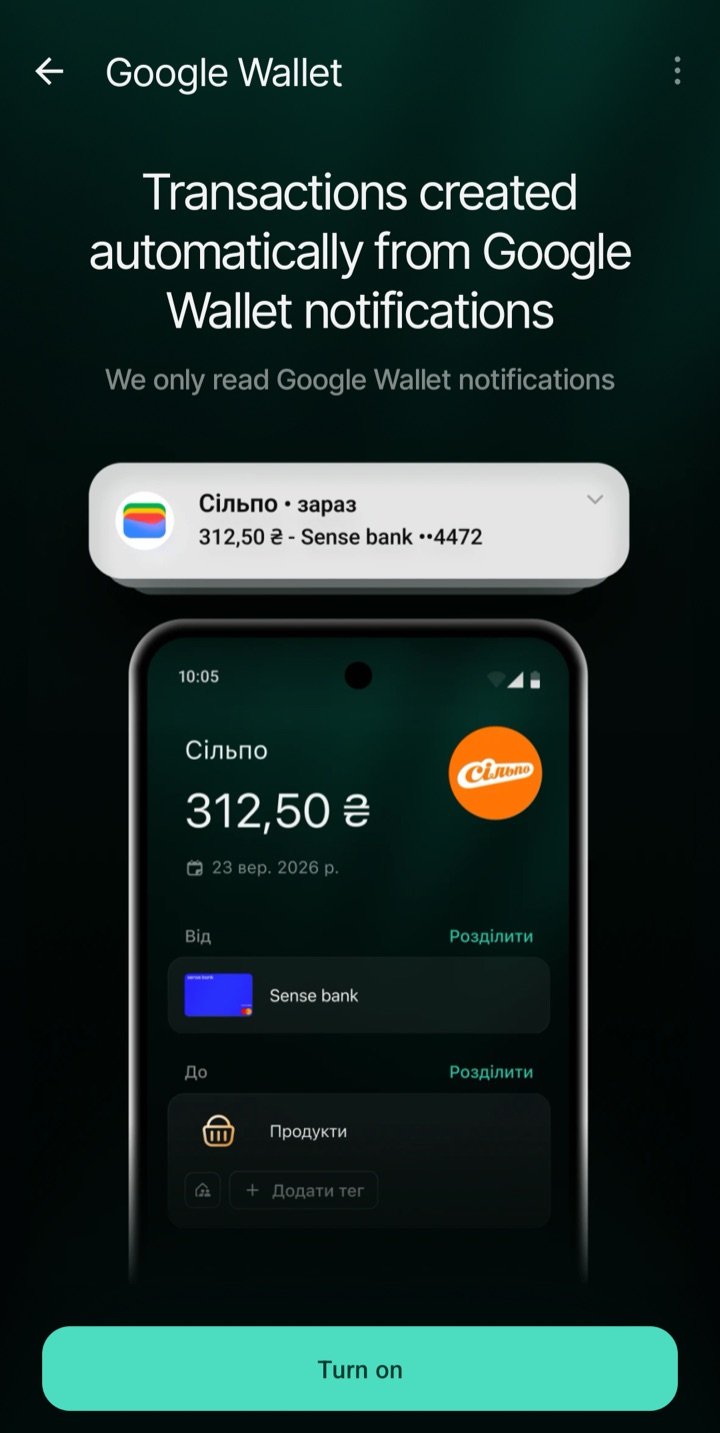
Otwórz Więcej i znajdź Google Wallet w sekcji Połączenia.
Tu zaczynasz włączanie śledzenia płatności.
2
Zezwól na dostęp do powiadomień
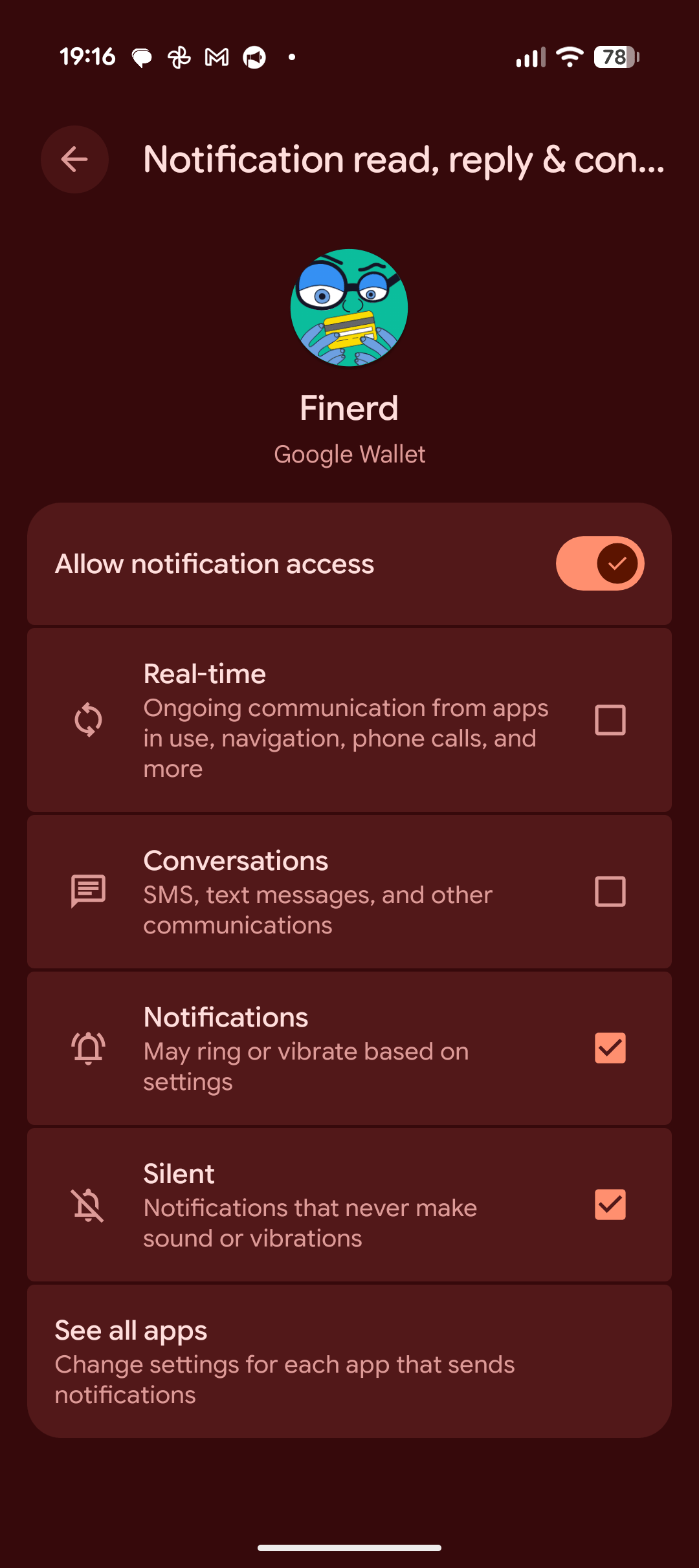
Stuknij Zezwól na dostęp do powiadomień. W ustawieniach Androida, które się otworzą, zezwól finerd na dostęp, a potem wróć do aplikacji. Śledzenie włączy się po powrocie.Jeśli dostęp został już przyznany, stuknij zamiast tego Włącz.
Dostęp do powiadomień dla finerd w ustawieniach Androida.
Android przyznaje dostęp do powiadomień ze wszystkich aplikacji, ale finerd odczytuje tylko powiadomienia Google Wallet. Nie odczytuje ani nie zapisuje powiadomień z Twojego banku, komunikatorów ani innych aplikacji. Treść powiadomienia z Wallet trafia do finerd, gdzie AI rozpoznaje płatność, i jest zapisywana w komentarzu transakcji.
3
Zapłać
Zapłać przez Google Wallet, a potem ponownie otwórz ten ekran. Jeśli finerd rozpozna konto karty, płatność będzie miała status Utworzono. Stuknij ją, aby otworzyć transakcję.Jeśli widzisz Nie utworzono, otwórz płatność, aby dokończyć jej zapisywanie. Jeśli finerd nie znalazł konta, wykonaj poniższe kroki.
Pomóż finerd rozpoznać kartę
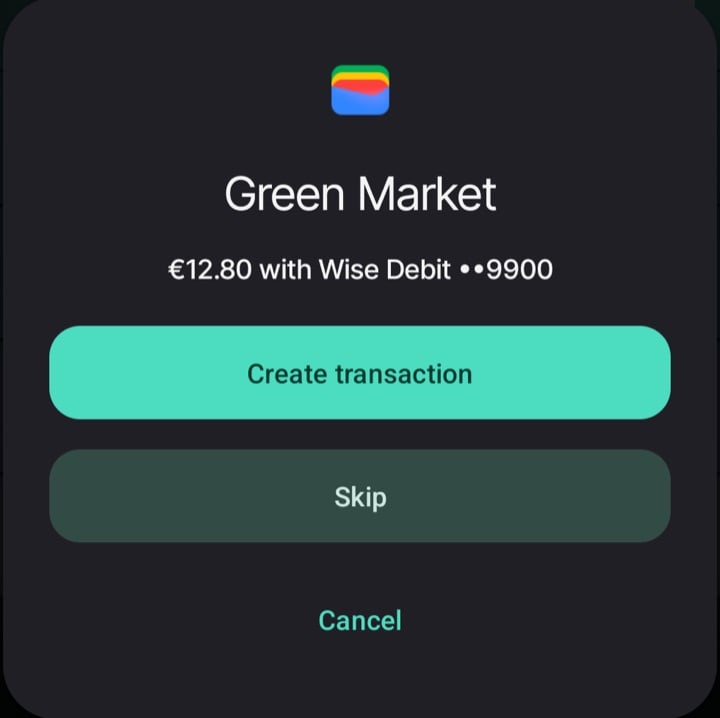
Nazwa karty w Google Wallet może wyglądać inaczej niż nazwa jej konta w finerd. Na przykład powiadomienie może podawać Wise Debit ••9900, a Twoje konto nazywa się Wise. Jeśli finerd nie potrafi ich dopasować, zostawia płatność do uzupełnienia.
Otwórz płatność oznaczoną jako Nie utworzono i stuknij Utwórz transakcję.
Wybierz konto, z którego wyszła płatność, sprawdź szczegóły płatności i zapisz transakcję.
Wybierz Utwórz transakcję, aby przypisać tę płatność do konta.
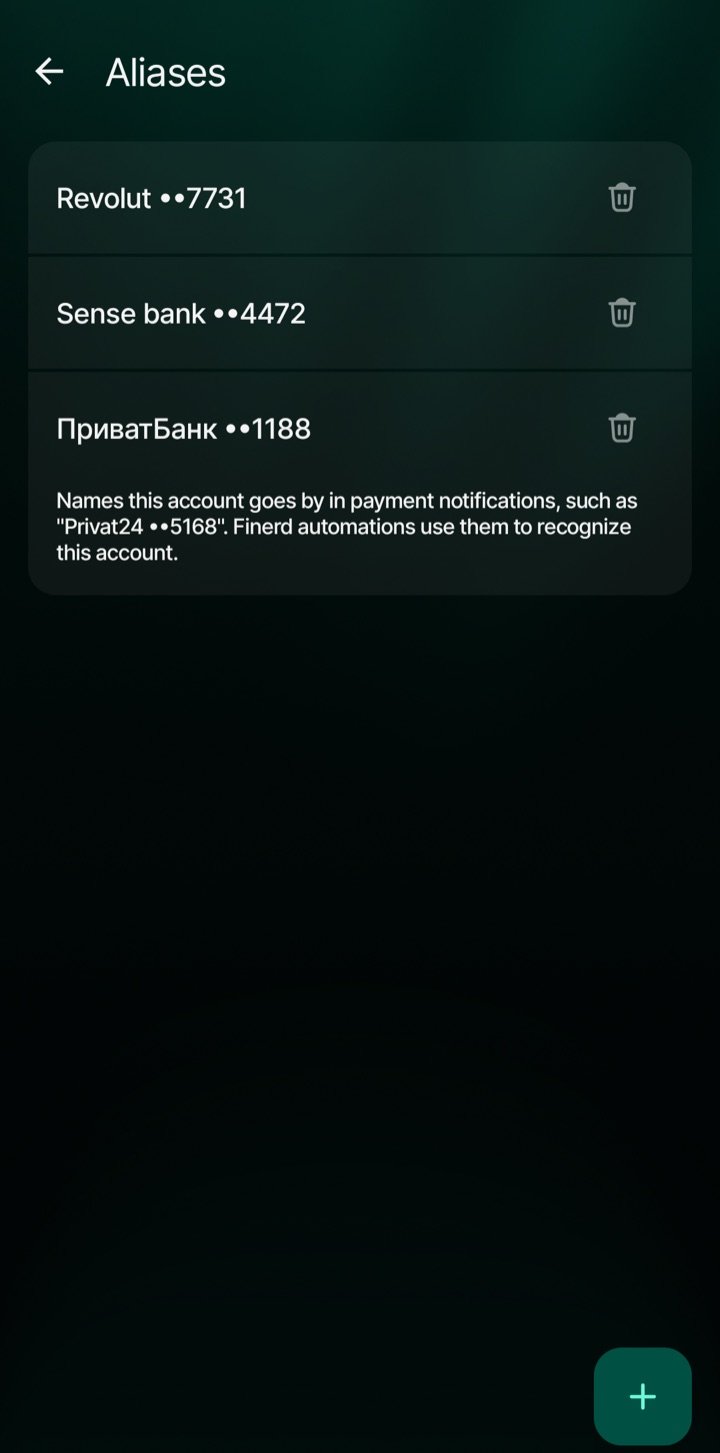
finerd zapisuje nazwę karty z powiadomienia jako drugą nazwę tego konta, czyli alias. Następna płatność z tą samą nazwą karty może wtedy trafić na to konto automatycznie. Powtórz to, gdy użyjesz innej karty, której finerd nie rozpoznaje.Te nazwy sprawdzisz w menu konta ⋮ → Aliasy. Stuknij +, aby dodać nazwę, albo ikonę kosza obok nazwy, aby ją usunąć. Używaj pełnej nazwy z powiadomienia Wallet, łącznie z końcowymi cyframi.
Aliasy wskazują finerd, które nazwy kart należą do tego konta.
Sprawdź swoje płatności
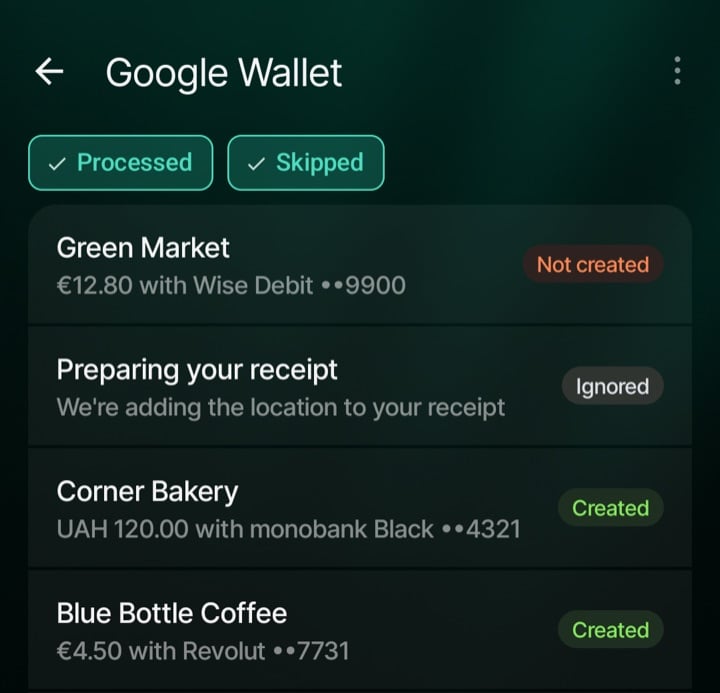
Wróć do Więcej → Google Wallet, aby zobaczyć powiadomienia, które otrzymał finerd, i to, co stało się z każdym z nich.
Każdy status pokazuje, czy płatność wymaga Twojej uwagi.
Status
Co zrobić
Przetwarzanie
Poczekaj, aż finerd przetworzy powiadomienie.
Utworzono
Transakcja jest zapisana. Stuknij płatność, aby ją otworzyć.
Nie utworzono
finerd nie mógł automatycznie utworzyć transakcji. Stuknij płatność, aby sprawdzić szczegóły, i wybierz Utwórz transakcję lub Pomiń.
Zignorowano
finerd pominął to powiadomienie. Mogło to być powiadomienie, które nie dotyczy płatności, wykluczone konto albo pominięta przez Ciebie płatność. Dzieje się tak również wtedy, gdy konto znaleziono tylko w innej przestrzeni. Jeśli kwota została rozpoznana, stuknij płatność, aby samodzielnie utworzyć transakcję.
Usunięto
Transakcja została usunięta. Płatność pokazuje Utworzono, dopóki ponownie jej nie stukniesz. Jeśli nadal jej potrzebujesz, stuknij płatność, aby utworzyć transakcję jeszcze raz.
Błąd
Przetwarzanie się nie powiodło. Stuknij płatność, aby spróbować ponownie.
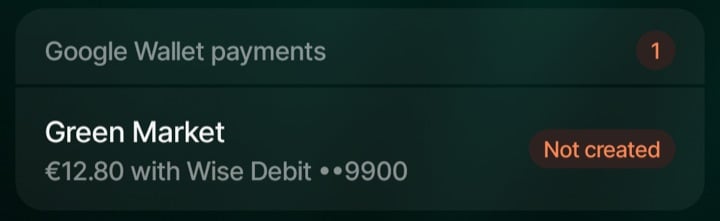
finerd uzupełnia sprzedawcę i kategorię na podstawie powiadomienia. Przy kilku pierwszych płatnościach sprawdź je i popraw jak w każdej innej transakcji; zobacz Przeglądanie zaimportowanych transakcji.Lista otwiera się z wybranym filtrem Przetworzone; obejmuje on też płatności w trakcie przetwarzania i te, które wymagają Twojej uwagi. Wybierz Pominięte, aby zobaczyć także zignorowane płatności i usunięte transakcje.Płatności oznaczone jako Nie utworzono pojawiają się też w bloku Płatności Google Wallet na ekranie Pulpit, po jednej, od najstarszej, więc stamtąd również możesz dokończyć ich zapisywanie. Blok dzieli miejsce z wiadomościami ze Skrzynki i informacjami o aktualizacjach aplikacji, które mają pierwszeństwo.
Płatność wymagającą uwagi możesz też otworzyć z ekranu Pulpit.
Płatności w innej walucie
Jeśli konto ma tylko jedną walutę, a płatność jest w innej, finerd zapisuje obie. Na przykład płacisz $10 z konta prowadzonego tylko w hrywnach: konto zostaje obciążone kwotą przeliczoną po kursie wymiany z tego dnia (powiedzmy 450.56 UAH), a wydatek pozostaje równy $10.
Przeliczona kwota jest szacunkowa. Rzeczywiste obciążenie w Twoim banku może się różnić z powodu opłat i jego własnego kursu.
Jeśli konto ma środki w kilku walutach albo jeszcze w żadnej lub finerd nie ma kursu z tego dnia, finerd pomija to przeliczenie i zapisuje płatność w walucie z powiadomienia. Jeśli ten kurs jest potrzebny do innego obliczenia, utworzenie transakcji może się mimo to nie powieść.
Płatności, które dokańczasz samodzielnie (Nie utworzono), i transakcje dodawane ręcznie nie są przeliczane. Wcześniej utworzone transakcje się nie zmieniają.
Na połączonym koncie pasująca transakcja z banku może później zastąpić transakcję z Wallet, jeśli nie została przejrzana ani zmieniona. Wtedy używane są kwota i waluta z banku, więc kwota $10 nie zostaje zachowana.
Jeśli Twój bank jest już połączony
Google Wallet pozwala zobaczyć zakup, zanim połączenie z bankiem go pobierze. Na połączonym koncie transakcja z Wallet ma najpierw status Oczekujące. Gdy finerd dopasuje ją do transakcji z banku, obie staną się jedną.Jeśli płatności z połączonego konta i tak przychodzą wystarczająco szybko, możesz wyłączyć to konto ze śledzenia Wallet:
Na ekranie Google Wallet otwórz ⋮ → Ustawienia → Ignorowane konta.
Stuknij Dodaj konto, zaznacz jedno lub więcej kont do wykluczenia, a potem stuknij Gotowe.
Aby znowu śledzić konto, usuń je z tej listy ikoną kosza. Połączenie z bankiem działa w obu przypadkach. Wykluczenie konta działa tylko dla kart, które finerd rozpoznaje: płatność z nierozpoznanej karty nadal otrzymuje status Nie utworzono.
Dobrze wiedzieć
Wybierz, gdzie zapisywać płatności. Śledzenie włącza się osobno w każdej przestrzeni. Jeśli włączysz je w kilku przestrzeniach, płatność zostanie zapisana w każdej, w której finerd znajdzie konto. Jeśli konto jest tylko w innej przestrzeni, powiadomienie w bieżącej zostaje oznaczone jako Zignorowano.
Historia powiadomień należy do tego telefonu. Lista na ekranie Google Wallet i jej ustawienia są przechowywane lokalnie. Transakcje utworzone z tych powiadomień są zapisywane w finerd. Każda osoba zalogowana w aplikacji ma własną historię powiadomień.
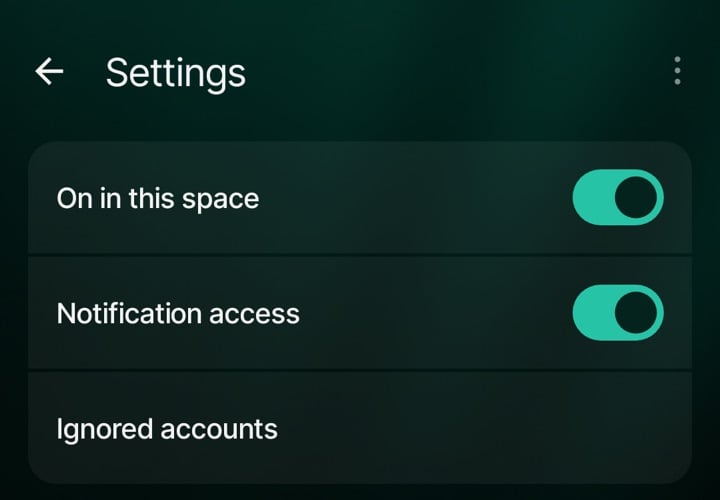
Śledzenie można wyłączyć. Otwórz ⋮ → Ustawienia i wyłącz przełącznik Włączone w tej przestrzeni. Dotychczasowa historia pozostaje dostępna.
Tutaj zarządzasz śledzeniem w tej przestrzeni, dostępem do powiadomień i wykluczonymi kontami.
Jeśli płatność się nie pojawia
Brak płatności na liście. Sprawdź, czy Google Wallet wysłał powiadomienie. Potem otwórz w finerd ⋮ → Ustawienia i sprawdź Dostęp do powiadomień oraz Włączone w tej przestrzeni. Bez powiadomienia z Wallet finerd nie ma czego zapisać.
Płatność jest na liście, ale nie ma transakcji. Sprawdź jej status: Nie utworzono wymaga Twojego działania; przy statusie Błąd możesz spróbować ponownie, stukając płatność. Sprawdź też filtr Pominięte i Ignorowane konta.
Transakcja jest na złym koncie. Bez aliasu finerd zgaduje konto po nazwie karty i może wybrać niewłaściwe. Popraw konto w transakcji; nie zapisuje to aliasu. Potem otwórz Aliasy na właściwym koncie i dodaj nazwę karty dokładnie tak, jak zapisuje ją powiadomienie Wallet. Jeśli niewłaściwe konto ma tę nazwę na liście Aliasy, usuń ją stamtąd.
Śledzenie samo się wyłączyło. Jeśli finerd odrzuci płatność dla przestrzeni, na przykład po zakończeniu Pro, płatność zostaje oznaczona jako Zignorowano, a przełącznik Włączone w tej przestrzeni się wyłącza. Sprawdź swój plan, a potem włącz go ponownie w ⋮ → Ustawienia.
Nadal nie działa. Otwórz ⋮ → Kontakt z pomocą na ekranie Google Wallet i podaj nam datę, kwotę i status płatności.
Czy ta strona była pomocna?
{"docsConfig":{"theme":"mint","$schema":"https://mintlify.com/docs.json","name":"finerd","description":"finerd helps financially savvy people manage complex personal, family, business, and international finances with accounting precision without accounting complexity.","colors":{"primary":"#38f7ff","light":"#38f7ff","dark":"#b98cff"},"logo":{"light":"https://finerd.ai/logo.svg","dark":"https://finerd.ai/logo.svg","href":"/"},"favicon":"https://finerd.ai/logo.svg","appearance":{"default":"dark","strict":true},"background":{"decoration":"grid","color":{"light":"#08090f","dark":"#08090f"}},"navbar":{"links":[{"href":"https://finerd.ai","label":"finerd.ai"}]},"seo":{"metatags":{"google-site-verification":"haq__cDMEelH2BlpExqZZ7DqIbXEtZMZDA_2Rn4amf8"}},"fonts":{"family":"Inter"},"styling":{"eyebrows":"breadcrumbs","latex":true},"contextual":{"options":["copy","view"],"display":"header"},"navigation":{"languages":[{"language":"en","footer":{"links":[{"items":[{"label":"YouTube","href":"https://www.youtube.com/@realFinerd"},{"label":"Reddit","href":"https://www.reddit.com/r/finerds"},{"label":"TikTok","href":"https://www.tiktok.com/@real.finerd"}]}]},"navbar":{"links":[{"href":"https://finerd.ai","label":"finerd.ai"}],"primary":{"type":"button","label":"Contact support","href":"/contact-us"}},"href":""},{"language":"uk","footer":{"links":[{"items":[{"label":"YouTube","href":"https://www.youtube.com/@finerd.ukraine"},{"label":"Telegram","href":"https://t.me/+TESz5VfXr50yNTRi"}]}]},"navbar":{"links":[{"href":"https://finerd.ai","label":"finerd.ai"}],"primary":{"type":"button","label":"Зв'язатися з підтримкою","href":"/uk/contact-us"}},"href":"uk"},{"language":"es","footer":{"links":[{"items":[{"label":"YouTube","href":"https://www.youtube.com/@realFinerd"},{"label":"Reddit","href":"https://www.reddit.com/r/finerds"},{"label":"TikTok","href":"https://www.tiktok.com/@real.finerd"}]}]},"navbar":{"links":[{"href":"https://finerd.ai","label":"finerd.ai"}],"primary":{"type":"button","label":"Contactar soporte","href":"/es/contact-us"}},"href":"es"},{"language":"ja","footer":{"links":[{"items":[{"label":"YouTube","href":"https://www.youtube.com/@realFinerd"},{"label":"Reddit","href":"https://www.reddit.com/r/finerds"},{"label":"TikTok","href":"https://www.tiktok.com/@real.finerd"}]}]},"navbar":{"links":[{"href":"https://finerd.ai","label":"finerd.ai"}],"primary":{"type":"button","label":"サポートに連絡","href":"/ja/contact-us"}},"href":"ja"},{"language":"pl","footer":{"links":[{"items":[{"label":"YouTube","href":"https://www.youtube.com/@realFinerd"},{"label":"Reddit","href":"https://www.reddit.com/r/finerds"},{"label":"TikTok","href":"https://www.tiktok.com/@real.finerd"}]}]},"navbar":{"links":[{"href":"https://finerd.ai","label":"finerd.ai"}],"primary":{"type":"button","label":"Kontakt z pomocą","href":"/pl/contact-us"}},"href":"pl"},{"language":"cs","footer":{"links":[{"items":[{"label":"YouTube","href":"https://www.youtube.com/@realFinerd"},{"label":"Reddit","href":"https://www.reddit.com/r/finerds"},{"label":"TikTok","href":"https://www.tiktok.com/@real.finerd"}]}]},"navbar":{"links":[{"href":"https://finerd.ai","label":"finerd.ai"}],"primary":{"type":"button","label":"Kontaktovat podporu","href":"/cs/contact-us"}},"href":"cs"},{"language":"it","footer":{"links":[{"items":[{"label":"YouTube","href":"https://www.youtube.com/@realFinerd"},{"label":"Reddit","href":"https://www.reddit.com/r/finerds"},{"label":"TikTok","href":"https://www.tiktok.com/@real.finerd"}]}]},"navbar":{"links":[{"href":"https://finerd.ai","label":"finerd.ai"}],"primary":{"type":"button","label":"Contatta assistenza","href":"/it/contact-us"}},"href":"it"},{"language":"fr","footer":{"links":[{"items":[{"label":"YouTube","href":"https://www.youtube.com/@realFinerd"},{"label":"Reddit","href":"https://www.reddit.com/r/finerds"},{"label":"TikTok","href":"https://www.tiktok.com/@real.finerd"}]}]},"navbar":{"links":[{"href":"https://finerd.ai","label":"finerd.ai"}],"primary":{"type":"button","label":"Contacter le support","href":"/fr/contact-us"}},"href":"fr"},{"language":"de","footer":{"links":[{"items":[{"label":"YouTube","href":"https://www.youtube.com/@realFinerd"},{"label":"Reddit","href":"https://www.reddit.com/r/finerds"},{"label":"TikTok","href":"https://www.tiktok.com/@real.finerd"}]}]},"navbar":{"links":[{"href":"https://finerd.ai","label":"finerd.ai"}],"primary":{"type":"button","label":"Support kontaktieren","href":"/de/contact-us"}},"href":"de"},{"language":"pt","footer":{"links":[{"items":[{"label":"YouTube","href":"https://www.youtube.com/@realFinerd"},{"label":"Reddit","href":"https://www.reddit.com/r/finerds"},{"label":"TikTok","href":"https://www.tiktok.com/@real.finerd"}]}]},"navbar":{"links":[{"href":"https://finerd.ai","label":"finerd.ai"}],"primary":{"type":"button","label":"Falar com suporte","href":"/pt/contact-us"}},"href":"pt"},{"language":"zh-Hant","footer":{"links":[{"items":[{"label":"YouTube","href":"https://www.youtube.com/@realFinerd"},{"label":"Reddit","href":"https://www.reddit.com/r/finerds"},{"label":"TikTok","href":"https://www.tiktok.com/@real.finerd"}]}]},"navbar":{"links":[{"href":"https://finerd.ai","label":"finerd.ai"}],"primary":{"type":"button","label":"聯絡客服","href":"/zh-Hant/contact-us"}},"href":"zh-Hant"},{"language":"ko","footer":{"links":[{"items":[{"label":"YouTube","href":"https://www.youtube.com/@realFinerd"},{"label":"Reddit","href":"https://www.reddit.com/r/finerds"},{"label":"TikTok","href":"https://www.tiktok.com/@real.finerd"}]}]},"navbar":{"links":[{"href":"https://finerd.ai","label":"finerd.ai"}],"primary":{"type":"button","label":"고객 지원 문의","href":"/ko/contact-us"}},"href":"ko"},{"language":"zh-Hans","footer":{"links":[{"items":[{"label":"YouTube","href":"https://www.youtube.com/@realFinerd"},{"label":"Reddit","href":"https://www.reddit.com/r/finerds"},{"label":"TikTok","href":"https://www.tiktok.com/@real.finerd"}]}]},"navbar":{"links":[{"href":"https://finerd.ai","label":"finerd.ai"}],"primary":{"type":"button","label":"联系支持","href":"/zh-Hans/contact-us"}},"href":"zh-Hans"},{"language":"nl","footer":{"links":[{"items":[{"label":"YouTube","href":"https://www.youtube.com/@realFinerd"},{"label":"Reddit","href":"https://www.reddit.com/r/finerds"},{"label":"TikTok","href":"https://www.tiktok.com/@real.finerd"}]}]},"navbar":{"links":[{"href":"https://finerd.ai","label":"finerd.ai"}],"primary":{"type":"button","label":"Neem contact op met support","href":"/nl/contact-us"}},"href":"nl"}]}},"deployment":{"deploymentMetadataValue":{"subdomain":"finerdai","hasAudioNarration":false,"actualSubdomain":"finerdai","customDomains":["help.finerd.ai"],"gitSource":{"type":"gitlab","owner":"finerd.ai/web","repo":"help","deployBranch":"main","contentDirectory":"","isPrivate":true,"projectId":85636094,"mountPath":"","label":""},"feedback":{"thumbs":true},"entitlements":{"AI_CHAT":{"status":"DISABLED"}},"buildId":"6b00a7593c4bb12541ace472","clientVersion":"0.0.4263","searchFilterCounts":[{"language":"en","tag":"Accounts \u0026 balances","count":8},{"language":"cs","tag":"Účty a zůstatky","count":8},{"language":"de","tag":"Konten und Salden","count":8},{"language":"es","tag":"Cuentas y saldos","count":8},{"language":"fr","tag":"Comptes et soldes","count":8},{"language":"it","tag":"Conti e saldi","count":8},{"language":"ja","tag":"口座と残高","count":8},{"language":"ko","tag":"계좌와 잔액","count":8},{"language":"nl","tag":"Rekeningen en saldi","count":8},{"language":"pl","tag":"Konta i salda","count":8},{"language":"pt","tag":"Contas e saldos","count":8},{"language":"uk","tag":"Рахунки та баланси","count":8},{"language":"zh-Hans","tag":"账户与余额","count":8},{"language":"zh-Hant","tag":"帳戶與餘額","count":8},{"language":"en","tag":"AI assistants","count":7},{"language":"en","tag":"Family \u0026 shared expenses","count":7},{"language":"en","tag":"Transactions","count":7},{"language":"cs","tag":"AI asistenti","count":7},{"language":"cs","tag":"Rodina a sdílené výdaje","count":7},{"language":"cs","tag":"Transakce","count":7},{"language":"de","tag":"AI-Assistenten","count":7},{"language":"de","tag":"Familie und geteilte Ausgaben","count":7},{"language":"de","tag":"Transaktionen","count":7},{"language":"es","tag":"Asistentes de AI","count":7},{"language":"es","tag":"Familia y gastos compartidos","count":7},{"language":"es","tag":"Transacciones","count":7},{"language":"fr","tag":"Assistants AI","count":7},{"language":"fr","tag":"Famille et dépenses partagées","count":7},{"language":"fr","tag":"Transactions","count":7},{"language":"it","tag":"Assistenti AI","count":7},{"language":"it","tag":"Famiglia e spese condivise","count":7},{"language":"it","tag":"Transazioni","count":7},{"language":"ja","tag":"AIアシスタント","count":7},{"language":"ja","tag":"ファミリーと共通の支出","count":7},{"language":"ja","tag":"取引","count":7},{"language":"ko","tag":"AI 어시스턴트","count":7},{"language":"ko","tag":"가족과 공유 지출","count":7},{"language":"ko","tag":"거래","count":7},{"language":"nl","tag":"AI-assistenten","count":7},{"language":"nl","tag":"Gezin en gedeelde uitgaven","count":7},{"language":"nl","tag":"Transacties","count":7},{"language":"pl","tag":"Asystenci AI","count":7},{"language":"pl","tag":"Rodzina i wspólne wydatki","count":7},{"language":"pl","tag":"Transakcje","count":7},{"language":"pt","tag":"Assistentes de AI","count":7},{"language":"pt","tag":"Família e despesas compartilhadas","count":7},{"language":"pt","tag":"Transações","count":7},{"language":"uk","tag":"ШІ-асистенти","count":7},{"language":"uk","tag":"Сім'я та спільні витрати","count":7},{"language":"uk","tag":"Транзакції","count":7},{"language":"zh-Hans","tag":"AI 助手","count":7},{"language":"zh-Hans","tag":"家庭与共同支出","count":7},{"language":"zh-Hans","tag":"交易","count":7},{"language":"zh-Hant","tag":"AI 助理","count":7},{"language":"zh-Hant","tag":"家庭與共享支出","count":7},{"language":"zh-Hant","tag":"交易","count":7},{"language":"en","tag":"Planning","count":6},{"language":"cs","tag":"Plánování","count":6},{"language":"de","tag":"Planung","count":6},{"language":"es","tag":"Planificación","count":6},{"language":"fr","tag":"Planification","count":6},{"language":"it","tag":"Pianificazione","count":6},{"language":"ja","tag":"プランニング","count":6},{"language":"ko","tag":"재무 설계","count":6},{"language":"nl","tag":"Financiële planning","count":6},{"language":"pl","tag":"Planowanie","count":6},{"language":"pt","tag":"Planejamento","count":6},{"language":"uk","tag":"Планування","count":6},{"language":"zh-Hans","tag":"财务规划","count":6},{"language":"zh-Hant","tag":"財務規劃","count":6},{"language":"en","tag":"Bills \u0026 receipts","count":5},{"language":"en","tag":"Get started","count":5},{"language":"cs","tag":"Účtenky","count":5},{"language":"cs","tag":"Začínáme","count":5},{"language":"de","tag":"Rechnungen und Kassenbons","count":5},{"language":"de","tag":"Erste Schritte","count":5},{"language":"es","tag":"Recibos","count":5},{"language":"es","tag":"Primeros pasos","count":5},{"language":"fr","tag":"Factures et tickets de caisse","count":5},{"language":"fr","tag":"Premiers pas","count":5},{"language":"it","tag":"Ricevute","count":5},{"language":"it","tag":"Primi passi","count":5},{"language":"ja","tag":"レシート","count":5},{"language":"ja","tag":"はじめに","count":5},{"language":"ko","tag":"영수증","count":5},{"language":"ko","tag":"시작하기","count":5},{"language":"nl","tag":"Bonnen","count":5},{"language":"nl","tag":"Aan de slag","count":5},{"language":"pl","tag":"Rachunki i paragony","count":5},{"language":"pl","tag":"Pierwsze kroki","count":5},{"language":"pt","tag":"Recibos de compra","count":5},{"language":"pt","tag":"Primeiros passos","count":5},{"language":"uk","tag":"Чеки","count":5},{"language":"uk","tag":"Початок роботи","count":5},{"language":"zh-Hans","tag":"小票","count":5},{"language":"zh-Hans","tag":"开始使用","count":5},{"language":"zh-Hant","tag":"收據","count":5},{"language":"zh-Hant","tag":"開始使用","count":5},{"language":"en","tag":"Account \u0026 subscription","count":4},{"language":"en","tag":"Business","count":4},{"language":"en","tag":"Investments \u0026 property","count":4},{"language":"cs","tag":"Účet a předplatné","count":4},{"language":"cs","tag":"Podnikání","count":4},{"language":"cs","tag":"Investice a majetek","count":4},{"language":"de","tag":"Konto und Abo","count":4},{"language":"de","tag":"Business","count":4},{"language":"de","tag":"Investments und Vermögenswerte","count":4},{"language":"es","tag":"Cuenta y suscripción","count":4},{"language":"es","tag":"Negocios","count":4},{"language":"es","tag":"Inversiones y patrimonio","count":4},{"language":"fr","tag":"Compte et abonnement","count":4},{"language":"fr","tag":"Entreprise","count":4},{"language":"fr","tag":"Investissements et patrimoine","count":4},{"language":"it","tag":"Account e abbonamento","count":4},{"language":"it","tag":"Business","count":4},{"language":"it","tag":"Investimenti e proprietà","count":4},{"language":"ja","tag":"アカウントとサブスクリプション","count":4},{"language":"ja","tag":"ビジネス","count":4},{"language":"ja","tag":"投資と資産","count":4},{"language":"ko","tag":"계정과 구독","count":4},{"language":"ko","tag":"비즈니스","count":4},{"language":"ko","tag":"투자와 재산","count":4},{"language":"nl","tag":"Account en abonnement","count":4},{"language":"nl","tag":"Zakelijk","count":4},{"language":"nl","tag":"Beleggingen en eigendommen","count":4},{"language":"pl","tag":"Konto i subskrypcja","count":4},{"language":"pl","tag":"Biznes","count":4},{"language":"pl","tag":"Inwestycje i majątek","count":4},{"language":"pt","tag":"Conta e assinatura","count":4},{"language":"pt","tag":"Negócios","count":4},{"language":"pt","tag":"Investimentos e patrimônio","count":4},{"language":"uk","tag":"Акаунт і підписка","count":4},{"language":"uk","tag":"Бізнес","count":4},{"language":"uk","tag":"Інвестиції й майно","count":4},{"language":"zh-Hans","tag":"账号与订阅","count":4},{"language":"zh-Hans","tag":"商业","count":4},{"language":"zh-Hans","tag":"投资与财产","count":4},{"language":"zh-Hant","tag":"會員帳號與訂閱","count":4},{"language":"zh-Hant","tag":"商務","count":4},{"language":"zh-Hant","tag":"投資與財產","count":4}]},"assistantConfig":{"enableAskAiButton":false,"enableStarterQuestions":false,"enableContextualStarterQuestions":false,"enableAskAiSearchBar":true},"basePath":"","hasChatPermissions":false,"hasWebMcpPermissions":false,"toggles":[{"name":"kill-isr","enabled":true,"variant":{"name":"disabled","enabled":false,"feature_enabled":true},"impressionData":false},{"name":"custom-rbac-roles","enabled":true,"variant":{"name":"disabled","enabled":false,"feature_enabled":true},"impressionData":false},{"name":"agent-mintlify-slack","enabled":true,"variant":{"name":"disabled","enabled":false,"feature_enabled":true},"impressionData":false},{"name":"agent-integrations-settings","enabled":true,"variant":{"name":"disabled","enabled":false,"feature_enabled":true},"impressionData":false},{"name":"rbac-expansion","enabled":true,"variant":{"name":"disabled","enabled":false,"feature_enabled":true},"impressionData":false},{"name":"automations-pr-grouping","enabled":true,"variant":{"name":"disabled","enabled":false,"feature_enabled":true},"impressionData":false},{"name":"custom-prefix","enabled":true,"variant":{"name":"disabled","enabled":false,"feature_enabled":true},"impressionData":false},{"name":"analytics-v7","enabled":true,"variant":{"name":"disabled","enabled":false,"feature_enabled":true},"impressionData":false},{"name":"user-flows-analytics","enabled":true,"variant":{"name":"disabled","enabled":false,"feature_enabled":true},"impressionData":false},{"name":"no-publish-flow","enabled":true,"variant":{"name":"disabled","enabled":false,"feature_enabled":true},"impressionData":false},{"name":"workos-onboarding","enabled":true,"variant":{"name":"disabled","enabled":false,"feature_enabled":true},"impressionData":false},{"name":"snapshot-serving-live","enabled":true,"variant":{"name":"disabled","enabled":false,"feature_enabled":true},"impressionData":false},{"name":"stripTemperatureMiddleware","enabled":true,"variant":{"name":"disabled","enabled":false,"feature_enabled":true},"impressionData":false},{"name":"support-platform-pylon-zendesk","enabled":true,"variant":{"name":"disabled","enabled":false,"feature_enabled":true},"impressionData":false},{"name":"snapshot-serving","enabled":true,"variant":{"name":"disabled","enabled":false,"feature_enabled":true},"impressionData":false},{"name":"instant-rollback","enabled":true,"variant":{"name":"disabled","enabled":false,"feature_enabled":true},"impressionData":false},{"name":"granular-notifications-server","enabled":true,"variant":{"name":"disabled","enabled":false,"feature_enabled":true},"impressionData":false},{"name":"granular-notifications","enabled":true,"variant":{"name":"disabled","enabled":false,"feature_enabled":true},"impressionData":false},{"name":"automations-fable","enabled":true,"variant":{"name":"disabled","enabled":false,"feature_enabled":true},"impressionData":false},{"name":"fixed-ai-action-pricing","enabled":true,"variant":{"name":"disabled","enabled":false,"feature_enabled":true},"impressionData":false},{"name":"site-roles","enabled":true,"variant":{"name":"disabled","enabled":false,"feature_enabled":true},"impressionData":false},{"name":"automation-resolve-merge-conflict","enabled":true,"variant":{"name":"disabled","enabled":false,"feature_enabled":true},"impressionData":false},{"name":"scoped-publishing","enabled":true,"variant":{"name":"disabled","enabled":false,"feature_enabled":true},"impressionData":false},{"name":"mintql","enabled":true,"variant":{"name":"disabled","enabled":false,"feature_enabled":true},"impressionData":false},{"name":"page-level-analytics","enabled":true,"variant":{"name":"disabled","enabled":false,"feature_enabled":true},"impressionData":false},{"name":"editor-version-history-v2","enabled":true,"variant":{"name":"disabled","enabled":false,"feature_enabled":true},"impressionData":false},{"name":"billing-page-v2","enabled":true,"variant":{"name":"disabled","enabled":false,"feature_enabled":true},"impressionData":false},{"name":"full-page-search","enabled":true,"variant":{"name":"disabled","enabled":false,"feature_enabled":true},"impressionData":false},{"name":"workspace-projects","enabled":true,"variant":{"name":"disabled","enabled":false,"feature_enabled":true},"impressionData":false},{"name":"assistant-v5","enabled":true,"variant":{"name":"disabled","enabled":false,"feature_enabled":true},"impressionData":false},{"name":"fork-pr-previews","enabled":true,"variant":{"name":"disabled","enabled":false,"feature_enabled":true},"impressionData":false},{"name":"revalidation-jwt","enabled":true,"variant":{"name":"disabled","enabled":false,"feature_enabled":true},"impressionData":false},{"name":"workos-sso-scim","enabled":true,"variant":{"name":"disabled","enabled":false,"feature_enabled":true},"impressionData":false},{"name":"hobby-abuse-scan","enabled":true,"variant":{"name":"disabled","enabled":false,"feature_enabled":true},"impressionData":false},{"name":"dashboard-inbox","enabled":true,"variant":{"name":"disabled","enabled":false,"feature_enabled":true},"impressionData":false},{"name":"workos-signup","enabled":true,"variant":{"name":"disabled","enabled":false,"feature_enabled":true},"impressionData":false},{"name":"turbopuffer-dual-write","enabled":true,"variant":{"name":"disabled","enabled":false,"feature_enabled":true},"impressionData":false},{"name":"workos-enabled","enabled":true,"variant":{"name":"disabled","enabled":false,"feature_enabled":true},"impressionData":false},{"name":"approve-review-flow","enabled":true,"variant":{"name":"disabled","enabled":false,"feature_enabled":true},"impressionData":false},{"name":"editor-metadata","enabled":true,"variant":{"name":"disabled","enabled":false,"feature_enabled":true},"impressionData":false},{"name":"sso-setup-deadline-banner","enabled":true,"variant":{"name":"disabled","enabled":false,"feature_enabled":true},"impressionData":false},{"name":"turbopuffer-serve","enabled":true,"variant":{"name":"disabled","enabled":false,"feature_enabled":true},"impressionData":false},{"name":"live-agents","enabled":true,"variant":{"name":"disabled","enabled":false,"feature_enabled":true},"impressionData":false},{"name":"starter-pricing","enabled":true,"variant":{"name":"treatment","enabled":true,"payload":{"type":"string","value":"treatment"},"feature_enabled":true},"impressionData":false},{"name":"llms-txt-v2","enabled":true,"variant":{"name":"disabled","enabled":false,"feature_enabled":true},"impressionData":false},{"name":"wildcard-email-auth","enabled":true,"variant":{"name":"disabled","enabled":false,"feature_enabled":true},"impressionData":false}],"googleFontsInlined":false},"customCss":[{"filePath":"style.css","content":".tab-container>ul[role=\"tablist\"]>li[role=\"tab\"]>div{font-size:1rem;line-height:1.75rem}.tab-container>ul[role=\"tablist\"]>li[role=\"tab\"]{padding-bottom:0.25rem}.tab-container .tab-container>ul[role=\"tablist\"]>li[role=\"tab\"]>div{font-size:0.875rem;line-height:1.5rem}#topbar-cta-button a>span:first-child{background:transparent;box-shadow:inset 0 0 0 1px rgb(0 0 0 / 0.15)}#topbar-cta-button a .text-white{color:rgb(17 24 39)}#topbar-cta-button a:hover>span:first-child{background:rgb(0 0 0 / 0.04)}.dark #topbar-cta-button a>span:first-child{box-shadow:inset 0 0 0 1px rgb(255 255 255 / 0.2)}.dark #topbar-cta-button a .text-white{color:rgb(243 244 246)}.dark #topbar-cta-button a:hover>span:first-child{background:rgb(255 255 255 / 0.06)}#header nav[aria-label=\"Breadcrumb\"]:not(.fh-crumbs){display:none}.fh-crumbs{display:flex;flex-wrap:wrap;align-items:center;gap:0.375rem;font-size:0.875rem;line-height:1.25rem;color:rgb(107 114 128)}.dark .fh-crumbs{color:rgb(156 163 175)}.fh-crumbs a{color:inherit;text-decoration:none;border:none}.fh-crumbs a:hover{color:rgb(8 145 178)}.dark .fh-crumbs a:hover{color:#38f7ff}.fh-video{width:100%;aspect-ratio:1804 / 1080;overflow:hidden;border-radius:12px;background:#000}.fh-video iframe{display:block;width:100%;height:100%;border:0}.fh-video-intro{display:grid;gap:1.5rem;align-items:center;margin:1.5rem 0 2rem;padding:1.25rem;border-radius:16px;box-shadow:inset 0 0 0 1px rgb(0 0 0 / 0.08)}.dark .fh-video-intro{background:#ffffff08;box-shadow:inset 0 0 0 1px rgb(255 255 255 / 0.08)}@media (min-width: 640px){.fh-video-intro{grid-template-columns:12rem minmax(0, 1fr);gap:2rem}}.fh-video-frame{width:100%;max-width:12rem;margin:0 auto;aspect-ratio:9 / 16;overflow:hidden;border-radius:12px;background:#000}.fh-video-frame iframe{display:block;width:100%;height:100%;border:0}.fh-video-text>:first-child{margin-top:0}.fh-video-text>:last-child{margin-bottom:0}.card{border:none!important;background:url(\"/images/home/card-gradient.png\") 0 0 / 100% 100% no-repeat,\n rgb(0 0 0 / 0.03)!important}.dark .card{background-color:#ffffff0d!important}.card:hover{background-color:rgb(0 0 0 / 0.05)!important}.dark .card:hover{background-color:#ffffff14!important}.card::before{content:\"\";position:absolute;inset:0;padding:1px;border-radius:inherit;background:linear-gradient(\n 147.14deg,\n rgb(0 0 0 / 0.12) 0%,\n rgb(0 0 0 / 0.04) 31.25%,\n rgb(0 0 0 / 0.04) 69.23%,\n rgb(0 0 0 / 0.12) 100%\n );-webkit-mask:linear-gradient(#fff 0 0) content-box,\n linear-gradient(#fff 0 0);-webkit-mask-composite:xor;mask-composite:exclude;pointer-events:none;z-index:1}.dark .card::before{background:linear-gradient(\n 147.14deg,\n rgb(255 255 255 / 0.05) 0%,\n rgb(255 255 255 / 0.015) 31.25%,\n rgb(255 255 255 / 0.015) 69.23%,\n rgb(255 255 255 / 0.05) 100%\n )}.dark .card [data-component-part=\"card-title\"]{color:#fffffff2}.dark .card [data-component-part=\"card-content\"]{color:#ffffff80}#navbar div:has(>#localization-select-trigger){display:flex!important}html:has(.fh-home) #search-bar-entry{visibility:hidden}html:has(.fh-home) #navbar button.h-14{display:none}@media (min-width: 768px){html:has(.fh-home) .fixed:has(>[role=\"dialog\"] [data-component-part=\"search-header\"]){padding-top:var(--fh-search-top, 3rem)!important}html:has(.fh-home) [role=\"dialog\"]:has([data-component-part=\"search-header\"]){margin-top:0!important;max-width:40rem!important;border-radius:1.5rem!important;transition:none!important;transform:none!important;scale:none!important;opacity:1!important}html:has(.fh-home) [data-component-part=\"search-header\"]{height:3.5rem!important;padding:0!important}html:has(.fh-home) [data-component-part=\"search-input-container\"]{padding:0 1rem 0 1.25rem!important;border:none!important;border-radius:9999px!important;background:rgb(0 0 0 / 0.04)!important;box-shadow:inset 0 0 0 1px rgb(56 247 255 / 0.5)!important}html.dark:has(.fh-home) [data-component-part=\"search-input-container\"]{background:rgb(255 255 255 / 0.05)!important}html:has(.fh-home) [data-component-part=\"search-input-container\"]>svg{left:1.25rem!important;width:1.125rem!important;height:1.125rem!important}html:has(.fh-home) [data-component-part=\"search-input\"]{padding-left:2.125rem!important;font-size:1.0625rem!important;font-weight:400!important}html:has(.fh-home) .fixed.inset-0[class*=\"bg-black/40\"]{opacity:0!important}html:has(.fh-home):has([data-component-part=\"search-input\"]) .fh-search{visibility:hidden}}.fh-home{--fh-text: rgb(17 24 39);--fh-muted: rgb(75 85 99);--fh-line: rgb(0 0 0 / 0.1);--fh-hover: rgb(0 0 0 / 0.04);display:flex;flex-direction:column;align-items:center;gap:4rem;max-width:64rem;margin:0 auto;padding:4rem 1rem 5rem;color:var(--fh-text)}.dark .fh-home{--fh-text: rgb(243 244 246);--fh-muted: rgb(156 163 175);--fh-line: rgb(255 255 255 / 0.1);--fh-hover: rgb(255 255 255 / 0.05)}.fh-home h1,.fh-home h2,.fh-home p,.fh-home ul{margin:0}.fh-home ul{padding:0;list-style:none}.fh-home li{margin:0;padding:0}.fh-home a{color:inherit;text-decoration:none;border:none}.fh-hero{position:relative;display:flex;flex-direction:column;align-items:center;gap:0.75rem;width:100%;text-align:center}.fh-hero::before{content:\"\";position:absolute;inset:-4rem 0 auto;height:22rem;background:radial-gradient(40% 60% at 30% 30%, rgb(56 247 255 / 0.14), transparent 70%),\n radial-gradient(40% 60% at 70% 30%, rgb(185 140 255 / 0.16), transparent 70%);pointer-events:none;z-index:-1}.fh-hero h1{font-size:clamp(2.25rem, 5vw, 3.5rem);line-height:1.1;font-weight:600;letter-spacing:-0.03em}.fh-accent{background:linear-gradient(90deg, #38f7ff, #b98cff);-webkit-background-clip:text;background-clip:text;color:transparent}.fh-hero p{font-size:1.125rem;color:var(--fh-muted)}.fh-search{display:flex;align-items:center;gap:0.75rem;width:100%;max-width:40rem;height:3.5rem;margin-top:2rem;padding:0 1.25rem;border-radius:9999px;background:var(--fh-hover);box-shadow:inset 0 0 0 1px var(--fh-line);color:var(--fh-muted);font-size:1.0625rem;cursor:pointer;text-align:left}.fh-search:hover{box-shadow:inset 0 0 0 1px rgb(56 247 255 / 0.5)}.fh-search span{flex:1;min-width:0;overflow:hidden;text-overflow:ellipsis;white-space:nowrap}.fh-search kbd{font-size:0.75rem;font-weight:600;font-family:inherit}.fh-label{margin-bottom:1rem!important;font-size:1rem;font-weight:600;text-align:center}.fh-chips{display:flex;flex-wrap:wrap;justify-content:center;gap:0.75rem;max-width:56rem}.fh-chips a{display:inline-flex;align-items:center;gap:0.625rem;padding:0.625rem 1.125rem;border-radius:9999px;box-shadow:inset 0 0 0 1px var(--fh-line);font-size:1rem;line-height:1.5rem}.fh-chips a:hover{background:var(--fh-hover);box-shadow:inset 0 0 0 1px rgb(56 247 255 / 0.4)}.fh-chips svg{flex:none}.fh-topics{display:grid;grid-template-columns:repeat(2, minmax(0, 1fr));gap:0.75rem;width:100%;max-width:56rem;margin:0 auto!important}.fh-topics li:last-child:nth-child(odd){grid-column:1 / -1}@media (max-width: 767px){.fh-home .fh-topics a{padding:1rem 1.125rem}}@media (min-width: 768px){.fh-topics{grid-template-columns:repeat(3, minmax(0, 1fr))}.fh-topics li:last-child:nth-child(odd){grid-column:auto}}.fh-topics a{position:relative;z-index:0;display:flex;flex-direction:column;gap:0.25rem;height:100%;padding:1.25rem 1.5rem;overflow:hidden;border-radius:16px;background:url(\"/images/home/card-gradient.png\") 0 0 / 100% 100% no-repeat,\n rgb(0 0 0 / 0.03);color:var(--fh-text)}.dark .fh-topics a{background-color:#ffffff0d}.fh-topics a:hover{background-color:rgb(0 0 0 / 0.05)}.dark .fh-topics a:hover{background-color:#ffffff14}.fh-topics a::before{content:\"\";position:absolute;inset:0;padding:1px;border-radius:inherit;background:linear-gradient(\n 147.14deg,\n rgb(0 0 0 / 0.12) 0%,\n rgb(0 0 0 / 0.04) 31.25%,\n rgb(0 0 0 / 0.04) 69.23%,\n rgb(0 0 0 / 0.12) 100%\n );-webkit-mask:linear-gradient(#fff 0 0) content-box,\n linear-gradient(#fff 0 0);-webkit-mask-composite:xor;mask-composite:exclude;pointer-events:none;z-index:1}.dark .fh-topics a::before{background:linear-gradient(\n 147.14deg,\n rgb(255 255 255 / 0.05) 0%,\n rgb(255 255 255 / 0.015) 31.25%,\n rgb(255 255 255 / 0.015) 69.23%,\n rgb(255 255 255 / 0.05) 100%\n )}.fh-topics strong{font-size:1rem;font-weight:600;line-height:1.5rem}.dark .fh-topics strong{color:#fffffff2}.fh-topics span{font-size:0.9375rem;line-height:1.375rem;color:var(--fh-muted)}.dark .fh-topics span{color:#ffffff80}.fh-lang{margin:0!important;font-size:0.9375rem;text-align:center}.fh-lang a{color:var(--fh-muted);text-decoration:underline;text-underline-offset:0.2em}.fh-lang a:hover{color:var(--fh-text)}"}]}
{"page":{"pagePath":"pl/google-wallet","slug":"/pl/google-wallet","pageMetadata":{"title":"Rejestrowanie płatności Google Wallet","description":"Włącz śledzenie płatności na Androidzie, a finerd zapisze Twoje zakupy z Google Wallet jako transakcje. Połączenie z bankiem nie jest potrzebne.","keywords":["google wallet","google pay","gpay","android","płatność telefonem","płatności zbliżeniowe","nfc","powiadomienia o płatnościach","automatyczny import","automatyczne zapisywanie płatności","karta","konto bankowe","wydatki","aplikacja do budżetu","prywatność","pro","płatności się nie pojawiają","brak płatności","zduplikowane płatności","złe konto","aliasy","ignorowane konta"],"href":"/pl/google-wallet"},"description":{"compiledSource":"\"use strict\";\nconst {jsx: _jsx} = arguments[0];\nconst {useMDXComponents: _provideComponents} = arguments[0];\nfunction _createMdxContent(props) {\n const _components = {\n p: \"p\",\n ..._provideComponents(),\n ...props.components\n };\n return _jsx(_components.p, {\n children: \"Włącz śledzenie płatności na Androidzie, a finerd zapisze Twoje zakupy z Google Wallet jako transakcje. Połączenie z bankiem nie jest potrzebne.\"\n });\n}\nfunction MDXContent(props = {}) {\n const {wrapper: MDXLayout} = {\n ..._provideComponents(),\n ...props.components\n };\n return MDXLayout ? _jsx(MDXLayout, {\n ...props,\n children: _jsx(_createMdxContent, {\n ...props\n })\n }) : _createMdxContent(props);\n}\nreturn {\n default: MDXContent\n};\n","frontmatter":{},"scope":{}},"pageType":"default","mdx":{"mdxSource":{"compiledSource":"\"use strict\";const{Fragment:_Fragment,jsx:_jsx,jsxs:_jsxs}=arguments[0];const{useMDXComponents:_provideComponents}=arguments[0];function _createMdxContent(props){const _components={a:`a`,li:`li`,ol:`ol`,p:`p`,strong:`strong`,tbody:`tbody`,td:`td`,th:`th`,thead:`thead`,tr:`tr`,ul:`ul`,..._provideComponents(),...props.components},{Frame,Heading,Note,OptimizedImage,Step,Steps,Table}=_components;if(!Frame)_missingMdxReference(`Frame`,true);if(!Heading)_missingMdxReference(`Heading`,true);if(!Note)_missingMdxReference(`Note`,true);if(!OptimizedImage)_missingMdxReference(`OptimizedImage`,true);if(!Step)_missingMdxReference(`Step`,true);if(!Steps)_missingMdxReference(`Steps`,true);if(!Table)_missingMdxReference(`Table`,true);return _jsxs(_Fragment,{children:[_jsx(_components.p,{children:`Nawet jeśli Twój bank nie łączy się z finerd, możesz zapisywać zakupy bez wpisywania każdego z nich ręcznie. Gdy płacisz przez Google Wallet, finerd odczytuje powiadomienie o płatności i tworzy na jego podstawie transakcję z kwotą, walutą i sprzedawcą.`}),`\n`,_jsx(_components.p,{children:`Włącz śledzenie raz, a potem płać jak zwykle. Jeśli finerd potrzebuje pomocy w rozpoznaniu karty, po płatności wybierasz jej konto, a finerd zapamiętuje ten wybór.`}),`\n`,_jsxs(_components.p,{children:[`Rejestrowanie płatności Google Wallet wymaga finerd Pro i konfiguruje się je w aplikacji finerd na telefonie z Androidem, którym płacisz. Bez Pro `,_jsx(_components.strong,{children:`Google Wallet`}),` w menu `,_jsx(_components.strong,{children:`Więcej`}),` ma plakietkę Pro i otwiera ofertę planu. Na iPhonie zobacz zamiast tego `,_jsx(_components.a,{href:`/pl/apple-pay`,children:`Rejestrowanie płatności Apple Pay`}),`; aplikacja webowa nie ma odpowiednika.`]}),`\n`,_jsx(Heading,{level:`2`,id:`before-you-start`,children:`Zanim zaczniesz`}),`\n`,_jsxs(_components.ul,{children:[`\n`,_jsx(_components.li,{children:`Upewnij się, że Google Wallet wysyła powiadomienia, gdy płacisz. To na ich podstawie finerd zapisuje Twoje zakupy.`}),`\n`,_jsxs(_components.li,{children:[`Miej w finerd konto dla karty, której używasz. Może to być `,_jsx(_components.a,{href:`/pl/accounts/create-account`,children:`ręcznie utworzone konto bankowe`}),`; połączenie z bankiem nie jest wymagane.`]}),`\n`]}),`\n`,_jsx(Heading,{level:`2`,id:`turn-on`,children:`Włącz śledzenie płatności`}),`\n`,_jsxs(Steps,{children:[_jsxs(Step,{title:`Otwórz Google Wallet w finerd`,children:[_jsxs(_components.p,{children:[`Otwórz `,_jsx(_components.strong,{children:`Więcej`}),` i znajdź `,_jsx(_components.strong,{children:`Google Wallet`}),` w sekcji `,_jsx(_components.strong,{children:`Połączenia`}),`.`]}),_jsx(Frame,{caption:`Tu zaczynasz włączanie śledzenia płatności.`,children:_jsx(OptimizedImage,{src:`https://mintcdn.com/finerdai/1KTmncArqJ7ZrCDM/images/google-wallet/android-hero.jpg?fit=max\u0026auto=format\u0026n=1KTmncArqJ7ZrCDM\u0026q=85\u0026s=17e0dcbd4c6a190f76c1312389783a5c`,alt:`Google Wallet w finerd, z przyciskiem Turn on pod wprowadzeniem.`,width:`300`,\"data-og-width\":`720`,\"data-og-height\":`1433`,\"data-path\":`images/google-wallet/android-hero.jpg`,\"data-optimize\":`true`,\"data-opv\":`3`,srcset:`https://mintcdn.com/finerdai/1KTmncArqJ7ZrCDM/images/google-wallet/android-hero.jpg?w=280\u0026fit=max\u0026auto=format\u0026n=1KTmncArqJ7ZrCDM\u0026q=85\u0026s=ce8d15429604790955dd20487ce019c4 280w, https://mintcdn.com/finerdai/1KTmncArqJ7ZrCDM/images/google-wallet/android-hero.jpg?w=560\u0026fit=max\u0026auto=format\u0026n=1KTmncArqJ7ZrCDM\u0026q=85\u0026s=49991e3d96342b1b56b21999a440f199 560w, https://mintcdn.com/finerdai/1KTmncArqJ7ZrCDM/images/google-wallet/android-hero.jpg?w=840\u0026fit=max\u0026auto=format\u0026n=1KTmncArqJ7ZrCDM\u0026q=85\u0026s=ca4b304913a19ccd326abfc237ac0e12 840w, https://mintcdn.com/finerdai/1KTmncArqJ7ZrCDM/images/google-wallet/android-hero.jpg?w=1100\u0026fit=max\u0026auto=format\u0026n=1KTmncArqJ7ZrCDM\u0026q=85\u0026s=baac84a11f74dde4259b7d45d88286a4 1100w, https://mintcdn.com/finerdai/1KTmncArqJ7ZrCDM/images/google-wallet/android-hero.jpg?w=1650\u0026fit=max\u0026auto=format\u0026n=1KTmncArqJ7ZrCDM\u0026q=85\u0026s=ecea6991b4112931e4522b42ad4dc566 1650w, https://mintcdn.com/finerdai/1KTmncArqJ7ZrCDM/images/google-wallet/android-hero.jpg?w=2500\u0026fit=max\u0026auto=format\u0026n=1KTmncArqJ7ZrCDM\u0026q=85\u0026s=f06afad185d66ea76fa29073cce364dc 2500w`})})]}),_jsxs(Step,{title:`Zezwól na dostęp do powiadomień`,children:[_jsxs(_components.p,{children:[`Stuknij `,_jsx(_components.strong,{children:`Zezwól na dostęp do powiadomień`}),`. W ustawieniach Androida, które się otworzą, zezwól finerd na dostęp, a potem wróć do aplikacji. Śledzenie włączy się po powrocie.`]}),_jsxs(_components.p,{children:[`Jeśli dostęp został już przyznany, stuknij zamiast tego `,_jsx(_components.strong,{children:`Włącz`}),`.`]}),_jsx(Frame,{caption:`Dostęp do powiadomień dla finerd w ustawieniach Androida.`,children:_jsx(OptimizedImage,{src:`https://mintcdn.com/finerdai/1KTmncArqJ7ZrCDM/images/google-wallet/android-notification-access.png?fit=max\u0026auto=format\u0026n=1KTmncArqJ7ZrCDM\u0026q=85\u0026s=34d48608a3166c0dffd62bf81249fa5b`,alt:`Ekran ustawień Androida dla finerd z włączonym przełącznikiem Allow notification access.`,width:`360`,\"data-og-width\":`1080`,\"data-og-height\":`2424`,\"data-path\":`images/google-wallet/android-notification-access.png`,\"data-optimize\":`true`,\"data-opv\":`3`,srcset:`https://mintcdn.com/finerdai/1KTmncArqJ7ZrCDM/images/google-wallet/android-notification-access.png?w=280\u0026fit=max\u0026auto=format\u0026n=1KTmncArqJ7ZrCDM\u0026q=85\u0026s=ff471b76502b3b0964f6165643fa81af 280w, https://mintcdn.com/finerdai/1KTmncArqJ7ZrCDM/images/google-wallet/android-notification-access.png?w=560\u0026fit=max\u0026auto=format\u0026n=1KTmncArqJ7ZrCDM\u0026q=85\u0026s=e85e3faaf9863c0dff90481993f3f78f 560w, https://mintcdn.com/finerdai/1KTmncArqJ7ZrCDM/images/google-wallet/android-notification-access.png?w=840\u0026fit=max\u0026auto=format\u0026n=1KTmncArqJ7ZrCDM\u0026q=85\u0026s=ce419f63255b57f5fbd7b2ebdd9b265d 840w, https://mintcdn.com/finerdai/1KTmncArqJ7ZrCDM/images/google-wallet/android-notification-access.png?w=1100\u0026fit=max\u0026auto=format\u0026n=1KTmncArqJ7ZrCDM\u0026q=85\u0026s=800e987e125d92bb2e910a3167eaaa86 1100w, https://mintcdn.com/finerdai/1KTmncArqJ7ZrCDM/images/google-wallet/android-notification-access.png?w=1650\u0026fit=max\u0026auto=format\u0026n=1KTmncArqJ7ZrCDM\u0026q=85\u0026s=4acf6e12b911ea860e13ad38ff6ac987 1650w, https://mintcdn.com/finerdai/1KTmncArqJ7ZrCDM/images/google-wallet/android-notification-access.png?w=2500\u0026fit=max\u0026auto=format\u0026n=1KTmncArqJ7ZrCDM\u0026q=85\u0026s=1c188aeb20a06181da04d337ccc7155b 2500w`})}),_jsx(Note,{children:_jsx(_components.p,{children:`Android przyznaje dostęp do powiadomień ze wszystkich aplikacji, ale finerd odczytuje tylko powiadomienia Google Wallet. Nie odczytuje ani nie zapisuje powiadomień z Twojego banku, komunikatorów ani innych aplikacji. Treść powiadomienia z Wallet trafia do finerd, gdzie AI rozpoznaje płatność, i jest zapisywana w komentarzu transakcji.`})})]}),_jsxs(Step,{title:`Zapłać`,children:[_jsxs(_components.p,{children:[`Zapłać przez Google Wallet, a potem ponownie otwórz ten ekran. Jeśli finerd rozpozna konto karty, płatność będzie miała status `,_jsx(_components.strong,{children:`Utworzono`}),`. Stuknij ją, aby otworzyć transakcję.`]}),_jsxs(_components.p,{children:[`Jeśli widzisz `,_jsx(_components.strong,{children:`Nie utworzono`}),`, otwórz płatność, aby dokończyć jej zapisywanie. Jeśli finerd nie znalazł konta, wykonaj poniższe kroki.`]})]})]}),`\n`,_jsx(Heading,{level:`2`,id:`aliases`,children:`Pomóż finerd rozpoznać kartę`}),`\n`,_jsxs(_components.p,{children:[`Nazwa karty w Google Wallet może wyglądać inaczej niż nazwa jej konta w finerd. Na przykład powiadomienie może podawać `,_jsx(_components.strong,{children:`Wise Debit ••9900`}),`, a Twoje konto nazywa się `,_jsx(_components.strong,{children:`Wise`}),`. Jeśli finerd nie potrafi ich dopasować, zostawia płatność do uzupełnienia.`]}),`\n`,_jsxs(_components.ol,{children:[`\n`,_jsxs(_components.li,{children:[`Otwórz płatność oznaczoną jako `,_jsx(_components.strong,{children:`Nie utworzono`}),` i stuknij `,_jsx(_components.strong,{children:`Utwórz transakcję`}),`.`]}),`\n`,_jsx(_components.li,{children:`Wybierz konto, z którego wyszła płatność, sprawdź szczegóły płatności i zapisz transakcję.`}),`\n`]}),`\n`,_jsx(Frame,{caption:`Wybierz Utwórz transakcję, aby przypisać tę płatność do konta.`,children:_jsx(OptimizedImage,{src:`https://mintcdn.com/finerdai/1KTmncArqJ7ZrCDM/images/google-wallet/android-not-created.jpg?fit=max\u0026auto=format\u0026n=1KTmncArqJ7ZrCDM\u0026q=85\u0026s=9c8aa5796378ee2eb81b0734caf3b158`,alt:`Płatność €12.80 w Green Market kartą Wise Debit ••9900 z opcjami Create transaction i Skip.`,width:`360`,\"data-og-width\":`720`,\"data-og-height\":`718`,\"data-path\":`images/google-wallet/android-not-created.jpg`,\"data-optimize\":`true`,\"data-opv\":`3`,srcset:`https://mintcdn.com/finerdai/1KTmncArqJ7ZrCDM/images/google-wallet/android-not-created.jpg?w=280\u0026fit=max\u0026auto=format\u0026n=1KTmncArqJ7ZrCDM\u0026q=85\u0026s=229b93efc3c0418e3ec76754bbaace61 280w, https://mintcdn.com/finerdai/1KTmncArqJ7ZrCDM/images/google-wallet/android-not-created.jpg?w=560\u0026fit=max\u0026auto=format\u0026n=1KTmncArqJ7ZrCDM\u0026q=85\u0026s=eca2e794897a41d641ccd4fc2ecf708f 560w, https://mintcdn.com/finerdai/1KTmncArqJ7ZrCDM/images/google-wallet/android-not-created.jpg?w=840\u0026fit=max\u0026auto=format\u0026n=1KTmncArqJ7ZrCDM\u0026q=85\u0026s=d484ae1566c4aacc20d9ab3c6185d8fe 840w, https://mintcdn.com/finerdai/1KTmncArqJ7ZrCDM/images/google-wallet/android-not-created.jpg?w=1100\u0026fit=max\u0026auto=format\u0026n=1KTmncArqJ7ZrCDM\u0026q=85\u0026s=9606f8ff1e472050d3fa8e663c180a99 1100w, https://mintcdn.com/finerdai/1KTmncArqJ7ZrCDM/images/google-wallet/android-not-created.jpg?w=1650\u0026fit=max\u0026auto=format\u0026n=1KTmncArqJ7ZrCDM\u0026q=85\u0026s=70c751d8a4c9a7628d8b81abf2d757c9 1650w, https://mintcdn.com/finerdai/1KTmncArqJ7ZrCDM/images/google-wallet/android-not-created.jpg?w=2500\u0026fit=max\u0026auto=format\u0026n=1KTmncArqJ7ZrCDM\u0026q=85\u0026s=961cd84f86762d03cd1f35585d92b59a 2500w`})}),`\n`,_jsxs(_components.p,{children:[`finerd zapisuje nazwę karty z powiadomienia jako drugą nazwę tego konta, czyli `,_jsx(_components.strong,{children:`alias`}),`. Następna płatność z tą samą nazwą karty może wtedy trafić na to konto automatycznie. Powtórz to, gdy użyjesz innej karty, której finerd nie rozpoznaje.`]}),`\n`,_jsxs(_components.p,{children:[`Te nazwy sprawdzisz w menu konta `,_jsx(_components.strong,{children:`⋮ → Aliasy`}),`. Stuknij `,_jsx(_components.strong,{children:`+`}),`, aby dodać nazwę, albo ikonę kosza obok nazwy, aby ją usunąć. Używaj pełnej nazwy z powiadomienia Wallet, łącznie z końcowymi cyframi.`]}),`\n`,_jsx(Frame,{caption:`Aliasy wskazują finerd, które nazwy kart należą do tego konta.`,children:_jsx(OptimizedImage,{src:`https://mintcdn.com/finerdai/1KTmncArqJ7ZrCDM/images/google-wallet/android-aliases.jpg?fit=max\u0026auto=format\u0026n=1KTmncArqJ7ZrCDM\u0026q=85\u0026s=cdbf15c1af132a2f120af34d3288e64e`,alt:`Lista Aliases konta z przyciskiem dodawania i ikoną usuwania obok każdej zapisanej nazwy karty.`,width:`300`,\"data-og-width\":`720`,\"data-og-height\":`1453`,\"data-path\":`images/google-wallet/android-aliases.jpg`,\"data-optimize\":`true`,\"data-opv\":`3`,srcset:`https://mintcdn.com/finerdai/1KTmncArqJ7ZrCDM/images/google-wallet/android-aliases.jpg?w=280\u0026fit=max\u0026auto=format\u0026n=1KTmncArqJ7ZrCDM\u0026q=85\u0026s=e4ec39d55c933427fc88518034c422cc 280w, https://mintcdn.com/finerdai/1KTmncArqJ7ZrCDM/images/google-wallet/android-aliases.jpg?w=560\u0026fit=max\u0026auto=format\u0026n=1KTmncArqJ7ZrCDM\u0026q=85\u0026s=77a0fc6ec946038dcaac73045eb5acba 560w, https://mintcdn.com/finerdai/1KTmncArqJ7ZrCDM/images/google-wallet/android-aliases.jpg?w=840\u0026fit=max\u0026auto=format\u0026n=1KTmncArqJ7ZrCDM\u0026q=85\u0026s=5e8ee253643af639c675b2e91ff1a7c5 840w, https://mintcdn.com/finerdai/1KTmncArqJ7ZrCDM/images/google-wallet/android-aliases.jpg?w=1100\u0026fit=max\u0026auto=format\u0026n=1KTmncArqJ7ZrCDM\u0026q=85\u0026s=be5d2924be722e2eef285dee6e24dc4f 1100w, https://mintcdn.com/finerdai/1KTmncArqJ7ZrCDM/images/google-wallet/android-aliases.jpg?w=1650\u0026fit=max\u0026auto=format\u0026n=1KTmncArqJ7ZrCDM\u0026q=85\u0026s=b357f37944250facad563380d3af00b8 1650w, https://mintcdn.com/finerdai/1KTmncArqJ7ZrCDM/images/google-wallet/android-aliases.jpg?w=2500\u0026fit=max\u0026auto=format\u0026n=1KTmncArqJ7ZrCDM\u0026q=85\u0026s=d078d42632aaed264463bc0c96251516 2500w`})}),`\n`,_jsx(Heading,{level:`2`,id:`check`,children:`Sprawdź swoje płatności`}),`\n`,_jsxs(_components.p,{children:[`Wróć do `,_jsx(_components.strong,{children:`Więcej → Google Wallet`}),`, aby zobaczyć powiadomienia, które otrzymał finerd, i to, co stało się z każdym z nich.`]}),`\n`,_jsx(Frame,{caption:`Każdy status pokazuje, czy płatność wymaga Twojej uwagi.`,children:_jsx(OptimizedImage,{src:`https://mintcdn.com/finerdai/1KTmncArqJ7ZrCDM/images/google-wallet/android-history.jpg?fit=max\u0026auto=format\u0026n=1KTmncArqJ7ZrCDM\u0026q=85\u0026s=9a4481ceaa9ed7b15885a6ac5cbb9b9d`,alt:`Historia Google Wallet z płatnościami oznaczonymi jako Not created, Ignored i Created.`,width:`400`,\"data-og-width\":`720`,\"data-og-height\":`693`,\"data-path\":`images/google-wallet/android-history.jpg`,\"data-optimize\":`true`,\"data-opv\":`3`,srcset:`https://mintcdn.com/finerdai/1KTmncArqJ7ZrCDM/images/google-wallet/android-history.jpg?w=280\u0026fit=max\u0026auto=format\u0026n=1KTmncArqJ7ZrCDM\u0026q=85\u0026s=0bad73f4015ce50ba6b61f8769077b88 280w, https://mintcdn.com/finerdai/1KTmncArqJ7ZrCDM/images/google-wallet/android-history.jpg?w=560\u0026fit=max\u0026auto=format\u0026n=1KTmncArqJ7ZrCDM\u0026q=85\u0026s=4fb3ddc4b8778169f80de27c26e68475 560w, https://mintcdn.com/finerdai/1KTmncArqJ7ZrCDM/images/google-wallet/android-history.jpg?w=840\u0026fit=max\u0026auto=format\u0026n=1KTmncArqJ7ZrCDM\u0026q=85\u0026s=331888f750c4dd683cec65ecf3cd37a0 840w, https://mintcdn.com/finerdai/1KTmncArqJ7ZrCDM/images/google-wallet/android-history.jpg?w=1100\u0026fit=max\u0026auto=format\u0026n=1KTmncArqJ7ZrCDM\u0026q=85\u0026s=619c6aa5c7a2aae62ca7f9a0f0a1122c 1100w, https://mintcdn.com/finerdai/1KTmncArqJ7ZrCDM/images/google-wallet/android-history.jpg?w=1650\u0026fit=max\u0026auto=format\u0026n=1KTmncArqJ7ZrCDM\u0026q=85\u0026s=230c2815ed4fcda8f487d4476b2a7c6f 1650w, https://mintcdn.com/finerdai/1KTmncArqJ7ZrCDM/images/google-wallet/android-history.jpg?w=2500\u0026fit=max\u0026auto=format\u0026n=1KTmncArqJ7ZrCDM\u0026q=85\u0026s=1b18242fce92073f04fb08f88d7b9907 2500w`})}),`\n`,_jsxs(Table,{children:[_jsx(_components.thead,{children:_jsxs(_components.tr,{children:[_jsx(_components.th,{children:`Status`}),_jsx(_components.th,{children:`Co zrobić`})]})}),_jsxs(_components.tbody,{children:[_jsxs(_components.tr,{children:[_jsx(_components.td,{children:_jsx(_components.strong,{children:`Przetwarzanie`})}),_jsx(_components.td,{children:`Poczekaj, aż finerd przetworzy powiadomienie.`})]}),_jsxs(_components.tr,{children:[_jsx(_components.td,{children:_jsx(_components.strong,{children:`Utworzono`})}),_jsx(_components.td,{children:`Transakcja jest zapisana. Stuknij płatność, aby ją otworzyć.`})]}),_jsxs(_components.tr,{children:[_jsx(_components.td,{children:_jsx(_components.strong,{children:`Nie utworzono`})}),_jsxs(_components.td,{children:[`finerd nie mógł automatycznie utworzyć transakcji. Stuknij płatność, aby sprawdzić szczegóły, i wybierz `,_jsx(_components.strong,{children:`Utwórz transakcję`}),` lub `,_jsx(_components.strong,{children:`Pomiń`}),`.`]})]}),_jsxs(_components.tr,{children:[_jsx(_components.td,{children:_jsx(_components.strong,{children:`Zignorowano`})}),_jsx(_components.td,{children:`finerd pominął to powiadomienie. Mogło to być powiadomienie, które nie dotyczy płatności, wykluczone konto albo pominięta przez Ciebie płatność. Dzieje się tak również wtedy, gdy konto znaleziono tylko w innej przestrzeni. Jeśli kwota została rozpoznana, stuknij płatność, aby samodzielnie utworzyć transakcję.`})]}),_jsxs(_components.tr,{children:[_jsx(_components.td,{children:_jsx(_components.strong,{children:`Usunięto`})}),_jsxs(_components.td,{children:[`Transakcja została usunięta. Płatność pokazuje `,_jsx(_components.strong,{children:`Utworzono`}),`, dopóki ponownie jej nie stukniesz. Jeśli nadal jej potrzebujesz, stuknij płatność, aby utworzyć transakcję jeszcze raz.`]})]}),_jsxs(_components.tr,{children:[_jsx(_components.td,{children:_jsx(_components.strong,{children:`Błąd`})}),_jsx(_components.td,{children:`Przetwarzanie się nie powiodło. Stuknij płatność, aby spróbować ponownie.`})]})]})]}),`\n`,_jsxs(_components.p,{children:[`finerd uzupełnia sprzedawcę i kategorię na podstawie powiadomienia. Przy kilku pierwszych płatnościach sprawdź je i popraw jak w każdej innej transakcji; zobacz `,_jsx(_components.a,{href:`/pl/transactions/review-imported-transactions`,children:`Przeglądanie zaimportowanych transakcji`}),`.`]}),`\n`,_jsxs(_components.p,{children:[`Lista otwiera się z wybranym filtrem `,_jsx(_components.strong,{children:`Przetworzone`}),`; obejmuje on też płatności w trakcie przetwarzania i te, które wymagają Twojej uwagi. Wybierz `,_jsx(_components.strong,{children:`Pominięte`}),`, aby zobaczyć także zignorowane płatności i usunięte transakcje.`]}),`\n`,_jsxs(_components.p,{children:[`Płatności oznaczone jako `,_jsx(_components.strong,{children:`Nie utworzono`}),` pojawiają się też w bloku `,_jsx(_components.strong,{children:`Płatności Google Wallet`}),` na ekranie `,_jsx(_components.strong,{children:`Pulpit`}),`, po jednej, od najstarszej, więc stamtąd również możesz dokończyć ich zapisywanie. Blok dzieli miejsce z wiadomościami ze Skrzynki i informacjami o aktualizacjach aplikacji, które mają pierwszeństwo.`]}),`\n`,_jsx(Frame,{caption:`Płatność wymagającą uwagi możesz też otworzyć z ekranu Pulpit.`,children:_jsx(OptimizedImage,{src:`https://mintcdn.com/finerdai/1KTmncArqJ7ZrCDM/images/google-wallet/android-home.jpg?fit=max\u0026auto=format\u0026n=1KTmncArqJ7ZrCDM\u0026q=85\u0026s=28c85bea5b98e2bccfa5c7220de41a70`,alt:`Blok Google Wallet payments na ekranie Dashboard z płatnością Green Market oznaczoną jako Not created.`,width:`400`,\"data-og-width\":`720`,\"data-og-height\":`221`,\"data-path\":`images/google-wallet/android-home.jpg`,\"data-optimize\":`true`,\"data-opv\":`3`,srcset:`https://mintcdn.com/finerdai/1KTmncArqJ7ZrCDM/images/google-wallet/android-home.jpg?w=280\u0026fit=max\u0026auto=format\u0026n=1KTmncArqJ7ZrCDM\u0026q=85\u0026s=6119e440afbc2562a75b880ce6d42828 280w, https://mintcdn.com/finerdai/1KTmncArqJ7ZrCDM/images/google-wallet/android-home.jpg?w=560\u0026fit=max\u0026auto=format\u0026n=1KTmncArqJ7ZrCDM\u0026q=85\u0026s=c0d5821df87027fe4acceae10e499872 560w, https://mintcdn.com/finerdai/1KTmncArqJ7ZrCDM/images/google-wallet/android-home.jpg?w=840\u0026fit=max\u0026auto=format\u0026n=1KTmncArqJ7ZrCDM\u0026q=85\u0026s=913f56080fafdfc753d8b0fd4f208400 840w, https://mintcdn.com/finerdai/1KTmncArqJ7ZrCDM/images/google-wallet/android-home.jpg?w=1100\u0026fit=max\u0026auto=format\u0026n=1KTmncArqJ7ZrCDM\u0026q=85\u0026s=6bba49037031548c0e42ae31ec6b2490 1100w, https://mintcdn.com/finerdai/1KTmncArqJ7ZrCDM/images/google-wallet/android-home.jpg?w=1650\u0026fit=max\u0026auto=format\u0026n=1KTmncArqJ7ZrCDM\u0026q=85\u0026s=22c3e492671f991a24d06572533ed76c 1650w, https://mintcdn.com/finerdai/1KTmncArqJ7ZrCDM/images/google-wallet/android-home.jpg?w=2500\u0026fit=max\u0026auto=format\u0026n=1KTmncArqJ7ZrCDM\u0026q=85\u0026s=a1a445ce79f0667ccb6896366710e897 2500w`})}),`\n`,_jsx(Heading,{level:`2`,id:`currency`,children:`Płatności w innej walucie`}),`\n`,_jsx(_components.p,{children:`Jeśli konto ma tylko jedną walutę, a płatność jest w innej, finerd zapisuje obie. Na przykład płacisz $10 z konta prowadzonego tylko w hrywnach: konto zostaje obciążone kwotą przeliczoną po kursie wymiany z tego dnia (powiedzmy 450.56 UAH), a wydatek pozostaje równy $10.`}),`\n`,_jsxs(_components.ul,{children:[`\n`,_jsx(_components.li,{children:`Przeliczona kwota jest szacunkowa. Rzeczywiste obciążenie w Twoim banku może się różnić z powodu opłat i jego własnego kursu.`}),`\n`,_jsx(_components.li,{children:`Jeśli konto ma środki w kilku walutach albo jeszcze w żadnej lub finerd nie ma kursu z tego dnia, finerd pomija to przeliczenie i zapisuje płatność w walucie z powiadomienia. Jeśli ten kurs jest potrzebny do innego obliczenia, utworzenie transakcji może się mimo to nie powieść.`}),`\n`,_jsxs(_components.li,{children:[`Płatności, które dokańczasz samodzielnie (`,_jsx(_components.strong,{children:`Nie utworzono`}),`), i transakcje dodawane ręcznie nie są przeliczane. Wcześniej utworzone transakcje się nie zmieniają.`]}),`\n`,_jsx(_components.li,{children:`Na połączonym koncie pasująca transakcja z banku może później zastąpić transakcję z Wallet, jeśli nie została przejrzana ani zmieniona. Wtedy używane są kwota i waluta z banku, więc kwota $10 nie zostaje zachowana.`}),`\n`]}),`\n`,_jsx(Heading,{level:`2`,id:`connected-bank`,children:`Jeśli Twój bank jest już połączony`}),`\n`,_jsxs(_components.p,{children:[`Google Wallet pozwala zobaczyć zakup, zanim `,_jsx(_components.a,{href:`/pl/institutions/connect-institution`,children:`połączenie z bankiem`}),` go pobierze. Na połączonym koncie transakcja z Wallet ma najpierw status `,_jsx(_components.strong,{children:`Oczekujące`}),`. Gdy finerd `,_jsx(_components.a,{href:`/pl/transactions/review-imported-transactions#pending`,children:`dopasuje ją`}),` do transakcji z banku, obie staną się jedną.`]}),`\n`,_jsx(_components.p,{children:`Jeśli płatności z połączonego konta i tak przychodzą wystarczająco szybko, możesz wyłączyć to konto ze śledzenia Wallet:`}),`\n`,_jsxs(_components.ol,{children:[`\n`,_jsxs(_components.li,{children:[`Na ekranie `,_jsx(_components.strong,{children:`Google Wallet`}),` otwórz `,_jsx(_components.strong,{children:`⋮ → Ustawienia → Ignorowane konta`}),`.`]}),`\n`,_jsxs(_components.li,{children:[`Stuknij `,_jsx(_components.strong,{children:`Dodaj konto`}),`, zaznacz jedno lub więcej kont do wykluczenia, a potem stuknij `,_jsx(_components.strong,{children:`Gotowe`}),`.`]}),`\n`]}),`\n`,_jsxs(_components.p,{children:[`Aby znowu śledzić konto, usuń je z tej listy ikoną kosza. Połączenie z bankiem działa w obu przypadkach. Wykluczenie konta działa tylko dla kart, które finerd rozpoznaje: płatność z nierozpoznanej karty nadal otrzymuje status `,_jsx(_components.strong,{children:`Nie utworzono`}),`.`]}),`\n`,_jsx(Heading,{level:`2`,id:`good-to-know`,children:`Dobrze wiedzieć`}),`\n`,_jsxs(_components.ul,{children:[`\n`,_jsxs(_components.li,{children:[_jsx(_components.strong,{children:`Wybierz, gdzie zapisywać płatności.`}),` Śledzenie włącza się osobno w każdej przestrzeni. Jeśli włączysz je w kilku przestrzeniach, płatność zostanie zapisana w każdej, w której finerd znajdzie konto. Jeśli konto jest tylko w innej przestrzeni, powiadomienie w bieżącej zostaje oznaczone jako `,_jsx(_components.strong,{children:`Zignorowano`}),`.`]}),`\n`,_jsxs(_components.li,{children:[_jsx(_components.strong,{children:`Historia powiadomień należy do tego telefonu.`}),` Lista na ekranie Google Wallet i jej ustawienia są przechowywane lokalnie. Transakcje utworzone z tych powiadomień są zapisywane w finerd. Każda osoba zalogowana w aplikacji ma własną historię powiadomień.`]}),`\n`,_jsxs(_components.li,{children:[_jsx(_components.strong,{children:`Śledzenie można wyłączyć.`}),` Otwórz `,_jsx(_components.strong,{children:`⋮ → Ustawienia`}),` i wyłącz przełącznik `,_jsx(_components.strong,{children:`Włączone w tej przestrzeni`}),`. Dotychczasowa historia pozostaje dostępna.`]}),`\n`]}),`\n`,_jsx(Frame,{caption:`Tutaj zarządzasz śledzeniem w tej przestrzeni, dostępem do powiadomień i wykluczonymi kontami.`,children:_jsx(OptimizedImage,{src:`https://mintcdn.com/finerdai/1KTmncArqJ7ZrCDM/images/google-wallet/android-settings.jpg?fit=max\u0026auto=format\u0026n=1KTmncArqJ7ZrCDM\u0026q=85\u0026s=78ca93c6e00803bd5c14ecdf67803c6d`,alt:`Ustawienia Google Wallet z opcjami On in this space, Notification access i Ignored accounts.`,width:`360`,\"data-og-width\":`720`,\"data-og-height\":`500`,\"data-path\":`images/google-wallet/android-settings.jpg`,\"data-optimize\":`true`,\"data-opv\":`3`,srcset:`https://mintcdn.com/finerdai/1KTmncArqJ7ZrCDM/images/google-wallet/android-settings.jpg?w=280\u0026fit=max\u0026auto=format\u0026n=1KTmncArqJ7ZrCDM\u0026q=85\u0026s=fb27d6bfc37135f868e9b1237b837a73 280w, https://mintcdn.com/finerdai/1KTmncArqJ7ZrCDM/images/google-wallet/android-settings.jpg?w=560\u0026fit=max\u0026auto=format\u0026n=1KTmncArqJ7ZrCDM\u0026q=85\u0026s=df7cad924968f7b91f207edd9a6e7149 560w, https://mintcdn.com/finerdai/1KTmncArqJ7ZrCDM/images/google-wallet/android-settings.jpg?w=840\u0026fit=max\u0026auto=format\u0026n=1KTmncArqJ7ZrCDM\u0026q=85\u0026s=6d8eec763593e6565a030bff8b8c6c2c 840w, https://mintcdn.com/finerdai/1KTmncArqJ7ZrCDM/images/google-wallet/android-settings.jpg?w=1100\u0026fit=max\u0026auto=format\u0026n=1KTmncArqJ7ZrCDM\u0026q=85\u0026s=e0bfbb978ef99686b244b34488f6e77e 1100w, https://mintcdn.com/finerdai/1KTmncArqJ7ZrCDM/images/google-wallet/android-settings.jpg?w=1650\u0026fit=max\u0026auto=format\u0026n=1KTmncArqJ7ZrCDM\u0026q=85\u0026s=448b39f3ac22369aed8619671e3f5e11 1650w, https://mintcdn.com/finerdai/1KTmncArqJ7ZrCDM/images/google-wallet/android-settings.jpg?w=2500\u0026fit=max\u0026auto=format\u0026n=1KTmncArqJ7ZrCDM\u0026q=85\u0026s=4ce898f3931239e3713012d45a769f2a 2500w`})}),`\n`,_jsx(Heading,{level:`2`,id:`troubleshooting`,children:`Jeśli płatność się nie pojawia`}),`\n`,_jsxs(_components.ol,{children:[`\n`,_jsxs(_components.li,{children:[_jsx(_components.strong,{children:`Brak płatności na liście.`}),` Sprawdź, czy Google Wallet wysłał powiadomienie. Potem otwórz w finerd `,_jsx(_components.strong,{children:`⋮ → Ustawienia`}),` i sprawdź `,_jsx(_components.strong,{children:`Dostęp do powiadomień`}),` oraz `,_jsx(_components.strong,{children:`Włączone w tej przestrzeni`}),`. Bez powiadomienia z Wallet finerd nie ma czego zapisać.`]}),`\n`,_jsxs(_components.li,{children:[_jsx(_components.strong,{children:`Płatność jest na liście, ale nie ma transakcji.`}),` Sprawdź jej status: `,_jsx(_components.strong,{children:`Nie utworzono`}),` wymaga Twojego działania; przy statusie `,_jsx(_components.strong,{children:`Błąd`}),` możesz spróbować ponownie, stukając płatność. Sprawdź też filtr `,_jsx(_components.strong,{children:`Pominięte`}),` i `,_jsx(_components.strong,{children:`Ignorowane konta`}),`.`]}),`\n`,_jsxs(_components.li,{children:[_jsx(_components.strong,{children:`Transakcja jest na złym koncie.`}),` Bez aliasu finerd zgaduje konto po nazwie karty i może wybrać niewłaściwe. Popraw konto w transakcji; nie zapisuje to aliasu. Potem otwórz `,_jsx(_components.strong,{children:`Aliasy`}),` na właściwym koncie i dodaj nazwę karty dokładnie tak, jak zapisuje ją powiadomienie Wallet. Jeśli niewłaściwe konto ma tę nazwę na liście `,_jsx(_components.strong,{children:`Aliasy`}),`, usuń ją stamtąd.`]}),`\n`,_jsxs(_components.li,{children:[_jsx(_components.strong,{children:`Śledzenie samo się wyłączyło.`}),` Jeśli finerd odrzuci płatność dla przestrzeni, na przykład po zakończeniu Pro, płatność zostaje oznaczona jako `,_jsx(_components.strong,{children:`Zignorowano`}),`, a przełącznik `,_jsx(_components.strong,{children:`Włączone w tej przestrzeni`}),` się wyłącza. Sprawdź swój plan, a potem włącz go ponownie w `,_jsx(_components.strong,{children:`⋮ → Ustawienia`}),`.`]}),`\n`,_jsxs(_components.li,{children:[_jsx(_components.strong,{children:`Nadal nie działa.`}),` Otwórz `,_jsx(_components.strong,{children:`⋮ → Kontakt z pomocą`}),` na ekranie Google Wallet i podaj nam datę, kwotę i status płatności.`]}),`\n`]})]})}function MDXContent(props={}){const{wrapper:MDXLayout}={..._provideComponents(),...props.components};return MDXLayout?_jsx(MDXLayout,{...props,children:_jsx(_createMdxContent,{...props})}):_createMdxContent(props)}return{default:MDXContent};function _missingMdxReference(id,component){throw new Error(`Expected `+(component?`component`:`object`)+\" `\"+id+\"` to be defined: you likely forgot to import, pass, or provide it.\")}","frontmatter":{},"scope":{"config":{},"pageMetadata":{"title":"Rejestrowanie płatności Google Wallet","description":"Włącz śledzenie płatności na Androidzie, a finerd zapisze Twoje zakupy z Google Wallet jako transakcje. Połączenie z bankiem nie jest potrzebne.","keywords":["google wallet","google pay","gpay","android","płatność telefonem","płatności zbliżeniowe","nfc","powiadomienia o płatnościach","automatyczny import","automatyczne zapisywanie płatności","karta","konto bankowe","wydatki","aplikacja do budżetu","prywatność","pro","płatności się nie pojawiają","brak płatności","zduplikowane płatności","złe konto","aliasy","ignorowane konta"],"href":"/pl/google-wallet"}}},"mdxSourceWithNoJs":null},"mdxExtracts":{"tableOfContents":[{"title":"Zanim zaczniesz","slug":"before-you-start","depth":2,"children":[]},{"title":"Włącz śledzenie płatności","slug":"turn-on","depth":2,"children":[]},{"title":"Pomóż finerd rozpoznać kartę","slug":"aliases","depth":2,"children":[]},{"title":"Sprawdź swoje płatności","slug":"check","depth":2,"children":[]},{"title":"Płatności w innej walucie","slug":"currency","depth":2,"children":[]},{"title":"Jeśli Twój bank jest już połączony","slug":"connected-bank","depth":2,"children":[]},{"title":"Dobrze wiedzieć","slug":"good-to-know","depth":2,"children":[]},{"title":"Jeśli płatność się nie pojawia","slug":"troubleshooting","depth":2,"children":[]}],"codeExamples":{}},"jsLinks":["/_mintlify/custom/finerdai/2881c869d4bf7355/navigation.js","/_mintlify/custom/finerdai/478ffae39ccf7bd6/search.js"],"subdomain":"finerdai","siteName":"finerd","title":"Rejestrowanie płatności Google Wallet - finerd","navMaps":{"firstHrefInVersion":{},"firstHrefInLanguage":{"en":{"href":"/google-wallet","matchLevel":1},"uk":{"href":"/uk/google-wallet","matchLevel":1},"es":{"href":"/es/google-wallet","matchLevel":1},"ja":{"href":"/ja/google-wallet","matchLevel":1},"pl":{"href":"/pl/google-wallet","matchLevel":0},"cs":{"href":"/cs/google-wallet","matchLevel":1},"it":{"href":"/it/google-wallet","matchLevel":1},"fr":{"href":"/fr/google-wallet","matchLevel":1},"de":{"href":"/de/google-wallet","matchLevel":1},"pt":{"href":"/pt/google-wallet","matchLevel":1},"zh-Hant":{"href":"/zh-Hant/google-wallet","matchLevel":1},"ko":{"href":"/ko/google-wallet","matchLevel":1},"zh-Hans":{"href":"/zh-Hans/google-wallet","matchLevel":1},"nl":{"href":"/nl/google-wallet","matchLevel":1}}},"lastModified":"2026-10-24T16:51:12.974Z","originalFileLocation":"pl/google-wallet.mdx","locale":"pl"},"headHtml":"\u003cscript data-mint-head>(function(){var d=document.documentElement,p=\"dark\";if(!p){try{p=localStorage.getItem(\"isDarkMode\")}catch(e){}if(p==='true')p='dark';else if(p==='false')p='light';if(p!=='light'\u0026\u0026p!=='dark'\u0026\u0026p!=='system')p=\"dark\"}var r=p==='system'?(matchMedia(\"(prefers-color-scheme: dark)\").matches?'dark':'light'):p;d.classList.remove(r==='dark'?'light':'dark');d.classList.add(r);d.setAttribute(\"data-theme-preference\",p)})();\u003c/script>\u003cmeta data-mint-head name=\"description\" content=\"Włącz śledzenie płatności na Androidzie, a finerd zapisze Twoje zakupy z Google Wallet jako transakcje. Połączenie z bankiem nie jest potrzebne.\">\u003cmeta data-mint-head name=\"application-name\" content=\"finerd\">\u003cmeta data-mint-head name=\"generator\" content=\"Mintlify\">\u003clink data-mint-head rel=\"apple-touch-icon\" type=\"image/svg+xml\" sizes=\"180x180\" href=\"https://finerd.ai/logo.svg\">\u003clink data-mint-head rel=\"icon\" type=\"image/svg+xml\" sizes=\"32x32\" href=\"https://finerd.ai/logo.svg\">\u003clink data-mint-head rel=\"icon\" type=\"image/svg+xml\" sizes=\"16x16\" href=\"https://finerd.ai/logo.svg\">\u003clink data-mint-head rel=\"shortcut icon\" type=\"image/svg+xml\" href=\"https://finerd.ai/logo.svg\">\u003cmeta data-mint-head property=\"og:title\" content=\"Rejestrowanie płatności Google Wallet - finerd\">\u003cmeta data-mint-head property=\"og:description\" content=\"Włącz śledzenie płatności na Androidzie, a finerd zapisze Twoje zakupy z Google Wallet jako transakcje. Połączenie z bankiem nie jest potrzebne.\">\u003cmeta data-mint-head property=\"og:site_name\" content=\"finerd\">\u003cmeta data-mint-head property=\"og:url\" content=\"https://help.finerd.ai/pl/google-wallet\">\u003cmeta data-mint-head property=\"og:type\" content=\"website\">\u003cmeta data-mint-head property=\"og:image\" content=\"https://finerdai.mintlify.site/_mintlify/api/og/v2?division=Automatyczny+import\u0026amp;title=Rejestrowanie+p%C5%82atno%C5%9Bci+Google+Wallet\u0026amp;description=W%C5%82%C4%85cz+%C5%9Bledzenie+p%C5%82atno%C5%9Bci+na+Androidzie%2C+a+finerd+zapisze+Twoje+zakupy+z+Google+Wallet+jako+transakcje.+Po%C5%82%C4%85czenie+z+bankiem+nie+jest+potrzebne.\u0026amp;theme=ab72892c1009f3eed2e27227\u0026amp;signature=b663265366a20077d4d7013ea4937073e12b515c04f9480f6a1af18b70064b34\">\u003cmeta data-mint-head property=\"og:image:width\" content=\"1200\">\u003cmeta data-mint-head property=\"og:image:height\" content=\"630\">\u003cmeta data-mint-head name=\"twitter:card\" content=\"summary_large_image\">\u003cmeta data-mint-head name=\"twitter:title\" content=\"Rejestrowanie płatności Google Wallet - finerd\">\u003cmeta data-mint-head name=\"twitter:description\" content=\"Włącz śledzenie płatności na Androidzie, a finerd zapisze Twoje zakupy z Google Wallet jako transakcje. Połączenie z bankiem nie jest potrzebne.\">\u003cmeta data-mint-head name=\"twitter:image\" content=\"https://finerdai.mintlify.site/_mintlify/api/og/v2?division=Automatyczny+import\u0026amp;title=Rejestrowanie+p%C5%82atno%C5%9Bci+Google+Wallet\u0026amp;description=W%C5%82%C4%85cz+%C5%9Bledzenie+p%C5%82atno%C5%9Bci+na+Androidzie%2C+a+finerd+zapisze+Twoje+zakupy+z+Google+Wallet+jako+transakcje.+Po%C5%82%C4%85czenie+z+bankiem+nie+jest+potrzebne.\u0026amp;theme=ab72892c1009f3eed2e27227\u0026amp;signature=b663265366a20077d4d7013ea4937073e12b515c04f9480f6a1af18b70064b34\">\u003cmeta data-mint-head name=\"twitter:image:width\" content=\"1200\">\u003cmeta data-mint-head name=\"twitter:image:height\" content=\"630\">\u003cmeta data-mint-head name=\"msapplication-config\" content=\"https://mintlify.s3.us-west-1.amazonaws.com/finerdai/_generated/favicon/browserconfig.xml?v=3\">\u003cmeta data-mint-head name=\"apple-mobile-web-app-title\" content=\"finerd\">\u003cmeta data-mint-head name=\"msapplication-TileColor\" content=\"#38f7ff\">\u003cmeta data-mint-head name=\"google-site-verification\" content=\"haq__cDMEelH2BlpExqZZ7DqIbXEtZMZDA_2Rn4amf8\">\u003clink data-mint-head rel=\"canonical\" href=\"https://help.finerd.ai/pl/google-wallet\">\u003clink data-mint-head rel=\"alternate\" type=\"application/xml\" href=\"/sitemap.xml\">\u003clink data-mint-head rel=\"alternate\" type=\"text/markdown\" href=\"/pl/google-wallet.md\">\u003clink data-mint-head rel=\"alternate\" hreflang=\"pl\" href=\"https://help.finerd.ai/pl/google-wallet\">\u003clink data-mint-head rel=\"alternate\" hreflang=\"en\" href=\"https://help.finerd.ai/google-wallet\">\u003clink data-mint-head rel=\"alternate\" hreflang=\"uk\" href=\"https://help.finerd.ai/uk/google-wallet\">\u003clink data-mint-head rel=\"alternate\" hreflang=\"es\" href=\"https://help.finerd.ai/es/google-wallet\">\u003clink data-mint-head rel=\"alternate\" hreflang=\"ja\" href=\"https://help.finerd.ai/ja/google-wallet\">\u003clink data-mint-head rel=\"alternate\" hreflang=\"cs\" href=\"https://help.finerd.ai/cs/google-wallet\">\u003clink data-mint-head rel=\"alternate\" hreflang=\"it\" href=\"https://help.finerd.ai/it/google-wallet\">\u003clink data-mint-head rel=\"alternate\" hreflang=\"fr\" href=\"https://help.finerd.ai/fr/google-wallet\">\u003clink data-mint-head rel=\"alternate\" hreflang=\"de\" href=\"https://help.finerd.ai/de/google-wallet\">\u003clink data-mint-head rel=\"alternate\" hreflang=\"pt\" href=\"https://help.finerd.ai/pt/google-wallet\">\u003clink data-mint-head rel=\"alternate\" hreflang=\"zh-Hant\" href=\"https://help.finerd.ai/zh-Hant/google-wallet\">\u003clink data-mint-head rel=\"alternate\" hreflang=\"ko\" href=\"https://help.finerd.ai/ko/google-wallet\">\u003clink data-mint-head rel=\"alternate\" hreflang=\"zh-Hans\" href=\"https://help.finerd.ai/zh-Hans/google-wallet\">\u003clink data-mint-head rel=\"alternate\" hreflang=\"nl\" href=\"https://help.finerd.ai/nl/google-wallet\">\u003clink data-mint-head rel=\"alternate\" hreflang=\"x-default\" href=\"https://help.finerd.ai/google-wallet\">\u003cscript data-mint-head type=\"application/ld+json\">{\"@context\":\"https://schema.org\",\"@graph\":[{\"@type\":\"Organization\",\"@id\":\"https://help.finerd.ai/#organization\",\"name\":\"finerd\",\"url\":\"https://help.finerd.ai\",\"logo\":{\"@type\":\"ImageObject\",\"url\":\"https://finerd.ai/logo.svg\"}},{\"@type\":\"WebSite\",\"@id\":\"https://help.finerd.ai#website\",\"name\":\"finerd\",\"url\":\"https://help.finerd.ai\",\"publisher\":{\"@id\":\"https://help.finerd.ai/#organization\"}},{\"@type\":\"WebPage\",\"@id\":\"https://help.finerd.ai/pl/google-wallet#webpage\",\"url\":\"https://help.finerd.ai/pl/google-wallet\",\"name\":\"Rejestrowanie płatności Google Wallet\",\"description\":\"Włącz śledzenie płatności na Androidzie, a finerd zapisze Twoje zakupy z Google Wallet jako transakcje. Połączenie z bankiem nie jest potrzebne.\",\"dateModified\":\"2026-10-24T16:51:12.974Z\",\"isPartOf\":{\"@id\":\"https://help.finerd.ai#website\"},\"breadcrumb\":{\"@id\":\"https://help.finerd.ai/pl/google-wallet#breadcrumb\"}},{\"@type\":\"BreadcrumbList\",\"@id\":\"https://help.finerd.ai/pl/google-wallet#breadcrumb\",\"itemListElement\":[{\"@type\":\"ListItem\",\"position\":1,\"name\":\"Automatyczny import\",\"item\":\"https://help.finerd.ai/pl/apple-pay\"},{\"@type\":\"ListItem\",\"position\":2,\"name\":\"Rejestrowanie płatności Google Wallet\",\"item\":\"https://help.finerd.ai/pl/google-wallet\"}]},{\"@type\":[\"Article\",\"TechArticle\"],\"@id\":\"https://help.finerd.ai/pl/google-wallet#article\",\"headline\":\"Rejestrowanie płatności Google Wallet\",\"name\":\"Rejestrowanie płatności Google Wallet\",\"description\":\"Włącz śledzenie płatności na Androidzie, a finerd zapisze Twoje zakupy z Google Wallet jako transakcje. Połączenie z bankiem nie jest potrzebne.\",\"url\":\"https://help.finerd.ai/pl/google-wallet\",\"mainEntityOfPage\":{\"@id\":\"https://help.finerd.ai/pl/google-wallet#webpage\"},\"dateModified\":\"2026-10-24T16:51:12.974Z\",\"keywords\":\"google wallet, google pay, gpay, android, płatność telefonem, płatności zbliżeniowe, nfc, powiadomienia o płatnościach, automatyczny import, automatyczne zapisywanie płatności, karta, konto bankowe, wydatki, aplikacja do budżetu, prywatność, pro, płatności się nie pojawiają, brak płatności, zduplikowane płatności, złe konto, aliasy, ignorowane konta\",\"publisher\":{\"@id\":\"https://help.finerd.ai/#organization\"},\"isPartOf\":{\"@id\":\"https://help.finerd.ai#website\"}}]}\u003c/script>\u003cscript data-mint-head type=\"application/ld+json\">{\"@context\":\"https://schema.org\",\"@type\":\"WebSite\",\"name\":\"finerd\",\"publisher\":{\"@type\":\"Organization\",\"name\":\"finerd\"},\"provider\":{\"@type\":\"Organization\",\"name\":\"Mintlify\",\"url\":\"https://mintlify.com\"}}\u003c/script>","agentPointerHref":"/pl/google-wallet.md","siteName":"finerd","nav":{"global":null,"languages":[{"language":"en","footer":{"links":[{"items":[{"label":"YouTube","href":"https://www.youtube.com/@realFinerd"},{"label":"Reddit","href":"https://www.reddit.com/r/finerds"},{"label":"TikTok","href":"https://www.tiktok.com/@real.finerd"}]}]},"navbar":{"links":[{"href":"https://finerd.ai","label":"finerd.ai"}],"primary":{"type":"button","label":"Contact support","href":"/contact-us"}},"pages":[{"title":"en","href":"/google-wallet"}]},{"language":"uk","footer":{"links":[{"items":[{"label":"YouTube","href":"https://www.youtube.com/@finerd.ukraine"},{"label":"Telegram","href":"https://t.me/+TESz5VfXr50yNTRi"}]}]},"navbar":{"links":[{"href":"https://finerd.ai","label":"finerd.ai"}],"primary":{"type":"button","label":"Зв'язатися з підтримкою","href":"/uk/contact-us"}},"pages":[{"title":"uk","href":"/uk/google-wallet"}]},{"language":"es","footer":{"links":[{"items":[{"label":"YouTube","href":"https://www.youtube.com/@realFinerd"},{"label":"Reddit","href":"https://www.reddit.com/r/finerds"},{"label":"TikTok","href":"https://www.tiktok.com/@real.finerd"}]}]},"navbar":{"links":[{"href":"https://finerd.ai","label":"finerd.ai"}],"primary":{"type":"button","label":"Contactar soporte","href":"/es/contact-us"}},"pages":[{"title":"es","href":"/es/google-wallet"}]},{"language":"ja","footer":{"links":[{"items":[{"label":"YouTube","href":"https://www.youtube.com/@realFinerd"},{"label":"Reddit","href":"https://www.reddit.com/r/finerds"},{"label":"TikTok","href":"https://www.tiktok.com/@real.finerd"}]}]},"navbar":{"links":[{"href":"https://finerd.ai","label":"finerd.ai"}],"primary":{"type":"button","label":"サポートに連絡","href":"/ja/contact-us"}},"pages":[{"title":"ja","href":"/ja/google-wallet"}]},{"language":"pl","footer":{"links":[{"items":[{"label":"YouTube","href":"https://www.youtube.com/@realFinerd"},{"label":"Reddit","href":"https://www.reddit.com/r/finerds"},{"label":"TikTok","href":"https://www.tiktok.com/@real.finerd"}]}]},"navbar":{"links":[{"href":"https://finerd.ai","label":"finerd.ai"}],"primary":{"type":"button","label":"Kontakt z pomocą","href":"/pl/contact-us"}},"groups":[{"group":"Przegląd","pages":[{"title":"Centrum pomocy finerd","sidebarTitle":"Strona główna","icon":"house","mode":"custom","href":"/pl"},{"title":"Czym jest finerd?","icon":"sparkles","href":"/pl/what-is-finerd"}]},{"group":"Pierwsze kroki","icon":"rocket","pages":[{"title":"Rejestracja i logowanie w finerd","sidebarTitle":"Rejestracja i logowanie","icon":"right-to-bracket","href":"/pl/getting-started/sign-up-and-sign-in"},{"title":"Waluta i strefa czasowa","icon":"globe","href":"/pl/getting-started/initial-setup"},{"title":"Start od zera lub import historii","icon":"file-import","href":"/pl/getting-started/choose-how-to-start"},{"title":"Łączenie z bankiem, wybór celów i sprawdzenie pierwszych kont","sidebarTitle":"Bank, cele i pierwsze konta","icon":"wallet","href":"/pl/getting-started/first-account"},{"title":"Dostosowywanie pulpitu","sidebarTitle":"Pulpit","icon":"table-cells-large","href":"/pl/getting-started/customize-dashboard"}]},{"group":"Automatyczny import","icon":"arrows-rotate","pages":[{"title":"Rejestrowanie płatności Apple Pay","description":"Skonfiguruj automatyzację w Skrótach na iPhonie, a każda płatność Apple Pay lub powiadomienie z banku trafi do finerd jako transakcja, bez łączenia z bankiem.","href":"/pl/apple-pay"},{"title":"Rejestrowanie płatności Google Wallet","href":"/pl/google-wallet"}]},{"group":"Konta i salda","icon":"wallet","pages":[{"title":"Tworzenie i konfigurowanie konta","description":"Wybierz typ konta w finerd, dodaj konto ręcznie lub połącz je z bankiem, trzymaj w nim kilka walut, zmień nazwę lub typ, zarchiwizuj albo usuń.","href":"/pl/accounts/create-account"},{"title":"Śledzenie gotówki w finerd","href":"/pl/accounts/track-cash"},{"title":"Łączenie z bankiem","href":"/pl/institutions/connect-institution"},{"title":"Połączenia bankowe według krajów","sidebarTitle":"Obsługiwane kraje","href":"/pl/institutions/supported-countries"},{"title":"Łączenie z PrivatBank przez e-mail","href":"/pl/institutions/connect-privatbank"},{"title":"Naprawianie lub odnawianie połączenia z bankiem","href":"/pl/institutions/reconnect-institution"},{"title":"Odłączanie banku","href":"/pl/institutions/disconnect-institution"},{"title":"Zweryfikowane saldo","href":"/pl/verified-balance"}]},{"group":"Transakcje","icon":"arrow-right-arrow-left","pages":[{"title":"Dodawanie lub edytowanie transakcji","href":"/pl/transactions/add-transaction"},{"title":"Rejestrowanie przelewu lub wymiany walut","href":"/pl/transactions/transfer-or-exchange"},{"title":"Rejestrowanie zwrotu","href":"/pl/transactions/record-refund"},{"title":"Dzielenie transakcji","href":"/pl/transactions/split-transaction"},{"title":"Przeglądanie zaimportowanych transakcji","href":"/pl/transactions/review-imported-transactions"},{"title":"Konfigurowanie kategorii, sprzedawców i tagów","sidebarTitle":"Kategorie, sprzedawcy i tagi","href":"/pl/transactions/categories-merchants-tags"},{"title":"Jak finerd automatycznie przetwarza transakcje","sidebarTitle":"Automatyczne przetwarzanie","href":"/pl/transactions/auto-processing"}]},{"group":"Rachunki i paragony","icon":"file-invoice","pages":[{"title":"Dodawanie paragonu w finerd","sidebarTitle":"Dodawanie paragonu","href":"/pl/bills"},{"title":"Łączenie Gmaila w celu importu paragonów","sidebarTitle":"Łączenie e-maila","href":"/pl/bills/connect-email"},{"title":"Przekazywanie paragonów z e-maila do finerd","sidebarTitle":"Przekazywanie paragonów","href":"/pl/bills/forward-email"},{"title":"Import wyciągu bankowego","sidebarTitle":"Import wyciągu","href":"/pl/bills/import-statement"},{"title":"Przenoszenie danych z innej aplikacji lub arkusza kalkulacyjnego","sidebarTitle":"Przenoszenie z innej aplikacji","href":"/pl/bills/move-your-data"}]},{"group":"Rodzina i wspólne wydatki","icon":"users","pages":[{"title":"Konfigurowanie księgowości rodzinnej","sidebarTitle":"Konfigurowanie księgowości rodzinnej","href":"/pl/family-accounting"},{"title":"Zarządzanie transakcjami osobistymi i rodzinnymi","sidebarTitle":"Transakcje osobiste i rodzinne","href":"/pl/family-accounting/family-transactions"},{"title":"Śledzenie długów","href":"/pl/debts/track-debts"},{"title":"Rozliczanie się z innymi osobami","href":"/pl/debts/settle-up-with-people"},{"title":"Dzielenie wydatków na czacie grupowym iMessage","sidebarTitle":"Dzielenie w iMessage","icon":"message","href":"/pl/debts/split-expenses-in-imessage"},{"group":"Podziel rachunek: CheckPie","icon":"receipt","root":{"title":"Dzielenie rachunku w CheckPie","sidebarTitle":"Dzielenie rachunku w CheckPie","href":"/pl/checkpie"},"pages":[{"title":"Dołączanie do CheckPie i wybór swoich pozycji","sidebarTitle":"Dołączanie i wybór pozycji","href":"/pl/checkpie/select-your-items"},{"title":"Rozliczenie po CheckPie","sidebarTitle":"Rozliczenie","href":"/pl/checkpie/settle-up"}]}]},{"group":"Płatności cykliczne i budżet","icon":"calendar-days","pages":[{"title":"Śledzenie płatności cyklicznych","sidebarTitle":"Płatności cykliczne","href":"/pl/recurring/track-recurring-payments"},{"title":"Tworzenie i śledzenie budżetu","href":"/pl/budget/create-budget"},{"title":"Dostosowywanie budżetu, gdy zmieniają się plany","href":"/pl/budget/adjust-budget"}]},{"group":"Raporty","icon":"chart-pie","pages":[{"title":"Analiza przychodów, wydatków i przepływów pieniężnych","sidebarTitle":"Przychody, wydatki i przepływy","href":"/pl/reports/income-expenses-cash-flow"},{"title":"Jak czytać raport wartości netto","sidebarTitle":"Wartość netto","href":"/pl/reports/net-worth"},{"title":"Dostosowywanie raportu","sidebarTitle":"Dostosowywanie raportu","href":"/pl/reports/customize-report"}]},{"group":"Inwestycje i majątek","icon":"arrow-trend-up","pages":[{"title":"Śledzenie inwestycji","sidebarTitle":"Śledzenie inwestycji","href":"/pl/investments/track-investments"},{"title":"Śledzenie majątku","sidebarTitle":"Śledzenie majątku","href":"/pl/investments/track-property"},{"title":"Śledzenie kredytu lub hipoteki","sidebarTitle":"Śledzenie kredytu","href":"/pl/investments/track-loan"},{"title":"Śledzenie nagród i punktów lojalnościowych","sidebarTitle":"Nagrody i punkty","href":"/pl/investments/track-rewards"}]},{"group":"Planowanie","icon":"chart-line","pages":[{"title":"Plan finansowy","sidebarTitle":"Przegląd","href":"/pl/financial-plan"},{"title":"Tworzenie planu finansowego","sidebarTitle":"Tworzenie planu","href":"/pl/financial-plan/build-financial-plan"},{"title":"Dodawanie przyszłych zdarzeń do planu","sidebarTitle":"Dodawanie przyszłych zdarzeń","href":"/pl/financial-plan/add-future-events"},{"title":"Porównywanie i aktualizowanie scenariuszy","sidebarTitle":"Porównywanie scenariuszy","href":"/pl/financial-plan/compare-scenarios"},{"title":"Po co tworzyć plan finansowy?","href":"/pl/financial-plan/why-build-a-financial-plan"},{"title":"W co może zamienić się $1,000","href":"/pl/financial-plan/what-1000-can-become"}]},{"group":"Asystenci AI","icon":"robot","pages":[{"title":"Zarządzanie finansami za pomocą AI","sidebarTitle":"Praca z AI","icon":"robot","href":"/pl/ai"},{"title":"Łączenie finerd z Claude","icon":"comment","href":"/pl/ai/connect-claude"},{"title":"Łączenie finerd z ChatGPT","icon":"comment-dots","href":"/pl/ai/connect-chatgpt"},{"title":"Łączenie finerd z Gemini","icon":"gem","href":"/pl/ai/connect-gemini"},{"title":"Zarządzanie dostępem AI","sidebarTitle":"Zarządzanie dostępem AI","icon":"shield-halved","href":"/pl/ai/manage-access"},{"title":"Łączenie z botem w Telegramie","sidebarTitle":"Łączenie z Telegramem","icon":"telegram","href":"/pl/ai/connect-telegram"},{"title":"Używanie finerd z Siri i Skrótami na iPhonie","sidebarTitle":"Siri i Skróty","href":"/pl/ai/siri"}]},{"group":"Biznes","icon":"briefcase","pages":[{"title":"Tworzenie przestrzeni biznesowej w finerd","sidebarTitle":"Tworzenie przestrzeni biznesowej","href":"/pl/business/create-business-space"},{"title":"Zapraszanie członków przestrzeni biznesowej i zarządzanie nimi","sidebarTitle":"Członkowie i role","href":"/pl/business/manage-members"},{"title":"Śledzenie kapitału własnego firmy w finerd","sidebarTitle":"Kapitał własny firmy","href":"/pl/business/track-equity"},{"title":"Przeglądanie raportów biznesowych w finerd","sidebarTitle":"Raporty biznesowe","href":"/pl/business/business-reports"}]},{"group":"Konto i subskrypcja","icon":"credit-card","pages":[{"title":"Zarządzanie profilem i metodami logowania","sidebarTitle":"Profil i metody logowania","icon":"id-card","href":"/pl/account/profile-and-sign-in-methods"},{"title":"Zarządzanie subskrypcją finerd","sidebarTitle":"Zarządzanie subskrypcją","href":"/pl/account/manage-subscription"},{"title":"Eksportowanie danych z finerd","sidebarTitle":"Eksport danych","href":"/pl/account/export-data"},{"title":"Usuwanie przestrzeni lub konta finerd","sidebarTitle":"Usuwanie przestrzeni lub konta","href":"/pl/account/delete-space-or-account"}]},{"group":"Wsparcie","icon":"headset","pages":[{"title":"Powiadomienia i wsparcie","icon":"headset","href":"/pl/contact-us"},{"title":"Udostępnianie danych wsparciu finerd","sidebarTitle":"Dostęp dla wsparcia finerd","href":"/pl/support/support-access"}]}]},{"language":"cs","footer":{"links":[{"items":[{"label":"YouTube","href":"https://www.youtube.com/@realFinerd"},{"label":"Reddit","href":"https://www.reddit.com/r/finerds"},{"label":"TikTok","href":"https://www.tiktok.com/@real.finerd"}]}]},"navbar":{"links":[{"href":"https://finerd.ai","label":"finerd.ai"}],"primary":{"type":"button","label":"Kontaktovat podporu","href":"/cs/contact-us"}},"pages":[{"title":"cs","href":"/cs/google-wallet"}]},{"language":"it","footer":{"links":[{"items":[{"label":"YouTube","href":"https://www.youtube.com/@realFinerd"},{"label":"Reddit","href":"https://www.reddit.com/r/finerds"},{"label":"TikTok","href":"https://www.tiktok.com/@real.finerd"}]}]},"navbar":{"links":[{"href":"https://finerd.ai","label":"finerd.ai"}],"primary":{"type":"button","label":"Contatta assistenza","href":"/it/contact-us"}},"pages":[{"title":"it","href":"/it/google-wallet"}]},{"language":"fr","footer":{"links":[{"items":[{"label":"YouTube","href":"https://www.youtube.com/@realFinerd"},{"label":"Reddit","href":"https://www.reddit.com/r/finerds"},{"label":"TikTok","href":"https://www.tiktok.com/@real.finerd"}]}]},"navbar":{"links":[{"href":"https://finerd.ai","label":"finerd.ai"}],"primary":{"type":"button","label":"Contacter le support","href":"/fr/contact-us"}},"pages":[{"title":"fr","href":"/fr/google-wallet"}]},{"language":"de","footer":{"links":[{"items":[{"label":"YouTube","href":"https://www.youtube.com/@realFinerd"},{"label":"Reddit","href":"https://www.reddit.com/r/finerds"},{"label":"TikTok","href":"https://www.tiktok.com/@real.finerd"}]}]},"navbar":{"links":[{"href":"https://finerd.ai","label":"finerd.ai"}],"primary":{"type":"button","label":"Support kontaktieren","href":"/de/contact-us"}},"pages":[{"title":"de","href":"/de/google-wallet"}]},{"language":"pt","footer":{"links":[{"items":[{"label":"YouTube","href":"https://www.youtube.com/@realFinerd"},{"label":"Reddit","href":"https://www.reddit.com/r/finerds"},{"label":"TikTok","href":"https://www.tiktok.com/@real.finerd"}]}]},"navbar":{"links":[{"href":"https://finerd.ai","label":"finerd.ai"}],"primary":{"type":"button","label":"Falar com suporte","href":"/pt/contact-us"}},"pages":[{"title":"pt","href":"/pt/google-wallet"}]},{"language":"zh-Hant","footer":{"links":[{"items":[{"label":"YouTube","href":"https://www.youtube.com/@realFinerd"},{"label":"Reddit","href":"https://www.reddit.com/r/finerds"},{"label":"TikTok","href":"https://www.tiktok.com/@real.finerd"}]}]},"navbar":{"links":[{"href":"https://finerd.ai","label":"finerd.ai"}],"primary":{"type":"button","label":"聯絡客服","href":"/zh-Hant/contact-us"}},"pages":[{"title":"zh-Hant","href":"/zh-Hant/google-wallet"}]},{"language":"ko","footer":{"links":[{"items":[{"label":"YouTube","href":"https://www.youtube.com/@realFinerd"},{"label":"Reddit","href":"https://www.reddit.com/r/finerds"},{"label":"TikTok","href":"https://www.tiktok.com/@real.finerd"}]}]},"navbar":{"links":[{"href":"https://finerd.ai","label":"finerd.ai"}],"primary":{"type":"button","label":"고객 지원 문의","href":"/ko/contact-us"}},"pages":[{"title":"ko","href":"/ko/google-wallet"}]},{"language":"zh-Hans","footer":{"links":[{"items":[{"label":"YouTube","href":"https://www.youtube.com/@realFinerd"},{"label":"Reddit","href":"https://www.reddit.com/r/finerds"},{"label":"TikTok","href":"https://www.tiktok.com/@real.finerd"}]}]},"navbar":{"links":[{"href":"https://finerd.ai","label":"finerd.ai"}],"primary":{"type":"button","label":"联系支持","href":"/zh-Hans/contact-us"}},"pages":[{"title":"zh-Hans","href":"/zh-Hans/google-wallet"}]},{"language":"nl","footer":{"links":[{"items":[{"label":"YouTube","href":"https://www.youtube.com/@realFinerd"},{"label":"Reddit","href":"https://www.reddit.com/r/finerds"},{"label":"TikTok","href":"https://www.tiktok.com/@real.finerd"}]}]},"navbar":{"links":[{"href":"https://finerd.ai","label":"finerd.ai"}],"primary":{"type":"button","label":"Neem contact op met support","href":"/nl/contact-us"}},"pages":[{"title":"nl","href":"/nl/google-wallet"}]}]},"basePath":"","title":"Rejestrowanie płatności Google Wallet - finerd","deploymentId":"dpl_7AgmPo2RyRWZ68ZGceW618SWGEAz","buildId":"dpl_7AgmPo2RyRWZ68ZGceW618SWGEAz","dynamics":["07c022d89b","a74be98ba7"],"chunks":["Frame-CvAlztAG.js","DynamicMarkdown-T8UDalrO.js","zoom-image-lightbox-HqsaJYmF.js","lightbox-handle-r17bVUz3.js"]}