
Jak transakcja staje się rodzinna
Oznaczenie rodzinne dotyczy części transakcji, a nie całej płatności. Rodzinna może być tylko część z wydatkiem lub przychodem; ani przelew między kontami, ani dług, ani część z aktywem nie mogą być rodzinne. Punkt wyjścia zależy od tego, skąd pochodzą pieniądze: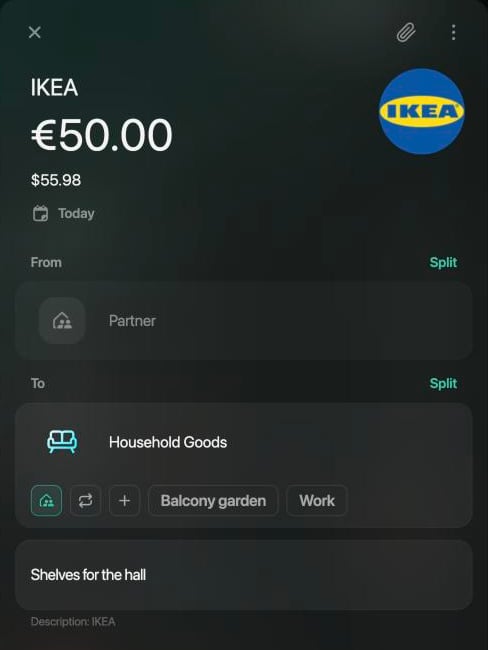
Kopia u partnera w wersji webowej: pochodzi z konta Partner.
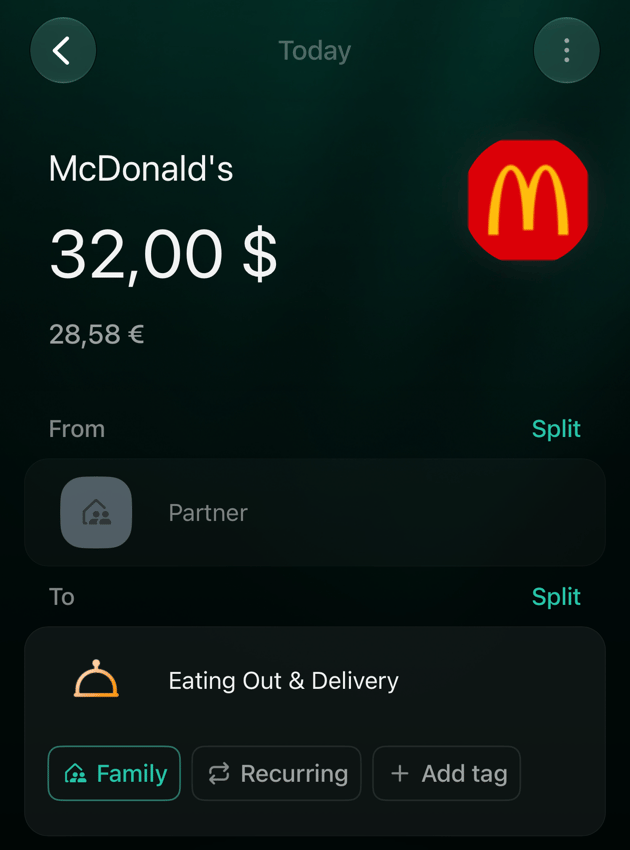
Podobna kopia w iOS: kwota i źródło są stałe.
Udostępnij wydatek z prywatnego konta
Tak udostępnisz wydatek domowy opłacony z konta, którego nie udostępniasz, na przykład wspólną kolację zapłaconą własną kartą. Udostępniasz wydatek, a nie konto.- Web
- Android
- iOS
- Otwórz transakcję w sekcji Transakcje.
- W sekcji Do wybierz ikonę rodziny, czyli pierwszy przycisk pod kategorią. Po najechaniu na nią kursorem zobaczysz Oznacz jako rodzinne; gdy pod kategorią nie ma tagów, przycisk ma też napis Rodzina.
- Wybierz Zapisz.
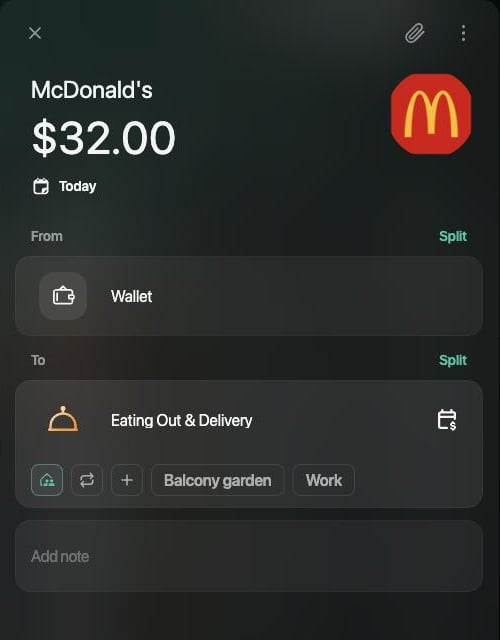
Ikona rodziny jest wyróżniona: ta część zostanie udostępniona.
Zachowaj transakcję z konta wspólnego jako prywatną
Każda nowa transakcja na wspólnym koncie jest rodzinna. Jeśli jakiś zakup dotyczy tylko Ciebie, na przykład prezent dla partnera opłacony wspólną kartą, usuń oznaczenie:- Otwórz transakcję.
- Wybierz wyróżnioną ikonę rodziny pod kategorią, aby przestała być wyróżniona. Zrób to w każdej części, którą chcesz zachować jako osobistą.
- Wybierz Zapisz.
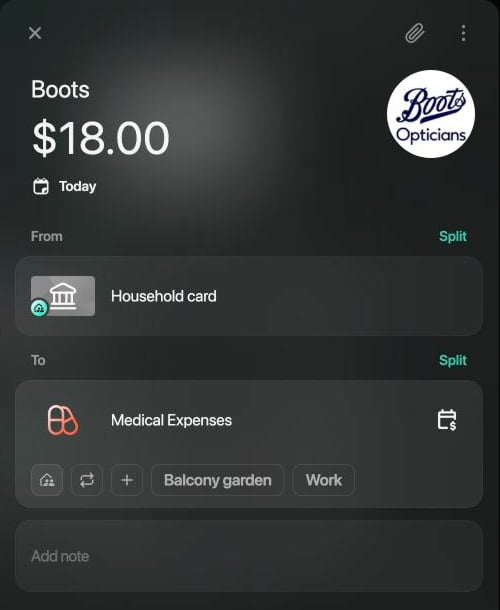
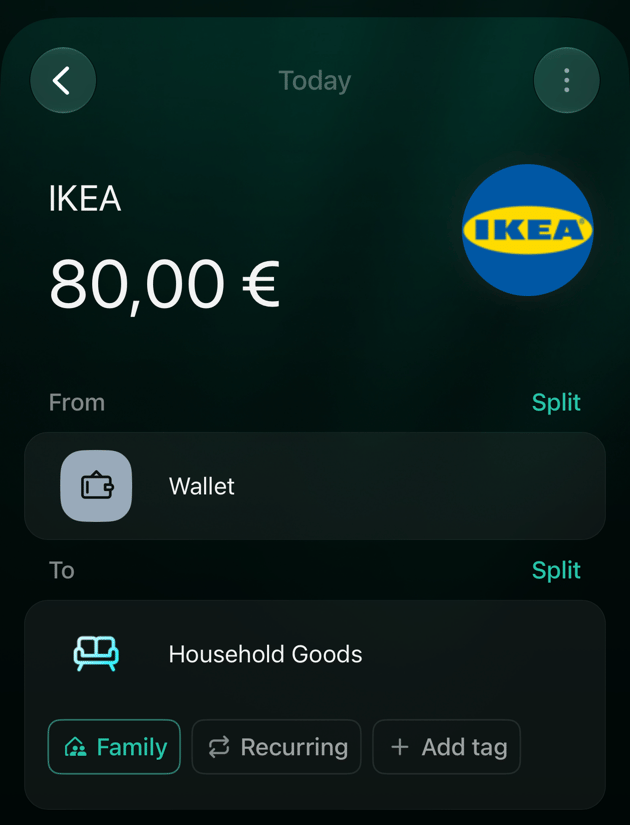
Po Twojej stronie: ikona rodziny wyłączona przy zakupie ze wspólnej karty.
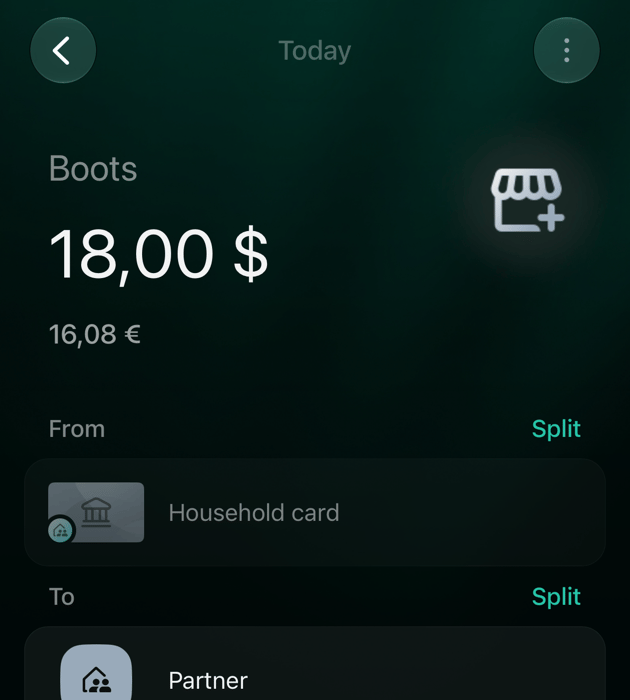
Po stronie partnera: przelew na Twoje konto, a nie wydatek.
Udostępnij tylko część transakcji
Gdy jedna płatność obejmuje rzeczy domowe i osobiste, podziel ją na części i oznacz jako rodzinną tylko część domową. Przykład: płatność €80 w IKEA podzielona na Wyposażenie domu €60 jako część rodzinną i Zakupy €20 jako osobistą (w przestrzeni utworzonej po angielsku: Household Goods i Shopping). Partner dostaje wydatek na €60; €20 zostaje po Twojej stronie.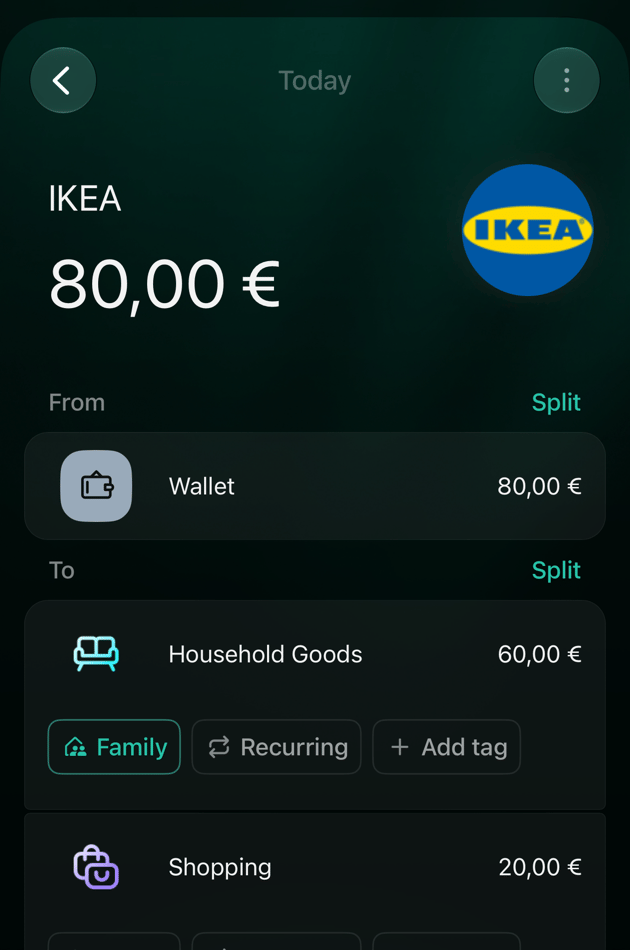
Rodzinna jest tylko część Wyposażenie domu; Zakupy pozostają osobiste.
Kategorie we wspólnej transakcji
To, czyje kategorie obowiązują, zależy od przełącznika Udostępniaj kategorie i tagi w sekcji Dostęp rodzinny (jak go przełączyć):- Włączony (domyślnie w nowej rodzinie): wspólna transakcja przychodzi z Twoją kategorią i tagami. Jeśli którakolwiek ze stron zmieni kategorię, zmienia się ona u obu, a transakcja drugiej osoby trafia do przejrzenia.
- Wyłączony: każda ze stron kategoryzuje wspólne transakcje osobno, a zmiana kategorii aktualizuje tylko własne raporty.
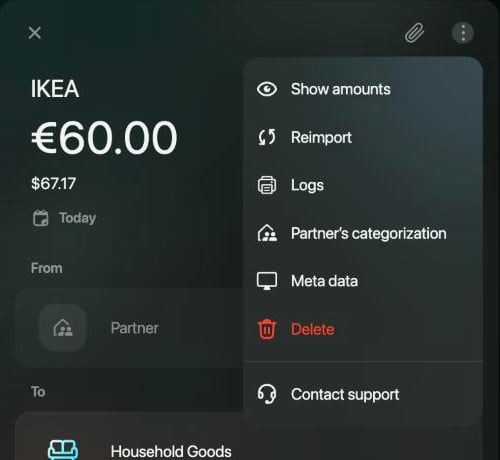
Kategoryzacja partnera w menu ⋮ otrzymanej transakcji.
Gdy partner zmienia wspólną transakcję
Oryginał należy do strony, która płaci, a Twoja kopia za nim podąża. Gdy w oryginale zmienia się kwota lub podział, zmienia się też Twoja kopia. Jeśli kopia była już przez Ciebie edytowana, na przykład dodano do niej notatkę, trafia do przejrzenia z powodem Twój partner zaktualizował tę transakcję (w iOS: Ta transakcja została zaktualizowana przez partnera); Twoja kategoria, tagi i notatka zostają. Otwórz ją, sprawdź, co się zmieniło, a potem wybierz Oznacz jako przejrzane albo zapisz własną zmianę. Zobacz Znajdź transakcje do przejrzenia.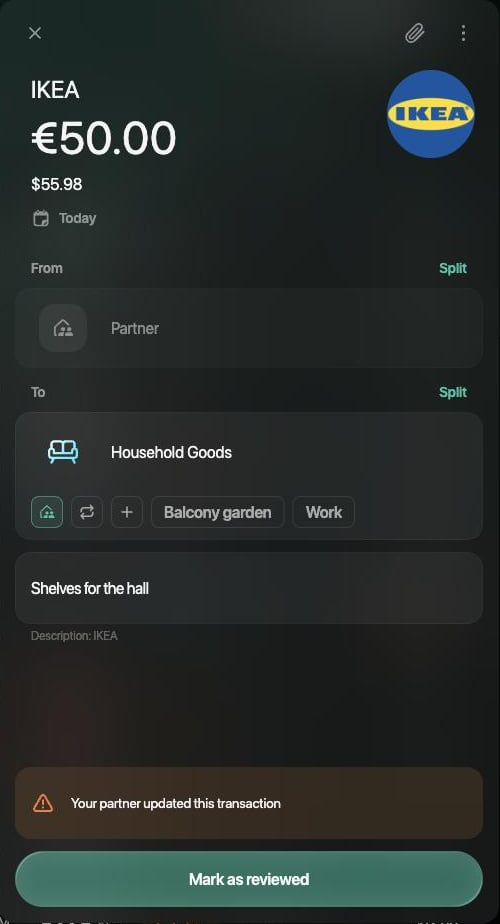
Kwota zmieniła się z €60 na €50; notatka po stronie odbiorcy została.
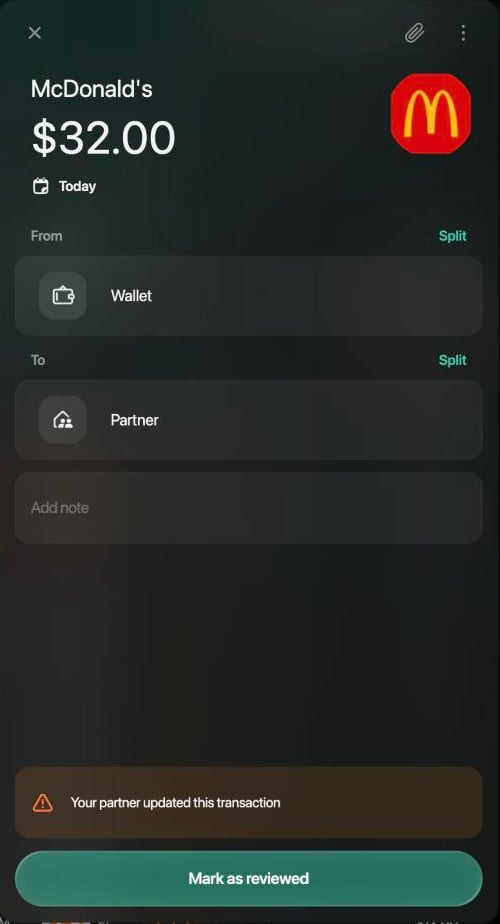
Twój oryginał po usunięciu oznaczenia rodzinnego z kopii partnera.
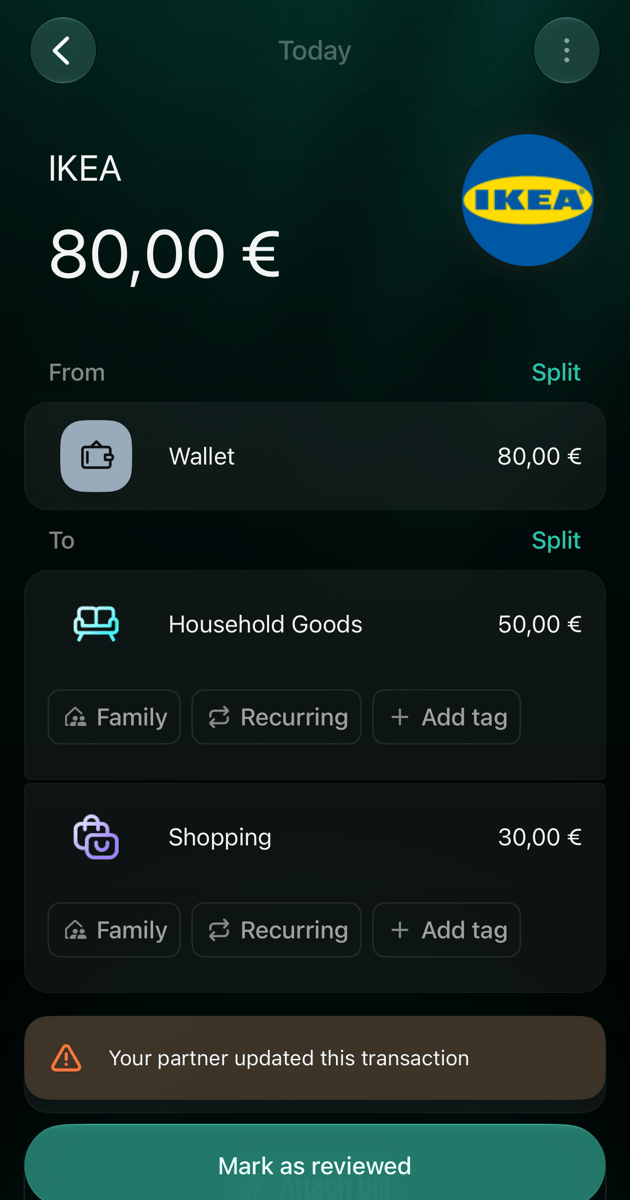
Oryginał partnera po usunięciu Twojej kopii: Wyposażenie domu nie jest już rodzinne.
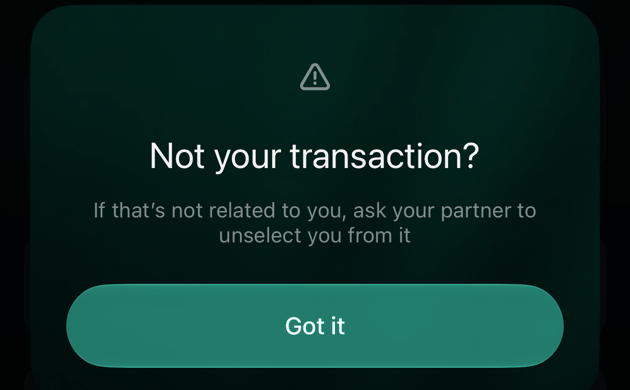
Usuwanie kopii transakcji ze wspólnego konta w iOS.
Przelewy między kontami prywatnymi i wspólnymi
Przelew przenosi pieniądze; nigdy nie jest wydatkiem rodzinnym. To, co widzi partner, zależy od tego, dokąd trafiają pieniądze: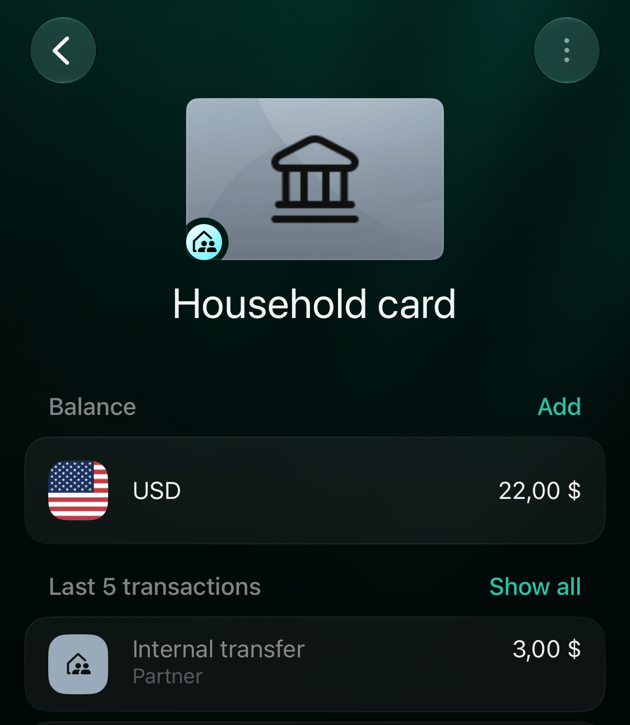
Wspólna karta po stronie partnera: Twój przelew na własne konto i Twój prywatny zakup.
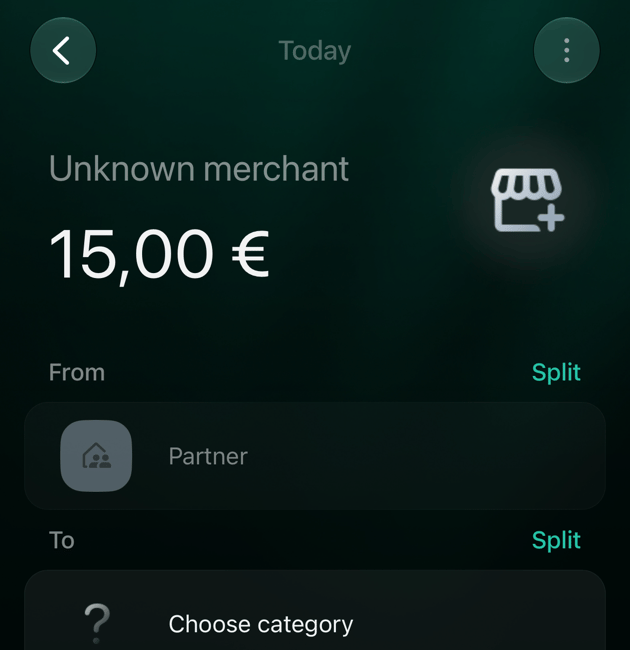
Wysłane przez Ciebie pieniądze przychodzą bez kategorii; partner wybiera, dokąd trafiły.