Zapisuj w finerd pieniądze przenoszone między własnymi kontami: przelewy, wypłaty i wpłaty gotówki, wymiany walut, opłaty i poprawki błędnych przelewów.
Przelew przenosi pieniądze między dwoma Twoimi kontami, na przykład z karty na konto oszczędnościowe. Nie jest ani wydatkiem, ani przychodem: jedno saldo maleje, drugie rośnie o tę samą kwotę, a łączna suma się nie zmienia.
Przenieś pieniądze między swoimi kontami
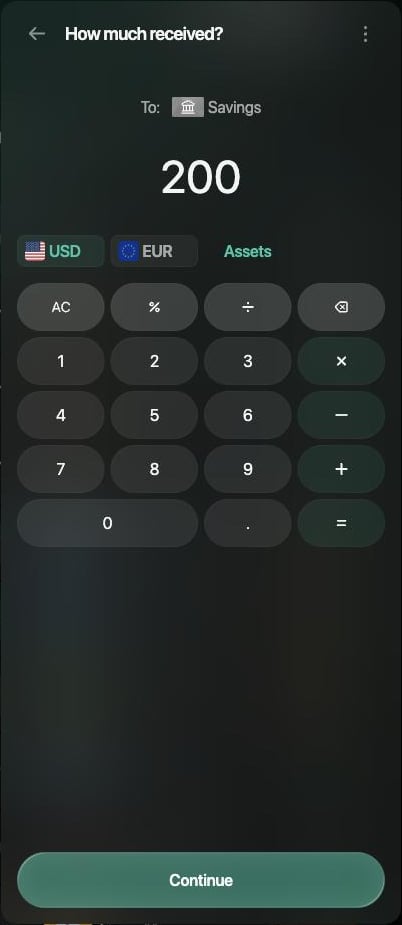
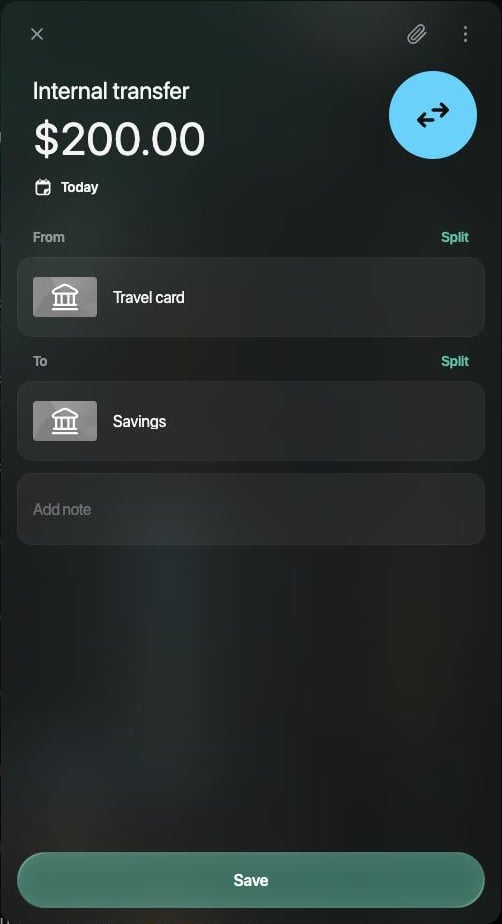
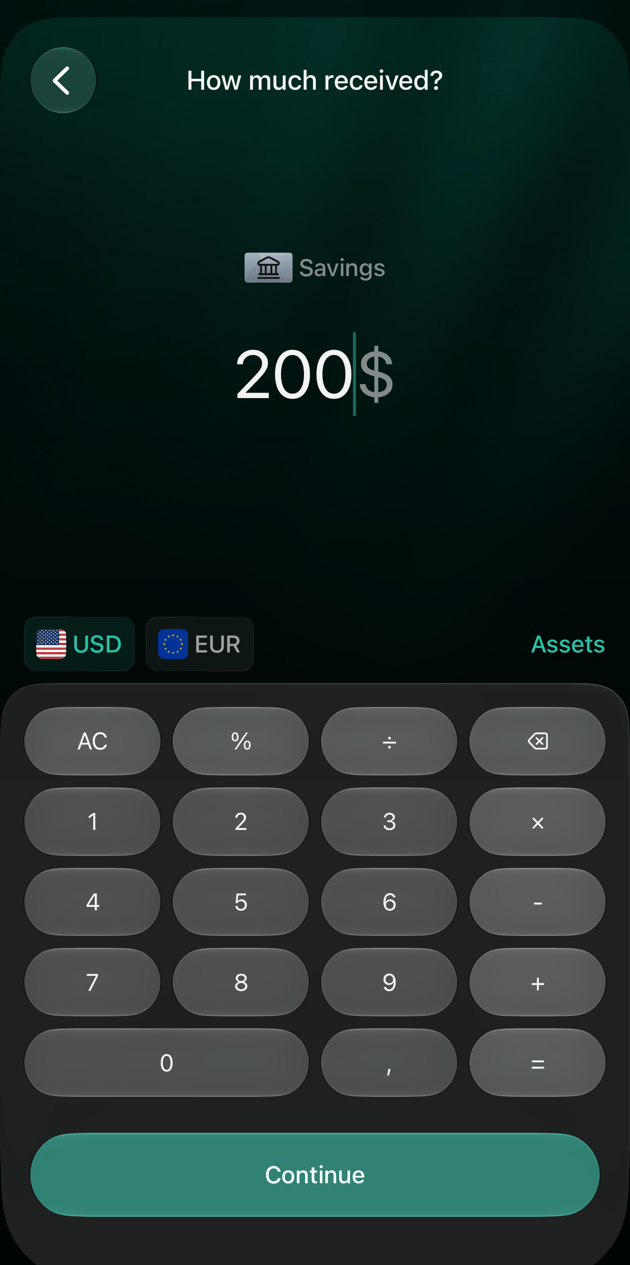
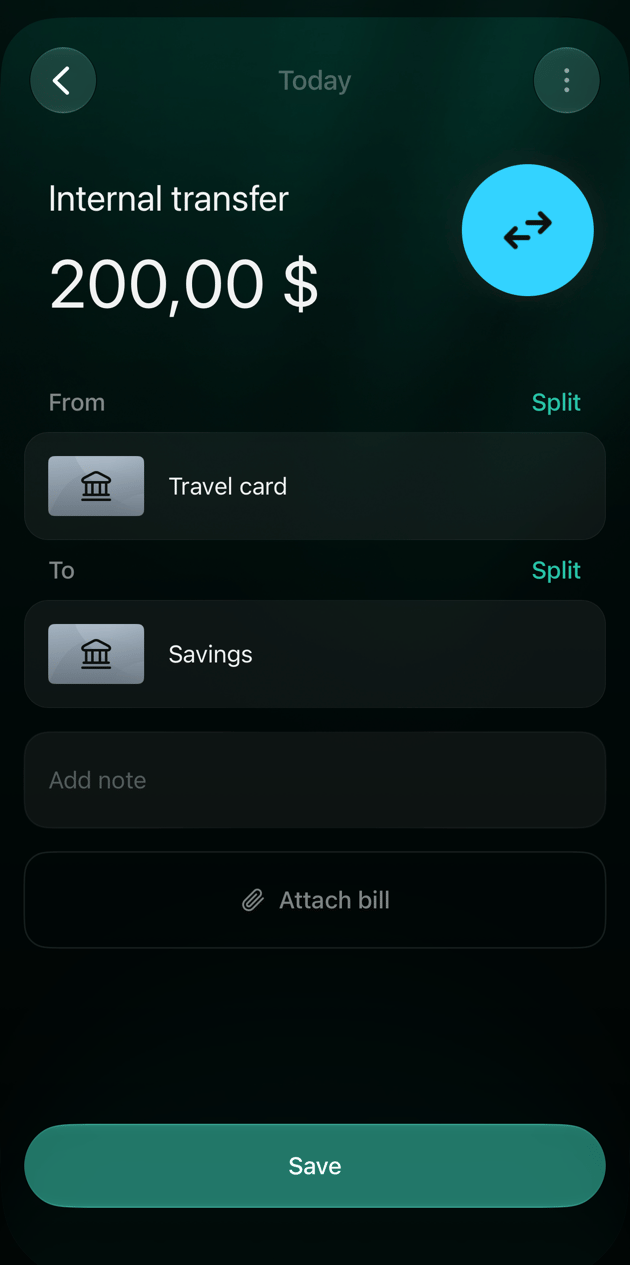
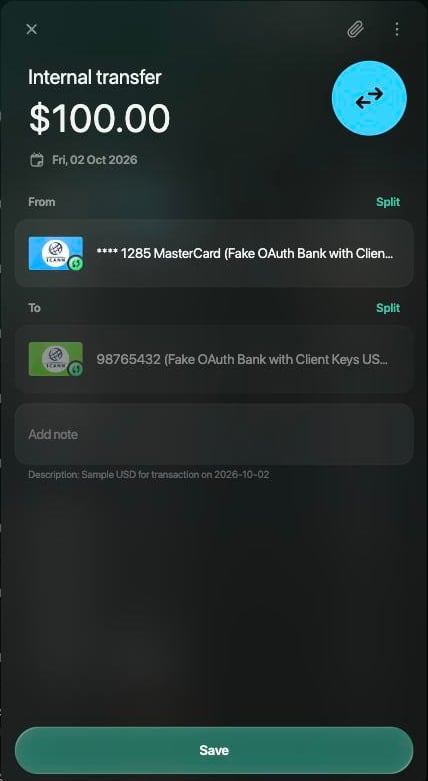
finerd pyta, z którego konta wyszły pieniądze, ile ich było, na które konto trafiły i ile dotarło. Potem otwiera przelew, żeby można go było sprawdzić. Nic nie zostanie zapisane, dopóki nie wybierzesz Zapisz.Jeśli oba konta są w tej samej walucie, finerd sam wpisuje kwotę otrzymaną, równą wysłanej.
Web
Android
iOS
Na stronie Pulpit lub Transakcje wybierz Dodaj transakcję, a potem Przelew wewnętrzny lub bankomat.
W kroku Z którego konta? wybierz konto, z którego wyszły pieniądze.
Wpisz kwotę w kroku Ile zapłaciłeś? i wybierz Kontynuuj.
W kroku Na które konto? wybierz konto, na które trafiły pieniądze.
Sprawdź kwotę w kroku Ile otrzymano? i wybierz Kontynuuj.
Sprawdź datę, Od i Do. Ustawiona jest data Dzisiaj; wybierz ją, aby wskazać inny dzień.
Wybierz Zapisz. finerd potwierdzi to komunikatem Transakcję utworzono z datą.
Sprawdź kwotę, która dotarła.
Przed zapisaniem sprawdź oba konta.
Na ekranie Pulpit lub Transakcje stuknij +, a potem Przelew wewnętrzny lub bankomat.
Na ekranie Konto źródłowe stuknij konto, z którego wyszły pieniądze. Kont połączonych z bankiem nie ma na tej liście.
Na ekranie Kwota wysyłana wpisz kwotę i stuknij Kontynuuj.
Na ekranie Konto docelowe przelewu stuknij konto, na które trafiły pieniądze.
Na ekranie Kwota otrzymana sprawdź kwotę i stuknij Kontynuuj.
Sprawdź datę, Od i Do i stuknij Zapisz.
Na ekranie Pulpit lub Transakcje stuknij +, a potem Przelew wewnętrzny lub bankomat.
Na ekranie Z którego konta? stuknij konto, z którego wyszły pieniądze. Aby szybciej je znaleźć, wpisz jego nazwę w polu wyszukiwania.
Wpisz kwotę na ekranie Ile zapłaciłeś? i stuknij Kontynuuj.
Na ekranie Na które konto? stuknij konto, na które trafiły pieniądze.
Sprawdź kwotę na ekranie Ile otrzymano? i stuknij Kontynuuj.
Sprawdź Od i Do. Aby zmienić datę, stuknij ⋮ → Zmień datę.
Stuknij Zapisz.
Sprawdź kwotę, która dotarła.
Przed zapisaniem sprawdź oba konta.
Przelew pojawi się w sekcji Transakcje jako Przelew wewnętrzny (w przestrzeni utworzonej po angielsku: Internal transfer). Saldo pierwszego konta zmaleje, a drugiego wzrośnie o tę kwotę. Jeśli zamkniesz przelew przed zapisaniem i wybierzesz Odrzuć, nic nie zostanie zapisane.
Wypłać lub wpłać gotówkę
Wypłata z bankomatu to przelew z konta bankowego na konto gotówkowe. To jeszcze nie wydatek: wydatek zapisz wtedy, gdy wydasz gotówkę. Wpłata gotówki do banku to przelew w drugą stronę.Aby zapisać to samodzielnie, wykonaj kroki z sekcji Przenieś pieniądze między swoimi kontami. Przy wypłacie wybierz najpierw konto bankowe, a potem konto gotówkowe; przy wpłacie — odwrotnie. Konta gotówkowe są na liście w sekcji Gotówka. Jeśli nie masz jeszcze takiego konta, dodaj konto gotówkowe.Jeśli bankomat pobrał opłatę, wpisz kwotę, która zeszła z karty, i kwotę, którą wypłacił bankomat: zobacz Gdy kwoty się różnią.Jeśli bank jest połączony, wypłata przyjdzie z banku. Nie zapisuj jej ponownie: otwórz tę transakcję i, jeśli w Do widać kategorię, wybierz zamiast niej konto gotówkowe. Przy wpłacie zmień w ten sam sposób Od.
Web
Android
iOS
Otwórz Transakcje i wybierz wypłatę z banku.
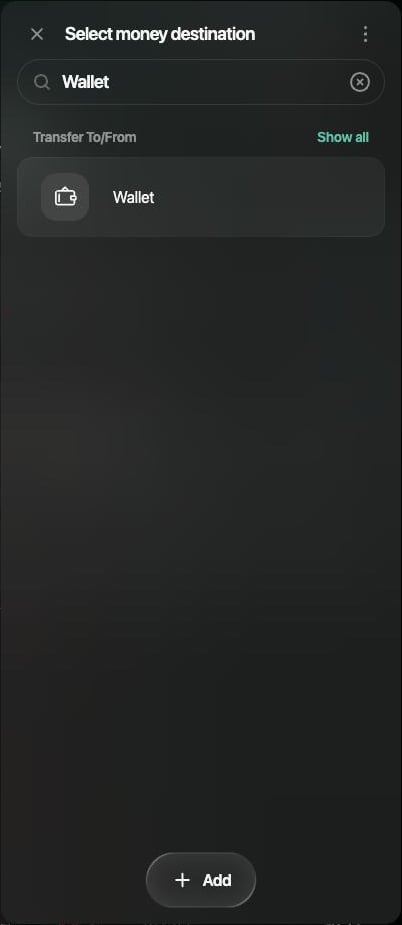
Wybierz kategorię w Do (przy wpłacie: w Od). Na liście, która się otworzy, znajdź konto gotówkowe w sekcji Przelew do/z albo wpisz jego nazwę w polu Szukaj, a potem je wybierz.
Wybierz Zapisz.
Konto gotówkowe jest w sekcji Przelew do/z.
Otwórz Transakcje i stuknij wypłatę z banku.
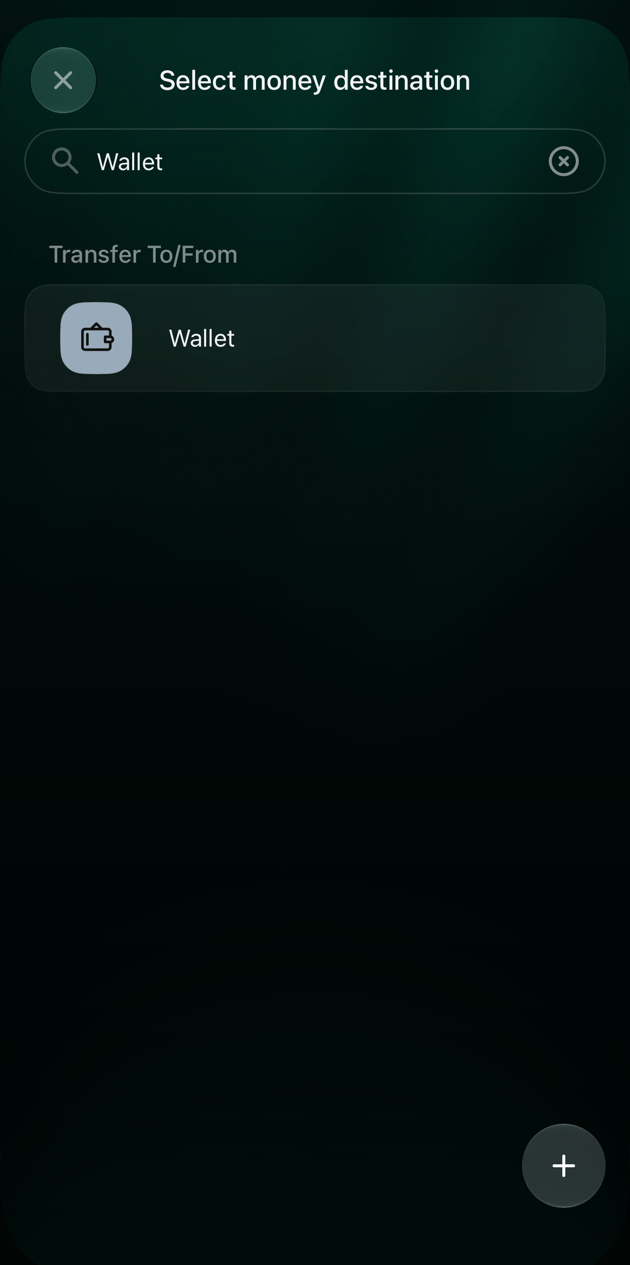
Stuknij kategorię w Do (przy wpłacie: w Od). W sekcji Przelew do/z stuknij konto gotówkowe. Jeśli go tam nie ma, stuknij Pokaż wszystko.
Stuknij Zapisz.
Otwórz Transakcje i stuknij wypłatę z banku.
Stuknij kategorię w Do (przy wpłacie: w Od). Na liście, która się otworzy, otwórz Przelew do/z albo wpisz nazwę konta w polu Szukaj i stuknij konto gotówkowe.
Stuknij Zapisz.
Konto gotówkowe jest w sekcji Przelew do/z.
Wiersz banku pozostaje bez zmian. Transakcja staje się przelewem, a saldo konta gotówkowego zmienia się o jej kwotę.
Wymień walutę
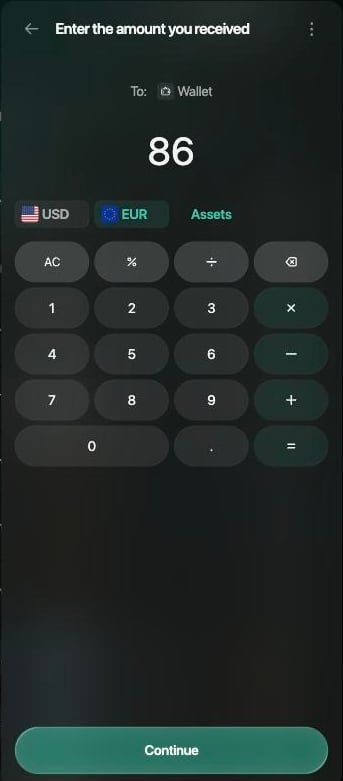
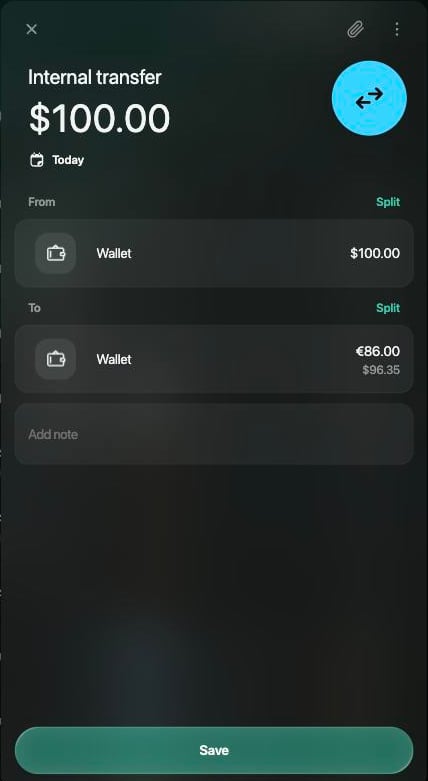
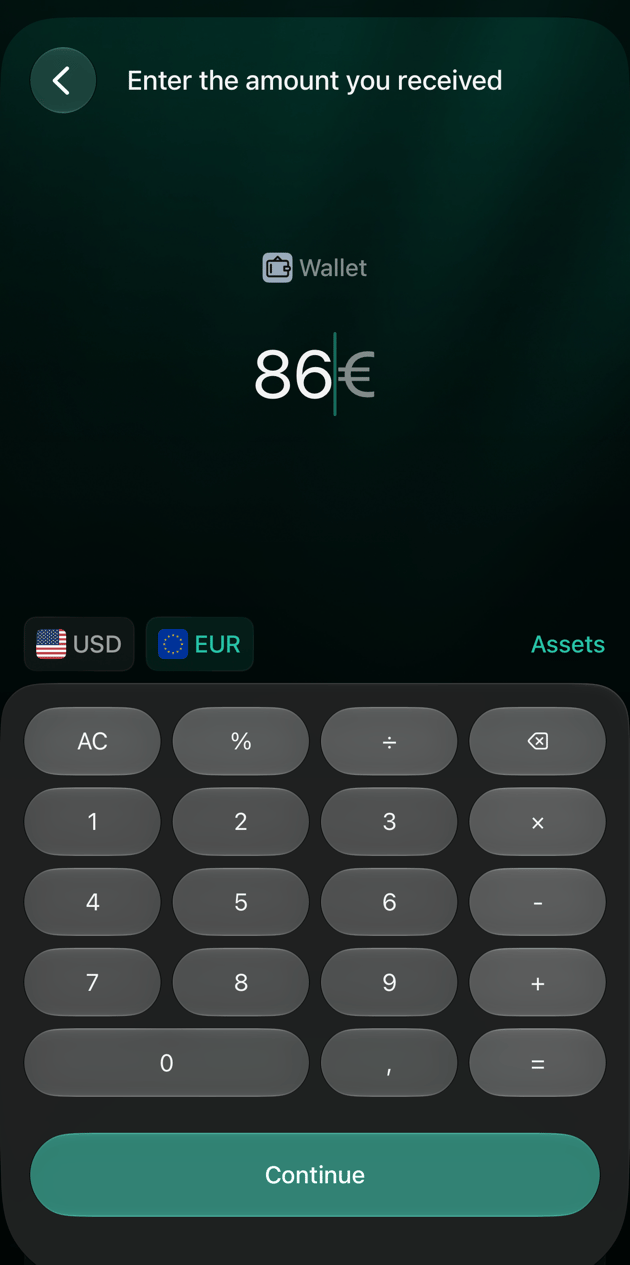
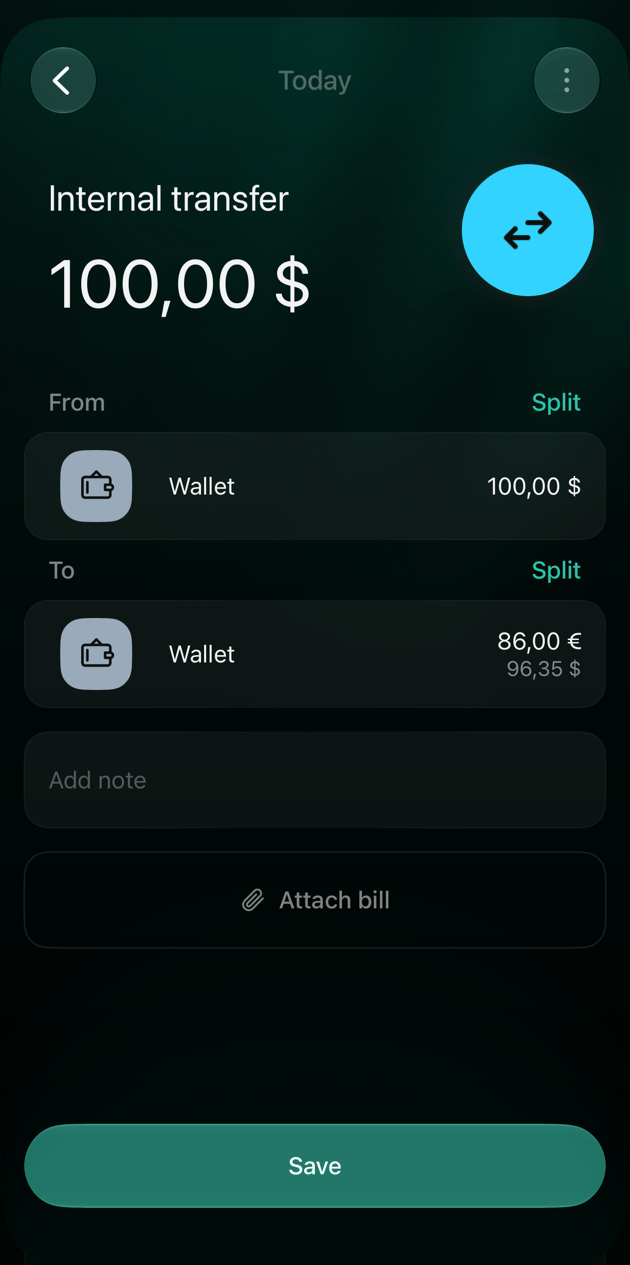
Wymiana to przelew, w którym pieniądze wychodzą w jednej walucie, a docierają w innej, na przykład 100 USD oddane w kantorze i 86 EUR otrzymane w zamian. finerd zapisuje obie kwoty w faktycznej wysokości, a saldo każdego konta zmienia się w jego własnej walucie.Pieniądze mogą zostać na jednym koncie. Konto może mieć kilka walut, więc jeśli wymieniasz gotówkę z portfela, wybierz konto gotówkowe po obu stronach: prowadzi ono osobne saldo dla każdej waluty.Gdy konto, na które wymieniasz, ma inną walutę, aplikacje na Androida i iOS pokazują, ile otrzymasz według bieżącego kursu finerd, na przykład 89,26 € według aktualnego kursu. Stuknij Zastosuj, aby użyć tej kwoty, albo wpisz kwotę faktycznie otrzymaną. Jeśli Twoja kwota mocno odbiega od kursu finerd, zobacz Gdy kwoty się różnią.
Web
Android
iOS
Na stronie Pulpit lub Transakcje wybierz Dodaj transakcję, a potem Wymiana walut.
W kroku Konto źródłowe wybierz konto, z którego wymieniasz.
W kroku Ile wymieniasz? sprawdź walutę, wpisz kwotę i wybierz Kontynuuj.
W kroku Wymień na wybierz konto, na które trafiły pieniądze. Może to być to samo konto.
W kroku Wprowadź otrzymaną kwotę wybierz otrzymaną walutę, wpisz kwotę i wybierz Kontynuuj.
Sprawdź Od i Do: każde z nich pokazuje własną kwotę. Wybierz Zapisz.
Wybierz otrzymaną walutę.
Każda strona zachowuje własną kwotę.
Na ekranie Pulpit lub Transakcje stuknij +, a potem Wymiana aktywów.
Na ekranie Wymień z stuknij konto, z którego wymieniasz. Kont połączonych z bankiem nie ma na tej liście.
Na ekranie Ile wymieniasz? wpisz kwotę i stuknij Kontynuuj.
Na ekranie Wymień na stuknij konto, na które trafiły pieniądze.
Na ekranie Jaką kwotę otrzymujesz? wpisz kwotę albo stuknij Zastosuj obok kwoty według aktualnego kursu. Stuknij Kontynuuj.
Sprawdź wymianę i stuknij Zapisz.
Na ekranie Pulpit lub Transakcje stuknij +, a potem Wymiana walut.
Na ekranie Konto źródłowe stuknij konto, z którego wymieniasz.
Na ekranie Ile wymieniasz? wpisz kwotę i stuknij Kontynuuj.
Na ekranie Wymień na stuknij konto, na które trafiły pieniądze. Może to być to samo konto.
Na ekranie Wprowadź otrzymaną kwotę stuknij otrzymaną walutę i wpisz kwotę albo stuknij Zastosuj, jeśli finerd proponuje kwotę według aktualnego kursu. Stuknij Kontynuuj.
Sprawdź Od i Do i stuknij Zapisz.
Wybierz otrzymaną walutę.
Każda strona zachowuje własną kwotę.
Wymiana pojawi się w sekcji Transakcje jako Przelew wewnętrzny. Na koncie każda waluta ma własne saldo: po tym przykładzie w portfelu jest o 86 EUR więcej i o 100 USD mniej. Przelew wewnętrzny lub bankomat i Wymiana walut zapisują ten sam rodzaj transakcji; wymiana tylko inaczej nazywa swoje kroki.
Gdy kwoty się różnią
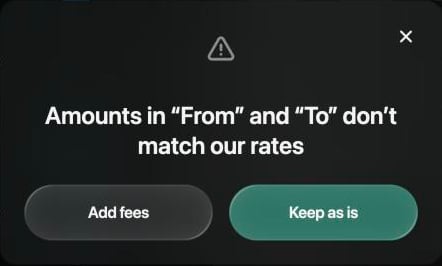
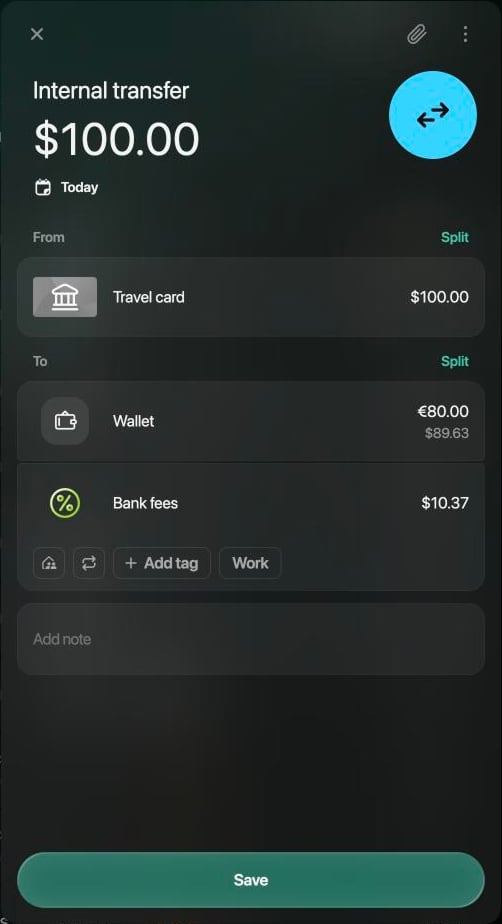
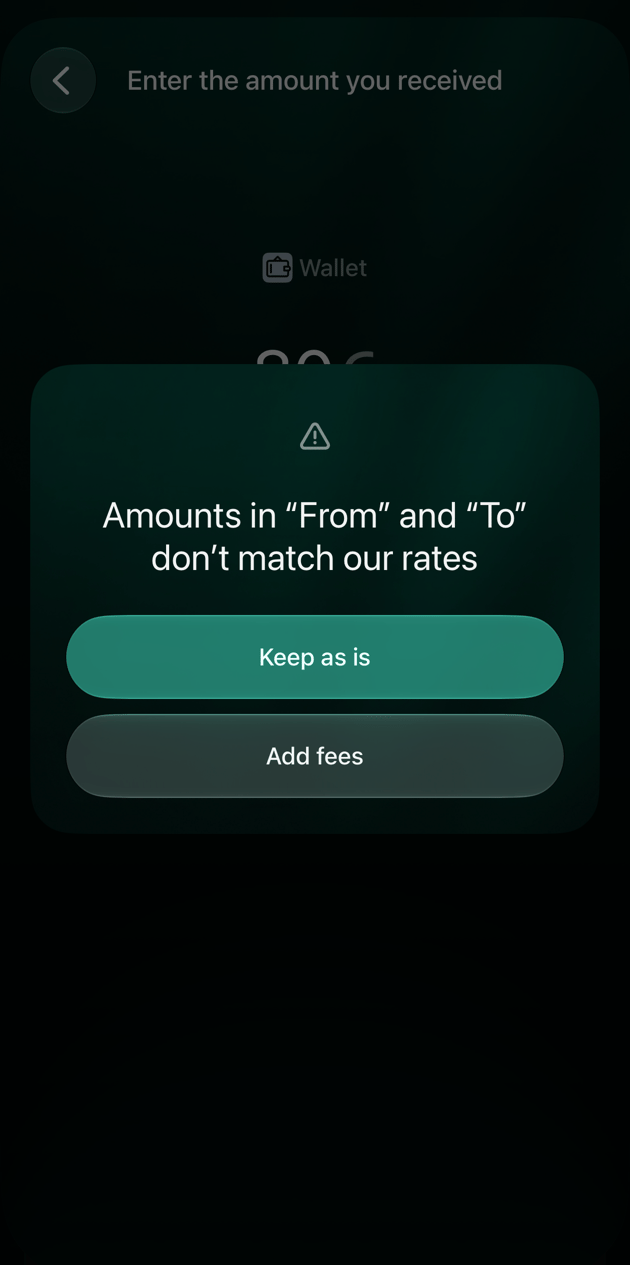
Czasem dociera mniej, niż wyszło: bankomat pobrał opłatę albo kantor wziął prowizję. finerd zapisuje różnicę jako osobny wiersz wydatku w Do, więc liczy się ona do Twoich wydatków, i dobiera dla niej kategorię, na przykład Prowizje bankowe (w przestrzeni utworzonej po angielsku: Bank fees). Przed zapisaniem sprawdź ten wiersz: jeśli widać w nim Wydatek bez kategorii (w przestrzeni utworzonej po angielsku: Uncategorized Expense) lub Wybierz kategorię, wybierz kategorię samodzielnie. Jeśli dotarło więcej, niż wyszło, finerd dodaje nadwyżkę do Od jako przychód, na przykład Cashback i nagrody (w przestrzeni utworzonej po angielsku: Cashback & Rewards).W jednej walucie: aplikacje na Androida i iOS dodają wiersz opłaty, gdy tylko kwoty się różnią. W wersji webowej niewielka różnica pojawia się pod Do jako … nieprzypisane, a po wybraniu Zapisz finerd pokazuje komunikat Niespójność transakcji, dopóki nie dodasz tego wiersza samodzielnie.W różnych walutach: finerd porównuje obie kwoty ze swoim kursem wymiany. Niewielka różnica zostaje zapisana tak, jak ją wpisano. Jeśli różnica jest duża, finerd pyta, czy jest ona opłatą:
Dodaj opłaty zapisuje różnicę jako wiersz opłaty w Do.
Pozostaw bez zmian zapisuje tylko obie kwoty. finerd wycenia wtedy to, co otrzymano, dokładnie na tyle, ile zapłacono, a różnica nie liczy się do wydatków. W wersji webowej po wybraniu Zapisz pojawia się jeszcze pytanie Różnica kursu wymiany; wybierz Pozostaw bez zmian, aby zapisać.
Web
Android
iOS
Jeśli pojawi się komunikat Kwoty w “Od” i “Do” nie zgadzają się z naszymi kursami, wybierz Dodaj opłaty lub Pozostaw bez zmian.
Jeśli pod Do pojawi się … nieprzypisane, wybierz Podziel obok Do, wybierz kategorię opłaty, a potem wybierz jej kwotę i wpisz różnicę. Zobacz Dzielenie transakcji.
Sprawdź kategorię wiersza opłaty i wybierz Zapisz.
Zdecyduj, czy różnica jest opłatą.
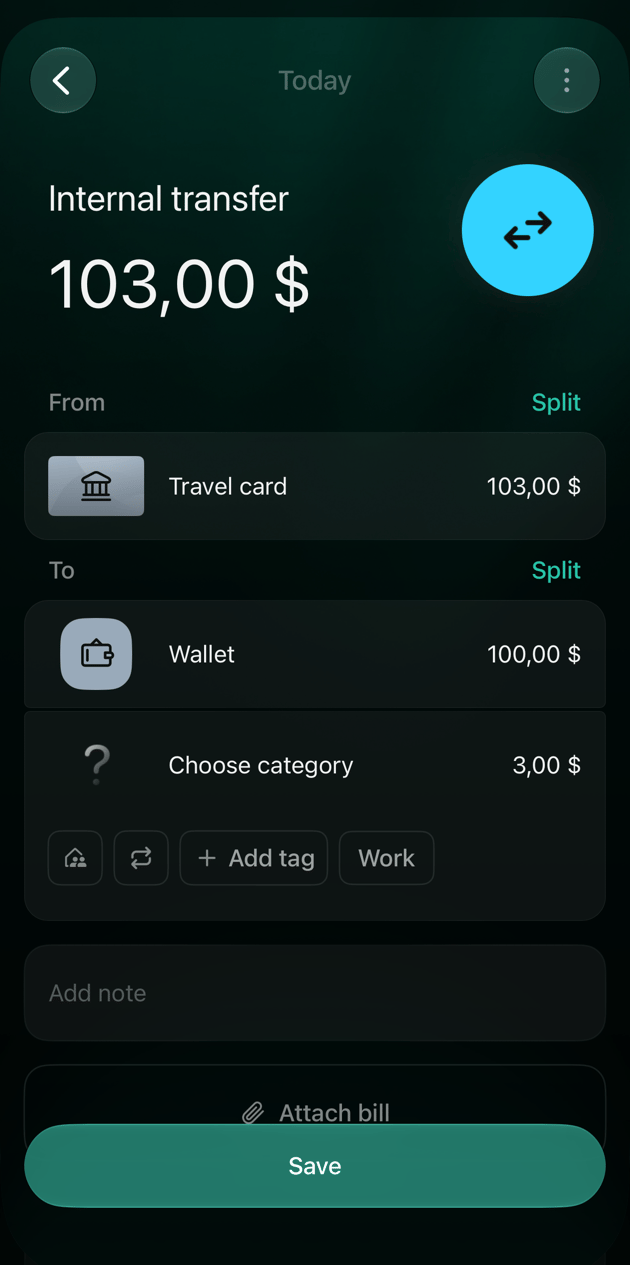
Opłata to osobny wiersz w Do.
Jeśli pojawi się komunikat Kwota znacząco różni się od znanego nam kursu, stuknij Dodaj opłaty lub Pozostaw bez zmian.
Sprawdź wiersz opłaty w Do i stuknij go, aby zmienić jego kategorię.
Stuknij Zapisz.
Jeśli pojawi się komunikat Kwoty w “Od” i “Do” nie zgadzają się z naszymi kursami, stuknij Dodaj opłaty lub Pozostaw bez zmian.
Jeśli w wierszu opłaty w Do widać Wybierz kategorię, stuknij go i wybierz kategorię. Jeśli tak go zostawisz, transakcja zostanie zapisana jako Wydatek bez kategorii i będzie oznaczona jako Do przejrzenia.
Stuknij Zapisz.
Opłata 3 USD za bankomat dodana jako osobny wiersz.
Zdecyduj, czy różnica jest opłatą.
Przelewy między połączonymi kontami
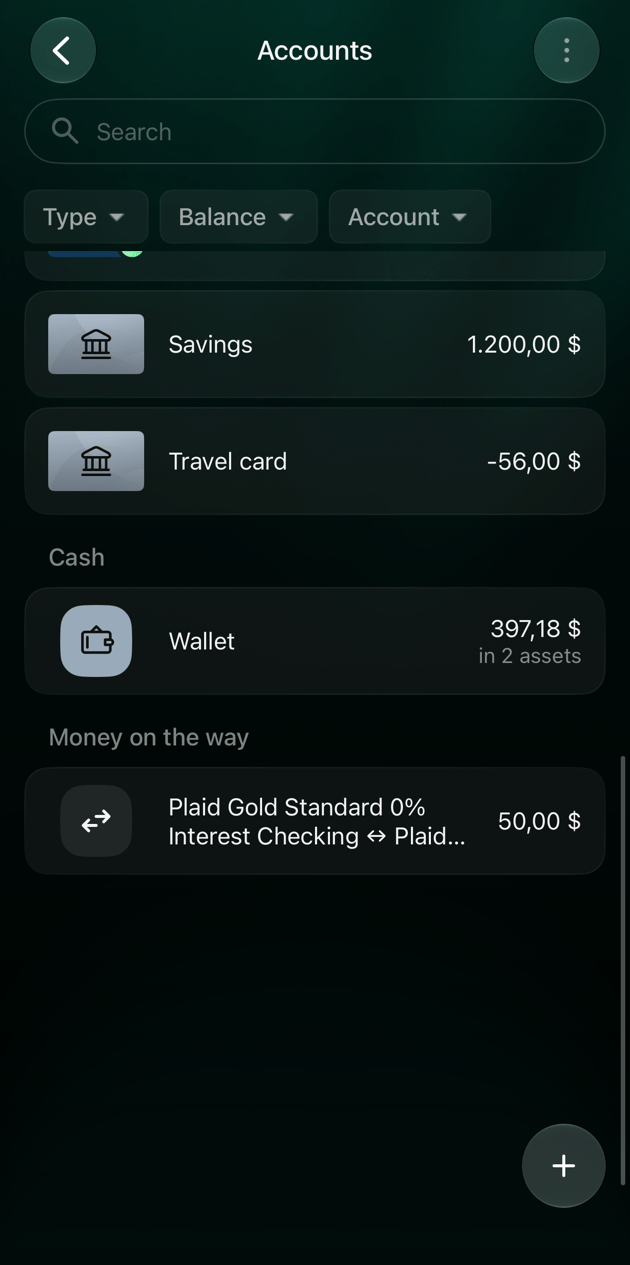
Przelew między dwoma połączonymi kontami pozostaje w sekcji Transakcje jako dwie transakcje, po jednej z każdego banku, i tak ma być: to jeden przelew, a nie duplikat. Każdy bank przysyła własną połowę przelewu: pieniądze wychodzące z jednego konta i pieniądze przychodzące na drugie. finerd szuka pasującej połowy, nawet w innej walucie lub kilka dni później, i wiąże obie połowy w jeden przelew, ale ich nie scala: każda połowa pokazuje oba Twoje konta, na przykład Checking → Savings. Każda połowa zachowuje kwotę i walutę, które przysłał jej bank, więc obie kwoty są takie same tylko wtedy, gdy po drodze nic się nie zmieniło, na przykład nie było opłaty ani wymiany walut. Przelew nie liczy się jako wydatek ani przychód i nie trzeba niczego usuwać ani poprawiać. Takiego przelewu nie musisz zapisywać samodzielnie. Jeśli połowy przyszły jako osobny przychód i wydatek, zobacz Gdy przelew zapisano błędnie.finerd przeprowadza każdy przelew przez konto Pieniądze w drodze, które tworzy dla każdego kierunku między dwoma Twoimi kontami i nazywa od nich obu: jedno dla przelewów z Checking na Savings, a drugie dla przelewów z Savings na Checking. Jeśli więc przenosisz pieniądze między dwiema kartami w obie strony, będziesz mieć dwa konta Pieniądze w drodze. Na takim koncie widać obie połowy każdego przelewu w tym kierunku. Gdy przyjdzie połowa z drugiego banku i finerd ją dopasuje, kwota tego przelewu zostaje rozliczona. Saldo konta to pieniądze z przelewów, które wciąż czekają na drugą połowę, a gdy żaden nie czeka, wynosi 0; konto zostaje na liście z saldem 0. Nie można go wybrać w transakcji ani edytować.Jeśli zapiszesz przelew samodzielnie, to gdy przyjdzie połowa z banku i finerd ją dopasuje, finerd zachowuje transakcję z banku i usuwa Twoją kopię. Między dwoma połączonymi kontami obie połowy z banków nadal pozostają dwiema powiązanymi transakcjami. Przelew zapisany samodzielnie między dwoma połączonymi kontami ma status Oczekujące, dopóki banki go nie potwierdzą, a kwota również czeka na koncie Pieniądze w drodze. Saldo konta wysyłającego już uwzględnia przelew, a wiersz Bieżące pod nim pokazuje saldo podawane przez bank.
Web
Android
iOS
Otwórz Konta. Pieniądze w drodze to osobna grupa na końcu listy, z jednym kontem dla każdego kierunku, na przykład „Checking -> Savings”.
Kwota wciąż w drodze między dwoma kontami.
Otwórz Konta z sekcji Więcej lub z paska kart. Pieniądze w drodze to osobna grupa na liście, z jednym kontem dla każdego kierunku.
Otwórz Konta z sekcji Więcej lub z paska kart. Pieniądze w drodze to osobna grupa na końcu listy, z jednym kontem dla każdego kierunku, na przykład „Checking ↔ Savings”.
Kwota wciąż w drodze między dwoma kontami.
Gdy przelew zapisano błędnie
Transakcja z banku zachowuje konto, kwotę i datę z banku. Zmienić można drugą stronę: kategorię albo konto, na które pieniądze trafiły lub z którego przyszły.
Co się stało
Co zrobić
Pieniądze przeniesione między Twoimi kontami są widoczne jako przychód lub wydatek
Otwórz transakcję i zamiast kategorii wybierz drugie konto w sekcji Przelew do/z. Transakcja zmieni się w Przelew wewnętrzny. Jeśli druga połowa też przyszła jako osobny wydatek lub przychód, zmień ją w ten sam sposób. Kroki są takie same jak w sekcji Wypłać lub wpłać gotówkę.
finerd zapisał zakup lub przychód jako przelew
Otwórz transakcję i zamiast konta wybierz kategorię. Sprzedawcą pozostaje Przelew wewnętrzny: wybierz go u góry i wskaż właściwego sprzedawcę.
Banki przysłały też przelew, który zapisano ręcznie
Usuń własną kopię: zobacz Usuń transakcję. Transakcji z połączonego banku nie można usunąć.
finerd połączył dwie transakcje, które nie są jednym przelewem
W aplikacji nie ma opcji, która by je rozdzieliła. Otwórz transakcję i wybierz ⋮ → Kontakt z pomocą.
Przychód z banku zamieniony w przelew przez wybranie drugiego konta w Od.
Popraw kilka naraz
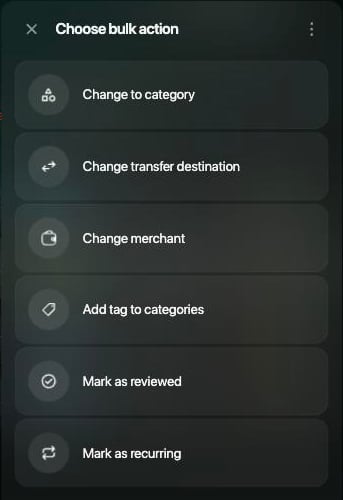
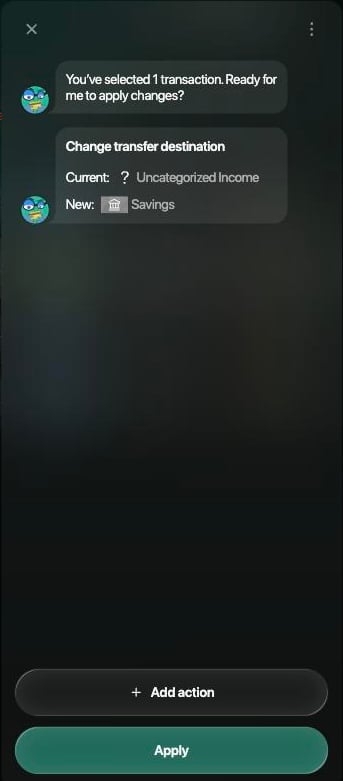
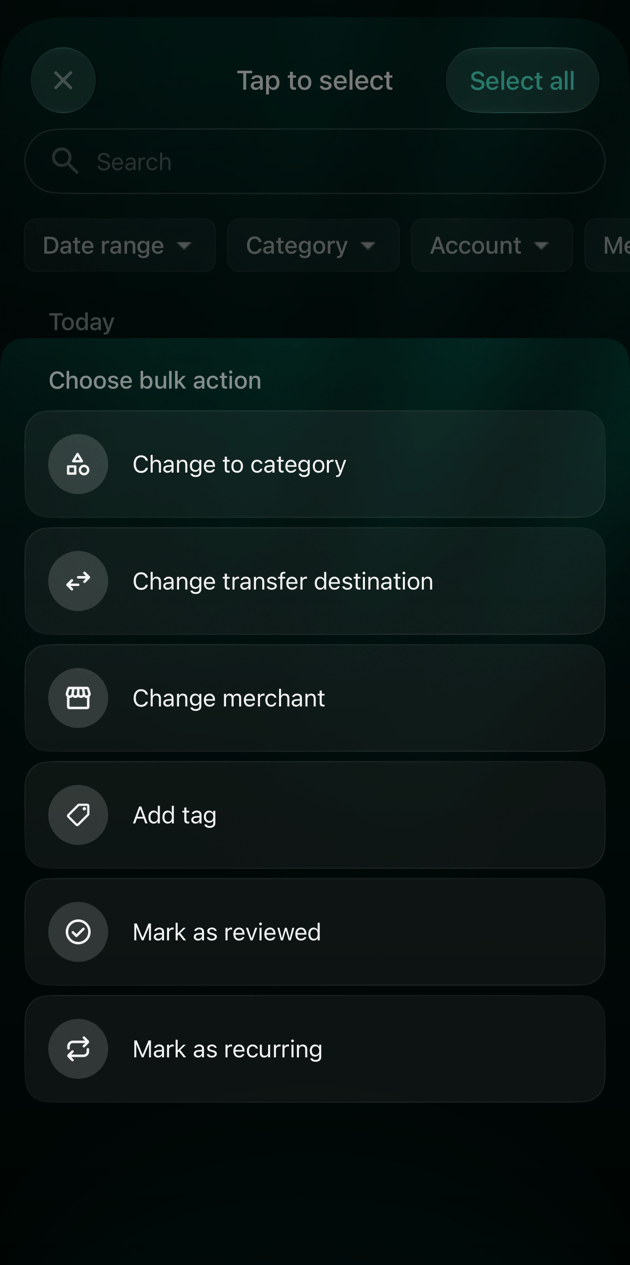
Gdy wiele transakcji potrzebuje tego samego konta, zmień je razem.
Web
Android
iOS
W sekcji Transakcje zaznacz pola wyboru obok transakcji.
Wybierz Edytuj, a potem Zmień cel przelewu.
Wskaż konto i wybierz Zastosuj.
Wybierz Zmień cel przelewu.
Sprawdź zmianę i ją zastosuj.
W sekcji Transakcje przytrzymaj transakcję, a potem stuknij pozostałe.
Stuknij Edytuj, a potem Zmień cel przelewu.
Wskaż konto i stuknij Zastosuj.
W sekcji Transakcje przytrzymaj transakcję i stuknij Wybierz, a potem stuknij pozostałe.
Stuknij Edytuj … transakcji, a potem Zmień cel przelewu.
Wskaż konto i stuknij Zastosuj.
Wybierz Zmień cel przelewu.
Czy ta strona była pomocna?
{"docsConfig":{"theme":"mint","$schema":"https://mintlify.com/docs.json","name":"finerd","description":"finerd helps financially savvy people manage complex personal, family, business, and international finances with accounting precision without accounting complexity.","colors":{"primary":"#38f7ff","light":"#38f7ff","dark":"#b98cff"},"logo":{"light":"https://finerd.ai/logo.svg","dark":"https://finerd.ai/logo.svg","href":"/"},"favicon":"https://finerd.ai/logo.svg","appearance":{"default":"dark","strict":true},"background":{"decoration":"grid","color":{"light":"#08090f","dark":"#08090f"}},"navbar":{"links":[{"href":"https://finerd.ai","label":"finerd.ai"}]},"seo":{"metatags":{"google-site-verification":"haq__cDMEelH2BlpExqZZ7DqIbXEtZMZDA_2Rn4amf8"}},"fonts":{"family":"Inter"},"styling":{"eyebrows":"breadcrumbs","latex":true},"contextual":{"options":["copy","view"],"display":"header"},"navigation":{"languages":[{"language":"en","footer":{"links":[{"items":[{"label":"YouTube","href":"https://www.youtube.com/@realFinerd"},{"label":"Reddit","href":"https://www.reddit.com/r/finerds"},{"label":"TikTok","href":"https://www.tiktok.com/@real.finerd"}]}]},"navbar":{"links":[{"href":"https://finerd.ai","label":"finerd.ai"}],"primary":{"type":"button","label":"Contact support","href":"/contact-us"}},"href":""},{"language":"uk","footer":{"links":[{"items":[{"label":"YouTube","href":"https://www.youtube.com/@finerd.ukraine"},{"label":"Telegram","href":"https://t.me/+TESz5VfXr50yNTRi"}]}]},"navbar":{"links":[{"href":"https://finerd.ai","label":"finerd.ai"}],"primary":{"type":"button","label":"Зв'язатися з підтримкою","href":"/uk/contact-us"}},"href":"uk"},{"language":"es","footer":{"links":[{"items":[{"label":"YouTube","href":"https://www.youtube.com/@realFinerd"},{"label":"Reddit","href":"https://www.reddit.com/r/finerds"},{"label":"TikTok","href":"https://www.tiktok.com/@real.finerd"}]}]},"navbar":{"links":[{"href":"https://finerd.ai","label":"finerd.ai"}],"primary":{"type":"button","label":"Contactar soporte","href":"/es/contact-us"}},"href":"es"},{"language":"ja","footer":{"links":[{"items":[{"label":"YouTube","href":"https://www.youtube.com/@realFinerd"},{"label":"Reddit","href":"https://www.reddit.com/r/finerds"},{"label":"TikTok","href":"https://www.tiktok.com/@real.finerd"}]}]},"navbar":{"links":[{"href":"https://finerd.ai","label":"finerd.ai"}],"primary":{"type":"button","label":"サポートに連絡","href":"/ja/contact-us"}},"href":"ja"},{"language":"pl","footer":{"links":[{"items":[{"label":"YouTube","href":"https://www.youtube.com/@realFinerd"},{"label":"Reddit","href":"https://www.reddit.com/r/finerds"},{"label":"TikTok","href":"https://www.tiktok.com/@real.finerd"}]}]},"navbar":{"links":[{"href":"https://finerd.ai","label":"finerd.ai"}],"primary":{"type":"button","label":"Kontakt z pomocą","href":"/pl/contact-us"}},"href":"pl"},{"language":"cs","footer":{"links":[{"items":[{"label":"YouTube","href":"https://www.youtube.com/@realFinerd"},{"label":"Reddit","href":"https://www.reddit.com/r/finerds"},{"label":"TikTok","href":"https://www.tiktok.com/@real.finerd"}]}]},"navbar":{"links":[{"href":"https://finerd.ai","label":"finerd.ai"}],"primary":{"type":"button","label":"Kontaktovat podporu","href":"/cs/contact-us"}},"href":"cs"},{"language":"it","footer":{"links":[{"items":[{"label":"YouTube","href":"https://www.youtube.com/@realFinerd"},{"label":"Reddit","href":"https://www.reddit.com/r/finerds"},{"label":"TikTok","href":"https://www.tiktok.com/@real.finerd"}]}]},"navbar":{"links":[{"href":"https://finerd.ai","label":"finerd.ai"}],"primary":{"type":"button","label":"Contatta assistenza","href":"/it/contact-us"}},"href":"it"},{"language":"fr","footer":{"links":[{"items":[{"label":"YouTube","href":"https://www.youtube.com/@realFinerd"},{"label":"Reddit","href":"https://www.reddit.com/r/finerds"},{"label":"TikTok","href":"https://www.tiktok.com/@real.finerd"}]}]},"navbar":{"links":[{"href":"https://finerd.ai","label":"finerd.ai"}],"primary":{"type":"button","label":"Contacter le support","href":"/fr/contact-us"}},"href":"fr"},{"language":"de","footer":{"links":[{"items":[{"label":"YouTube","href":"https://www.youtube.com/@realFinerd"},{"label":"Reddit","href":"https://www.reddit.com/r/finerds"},{"label":"TikTok","href":"https://www.tiktok.com/@real.finerd"}]}]},"navbar":{"links":[{"href":"https://finerd.ai","label":"finerd.ai"}],"primary":{"type":"button","label":"Support kontaktieren","href":"/de/contact-us"}},"href":"de"},{"language":"pt","footer":{"links":[{"items":[{"label":"YouTube","href":"https://www.youtube.com/@realFinerd"},{"label":"Reddit","href":"https://www.reddit.com/r/finerds"},{"label":"TikTok","href":"https://www.tiktok.com/@real.finerd"}]}]},"navbar":{"links":[{"href":"https://finerd.ai","label":"finerd.ai"}],"primary":{"type":"button","label":"Falar com suporte","href":"/pt/contact-us"}},"href":"pt"},{"language":"zh-Hant","footer":{"links":[{"items":[{"label":"YouTube","href":"https://www.youtube.com/@realFinerd"},{"label":"Reddit","href":"https://www.reddit.com/r/finerds"},{"label":"TikTok","href":"https://www.tiktok.com/@real.finerd"}]}]},"navbar":{"links":[{"href":"https://finerd.ai","label":"finerd.ai"}],"primary":{"type":"button","label":"聯絡客服","href":"/zh-Hant/contact-us"}},"href":"zh-Hant"},{"language":"ko","footer":{"links":[{"items":[{"label":"YouTube","href":"https://www.youtube.com/@realFinerd"},{"label":"Reddit","href":"https://www.reddit.com/r/finerds"},{"label":"TikTok","href":"https://www.tiktok.com/@real.finerd"}]}]},"navbar":{"links":[{"href":"https://finerd.ai","label":"finerd.ai"}],"primary":{"type":"button","label":"고객 지원 문의","href":"/ko/contact-us"}},"href":"ko"},{"language":"zh-Hans","footer":{"links":[{"items":[{"label":"YouTube","href":"https://www.youtube.com/@realFinerd"},{"label":"Reddit","href":"https://www.reddit.com/r/finerds"},{"label":"TikTok","href":"https://www.tiktok.com/@real.finerd"}]}]},"navbar":{"links":[{"href":"https://finerd.ai","label":"finerd.ai"}],"primary":{"type":"button","label":"联系支持","href":"/zh-Hans/contact-us"}},"href":"zh-Hans"},{"language":"nl","footer":{"links":[{"items":[{"label":"YouTube","href":"https://www.youtube.com/@realFinerd"},{"label":"Reddit","href":"https://www.reddit.com/r/finerds"},{"label":"TikTok","href":"https://www.tiktok.com/@real.finerd"}]}]},"navbar":{"links":[{"href":"https://finerd.ai","label":"finerd.ai"}],"primary":{"type":"button","label":"Neem contact op met support","href":"/nl/contact-us"}},"href":"nl"}]}},"deployment":{"deploymentMetadataValue":{"subdomain":"finerdai","hasAudioNarration":false,"actualSubdomain":"finerdai","customDomains":["help.finerd.ai"],"gitSource":{"type":"gitlab","owner":"finerd.ai/web","repo":"help","deployBranch":"main","contentDirectory":"","isPrivate":true,"projectId":85636094,"mountPath":"","label":""},"feedback":{"thumbs":true},"entitlements":{"AI_CHAT":{"status":"DISABLED"}},"buildId":"6b00a7593c4bb12541ace472","clientVersion":"0.0.4263","searchFilterCounts":[{"language":"en","tag":"Accounts \u0026 balances","count":8},{"language":"cs","tag":"Účty a zůstatky","count":8},{"language":"de","tag":"Konten und Salden","count":8},{"language":"es","tag":"Cuentas y saldos","count":8},{"language":"fr","tag":"Comptes et soldes","count":8},{"language":"it","tag":"Conti e saldi","count":8},{"language":"ja","tag":"口座と残高","count":8},{"language":"ko","tag":"계좌와 잔액","count":8},{"language":"nl","tag":"Rekeningen en saldi","count":8},{"language":"pl","tag":"Konta i salda","count":8},{"language":"pt","tag":"Contas e saldos","count":8},{"language":"uk","tag":"Рахунки та баланси","count":8},{"language":"zh-Hans","tag":"账户与余额","count":8},{"language":"zh-Hant","tag":"帳戶與餘額","count":8},{"language":"en","tag":"AI assistants","count":7},{"language":"en","tag":"Family \u0026 shared expenses","count":7},{"language":"en","tag":"Transactions","count":7},{"language":"cs","tag":"AI asistenti","count":7},{"language":"cs","tag":"Rodina a sdílené výdaje","count":7},{"language":"cs","tag":"Transakce","count":7},{"language":"de","tag":"AI-Assistenten","count":7},{"language":"de","tag":"Familie und geteilte Ausgaben","count":7},{"language":"de","tag":"Transaktionen","count":7},{"language":"es","tag":"Asistentes de AI","count":7},{"language":"es","tag":"Familia y gastos compartidos","count":7},{"language":"es","tag":"Transacciones","count":7},{"language":"fr","tag":"Assistants AI","count":7},{"language":"fr","tag":"Famille et dépenses partagées","count":7},{"language":"fr","tag":"Transactions","count":7},{"language":"it","tag":"Assistenti AI","count":7},{"language":"it","tag":"Famiglia e spese condivise","count":7},{"language":"it","tag":"Transazioni","count":7},{"language":"ja","tag":"AIアシスタント","count":7},{"language":"ja","tag":"ファミリーと共通の支出","count":7},{"language":"ja","tag":"取引","count":7},{"language":"ko","tag":"AI 어시스턴트","count":7},{"language":"ko","tag":"가족과 공유 지출","count":7},{"language":"ko","tag":"거래","count":7},{"language":"nl","tag":"AI-assistenten","count":7},{"language":"nl","tag":"Gezin en gedeelde uitgaven","count":7},{"language":"nl","tag":"Transacties","count":7},{"language":"pl","tag":"Asystenci AI","count":7},{"language":"pl","tag":"Rodzina i wspólne wydatki","count":7},{"language":"pl","tag":"Transakcje","count":7},{"language":"pt","tag":"Assistentes de AI","count":7},{"language":"pt","tag":"Família e despesas compartilhadas","count":7},{"language":"pt","tag":"Transações","count":7},{"language":"uk","tag":"ШІ-асистенти","count":7},{"language":"uk","tag":"Сім'я та спільні витрати","count":7},{"language":"uk","tag":"Транзакції","count":7},{"language":"zh-Hans","tag":"AI 助手","count":7},{"language":"zh-Hans","tag":"家庭与共同支出","count":7},{"language":"zh-Hans","tag":"交易","count":7},{"language":"zh-Hant","tag":"AI 助理","count":7},{"language":"zh-Hant","tag":"家庭與共享支出","count":7},{"language":"zh-Hant","tag":"交易","count":7},{"language":"en","tag":"Planning","count":6},{"language":"cs","tag":"Plánování","count":6},{"language":"de","tag":"Planung","count":6},{"language":"es","tag":"Planificación","count":6},{"language":"fr","tag":"Planification","count":6},{"language":"it","tag":"Pianificazione","count":6},{"language":"ja","tag":"プランニング","count":6},{"language":"ko","tag":"재무 설계","count":6},{"language":"nl","tag":"Financiële planning","count":6},{"language":"pl","tag":"Planowanie","count":6},{"language":"pt","tag":"Planejamento","count":6},{"language":"uk","tag":"Планування","count":6},{"language":"zh-Hans","tag":"财务规划","count":6},{"language":"zh-Hant","tag":"財務規劃","count":6},{"language":"en","tag":"Bills \u0026 receipts","count":5},{"language":"en","tag":"Get started","count":5},{"language":"cs","tag":"Účtenky","count":5},{"language":"cs","tag":"Začínáme","count":5},{"language":"de","tag":"Rechnungen und Kassenbons","count":5},{"language":"de","tag":"Erste Schritte","count":5},{"language":"es","tag":"Recibos","count":5},{"language":"es","tag":"Primeros pasos","count":5},{"language":"fr","tag":"Factures et tickets de caisse","count":5},{"language":"fr","tag":"Premiers pas","count":5},{"language":"it","tag":"Ricevute","count":5},{"language":"it","tag":"Primi passi","count":5},{"language":"ja","tag":"レシート","count":5},{"language":"ja","tag":"はじめに","count":5},{"language":"ko","tag":"영수증","count":5},{"language":"ko","tag":"시작하기","count":5},{"language":"nl","tag":"Bonnen","count":5},{"language":"nl","tag":"Aan de slag","count":5},{"language":"pl","tag":"Rachunki i paragony","count":5},{"language":"pl","tag":"Pierwsze kroki","count":5},{"language":"pt","tag":"Recibos de compra","count":5},{"language":"pt","tag":"Primeiros passos","count":5},{"language":"uk","tag":"Чеки","count":5},{"language":"uk","tag":"Початок роботи","count":5},{"language":"zh-Hans","tag":"小票","count":5},{"language":"zh-Hans","tag":"开始使用","count":5},{"language":"zh-Hant","tag":"收據","count":5},{"language":"zh-Hant","tag":"開始使用","count":5},{"language":"en","tag":"Account \u0026 subscription","count":4},{"language":"en","tag":"Business","count":4},{"language":"en","tag":"Investments \u0026 property","count":4},{"language":"cs","tag":"Účet a předplatné","count":4},{"language":"cs","tag":"Podnikání","count":4},{"language":"cs","tag":"Investice a majetek","count":4},{"language":"de","tag":"Konto und Abo","count":4},{"language":"de","tag":"Business","count":4},{"language":"de","tag":"Investments und Vermögenswerte","count":4},{"language":"es","tag":"Cuenta y suscripción","count":4},{"language":"es","tag":"Negocios","count":4},{"language":"es","tag":"Inversiones y patrimonio","count":4},{"language":"fr","tag":"Compte et abonnement","count":4},{"language":"fr","tag":"Entreprise","count":4},{"language":"fr","tag":"Investissements et patrimoine","count":4},{"language":"it","tag":"Account e abbonamento","count":4},{"language":"it","tag":"Business","count":4},{"language":"it","tag":"Investimenti e proprietà","count":4},{"language":"ja","tag":"アカウントとサブスクリプション","count":4},{"language":"ja","tag":"ビジネス","count":4},{"language":"ja","tag":"投資と資産","count":4},{"language":"ko","tag":"계정과 구독","count":4},{"language":"ko","tag":"비즈니스","count":4},{"language":"ko","tag":"투자와 재산","count":4},{"language":"nl","tag":"Account en abonnement","count":4},{"language":"nl","tag":"Zakelijk","count":4},{"language":"nl","tag":"Beleggingen en eigendommen","count":4},{"language":"pl","tag":"Konto i subskrypcja","count":4},{"language":"pl","tag":"Biznes","count":4},{"language":"pl","tag":"Inwestycje i majątek","count":4},{"language":"pt","tag":"Conta e assinatura","count":4},{"language":"pt","tag":"Negócios","count":4},{"language":"pt","tag":"Investimentos e patrimônio","count":4},{"language":"uk","tag":"Акаунт і підписка","count":4},{"language":"uk","tag":"Бізнес","count":4},{"language":"uk","tag":"Інвестиції й майно","count":4},{"language":"zh-Hans","tag":"账号与订阅","count":4},{"language":"zh-Hans","tag":"商业","count":4},{"language":"zh-Hans","tag":"投资与财产","count":4},{"language":"zh-Hant","tag":"會員帳號與訂閱","count":4},{"language":"zh-Hant","tag":"商務","count":4},{"language":"zh-Hant","tag":"投資與財產","count":4}]},"assistantConfig":{"enableAskAiButton":false,"enableStarterQuestions":false,"enableContextualStarterQuestions":false,"enableAskAiSearchBar":true},"basePath":"","hasChatPermissions":false,"hasWebMcpPermissions":false,"toggles":[{"name":"kill-isr","enabled":true,"variant":{"name":"disabled","enabled":false,"feature_enabled":true},"impressionData":false},{"name":"custom-rbac-roles","enabled":true,"variant":{"name":"disabled","enabled":false,"feature_enabled":true},"impressionData":false},{"name":"agent-mintlify-slack","enabled":true,"variant":{"name":"disabled","enabled":false,"feature_enabled":true},"impressionData":false},{"name":"agent-integrations-settings","enabled":true,"variant":{"name":"disabled","enabled":false,"feature_enabled":true},"impressionData":false},{"name":"rbac-expansion","enabled":true,"variant":{"name":"disabled","enabled":false,"feature_enabled":true},"impressionData":false},{"name":"automations-pr-grouping","enabled":true,"variant":{"name":"disabled","enabled":false,"feature_enabled":true},"impressionData":false},{"name":"custom-prefix","enabled":true,"variant":{"name":"disabled","enabled":false,"feature_enabled":true},"impressionData":false},{"name":"analytics-v7","enabled":true,"variant":{"name":"disabled","enabled":false,"feature_enabled":true},"impressionData":false},{"name":"user-flows-analytics","enabled":true,"variant":{"name":"disabled","enabled":false,"feature_enabled":true},"impressionData":false},{"name":"no-publish-flow","enabled":true,"variant":{"name":"disabled","enabled":false,"feature_enabled":true},"impressionData":false},{"name":"workos-onboarding","enabled":true,"variant":{"name":"disabled","enabled":false,"feature_enabled":true},"impressionData":false},{"name":"snapshot-serving-live","enabled":true,"variant":{"name":"disabled","enabled":false,"feature_enabled":true},"impressionData":false},{"name":"stripTemperatureMiddleware","enabled":true,"variant":{"name":"disabled","enabled":false,"feature_enabled":true},"impressionData":false},{"name":"support-platform-pylon-zendesk","enabled":true,"variant":{"name":"disabled","enabled":false,"feature_enabled":true},"impressionData":false},{"name":"snapshot-serving","enabled":true,"variant":{"name":"disabled","enabled":false,"feature_enabled":true},"impressionData":false},{"name":"instant-rollback","enabled":true,"variant":{"name":"disabled","enabled":false,"feature_enabled":true},"impressionData":false},{"name":"granular-notifications-server","enabled":true,"variant":{"name":"disabled","enabled":false,"feature_enabled":true},"impressionData":false},{"name":"granular-notifications","enabled":true,"variant":{"name":"disabled","enabled":false,"feature_enabled":true},"impressionData":false},{"name":"automations-fable","enabled":true,"variant":{"name":"disabled","enabled":false,"feature_enabled":true},"impressionData":false},{"name":"fixed-ai-action-pricing","enabled":true,"variant":{"name":"disabled","enabled":false,"feature_enabled":true},"impressionData":false},{"name":"site-roles","enabled":true,"variant":{"name":"disabled","enabled":false,"feature_enabled":true},"impressionData":false},{"name":"automation-resolve-merge-conflict","enabled":true,"variant":{"name":"disabled","enabled":false,"feature_enabled":true},"impressionData":false},{"name":"scoped-publishing","enabled":true,"variant":{"name":"disabled","enabled":false,"feature_enabled":true},"impressionData":false},{"name":"mintql","enabled":true,"variant":{"name":"disabled","enabled":false,"feature_enabled":true},"impressionData":false},{"name":"page-level-analytics","enabled":true,"variant":{"name":"disabled","enabled":false,"feature_enabled":true},"impressionData":false},{"name":"editor-version-history-v2","enabled":true,"variant":{"name":"disabled","enabled":false,"feature_enabled":true},"impressionData":false},{"name":"billing-page-v2","enabled":true,"variant":{"name":"disabled","enabled":false,"feature_enabled":true},"impressionData":false},{"name":"full-page-search","enabled":true,"variant":{"name":"disabled","enabled":false,"feature_enabled":true},"impressionData":false},{"name":"workspace-projects","enabled":true,"variant":{"name":"disabled","enabled":false,"feature_enabled":true},"impressionData":false},{"name":"assistant-v5","enabled":true,"variant":{"name":"disabled","enabled":false,"feature_enabled":true},"impressionData":false},{"name":"fork-pr-previews","enabled":true,"variant":{"name":"disabled","enabled":false,"feature_enabled":true},"impressionData":false},{"name":"revalidation-jwt","enabled":true,"variant":{"name":"disabled","enabled":false,"feature_enabled":true},"impressionData":false},{"name":"workos-sso-scim","enabled":true,"variant":{"name":"disabled","enabled":false,"feature_enabled":true},"impressionData":false},{"name":"hobby-abuse-scan","enabled":true,"variant":{"name":"disabled","enabled":false,"feature_enabled":true},"impressionData":false},{"name":"dashboard-inbox","enabled":true,"variant":{"name":"disabled","enabled":false,"feature_enabled":true},"impressionData":false},{"name":"workos-signup","enabled":true,"variant":{"name":"disabled","enabled":false,"feature_enabled":true},"impressionData":false},{"name":"turbopuffer-dual-write","enabled":true,"variant":{"name":"disabled","enabled":false,"feature_enabled":true},"impressionData":false},{"name":"workos-enabled","enabled":true,"variant":{"name":"disabled","enabled":false,"feature_enabled":true},"impressionData":false},{"name":"approve-review-flow","enabled":true,"variant":{"name":"disabled","enabled":false,"feature_enabled":true},"impressionData":false},{"name":"editor-metadata","enabled":true,"variant":{"name":"disabled","enabled":false,"feature_enabled":true},"impressionData":false},{"name":"sso-setup-deadline-banner","enabled":true,"variant":{"name":"disabled","enabled":false,"feature_enabled":true},"impressionData":false},{"name":"turbopuffer-serve","enabled":true,"variant":{"name":"disabled","enabled":false,"feature_enabled":true},"impressionData":false},{"name":"live-agents","enabled":true,"variant":{"name":"disabled","enabled":false,"feature_enabled":true},"impressionData":false},{"name":"starter-pricing","enabled":true,"variant":{"name":"treatment","enabled":true,"payload":{"type":"string","value":"treatment"},"feature_enabled":true},"impressionData":false},{"name":"llms-txt-v2","enabled":true,"variant":{"name":"disabled","enabled":false,"feature_enabled":true},"impressionData":false},{"name":"wildcard-email-auth","enabled":true,"variant":{"name":"disabled","enabled":false,"feature_enabled":true},"impressionData":false}],"googleFontsInlined":false},"customCss":[{"filePath":"style.css","content":".tab-container>ul[role=\"tablist\"]>li[role=\"tab\"]>div{font-size:1rem;line-height:1.75rem}.tab-container>ul[role=\"tablist\"]>li[role=\"tab\"]{padding-bottom:0.25rem}.tab-container .tab-container>ul[role=\"tablist\"]>li[role=\"tab\"]>div{font-size:0.875rem;line-height:1.5rem}#topbar-cta-button a>span:first-child{background:transparent;box-shadow:inset 0 0 0 1px rgb(0 0 0 / 0.15)}#topbar-cta-button a .text-white{color:rgb(17 24 39)}#topbar-cta-button a:hover>span:first-child{background:rgb(0 0 0 / 0.04)}.dark #topbar-cta-button a>span:first-child{box-shadow:inset 0 0 0 1px rgb(255 255 255 / 0.2)}.dark #topbar-cta-button a .text-white{color:rgb(243 244 246)}.dark #topbar-cta-button a:hover>span:first-child{background:rgb(255 255 255 / 0.06)}#header nav[aria-label=\"Breadcrumb\"]:not(.fh-crumbs){display:none}.fh-crumbs{display:flex;flex-wrap:wrap;align-items:center;gap:0.375rem;font-size:0.875rem;line-height:1.25rem;color:rgb(107 114 128)}.dark .fh-crumbs{color:rgb(156 163 175)}.fh-crumbs a{color:inherit;text-decoration:none;border:none}.fh-crumbs a:hover{color:rgb(8 145 178)}.dark .fh-crumbs a:hover{color:#38f7ff}.fh-video{width:100%;aspect-ratio:1804 / 1080;overflow:hidden;border-radius:12px;background:#000}.fh-video iframe{display:block;width:100%;height:100%;border:0}.fh-video-intro{display:grid;gap:1.5rem;align-items:center;margin:1.5rem 0 2rem;padding:1.25rem;border-radius:16px;box-shadow:inset 0 0 0 1px rgb(0 0 0 / 0.08)}.dark .fh-video-intro{background:#ffffff08;box-shadow:inset 0 0 0 1px rgb(255 255 255 / 0.08)}@media (min-width: 640px){.fh-video-intro{grid-template-columns:12rem minmax(0, 1fr);gap:2rem}}.fh-video-frame{width:100%;max-width:12rem;margin:0 auto;aspect-ratio:9 / 16;overflow:hidden;border-radius:12px;background:#000}.fh-video-frame iframe{display:block;width:100%;height:100%;border:0}.fh-video-text>:first-child{margin-top:0}.fh-video-text>:last-child{margin-bottom:0}.card{border:none!important;background:url(\"/images/home/card-gradient.png\") 0 0 / 100% 100% no-repeat,\n rgb(0 0 0 / 0.03)!important}.dark .card{background-color:#ffffff0d!important}.card:hover{background-color:rgb(0 0 0 / 0.05)!important}.dark .card:hover{background-color:#ffffff14!important}.card::before{content:\"\";position:absolute;inset:0;padding:1px;border-radius:inherit;background:linear-gradient(\n 147.14deg,\n rgb(0 0 0 / 0.12) 0%,\n rgb(0 0 0 / 0.04) 31.25%,\n rgb(0 0 0 / 0.04) 69.23%,\n rgb(0 0 0 / 0.12) 100%\n );-webkit-mask:linear-gradient(#fff 0 0) content-box,\n linear-gradient(#fff 0 0);-webkit-mask-composite:xor;mask-composite:exclude;pointer-events:none;z-index:1}.dark .card::before{background:linear-gradient(\n 147.14deg,\n rgb(255 255 255 / 0.05) 0%,\n rgb(255 255 255 / 0.015) 31.25%,\n rgb(255 255 255 / 0.015) 69.23%,\n rgb(255 255 255 / 0.05) 100%\n )}.dark .card [data-component-part=\"card-title\"]{color:#fffffff2}.dark .card [data-component-part=\"card-content\"]{color:#ffffff80}#navbar div:has(>#localization-select-trigger){display:flex!important}html:has(.fh-home) #search-bar-entry{visibility:hidden}html:has(.fh-home) #navbar button.h-14{display:none}@media (min-width: 768px){html:has(.fh-home) .fixed:has(>[role=\"dialog\"] [data-component-part=\"search-header\"]){padding-top:var(--fh-search-top, 3rem)!important}html:has(.fh-home) [role=\"dialog\"]:has([data-component-part=\"search-header\"]){margin-top:0!important;max-width:40rem!important;border-radius:1.5rem!important;transition:none!important;transform:none!important;scale:none!important;opacity:1!important}html:has(.fh-home) [data-component-part=\"search-header\"]{height:3.5rem!important;padding:0!important}html:has(.fh-home) [data-component-part=\"search-input-container\"]{padding:0 1rem 0 1.25rem!important;border:none!important;border-radius:9999px!important;background:rgb(0 0 0 / 0.04)!important;box-shadow:inset 0 0 0 1px rgb(56 247 255 / 0.5)!important}html.dark:has(.fh-home) [data-component-part=\"search-input-container\"]{background:rgb(255 255 255 / 0.05)!important}html:has(.fh-home) [data-component-part=\"search-input-container\"]>svg{left:1.25rem!important;width:1.125rem!important;height:1.125rem!important}html:has(.fh-home) [data-component-part=\"search-input\"]{padding-left:2.125rem!important;font-size:1.0625rem!important;font-weight:400!important}html:has(.fh-home) .fixed.inset-0[class*=\"bg-black/40\"]{opacity:0!important}html:has(.fh-home):has([data-component-part=\"search-input\"]) .fh-search{visibility:hidden}}.fh-home{--fh-text: rgb(17 24 39);--fh-muted: rgb(75 85 99);--fh-line: rgb(0 0 0 / 0.1);--fh-hover: rgb(0 0 0 / 0.04);display:flex;flex-direction:column;align-items:center;gap:4rem;max-width:64rem;margin:0 auto;padding:4rem 1rem 5rem;color:var(--fh-text)}.dark .fh-home{--fh-text: rgb(243 244 246);--fh-muted: rgb(156 163 175);--fh-line: rgb(255 255 255 / 0.1);--fh-hover: rgb(255 255 255 / 0.05)}.fh-home h1,.fh-home h2,.fh-home p,.fh-home ul{margin:0}.fh-home ul{padding:0;list-style:none}.fh-home li{margin:0;padding:0}.fh-home a{color:inherit;text-decoration:none;border:none}.fh-hero{position:relative;display:flex;flex-direction:column;align-items:center;gap:0.75rem;width:100%;text-align:center}.fh-hero::before{content:\"\";position:absolute;inset:-4rem 0 auto;height:22rem;background:radial-gradient(40% 60% at 30% 30%, rgb(56 247 255 / 0.14), transparent 70%),\n radial-gradient(40% 60% at 70% 30%, rgb(185 140 255 / 0.16), transparent 70%);pointer-events:none;z-index:-1}.fh-hero h1{font-size:clamp(2.25rem, 5vw, 3.5rem);line-height:1.1;font-weight:600;letter-spacing:-0.03em}.fh-accent{background:linear-gradient(90deg, #38f7ff, #b98cff);-webkit-background-clip:text;background-clip:text;color:transparent}.fh-hero p{font-size:1.125rem;color:var(--fh-muted)}.fh-search{display:flex;align-items:center;gap:0.75rem;width:100%;max-width:40rem;height:3.5rem;margin-top:2rem;padding:0 1.25rem;border-radius:9999px;background:var(--fh-hover);box-shadow:inset 0 0 0 1px var(--fh-line);color:var(--fh-muted);font-size:1.0625rem;cursor:pointer;text-align:left}.fh-search:hover{box-shadow:inset 0 0 0 1px rgb(56 247 255 / 0.5)}.fh-search span{flex:1;min-width:0;overflow:hidden;text-overflow:ellipsis;white-space:nowrap}.fh-search kbd{font-size:0.75rem;font-weight:600;font-family:inherit}.fh-label{margin-bottom:1rem!important;font-size:1rem;font-weight:600;text-align:center}.fh-chips{display:flex;flex-wrap:wrap;justify-content:center;gap:0.75rem;max-width:56rem}.fh-chips a{display:inline-flex;align-items:center;gap:0.625rem;padding:0.625rem 1.125rem;border-radius:9999px;box-shadow:inset 0 0 0 1px var(--fh-line);font-size:1rem;line-height:1.5rem}.fh-chips a:hover{background:var(--fh-hover);box-shadow:inset 0 0 0 1px rgb(56 247 255 / 0.4)}.fh-chips svg{flex:none}.fh-topics{display:grid;grid-template-columns:repeat(2, minmax(0, 1fr));gap:0.75rem;width:100%;max-width:56rem;margin:0 auto!important}.fh-topics li:last-child:nth-child(odd){grid-column:1 / -1}@media (max-width: 767px){.fh-home .fh-topics a{padding:1rem 1.125rem}}@media (min-width: 768px){.fh-topics{grid-template-columns:repeat(3, minmax(0, 1fr))}.fh-topics li:last-child:nth-child(odd){grid-column:auto}}.fh-topics a{position:relative;z-index:0;display:flex;flex-direction:column;gap:0.25rem;height:100%;padding:1.25rem 1.5rem;overflow:hidden;border-radius:16px;background:url(\"/images/home/card-gradient.png\") 0 0 / 100% 100% no-repeat,\n rgb(0 0 0 / 0.03);color:var(--fh-text)}.dark .fh-topics a{background-color:#ffffff0d}.fh-topics a:hover{background-color:rgb(0 0 0 / 0.05)}.dark .fh-topics a:hover{background-color:#ffffff14}.fh-topics a::before{content:\"\";position:absolute;inset:0;padding:1px;border-radius:inherit;background:linear-gradient(\n 147.14deg,\n rgb(0 0 0 / 0.12) 0%,\n rgb(0 0 0 / 0.04) 31.25%,\n rgb(0 0 0 / 0.04) 69.23%,\n rgb(0 0 0 / 0.12) 100%\n );-webkit-mask:linear-gradient(#fff 0 0) content-box,\n linear-gradient(#fff 0 0);-webkit-mask-composite:xor;mask-composite:exclude;pointer-events:none;z-index:1}.dark .fh-topics a::before{background:linear-gradient(\n 147.14deg,\n rgb(255 255 255 / 0.05) 0%,\n rgb(255 255 255 / 0.015) 31.25%,\n rgb(255 255 255 / 0.015) 69.23%,\n rgb(255 255 255 / 0.05) 100%\n )}.fh-topics strong{font-size:1rem;font-weight:600;line-height:1.5rem}.dark .fh-topics strong{color:#fffffff2}.fh-topics span{font-size:0.9375rem;line-height:1.375rem;color:var(--fh-muted)}.dark .fh-topics span{color:#ffffff80}.fh-lang{margin:0!important;font-size:0.9375rem;text-align:center}.fh-lang a{color:var(--fh-muted);text-decoration:underline;text-underline-offset:0.2em}.fh-lang a:hover{color:var(--fh-text)}"}]}
{"page":{"pagePath":"pl/transactions/transfer-or-exchange","slug":"/pl/transactions/transfer-or-exchange","pageMetadata":{"title":"Rejestrowanie przelewu lub wymiany walut","description":"Zapisuj w finerd pieniądze przenoszone między własnymi kontami: przelewy, wypłaty i wpłaty gotówki, wymiany walut, opłaty i poprawki błędnych przelewów.","keywords":["przelew","przelew wewnętrzny","przelew własny","przelew między kontami","przenieść pieniądze","między moimi kontami","własne konta","na oszczędności","konto oszczędnościowe","doładowanie","z karty na kartę","bankomat","wypłata z bankomatu","wypłata gotówki","wypłacić gotówkę","wpłata gotówki","wpłatomat","wymiana walut","wymienić pieniądze","kantor","przewalutowanie","wiele walut","Wymiana aktywów","Ile wymieniasz","Wprowadź otrzymaną kwotę","według aktualnego kursu","opłata","opłata za bankomat","prowizja","kurs wymiany","kurs walut","prowizje bankowe","cashback","Dodaj opłaty","Pozostaw bez zmian","nie zgadzają się z naszymi kursami","Różnica kursu wymiany","Niespójność transakcji","nieprzypisane","Pieniądze w drodze","przelew w drodze","przelew oczekujący","przelew między bankami","dwa połączone konta","błędny przelew","to nie przelew","przelew jako przychód","przelew jako wydatek","zdublowany przelew","przelew widoczny dwa razy","dwie transakcje","dwa konta Pieniądze w drodze","Zmień cel przelewu","edycja zbiorcza","Przelew wewnętrzny lub bankomat","Z którego konta","Na które konto","Ile otrzymano"],"href":"/pl/transactions/transfer-or-exchange"},"description":{"compiledSource":"\"use strict\";\nconst {jsx: _jsx} = arguments[0];\nconst {useMDXComponents: _provideComponents} = arguments[0];\nfunction _createMdxContent(props) {\n const _components = {\n p: \"p\",\n ..._provideComponents(),\n ...props.components\n };\n return _jsx(_components.p, {\n children: \"Zapisuj w finerd pieniądze przenoszone między własnymi kontami: przelewy, wypłaty i wpłaty gotówki, wymiany walut, opłaty i poprawki błędnych przelewów.\"\n });\n}\nfunction MDXContent(props = {}) {\n const {wrapper: MDXLayout} = {\n ..._provideComponents(),\n ...props.components\n };\n return MDXLayout ? _jsx(MDXLayout, {\n ...props,\n children: _jsx(_createMdxContent, {\n ...props\n })\n }) : _createMdxContent(props);\n}\nreturn {\n default: MDXContent\n};\n","frontmatter":{},"scope":{}},"pageType":"default","mdx":{"mdxSource":{"compiledSource":"\"use strict\";const{Fragment:_Fragment,jsx:_jsx,jsxs:_jsxs}=arguments[0];const{useMDXComponents:_provideComponents}=arguments[0];function _createMdxContent(props){const _components={a:`a`,li:`li`,ol:`ol`,p:`p`,strong:`strong`,tbody:`tbody`,td:`td`,th:`th`,thead:`thead`,tr:`tr`,ul:`ul`,..._provideComponents(),...props.components},{Frame,Heading,OptimizedImage,Tab,Table,Tabs}=_components;if(!Frame)_missingMdxReference(`Frame`,true);if(!Heading)_missingMdxReference(`Heading`,true);if(!OptimizedImage)_missingMdxReference(`OptimizedImage`,true);if(!Tab)_missingMdxReference(`Tab`,true);if(!Table)_missingMdxReference(`Table`,true);if(!Tabs)_missingMdxReference(`Tabs`,true);return _jsxs(_Fragment,{children:[_jsx(_components.p,{children:`Przelew przenosi pieniądze między dwoma Twoimi kontami, na przykład z karty na konto oszczędnościowe. Nie jest ani wydatkiem, ani przychodem: jedno saldo maleje, drugie rośnie o tę samą kwotę, a łączna suma się nie zmienia.`}),`\n`,_jsx(Heading,{level:`2`,id:`transfer`,children:`Przenieś pieniądze między swoimi kontami`}),`\n`,_jsxs(_components.p,{children:[`finerd pyta, z którego konta wyszły pieniądze, ile ich było, na które konto trafiły i ile dotarło. Potem otwiera przelew, żeby można go było sprawdzić. Nic nie zostanie zapisane, dopóki nie wybierzesz `,_jsx(_components.strong,{children:`Zapisz`}),`.`]}),`\n`,_jsx(_components.p,{children:`Jeśli oba konta są w tej samej walucie, finerd sam wpisuje kwotę otrzymaną, równą wysłanej.`}),`\n`,_jsxs(Tabs,{children:[_jsxs(Tab,{title:`Web`,id:`web`,children:[_jsxs(_components.ol,{children:[`\n`,_jsxs(_components.li,{children:[`Na stronie `,_jsx(_components.strong,{children:`Pulpit`}),` lub `,_jsx(_components.strong,{children:`Transakcje`}),` wybierz `,_jsx(_components.strong,{children:`Dodaj transakcję`}),`, a potem `,_jsx(_components.strong,{children:`Przelew wewnętrzny lub bankomat`}),`.`]}),`\n`,_jsxs(_components.li,{children:[`W kroku `,_jsx(_components.strong,{children:`Z którego konta?`}),` wybierz konto, z którego wyszły pieniądze.`]}),`\n`,_jsxs(_components.li,{children:[`Wpisz kwotę w kroku `,_jsx(_components.strong,{children:`Ile zapłaciłeś?`}),` i wybierz `,_jsx(_components.strong,{children:`Kontynuuj`}),`.`]}),`\n`,_jsxs(_components.li,{children:[`W kroku `,_jsx(_components.strong,{children:`Na które konto?`}),` wybierz konto, na które trafiły pieniądze.`]}),`\n`,_jsxs(_components.li,{children:[`Sprawdź kwotę w kroku `,_jsx(_components.strong,{children:`Ile otrzymano?`}),` i wybierz `,_jsx(_components.strong,{children:`Kontynuuj`}),`.`]}),`\n`,_jsxs(_components.li,{children:[`Sprawdź datę, `,_jsx(_components.strong,{children:`Od`}),` i `,_jsx(_components.strong,{children:`Do`}),`. Ustawiona jest data `,_jsx(_components.strong,{children:`Dzisiaj`}),`; wybierz ją, aby wskazać inny dzień.`]}),`\n`,_jsxs(_components.li,{children:[`Wybierz `,_jsx(_components.strong,{children:`Zapisz`}),`. finerd potwierdzi to komunikatem `,_jsx(_components.strong,{children:`Transakcję utworzono`}),` z datą.`]}),`\n`]}),_jsxs(`div`,{style:{display:`grid`,gridTemplateColumns:`repeat(auto-fit, minmax(min(100%, 240px), 1fr))`,gap:`20px`,alignItems:`start`},children:[_jsx(Frame,{caption:`Sprawdź kwotę, która dotarła.`,children:_jsx(OptimizedImage,{src:`https://mintcdn.com/finerdai/AwnqtWLylM8-BOTO/images/transactions/transfer-or-exchange/web-transfer-received.png?fit=max\u0026auto=format\u0026n=AwnqtWLylM8-BOTO\u0026q=85\u0026s=fda12438806b4d9712067c94d9d0901b`,alt:`Krok How much received? z To: Savings i wpisaną kwotą 200 w USD, z przyciskiem Continue.`,\"data-og-width\":`402`,width:`402`,\"data-og-height\":`925`,height:`925`,\"data-path\":`images/transactions/transfer-or-exchange/web-transfer-received.png`,\"data-optimize\":`true`,\"data-opv\":`3`,srcset:`https://mintcdn.com/finerdai/AwnqtWLylM8-BOTO/images/transactions/transfer-or-exchange/web-transfer-received.png?w=280\u0026fit=max\u0026auto=format\u0026n=AwnqtWLylM8-BOTO\u0026q=85\u0026s=df3215d5ebd488790b90d6008b1af946 280w, https://mintcdn.com/finerdai/AwnqtWLylM8-BOTO/images/transactions/transfer-or-exchange/web-transfer-received.png?w=560\u0026fit=max\u0026auto=format\u0026n=AwnqtWLylM8-BOTO\u0026q=85\u0026s=a020b69dac1754f592ef4dd1d8090b73 560w, https://mintcdn.com/finerdai/AwnqtWLylM8-BOTO/images/transactions/transfer-or-exchange/web-transfer-received.png?w=840\u0026fit=max\u0026auto=format\u0026n=AwnqtWLylM8-BOTO\u0026q=85\u0026s=4ec7a00ae246b1e5820d19e918d54335 840w, https://mintcdn.com/finerdai/AwnqtWLylM8-BOTO/images/transactions/transfer-or-exchange/web-transfer-received.png?w=1100\u0026fit=max\u0026auto=format\u0026n=AwnqtWLylM8-BOTO\u0026q=85\u0026s=f9d1f833b41fc8b1d25792de0cc11eee 1100w, https://mintcdn.com/finerdai/AwnqtWLylM8-BOTO/images/transactions/transfer-or-exchange/web-transfer-received.png?w=1650\u0026fit=max\u0026auto=format\u0026n=AwnqtWLylM8-BOTO\u0026q=85\u0026s=9841e80787d80b925c28762271ca726d 1650w, https://mintcdn.com/finerdai/AwnqtWLylM8-BOTO/images/transactions/transfer-or-exchange/web-transfer-received.png?w=2500\u0026fit=max\u0026auto=format\u0026n=AwnqtWLylM8-BOTO\u0026q=85\u0026s=f219d6efbb220e396e3cb567468de02d 2500w`})}),_jsx(Frame,{caption:`Przed zapisaniem sprawdź oba konta.`,children:_jsx(OptimizedImage,{src:`https://mintcdn.com/finerdai/AwnqtWLylM8-BOTO/images/transactions/transfer-or-exchange/web-transfer-editor.png?fit=max\u0026auto=format\u0026n=AwnqtWLylM8-BOTO\u0026q=85\u0026s=963d47ca28ee129bcff793287d66e56f`,alt:`Nowy Internal transfer na $200.00 z datą Today, z Travel card na Savings, z przyciskiem Save.`,\"data-og-width\":`502`,width:`502`,\"data-og-height\":`924`,height:`924`,\"data-path\":`images/transactions/transfer-or-exchange/web-transfer-editor.png`,\"data-optimize\":`true`,\"data-opv\":`3`,srcset:`https://mintcdn.com/finerdai/AwnqtWLylM8-BOTO/images/transactions/transfer-or-exchange/web-transfer-editor.png?w=280\u0026fit=max\u0026auto=format\u0026n=AwnqtWLylM8-BOTO\u0026q=85\u0026s=a2ec65e3ad2383666a67c7ecb1705e6a 280w, https://mintcdn.com/finerdai/AwnqtWLylM8-BOTO/images/transactions/transfer-or-exchange/web-transfer-editor.png?w=560\u0026fit=max\u0026auto=format\u0026n=AwnqtWLylM8-BOTO\u0026q=85\u0026s=9776276155b6c3c8015a3e1fecfd1051 560w, https://mintcdn.com/finerdai/AwnqtWLylM8-BOTO/images/transactions/transfer-or-exchange/web-transfer-editor.png?w=840\u0026fit=max\u0026auto=format\u0026n=AwnqtWLylM8-BOTO\u0026q=85\u0026s=8204e1f5c7bf505ec17ea47cfafb1373 840w, https://mintcdn.com/finerdai/AwnqtWLylM8-BOTO/images/transactions/transfer-or-exchange/web-transfer-editor.png?w=1100\u0026fit=max\u0026auto=format\u0026n=AwnqtWLylM8-BOTO\u0026q=85\u0026s=64079a20f6caf314940f817a6833c5f5 1100w, https://mintcdn.com/finerdai/AwnqtWLylM8-BOTO/images/transactions/transfer-or-exchange/web-transfer-editor.png?w=1650\u0026fit=max\u0026auto=format\u0026n=AwnqtWLylM8-BOTO\u0026q=85\u0026s=41ff77405a03e58ffa5f54760ecee3b1 1650w, https://mintcdn.com/finerdai/AwnqtWLylM8-BOTO/images/transactions/transfer-or-exchange/web-transfer-editor.png?w=2500\u0026fit=max\u0026auto=format\u0026n=AwnqtWLylM8-BOTO\u0026q=85\u0026s=c0eaa15e872350d26397ca95b83f8622 2500w`})})]})]}),_jsx(Tab,{title:`Android`,id:`android`,children:_jsxs(_components.ol,{children:[`\n`,_jsxs(_components.li,{children:[`Na ekranie `,_jsx(_components.strong,{children:`Pulpit`}),` lub `,_jsx(_components.strong,{children:`Transakcje`}),` stuknij `,_jsx(_components.strong,{children:`+`}),`, a potem `,_jsx(_components.strong,{children:`Przelew wewnętrzny lub bankomat`}),`.`]}),`\n`,_jsxs(_components.li,{children:[`Na ekranie `,_jsx(_components.strong,{children:`Konto źródłowe`}),` stuknij konto, z którego wyszły pieniądze. Kont połączonych z bankiem nie ma na tej liście.`]}),`\n`,_jsxs(_components.li,{children:[`Na ekranie `,_jsx(_components.strong,{children:`Kwota wysyłana`}),` wpisz kwotę i stuknij `,_jsx(_components.strong,{children:`Kontynuuj`}),`.`]}),`\n`,_jsxs(_components.li,{children:[`Na ekranie `,_jsx(_components.strong,{children:`Konto docelowe przelewu`}),` stuknij konto, na które trafiły pieniądze.`]}),`\n`,_jsxs(_components.li,{children:[`Na ekranie `,_jsx(_components.strong,{children:`Kwota otrzymana`}),` sprawdź kwotę i stuknij `,_jsx(_components.strong,{children:`Kontynuuj`}),`.`]}),`\n`,_jsxs(_components.li,{children:[`Sprawdź datę, `,_jsx(_components.strong,{children:`Od`}),` i `,_jsx(_components.strong,{children:`Do`}),` i stuknij `,_jsx(_components.strong,{children:`Zapisz`}),`.`]}),`\n`]})}),_jsxs(Tab,{title:`iOS`,id:`ios`,children:[_jsxs(_components.ol,{children:[`\n`,_jsxs(_components.li,{children:[`Na ekranie `,_jsx(_components.strong,{children:`Pulpit`}),` lub `,_jsx(_components.strong,{children:`Transakcje`}),` stuknij `,_jsx(_components.strong,{children:`+`}),`, a potem `,_jsx(_components.strong,{children:`Przelew wewnętrzny lub bankomat`}),`.`]}),`\n`,_jsxs(_components.li,{children:[`Na ekranie `,_jsx(_components.strong,{children:`Z którego konta?`}),` stuknij konto, z którego wyszły pieniądze. Aby szybciej je znaleźć, wpisz jego nazwę w polu wyszukiwania.`]}),`\n`,_jsxs(_components.li,{children:[`Wpisz kwotę na ekranie `,_jsx(_components.strong,{children:`Ile zapłaciłeś?`}),` i stuknij `,_jsx(_components.strong,{children:`Kontynuuj`}),`.`]}),`\n`,_jsxs(_components.li,{children:[`Na ekranie `,_jsx(_components.strong,{children:`Na które konto?`}),` stuknij konto, na które trafiły pieniądze.`]}),`\n`,_jsxs(_components.li,{children:[`Sprawdź kwotę na ekranie `,_jsx(_components.strong,{children:`Ile otrzymano?`}),` i stuknij `,_jsx(_components.strong,{children:`Kontynuuj`}),`.`]}),`\n`,_jsxs(_components.li,{children:[`Sprawdź `,_jsx(_components.strong,{children:`Od`}),` i `,_jsx(_components.strong,{children:`Do`}),`. Aby zmienić datę, stuknij `,_jsx(_components.strong,{children:`⋮`}),` → `,_jsx(_components.strong,{children:`Zmień datę`}),`.`]}),`\n`,_jsxs(_components.li,{children:[`Stuknij `,_jsx(_components.strong,{children:`Zapisz`}),`.`]}),`\n`]}),_jsxs(`div`,{style:{display:`grid`,gridTemplateColumns:`repeat(auto-fit, minmax(min(100%, 240px), 1fr))`,gap:`20px`,alignItems:`start`},children:[_jsx(Frame,{caption:`Sprawdź kwotę, która dotarła.`,children:_jsx(OptimizedImage,{src:`https://mintcdn.com/finerdai/AwnqtWLylM8-BOTO/images/transactions/transfer-or-exchange/ios-transfer-received.png?fit=max\u0026auto=format\u0026n=AwnqtWLylM8-BOTO\u0026q=85\u0026s=112448532f28d95a6636ae0d7292decf`,alt:`Ekran How much received? w iOS dla Savings z wpisaną kwotą 200 dolarów i przyciskiem Continue.`,\"data-og-width\":`630`,width:`630`,\"data-og-height\":`1265`,height:`1265`,\"data-path\":`images/transactions/transfer-or-exchange/ios-transfer-received.png`,\"data-optimize\":`true`,\"data-opv\":`3`,srcset:`https://mintcdn.com/finerdai/AwnqtWLylM8-BOTO/images/transactions/transfer-or-exchange/ios-transfer-received.png?w=280\u0026fit=max\u0026auto=format\u0026n=AwnqtWLylM8-BOTO\u0026q=85\u0026s=b68e49424c7618c0cfc4ae2308b8ac44 280w, https://mintcdn.com/finerdai/AwnqtWLylM8-BOTO/images/transactions/transfer-or-exchange/ios-transfer-received.png?w=560\u0026fit=max\u0026auto=format\u0026n=AwnqtWLylM8-BOTO\u0026q=85\u0026s=5114a7f326ec8a153a6b57a47d18bab0 560w, https://mintcdn.com/finerdai/AwnqtWLylM8-BOTO/images/transactions/transfer-or-exchange/ios-transfer-received.png?w=840\u0026fit=max\u0026auto=format\u0026n=AwnqtWLylM8-BOTO\u0026q=85\u0026s=900248b99bb699f9cdef87a30b876464 840w, https://mintcdn.com/finerdai/AwnqtWLylM8-BOTO/images/transactions/transfer-or-exchange/ios-transfer-received.png?w=1100\u0026fit=max\u0026auto=format\u0026n=AwnqtWLylM8-BOTO\u0026q=85\u0026s=11bebb45b2fcac9b2e3dcd688c55d9c3 1100w, https://mintcdn.com/finerdai/AwnqtWLylM8-BOTO/images/transactions/transfer-or-exchange/ios-transfer-received.png?w=1650\u0026fit=max\u0026auto=format\u0026n=AwnqtWLylM8-BOTO\u0026q=85\u0026s=2b7d08edb97e1c9fb915e8db536677a6 1650w, https://mintcdn.com/finerdai/AwnqtWLylM8-BOTO/images/transactions/transfer-or-exchange/ios-transfer-received.png?w=2500\u0026fit=max\u0026auto=format\u0026n=AwnqtWLylM8-BOTO\u0026q=85\u0026s=d57459ada7fa59a2136e30d20139d012 2500w`})}),_jsx(Frame,{caption:`Przed zapisaniem sprawdź oba konta.`,children:_jsx(OptimizedImage,{src:`https://mintcdn.com/finerdai/AwnqtWLylM8-BOTO/images/transactions/transfer-or-exchange/ios-transfer-editor.png?fit=max\u0026auto=format\u0026n=AwnqtWLylM8-BOTO\u0026q=85\u0026s=c8e45fedd923cabfd23e827bea50a524`,alt:`Nowy Internal transfer w iOS na 200 dolarów z Travel card na Savings, z przyciskami Add note, Attach bill i Save.`,\"data-og-width\":`630`,width:`630`,\"data-og-height\":`1265`,height:`1265`,\"data-path\":`images/transactions/transfer-or-exchange/ios-transfer-editor.png`,\"data-optimize\":`true`,\"data-opv\":`3`,srcset:`https://mintcdn.com/finerdai/AwnqtWLylM8-BOTO/images/transactions/transfer-or-exchange/ios-transfer-editor.png?w=280\u0026fit=max\u0026auto=format\u0026n=AwnqtWLylM8-BOTO\u0026q=85\u0026s=cdbedf4ed47b192040a3d8f7299f3845 280w, https://mintcdn.com/finerdai/AwnqtWLylM8-BOTO/images/transactions/transfer-or-exchange/ios-transfer-editor.png?w=560\u0026fit=max\u0026auto=format\u0026n=AwnqtWLylM8-BOTO\u0026q=85\u0026s=f2f8d2dd742ed231d08dc88ba507d6a4 560w, https://mintcdn.com/finerdai/AwnqtWLylM8-BOTO/images/transactions/transfer-or-exchange/ios-transfer-editor.png?w=840\u0026fit=max\u0026auto=format\u0026n=AwnqtWLylM8-BOTO\u0026q=85\u0026s=65ec30436abbc214f68d3d6aba09aa03 840w, https://mintcdn.com/finerdai/AwnqtWLylM8-BOTO/images/transactions/transfer-or-exchange/ios-transfer-editor.png?w=1100\u0026fit=max\u0026auto=format\u0026n=AwnqtWLylM8-BOTO\u0026q=85\u0026s=3b0fddabc50dc50a58167d30ee2a059d 1100w, https://mintcdn.com/finerdai/AwnqtWLylM8-BOTO/images/transactions/transfer-or-exchange/ios-transfer-editor.png?w=1650\u0026fit=max\u0026auto=format\u0026n=AwnqtWLylM8-BOTO\u0026q=85\u0026s=798497385d9d4fa01ef0505597c22e3d 1650w, https://mintcdn.com/finerdai/AwnqtWLylM8-BOTO/images/transactions/transfer-or-exchange/ios-transfer-editor.png?w=2500\u0026fit=max\u0026auto=format\u0026n=AwnqtWLylM8-BOTO\u0026q=85\u0026s=9153f9b0bb70490bbdbc0b4b3db5588d 2500w`})})]})]})]}),`\n`,_jsxs(_components.p,{children:[`Przelew pojawi się w sekcji `,_jsx(_components.strong,{children:`Transakcje`}),` jako `,_jsx(_components.strong,{children:`Przelew wewnętrzny`}),` (w przestrzeni utworzonej po angielsku: `,_jsx(_components.strong,{children:`Internal transfer`}),`). Saldo pierwszego konta zmaleje, a drugiego wzrośnie o tę kwotę. Jeśli zamkniesz przelew przed zapisaniem i wybierzesz `,_jsx(_components.strong,{children:`Odrzuć`}),`, nic nie zostanie zapisane.`]}),`\n`,_jsx(Heading,{level:`2`,id:`cash`,children:`Wypłać lub wpłać gotówkę`}),`\n`,_jsx(_components.p,{children:`Wypłata z bankomatu to przelew z konta bankowego na konto gotówkowe. To jeszcze nie wydatek: wydatek zapisz wtedy, gdy wydasz gotówkę. Wpłata gotówki do banku to przelew w drugą stronę.`}),`\n`,_jsxs(_components.p,{children:[`Aby zapisać to samodzielnie, wykonaj kroki z sekcji `,_jsx(_components.a,{href:`#transfer`,children:`Przenieś pieniądze między swoimi kontami`}),`. Przy wypłacie wybierz najpierw konto bankowe, a potem konto gotówkowe; przy wpłacie — odwrotnie. Konta gotówkowe są na liście w sekcji `,_jsx(_components.strong,{children:`Gotówka`}),`. Jeśli nie masz jeszcze takiego konta, `,_jsx(_components.a,{href:`/pl/accounts/track-cash#add-a-cash-account`,children:`dodaj konto gotówkowe`}),`.`]}),`\n`,_jsxs(_components.p,{children:[`Jeśli bankomat pobrał opłatę, wpisz kwotę, która zeszła z karty, i kwotę, którą wypłacił bankomat: zobacz `,_jsx(_components.a,{href:`#fees`,children:`Gdy kwoty się różnią`}),`.`]}),`\n`,_jsxs(_components.p,{children:[`Jeśli bank jest połączony, wypłata przyjdzie z banku. Nie zapisuj jej ponownie: otwórz tę transakcję i, jeśli w `,_jsx(_components.strong,{children:`Do`}),` widać kategorię, wybierz zamiast niej konto gotówkowe. Przy wpłacie zmień w ten sam sposób `,_jsx(_components.strong,{children:`Od`}),`.`]}),`\n`,_jsxs(Tabs,{children:[_jsxs(Tab,{title:`Web`,id:`web-2`,children:[_jsxs(_components.ol,{children:[`\n`,_jsxs(_components.li,{children:[`Otwórz `,_jsx(_components.strong,{children:`Transakcje`}),` i wybierz wypłatę z banku.`]}),`\n`,_jsxs(_components.li,{children:[`Wybierz kategorię w `,_jsx(_components.strong,{children:`Do`}),` (przy wpłacie: w `,_jsx(_components.strong,{children:`Od`}),`). Na liście, która się otworzy, znajdź konto gotówkowe w sekcji `,_jsx(_components.strong,{children:`Przelew do/z`}),` albo wpisz jego nazwę w polu `,_jsx(_components.strong,{children:`Szukaj`}),`, a potem je wybierz.`]}),`\n`,_jsxs(_components.li,{children:[`Wybierz `,_jsx(_components.strong,{children:`Zapisz`}),`.`]}),`\n`]}),_jsx(Frame,{caption:`Konto gotówkowe jest w sekcji Przelew do/z.`,children:_jsx(OptimizedImage,{src:`https://mintcdn.com/finerdai/AwnqtWLylM8-BOTO/images/transactions/transfer-or-exchange/web-cash-pick.png?fit=max\u0026auto=format\u0026n=AwnqtWLylM8-BOTO\u0026q=85\u0026s=571cdc2c4d5f3aac7c1c7470c370b0bb`,alt:`Panel Select money destination z wpisanym w Search słowem Wallet i kontem gotówkowym Wallet w sekcji Transfer To/From.`,width:`300`,\"data-og-width\":`402`,\"data-og-height\":`925`,\"data-path\":`images/transactions/transfer-or-exchange/web-cash-pick.png`,\"data-optimize\":`true`,\"data-opv\":`3`,srcset:`https://mintcdn.com/finerdai/AwnqtWLylM8-BOTO/images/transactions/transfer-or-exchange/web-cash-pick.png?w=280\u0026fit=max\u0026auto=format\u0026n=AwnqtWLylM8-BOTO\u0026q=85\u0026s=bc4700b5ba487dea1b0d8cb90968b4ea 280w, https://mintcdn.com/finerdai/AwnqtWLylM8-BOTO/images/transactions/transfer-or-exchange/web-cash-pick.png?w=560\u0026fit=max\u0026auto=format\u0026n=AwnqtWLylM8-BOTO\u0026q=85\u0026s=494614b18f0a9ce844924015e40c4db6 560w, https://mintcdn.com/finerdai/AwnqtWLylM8-BOTO/images/transactions/transfer-or-exchange/web-cash-pick.png?w=840\u0026fit=max\u0026auto=format\u0026n=AwnqtWLylM8-BOTO\u0026q=85\u0026s=a93da1f2feeba660604e8648f9e40353 840w, https://mintcdn.com/finerdai/AwnqtWLylM8-BOTO/images/transactions/transfer-or-exchange/web-cash-pick.png?w=1100\u0026fit=max\u0026auto=format\u0026n=AwnqtWLylM8-BOTO\u0026q=85\u0026s=9ba0ef5af3640aba1c588b8095c764a6 1100w, https://mintcdn.com/finerdai/AwnqtWLylM8-BOTO/images/transactions/transfer-or-exchange/web-cash-pick.png?w=1650\u0026fit=max\u0026auto=format\u0026n=AwnqtWLylM8-BOTO\u0026q=85\u0026s=925095c816f9a6a3a02e6c1b98afe2a2 1650w, https://mintcdn.com/finerdai/AwnqtWLylM8-BOTO/images/transactions/transfer-or-exchange/web-cash-pick.png?w=2500\u0026fit=max\u0026auto=format\u0026n=AwnqtWLylM8-BOTO\u0026q=85\u0026s=cc50b5f49f63f9d3b8f75d0944135951 2500w`})})]}),_jsx(Tab,{title:`Android`,id:`android-2`,children:_jsxs(_components.ol,{children:[`\n`,_jsxs(_components.li,{children:[`Otwórz `,_jsx(_components.strong,{children:`Transakcje`}),` i stuknij wypłatę z banku.`]}),`\n`,_jsxs(_components.li,{children:[`Stuknij kategorię w `,_jsx(_components.strong,{children:`Do`}),` (przy wpłacie: w `,_jsx(_components.strong,{children:`Od`}),`). W sekcji `,_jsx(_components.strong,{children:`Przelew do/z`}),` stuknij konto gotówkowe. Jeśli go tam nie ma, stuknij `,_jsx(_components.strong,{children:`Pokaż wszystko`}),`.`]}),`\n`,_jsxs(_components.li,{children:[`Stuknij `,_jsx(_components.strong,{children:`Zapisz`}),`.`]}),`\n`]})}),_jsxs(Tab,{title:`iOS`,id:`ios-2`,children:[_jsxs(_components.ol,{children:[`\n`,_jsxs(_components.li,{children:[`Otwórz `,_jsx(_components.strong,{children:`Transakcje`}),` i stuknij wypłatę z banku.`]}),`\n`,_jsxs(_components.li,{children:[`Stuknij kategorię w `,_jsx(_components.strong,{children:`Do`}),` (przy wpłacie: w `,_jsx(_components.strong,{children:`Od`}),`). Na liście, która się otworzy, otwórz `,_jsx(_components.strong,{children:`Przelew do/z`}),` albo wpisz nazwę konta w polu `,_jsx(_components.strong,{children:`Szukaj`}),` i stuknij konto gotówkowe.`]}),`\n`,_jsxs(_components.li,{children:[`Stuknij `,_jsx(_components.strong,{children:`Zapisz`}),`.`]}),`\n`]}),_jsx(Frame,{caption:`Konto gotówkowe jest w sekcji Przelew do/z.`,children:_jsx(OptimizedImage,{src:`https://mintcdn.com/finerdai/AwnqtWLylM8-BOTO/images/transactions/transfer-or-exchange/ios-cash-pick.png?fit=max\u0026auto=format\u0026n=AwnqtWLylM8-BOTO\u0026q=85\u0026s=d6e4a9c84816144e2b20cdb46e79aaa3`,alt:`Ekran Select money destination w iOS z wpisanym w Search słowem Wallet i kontem gotówkowym Wallet w sekcji Transfer To/From.`,width:`345`,\"data-og-width\":`630`,\"data-og-height\":`1265`,\"data-path\":`images/transactions/transfer-or-exchange/ios-cash-pick.png`,\"data-optimize\":`true`,\"data-opv\":`3`,srcset:`https://mintcdn.com/finerdai/AwnqtWLylM8-BOTO/images/transactions/transfer-or-exchange/ios-cash-pick.png?w=280\u0026fit=max\u0026auto=format\u0026n=AwnqtWLylM8-BOTO\u0026q=85\u0026s=01331aa3eac0fb2c2d313c860a607fa2 280w, https://mintcdn.com/finerdai/AwnqtWLylM8-BOTO/images/transactions/transfer-or-exchange/ios-cash-pick.png?w=560\u0026fit=max\u0026auto=format\u0026n=AwnqtWLylM8-BOTO\u0026q=85\u0026s=9fb907518d908d655f9a6df2f48bad6f 560w, https://mintcdn.com/finerdai/AwnqtWLylM8-BOTO/images/transactions/transfer-or-exchange/ios-cash-pick.png?w=840\u0026fit=max\u0026auto=format\u0026n=AwnqtWLylM8-BOTO\u0026q=85\u0026s=b128c2227fac612e69a42acda0a95f35 840w, https://mintcdn.com/finerdai/AwnqtWLylM8-BOTO/images/transactions/transfer-or-exchange/ios-cash-pick.png?w=1100\u0026fit=max\u0026auto=format\u0026n=AwnqtWLylM8-BOTO\u0026q=85\u0026s=deec7205eb0cb9eeb7037557bbd63ddc 1100w, https://mintcdn.com/finerdai/AwnqtWLylM8-BOTO/images/transactions/transfer-or-exchange/ios-cash-pick.png?w=1650\u0026fit=max\u0026auto=format\u0026n=AwnqtWLylM8-BOTO\u0026q=85\u0026s=69429a8d81318f125c27d87935f7b90f 1650w, https://mintcdn.com/finerdai/AwnqtWLylM8-BOTO/images/transactions/transfer-or-exchange/ios-cash-pick.png?w=2500\u0026fit=max\u0026auto=format\u0026n=AwnqtWLylM8-BOTO\u0026q=85\u0026s=15cc6863ea19b2a2173c8aaf18a76ebb 2500w`})})]})]}),`\n`,_jsx(_components.p,{children:`Wiersz banku pozostaje bez zmian. Transakcja staje się przelewem, a saldo konta gotówkowego zmienia się o jej kwotę.`}),`\n`,_jsx(Heading,{level:`2`,id:`exchange`,children:`Wymień walutę`}),`\n`,_jsx(_components.p,{children:`Wymiana to przelew, w którym pieniądze wychodzą w jednej walucie, a docierają w innej, na przykład 100 USD oddane w kantorze i 86 EUR otrzymane w zamian. finerd zapisuje obie kwoty w faktycznej wysokości, a saldo każdego konta zmienia się w jego własnej walucie.`}),`\n`,_jsx(_components.p,{children:`Pieniądze mogą zostać na jednym koncie. Konto może mieć kilka walut, więc jeśli wymieniasz gotówkę z portfela, wybierz konto gotówkowe po obu stronach: prowadzi ono osobne saldo dla każdej waluty.`}),`\n`,_jsxs(_components.p,{children:[`Gdy konto, na które wymieniasz, ma inną walutę, aplikacje na Androida i iOS pokazują, ile otrzymasz według bieżącego kursu finerd, na przykład `,_jsx(_components.strong,{children:`89,26 € według aktualnego kursu`}),`. Stuknij `,_jsx(_components.strong,{children:`Zastosuj`}),`, aby użyć tej kwoty, albo wpisz kwotę faktycznie otrzymaną. Jeśli Twoja kwota mocno odbiega od kursu finerd, zobacz `,_jsx(_components.a,{href:`#fees`,children:`Gdy kwoty się różnią`}),`.`]}),`\n`,_jsxs(Tabs,{children:[_jsxs(Tab,{title:`Web`,id:`web-3`,children:[_jsxs(_components.ol,{children:[`\n`,_jsxs(_components.li,{children:[`Na stronie `,_jsx(_components.strong,{children:`Pulpit`}),` lub `,_jsx(_components.strong,{children:`Transakcje`}),` wybierz `,_jsx(_components.strong,{children:`Dodaj transakcję`}),`, a potem `,_jsx(_components.strong,{children:`Wymiana walut`}),`.`]}),`\n`,_jsxs(_components.li,{children:[`W kroku `,_jsx(_components.strong,{children:`Konto źródłowe`}),` wybierz konto, z którego wymieniasz.`]}),`\n`,_jsxs(_components.li,{children:[`W kroku `,_jsx(_components.strong,{children:`Ile wymieniasz?`}),` sprawdź walutę, wpisz kwotę i wybierz `,_jsx(_components.strong,{children:`Kontynuuj`}),`.`]}),`\n`,_jsxs(_components.li,{children:[`W kroku `,_jsx(_components.strong,{children:`Wymień na`}),` wybierz konto, na które trafiły pieniądze. Może to być to samo konto.`]}),`\n`,_jsxs(_components.li,{children:[`W kroku `,_jsx(_components.strong,{children:`Wprowadź otrzymaną kwotę`}),` wybierz otrzymaną walutę, wpisz kwotę i wybierz `,_jsx(_components.strong,{children:`Kontynuuj`}),`.`]}),`\n`,_jsxs(_components.li,{children:[`Sprawdź `,_jsx(_components.strong,{children:`Od`}),` i `,_jsx(_components.strong,{children:`Do`}),`: każde z nich pokazuje własną kwotę. Wybierz `,_jsx(_components.strong,{children:`Zapisz`}),`.`]}),`\n`]}),_jsxs(`div`,{style:{display:`grid`,gridTemplateColumns:`repeat(auto-fit, minmax(min(100%, 240px), 1fr))`,gap:`20px`,alignItems:`start`},children:[_jsx(Frame,{caption:`Wybierz otrzymaną walutę.`,children:_jsx(OptimizedImage,{src:`https://mintcdn.com/finerdai/AwnqtWLylM8-BOTO/images/transactions/transfer-or-exchange/web-exchange-received.png?fit=max\u0026auto=format\u0026n=AwnqtWLylM8-BOTO\u0026q=85\u0026s=2e0345ea0aef4e9a0305b5631f494047`,alt:`Krok Enter the amount you received dla Wallet z kwotą 86 w EUR i przyciskiem Continue.`,\"data-og-width\":`343`,width:`343`,\"data-og-height\":`781`,height:`781`,\"data-path\":`images/transactions/transfer-or-exchange/web-exchange-received.png`,\"data-optimize\":`true`,\"data-opv\":`3`,srcset:`https://mintcdn.com/finerdai/AwnqtWLylM8-BOTO/images/transactions/transfer-or-exchange/web-exchange-received.png?w=280\u0026fit=max\u0026auto=format\u0026n=AwnqtWLylM8-BOTO\u0026q=85\u0026s=5d566133de4a9e2e6cf6d3670301d630 280w, https://mintcdn.com/finerdai/AwnqtWLylM8-BOTO/images/transactions/transfer-or-exchange/web-exchange-received.png?w=560\u0026fit=max\u0026auto=format\u0026n=AwnqtWLylM8-BOTO\u0026q=85\u0026s=d39bbc087c7a74ae02912cc15542e45c 560w, https://mintcdn.com/finerdai/AwnqtWLylM8-BOTO/images/transactions/transfer-or-exchange/web-exchange-received.png?w=840\u0026fit=max\u0026auto=format\u0026n=AwnqtWLylM8-BOTO\u0026q=85\u0026s=a3bd905243ebb6b516283e6eb49e4e71 840w, https://mintcdn.com/finerdai/AwnqtWLylM8-BOTO/images/transactions/transfer-or-exchange/web-exchange-received.png?w=1100\u0026fit=max\u0026auto=format\u0026n=AwnqtWLylM8-BOTO\u0026q=85\u0026s=1b605f95cab467217663c5d9199ee4fe 1100w, https://mintcdn.com/finerdai/AwnqtWLylM8-BOTO/images/transactions/transfer-or-exchange/web-exchange-received.png?w=1650\u0026fit=max\u0026auto=format\u0026n=AwnqtWLylM8-BOTO\u0026q=85\u0026s=42f23323e325bd96c7e97b34120a25b9 1650w, https://mintcdn.com/finerdai/AwnqtWLylM8-BOTO/images/transactions/transfer-or-exchange/web-exchange-received.png?w=2500\u0026fit=max\u0026auto=format\u0026n=AwnqtWLylM8-BOTO\u0026q=85\u0026s=fb004d625f9b21875cb146cb693b8123 2500w`})}),_jsx(Frame,{caption:`Każda strona zachowuje własną kwotę.`,children:_jsx(OptimizedImage,{src:`https://mintcdn.com/finerdai/AwnqtWLylM8-BOTO/images/transactions/transfer-or-exchange/web-exchange-editor.png?fit=max\u0026auto=format\u0026n=AwnqtWLylM8-BOTO\u0026q=85\u0026s=338ed32933db207a66fd0d19196cbfcf`,alt:`Nowy Internal transfer z Wallet, $100.00, do Wallet, €86.00 pokazane jako $96.35, z przyciskiem Save.`,\"data-og-width\":`428`,width:`428`,\"data-og-height\":`781`,height:`781`,\"data-path\":`images/transactions/transfer-or-exchange/web-exchange-editor.png`,\"data-optimize\":`true`,\"data-opv\":`3`,srcset:`https://mintcdn.com/finerdai/AwnqtWLylM8-BOTO/images/transactions/transfer-or-exchange/web-exchange-editor.png?w=280\u0026fit=max\u0026auto=format\u0026n=AwnqtWLylM8-BOTO\u0026q=85\u0026s=5a6195a9f1587c6027c844a74cee2a4f 280w, https://mintcdn.com/finerdai/AwnqtWLylM8-BOTO/images/transactions/transfer-or-exchange/web-exchange-editor.png?w=560\u0026fit=max\u0026auto=format\u0026n=AwnqtWLylM8-BOTO\u0026q=85\u0026s=09b436d69cb4b062b04abb858cbe7ddc 560w, https://mintcdn.com/finerdai/AwnqtWLylM8-BOTO/images/transactions/transfer-or-exchange/web-exchange-editor.png?w=840\u0026fit=max\u0026auto=format\u0026n=AwnqtWLylM8-BOTO\u0026q=85\u0026s=5bc65e598facd4c6f3e7cdfa2dfdc942 840w, https://mintcdn.com/finerdai/AwnqtWLylM8-BOTO/images/transactions/transfer-or-exchange/web-exchange-editor.png?w=1100\u0026fit=max\u0026auto=format\u0026n=AwnqtWLylM8-BOTO\u0026q=85\u0026s=fd35457aab1e22d76f23d07b4ea3633b 1100w, https://mintcdn.com/finerdai/AwnqtWLylM8-BOTO/images/transactions/transfer-or-exchange/web-exchange-editor.png?w=1650\u0026fit=max\u0026auto=format\u0026n=AwnqtWLylM8-BOTO\u0026q=85\u0026s=26615afd4d2dc8fd9691cf459c116445 1650w, https://mintcdn.com/finerdai/AwnqtWLylM8-BOTO/images/transactions/transfer-or-exchange/web-exchange-editor.png?w=2500\u0026fit=max\u0026auto=format\u0026n=AwnqtWLylM8-BOTO\u0026q=85\u0026s=2fa7c5d7d0d90538d93ed05e78491607 2500w`})})]})]}),_jsx(Tab,{title:`Android`,id:`android-3`,children:_jsxs(_components.ol,{children:[`\n`,_jsxs(_components.li,{children:[`Na ekranie `,_jsx(_components.strong,{children:`Pulpit`}),` lub `,_jsx(_components.strong,{children:`Transakcje`}),` stuknij `,_jsx(_components.strong,{children:`+`}),`, a potem `,_jsx(_components.strong,{children:`Wymiana aktywów`}),`.`]}),`\n`,_jsxs(_components.li,{children:[`Na ekranie `,_jsx(_components.strong,{children:`Wymień z`}),` stuknij konto, z którego wymieniasz. Kont połączonych z bankiem nie ma na tej liście.`]}),`\n`,_jsxs(_components.li,{children:[`Na ekranie `,_jsx(_components.strong,{children:`Ile wymieniasz?`}),` wpisz kwotę i stuknij `,_jsx(_components.strong,{children:`Kontynuuj`}),`.`]}),`\n`,_jsxs(_components.li,{children:[`Na ekranie `,_jsx(_components.strong,{children:`Wymień na`}),` stuknij konto, na które trafiły pieniądze.`]}),`\n`,_jsxs(_components.li,{children:[`Na ekranie `,_jsx(_components.strong,{children:`Jaką kwotę otrzymujesz?`}),` wpisz kwotę albo stuknij `,_jsx(_components.strong,{children:`Zastosuj`}),` obok kwoty według aktualnego kursu. Stuknij `,_jsx(_components.strong,{children:`Kontynuuj`}),`.`]}),`\n`,_jsxs(_components.li,{children:[`Sprawdź wymianę i stuknij `,_jsx(_components.strong,{children:`Zapisz`}),`.`]}),`\n`]})}),_jsxs(Tab,{title:`iOS`,id:`ios-3`,children:[_jsxs(_components.ol,{children:[`\n`,_jsxs(_components.li,{children:[`Na ekranie `,_jsx(_components.strong,{children:`Pulpit`}),` lub `,_jsx(_components.strong,{children:`Transakcje`}),` stuknij `,_jsx(_components.strong,{children:`+`}),`, a potem `,_jsx(_components.strong,{children:`Wymiana walut`}),`.`]}),`\n`,_jsxs(_components.li,{children:[`Na ekranie `,_jsx(_components.strong,{children:`Konto źródłowe`}),` stuknij konto, z którego wymieniasz.`]}),`\n`,_jsxs(_components.li,{children:[`Na ekranie `,_jsx(_components.strong,{children:`Ile wymieniasz?`}),` wpisz kwotę i stuknij `,_jsx(_components.strong,{children:`Kontynuuj`}),`.`]}),`\n`,_jsxs(_components.li,{children:[`Na ekranie `,_jsx(_components.strong,{children:`Wymień na`}),` stuknij konto, na które trafiły pieniądze. Może to być to samo konto.`]}),`\n`,_jsxs(_components.li,{children:[`Na ekranie `,_jsx(_components.strong,{children:`Wprowadź otrzymaną kwotę`}),` stuknij otrzymaną walutę i wpisz kwotę albo stuknij `,_jsx(_components.strong,{children:`Zastosuj`}),`, jeśli finerd proponuje kwotę według aktualnego kursu. Stuknij `,_jsx(_components.strong,{children:`Kontynuuj`}),`.`]}),`\n`,_jsxs(_components.li,{children:[`Sprawdź `,_jsx(_components.strong,{children:`Od`}),` i `,_jsx(_components.strong,{children:`Do`}),` i stuknij `,_jsx(_components.strong,{children:`Zapisz`}),`.`]}),`\n`]}),_jsxs(`div`,{style:{display:`grid`,gridTemplateColumns:`repeat(auto-fit, minmax(min(100%, 240px), 1fr))`,gap:`20px`,alignItems:`start`},children:[_jsx(Frame,{caption:`Wybierz otrzymaną walutę.`,children:_jsx(OptimizedImage,{src:`https://mintcdn.com/finerdai/AwnqtWLylM8-BOTO/images/transactions/transfer-or-exchange/ios-exchange-received.png?fit=max\u0026auto=format\u0026n=AwnqtWLylM8-BOTO\u0026q=85\u0026s=da0e75b07636da48538ce07f7a912467`,alt:`Ekran Enter the amount you received w iOS dla Wallet z kwotą 86 euro i przyciskiem Continue.`,\"data-og-width\":`630`,width:`630`,\"data-og-height\":`1265`,height:`1265`,\"data-path\":`images/transactions/transfer-or-exchange/ios-exchange-received.png`,\"data-optimize\":`true`,\"data-opv\":`3`,srcset:`https://mintcdn.com/finerdai/AwnqtWLylM8-BOTO/images/transactions/transfer-or-exchange/ios-exchange-received.png?w=280\u0026fit=max\u0026auto=format\u0026n=AwnqtWLylM8-BOTO\u0026q=85\u0026s=13bd67e8fb08d967660cebd540a3f79e 280w, https://mintcdn.com/finerdai/AwnqtWLylM8-BOTO/images/transactions/transfer-or-exchange/ios-exchange-received.png?w=560\u0026fit=max\u0026auto=format\u0026n=AwnqtWLylM8-BOTO\u0026q=85\u0026s=c9111cecf42668f733725b994ccf53e4 560w, https://mintcdn.com/finerdai/AwnqtWLylM8-BOTO/images/transactions/transfer-or-exchange/ios-exchange-received.png?w=840\u0026fit=max\u0026auto=format\u0026n=AwnqtWLylM8-BOTO\u0026q=85\u0026s=de2c986227feae7cce8d019ec9ec4774 840w, https://mintcdn.com/finerdai/AwnqtWLylM8-BOTO/images/transactions/transfer-or-exchange/ios-exchange-received.png?w=1100\u0026fit=max\u0026auto=format\u0026n=AwnqtWLylM8-BOTO\u0026q=85\u0026s=cdfeb91cc07a38be46c3db4d5eed0cc2 1100w, https://mintcdn.com/finerdai/AwnqtWLylM8-BOTO/images/transactions/transfer-or-exchange/ios-exchange-received.png?w=1650\u0026fit=max\u0026auto=format\u0026n=AwnqtWLylM8-BOTO\u0026q=85\u0026s=94f21671067d7fed11321f3448823325 1650w, https://mintcdn.com/finerdai/AwnqtWLylM8-BOTO/images/transactions/transfer-or-exchange/ios-exchange-received.png?w=2500\u0026fit=max\u0026auto=format\u0026n=AwnqtWLylM8-BOTO\u0026q=85\u0026s=b2d4da74e89c6ef66675eee6d38fb300 2500w`})}),_jsx(Frame,{caption:`Każda strona zachowuje własną kwotę.`,children:_jsx(OptimizedImage,{src:`https://mintcdn.com/finerdai/AwnqtWLylM8-BOTO/images/transactions/transfer-or-exchange/ios-exchange-editor.png?fit=max\u0026auto=format\u0026n=AwnqtWLylM8-BOTO\u0026q=85\u0026s=1c11bb159e00c34831614d3f7ad3e5a2`,alt:`Nowy Internal transfer w iOS z Wallet, 100 dolarów, do Wallet, 86 euro pokazane jako 96.35 dolara, z przyciskiem Save.`,\"data-og-width\":`630`,width:`630`,\"data-og-height\":`1265`,height:`1265`,\"data-path\":`images/transactions/transfer-or-exchange/ios-exchange-editor.png`,\"data-optimize\":`true`,\"data-opv\":`3`,srcset:`https://mintcdn.com/finerdai/AwnqtWLylM8-BOTO/images/transactions/transfer-or-exchange/ios-exchange-editor.png?w=280\u0026fit=max\u0026auto=format\u0026n=AwnqtWLylM8-BOTO\u0026q=85\u0026s=a1fbe6f9f406f48f3e56fd458962a9cf 280w, https://mintcdn.com/finerdai/AwnqtWLylM8-BOTO/images/transactions/transfer-or-exchange/ios-exchange-editor.png?w=560\u0026fit=max\u0026auto=format\u0026n=AwnqtWLylM8-BOTO\u0026q=85\u0026s=384f07e91430ef6c4d7d863c2b16ab0b 560w, https://mintcdn.com/finerdai/AwnqtWLylM8-BOTO/images/transactions/transfer-or-exchange/ios-exchange-editor.png?w=840\u0026fit=max\u0026auto=format\u0026n=AwnqtWLylM8-BOTO\u0026q=85\u0026s=95b115cf52eb33f583b8ff70005d581c 840w, https://mintcdn.com/finerdai/AwnqtWLylM8-BOTO/images/transactions/transfer-or-exchange/ios-exchange-editor.png?w=1100\u0026fit=max\u0026auto=format\u0026n=AwnqtWLylM8-BOTO\u0026q=85\u0026s=fea963bf5cb5bf33a0da1ec65da7c84d 1100w, https://mintcdn.com/finerdai/AwnqtWLylM8-BOTO/images/transactions/transfer-or-exchange/ios-exchange-editor.png?w=1650\u0026fit=max\u0026auto=format\u0026n=AwnqtWLylM8-BOTO\u0026q=85\u0026s=7cf0e99afb3a6bf64dcc31778cce516c 1650w, https://mintcdn.com/finerdai/AwnqtWLylM8-BOTO/images/transactions/transfer-or-exchange/ios-exchange-editor.png?w=2500\u0026fit=max\u0026auto=format\u0026n=AwnqtWLylM8-BOTO\u0026q=85\u0026s=e3385fecd786601b851f3aaa48279c65 2500w`})})]})]})]}),`\n`,_jsxs(_components.p,{children:[`Wymiana pojawi się w sekcji `,_jsx(_components.strong,{children:`Transakcje`}),` jako `,_jsx(_components.strong,{children:`Przelew wewnętrzny`}),`. Na koncie każda waluta ma własne saldo: po tym przykładzie w portfelu jest o 86 EUR więcej i o 100 USD mniej. `,_jsx(_components.strong,{children:`Przelew wewnętrzny lub bankomat`}),` i `,_jsx(_components.strong,{children:`Wymiana walut`}),` zapisują ten sam rodzaj transakcji; wymiana tylko inaczej nazywa swoje kroki.`]}),`\n`,_jsx(Heading,{level:`2`,id:`fees`,children:`Gdy kwoty się różnią`}),`\n`,_jsxs(_components.p,{children:[`Czasem dociera mniej, niż wyszło: bankomat pobrał opłatę albo kantor wziął prowizję. finerd zapisuje różnicę jako osobny wiersz wydatku w `,_jsx(_components.strong,{children:`Do`}),`, więc liczy się ona do Twoich wydatków, i dobiera dla niej kategorię, na przykład Prowizje bankowe (w przestrzeni utworzonej po angielsku: Bank fees). Przed zapisaniem sprawdź ten wiersz: jeśli widać w nim `,_jsx(_components.strong,{children:`Wydatek bez kategorii`}),` (w przestrzeni utworzonej po angielsku: `,_jsx(_components.strong,{children:`Uncategorized Expense`}),`) lub `,_jsx(_components.strong,{children:`Wybierz kategorię`}),`, wybierz kategorię samodzielnie. Jeśli dotarło więcej, niż wyszło, finerd dodaje nadwyżkę do `,_jsx(_components.strong,{children:`Od`}),` jako przychód, na przykład Cashback i nagrody (w przestrzeni utworzonej po angielsku: Cashback \u0026 Rewards).`]}),`\n`,_jsxs(_components.p,{children:[_jsx(_components.strong,{children:`W jednej walucie:`}),` aplikacje na Androida i iOS dodają wiersz opłaty, gdy tylko kwoty się różnią. W wersji webowej niewielka różnica pojawia się pod `,_jsx(_components.strong,{children:`Do`}),` jako `,_jsx(_components.strong,{children:`… nieprzypisane`}),`, a po wybraniu `,_jsx(_components.strong,{children:`Zapisz`}),` finerd pokazuje komunikat `,_jsx(_components.strong,{children:`Niespójność transakcji`}),`, dopóki nie dodasz tego wiersza samodzielnie.`]}),`\n`,_jsxs(_components.p,{children:[_jsx(_components.strong,{children:`W różnych walutach:`}),` finerd porównuje obie kwoty ze swoim kursem wymiany. Niewielka różnica zostaje zapisana tak, jak ją wpisano. Jeśli różnica jest duża, finerd pyta, czy jest ona opłatą:`]}),`\n`,_jsxs(_components.ul,{children:[`\n`,_jsxs(_components.li,{children:[_jsx(_components.strong,{children:`Dodaj opłaty`}),` zapisuje różnicę jako wiersz opłaty w `,_jsx(_components.strong,{children:`Do`}),`.`]}),`\n`,_jsxs(_components.li,{children:[_jsx(_components.strong,{children:`Pozostaw bez zmian`}),` zapisuje tylko obie kwoty. finerd wycenia wtedy to, co otrzymano, dokładnie na tyle, ile zapłacono, a różnica nie liczy się do wydatków. W wersji webowej po wybraniu `,_jsx(_components.strong,{children:`Zapisz`}),` pojawia się jeszcze pytanie `,_jsx(_components.strong,{children:`Różnica kursu wymiany`}),`; wybierz `,_jsx(_components.strong,{children:`Pozostaw bez zmian`}),`, aby zapisać.`]}),`\n`]}),`\n`,_jsxs(Tabs,{children:[_jsxs(Tab,{title:`Web`,id:`web-4`,children:[_jsxs(_components.ol,{children:[`\n`,_jsxs(_components.li,{children:[`Jeśli pojawi się komunikat `,_jsx(_components.strong,{children:`Kwoty w “Od” i “Do” nie zgadzają się z naszymi kursami`}),`, wybierz `,_jsx(_components.strong,{children:`Dodaj opłaty`}),` lub `,_jsx(_components.strong,{children:`Pozostaw bez zmian`}),`.`]}),`\n`,_jsxs(_components.li,{children:[`Jeśli pod `,_jsx(_components.strong,{children:`Do`}),` pojawi się `,_jsx(_components.strong,{children:`… nieprzypisane`}),`, wybierz `,_jsx(_components.strong,{children:`Podziel`}),` obok `,_jsx(_components.strong,{children:`Do`}),`, wybierz kategorię opłaty, a potem wybierz jej kwotę i wpisz różnicę. Zobacz `,_jsx(_components.a,{href:`/pl/transactions/split-transaction#split`,children:`Dzielenie transakcji`}),`.`]}),`\n`,_jsxs(_components.li,{children:[`Sprawdź kategorię wiersza opłaty i wybierz `,_jsx(_components.strong,{children:`Zapisz`}),`.`]}),`\n`]}),_jsxs(`div`,{style:{display:`grid`,gridTemplateColumns:`repeat(auto-fit, minmax(min(100%, 240px), 1fr))`,gap:`20px`,alignItems:`start`},children:[_jsx(Frame,{caption:`Zdecyduj, czy różnica jest opłatą.`,children:_jsx(OptimizedImage,{src:`https://mintcdn.com/finerdai/AwnqtWLylM8-BOTO/images/transactions/transfer-or-exchange/web-fee-dialog.png?fit=max\u0026auto=format\u0026n=AwnqtWLylM8-BOTO\u0026q=85\u0026s=61801a507053e8b2f352e85baf6035b6`,alt:`Okno Amounts in From and To don't match our rates z przyciskami Add fees i Keep as is.`,\"data-og-width\":`442`,width:`442`,\"data-og-height\":`266`,height:`266`,\"data-path\":`images/transactions/transfer-or-exchange/web-fee-dialog.png`,\"data-optimize\":`true`,\"data-opv\":`3`,srcset:`https://mintcdn.com/finerdai/AwnqtWLylM8-BOTO/images/transactions/transfer-or-exchange/web-fee-dialog.png?w=280\u0026fit=max\u0026auto=format\u0026n=AwnqtWLylM8-BOTO\u0026q=85\u0026s=331f067fe0a2e5ac9cb849bf5d7b3114 280w, https://mintcdn.com/finerdai/AwnqtWLylM8-BOTO/images/transactions/transfer-or-exchange/web-fee-dialog.png?w=560\u0026fit=max\u0026auto=format\u0026n=AwnqtWLylM8-BOTO\u0026q=85\u0026s=5280563ecfe515a87d3be0bdd6bf1982 560w, https://mintcdn.com/finerdai/AwnqtWLylM8-BOTO/images/transactions/transfer-or-exchange/web-fee-dialog.png?w=840\u0026fit=max\u0026auto=format\u0026n=AwnqtWLylM8-BOTO\u0026q=85\u0026s=bfdf62ada9dd214a9b2804ab0016b78c 840w, https://mintcdn.com/finerdai/AwnqtWLylM8-BOTO/images/transactions/transfer-or-exchange/web-fee-dialog.png?w=1100\u0026fit=max\u0026auto=format\u0026n=AwnqtWLylM8-BOTO\u0026q=85\u0026s=012cb5c469a52a40ccd92c419a3ff5b6 1100w, https://mintcdn.com/finerdai/AwnqtWLylM8-BOTO/images/transactions/transfer-or-exchange/web-fee-dialog.png?w=1650\u0026fit=max\u0026auto=format\u0026n=AwnqtWLylM8-BOTO\u0026q=85\u0026s=87f0d713f9a84f0966a5dfd95339198d 1650w, https://mintcdn.com/finerdai/AwnqtWLylM8-BOTO/images/transactions/transfer-or-exchange/web-fee-dialog.png?w=2500\u0026fit=max\u0026auto=format\u0026n=AwnqtWLylM8-BOTO\u0026q=85\u0026s=639984d4f34282cfa2e90350d75d680c 2500w`})}),_jsx(Frame,{caption:`Opłata to osobny wiersz w Do.`,children:_jsx(OptimizedImage,{src:`https://mintcdn.com/finerdai/AwnqtWLylM8-BOTO/images/transactions/transfer-or-exchange/web-fee-added.png?fit=max\u0026auto=format\u0026n=AwnqtWLylM8-BOTO\u0026q=85\u0026s=ecab71cf2e0d2f5fe077bdff9302cd2d`,alt:`Internal transfer na $100.00 z Travel card do Wallet, €80.00, z drugim wierszem w To: Bank fees, $10.37.`,\"data-og-width\":`502`,width:`502`,\"data-og-height\":`924`,height:`924`,\"data-path\":`images/transactions/transfer-or-exchange/web-fee-added.png`,\"data-optimize\":`true`,\"data-opv\":`3`,srcset:`https://mintcdn.com/finerdai/AwnqtWLylM8-BOTO/images/transactions/transfer-or-exchange/web-fee-added.png?w=280\u0026fit=max\u0026auto=format\u0026n=AwnqtWLylM8-BOTO\u0026q=85\u0026s=a6d665516edcebe191e64f2a3e2d5b68 280w, https://mintcdn.com/finerdai/AwnqtWLylM8-BOTO/images/transactions/transfer-or-exchange/web-fee-added.png?w=560\u0026fit=max\u0026auto=format\u0026n=AwnqtWLylM8-BOTO\u0026q=85\u0026s=9e5e85fcea97ac719c8b1699d568b2d1 560w, https://mintcdn.com/finerdai/AwnqtWLylM8-BOTO/images/transactions/transfer-or-exchange/web-fee-added.png?w=840\u0026fit=max\u0026auto=format\u0026n=AwnqtWLylM8-BOTO\u0026q=85\u0026s=3de479531d7d5f0882e5d7ae088cfdea 840w, https://mintcdn.com/finerdai/AwnqtWLylM8-BOTO/images/transactions/transfer-or-exchange/web-fee-added.png?w=1100\u0026fit=max\u0026auto=format\u0026n=AwnqtWLylM8-BOTO\u0026q=85\u0026s=ef95ecee0af095374ee0c11a416e5a49 1100w, https://mintcdn.com/finerdai/AwnqtWLylM8-BOTO/images/transactions/transfer-or-exchange/web-fee-added.png?w=1650\u0026fit=max\u0026auto=format\u0026n=AwnqtWLylM8-BOTO\u0026q=85\u0026s=2b7049c5ea12a29136d936a41421f1f1 1650w, https://mintcdn.com/finerdai/AwnqtWLylM8-BOTO/images/transactions/transfer-or-exchange/web-fee-added.png?w=2500\u0026fit=max\u0026auto=format\u0026n=AwnqtWLylM8-BOTO\u0026q=85\u0026s=12e449f359300739e189f41b13ee8ec8 2500w`})})]})]}),_jsx(Tab,{title:`Android`,id:`android-4`,children:_jsxs(_components.ol,{children:[`\n`,_jsxs(_components.li,{children:[`Jeśli pojawi się komunikat `,_jsx(_components.strong,{children:`Kwota znacząco różni się od znanego nam kursu`}),`, stuknij `,_jsx(_components.strong,{children:`Dodaj opłaty`}),` lub `,_jsx(_components.strong,{children:`Pozostaw bez zmian`}),`.`]}),`\n`,_jsxs(_components.li,{children:[`Sprawdź wiersz opłaty w `,_jsx(_components.strong,{children:`Do`}),` i stuknij go, aby zmienić jego kategorię.`]}),`\n`,_jsxs(_components.li,{children:[`Stuknij `,_jsx(_components.strong,{children:`Zapisz`}),`.`]}),`\n`]})}),_jsxs(Tab,{title:`iOS`,id:`ios-4`,children:[_jsxs(_components.ol,{children:[`\n`,_jsxs(_components.li,{children:[`Jeśli pojawi się komunikat `,_jsx(_components.strong,{children:`Kwoty w “Od” i “Do” nie zgadzają się z naszymi kursami`}),`, stuknij `,_jsx(_components.strong,{children:`Dodaj opłaty`}),` lub `,_jsx(_components.strong,{children:`Pozostaw bez zmian`}),`.`]}),`\n`,_jsxs(_components.li,{children:[`Jeśli w wierszu opłaty w `,_jsx(_components.strong,{children:`Do`}),` widać `,_jsx(_components.strong,{children:`Wybierz kategorię`}),`, stuknij go i wybierz kategorię. Jeśli tak go zostawisz, transakcja zostanie zapisana jako `,_jsx(_components.strong,{children:`Wydatek bez kategorii`}),` i będzie oznaczona jako `,_jsx(_components.strong,{children:`Do przejrzenia`}),`.`]}),`\n`,_jsxs(_components.li,{children:[`Stuknij `,_jsx(_components.strong,{children:`Zapisz`}),`.`]}),`\n`]}),_jsxs(`div`,{style:{display:`grid`,gridTemplateColumns:`repeat(auto-fit, minmax(min(100%, 240px), 1fr))`,gap:`20px`,alignItems:`start`},children:[_jsx(Frame,{caption:`Opłata 3 USD za bankomat dodana jako osobny wiersz.`,children:_jsx(OptimizedImage,{src:`https://mintcdn.com/finerdai/AwnqtWLylM8-BOTO/images/transactions/transfer-or-exchange/ios-fee-same.png?fit=max\u0026auto=format\u0026n=AwnqtWLylM8-BOTO\u0026q=85\u0026s=eac9e3acb7bc455de8c60fa40b040a16`,alt:`Internal transfer w iOS na 103 dolary z Travel card, z wierszami w To: Wallet, 100 dolarów, i Choose category, 3 dolary.`,\"data-og-width\":`630`,width:`630`,\"data-og-height\":`1265`,height:`1265`,\"data-path\":`images/transactions/transfer-or-exchange/ios-fee-same.png`,\"data-optimize\":`true`,\"data-opv\":`3`,srcset:`https://mintcdn.com/finerdai/AwnqtWLylM8-BOTO/images/transactions/transfer-or-exchange/ios-fee-same.png?w=280\u0026fit=max\u0026auto=format\u0026n=AwnqtWLylM8-BOTO\u0026q=85\u0026s=ac82fe45e06bcab3bbc6e0050dc165ff 280w, https://mintcdn.com/finerdai/AwnqtWLylM8-BOTO/images/transactions/transfer-or-exchange/ios-fee-same.png?w=560\u0026fit=max\u0026auto=format\u0026n=AwnqtWLylM8-BOTO\u0026q=85\u0026s=eeb71e08b58c9e912f61ead53ac79683 560w, https://mintcdn.com/finerdai/AwnqtWLylM8-BOTO/images/transactions/transfer-or-exchange/ios-fee-same.png?w=840\u0026fit=max\u0026auto=format\u0026n=AwnqtWLylM8-BOTO\u0026q=85\u0026s=c1a8761490746435604dda9d4dbb8096 840w, https://mintcdn.com/finerdai/AwnqtWLylM8-BOTO/images/transactions/transfer-or-exchange/ios-fee-same.png?w=1100\u0026fit=max\u0026auto=format\u0026n=AwnqtWLylM8-BOTO\u0026q=85\u0026s=1d6e7b8bffb3cd73d6f139d3ef98fb51 1100w, https://mintcdn.com/finerdai/AwnqtWLylM8-BOTO/images/transactions/transfer-or-exchange/ios-fee-same.png?w=1650\u0026fit=max\u0026auto=format\u0026n=AwnqtWLylM8-BOTO\u0026q=85\u0026s=0c1beed348591c662328f3c7485003a3 1650w, https://mintcdn.com/finerdai/AwnqtWLylM8-BOTO/images/transactions/transfer-or-exchange/ios-fee-same.png?w=2500\u0026fit=max\u0026auto=format\u0026n=AwnqtWLylM8-BOTO\u0026q=85\u0026s=178ee72da8ec9c1d70df2cad84254861 2500w`})}),_jsx(Frame,{caption:`Zdecyduj, czy różnica jest opłatą.`,children:_jsx(OptimizedImage,{src:`https://mintcdn.com/finerdai/AwnqtWLylM8-BOTO/images/transactions/transfer-or-exchange/ios-fee-dialog.png?fit=max\u0026auto=format\u0026n=AwnqtWLylM8-BOTO\u0026q=85\u0026s=ed5a2c04c1aee60589b15bf5d8ace90e`,alt:`Okno Amounts in From and To don't match our rates w iOS z przyciskami Keep as is i Add fees.`,\"data-og-width\":`630`,width:`630`,\"data-og-height\":`1265`,height:`1265`,\"data-path\":`images/transactions/transfer-or-exchange/ios-fee-dialog.png`,\"data-optimize\":`true`,\"data-opv\":`3`,srcset:`https://mintcdn.com/finerdai/AwnqtWLylM8-BOTO/images/transactions/transfer-or-exchange/ios-fee-dialog.png?w=280\u0026fit=max\u0026auto=format\u0026n=AwnqtWLylM8-BOTO\u0026q=85\u0026s=e45f61b9ef05de6135b06bd45ace50a2 280w, https://mintcdn.com/finerdai/AwnqtWLylM8-BOTO/images/transactions/transfer-or-exchange/ios-fee-dialog.png?w=560\u0026fit=max\u0026auto=format\u0026n=AwnqtWLylM8-BOTO\u0026q=85\u0026s=0885b389cbcaeaa2fabd1263fdc60594 560w, https://mintcdn.com/finerdai/AwnqtWLylM8-BOTO/images/transactions/transfer-or-exchange/ios-fee-dialog.png?w=840\u0026fit=max\u0026auto=format\u0026n=AwnqtWLylM8-BOTO\u0026q=85\u0026s=225afaf44642618f2f8775d82a99ea70 840w, https://mintcdn.com/finerdai/AwnqtWLylM8-BOTO/images/transactions/transfer-or-exchange/ios-fee-dialog.png?w=1100\u0026fit=max\u0026auto=format\u0026n=AwnqtWLylM8-BOTO\u0026q=85\u0026s=ed2ef3ba6685548d0876c1f642bc3040 1100w, https://mintcdn.com/finerdai/AwnqtWLylM8-BOTO/images/transactions/transfer-or-exchange/ios-fee-dialog.png?w=1650\u0026fit=max\u0026auto=format\u0026n=AwnqtWLylM8-BOTO\u0026q=85\u0026s=2c90f274d1b0b78e46e8c8536f21f942 1650w, https://mintcdn.com/finerdai/AwnqtWLylM8-BOTO/images/transactions/transfer-or-exchange/ios-fee-dialog.png?w=2500\u0026fit=max\u0026auto=format\u0026n=AwnqtWLylM8-BOTO\u0026q=85\u0026s=13e82bcda92e57f1edfc94ee8dd5a166 2500w`})})]})]})]}),`\n`,_jsx(Heading,{level:`2`,id:`bank-transfers`,children:`Przelewy między połączonymi kontami`}),`\n`,_jsxs(_components.p,{children:[`Przelew między dwoma połączonymi kontami pozostaje w sekcji `,_jsx(_components.strong,{children:`Transakcje`}),` jako dwie transakcje, po jednej z każdego banku, i tak ma być: to jeden przelew, a nie duplikat. Każdy bank przysyła własną połowę przelewu: pieniądze wychodzące z jednego konta i pieniądze przychodzące na drugie. finerd `,_jsx(_components.a,{href:`/pl/transactions/auto-processing#transfers`,children:`szuka pasującej połowy`}),`, nawet w innej walucie lub kilka dni później, i wiąże obie połowy w jeden przelew, ale ich nie scala: każda połowa pokazuje oba Twoje konta, na przykład Checking → Savings. Każda połowa zachowuje kwotę i walutę, które przysłał jej bank, więc obie kwoty są takie same tylko wtedy, gdy po drodze nic się nie zmieniło, na przykład nie było opłaty ani wymiany walut. Przelew nie liczy się jako wydatek ani przychód i nie trzeba niczego usuwać ani poprawiać. Takiego przelewu nie musisz zapisywać samodzielnie. Jeśli połowy przyszły jako osobny przychód i wydatek, zobacz `,_jsx(_components.a,{href:`#fix`,children:`Gdy przelew zapisano błędnie`}),`.`]}),`\n`,_jsxs(_components.p,{children:[`finerd przeprowadza każdy przelew przez konto `,_jsx(_components.strong,{children:`Pieniądze w drodze`}),`, które tworzy dla każdego kierunku między dwoma Twoimi kontami i nazywa od nich obu: jedno dla przelewów z Checking na Savings, a drugie dla przelewów z Savings na Checking. Jeśli więc przenosisz pieniądze między dwiema kartami w obie strony, będziesz mieć dwa konta Pieniądze w drodze. Na takim koncie widać obie połowy każdego przelewu w tym kierunku. Gdy przyjdzie połowa z drugiego banku i finerd ją dopasuje, kwota tego przelewu zostaje rozliczona. Saldo konta to pieniądze z przelewów, które wciąż czekają na drugą połowę, a gdy żaden nie czeka, wynosi 0; konto zostaje na liście z saldem 0. Nie można go wybrać w transakcji ani edytować.`]}),`\n`,_jsxs(_components.p,{children:[`Jeśli zapiszesz przelew samodzielnie, to gdy przyjdzie połowa z banku i finerd ją dopasuje, finerd zachowuje transakcję z banku i usuwa Twoją kopię. Między dwoma połączonymi kontami obie połowy z banków nadal pozostają dwiema powiązanymi transakcjami. Przelew zapisany samodzielnie między dwoma połączonymi kontami ma status `,_jsx(_components.strong,{children:`Oczekujące`}),`, dopóki banki go nie potwierdzą, a kwota również czeka na koncie Pieniądze w drodze. Saldo konta wysyłającego już uwzględnia przelew, a wiersz `,_jsx(_components.strong,{children:`Bieżące`}),` pod nim pokazuje saldo podawane przez bank.`]}),`\n`,_jsxs(Tabs,{children:[_jsxs(Tab,{title:`Web`,id:`web-5`,children:[_jsxs(_components.p,{children:[`Otwórz `,_jsx(_components.strong,{children:`Konta`}),`. `,_jsx(_components.strong,{children:`Pieniądze w drodze`}),` to osobna grupa na końcu listy, z jednym kontem dla każdego kierunku, na przykład „Checking -> Savings”.`]}),_jsx(Frame,{caption:`Kwota wciąż w drodze między dwoma kontami.`,children:_jsx(OptimizedImage,{src:`https://mintcdn.com/finerdai/AwnqtWLylM8-BOTO/images/transactions/transfer-or-exchange/web-mow.png?fit=max\u0026auto=format\u0026n=AwnqtWLylM8-BOTO\u0026q=85\u0026s=e4a5decb97126e3f53cad8afc9be125a`,alt:`Grupa Money on the way w Accounts z jednym kontem, Plaid Gold Standard 0% Interest Checking, z kwotą $50.00.`,\"data-og-width\":`592`,width:`592`,\"data-og-height\":`113`,height:`113`,\"data-path\":`images/transactions/transfer-or-exchange/web-mow.png`,\"data-optimize\":`true`,\"data-opv\":`3`,srcset:`https://mintcdn.com/finerdai/AwnqtWLylM8-BOTO/images/transactions/transfer-or-exchange/web-mow.png?w=280\u0026fit=max\u0026auto=format\u0026n=AwnqtWLylM8-BOTO\u0026q=85\u0026s=7d65eacbf76275e7e9d5728859ba0e94 280w, https://mintcdn.com/finerdai/AwnqtWLylM8-BOTO/images/transactions/transfer-or-exchange/web-mow.png?w=560\u0026fit=max\u0026auto=format\u0026n=AwnqtWLylM8-BOTO\u0026q=85\u0026s=6f8265462652e3639000617986a3bde6 560w, https://mintcdn.com/finerdai/AwnqtWLylM8-BOTO/images/transactions/transfer-or-exchange/web-mow.png?w=840\u0026fit=max\u0026auto=format\u0026n=AwnqtWLylM8-BOTO\u0026q=85\u0026s=486036049c9715cb18d450f567ec5ae4 840w, https://mintcdn.com/finerdai/AwnqtWLylM8-BOTO/images/transactions/transfer-or-exchange/web-mow.png?w=1100\u0026fit=max\u0026auto=format\u0026n=AwnqtWLylM8-BOTO\u0026q=85\u0026s=658ea01c3f089fe3454bb352d1b8f063 1100w, https://mintcdn.com/finerdai/AwnqtWLylM8-BOTO/images/transactions/transfer-or-exchange/web-mow.png?w=1650\u0026fit=max\u0026auto=format\u0026n=AwnqtWLylM8-BOTO\u0026q=85\u0026s=7feb7696de8d3968d5d5880627cea183 1650w, https://mintcdn.com/finerdai/AwnqtWLylM8-BOTO/images/transactions/transfer-or-exchange/web-mow.png?w=2500\u0026fit=max\u0026auto=format\u0026n=AwnqtWLylM8-BOTO\u0026q=85\u0026s=1b5dec609ab45f4c2e1c98e314aa9bde 2500w`})})]}),_jsx(Tab,{title:`Android`,id:`android-5`,children:_jsxs(_components.p,{children:[`Otwórz `,_jsx(_components.strong,{children:`Konta`}),` z sekcji `,_jsx(_components.strong,{children:`Więcej`}),` lub z paska kart. `,_jsx(_components.strong,{children:`Pieniądze w drodze`}),` to osobna grupa na liście, z jednym kontem dla każdego kierunku.`]})}),_jsxs(Tab,{title:`iOS`,id:`ios-5`,children:[_jsxs(_components.p,{children:[`Otwórz `,_jsx(_components.strong,{children:`Konta`}),` z sekcji `,_jsx(_components.strong,{children:`Więcej`}),` lub z paska kart. `,_jsx(_components.strong,{children:`Pieniądze w drodze`}),` to osobna grupa na końcu listy, z jednym kontem dla każdego kierunku, na przykład „Checking ↔ Savings”.`]}),_jsx(Frame,{caption:`Kwota wciąż w drodze między dwoma kontami.`,children:_jsx(OptimizedImage,{src:`https://mintcdn.com/finerdai/AwnqtWLylM8-BOTO/images/transactions/transfer-or-exchange/ios-mow.png?fit=max\u0026auto=format\u0026n=AwnqtWLylM8-BOTO\u0026q=85\u0026s=da68c949fe53c5338d4cc8732269231e`,alt:`Lista Accounts w iOS zakończona grupą Money on the way: Plaid Gold Standard 0% Interest Checking ↔ Plaid Silver, 50 dolarów.`,width:`345`,\"data-og-width\":`630`,\"data-og-height\":`1265`,\"data-path\":`images/transactions/transfer-or-exchange/ios-mow.png`,\"data-optimize\":`true`,\"data-opv\":`3`,srcset:`https://mintcdn.com/finerdai/AwnqtWLylM8-BOTO/images/transactions/transfer-or-exchange/ios-mow.png?w=280\u0026fit=max\u0026auto=format\u0026n=AwnqtWLylM8-BOTO\u0026q=85\u0026s=2e16c270a293ec869152807510250ca3 280w, https://mintcdn.com/finerdai/AwnqtWLylM8-BOTO/images/transactions/transfer-or-exchange/ios-mow.png?w=560\u0026fit=max\u0026auto=format\u0026n=AwnqtWLylM8-BOTO\u0026q=85\u0026s=027dff0aab32c40da04bbbaf30f2f330 560w, https://mintcdn.com/finerdai/AwnqtWLylM8-BOTO/images/transactions/transfer-or-exchange/ios-mow.png?w=840\u0026fit=max\u0026auto=format\u0026n=AwnqtWLylM8-BOTO\u0026q=85\u0026s=a1e9fa9a5083d4ac74a4fd6437e5521c 840w, https://mintcdn.com/finerdai/AwnqtWLylM8-BOTO/images/transactions/transfer-or-exchange/ios-mow.png?w=1100\u0026fit=max\u0026auto=format\u0026n=AwnqtWLylM8-BOTO\u0026q=85\u0026s=9574add9d493ff4024da3f179f02d75d 1100w, https://mintcdn.com/finerdai/AwnqtWLylM8-BOTO/images/transactions/transfer-or-exchange/ios-mow.png?w=1650\u0026fit=max\u0026auto=format\u0026n=AwnqtWLylM8-BOTO\u0026q=85\u0026s=7c175873ec4a4909637ea1a85b88e68c 1650w, https://mintcdn.com/finerdai/AwnqtWLylM8-BOTO/images/transactions/transfer-or-exchange/ios-mow.png?w=2500\u0026fit=max\u0026auto=format\u0026n=AwnqtWLylM8-BOTO\u0026q=85\u0026s=d4d4b3b7eba50a19072b1693909bf7a1 2500w`})})]})]}),`\n`,_jsx(Heading,{level:`2`,id:`fix`,children:`Gdy przelew zapisano błędnie`}),`\n`,_jsx(_components.p,{children:`Transakcja z banku zachowuje konto, kwotę i datę z banku. Zmienić można drugą stronę: kategorię albo konto, na które pieniądze trafiły lub z którego przyszły.`}),`\n`,_jsxs(Table,{children:[_jsx(_components.thead,{children:_jsxs(_components.tr,{children:[_jsx(_components.th,{children:`Co się stało`}),_jsx(_components.th,{children:`Co zrobić`})]})}),_jsxs(_components.tbody,{children:[_jsxs(_components.tr,{children:[_jsx(_components.td,{children:`Pieniądze przeniesione między Twoimi kontami są widoczne jako przychód lub wydatek`}),_jsxs(_components.td,{children:[`Otwórz transakcję i zamiast kategorii wybierz drugie konto w sekcji `,_jsx(_components.strong,{children:`Przelew do/z`}),`. Transakcja zmieni się w `,_jsx(_components.strong,{children:`Przelew wewnętrzny`}),`. Jeśli druga połowa też przyszła jako osobny wydatek lub przychód, zmień ją w ten sam sposób. Kroki są takie same jak w sekcji `,_jsx(_components.a,{href:`#cash`,children:`Wypłać lub wpłać gotówkę`}),`.`]})]}),_jsxs(_components.tr,{children:[_jsx(_components.td,{children:`finerd zapisał zakup lub przychód jako przelew`}),_jsxs(_components.td,{children:[`Otwórz transakcję i zamiast konta wybierz kategorię. Sprzedawcą pozostaje `,_jsx(_components.strong,{children:`Przelew wewnętrzny`}),`: wybierz go u góry i wskaż właściwego sprzedawcę.`]})]}),_jsxs(_components.tr,{children:[_jsx(_components.td,{children:`Banki przysłały też przelew, który zapisano ręcznie`}),_jsxs(_components.td,{children:[`Usuń własną kopię: zobacz `,_jsx(_components.a,{href:`/pl/transactions/add-transaction#delete`,children:`Usuń transakcję`}),`. Transakcji z połączonego banku nie można usunąć.`]})]}),_jsxs(_components.tr,{children:[_jsx(_components.td,{children:`finerd połączył dwie transakcje, które nie są jednym przelewem`}),_jsxs(_components.td,{children:[`W aplikacji nie ma opcji, która by je rozdzieliła. Otwórz transakcję i wybierz `,_jsx(_components.strong,{children:`⋮`}),` → `,_jsx(_components.strong,{children:`Kontakt z pomocą`}),`.`]})]})]})]}),`\n`,_jsx(Frame,{caption:`Przychód z banku zamieniony w przelew przez wybranie drugiego konta w Od.`,children:_jsx(OptimizedImage,{src:`https://mintcdn.com/finerdai/AwnqtWLylM8-BOTO/images/transactions/transfer-or-exchange/web-fix-transfer.png?fit=max\u0026auto=format\u0026n=AwnqtWLylM8-BOTO\u0026q=85\u0026s=4e7a112e29e61abb442669d613caf257`,alt:`Internal transfer na $100.00 z dnia Fri, 02 Oct 2026 z połączonej karty **** 1285 MasterCard na połączone konto 98765432, z opisem banku i przyciskiem Save.`,width:`300`,\"data-og-width\":`428`,\"data-og-height\":`781`,\"data-path\":`images/transactions/transfer-or-exchange/web-fix-transfer.png`,\"data-optimize\":`true`,\"data-opv\":`3`,srcset:`https://mintcdn.com/finerdai/AwnqtWLylM8-BOTO/images/transactions/transfer-or-exchange/web-fix-transfer.png?w=280\u0026fit=max\u0026auto=format\u0026n=AwnqtWLylM8-BOTO\u0026q=85\u0026s=7a6eb8f3fae2fc457cc75c83ff1322ea 280w, https://mintcdn.com/finerdai/AwnqtWLylM8-BOTO/images/transactions/transfer-or-exchange/web-fix-transfer.png?w=560\u0026fit=max\u0026auto=format\u0026n=AwnqtWLylM8-BOTO\u0026q=85\u0026s=960669d533f6012edb95c4b5a37b8d70 560w, https://mintcdn.com/finerdai/AwnqtWLylM8-BOTO/images/transactions/transfer-or-exchange/web-fix-transfer.png?w=840\u0026fit=max\u0026auto=format\u0026n=AwnqtWLylM8-BOTO\u0026q=85\u0026s=cfceb12778a641bf6c72d233f9b62252 840w, https://mintcdn.com/finerdai/AwnqtWLylM8-BOTO/images/transactions/transfer-or-exchange/web-fix-transfer.png?w=1100\u0026fit=max\u0026auto=format\u0026n=AwnqtWLylM8-BOTO\u0026q=85\u0026s=3976262d2d8724983584d4f3dfb042ea 1100w, https://mintcdn.com/finerdai/AwnqtWLylM8-BOTO/images/transactions/transfer-or-exchange/web-fix-transfer.png?w=1650\u0026fit=max\u0026auto=format\u0026n=AwnqtWLylM8-BOTO\u0026q=85\u0026s=262f3864530929d415bb73e85a68cceb 1650w, https://mintcdn.com/finerdai/AwnqtWLylM8-BOTO/images/transactions/transfer-or-exchange/web-fix-transfer.png?w=2500\u0026fit=max\u0026auto=format\u0026n=AwnqtWLylM8-BOTO\u0026q=85\u0026s=71e7ddd9d90d3641717313b501062aa4 2500w`})}),`\n`,_jsx(Heading,{level:`3`,id:`fix-several`,children:`Popraw kilka naraz`}),`\n`,_jsx(_components.p,{children:`Gdy wiele transakcji potrzebuje tego samego konta, zmień je razem.`}),`\n`,_jsxs(Tabs,{children:[_jsxs(Tab,{title:`Web`,id:`web-6`,children:[_jsxs(_components.ol,{children:[`\n`,_jsxs(_components.li,{children:[`W sekcji `,_jsx(_components.strong,{children:`Transakcje`}),` zaznacz pola wyboru obok transakcji.`]}),`\n`,_jsxs(_components.li,{children:[`Wybierz `,_jsx(_components.strong,{children:`Edytuj`}),`, a potem `,_jsx(_components.strong,{children:`Zmień cel przelewu`}),`.`]}),`\n`,_jsxs(_components.li,{children:[`Wskaż konto i wybierz `,_jsx(_components.strong,{children:`Zastosuj`}),`.`]}),`\n`]}),_jsxs(`div`,{style:{display:`grid`,gridTemplateColumns:`repeat(auto-fit, minmax(min(100%, 240px), 1fr))`,gap:`20px`,alignItems:`start`},children:[_jsx(Frame,{caption:`Wybierz Zmień cel przelewu.`,children:_jsx(OptimizedImage,{src:`https://mintcdn.com/finerdai/AwnqtWLylM8-BOTO/images/transactions/transfer-or-exchange/web-bulk.png?fit=max\u0026auto=format\u0026n=AwnqtWLylM8-BOTO\u0026q=85\u0026s=df19131726f2a59972ec5cbf63ff3d6c`,alt:`Panel Choose bulk action z opcjami Change to category, Change transfer destination, Change merchant, Add tag to categories, Mark as reviewed i Mark as recurring.`,\"data-og-width\":`343`,width:`343`,\"data-og-height\":`500`,height:`500`,\"data-path\":`images/transactions/transfer-or-exchange/web-bulk.png`,\"data-optimize\":`true`,\"data-opv\":`3`,srcset:`https://mintcdn.com/finerdai/AwnqtWLylM8-BOTO/images/transactions/transfer-or-exchange/web-bulk.png?w=280\u0026fit=max\u0026auto=format\u0026n=AwnqtWLylM8-BOTO\u0026q=85\u0026s=8503c86e86b68c45bcc1fa56088c90de 280w, https://mintcdn.com/finerdai/AwnqtWLylM8-BOTO/images/transactions/transfer-or-exchange/web-bulk.png?w=560\u0026fit=max\u0026auto=format\u0026n=AwnqtWLylM8-BOTO\u0026q=85\u0026s=9b440051e07542ba608e195d1561d3e6 560w, https://mintcdn.com/finerdai/AwnqtWLylM8-BOTO/images/transactions/transfer-or-exchange/web-bulk.png?w=840\u0026fit=max\u0026auto=format\u0026n=AwnqtWLylM8-BOTO\u0026q=85\u0026s=aa091d79581d589db8221f339ff645d3 840w, https://mintcdn.com/finerdai/AwnqtWLylM8-BOTO/images/transactions/transfer-or-exchange/web-bulk.png?w=1100\u0026fit=max\u0026auto=format\u0026n=AwnqtWLylM8-BOTO\u0026q=85\u0026s=d2c55d97ad8ddb41d3563f2ad4146c4a 1100w, https://mintcdn.com/finerdai/AwnqtWLylM8-BOTO/images/transactions/transfer-or-exchange/web-bulk.png?w=1650\u0026fit=max\u0026auto=format\u0026n=AwnqtWLylM8-BOTO\u0026q=85\u0026s=20099eb5ca8324370d3e84493975b8bf 1650w, https://mintcdn.com/finerdai/AwnqtWLylM8-BOTO/images/transactions/transfer-or-exchange/web-bulk.png?w=2500\u0026fit=max\u0026auto=format\u0026n=AwnqtWLylM8-BOTO\u0026q=85\u0026s=9e2e41640f36477de4cf47b910053769 2500w`})}),_jsx(Frame,{caption:`Sprawdź zmianę i ją zastosuj.`,children:_jsx(OptimizedImage,{src:`https://mintcdn.com/finerdai/AwnqtWLylM8-BOTO/images/transactions/transfer-or-exchange/web-bulk-apply.png?fit=max\u0026auto=format\u0026n=AwnqtWLylM8-BOTO\u0026q=85\u0026s=32df14760135fbfdb7e2adf2caed808c`,alt:`Podsumowanie Bulk edit: Change transfer destination, obecnie Uncategorized Income, nowe Savings, z przyciskami Add action i Apply.`,\"data-og-width\":`343`,width:`343`,\"data-og-height\":`781`,height:`781`,\"data-path\":`images/transactions/transfer-or-exchange/web-bulk-apply.png`,\"data-optimize\":`true`,\"data-opv\":`3`,srcset:`https://mintcdn.com/finerdai/AwnqtWLylM8-BOTO/images/transactions/transfer-or-exchange/web-bulk-apply.png?w=280\u0026fit=max\u0026auto=format\u0026n=AwnqtWLylM8-BOTO\u0026q=85\u0026s=f40d7b4aa9f2e4c05c27bbf2199d6d61 280w, https://mintcdn.com/finerdai/AwnqtWLylM8-BOTO/images/transactions/transfer-or-exchange/web-bulk-apply.png?w=560\u0026fit=max\u0026auto=format\u0026n=AwnqtWLylM8-BOTO\u0026q=85\u0026s=1586e5fb98824251bb5655e4507174d9 560w, https://mintcdn.com/finerdai/AwnqtWLylM8-BOTO/images/transactions/transfer-or-exchange/web-bulk-apply.png?w=840\u0026fit=max\u0026auto=format\u0026n=AwnqtWLylM8-BOTO\u0026q=85\u0026s=7b25efb0849c7d68ee36e9e5d4977fc2 840w, https://mintcdn.com/finerdai/AwnqtWLylM8-BOTO/images/transactions/transfer-or-exchange/web-bulk-apply.png?w=1100\u0026fit=max\u0026auto=format\u0026n=AwnqtWLylM8-BOTO\u0026q=85\u0026s=3296a72426e510635b416d5db917da4c 1100w, https://mintcdn.com/finerdai/AwnqtWLylM8-BOTO/images/transactions/transfer-or-exchange/web-bulk-apply.png?w=1650\u0026fit=max\u0026auto=format\u0026n=AwnqtWLylM8-BOTO\u0026q=85\u0026s=f3d89ae28ba37031d4145c4c9eb0d985 1650w, https://mintcdn.com/finerdai/AwnqtWLylM8-BOTO/images/transactions/transfer-or-exchange/web-bulk-apply.png?w=2500\u0026fit=max\u0026auto=format\u0026n=AwnqtWLylM8-BOTO\u0026q=85\u0026s=543d8bacb51eedfcdd878bafaa75575b 2500w`})})]})]}),_jsx(Tab,{title:`Android`,id:`android-6`,children:_jsxs(_components.ol,{children:[`\n`,_jsxs(_components.li,{children:[`W sekcji `,_jsx(_components.strong,{children:`Transakcje`}),` przytrzymaj transakcję, a potem stuknij pozostałe.`]}),`\n`,_jsxs(_components.li,{children:[`Stuknij `,_jsx(_components.strong,{children:`Edytuj`}),`, a potem `,_jsx(_components.strong,{children:`Zmień cel przelewu`}),`.`]}),`\n`,_jsxs(_components.li,{children:[`Wskaż konto i stuknij `,_jsx(_components.strong,{children:`Zastosuj`}),`.`]}),`\n`]})}),_jsxs(Tab,{title:`iOS`,id:`ios-6`,children:[_jsxs(_components.ol,{children:[`\n`,_jsxs(_components.li,{children:[`W sekcji `,_jsx(_components.strong,{children:`Transakcje`}),` przytrzymaj transakcję i stuknij `,_jsx(_components.strong,{children:`Wybierz`}),`, a potem stuknij pozostałe.`]}),`\n`,_jsxs(_components.li,{children:[`Stuknij `,_jsx(_components.strong,{children:`Edytuj … transakcji`}),`, a potem `,_jsx(_components.strong,{children:`Zmień cel przelewu`}),`.`]}),`\n`,_jsxs(_components.li,{children:[`Wskaż konto i stuknij `,_jsx(_components.strong,{children:`Zastosuj`}),`.`]}),`\n`]}),_jsx(Frame,{caption:`Wybierz Zmień cel przelewu.`,children:_jsx(OptimizedImage,{src:`https://mintcdn.com/finerdai/AwnqtWLylM8-BOTO/images/transactions/transfer-or-exchange/ios-bulk.png?fit=max\u0026auto=format\u0026n=AwnqtWLylM8-BOTO\u0026q=85\u0026s=15e1dfbbe53eed5e1baaeb5085ed89a0`,alt:`Lista Choose bulk action w iOS z opcjami Change to category, Change transfer destination, Change merchant, Add tag, Mark as reviewed i Mark as recurring.`,width:`345`,\"data-og-width\":`630`,\"data-og-height\":`1265`,\"data-path\":`images/transactions/transfer-or-exchange/ios-bulk.png`,\"data-optimize\":`true`,\"data-opv\":`3`,srcset:`https://mintcdn.com/finerdai/AwnqtWLylM8-BOTO/images/transactions/transfer-or-exchange/ios-bulk.png?w=280\u0026fit=max\u0026auto=format\u0026n=AwnqtWLylM8-BOTO\u0026q=85\u0026s=96d57d4ffafeb1197bb35fd210096c0f 280w, https://mintcdn.com/finerdai/AwnqtWLylM8-BOTO/images/transactions/transfer-or-exchange/ios-bulk.png?w=560\u0026fit=max\u0026auto=format\u0026n=AwnqtWLylM8-BOTO\u0026q=85\u0026s=59ace143f81aa49082a4d53a8395b09f 560w, https://mintcdn.com/finerdai/AwnqtWLylM8-BOTO/images/transactions/transfer-or-exchange/ios-bulk.png?w=840\u0026fit=max\u0026auto=format\u0026n=AwnqtWLylM8-BOTO\u0026q=85\u0026s=2708791eebeb026c0030ab30fd5fc99e 840w, https://mintcdn.com/finerdai/AwnqtWLylM8-BOTO/images/transactions/transfer-or-exchange/ios-bulk.png?w=1100\u0026fit=max\u0026auto=format\u0026n=AwnqtWLylM8-BOTO\u0026q=85\u0026s=04b7230ef117559500ea6cb21d4dcfea 1100w, https://mintcdn.com/finerdai/AwnqtWLylM8-BOTO/images/transactions/transfer-or-exchange/ios-bulk.png?w=1650\u0026fit=max\u0026auto=format\u0026n=AwnqtWLylM8-BOTO\u0026q=85\u0026s=ae08082c5cf5961b8e667280a2dd4010 1650w, https://mintcdn.com/finerdai/AwnqtWLylM8-BOTO/images/transactions/transfer-or-exchange/ios-bulk.png?w=2500\u0026fit=max\u0026auto=format\u0026n=AwnqtWLylM8-BOTO\u0026q=85\u0026s=ffa86b4ab183fbdd4502826ea27511e4 2500w`})})]})]})]})}function MDXContent(props={}){const{wrapper:MDXLayout}={..._provideComponents(),...props.components};return MDXLayout?_jsx(MDXLayout,{...props,children:_jsx(_createMdxContent,{...props})}):_createMdxContent(props)}return{default:MDXContent};function _missingMdxReference(id,component){throw new Error(`Expected `+(component?`component`:`object`)+\" `\"+id+\"` to be defined: you likely forgot to import, pass, or provide it.\")}","frontmatter":{},"scope":{"config":{},"pageMetadata":{"title":"Rejestrowanie przelewu lub wymiany walut","description":"Zapisuj w finerd pieniądze przenoszone między własnymi kontami: przelewy, wypłaty i wpłaty gotówki, wymiany walut, opłaty i poprawki błędnych przelewów.","keywords":["przelew","przelew wewnętrzny","przelew własny","przelew między kontami","przenieść pieniądze","między moimi kontami","własne konta","na oszczędności","konto oszczędnościowe","doładowanie","z karty na kartę","bankomat","wypłata z bankomatu","wypłata gotówki","wypłacić gotówkę","wpłata gotówki","wpłatomat","wymiana walut","wymienić pieniądze","kantor","przewalutowanie","wiele walut","Wymiana aktywów","Ile wymieniasz","Wprowadź otrzymaną kwotę","według aktualnego kursu","opłata","opłata za bankomat","prowizja","kurs wymiany","kurs walut","prowizje bankowe","cashback","Dodaj opłaty","Pozostaw bez zmian","nie zgadzają się z naszymi kursami","Różnica kursu wymiany","Niespójność transakcji","nieprzypisane","Pieniądze w drodze","przelew w drodze","przelew oczekujący","przelew między bankami","dwa połączone konta","błędny przelew","to nie przelew","przelew jako przychód","przelew jako wydatek","zdublowany przelew","przelew widoczny dwa razy","dwie transakcje","dwa konta Pieniądze w drodze","Zmień cel przelewu","edycja zbiorcza","Przelew wewnętrzny lub bankomat","Z którego konta","Na które konto","Ile otrzymano"],"href":"/pl/transactions/transfer-or-exchange"}}},"mdxSourceWithNoJs":null},"mdxExtracts":{"tableOfContents":[{"title":"Przenieś pieniądze między swoimi kontami","slug":"transfer","depth":2,"children":[]},{"title":"Wypłać lub wpłać gotówkę","slug":"cash","depth":2,"children":[]},{"title":"Wymień walutę","slug":"exchange","depth":2,"children":[]},{"title":"Gdy kwoty się różnią","slug":"fees","depth":2,"children":[]},{"title":"Przelewy między połączonymi kontami","slug":"bank-transfers","depth":2,"children":[]},{"title":"Gdy przelew zapisano błędnie","slug":"fix","depth":2,"children":[{"title":"Popraw kilka naraz","slug":"fix-several","depth":3,"children":[]}]}],"codeExamples":{}},"jsLinks":["/_mintlify/custom/finerdai/2881c869d4bf7355/navigation.js","/_mintlify/custom/finerdai/478ffae39ccf7bd6/search.js"],"subdomain":"finerdai","siteName":"finerd","title":"Rejestrowanie przelewu lub wymiany walut - finerd","navMaps":{"firstHrefInVersion":{},"firstHrefInLanguage":{"en":{"href":"/transactions/transfer-or-exchange","matchLevel":1},"uk":{"href":"/uk/transactions/transfer-or-exchange","matchLevel":1},"es":{"href":"/es/transactions/transfer-or-exchange","matchLevel":1},"ja":{"href":"/ja/transactions/transfer-or-exchange","matchLevel":1},"pl":{"href":"/pl/transactions/transfer-or-exchange","matchLevel":0},"cs":{"href":"/cs/transactions/transfer-or-exchange","matchLevel":1},"it":{"href":"/it/transactions/transfer-or-exchange","matchLevel":1},"fr":{"href":"/fr/transactions/transfer-or-exchange","matchLevel":1},"de":{"href":"/de/transactions/transfer-or-exchange","matchLevel":1},"pt":{"href":"/pt/transactions/transfer-or-exchange","matchLevel":1},"zh-Hant":{"href":"/zh-Hant/transactions/transfer-or-exchange","matchLevel":1},"ko":{"href":"/ko/transactions/transfer-or-exchange","matchLevel":1},"zh-Hans":{"href":"/zh-Hans/transactions/transfer-or-exchange","matchLevel":1},"nl":{"href":"/nl/transactions/transfer-or-exchange","matchLevel":1}}},"lastModified":"2026-11-19T10:31:58.130Z","originalFileLocation":"pl/transactions/transfer-or-exchange.mdx","locale":"pl"},"headHtml":"\u003cscript data-mint-head>(function(){var d=document.documentElement,p=\"dark\";if(!p){try{p=localStorage.getItem(\"isDarkMode\")}catch(e){}if(p==='true')p='dark';else if(p==='false')p='light';if(p!=='light'\u0026\u0026p!=='dark'\u0026\u0026p!=='system')p=\"dark\"}var r=p==='system'?(matchMedia(\"(prefers-color-scheme: dark)\").matches?'dark':'light'):p;d.classList.remove(r==='dark'?'light':'dark');d.classList.add(r);d.setAttribute(\"data-theme-preference\",p)})();\u003c/script>\u003cmeta data-mint-head name=\"description\" content=\"Zapisuj w finerd pieniądze przenoszone między własnymi kontami: przelewy, wypłaty i wpłaty gotówki, wymiany walut, opłaty i poprawki błędnych przelewów.\">\u003cmeta data-mint-head name=\"application-name\" content=\"finerd\">\u003cmeta data-mint-head name=\"generator\" content=\"Mintlify\">\u003clink data-mint-head rel=\"apple-touch-icon\" type=\"image/svg+xml\" sizes=\"180x180\" href=\"https://finerd.ai/logo.svg\">\u003clink data-mint-head rel=\"icon\" type=\"image/svg+xml\" sizes=\"32x32\" href=\"https://finerd.ai/logo.svg\">\u003clink data-mint-head rel=\"icon\" type=\"image/svg+xml\" sizes=\"16x16\" href=\"https://finerd.ai/logo.svg\">\u003clink data-mint-head rel=\"shortcut icon\" type=\"image/svg+xml\" href=\"https://finerd.ai/logo.svg\">\u003cmeta data-mint-head property=\"og:title\" content=\"Rejestrowanie przelewu lub wymiany walut - finerd\">\u003cmeta data-mint-head property=\"og:description\" content=\"Zapisuj w finerd pieniądze przenoszone między własnymi kontami: przelewy, wypłaty i wpłaty gotówki, wymiany walut, opłaty i poprawki błędnych przelewów.\">\u003cmeta data-mint-head property=\"og:site_name\" content=\"finerd\">\u003cmeta data-mint-head property=\"og:url\" content=\"https://help.finerd.ai/pl/transactions/transfer-or-exchange\">\u003cmeta data-mint-head property=\"og:type\" content=\"website\">\u003cmeta data-mint-head property=\"og:image\" content=\"https://finerdai.mintlify.site/_mintlify/api/og/v2?division=Transakcje\u0026amp;title=Rejestrowanie+przelewu+lub+wymiany+walut\u0026amp;description=Zapisuj+w+finerd+pieni%C4%85dze+przenoszone+mi%C4%99dzy+w%C5%82asnymi+kontami%3A+przelewy%2C+wyp%C5%82aty+i+wp%C5%82aty+got%C3%B3wki%2C+wymiany+walut%2C+op%C5%82aty+i+poprawki+b%C5%82%C4%99dnych+przelew%C3%B3w.\u0026amp;theme=ab72892c1009f3eed2e27227\u0026amp;signature=0a1f582b6ae5f379a1269ec88a608654edf97e5f96fc439a6cd06d7cd284e672\">\u003cmeta data-mint-head property=\"og:image:width\" content=\"1200\">\u003cmeta data-mint-head property=\"og:image:height\" content=\"630\">\u003cmeta data-mint-head name=\"twitter:card\" content=\"summary_large_image\">\u003cmeta data-mint-head name=\"twitter:title\" content=\"Rejestrowanie przelewu lub wymiany walut - finerd\">\u003cmeta data-mint-head name=\"twitter:description\" content=\"Zapisuj w finerd pieniądze przenoszone między własnymi kontami: przelewy, wypłaty i wpłaty gotówki, wymiany walut, opłaty i poprawki błędnych przelewów.\">\u003cmeta data-mint-head name=\"twitter:image\" content=\"https://finerdai.mintlify.site/_mintlify/api/og/v2?division=Transakcje\u0026amp;title=Rejestrowanie+przelewu+lub+wymiany+walut\u0026amp;description=Zapisuj+w+finerd+pieni%C4%85dze+przenoszone+mi%C4%99dzy+w%C5%82asnymi+kontami%3A+przelewy%2C+wyp%C5%82aty+i+wp%C5%82aty+got%C3%B3wki%2C+wymiany+walut%2C+op%C5%82aty+i+poprawki+b%C5%82%C4%99dnych+przelew%C3%B3w.\u0026amp;theme=ab72892c1009f3eed2e27227\u0026amp;signature=0a1f582b6ae5f379a1269ec88a608654edf97e5f96fc439a6cd06d7cd284e672\">\u003cmeta data-mint-head name=\"twitter:image:width\" content=\"1200\">\u003cmeta data-mint-head name=\"twitter:image:height\" content=\"630\">\u003cmeta data-mint-head name=\"msapplication-config\" content=\"https://mintlify.s3.us-west-1.amazonaws.com/finerdai/_generated/favicon/browserconfig.xml?v=3\">\u003cmeta data-mint-head name=\"apple-mobile-web-app-title\" content=\"finerd\">\u003cmeta data-mint-head name=\"msapplication-TileColor\" content=\"#38f7ff\">\u003cmeta data-mint-head name=\"google-site-verification\" content=\"haq__cDMEelH2BlpExqZZ7DqIbXEtZMZDA_2Rn4amf8\">\u003clink data-mint-head rel=\"canonical\" href=\"https://help.finerd.ai/pl/transactions/transfer-or-exchange\">\u003clink data-mint-head rel=\"alternate\" type=\"application/xml\" href=\"/sitemap.xml\">\u003clink data-mint-head rel=\"alternate\" type=\"text/markdown\" href=\"/pl/transactions/transfer-or-exchange.md\">\u003clink data-mint-head rel=\"alternate\" hreflang=\"pl\" href=\"https://help.finerd.ai/pl/transactions/transfer-or-exchange\">\u003clink data-mint-head rel=\"alternate\" hreflang=\"en\" href=\"https://help.finerd.ai/transactions/transfer-or-exchange\">\u003clink data-mint-head rel=\"alternate\" hreflang=\"uk\" href=\"https://help.finerd.ai/uk/transactions/transfer-or-exchange\">\u003clink data-mint-head rel=\"alternate\" hreflang=\"es\" href=\"https://help.finerd.ai/es/transactions/transfer-or-exchange\">\u003clink data-mint-head rel=\"alternate\" hreflang=\"ja\" href=\"https://help.finerd.ai/ja/transactions/transfer-or-exchange\">\u003clink data-mint-head rel=\"alternate\" hreflang=\"cs\" href=\"https://help.finerd.ai/cs/transactions/transfer-or-exchange\">\u003clink data-mint-head rel=\"alternate\" hreflang=\"it\" href=\"https://help.finerd.ai/it/transactions/transfer-or-exchange\">\u003clink data-mint-head rel=\"alternate\" hreflang=\"fr\" href=\"https://help.finerd.ai/fr/transactions/transfer-or-exchange\">\u003clink data-mint-head rel=\"alternate\" hreflang=\"de\" href=\"https://help.finerd.ai/de/transactions/transfer-or-exchange\">\u003clink data-mint-head rel=\"alternate\" hreflang=\"pt\" href=\"https://help.finerd.ai/pt/transactions/transfer-or-exchange\">\u003clink data-mint-head rel=\"alternate\" hreflang=\"zh-Hant\" href=\"https://help.finerd.ai/zh-Hant/transactions/transfer-or-exchange\">\u003clink data-mint-head rel=\"alternate\" hreflang=\"ko\" href=\"https://help.finerd.ai/ko/transactions/transfer-or-exchange\">\u003clink data-mint-head rel=\"alternate\" hreflang=\"zh-Hans\" href=\"https://help.finerd.ai/zh-Hans/transactions/transfer-or-exchange\">\u003clink data-mint-head rel=\"alternate\" hreflang=\"nl\" href=\"https://help.finerd.ai/nl/transactions/transfer-or-exchange\">\u003clink data-mint-head rel=\"alternate\" hreflang=\"x-default\" href=\"https://help.finerd.ai/transactions/transfer-or-exchange\">\u003cscript data-mint-head type=\"application/ld+json\">{\"@context\":\"https://schema.org\",\"@graph\":[{\"@type\":\"Organization\",\"@id\":\"https://help.finerd.ai/#organization\",\"name\":\"finerd\",\"url\":\"https://help.finerd.ai\",\"logo\":{\"@type\":\"ImageObject\",\"url\":\"https://finerd.ai/logo.svg\"}},{\"@type\":\"WebSite\",\"@id\":\"https://help.finerd.ai#website\",\"name\":\"finerd\",\"url\":\"https://help.finerd.ai\",\"publisher\":{\"@id\":\"https://help.finerd.ai/#organization\"}},{\"@type\":\"WebPage\",\"@id\":\"https://help.finerd.ai/pl/transactions/transfer-or-exchange#webpage\",\"url\":\"https://help.finerd.ai/pl/transactions/transfer-or-exchange\",\"name\":\"Rejestrowanie przelewu lub wymiany walut\",\"description\":\"Zapisuj w finerd pieniądze przenoszone między własnymi kontami: przelewy, wypłaty i wpłaty gotówki, wymiany walut, opłaty i poprawki błędnych przelewów.\",\"dateModified\":\"2026-11-19T10:31:58.130Z\",\"isPartOf\":{\"@id\":\"https://help.finerd.ai#website\"},\"breadcrumb\":{\"@id\":\"https://help.finerd.ai/pl/transactions/transfer-or-exchange#breadcrumb\"}},{\"@type\":\"BreadcrumbList\",\"@id\":\"https://help.finerd.ai/pl/transactions/transfer-or-exchange#breadcrumb\",\"itemListElement\":[{\"@type\":\"ListItem\",\"position\":1,\"name\":\"Transakcje\",\"item\":\"https://help.finerd.ai/pl/transactions/add-transaction\"},{\"@type\":\"ListItem\",\"position\":2,\"name\":\"Rejestrowanie przelewu lub wymiany walut\",\"item\":\"https://help.finerd.ai/pl/transactions/transfer-or-exchange\"}]},{\"@type\":[\"Article\",\"TechArticle\"],\"@id\":\"https://help.finerd.ai/pl/transactions/transfer-or-exchange#article\",\"headline\":\"Rejestrowanie przelewu lub wymiany walut\",\"name\":\"Rejestrowanie przelewu lub wymiany walut\",\"description\":\"Zapisuj w finerd pieniądze przenoszone między własnymi kontami: przelewy, wypłaty i wpłaty gotówki, wymiany walut, opłaty i poprawki błędnych przelewów.\",\"url\":\"https://help.finerd.ai/pl/transactions/transfer-or-exchange\",\"mainEntityOfPage\":{\"@id\":\"https://help.finerd.ai/pl/transactions/transfer-or-exchange#webpage\"},\"dateModified\":\"2026-11-19T10:31:58.130Z\",\"keywords\":\"przelew, przelew wewnętrzny, przelew własny, przelew między kontami, przenieść pieniądze, między moimi kontami, własne konta, na oszczędności, konto oszczędnościowe, doładowanie, z karty na kartę, bankomat, wypłata z bankomatu, wypłata gotówki, wypłacić gotówkę, wpłata gotówki, wpłatomat, wymiana walut, wymienić pieniądze, kantor, przewalutowanie, wiele walut, Wymiana aktywów, Ile wymieniasz, Wprowadź otrzymaną kwotę, według aktualnego kursu, opłata, opłata za bankomat, prowizja, kurs wymiany, kurs walut, prowizje bankowe, cashback, Dodaj opłaty, Pozostaw bez zmian, nie zgadzają się z naszymi kursami, Różnica kursu wymiany, Niespójność transakcji, nieprzypisane, Pieniądze w drodze, przelew w drodze, przelew oczekujący, przelew między bankami, dwa połączone konta, błędny przelew, to nie przelew, przelew jako przychód, przelew jako wydatek, zdublowany przelew, przelew widoczny dwa razy, dwie transakcje, dwa konta Pieniądze w drodze, Zmień cel przelewu, edycja zbiorcza, Przelew wewnętrzny lub bankomat, Z którego konta, Na które konto, Ile otrzymano\",\"publisher\":{\"@id\":\"https://help.finerd.ai/#organization\"},\"isPartOf\":{\"@id\":\"https://help.finerd.ai#website\"}}]}\u003c/script>\u003cscript data-mint-head type=\"application/ld+json\">{\"@context\":\"https://schema.org\",\"@type\":\"WebSite\",\"name\":\"finerd\",\"publisher\":{\"@type\":\"Organization\",\"name\":\"finerd\"},\"provider\":{\"@type\":\"Organization\",\"name\":\"Mintlify\",\"url\":\"https://mintlify.com\"}}\u003c/script>","agentPointerHref":"/pl/transactions/transfer-or-exchange.md","siteName":"finerd","nav":{"global":null,"languages":[{"language":"en","footer":{"links":[{"items":[{"label":"YouTube","href":"https://www.youtube.com/@realFinerd"},{"label":"Reddit","href":"https://www.reddit.com/r/finerds"},{"label":"TikTok","href":"https://www.tiktok.com/@real.finerd"}]}]},"navbar":{"links":[{"href":"https://finerd.ai","label":"finerd.ai"}],"primary":{"type":"button","label":"Contact support","href":"/contact-us"}},"pages":[{"title":"en","href":"/transactions/transfer-or-exchange"}]},{"language":"uk","footer":{"links":[{"items":[{"label":"YouTube","href":"https://www.youtube.com/@finerd.ukraine"},{"label":"Telegram","href":"https://t.me/+TESz5VfXr50yNTRi"}]}]},"navbar":{"links":[{"href":"https://finerd.ai","label":"finerd.ai"}],"primary":{"type":"button","label":"Зв'язатися з підтримкою","href":"/uk/contact-us"}},"pages":[{"title":"uk","href":"/uk/transactions/transfer-or-exchange"}]},{"language":"es","footer":{"links":[{"items":[{"label":"YouTube","href":"https://www.youtube.com/@realFinerd"},{"label":"Reddit","href":"https://www.reddit.com/r/finerds"},{"label":"TikTok","href":"https://www.tiktok.com/@real.finerd"}]}]},"navbar":{"links":[{"href":"https://finerd.ai","label":"finerd.ai"}],"primary":{"type":"button","label":"Contactar soporte","href":"/es/contact-us"}},"pages":[{"title":"es","href":"/es/transactions/transfer-or-exchange"}]},{"language":"ja","footer":{"links":[{"items":[{"label":"YouTube","href":"https://www.youtube.com/@realFinerd"},{"label":"Reddit","href":"https://www.reddit.com/r/finerds"},{"label":"TikTok","href":"https://www.tiktok.com/@real.finerd"}]}]},"navbar":{"links":[{"href":"https://finerd.ai","label":"finerd.ai"}],"primary":{"type":"button","label":"サポートに連絡","href":"/ja/contact-us"}},"pages":[{"title":"ja","href":"/ja/transactions/transfer-or-exchange"}]},{"language":"pl","footer":{"links":[{"items":[{"label":"YouTube","href":"https://www.youtube.com/@realFinerd"},{"label":"Reddit","href":"https://www.reddit.com/r/finerds"},{"label":"TikTok","href":"https://www.tiktok.com/@real.finerd"}]}]},"navbar":{"links":[{"href":"https://finerd.ai","label":"finerd.ai"}],"primary":{"type":"button","label":"Kontakt z pomocą","href":"/pl/contact-us"}},"groups":[{"group":"Przegląd","pages":[{"title":"Centrum pomocy finerd","sidebarTitle":"Strona główna","icon":"house","mode":"custom","href":"/pl"},{"title":"Czym jest finerd?","icon":"sparkles","href":"/pl/what-is-finerd"}]},{"group":"Pierwsze kroki","icon":"rocket","pages":[{"title":"Rejestracja i logowanie w finerd","sidebarTitle":"Rejestracja i logowanie","icon":"right-to-bracket","href":"/pl/getting-started/sign-up-and-sign-in"},{"title":"Waluta i strefa czasowa","icon":"globe","href":"/pl/getting-started/initial-setup"},{"title":"Start od zera lub import historii","icon":"file-import","href":"/pl/getting-started/choose-how-to-start"},{"title":"Łączenie z bankiem, wybór celów i sprawdzenie pierwszych kont","sidebarTitle":"Bank, cele i pierwsze konta","icon":"wallet","href":"/pl/getting-started/first-account"},{"title":"Dostosowywanie pulpitu","sidebarTitle":"Pulpit","icon":"table-cells-large","href":"/pl/getting-started/customize-dashboard"}]},{"group":"Automatyczny import","icon":"arrows-rotate","pages":[{"title":"Rejestrowanie płatności Apple Pay","href":"/pl/apple-pay"},{"title":"Rejestrowanie płatności Google Wallet","href":"/pl/google-wallet"}]},{"group":"Konta i salda","icon":"wallet","pages":[{"title":"Tworzenie i konfigurowanie konta","href":"/pl/accounts/create-account"},{"title":"Śledzenie gotówki w finerd","href":"/pl/accounts/track-cash"},{"title":"Łączenie z bankiem","href":"/pl/institutions/connect-institution"},{"title":"Połączenia bankowe według krajów","sidebarTitle":"Obsługiwane kraje","href":"/pl/institutions/supported-countries"},{"title":"Łączenie z PrivatBank przez e-mail","href":"/pl/institutions/connect-privatbank"},{"title":"Naprawianie lub odnawianie połączenia z bankiem","href":"/pl/institutions/reconnect-institution"},{"title":"Odłączanie banku","href":"/pl/institutions/disconnect-institution"},{"title":"Zweryfikowane saldo","href":"/pl/verified-balance"}]},{"group":"Transakcje","icon":"arrow-right-arrow-left","pages":[{"title":"Dodawanie lub edytowanie transakcji","description":"Zapisz ręcznie wydatek lub przychód w finerd w wersji webowej, na Androidzie lub w iOS, dodaj notatkę, tagi lub paragon i edytuj, duplikuj lub usuń transakcję.","href":"/pl/transactions/add-transaction"},{"title":"Rejestrowanie przelewu lub wymiany walut","href":"/pl/transactions/transfer-or-exchange"},{"title":"Rejestrowanie zwrotu","description":"Zapisz zwrot w finerd na podstawie zapisanego wydatku lub bez zakupu, popraw zwrot z banku i sprawdź, jak zwroty liczą się w raportach.","href":"/pl/transactions/record-refund"},{"title":"Dzielenie transakcji","href":"/pl/transactions/split-transaction"},{"title":"Przeglądanie zaimportowanych transakcji","href":"/pl/transactions/review-imported-transactions"},{"title":"Konfigurowanie kategorii, sprzedawców i tagów","sidebarTitle":"Kategorie, sprzedawcy i tagi","href":"/pl/transactions/categories-merchants-tags"},{"title":"Jak finerd automatycznie przetwarza transakcje","sidebarTitle":"Automatyczne przetwarzanie","href":"/pl/transactions/auto-processing"}]},{"group":"Rachunki i paragony","icon":"file-invoice","pages":[{"title":"Dodawanie paragonu w finerd","sidebarTitle":"Dodawanie paragonu","href":"/pl/bills"},{"title":"Łączenie Gmaila w celu importu paragonów","sidebarTitle":"Łączenie e-maila","href":"/pl/bills/connect-email"},{"title":"Przekazywanie paragonów z e-maila do finerd","sidebarTitle":"Przekazywanie paragonów","href":"/pl/bills/forward-email"},{"title":"Import wyciągu bankowego","sidebarTitle":"Import wyciągu","href":"/pl/bills/import-statement"},{"title":"Przenoszenie danych z innej aplikacji lub arkusza kalkulacyjnego","sidebarTitle":"Przenoszenie z innej aplikacji","href":"/pl/bills/move-your-data"}]},{"group":"Rodzina i wspólne wydatki","icon":"users","pages":[{"title":"Konfigurowanie księgowości rodzinnej","sidebarTitle":"Konfigurowanie księgowości rodzinnej","href":"/pl/family-accounting"},{"title":"Zarządzanie transakcjami osobistymi i rodzinnymi","sidebarTitle":"Transakcje osobiste i rodzinne","href":"/pl/family-accounting/family-transactions"},{"title":"Śledzenie długów","href":"/pl/debts/track-debts"},{"title":"Rozliczanie się z innymi osobami","href":"/pl/debts/settle-up-with-people"},{"title":"Dzielenie wydatków na czacie grupowym iMessage","sidebarTitle":"Dzielenie w iMessage","icon":"message","href":"/pl/debts/split-expenses-in-imessage"},{"group":"Podziel rachunek: CheckPie","icon":"receipt","root":{"title":"Dzielenie rachunku w CheckPie","sidebarTitle":"Dzielenie rachunku w CheckPie","href":"/pl/checkpie"},"pages":[{"title":"Dołączanie do CheckPie i wybór swoich pozycji","sidebarTitle":"Dołączanie i wybór pozycji","href":"/pl/checkpie/select-your-items"},{"title":"Rozliczenie po CheckPie","sidebarTitle":"Rozliczenie","href":"/pl/checkpie/settle-up"}]}]},{"group":"Płatności cykliczne i budżet","icon":"calendar-days","pages":[{"title":"Śledzenie płatności cyklicznych","sidebarTitle":"Płatności cykliczne","href":"/pl/recurring/track-recurring-payments"},{"title":"Tworzenie i śledzenie budżetu","href":"/pl/budget/create-budget"},{"title":"Dostosowywanie budżetu, gdy zmieniają się plany","href":"/pl/budget/adjust-budget"}]},{"group":"Raporty","icon":"chart-pie","pages":[{"title":"Analiza przychodów, wydatków i przepływów pieniężnych","sidebarTitle":"Przychody, wydatki i przepływy","href":"/pl/reports/income-expenses-cash-flow"},{"title":"Jak czytać raport wartości netto","sidebarTitle":"Wartość netto","href":"/pl/reports/net-worth"},{"title":"Dostosowywanie raportu","sidebarTitle":"Dostosowywanie raportu","href":"/pl/reports/customize-report"}]},{"group":"Inwestycje i majątek","icon":"arrow-trend-up","pages":[{"title":"Śledzenie inwestycji","sidebarTitle":"Śledzenie inwestycji","href":"/pl/investments/track-investments"},{"title":"Śledzenie majątku","sidebarTitle":"Śledzenie majątku","href":"/pl/investments/track-property"},{"title":"Śledzenie kredytu lub hipoteki","sidebarTitle":"Śledzenie kredytu","href":"/pl/investments/track-loan"},{"title":"Śledzenie nagród i punktów lojalnościowych","sidebarTitle":"Nagrody i punkty","href":"/pl/investments/track-rewards"}]},{"group":"Planowanie","icon":"chart-line","pages":[{"title":"Plan finansowy","sidebarTitle":"Przegląd","href":"/pl/financial-plan"},{"title":"Tworzenie planu finansowego","sidebarTitle":"Tworzenie planu","href":"/pl/financial-plan/build-financial-plan"},{"title":"Dodawanie przyszłych zdarzeń do planu","sidebarTitle":"Dodawanie przyszłych zdarzeń","href":"/pl/financial-plan/add-future-events"},{"title":"Porównywanie i aktualizowanie scenariuszy","sidebarTitle":"Porównywanie scenariuszy","href":"/pl/financial-plan/compare-scenarios"},{"title":"Po co tworzyć plan finansowy?","href":"/pl/financial-plan/why-build-a-financial-plan"},{"title":"W co może zamienić się $1,000","href":"/pl/financial-plan/what-1000-can-become"}]},{"group":"Asystenci AI","icon":"robot","pages":[{"title":"Zarządzanie finansami za pomocą AI","sidebarTitle":"Praca z AI","icon":"robot","href":"/pl/ai"},{"title":"Łączenie finerd z Claude","icon":"comment","href":"/pl/ai/connect-claude"},{"title":"Łączenie finerd z ChatGPT","icon":"comment-dots","href":"/pl/ai/connect-chatgpt"},{"title":"Łączenie finerd z Gemini","icon":"gem","href":"/pl/ai/connect-gemini"},{"title":"Zarządzanie dostępem AI","sidebarTitle":"Zarządzanie dostępem AI","icon":"shield-halved","href":"/pl/ai/manage-access"},{"title":"Łączenie z botem w Telegramie","sidebarTitle":"Łączenie z Telegramem","icon":"telegram","href":"/pl/ai/connect-telegram"},{"title":"Używanie finerd z Siri i Skrótami na iPhonie","sidebarTitle":"Siri i Skróty","href":"/pl/ai/siri"}]},{"group":"Biznes","icon":"briefcase","pages":[{"title":"Tworzenie przestrzeni biznesowej w finerd","sidebarTitle":"Tworzenie przestrzeni biznesowej","href":"/pl/business/create-business-space"},{"title":"Zapraszanie członków przestrzeni biznesowej i zarządzanie nimi","sidebarTitle":"Członkowie i role","href":"/pl/business/manage-members"},{"title":"Śledzenie kapitału własnego firmy w finerd","sidebarTitle":"Kapitał własny firmy","href":"/pl/business/track-equity"},{"title":"Przeglądanie raportów biznesowych w finerd","sidebarTitle":"Raporty biznesowe","href":"/pl/business/business-reports"}]},{"group":"Konto i subskrypcja","icon":"credit-card","pages":[{"title":"Zarządzanie profilem i metodami logowania","sidebarTitle":"Profil i metody logowania","icon":"id-card","href":"/pl/account/profile-and-sign-in-methods"},{"title":"Zarządzanie subskrypcją finerd","sidebarTitle":"Zarządzanie subskrypcją","href":"/pl/account/manage-subscription"},{"title":"Eksportowanie danych z finerd","sidebarTitle":"Eksport danych","href":"/pl/account/export-data"},{"title":"Usuwanie przestrzeni lub konta finerd","sidebarTitle":"Usuwanie przestrzeni lub konta","href":"/pl/account/delete-space-or-account"}]},{"group":"Wsparcie","icon":"headset","pages":[{"title":"Powiadomienia i wsparcie","icon":"headset","href":"/pl/contact-us"},{"title":"Udostępnianie danych wsparciu finerd","sidebarTitle":"Dostęp dla wsparcia finerd","href":"/pl/support/support-access"}]}]},{"language":"cs","footer":{"links":[{"items":[{"label":"YouTube","href":"https://www.youtube.com/@realFinerd"},{"label":"Reddit","href":"https://www.reddit.com/r/finerds"},{"label":"TikTok","href":"https://www.tiktok.com/@real.finerd"}]}]},"navbar":{"links":[{"href":"https://finerd.ai","label":"finerd.ai"}],"primary":{"type":"button","label":"Kontaktovat podporu","href":"/cs/contact-us"}},"pages":[{"title":"cs","href":"/cs/transactions/transfer-or-exchange"}]},{"language":"it","footer":{"links":[{"items":[{"label":"YouTube","href":"https://www.youtube.com/@realFinerd"},{"label":"Reddit","href":"https://www.reddit.com/r/finerds"},{"label":"TikTok","href":"https://www.tiktok.com/@real.finerd"}]}]},"navbar":{"links":[{"href":"https://finerd.ai","label":"finerd.ai"}],"primary":{"type":"button","label":"Contatta assistenza","href":"/it/contact-us"}},"pages":[{"title":"it","href":"/it/transactions/transfer-or-exchange"}]},{"language":"fr","footer":{"links":[{"items":[{"label":"YouTube","href":"https://www.youtube.com/@realFinerd"},{"label":"Reddit","href":"https://www.reddit.com/r/finerds"},{"label":"TikTok","href":"https://www.tiktok.com/@real.finerd"}]}]},"navbar":{"links":[{"href":"https://finerd.ai","label":"finerd.ai"}],"primary":{"type":"button","label":"Contacter le support","href":"/fr/contact-us"}},"pages":[{"title":"fr","href":"/fr/transactions/transfer-or-exchange"}]},{"language":"de","footer":{"links":[{"items":[{"label":"YouTube","href":"https://www.youtube.com/@realFinerd"},{"label":"Reddit","href":"https://www.reddit.com/r/finerds"},{"label":"TikTok","href":"https://www.tiktok.com/@real.finerd"}]}]},"navbar":{"links":[{"href":"https://finerd.ai","label":"finerd.ai"}],"primary":{"type":"button","label":"Support kontaktieren","href":"/de/contact-us"}},"pages":[{"title":"de","href":"/de/transactions/transfer-or-exchange"}]},{"language":"pt","footer":{"links":[{"items":[{"label":"YouTube","href":"https://www.youtube.com/@realFinerd"},{"label":"Reddit","href":"https://www.reddit.com/r/finerds"},{"label":"TikTok","href":"https://www.tiktok.com/@real.finerd"}]}]},"navbar":{"links":[{"href":"https://finerd.ai","label":"finerd.ai"}],"primary":{"type":"button","label":"Falar com suporte","href":"/pt/contact-us"}},"pages":[{"title":"pt","href":"/pt/transactions/transfer-or-exchange"}]},{"language":"zh-Hant","footer":{"links":[{"items":[{"label":"YouTube","href":"https://www.youtube.com/@realFinerd"},{"label":"Reddit","href":"https://www.reddit.com/r/finerds"},{"label":"TikTok","href":"https://www.tiktok.com/@real.finerd"}]}]},"navbar":{"links":[{"href":"https://finerd.ai","label":"finerd.ai"}],"primary":{"type":"button","label":"聯絡客服","href":"/zh-Hant/contact-us"}},"pages":[{"title":"zh-Hant","href":"/zh-Hant/transactions/transfer-or-exchange"}]},{"language":"ko","footer":{"links":[{"items":[{"label":"YouTube","href":"https://www.youtube.com/@realFinerd"},{"label":"Reddit","href":"https://www.reddit.com/r/finerds"},{"label":"TikTok","href":"https://www.tiktok.com/@real.finerd"}]}]},"navbar":{"links":[{"href":"https://finerd.ai","label":"finerd.ai"}],"primary":{"type":"button","label":"고객 지원 문의","href":"/ko/contact-us"}},"pages":[{"title":"ko","href":"/ko/transactions/transfer-or-exchange"}]},{"language":"zh-Hans","footer":{"links":[{"items":[{"label":"YouTube","href":"https://www.youtube.com/@realFinerd"},{"label":"Reddit","href":"https://www.reddit.com/r/finerds"},{"label":"TikTok","href":"https://www.tiktok.com/@real.finerd"}]}]},"navbar":{"links":[{"href":"https://finerd.ai","label":"finerd.ai"}],"primary":{"type":"button","label":"联系支持","href":"/zh-Hans/contact-us"}},"pages":[{"title":"zh-Hans","href":"/zh-Hans/transactions/transfer-or-exchange"}]},{"language":"nl","footer":{"links":[{"items":[{"label":"YouTube","href":"https://www.youtube.com/@realFinerd"},{"label":"Reddit","href":"https://www.reddit.com/r/finerds"},{"label":"TikTok","href":"https://www.tiktok.com/@real.finerd"}]}]},"navbar":{"links":[{"href":"https://finerd.ai","label":"finerd.ai"}],"primary":{"type":"button","label":"Neem contact op met support","href":"/nl/contact-us"}},"pages":[{"title":"nl","href":"/nl/transactions/transfer-or-exchange"}]}]},"basePath":"","title":"Rejestrowanie przelewu lub wymiany walut - finerd","deploymentId":"dpl_7AgmPo2RyRWZ68ZGceW618SWGEAz","buildId":"dpl_7AgmPo2RyRWZ68ZGceW618SWGEAz","dynamics":["07c022d89b","a74be98ba7"],"chunks":["Frame-CvAlztAG.js","DynamicMarkdown-T8UDalrO.js","zoom-image-lightbox-HqsaJYmF.js","lightbox-handle-r17bVUz3.js"]}