Przejdź do głównej treści
Gdy z banku przychodzi transakcja, finerd uzupełnia, komu zapłacono (sprzedawca), na co poszły pieniądze (kategoria) i czy to przepływ pieniędzy między Twoimi własnymi kontami (przelew). Najpierw sprawdza, jak zapisujesz podobne transakcje, więc Twoje zmiany kształtują to, co przyjdzie potem. Dzieje się to na serwerach finerd dla każdej transakcji z połączonego banku, więc wynik jest taki sam w wersji webowej, na Androidzie i w iOS. Transakcje dodawane samodzielnie nie są przetwarzane w ten sposób. Połączenie z bankiem monobank jest bezpłatne; połączenie z innymi bankami wymaga Pro. finerd nie oznacza, które dane uzupełnił, i nie ma reguł do ustawiania: transakcję poprawiasz tak samo, jak edytujesz każdą inną.

Co się dzieje z nową transakcją z banku

Każda transakcja przysłana przez bank przechodzi przez te same kroki:
  1. Sprzedawca. finerd odczytuje opis płatności z banku i znajduje sprzedawcę.
  2. Kategoria. finerd wybiera jedną z Twoich kategorii albo zostawia transakcję bez kategorii.
  3. Sprawdzenie przelewu. Jeśli płatność wygląda na przepływ pieniędzy do innego Twojego konta lub z niego, finerd szuka drugiej połowy.
Gdy oczekująca płatność zostaje zaksięgowana, finerd aktualizuje transakcję, którą już ma, zamiast dodawać drugą. Transakcja, której finerd nie potrafił przypisać kategorii, dostaje oznaczenie Do przejrzenia; zobacz Przeglądanie zaimportowanych transakcji.

Jak finerd znajduje sprzedawcę

Bank przysyła krótki opis, na przykład Uber 072515 SF**POOL**. finerd zamienia go na sprzedawcę w tej kolejności:
  1. Twoje wcześniejsze transakcje. Jeśli transakcja z takim samym lub bardzo podobnym opisem została już przez Ciebie zmieniona i zapisana albo potwierdzona, finerd używa jej sprzedawcy. Dzięki temu raz wybrany sprzedawca wraca sam.
  2. Biblioteka sprzedawców finerd. W przeciwnym razie finerd rozpoznaje sprzedawcę po opisie i bierze jego nazwę, logo i branżę z biblioteki, wspólnej dla wszystkich użytkowników finerd.
  3. Nieznany sprzedawca. Jeśli nic nie pasuje, sprzedawcą zostaje Nieznany sprzedawca (w przestrzeni utworzonej po angielsku: Unknown merchant). Opis z banku zostaje w transakcji, więc nadal wiadomo, czego dotyczyła.
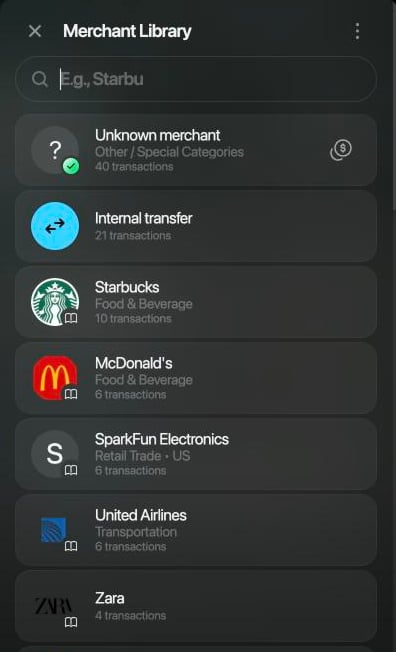
Aby zmienić sprzedawcę, otwórz transakcję i wybierz ikonę sprzedawcy u góry (na Androidzie i w iOS stuknij sprzedawcę). W oknie Biblioteka sprzedawców (na Androidzie: Sprzedawcy) wybierz sprzedawcę albo wpisz nazwę, aby dodać własnego. Jeśli transakcja miała sprzedawcę Nieznany sprzedawca i nie miała kategorii, finerd uzupełni kategorię dla wybranego sprzedawcy; w trakcie szukania widać komunikat Szukamy najlepszej kategorii dla tego sprzedawcy… Sprawdź propozycję, zanim wybierzesz Zapisz: może być błędna, na przykład kategoria wydatku dla pieniędzy, które wpłynęły.
Merchant Library w wersji webowej: Unknown merchant z 40 transakcjami, Internal transfer, Starbucks (Food & Beverage), McDonald's, SparkFun Electronics, United Airlines i Zara, każdy z liczbą transakcji.

Wybierz sprzedawcę z biblioteki.

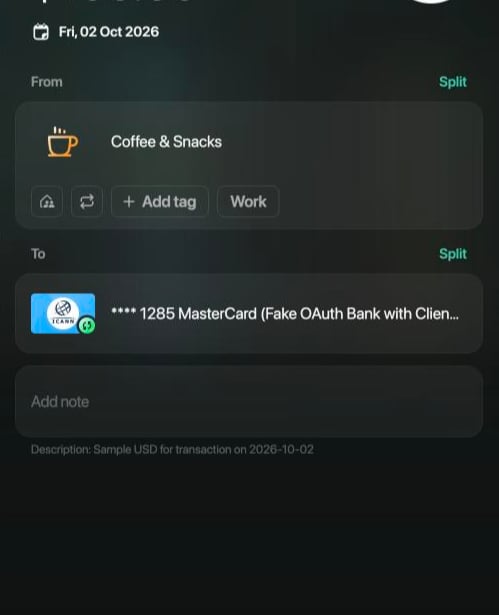
Transakcja z banku na $100.00 z datą Fri, 02 Oct 2026 z wybranym sprzedawcą Starbucks: w polu From jest teraz Coffee & Snacks, w polu To połączona karta **** 1285 MasterCard, a opis z banku brzmi Sample USD for transaction on 2026-10-02.

finerd uzupełnił kategorię dla Starbucks. Sprawdź ją przed zapisaniem.

Jak finerd wybiera kategorię

finerd używa tylko kategorii, które już masz; nie tworzy nowych. Wybiera w tej kolejności:
  1. Twoje wcześniejsze transakcje. Jeśli transakcje z bardzo podobnym opisem z banku zostały przez Ciebie zmienione i zapisane albo potwierdzone, finerd nadaje nowej transakcji ich kategorię.
  2. Czym zajmuje się sprzedawca. Jeśli takiej historii nie ma, finerd wybiera kategorię, która najlepiej pasuje do sprzedawcy, na przykład Kawa i przekąski (w przestrzeni utworzonej po angielsku: Coffee & Snacks) dla kawiarni.
  3. Bez kategorii. Jeśli nic nie pasuje, transakcja dostaje kategorię Wydatek bez kategorii lub Przychód bez kategorii (w przestrzeni utworzonej po angielsku: Uncategorized Expense lub Uncategorized Income) i oznaczenie Do przejrzenia.
Liczą się tylko transakcje z tej samej przestrzeni. Historia jest dopasowywana po opisie z banku, a nie po nazwie sprzedawcy: płatności w jednym sklepie, które bank opisuje różnie, mogą trafić do różnych kategorii, dopóki nie poprawisz choć raz każdego rodzaju płatności. Zwrot z banku przychodzi jako wpływ pieniędzy i nie jest powiązany z zakupem. Jeśli wcześniej były już wydatki u tego sprzedawcy, finerd nadaje zwrotowi kategorię tych wydatków; w przeciwnym razie zwrot dostaje kategorię przychodu, na przykład Przychód bez kategorii. Zobacz Gdy zwrot przychodzi z banku.

Przelewy między Twoimi kontami

Gdy przenosisz pieniądze między dwoma swoimi kontami, bank zgłasza wypływ pieniędzy z jednego z nich. finerd szuka drugiej połowy wśród Twoich transakcji z mniej więcej tych samych dni o podobnej kwocie, nawet w innej walucie, i zapisuje to przeniesienie jako Przelew wewnętrzny (w przestrzeni utworzonej po angielsku: Internal transfer), więc nie liczy się ono jako wydatek ani przychód.
  • Oba konta połączone: każdy bank przysyła swoją połowę i obie zostają w sekcji Transakcje jako dwie powiązane transakcje jednego przelewu, bez scalania w jedną. Dopóki nie przyjdzie druga, kwota czeka na koncie Pieniądze w drodze, które finerd tworzy dla każdego kierunku między dwoma Twoimi kontami. Zobacz Przelewy między połączonymi kontami.
  • Przelew zapisany samodzielnie: gdy przyjdzie połowa z banku i finerd ją dopasuje, finerd zachowuje transakcję z banku i usuwa Twoją kopię.
finerd nie dopasowuje transakcji, którą już zmieniono. Jeśli pominie przelew albo dopasuje niewłaściwy, zobacz Gdy przelew zapisano błędnie.

Gdy jedna zmiana aktualizuje podobne transakcje

Gdy zmieniasz jedną transakcję z banku, finerd może ponownie przetworzyć podobne transakcje, aby odpowiadały Twojej zmianie. Nic Cię o tym nie powiadamia i nie ma opcji cofnięcia. Dzieje się tak, gdy spełnione są wszystkie te warunki:
  • Zmieniasz jedną transakcję i ją zapisujesz. Zmiana kilku naraz w edycji zbiorczej tego nie wywołuje.
  • Transakcja przyszła z banku i ma sprzedawcę.
  • Zmieniasz jej sprzedawcę, kategorię (gdy ma tylko jedną) albo zamieniasz ją w przelew, wybierając jedno ze swoich kont. Podział transakcji się nie liczy.
finerd szuka wtedy w tej samej przestrzeni transakcji z banku z bardzo podobnym opisem, których nie zmieniono ani nie oznaczono ręcznie jako przejrzanych, i przetwarza je ponownie:
  • Zwykle tylko transakcje, które finerd zaimportował w ciągu ostatnich 7 dni. Liczy się data importu, a nie data transakcji: zaraz po połączeniu banku przychodzi naraz historia z wielu miesięcy i cała może się zmienić.
  • W trybie Zero Inbox tylko transakcje nadal oznaczone jako Do przejrzenia.
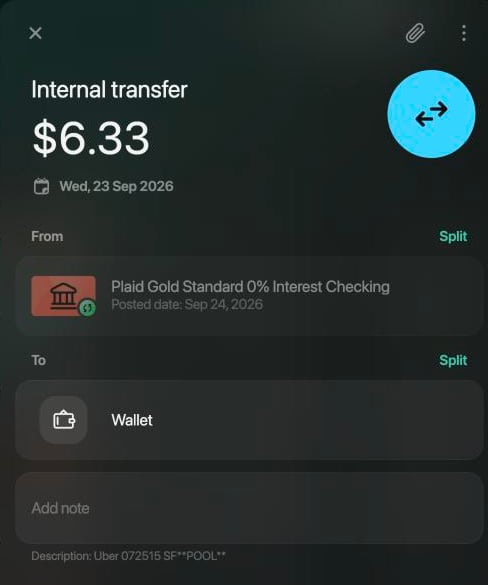
Na przykład po przeniesieniu jednego przejazdu Uberem z kategorii Komunikacja i taksówki na konto gotówkowe Portfel (w przestrzeni utworzonej po angielsku: Transit & Rideshare i Wallet) 12 kolejnych przejazdów z podobnymi opisami na dwóch innych kontach, od lipca do września, zamieniło się w Przelew wewnętrzny do Portfela.
Internal transfer na $6.33 z datą Wed, 23 Sep 2026 z połączonego konta Plaid Gold Standard 0% Interest Checking do Wallet, z opisem z banku Uber 072515 SF**POOL**.

Jeden z 12 przejazdów, które finerd zmienił zgodnie z edycją.
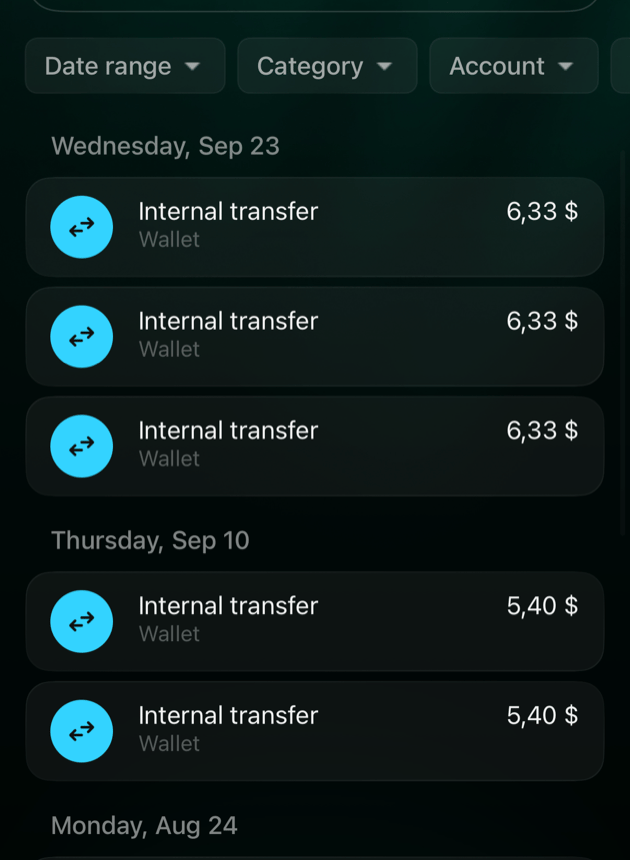
Ekran Transactions w iOS z wyszukiwaniem Uber: przejazdy z Sep 23 i Sep 10 jako Internal transfer do Wallet, 6,33 $ i 5,40 $.

Wyszukiwanie „Uber” w aplikacji na iOS: każdy przejazd jest teraz przelewem do Portfela.

Aby sprawdzić, co się zmieniło, wyszukaj na ekranie Transakcje słowa z opisu z banku; wyszukiwanie obejmuje też opis. Aby zmienić wiele transakcji bez ruszania innych, użyj edycji zbiorczej: nigdy nie aktualizuje ona podobnych transakcji. Aby cofnąć zmiany, przywróć poprzedni stan transakcji, na przykład tą samą edycją zbiorczą.

Przetwórz jedną transakcję od nowa

Opcja Importuj ponownie pobiera jedną transakcję z banku jeszcze raz i przeprowadza dla niej wszystkie powyższe kroki, jakby właśnie przyszła. Odrzuca przy tym Twoje zmiany kategorii, sprzedawcy i podziału na części. Zobacz Zaimportuj transakcję ponownie.