Wybierz główną walutę
- Web
- Android
- iOS
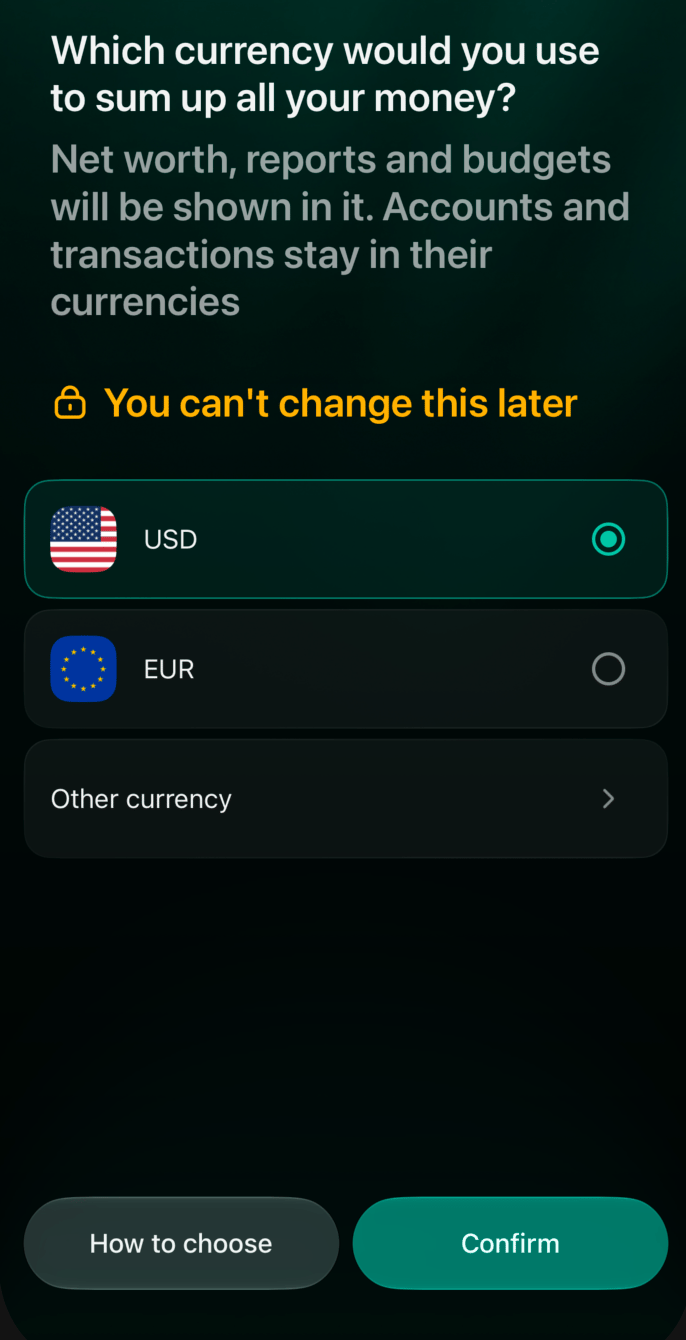
- Na ekranie W jakiej walucie chcesz widzieć łączną sumę swoich pieniędzy? wybierz walutę.
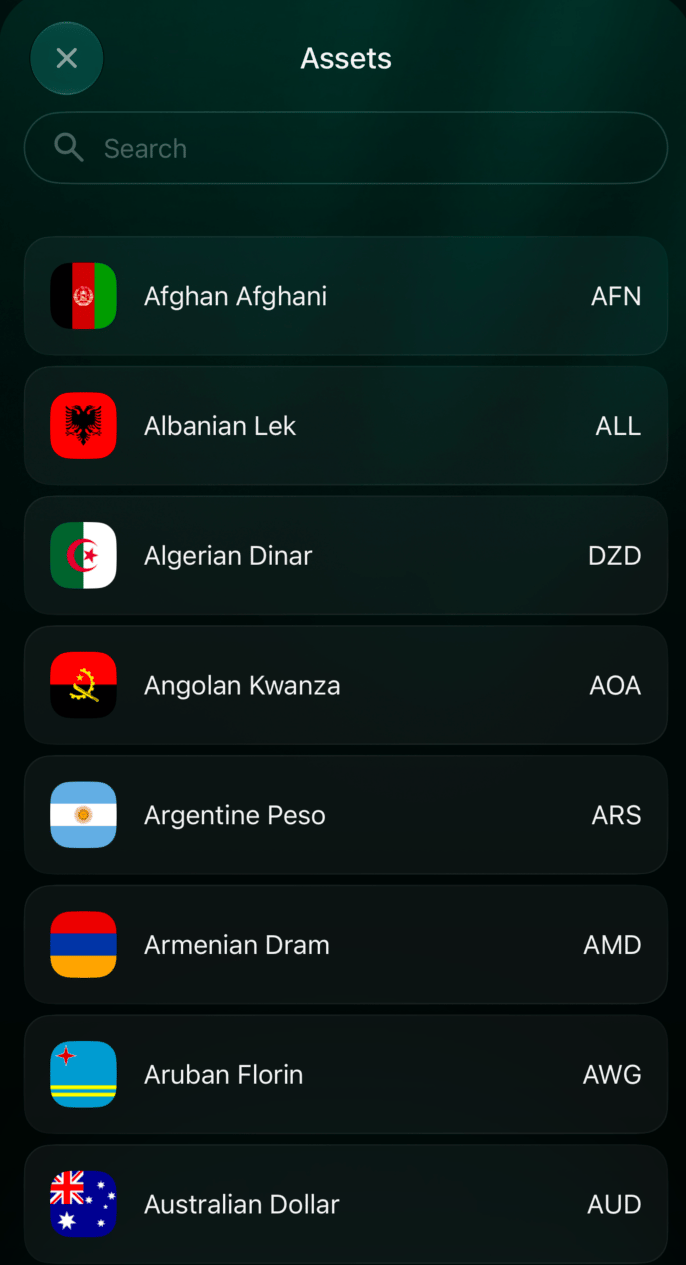
- Jeśli potrzebujesz innej waluty, wybierz Inna waluta i znajdź ją na liście.
- Wybierz Potwierdź, aby przejść do kroku ze strefą czasową. Wybór zostanie zapisany, gdy potwierdzisz strefę czasową.
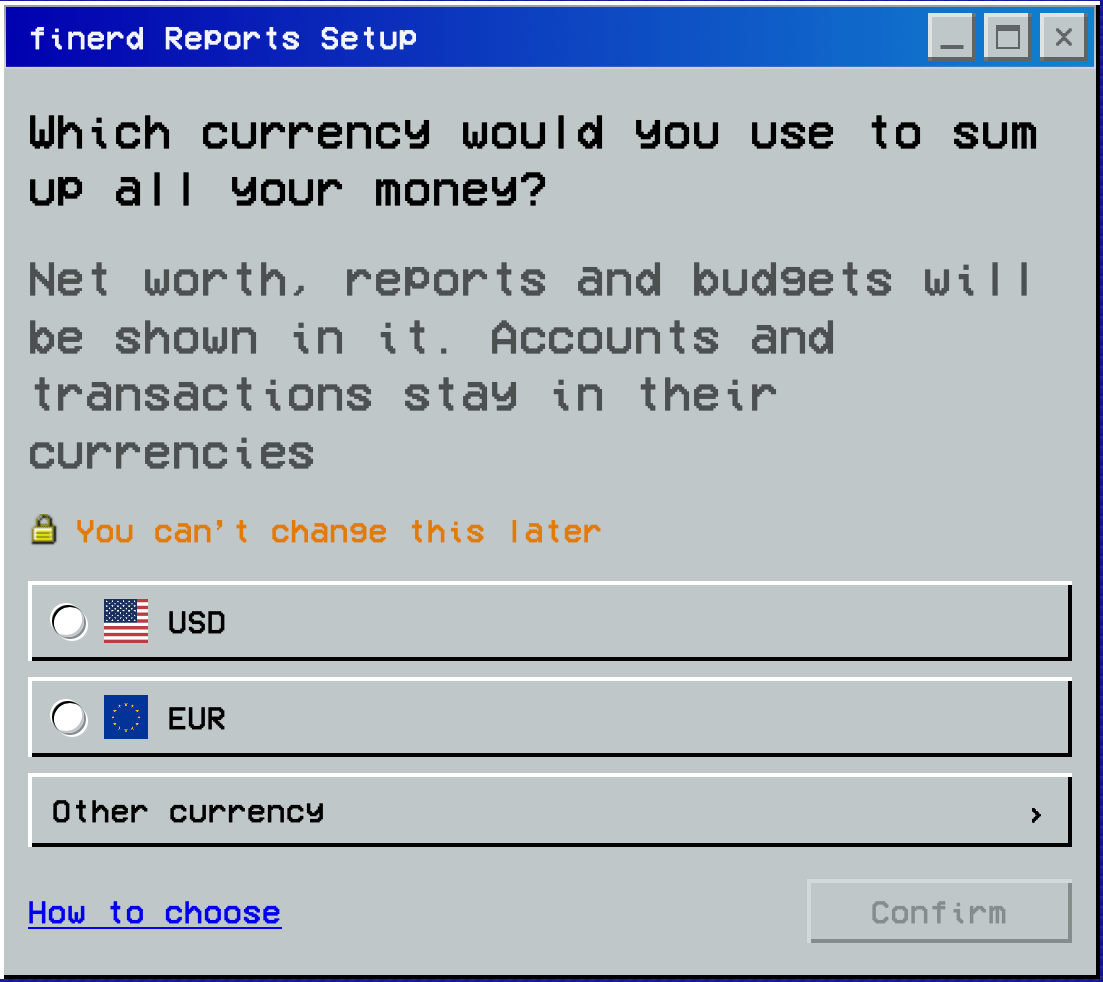
Wybierz główną walutę.
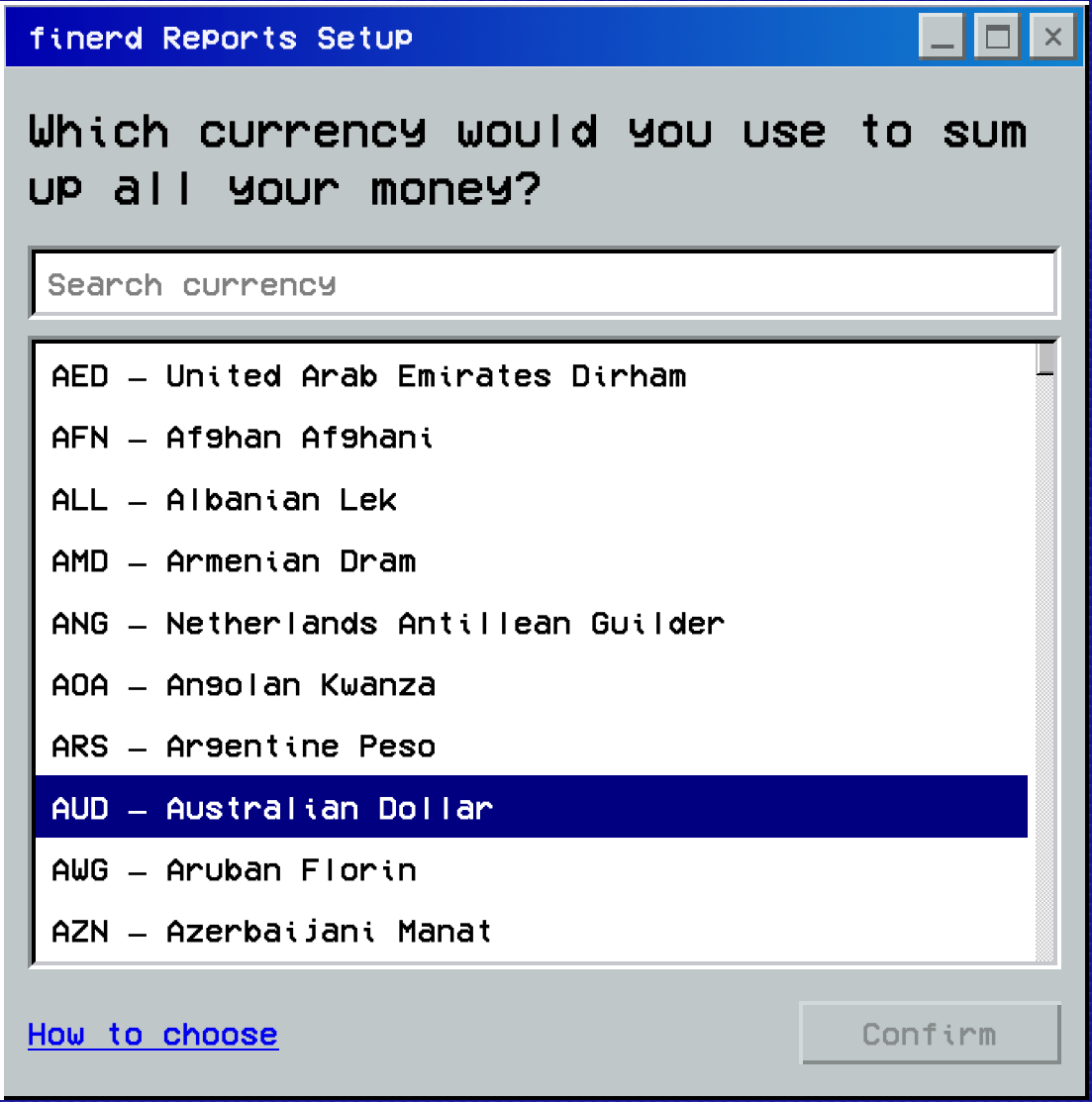
Inna waluta otwiera listę z polem Szukaj waluty.
Wybierz strefę czasową
Strefa czasowa wyznacza wspólny czas lokalny, w którym finerd wyświetla transakcje w Twojej przestrzeni. Dzięki temu podczas przeglądania raportów łatwiej porównasz daty transakcji z różnych banków. Wybierz strefę czasową, której chcesz używać do prowadzenia finansów, zwykle tę, w której mieszkasz. Po wybraniu głównej waluty sprawdź proponowaną strefę czasową, zanim ją potwierdzisz. Możesz ją zmienić później.- Web
- iOS
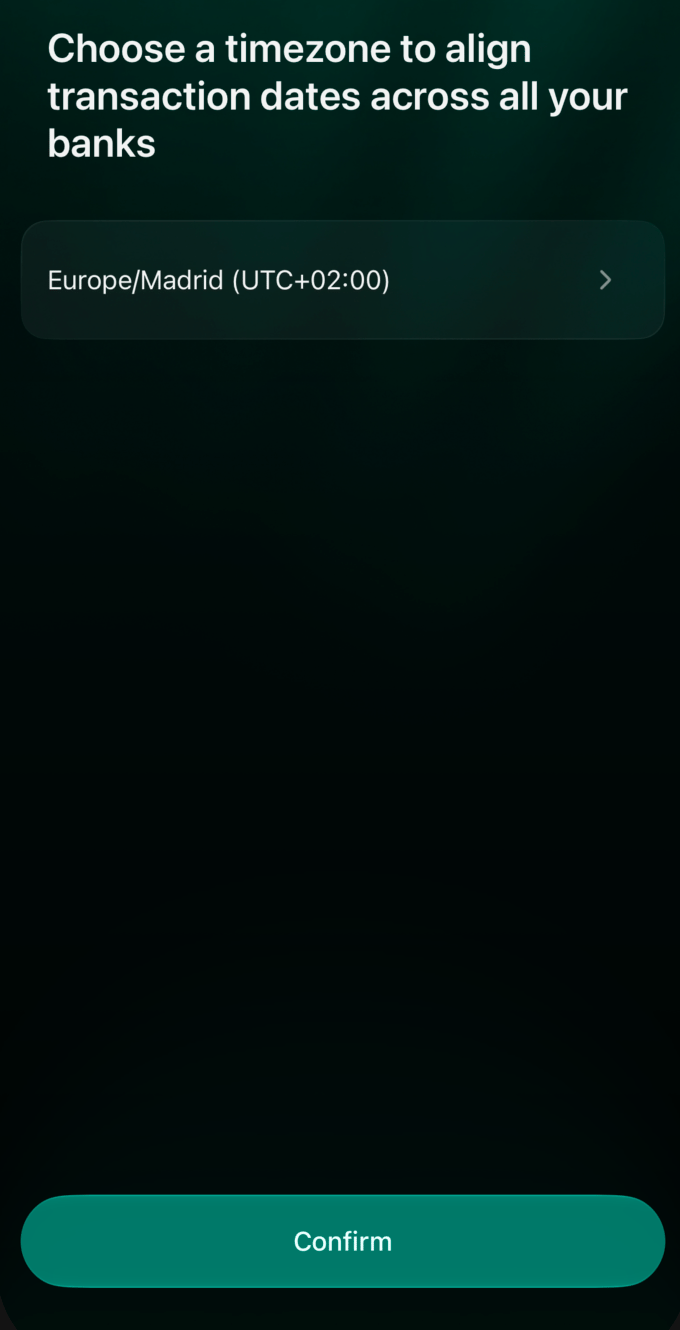
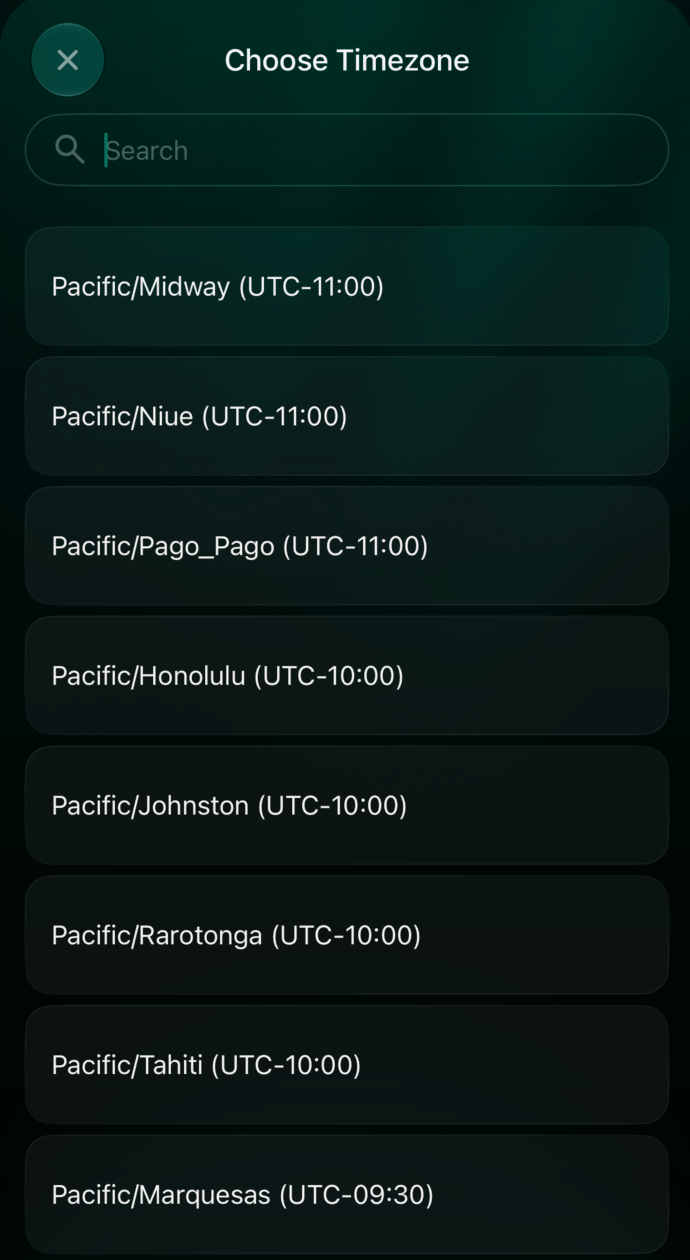
- Na ekranie W jakiej strefie czasowej jesteś? wybierz potrzebną strefę czasową.
- Aby wybrać inną, wybierz Inna strefa czasowa i znajdź ją na liście.
- Wybierz Potwierdź, aby zapisać główną walutę oraz strefę czasową i kontynuować konfigurację. Aby wrócić do wyboru waluty, wybierz Wstecz.
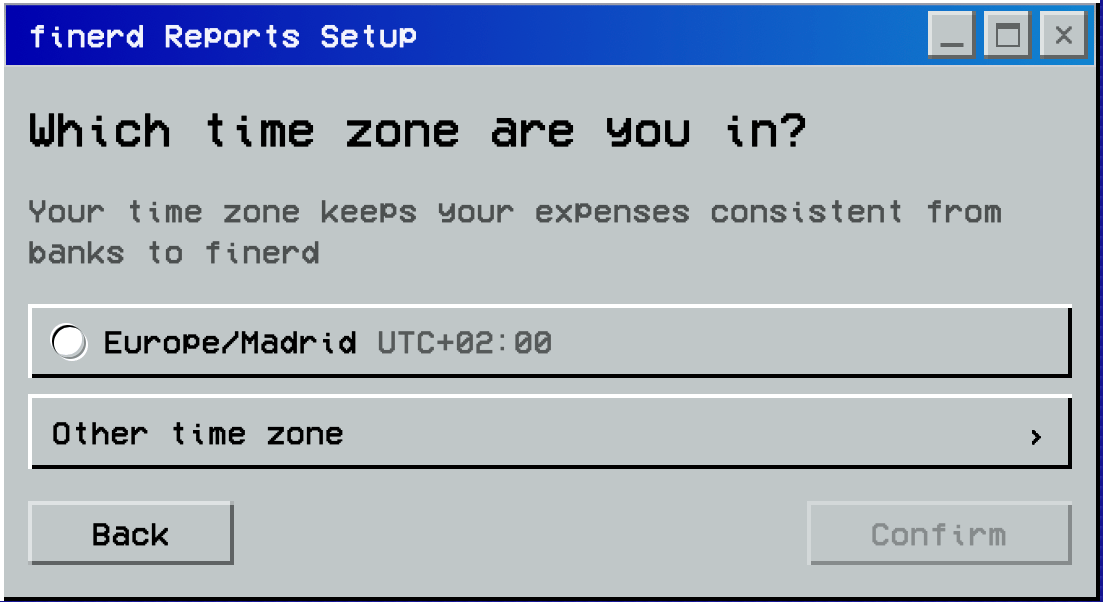
Wybierz strefę czasową, a potem Potwierdź.
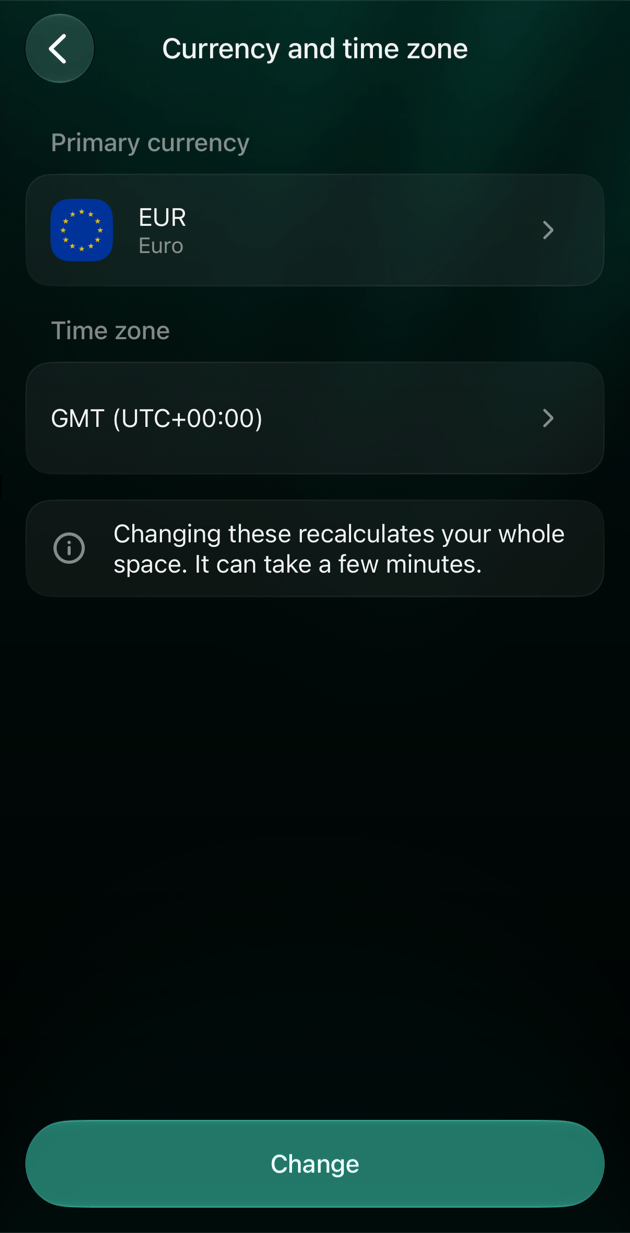
Zmień główną walutę lub strefę czasową
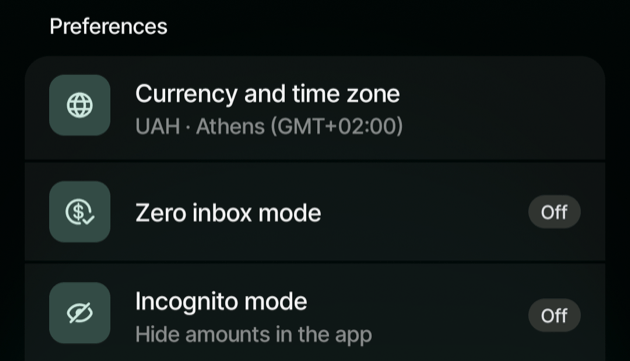
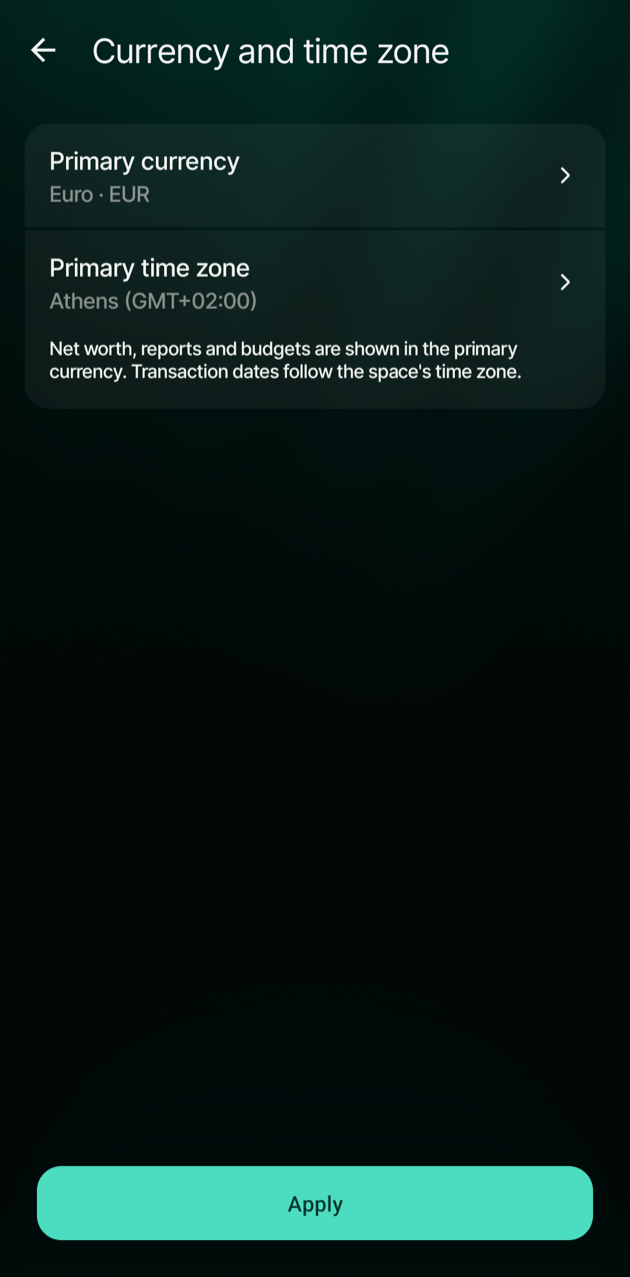
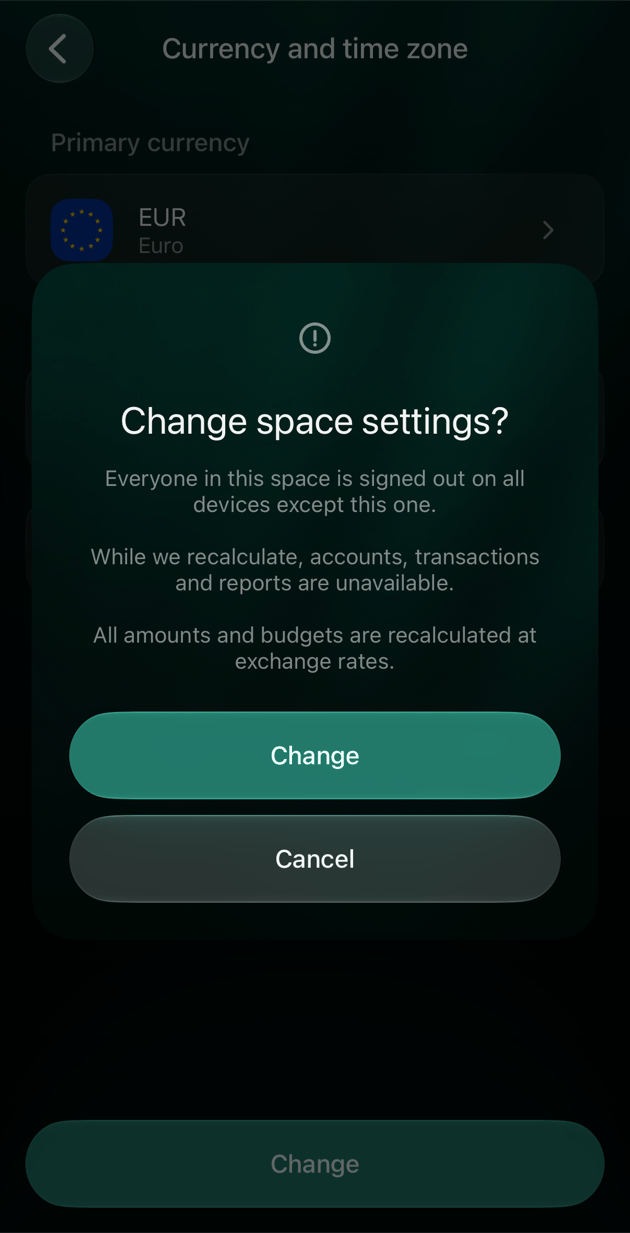
Główną walutę, strefę czasową lub obie możesz zmienić po konfiguracji, w wersji webowej, na Androidzie i w iOS. Zmienić je może tylko właściciel przestrzeni, a zmiana jest bezpłatna. W przestrzeni biznesowej zmiana dotyczy tylko tej przestrzeni. Każda z tych zmian przelicza całą przestrzeń, co trwa kilka minut:- Nowa główna waluta. finerd przelicza po kursach wymiany każdą kwotę, którą pokazuje w głównej walucie, w tym wartość netto, raporty i budżety. Konta i transakcje zachowują własne waluty. Jeśli dla niektórych Twoich walut lub aktywów nie ma kursu wymiany na nową walutę, finerd o tym poinformuje, a Ty wybierzesz inną walutę.
- Nowa strefa czasowa. finerd przelicza daty transakcji jako momenty w czasie, więc transakcja zapisana bez dokładnej godziny może przesunąć się na następny lub poprzedni dzień.
- Web
- Android
- iOS
- Wybierz swój profil u dołu paska bocznego, a potem ikonę ustawień.
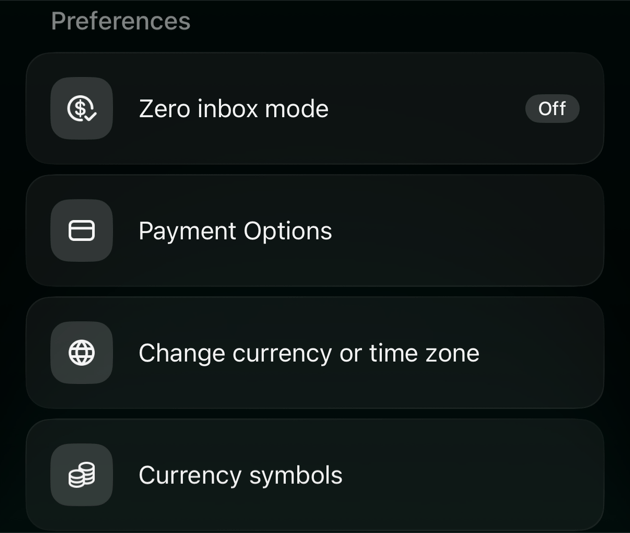
- W sekcji Informacje o przestrzeni wybierz Zmień walutę lub strefę czasową.
- W oknie Waluta i strefa czasowa wybierz wartość w polu Główna waluta, Strefa czasowa lub w obu, a potem wybierz Kontynuuj.
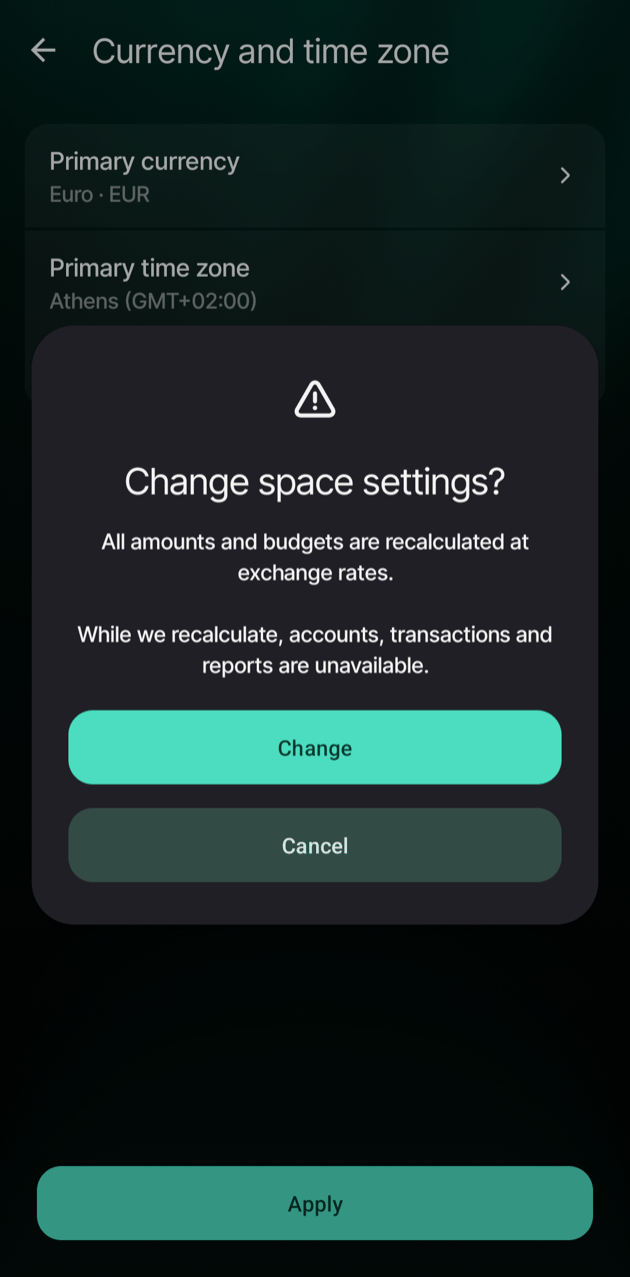
- Przeczytaj w oknie Zmienić ustawienia przestrzeni?, co zostanie przeliczone, i wybierz Zmień.
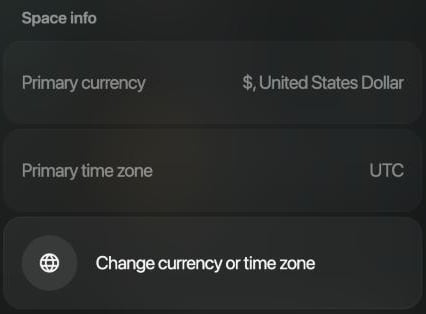
Zmień walutę lub strefę czasową znajdziesz w sekcji Informacje o przestrzeni.
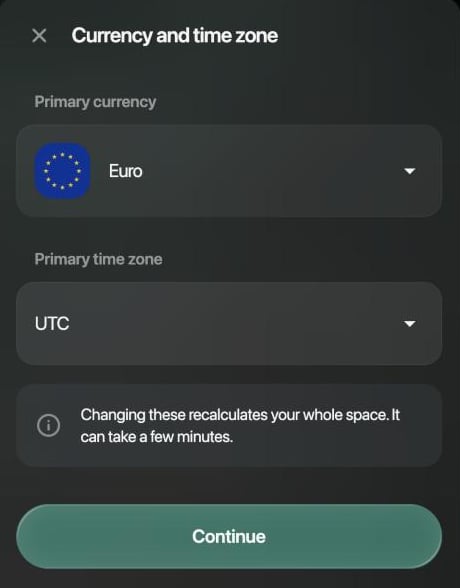
Wybierz nową walutę lub strefę czasową, a potem Kontynuuj.
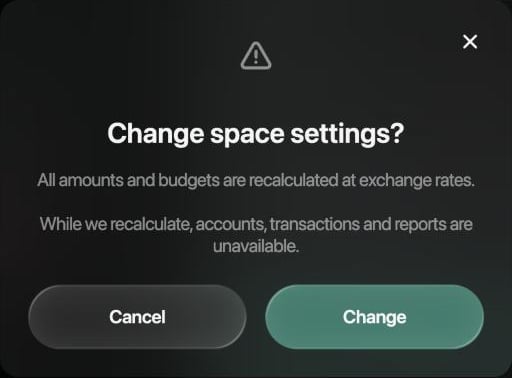
Zmień uruchamia przeliczenie; Anuluj zachowuje obecne ustawienia.