Wybierz raport
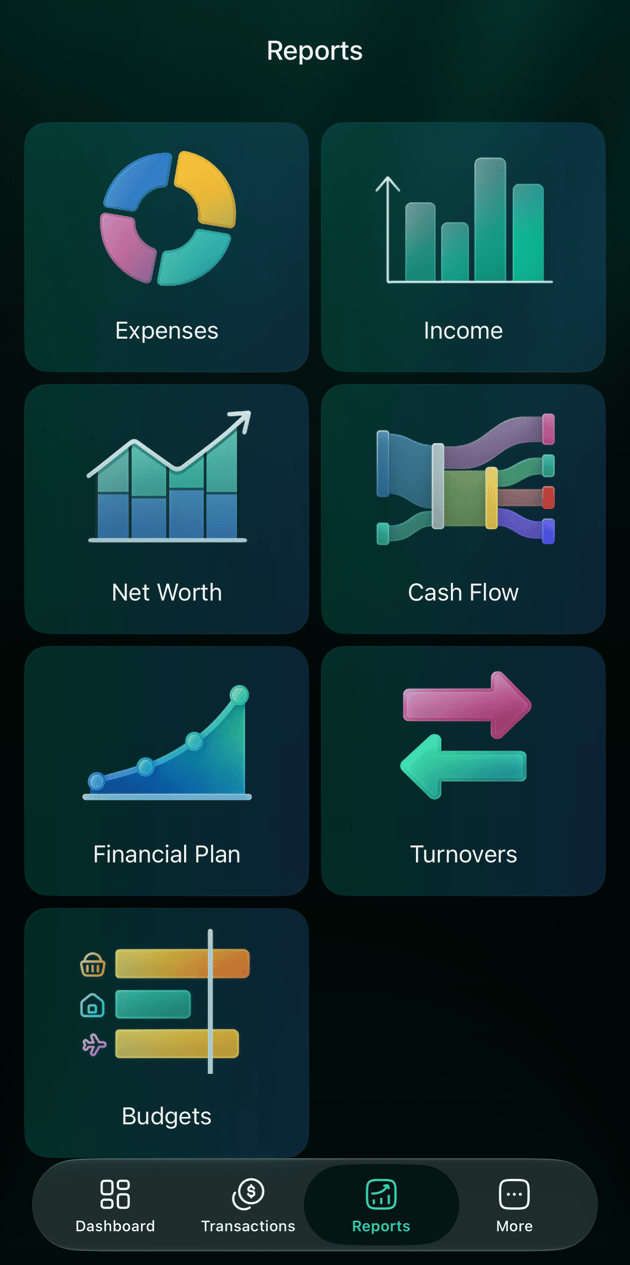
Otwórz Raporty: na pasku bocznym w wersji webowej albo na pasku kart w aplikacji (na Androidzie może być też w menu Więcej). Wybierz raport, który odpowiada na Twoje pytanie:
Lista w wersji webowej ma jeszcze kilka raportów, na przykład Zyski walutowe i kapitałowe i Zmiana wartości netto. Ten artykuł omawia pierwsze cztery wiersze.
- Web
- Android
- iOS
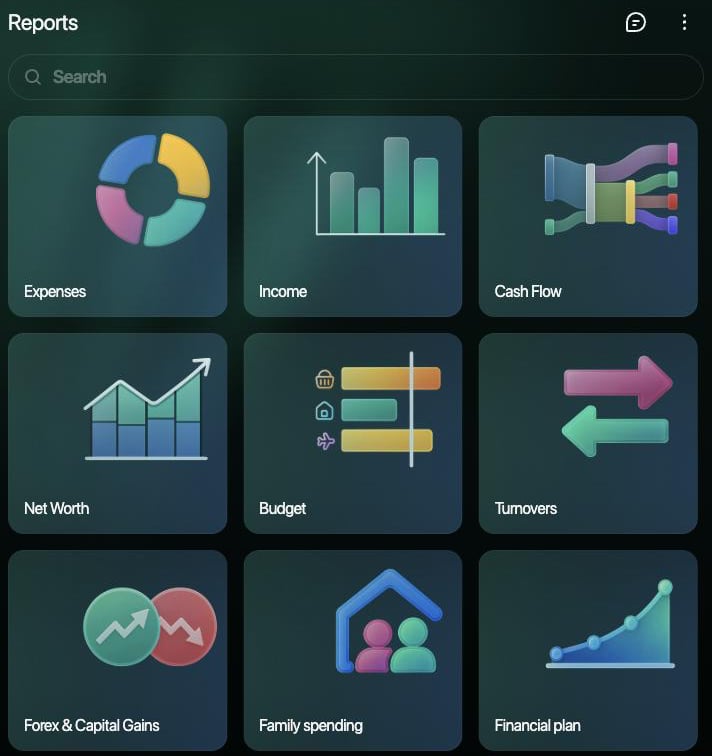
Otwórz Raporty na pasku bocznym.
Wydatki i przychody według kategorii lub sprzedawcy
Raport Wydatki pokazuje, ile wydajesz w każdym okresie i na co; raport Przychód robi to samo z pieniędzmi, które zarabiasz. Na górze widać sumę za cały okres i jej zmianę względem poprzedniego okresu tej samej długości: wzrost wydatków jest oznaczony na czerwono, spadek na zielono. Raport liczy każdy wydatek i przychód w Twojej przestrzeni, także transakcje bankowe, które wciąż oczekują na zaksięgowanie:- Kategorie są zgrupowane pod kategorią nadrzędną: Elektronika i Ubrania liczą się w kategorii Zakupy (w przestrzeni utworzonej po angielsku: Electronics, Clothing i Shopping). Otwórz kategorię nadrzędną, aby zobaczyć jej podkategorie.
- Zwrot obniża wydatki w swojej kategorii, zamiast liczyć się jako przychód, zobacz Jak liczy się zwrot. W miesiącu, w którym kategoria ma tylko zwroty, widać kwotę ujemną.
- Podział sprawia, że każda część transakcji liczy się w swojej kategorii, zobacz Jak liczy się podział.
- Przelewy między Twoimi kontami, długi i korekty salda nie są wydatkami ani przychodami, więc nie pojawiają się w raporcie, zobacz Przenieś pieniądze między swoimi kontami.
- Kwoty w innych walutach są przeliczane na główną walutę po kursie z dnia transakcji.
- Transakcje bez kategorii pojawiają się jako Wydatek bez kategorii lub Przychód bez kategorii (w przestrzeni utworzonej po angielsku: Uncategorized Expense i Uncategorized Income).
- Web
- Android
- iOS
- W sekcji Raporty wybierz Wydatki lub Przychód. Pierwsze menu u góry przełącza między raportami Wydatki i Przychód bez opuszczania strony.
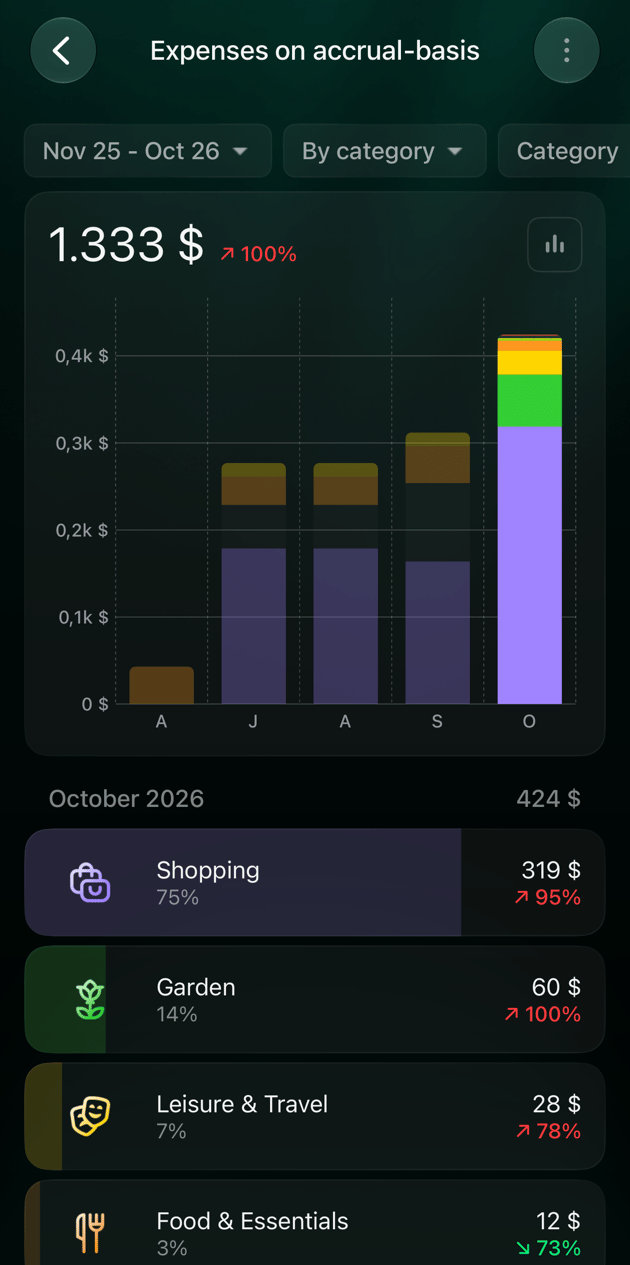
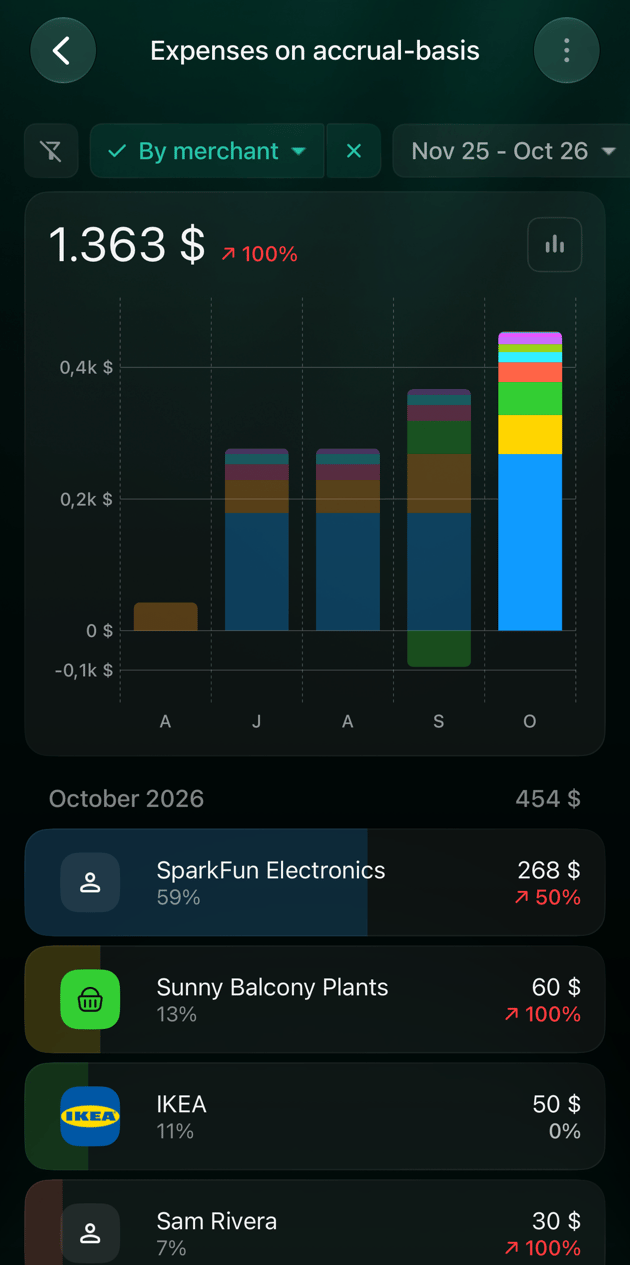
- Wybierz Według kategorii lub Według sprzedawcy i ustaw filtr Kategoria, Sprzedawca lub Tag. Wyczyść filtry przywraca pełny raport.
- Odczytaj wykres i tabelę pod nim. W tabeli wybierz strzałkę obok kategorii nadrzędnej, aby pokazać jej podkategorie.
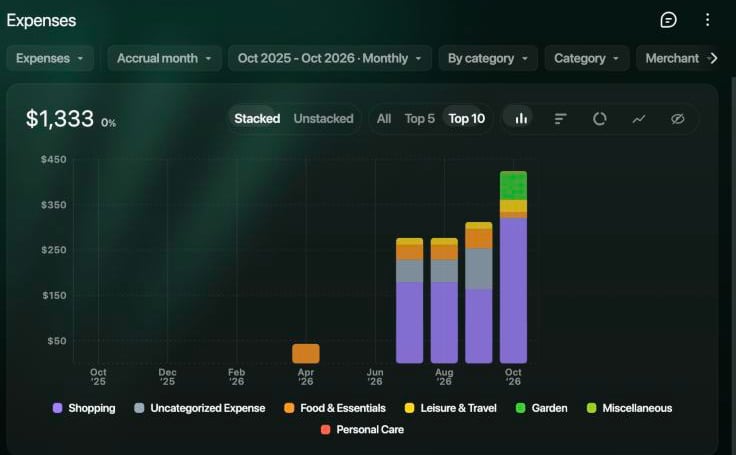
Wydatki według kategorii, miesiąc po miesiącu.
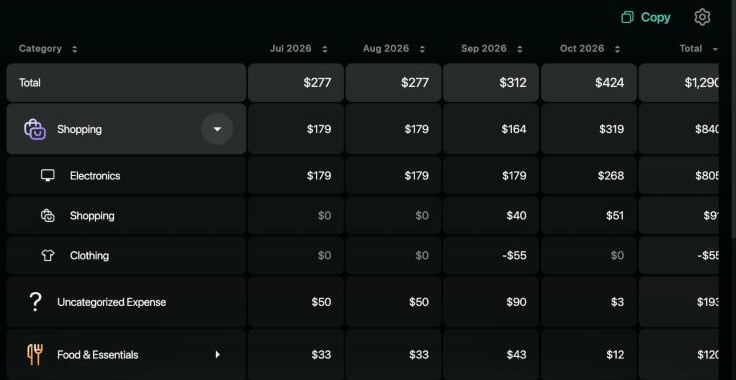
Tabela z rozwiniętą kategorią Zakupy: zwrot we wrześniu sprawił, że Ubrania mają kwotę ujemną.
Okres, szczegółowość i data
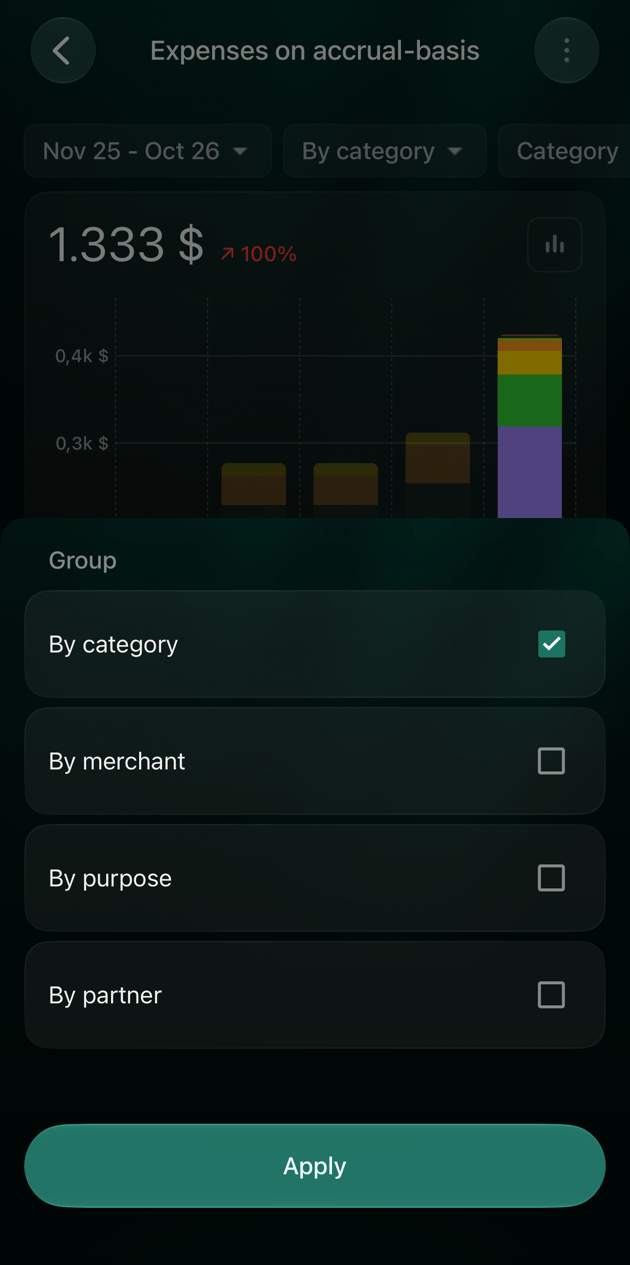
Okres u góry ustala daty i krok raportu: Miesiąc, Kwartał, Rok albo Niestandardowy (na Androidzie i w iOS: Własny) dla dowolnych dat podzielonych na dni lub tygodnie. Na start raport pokazuje ostatni rok, miesiąc po miesiącu (wersja webowa i iOS), albo ostatnie 6 miesięcy (Android). Wydatki i Przychód domyślnie liczą każdą transakcję według ustawienia Miesiąc naliczenia; przełącz na Data transakcji, aby raport zgadzał się z wyciągiem bankowym. W wersji webowej przyciski nad wykresem zmieniają jego wygląd: słupki, ranking poziomych pasków, pierścień, linie albo brak wykresu. Top 5 i Top 10 pokazują największe kategorie i grupują pozostałe; Wszystkie pokazuje tylko sumy. Na Androidzie i w iOS przycisk wykresu obok sumy przełącza między widokami Wykres słupkowy, Wykres kołowy i Wykres liniowy. Kroki, różnicę między dwoma ustawieniami daty, filtry i zapisywanie ustawień jako własnego raportu opisuje artykuł Dostosowywanie raportu.Zobacz transakcje składające się na kwotę
Każdą kwotę w raporcie można rozwinąć aż do transakcji, które się na nią składają. finerd zachowuje okres, filtry i ustawienie daty raportu. Podzielona transakcja jest wyświetlana z pełną kwotą, choć do otwartej kwoty wlicza się tylko jej część.- Web
- Android
- iOS
- Kwota w tabeli otwiera Transakcje dla tego wiersza i okresu: w przypadku kategorii razem z jej podkategoriami. Kolumna Razem otwiera cały okres.
- Nazwa kategorii zawęża raport do tej kategorii: widać jej podkategorie albo, jeśli ich nie ma, jej sprzedawców.
- Nazwa sprzedawcy otwiera jego transakcje z całego okresu.
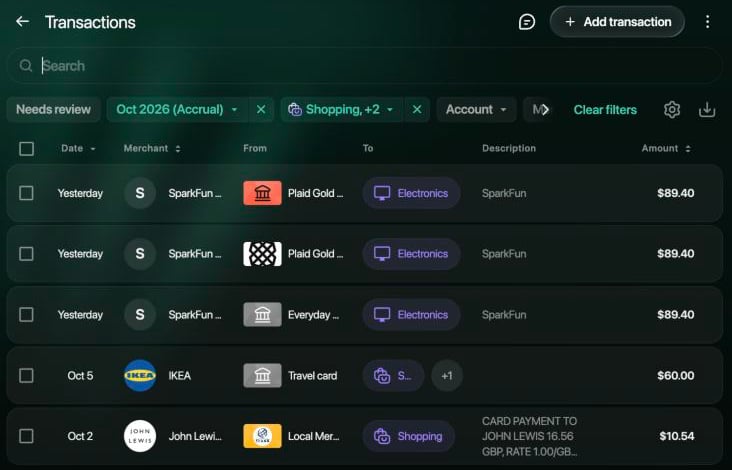
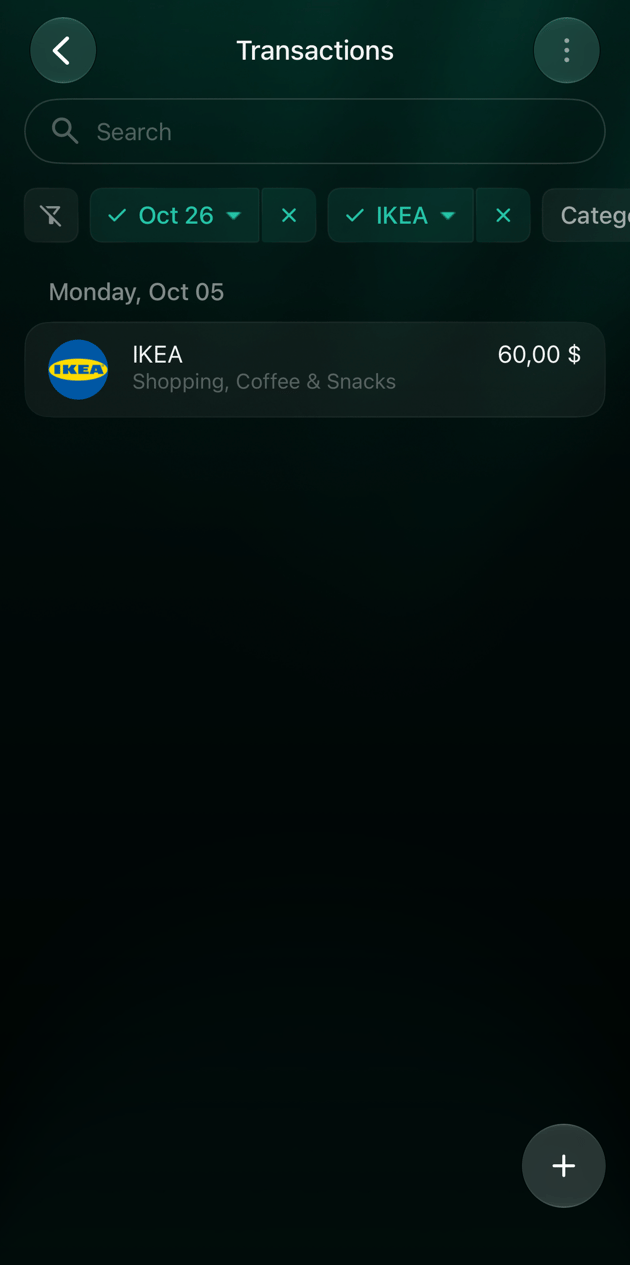
Zakupy z października 2026 otwarte z tabeli.
Przepływy pieniężne
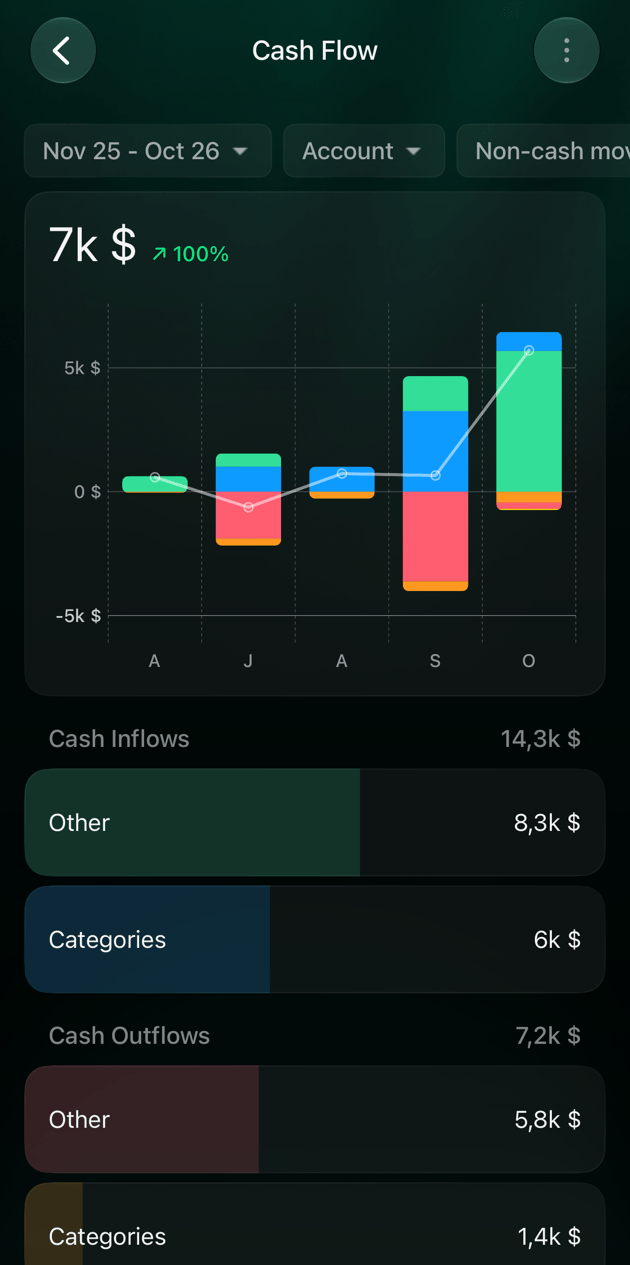
Raport Przepływy pieniężne śledzi pieniądze na Twoich kontach bankowych, gotówkowych i kontach typu Pieniądze w drodze: co wpłynęło, co wypłynęło i jaka jest zmiana netto w danym okresie. Odpowiada na inne pytanie niż raport Wydatki: nie o to, na co wydajesz, ale czy Twoje konta rosną. Wpływy i wypływy są pogrupowane według tego, skąd pieniądze przyszły lub dokąd poszły:
Przelewy między Twoimi kontami znoszą się i nie pojawiają się w raporcie. Raport Przepływy pieniężne zawsze liczy według daty transakcji.
Przepływy niepieniężne (na Androidzie i w iOS: Ruchy niepieniężne) to kwoty, które nie przechodzą przez konto z pieniędzmi, na przykład odsetki od kredytu doliczone do zadłużenia albo przychód reinwestowany na koncie inwestycyjnym. Są uwzględniane, chyba że wybierzesz Ukryj.
- Web
- Android
- iOS
- W sekcji Raporty wybierz Przepływy pieniężne.
- Ustaw okres i użyj filtra Konto, aby zostawić tylko niektóre konta, albo filtra Przepływy niepieniężne, aby ukryć takie kwoty.
- Diagram pokazuje wpływające pieniądze po lewej i to, dokąd poszły, po prawej, a na górze wartość Zmiana netto gotówki. Wybierz nazwę na diagramie, aby znaleźć jej wiersz w tabeli.
- W tabeli Wpływy gotówkowe i Wypływy gotówkowe rozwijają się na grupy, a potem na konta lub kategorie. Wybierz kwotę, aby otworzyć jej transakcje.
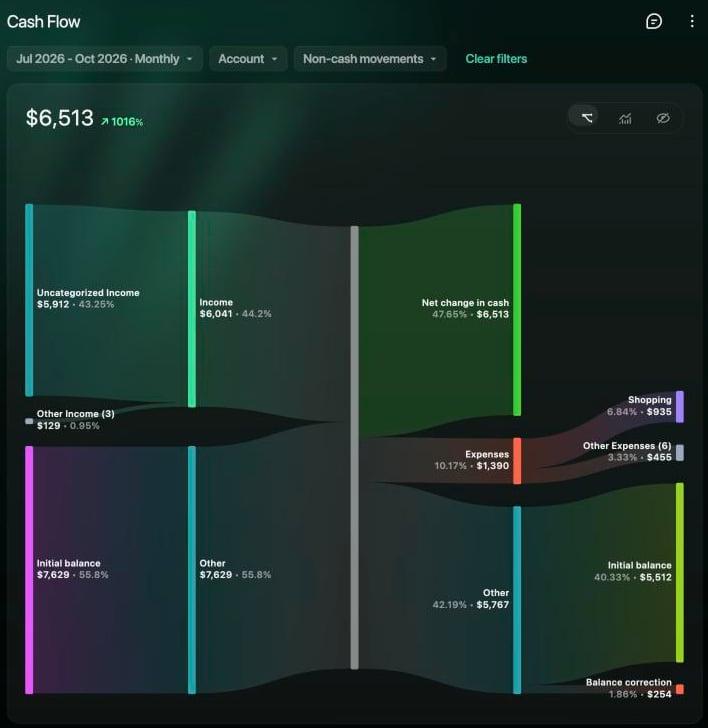
Przepływy pieniężne za lipiec–październik 2026.
Wydatki rodzinne
Po połączeniu z partnerem w ramach funkcji Rodzina każdy wydatek lub przychód w Twojej przestrzeni należy do jednego z trzech rodzajów: Osobiste, Rodzinne (Ja) (wspólny, płacisz Ty) lub Rodzinne (Partner) (wspólny, płaci partner). Wspólny wydatek opłacony przez partnera liczy się także w Twoim raporcie Wydatki, ale nie w raporcie Przepływy pieniężne, bo pieniądze nie opuściły Twoich kont.- Web
- Android
- iOS
Otwórz Raporty → Wydatki rodzinne. Tabela pokazuje każdą kategorię w trzech kolumnach, Osobiste, Rodzinne (Ja) i Rodzinne (Partner), oraz w kolumnie Razem. Przełączaj między wydatkami a przychodami, grupuj Według kategorii lub Według sprzedawcy i wybieraj daty. Ten raport liczy według daty transakcji.Raporty Wydatki i Przychód mają wtedy też filtr rodzinny, domyślnie Osobiste i rodzinne, oraz dwa grupowania: Według celu (osobiste lub rodzinne) i Według partnera (Opłacone przeze mnie lub Opłacone przez partnera).Bez partnera raport Wydatki rodzinne pokazuje przycisk Zaproś partnera.