
Sprawdź status połączenia
Każdy połączony bank ma status. finerd pokazuje go obok banku w sekcji Instytucje, na ekranie banku i na każdym z jego kont.
Niektóre banki dają dostęp na ograniczony czas. Gdy do jego końca zostaje tydzień lub mniej, ekran banku pokazuje ostrzeżenie, na przykład Twoje połączenie z bankiem wygaśnie za 5 dni (na Androidzie i w iOS: Połączenie z bankiem wygaśnie za 5 dni), i przycisk Połącz ponownie, choć status to nadal Połączono. Połącz bank ponownie przed tym terminem, aby transakcje dalej przychodziły.
Jeśli bank pozostaje w stanie Wymagane ponowne połączenie, finerd w końcu go odłącza. W ostatnich dniach ekran banku odlicza czas, na przykład Zostały 3 dni na ponowne połączenie instytucji, inaczej zostanie automatycznie rozłączona.
- Web
- Android
- iOS
- Otwórz Więcej → Instytucje. Status widać obok każdego banku.
- Wybierz bank, aby zobaczyć jego status i konta.
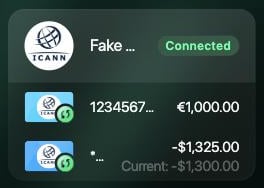
Status obok banku.
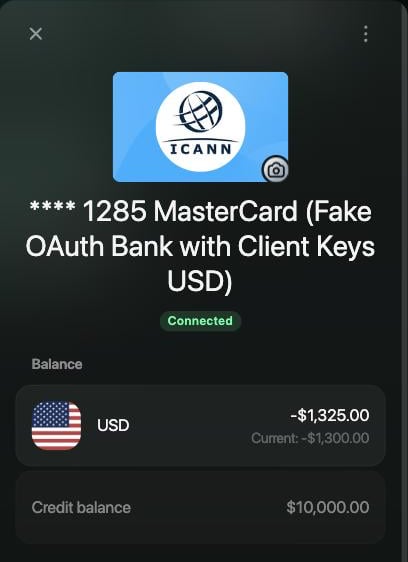
Ten sam status na połączonym koncie.
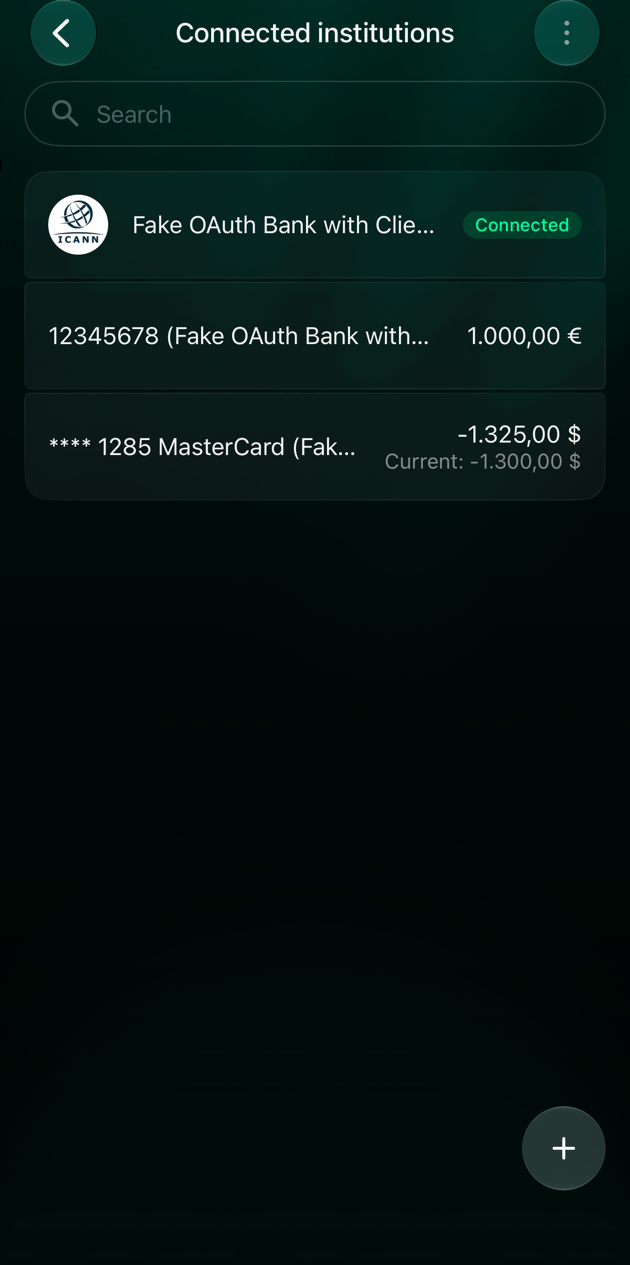
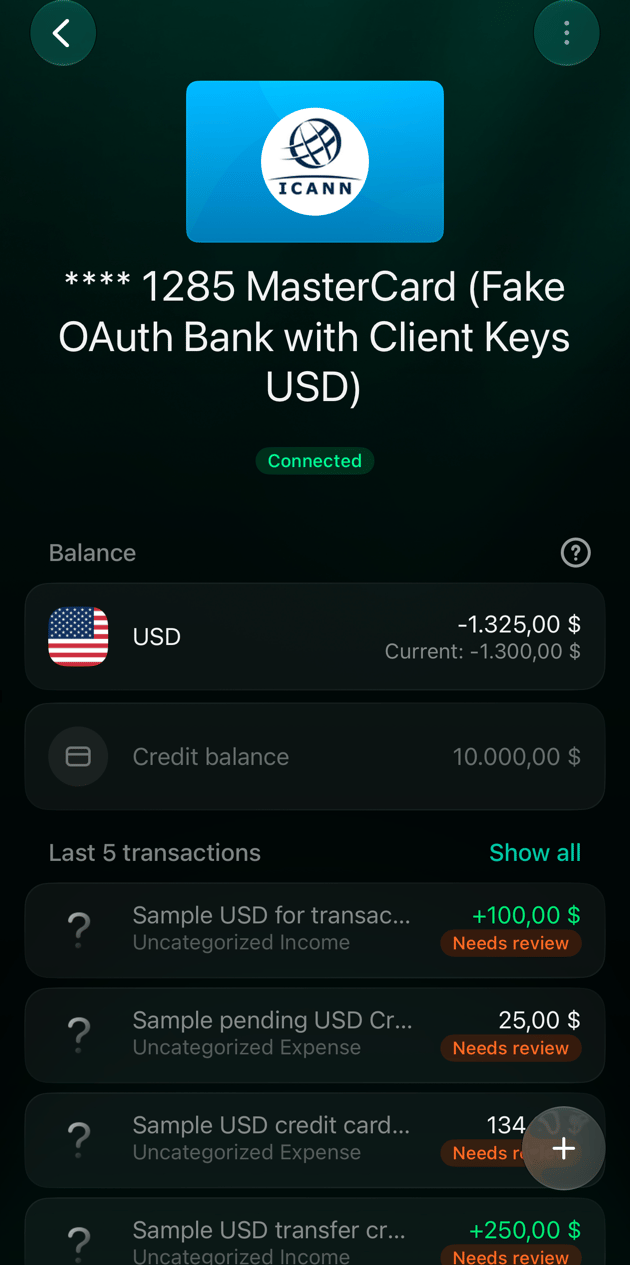
Połącz bank ponownie
Ponowne połączenie działa tak samo jak pierwsze łączenie z bankiem, tyle że zaczynasz od banku, który już masz, a Twoje konta w finerd pozostają powiązane z tymi samymi kontami bankowymi. Nie trzeba niczego konfigurować od nowa.- Otwórz Więcej → Instytucje, wybierz bank, a potem Połącz ponownie. W wersji webowej i w iOS Połącz ponownie ma też każde konto tego banku, a w iOS bank połączysz ponownie także przyciskiem synchronizacji obok niego.
- Zaloguj się do banku i zezwól na dostęp, tak jak przy pierwszym połączeniu.
- Po powrocie do finerd sprawdź, czy konta są nadal zaznaczone. W iOS stuknij Zapisz.
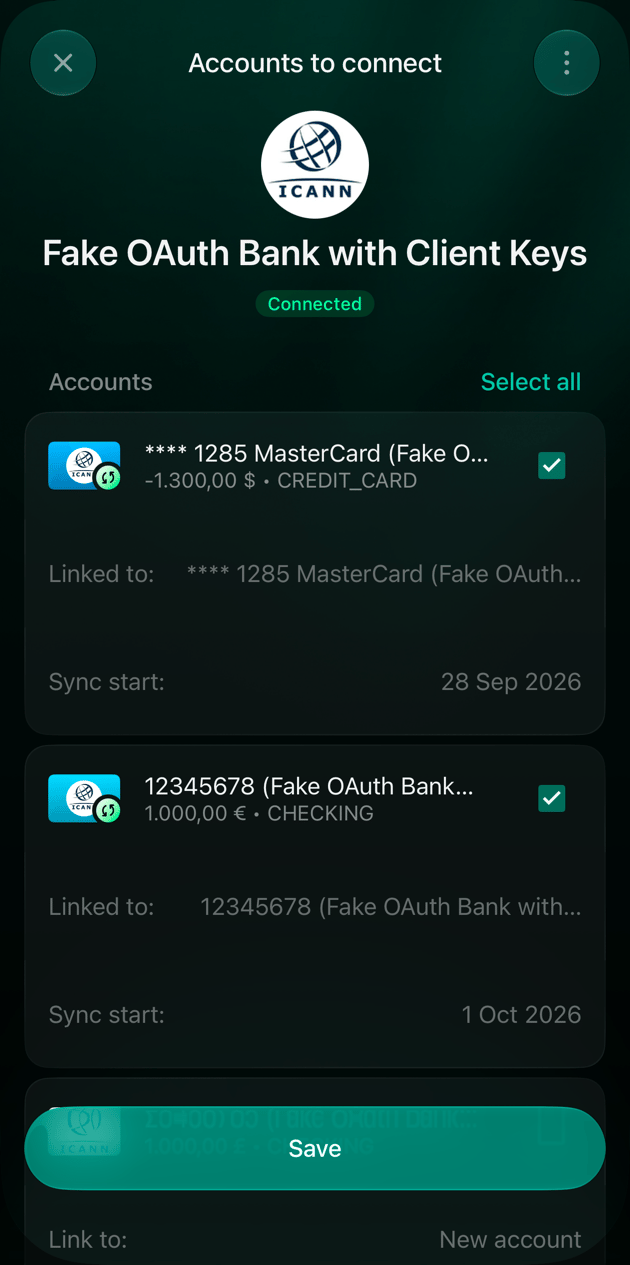
W iOS konta pozostają powiązane. Stuknij Zapisz, aby zakończyć.
monobank i PrivatBank
Te dwa banki łączy się ponownie inaczej. monobank. Dostęp potwierdzasz w aplikacji monobank.- W wersji webowej wybierz Połącz ponownie. finerd pokaże kod QR: zeskanuj go telefonem, stuknij „Confirm” w aplikacji monobank i wróć do finerd. Po potwierdzeniu dostępu finerd otworzy panel monobank.
- W aplikacjach na iOS i Androida stuknij Połącz ponownie, a potem Otwórz Monobank. Stuknij „Confirm” w aplikacji monobank i wróć do finerd.
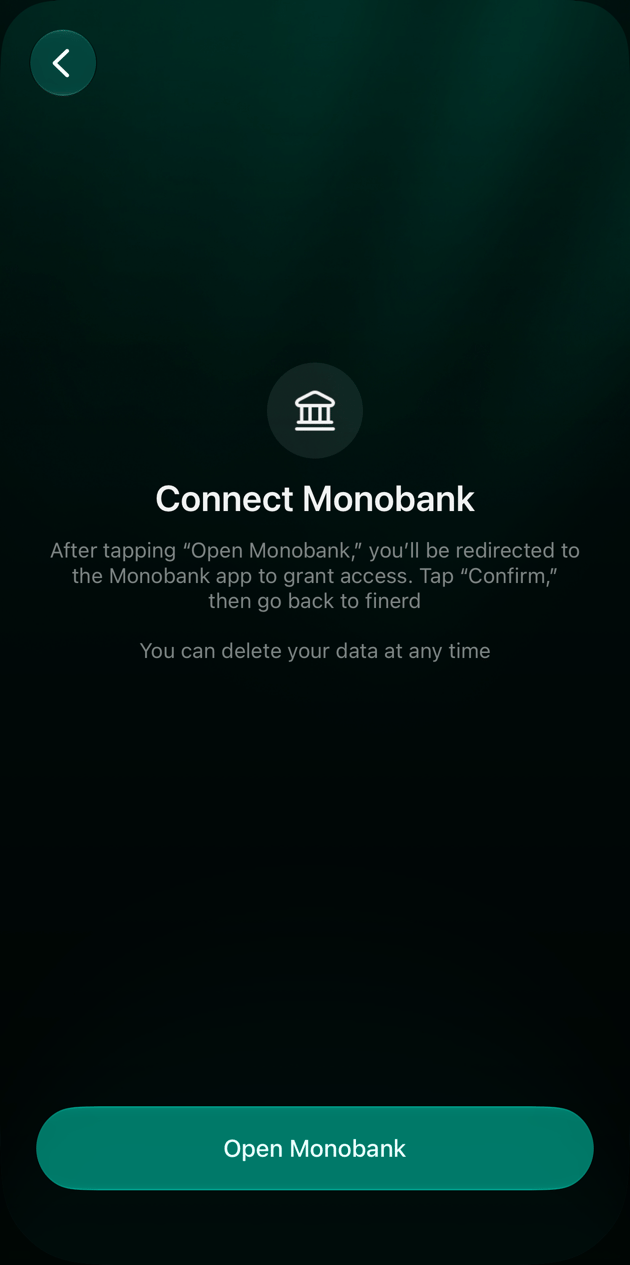
W aplikacji na iOS przycisk Otwórz Monobank przenosi do aplikacji monobank.
Po ponownym połączeniu
Nowe transakcje znów zaczynają przychodzić. finerd pobiera też z banku bieżące saldo każdego konta. Jeśli Twoje transakcje w finerd nie sumują się do niego, finerd dodaje transakcję Korekta salda (w przestrzeni utworzonej po angielsku: Balance correction) na kwotę różnicy, aby saldo konta zgadzało się z bankiem. W przypadku niektórych banków, w tym monobank, finerd prosi potem bank jeszcze raz o transakcje z tego okresu, do trzech miesięcy wstecz. Jeśli brakujące transakcje dotrą, korekta się zmniejszy albo zniknie. Jeśli Korekta salda pozostaje, sprawdź rozbieżność, aby ustalić, czego brakuje.Jeśli nadal nie działa
Jeśli po ponownym połączeniu transakcje nadal nie przychodzą, napisz do wsparcia z ekranu banku i dołącz szczegóły połączenia.- Otwórz Więcej → Instytucje i wybierz bank.
- Wybierz ⋮ → Metadane. Zobaczysz tam status połączenia, liczbę transakcji, które finerd otrzymał z banku, oraz szczegóły techniczne, takie jak ID połączenia.
- Skopiuj szczegóły. W wersji webowej Kopiuj kopiuje je wszystkie. W aplikacjach stuknij wiersz, aby go skopiować.
- Wróć do banku, wybierz ⋮ → Kontakt z pomocą i wklej szczegóły do wiadomości.
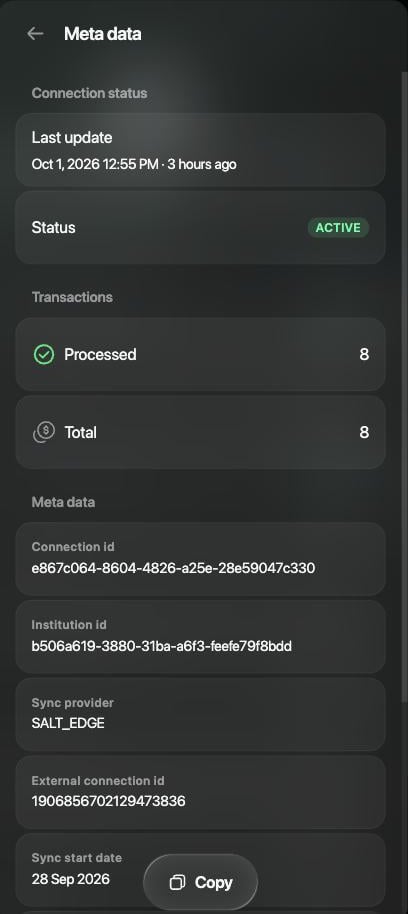
Metadane w wersji webowej z przyciskiem Kopiuj.
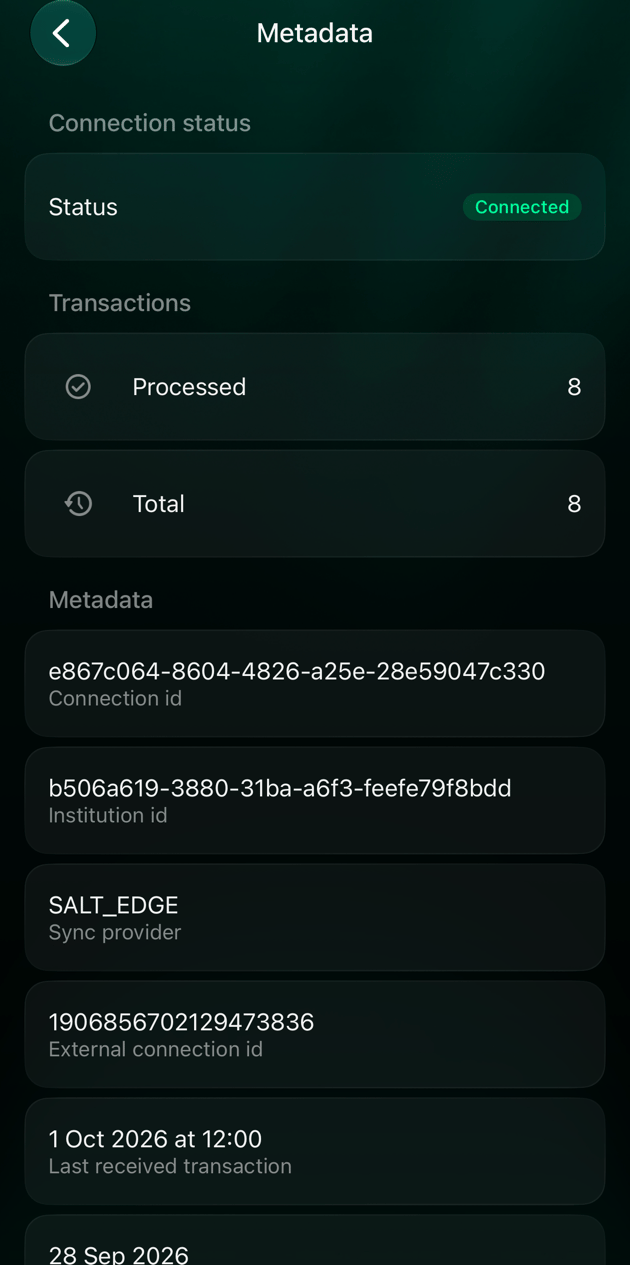
Metadane w aplikacji na iOS. Stuknij wiersz, aby go skopiować.