
Jak działają zdarzenia
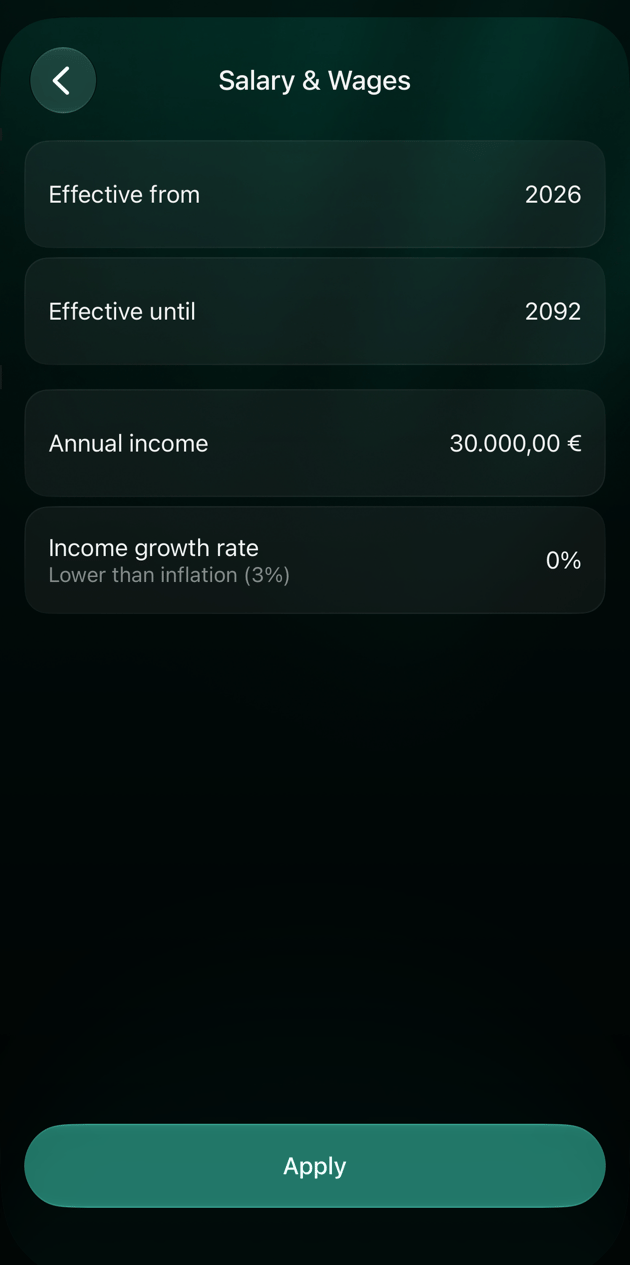
Zdarzenie ma nazwę, datę i co najmniej jedną pozycję. Każda pozycja to aktywo, kredyt, kategoria przychodu lub kategoria wydatku, z kwotą i latami, w których obowiązuje (pola Obowiązuje od i Obowiązuje do).- Pozycja typu przychód lub wydatek zastępuje w tych latach kwotę tej kategorii w planie. Na przykład pozycja Wynagrodzenie (w przestrzeni utworzonej po angielsku: Salary & Wages) w wysokości 60,000 USD od 2028 roku oznacza, że od tego momentu Twoje wynagrodzenie wynosi 60,000 USD rocznie.
- Pozycja typu aktywo lub kredyt dodaje swoją kwotę do salda, jakie konto osiągnie w planie do tego czasu.
Dodaj zdarzenie
- Web
- iOS
- Otwórz Raporty > Plan finansowy i wybierz ikonę ołówka obok etykiety Scenariusz:.
- W sekcji Przyszłe zdarzenia wybierz Dodaj zdarzenie.
- Wpisz nazwę w polu Nazwa zdarzenia, na przykład Nowy samochód.
- Wybierz pole Typ wydarzenia i wskaż rodzaj zdarzenia. Typ określa ikonę i kolor zdarzenia; każdy typ ma te same pola.
- Wybierz datę w polu Data zdarzenia.
- W sekcji Aktywa, Zobowiązania, Przychód lub Wydatki wybierz Dodaj i wskaż konto lub kategorię. Wpisz kwotę, stopę i lata, a potem wybierz Zapisz. Powtórz to dla każdej pozycji.
- Wybierz Zapisz w zdarzeniu, a potem Zapisz w scenariuszu.
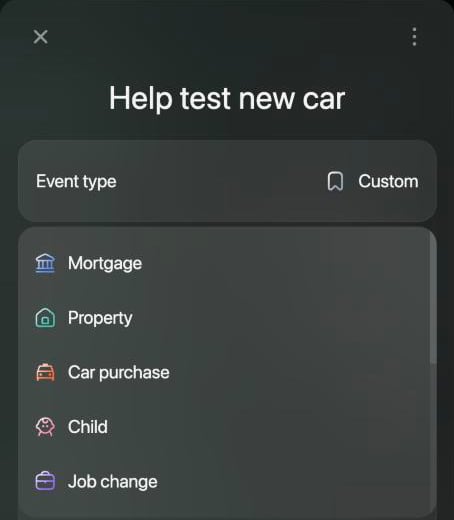
Typy zdarzeń w wersji webowej.
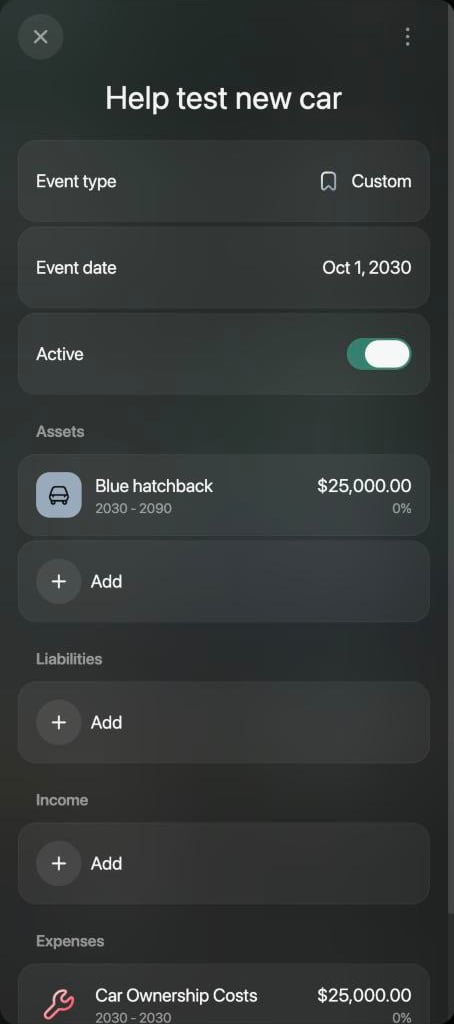
Samochód kupiony w październiku 2030 roku.
Zaplanuj duży zakup
Zakup ma zwykle dwie strony: to, co będzie do Ciebie należeć, i to, jak za to zapłacisz.- Dodaj zdarzenie z datą planowanego zakupu, na przykład Nowy samochód w październiku 2030 roku.
- W sekcji Aktywa dodaj konto dla tego, co kupujesz, i wpisz jego wartość, na przykład 25,000 USD za samochód. Ustaw, ile co roku zyskuje lub traci na wartości; samochód zwykle traci.
- Zapłać na jeden z dwóch sposobów:
- Z oszczędności: w sekcji Wydatki dodaj kategorię, na przykład Utrzymanie auta (w przestrzeni utworzonej po angielsku: Car Ownership Costs), wpisz cenę i ustaw w polu Obowiązuje do ten sam rok, aby kwota została policzona tylko raz. W scenariuszu Miesiąc lub Kwartał kwota powtarza się w każdym miesiącu lub kwartale tego roku, więc wpisz jedną dwunastą lub jedną czwartą ceny.
- Kredytem: w sekcji Zobowiązania dodaj kredyt, wpisz kwotę, którą pożyczysz, i ustaw pola Stopa procentowa oraz Spłata. Zobacz Zaciągnij kredyt.
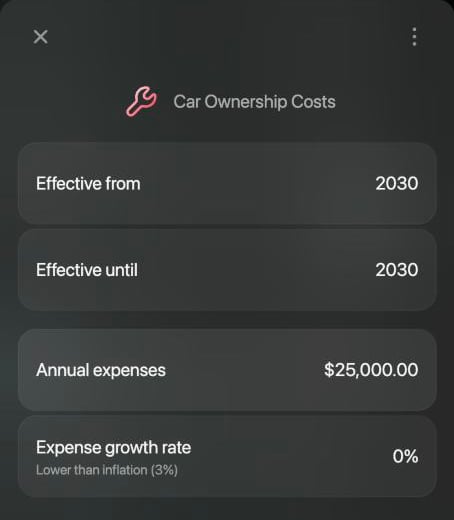
Zapłata z oszczędności: cena samochodu liczy się jako wydatek tylko w 2030 roku.
Zmień przychody lub wydatki
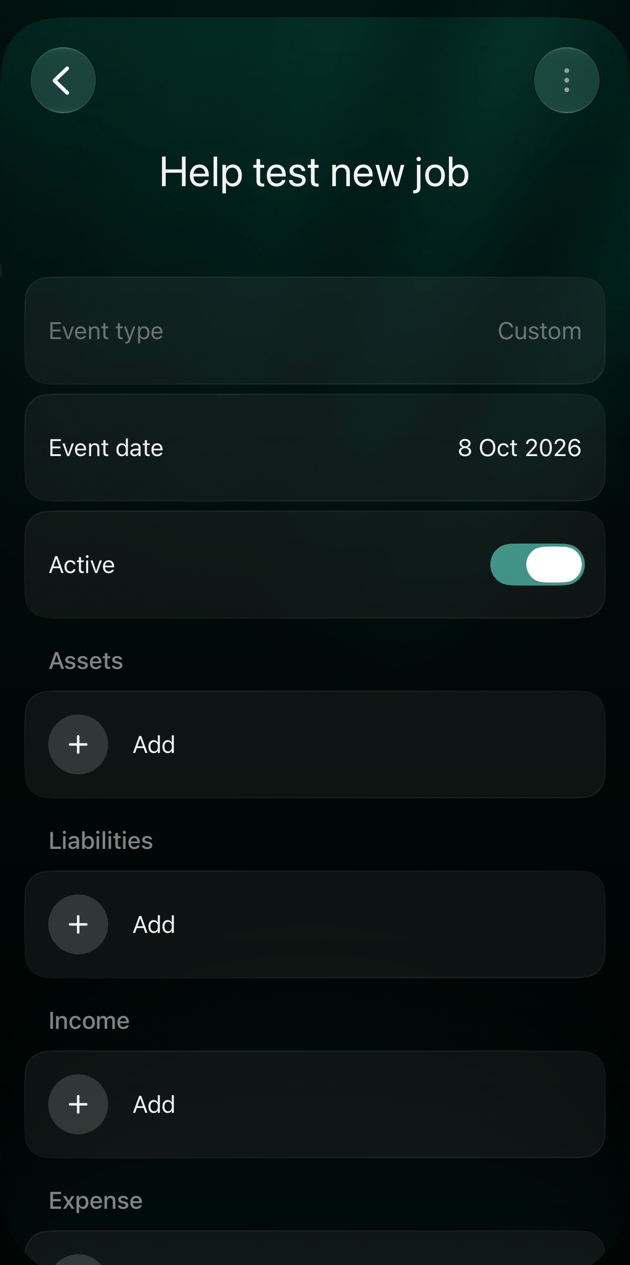
Użyj zdarzenia, gdy kwota zmienia się od określonego roku:- Nowa praca lub podwyżka: w sekcji Przychód dodaj kategorię Wynagrodzenie z nową roczną kwotą od roku, w którym zaczyna obowiązywać.
- Dziecko: w sekcji Wydatki dodaj kategorię, na przykład Dzieci (w przestrzeni utworzonej po angielsku: Kids), z kwotą, jaką spodziewasz się wydawać rocznie, od roku narodzin do roku, w którym kończy się utrzymywanie dziecka.
- Przeprowadzka, podróże lub przerwa w pracy: dodaj wydatki, które się zmieniają, i przychody, których nie będzie, na lata, w których to trwa.
Zaciągnij kredyt
W sekcji Zobowiązania dodaj konto kredytu i wpisz kwotę, którą pożyczysz. Tak jak w scenariuszu, pozycja kredytu wymaga ustawienia pól Stopa procentowa i Spłata: Kwota z roczną spłatą w polu Roczna spłata (w iOS: Roczna rata) albo Okres (lata) z liczbą lat w polu Lata spłaty. To, jak śledzić sam kredyt, opisuje artykuł Śledzenie kredytu lub hipoteki.Zaplanuj przychody na emeryturze
Każdy scenariusz ma zdarzenie Emerytura. Zaczyna się w roku, w którym osiągasz wiek emerytalny, i zawiera wszystkie Twoje kategorie przychodów z kwotą 0: od tego momentu Twoje wynagrodzenie i inne przychody się kończą. Dodaj to, z czego będziesz żyć na emeryturze:- Otwórz zdarzenie Emerytura.
- W sekcji Przychód otwórz kategorię Emerytura (w przestrzeni utworzonej po angielsku: Pension) albo inną, na przykład Przychody z inwestycji (w przestrzeni utworzonej po angielsku: Investment Income), i wpisz roczną kwotę w dzisiejszych pieniądzach.
- Zapisz zdarzenie i scenariusz.
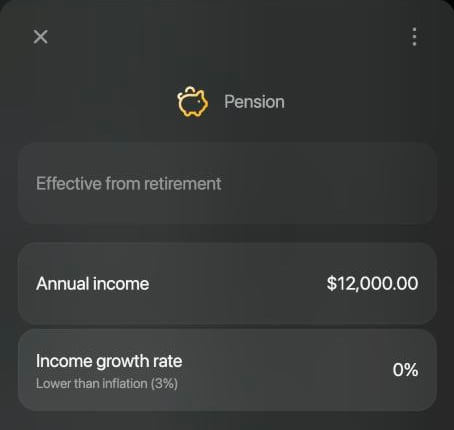
Emerytura w wysokości 12,000 USD rocznie od przejścia na emeryturę.
Zobacz zdarzenia na wykresie
W wersji webowej każde zdarzenie z datą pokazuje swoją ikonę nad tym rokiem na wykresie. Wybierz ikonę, aby podświetlić lata objęte zdarzeniem, liczone jako Rok 1, Rok 2 i tak dalej. Gdy najedziesz kursorem na rok, szczegóły pokażą zdarzenia z tego roku.Wyłącz, zmień lub usuń zdarzenie
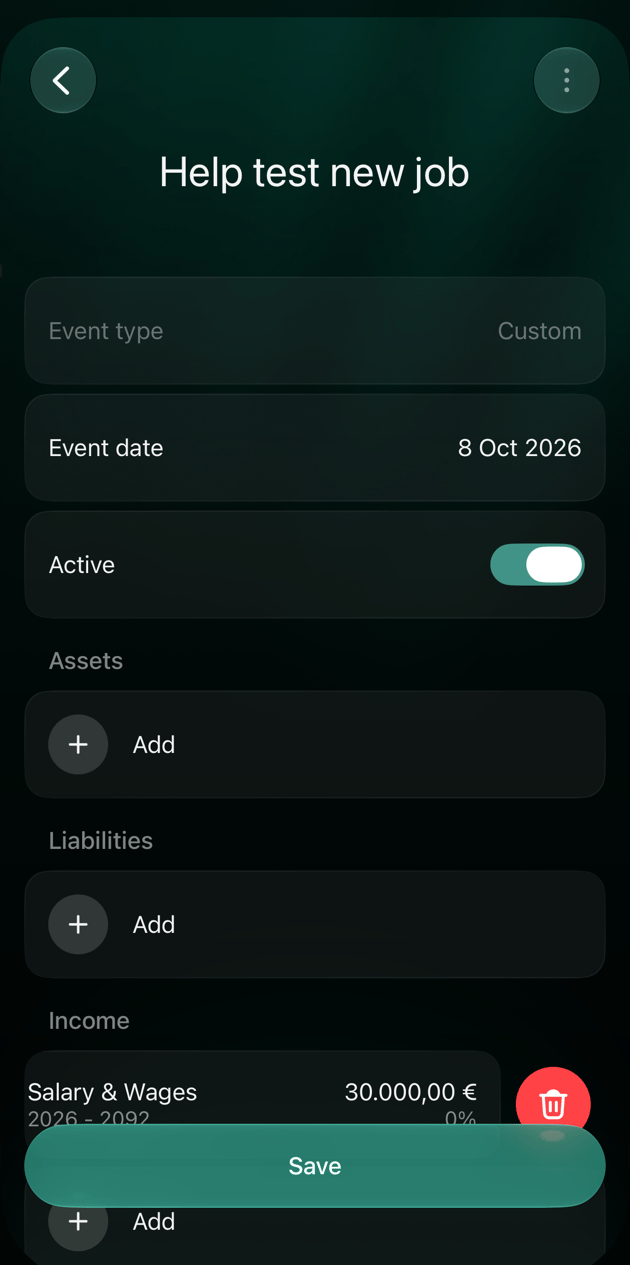
Aby zobaczyć plan bez zdarzenia, ale zachować je na później, otwórz je i wyłącz przełącznik Aktywne. Zdarzenie pozostaje na liście, przygaszone.- Web
- iOS
- Aby zmienić zdarzenie, wybierz je w sekcji Przyszłe zdarzenia.
- Aby usunąć zdarzenie, najedź na nie kursorem w sekcji Przyszłe zdarzenia i wybierz ikonę kosza, która się pojawi. finerd usuwa je od razu, bez pytania; znika na dobre po zapisaniu scenariusza, więc aby je zachować, zamknij scenariusz bez zapisywania.
- W wersji webowej nie można usunąć pojedynczej pozycji ze zdarzenia. Aby się jej pozbyć, usuń zdarzenie i dodaj je ponownie bez tej pozycji.
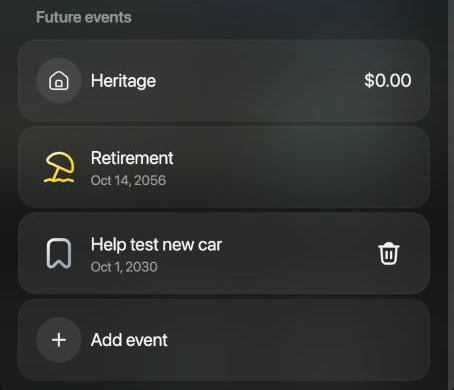
Ikona kosza pojawia się po najechaniu kursorem na zdarzenie.
Powiązane artykuły
- Tworzenie planu finansowego
- Porównywanie i aktualizowanie scenariuszy: skopiuj scenariusz, aby przetestować zdarzenie, zanim dodasz je do głównego planu.
- Śledzenie majątku
- Śledzenie kredytu lub hipoteki