
Dodaj kolejny scenariusz
Każdy nowy scenariusz zaczyna się od Twoich kont w obecnym stanie, tak samo jak pierwszy. Pierwszy utworzony scenariusz jest główny; kolejne już nie.- Web
- iOS
- Otwórz Raporty > Plan finansowy.
- Wybierz Scenariusz: z nazwą bieżącego scenariusza, a potem Utwórz scenariusz planu finansowego.
- Wybierz Miesiąc, Kwartał lub Rok, wybierz Zastosuj i skonfiguruj scenariusz zgodnie z opisem w artykule Tworzenie planu finansowego.
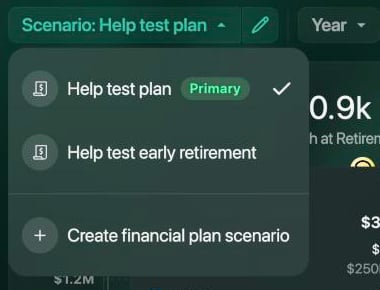
Lista scenariuszy: główny scenariusz jest pierwszy.
Skopiuj scenariusz
Kopia zachowuje wszystko, co ustawiono: stopy, spłaty, wpłaty i zdarzenia. Zmień w kopii to, co chcesz przetestować, a oryginalny scenariusz pozostanie bez zmian.- Web
- iOS
- Wybierz ikonę ołówka obok etykiety Scenariusz:, aby otworzyć scenariusz.
- Wybierz ⋮ > Kopiuj scenariusz. Na końcu nazwy pojawi się dopisek (kopiuj).
- Zmień nazwę kopii, na przykład na Inwestuj więcej, i wprowadź zmiany, które chcesz przetestować.
- Wybierz Zapisz. finerd zapisze kopię jako nowy scenariusz.
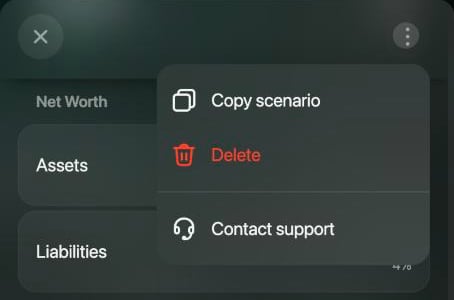
Opcje Kopiuj scenariusz i Usuń są w menu ⋮ scenariusza.
Zmień założenia
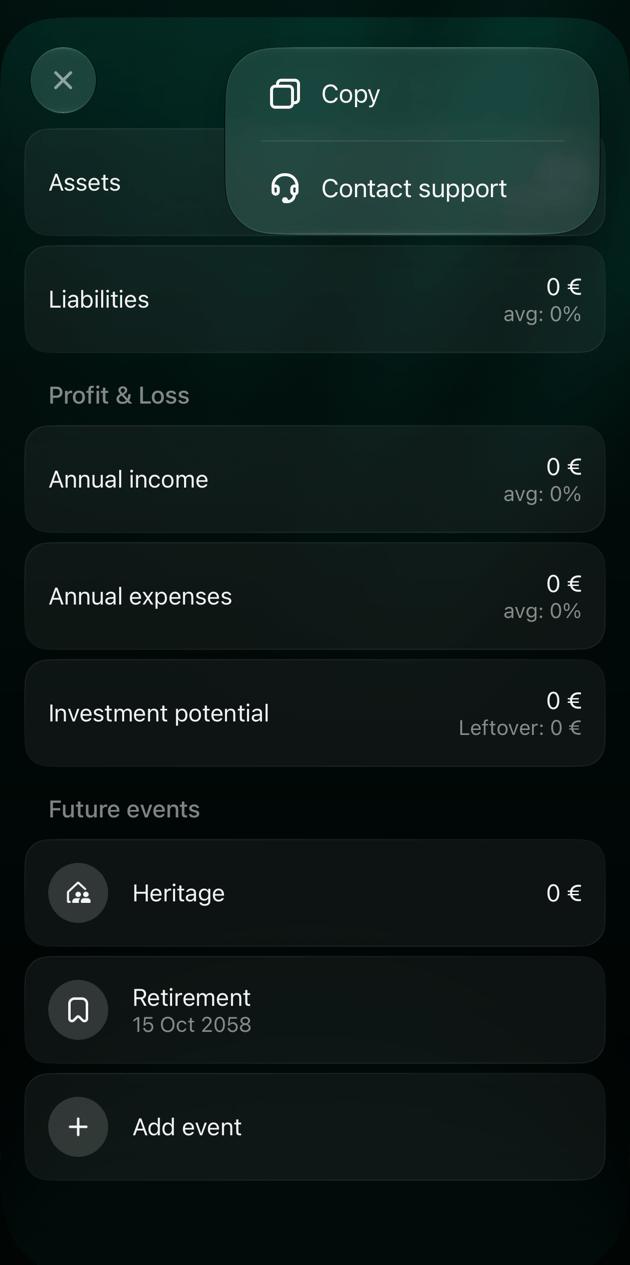
Otwórz scenariusz, aby zmienić jego założenia: inflację, stopy kont, spłaty kredytów, wpłaty i zdarzenia. Na koniec wybierz Zapisz. W ten sam sposób możesz zmienić nazwę scenariusza. Podziału na miesiące, kwartały lub lata nie można zmienić po utworzeniu scenariusza. Aby planować z innym podziałem, dodaj nowy scenariusz. W iOS zmiana wartości Data rozpoczęcia scenariusza ponownie wypełnia scenariusz danymi z kont i zastępuje zmienione przez Ciebie kwoty.Porównaj scenariusze
Do porównania potrzebujesz co najmniej dwóch scenariuszy.- Web
- iOS
- W raporcie Plan finansowy wybierz ikonę wagi w prawym górnym rogu (Porównywanie).
- Bieżący scenariusz i następny są pokazane obok siebie, rozdzielone napisem vs. Wybierz nazwę scenariusza, aby zamienić go na inny, lub +, aby dodać kolejny.
- Wiek emerytalny: niższy wiek jest wyróżniony.
- Maksymalna wartość netto: najwyższa wartość netto, jaką osiąga plan.
- Wartość netto na koniec planu
- Wartość netto w wieku emerytalnym
- Średni wzrost: o ile średnio rośnie wartość netto każdego roku.

Najedź kursorem na ikony, aby zobaczyć ich nazwy.
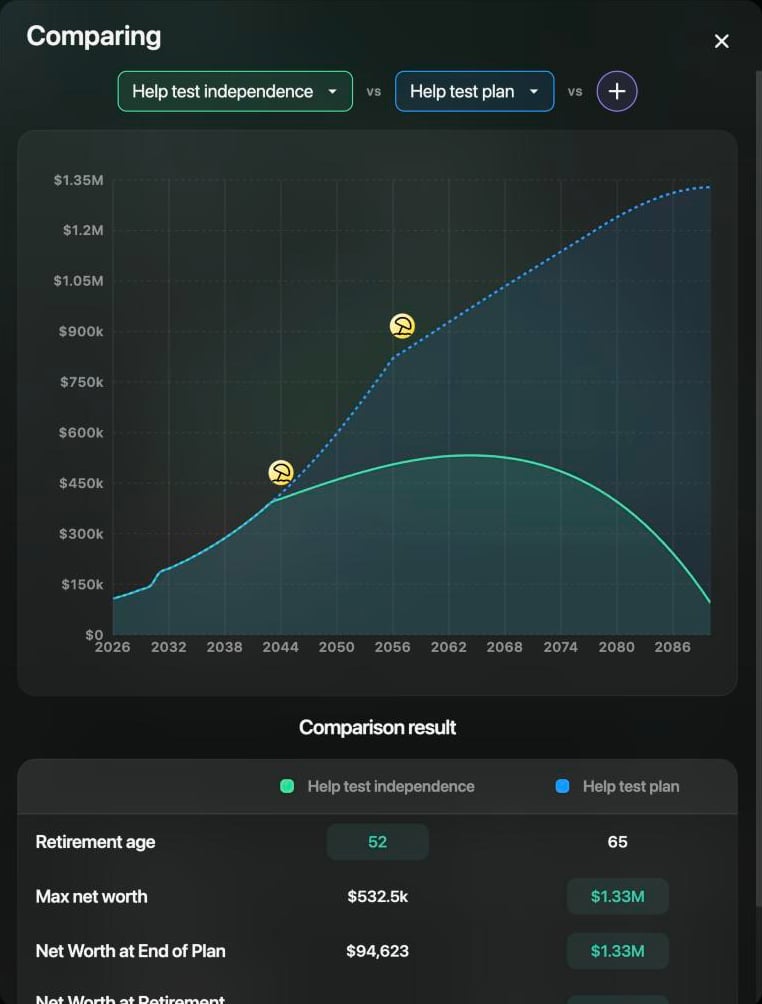
Emerytura w wieku 52 lat w porównaniu z emeryturą w wieku 65 lat.
Ustal swój wiek niezależności finansowej
Zamiast samodzielnie wybierać wiek emerytalny, możesz pozwolić, by finerd obliczył najwcześniejszy wiek, w którym da się przestać pracować: od tego momentu Twoje oszczędności i przychody na emeryturze utrzymują wartość netto powyżej zera do końca planu i zostawiają co najmniej kwotę Dziedzictwo (w iOS: Spadek).- Otwórz scenariusz. W iOS stuknij ⋮ > Szczegóły scenariusza.
- W polu Typ obliczeń (w iOS: Typ kalkulacji) wybierz Niezależność. finerd pokaże komunikat Oszacujemy najwcześniejszy wiek osiągnięcia niezależności finansowej. (w iOS: Oszacujemy najwcześniejszy wiek niezależności finansowej.)
- Wybierz Zapisz.
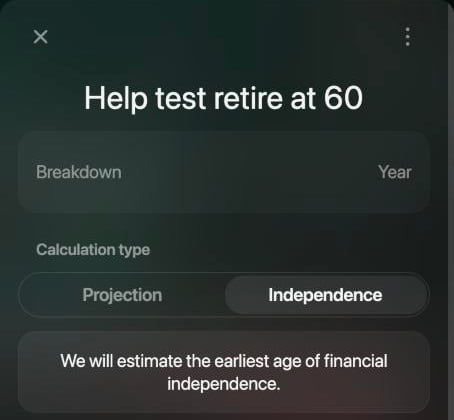
Tryb niezależności zastępuje wiek emerytalny.
Zaktualizuj plan o rzeczywiste wyniki
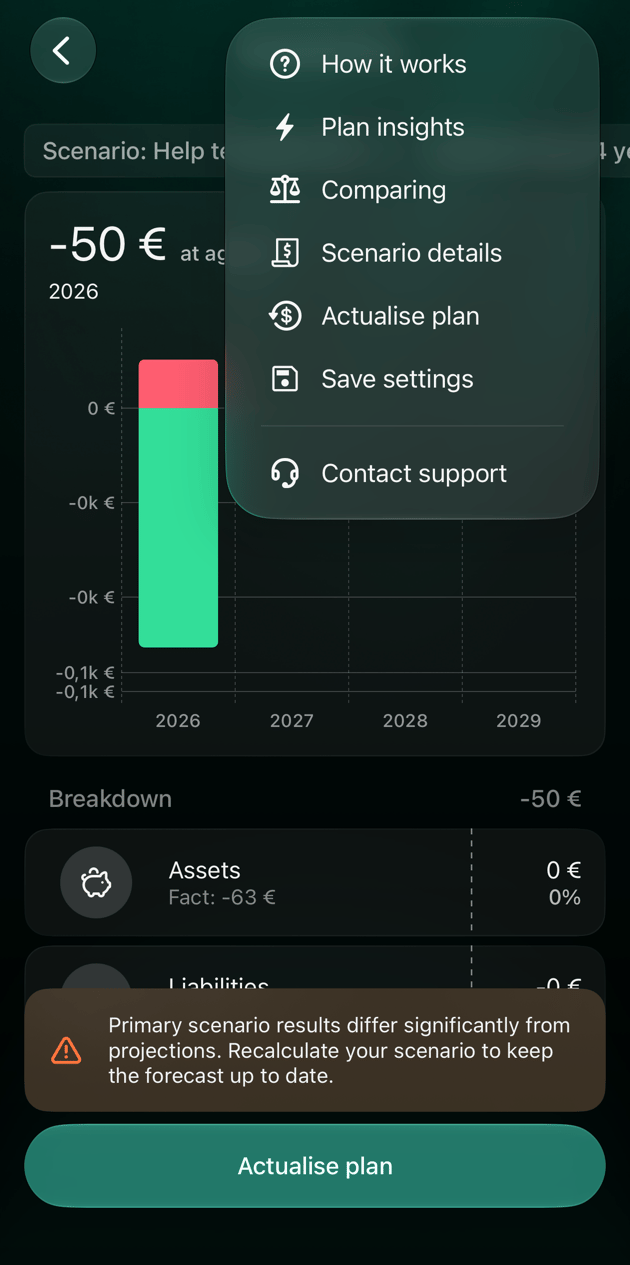
Życie rzadko trzyma się planu. Gdy Twoje rzeczywiste wyniki znacznie odbiegają od głównego scenariusza, finerd pokazuje pod wykresem ostrzeżenie: Rzeczywiste wyniki znacznie odbiegają od projekcji (w iOS: Wyniki głównego scenariusza znacząco odbiegają od projekcji). Każdy scenariusz możesz zaktualizować w dowolnym momencie, z ostrzeżeniem lub bez niego. Gdy aktualizujesz scenariusz, finerd ponownie wypełnia go danymi z Twoich kont:- salda kont w obecnym stanie,
- przychody i wydatki z ostatnich 12 miesięcy,
- Data początku scenariusza (w iOS: Data rozpoczęcia scenariusza) ustawiona na dzisiaj.
- Web
- iOS
- Wybierz Zaktualizuj plan pod ostrzeżeniem albo ikonę na prawo od ikony wagi.
- Scenariusz otworzy się z dopiskiem (przeliczono) w nazwie. Sprawdź kwoty.
- Wybierz Zapisz.
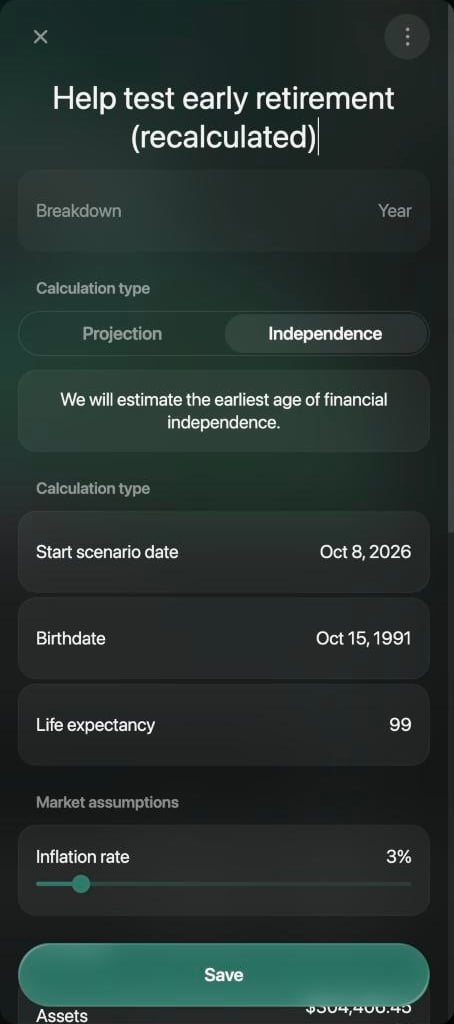
Zaktualizowany scenariusz zaczyna się dzisiaj.
Wybierz główny scenariusz
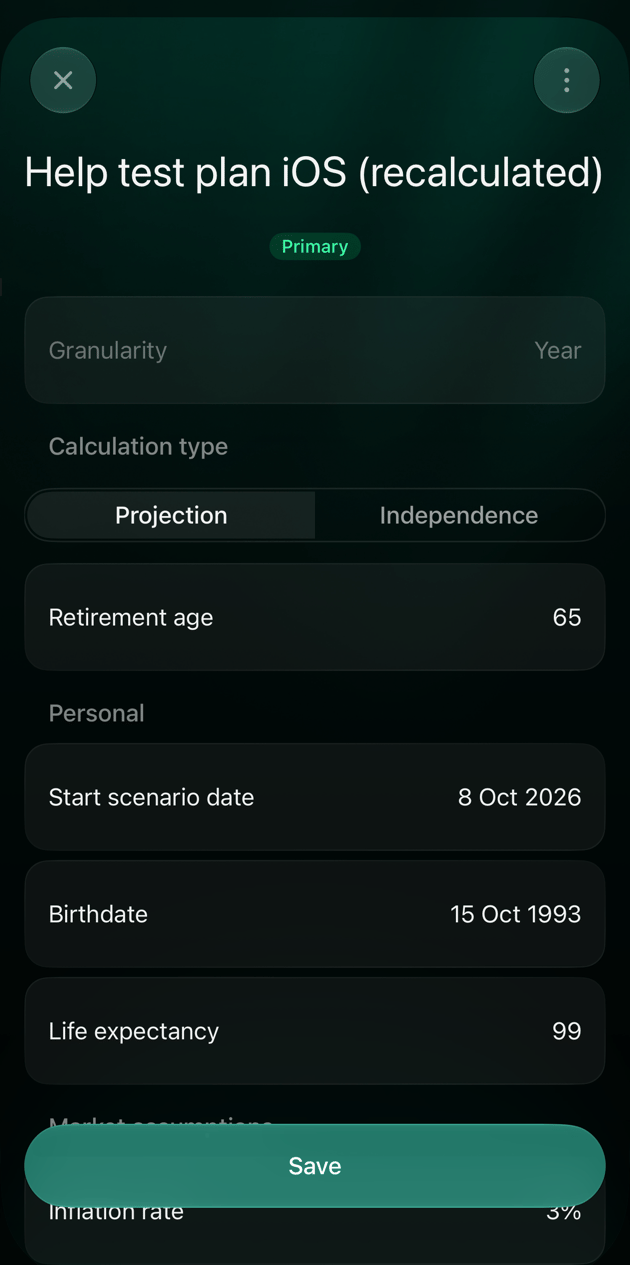
Główny scenariusz otwiera się jako pierwszy w raporcie i w widżecie na pulpicie. Tylko on pokazuje ostrzeżenie o rzeczywistych wynikach. W iOS otwórz wybrany scenariusz, stuknij ⋮ > Oznacz jako główny, a potem Zapisz. Opcja Usuń oznaczenie główny działa odwrotnie. W wersji webowej głównym scenariuszem jest pierwszy utworzony i nie można tego tam zmienić.Zapisz widok jako raport
Aby wracać do scenariusza i jego widoku jednym stuknięciem, zapisz go jako raport: w wersji webowej wybierz ⋮ > Zapisz ustawienia; w iOS stuknij ⋮ > Zapisz ustawienia. Raport zachowuje scenariusz i ustawienia wykresu i pojawia się w sekcji Raporty razem z innymi zapisanymi raportami. Zobacz Dostosowywanie raportu.Usuń scenariusz
Usunięcie scenariusza usuwa go na zawsze razem z jego zdarzeniami.- Web
- iOS
Otwórz scenariusz ikoną ołówka, wybierz ⋮ > Usuń, a potem potwierdź, wybierając Usuń.