
Wyeksportuj przestrzeń
Eksport obejmuje jedną przestrzeń: tę, która jest otwarta w chwili zlecenia. Jeśli masz przestrzeń osobistą i przestrzeń biznesową, wyeksportuj każdą osobno. W przestrzeni biznesowej eksportować mogą osoby z rolą Właściciel, Administrator lub Księgowy; role Członek i Przeglądający nie mają tej możliwości.- Web
- Android
- iOS
- Wybierz swój profil u dołu paska bocznego, a potem ikonę ustawień obok swojej przestrzeni.
- Wybierz Dane.
- Wybierz Eksportuj dane.
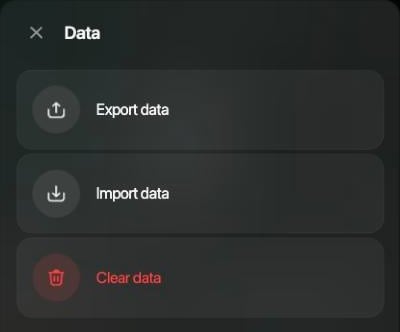
Ustawienia przestrzeni › Dane w wersji webowej.
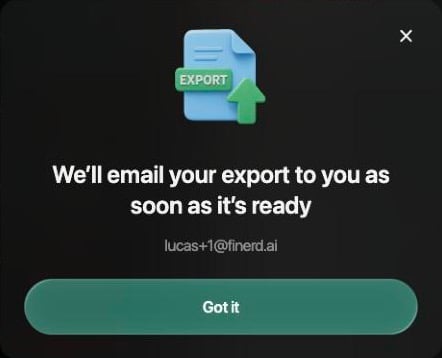
Eksport się rozpoczął; link przyjdzie e-mailem.
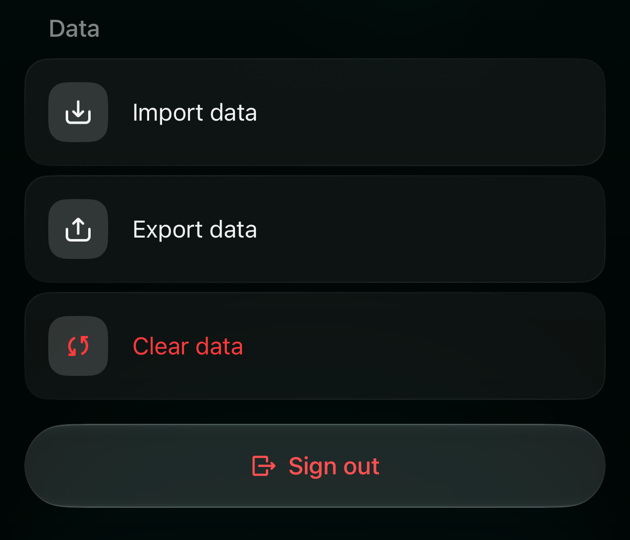
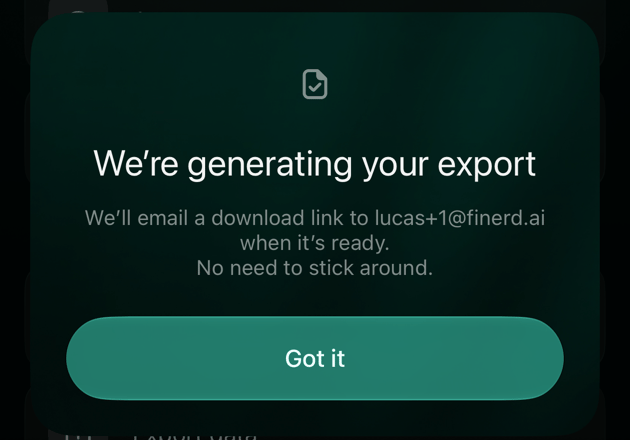
Pobierz eksport
Gdy eksport jest gotowy, zwykle w ciągu kilku minut, przychodzi e-mail od finerd Team z tematem Twój raport jest gotowy! Wybierz w nim Pobierz kopię zapasową, aby pobrać plik ZIP, którego nazwa zawiera nazwę przestrzeni i datę, na przykładPersonal_Backup_2026-10-08.zip.
Link działa przez 3 dni. Po tym czasie zleć nowy eksport w aplikacji; starego linku nie da się odnowić.
Jeśli e-mail nie przyszedł w ciągu pół godziny, sprawdź folder spamu lub wiadomości-śmieci, a potem ponownie wybierz Eksportuj dane. finerd wysyła e-mail na adres, za pomocą którego się logujesz, czyli ten, który aplikacja pokazuje po rozpoczęciu eksportu.
Co zawiera eksport
Plik ZIP zawiera po jednym pliku CSV dla każdej z tych pozycji:
Kwoty w raportach są w głównej walucie przestrzeni. Nagłówki kolumn są po angielsku, niezależnie od języka aplikacji.
W pliku transakcji każda transakcja zajmuje po jednym wierszu na każdą stronę: kawa opłacona kartą ma wiersz dla konta karty i wiersz dla kategorii, oba z tym samym Transaction ID. Przelew lub transakcja z podziałem ma wiersz dla każdego konta i każdej kategorii, których dotyczy. Każdy wiersz pokazuje kwotę i walutę danej strony, a także datę transakcji, sprzedawcę, opis, tagi, miesiąc naliczenia i notatki oraz to, czy transakcja została przejrzana.
Eksport nie zawiera osobnych list kont, kategorii, sprzedawców ani tagów, nie obejmuje też budżetów, płatności cyklicznych, długów ani ustawień.
Pliki to zwykłe pliki CSV w kodowaniu UTF-8, z przecinkiem jako separatorem. Aby otworzyć plik w Excelu, użyj Dane › Z tekstu/pliku CSV i wybierz UTF-8, żeby litery spoza alfabetu angielskiego, takie jak ą, ę, ł czy litery cyrylicy, wyświetlały się poprawnie. Arkusze Google i Numbers otwierają pliki bezpośrednio.
Pobierz tabelę jako CSV w wersji webowej
W wersji webowej strony Transakcje, Cykliczne i Rachunki pozwalają od razu pobrać to, co widzisz, jako plik CSV, bez czekania na e-mail. Płatności cykliczne i rachunki to funkcje Pro; zobacz Zarządzanie subskrypcją.- Otwórz stronę i zawęź listę wyszukiwaniem i filtrami, na przykład Zakres dat i Konto.
- Przewiń w dół, aż załadują się wszystkie potrzebne wiersze. finerd ładuje listę podczas przewijania, a plik zawiera tylko załadowane wiersze.
- Wybierz ikonę pobierania na prawo od ikony ustawień Kolumny.
- W oknie Kolumny eksportu włącz lub wyłącz kolumny i przeciągnij je za uchwyt, aby zmienić ich kolejność. Okno pokazuje, ile wierszy zostanie wyeksportowanych, na przykład Zostanie wyeksportowanych 50 wierszy.
- Wybierz Pobierz CSV, aby zapisać plik, na przykład
transactions-2026-10-08.csv, albo Kopiuj, aby skopiować tabelę i wkleić ją do arkusza kalkulacyjnego.
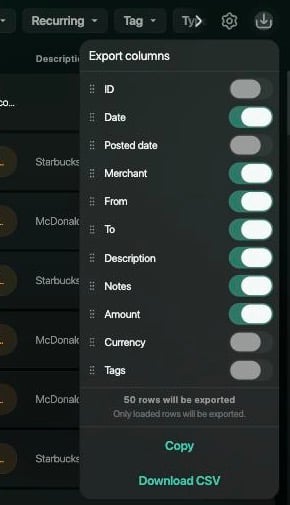
Kolumny eksportu na stronie Transakcje. Wybór kolumn jest niezależny od kolumn widocznych na ekranie.
- Transakcje: jeden wiersz na transakcję. Kategoria jest w kolumnie Od lub Do, a podzielona transakcja ma wszystkie swoje kategorie w jednej komórce. Kwota jest w walucie samej transakcji; włącz kolumnę Waluta, aby zobaczyć, w jakiej.
- Cykliczne: ikona pobierania jest w widoku listy, a nie kalendarza. Roczne wydatki są podane w głównej walucie przestrzeni.
- Rachunki: ikona pobierania jest w widoku tabeli, a nie siatki.
- Nagłówki kolumn są w języku aplikacji.