Śledź akcje, ETF-y i kryptowaluty na koncie inwestycyjnym: dodawaj pozycje po tickerze, sprawdzaj ich wartość w głównej walucie i zapisuj zakupy.
Aby śledzić inwestycje w finerd, dodaj konto typu Inwestycje (na Androidzie i w iOS: Akcje i krypto) i zapisz każdą pozycję, na przykład 10 akcji Apple albo 0.05 BTC, jako osobne saldo. finerd wycenia każdą pozycję według ostatniej ceny dziennej i pokazuje sumę w głównej walucie Twojej przestrzeni.Ręczne konto inwestycyjne i jego pozycje są bezpłatne w wersji webowej, na Androidzie i w iOS. Połączenie z brokerem lub platformą kryptowalutową, dzięki któremu pozycje i transakcje przychodzą automatycznie, wymaga finerd Pro. Jeśli korzystasz z Androida, platformy inwestycyjne połączysz tylko w wersji webowej; w iOS dotyczy to też niektórych z nich, na przykład Interactive Brokers.
Ręczne czy połączone
Konto inwestycyjne działa jak każde inne konto w finerd: albo aktualizujesz je samodzielnie, albo łączysz je z platformą, na której masz inwestycje.
Połączone
Ręczne
Pozycje
Przychodzą z platformy, jedno saldo na pozycję
Dodajesz każdą pozycję i jej ilość
Kupno i sprzedaż
Przychodzą jako transakcje, gdy platforma się synchronizuje
Zapisujesz je samodzielnie
Plan
finerd Pro
Bezpłatny
Aby połączyć konto, wybierz swoją platformę na ekranie Wybierz platformę inwestycyjną i wykonaj kroki z artykułu Łączenie z bankiem: platformy łączy się tak samo jak banki. Jeśli Twojej platformy nie ma na liście, śledź konto ręcznie. Możesz połączyć je później i powiązać z kontem, które już śledzisz.
Web
Android
iOS
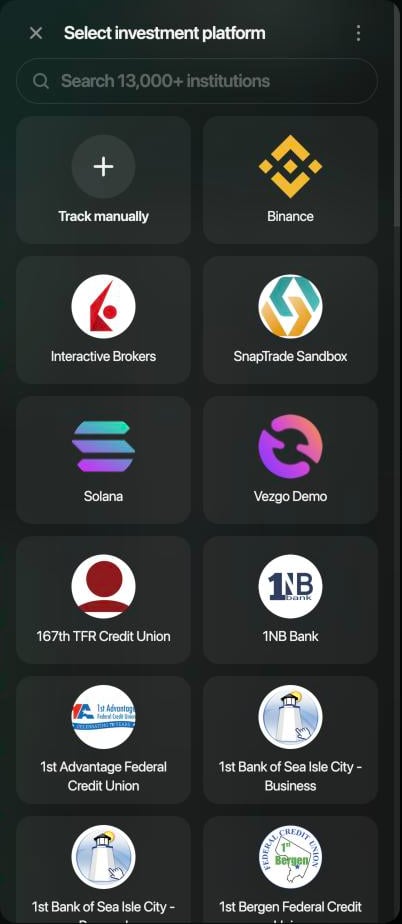
Otwórz Konta, wybierz Dodaj konto, a potem Inwestycje. W kroku Wybierz platformę inwestycyjną najpierw jest opcja Śledź ręcznie, a za nią brokerzy i platformy kryptowalutowe, które możesz połączyć.
Wybierz Śledź ręcznie albo swoją platformę.
Otwórz Konta z menu Więcej lub z paska kart, stuknij +, a potem Akcje i krypto. Aplikacja na Androida od razu otwiera konto ręczne. Aby połączyć platformę inwestycyjną, użyj aplikacji webowej.
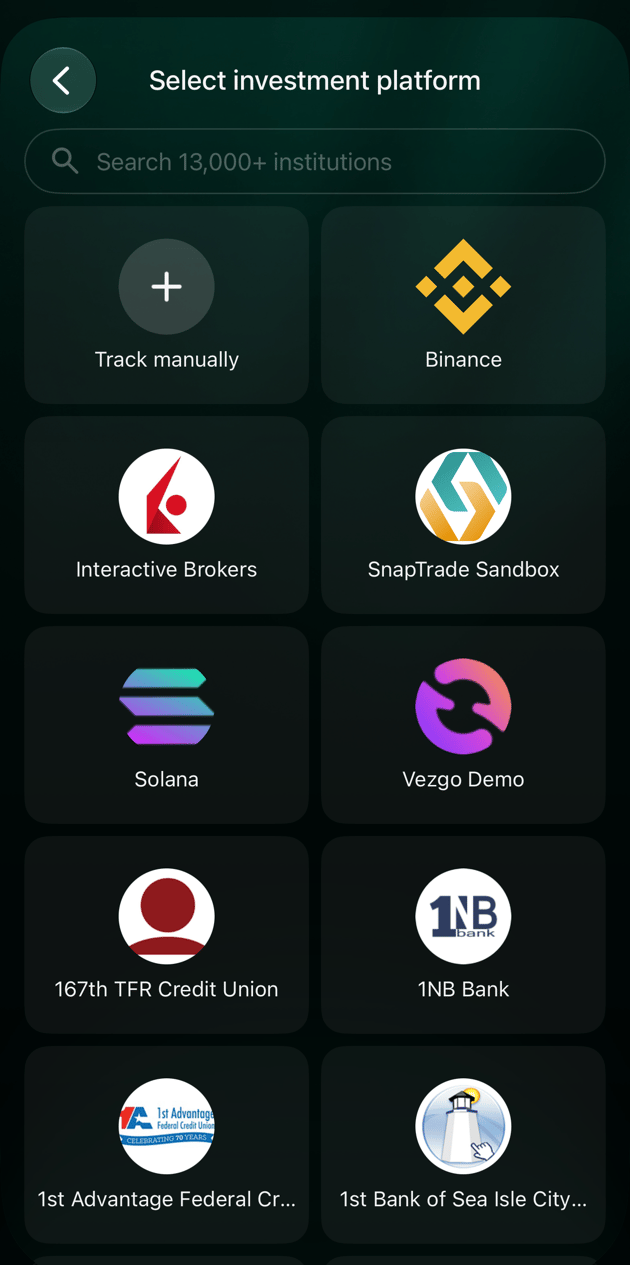
Otwórz Konta z menu Więcej lub z paska kart, stuknij +, a potem Akcje i krypto. Na ekranie Wybierz platformę inwestycyjną widać opcję Śledź ręcznie i platformy, które możesz połączyć.Niektórych platform z listy, na przykład Interactive Brokers, nie można połączyć w aplikacji na iOS: aplikacja pokazuje komunikat Provider not supported. Połącz je w wersji webowej.
Wybierz Śledź ręcznie albo swoją platformę.
Dodaj ręczne konto inwestycyjne
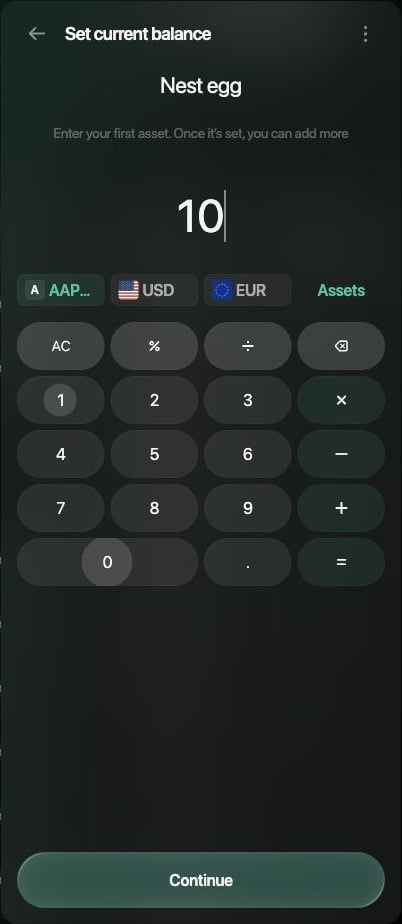
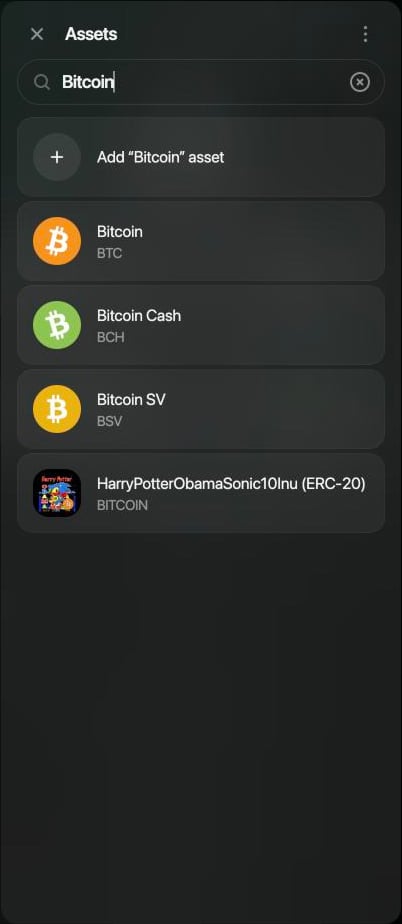
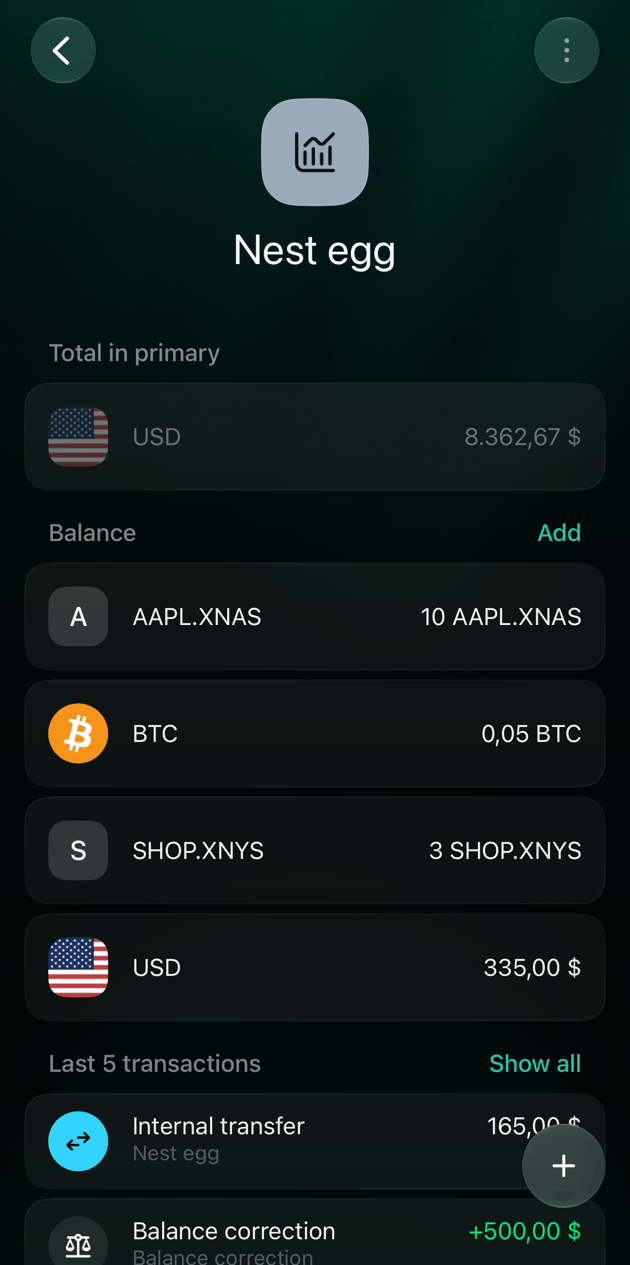
W przykładzie konto maklerskie jest śledzone ręcznie jako Nest egg i zaczyna się od 10 akcji Apple. Pozycji szukaj po tickerze lub nazwie. Akcje są pokazywane z oznaczeniem giełdy, na przykład AAPL.XNAS dla Apple na NASDAQ. Kilka aktywów może mieć tę samą nazwę, więc przed wyborem sprawdź ticker pod każdą nazwą.
Web
Android
iOS
Otwórz Konta, wybierz Dodaj konto, a potem Inwestycje.
W kroku Wybierz platformę inwestycyjną wybierz Śledź ręcznie.
Wpisz nazwę, na przykład Nest egg, i wybierz Kontynuuj.
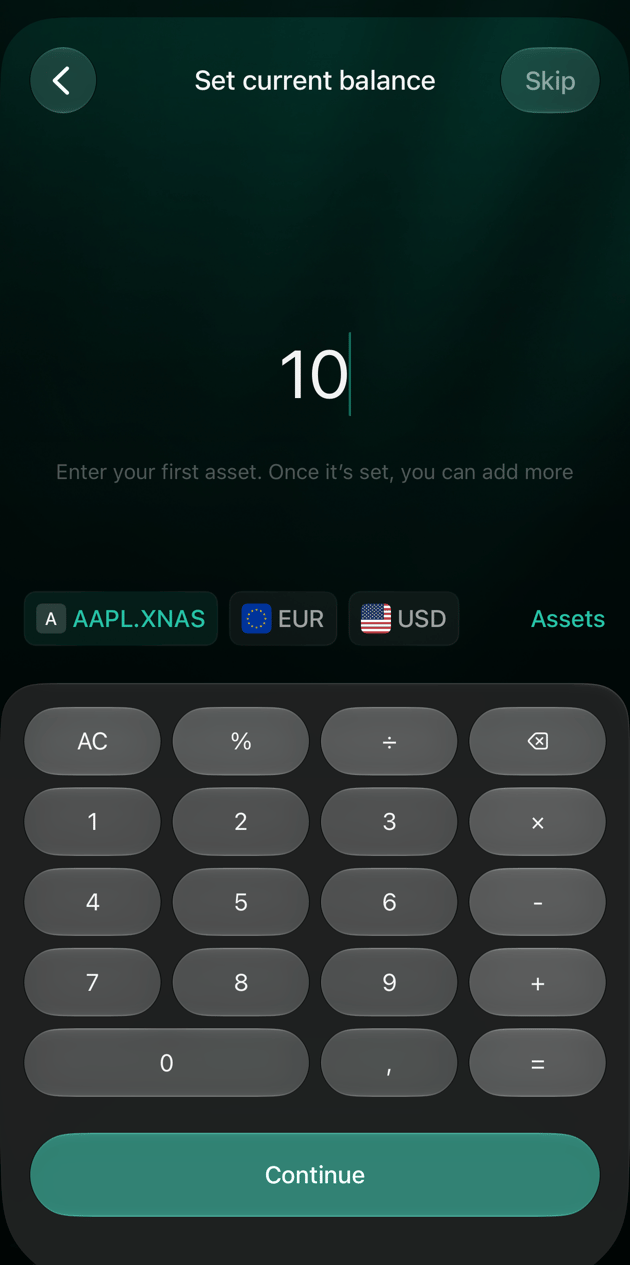
W kroku Ustaw bieżące saldo wybierz Aktywa i wyszukaj pozycję, na przykład Apple. Wybierz Apple Inc. z tickerem AAPL.XNAS.
Wpisz liczbę posiadanych akcji, na przykład 10, i wybierz Kontynuuj.
Wybierz Zapisz.
Wpisz ilość pierwszej pozycji.
Aby dodać kolejną pozycję, otwórz konto i wybierz Dodaj obok nagłówka Saldo. Wyszukaj aktywo, wpisz ilość i wybierz Zapisz.
Szukaj po nazwie lub tickerze; sprawdź ticker pod każdym wynikiem.
Otwórz Konta z menu Więcej lub z paska kart, stuknij +, a potem Akcje i krypto.
Wpisz nazwę, na przykład Nest egg.
finerd dodaje zerowe saldo w głównej walucie Twojej przestrzeni. Stuknij ten wiersz pod nagłówkiem Saldo, stuknij Więcej aktywów i wyszukaj pozycję, na przykład Apple. Wybierz Apple Inc. z tickerem AAPL.XNAS.
Wpisz liczbę posiadanych akcji, na przykład 10, i stuknij Gotowe.
Stuknij Zapisz.
Aby dodać kolejną pozycję, otwórz konto i stuknij Dodaj obok nagłówka Saldo.
Otwórz Konta z menu Więcej lub z paska kart, stuknij +, a potem Akcje i krypto.
Na ekranie Wybierz platformę inwestycyjną stuknij Śledź ręcznie.
Wpisz nazwę, na przykład Nest egg, i stuknij Zapisz.
Na ekranie Ustaw bieżące saldo stuknij Aktywa i wyszukaj pozycję, na przykład Apple. Wybierz Apple Inc. z tickerem AAPL.XNAS.
Wpisz liczbę posiadanych akcji, na przykład 10, i stuknij Kontynuuj.
Sprawdź konto i stuknij Zapisz.
Aby dodać kolejną pozycję, otwórz konto i stuknij Dodaj obok nagłówka Saldo.
Wybierz AAPL.XNAS, wpisz 10 i stuknij Kontynuuj.
Przycisk Dodaj obok nagłówka Saldo dodaje kolejną pozycję.
finerd zapisuje ilość każdej nowej pozycji jako Saldo początkowe (w przestrzeni utworzonej po angielsku: Initial balance). Gdy ilość się zmieni, zaktualizuj ją zweryfikowanym saldem albo zapisz zakup lub sprzedaż, jak opisano niżej.
Ilość i wartość
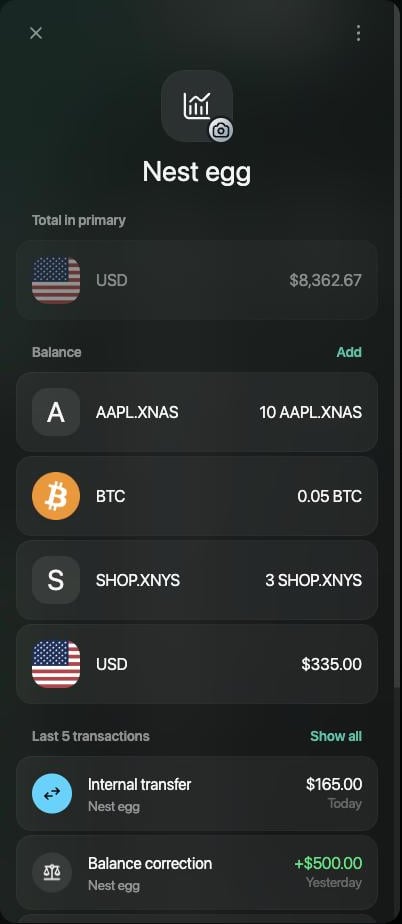
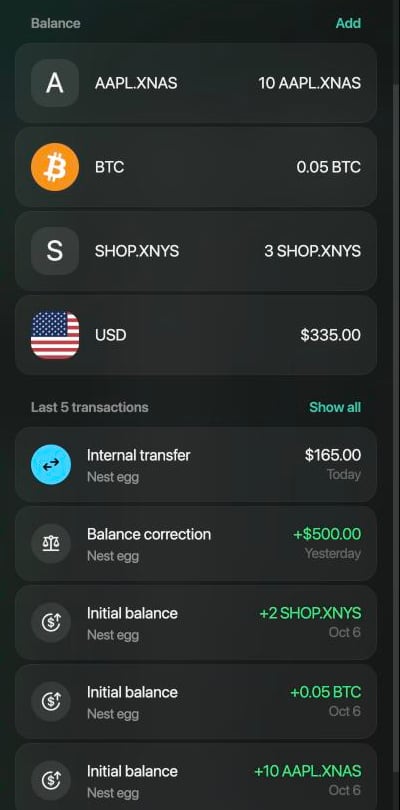
Każda pozycja to saldo we własnych jednostkach. Konto pokazuje, ile masz, na przykład 10 AAPL.XNAS lub 0.05 BTC, a nie cenę jednej akcji. Gdy konto ma co najmniej dwa salda, pole Suma w głównej walucie pokazuje ich łączną wartość w głównej walucie Twojej przestrzeni. W przykładzie 10 AAPL.XNAS, 0.05 BTC, 3 SHOP.XNYS i 335 USD dają razem $8,362.67.
Każda pozycja pokazuje ilość; Suma w głównej walucie pokazuje wartość.
finerd wycenia pozycje według dziennych cen zamknięcia od dostawców danych rynkowych i aktualizuje je w dni robocze. Ponieważ korzysta z cen dziennych, wartość nie zmienia się wraz z rynkiem w ciągu dnia. Wartość zmienia się, gdy zmienia się cena lub kurs wymiany, nawet jeśli ilość pozostaje taka sama.Jeśli finerd nie ma ceny dla pozycji, pozycja nadal pokazuje ilość, ale nie jest wliczana do pola Suma w głównej walucie, do sum w sekcji Konta ani do raportu Wartość netto.
Dodaj pozycję, której finerd nie ma na liście
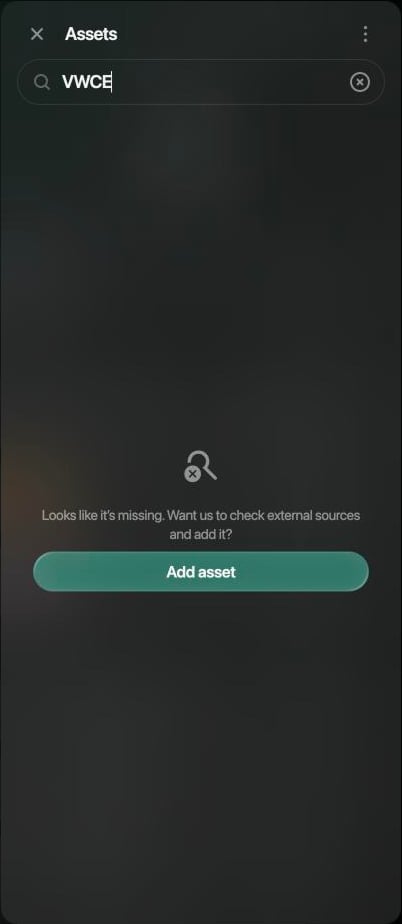
finerd może śledzić tylko aktywa, które potrafi wycenić, więc nie da się utworzyć aktywa z własną ceną. Jeśli wyszukiwanie nie znajdzie Twojej pozycji, finerd może poszukać jej w zewnętrznych danych rynkowych i dodać ją do listy.
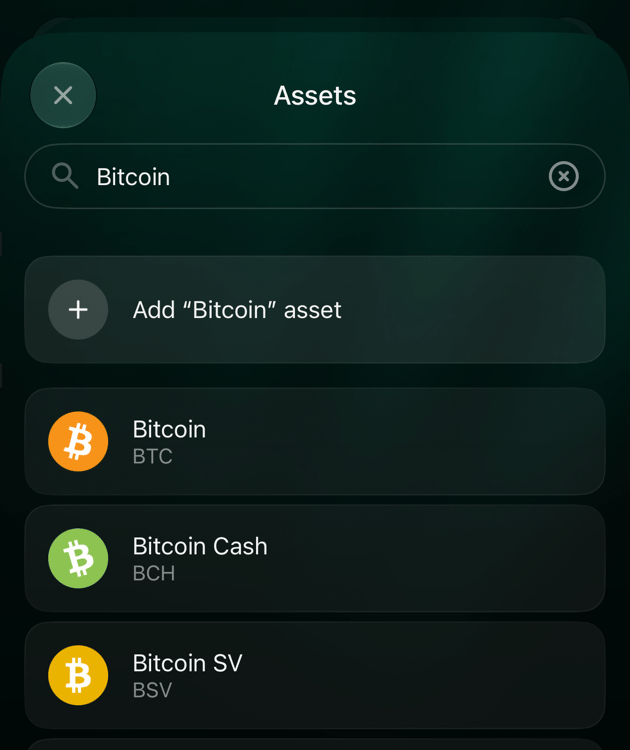
W wyszukiwarce aktywów wybierz Dodaj aktywo. W wersji webowej i w iOS możesz też wybrać Dodaj aktywo “nazwa” na górze wyników.
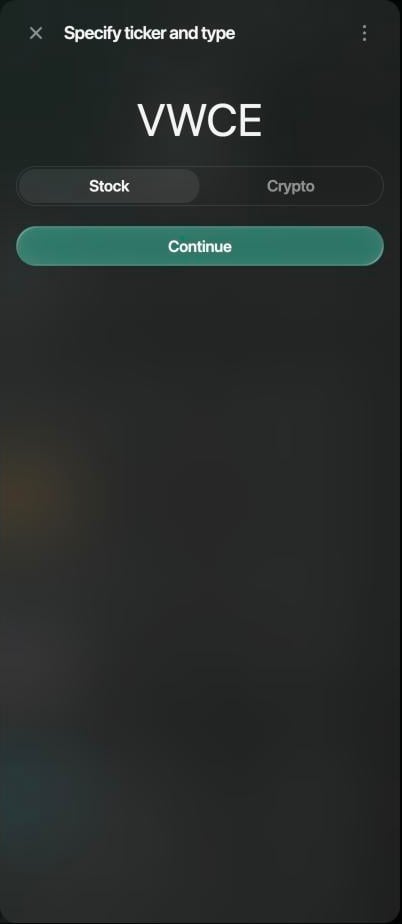
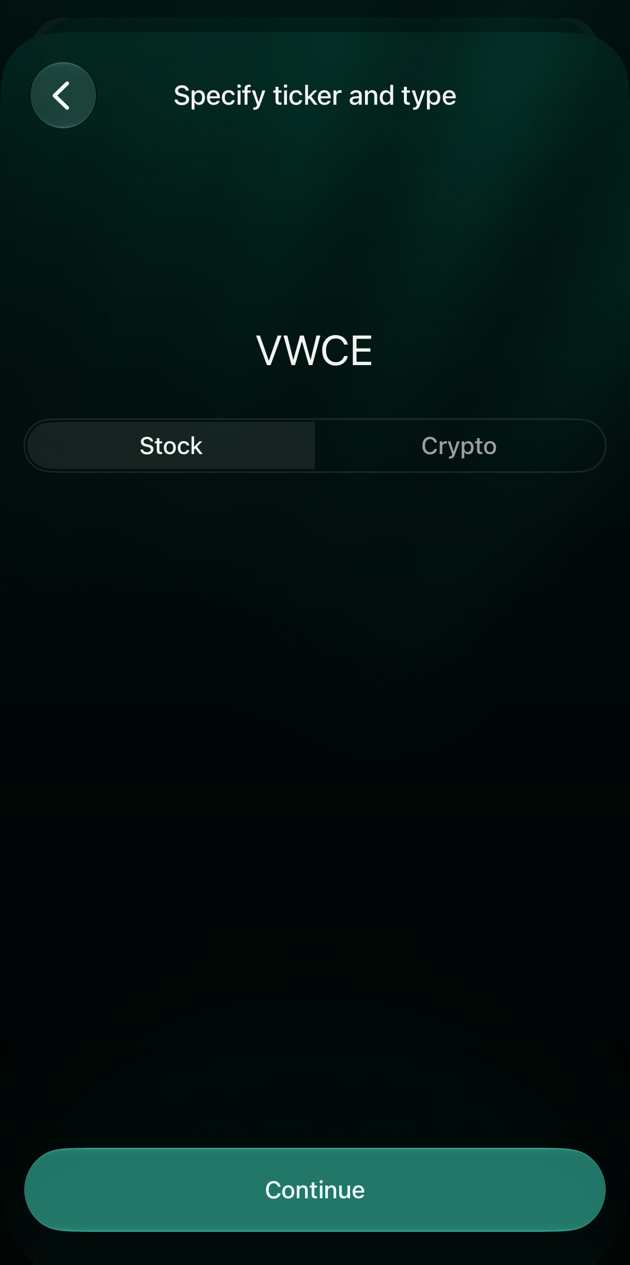
Na ekranie Określ ticker i typ wpisz ticker, wybierz Akcje lub Krypto i wybierz Kontynuuj. W wersji webowej domyślnie wybrana jest opcja Krypto, a na Androidzie i w iOS — opcja Akcje.
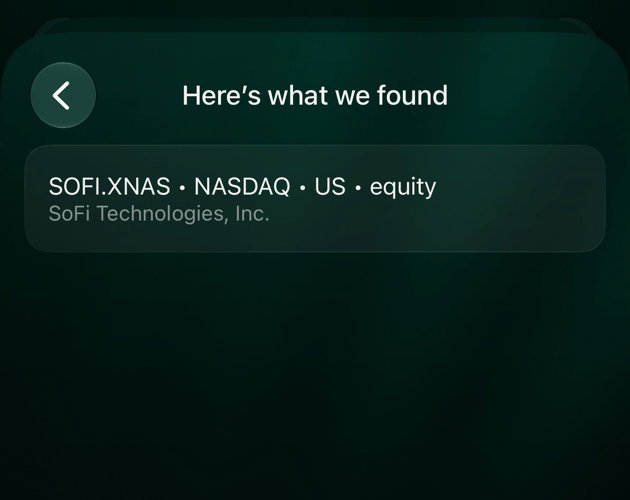
Jeśli finerd znajdzie aktywo, zostanie ono dodane. W wersji webowej finerd dodaje je od razu i pyta o ilość. Na Androidzie i w iOS pojawia się ono na ekranie Oto co znaleźliśmy: stuknij je, aby je dodać.
Jeśli wynik to Niestety, tym razem bez sukcesu, dane rynkowe, z których korzysta finerd, nie obejmują tego tickera i finerd nie może śledzić tej pozycji. Sprawdź ticker i typ, a potem spróbuj ponownie.
Web
Android
iOS
Jeśli nic nie znaleziono, wybierz Dodaj aktywo.
Wpisz ticker i wybierz Akcje lub Krypto.
Stuknij Więcej aktywów przy saldzie i wyszukaj ticker. Jeśli wynik to Nie znaleziono aktywów, stuknij Dodaj aktywo.
Stuknij Aktywa przy saldzie, wyszukaj ticker, a potem stuknij Dodaj aktywo lub Dodaj aktywo “nazwa”. Wpisz ticker na ekranie Określ ticker i typ: aplikacja na iOS nie przenosi go z wyszukiwania.
Opcja Dodaj aktywo „nazwa” jest nad wynikami.
Domyślnie wybrana jest opcja Akcje.
Stuknij wynik, aby go dodać.
Gotówka na koncie inwestycyjnym
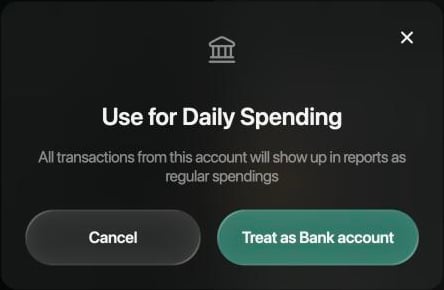
Niezainwestowane pieniądze na koncie maklerskim to saldo w walucie na tym samym koncie. Dodaj je jak pozycję: zamiast tickera wybierz walutę, na przykład USD. W przykładzie saldo w USD jest na koncie Nest egg obok akcji i kryptowalut.Domyślnie finerd traktuje konto inwestycyjne jako inwestycje. Jeśli używasz tego konta do codziennych wydatków, oznacz je jako konto bankowe: wszystkie jego transakcje będą wtedy widoczne w raportach jako zwykłe wydatki. Aby to cofnąć, wybierz Traktuj jako inwestycje.
Web
Android
iOS
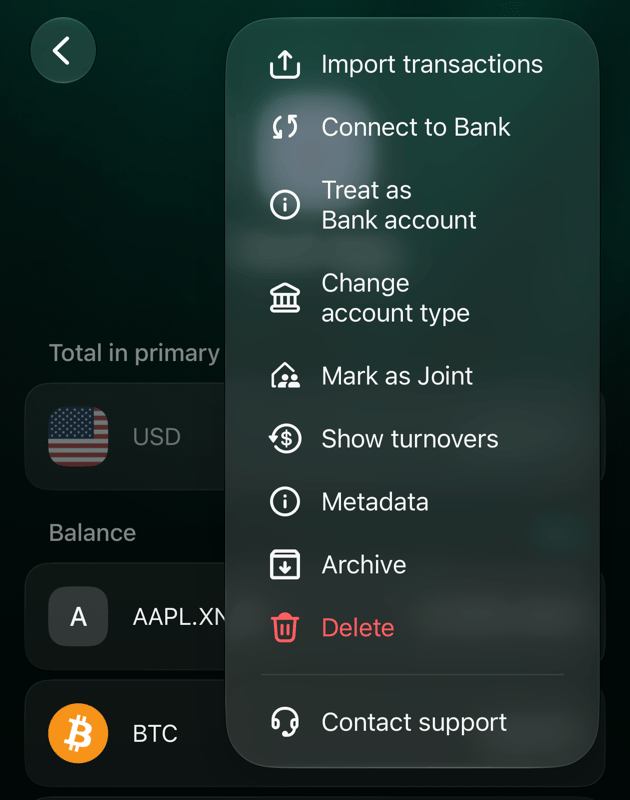
Otwórz konto, wybierz ⋮ w prawym górnym rogu, a potem Traktuj jako konto bankowe. Potwierdź, wybierając Traktuj jako konto bankowe.
Traktuj jako konto bankowe: transakcje konta liczą się jako zwykłe wydatki.
Aplikacja na Androida stosuje to ustawienie, ale nie pozwala go zmienić. Użyj wersji webowej lub aplikacji na iOS.
Otwórz konto, stuknij ⋮ w prawym górnym rogu, a potem Traktuj jako konto bankowe. Potwierdź, stukając Traktuj jako konto bankowe, albo przeciągnij arkusz w dół, aby anulować.
Opcja Traktuj jako konto bankowe jest w menu konta.
Zapisz zakup lub sprzedaż
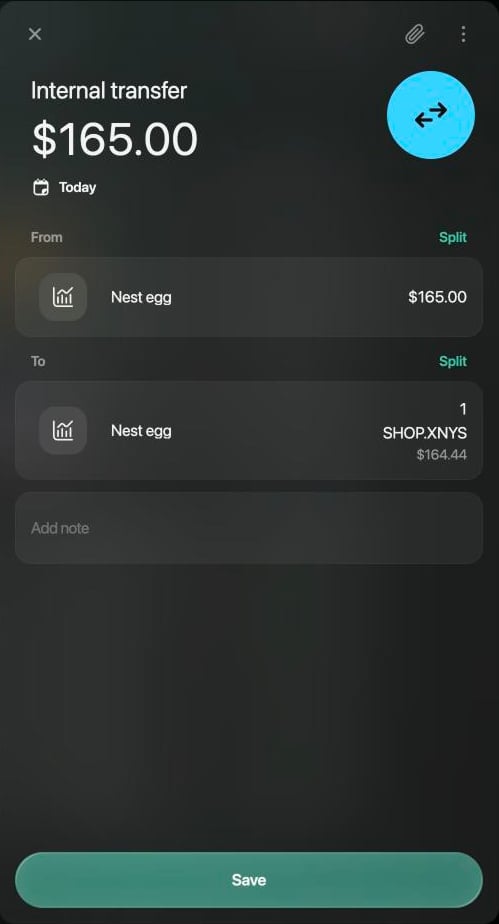
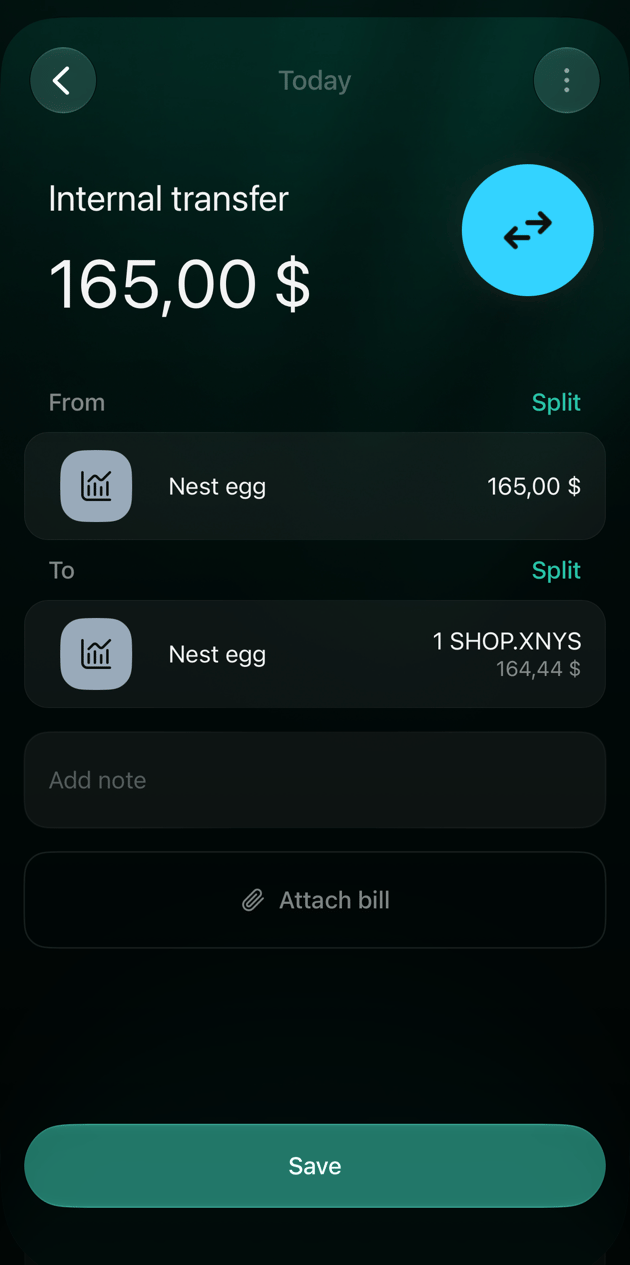
Połączone konto importuje transakcje kupna i sprzedaży z platformy. Na koncie ręcznym zapisz zakup jako wymianę walut w obrębie tego samego konta: gotówka wychodzi, a akcje przychodzą. Na przykład zakup 1 akcji SHOP.XNYS za 165 USD na koncie Nest egg zmienia 500 USD w 335 USD, a 2 SHOP.XNYS w 3. Aby zapisać sprzedaż, wymień w ten sam sposób akcje na gotówkę.
Web
Android
iOS
Otwórz konto i wybierz Dodaj transakcję, a potem Wymiana walut.
W kroku Konto źródłowe wybierz konto, na przykład Nest egg.
W kroku Ile wymieniasz? wybierz USD, wpisz 165 i wybierz Kontynuuj.
W kroku Wymień na wybierz to samo konto.
W kroku Wprowadź otrzymaną kwotę wybierz SHOP.XNYS, wpisz 1 i wybierz Kontynuuj.
Sprawdź pola Od i Do, a potem wybierz Zapisz.
Gotówka wychodzi, akcje przychodzą — w obrębie jednego konta.
Po zapisaniu: 3 SHOP.XNYS i $335.00.
Na ekranie Pulpit lub Transakcje stuknij +, a potem Wymiana aktywów.
Na ekranie Wymień z stuknij konto, na przykład Nest egg.
Na ekranie Ile wymieniasz? wybierz USD, wpisz 165 i stuknij Kontynuuj.
Na ekranie Wymień na stuknij to samo konto.
Na ekranie Jaką kwotę otrzymujesz? wybierz SHOP.XNYS, wpisz 1 i stuknij Kontynuuj.
Sprawdź wymianę i stuknij Zapisz.
Na ekranie Pulpit, Transakcje lub na koncie stuknij +, a potem Wymiana walut.
Na ekranie Konto źródłowe stuknij konto, na przykład Nest egg.
Na ekranie Ile wymieniasz? wybierz USD, wpisz 165 i stuknij Kontynuuj.
Na ekranie Wymień na stuknij to samo konto.
Na ekranie Wprowadź otrzymaną kwotę stuknij Aktywa, jeśli nie widać SHOP.XNYS, wybierz je, wpisz 1 i stuknij Kontynuuj.
Sprawdź pola Od i Do, a potem stuknij Zapisz.
Gotówka wychodzi, akcje przychodzą — w obrębie jednego konta.
Zakup pojawi się w sekcji Transakcje jako Przelew wewnętrzny (w przestrzeni utworzonej po angielsku: Internal transfer). finerd porównuje obie kwoty ze swoimi cenami. Jeśli różnica jest duża, na przykład dlatego, że broker pobrał prowizję, finerd pyta, czy różnica to opłata: Dodaj opłaty zapisuje ją jako osobny wiersz opłaty, a Pozostaw bez zmian zachowuje tylko dwie kwoty. Zobacz Gdy kwoty się różnią.
Gdzie widać inwestycje
Konta inwestycyjne mają własną grupę w sekcji Konta, z wartością grupy w Twojej głównej walucie. Raport Wartość netto dodaje wartość Twoich pozycji do pozostałych kont i pokazuje, jak suma zmienia się w czasie.Aby śledzić mieszkanie, samochód lub inny majątek, dodaj konto typu Majątek; zobacz Tworzenie i konfigurowanie konta.
{"docsConfig":{"theme":"mint","$schema":"https://mintlify.com/docs.json","name":"finerd","description":"finerd helps financially savvy people manage complex personal, family, business, and international finances with accounting precision without accounting complexity.","colors":{"primary":"#38f7ff","light":"#38f7ff","dark":"#b98cff"},"logo":{"light":"https://finerd.ai/logo.svg","dark":"https://finerd.ai/logo.svg","href":"/"},"favicon":"https://finerd.ai/logo.svg","appearance":{"default":"dark","strict":true},"background":{"decoration":"grid","color":{"light":"#08090f","dark":"#08090f"}},"navbar":{"links":[{"href":"https://finerd.ai","label":"finerd.ai"}]},"seo":{"metatags":{"google-site-verification":"haq__cDMEelH2BlpExqZZ7DqIbXEtZMZDA_2Rn4amf8"}},"fonts":{"family":"Inter"},"styling":{"eyebrows":"breadcrumbs","latex":true},"contextual":{"options":["copy","view"],"display":"header"},"navigation":{"languages":[{"language":"en","footer":{"links":[{"items":[{"label":"YouTube","href":"https://www.youtube.com/@realFinerd"},{"label":"Reddit","href":"https://www.reddit.com/r/finerds"},{"label":"TikTok","href":"https://www.tiktok.com/@real.finerd"}]}]},"navbar":{"links":[{"href":"https://finerd.ai","label":"finerd.ai"}],"primary":{"type":"button","label":"Contact support","href":"/contact-us"}},"href":""},{"language":"uk","footer":{"links":[{"items":[{"label":"YouTube","href":"https://www.youtube.com/@finerd.ukraine"},{"label":"Telegram","href":"https://t.me/+TESz5VfXr50yNTRi"}]}]},"navbar":{"links":[{"href":"https://finerd.ai","label":"finerd.ai"}],"primary":{"type":"button","label":"Зв'язатися з підтримкою","href":"/uk/contact-us"}},"href":"uk"},{"language":"es","footer":{"links":[{"items":[{"label":"YouTube","href":"https://www.youtube.com/@realFinerd"},{"label":"Reddit","href":"https://www.reddit.com/r/finerds"},{"label":"TikTok","href":"https://www.tiktok.com/@real.finerd"}]}]},"navbar":{"links":[{"href":"https://finerd.ai","label":"finerd.ai"}],"primary":{"type":"button","label":"Contactar soporte","href":"/es/contact-us"}},"href":"es"},{"language":"ja","footer":{"links":[{"items":[{"label":"YouTube","href":"https://www.youtube.com/@realFinerd"},{"label":"Reddit","href":"https://www.reddit.com/r/finerds"},{"label":"TikTok","href":"https://www.tiktok.com/@real.finerd"}]}]},"navbar":{"links":[{"href":"https://finerd.ai","label":"finerd.ai"}],"primary":{"type":"button","label":"サポートに連絡","href":"/ja/contact-us"}},"href":"ja"},{"language":"pl","footer":{"links":[{"items":[{"label":"YouTube","href":"https://www.youtube.com/@realFinerd"},{"label":"Reddit","href":"https://www.reddit.com/r/finerds"},{"label":"TikTok","href":"https://www.tiktok.com/@real.finerd"}]}]},"navbar":{"links":[{"href":"https://finerd.ai","label":"finerd.ai"}],"primary":{"type":"button","label":"Kontakt z pomocą","href":"/pl/contact-us"}},"href":"pl"},{"language":"cs","footer":{"links":[{"items":[{"label":"YouTube","href":"https://www.youtube.com/@realFinerd"},{"label":"Reddit","href":"https://www.reddit.com/r/finerds"},{"label":"TikTok","href":"https://www.tiktok.com/@real.finerd"}]}]},"navbar":{"links":[{"href":"https://finerd.ai","label":"finerd.ai"}],"primary":{"type":"button","label":"Kontaktovat podporu","href":"/cs/contact-us"}},"href":"cs"},{"language":"it","footer":{"links":[{"items":[{"label":"YouTube","href":"https://www.youtube.com/@realFinerd"},{"label":"Reddit","href":"https://www.reddit.com/r/finerds"},{"label":"TikTok","href":"https://www.tiktok.com/@real.finerd"}]}]},"navbar":{"links":[{"href":"https://finerd.ai","label":"finerd.ai"}],"primary":{"type":"button","label":"Contatta assistenza","href":"/it/contact-us"}},"href":"it"},{"language":"fr","footer":{"links":[{"items":[{"label":"YouTube","href":"https://www.youtube.com/@realFinerd"},{"label":"Reddit","href":"https://www.reddit.com/r/finerds"},{"label":"TikTok","href":"https://www.tiktok.com/@real.finerd"}]}]},"navbar":{"links":[{"href":"https://finerd.ai","label":"finerd.ai"}],"primary":{"type":"button","label":"Contacter le support","href":"/fr/contact-us"}},"href":"fr"},{"language":"de","footer":{"links":[{"items":[{"label":"YouTube","href":"https://www.youtube.com/@realFinerd"},{"label":"Reddit","href":"https://www.reddit.com/r/finerds"},{"label":"TikTok","href":"https://www.tiktok.com/@real.finerd"}]}]},"navbar":{"links":[{"href":"https://finerd.ai","label":"finerd.ai"}],"primary":{"type":"button","label":"Support kontaktieren","href":"/de/contact-us"}},"href":"de"},{"language":"pt","footer":{"links":[{"items":[{"label":"YouTube","href":"https://www.youtube.com/@realFinerd"},{"label":"Reddit","href":"https://www.reddit.com/r/finerds"},{"label":"TikTok","href":"https://www.tiktok.com/@real.finerd"}]}]},"navbar":{"links":[{"href":"https://finerd.ai","label":"finerd.ai"}],"primary":{"type":"button","label":"Falar com suporte","href":"/pt/contact-us"}},"href":"pt"},{"language":"zh-Hant","footer":{"links":[{"items":[{"label":"YouTube","href":"https://www.youtube.com/@realFinerd"},{"label":"Reddit","href":"https://www.reddit.com/r/finerds"},{"label":"TikTok","href":"https://www.tiktok.com/@real.finerd"}]}]},"navbar":{"links":[{"href":"https://finerd.ai","label":"finerd.ai"}],"primary":{"type":"button","label":"聯絡客服","href":"/zh-Hant/contact-us"}},"href":"zh-Hant"},{"language":"ko","footer":{"links":[{"items":[{"label":"YouTube","href":"https://www.youtube.com/@realFinerd"},{"label":"Reddit","href":"https://www.reddit.com/r/finerds"},{"label":"TikTok","href":"https://www.tiktok.com/@real.finerd"}]}]},"navbar":{"links":[{"href":"https://finerd.ai","label":"finerd.ai"}],"primary":{"type":"button","label":"고객 지원 문의","href":"/ko/contact-us"}},"href":"ko"},{"language":"zh-Hans","footer":{"links":[{"items":[{"label":"YouTube","href":"https://www.youtube.com/@realFinerd"},{"label":"Reddit","href":"https://www.reddit.com/r/finerds"},{"label":"TikTok","href":"https://www.tiktok.com/@real.finerd"}]}]},"navbar":{"links":[{"href":"https://finerd.ai","label":"finerd.ai"}],"primary":{"type":"button","label":"联系支持","href":"/zh-Hans/contact-us"}},"href":"zh-Hans"},{"language":"nl","footer":{"links":[{"items":[{"label":"YouTube","href":"https://www.youtube.com/@realFinerd"},{"label":"Reddit","href":"https://www.reddit.com/r/finerds"},{"label":"TikTok","href":"https://www.tiktok.com/@real.finerd"}]}]},"navbar":{"links":[{"href":"https://finerd.ai","label":"finerd.ai"}],"primary":{"type":"button","label":"Neem contact op met support","href":"/nl/contact-us"}},"href":"nl"}]}},"deployment":{"deploymentMetadataValue":{"subdomain":"finerdai","hasAudioNarration":false,"actualSubdomain":"finerdai","customDomains":["help.finerd.ai"],"gitSource":{"type":"gitlab","owner":"finerd.ai/web","repo":"help","deployBranch":"main","contentDirectory":"","isPrivate":true,"projectId":85636094,"mountPath":"","label":""},"feedback":{"thumbs":true},"entitlements":{"AI_CHAT":{"status":"DISABLED"}},"buildId":"6b00a7593c4bb12541ace472","clientVersion":"0.0.4263","searchFilterCounts":[{"language":"en","tag":"Accounts \u0026 balances","count":8},{"language":"cs","tag":"Účty a zůstatky","count":8},{"language":"de","tag":"Konten und Salden","count":8},{"language":"es","tag":"Cuentas y saldos","count":8},{"language":"fr","tag":"Comptes et soldes","count":8},{"language":"it","tag":"Conti e saldi","count":8},{"language":"ja","tag":"口座と残高","count":8},{"language":"ko","tag":"계좌와 잔액","count":8},{"language":"nl","tag":"Rekeningen en saldi","count":8},{"language":"pl","tag":"Konta i salda","count":8},{"language":"pt","tag":"Contas e saldos","count":8},{"language":"uk","tag":"Рахунки та баланси","count":8},{"language":"zh-Hans","tag":"账户与余额","count":8},{"language":"zh-Hant","tag":"帳戶與餘額","count":8},{"language":"en","tag":"AI assistants","count":7},{"language":"en","tag":"Family \u0026 shared expenses","count":7},{"language":"en","tag":"Transactions","count":7},{"language":"cs","tag":"AI asistenti","count":7},{"language":"cs","tag":"Rodina a sdílené výdaje","count":7},{"language":"cs","tag":"Transakce","count":7},{"language":"de","tag":"AI-Assistenten","count":7},{"language":"de","tag":"Familie und geteilte Ausgaben","count":7},{"language":"de","tag":"Transaktionen","count":7},{"language":"es","tag":"Asistentes de AI","count":7},{"language":"es","tag":"Familia y gastos compartidos","count":7},{"language":"es","tag":"Transacciones","count":7},{"language":"fr","tag":"Assistants AI","count":7},{"language":"fr","tag":"Famille et dépenses partagées","count":7},{"language":"fr","tag":"Transactions","count":7},{"language":"it","tag":"Assistenti AI","count":7},{"language":"it","tag":"Famiglia e spese condivise","count":7},{"language":"it","tag":"Transazioni","count":7},{"language":"ja","tag":"AIアシスタント","count":7},{"language":"ja","tag":"ファミリーと共通の支出","count":7},{"language":"ja","tag":"取引","count":7},{"language":"ko","tag":"AI 어시스턴트","count":7},{"language":"ko","tag":"가족과 공유 지출","count":7},{"language":"ko","tag":"거래","count":7},{"language":"nl","tag":"AI-assistenten","count":7},{"language":"nl","tag":"Gezin en gedeelde uitgaven","count":7},{"language":"nl","tag":"Transacties","count":7},{"language":"pl","tag":"Asystenci AI","count":7},{"language":"pl","tag":"Rodzina i wspólne wydatki","count":7},{"language":"pl","tag":"Transakcje","count":7},{"language":"pt","tag":"Assistentes de AI","count":7},{"language":"pt","tag":"Família e despesas compartilhadas","count":7},{"language":"pt","tag":"Transações","count":7},{"language":"uk","tag":"ШІ-асистенти","count":7},{"language":"uk","tag":"Сім'я та спільні витрати","count":7},{"language":"uk","tag":"Транзакції","count":7},{"language":"zh-Hans","tag":"AI 助手","count":7},{"language":"zh-Hans","tag":"家庭与共同支出","count":7},{"language":"zh-Hans","tag":"交易","count":7},{"language":"zh-Hant","tag":"AI 助理","count":7},{"language":"zh-Hant","tag":"家庭與共享支出","count":7},{"language":"zh-Hant","tag":"交易","count":7},{"language":"en","tag":"Planning","count":6},{"language":"cs","tag":"Plánování","count":6},{"language":"de","tag":"Planung","count":6},{"language":"es","tag":"Planificación","count":6},{"language":"fr","tag":"Planification","count":6},{"language":"it","tag":"Pianificazione","count":6},{"language":"ja","tag":"プランニング","count":6},{"language":"ko","tag":"재무 설계","count":6},{"language":"nl","tag":"Financiële planning","count":6},{"language":"pl","tag":"Planowanie","count":6},{"language":"pt","tag":"Planejamento","count":6},{"language":"uk","tag":"Планування","count":6},{"language":"zh-Hans","tag":"财务规划","count":6},{"language":"zh-Hant","tag":"財務規劃","count":6},{"language":"en","tag":"Bills \u0026 receipts","count":5},{"language":"en","tag":"Get started","count":5},{"language":"cs","tag":"Účtenky","count":5},{"language":"cs","tag":"Začínáme","count":5},{"language":"de","tag":"Rechnungen und Kassenbons","count":5},{"language":"de","tag":"Erste Schritte","count":5},{"language":"es","tag":"Recibos","count":5},{"language":"es","tag":"Primeros pasos","count":5},{"language":"fr","tag":"Factures et tickets de caisse","count":5},{"language":"fr","tag":"Premiers pas","count":5},{"language":"it","tag":"Ricevute","count":5},{"language":"it","tag":"Primi passi","count":5},{"language":"ja","tag":"レシート","count":5},{"language":"ja","tag":"はじめに","count":5},{"language":"ko","tag":"영수증","count":5},{"language":"ko","tag":"시작하기","count":5},{"language":"nl","tag":"Bonnen","count":5},{"language":"nl","tag":"Aan de slag","count":5},{"language":"pl","tag":"Rachunki i paragony","count":5},{"language":"pl","tag":"Pierwsze kroki","count":5},{"language":"pt","tag":"Recibos de compra","count":5},{"language":"pt","tag":"Primeiros passos","count":5},{"language":"uk","tag":"Чеки","count":5},{"language":"uk","tag":"Початок роботи","count":5},{"language":"zh-Hans","tag":"小票","count":5},{"language":"zh-Hans","tag":"开始使用","count":5},{"language":"zh-Hant","tag":"收據","count":5},{"language":"zh-Hant","tag":"開始使用","count":5},{"language":"en","tag":"Account \u0026 subscription","count":4},{"language":"en","tag":"Business","count":4},{"language":"en","tag":"Investments \u0026 property","count":4},{"language":"cs","tag":"Účet a předplatné","count":4},{"language":"cs","tag":"Podnikání","count":4},{"language":"cs","tag":"Investice a majetek","count":4},{"language":"de","tag":"Konto und Abo","count":4},{"language":"de","tag":"Business","count":4},{"language":"de","tag":"Investments und Vermögenswerte","count":4},{"language":"es","tag":"Cuenta y suscripción","count":4},{"language":"es","tag":"Negocios","count":4},{"language":"es","tag":"Inversiones y patrimonio","count":4},{"language":"fr","tag":"Compte et abonnement","count":4},{"language":"fr","tag":"Entreprise","count":4},{"language":"fr","tag":"Investissements et patrimoine","count":4},{"language":"it","tag":"Account e abbonamento","count":4},{"language":"it","tag":"Business","count":4},{"language":"it","tag":"Investimenti e proprietà","count":4},{"language":"ja","tag":"アカウントとサブスクリプション","count":4},{"language":"ja","tag":"ビジネス","count":4},{"language":"ja","tag":"投資と資産","count":4},{"language":"ko","tag":"계정과 구독","count":4},{"language":"ko","tag":"비즈니스","count":4},{"language":"ko","tag":"투자와 재산","count":4},{"language":"nl","tag":"Account en abonnement","count":4},{"language":"nl","tag":"Zakelijk","count":4},{"language":"nl","tag":"Beleggingen en eigendommen","count":4},{"language":"pl","tag":"Konto i subskrypcja","count":4},{"language":"pl","tag":"Biznes","count":4},{"language":"pl","tag":"Inwestycje i majątek","count":4},{"language":"pt","tag":"Conta e assinatura","count":4},{"language":"pt","tag":"Negócios","count":4},{"language":"pt","tag":"Investimentos e patrimônio","count":4},{"language":"uk","tag":"Акаунт і підписка","count":4},{"language":"uk","tag":"Бізнес","count":4},{"language":"uk","tag":"Інвестиції й майно","count":4},{"language":"zh-Hans","tag":"账号与订阅","count":4},{"language":"zh-Hans","tag":"商业","count":4},{"language":"zh-Hans","tag":"投资与财产","count":4},{"language":"zh-Hant","tag":"會員帳號與訂閱","count":4},{"language":"zh-Hant","tag":"商務","count":4},{"language":"zh-Hant","tag":"投資與財產","count":4}]},"assistantConfig":{"enableAskAiButton":false,"enableStarterQuestions":false,"enableContextualStarterQuestions":false,"enableAskAiSearchBar":true},"basePath":"","hasChatPermissions":false,"hasWebMcpPermissions":false,"toggles":[{"name":"kill-isr","enabled":true,"variant":{"name":"disabled","enabled":false,"feature_enabled":true},"impressionData":false},{"name":"custom-rbac-roles","enabled":true,"variant":{"name":"disabled","enabled":false,"feature_enabled":true},"impressionData":false},{"name":"agent-mintlify-slack","enabled":true,"variant":{"name":"disabled","enabled":false,"feature_enabled":true},"impressionData":false},{"name":"agent-integrations-settings","enabled":true,"variant":{"name":"disabled","enabled":false,"feature_enabled":true},"impressionData":false},{"name":"rbac-expansion","enabled":true,"variant":{"name":"disabled","enabled":false,"feature_enabled":true},"impressionData":false},{"name":"automations-pr-grouping","enabled":true,"variant":{"name":"disabled","enabled":false,"feature_enabled":true},"impressionData":false},{"name":"custom-prefix","enabled":true,"variant":{"name":"disabled","enabled":false,"feature_enabled":true},"impressionData":false},{"name":"analytics-v7","enabled":true,"variant":{"name":"disabled","enabled":false,"feature_enabled":true},"impressionData":false},{"name":"user-flows-analytics","enabled":true,"variant":{"name":"disabled","enabled":false,"feature_enabled":true},"impressionData":false},{"name":"no-publish-flow","enabled":true,"variant":{"name":"disabled","enabled":false,"feature_enabled":true},"impressionData":false},{"name":"workos-onboarding","enabled":true,"variant":{"name":"disabled","enabled":false,"feature_enabled":true},"impressionData":false},{"name":"snapshot-serving-live","enabled":true,"variant":{"name":"disabled","enabled":false,"feature_enabled":true},"impressionData":false},{"name":"stripTemperatureMiddleware","enabled":true,"variant":{"name":"disabled","enabled":false,"feature_enabled":true},"impressionData":false},{"name":"support-platform-pylon-zendesk","enabled":true,"variant":{"name":"disabled","enabled":false,"feature_enabled":true},"impressionData":false},{"name":"snapshot-serving","enabled":true,"variant":{"name":"disabled","enabled":false,"feature_enabled":true},"impressionData":false},{"name":"instant-rollback","enabled":true,"variant":{"name":"disabled","enabled":false,"feature_enabled":true},"impressionData":false},{"name":"granular-notifications-server","enabled":true,"variant":{"name":"disabled","enabled":false,"feature_enabled":true},"impressionData":false},{"name":"granular-notifications","enabled":true,"variant":{"name":"disabled","enabled":false,"feature_enabled":true},"impressionData":false},{"name":"automations-fable","enabled":true,"variant":{"name":"disabled","enabled":false,"feature_enabled":true},"impressionData":false},{"name":"fixed-ai-action-pricing","enabled":true,"variant":{"name":"disabled","enabled":false,"feature_enabled":true},"impressionData":false},{"name":"site-roles","enabled":true,"variant":{"name":"disabled","enabled":false,"feature_enabled":true},"impressionData":false},{"name":"automation-resolve-merge-conflict","enabled":true,"variant":{"name":"disabled","enabled":false,"feature_enabled":true},"impressionData":false},{"name":"scoped-publishing","enabled":true,"variant":{"name":"disabled","enabled":false,"feature_enabled":true},"impressionData":false},{"name":"mintql","enabled":true,"variant":{"name":"disabled","enabled":false,"feature_enabled":true},"impressionData":false},{"name":"page-level-analytics","enabled":true,"variant":{"name":"disabled","enabled":false,"feature_enabled":true},"impressionData":false},{"name":"editor-version-history-v2","enabled":true,"variant":{"name":"disabled","enabled":false,"feature_enabled":true},"impressionData":false},{"name":"billing-page-v2","enabled":true,"variant":{"name":"disabled","enabled":false,"feature_enabled":true},"impressionData":false},{"name":"full-page-search","enabled":true,"variant":{"name":"disabled","enabled":false,"feature_enabled":true},"impressionData":false},{"name":"workspace-projects","enabled":true,"variant":{"name":"disabled","enabled":false,"feature_enabled":true},"impressionData":false},{"name":"assistant-v5","enabled":true,"variant":{"name":"disabled","enabled":false,"feature_enabled":true},"impressionData":false},{"name":"fork-pr-previews","enabled":true,"variant":{"name":"disabled","enabled":false,"feature_enabled":true},"impressionData":false},{"name":"revalidation-jwt","enabled":true,"variant":{"name":"disabled","enabled":false,"feature_enabled":true},"impressionData":false},{"name":"workos-sso-scim","enabled":true,"variant":{"name":"disabled","enabled":false,"feature_enabled":true},"impressionData":false},{"name":"hobby-abuse-scan","enabled":true,"variant":{"name":"disabled","enabled":false,"feature_enabled":true},"impressionData":false},{"name":"dashboard-inbox","enabled":true,"variant":{"name":"disabled","enabled":false,"feature_enabled":true},"impressionData":false},{"name":"workos-signup","enabled":true,"variant":{"name":"disabled","enabled":false,"feature_enabled":true},"impressionData":false},{"name":"turbopuffer-dual-write","enabled":true,"variant":{"name":"disabled","enabled":false,"feature_enabled":true},"impressionData":false},{"name":"workos-enabled","enabled":true,"variant":{"name":"disabled","enabled":false,"feature_enabled":true},"impressionData":false},{"name":"approve-review-flow","enabled":true,"variant":{"name":"disabled","enabled":false,"feature_enabled":true},"impressionData":false},{"name":"editor-metadata","enabled":true,"variant":{"name":"disabled","enabled":false,"feature_enabled":true},"impressionData":false},{"name":"sso-setup-deadline-banner","enabled":true,"variant":{"name":"disabled","enabled":false,"feature_enabled":true},"impressionData":false},{"name":"turbopuffer-serve","enabled":true,"variant":{"name":"disabled","enabled":false,"feature_enabled":true},"impressionData":false},{"name":"live-agents","enabled":true,"variant":{"name":"disabled","enabled":false,"feature_enabled":true},"impressionData":false},{"name":"starter-pricing","enabled":true,"variant":{"name":"control","enabled":true,"payload":{"type":"string","value":"control"},"feature_enabled":true},"impressionData":false},{"name":"llms-txt-v2","enabled":true,"variant":{"name":"disabled","enabled":false,"feature_enabled":true},"impressionData":false},{"name":"wildcard-email-auth","enabled":true,"variant":{"name":"disabled","enabled":false,"feature_enabled":true},"impressionData":false}],"googleFontsInlined":false},"customCss":[{"filePath":"style.css","content":".tab-container>ul[role=\"tablist\"]>li[role=\"tab\"]>div{font-size:1rem;line-height:1.75rem}.tab-container>ul[role=\"tablist\"]>li[role=\"tab\"]{padding-bottom:0.25rem}.tab-container .tab-container>ul[role=\"tablist\"]>li[role=\"tab\"]>div{font-size:0.875rem;line-height:1.5rem}#topbar-cta-button a>span:first-child{background:transparent;box-shadow:inset 0 0 0 1px rgb(0 0 0 / 0.15)}#topbar-cta-button a .text-white{color:rgb(17 24 39)}#topbar-cta-button a:hover>span:first-child{background:rgb(0 0 0 / 0.04)}.dark #topbar-cta-button a>span:first-child{box-shadow:inset 0 0 0 1px rgb(255 255 255 / 0.2)}.dark #topbar-cta-button a .text-white{color:rgb(243 244 246)}.dark #topbar-cta-button a:hover>span:first-child{background:rgb(255 255 255 / 0.06)}#header nav[aria-label=\"Breadcrumb\"]:not(.fh-crumbs){display:none}.fh-crumbs{display:flex;flex-wrap:wrap;align-items:center;gap:0.375rem;font-size:0.875rem;line-height:1.25rem;color:rgb(107 114 128)}.dark .fh-crumbs{color:rgb(156 163 175)}.fh-crumbs a{color:inherit;text-decoration:none;border:none}.fh-crumbs a:hover{color:rgb(8 145 178)}.dark .fh-crumbs a:hover{color:#38f7ff}.fh-video{width:100%;aspect-ratio:1804 / 1080;overflow:hidden;border-radius:12px;background:#000}.fh-video iframe{display:block;width:100%;height:100%;border:0}.fh-video-intro{display:grid;gap:1.5rem;align-items:center;margin:1.5rem 0 2rem;padding:1.25rem;border-radius:16px;box-shadow:inset 0 0 0 1px rgb(0 0 0 / 0.08)}.dark .fh-video-intro{background:#ffffff08;box-shadow:inset 0 0 0 1px rgb(255 255 255 / 0.08)}@media (min-width: 640px){.fh-video-intro{grid-template-columns:12rem minmax(0, 1fr);gap:2rem}}.fh-video-frame{width:100%;max-width:12rem;margin:0 auto;aspect-ratio:9 / 16;overflow:hidden;border-radius:12px;background:#000}.fh-video-frame iframe{display:block;width:100%;height:100%;border:0}.fh-video-text>:first-child{margin-top:0}.fh-video-text>:last-child{margin-bottom:0}.card{border:none!important;background:url(\"/images/home/card-gradient.png\") 0 0 / 100% 100% no-repeat,\n rgb(0 0 0 / 0.03)!important}.dark .card{background-color:#ffffff0d!important}.card:hover{background-color:rgb(0 0 0 / 0.05)!important}.dark .card:hover{background-color:#ffffff14!important}.card::before{content:\"\";position:absolute;inset:0;padding:1px;border-radius:inherit;background:linear-gradient(\n 147.14deg,\n rgb(0 0 0 / 0.12) 0%,\n rgb(0 0 0 / 0.04) 31.25%,\n rgb(0 0 0 / 0.04) 69.23%,\n rgb(0 0 0 / 0.12) 100%\n );-webkit-mask:linear-gradient(#fff 0 0) content-box,\n linear-gradient(#fff 0 0);-webkit-mask-composite:xor;mask-composite:exclude;pointer-events:none;z-index:1}.dark .card::before{background:linear-gradient(\n 147.14deg,\n rgb(255 255 255 / 0.05) 0%,\n rgb(255 255 255 / 0.015) 31.25%,\n rgb(255 255 255 / 0.015) 69.23%,\n rgb(255 255 255 / 0.05) 100%\n )}.dark .card [data-component-part=\"card-title\"]{color:#fffffff2}.dark .card [data-component-part=\"card-content\"]{color:#ffffff80}#navbar div:has(>#localization-select-trigger){display:flex!important}html:has(.fh-home) #search-bar-entry{visibility:hidden}html:has(.fh-home) #navbar button.h-14{display:none}@media (min-width: 768px){html:has(.fh-home) .fixed:has(>[role=\"dialog\"] [data-component-part=\"search-header\"]){padding-top:var(--fh-search-top, 3rem)!important}html:has(.fh-home) [role=\"dialog\"]:has([data-component-part=\"search-header\"]){margin-top:0!important;max-width:40rem!important;border-radius:1.5rem!important;transition:none!important;transform:none!important;scale:none!important;opacity:1!important}html:has(.fh-home) [data-component-part=\"search-header\"]{height:3.5rem!important;padding:0!important}html:has(.fh-home) [data-component-part=\"search-input-container\"]{padding:0 1rem 0 1.25rem!important;border:none!important;border-radius:9999px!important;background:rgb(0 0 0 / 0.04)!important;box-shadow:inset 0 0 0 1px rgb(56 247 255 / 0.5)!important}html.dark:has(.fh-home) [data-component-part=\"search-input-container\"]{background:rgb(255 255 255 / 0.05)!important}html:has(.fh-home) [data-component-part=\"search-input-container\"]>svg{left:1.25rem!important;width:1.125rem!important;height:1.125rem!important}html:has(.fh-home) [data-component-part=\"search-input\"]{padding-left:2.125rem!important;font-size:1.0625rem!important;font-weight:400!important}html:has(.fh-home) .fixed.inset-0[class*=\"bg-black/40\"]{opacity:0!important}html:has(.fh-home):has([data-component-part=\"search-input\"]) .fh-search{visibility:hidden}}.fh-home{--fh-text: rgb(17 24 39);--fh-muted: rgb(75 85 99);--fh-line: rgb(0 0 0 / 0.1);--fh-hover: rgb(0 0 0 / 0.04);display:flex;flex-direction:column;align-items:center;gap:4rem;max-width:64rem;margin:0 auto;padding:4rem 1rem 5rem;color:var(--fh-text)}.dark .fh-home{--fh-text: rgb(243 244 246);--fh-muted: rgb(156 163 175);--fh-line: rgb(255 255 255 / 0.1);--fh-hover: rgb(255 255 255 / 0.05)}.fh-home h1,.fh-home h2,.fh-home p,.fh-home ul{margin:0}.fh-home ul{padding:0;list-style:none}.fh-home li{margin:0;padding:0}.fh-home a{color:inherit;text-decoration:none;border:none}.fh-hero{position:relative;display:flex;flex-direction:column;align-items:center;gap:0.75rem;width:100%;text-align:center}.fh-hero::before{content:\"\";position:absolute;inset:-4rem 0 auto;height:22rem;background:radial-gradient(40% 60% at 30% 30%, rgb(56 247 255 / 0.14), transparent 70%),\n radial-gradient(40% 60% at 70% 30%, rgb(185 140 255 / 0.16), transparent 70%);pointer-events:none;z-index:-1}.fh-hero h1{font-size:clamp(2.25rem, 5vw, 3.5rem);line-height:1.1;font-weight:600;letter-spacing:-0.03em}.fh-accent{background:linear-gradient(90deg, #38f7ff, #b98cff);-webkit-background-clip:text;background-clip:text;color:transparent}.fh-hero p{font-size:1.125rem;color:var(--fh-muted)}.fh-search{display:flex;align-items:center;gap:0.75rem;width:100%;max-width:40rem;height:3.5rem;margin-top:2rem;padding:0 1.25rem;border-radius:9999px;background:var(--fh-hover);box-shadow:inset 0 0 0 1px var(--fh-line);color:var(--fh-muted);font-size:1.0625rem;cursor:pointer;text-align:left}.fh-search:hover{box-shadow:inset 0 0 0 1px rgb(56 247 255 / 0.5)}.fh-search span{flex:1;min-width:0;overflow:hidden;text-overflow:ellipsis;white-space:nowrap}.fh-search kbd{font-size:0.75rem;font-weight:600;font-family:inherit}.fh-label{margin-bottom:1rem!important;font-size:1rem;font-weight:600;text-align:center}.fh-chips{display:flex;flex-wrap:wrap;justify-content:center;gap:0.75rem;max-width:56rem}.fh-chips a{display:inline-flex;align-items:center;gap:0.625rem;padding:0.625rem 1.125rem;border-radius:9999px;box-shadow:inset 0 0 0 1px var(--fh-line);font-size:1rem;line-height:1.5rem}.fh-chips a:hover{background:var(--fh-hover);box-shadow:inset 0 0 0 1px rgb(56 247 255 / 0.4)}.fh-chips svg{flex:none}.fh-topics{display:grid;grid-template-columns:repeat(2, minmax(0, 1fr));gap:0.75rem;width:100%;max-width:56rem;margin:0 auto!important}.fh-topics li:last-child:nth-child(odd){grid-column:1 / -1}@media (max-width: 767px){.fh-home .fh-topics a{padding:1rem 1.125rem}}@media (min-width: 768px){.fh-topics{grid-template-columns:repeat(3, minmax(0, 1fr))}.fh-topics li:last-child:nth-child(odd){grid-column:auto}}.fh-topics a{position:relative;z-index:0;display:flex;flex-direction:column;gap:0.25rem;height:100%;padding:1.25rem 1.5rem;overflow:hidden;border-radius:16px;background:url(\"/images/home/card-gradient.png\") 0 0 / 100% 100% no-repeat,\n rgb(0 0 0 / 0.03);color:var(--fh-text)}.dark .fh-topics a{background-color:#ffffff0d}.fh-topics a:hover{background-color:rgb(0 0 0 / 0.05)}.dark .fh-topics a:hover{background-color:#ffffff14}.fh-topics a::before{content:\"\";position:absolute;inset:0;padding:1px;border-radius:inherit;background:linear-gradient(\n 147.14deg,\n rgb(0 0 0 / 0.12) 0%,\n rgb(0 0 0 / 0.04) 31.25%,\n rgb(0 0 0 / 0.04) 69.23%,\n rgb(0 0 0 / 0.12) 100%\n );-webkit-mask:linear-gradient(#fff 0 0) content-box,\n linear-gradient(#fff 0 0);-webkit-mask-composite:xor;mask-composite:exclude;pointer-events:none;z-index:1}.dark .fh-topics a::before{background:linear-gradient(\n 147.14deg,\n rgb(255 255 255 / 0.05) 0%,\n rgb(255 255 255 / 0.015) 31.25%,\n rgb(255 255 255 / 0.015) 69.23%,\n rgb(255 255 255 / 0.05) 100%\n )}.fh-topics strong{font-size:1rem;font-weight:600;line-height:1.5rem}.dark .fh-topics strong{color:#fffffff2}.fh-topics span{font-size:0.9375rem;line-height:1.375rem;color:var(--fh-muted)}.dark .fh-topics span{color:#ffffff80}.fh-lang{margin:0!important;font-size:0.9375rem;text-align:center}.fh-lang a{color:var(--fh-muted);text-decoration:underline;text-underline-offset:0.2em}.fh-lang a:hover{color:var(--fh-text)}"}]}
{"page":{"pagePath":"pl/investments/track-investments","slug":"/pl/investments/track-investments","pageMetadata":{"title":"Śledzenie inwestycji","sidebarTitle":"Śledzenie inwestycji","description":"Śledź akcje, ETF-y i kryptowaluty na koncie inwestycyjnym: dodawaj pozycje po tickerze, sprawdzaj ich wartość w głównej walucie i zapisuj zakupy.","keywords":["inwestycje","konto inwestycyjne","portfel inwestycyjny","konto maklerskie","rachunek maklerski","broker","dom maklerski","akcje","ETF","fundusze","krypto","kryptowaluty","bitcoin","BTC","ticker","pozycje w portfelu","Inwestycje","Akcje i krypto","platforma inwestycyjna","Wybierz platformę inwestycyjną","Śledź ręcznie","dodaj aktywo","własne aktywo","nie znaleziono aktywów","kurs akcji","cena akcji","notowania","wartość rynkowa","Suma w głównej walucie","kupno akcji","sprzedaż akcji","Traktuj jako konto bankowe","Traktuj jako inwestycje","gotówka na koncie maklerskim","SnapTrade","Vezgo","Plaid","Interactive Brokers","Binance"],"href":"/pl/investments/track-investments"},"description":{"compiledSource":"\"use strict\";\nconst {jsx: _jsx} = arguments[0];\nconst {useMDXComponents: _provideComponents} = arguments[0];\nfunction _createMdxContent(props) {\n const _components = {\n p: \"p\",\n ..._provideComponents(),\n ...props.components\n };\n return _jsx(_components.p, {\n children: \"Śledź akcje, ETF-y i kryptowaluty na koncie inwestycyjnym: dodawaj pozycje po tickerze, sprawdzaj ich wartość w głównej walucie i zapisuj zakupy.\"\n });\n}\nfunction MDXContent(props = {}) {\n const {wrapper: MDXLayout} = {\n ..._provideComponents(),\n ...props.components\n };\n return MDXLayout ? _jsx(MDXLayout, {\n ...props,\n children: _jsx(_createMdxContent, {\n ...props\n })\n }) : _createMdxContent(props);\n}\nreturn {\n default: MDXContent\n};\n","frontmatter":{},"scope":{}},"pageType":"default","mdx":{"mdxSource":{"compiledSource":"\"use strict\";const{Fragment:_Fragment,jsx:_jsx,jsxs:_jsxs}=arguments[0];const{useMDXComponents:_provideComponents}=arguments[0];function _createMdxContent(props){const _components={a:`a`,li:`li`,ol:`ol`,p:`p`,strong:`strong`,tbody:`tbody`,td:`td`,th:`th`,thead:`thead`,tr:`tr`,ul:`ul`,..._provideComponents(),...props.components},{Frame,Heading,OptimizedImage,Tab,Table,Tabs}=_components;if(!Frame)_missingMdxReference(`Frame`,true);if(!Heading)_missingMdxReference(`Heading`,true);if(!OptimizedImage)_missingMdxReference(`OptimizedImage`,true);if(!Tab)_missingMdxReference(`Tab`,true);if(!Table)_missingMdxReference(`Table`,true);if(!Tabs)_missingMdxReference(`Tabs`,true);return _jsxs(_Fragment,{children:[_jsxs(_components.p,{children:[`Aby śledzić inwestycje w finerd, dodaj konto typu `,_jsx(_components.strong,{children:`Inwestycje`}),` (na Androidzie i w iOS: `,_jsx(_components.strong,{children:`Akcje i krypto`}),`) i zapisz każdą pozycję, na przykład 10 akcji Apple albo 0.05 BTC, jako osobne saldo. finerd wycenia każdą pozycję według ostatniej ceny dziennej i pokazuje sumę w głównej walucie Twojej przestrzeni.`]}),`\n`,_jsx(_components.p,{children:`Ręczne konto inwestycyjne i jego pozycje są bezpłatne w wersji webowej, na Androidzie i w iOS. Połączenie z brokerem lub platformą kryptowalutową, dzięki któremu pozycje i transakcje przychodzą automatycznie, wymaga finerd Pro. Jeśli korzystasz z Androida, platformy inwestycyjne połączysz tylko w wersji webowej; w iOS dotyczy to też niektórych z nich, na przykład Interactive Brokers.`}),`\n`,_jsx(Heading,{level:`2`,id:`manual-or-connected`,children:`Ręczne czy połączone`}),`\n`,_jsx(_components.p,{children:`Konto inwestycyjne działa jak każde inne konto w finerd: albo aktualizujesz je samodzielnie, albo łączysz je z platformą, na której masz inwestycje.`}),`\n`,_jsxs(Table,{children:[_jsx(_components.thead,{children:_jsxs(_components.tr,{children:[_jsx(_components.th,{}),_jsx(_components.th,{children:`Połączone`}),_jsx(_components.th,{children:`Ręczne`})]})}),_jsxs(_components.tbody,{children:[_jsxs(_components.tr,{children:[_jsx(_components.td,{children:`Pozycje`}),_jsx(_components.td,{children:`Przychodzą z platformy, jedno saldo na pozycję`}),_jsx(_components.td,{children:`Dodajesz każdą pozycję i jej ilość`})]}),_jsxs(_components.tr,{children:[_jsx(_components.td,{children:`Kupno i sprzedaż`}),_jsx(_components.td,{children:`Przychodzą jako transakcje, gdy platforma się synchronizuje`}),_jsx(_components.td,{children:`Zapisujesz je samodzielnie`})]}),_jsxs(_components.tr,{children:[_jsx(_components.td,{children:`Plan`}),_jsx(_components.td,{children:`finerd Pro`}),_jsx(_components.td,{children:`Bezpłatny`})]})]})]}),`\n`,_jsxs(_components.p,{children:[`Aby połączyć konto, wybierz swoją platformę na ekranie `,_jsx(_components.strong,{children:`Wybierz platformę inwestycyjną`}),` i wykonaj kroki z artykułu `,_jsx(_components.a,{href:`/pl/institutions/connect-institution`,children:`Łączenie z bankiem`}),`: platformy łączy się tak samo jak banki. Jeśli Twojej platformy nie ma na liście, śledź konto ręcznie. Możesz połączyć je później i `,_jsx(_components.a,{href:`/pl/institutions/connect-institution#link-existing`,children:`powiązać`}),` z kontem, które już śledzisz.`]}),`\n`,_jsxs(Tabs,{children:[_jsxs(Tab,{title:`Web`,id:`web`,children:[_jsxs(_components.p,{children:[`Otwórz `,_jsx(_components.strong,{children:`Konta`}),`, wybierz `,_jsx(_components.strong,{children:`Dodaj konto`}),`, a potem `,_jsx(_components.strong,{children:`Inwestycje`}),`. W kroku `,_jsx(_components.strong,{children:`Wybierz platformę inwestycyjną`}),` najpierw jest opcja `,_jsx(_components.strong,{children:`Śledź ręcznie`}),`, a za nią brokerzy i platformy kryptowalutowe, które możesz połączyć.`]}),_jsx(Frame,{caption:`Wybierz Śledź ręcznie albo swoją platformę.`,children:_jsx(OptimizedImage,{src:`https://mintcdn.com/finerdai/RLiCh6iJvujMbRE2/images/investments/track-investments/web-investment-platforms.png?fit=max\u0026auto=format\u0026n=RLiCh6iJvujMbRE2\u0026q=85\u0026s=136525e24756719632409bbc958d5be7`,alt:`Panel Select investment platform z polem wyszukiwania i opcją Track manually, a dalej Binance, Interactive Brokers, SnapTrade Sandbox, Solana, Vezgo Demo i inne instytucje.`,width:`335`,\"data-og-width\":`402`,\"data-og-height\":`924`,\"data-path\":`images/investments/track-investments/web-investment-platforms.png`,\"data-optimize\":`true`,\"data-opv\":`3`,srcset:`https://mintcdn.com/finerdai/RLiCh6iJvujMbRE2/images/investments/track-investments/web-investment-platforms.png?w=280\u0026fit=max\u0026auto=format\u0026n=RLiCh6iJvujMbRE2\u0026q=85\u0026s=01ec6bc9d1d228c91cec870d1c27074b 280w, https://mintcdn.com/finerdai/RLiCh6iJvujMbRE2/images/investments/track-investments/web-investment-platforms.png?w=560\u0026fit=max\u0026auto=format\u0026n=RLiCh6iJvujMbRE2\u0026q=85\u0026s=16ed2f60b9fae14a578c5f22ff29a28a 560w, https://mintcdn.com/finerdai/RLiCh6iJvujMbRE2/images/investments/track-investments/web-investment-platforms.png?w=840\u0026fit=max\u0026auto=format\u0026n=RLiCh6iJvujMbRE2\u0026q=85\u0026s=0db22db194d8a7f949f3ca30a347bfd5 840w, https://mintcdn.com/finerdai/RLiCh6iJvujMbRE2/images/investments/track-investments/web-investment-platforms.png?w=1100\u0026fit=max\u0026auto=format\u0026n=RLiCh6iJvujMbRE2\u0026q=85\u0026s=cbee50242e84c2644a72fcfc7b565917 1100w, https://mintcdn.com/finerdai/RLiCh6iJvujMbRE2/images/investments/track-investments/web-investment-platforms.png?w=1650\u0026fit=max\u0026auto=format\u0026n=RLiCh6iJvujMbRE2\u0026q=85\u0026s=99488f30c79213d14cdf756999cae655 1650w, https://mintcdn.com/finerdai/RLiCh6iJvujMbRE2/images/investments/track-investments/web-investment-platforms.png?w=2500\u0026fit=max\u0026auto=format\u0026n=RLiCh6iJvujMbRE2\u0026q=85\u0026s=ea3e7005a2208ae8aa5974271695ab18 2500w`})})]}),_jsx(Tab,{title:`Android`,id:`android`,children:_jsxs(_components.p,{children:[`Otwórz `,_jsx(_components.strong,{children:`Konta`}),` z menu `,_jsx(_components.strong,{children:`Więcej`}),` lub z paska kart, stuknij `,_jsx(_components.strong,{children:`+`}),`, a potem `,_jsx(_components.strong,{children:`Akcje i krypto`}),`. Aplikacja na Androida od razu otwiera konto ręczne. Aby połączyć platformę inwestycyjną, użyj aplikacji webowej.`]})}),_jsxs(Tab,{title:`iOS`,id:`ios`,children:[_jsxs(_components.p,{children:[`Otwórz `,_jsx(_components.strong,{children:`Konta`}),` z menu `,_jsx(_components.strong,{children:`Więcej`}),` lub z paska kart, stuknij `,_jsx(_components.strong,{children:`+`}),`, a potem `,_jsx(_components.strong,{children:`Akcje i krypto`}),`. Na ekranie `,_jsx(_components.strong,{children:`Wybierz platformę inwestycyjną`}),` widać opcję `,_jsx(_components.strong,{children:`Śledź ręcznie`}),` i platformy, które możesz połączyć.`]}),_jsxs(_components.p,{children:[`Niektórych platform z listy, na przykład Interactive Brokers, nie można połączyć w aplikacji na iOS: aplikacja pokazuje komunikat `,_jsx(_components.strong,{children:`Provider not supported`}),`. Połącz je w wersji webowej.`]}),_jsx(Frame,{caption:`Wybierz Śledź ręcznie albo swoją platformę.`,children:_jsx(OptimizedImage,{src:`https://mintcdn.com/finerdai/RLiCh6iJvujMbRE2/images/investments/track-investments/ios-investment-platforms.png?fit=max\u0026auto=format\u0026n=RLiCh6iJvujMbRE2\u0026q=85\u0026s=bc41d9c830bd425ec68a2cb44ac75791`,alt:`Ekran Select investment platform w iOS z opcją Track manually oraz Binance, Interactive Brokers, SnapTrade Sandbox, Solana i Vezgo Demo.`,width:`315`,\"data-og-width\":`630`,\"data-og-height\":`1265`,\"data-path\":`images/investments/track-investments/ios-investment-platforms.png`,\"data-optimize\":`true`,\"data-opv\":`3`,srcset:`https://mintcdn.com/finerdai/RLiCh6iJvujMbRE2/images/investments/track-investments/ios-investment-platforms.png?w=280\u0026fit=max\u0026auto=format\u0026n=RLiCh6iJvujMbRE2\u0026q=85\u0026s=c807300bff025697ef6098be0b5d828c 280w, https://mintcdn.com/finerdai/RLiCh6iJvujMbRE2/images/investments/track-investments/ios-investment-platforms.png?w=560\u0026fit=max\u0026auto=format\u0026n=RLiCh6iJvujMbRE2\u0026q=85\u0026s=1a84e50bd167fd7c57d6284fc160c501 560w, https://mintcdn.com/finerdai/RLiCh6iJvujMbRE2/images/investments/track-investments/ios-investment-platforms.png?w=840\u0026fit=max\u0026auto=format\u0026n=RLiCh6iJvujMbRE2\u0026q=85\u0026s=abbbaa3a2dbd45995199a2a5ef3e45a2 840w, https://mintcdn.com/finerdai/RLiCh6iJvujMbRE2/images/investments/track-investments/ios-investment-platforms.png?w=1100\u0026fit=max\u0026auto=format\u0026n=RLiCh6iJvujMbRE2\u0026q=85\u0026s=6a2ca5dd585beab9e365f5ed78f5337b 1100w, https://mintcdn.com/finerdai/RLiCh6iJvujMbRE2/images/investments/track-investments/ios-investment-platforms.png?w=1650\u0026fit=max\u0026auto=format\u0026n=RLiCh6iJvujMbRE2\u0026q=85\u0026s=299f916ceba6c4477b9468429c2cd260 1650w, https://mintcdn.com/finerdai/RLiCh6iJvujMbRE2/images/investments/track-investments/ios-investment-platforms.png?w=2500\u0026fit=max\u0026auto=format\u0026n=RLiCh6iJvujMbRE2\u0026q=85\u0026s=e264587302a602af285d4fad22dc8ca5 2500w`})})]})]}),`\n`,_jsx(Heading,{level:`2`,id:`add-manual-account`,children:`Dodaj ręczne konto inwestycyjne`}),`\n`,_jsxs(_components.p,{children:[`W przykładzie konto maklerskie jest śledzone ręcznie jako `,_jsx(_components.strong,{children:`Nest egg`}),` i zaczyna się od 10 akcji Apple. Pozycji szukaj po tickerze lub nazwie. Akcje są pokazywane z oznaczeniem giełdy, na przykład `,_jsx(_components.strong,{children:`AAPL.XNAS`}),` dla Apple na NASDAQ. Kilka aktywów może mieć tę samą nazwę, więc przed wyborem sprawdź ticker pod każdą nazwą.`]}),`\n`,_jsxs(Tabs,{children:[_jsxs(Tab,{title:`Web`,id:`web-2`,children:[_jsxs(_components.ol,{children:[`\n`,_jsxs(_components.li,{children:[`Otwórz `,_jsx(_components.strong,{children:`Konta`}),`, wybierz `,_jsx(_components.strong,{children:`Dodaj konto`}),`, a potem `,_jsx(_components.strong,{children:`Inwestycje`}),`.`]}),`\n`,_jsxs(_components.li,{children:[`W kroku `,_jsx(_components.strong,{children:`Wybierz platformę inwestycyjną`}),` wybierz `,_jsx(_components.strong,{children:`Śledź ręcznie`}),`.`]}),`\n`,_jsxs(_components.li,{children:[`Wpisz nazwę, na przykład `,_jsx(_components.strong,{children:`Nest egg`}),`, i wybierz `,_jsx(_components.strong,{children:`Kontynuuj`}),`.`]}),`\n`,_jsxs(_components.li,{children:[`W kroku `,_jsx(_components.strong,{children:`Ustaw bieżące saldo`}),` wybierz `,_jsx(_components.strong,{children:`Aktywa`}),` i wyszukaj pozycję, na przykład `,_jsx(_components.strong,{children:`Apple`}),`. Wybierz `,_jsx(_components.strong,{children:`Apple Inc.`}),` z tickerem `,_jsx(_components.strong,{children:`AAPL.XNAS`}),`.`]}),`\n`,_jsxs(_components.li,{children:[`Wpisz liczbę posiadanych akcji, na przykład `,_jsx(_components.strong,{children:`10`}),`, i wybierz `,_jsx(_components.strong,{children:`Kontynuuj`}),`.`]}),`\n`,_jsxs(_components.li,{children:[`Wybierz `,_jsx(_components.strong,{children:`Zapisz`}),`.`]}),`\n`]}),_jsx(Frame,{caption:`Wpisz ilość pierwszej pozycji.`,children:_jsx(OptimizedImage,{src:`https://mintcdn.com/finerdai/RLiCh6iJvujMbRE2/images/investments/track-investments/web-set-balance-aapl.png?fit=max\u0026auto=format\u0026n=RLiCh6iJvujMbRE2\u0026q=85\u0026s=8f00506125b78c60298a9a4ca08e7b10`,alt:`Panel Set current balance dla Nest egg z wpisaną liczbą 10 i wybranym AAPL oraz opcjami USD, EUR i Assets.`,width:`335`,\"data-og-width\":`402`,\"data-og-height\":`924`,\"data-path\":`images/investments/track-investments/web-set-balance-aapl.png`,\"data-optimize\":`true`,\"data-opv\":`3`,srcset:`https://mintcdn.com/finerdai/RLiCh6iJvujMbRE2/images/investments/track-investments/web-set-balance-aapl.png?w=280\u0026fit=max\u0026auto=format\u0026n=RLiCh6iJvujMbRE2\u0026q=85\u0026s=116f49e40b2ab1960d27a50e54ac8a38 280w, https://mintcdn.com/finerdai/RLiCh6iJvujMbRE2/images/investments/track-investments/web-set-balance-aapl.png?w=560\u0026fit=max\u0026auto=format\u0026n=RLiCh6iJvujMbRE2\u0026q=85\u0026s=6b63c34d21a35136109dc1c592c19506 560w, https://mintcdn.com/finerdai/RLiCh6iJvujMbRE2/images/investments/track-investments/web-set-balance-aapl.png?w=840\u0026fit=max\u0026auto=format\u0026n=RLiCh6iJvujMbRE2\u0026q=85\u0026s=83f076a3688613df212d204bf008200f 840w, https://mintcdn.com/finerdai/RLiCh6iJvujMbRE2/images/investments/track-investments/web-set-balance-aapl.png?w=1100\u0026fit=max\u0026auto=format\u0026n=RLiCh6iJvujMbRE2\u0026q=85\u0026s=36df4eb44160c2a3de0ff28239477bbb 1100w, https://mintcdn.com/finerdai/RLiCh6iJvujMbRE2/images/investments/track-investments/web-set-balance-aapl.png?w=1650\u0026fit=max\u0026auto=format\u0026n=RLiCh6iJvujMbRE2\u0026q=85\u0026s=8e73b3003f8def34c893be1d2b1f1300 1650w, https://mintcdn.com/finerdai/RLiCh6iJvujMbRE2/images/investments/track-investments/web-set-balance-aapl.png?w=2500\u0026fit=max\u0026auto=format\u0026n=RLiCh6iJvujMbRE2\u0026q=85\u0026s=97b4424ded926fac39cb7245b8f51ab1 2500w`})}),_jsxs(_components.p,{children:[`Aby dodać kolejną pozycję, otwórz konto i wybierz `,_jsx(_components.strong,{children:`Dodaj`}),` obok nagłówka `,_jsx(_components.strong,{children:`Saldo`}),`. Wyszukaj aktywo, wpisz ilość i wybierz `,_jsx(_components.strong,{children:`Zapisz`}),`.`]}),_jsx(Frame,{caption:`Szukaj po nazwie lub tickerze; sprawdź ticker pod każdym wynikiem.`,children:_jsx(OptimizedImage,{src:`https://mintcdn.com/finerdai/RLiCh6iJvujMbRE2/images/investments/track-investments/web-asset-search.png?fit=max\u0026auto=format\u0026n=RLiCh6iJvujMbRE2\u0026q=85\u0026s=f56b62faa3f73678b88b736cf3a6ccd1`,alt:`Panel Assets z wyszukiwaniem Bitcoin: Add “Bitcoin” asset, a dalej Bitcoin BTC, Bitcoin Cash BCH, Bitcoin SV BSV i token z tickerem BITCOIN.`,width:`335`,\"data-og-width\":`402`,\"data-og-height\":`924`,\"data-path\":`images/investments/track-investments/web-asset-search.png`,\"data-optimize\":`true`,\"data-opv\":`3`,srcset:`https://mintcdn.com/finerdai/RLiCh6iJvujMbRE2/images/investments/track-investments/web-asset-search.png?w=280\u0026fit=max\u0026auto=format\u0026n=RLiCh6iJvujMbRE2\u0026q=85\u0026s=ea61ce9d424778a4a531249c5e2011e1 280w, https://mintcdn.com/finerdai/RLiCh6iJvujMbRE2/images/investments/track-investments/web-asset-search.png?w=560\u0026fit=max\u0026auto=format\u0026n=RLiCh6iJvujMbRE2\u0026q=85\u0026s=140592412a344a2bf304f5225a899568 560w, https://mintcdn.com/finerdai/RLiCh6iJvujMbRE2/images/investments/track-investments/web-asset-search.png?w=840\u0026fit=max\u0026auto=format\u0026n=RLiCh6iJvujMbRE2\u0026q=85\u0026s=762397d0e2fa4c58ab9cd303f08af182 840w, https://mintcdn.com/finerdai/RLiCh6iJvujMbRE2/images/investments/track-investments/web-asset-search.png?w=1100\u0026fit=max\u0026auto=format\u0026n=RLiCh6iJvujMbRE2\u0026q=85\u0026s=d18c8ca4d47463d8ccec40db9021102e 1100w, https://mintcdn.com/finerdai/RLiCh6iJvujMbRE2/images/investments/track-investments/web-asset-search.png?w=1650\u0026fit=max\u0026auto=format\u0026n=RLiCh6iJvujMbRE2\u0026q=85\u0026s=6a4e281701245e822c290cafb0ea43b6 1650w, https://mintcdn.com/finerdai/RLiCh6iJvujMbRE2/images/investments/track-investments/web-asset-search.png?w=2500\u0026fit=max\u0026auto=format\u0026n=RLiCh6iJvujMbRE2\u0026q=85\u0026s=cfe35fa5ff1440c64738ee2a553db74c 2500w`})})]}),_jsxs(Tab,{title:`Android`,id:`android-2`,children:[_jsxs(_components.ol,{children:[`\n`,_jsxs(_components.li,{children:[`Otwórz `,_jsx(_components.strong,{children:`Konta`}),` z menu `,_jsx(_components.strong,{children:`Więcej`}),` lub z paska kart, stuknij `,_jsx(_components.strong,{children:`+`}),`, a potem `,_jsx(_components.strong,{children:`Akcje i krypto`}),`.`]}),`\n`,_jsxs(_components.li,{children:[`Wpisz nazwę, na przykład `,_jsx(_components.strong,{children:`Nest egg`}),`.`]}),`\n`,_jsxs(_components.li,{children:[`finerd dodaje zerowe saldo w głównej walucie Twojej przestrzeni. Stuknij ten wiersz pod nagłówkiem `,_jsx(_components.strong,{children:`Saldo`}),`, stuknij `,_jsx(_components.strong,{children:`Więcej aktywów`}),` i wyszukaj pozycję, na przykład `,_jsx(_components.strong,{children:`Apple`}),`. Wybierz `,_jsx(_components.strong,{children:`Apple Inc.`}),` z tickerem `,_jsx(_components.strong,{children:`AAPL.XNAS`}),`.`]}),`\n`,_jsxs(_components.li,{children:[`Wpisz liczbę posiadanych akcji, na przykład `,_jsx(_components.strong,{children:`10`}),`, i stuknij `,_jsx(_components.strong,{children:`Gotowe`}),`.`]}),`\n`,_jsxs(_components.li,{children:[`Stuknij `,_jsx(_components.strong,{children:`Zapisz`}),`.`]}),`\n`]}),_jsxs(_components.p,{children:[`Aby dodać kolejną pozycję, otwórz konto i stuknij `,_jsx(_components.strong,{children:`Dodaj`}),` obok nagłówka `,_jsx(_components.strong,{children:`Saldo`}),`.`]})]}),_jsxs(Tab,{title:`iOS`,id:`ios-2`,children:[_jsxs(_components.ol,{children:[`\n`,_jsxs(_components.li,{children:[`Otwórz `,_jsx(_components.strong,{children:`Konta`}),` z menu `,_jsx(_components.strong,{children:`Więcej`}),` lub z paska kart, stuknij `,_jsx(_components.strong,{children:`+`}),`, a potem `,_jsx(_components.strong,{children:`Akcje i krypto`}),`.`]}),`\n`,_jsxs(_components.li,{children:[`Na ekranie `,_jsx(_components.strong,{children:`Wybierz platformę inwestycyjną`}),` stuknij `,_jsx(_components.strong,{children:`Śledź ręcznie`}),`.`]}),`\n`,_jsxs(_components.li,{children:[`Wpisz nazwę, na przykład `,_jsx(_components.strong,{children:`Nest egg`}),`, i stuknij `,_jsx(_components.strong,{children:`Zapisz`}),`.`]}),`\n`,_jsxs(_components.li,{children:[`Na ekranie `,_jsx(_components.strong,{children:`Ustaw bieżące saldo`}),` stuknij `,_jsx(_components.strong,{children:`Aktywa`}),` i wyszukaj pozycję, na przykład `,_jsx(_components.strong,{children:`Apple`}),`. Wybierz `,_jsx(_components.strong,{children:`Apple Inc.`}),` z tickerem `,_jsx(_components.strong,{children:`AAPL.XNAS`}),`.`]}),`\n`,_jsxs(_components.li,{children:[`Wpisz liczbę posiadanych akcji, na przykład `,_jsx(_components.strong,{children:`10`}),`, i stuknij `,_jsx(_components.strong,{children:`Kontynuuj`}),`.`]}),`\n`,_jsxs(_components.li,{children:[`Sprawdź konto i stuknij `,_jsx(_components.strong,{children:`Zapisz`}),`.`]}),`\n`]}),_jsxs(_components.p,{children:[`Aby dodać kolejną pozycję, otwórz konto i stuknij `,_jsx(_components.strong,{children:`Dodaj`}),` obok nagłówka `,_jsx(_components.strong,{children:`Saldo`}),`.`]}),_jsxs(`div`,{style:{display:`grid`,gridTemplateColumns:`repeat(auto-fit, minmax(min(100%, 240px), 1fr))`,gap:`20px`,alignItems:`start`},children:[_jsx(Frame,{caption:`Wybierz AAPL.XNAS, wpisz 10 i stuknij Kontynuuj.`,children:_jsx(OptimizedImage,{src:`https://mintcdn.com/finerdai/RLiCh6iJvujMbRE2/images/investments/track-investments/ios-set-balance-aapl.png?fit=max\u0026auto=format\u0026n=RLiCh6iJvujMbRE2\u0026q=85\u0026s=cba8f9f8d7573a9b506a86d85b30f80e`,alt:`Ekran Set current balance w iOS z wpisaną liczbą 10 i wybranym AAPL.XNAS oraz opcjami EUR, USD, Assets i przyciskiem Continue.`,\"data-og-width\":`630`,width:`630`,\"data-og-height\":`1265`,height:`1265`,\"data-path\":`images/investments/track-investments/ios-set-balance-aapl.png`,\"data-optimize\":`true`,\"data-opv\":`3`,srcset:`https://mintcdn.com/finerdai/RLiCh6iJvujMbRE2/images/investments/track-investments/ios-set-balance-aapl.png?w=280\u0026fit=max\u0026auto=format\u0026n=RLiCh6iJvujMbRE2\u0026q=85\u0026s=82a1ac8f9b2393b93ccd309a5f51361c 280w, https://mintcdn.com/finerdai/RLiCh6iJvujMbRE2/images/investments/track-investments/ios-set-balance-aapl.png?w=560\u0026fit=max\u0026auto=format\u0026n=RLiCh6iJvujMbRE2\u0026q=85\u0026s=ebcf64df1bfa433b42c97b5dbed3a60c 560w, https://mintcdn.com/finerdai/RLiCh6iJvujMbRE2/images/investments/track-investments/ios-set-balance-aapl.png?w=840\u0026fit=max\u0026auto=format\u0026n=RLiCh6iJvujMbRE2\u0026q=85\u0026s=994749d2a12e792ea802967062b5f5f1 840w, https://mintcdn.com/finerdai/RLiCh6iJvujMbRE2/images/investments/track-investments/ios-set-balance-aapl.png?w=1100\u0026fit=max\u0026auto=format\u0026n=RLiCh6iJvujMbRE2\u0026q=85\u0026s=1423bb0ab15af9022685da207268d72c 1100w, https://mintcdn.com/finerdai/RLiCh6iJvujMbRE2/images/investments/track-investments/ios-set-balance-aapl.png?w=1650\u0026fit=max\u0026auto=format\u0026n=RLiCh6iJvujMbRE2\u0026q=85\u0026s=341e454f2f15bf1e89f021ed59b9f6b1 1650w, https://mintcdn.com/finerdai/RLiCh6iJvujMbRE2/images/investments/track-investments/ios-set-balance-aapl.png?w=2500\u0026fit=max\u0026auto=format\u0026n=RLiCh6iJvujMbRE2\u0026q=85\u0026s=86e8d42b03d803b35cc20a98866630f2 2500w`})}),_jsx(Frame,{caption:`Przycisk Dodaj obok nagłówka Saldo dodaje kolejną pozycję.`,children:_jsx(OptimizedImage,{src:`https://mintcdn.com/finerdai/RLiCh6iJvujMbRE2/images/investments/track-investments/ios-account-assets.png?fit=max\u0026auto=format\u0026n=RLiCh6iJvujMbRE2\u0026q=85\u0026s=72def72fd0a53e15d947dcdd13c0922f`,alt:`Konto Nest egg w iOS z Total in primary 8,362.67 dolara i saldami 10 AAPL.XNAS, 0.05 BTC, 3 SHOP.XNYS i 335 dolarów.`,\"data-og-width\":`630`,width:`630`,\"data-og-height\":`1265`,height:`1265`,\"data-path\":`images/investments/track-investments/ios-account-assets.png`,\"data-optimize\":`true`,\"data-opv\":`3`,srcset:`https://mintcdn.com/finerdai/RLiCh6iJvujMbRE2/images/investments/track-investments/ios-account-assets.png?w=280\u0026fit=max\u0026auto=format\u0026n=RLiCh6iJvujMbRE2\u0026q=85\u0026s=b7b9eb0eab76ae74c428e1c892b15251 280w, https://mintcdn.com/finerdai/RLiCh6iJvujMbRE2/images/investments/track-investments/ios-account-assets.png?w=560\u0026fit=max\u0026auto=format\u0026n=RLiCh6iJvujMbRE2\u0026q=85\u0026s=614225f55363eb45e5f4c2a7cf9cb3a9 560w, https://mintcdn.com/finerdai/RLiCh6iJvujMbRE2/images/investments/track-investments/ios-account-assets.png?w=840\u0026fit=max\u0026auto=format\u0026n=RLiCh6iJvujMbRE2\u0026q=85\u0026s=3fd3e3671fb28d9eb67287bfa9ef9c64 840w, https://mintcdn.com/finerdai/RLiCh6iJvujMbRE2/images/investments/track-investments/ios-account-assets.png?w=1100\u0026fit=max\u0026auto=format\u0026n=RLiCh6iJvujMbRE2\u0026q=85\u0026s=4095104a623c3255f15d49ad95adf75e 1100w, https://mintcdn.com/finerdai/RLiCh6iJvujMbRE2/images/investments/track-investments/ios-account-assets.png?w=1650\u0026fit=max\u0026auto=format\u0026n=RLiCh6iJvujMbRE2\u0026q=85\u0026s=480052129ff115cf0f17ff476bebce86 1650w, https://mintcdn.com/finerdai/RLiCh6iJvujMbRE2/images/investments/track-investments/ios-account-assets.png?w=2500\u0026fit=max\u0026auto=format\u0026n=RLiCh6iJvujMbRE2\u0026q=85\u0026s=72375b3dc0f2f23cfdb49621ee240e8f 2500w`})})]})]})]}),`\n`,_jsxs(_components.p,{children:[`finerd zapisuje ilość każdej nowej pozycji jako `,_jsx(_components.strong,{children:`Saldo początkowe`}),` (w przestrzeni utworzonej po angielsku: `,_jsx(_components.strong,{children:`Initial balance`}),`). Gdy ilość się zmieni, zaktualizuj ją `,_jsx(_components.a,{href:`/pl/verified-balance#add-a-verified-balance`,children:`zweryfikowanym saldem`}),` albo zapisz zakup lub sprzedaż, jak opisano niżej.`]}),`\n`,_jsx(Heading,{level:`2`,id:`quantity-and-value`,children:`Ilość i wartość`}),`\n`,_jsxs(_components.p,{children:[`Każda pozycja to saldo we własnych jednostkach. Konto pokazuje, ile masz, na przykład `,_jsx(_components.strong,{children:`10 AAPL.XNAS`}),` lub `,_jsx(_components.strong,{children:`0.05 BTC`}),`, a nie cenę jednej akcji. Gdy konto ma co najmniej dwa salda, pole `,_jsx(_components.strong,{children:`Suma w głównej walucie`}),` pokazuje ich łączną wartość w `,_jsx(_components.a,{href:`/pl/getting-started/initial-setup#primary-currency`,children:`głównej walucie`}),` Twojej przestrzeni. W przykładzie 10 AAPL.XNAS, 0.05 BTC, 3 SHOP.XNYS i 335 USD dają razem $8,362.67.`]}),`\n`,_jsx(Frame,{caption:`Każda pozycja pokazuje ilość; Suma w głównej walucie pokazuje wartość.`,children:_jsx(OptimizedImage,{src:`https://mintcdn.com/finerdai/RLiCh6iJvujMbRE2/images/investments/track-investments/web-account-assets.png?fit=max\u0026auto=format\u0026n=RLiCh6iJvujMbRE2\u0026q=85\u0026s=30223d465cad02773714bf28aebea76f`,alt:`Konto Nest egg z Total in primary $8,362.67 i saldami 10 AAPL.XNAS, 0.05 BTC, 3 SHOP.XNYS i $335.00.`,width:`335`,\"data-og-width\":`402`,\"data-og-height\":`924`,\"data-path\":`images/investments/track-investments/web-account-assets.png`,\"data-optimize\":`true`,\"data-opv\":`3`,srcset:`https://mintcdn.com/finerdai/RLiCh6iJvujMbRE2/images/investments/track-investments/web-account-assets.png?w=280\u0026fit=max\u0026auto=format\u0026n=RLiCh6iJvujMbRE2\u0026q=85\u0026s=09757899ac5289a8bdfff28834a23f14 280w, https://mintcdn.com/finerdai/RLiCh6iJvujMbRE2/images/investments/track-investments/web-account-assets.png?w=560\u0026fit=max\u0026auto=format\u0026n=RLiCh6iJvujMbRE2\u0026q=85\u0026s=f24263abc523400cac03b2d00569c968 560w, https://mintcdn.com/finerdai/RLiCh6iJvujMbRE2/images/investments/track-investments/web-account-assets.png?w=840\u0026fit=max\u0026auto=format\u0026n=RLiCh6iJvujMbRE2\u0026q=85\u0026s=562f56862c2eba8e00c8803692e30372 840w, https://mintcdn.com/finerdai/RLiCh6iJvujMbRE2/images/investments/track-investments/web-account-assets.png?w=1100\u0026fit=max\u0026auto=format\u0026n=RLiCh6iJvujMbRE2\u0026q=85\u0026s=2fa8d321e9e447301819e3534f0eb92e 1100w, https://mintcdn.com/finerdai/RLiCh6iJvujMbRE2/images/investments/track-investments/web-account-assets.png?w=1650\u0026fit=max\u0026auto=format\u0026n=RLiCh6iJvujMbRE2\u0026q=85\u0026s=1eab6556d26b27147f4352d3bcf5c7af 1650w, https://mintcdn.com/finerdai/RLiCh6iJvujMbRE2/images/investments/track-investments/web-account-assets.png?w=2500\u0026fit=max\u0026auto=format\u0026n=RLiCh6iJvujMbRE2\u0026q=85\u0026s=895f788a73af26414980a468a805f9b1 2500w`})}),`\n`,_jsx(_components.p,{children:`finerd wycenia pozycje według dziennych cen zamknięcia od dostawców danych rynkowych i aktualizuje je w dni robocze. Ponieważ korzysta z cen dziennych, wartość nie zmienia się wraz z rynkiem w ciągu dnia. Wartość zmienia się, gdy zmienia się cena lub kurs wymiany, nawet jeśli ilość pozostaje taka sama.`}),`\n`,_jsxs(_components.p,{children:[`Jeśli finerd nie ma ceny dla pozycji, pozycja nadal pokazuje ilość, ale nie jest wliczana do pola `,_jsx(_components.strong,{children:`Suma w głównej walucie`}),`, do sum w sekcji `,_jsx(_components.strong,{children:`Konta`}),` ani do raportu `,_jsx(_components.a,{href:`/pl/reports/net-worth`,children:`Wartość netto`}),`.`]}),`\n`,_jsx(Heading,{level:`2`,id:`add-asset`,children:`Dodaj pozycję, której finerd nie ma na liście`}),`\n`,_jsx(_components.p,{children:`finerd może śledzić tylko aktywa, które potrafi wycenić, więc nie da się utworzyć aktywa z własną ceną. Jeśli wyszukiwanie nie znajdzie Twojej pozycji, finerd może poszukać jej w zewnętrznych danych rynkowych i dodać ją do listy.`}),`\n`,_jsxs(_components.ol,{children:[`\n`,_jsxs(_components.li,{children:[`W wyszukiwarce aktywów wybierz `,_jsx(_components.strong,{children:`Dodaj aktywo`}),`. W wersji webowej i w iOS możesz też wybrać `,_jsx(_components.strong,{children:`Dodaj aktywo “nazwa”`}),` na górze wyników.`]}),`\n`,_jsxs(_components.li,{children:[`Na ekranie `,_jsx(_components.strong,{children:`Określ ticker i typ`}),` wpisz ticker, wybierz `,_jsx(_components.strong,{children:`Akcje`}),` lub `,_jsx(_components.strong,{children:`Krypto`}),` i wybierz `,_jsx(_components.strong,{children:`Kontynuuj`}),`. W wersji webowej domyślnie wybrana jest opcja `,_jsx(_components.strong,{children:`Krypto`}),`, a na Androidzie i w iOS — opcja `,_jsx(_components.strong,{children:`Akcje`}),`.`]}),`\n`,_jsxs(_components.li,{children:[`Jeśli finerd znajdzie aktywo, zostanie ono dodane. W wersji webowej finerd dodaje je od razu i pyta o ilość. Na Androidzie i w iOS pojawia się ono na ekranie `,_jsx(_components.strong,{children:`Oto co znaleźliśmy`}),`: stuknij je, aby je dodać.`]}),`\n`]}),`\n`,_jsxs(_components.p,{children:[`Jeśli wynik to `,_jsx(_components.strong,{children:`Niestety, tym razem bez sukcesu`}),`, dane rynkowe, z których korzysta finerd, nie obejmują tego tickera i finerd nie może śledzić tej pozycji. Sprawdź ticker i typ, a potem spróbuj ponownie.`]}),`\n`,_jsxs(Tabs,{children:[_jsx(Tab,{title:`Web`,id:`web-3`,children:_jsxs(`div`,{style:{display:`grid`,gridTemplateColumns:`repeat(auto-fit, minmax(min(100%, 240px), 1fr))`,gap:`20px`,alignItems:`start`},children:[_jsx(Frame,{caption:`Jeśli nic nie znaleziono, wybierz Dodaj aktywo.`,children:_jsx(OptimizedImage,{src:`https://mintcdn.com/finerdai/RLiCh6iJvujMbRE2/images/investments/track-investments/web-asset-missing.png?fit=max\u0026auto=format\u0026n=RLiCh6iJvujMbRE2\u0026q=85\u0026s=427f18843fc7a1de201bc90add2faba7`,alt:`Panel Assets z wyszukiwaniem VWCE i komunikatem Looks like it’s missing. Want us to check external sources and add it?, z przyciskiem Add asset.`,\"data-og-width\":`402`,width:`402`,\"data-og-height\":`924`,height:`924`,\"data-path\":`images/investments/track-investments/web-asset-missing.png`,\"data-optimize\":`true`,\"data-opv\":`3`,srcset:`https://mintcdn.com/finerdai/RLiCh6iJvujMbRE2/images/investments/track-investments/web-asset-missing.png?w=280\u0026fit=max\u0026auto=format\u0026n=RLiCh6iJvujMbRE2\u0026q=85\u0026s=28a3148c15a1009d7c04ea798d894ff9 280w, https://mintcdn.com/finerdai/RLiCh6iJvujMbRE2/images/investments/track-investments/web-asset-missing.png?w=560\u0026fit=max\u0026auto=format\u0026n=RLiCh6iJvujMbRE2\u0026q=85\u0026s=6dbb9d780b0b19547c485951c6020738 560w, https://mintcdn.com/finerdai/RLiCh6iJvujMbRE2/images/investments/track-investments/web-asset-missing.png?w=840\u0026fit=max\u0026auto=format\u0026n=RLiCh6iJvujMbRE2\u0026q=85\u0026s=2f8da3719b7d58aa2ab862ecf3831f56 840w, https://mintcdn.com/finerdai/RLiCh6iJvujMbRE2/images/investments/track-investments/web-asset-missing.png?w=1100\u0026fit=max\u0026auto=format\u0026n=RLiCh6iJvujMbRE2\u0026q=85\u0026s=97ef3a2027f5a9a6a4795e591fc14d3f 1100w, https://mintcdn.com/finerdai/RLiCh6iJvujMbRE2/images/investments/track-investments/web-asset-missing.png?w=1650\u0026fit=max\u0026auto=format\u0026n=RLiCh6iJvujMbRE2\u0026q=85\u0026s=30a86acdf327f2cda56c59f423d77077 1650w, https://mintcdn.com/finerdai/RLiCh6iJvujMbRE2/images/investments/track-investments/web-asset-missing.png?w=2500\u0026fit=max\u0026auto=format\u0026n=RLiCh6iJvujMbRE2\u0026q=85\u0026s=6db99c35dd7114ee1373db90c99bc49c 2500w`})}),_jsx(Frame,{caption:`Wpisz ticker i wybierz Akcje lub Krypto.`,children:_jsx(OptimizedImage,{src:`https://mintcdn.com/finerdai/RLiCh6iJvujMbRE2/images/investments/track-investments/web-specify-ticker.png?fit=max\u0026auto=format\u0026n=RLiCh6iJvujMbRE2\u0026q=85\u0026s=d39205e5fb2fe1dad0d9e416a251605b`,alt:`Panel Specify ticker and type z tickerem VWCE, wybraną opcją Stock i przyciskiem Continue.`,\"data-og-width\":`402`,width:`402`,\"data-og-height\":`924`,height:`924`,\"data-path\":`images/investments/track-investments/web-specify-ticker.png`,\"data-optimize\":`true`,\"data-opv\":`3`,srcset:`https://mintcdn.com/finerdai/RLiCh6iJvujMbRE2/images/investments/track-investments/web-specify-ticker.png?w=280\u0026fit=max\u0026auto=format\u0026n=RLiCh6iJvujMbRE2\u0026q=85\u0026s=0a4d8836b7acdfb19859d79f1bdd843b 280w, https://mintcdn.com/finerdai/RLiCh6iJvujMbRE2/images/investments/track-investments/web-specify-ticker.png?w=560\u0026fit=max\u0026auto=format\u0026n=RLiCh6iJvujMbRE2\u0026q=85\u0026s=c2f648deee0eb0d6f7b44a9325ec7cec 560w, https://mintcdn.com/finerdai/RLiCh6iJvujMbRE2/images/investments/track-investments/web-specify-ticker.png?w=840\u0026fit=max\u0026auto=format\u0026n=RLiCh6iJvujMbRE2\u0026q=85\u0026s=4803ee86bd891773cdf3e54a06b033cb 840w, https://mintcdn.com/finerdai/RLiCh6iJvujMbRE2/images/investments/track-investments/web-specify-ticker.png?w=1100\u0026fit=max\u0026auto=format\u0026n=RLiCh6iJvujMbRE2\u0026q=85\u0026s=5d3501a2d9e826f9bc778fd228cce9da 1100w, https://mintcdn.com/finerdai/RLiCh6iJvujMbRE2/images/investments/track-investments/web-specify-ticker.png?w=1650\u0026fit=max\u0026auto=format\u0026n=RLiCh6iJvujMbRE2\u0026q=85\u0026s=fbee060c4926c8926bafb970085010b6 1650w, https://mintcdn.com/finerdai/RLiCh6iJvujMbRE2/images/investments/track-investments/web-specify-ticker.png?w=2500\u0026fit=max\u0026auto=format\u0026n=RLiCh6iJvujMbRE2\u0026q=85\u0026s=805b1ca581eb63a8a617033f923ca95a 2500w`})})]})}),_jsx(Tab,{title:`Android`,id:`android-3`,children:_jsxs(_components.p,{children:[`Stuknij `,_jsx(_components.strong,{children:`Więcej aktywów`}),` przy saldzie i wyszukaj ticker. Jeśli wynik to `,_jsx(_components.strong,{children:`Nie znaleziono aktywów`}),`, stuknij `,_jsx(_components.strong,{children:`Dodaj aktywo`}),`.`]})}),_jsxs(Tab,{title:`iOS`,id:`ios-3`,children:[_jsxs(_components.p,{children:[`Stuknij `,_jsx(_components.strong,{children:`Aktywa`}),` przy saldzie, wyszukaj ticker, a potem stuknij `,_jsx(_components.strong,{children:`Dodaj aktywo`}),` lub `,_jsx(_components.strong,{children:`Dodaj aktywo “nazwa”`}),`. Wpisz ticker na ekranie `,_jsx(_components.strong,{children:`Określ ticker i typ`}),`: aplikacja na iOS nie przenosi go z wyszukiwania.`]}),_jsxs(`div`,{style:{display:`grid`,gridTemplateColumns:`repeat(auto-fit, minmax(min(100%, 240px), 1fr))`,gap:`20px`,alignItems:`start`},children:[_jsx(Frame,{caption:`Opcja Dodaj aktywo „nazwa” jest nad wynikami.`,children:_jsx(OptimizedImage,{src:`https://mintcdn.com/finerdai/RLiCh6iJvujMbRE2/images/investments/track-investments/ios-asset-search.png?fit=max\u0026auto=format\u0026n=RLiCh6iJvujMbRE2\u0026q=85\u0026s=f8488ec3452ac4a21953a5569ef10ad0`,alt:`Ekran Assets w iOS z wyszukiwaniem Bitcoin: Add “Bitcoin” asset, a dalej Bitcoin BTC, Bitcoin Cash BCH i Bitcoin SV BSV.`,\"data-og-width\":`630`,width:`630`,\"data-og-height\":`750`,height:`750`,\"data-path\":`images/investments/track-investments/ios-asset-search.png`,\"data-optimize\":`true`,\"data-opv\":`3`,srcset:`https://mintcdn.com/finerdai/RLiCh6iJvujMbRE2/images/investments/track-investments/ios-asset-search.png?w=280\u0026fit=max\u0026auto=format\u0026n=RLiCh6iJvujMbRE2\u0026q=85\u0026s=64269617360d48fcab5b3cf5f7de6392 280w, https://mintcdn.com/finerdai/RLiCh6iJvujMbRE2/images/investments/track-investments/ios-asset-search.png?w=560\u0026fit=max\u0026auto=format\u0026n=RLiCh6iJvujMbRE2\u0026q=85\u0026s=ffa8052da817b366957dd7c09cd78597 560w, https://mintcdn.com/finerdai/RLiCh6iJvujMbRE2/images/investments/track-investments/ios-asset-search.png?w=840\u0026fit=max\u0026auto=format\u0026n=RLiCh6iJvujMbRE2\u0026q=85\u0026s=f8592e1a95c85785f8280b3cd58f5b08 840w, https://mintcdn.com/finerdai/RLiCh6iJvujMbRE2/images/investments/track-investments/ios-asset-search.png?w=1100\u0026fit=max\u0026auto=format\u0026n=RLiCh6iJvujMbRE2\u0026q=85\u0026s=ea1264a89bf56411ccd3b0664c88aeba 1100w, https://mintcdn.com/finerdai/RLiCh6iJvujMbRE2/images/investments/track-investments/ios-asset-search.png?w=1650\u0026fit=max\u0026auto=format\u0026n=RLiCh6iJvujMbRE2\u0026q=85\u0026s=8e3cf173e20c284fe2d3f9e4e01766a9 1650w, https://mintcdn.com/finerdai/RLiCh6iJvujMbRE2/images/investments/track-investments/ios-asset-search.png?w=2500\u0026fit=max\u0026auto=format\u0026n=RLiCh6iJvujMbRE2\u0026q=85\u0026s=c5f709efd7399d5fcb71c6f0d72fe111 2500w`})}),_jsx(Frame,{caption:`Domyślnie wybrana jest opcja Akcje.`,children:_jsx(OptimizedImage,{src:`https://mintcdn.com/finerdai/RLiCh6iJvujMbRE2/images/investments/track-investments/ios-specify-ticker.png?fit=max\u0026auto=format\u0026n=RLiCh6iJvujMbRE2\u0026q=85\u0026s=e8811ca06ee2161504d3d54580cc8dbf`,alt:`Ekran Specify ticker and type w iOS z tickerem VWCE, wybraną opcją Stock i przyciskiem Continue.`,\"data-og-width\":`630`,width:`630`,\"data-og-height\":`1265`,height:`1265`,\"data-path\":`images/investments/track-investments/ios-specify-ticker.png`,\"data-optimize\":`true`,\"data-opv\":`3`,srcset:`https://mintcdn.com/finerdai/RLiCh6iJvujMbRE2/images/investments/track-investments/ios-specify-ticker.png?w=280\u0026fit=max\u0026auto=format\u0026n=RLiCh6iJvujMbRE2\u0026q=85\u0026s=c5ad0e67175959de9ef1ba87b7dcd96f 280w, https://mintcdn.com/finerdai/RLiCh6iJvujMbRE2/images/investments/track-investments/ios-specify-ticker.png?w=560\u0026fit=max\u0026auto=format\u0026n=RLiCh6iJvujMbRE2\u0026q=85\u0026s=4943619bdcd48bdfad22fdee19415ed1 560w, https://mintcdn.com/finerdai/RLiCh6iJvujMbRE2/images/investments/track-investments/ios-specify-ticker.png?w=840\u0026fit=max\u0026auto=format\u0026n=RLiCh6iJvujMbRE2\u0026q=85\u0026s=b0ef53b0e7e1fd2dc5570ab374174fd1 840w, https://mintcdn.com/finerdai/RLiCh6iJvujMbRE2/images/investments/track-investments/ios-specify-ticker.png?w=1100\u0026fit=max\u0026auto=format\u0026n=RLiCh6iJvujMbRE2\u0026q=85\u0026s=d45a2de12f8e492aa69dbd3fc761ce7b 1100w, https://mintcdn.com/finerdai/RLiCh6iJvujMbRE2/images/investments/track-investments/ios-specify-ticker.png?w=1650\u0026fit=max\u0026auto=format\u0026n=RLiCh6iJvujMbRE2\u0026q=85\u0026s=a4d76f54bfd122d6c0d6e5bb9fc52a71 1650w, https://mintcdn.com/finerdai/RLiCh6iJvujMbRE2/images/investments/track-investments/ios-specify-ticker.png?w=2500\u0026fit=max\u0026auto=format\u0026n=RLiCh6iJvujMbRE2\u0026q=85\u0026s=62f219b16afe4c7b4798481fc41a9210 2500w`})}),_jsx(Frame,{caption:`Stuknij wynik, aby go dodać.`,children:_jsx(OptimizedImage,{src:`https://mintcdn.com/finerdai/RLiCh6iJvujMbRE2/images/investments/track-investments/ios-here-found.png?fit=max\u0026auto=format\u0026n=RLiCh6iJvujMbRE2\u0026q=85\u0026s=9e92b6771529914203ec7bacc33a05b1`,alt:`Ekran Here’s what we found w iOS z wynikiem SOFI.XNAS, NASDAQ, US, equity, SoFi Technologies, Inc.`,\"data-og-width\":`630`,width:`630`,\"data-og-height\":`500`,height:`500`,\"data-path\":`images/investments/track-investments/ios-here-found.png`,\"data-optimize\":`true`,\"data-opv\":`3`,srcset:`https://mintcdn.com/finerdai/RLiCh6iJvujMbRE2/images/investments/track-investments/ios-here-found.png?w=280\u0026fit=max\u0026auto=format\u0026n=RLiCh6iJvujMbRE2\u0026q=85\u0026s=e1960605e156713f78931cdc676f8899 280w, https://mintcdn.com/finerdai/RLiCh6iJvujMbRE2/images/investments/track-investments/ios-here-found.png?w=560\u0026fit=max\u0026auto=format\u0026n=RLiCh6iJvujMbRE2\u0026q=85\u0026s=fafadf4847125a5c278045b7c8e5694f 560w, https://mintcdn.com/finerdai/RLiCh6iJvujMbRE2/images/investments/track-investments/ios-here-found.png?w=840\u0026fit=max\u0026auto=format\u0026n=RLiCh6iJvujMbRE2\u0026q=85\u0026s=695a7551a4684e7bcb82e2a2ac1c1b95 840w, https://mintcdn.com/finerdai/RLiCh6iJvujMbRE2/images/investments/track-investments/ios-here-found.png?w=1100\u0026fit=max\u0026auto=format\u0026n=RLiCh6iJvujMbRE2\u0026q=85\u0026s=f29e7a6fb541b8b4b7eedf69940059b2 1100w, https://mintcdn.com/finerdai/RLiCh6iJvujMbRE2/images/investments/track-investments/ios-here-found.png?w=1650\u0026fit=max\u0026auto=format\u0026n=RLiCh6iJvujMbRE2\u0026q=85\u0026s=3d42ef03067928547a6393504812d673 1650w, https://mintcdn.com/finerdai/RLiCh6iJvujMbRE2/images/investments/track-investments/ios-here-found.png?w=2500\u0026fit=max\u0026auto=format\u0026n=RLiCh6iJvujMbRE2\u0026q=85\u0026s=96772d38e261f7c0bd1fd2a8cf0db113 2500w`})})]})]})]}),`\n`,_jsx(Heading,{level:`2`,id:`cash`,children:`Gotówka na koncie inwestycyjnym`}),`\n`,_jsxs(_components.p,{children:[`Niezainwestowane pieniądze na koncie maklerskim to saldo w walucie na tym samym koncie. Dodaj je jak pozycję: zamiast tickera wybierz walutę, na przykład `,_jsx(_components.strong,{children:`USD`}),`. W przykładzie saldo w USD jest na koncie `,_jsx(_components.strong,{children:`Nest egg`}),` obok akcji i kryptowalut.`]}),`\n`,_jsxs(_components.p,{children:[`Domyślnie finerd traktuje konto inwestycyjne jako inwestycje. Jeśli używasz tego konta do codziennych wydatków, oznacz je jako konto bankowe: wszystkie jego transakcje będą wtedy widoczne w raportach jako zwykłe wydatki. Aby to cofnąć, wybierz `,_jsx(_components.strong,{children:`Traktuj jako inwestycje`}),`.`]}),`\n`,_jsxs(Tabs,{children:[_jsxs(Tab,{title:`Web`,id:`web-4`,children:[_jsxs(_components.p,{children:[`Otwórz konto, wybierz `,_jsx(_components.strong,{children:`⋮`}),` w prawym górnym rogu, a potem `,_jsx(_components.strong,{children:`Traktuj jako konto bankowe`}),`. Potwierdź, wybierając `,_jsx(_components.strong,{children:`Traktuj jako konto bankowe`}),`.`]}),_jsx(Frame,{caption:`Traktuj jako konto bankowe: transakcje konta liczą się jako zwykłe wydatki.`,children:_jsx(OptimizedImage,{src:`https://mintcdn.com/finerdai/RLiCh6iJvujMbRE2/images/investments/track-investments/web-treat-as-bank.png?fit=max\u0026auto=format\u0026n=RLiCh6iJvujMbRE2\u0026q=85\u0026s=164a963453cf2251097913f8c286cc66`,alt:`Okno Use for Daily Spending: All transactions from this account will show up in reports as regular spendings, z przyciskami Cancel i Treat as Bank account.`,width:`335`,\"data-og-width\":`444`,\"data-og-height\":`290`,\"data-path\":`images/investments/track-investments/web-treat-as-bank.png`,\"data-optimize\":`true`,\"data-opv\":`3`,srcset:`https://mintcdn.com/finerdai/RLiCh6iJvujMbRE2/images/investments/track-investments/web-treat-as-bank.png?w=280\u0026fit=max\u0026auto=format\u0026n=RLiCh6iJvujMbRE2\u0026q=85\u0026s=e1e141219e339c2d94e0ef4026b707a4 280w, https://mintcdn.com/finerdai/RLiCh6iJvujMbRE2/images/investments/track-investments/web-treat-as-bank.png?w=560\u0026fit=max\u0026auto=format\u0026n=RLiCh6iJvujMbRE2\u0026q=85\u0026s=0ea8fb8d126a2fe16ac6512ce0216a52 560w, https://mintcdn.com/finerdai/RLiCh6iJvujMbRE2/images/investments/track-investments/web-treat-as-bank.png?w=840\u0026fit=max\u0026auto=format\u0026n=RLiCh6iJvujMbRE2\u0026q=85\u0026s=8b2fdf84f542d83e217733a85ce21d59 840w, https://mintcdn.com/finerdai/RLiCh6iJvujMbRE2/images/investments/track-investments/web-treat-as-bank.png?w=1100\u0026fit=max\u0026auto=format\u0026n=RLiCh6iJvujMbRE2\u0026q=85\u0026s=7c26eb6898d3423c94bdc2a4013302bd 1100w, https://mintcdn.com/finerdai/RLiCh6iJvujMbRE2/images/investments/track-investments/web-treat-as-bank.png?w=1650\u0026fit=max\u0026auto=format\u0026n=RLiCh6iJvujMbRE2\u0026q=85\u0026s=d5c2c5bc793f8824e67e774d18b1cbed 1650w, https://mintcdn.com/finerdai/RLiCh6iJvujMbRE2/images/investments/track-investments/web-treat-as-bank.png?w=2500\u0026fit=max\u0026auto=format\u0026n=RLiCh6iJvujMbRE2\u0026q=85\u0026s=fbc247f03b63ce7d2301dba41b4a2c48 2500w`})})]}),_jsx(Tab,{title:`Android`,id:`android-4`,children:_jsx(_components.p,{children:`Aplikacja na Androida stosuje to ustawienie, ale nie pozwala go zmienić. Użyj wersji webowej lub aplikacji na iOS.`})}),_jsxs(Tab,{title:`iOS`,id:`ios-4`,children:[_jsxs(_components.p,{children:[`Otwórz konto, stuknij `,_jsx(_components.strong,{children:`⋮`}),` w prawym górnym rogu, a potem `,_jsx(_components.strong,{children:`Traktuj jako konto bankowe`}),`. Potwierdź, stukając `,_jsx(_components.strong,{children:`Traktuj jako konto bankowe`}),`, albo przeciągnij arkusz w dół, aby anulować.`]}),_jsx(Frame,{caption:`Opcja Traktuj jako konto bankowe jest w menu konta.`,children:_jsx(OptimizedImage,{src:`https://mintcdn.com/finerdai/RLiCh6iJvujMbRE2/images/investments/track-investments/ios-account-menu.png?fit=max\u0026auto=format\u0026n=RLiCh6iJvujMbRE2\u0026q=85\u0026s=734a34074bcc6df664271aa58d7ed6a3`,alt:`Menu konta Nest egg w iOS: Import transactions, Connect to Bank, Treat as Bank account, Change account type, Mark as Joint, Show turnovers, Metadata, Archive, Delete, Contact support.`,width:`315`,\"data-og-width\":`630`,\"data-og-height\":`800`,\"data-path\":`images/investments/track-investments/ios-account-menu.png`,\"data-optimize\":`true`,\"data-opv\":`3`,srcset:`https://mintcdn.com/finerdai/RLiCh6iJvujMbRE2/images/investments/track-investments/ios-account-menu.png?w=280\u0026fit=max\u0026auto=format\u0026n=RLiCh6iJvujMbRE2\u0026q=85\u0026s=13bb0871dc7e2b29a5a2b1fb6cedbd3f 280w, https://mintcdn.com/finerdai/RLiCh6iJvujMbRE2/images/investments/track-investments/ios-account-menu.png?w=560\u0026fit=max\u0026auto=format\u0026n=RLiCh6iJvujMbRE2\u0026q=85\u0026s=d2fd0ee799be379bee337aaa4b9e24c2 560w, https://mintcdn.com/finerdai/RLiCh6iJvujMbRE2/images/investments/track-investments/ios-account-menu.png?w=840\u0026fit=max\u0026auto=format\u0026n=RLiCh6iJvujMbRE2\u0026q=85\u0026s=a70a38c39f130cb75863b1fa8e5daa8c 840w, https://mintcdn.com/finerdai/RLiCh6iJvujMbRE2/images/investments/track-investments/ios-account-menu.png?w=1100\u0026fit=max\u0026auto=format\u0026n=RLiCh6iJvujMbRE2\u0026q=85\u0026s=40c739ead6824df6e94d097f8a547209 1100w, https://mintcdn.com/finerdai/RLiCh6iJvujMbRE2/images/investments/track-investments/ios-account-menu.png?w=1650\u0026fit=max\u0026auto=format\u0026n=RLiCh6iJvujMbRE2\u0026q=85\u0026s=da898a7188e2608cf2d380a3b9c6e6c2 1650w, https://mintcdn.com/finerdai/RLiCh6iJvujMbRE2/images/investments/track-investments/ios-account-menu.png?w=2500\u0026fit=max\u0026auto=format\u0026n=RLiCh6iJvujMbRE2\u0026q=85\u0026s=df2dee32933430a6b41e2730467d20d3 2500w`})})]})]}),`\n`,_jsx(Heading,{level:`2`,id:`buy-sell`,children:`Zapisz zakup lub sprzedaż`}),`\n`,_jsxs(_components.p,{children:[`Połączone konto importuje transakcje kupna i sprzedaży z platformy. Na koncie ręcznym zapisz zakup jako wymianę walut w obrębie tego samego konta: gotówka wychodzi, a akcje przychodzą. Na przykład zakup 1 akcji SHOP.XNYS za 165 USD na koncie `,_jsx(_components.strong,{children:`Nest egg`}),` zmienia 500 USD w 335 USD, a 2 SHOP.XNYS w 3. Aby zapisać sprzedaż, wymień w ten sam sposób akcje na gotówkę.`]}),`\n`,_jsxs(Tabs,{children:[_jsxs(Tab,{title:`Web`,id:`web-5`,children:[_jsxs(_components.ol,{children:[`\n`,_jsxs(_components.li,{children:[`Otwórz konto i wybierz `,_jsx(_components.strong,{children:`Dodaj transakcję`}),`, a potem `,_jsx(_components.strong,{children:`Wymiana walut`}),`.`]}),`\n`,_jsxs(_components.li,{children:[`W kroku `,_jsx(_components.strong,{children:`Konto źródłowe`}),` wybierz konto, na przykład `,_jsx(_components.strong,{children:`Nest egg`}),`.`]}),`\n`,_jsxs(_components.li,{children:[`W kroku `,_jsx(_components.strong,{children:`Ile wymieniasz?`}),` wybierz `,_jsx(_components.strong,{children:`USD`}),`, wpisz `,_jsx(_components.strong,{children:`165`}),` i wybierz `,_jsx(_components.strong,{children:`Kontynuuj`}),`.`]}),`\n`,_jsxs(_components.li,{children:[`W kroku `,_jsx(_components.strong,{children:`Wymień na`}),` wybierz to samo konto.`]}),`\n`,_jsxs(_components.li,{children:[`W kroku `,_jsx(_components.strong,{children:`Wprowadź otrzymaną kwotę`}),` wybierz `,_jsx(_components.strong,{children:`SHOP.XNYS`}),`, wpisz `,_jsx(_components.strong,{children:`1`}),` i wybierz `,_jsx(_components.strong,{children:`Kontynuuj`}),`.`]}),`\n`,_jsxs(_components.li,{children:[`Sprawdź pola `,_jsx(_components.strong,{children:`Od`}),` i `,_jsx(_components.strong,{children:`Do`}),`, a potem wybierz `,_jsx(_components.strong,{children:`Zapisz`}),`.`]}),`\n`]}),_jsxs(`div`,{style:{display:`grid`,gridTemplateColumns:`repeat(auto-fit, minmax(min(100%, 240px), 1fr))`,gap:`20px`,alignItems:`start`},children:[_jsx(Frame,{caption:`Gotówka wychodzi, akcje przychodzą — w obrębie jednego konta.`,children:_jsx(OptimizedImage,{src:`https://mintcdn.com/finerdai/RLiCh6iJvujMbRE2/images/investments/track-investments/web-buy-draft.png?fit=max\u0026auto=format\u0026n=RLiCh6iJvujMbRE2\u0026q=85\u0026s=d61f010a040ca7912deb0817ba85a7a5`,alt:`Internal transfer na $165.00 z Nest egg do Nest egg z otrzymaną 1 SHOP.XNYS o wartości $164.44 i przyciskiem Save.`,\"data-og-width\":`499`,width:`499`,\"data-og-height\":`924`,height:`924`,\"data-path\":`images/investments/track-investments/web-buy-draft.png`,\"data-optimize\":`true`,\"data-opv\":`3`,srcset:`https://mintcdn.com/finerdai/RLiCh6iJvujMbRE2/images/investments/track-investments/web-buy-draft.png?w=280\u0026fit=max\u0026auto=format\u0026n=RLiCh6iJvujMbRE2\u0026q=85\u0026s=824aa78082708d2bd12647a8ccc6bb75 280w, https://mintcdn.com/finerdai/RLiCh6iJvujMbRE2/images/investments/track-investments/web-buy-draft.png?w=560\u0026fit=max\u0026auto=format\u0026n=RLiCh6iJvujMbRE2\u0026q=85\u0026s=80e4fc5b1c3336655b30591bd91d2e9b 560w, https://mintcdn.com/finerdai/RLiCh6iJvujMbRE2/images/investments/track-investments/web-buy-draft.png?w=840\u0026fit=max\u0026auto=format\u0026n=RLiCh6iJvujMbRE2\u0026q=85\u0026s=24e906e2a1e5a617391844d41c95e8e3 840w, https://mintcdn.com/finerdai/RLiCh6iJvujMbRE2/images/investments/track-investments/web-buy-draft.png?w=1100\u0026fit=max\u0026auto=format\u0026n=RLiCh6iJvujMbRE2\u0026q=85\u0026s=f611eca8e749fe93d078d11da50e0125 1100w, https://mintcdn.com/finerdai/RLiCh6iJvujMbRE2/images/investments/track-investments/web-buy-draft.png?w=1650\u0026fit=max\u0026auto=format\u0026n=RLiCh6iJvujMbRE2\u0026q=85\u0026s=c6fb41f8271861b4d7edb7f7b756609b 1650w, https://mintcdn.com/finerdai/RLiCh6iJvujMbRE2/images/investments/track-investments/web-buy-draft.png?w=2500\u0026fit=max\u0026auto=format\u0026n=RLiCh6iJvujMbRE2\u0026q=85\u0026s=ee6cf554419b2ef1dbcf5b5d21a8a041 2500w`})}),_jsx(Frame,{caption:`Po zapisaniu: 3 SHOP.XNYS i $335.00.`,children:_jsx(OptimizedImage,{src:`https://mintcdn.com/finerdai/RLiCh6iJvujMbRE2/images/investments/track-investments/web-buy-result.png?fit=max\u0026auto=format\u0026n=RLiCh6iJvujMbRE2\u0026q=85\u0026s=20fa5483c94a57c9168815af44323468`,alt:`Salda Nest egg: 10 AAPL.XNAS, 0.05 BTC, 3 SHOP.XNYS i $335.00, z Internal transfer na $165.00 na górze listy Last 5 transactions.`,\"data-og-width\":`400`,width:`400`,\"data-og-height\":`810`,height:`810`,\"data-path\":`images/investments/track-investments/web-buy-result.png`,\"data-optimize\":`true`,\"data-opv\":`3`,srcset:`https://mintcdn.com/finerdai/RLiCh6iJvujMbRE2/images/investments/track-investments/web-buy-result.png?w=280\u0026fit=max\u0026auto=format\u0026n=RLiCh6iJvujMbRE2\u0026q=85\u0026s=faa615bcd45fca50010f8eac6758ac7c 280w, https://mintcdn.com/finerdai/RLiCh6iJvujMbRE2/images/investments/track-investments/web-buy-result.png?w=560\u0026fit=max\u0026auto=format\u0026n=RLiCh6iJvujMbRE2\u0026q=85\u0026s=2c76b7528991de5119828add1d125ee5 560w, https://mintcdn.com/finerdai/RLiCh6iJvujMbRE2/images/investments/track-investments/web-buy-result.png?w=840\u0026fit=max\u0026auto=format\u0026n=RLiCh6iJvujMbRE2\u0026q=85\u0026s=666ba7a1e525142f3dc6216eeb4907f3 840w, https://mintcdn.com/finerdai/RLiCh6iJvujMbRE2/images/investments/track-investments/web-buy-result.png?w=1100\u0026fit=max\u0026auto=format\u0026n=RLiCh6iJvujMbRE2\u0026q=85\u0026s=a702b4021fd4aa04001f41aa99a2fab2 1100w, https://mintcdn.com/finerdai/RLiCh6iJvujMbRE2/images/investments/track-investments/web-buy-result.png?w=1650\u0026fit=max\u0026auto=format\u0026n=RLiCh6iJvujMbRE2\u0026q=85\u0026s=f203558172e0a696e444711cdaa8a76d 1650w, https://mintcdn.com/finerdai/RLiCh6iJvujMbRE2/images/investments/track-investments/web-buy-result.png?w=2500\u0026fit=max\u0026auto=format\u0026n=RLiCh6iJvujMbRE2\u0026q=85\u0026s=5be0d96cbf49396608d60053ffcd69d4 2500w`})})]})]}),_jsx(Tab,{title:`Android`,id:`android-5`,children:_jsxs(_components.ol,{children:[`\n`,_jsxs(_components.li,{children:[`Na ekranie `,_jsx(_components.strong,{children:`Pulpit`}),` lub `,_jsx(_components.strong,{children:`Transakcje`}),` stuknij `,_jsx(_components.strong,{children:`+`}),`, a potem `,_jsx(_components.strong,{children:`Wymiana aktywów`}),`.`]}),`\n`,_jsxs(_components.li,{children:[`Na ekranie `,_jsx(_components.strong,{children:`Wymień z`}),` stuknij konto, na przykład `,_jsx(_components.strong,{children:`Nest egg`}),`.`]}),`\n`,_jsxs(_components.li,{children:[`Na ekranie `,_jsx(_components.strong,{children:`Ile wymieniasz?`}),` wybierz `,_jsx(_components.strong,{children:`USD`}),`, wpisz `,_jsx(_components.strong,{children:`165`}),` i stuknij `,_jsx(_components.strong,{children:`Kontynuuj`}),`.`]}),`\n`,_jsxs(_components.li,{children:[`Na ekranie `,_jsx(_components.strong,{children:`Wymień na`}),` stuknij to samo konto.`]}),`\n`,_jsxs(_components.li,{children:[`Na ekranie `,_jsx(_components.strong,{children:`Jaką kwotę otrzymujesz?`}),` wybierz `,_jsx(_components.strong,{children:`SHOP.XNYS`}),`, wpisz `,_jsx(_components.strong,{children:`1`}),` i stuknij `,_jsx(_components.strong,{children:`Kontynuuj`}),`.`]}),`\n`,_jsxs(_components.li,{children:[`Sprawdź wymianę i stuknij `,_jsx(_components.strong,{children:`Zapisz`}),`.`]}),`\n`]})}),_jsxs(Tab,{title:`iOS`,id:`ios-5`,children:[_jsxs(_components.ol,{children:[`\n`,_jsxs(_components.li,{children:[`Na ekranie `,_jsx(_components.strong,{children:`Pulpit`}),`, `,_jsx(_components.strong,{children:`Transakcje`}),` lub na koncie stuknij `,_jsx(_components.strong,{children:`+`}),`, a potem `,_jsx(_components.strong,{children:`Wymiana walut`}),`.`]}),`\n`,_jsxs(_components.li,{children:[`Na ekranie `,_jsx(_components.strong,{children:`Konto źródłowe`}),` stuknij konto, na przykład `,_jsx(_components.strong,{children:`Nest egg`}),`.`]}),`\n`,_jsxs(_components.li,{children:[`Na ekranie `,_jsx(_components.strong,{children:`Ile wymieniasz?`}),` wybierz `,_jsx(_components.strong,{children:`USD`}),`, wpisz `,_jsx(_components.strong,{children:`165`}),` i stuknij `,_jsx(_components.strong,{children:`Kontynuuj`}),`.`]}),`\n`,_jsxs(_components.li,{children:[`Na ekranie `,_jsx(_components.strong,{children:`Wymień na`}),` stuknij to samo konto.`]}),`\n`,_jsxs(_components.li,{children:[`Na ekranie `,_jsx(_components.strong,{children:`Wprowadź otrzymaną kwotę`}),` stuknij `,_jsx(_components.strong,{children:`Aktywa`}),`, jeśli nie widać `,_jsx(_components.strong,{children:`SHOP.XNYS`}),`, wybierz je, wpisz `,_jsx(_components.strong,{children:`1`}),` i stuknij `,_jsx(_components.strong,{children:`Kontynuuj`}),`.`]}),`\n`,_jsxs(_components.li,{children:[`Sprawdź pola `,_jsx(_components.strong,{children:`Od`}),` i `,_jsx(_components.strong,{children:`Do`}),`, a potem stuknij `,_jsx(_components.strong,{children:`Zapisz`}),`.`]}),`\n`]}),_jsx(Frame,{caption:`Gotówka wychodzi, akcje przychodzą — w obrębie jednego konta.`,children:_jsx(OptimizedImage,{src:`https://mintcdn.com/finerdai/RLiCh6iJvujMbRE2/images/investments/track-investments/ios-buy-draft.png?fit=max\u0026auto=format\u0026n=RLiCh6iJvujMbRE2\u0026q=85\u0026s=2d0626382ff51b833105def2942090c9`,alt:`Internal transfer w iOS na 165 dolarów z Nest egg do Nest egg z otrzymaną 1 SHOP.XNYS o wartości 164.44 dolara i przyciskiem Save.`,width:`315`,\"data-og-width\":`630`,\"data-og-height\":`1265`,\"data-path\":`images/investments/track-investments/ios-buy-draft.png`,\"data-optimize\":`true`,\"data-opv\":`3`,srcset:`https://mintcdn.com/finerdai/RLiCh6iJvujMbRE2/images/investments/track-investments/ios-buy-draft.png?w=280\u0026fit=max\u0026auto=format\u0026n=RLiCh6iJvujMbRE2\u0026q=85\u0026s=e9780fac71adca8cd6dd6ad8d6b57033 280w, https://mintcdn.com/finerdai/RLiCh6iJvujMbRE2/images/investments/track-investments/ios-buy-draft.png?w=560\u0026fit=max\u0026auto=format\u0026n=RLiCh6iJvujMbRE2\u0026q=85\u0026s=e17984ca85f362aa5bad961ac5f2ecb7 560w, https://mintcdn.com/finerdai/RLiCh6iJvujMbRE2/images/investments/track-investments/ios-buy-draft.png?w=840\u0026fit=max\u0026auto=format\u0026n=RLiCh6iJvujMbRE2\u0026q=85\u0026s=c956a8942786bd7fcac40ff86c58095f 840w, https://mintcdn.com/finerdai/RLiCh6iJvujMbRE2/images/investments/track-investments/ios-buy-draft.png?w=1100\u0026fit=max\u0026auto=format\u0026n=RLiCh6iJvujMbRE2\u0026q=85\u0026s=df300e5e319cc65f0788e28b63473f7f 1100w, https://mintcdn.com/finerdai/RLiCh6iJvujMbRE2/images/investments/track-investments/ios-buy-draft.png?w=1650\u0026fit=max\u0026auto=format\u0026n=RLiCh6iJvujMbRE2\u0026q=85\u0026s=1be968da0d32290a98c183f9e49a87fe 1650w, https://mintcdn.com/finerdai/RLiCh6iJvujMbRE2/images/investments/track-investments/ios-buy-draft.png?w=2500\u0026fit=max\u0026auto=format\u0026n=RLiCh6iJvujMbRE2\u0026q=85\u0026s=28a9e6fd00b251ebfde0063e46e4b9cf 2500w`})})]})]}),`\n`,_jsxs(_components.p,{children:[`Zakup pojawi się w sekcji `,_jsx(_components.strong,{children:`Transakcje`}),` jako `,_jsx(_components.strong,{children:`Przelew wewnętrzny`}),` (w przestrzeni utworzonej po angielsku: `,_jsx(_components.strong,{children:`Internal transfer`}),`). finerd porównuje obie kwoty ze swoimi cenami. Jeśli różnica jest duża, na przykład dlatego, że broker pobrał prowizję, finerd pyta, czy różnica to opłata: `,_jsx(_components.strong,{children:`Dodaj opłaty`}),` zapisuje ją jako osobny wiersz opłaty, a `,_jsx(_components.strong,{children:`Pozostaw bez zmian`}),` zachowuje tylko dwie kwoty. Zobacz `,_jsx(_components.a,{href:`/pl/transactions/transfer-or-exchange#fees`,children:`Gdy kwoty się różnią`}),`.`]}),`\n`,_jsx(Heading,{level:`2`,id:`reports`,children:`Gdzie widać inwestycje`}),`\n`,_jsxs(_components.p,{children:[`Konta inwestycyjne mają własną grupę w sekcji `,_jsx(_components.strong,{children:`Konta`}),`, z wartością grupy w Twojej głównej walucie. Raport `,_jsx(_components.a,{href:`/pl/reports/net-worth`,children:`Wartość netto`}),` dodaje wartość Twoich pozycji do pozostałych kont i pokazuje, jak suma zmienia się w czasie.`]}),`\n`,_jsxs(_components.p,{children:[`Aby śledzić mieszkanie, samochód lub inny majątek, `,_jsxs(_components.a,{href:`/pl/investments/track-property`,children:[`dodaj konto typu `,_jsx(_components.strong,{children:`Majątek`})]}),`; zobacz `,_jsx(_components.a,{href:`/pl/accounts/create-account#account-types`,children:`Tworzenie i konfigurowanie konta`}),`.`]}),`\n`,_jsx(Heading,{level:`2`,id:`related-articles`,children:`Powiązane artykuły`}),`\n`,_jsxs(_components.ul,{children:[`\n`,_jsx(_components.li,{children:_jsx(_components.a,{href:`/pl/accounts/create-account`,children:`Tworzenie i konfigurowanie konta`})}),`\n`,_jsx(_components.li,{children:_jsx(_components.a,{href:`/pl/institutions/connect-institution`,children:`Łączenie z bankiem`})}),`\n`,_jsx(_components.li,{children:_jsx(_components.a,{href:`/pl/verified-balance`,children:`Zweryfikowane saldo`})}),`\n`,_jsx(_components.li,{children:_jsx(_components.a,{href:`/pl/reports/net-worth`,children:`Jak czytać raport wartości netto`})}),`\n`]})]})}function MDXContent(props={}){const{wrapper:MDXLayout}={..._provideComponents(),...props.components};return MDXLayout?_jsx(MDXLayout,{...props,children:_jsx(_createMdxContent,{...props})}):_createMdxContent(props)}return{default:MDXContent};function _missingMdxReference(id,component){throw new Error(`Expected `+(component?`component`:`object`)+\" `\"+id+\"` to be defined: you likely forgot to import, pass, or provide it.\")}","frontmatter":{},"scope":{"config":{},"pageMetadata":{"title":"Śledzenie inwestycji","sidebarTitle":"Śledzenie inwestycji","description":"Śledź akcje, ETF-y i kryptowaluty na koncie inwestycyjnym: dodawaj pozycje po tickerze, sprawdzaj ich wartość w głównej walucie i zapisuj zakupy.","keywords":["inwestycje","konto inwestycyjne","portfel inwestycyjny","konto maklerskie","rachunek maklerski","broker","dom maklerski","akcje","ETF","fundusze","krypto","kryptowaluty","bitcoin","BTC","ticker","pozycje w portfelu","Inwestycje","Akcje i krypto","platforma inwestycyjna","Wybierz platformę inwestycyjną","Śledź ręcznie","dodaj aktywo","własne aktywo","nie znaleziono aktywów","kurs akcji","cena akcji","notowania","wartość rynkowa","Suma w głównej walucie","kupno akcji","sprzedaż akcji","Traktuj jako konto bankowe","Traktuj jako inwestycje","gotówka na koncie maklerskim","SnapTrade","Vezgo","Plaid","Interactive Brokers","Binance"],"href":"/pl/investments/track-investments"}}},"mdxSourceWithNoJs":null},"mdxExtracts":{"tableOfContents":[{"title":"Ręczne czy połączone","slug":"manual-or-connected","depth":2,"children":[]},{"title":"Dodaj ręczne konto inwestycyjne","slug":"add-manual-account","depth":2,"children":[]},{"title":"Ilość i wartość","slug":"quantity-and-value","depth":2,"children":[]},{"title":"Dodaj pozycję, której finerd nie ma na liście","slug":"add-asset","depth":2,"children":[]},{"title":"Gotówka na koncie inwestycyjnym","slug":"cash","depth":2,"children":[]},{"title":"Zapisz zakup lub sprzedaż","slug":"buy-sell","depth":2,"children":[]},{"title":"Gdzie widać inwestycje","slug":"reports","depth":2,"children":[]},{"title":"Powiązane artykuły","slug":"related-articles","depth":2,"children":[]}],"codeExamples":{}},"jsLinks":["/_mintlify/custom/finerdai/2881c869d4bf7355/navigation.js","/_mintlify/custom/finerdai/478ffae39ccf7bd6/search.js"],"subdomain":"finerdai","siteName":"finerd","title":"Śledzenie inwestycji - finerd","navMaps":{"firstHrefInVersion":{},"firstHrefInLanguage":{"en":{"href":"/investments/track-investments","matchLevel":1},"uk":{"href":"/uk/investments/track-investments","matchLevel":1},"es":{"href":"/es/investments/track-investments","matchLevel":1},"ja":{"href":"/ja/investments/track-investments","matchLevel":1},"pl":{"href":"/pl/investments/track-investments","matchLevel":0},"cs":{"href":"/cs/investments/track-investments","matchLevel":1},"it":{"href":"/it/investments/track-investments","matchLevel":1},"fr":{"href":"/fr/investments/track-investments","matchLevel":1},"de":{"href":"/de/investments/track-investments","matchLevel":1},"pt":{"href":"/pt/investments/track-investments","matchLevel":1},"zh-Hant":{"href":"/zh-Hant/investments/track-investments","matchLevel":1},"ko":{"href":"/ko/investments/track-investments","matchLevel":1},"zh-Hans":{"href":"/zh-Hans/investments/track-investments","matchLevel":1},"nl":{"href":"/nl/investments/track-investments","matchLevel":1}}},"lastModified":"2026-10-24T16:51:12.978Z","originalFileLocation":"pl/investments/track-investments.mdx","locale":"pl"},"headHtml":"\u003cscript data-mint-head>(function(){var d=document.documentElement,p=\"dark\";if(!p){try{p=localStorage.getItem(\"isDarkMode\")}catch(e){}if(p==='true')p='dark';else if(p==='false')p='light';if(p!=='light'\u0026\u0026p!=='dark'\u0026\u0026p!=='system')p=\"dark\"}var r=p==='system'?(matchMedia(\"(prefers-color-scheme: dark)\").matches?'dark':'light'):p;d.classList.remove(r==='dark'?'light':'dark');d.classList.add(r);d.setAttribute(\"data-theme-preference\",p)})();\u003c/script>\u003cmeta data-mint-head name=\"description\" content=\"Śledź akcje, ETF-y i kryptowaluty na koncie inwestycyjnym: dodawaj pozycje po tickerze, sprawdzaj ich wartość w głównej walucie i zapisuj zakupy.\">\u003cmeta data-mint-head name=\"application-name\" content=\"finerd\">\u003cmeta data-mint-head name=\"generator\" content=\"Mintlify\">\u003clink data-mint-head rel=\"apple-touch-icon\" type=\"image/svg+xml\" sizes=\"180x180\" href=\"https://finerd.ai/logo.svg\">\u003clink data-mint-head rel=\"icon\" type=\"image/svg+xml\" sizes=\"32x32\" href=\"https://finerd.ai/logo.svg\">\u003clink data-mint-head rel=\"icon\" type=\"image/svg+xml\" sizes=\"16x16\" href=\"https://finerd.ai/logo.svg\">\u003clink data-mint-head rel=\"shortcut icon\" type=\"image/svg+xml\" href=\"https://finerd.ai/logo.svg\">\u003cmeta data-mint-head property=\"og:title\" content=\"Śledzenie inwestycji - finerd\">\u003cmeta data-mint-head property=\"og:description\" content=\"Śledź akcje, ETF-y i kryptowaluty na koncie inwestycyjnym: dodawaj pozycje po tickerze, sprawdzaj ich wartość w głównej walucie i zapisuj zakupy.\">\u003cmeta data-mint-head property=\"og:site_name\" content=\"finerd\">\u003cmeta data-mint-head property=\"og:url\" content=\"https://help.finerd.ai/pl/investments/track-investments\">\u003cmeta data-mint-head property=\"og:type\" content=\"website\">\u003cmeta data-mint-head property=\"og:image\" content=\"https://finerdai.mintlify.site/_mintlify/api/og/v2?division=Inwestycje+i+maj%C4%85tek\u0026amp;title=%C5%9Aledzenie+inwestycji\u0026amp;description=%C5%9Aled%C5%BA+akcje%2C+ETF-y+i+kryptowaluty+na+koncie+inwestycyjnym%3A+dodawaj+pozycje+po+tickerze%2C+sprawdzaj+ich+warto%C5%9B%C4%87+w+g%C5%82%C3%B3wnej+walucie+i+zapisuj+zakupy.\u0026amp;theme=ab72892c1009f3eed2e27227\u0026amp;signature=9e3ca100a8daafd3943eb85059a46df31a21111246844b70942bf7345a4eb1c9\">\u003cmeta data-mint-head property=\"og:image:width\" content=\"1200\">\u003cmeta data-mint-head property=\"og:image:height\" content=\"630\">\u003cmeta data-mint-head name=\"twitter:card\" content=\"summary_large_image\">\u003cmeta data-mint-head name=\"twitter:title\" content=\"Śledzenie inwestycji - finerd\">\u003cmeta data-mint-head name=\"twitter:description\" content=\"Śledź akcje, ETF-y i kryptowaluty na koncie inwestycyjnym: dodawaj pozycje po tickerze, sprawdzaj ich wartość w głównej walucie i zapisuj zakupy.\">\u003cmeta data-mint-head name=\"twitter:image\" content=\"https://finerdai.mintlify.site/_mintlify/api/og/v2?division=Inwestycje+i+maj%C4%85tek\u0026amp;title=%C5%9Aledzenie+inwestycji\u0026amp;description=%C5%9Aled%C5%BA+akcje%2C+ETF-y+i+kryptowaluty+na+koncie+inwestycyjnym%3A+dodawaj+pozycje+po+tickerze%2C+sprawdzaj+ich+warto%C5%9B%C4%87+w+g%C5%82%C3%B3wnej+walucie+i+zapisuj+zakupy.\u0026amp;theme=ab72892c1009f3eed2e27227\u0026amp;signature=9e3ca100a8daafd3943eb85059a46df31a21111246844b70942bf7345a4eb1c9\">\u003cmeta data-mint-head name=\"twitter:image:width\" content=\"1200\">\u003cmeta data-mint-head name=\"twitter:image:height\" content=\"630\">\u003cmeta data-mint-head name=\"msapplication-config\" content=\"https://mintlify.s3.us-west-1.amazonaws.com/finerdai/_generated/favicon/browserconfig.xml?v=3\">\u003cmeta data-mint-head name=\"apple-mobile-web-app-title\" content=\"finerd\">\u003cmeta data-mint-head name=\"msapplication-TileColor\" content=\"#38f7ff\">\u003cmeta data-mint-head name=\"google-site-verification\" content=\"haq__cDMEelH2BlpExqZZ7DqIbXEtZMZDA_2Rn4amf8\">\u003clink data-mint-head rel=\"canonical\" href=\"https://help.finerd.ai/pl/investments/track-investments\">\u003clink data-mint-head rel=\"alternate\" type=\"application/xml\" href=\"/sitemap.xml\">\u003clink data-mint-head rel=\"alternate\" type=\"text/markdown\" href=\"/pl/investments/track-investments.md\">\u003clink data-mint-head rel=\"alternate\" hreflang=\"pl\" href=\"https://help.finerd.ai/pl/investments/track-investments\">\u003clink data-mint-head rel=\"alternate\" hreflang=\"en\" href=\"https://help.finerd.ai/investments/track-investments\">\u003clink data-mint-head rel=\"alternate\" hreflang=\"uk\" href=\"https://help.finerd.ai/uk/investments/track-investments\">\u003clink data-mint-head rel=\"alternate\" hreflang=\"es\" href=\"https://help.finerd.ai/es/investments/track-investments\">\u003clink data-mint-head rel=\"alternate\" hreflang=\"ja\" href=\"https://help.finerd.ai/ja/investments/track-investments\">\u003clink data-mint-head rel=\"alternate\" hreflang=\"cs\" href=\"https://help.finerd.ai/cs/investments/track-investments\">\u003clink data-mint-head rel=\"alternate\" hreflang=\"it\" href=\"https://help.finerd.ai/it/investments/track-investments\">\u003clink data-mint-head rel=\"alternate\" hreflang=\"fr\" href=\"https://help.finerd.ai/fr/investments/track-investments\">\u003clink data-mint-head rel=\"alternate\" hreflang=\"de\" href=\"https://help.finerd.ai/de/investments/track-investments\">\u003clink data-mint-head rel=\"alternate\" hreflang=\"pt\" href=\"https://help.finerd.ai/pt/investments/track-investments\">\u003clink data-mint-head rel=\"alternate\" hreflang=\"zh-Hant\" href=\"https://help.finerd.ai/zh-Hant/investments/track-investments\">\u003clink data-mint-head rel=\"alternate\" hreflang=\"ko\" href=\"https://help.finerd.ai/ko/investments/track-investments\">\u003clink data-mint-head rel=\"alternate\" hreflang=\"zh-Hans\" href=\"https://help.finerd.ai/zh-Hans/investments/track-investments\">\u003clink data-mint-head rel=\"alternate\" hreflang=\"nl\" href=\"https://help.finerd.ai/nl/investments/track-investments\">\u003clink data-mint-head rel=\"alternate\" hreflang=\"x-default\" href=\"https://help.finerd.ai/investments/track-investments\">\u003cscript data-mint-head type=\"application/ld+json\">{\"@context\":\"https://schema.org\",\"@graph\":[{\"@type\":\"Organization\",\"@id\":\"https://help.finerd.ai/#organization\",\"name\":\"finerd\",\"url\":\"https://help.finerd.ai\",\"logo\":{\"@type\":\"ImageObject\",\"url\":\"https://finerd.ai/logo.svg\"}},{\"@type\":\"WebSite\",\"@id\":\"https://help.finerd.ai#website\",\"name\":\"finerd\",\"url\":\"https://help.finerd.ai\",\"publisher\":{\"@id\":\"https://help.finerd.ai/#organization\"}},{\"@type\":\"WebPage\",\"@id\":\"https://help.finerd.ai/pl/investments/track-investments#webpage\",\"url\":\"https://help.finerd.ai/pl/investments/track-investments\",\"name\":\"Śledzenie inwestycji\",\"description\":\"Śledź akcje, ETF-y i kryptowaluty na koncie inwestycyjnym: dodawaj pozycje po tickerze, sprawdzaj ich wartość w głównej walucie i zapisuj zakupy.\",\"dateModified\":\"2026-10-24T16:51:12.978Z\",\"isPartOf\":{\"@id\":\"https://help.finerd.ai#website\"},\"breadcrumb\":{\"@id\":\"https://help.finerd.ai/pl/investments/track-investments#breadcrumb\"}},{\"@type\":\"BreadcrumbList\",\"@id\":\"https://help.finerd.ai/pl/investments/track-investments#breadcrumb\",\"itemListElement\":[{\"@type\":\"ListItem\",\"position\":1,\"name\":\"finerd\",\"item\":\"https://help.finerd.ai\"},{\"@type\":\"ListItem\",\"position\":2,\"name\":\"Śledzenie inwestycji\",\"item\":\"https://help.finerd.ai/pl/investments/track-investments\"}]},{\"@type\":[\"Article\",\"TechArticle\"],\"@id\":\"https://help.finerd.ai/pl/investments/track-investments#article\",\"headline\":\"Śledzenie inwestycji\",\"name\":\"Śledzenie inwestycji\",\"description\":\"Śledź akcje, ETF-y i kryptowaluty na koncie inwestycyjnym: dodawaj pozycje po tickerze, sprawdzaj ich wartość w głównej walucie i zapisuj zakupy.\",\"url\":\"https://help.finerd.ai/pl/investments/track-investments\",\"mainEntityOfPage\":{\"@id\":\"https://help.finerd.ai/pl/investments/track-investments#webpage\"},\"dateModified\":\"2026-10-24T16:51:12.978Z\",\"keywords\":\"inwestycje, konto inwestycyjne, portfel inwestycyjny, konto maklerskie, rachunek maklerski, broker, dom maklerski, akcje, ETF, fundusze, krypto, kryptowaluty, bitcoin, BTC, ticker, pozycje w portfelu, Inwestycje, Akcje i krypto, platforma inwestycyjna, Wybierz platformę inwestycyjną, Śledź ręcznie, dodaj aktywo, własne aktywo, nie znaleziono aktywów, kurs akcji, cena akcji, notowania, wartość rynkowa, Suma w głównej walucie, kupno akcji, sprzedaż akcji, Traktuj jako konto bankowe, Traktuj jako inwestycje, gotówka na koncie maklerskim, SnapTrade, Vezgo, Plaid, Interactive Brokers, Binance\",\"publisher\":{\"@id\":\"https://help.finerd.ai/#organization\"},\"isPartOf\":{\"@id\":\"https://help.finerd.ai#website\"}}]}\u003c/script>\u003cscript data-mint-head type=\"application/ld+json\">{\"@context\":\"https://schema.org\",\"@type\":\"WebSite\",\"name\":\"finerd\",\"publisher\":{\"@type\":\"Organization\",\"name\":\"finerd\"},\"provider\":{\"@type\":\"Organization\",\"name\":\"Mintlify\",\"url\":\"https://mintlify.com\"}}\u003c/script>","agentPointerHref":"/pl/investments/track-investments.md","siteName":"finerd","nav":{"global":null,"languages":[{"language":"en","footer":{"links":[{"items":[{"label":"YouTube","href":"https://www.youtube.com/@realFinerd"},{"label":"Reddit","href":"https://www.reddit.com/r/finerds"},{"label":"TikTok","href":"https://www.tiktok.com/@real.finerd"}]}]},"navbar":{"links":[{"href":"https://finerd.ai","label":"finerd.ai"}],"primary":{"type":"button","label":"Contact support","href":"/contact-us"}},"pages":[{"title":"en","href":"/investments/track-investments"}]},{"language":"uk","footer":{"links":[{"items":[{"label":"YouTube","href":"https://www.youtube.com/@finerd.ukraine"},{"label":"Telegram","href":"https://t.me/+TESz5VfXr50yNTRi"}]}]},"navbar":{"links":[{"href":"https://finerd.ai","label":"finerd.ai"}],"primary":{"type":"button","label":"Зв'язатися з підтримкою","href":"/uk/contact-us"}},"pages":[{"title":"uk","href":"/uk/investments/track-investments"}]},{"language":"es","footer":{"links":[{"items":[{"label":"YouTube","href":"https://www.youtube.com/@realFinerd"},{"label":"Reddit","href":"https://www.reddit.com/r/finerds"},{"label":"TikTok","href":"https://www.tiktok.com/@real.finerd"}]}]},"navbar":{"links":[{"href":"https://finerd.ai","label":"finerd.ai"}],"primary":{"type":"button","label":"Contactar soporte","href":"/es/contact-us"}},"pages":[{"title":"es","href":"/es/investments/track-investments"}]},{"language":"ja","footer":{"links":[{"items":[{"label":"YouTube","href":"https://www.youtube.com/@realFinerd"},{"label":"Reddit","href":"https://www.reddit.com/r/finerds"},{"label":"TikTok","href":"https://www.tiktok.com/@real.finerd"}]}]},"navbar":{"links":[{"href":"https://finerd.ai","label":"finerd.ai"}],"primary":{"type":"button","label":"サポートに連絡","href":"/ja/contact-us"}},"pages":[{"title":"ja","href":"/ja/investments/track-investments"}]},{"language":"pl","footer":{"links":[{"items":[{"label":"YouTube","href":"https://www.youtube.com/@realFinerd"},{"label":"Reddit","href":"https://www.reddit.com/r/finerds"},{"label":"TikTok","href":"https://www.tiktok.com/@real.finerd"}]}]},"navbar":{"links":[{"href":"https://finerd.ai","label":"finerd.ai"}],"primary":{"type":"button","label":"Kontakt z pomocą","href":"/pl/contact-us"}},"groups":[{"group":"Przegląd","pages":[{"title":"Centrum pomocy finerd","sidebarTitle":"Strona główna","icon":"house","mode":"custom","href":"/pl"},{"title":"Czym jest finerd?","icon":"sparkles","href":"/pl/what-is-finerd"}]},{"group":"Pierwsze kroki","icon":"rocket","pages":[{"title":"Rejestracja i logowanie w finerd","sidebarTitle":"Rejestracja i logowanie","icon":"right-to-bracket","href":"/pl/getting-started/sign-up-and-sign-in"},{"title":"Waluta i strefa czasowa","icon":"globe","href":"/pl/getting-started/initial-setup"},{"title":"Start od zera lub import historii","icon":"file-import","href":"/pl/getting-started/choose-how-to-start"},{"title":"Łączenie z bankiem, wybór celów i sprawdzenie pierwszych kont","sidebarTitle":"Bank, cele i pierwsze konta","icon":"wallet","href":"/pl/getting-started/first-account"},{"title":"Dostosowywanie pulpitu","sidebarTitle":"Pulpit","icon":"table-cells-large","href":"/pl/getting-started/customize-dashboard"}]},{"group":"Automatyczny import","icon":"arrows-rotate","pages":[{"title":"Rejestrowanie płatności Apple Pay","href":"/pl/apple-pay"},{"title":"Rejestrowanie płatności Google Wallet","href":"/pl/google-wallet"}]},{"group":"Konta i salda","icon":"wallet","pages":[{"title":"Tworzenie i konfigurowanie konta","href":"/pl/accounts/create-account"},{"title":"Śledzenie gotówki w finerd","href":"/pl/accounts/track-cash"},{"title":"Łączenie z bankiem","href":"/pl/institutions/connect-institution"},{"title":"Połączenia bankowe według krajów","sidebarTitle":"Obsługiwane kraje","href":"/pl/institutions/supported-countries"},{"title":"Łączenie z PrivatBank przez e-mail","href":"/pl/institutions/connect-privatbank"},{"title":"Naprawianie lub odnawianie połączenia z bankiem","href":"/pl/institutions/reconnect-institution"},{"title":"Odłączanie banku","href":"/pl/institutions/disconnect-institution"},{"title":"Zweryfikowane saldo","href":"/pl/verified-balance"}]},{"group":"Transakcje","icon":"arrow-right-arrow-left","pages":[{"title":"Dodawanie lub edytowanie transakcji","href":"/pl/transactions/add-transaction"},{"title":"Rejestrowanie przelewu lub wymiany walut","href":"/pl/transactions/transfer-or-exchange"},{"title":"Rejestrowanie zwrotu","href":"/pl/transactions/record-refund"},{"title":"Dzielenie transakcji","href":"/pl/transactions/split-transaction"},{"title":"Przeglądanie zaimportowanych transakcji","href":"/pl/transactions/review-imported-transactions"},{"title":"Konfigurowanie kategorii, sprzedawców i tagów","sidebarTitle":"Kategorie, sprzedawcy i tagi","href":"/pl/transactions/categories-merchants-tags"},{"title":"Jak finerd automatycznie przetwarza transakcje","sidebarTitle":"Automatyczne przetwarzanie","href":"/pl/transactions/auto-processing"}]},{"group":"Rachunki i paragony","icon":"file-invoice","pages":[{"title":"Dodawanie paragonu w finerd","sidebarTitle":"Dodawanie paragonu","href":"/pl/bills"},{"title":"Łączenie Gmaila w celu importu paragonów","sidebarTitle":"Łączenie e-maila","href":"/pl/bills/connect-email"},{"title":"Przekazywanie paragonów z e-maila do finerd","sidebarTitle":"Przekazywanie paragonów","href":"/pl/bills/forward-email"},{"title":"Import wyciągu bankowego","sidebarTitle":"Import wyciągu","href":"/pl/bills/import-statement"},{"title":"Przenoszenie danych z innej aplikacji lub arkusza kalkulacyjnego","sidebarTitle":"Przenoszenie z innej aplikacji","href":"/pl/bills/move-your-data"}]},{"group":"Rodzina i wspólne wydatki","icon":"users","pages":[{"title":"Konfigurowanie księgowości rodzinnej","sidebarTitle":"Konfigurowanie księgowości rodzinnej","href":"/pl/family-accounting"},{"title":"Zarządzanie transakcjami osobistymi i rodzinnymi","sidebarTitle":"Transakcje osobiste i rodzinne","href":"/pl/family-accounting/family-transactions"},{"title":"Śledzenie długów","href":"/pl/debts/track-debts"},{"title":"Rozliczanie się z innymi osobami","href":"/pl/debts/settle-up-with-people"},{"title":"Dzielenie wydatków na czacie grupowym iMessage","sidebarTitle":"Dzielenie w iMessage","icon":"message","href":"/pl/debts/split-expenses-in-imessage"},{"group":"Podziel rachunek: CheckPie","icon":"receipt","root":{"title":"Dzielenie rachunku w CheckPie","sidebarTitle":"Dzielenie rachunku w CheckPie","href":"/pl/checkpie"},"pages":[{"title":"Dołączanie do CheckPie i wybór swoich pozycji","sidebarTitle":"Dołączanie i wybór pozycji","href":"/pl/checkpie/select-your-items"},{"title":"Rozliczenie po CheckPie","sidebarTitle":"Rozliczenie","href":"/pl/checkpie/settle-up"}]}]},{"group":"Płatności cykliczne i budżet","icon":"calendar-days","pages":[{"title":"Śledzenie płatności cyklicznych","sidebarTitle":"Płatności cykliczne","href":"/pl/recurring/track-recurring-payments"},{"title":"Tworzenie i śledzenie budżetu","href":"/pl/budget/create-budget"},{"title":"Dostosowywanie budżetu, gdy zmieniają się plany","href":"/pl/budget/adjust-budget"}]},{"group":"Raporty","icon":"chart-pie","pages":[{"title":"Analiza przychodów, wydatków i przepływów pieniężnych","sidebarTitle":"Przychody, wydatki i przepływy","href":"/pl/reports/income-expenses-cash-flow"},{"title":"Jak czytać raport wartości netto","sidebarTitle":"Wartość netto","href":"/pl/reports/net-worth"},{"title":"Dostosowywanie raportu","sidebarTitle":"Dostosowywanie raportu","description":"Ustaw w raporcie finerd okres, krok, rodzaj daty, grupowanie i filtry, a potem zapisz je jako własny raport w wersji webowej, na Androidzie lub w iOS.","href":"/pl/reports/customize-report"}]},{"group":"Inwestycje i majątek","icon":"arrow-trend-up","pages":[{"title":"Śledzenie inwestycji","sidebarTitle":"Śledzenie inwestycji","href":"/pl/investments/track-investments"},{"title":"Śledzenie majątku","sidebarTitle":"Śledzenie majątku","description":"Dodaj mieszkanie, samochód lub inne rzeczy, które posiadasz, jako konto typu Majątek, aktualizuj jego wartość i zapisuj zakup lub sprzedaż.","href":"/pl/investments/track-property"},{"title":"Śledzenie kredytu lub hipoteki","sidebarTitle":"Śledzenie kredytu","href":"/pl/investments/track-loan"},{"title":"Śledzenie nagród i punktów lojalnościowych","sidebarTitle":"Nagrody i punkty","href":"/pl/investments/track-rewards"}]},{"group":"Planowanie","icon":"chart-line","pages":[{"title":"Plan finansowy","sidebarTitle":"Przegląd","href":"/pl/financial-plan"},{"title":"Tworzenie planu finansowego","sidebarTitle":"Tworzenie planu","href":"/pl/financial-plan/build-financial-plan"},{"title":"Dodawanie przyszłych zdarzeń do planu","sidebarTitle":"Dodawanie przyszłych zdarzeń","href":"/pl/financial-plan/add-future-events"},{"title":"Porównywanie i aktualizowanie scenariuszy","sidebarTitle":"Porównywanie scenariuszy","href":"/pl/financial-plan/compare-scenarios"},{"title":"Po co tworzyć plan finansowy?","href":"/pl/financial-plan/why-build-a-financial-plan"},{"title":"W co może zamienić się $1,000","href":"/pl/financial-plan/what-1000-can-become"}]},{"group":"Asystenci AI","icon":"robot","pages":[{"title":"Zarządzanie finansami za pomocą AI","sidebarTitle":"Praca z AI","icon":"robot","href":"/pl/ai"},{"title":"Łączenie finerd z Claude","icon":"comment","href":"/pl/ai/connect-claude"},{"title":"Łączenie finerd z ChatGPT","icon":"comment-dots","href":"/pl/ai/connect-chatgpt"},{"title":"Łączenie finerd z Gemini","icon":"gem","href":"/pl/ai/connect-gemini"},{"title":"Zarządzanie dostępem AI","sidebarTitle":"Zarządzanie dostępem AI","icon":"shield-halved","href":"/pl/ai/manage-access"},{"title":"Łączenie z botem w Telegramie","sidebarTitle":"Łączenie z Telegramem","icon":"telegram","href":"/pl/ai/connect-telegram"},{"title":"Używanie finerd z Siri i Skrótami na iPhonie","sidebarTitle":"Siri i Skróty","href":"/pl/ai/siri"}]},{"group":"Biznes","icon":"briefcase","pages":[{"title":"Tworzenie przestrzeni biznesowej w finerd","sidebarTitle":"Tworzenie przestrzeni biznesowej","href":"/pl/business/create-business-space"},{"title":"Zapraszanie członków przestrzeni biznesowej i zarządzanie nimi","sidebarTitle":"Członkowie i role","href":"/pl/business/manage-members"},{"title":"Śledzenie kapitału własnego firmy w finerd","sidebarTitle":"Kapitał własny firmy","href":"/pl/business/track-equity"},{"title":"Przeglądanie raportów biznesowych w finerd","sidebarTitle":"Raporty biznesowe","href":"/pl/business/business-reports"}]},{"group":"Konto i subskrypcja","icon":"credit-card","pages":[{"title":"Zarządzanie profilem i metodami logowania","sidebarTitle":"Profil i metody logowania","icon":"id-card","href":"/pl/account/profile-and-sign-in-methods"},{"title":"Zarządzanie subskrypcją finerd","sidebarTitle":"Zarządzanie subskrypcją","href":"/pl/account/manage-subscription"},{"title":"Eksportowanie danych z finerd","sidebarTitle":"Eksport danych","href":"/pl/account/export-data"},{"title":"Usuwanie przestrzeni lub konta finerd","sidebarTitle":"Usuwanie przestrzeni lub konta","href":"/pl/account/delete-space-or-account"}]},{"group":"Wsparcie","icon":"headset","pages":[{"title":"Powiadomienia i wsparcie","icon":"headset","href":"/pl/contact-us"},{"title":"Udostępnianie danych wsparciu finerd","sidebarTitle":"Dostęp dla wsparcia finerd","href":"/pl/support/support-access"}]}]},{"language":"cs","footer":{"links":[{"items":[{"label":"YouTube","href":"https://www.youtube.com/@realFinerd"},{"label":"Reddit","href":"https://www.reddit.com/r/finerds"},{"label":"TikTok","href":"https://www.tiktok.com/@real.finerd"}]}]},"navbar":{"links":[{"href":"https://finerd.ai","label":"finerd.ai"}],"primary":{"type":"button","label":"Kontaktovat podporu","href":"/cs/contact-us"}},"pages":[{"title":"cs","href":"/cs/investments/track-investments"}]},{"language":"it","footer":{"links":[{"items":[{"label":"YouTube","href":"https://www.youtube.com/@realFinerd"},{"label":"Reddit","href":"https://www.reddit.com/r/finerds"},{"label":"TikTok","href":"https://www.tiktok.com/@real.finerd"}]}]},"navbar":{"links":[{"href":"https://finerd.ai","label":"finerd.ai"}],"primary":{"type":"button","label":"Contatta assistenza","href":"/it/contact-us"}},"pages":[{"title":"it","href":"/it/investments/track-investments"}]},{"language":"fr","footer":{"links":[{"items":[{"label":"YouTube","href":"https://www.youtube.com/@realFinerd"},{"label":"Reddit","href":"https://www.reddit.com/r/finerds"},{"label":"TikTok","href":"https://www.tiktok.com/@real.finerd"}]}]},"navbar":{"links":[{"href":"https://finerd.ai","label":"finerd.ai"}],"primary":{"type":"button","label":"Contacter le support","href":"/fr/contact-us"}},"pages":[{"title":"fr","href":"/fr/investments/track-investments"}]},{"language":"de","footer":{"links":[{"items":[{"label":"YouTube","href":"https://www.youtube.com/@realFinerd"},{"label":"Reddit","href":"https://www.reddit.com/r/finerds"},{"label":"TikTok","href":"https://www.tiktok.com/@real.finerd"}]}]},"navbar":{"links":[{"href":"https://finerd.ai","label":"finerd.ai"}],"primary":{"type":"button","label":"Support kontaktieren","href":"/de/contact-us"}},"pages":[{"title":"de","href":"/de/investments/track-investments"}]},{"language":"pt","footer":{"links":[{"items":[{"label":"YouTube","href":"https://www.youtube.com/@realFinerd"},{"label":"Reddit","href":"https://www.reddit.com/r/finerds"},{"label":"TikTok","href":"https://www.tiktok.com/@real.finerd"}]}]},"navbar":{"links":[{"href":"https://finerd.ai","label":"finerd.ai"}],"primary":{"type":"button","label":"Falar com suporte","href":"/pt/contact-us"}},"pages":[{"title":"pt","href":"/pt/investments/track-investments"}]},{"language":"zh-Hant","footer":{"links":[{"items":[{"label":"YouTube","href":"https://www.youtube.com/@realFinerd"},{"label":"Reddit","href":"https://www.reddit.com/r/finerds"},{"label":"TikTok","href":"https://www.tiktok.com/@real.finerd"}]}]},"navbar":{"links":[{"href":"https://finerd.ai","label":"finerd.ai"}],"primary":{"type":"button","label":"聯絡客服","href":"/zh-Hant/contact-us"}},"pages":[{"title":"zh-Hant","href":"/zh-Hant/investments/track-investments"}]},{"language":"ko","footer":{"links":[{"items":[{"label":"YouTube","href":"https://www.youtube.com/@realFinerd"},{"label":"Reddit","href":"https://www.reddit.com/r/finerds"},{"label":"TikTok","href":"https://www.tiktok.com/@real.finerd"}]}]},"navbar":{"links":[{"href":"https://finerd.ai","label":"finerd.ai"}],"primary":{"type":"button","label":"고객 지원 문의","href":"/ko/contact-us"}},"pages":[{"title":"ko","href":"/ko/investments/track-investments"}]},{"language":"zh-Hans","footer":{"links":[{"items":[{"label":"YouTube","href":"https://www.youtube.com/@realFinerd"},{"label":"Reddit","href":"https://www.reddit.com/r/finerds"},{"label":"TikTok","href":"https://www.tiktok.com/@real.finerd"}]}]},"navbar":{"links":[{"href":"https://finerd.ai","label":"finerd.ai"}],"primary":{"type":"button","label":"联系支持","href":"/zh-Hans/contact-us"}},"pages":[{"title":"zh-Hans","href":"/zh-Hans/investments/track-investments"}]},{"language":"nl","footer":{"links":[{"items":[{"label":"YouTube","href":"https://www.youtube.com/@realFinerd"},{"label":"Reddit","href":"https://www.reddit.com/r/finerds"},{"label":"TikTok","href":"https://www.tiktok.com/@real.finerd"}]}]},"navbar":{"links":[{"href":"https://finerd.ai","label":"finerd.ai"}],"primary":{"type":"button","label":"Neem contact op met support","href":"/nl/contact-us"}},"pages":[{"title":"nl","href":"/nl/investments/track-investments"}]}]},"basePath":"","title":"Śledzenie inwestycji - finerd","deploymentId":"dpl_7AgmPo2RyRWZ68ZGceW618SWGEAz","buildId":"dpl_7AgmPo2RyRWZ68ZGceW618SWGEAz","dynamics":["07c022d89b","a74be98ba7","a9bb46feb3"],"chunks":["Frame-CvAlztAG.js","DynamicMarkdown-T8UDalrO.js","zoom-image-lightbox-HqsaJYmF.js","lightbox-handle-r17bVUz3.js","Markdown-DUz08Fig.js","AssistantPageLink-D3sNlIci.js","dist-BbIWfytJ.js","lib-DMeTj1gb.js","lib-B8HbPgcC.js","katex-Dbtb6Wk7.js","html-void-elements-mCSPHezU.js","marked.esm-CZWythHk.js"]}