Zeskanuj lub prześlij paragon w finerd, sprawdź jego pozycje i dołącz go do transakcji albo utwórz nową. Popraw dane lub usuń błędne powiązanie.
Dodaj paragon do finerd, aby szczegóły zakupu były zapisane razem z transakcją. finerd odczytuje sprzedawcę, datę, kwotę i pozycje, a Ty sprawdzasz wynik i używasz istniejącej transakcji albo zapisujesz nową.Paragony wymagają planu Pro i są dostępne w wersji webowej, na Androidzie i w iOS. Papierowy paragon możesz sfotografować w aplikacji mobilnej; możesz też przesłać plik. O paragonach, które przychodzą e-mailem, przeczytasz w artykułach Łączenie Gmaila w celu importu paragonów i Przekazywanie paragonów z e-maila do finerd.Paragon (w aplikacji: rachunek) i transakcja to osobne zapisy. Paragon może czekać w sekcji Rachunki bez transakcji, dopóki go nie użyjesz. Każda transakcja może mieć jeden paragon, a paragon można dołączyć do jednej transakcji.
Zeskanuj paragon lub prześlij plik
Jeśli płatność jest już w finerd, zacznij od tej transakcji, żeby nie zapisać tego samego zakupu dwa razy. W przeciwnym razie zacznij w sekcji Rachunki. Jeśli nie ma jej na pasku bocznym ani na pasku kart, poszukaj jej w menu Więcej.
Web
Android
iOS
Otwórz Rachunki i wybierz Skanuj rachunek.
Wybierz Prześlij i wskaż plik paragonu albo przeciągnij go na obszar przesyłania. Wersja webowa przyjmuje pliki PNG, JPEG/JPG, HEIC i PDF.
Poczekaj, aż zakończy się Rozpoznawanie rachunku, a potem sprawdź wynik.
Otwórz Rachunki i dodaj paragon przyciskiem +.
Wybierz Zrób zdjęcie, aby zeskanować papierowy paragon aparatem. Wybierz Prześlij PDF lub obraz, aby wskazać plik PDF lub obraz z telefonu; możesz zaznaczyć kilka plików naraz.
Potwierdź skan lub wybór plików. finerd przesyła paragon i rozpoczyna rozpoznawanie.
Otwórz Rachunki i stuknij +.
W trybie Rachunek sfotografuj paragon albo wybierz zdjęcie przyciskiem biblioteki zdjęć. Sprawdź kadrowanie i potwierdź je.
Jeśli paragon nie mieści się w jednym kadrze, wybierz Długi rachunek i sfotografuj go fragment po fragmencie, a potem potwierdź.
Aby dodać plik PDF, otwórz transakcję i wybierz Dołącz rachunek → Utwórz z PDF. Wskaż plik, a potem na ekranie załączników stuknij Gotowe, aby rozpocząć rozpoznawanie.
Potwierdź wybrany PDF przyciskiem Gotowe, aby rozpocząć rozpoznawanie.
Zadbaj, aby na wyraźnym, dobrze oświetlonym zdjęciu było widać sprzedawcę, datę, pozycje i sumę. Jeśli rozpoznawanie się nie powiedzie, spróbuj z wyraźniejszym zdjęciem albo prześlij paragon w wersji webowej. W wersji webowej komunikat o błędzie proponuje Spróbuj innego obrazu, a na Androidzie i w iOS — Zrób zdjęcie ponownie.
Sprawdź, co rozpoznał finerd
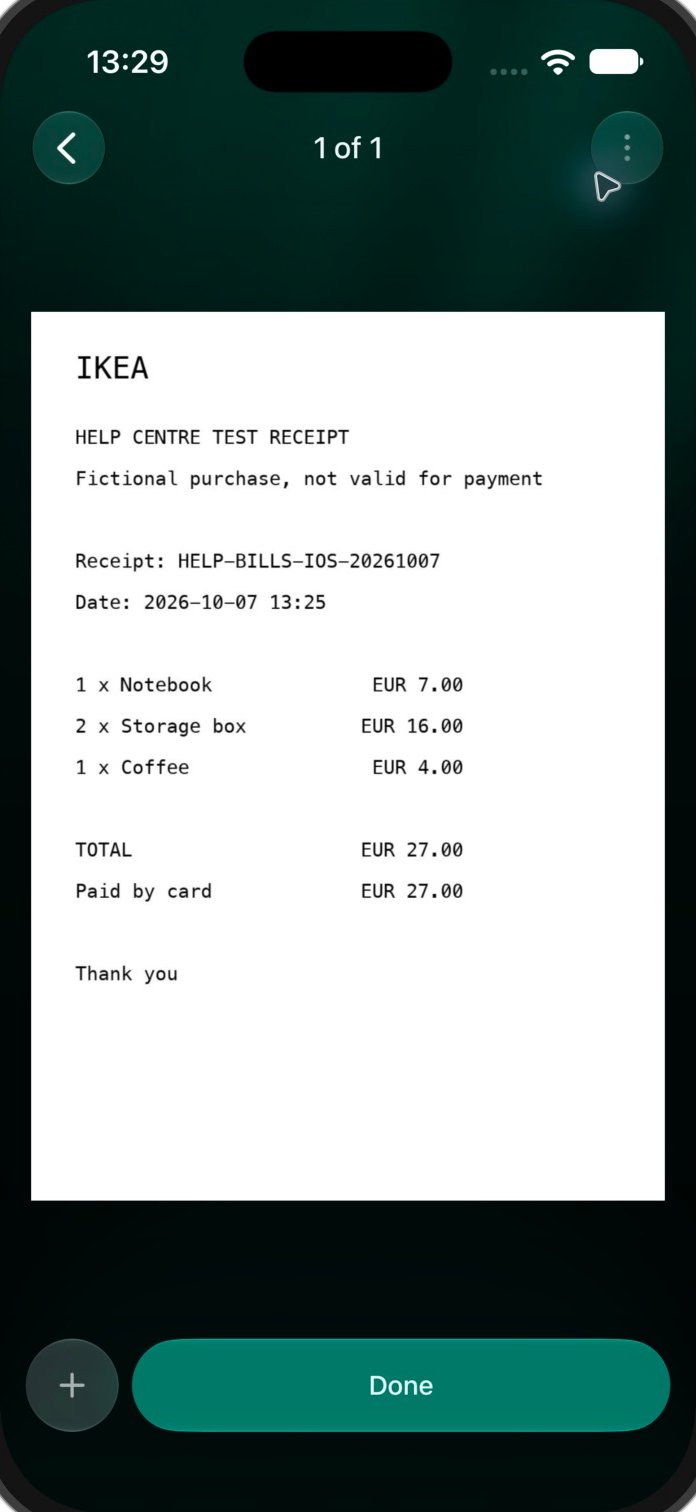
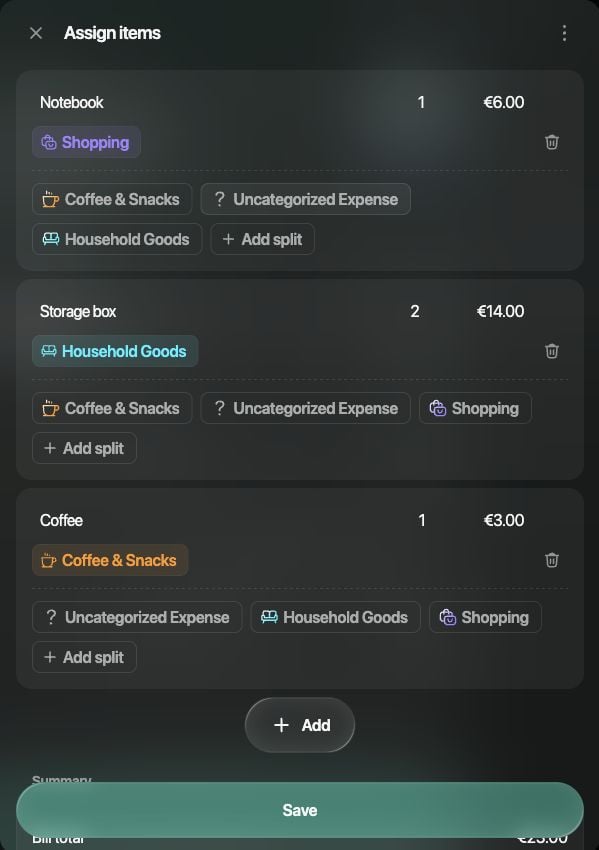
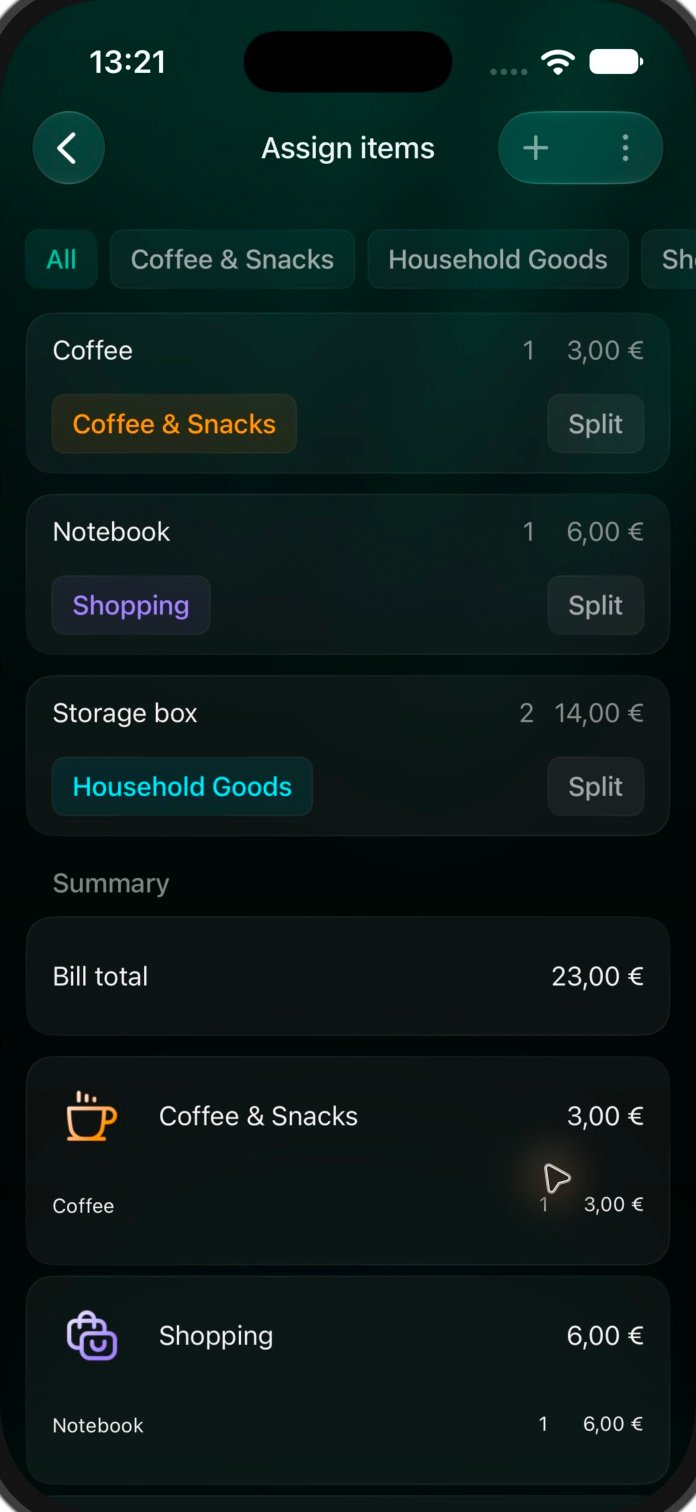
Porównaj sprzedawcę, datę, walutę, sumę i ilości pozycji z oryginalnym paragonem. Rozpoznawanie może też zaproponować kategorie dla poszczególnych pozycji, więc z jednego paragonu może powstać kilka części transakcji. Sprawdź także te kategorie: sama nazwa pozycji nie zawsze wystarcza, by trafnie dobrać kategorię.Na przykład paragon na €23 z notesem za €6, dwoma pudełkami do przechowywania za łącznie €14 i kawą za €3 nadal musi mieć sumę €23. Kwota przy dwóch pudełkach to ich łączna cena, a nie cena jednego pudełka.Jeśli finerd znajdzie pasującą transakcję, przed zapisaniem sprawdź, czy to właściwa płatność. Jeśli dopasowanie jest błędne, użyj Nie, utwórz nową transakcję tylko wtedy, gdy potrzebujesz nowego zapisu; w przeciwnym razie zamknij szkic transakcji i wybierz istniejącą transakcję samodzielnie.Po udanym rozpoznaniu paragon jest już zapisany. Zamknięcie szkicu transakcji nie usuwa go z sekcji Rachunki. Jak poprawić rozpoznane dane pozycji, opisuje sekcja Popraw paragon.Aby zmienić kategorię poszczególnych pozycji, wykonaj kroki z sekcji Podziel według pozycji paragonu.
Zapisz nową transakcję
Wybierz ten sposób, gdy zakupu nie ma jeszcze w finerd. Utworzenie ręcznej transakcji nie gwarantuje, że późniejszy import z banku się z nią połączy; gdy płatność z banku dotrze, sprawdź swoje transakcje.
Web
Android
iOS
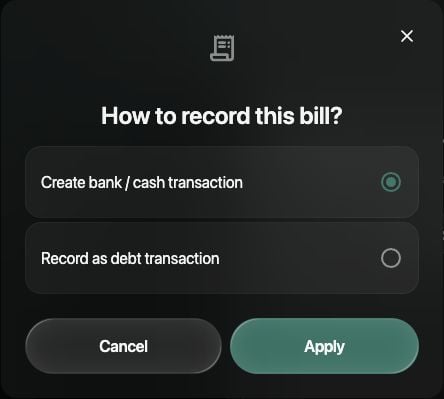
Po rozpoznaniu, w oknie Jak zapisać ten rachunek?, wybierz Utwórz transakcję bankową/gotówkową, a potem Zastosuj.
Sprawdź konto płatności w polu Od, kategorie w polu Do, datę i sumę. Wybierz kategorię, aby ją zmienić.
Wybierz Zapisz. W sekcji Rachunki paragon ma teraz status Dołączony.
Wybierz sposób zapisania paragonu, zanim sprawdzisz transakcję.
Jeśli okno rozpoznawania zostało już zamknięte, otwórz niedołączony paragon w sekcji Rachunki i wybierz ⋮ → Utwórz transakcję.
Po rozpoznaniu wybierz Utwórz transakcję bankową/gotówkową.
W edytorze transakcji sprawdź konto, kategorie, datę i sumę, a potem stuknij Zapisz.
Aby użyć niedołączonego paragonu dodanego wcześniej, otwórz go w sekcji Rachunki i stuknij Utwórz transakcję.
Na ekranie Jak zapisać ten rachunek? wybierz Utwórz transakcję bankową/gotówkową.
Sprawdź pola Od i Do, datę i sumę, a potem stuknij Zapisz.
Aby użyć niedołączonego paragonu dodanego wcześniej, otwórz go w sekcji Rachunki i wybierz ⋮ → Utwórz transakcję.
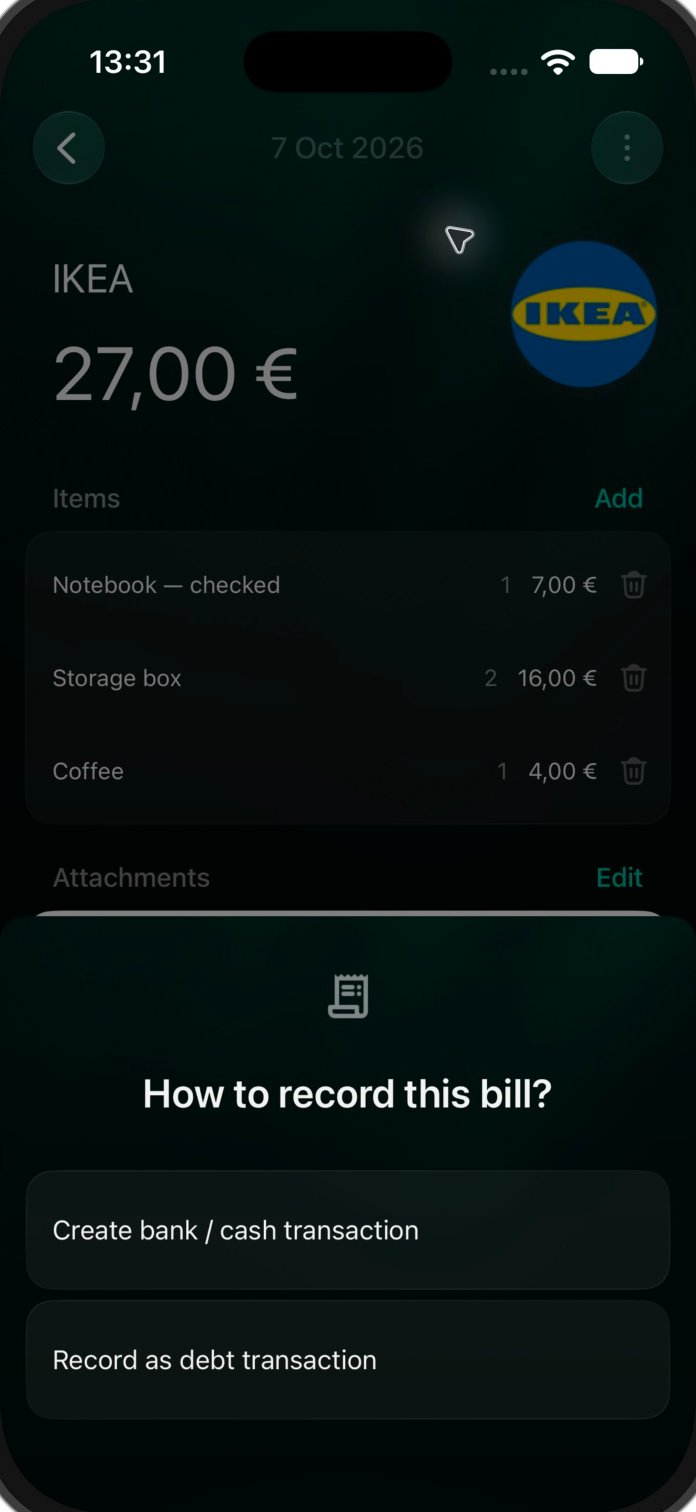
Wybór sposobu zapisania niedołączonego paragonu w iOS.
Na tym samym ekranie wyboru jest też opcja Zapisz jako transakcję długu. Użyj tej opcji, gdy zakup ma zostać zapisany jako dług, a nie jako płatność z konta bankowego lub gotówkowego; zobacz Śledzenie długów.
Dołącz paragon do istniejącej transakcji
Otwórz płatność, którą chcesz udokumentować. Możesz przesłać nowy paragon albo wybrać niedołączony paragon, który jest już w sekcji Rachunki.
Web
Android
iOS
Otwórz transakcję. Jeśli panel paragonu jest ukryty, wybierz przycisk ze spinaczem u góry.
Wybierz Prześlij, aby dodać nowy plik, albo Powiąż z rachunkiem, aby użyć istniejącego paragonu, i wybierz go z listy.
Sprawdź transakcję po zmianach, w tym jej kategorie i kwoty pozycji, a potem wybierz Zapisz.
Otwórz transakcję i stuknij Dołącz rachunek.
Wybierz Prześlij, aby dodać nowe zdjęcie lub PDF, albo Powiąż z istniejącym rachunkiem, aby wybrać niedołączony paragon.
Sprawdź transakcję i stuknij Zapisz.
Otwórz transakcję i stuknij Dołącz rachunek.
Wybierz Utwórz ze zdjęcia, Utwórz z PDF lub Powiąż z istniejącym rachunkiem. W menu może być też opcja Pobierz rachunki z e-maila.
Nowy plik potwierdź na ekranie załączników przyciskiem Gotowe; istniejący paragon wybierz z listy.
Sprawdź transakcję i stuknij Zapisz.
Możesz też zacząć od niedołączonego paragonu: ⋮ → Dołącz do transakcji w wersji webowej lub w iOS albo Dołącz do transakcji na Androidzie. Wybierz płatność i zapisz transakcję. Lista transakcji może być od razu przefiltrowana według sprzedawcy z paragonu; jeśli nie ma na niej płatności, zmień filtr.Dołączenie paragonu może zmienić podział na kategorie. Jeśli suma paragonu różni się od kwoty płatności, przed zapisaniem sprawdź dodaną korektę, na przykład Inne lub Rabat. finerd nie dołączy drugiego paragonu do transakcji, która ma już paragon, ani nie użyje ponownie paragonu dołączonego do innej transakcji.
Popraw paragon
Jeśli błędna jest kategoria lub konto płatności, edytuj transakcję. Dane pozycji paragonu można poprawić w wersji webowej i w iOS; Android nie ma takiego samego edytora pozycji.
Web
Android
iOS
Paragon już dołączony: otwórz transakcję i wybierz Przypisz pozycje pod obrazem paragonu; na przycisku jest liczba pozycji, na przykład Przypisz 3 pozycje. Zmień nazwę, ilość lub łączną kwotę pozycji. Wybierz Zapisz w panelu pozycji, a potem Zapisz w transakcji.Paragon jeszcze niedołączony: otwórz paragon w sekcji Rachunki. Wybierz sprzedawcę, datę lub sumę, aby je poprawić; kalkulator sumy pozwala też zmienić walutę. Zmień nazwy, ilości i kwoty w sekcji Pozycje, a potem wybierz Zapisz, zanim dołączysz paragon.W obu edytorach pozycji przycisk Dodaj pozwala dopisać brakujący zakup lub opłatę: Niestandardowy, Podatek, Napiwek, Rabat, Serwis, Dostawa lub Inne.
Popraw rozpoznane pozycje bezpośrednio w transakcji, a potem zapisz panel pozycji i transakcję.
Android pokazuje rozpoznane pozycje, ale nie ma takiego samego edytora pozycji. Aby poprawić nazwy, ilości lub ceny pozycji, otwórz transakcję lub niedołączony paragon w wersji webowej, a potem wróć do aplikacji na Androida.
Paragon już dołączony: otwórz transakcję i stuknij Przypisz pozycje obok Załączniki; na przycisku jest liczba pozycji. Popraw nazwę pozycji typu Własna lub łączną kwotę pozycji, a potem stuknij Zastosuj i zapisz transakcję przyciskiem Zapisz.Paragon jeszcze niedołączony: otwórz paragon w sekcji Rachunki. Wybierz sprzedawcę, datę lub sumę, aby je poprawić. W sekcji Pozycje zmień nazwę pozycji typu Własna lub kwotę pozycji, a potem stuknij Zapisz. Otwórz paragon ponownie, aby go dołączyć lub utworzyć z niego transakcję.Przycisk Dodaj oferuje Własna, Podatek, Napiwek, Rabat, Usługa, Dostawa i Inne. Jeśli musisz zmienić ilość pozycji, użyj wersji webowej.
Zmień pozycje na ekranie Przypisz pozycje, a potem zastosuj zmiany i zapisz transakcję.
Zmiana kwoty pozycji przelicza sumę paragonu. Zmiana sumy całkowitej rozkłada kwoty pozycji na nowo, więc sprawdź ponownie listę pozycji, zamiast traktować sumę jako niezależne pole.
Usuń błędne powiązanie paragonu
Odłączenie oddziela paragon od transakcji, ale nie usuwa żadnego z tych zapisów. Aby dokończyć zmianę, zapisz transakcję.
Web
Android
iOS
Otwórz transakcję i w razie potrzeby pokaż panel paragonu przyciskiem ze spinaczem.
Jeśli paragon ma jeden załącznik, wybierz przycisk kosza na obrazie paragonu.
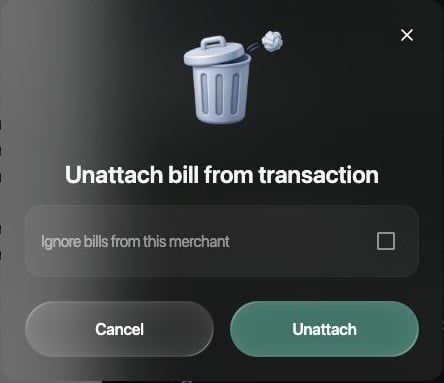
W oknie Odłączyć rachunek od transakcji zostaw wyłączoną opcję Ignoruj rachunki od tego sprzedawcy, jeśli chcesz poprawić tylko to jedno powiązanie. Wybierz Odłącz, a potem Zapisz w transakcji.
Zostaw opcję sprzedawcy wyłączoną, aby zmienić tylko to powiązanie paragonu.
Otwórz transakcję, wybierz ⋮ → Usuń rachunek, a potem stuknij Zapisz. Wbrew nazwie ta pozycja menu usuwa z transakcji tylko powiązanie z paragonem.
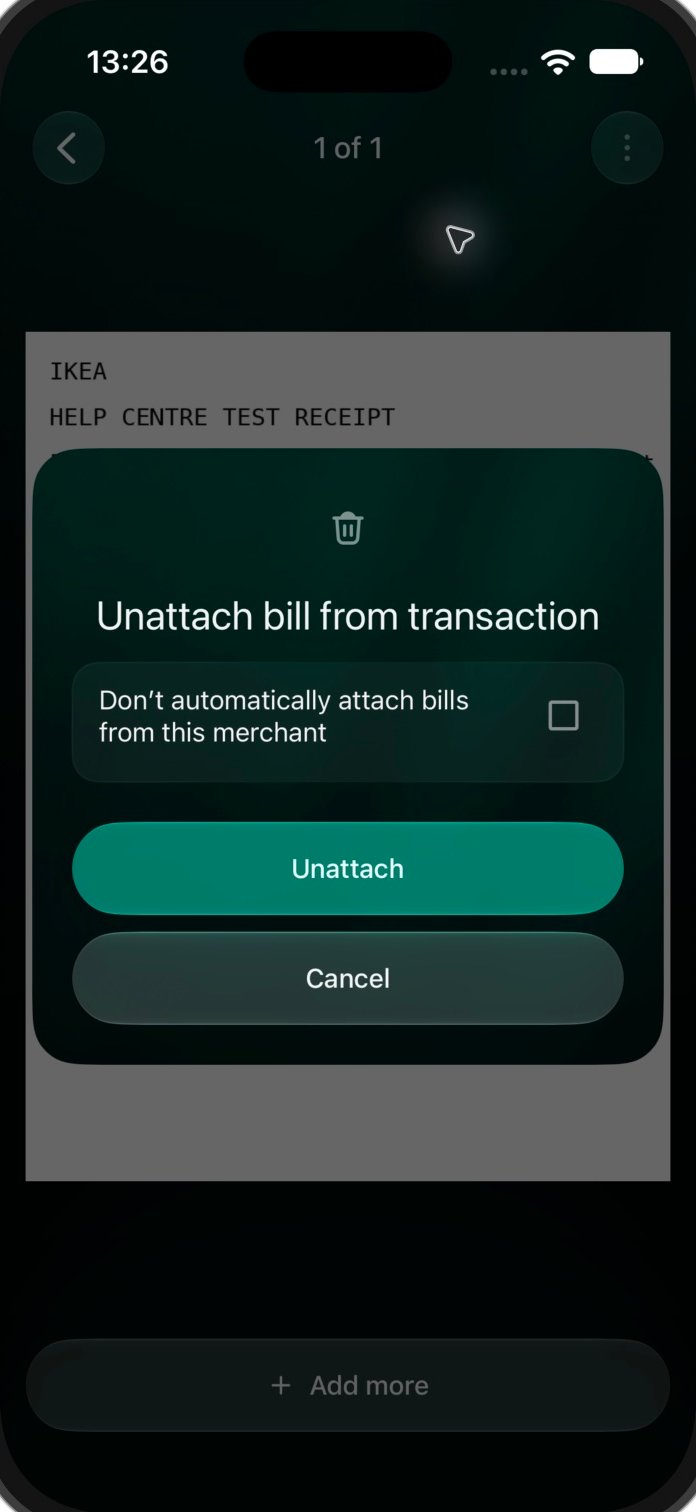
Otwórz załącznik transakcji i użyj jego menu ⋮. Dla obrazu są tam Edytuj i Usuń, a dla pliku PDF — Usuń. Przy ostatnim załączniku opcja Usuń otwiera okno Odłączyć rachunek od transakcji. Nie zaznaczaj opcji, która zatrzymuje automatyczne dołączanie paragonów od tego sprzedawcy, stuknij Odłącz, a potem Zapisz w transakcji.
Zostaw opcję sprzedawcy wyłączoną, gdy poprawiasz tylko jedno powiązanie paragonu.
Gdy załączników jest kilka, usunięcie jednego obrazu to coś innego niż usunięcie powiązania paragonu. Zanim przejdziesz dalej, sprawdź treść potwierdzenia. Po odłączeniu paragonu możesz dołączyć go do właściwej transakcji.
Czy ta strona była pomocna?
{"docsConfig":{"theme":"mint","$schema":"https://mintlify.com/docs.json","name":"finerd","description":"finerd helps financially savvy people manage complex personal, family, business, and international finances with accounting precision without accounting complexity.","colors":{"primary":"#38f7ff","light":"#38f7ff","dark":"#b98cff"},"logo":{"light":"https://finerd.ai/logo.svg","dark":"https://finerd.ai/logo.svg","href":"/"},"favicon":"https://finerd.ai/logo.svg","appearance":{"default":"dark","strict":true},"background":{"decoration":"grid","color":{"light":"#08090f","dark":"#08090f"}},"navbar":{"links":[{"href":"https://finerd.ai","label":"finerd.ai"}]},"seo":{"metatags":{"google-site-verification":"haq__cDMEelH2BlpExqZZ7DqIbXEtZMZDA_2Rn4amf8"}},"fonts":{"family":"Inter"},"styling":{"eyebrows":"breadcrumbs","latex":true},"contextual":{"options":["copy","view"],"display":"header"},"navigation":{"languages":[{"language":"en","footer":{"links":[{"items":[{"label":"YouTube","href":"https://www.youtube.com/@realFinerd"},{"label":"Reddit","href":"https://www.reddit.com/r/finerds"},{"label":"TikTok","href":"https://www.tiktok.com/@real.finerd"}]}]},"navbar":{"links":[{"href":"https://finerd.ai","label":"finerd.ai"}],"primary":{"type":"button","label":"Contact support","href":"/contact-us"}},"href":""},{"language":"uk","footer":{"links":[{"items":[{"label":"YouTube","href":"https://www.youtube.com/@finerd.ukraine"},{"label":"Telegram","href":"https://t.me/+TESz5VfXr50yNTRi"}]}]},"navbar":{"links":[{"href":"https://finerd.ai","label":"finerd.ai"}],"primary":{"type":"button","label":"Зв'язатися з підтримкою","href":"/uk/contact-us"}},"href":"uk"},{"language":"es","footer":{"links":[{"items":[{"label":"YouTube","href":"https://www.youtube.com/@realFinerd"},{"label":"Reddit","href":"https://www.reddit.com/r/finerds"},{"label":"TikTok","href":"https://www.tiktok.com/@real.finerd"}]}]},"navbar":{"links":[{"href":"https://finerd.ai","label":"finerd.ai"}],"primary":{"type":"button","label":"Contactar soporte","href":"/es/contact-us"}},"href":"es"},{"language":"ja","footer":{"links":[{"items":[{"label":"YouTube","href":"https://www.youtube.com/@realFinerd"},{"label":"Reddit","href":"https://www.reddit.com/r/finerds"},{"label":"TikTok","href":"https://www.tiktok.com/@real.finerd"}]}]},"navbar":{"links":[{"href":"https://finerd.ai","label":"finerd.ai"}],"primary":{"type":"button","label":"サポートに連絡","href":"/ja/contact-us"}},"href":"ja"},{"language":"pl","footer":{"links":[{"items":[{"label":"YouTube","href":"https://www.youtube.com/@realFinerd"},{"label":"Reddit","href":"https://www.reddit.com/r/finerds"},{"label":"TikTok","href":"https://www.tiktok.com/@real.finerd"}]}]},"navbar":{"links":[{"href":"https://finerd.ai","label":"finerd.ai"}],"primary":{"type":"button","label":"Kontakt z pomocą","href":"/pl/contact-us"}},"href":"pl"},{"language":"cs","footer":{"links":[{"items":[{"label":"YouTube","href":"https://www.youtube.com/@realFinerd"},{"label":"Reddit","href":"https://www.reddit.com/r/finerds"},{"label":"TikTok","href":"https://www.tiktok.com/@real.finerd"}]}]},"navbar":{"links":[{"href":"https://finerd.ai","label":"finerd.ai"}],"primary":{"type":"button","label":"Kontaktovat podporu","href":"/cs/contact-us"}},"href":"cs"},{"language":"it","footer":{"links":[{"items":[{"label":"YouTube","href":"https://www.youtube.com/@realFinerd"},{"label":"Reddit","href":"https://www.reddit.com/r/finerds"},{"label":"TikTok","href":"https://www.tiktok.com/@real.finerd"}]}]},"navbar":{"links":[{"href":"https://finerd.ai","label":"finerd.ai"}],"primary":{"type":"button","label":"Contatta assistenza","href":"/it/contact-us"}},"href":"it"},{"language":"fr","footer":{"links":[{"items":[{"label":"YouTube","href":"https://www.youtube.com/@realFinerd"},{"label":"Reddit","href":"https://www.reddit.com/r/finerds"},{"label":"TikTok","href":"https://www.tiktok.com/@real.finerd"}]}]},"navbar":{"links":[{"href":"https://finerd.ai","label":"finerd.ai"}],"primary":{"type":"button","label":"Contacter le support","href":"/fr/contact-us"}},"href":"fr"},{"language":"de","footer":{"links":[{"items":[{"label":"YouTube","href":"https://www.youtube.com/@realFinerd"},{"label":"Reddit","href":"https://www.reddit.com/r/finerds"},{"label":"TikTok","href":"https://www.tiktok.com/@real.finerd"}]}]},"navbar":{"links":[{"href":"https://finerd.ai","label":"finerd.ai"}],"primary":{"type":"button","label":"Support kontaktieren","href":"/de/contact-us"}},"href":"de"},{"language":"pt","footer":{"links":[{"items":[{"label":"YouTube","href":"https://www.youtube.com/@realFinerd"},{"label":"Reddit","href":"https://www.reddit.com/r/finerds"},{"label":"TikTok","href":"https://www.tiktok.com/@real.finerd"}]}]},"navbar":{"links":[{"href":"https://finerd.ai","label":"finerd.ai"}],"primary":{"type":"button","label":"Falar com suporte","href":"/pt/contact-us"}},"href":"pt"},{"language":"zh-Hant","footer":{"links":[{"items":[{"label":"YouTube","href":"https://www.youtube.com/@realFinerd"},{"label":"Reddit","href":"https://www.reddit.com/r/finerds"},{"label":"TikTok","href":"https://www.tiktok.com/@real.finerd"}]}]},"navbar":{"links":[{"href":"https://finerd.ai","label":"finerd.ai"}],"primary":{"type":"button","label":"聯絡客服","href":"/zh-Hant/contact-us"}},"href":"zh-Hant"},{"language":"ko","footer":{"links":[{"items":[{"label":"YouTube","href":"https://www.youtube.com/@realFinerd"},{"label":"Reddit","href":"https://www.reddit.com/r/finerds"},{"label":"TikTok","href":"https://www.tiktok.com/@real.finerd"}]}]},"navbar":{"links":[{"href":"https://finerd.ai","label":"finerd.ai"}],"primary":{"type":"button","label":"고객 지원 문의","href":"/ko/contact-us"}},"href":"ko"},{"language":"zh-Hans","footer":{"links":[{"items":[{"label":"YouTube","href":"https://www.youtube.com/@realFinerd"},{"label":"Reddit","href":"https://www.reddit.com/r/finerds"},{"label":"TikTok","href":"https://www.tiktok.com/@real.finerd"}]}]},"navbar":{"links":[{"href":"https://finerd.ai","label":"finerd.ai"}],"primary":{"type":"button","label":"联系支持","href":"/zh-Hans/contact-us"}},"href":"zh-Hans"},{"language":"nl","footer":{"links":[{"items":[{"label":"YouTube","href":"https://www.youtube.com/@realFinerd"},{"label":"Reddit","href":"https://www.reddit.com/r/finerds"},{"label":"TikTok","href":"https://www.tiktok.com/@real.finerd"}]}]},"navbar":{"links":[{"href":"https://finerd.ai","label":"finerd.ai"}],"primary":{"type":"button","label":"Neem contact op met support","href":"/nl/contact-us"}},"href":"nl"}]}},"deployment":{"deploymentMetadataValue":{"subdomain":"finerdai","hasAudioNarration":false,"actualSubdomain":"finerdai","customDomains":["help.finerd.ai"],"gitSource":{"type":"gitlab","owner":"finerd.ai/web","repo":"help","deployBranch":"main","contentDirectory":"","isPrivate":true,"projectId":85636094,"mountPath":"","label":""},"feedback":{"thumbs":true},"entitlements":{"AI_CHAT":{"status":"DISABLED"}},"buildId":"6b00a7593c4bb12541ace472","clientVersion":"0.0.4263","searchFilterCounts":[{"language":"en","tag":"Accounts \u0026 balances","count":8},{"language":"cs","tag":"Účty a zůstatky","count":8},{"language":"de","tag":"Konten und Salden","count":8},{"language":"es","tag":"Cuentas y saldos","count":8},{"language":"fr","tag":"Comptes et soldes","count":8},{"language":"it","tag":"Conti e saldi","count":8},{"language":"ja","tag":"口座と残高","count":8},{"language":"ko","tag":"계좌와 잔액","count":8},{"language":"nl","tag":"Rekeningen en saldi","count":8},{"language":"pl","tag":"Konta i salda","count":8},{"language":"pt","tag":"Contas e saldos","count":8},{"language":"uk","tag":"Рахунки та баланси","count":8},{"language":"zh-Hans","tag":"账户与余额","count":8},{"language":"zh-Hant","tag":"帳戶與餘額","count":8},{"language":"en","tag":"AI assistants","count":7},{"language":"en","tag":"Family \u0026 shared expenses","count":7},{"language":"en","tag":"Transactions","count":7},{"language":"cs","tag":"AI asistenti","count":7},{"language":"cs","tag":"Rodina a sdílené výdaje","count":7},{"language":"cs","tag":"Transakce","count":7},{"language":"de","tag":"AI-Assistenten","count":7},{"language":"de","tag":"Familie und geteilte Ausgaben","count":7},{"language":"de","tag":"Transaktionen","count":7},{"language":"es","tag":"Asistentes de AI","count":7},{"language":"es","tag":"Familia y gastos compartidos","count":7},{"language":"es","tag":"Transacciones","count":7},{"language":"fr","tag":"Assistants AI","count":7},{"language":"fr","tag":"Famille et dépenses partagées","count":7},{"language":"fr","tag":"Transactions","count":7},{"language":"it","tag":"Assistenti AI","count":7},{"language":"it","tag":"Famiglia e spese condivise","count":7},{"language":"it","tag":"Transazioni","count":7},{"language":"ja","tag":"AIアシスタント","count":7},{"language":"ja","tag":"ファミリーと共通の支出","count":7},{"language":"ja","tag":"取引","count":7},{"language":"ko","tag":"AI 어시스턴트","count":7},{"language":"ko","tag":"가족과 공유 지출","count":7},{"language":"ko","tag":"거래","count":7},{"language":"nl","tag":"AI-assistenten","count":7},{"language":"nl","tag":"Gezin en gedeelde uitgaven","count":7},{"language":"nl","tag":"Transacties","count":7},{"language":"pl","tag":"Asystenci AI","count":7},{"language":"pl","tag":"Rodzina i wspólne wydatki","count":7},{"language":"pl","tag":"Transakcje","count":7},{"language":"pt","tag":"Assistentes de AI","count":7},{"language":"pt","tag":"Família e despesas compartilhadas","count":7},{"language":"pt","tag":"Transações","count":7},{"language":"uk","tag":"ШІ-асистенти","count":7},{"language":"uk","tag":"Сім'я та спільні витрати","count":7},{"language":"uk","tag":"Транзакції","count":7},{"language":"zh-Hans","tag":"AI 助手","count":7},{"language":"zh-Hans","tag":"家庭与共同支出","count":7},{"language":"zh-Hans","tag":"交易","count":7},{"language":"zh-Hant","tag":"AI 助理","count":7},{"language":"zh-Hant","tag":"家庭與共享支出","count":7},{"language":"zh-Hant","tag":"交易","count":7},{"language":"en","tag":"Planning","count":6},{"language":"cs","tag":"Plánování","count":6},{"language":"de","tag":"Planung","count":6},{"language":"es","tag":"Planificación","count":6},{"language":"fr","tag":"Planification","count":6},{"language":"it","tag":"Pianificazione","count":6},{"language":"ja","tag":"プランニング","count":6},{"language":"ko","tag":"재무 설계","count":6},{"language":"nl","tag":"Financiële planning","count":6},{"language":"pl","tag":"Planowanie","count":6},{"language":"pt","tag":"Planejamento","count":6},{"language":"uk","tag":"Планування","count":6},{"language":"zh-Hans","tag":"财务规划","count":6},{"language":"zh-Hant","tag":"財務規劃","count":6},{"language":"en","tag":"Bills \u0026 receipts","count":5},{"language":"en","tag":"Get started","count":5},{"language":"cs","tag":"Účtenky","count":5},{"language":"cs","tag":"Začínáme","count":5},{"language":"de","tag":"Rechnungen und Kassenbons","count":5},{"language":"de","tag":"Erste Schritte","count":5},{"language":"es","tag":"Recibos","count":5},{"language":"es","tag":"Primeros pasos","count":5},{"language":"fr","tag":"Factures et tickets de caisse","count":5},{"language":"fr","tag":"Premiers pas","count":5},{"language":"it","tag":"Ricevute","count":5},{"language":"it","tag":"Primi passi","count":5},{"language":"ja","tag":"レシート","count":5},{"language":"ja","tag":"はじめに","count":5},{"language":"ko","tag":"영수증","count":5},{"language":"ko","tag":"시작하기","count":5},{"language":"nl","tag":"Bonnen","count":5},{"language":"nl","tag":"Aan de slag","count":5},{"language":"pl","tag":"Rachunki i paragony","count":5},{"language":"pl","tag":"Pierwsze kroki","count":5},{"language":"pt","tag":"Recibos de compra","count":5},{"language":"pt","tag":"Primeiros passos","count":5},{"language":"uk","tag":"Чеки","count":5},{"language":"uk","tag":"Початок роботи","count":5},{"language":"zh-Hans","tag":"小票","count":5},{"language":"zh-Hans","tag":"开始使用","count":5},{"language":"zh-Hant","tag":"收據","count":5},{"language":"zh-Hant","tag":"開始使用","count":5},{"language":"en","tag":"Account \u0026 subscription","count":4},{"language":"en","tag":"Business","count":4},{"language":"en","tag":"Investments \u0026 property","count":4},{"language":"cs","tag":"Účet a předplatné","count":4},{"language":"cs","tag":"Podnikání","count":4},{"language":"cs","tag":"Investice a majetek","count":4},{"language":"de","tag":"Konto und Abo","count":4},{"language":"de","tag":"Business","count":4},{"language":"de","tag":"Investments und Vermögenswerte","count":4},{"language":"es","tag":"Cuenta y suscripción","count":4},{"language":"es","tag":"Negocios","count":4},{"language":"es","tag":"Inversiones y patrimonio","count":4},{"language":"fr","tag":"Compte et abonnement","count":4},{"language":"fr","tag":"Entreprise","count":4},{"language":"fr","tag":"Investissements et patrimoine","count":4},{"language":"it","tag":"Account e abbonamento","count":4},{"language":"it","tag":"Business","count":4},{"language":"it","tag":"Investimenti e proprietà","count":4},{"language":"ja","tag":"アカウントとサブスクリプション","count":4},{"language":"ja","tag":"ビジネス","count":4},{"language":"ja","tag":"投資と資産","count":4},{"language":"ko","tag":"계정과 구독","count":4},{"language":"ko","tag":"비즈니스","count":4},{"language":"ko","tag":"투자와 재산","count":4},{"language":"nl","tag":"Account en abonnement","count":4},{"language":"nl","tag":"Zakelijk","count":4},{"language":"nl","tag":"Beleggingen en eigendommen","count":4},{"language":"pl","tag":"Konto i subskrypcja","count":4},{"language":"pl","tag":"Biznes","count":4},{"language":"pl","tag":"Inwestycje i majątek","count":4},{"language":"pt","tag":"Conta e assinatura","count":4},{"language":"pt","tag":"Negócios","count":4},{"language":"pt","tag":"Investimentos e patrimônio","count":4},{"language":"uk","tag":"Акаунт і підписка","count":4},{"language":"uk","tag":"Бізнес","count":4},{"language":"uk","tag":"Інвестиції й майно","count":4},{"language":"zh-Hans","tag":"账号与订阅","count":4},{"language":"zh-Hans","tag":"商业","count":4},{"language":"zh-Hans","tag":"投资与财产","count":4},{"language":"zh-Hant","tag":"會員帳號與訂閱","count":4},{"language":"zh-Hant","tag":"商務","count":4},{"language":"zh-Hant","tag":"投資與財產","count":4}]},"assistantConfig":{"enableAskAiButton":false,"enableStarterQuestions":false,"enableContextualStarterQuestions":false,"enableAskAiSearchBar":true},"basePath":"","hasChatPermissions":false,"hasWebMcpPermissions":false,"toggles":[{"name":"kill-isr","enabled":true,"variant":{"name":"disabled","enabled":false,"feature_enabled":true},"impressionData":false},{"name":"custom-rbac-roles","enabled":true,"variant":{"name":"disabled","enabled":false,"feature_enabled":true},"impressionData":false},{"name":"agent-mintlify-slack","enabled":true,"variant":{"name":"disabled","enabled":false,"feature_enabled":true},"impressionData":false},{"name":"agent-integrations-settings","enabled":true,"variant":{"name":"disabled","enabled":false,"feature_enabled":true},"impressionData":false},{"name":"rbac-expansion","enabled":true,"variant":{"name":"disabled","enabled":false,"feature_enabled":true},"impressionData":false},{"name":"automations-pr-grouping","enabled":true,"variant":{"name":"disabled","enabled":false,"feature_enabled":true},"impressionData":false},{"name":"custom-prefix","enabled":true,"variant":{"name":"disabled","enabled":false,"feature_enabled":true},"impressionData":false},{"name":"analytics-v7","enabled":true,"variant":{"name":"disabled","enabled":false,"feature_enabled":true},"impressionData":false},{"name":"user-flows-analytics","enabled":true,"variant":{"name":"disabled","enabled":false,"feature_enabled":true},"impressionData":false},{"name":"no-publish-flow","enabled":true,"variant":{"name":"disabled","enabled":false,"feature_enabled":true},"impressionData":false},{"name":"workos-onboarding","enabled":true,"variant":{"name":"disabled","enabled":false,"feature_enabled":true},"impressionData":false},{"name":"snapshot-serving-live","enabled":true,"variant":{"name":"disabled","enabled":false,"feature_enabled":true},"impressionData":false},{"name":"stripTemperatureMiddleware","enabled":true,"variant":{"name":"disabled","enabled":false,"feature_enabled":true},"impressionData":false},{"name":"support-platform-pylon-zendesk","enabled":true,"variant":{"name":"disabled","enabled":false,"feature_enabled":true},"impressionData":false},{"name":"snapshot-serving","enabled":true,"variant":{"name":"disabled","enabled":false,"feature_enabled":true},"impressionData":false},{"name":"instant-rollback","enabled":true,"variant":{"name":"disabled","enabled":false,"feature_enabled":true},"impressionData":false},{"name":"granular-notifications-server","enabled":true,"variant":{"name":"disabled","enabled":false,"feature_enabled":true},"impressionData":false},{"name":"granular-notifications","enabled":true,"variant":{"name":"disabled","enabled":false,"feature_enabled":true},"impressionData":false},{"name":"automations-fable","enabled":true,"variant":{"name":"disabled","enabled":false,"feature_enabled":true},"impressionData":false},{"name":"fixed-ai-action-pricing","enabled":true,"variant":{"name":"disabled","enabled":false,"feature_enabled":true},"impressionData":false},{"name":"site-roles","enabled":true,"variant":{"name":"disabled","enabled":false,"feature_enabled":true},"impressionData":false},{"name":"automation-resolve-merge-conflict","enabled":true,"variant":{"name":"disabled","enabled":false,"feature_enabled":true},"impressionData":false},{"name":"scoped-publishing","enabled":true,"variant":{"name":"disabled","enabled":false,"feature_enabled":true},"impressionData":false},{"name":"mintql","enabled":true,"variant":{"name":"disabled","enabled":false,"feature_enabled":true},"impressionData":false},{"name":"page-level-analytics","enabled":true,"variant":{"name":"disabled","enabled":false,"feature_enabled":true},"impressionData":false},{"name":"editor-version-history-v2","enabled":true,"variant":{"name":"disabled","enabled":false,"feature_enabled":true},"impressionData":false},{"name":"billing-page-v2","enabled":true,"variant":{"name":"disabled","enabled":false,"feature_enabled":true},"impressionData":false},{"name":"full-page-search","enabled":true,"variant":{"name":"disabled","enabled":false,"feature_enabled":true},"impressionData":false},{"name":"workspace-projects","enabled":true,"variant":{"name":"disabled","enabled":false,"feature_enabled":true},"impressionData":false},{"name":"assistant-v5","enabled":true,"variant":{"name":"disabled","enabled":false,"feature_enabled":true},"impressionData":false},{"name":"fork-pr-previews","enabled":true,"variant":{"name":"disabled","enabled":false,"feature_enabled":true},"impressionData":false},{"name":"revalidation-jwt","enabled":true,"variant":{"name":"disabled","enabled":false,"feature_enabled":true},"impressionData":false},{"name":"workos-sso-scim","enabled":true,"variant":{"name":"disabled","enabled":false,"feature_enabled":true},"impressionData":false},{"name":"hobby-abuse-scan","enabled":true,"variant":{"name":"disabled","enabled":false,"feature_enabled":true},"impressionData":false},{"name":"dashboard-inbox","enabled":true,"variant":{"name":"disabled","enabled":false,"feature_enabled":true},"impressionData":false},{"name":"workos-signup","enabled":true,"variant":{"name":"disabled","enabled":false,"feature_enabled":true},"impressionData":false},{"name":"turbopuffer-dual-write","enabled":true,"variant":{"name":"disabled","enabled":false,"feature_enabled":true},"impressionData":false},{"name":"workos-enabled","enabled":true,"variant":{"name":"disabled","enabled":false,"feature_enabled":true},"impressionData":false},{"name":"approve-review-flow","enabled":true,"variant":{"name":"disabled","enabled":false,"feature_enabled":true},"impressionData":false},{"name":"editor-metadata","enabled":true,"variant":{"name":"disabled","enabled":false,"feature_enabled":true},"impressionData":false},{"name":"sso-setup-deadline-banner","enabled":true,"variant":{"name":"disabled","enabled":false,"feature_enabled":true},"impressionData":false},{"name":"turbopuffer-serve","enabled":true,"variant":{"name":"disabled","enabled":false,"feature_enabled":true},"impressionData":false},{"name":"live-agents","enabled":true,"variant":{"name":"disabled","enabled":false,"feature_enabled":true},"impressionData":false},{"name":"starter-pricing","enabled":true,"variant":{"name":"treatment","enabled":true,"payload":{"type":"string","value":"treatment"},"feature_enabled":true},"impressionData":false},{"name":"llms-txt-v2","enabled":true,"variant":{"name":"disabled","enabled":false,"feature_enabled":true},"impressionData":false},{"name":"wildcard-email-auth","enabled":true,"variant":{"name":"disabled","enabled":false,"feature_enabled":true},"impressionData":false}],"googleFontsInlined":false},"customCss":[{"filePath":"style.css","content":".tab-container>ul[role=\"tablist\"]>li[role=\"tab\"]>div{font-size:1rem;line-height:1.75rem}.tab-container>ul[role=\"tablist\"]>li[role=\"tab\"]{padding-bottom:0.25rem}.tab-container .tab-container>ul[role=\"tablist\"]>li[role=\"tab\"]>div{font-size:0.875rem;line-height:1.5rem}#topbar-cta-button a>span:first-child{background:transparent;box-shadow:inset 0 0 0 1px rgb(0 0 0 / 0.15)}#topbar-cta-button a .text-white{color:rgb(17 24 39)}#topbar-cta-button a:hover>span:first-child{background:rgb(0 0 0 / 0.04)}.dark #topbar-cta-button a>span:first-child{box-shadow:inset 0 0 0 1px rgb(255 255 255 / 0.2)}.dark #topbar-cta-button a .text-white{color:rgb(243 244 246)}.dark #topbar-cta-button a:hover>span:first-child{background:rgb(255 255 255 / 0.06)}#header nav[aria-label=\"Breadcrumb\"]:not(.fh-crumbs){display:none}.fh-crumbs{display:flex;flex-wrap:wrap;align-items:center;gap:0.375rem;font-size:0.875rem;line-height:1.25rem;color:rgb(107 114 128)}.dark .fh-crumbs{color:rgb(156 163 175)}.fh-crumbs a{color:inherit;text-decoration:none;border:none}.fh-crumbs a:hover{color:rgb(8 145 178)}.dark .fh-crumbs a:hover{color:#38f7ff}.fh-video{width:100%;aspect-ratio:1804 / 1080;overflow:hidden;border-radius:12px;background:#000}.fh-video iframe{display:block;width:100%;height:100%;border:0}.fh-video-intro{display:grid;gap:1.5rem;align-items:center;margin:1.5rem 0 2rem;padding:1.25rem;border-radius:16px;box-shadow:inset 0 0 0 1px rgb(0 0 0 / 0.08)}.dark .fh-video-intro{background:#ffffff08;box-shadow:inset 0 0 0 1px rgb(255 255 255 / 0.08)}@media (min-width: 640px){.fh-video-intro{grid-template-columns:12rem minmax(0, 1fr);gap:2rem}}.fh-video-frame{width:100%;max-width:12rem;margin:0 auto;aspect-ratio:9 / 16;overflow:hidden;border-radius:12px;background:#000}.fh-video-frame iframe{display:block;width:100%;height:100%;border:0}.fh-video-text>:first-child{margin-top:0}.fh-video-text>:last-child{margin-bottom:0}.card{border:none!important;background:url(\"/images/home/card-gradient.png\") 0 0 / 100% 100% no-repeat,\n rgb(0 0 0 / 0.03)!important}.dark .card{background-color:#ffffff0d!important}.card:hover{background-color:rgb(0 0 0 / 0.05)!important}.dark .card:hover{background-color:#ffffff14!important}.card::before{content:\"\";position:absolute;inset:0;padding:1px;border-radius:inherit;background:linear-gradient(\n 147.14deg,\n rgb(0 0 0 / 0.12) 0%,\n rgb(0 0 0 / 0.04) 31.25%,\n rgb(0 0 0 / 0.04) 69.23%,\n rgb(0 0 0 / 0.12) 100%\n );-webkit-mask:linear-gradient(#fff 0 0) content-box,\n linear-gradient(#fff 0 0);-webkit-mask-composite:xor;mask-composite:exclude;pointer-events:none;z-index:1}.dark .card::before{background:linear-gradient(\n 147.14deg,\n rgb(255 255 255 / 0.05) 0%,\n rgb(255 255 255 / 0.015) 31.25%,\n rgb(255 255 255 / 0.015) 69.23%,\n rgb(255 255 255 / 0.05) 100%\n )}.dark .card [data-component-part=\"card-title\"]{color:#fffffff2}.dark .card [data-component-part=\"card-content\"]{color:#ffffff80}#navbar div:has(>#localization-select-trigger){display:flex!important}html:has(.fh-home) #search-bar-entry{visibility:hidden}html:has(.fh-home) #navbar button.h-14{display:none}@media (min-width: 768px){html:has(.fh-home) .fixed:has(>[role=\"dialog\"] [data-component-part=\"search-header\"]){padding-top:var(--fh-search-top, 3rem)!important}html:has(.fh-home) [role=\"dialog\"]:has([data-component-part=\"search-header\"]){margin-top:0!important;max-width:40rem!important;border-radius:1.5rem!important;transition:none!important;transform:none!important;scale:none!important;opacity:1!important}html:has(.fh-home) [data-component-part=\"search-header\"]{height:3.5rem!important;padding:0!important}html:has(.fh-home) [data-component-part=\"search-input-container\"]{padding:0 1rem 0 1.25rem!important;border:none!important;border-radius:9999px!important;background:rgb(0 0 0 / 0.04)!important;box-shadow:inset 0 0 0 1px rgb(56 247 255 / 0.5)!important}html.dark:has(.fh-home) [data-component-part=\"search-input-container\"]{background:rgb(255 255 255 / 0.05)!important}html:has(.fh-home) [data-component-part=\"search-input-container\"]>svg{left:1.25rem!important;width:1.125rem!important;height:1.125rem!important}html:has(.fh-home) [data-component-part=\"search-input\"]{padding-left:2.125rem!important;font-size:1.0625rem!important;font-weight:400!important}html:has(.fh-home) .fixed.inset-0[class*=\"bg-black/40\"]{opacity:0!important}html:has(.fh-home):has([data-component-part=\"search-input\"]) .fh-search{visibility:hidden}}.fh-home{--fh-text: rgb(17 24 39);--fh-muted: rgb(75 85 99);--fh-line: rgb(0 0 0 / 0.1);--fh-hover: rgb(0 0 0 / 0.04);display:flex;flex-direction:column;align-items:center;gap:4rem;max-width:64rem;margin:0 auto;padding:4rem 1rem 5rem;color:var(--fh-text)}.dark .fh-home{--fh-text: rgb(243 244 246);--fh-muted: rgb(156 163 175);--fh-line: rgb(255 255 255 / 0.1);--fh-hover: rgb(255 255 255 / 0.05)}.fh-home h1,.fh-home h2,.fh-home p,.fh-home ul{margin:0}.fh-home ul{padding:0;list-style:none}.fh-home li{margin:0;padding:0}.fh-home a{color:inherit;text-decoration:none;border:none}.fh-hero{position:relative;display:flex;flex-direction:column;align-items:center;gap:0.75rem;width:100%;text-align:center}.fh-hero::before{content:\"\";position:absolute;inset:-4rem 0 auto;height:22rem;background:radial-gradient(40% 60% at 30% 30%, rgb(56 247 255 / 0.14), transparent 70%),\n radial-gradient(40% 60% at 70% 30%, rgb(185 140 255 / 0.16), transparent 70%);pointer-events:none;z-index:-1}.fh-hero h1{font-size:clamp(2.25rem, 5vw, 3.5rem);line-height:1.1;font-weight:600;letter-spacing:-0.03em}.fh-accent{background:linear-gradient(90deg, #38f7ff, #b98cff);-webkit-background-clip:text;background-clip:text;color:transparent}.fh-hero p{font-size:1.125rem;color:var(--fh-muted)}.fh-search{display:flex;align-items:center;gap:0.75rem;width:100%;max-width:40rem;height:3.5rem;margin-top:2rem;padding:0 1.25rem;border-radius:9999px;background:var(--fh-hover);box-shadow:inset 0 0 0 1px var(--fh-line);color:var(--fh-muted);font-size:1.0625rem;cursor:pointer;text-align:left}.fh-search:hover{box-shadow:inset 0 0 0 1px rgb(56 247 255 / 0.5)}.fh-search span{flex:1;min-width:0;overflow:hidden;text-overflow:ellipsis;white-space:nowrap}.fh-search kbd{font-size:0.75rem;font-weight:600;font-family:inherit}.fh-label{margin-bottom:1rem!important;font-size:1rem;font-weight:600;text-align:center}.fh-chips{display:flex;flex-wrap:wrap;justify-content:center;gap:0.75rem;max-width:56rem}.fh-chips a{display:inline-flex;align-items:center;gap:0.625rem;padding:0.625rem 1.125rem;border-radius:9999px;box-shadow:inset 0 0 0 1px var(--fh-line);font-size:1rem;line-height:1.5rem}.fh-chips a:hover{background:var(--fh-hover);box-shadow:inset 0 0 0 1px rgb(56 247 255 / 0.4)}.fh-chips svg{flex:none}.fh-topics{display:grid;grid-template-columns:repeat(2, minmax(0, 1fr));gap:0.75rem;width:100%;max-width:56rem;margin:0 auto!important}.fh-topics li:last-child:nth-child(odd){grid-column:1 / -1}@media (max-width: 767px){.fh-home .fh-topics a{padding:1rem 1.125rem}}@media (min-width: 768px){.fh-topics{grid-template-columns:repeat(3, minmax(0, 1fr))}.fh-topics li:last-child:nth-child(odd){grid-column:auto}}.fh-topics a{position:relative;z-index:0;display:flex;flex-direction:column;gap:0.25rem;height:100%;padding:1.25rem 1.5rem;overflow:hidden;border-radius:16px;background:url(\"/images/home/card-gradient.png\") 0 0 / 100% 100% no-repeat,\n rgb(0 0 0 / 0.03);color:var(--fh-text)}.dark .fh-topics a{background-color:#ffffff0d}.fh-topics a:hover{background-color:rgb(0 0 0 / 0.05)}.dark .fh-topics a:hover{background-color:#ffffff14}.fh-topics a::before{content:\"\";position:absolute;inset:0;padding:1px;border-radius:inherit;background:linear-gradient(\n 147.14deg,\n rgb(0 0 0 / 0.12) 0%,\n rgb(0 0 0 / 0.04) 31.25%,\n rgb(0 0 0 / 0.04) 69.23%,\n rgb(0 0 0 / 0.12) 100%\n );-webkit-mask:linear-gradient(#fff 0 0) content-box,\n linear-gradient(#fff 0 0);-webkit-mask-composite:xor;mask-composite:exclude;pointer-events:none;z-index:1}.dark .fh-topics a::before{background:linear-gradient(\n 147.14deg,\n rgb(255 255 255 / 0.05) 0%,\n rgb(255 255 255 / 0.015) 31.25%,\n rgb(255 255 255 / 0.015) 69.23%,\n rgb(255 255 255 / 0.05) 100%\n )}.fh-topics strong{font-size:1rem;font-weight:600;line-height:1.5rem}.dark .fh-topics strong{color:#fffffff2}.fh-topics span{font-size:0.9375rem;line-height:1.375rem;color:var(--fh-muted)}.dark .fh-topics span{color:#ffffff80}.fh-lang{margin:0!important;font-size:0.9375rem;text-align:center}.fh-lang a{color:var(--fh-muted);text-decoration:underline;text-underline-offset:0.2em}.fh-lang a:hover{color:var(--fh-text)}"}]}
{"page":{"pagePath":"pl/bills","slug":"/pl/bills","pageMetadata":{"title":"Dodawanie paragonu w finerd","sidebarTitle":"Dodawanie paragonu","description":"Zeskanuj lub prześlij paragon w finerd, sprawdź jego pozycje i dołącz go do transakcji albo utwórz nową. Popraw dane lub usuń błędne powiązanie.","keywords":["paragon","paragony","rachunek","rachunki","skanuj rachunek","skanowanie paragonu","skaner paragonów","zdjęcie paragonu","sfotografować paragon","prześlij PDF","paragon PDF","OCR","rozpoznawanie paragonu","pozycje paragonu","pozycje zakupu","dołącz paragon","dołącz rachunek","paragon do transakcji","zły paragon","błędny paragon","edytuj paragon","popraw paragon","odłącz paragon","faktura","wydatki","budżet domowy"],"href":"/pl/bills"},"description":{"compiledSource":"\"use strict\";\nconst {jsx: _jsx} = arguments[0];\nconst {useMDXComponents: _provideComponents} = arguments[0];\nfunction _createMdxContent(props) {\n const _components = {\n p: \"p\",\n ..._provideComponents(),\n ...props.components\n };\n return _jsx(_components.p, {\n children: \"Zeskanuj lub prześlij paragon w finerd, sprawdź jego pozycje i dołącz go do transakcji albo utwórz nową. Popraw dane lub usuń błędne powiązanie.\"\n });\n}\nfunction MDXContent(props = {}) {\n const {wrapper: MDXLayout} = {\n ..._provideComponents(),\n ...props.components\n };\n return MDXLayout ? _jsx(MDXLayout, {\n ...props,\n children: _jsx(_createMdxContent, {\n ...props\n })\n }) : _createMdxContent(props);\n}\nreturn {\n default: MDXContent\n};\n","frontmatter":{},"scope":{}},"pageType":"default","mdx":{"mdxSource":{"compiledSource":"\"use strict\";const{Fragment:_Fragment,jsx:_jsx,jsxs:_jsxs}=arguments[0];const{useMDXComponents:_provideComponents}=arguments[0];function _createMdxContent(props){const _components={a:`a`,li:`li`,ol:`ol`,p:`p`,strong:`strong`,..._provideComponents(),...props.components},{Frame,Heading,OptimizedImage,Tab,Tabs}=_components;if(!Frame)_missingMdxReference(`Frame`,true);if(!Heading)_missingMdxReference(`Heading`,true);if(!OptimizedImage)_missingMdxReference(`OptimizedImage`,true);if(!Tab)_missingMdxReference(`Tab`,true);if(!Tabs)_missingMdxReference(`Tabs`,true);return _jsxs(_Fragment,{children:[_jsx(_components.p,{children:`Dodaj paragon do finerd, aby szczegóły zakupu były zapisane razem z transakcją. finerd odczytuje sprzedawcę, datę, kwotę i pozycje, a Ty sprawdzasz wynik i używasz istniejącej transakcji albo zapisujesz nową.`}),`\n`,_jsxs(_components.p,{children:[`Paragony wymagają planu `,_jsx(_components.strong,{children:`Pro`}),` i są dostępne w wersji webowej, na Androidzie i w iOS. Papierowy paragon możesz sfotografować w aplikacji mobilnej; możesz też przesłać plik. O paragonach, które przychodzą e-mailem, przeczytasz w artykułach `,_jsx(_components.a,{href:`/pl/bills/connect-email`,children:`Łączenie Gmaila w celu importu paragonów`}),` i `,_jsx(_components.a,{href:`/pl/bills/forward-email`,children:`Przekazywanie paragonów z e-maila do finerd`}),`.`]}),`\n`,_jsx(`span`,{id:`why-add-bills`}),`\n`,_jsxs(_components.p,{children:[`Paragon (w aplikacji: rachunek) i transakcja to osobne zapisy. Paragon może czekać w sekcji `,_jsx(_components.strong,{children:`Rachunki`}),` bez transakcji, dopóki go nie użyjesz. Każda transakcja może mieć jeden paragon, a paragon można dołączyć do jednej transakcji.`]}),`\n`,_jsx(`span`,{id:`add-bills`}),`\n`,_jsx(`span`,{id:`snap-a-receipt`}),`\n`,_jsx(`span`,{id:`upload-from-your-gallery`}),`\n`,_jsx(Heading,{level:`2`,id:`add`,children:`Zeskanuj paragon lub prześlij plik`}),`\n`,_jsxs(_components.p,{children:[`Jeśli płatność jest już w finerd, `,_jsx(_components.a,{href:`#link`,children:`zacznij od tej transakcji`}),`, żeby nie zapisać tego samego zakupu dwa razy. W przeciwnym razie zacznij w sekcji `,_jsx(_components.strong,{children:`Rachunki`}),`. Jeśli nie ma jej na pasku bocznym ani na pasku kart, poszukaj jej w menu `,_jsx(_components.strong,{children:`Więcej`}),`.`]}),`\n`,_jsxs(Tabs,{children:[_jsx(Tab,{title:`Web`,id:`web`,children:_jsxs(_components.ol,{children:[`\n`,_jsxs(_components.li,{children:[`Otwórz `,_jsx(_components.strong,{children:`Rachunki`}),` i wybierz `,_jsx(_components.strong,{children:`Skanuj rachunek`}),`.`]}),`\n`,_jsxs(_components.li,{children:[`Wybierz `,_jsx(_components.strong,{children:`Prześlij`}),` i wskaż plik paragonu albo przeciągnij go na obszar przesyłania. Wersja webowa przyjmuje pliki PNG, JPEG/JPG, HEIC i PDF.`]}),`\n`,_jsxs(_components.li,{children:[`Poczekaj, aż zakończy się `,_jsx(_components.strong,{children:`Rozpoznawanie rachunku`}),`, a potem `,_jsx(_components.a,{href:`#review`,children:`sprawdź wynik`}),`.`]}),`\n`]})}),_jsx(Tab,{title:`Android`,id:`android`,children:_jsxs(_components.ol,{children:[`\n`,_jsxs(_components.li,{children:[`Otwórz `,_jsx(_components.strong,{children:`Rachunki`}),` i dodaj paragon przyciskiem `,_jsx(_components.strong,{children:`+`}),`.`]}),`\n`,_jsxs(_components.li,{children:[`Wybierz `,_jsx(_components.strong,{children:`Zrób zdjęcie`}),`, aby zeskanować papierowy paragon aparatem. Wybierz `,_jsx(_components.strong,{children:`Prześlij PDF lub obraz`}),`, aby wskazać plik PDF lub obraz z telefonu; możesz zaznaczyć kilka plików naraz.`]}),`\n`,_jsx(_components.li,{children:`Potwierdź skan lub wybór plików. finerd przesyła paragon i rozpoczyna rozpoznawanie.`}),`\n`]})}),_jsxs(Tab,{title:`iOS`,id:`ios`,children:[_jsxs(_components.ol,{children:[`\n`,_jsxs(_components.li,{children:[`Otwórz `,_jsx(_components.strong,{children:`Rachunki`}),` i stuknij `,_jsx(_components.strong,{children:`+`}),`.`]}),`\n`,_jsxs(_components.li,{children:[`W trybie `,_jsx(_components.strong,{children:`Rachunek`}),` sfotografuj paragon albo wybierz zdjęcie przyciskiem biblioteki zdjęć. Sprawdź kadrowanie i potwierdź je.`]}),`\n`,_jsxs(_components.li,{children:[`Jeśli paragon nie mieści się w jednym kadrze, wybierz `,_jsx(_components.strong,{children:`Długi rachunek`}),` i sfotografuj go fragment po fragmencie, a potem potwierdź.`]}),`\n`]}),_jsxs(_components.p,{children:[`Aby dodać plik PDF, otwórz transakcję i wybierz `,_jsx(_components.strong,{children:`Dołącz rachunek`}),` → `,_jsx(_components.strong,{children:`Utwórz z PDF`}),`. Wskaż plik, a potem na ekranie załączników stuknij `,_jsx(_components.strong,{children:`Gotowe`}),`, aby rozpocząć rozpoznawanie.`]}),_jsx(Frame,{caption:`Potwierdź wybrany PDF przyciskiem Gotowe, aby rozpocząć rozpoznawanie.`,children:_jsx(OptimizedImage,{src:`https://mintcdn.com/finerdai/Htp_9aTZo86OpYte/images/bills/add-receipt/ios-pdf-done.png?fit=max\u0026auto=format\u0026n=Htp_9aTZo86OpYte\u0026q=85\u0026s=f1967ab7529c36d460e652f29c167442`,alt:`Ekran załączników w iOS z fikcyjnym paragonem w PDF i przyciskiem Done`,width:`345`,\"data-og-width\":`696`,\"data-og-height\":`1512`,\"data-path\":`images/bills/add-receipt/ios-pdf-done.png`,\"data-optimize\":`true`,\"data-opv\":`3`,srcset:`https://mintcdn.com/finerdai/Htp_9aTZo86OpYte/images/bills/add-receipt/ios-pdf-done.png?w=280\u0026fit=max\u0026auto=format\u0026n=Htp_9aTZo86OpYte\u0026q=85\u0026s=8df7586bd6e53165f69905b4dc2990aa 280w, https://mintcdn.com/finerdai/Htp_9aTZo86OpYte/images/bills/add-receipt/ios-pdf-done.png?w=560\u0026fit=max\u0026auto=format\u0026n=Htp_9aTZo86OpYte\u0026q=85\u0026s=8f0cc11bd0799c25c102499f6fdff62e 560w, https://mintcdn.com/finerdai/Htp_9aTZo86OpYte/images/bills/add-receipt/ios-pdf-done.png?w=840\u0026fit=max\u0026auto=format\u0026n=Htp_9aTZo86OpYte\u0026q=85\u0026s=b1dc955e52cb7f00f118c5ef867c8655 840w, https://mintcdn.com/finerdai/Htp_9aTZo86OpYte/images/bills/add-receipt/ios-pdf-done.png?w=1100\u0026fit=max\u0026auto=format\u0026n=Htp_9aTZo86OpYte\u0026q=85\u0026s=67f172f5749ac86f2d8cfe59eb5b728f 1100w, https://mintcdn.com/finerdai/Htp_9aTZo86OpYte/images/bills/add-receipt/ios-pdf-done.png?w=1650\u0026fit=max\u0026auto=format\u0026n=Htp_9aTZo86OpYte\u0026q=85\u0026s=6478b2b0d2e045b49ad6ce95ee80091c 1650w, https://mintcdn.com/finerdai/Htp_9aTZo86OpYte/images/bills/add-receipt/ios-pdf-done.png?w=2500\u0026fit=max\u0026auto=format\u0026n=Htp_9aTZo86OpYte\u0026q=85\u0026s=a3dc1a3b6679aaf0d8e90d988617e5bd 2500w`})})]})]}),`\n`,_jsxs(_components.p,{children:[`Zadbaj, aby na wyraźnym, dobrze oświetlonym zdjęciu było widać sprzedawcę, datę, pozycje i sumę. Jeśli rozpoznawanie się nie powiedzie, spróbuj z wyraźniejszym zdjęciem albo prześlij paragon w wersji webowej. W wersji webowej komunikat o błędzie proponuje `,_jsx(_components.strong,{children:`Spróbuj innego obrazu`}),`, a na Androidzie i w iOS — `,_jsx(_components.strong,{children:`Zrób zdjęcie ponownie`}),`.`]}),`\n`,_jsx(Heading,{level:`2`,id:`review`,children:`Sprawdź, co rozpoznał finerd`}),`\n`,_jsx(_components.p,{children:`Porównaj sprzedawcę, datę, walutę, sumę i ilości pozycji z oryginalnym paragonem. Rozpoznawanie może też zaproponować kategorie dla poszczególnych pozycji, więc z jednego paragonu może powstać kilka części transakcji. Sprawdź także te kategorie: sama nazwa pozycji nie zawsze wystarcza, by trafnie dobrać kategorię.`}),`\n`,_jsx(_components.p,{children:`Na przykład paragon na €23 z notesem za €6, dwoma pudełkami do przechowywania za łącznie €14 i kawą za €3 nadal musi mieć sumę €23. Kwota przy dwóch pudełkach to ich łączna cena, a nie cena jednego pudełka.`}),`\n`,_jsxs(_components.p,{children:[`Jeśli finerd znajdzie pasującą transakcję, przed zapisaniem sprawdź, czy to właściwa płatność. Jeśli dopasowanie jest błędne, użyj `,_jsx(_components.strong,{children:`Nie, utwórz nową transakcję`}),` tylko wtedy, gdy potrzebujesz nowego zapisu; w przeciwnym razie zamknij szkic transakcji i `,_jsx(_components.a,{href:`#link`,children:`wybierz istniejącą transakcję samodzielnie`}),`.`]}),`\n`,_jsxs(_components.p,{children:[`Po udanym rozpoznaniu paragon jest już zapisany. Zamknięcie szkicu transakcji nie usuwa go z sekcji `,_jsx(_components.strong,{children:`Rachunki`}),`. Jak poprawić rozpoznane dane pozycji, opisuje sekcja `,_jsx(_components.a,{href:`#correct`,children:`Popraw paragon`}),`.`]}),`\n`,_jsxs(_components.p,{children:[`Aby zmienić kategorię poszczególnych pozycji, wykonaj kroki z sekcji `,_jsx(_components.a,{href:`/pl/transactions/split-transaction#receipt-items`,children:`Podziel według pozycji paragonu`}),`.`]}),`\n`,_jsx(Heading,{level:`2`,id:`record`,children:`Zapisz nową transakcję`}),`\n`,_jsx(_components.p,{children:`Wybierz ten sposób, gdy zakupu nie ma jeszcze w finerd. Utworzenie ręcznej transakcji nie gwarantuje, że późniejszy import z banku się z nią połączy; gdy płatność z banku dotrze, sprawdź swoje transakcje.`}),`\n`,_jsxs(Tabs,{children:[_jsxs(Tab,{title:`Web`,id:`web-2`,children:[_jsxs(_components.ol,{children:[`\n`,_jsxs(_components.li,{children:[`Po rozpoznaniu, w oknie `,_jsx(_components.strong,{children:`Jak zapisać ten rachunek?`}),`, wybierz `,_jsx(_components.strong,{children:`Utwórz transakcję bankową/gotówkową`}),`, a potem `,_jsx(_components.strong,{children:`Zastosuj`}),`.`]}),`\n`,_jsxs(_components.li,{children:[`Sprawdź konto płatności w polu `,_jsx(_components.strong,{children:`Od`}),`, kategorie w polu `,_jsx(_components.strong,{children:`Do`}),`, datę i sumę. Wybierz kategorię, aby ją zmienić.`]}),`\n`,_jsxs(_components.li,{children:[`Wybierz `,_jsx(_components.strong,{children:`Zapisz`}),`. W sekcji `,_jsx(_components.strong,{children:`Rachunki`}),` paragon ma teraz status `,_jsx(_components.strong,{children:`Dołączony`}),`.`]}),`\n`]}),_jsx(Frame,{caption:`Wybierz sposób zapisania paragonu, zanim sprawdzisz transakcję.`,children:_jsx(OptimizedImage,{src:`https://mintcdn.com/finerdai/Htp_9aTZo86OpYte/images/bills/add-receipt/web-record-choice.jpg?fit=max\u0026auto=format\u0026n=Htp_9aTZo86OpYte\u0026q=85\u0026s=16411c1d54b42c9bde1f5189209d2f6c`,alt:`Okno How to record this bill z zaznaczoną opcją Create bank / cash transaction i przyciskiem Apply`,\"data-og-width\":`444`,width:`444`,\"data-og-height\":`399`,height:`399`,\"data-path\":`images/bills/add-receipt/web-record-choice.jpg`,\"data-optimize\":`true`,\"data-opv\":`3`,srcset:`https://mintcdn.com/finerdai/Htp_9aTZo86OpYte/images/bills/add-receipt/web-record-choice.jpg?w=280\u0026fit=max\u0026auto=format\u0026n=Htp_9aTZo86OpYte\u0026q=85\u0026s=48317905d5218ab907691e0974e25d13 280w, https://mintcdn.com/finerdai/Htp_9aTZo86OpYte/images/bills/add-receipt/web-record-choice.jpg?w=560\u0026fit=max\u0026auto=format\u0026n=Htp_9aTZo86OpYte\u0026q=85\u0026s=7d1284f8eb53a6d9ce3d30935540f10b 560w, https://mintcdn.com/finerdai/Htp_9aTZo86OpYte/images/bills/add-receipt/web-record-choice.jpg?w=840\u0026fit=max\u0026auto=format\u0026n=Htp_9aTZo86OpYte\u0026q=85\u0026s=bd87707ead56fd4229c920b7cad012d9 840w, https://mintcdn.com/finerdai/Htp_9aTZo86OpYte/images/bills/add-receipt/web-record-choice.jpg?w=1100\u0026fit=max\u0026auto=format\u0026n=Htp_9aTZo86OpYte\u0026q=85\u0026s=0d3d60b6c3ffeca94af91322c0872c5b 1100w, https://mintcdn.com/finerdai/Htp_9aTZo86OpYte/images/bills/add-receipt/web-record-choice.jpg?w=1650\u0026fit=max\u0026auto=format\u0026n=Htp_9aTZo86OpYte\u0026q=85\u0026s=bd37cf9c0486bc8edb0b1d93a28efb7e 1650w, https://mintcdn.com/finerdai/Htp_9aTZo86OpYte/images/bills/add-receipt/web-record-choice.jpg?w=2500\u0026fit=max\u0026auto=format\u0026n=Htp_9aTZo86OpYte\u0026q=85\u0026s=8b4b1e0c233b9d28e5260a0c3b4ea21b 2500w`})}),_jsxs(_components.p,{children:[`Jeśli okno rozpoznawania zostało już zamknięte, otwórz niedołączony paragon w sekcji `,_jsx(_components.strong,{children:`Rachunki`}),` i wybierz `,_jsx(_components.strong,{children:`⋮`}),` → `,_jsx(_components.strong,{children:`Utwórz transakcję`}),`.`]})]}),_jsxs(Tab,{title:`Android`,id:`android-2`,children:[_jsxs(_components.ol,{children:[`\n`,_jsxs(_components.li,{children:[`Po rozpoznaniu wybierz `,_jsx(_components.strong,{children:`Utwórz transakcję bankową/gotówkową`}),`.`]}),`\n`,_jsxs(_components.li,{children:[`W edytorze transakcji sprawdź konto, kategorie, datę i sumę, a potem stuknij `,_jsx(_components.strong,{children:`Zapisz`}),`.`]}),`\n`]}),_jsxs(_components.p,{children:[`Aby użyć niedołączonego paragonu dodanego wcześniej, otwórz go w sekcji `,_jsx(_components.strong,{children:`Rachunki`}),` i stuknij `,_jsx(_components.strong,{children:`Utwórz transakcję`}),`.`]})]}),_jsxs(Tab,{title:`iOS`,id:`ios-2`,children:[_jsxs(_components.ol,{children:[`\n`,_jsxs(_components.li,{children:[`Na ekranie `,_jsx(_components.strong,{children:`Jak zapisać ten rachunek?`}),` wybierz `,_jsx(_components.strong,{children:`Utwórz transakcję bankową/gotówkową`}),`.`]}),`\n`,_jsxs(_components.li,{children:[`Sprawdź pola `,_jsx(_components.strong,{children:`Od`}),` i `,_jsx(_components.strong,{children:`Do`}),`, datę i sumę, a potem stuknij `,_jsx(_components.strong,{children:`Zapisz`}),`.`]}),`\n`]}),_jsxs(_components.p,{children:[`Aby użyć niedołączonego paragonu dodanego wcześniej, otwórz go w sekcji `,_jsx(_components.strong,{children:`Rachunki`}),` i wybierz `,_jsx(_components.strong,{children:`⋮`}),` → `,_jsx(_components.strong,{children:`Utwórz transakcję`}),`.`]}),_jsx(Frame,{caption:`Wybór sposobu zapisania niedołączonego paragonu w iOS.`,children:_jsx(OptimizedImage,{src:`https://mintcdn.com/finerdai/Htp_9aTZo86OpYte/images/bills/add-receipt/ios-record-choice.png?fit=max\u0026auto=format\u0026n=Htp_9aTZo86OpYte\u0026q=85\u0026s=156dc2cad4e3a4644ace2dc11ab986b6`,alt:`Ekran How to record this bill w iOS z opcjami Create bank / cash transaction i Record as debt transaction`,width:`345`,\"data-og-width\":`696`,\"data-og-height\":`1512`,\"data-path\":`images/bills/add-receipt/ios-record-choice.png`,\"data-optimize\":`true`,\"data-opv\":`3`,srcset:`https://mintcdn.com/finerdai/Htp_9aTZo86OpYte/images/bills/add-receipt/ios-record-choice.png?w=280\u0026fit=max\u0026auto=format\u0026n=Htp_9aTZo86OpYte\u0026q=85\u0026s=ec89fd472633d9c23beb90009a7a7787 280w, https://mintcdn.com/finerdai/Htp_9aTZo86OpYte/images/bills/add-receipt/ios-record-choice.png?w=560\u0026fit=max\u0026auto=format\u0026n=Htp_9aTZo86OpYte\u0026q=85\u0026s=dc90a3be0b627cb63a04cc74e6850596 560w, https://mintcdn.com/finerdai/Htp_9aTZo86OpYte/images/bills/add-receipt/ios-record-choice.png?w=840\u0026fit=max\u0026auto=format\u0026n=Htp_9aTZo86OpYte\u0026q=85\u0026s=ba0470e2f662e3fab81250c071d4d531 840w, https://mintcdn.com/finerdai/Htp_9aTZo86OpYte/images/bills/add-receipt/ios-record-choice.png?w=1100\u0026fit=max\u0026auto=format\u0026n=Htp_9aTZo86OpYte\u0026q=85\u0026s=0c643f4d80b3c0b7f4055c2678725b2a 1100w, https://mintcdn.com/finerdai/Htp_9aTZo86OpYte/images/bills/add-receipt/ios-record-choice.png?w=1650\u0026fit=max\u0026auto=format\u0026n=Htp_9aTZo86OpYte\u0026q=85\u0026s=d6ceaa2b1333652aeb05ec744fce78ac 1650w, https://mintcdn.com/finerdai/Htp_9aTZo86OpYte/images/bills/add-receipt/ios-record-choice.png?w=2500\u0026fit=max\u0026auto=format\u0026n=Htp_9aTZo86OpYte\u0026q=85\u0026s=37bf41b31d59db1164f9eb3465225d1a 2500w`})})]})]}),`\n`,_jsxs(_components.p,{children:[`Na tym samym ekranie wyboru jest też opcja `,_jsx(_components.strong,{children:`Zapisz jako transakcję długu`}),`. Użyj tej opcji, gdy zakup ma zostać zapisany jako dług, a nie jako płatność z konta bankowego lub gotówkowego; zobacz `,_jsx(_components.a,{href:`/pl/debts/track-debts`,children:`Śledzenie długów`}),`.`]}),`\n`,_jsx(`span`,{id:`link-a-bill-to-a-transaction`}),`\n`,_jsx(Heading,{level:`2`,id:`link`,children:`Dołącz paragon do istniejącej transakcji`}),`\n`,_jsxs(_components.p,{children:[`Otwórz płatność, którą chcesz udokumentować. Możesz przesłać nowy paragon albo wybrać niedołączony paragon, który jest już w sekcji `,_jsx(_components.strong,{children:`Rachunki`}),`.`]}),`\n`,_jsxs(Tabs,{children:[_jsx(Tab,{title:`Web`,id:`web-3`,children:_jsxs(_components.ol,{children:[`\n`,_jsx(_components.li,{children:`Otwórz transakcję. Jeśli panel paragonu jest ukryty, wybierz przycisk ze spinaczem u góry.`}),`\n`,_jsxs(_components.li,{children:[`Wybierz `,_jsx(_components.strong,{children:`Prześlij`}),`, aby dodać nowy plik, albo `,_jsx(_components.strong,{children:`Powiąż z rachunkiem`}),`, aby użyć istniejącego paragonu, i wybierz go z listy.`]}),`\n`,_jsxs(_components.li,{children:[`Sprawdź transakcję po zmianach, w tym jej kategorie i kwoty pozycji, a potem wybierz `,_jsx(_components.strong,{children:`Zapisz`}),`.`]}),`\n`]})}),_jsx(Tab,{title:`Android`,id:`android-3`,children:_jsxs(_components.ol,{children:[`\n`,_jsxs(_components.li,{children:[`Otwórz transakcję i stuknij `,_jsx(_components.strong,{children:`Dołącz rachunek`}),`.`]}),`\n`,_jsxs(_components.li,{children:[`Wybierz `,_jsx(_components.strong,{children:`Prześlij`}),`, aby dodać nowe zdjęcie lub PDF, albo `,_jsx(_components.strong,{children:`Powiąż z istniejącym rachunkiem`}),`, aby wybrać niedołączony paragon.`]}),`\n`,_jsxs(_components.li,{children:[`Sprawdź transakcję i stuknij `,_jsx(_components.strong,{children:`Zapisz`}),`.`]}),`\n`]})}),_jsx(Tab,{title:`iOS`,id:`ios-3`,children:_jsxs(_components.ol,{children:[`\n`,_jsxs(_components.li,{children:[`Otwórz transakcję i stuknij `,_jsx(_components.strong,{children:`Dołącz rachunek`}),`.`]}),`\n`,_jsxs(_components.li,{children:[`Wybierz `,_jsx(_components.strong,{children:`Utwórz ze zdjęcia`}),`, `,_jsx(_components.strong,{children:`Utwórz z PDF`}),` lub `,_jsx(_components.strong,{children:`Powiąż z istniejącym rachunkiem`}),`. W menu może być też opcja `,_jsx(_components.strong,{children:`Pobierz rachunki z e-maila`}),`.`]}),`\n`,_jsxs(_components.li,{children:[`Nowy plik potwierdź na ekranie załączników przyciskiem `,_jsx(_components.strong,{children:`Gotowe`}),`; istniejący paragon wybierz z listy.`]}),`\n`,_jsxs(_components.li,{children:[`Sprawdź transakcję i stuknij `,_jsx(_components.strong,{children:`Zapisz`}),`.`]}),`\n`]})})]}),`\n`,_jsxs(_components.p,{children:[`Możesz też zacząć od niedołączonego paragonu: `,_jsx(_components.strong,{children:`⋮`}),` → `,_jsx(_components.strong,{children:`Dołącz do transakcji`}),` w wersji webowej lub w iOS albo `,_jsx(_components.strong,{children:`Dołącz do transakcji`}),` na Androidzie. Wybierz płatność i zapisz transakcję. Lista transakcji może być od razu przefiltrowana według sprzedawcy z paragonu; jeśli nie ma na niej płatności, zmień filtr.`]}),`\n`,_jsxs(_components.p,{children:[`Dołączenie paragonu może zmienić podział na kategorie. Jeśli suma paragonu różni się od kwoty płatności, przed zapisaniem sprawdź dodaną korektę, na przykład `,_jsx(_components.strong,{children:`Inne`}),` lub `,_jsx(_components.strong,{children:`Rabat`}),`. finerd nie dołączy drugiego paragonu do transakcji, która ma już paragon, ani nie użyje ponownie paragonu dołączonego do innej transakcji.`]}),`\n`,_jsx(Heading,{level:`2`,id:`correct`,children:`Popraw paragon`}),`\n`,_jsx(_components.p,{children:`Jeśli błędna jest kategoria lub konto płatności, edytuj transakcję. Dane pozycji paragonu można poprawić w wersji webowej i w iOS; Android nie ma takiego samego edytora pozycji.`}),`\n`,_jsxs(Tabs,{children:[_jsxs(Tab,{title:`Web`,id:`web-4`,children:[_jsxs(_components.p,{children:[_jsx(_components.strong,{children:`Paragon już dołączony:`}),` otwórz transakcję i wybierz `,_jsx(_components.strong,{children:`Przypisz pozycje`}),` pod obrazem paragonu; na przycisku jest liczba pozycji, na przykład `,_jsx(_components.strong,{children:`Przypisz 3 pozycje`}),`. Zmień nazwę, ilość lub łączną kwotę pozycji. Wybierz `,_jsx(_components.strong,{children:`Zapisz`}),` w panelu pozycji, a potem `,_jsx(_components.strong,{children:`Zapisz`}),` w transakcji.`]}),_jsxs(_components.p,{children:[_jsx(_components.strong,{children:`Paragon jeszcze niedołączony:`}),` otwórz paragon w sekcji `,_jsx(_components.strong,{children:`Rachunki`}),`. Wybierz sprzedawcę, datę lub sumę, aby je poprawić; kalkulator sumy pozwala też zmienić walutę. Zmień nazwy, ilości i kwoty w sekcji `,_jsx(_components.strong,{children:`Pozycje`}),`, a potem wybierz `,_jsx(_components.strong,{children:`Zapisz`}),`, zanim dołączysz paragon.`]}),_jsxs(_components.p,{children:[`W obu edytorach pozycji przycisk `,_jsx(_components.strong,{children:`Dodaj`}),` pozwala dopisać brakujący zakup lub opłatę: `,_jsx(_components.strong,{children:`Niestandardowy`}),`, `,_jsx(_components.strong,{children:`Podatek`}),`, `,_jsx(_components.strong,{children:`Napiwek`}),`, `,_jsx(_components.strong,{children:`Rabat`}),`, `,_jsx(_components.strong,{children:`Serwis`}),`, `,_jsx(_components.strong,{children:`Dostawa`}),` lub `,_jsx(_components.strong,{children:`Inne`}),`.`]}),_jsx(Frame,{caption:`Popraw rozpoznane pozycje bezpośrednio w transakcji, a potem zapisz panel pozycji i transakcję.`,children:_jsx(OptimizedImage,{src:`https://mintcdn.com/finerdai/Htp_9aTZo86OpYte/images/bills/add-receipt/web-edit-attached-items.jpg?fit=max\u0026auto=format\u0026n=Htp_9aTZo86OpYte\u0026q=85\u0026s=964446cb0d132e3ef1bc8fad004fa6b9`,alt:`Panel Assign items z edytowalnymi nazwami, ilościami i kwotami pozycji paragonu oraz przypisaniem do kategorii`,\"data-og-width\":`599`,width:`599`,\"data-og-height\":`850`,height:`850`,\"data-path\":`images/bills/add-receipt/web-edit-attached-items.jpg`,\"data-optimize\":`true`,\"data-opv\":`3`,srcset:`https://mintcdn.com/finerdai/Htp_9aTZo86OpYte/images/bills/add-receipt/web-edit-attached-items.jpg?w=280\u0026fit=max\u0026auto=format\u0026n=Htp_9aTZo86OpYte\u0026q=85\u0026s=61ca0c87bff832b8a24b60ea82f050d8 280w, https://mintcdn.com/finerdai/Htp_9aTZo86OpYte/images/bills/add-receipt/web-edit-attached-items.jpg?w=560\u0026fit=max\u0026auto=format\u0026n=Htp_9aTZo86OpYte\u0026q=85\u0026s=470a45351fa32a2b8a5e78489b92c866 560w, https://mintcdn.com/finerdai/Htp_9aTZo86OpYte/images/bills/add-receipt/web-edit-attached-items.jpg?w=840\u0026fit=max\u0026auto=format\u0026n=Htp_9aTZo86OpYte\u0026q=85\u0026s=06e1685291a79b934953b5f930e8fd1c 840w, https://mintcdn.com/finerdai/Htp_9aTZo86OpYte/images/bills/add-receipt/web-edit-attached-items.jpg?w=1100\u0026fit=max\u0026auto=format\u0026n=Htp_9aTZo86OpYte\u0026q=85\u0026s=efb45b1a01db8c464e2457962e1361f0 1100w, https://mintcdn.com/finerdai/Htp_9aTZo86OpYte/images/bills/add-receipt/web-edit-attached-items.jpg?w=1650\u0026fit=max\u0026auto=format\u0026n=Htp_9aTZo86OpYte\u0026q=85\u0026s=dec1259917dba36107945d4b80db2696 1650w, https://mintcdn.com/finerdai/Htp_9aTZo86OpYte/images/bills/add-receipt/web-edit-attached-items.jpg?w=2500\u0026fit=max\u0026auto=format\u0026n=Htp_9aTZo86OpYte\u0026q=85\u0026s=de11d15e4ae7b210ce887745dae8c8ad 2500w`})})]}),_jsx(Tab,{title:`Android`,id:`android-4`,children:_jsx(_components.p,{children:`Android pokazuje rozpoznane pozycje, ale nie ma takiego samego edytora pozycji. Aby poprawić nazwy, ilości lub ceny pozycji, otwórz transakcję lub niedołączony paragon w wersji webowej, a potem wróć do aplikacji na Androida.`})}),_jsxs(Tab,{title:`iOS`,id:`ios-4`,children:[_jsxs(_components.p,{children:[_jsx(_components.strong,{children:`Paragon już dołączony:`}),` otwórz transakcję i stuknij `,_jsx(_components.strong,{children:`Przypisz pozycje`}),` obok `,_jsx(_components.strong,{children:`Załączniki`}),`; na przycisku jest liczba pozycji. Popraw nazwę pozycji typu `,_jsx(_components.strong,{children:`Własna`}),` lub łączną kwotę pozycji, a potem stuknij `,_jsx(_components.strong,{children:`Zastosuj`}),` i zapisz transakcję przyciskiem `,_jsx(_components.strong,{children:`Zapisz`}),`.`]}),_jsxs(_components.p,{children:[_jsx(_components.strong,{children:`Paragon jeszcze niedołączony:`}),` otwórz paragon w sekcji `,_jsx(_components.strong,{children:`Rachunki`}),`. Wybierz sprzedawcę, datę lub sumę, aby je poprawić. W sekcji `,_jsx(_components.strong,{children:`Pozycje`}),` zmień nazwę pozycji typu `,_jsx(_components.strong,{children:`Własna`}),` lub kwotę pozycji, a potem stuknij `,_jsx(_components.strong,{children:`Zapisz`}),`. Otwórz paragon ponownie, aby go dołączyć lub utworzyć z niego transakcję.`]}),_jsxs(_components.p,{children:[`Przycisk `,_jsx(_components.strong,{children:`Dodaj`}),` oferuje `,_jsx(_components.strong,{children:`Własna`}),`, `,_jsx(_components.strong,{children:`Podatek`}),`, `,_jsx(_components.strong,{children:`Napiwek`}),`, `,_jsx(_components.strong,{children:`Rabat`}),`, `,_jsx(_components.strong,{children:`Usługa`}),`, `,_jsx(_components.strong,{children:`Dostawa`}),` i `,_jsx(_components.strong,{children:`Inne`}),`. Jeśli musisz zmienić ilość pozycji, użyj wersji webowej.`]}),_jsx(Frame,{caption:`Zmień pozycje na ekranie Przypisz pozycje, a potem zastosuj zmiany i zapisz transakcję.`,children:_jsx(OptimizedImage,{src:`https://mintcdn.com/finerdai/Htp_9aTZo86OpYte/images/bills/add-receipt/ios-assign-items.png?fit=max\u0026auto=format\u0026n=Htp_9aTZo86OpYte\u0026q=85\u0026s=a7b2bfe76194d88f5c3f48dba5c5c366`,alt:`Ekran Assign items w iOS z edytowalnymi nazwami i kwotami pozycji oraz przypisaniem do kategorii dla paragonu na 23 euro`,width:`345`,\"data-og-width\":`696`,\"data-og-height\":`1512`,\"data-path\":`images/bills/add-receipt/ios-assign-items.png`,\"data-optimize\":`true`,\"data-opv\":`3`,srcset:`https://mintcdn.com/finerdai/Htp_9aTZo86OpYte/images/bills/add-receipt/ios-assign-items.png?w=280\u0026fit=max\u0026auto=format\u0026n=Htp_9aTZo86OpYte\u0026q=85\u0026s=a2b567d0d88886d3942b71cf2b16f0ed 280w, https://mintcdn.com/finerdai/Htp_9aTZo86OpYte/images/bills/add-receipt/ios-assign-items.png?w=560\u0026fit=max\u0026auto=format\u0026n=Htp_9aTZo86OpYte\u0026q=85\u0026s=cfc1f5bcbc0fa9fbee2f0169df0e0e54 560w, https://mintcdn.com/finerdai/Htp_9aTZo86OpYte/images/bills/add-receipt/ios-assign-items.png?w=840\u0026fit=max\u0026auto=format\u0026n=Htp_9aTZo86OpYte\u0026q=85\u0026s=d8be7ccd679d191f1249df8f63608667 840w, https://mintcdn.com/finerdai/Htp_9aTZo86OpYte/images/bills/add-receipt/ios-assign-items.png?w=1100\u0026fit=max\u0026auto=format\u0026n=Htp_9aTZo86OpYte\u0026q=85\u0026s=05ce74535399b5fb25bf9aa49e215c9a 1100w, https://mintcdn.com/finerdai/Htp_9aTZo86OpYte/images/bills/add-receipt/ios-assign-items.png?w=1650\u0026fit=max\u0026auto=format\u0026n=Htp_9aTZo86OpYte\u0026q=85\u0026s=498ffbfbeda0eeec3e79b4cdaf8c211b 1650w, https://mintcdn.com/finerdai/Htp_9aTZo86OpYte/images/bills/add-receipt/ios-assign-items.png?w=2500\u0026fit=max\u0026auto=format\u0026n=Htp_9aTZo86OpYte\u0026q=85\u0026s=6ba75853ec522dba160614031ac21311 2500w`})})]})]}),`\n`,_jsx(_components.p,{children:`Zmiana kwoty pozycji przelicza sumę paragonu. Zmiana sumy całkowitej rozkłada kwoty pozycji na nowo, więc sprawdź ponownie listę pozycji, zamiast traktować sumę jako niezależne pole.`}),`\n`,_jsx(Heading,{level:`2`,id:`unattach`,children:`Usuń błędne powiązanie paragonu`}),`\n`,_jsx(_components.p,{children:`Odłączenie oddziela paragon od transakcji, ale nie usuwa żadnego z tych zapisów. Aby dokończyć zmianę, zapisz transakcję.`}),`\n`,_jsxs(Tabs,{children:[_jsxs(Tab,{title:`Web`,id:`web-5`,children:[_jsxs(_components.ol,{children:[`\n`,_jsx(_components.li,{children:`Otwórz transakcję i w razie potrzeby pokaż panel paragonu przyciskiem ze spinaczem.`}),`\n`,_jsx(_components.li,{children:`Jeśli paragon ma jeden załącznik, wybierz przycisk kosza na obrazie paragonu.`}),`\n`,_jsxs(_components.li,{children:[`W oknie `,_jsx(_components.strong,{children:`Odłączyć rachunek od transakcji`}),` zostaw wyłączoną opcję `,_jsx(_components.strong,{children:`Ignoruj rachunki od tego sprzedawcy`}),`, jeśli chcesz poprawić tylko to jedno powiązanie. Wybierz `,_jsx(_components.strong,{children:`Odłącz`}),`, a potem `,_jsx(_components.strong,{children:`Zapisz`}),` w transakcji.`]}),`\n`]}),_jsx(Frame,{caption:`Zostaw opcję sprzedawcy wyłączoną, aby zmienić tylko to powiązanie paragonu.`,children:_jsx(OptimizedImage,{src:`https://mintcdn.com/finerdai/Htp_9aTZo86OpYte/images/bills/add-receipt/web-unattach.jpg?fit=max\u0026auto=format\u0026n=Htp_9aTZo86OpYte\u0026q=85\u0026s=cc5141d442ae28b9d255e4a9d44bf930`,alt:`Okno Unattach bill from transaction z niezaznaczoną opcją Ignore bills from this merchant`,\"data-og-width\":`444`,width:`444`,\"data-og-height\":`383`,height:`383`,\"data-path\":`images/bills/add-receipt/web-unattach.jpg`,\"data-optimize\":`true`,\"data-opv\":`3`,srcset:`https://mintcdn.com/finerdai/Htp_9aTZo86OpYte/images/bills/add-receipt/web-unattach.jpg?w=280\u0026fit=max\u0026auto=format\u0026n=Htp_9aTZo86OpYte\u0026q=85\u0026s=dd47d4f09e75ce1aaf90da88e08d9839 280w, https://mintcdn.com/finerdai/Htp_9aTZo86OpYte/images/bills/add-receipt/web-unattach.jpg?w=560\u0026fit=max\u0026auto=format\u0026n=Htp_9aTZo86OpYte\u0026q=85\u0026s=a3ea80e1ee2fdc4aee2eddabbdcbb10d 560w, https://mintcdn.com/finerdai/Htp_9aTZo86OpYte/images/bills/add-receipt/web-unattach.jpg?w=840\u0026fit=max\u0026auto=format\u0026n=Htp_9aTZo86OpYte\u0026q=85\u0026s=54f16663d2c65a6432e09d70b00549e9 840w, https://mintcdn.com/finerdai/Htp_9aTZo86OpYte/images/bills/add-receipt/web-unattach.jpg?w=1100\u0026fit=max\u0026auto=format\u0026n=Htp_9aTZo86OpYte\u0026q=85\u0026s=c80488c1e1c2d9cfd8067578b4f12e28 1100w, https://mintcdn.com/finerdai/Htp_9aTZo86OpYte/images/bills/add-receipt/web-unattach.jpg?w=1650\u0026fit=max\u0026auto=format\u0026n=Htp_9aTZo86OpYte\u0026q=85\u0026s=066aa8a788c18cc056a6cef0e8618650 1650w, https://mintcdn.com/finerdai/Htp_9aTZo86OpYte/images/bills/add-receipt/web-unattach.jpg?w=2500\u0026fit=max\u0026auto=format\u0026n=Htp_9aTZo86OpYte\u0026q=85\u0026s=69ec1391e10cbaad7cbeee5adc15678b 2500w`})})]}),_jsx(Tab,{title:`Android`,id:`android-5`,children:_jsxs(_components.p,{children:[`Otwórz transakcję, wybierz `,_jsx(_components.strong,{children:`⋮`}),` → `,_jsx(_components.strong,{children:`Usuń rachunek`}),`, a potem stuknij `,_jsx(_components.strong,{children:`Zapisz`}),`. Wbrew nazwie ta pozycja menu usuwa z transakcji tylko powiązanie z paragonem.`]})}),_jsxs(Tab,{title:`iOS`,id:`ios-5`,children:[_jsxs(_components.p,{children:[`Otwórz załącznik transakcji i użyj jego menu `,_jsx(_components.strong,{children:`⋮`}),`. Dla obrazu są tam `,_jsx(_components.strong,{children:`Edytuj`}),` i `,_jsx(_components.strong,{children:`Usuń`}),`, a dla pliku PDF — `,_jsx(_components.strong,{children:`Usuń`}),`. Przy ostatnim załączniku opcja `,_jsx(_components.strong,{children:`Usuń`}),` otwiera okno `,_jsx(_components.strong,{children:`Odłączyć rachunek od transakcji`}),`. Nie zaznaczaj opcji, która zatrzymuje automatyczne dołączanie paragonów od tego sprzedawcy, stuknij `,_jsx(_components.strong,{children:`Odłącz`}),`, a potem `,_jsx(_components.strong,{children:`Zapisz`}),` w transakcji.`]}),_jsx(Frame,{caption:`Zostaw opcję sprzedawcy wyłączoną, gdy poprawiasz tylko jedno powiązanie paragonu.`,children:_jsx(OptimizedImage,{src:`https://mintcdn.com/finerdai/Htp_9aTZo86OpYte/images/bills/add-receipt/ios-unattach.png?fit=max\u0026auto=format\u0026n=Htp_9aTZo86OpYte\u0026q=85\u0026s=7280534fc49ce4f4ab9197218be46d5e`,alt:`Okno Unattach bill from transaction w iOS z niezaznaczoną opcją sprzedawcy`,width:`345`,\"data-og-width\":`696`,\"data-og-height\":`1512`,\"data-path\":`images/bills/add-receipt/ios-unattach.png`,\"data-optimize\":`true`,\"data-opv\":`3`,srcset:`https://mintcdn.com/finerdai/Htp_9aTZo86OpYte/images/bills/add-receipt/ios-unattach.png?w=280\u0026fit=max\u0026auto=format\u0026n=Htp_9aTZo86OpYte\u0026q=85\u0026s=3d34283fae5a003589cb061a5a22fdc7 280w, https://mintcdn.com/finerdai/Htp_9aTZo86OpYte/images/bills/add-receipt/ios-unattach.png?w=560\u0026fit=max\u0026auto=format\u0026n=Htp_9aTZo86OpYte\u0026q=85\u0026s=ce22c3164397d5056b291e3851c49e4f 560w, https://mintcdn.com/finerdai/Htp_9aTZo86OpYte/images/bills/add-receipt/ios-unattach.png?w=840\u0026fit=max\u0026auto=format\u0026n=Htp_9aTZo86OpYte\u0026q=85\u0026s=94a1c7ea60c7465d95a5eec23ec62eef 840w, https://mintcdn.com/finerdai/Htp_9aTZo86OpYte/images/bills/add-receipt/ios-unattach.png?w=1100\u0026fit=max\u0026auto=format\u0026n=Htp_9aTZo86OpYte\u0026q=85\u0026s=9b7c17ff37b29861453b64c8e7b2d6e2 1100w, https://mintcdn.com/finerdai/Htp_9aTZo86OpYte/images/bills/add-receipt/ios-unattach.png?w=1650\u0026fit=max\u0026auto=format\u0026n=Htp_9aTZo86OpYte\u0026q=85\u0026s=01fb32e34b427c4140bd5b45fef02235 1650w, https://mintcdn.com/finerdai/Htp_9aTZo86OpYte/images/bills/add-receipt/ios-unattach.png?w=2500\u0026fit=max\u0026auto=format\u0026n=Htp_9aTZo86OpYte\u0026q=85\u0026s=7227da475ac869728a14e4f55889808a 2500w`})})]})]}),`\n`,_jsxs(_components.p,{children:[`Gdy załączników jest kilka, usunięcie jednego obrazu to coś innego niż usunięcie powiązania paragonu. Zanim przejdziesz dalej, sprawdź treść potwierdzenia. Po odłączeniu paragonu możesz `,_jsx(_components.a,{href:`#link`,children:`dołączyć go do właściwej transakcji`}),`.`]})]})}function MDXContent(props={}){const{wrapper:MDXLayout}={..._provideComponents(),...props.components};return MDXLayout?_jsx(MDXLayout,{...props,children:_jsx(_createMdxContent,{...props})}):_createMdxContent(props)}return{default:MDXContent};function _missingMdxReference(id,component){throw new Error(`Expected `+(component?`component`:`object`)+\" `\"+id+\"` to be defined: you likely forgot to import, pass, or provide it.\")}","frontmatter":{},"scope":{"config":{},"pageMetadata":{"title":"Dodawanie paragonu w finerd","sidebarTitle":"Dodawanie paragonu","description":"Zeskanuj lub prześlij paragon w finerd, sprawdź jego pozycje i dołącz go do transakcji albo utwórz nową. Popraw dane lub usuń błędne powiązanie.","keywords":["paragon","paragony","rachunek","rachunki","skanuj rachunek","skanowanie paragonu","skaner paragonów","zdjęcie paragonu","sfotografować paragon","prześlij PDF","paragon PDF","OCR","rozpoznawanie paragonu","pozycje paragonu","pozycje zakupu","dołącz paragon","dołącz rachunek","paragon do transakcji","zły paragon","błędny paragon","edytuj paragon","popraw paragon","odłącz paragon","faktura","wydatki","budżet domowy"],"href":"/pl/bills"}}},"mdxSourceWithNoJs":null},"mdxExtracts":{"tableOfContents":[{"title":"Zeskanuj paragon lub prześlij plik","slug":"add","depth":2,"children":[]},{"title":"Sprawdź, co rozpoznał finerd","slug":"review","depth":2,"children":[]},{"title":"Zapisz nową transakcję","slug":"record","depth":2,"children":[]},{"title":"Dołącz paragon do istniejącej transakcji","slug":"link","depth":2,"children":[]},{"title":"Popraw paragon","slug":"correct","depth":2,"children":[]},{"title":"Usuń błędne powiązanie paragonu","slug":"unattach","depth":2,"children":[]}],"codeExamples":{}},"jsLinks":["/_mintlify/custom/finerdai/2881c869d4bf7355/navigation.js","/_mintlify/custom/finerdai/478ffae39ccf7bd6/search.js"],"subdomain":"finerdai","siteName":"finerd","title":"Dodawanie paragonu w finerd - finerd","navMaps":{"firstHrefInVersion":{},"firstHrefInLanguage":{"en":{"href":"/bills","matchLevel":1},"uk":{"href":"/uk/bills","matchLevel":1},"es":{"href":"/es/bills","matchLevel":1},"ja":{"href":"/ja/bills","matchLevel":1},"pl":{"href":"/pl/bills","matchLevel":0},"cs":{"href":"/cs/bills","matchLevel":1},"it":{"href":"/it/bills","matchLevel":1},"fr":{"href":"/fr/bills","matchLevel":1},"de":{"href":"/de/bills","matchLevel":1},"pt":{"href":"/pt/bills","matchLevel":1},"zh-Hant":{"href":"/zh-Hant/bills","matchLevel":1},"ko":{"href":"/ko/bills","matchLevel":1},"zh-Hans":{"href":"/zh-Hans/bills","matchLevel":1},"nl":{"href":"/nl/bills","matchLevel":1}}},"lastModified":"2026-10-24T16:51:15.238Z","originalFileLocation":"pl/bills.mdx","locale":"pl"},"headHtml":"\u003cscript data-mint-head>(function(){var d=document.documentElement,p=\"dark\";if(!p){try{p=localStorage.getItem(\"isDarkMode\")}catch(e){}if(p==='true')p='dark';else if(p==='false')p='light';if(p!=='light'\u0026\u0026p!=='dark'\u0026\u0026p!=='system')p=\"dark\"}var r=p==='system'?(matchMedia(\"(prefers-color-scheme: dark)\").matches?'dark':'light'):p;d.classList.remove(r==='dark'?'light':'dark');d.classList.add(r);d.setAttribute(\"data-theme-preference\",p)})();\u003c/script>\u003cmeta data-mint-head name=\"description\" content=\"Zeskanuj lub prześlij paragon w finerd, sprawdź jego pozycje i dołącz go do transakcji albo utwórz nową. Popraw dane lub usuń błędne powiązanie.\">\u003cmeta data-mint-head name=\"application-name\" content=\"finerd\">\u003cmeta data-mint-head name=\"generator\" content=\"Mintlify\">\u003clink data-mint-head rel=\"apple-touch-icon\" type=\"image/svg+xml\" sizes=\"180x180\" href=\"https://finerd.ai/logo.svg\">\u003clink data-mint-head rel=\"icon\" type=\"image/svg+xml\" sizes=\"32x32\" href=\"https://finerd.ai/logo.svg\">\u003clink data-mint-head rel=\"icon\" type=\"image/svg+xml\" sizes=\"16x16\" href=\"https://finerd.ai/logo.svg\">\u003clink data-mint-head rel=\"shortcut icon\" type=\"image/svg+xml\" href=\"https://finerd.ai/logo.svg\">\u003cmeta data-mint-head property=\"og:title\" content=\"Dodawanie paragonu w finerd - finerd\">\u003cmeta data-mint-head property=\"og:description\" content=\"Zeskanuj lub prześlij paragon w finerd, sprawdź jego pozycje i dołącz go do transakcji albo utwórz nową. Popraw dane lub usuń błędne powiązanie.\">\u003cmeta data-mint-head property=\"og:site_name\" content=\"finerd\">\u003cmeta data-mint-head property=\"og:url\" content=\"https://help.finerd.ai/pl/bills\">\u003cmeta data-mint-head property=\"og:type\" content=\"website\">\u003cmeta data-mint-head property=\"og:image\" content=\"https://finerdai.mintlify.site/_mintlify/api/og/v2?division=Rachunki+i+paragony\u0026amp;title=Dodawanie+paragonu+w+finerd\u0026amp;description=Zeskanuj+lub+prze%C5%9Blij+paragon+w+finerd%2C+sprawd%C5%BA+jego+pozycje+i+do%C5%82%C4%85cz+go+do+transakcji+albo+utw%C3%B3rz+now%C4%85.+Popraw+dane+lub+usu%C5%84+b%C5%82%C4%99dne+powi%C4%85zanie.\u0026amp;theme=ab72892c1009f3eed2e27227\u0026amp;signature=59df8a149500a804847c66be6cd82fedab1aef03099c7e5f02574dc56a920f49\">\u003cmeta data-mint-head property=\"og:image:width\" content=\"1200\">\u003cmeta data-mint-head property=\"og:image:height\" content=\"630\">\u003cmeta data-mint-head name=\"twitter:card\" content=\"summary_large_image\">\u003cmeta data-mint-head name=\"twitter:title\" content=\"Dodawanie paragonu w finerd - finerd\">\u003cmeta data-mint-head name=\"twitter:description\" content=\"Zeskanuj lub prześlij paragon w finerd, sprawdź jego pozycje i dołącz go do transakcji albo utwórz nową. Popraw dane lub usuń błędne powiązanie.\">\u003cmeta data-mint-head name=\"twitter:image\" content=\"https://finerdai.mintlify.site/_mintlify/api/og/v2?division=Rachunki+i+paragony\u0026amp;title=Dodawanie+paragonu+w+finerd\u0026amp;description=Zeskanuj+lub+prze%C5%9Blij+paragon+w+finerd%2C+sprawd%C5%BA+jego+pozycje+i+do%C5%82%C4%85cz+go+do+transakcji+albo+utw%C3%B3rz+now%C4%85.+Popraw+dane+lub+usu%C5%84+b%C5%82%C4%99dne+powi%C4%85zanie.\u0026amp;theme=ab72892c1009f3eed2e27227\u0026amp;signature=59df8a149500a804847c66be6cd82fedab1aef03099c7e5f02574dc56a920f49\">\u003cmeta data-mint-head name=\"twitter:image:width\" content=\"1200\">\u003cmeta data-mint-head name=\"twitter:image:height\" content=\"630\">\u003cmeta data-mint-head name=\"msapplication-config\" content=\"https://mintlify.s3.us-west-1.amazonaws.com/finerdai/_generated/favicon/browserconfig.xml?v=3\">\u003cmeta data-mint-head name=\"apple-mobile-web-app-title\" content=\"finerd\">\u003cmeta data-mint-head name=\"msapplication-TileColor\" content=\"#38f7ff\">\u003cmeta data-mint-head name=\"google-site-verification\" content=\"haq__cDMEelH2BlpExqZZ7DqIbXEtZMZDA_2Rn4amf8\">\u003clink data-mint-head rel=\"canonical\" href=\"https://help.finerd.ai/pl/bills\">\u003clink data-mint-head rel=\"alternate\" type=\"application/xml\" href=\"/sitemap.xml\">\u003clink data-mint-head rel=\"alternate\" type=\"text/markdown\" href=\"/pl/bills.md\">\u003clink data-mint-head rel=\"alternate\" hreflang=\"pl\" href=\"https://help.finerd.ai/pl/bills\">\u003clink data-mint-head rel=\"alternate\" hreflang=\"en\" href=\"https://help.finerd.ai/bills\">\u003clink data-mint-head rel=\"alternate\" hreflang=\"uk\" href=\"https://help.finerd.ai/uk/bills\">\u003clink data-mint-head rel=\"alternate\" hreflang=\"es\" href=\"https://help.finerd.ai/es/bills\">\u003clink data-mint-head rel=\"alternate\" hreflang=\"ja\" href=\"https://help.finerd.ai/ja/bills\">\u003clink data-mint-head rel=\"alternate\" hreflang=\"cs\" href=\"https://help.finerd.ai/cs/bills\">\u003clink data-mint-head rel=\"alternate\" hreflang=\"it\" href=\"https://help.finerd.ai/it/bills\">\u003clink data-mint-head rel=\"alternate\" hreflang=\"fr\" href=\"https://help.finerd.ai/fr/bills\">\u003clink data-mint-head rel=\"alternate\" hreflang=\"de\" href=\"https://help.finerd.ai/de/bills\">\u003clink data-mint-head rel=\"alternate\" hreflang=\"pt\" href=\"https://help.finerd.ai/pt/bills\">\u003clink data-mint-head rel=\"alternate\" hreflang=\"zh-Hant\" href=\"https://help.finerd.ai/zh-Hant/bills\">\u003clink data-mint-head rel=\"alternate\" hreflang=\"ko\" href=\"https://help.finerd.ai/ko/bills\">\u003clink data-mint-head rel=\"alternate\" hreflang=\"zh-Hans\" href=\"https://help.finerd.ai/zh-Hans/bills\">\u003clink data-mint-head rel=\"alternate\" hreflang=\"nl\" href=\"https://help.finerd.ai/nl/bills\">\u003clink data-mint-head rel=\"alternate\" hreflang=\"x-default\" href=\"https://help.finerd.ai/bills\">\u003cscript data-mint-head type=\"application/ld+json\">{\"@context\":\"https://schema.org\",\"@graph\":[{\"@type\":\"Organization\",\"@id\":\"https://help.finerd.ai/#organization\",\"name\":\"finerd\",\"url\":\"https://help.finerd.ai\",\"logo\":{\"@type\":\"ImageObject\",\"url\":\"https://finerd.ai/logo.svg\"}},{\"@type\":\"WebSite\",\"@id\":\"https://help.finerd.ai#website\",\"name\":\"finerd\",\"url\":\"https://help.finerd.ai\",\"publisher\":{\"@id\":\"https://help.finerd.ai/#organization\"}},{\"@type\":\"WebPage\",\"@id\":\"https://help.finerd.ai/pl/bills#webpage\",\"url\":\"https://help.finerd.ai/pl/bills\",\"name\":\"Dodawanie paragonu w finerd\",\"description\":\"Zeskanuj lub prześlij paragon w finerd, sprawdź jego pozycje i dołącz go do transakcji albo utwórz nową. Popraw dane lub usuń błędne powiązanie.\",\"dateModified\":\"2026-10-24T16:51:15.238Z\",\"isPartOf\":{\"@id\":\"https://help.finerd.ai#website\"},\"breadcrumb\":{\"@id\":\"https://help.finerd.ai/pl/bills#breadcrumb\"}},{\"@type\":\"BreadcrumbList\",\"@id\":\"https://help.finerd.ai/pl/bills#breadcrumb\",\"itemListElement\":[{\"@type\":\"ListItem\",\"position\":1,\"name\":\"finerd\",\"item\":\"https://help.finerd.ai\"},{\"@type\":\"ListItem\",\"position\":2,\"name\":\"Dodawanie paragonu w finerd\",\"item\":\"https://help.finerd.ai/pl/bills\"}]},{\"@type\":[\"Article\",\"TechArticle\"],\"@id\":\"https://help.finerd.ai/pl/bills#article\",\"headline\":\"Dodawanie paragonu w finerd\",\"name\":\"Dodawanie paragonu w finerd\",\"description\":\"Zeskanuj lub prześlij paragon w finerd, sprawdź jego pozycje i dołącz go do transakcji albo utwórz nową. Popraw dane lub usuń błędne powiązanie.\",\"url\":\"https://help.finerd.ai/pl/bills\",\"mainEntityOfPage\":{\"@id\":\"https://help.finerd.ai/pl/bills#webpage\"},\"dateModified\":\"2026-10-24T16:51:15.238Z\",\"keywords\":\"paragon, paragony, rachunek, rachunki, skanuj rachunek, skanowanie paragonu, skaner paragonów, zdjęcie paragonu, sfotografować paragon, prześlij PDF, paragon PDF, OCR, rozpoznawanie paragonu, pozycje paragonu, pozycje zakupu, dołącz paragon, dołącz rachunek, paragon do transakcji, zły paragon, błędny paragon, edytuj paragon, popraw paragon, odłącz paragon, faktura, wydatki, budżet domowy\",\"publisher\":{\"@id\":\"https://help.finerd.ai/#organization\"},\"isPartOf\":{\"@id\":\"https://help.finerd.ai#website\"}}]}\u003c/script>\u003cscript data-mint-head type=\"application/ld+json\">{\"@context\":\"https://schema.org\",\"@type\":\"WebSite\",\"name\":\"finerd\",\"publisher\":{\"@type\":\"Organization\",\"name\":\"finerd\"},\"provider\":{\"@type\":\"Organization\",\"name\":\"Mintlify\",\"url\":\"https://mintlify.com\"}}\u003c/script>","agentPointerHref":"/pl/bills.md","siteName":"finerd","nav":{"global":null,"languages":[{"language":"en","footer":{"links":[{"items":[{"label":"YouTube","href":"https://www.youtube.com/@realFinerd"},{"label":"Reddit","href":"https://www.reddit.com/r/finerds"},{"label":"TikTok","href":"https://www.tiktok.com/@real.finerd"}]}]},"navbar":{"links":[{"href":"https://finerd.ai","label":"finerd.ai"}],"primary":{"type":"button","label":"Contact support","href":"/contact-us"}},"pages":[{"title":"en","href":"/bills"}]},{"language":"uk","footer":{"links":[{"items":[{"label":"YouTube","href":"https://www.youtube.com/@finerd.ukraine"},{"label":"Telegram","href":"https://t.me/+TESz5VfXr50yNTRi"}]}]},"navbar":{"links":[{"href":"https://finerd.ai","label":"finerd.ai"}],"primary":{"type":"button","label":"Зв'язатися з підтримкою","href":"/uk/contact-us"}},"pages":[{"title":"uk","href":"/uk/bills"}]},{"language":"es","footer":{"links":[{"items":[{"label":"YouTube","href":"https://www.youtube.com/@realFinerd"},{"label":"Reddit","href":"https://www.reddit.com/r/finerds"},{"label":"TikTok","href":"https://www.tiktok.com/@real.finerd"}]}]},"navbar":{"links":[{"href":"https://finerd.ai","label":"finerd.ai"}],"primary":{"type":"button","label":"Contactar soporte","href":"/es/contact-us"}},"pages":[{"title":"es","href":"/es/bills"}]},{"language":"ja","footer":{"links":[{"items":[{"label":"YouTube","href":"https://www.youtube.com/@realFinerd"},{"label":"Reddit","href":"https://www.reddit.com/r/finerds"},{"label":"TikTok","href":"https://www.tiktok.com/@real.finerd"}]}]},"navbar":{"links":[{"href":"https://finerd.ai","label":"finerd.ai"}],"primary":{"type":"button","label":"サポートに連絡","href":"/ja/contact-us"}},"pages":[{"title":"ja","href":"/ja/bills"}]},{"language":"pl","footer":{"links":[{"items":[{"label":"YouTube","href":"https://www.youtube.com/@realFinerd"},{"label":"Reddit","href":"https://www.reddit.com/r/finerds"},{"label":"TikTok","href":"https://www.tiktok.com/@real.finerd"}]}]},"navbar":{"links":[{"href":"https://finerd.ai","label":"finerd.ai"}],"primary":{"type":"button","label":"Kontakt z pomocą","href":"/pl/contact-us"}},"groups":[{"group":"Przegląd","pages":[{"title":"Centrum pomocy finerd","sidebarTitle":"Strona główna","icon":"house","mode":"custom","href":"/pl"},{"title":"Czym jest finerd?","icon":"sparkles","href":"/pl/what-is-finerd"}]},{"group":"Pierwsze kroki","icon":"rocket","pages":[{"title":"Rejestracja i logowanie w finerd","sidebarTitle":"Rejestracja i logowanie","icon":"right-to-bracket","href":"/pl/getting-started/sign-up-and-sign-in"},{"title":"Waluta i strefa czasowa","icon":"globe","href":"/pl/getting-started/initial-setup"},{"title":"Start od zera lub import historii","icon":"file-import","href":"/pl/getting-started/choose-how-to-start"},{"title":"Łączenie z bankiem, wybór celów i sprawdzenie pierwszych kont","sidebarTitle":"Bank, cele i pierwsze konta","icon":"wallet","href":"/pl/getting-started/first-account"},{"title":"Dostosowywanie pulpitu","sidebarTitle":"Pulpit","icon":"table-cells-large","href":"/pl/getting-started/customize-dashboard"}]},{"group":"Automatyczny import","icon":"arrows-rotate","pages":[{"title":"Rejestrowanie płatności Apple Pay","href":"/pl/apple-pay"},{"title":"Rejestrowanie płatności Google Wallet","href":"/pl/google-wallet"}]},{"group":"Konta i salda","icon":"wallet","pages":[{"title":"Tworzenie i konfigurowanie konta","href":"/pl/accounts/create-account"},{"title":"Śledzenie gotówki w finerd","href":"/pl/accounts/track-cash"},{"title":"Łączenie z bankiem","href":"/pl/institutions/connect-institution"},{"title":"Połączenia bankowe według krajów","sidebarTitle":"Obsługiwane kraje","href":"/pl/institutions/supported-countries"},{"title":"Łączenie z PrivatBank przez e-mail","href":"/pl/institutions/connect-privatbank"},{"title":"Naprawianie lub odnawianie połączenia z bankiem","href":"/pl/institutions/reconnect-institution"},{"title":"Odłączanie banku","href":"/pl/institutions/disconnect-institution"},{"title":"Zweryfikowane saldo","href":"/pl/verified-balance"}]},{"group":"Transakcje","icon":"arrow-right-arrow-left","pages":[{"title":"Dodawanie lub edytowanie transakcji","href":"/pl/transactions/add-transaction"},{"title":"Rejestrowanie przelewu lub wymiany walut","href":"/pl/transactions/transfer-or-exchange"},{"title":"Rejestrowanie zwrotu","href":"/pl/transactions/record-refund"},{"title":"Dzielenie transakcji","href":"/pl/transactions/split-transaction"},{"title":"Przeglądanie zaimportowanych transakcji","href":"/pl/transactions/review-imported-transactions"},{"title":"Konfigurowanie kategorii, sprzedawców i tagów","sidebarTitle":"Kategorie, sprzedawcy i tagi","href":"/pl/transactions/categories-merchants-tags"},{"title":"Jak finerd automatycznie przetwarza transakcje","sidebarTitle":"Automatyczne przetwarzanie","description":"Jak finerd uzupełnia sprzedawcę, kategorię i przelewy w transakcjach z banku, uczy się na Twoich zmianach i aktualizuje podobne transakcje.","href":"/pl/transactions/auto-processing"}]},{"group":"Rachunki i paragony","icon":"file-invoice","pages":[{"title":"Dodawanie paragonu w finerd","sidebarTitle":"Dodawanie paragonu","href":"/pl/bills"},{"title":"Łączenie Gmaila w celu importu paragonów","sidebarTitle":"Łączenie e-maila","description":"Połącz Gmail, aby finerd sam znajdował e-maile z paragonami. Dodaj słowa kluczowe, sprawdź statusy, odzyskaj brakujące paragony i przywróć dostęp.","href":"/pl/bills/connect-email"},{"title":"Przekazywanie paragonów z e-maila do finerd","sidebarTitle":"Przekazywanie paragonów","href":"/pl/bills/forward-email"},{"title":"Import wyciągu bankowego","sidebarTitle":"Import wyciągu","href":"/pl/bills/import-statement"},{"title":"Przenoszenie danych z innej aplikacji lub arkusza kalkulacyjnego","sidebarTitle":"Przenoszenie z innej aplikacji","href":"/pl/bills/move-your-data"}]},{"group":"Rodzina i wspólne wydatki","icon":"users","pages":[{"title":"Konfigurowanie księgowości rodzinnej","sidebarTitle":"Konfigurowanie księgowości rodzinnej","href":"/pl/family-accounting"},{"title":"Zarządzanie transakcjami osobistymi i rodzinnymi","sidebarTitle":"Transakcje osobiste i rodzinne","href":"/pl/family-accounting/family-transactions"},{"title":"Śledzenie długów","href":"/pl/debts/track-debts"},{"title":"Rozliczanie się z innymi osobami","href":"/pl/debts/settle-up-with-people"},{"title":"Dzielenie wydatków na czacie grupowym iMessage","sidebarTitle":"Dzielenie w iMessage","icon":"message","href":"/pl/debts/split-expenses-in-imessage"},{"group":"Podziel rachunek: CheckPie","icon":"receipt","root":{"title":"Dzielenie rachunku w CheckPie","sidebarTitle":"Dzielenie rachunku w CheckPie","href":"/pl/checkpie"},"pages":[{"title":"Dołączanie do CheckPie i wybór swoich pozycji","sidebarTitle":"Dołączanie i wybór pozycji","href":"/pl/checkpie/select-your-items"},{"title":"Rozliczenie po CheckPie","sidebarTitle":"Rozliczenie","href":"/pl/checkpie/settle-up"}]}]},{"group":"Płatności cykliczne i budżet","icon":"calendar-days","pages":[{"title":"Śledzenie płatności cyklicznych","sidebarTitle":"Płatności cykliczne","href":"/pl/recurring/track-recurring-payments"},{"title":"Tworzenie i śledzenie budżetu","href":"/pl/budget/create-budget"},{"title":"Dostosowywanie budżetu, gdy zmieniają się plany","href":"/pl/budget/adjust-budget"}]},{"group":"Raporty","icon":"chart-pie","pages":[{"title":"Analiza przychodów, wydatków i przepływów pieniężnych","sidebarTitle":"Przychody, wydatki i przepływy","href":"/pl/reports/income-expenses-cash-flow"},{"title":"Jak czytać raport wartości netto","sidebarTitle":"Wartość netto","href":"/pl/reports/net-worth"},{"title":"Dostosowywanie raportu","sidebarTitle":"Dostosowywanie raportu","href":"/pl/reports/customize-report"}]},{"group":"Inwestycje i majątek","icon":"arrow-trend-up","pages":[{"title":"Śledzenie inwestycji","sidebarTitle":"Śledzenie inwestycji","href":"/pl/investments/track-investments"},{"title":"Śledzenie majątku","sidebarTitle":"Śledzenie majątku","href":"/pl/investments/track-property"},{"title":"Śledzenie kredytu lub hipoteki","sidebarTitle":"Śledzenie kredytu","href":"/pl/investments/track-loan"},{"title":"Śledzenie nagród i punktów lojalnościowych","sidebarTitle":"Nagrody i punkty","href":"/pl/investments/track-rewards"}]},{"group":"Planowanie","icon":"chart-line","pages":[{"title":"Plan finansowy","sidebarTitle":"Przegląd","href":"/pl/financial-plan"},{"title":"Tworzenie planu finansowego","sidebarTitle":"Tworzenie planu","href":"/pl/financial-plan/build-financial-plan"},{"title":"Dodawanie przyszłych zdarzeń do planu","sidebarTitle":"Dodawanie przyszłych zdarzeń","href":"/pl/financial-plan/add-future-events"},{"title":"Porównywanie i aktualizowanie scenariuszy","sidebarTitle":"Porównywanie scenariuszy","href":"/pl/financial-plan/compare-scenarios"},{"title":"Po co tworzyć plan finansowy?","href":"/pl/financial-plan/why-build-a-financial-plan"},{"title":"W co może zamienić się $1,000","href":"/pl/financial-plan/what-1000-can-become"}]},{"group":"Asystenci AI","icon":"robot","pages":[{"title":"Zarządzanie finansami za pomocą AI","sidebarTitle":"Praca z AI","icon":"robot","href":"/pl/ai"},{"title":"Łączenie finerd z Claude","icon":"comment","href":"/pl/ai/connect-claude"},{"title":"Łączenie finerd z ChatGPT","icon":"comment-dots","href":"/pl/ai/connect-chatgpt"},{"title":"Łączenie finerd z Gemini","icon":"gem","href":"/pl/ai/connect-gemini"},{"title":"Zarządzanie dostępem AI","sidebarTitle":"Zarządzanie dostępem AI","icon":"shield-halved","href":"/pl/ai/manage-access"},{"title":"Łączenie z botem w Telegramie","sidebarTitle":"Łączenie z Telegramem","icon":"telegram","href":"/pl/ai/connect-telegram"},{"title":"Używanie finerd z Siri i Skrótami na iPhonie","sidebarTitle":"Siri i Skróty","href":"/pl/ai/siri"}]},{"group":"Biznes","icon":"briefcase","pages":[{"title":"Tworzenie przestrzeni biznesowej w finerd","sidebarTitle":"Tworzenie przestrzeni biznesowej","href":"/pl/business/create-business-space"},{"title":"Zapraszanie członków przestrzeni biznesowej i zarządzanie nimi","sidebarTitle":"Członkowie i role","href":"/pl/business/manage-members"},{"title":"Śledzenie kapitału własnego firmy w finerd","sidebarTitle":"Kapitał własny firmy","href":"/pl/business/track-equity"},{"title":"Przeglądanie raportów biznesowych w finerd","sidebarTitle":"Raporty biznesowe","href":"/pl/business/business-reports"}]},{"group":"Konto i subskrypcja","icon":"credit-card","pages":[{"title":"Zarządzanie profilem i metodami logowania","sidebarTitle":"Profil i metody logowania","icon":"id-card","href":"/pl/account/profile-and-sign-in-methods"},{"title":"Zarządzanie subskrypcją finerd","sidebarTitle":"Zarządzanie subskrypcją","href":"/pl/account/manage-subscription"},{"title":"Eksportowanie danych z finerd","sidebarTitle":"Eksport danych","href":"/pl/account/export-data"},{"title":"Usuwanie przestrzeni lub konta finerd","sidebarTitle":"Usuwanie przestrzeni lub konta","href":"/pl/account/delete-space-or-account"}]},{"group":"Wsparcie","icon":"headset","pages":[{"title":"Powiadomienia i wsparcie","icon":"headset","href":"/pl/contact-us"},{"title":"Udostępnianie danych wsparciu finerd","sidebarTitle":"Dostęp dla wsparcia finerd","href":"/pl/support/support-access"}]}]},{"language":"cs","footer":{"links":[{"items":[{"label":"YouTube","href":"https://www.youtube.com/@realFinerd"},{"label":"Reddit","href":"https://www.reddit.com/r/finerds"},{"label":"TikTok","href":"https://www.tiktok.com/@real.finerd"}]}]},"navbar":{"links":[{"href":"https://finerd.ai","label":"finerd.ai"}],"primary":{"type":"button","label":"Kontaktovat podporu","href":"/cs/contact-us"}},"pages":[{"title":"cs","href":"/cs/bills"}]},{"language":"it","footer":{"links":[{"items":[{"label":"YouTube","href":"https://www.youtube.com/@realFinerd"},{"label":"Reddit","href":"https://www.reddit.com/r/finerds"},{"label":"TikTok","href":"https://www.tiktok.com/@real.finerd"}]}]},"navbar":{"links":[{"href":"https://finerd.ai","label":"finerd.ai"}],"primary":{"type":"button","label":"Contatta assistenza","href":"/it/contact-us"}},"pages":[{"title":"it","href":"/it/bills"}]},{"language":"fr","footer":{"links":[{"items":[{"label":"YouTube","href":"https://www.youtube.com/@realFinerd"},{"label":"Reddit","href":"https://www.reddit.com/r/finerds"},{"label":"TikTok","href":"https://www.tiktok.com/@real.finerd"}]}]},"navbar":{"links":[{"href":"https://finerd.ai","label":"finerd.ai"}],"primary":{"type":"button","label":"Contacter le support","href":"/fr/contact-us"}},"pages":[{"title":"fr","href":"/fr/bills"}]},{"language":"de","footer":{"links":[{"items":[{"label":"YouTube","href":"https://www.youtube.com/@realFinerd"},{"label":"Reddit","href":"https://www.reddit.com/r/finerds"},{"label":"TikTok","href":"https://www.tiktok.com/@real.finerd"}]}]},"navbar":{"links":[{"href":"https://finerd.ai","label":"finerd.ai"}],"primary":{"type":"button","label":"Support kontaktieren","href":"/de/contact-us"}},"pages":[{"title":"de","href":"/de/bills"}]},{"language":"pt","footer":{"links":[{"items":[{"label":"YouTube","href":"https://www.youtube.com/@realFinerd"},{"label":"Reddit","href":"https://www.reddit.com/r/finerds"},{"label":"TikTok","href":"https://www.tiktok.com/@real.finerd"}]}]},"navbar":{"links":[{"href":"https://finerd.ai","label":"finerd.ai"}],"primary":{"type":"button","label":"Falar com suporte","href":"/pt/contact-us"}},"pages":[{"title":"pt","href":"/pt/bills"}]},{"language":"zh-Hant","footer":{"links":[{"items":[{"label":"YouTube","href":"https://www.youtube.com/@realFinerd"},{"label":"Reddit","href":"https://www.reddit.com/r/finerds"},{"label":"TikTok","href":"https://www.tiktok.com/@real.finerd"}]}]},"navbar":{"links":[{"href":"https://finerd.ai","label":"finerd.ai"}],"primary":{"type":"button","label":"聯絡客服","href":"/zh-Hant/contact-us"}},"pages":[{"title":"zh-Hant","href":"/zh-Hant/bills"}]},{"language":"ko","footer":{"links":[{"items":[{"label":"YouTube","href":"https://www.youtube.com/@realFinerd"},{"label":"Reddit","href":"https://www.reddit.com/r/finerds"},{"label":"TikTok","href":"https://www.tiktok.com/@real.finerd"}]}]},"navbar":{"links":[{"href":"https://finerd.ai","label":"finerd.ai"}],"primary":{"type":"button","label":"고객 지원 문의","href":"/ko/contact-us"}},"pages":[{"title":"ko","href":"/ko/bills"}]},{"language":"zh-Hans","footer":{"links":[{"items":[{"label":"YouTube","href":"https://www.youtube.com/@realFinerd"},{"label":"Reddit","href":"https://www.reddit.com/r/finerds"},{"label":"TikTok","href":"https://www.tiktok.com/@real.finerd"}]}]},"navbar":{"links":[{"href":"https://finerd.ai","label":"finerd.ai"}],"primary":{"type":"button","label":"联系支持","href":"/zh-Hans/contact-us"}},"pages":[{"title":"zh-Hans","href":"/zh-Hans/bills"}]},{"language":"nl","footer":{"links":[{"items":[{"label":"YouTube","href":"https://www.youtube.com/@realFinerd"},{"label":"Reddit","href":"https://www.reddit.com/r/finerds"},{"label":"TikTok","href":"https://www.tiktok.com/@real.finerd"}]}]},"navbar":{"links":[{"href":"https://finerd.ai","label":"finerd.ai"}],"primary":{"type":"button","label":"Neem contact op met support","href":"/nl/contact-us"}},"pages":[{"title":"nl","href":"/nl/bills"}]}]},"basePath":"","title":"Dodawanie paragonu w finerd - finerd","deploymentId":"dpl_7AgmPo2RyRWZ68ZGceW618SWGEAz","buildId":"dpl_7AgmPo2RyRWZ68ZGceW618SWGEAz","dynamics":["07c022d89b","a74be98ba7"],"chunks":["Frame-CvAlztAG.js","DynamicMarkdown-T8UDalrO.js","zoom-image-lightbox-HqsaJYmF.js","lightbox-handle-r17bVUz3.js"]}