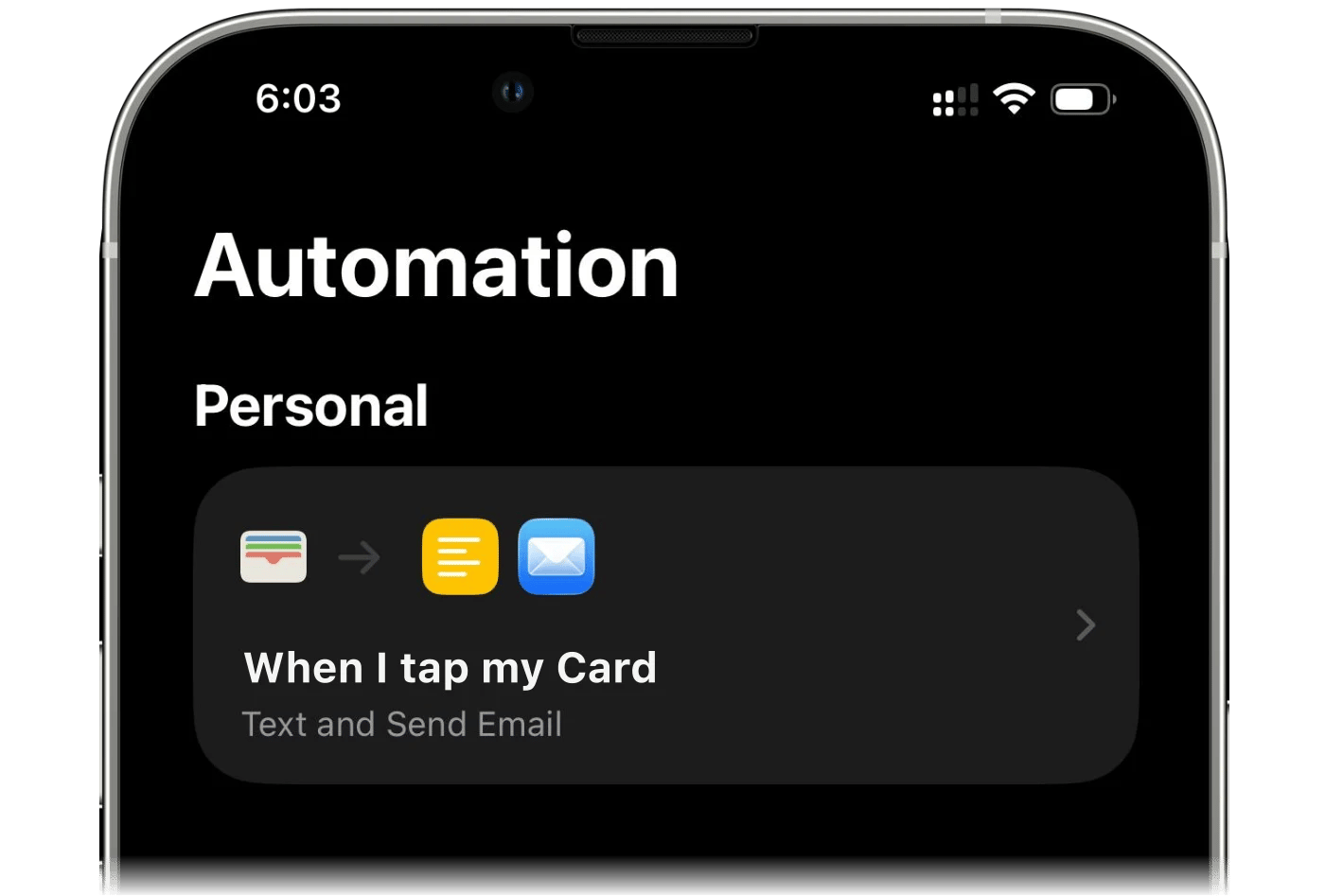
Skonfiguruj automatyzację w Skrótach na iPhonie, a każda płatność Apple Pay lub powiadomienie z banku trafi do finerd jako transakcja, bez łączenia z bankiem.
finerd może zapisywać Twoje płatności Apple Pay za Ciebie. Automatyzacja w aplikacji Skróty od Apple wysyła do finerd każdą płatność albo każde powiadomienie o płatności z aplikacji Twojego banku, a finerd zapisuje je jako transakcję na wybranym przez Ciebie koncie. Sprawdza się przy kartach, których nie obejmuje połączenie z bankiem, a konfigurujesz ją raz dla każdej karty.Rejestrowanie płatności Apple Pay wymaga finerd Pro i konfiguruje się je w aplikacji finerd na iPhonie. Na Androidzie zobacz zamiast tego Rejestrowanie płatności Google Wallet; aplikacja webowa nie ma odpowiednika.
Zanim zaczniesz
finerd Pro. Bez niego Apple Wallet w menu Więcej ma plakietkę Pro i otwiera ofertę planu.
Twoja wersja iOS. W iOS 27 lub nowszym finerd daje Ci gotowy skrót, który wysyła płatności prosto do finerd. We wcześniejszych wersjach automatyzację budujesz samodzielnie, a ona wysyła każdą płatność e-mailem, więc w aplikacji Mail musi działać konto pocztowe. Wersję sprawdzisz, otwierając Ustawienia → Ogólne → To urządzenie → Wersja iOS.
Konto dla każdej karty. Płatności są zapisywane na koncie bankowym w finerd. Jeśli w Twojej przestrzeni nie ma jeszcze kont bankowych, konfiguracja zaproponuje utworzenie konta o nazwie Karta Apple Pay; nazwę możesz później zmienić. Przy jednym koncie na kartę każda karta ma własne saldo i własne wydatki.
Skonfiguruj automatyzację
Otwórz Więcej → Apple Wallet, stuknij Dalej, a potem Skonfiguruj automatyzację. Możesz też zacząć od wyszukiwarki banków: gdy finerd nie obsługuje Twojego banku, wybierz Śledź przez Apple Wallet, a wpisana w wyszukiwarkę nazwa zostanie zaproponowana jako nazwa konta.
iOS 27 lub nowszy
iOS 26
finerd daje Ci gotowy skrót. Instalujesz go, a potem wskazujesz, na co ma reagować i na które konto w finerd ma zapisywać płatności. Nie trzeba niczego kopiować ani wklejać.Połączyć możesz przez:
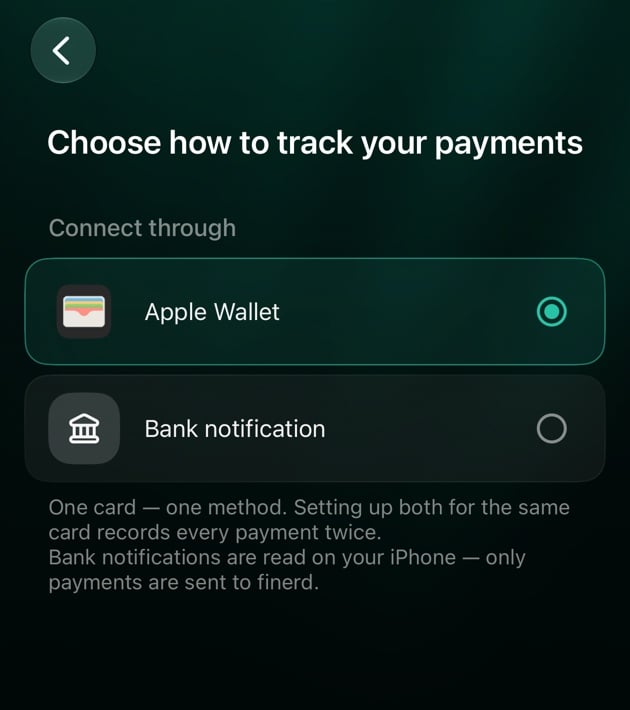
Apple Wallet: każda płatność wybraną kartą z aplikacji Portfel (Wallet), wykonana na tym iPhonie lub na Twoim Apple Watch. finerd dostaje sprzedawcę i kwotę w takiej postaci, w jakiej zapisała je aplikacja Portfel. Płatności wykonane na Macu lub iPadzie nie uruchamiają automatyzacji.
Powiadomienie z banku: każde powiadomienie o płatności z wybranej aplikacji banku. Używaj tej metody w przypadku kart, których nie ma w Apple Wallet. iPhone odczytuje kwotę z powiadomienia, więc to, co zapisze finerd, zależy od tego, jak Twój bank formułuje powiadomienia.
Używaj jednej metody dla każdej karty. Jeśli skonfigurujesz obie dla tej samej karty, każda płatność zostanie zapisana dwa razy.
Wybierz metodę
Na ekranie Wybierz, jak śledzić swoje płatności w sekcji Połącz przez zaznacz Apple Wallet lub Powiadomienie z banku.
Stuknij Kontynuuj. finerd otworzy ekran Jak skonfigurować z opisanymi niżej krokami.
Wybierz, co uruchamia skrót.
Konto w finerd wybierasz w samym skrócie, kilka kroków dalej. Jeśli finerd proponuje konto Karta Apple Pay, utworzy je, gdy stukniesz Zainstaluj skrót. Aby nadać mu własną nazwę, stuknij ten wiersz, zanim przejdziesz dalej.
Zainstaluj skrót
Masz skrót z wcześniejszej konfiguracji? Jeśli Twój stary skrót finerd · Apple Pay lub finerd · Bank Notification pokazuje komunikat Ta akcja jest nieaktualna, najpierw go usuń. Jeśli stary i nowy skrót pozostaną włączone jednocześnie, każda płatność zostanie zapisana dwa razy.
Apple Wallet
Powiadomienie z banku
1
Dodaj skrót
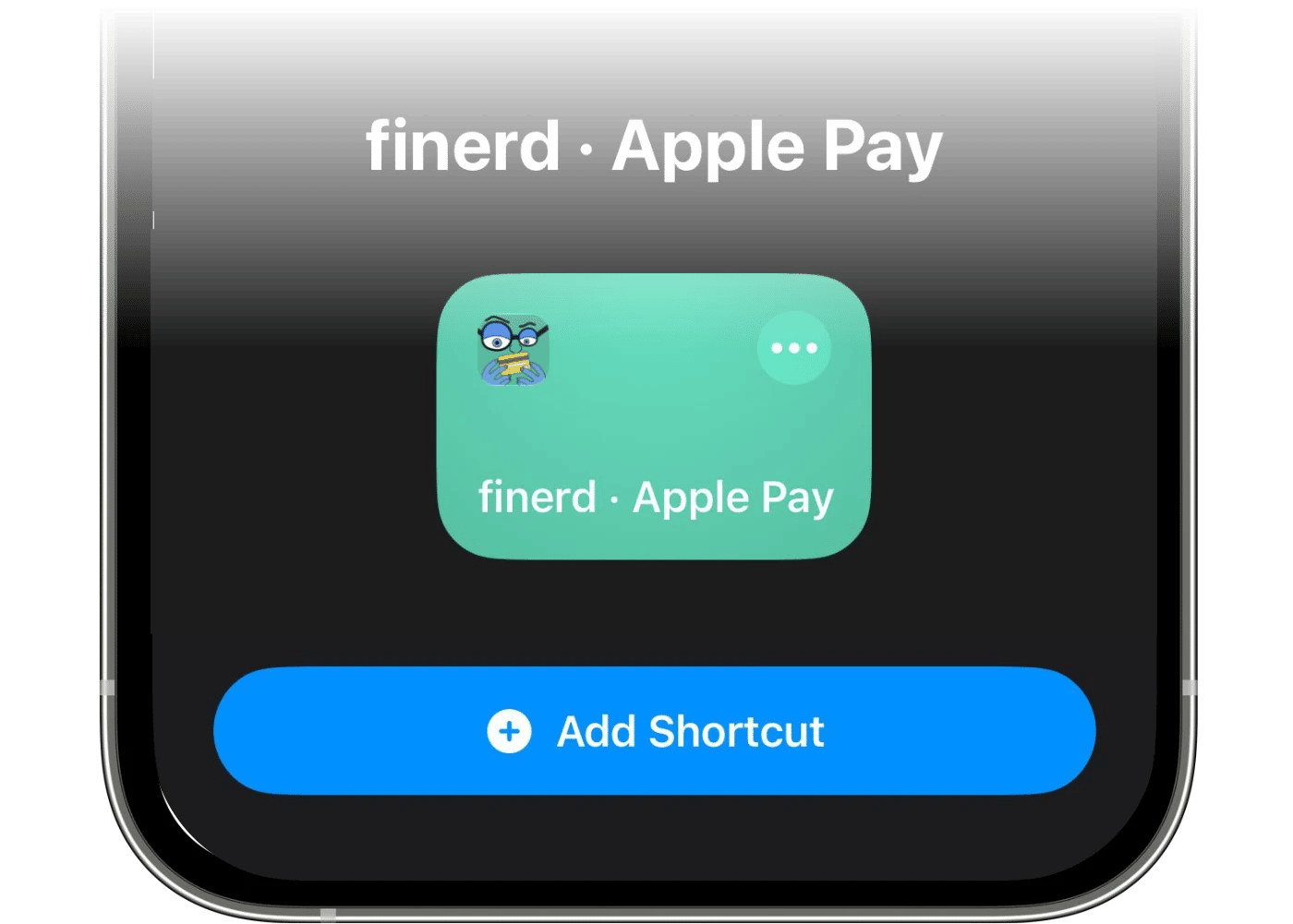
Stuknij Zainstaluj skrót na dole przewodnika. Otworzą się Skróty ze skrótem finerd · Apple Pay. Stuknij Dodaj skrót.
2
Włącz automatyzację
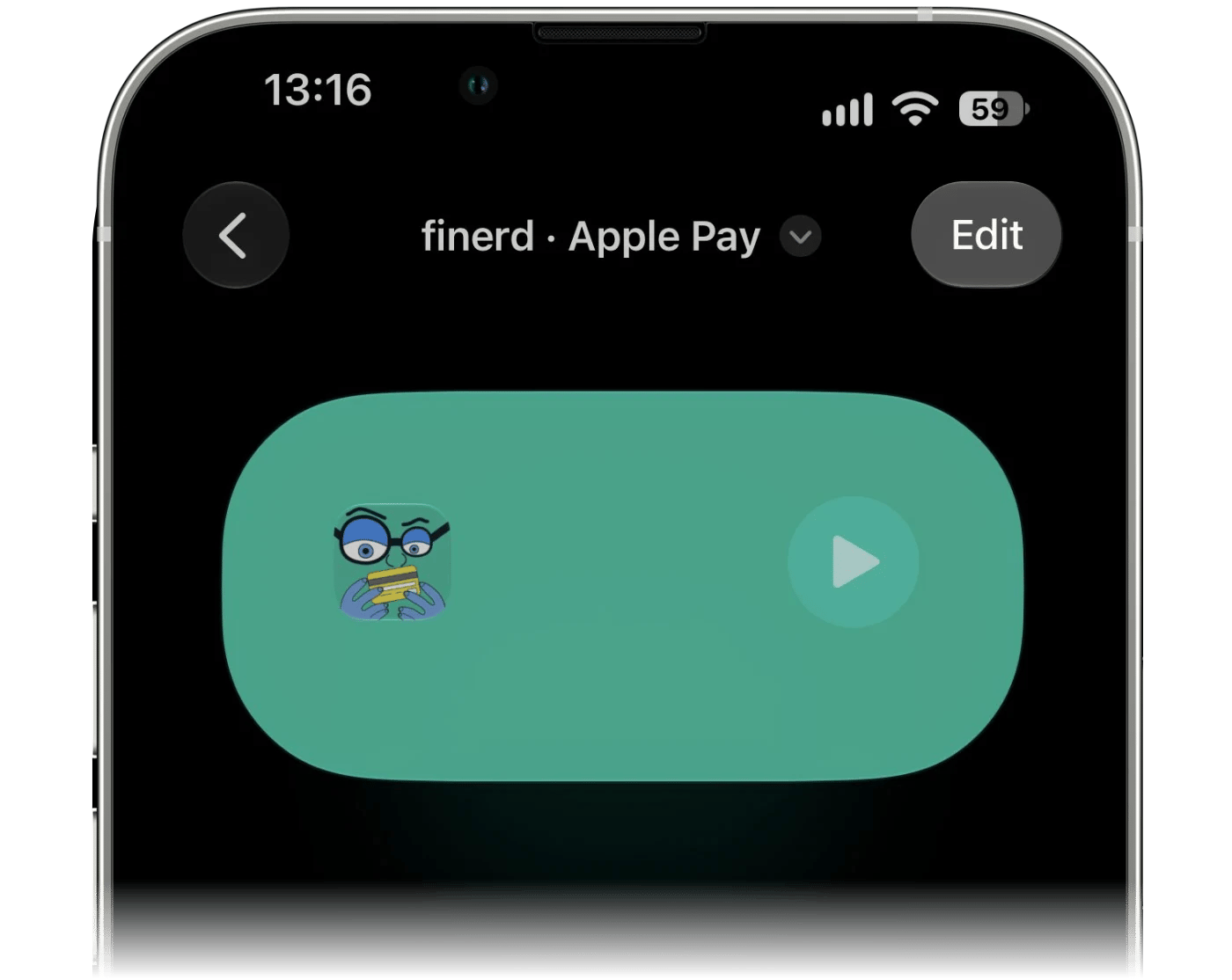
Otwórz właśnie dodany skrót. Jeśli otworzy się jako karta podsumowania, najpierw stuknij Edycja.
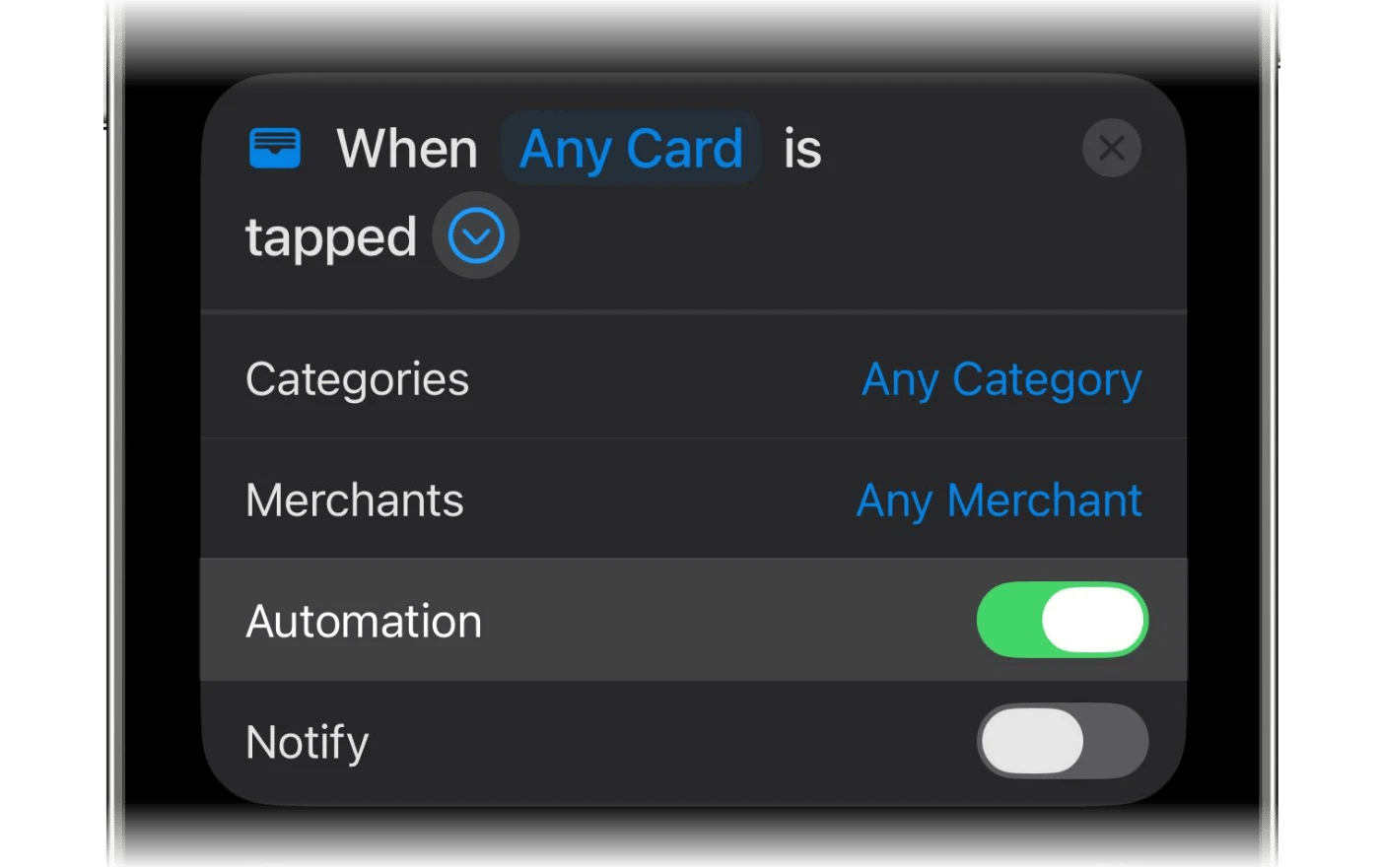
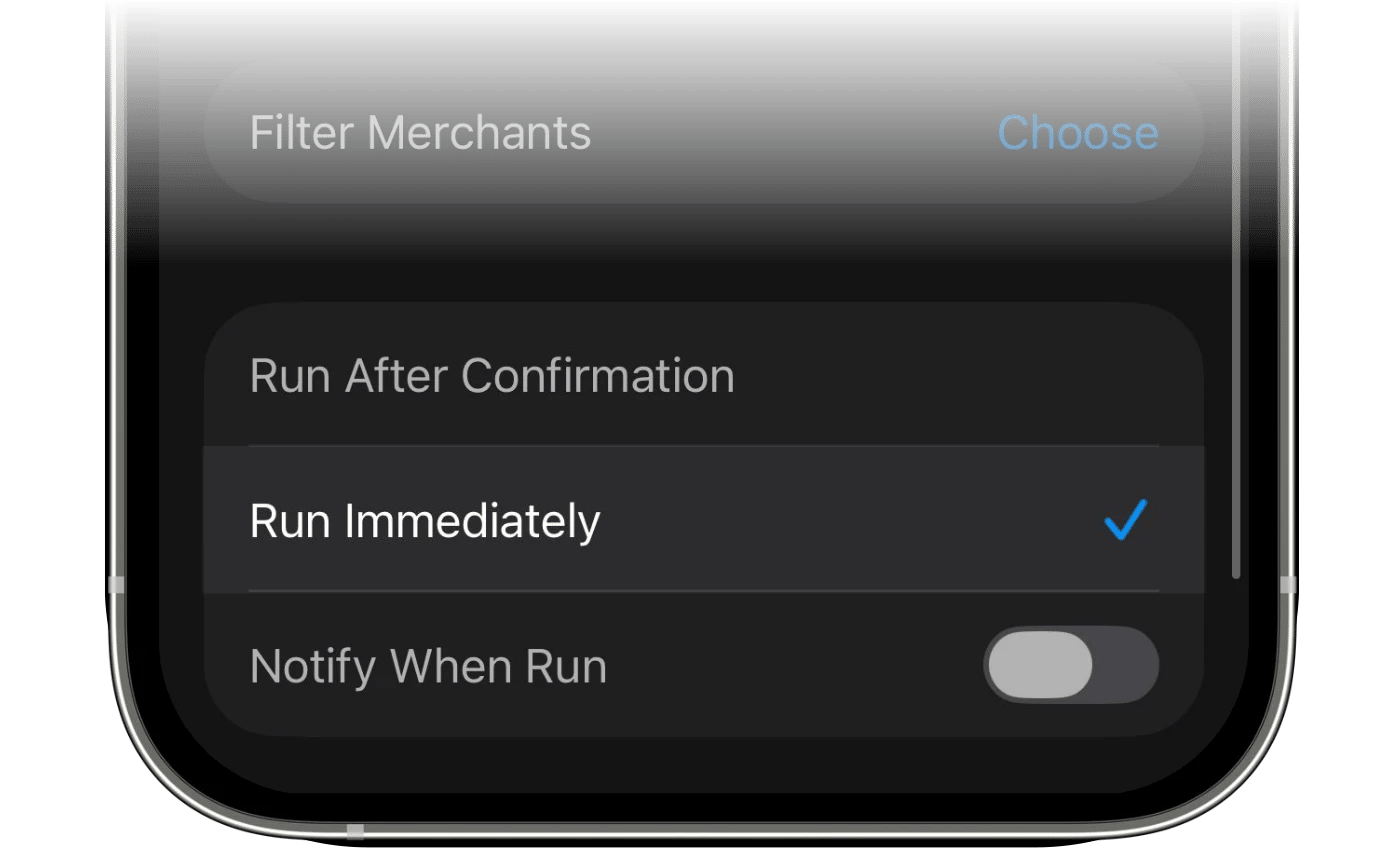
Rozwiń kartę wyzwalacza za pomocą › i włącz przełącznik Automatyzacja. Przełącznik powiadomień (Notify) zostaw wyłączony, żeby nie dostawać banera przy każdej płatności.
3
Wybierz kartę
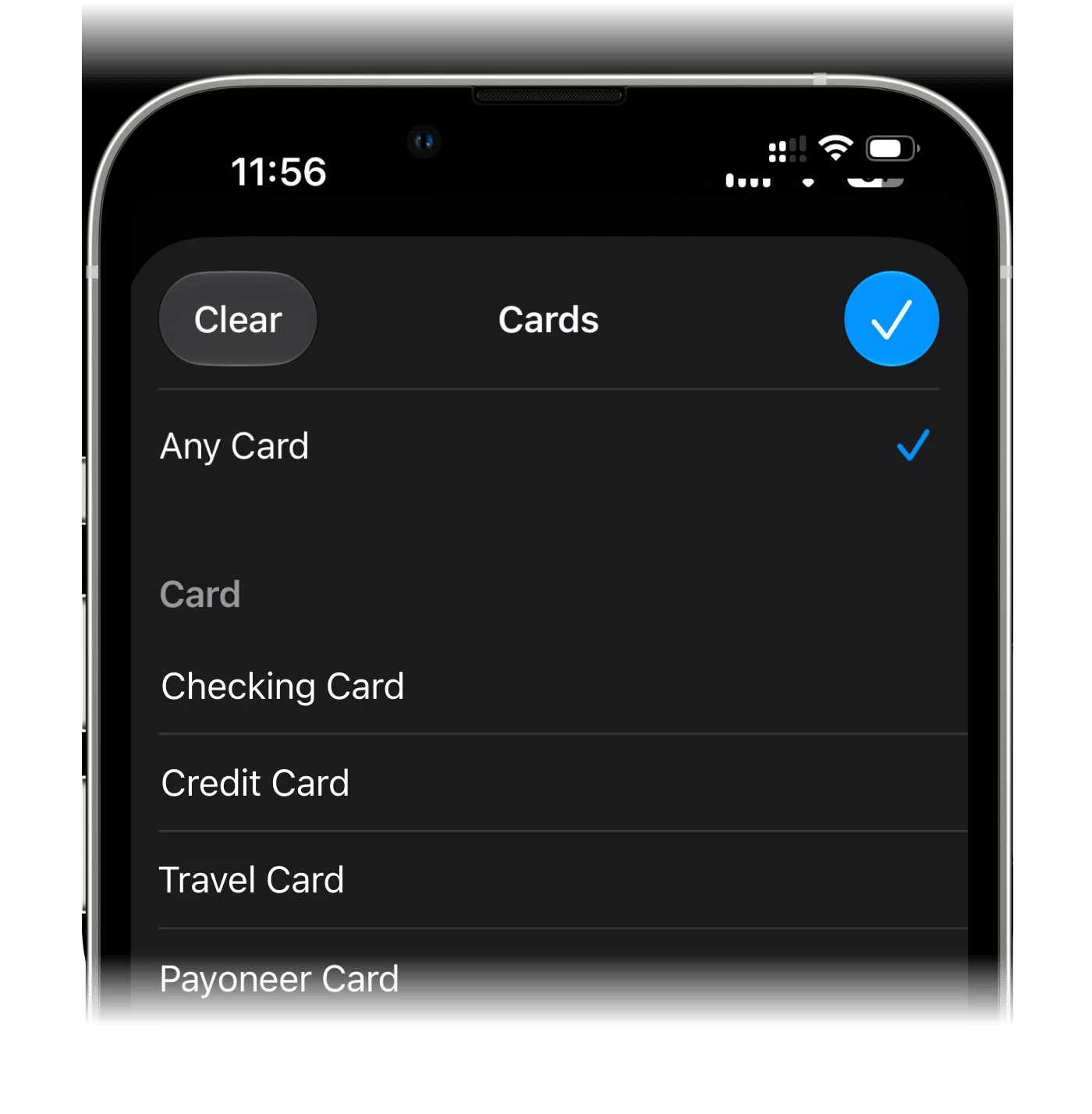
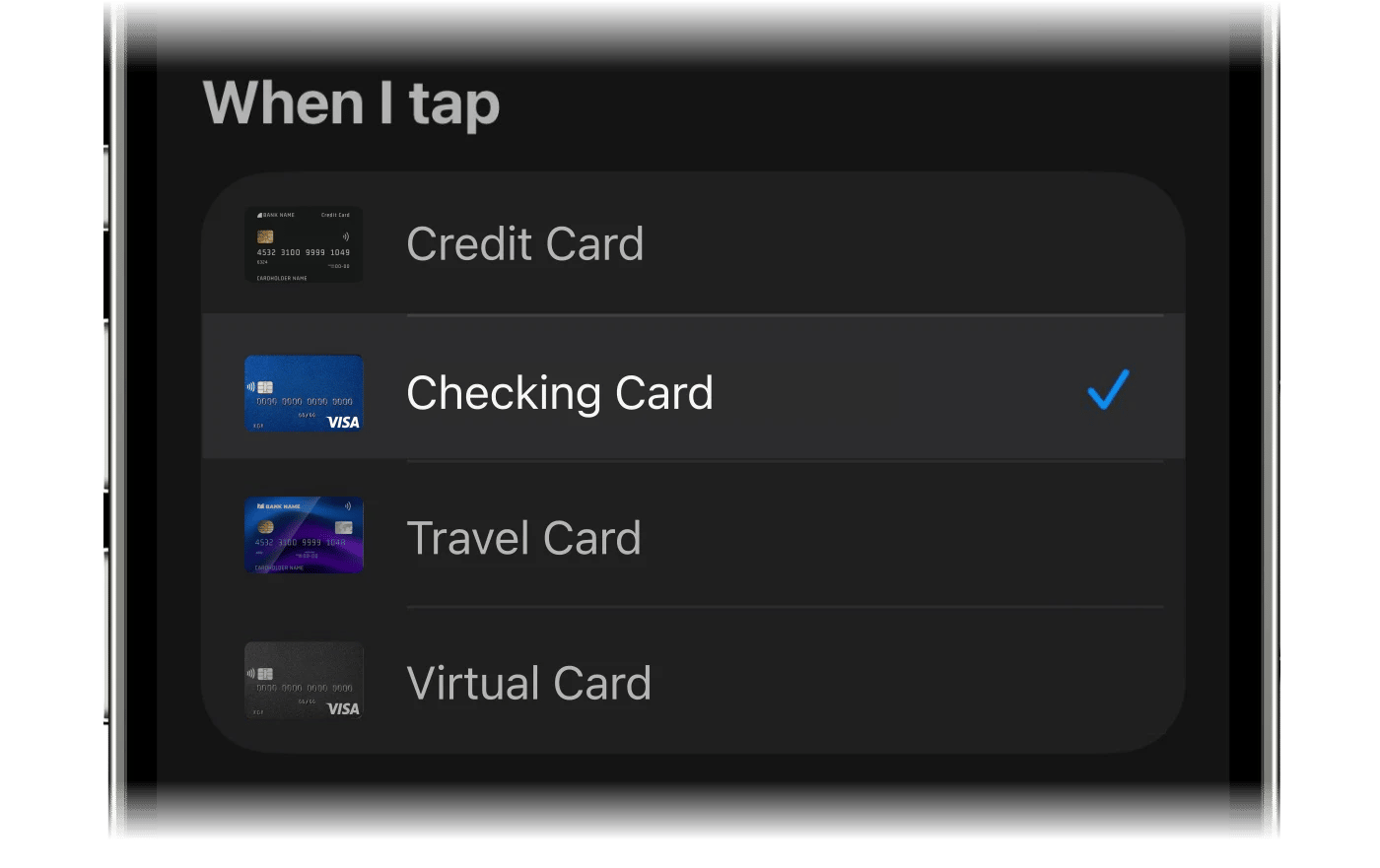
Stuknij Dowolna karta i wybierz kartę, którą płacisz.
4
Wybierz konto w finerd
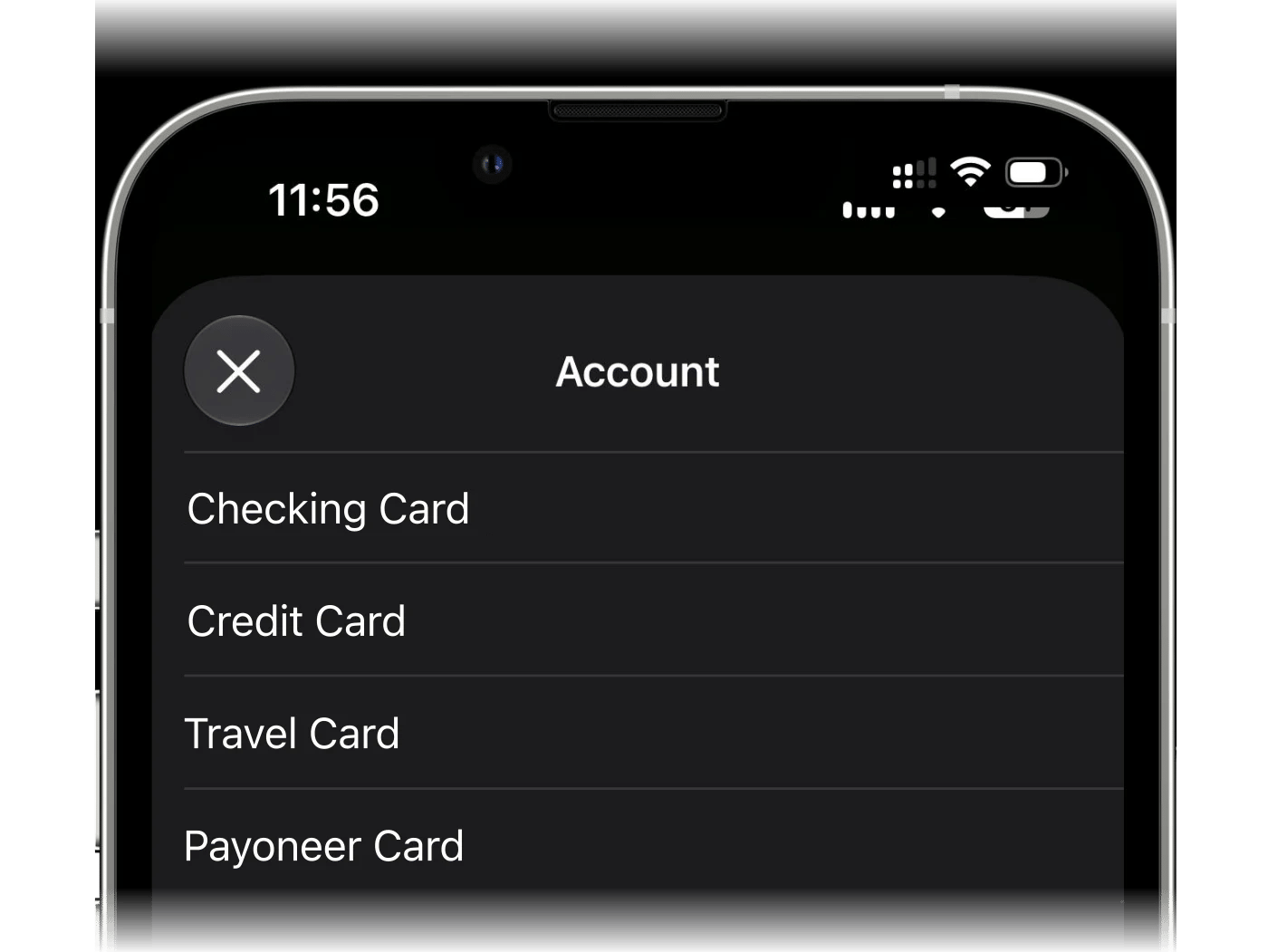
W akcji finerd otwórz Konto i wybierz konto dla tych płatności. Lista pokazuje konta bankowe przestrzeni, która jest otwarta w finerd. Jeśli nie ma na niej potrzebnego konta, utwórz je w finerd, a potem wróć i je wybierz.
5
Powtórz dla innych kart
Automatyzacja jest gotowa. Aby śledzić kolejną kartę, przeprowadź konfigurację jeszcze raz, tak aby każda karta miała własny skrót i własne konto.
1
Dodaj skrót
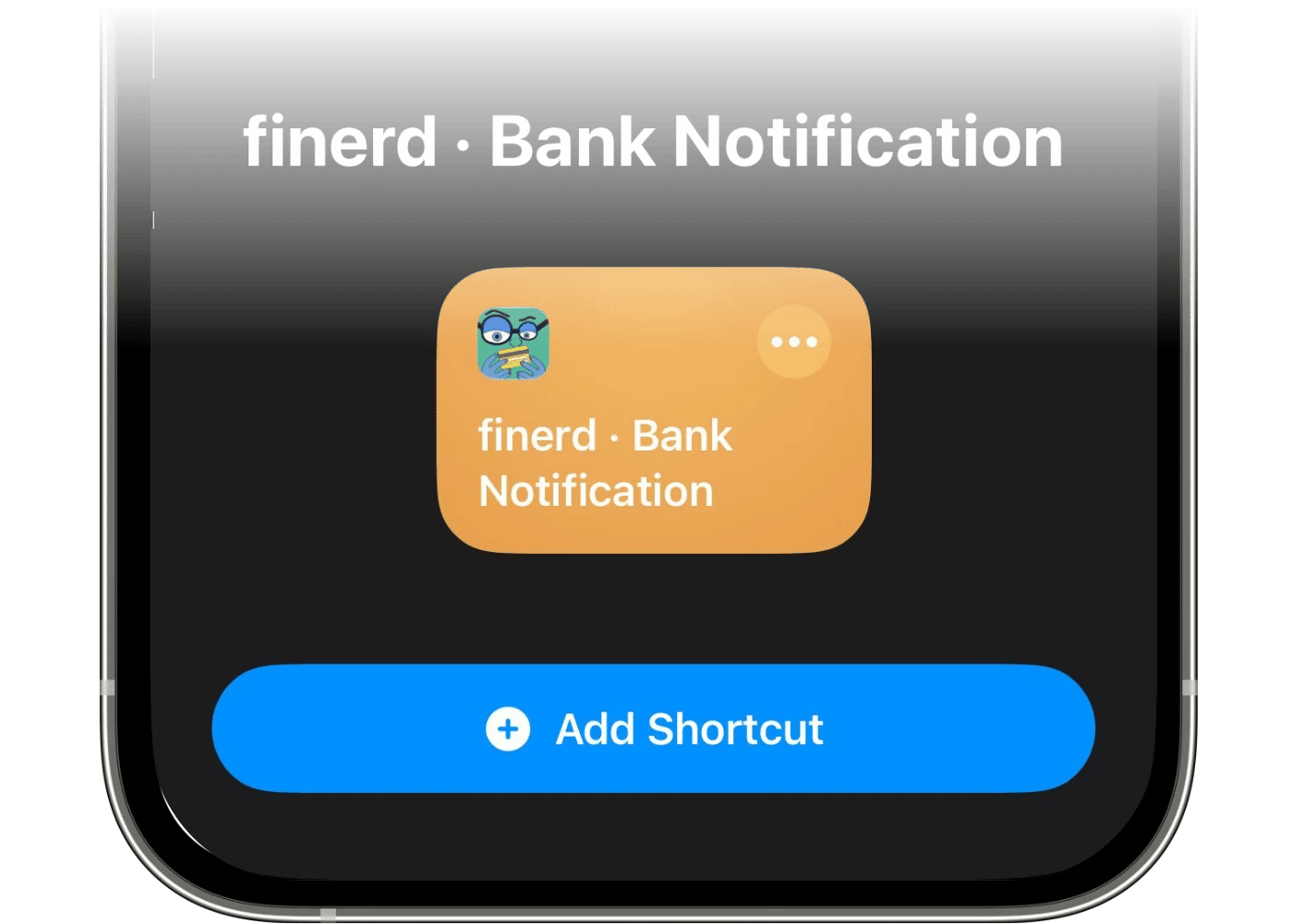
Stuknij Zainstaluj skrót na dole przewodnika. Otworzą się Skróty ze skrótem finerd · Bank Notification. Stuknij Dodaj skrót.
2
Włącz automatyzację
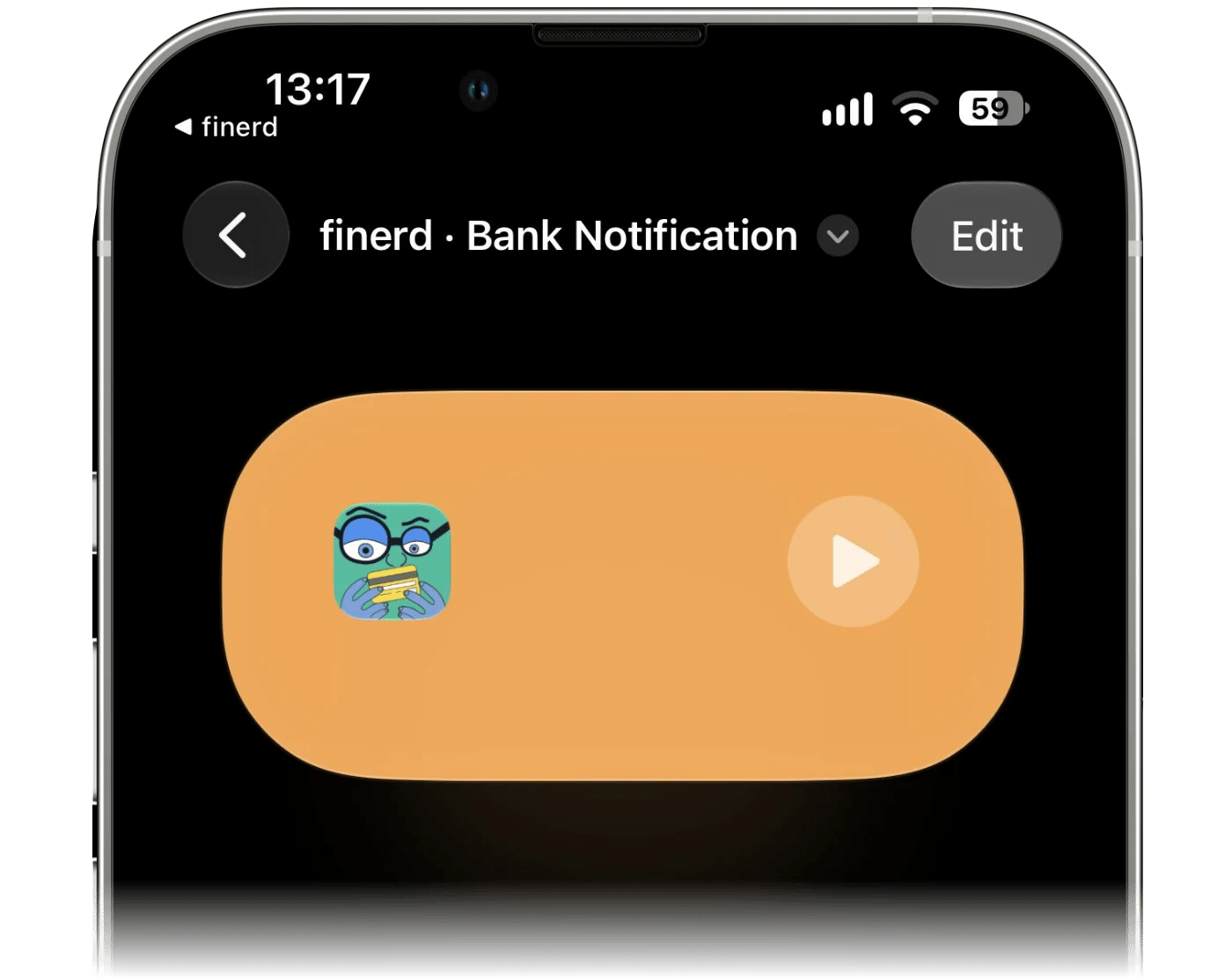
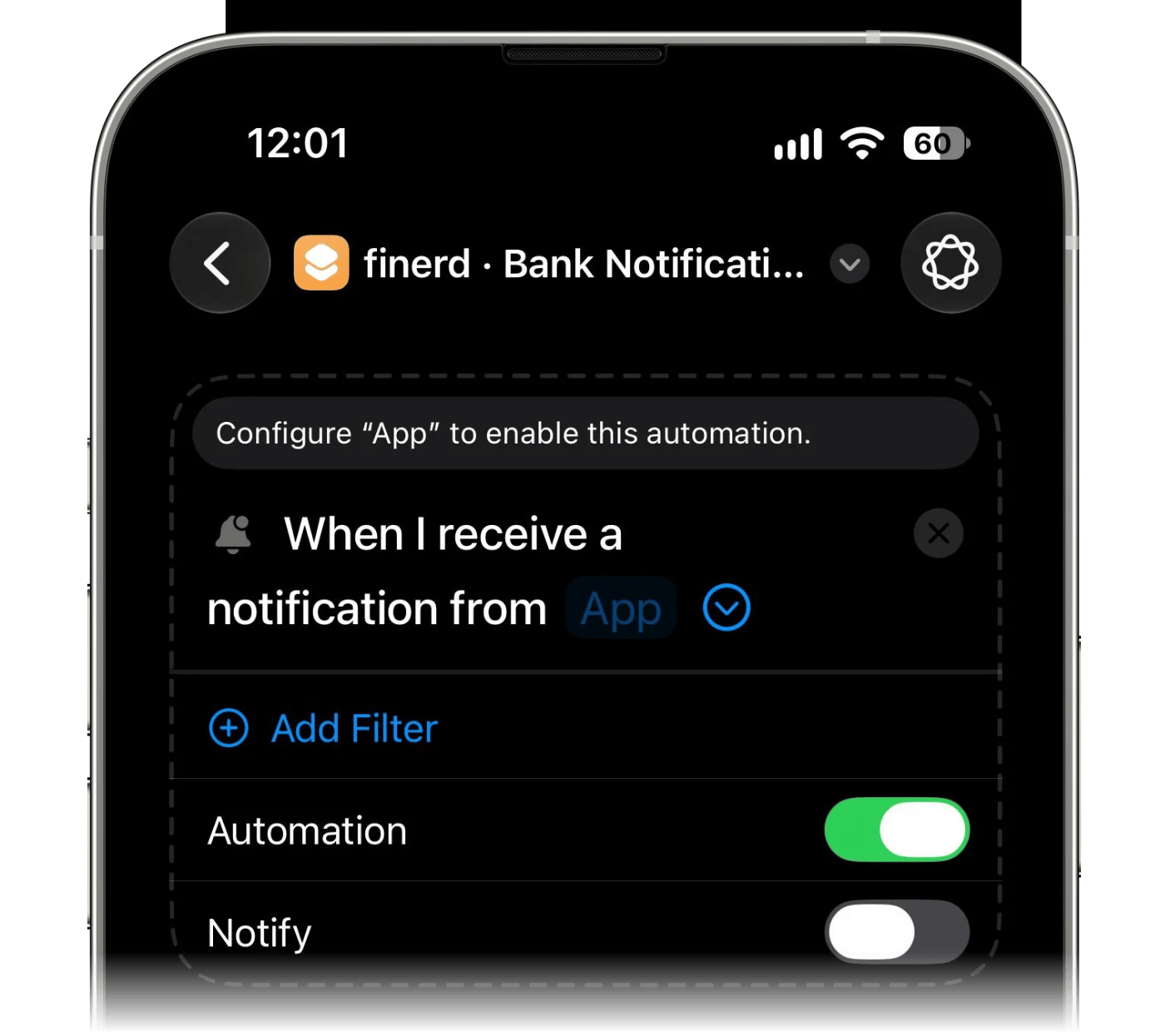
Otwórz właśnie dodany skrót. Jeśli otworzy się jako karta podsumowania, najpierw stuknij Edycja.
Rozwiń kartę wyzwalacza za pomocą › i włącz przełącznik Automatyzacja. Przełącznik powiadomień (Notify) zostaw wyłączony, żeby nie dostawać banera przy każdej płatności.
3
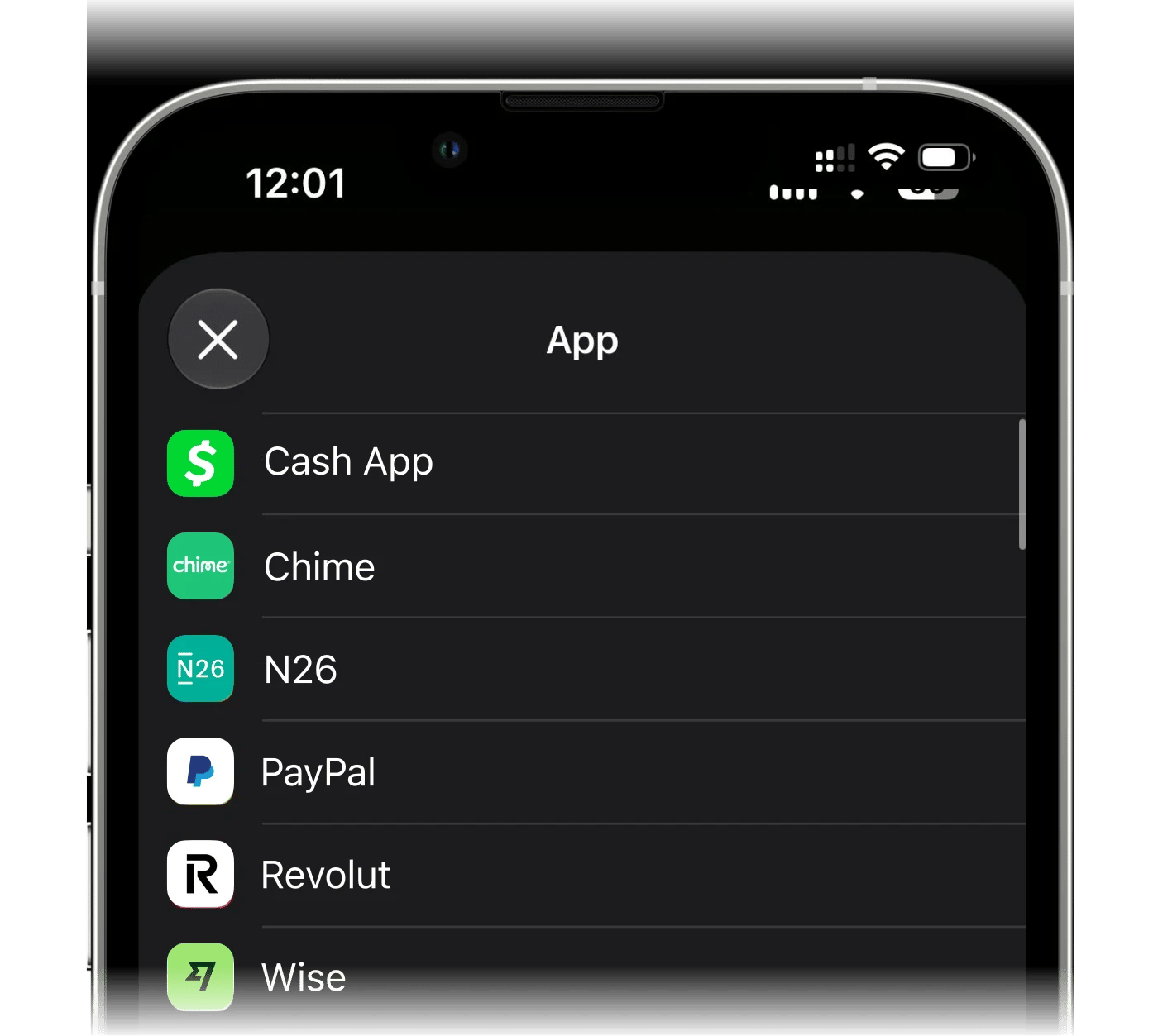
Wybierz aplikację banku
Stuknij Aplikacja i wybierz aplikację banku, której powiadomienia o płatnościach mają być zapisywane.
4
Wybierz konto w finerd
W akcji finerd otwórz Konto i wybierz konto dla tych płatności. Lista pokazuje konta bankowe przestrzeni, która jest otwarta w finerd. Jeśli nie ma na niej potrzebnego konta, utwórz je w finerd, a potem wróć i je wybierz.
5
Powtórz dla innych aplikacji banków
Automatyzacja jest gotowa: następne powiadomienie o płatności z tej aplikacji stanie się transakcją. Aby śledzić kolejną aplikację banku, przeprowadź konfigurację jeszcze raz.
Powiadomienia są najpierw sprawdzane na Twoim iPhonie. Skrót szuka w każdym powiadomieniu z wybranej aplikacji kwoty z walutą. Powiadomienia bez niej, na przykład kody jednorazowe, zostają w telefonie. Gdy funkcja Apple Intelligence jest włączona i obsługuje język powiadomienia, iPhone pomija też powiadomienia, które nie są płatnościami, na przykład o zmianie salda czy z ofertami, i odróżnia wpływy od wydatków. W przeciwnym razie powiadomienie trafia do finerd, gdzie AI finerd robi to samo: pomija zmiany salda, oferty i odrzucone płatności, wybiera kwotę płatności i odróżnia wpływy od wydatków. AI może źle odczytać powiadomienie, więc od czasu do czasu sprawdzaj swoje transakcje. W obu przypadkach finerd otrzymuje treść powiadomienia, na podstawie której ustala sprzedawcę.
Automatyzację budujesz samodzielnie w Skrótach i wklejasz do niej trzy rzeczy od finerd: szablon, temat i swój adres przekazywania. Każda płatność trafia potem do finerd jako e-mail.
Wybierz konto w finerd
Na ekranie Wybierz konto, na którym będą zapisywane Twoje płatności stuknij Wybierz lub utwórz konto i wybierz konto albo utwórz na liście nowe konto bankowe. Jeśli w Twojej przestrzeni nie ma kont bankowych, finerd proponuje konto Karta Apple Pay i tworzy je, gdy stukniesz Kontynuuj.
Niżej, w sekcji Wysyłaj płatności na ten adres, finerd pokazuje adres przekazywania Twojej przestrzeni. Jeśli przestrzeń jeszcze go nie ma, finerd go utworzy.
Stuknij Kontynuuj. finerd otworzy ekran Jak skonfigurować z przyciskami Kopiuj szablon, Kopiuj temat i Kopiuj e-mail przy krokach, w których są potrzebne. Przycisk Otwórz Skróty na dole kopiuje adres i otwiera Skróty.
Podczas pracy w Skrótach trzymaj otwarty przewodnik finerd. Szablon zawiera ID wybranego konta, a adres należy do Twojej przestrzeni, więc skopiuj jedno i drugie z aplikacji.
Zbuduj automatyzację w Skrótach
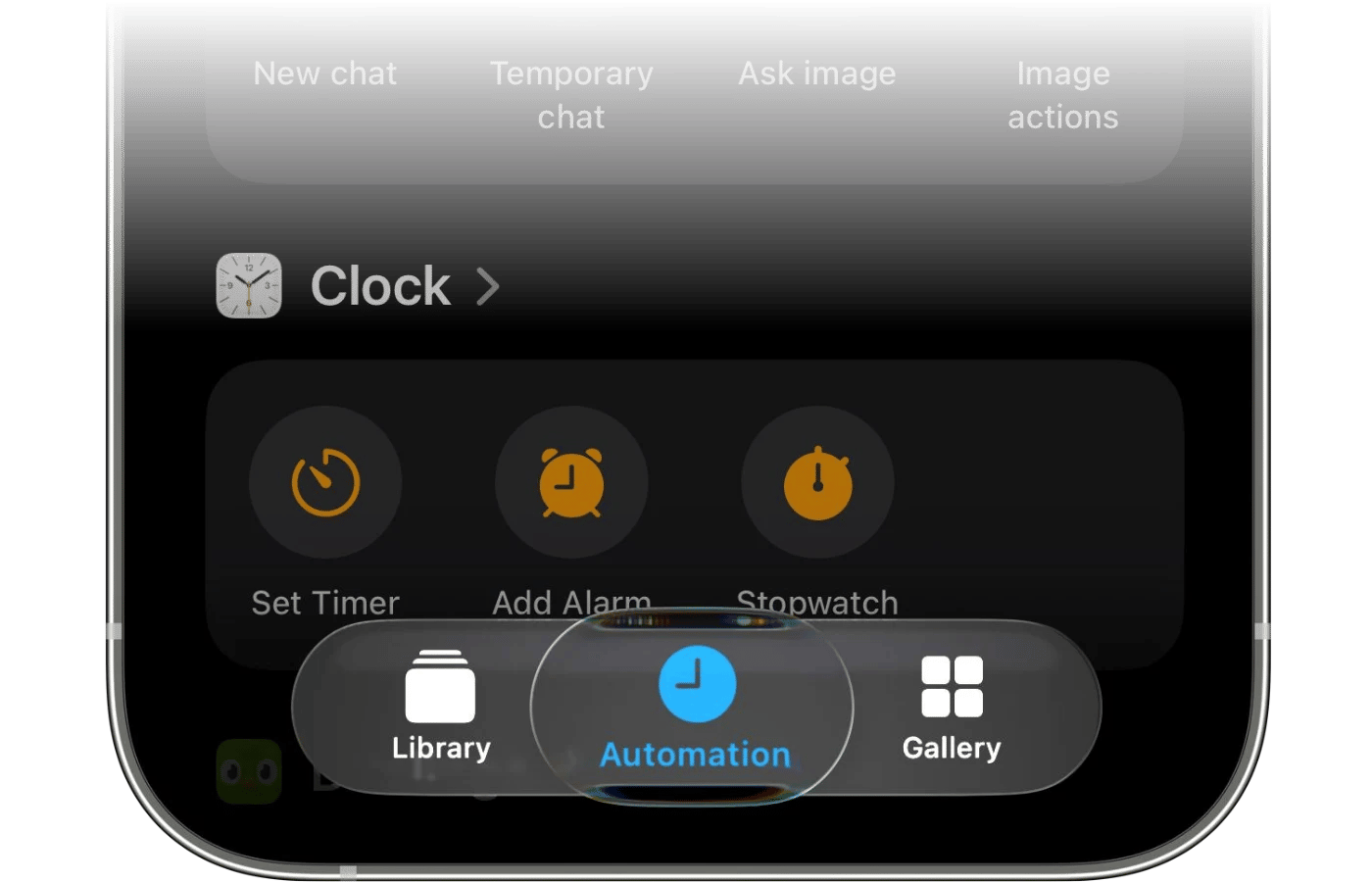
1
Otwórz kartę Automatyzacja
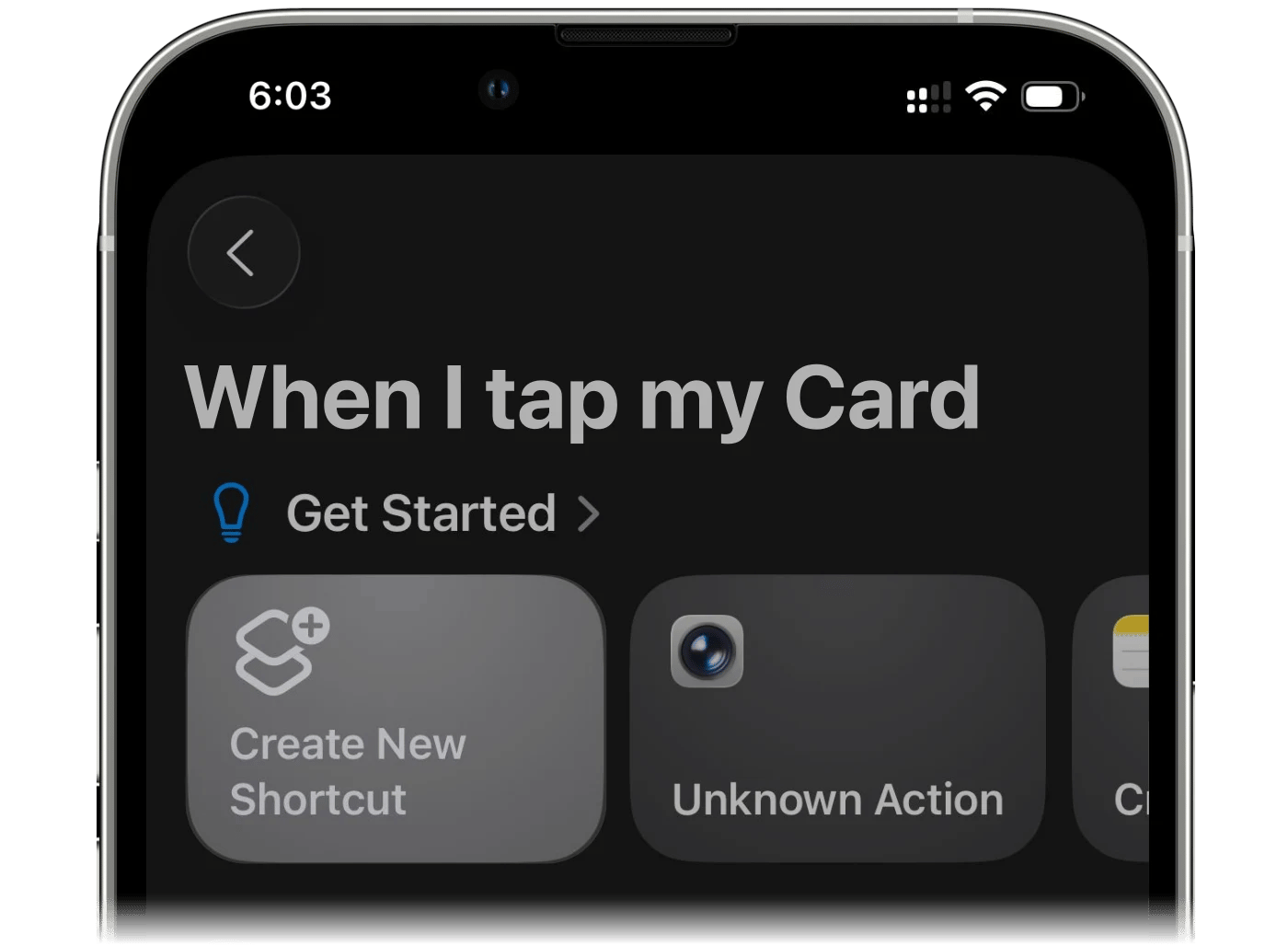
Otwórz aplikację Skróty, przejdź do karty Automatyzacja i stuknij Nowa automatyzacja.
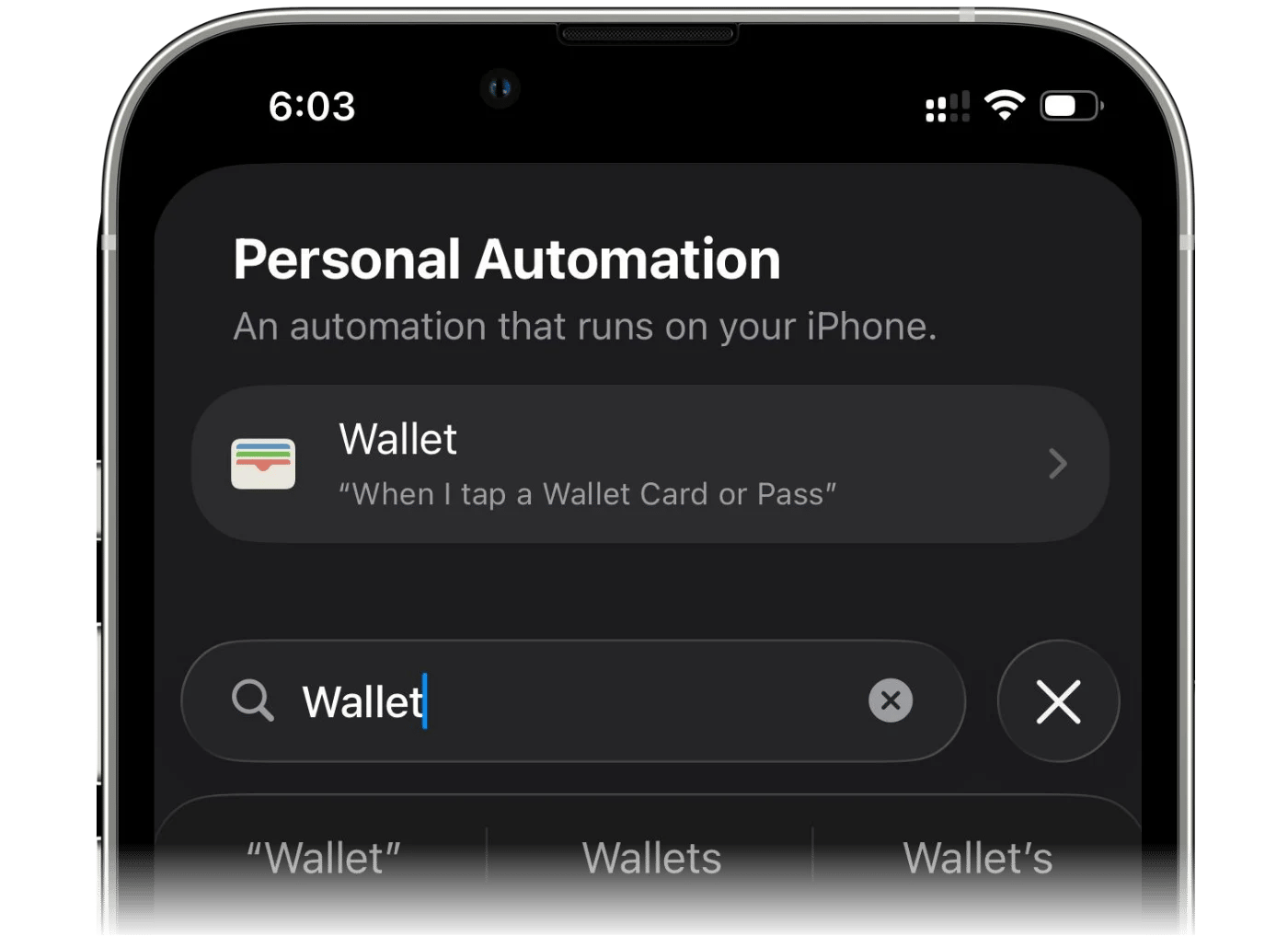
2
Wyszukaj aplikację Portfel
Wyszukaj aplikację Portfel i wybierz ją jako wyzwalacz.
3
Wybierz swoją kartę
Wybierz kartę, która odpowiada kontu wybranemu w finerd. Jeśli masz więcej kart, przeprowadź całą konfigurację jeszcze raz dla każdej z nich.
4
Uruchom natychmiast
Przewiń w dół i wybierz Uruchom natychmiast, żeby automatyzacja uruchamiała się bez pytania Cię o zgodę.
5
Utwórz nowy skrót
Stuknij Utwórz skrót.
6
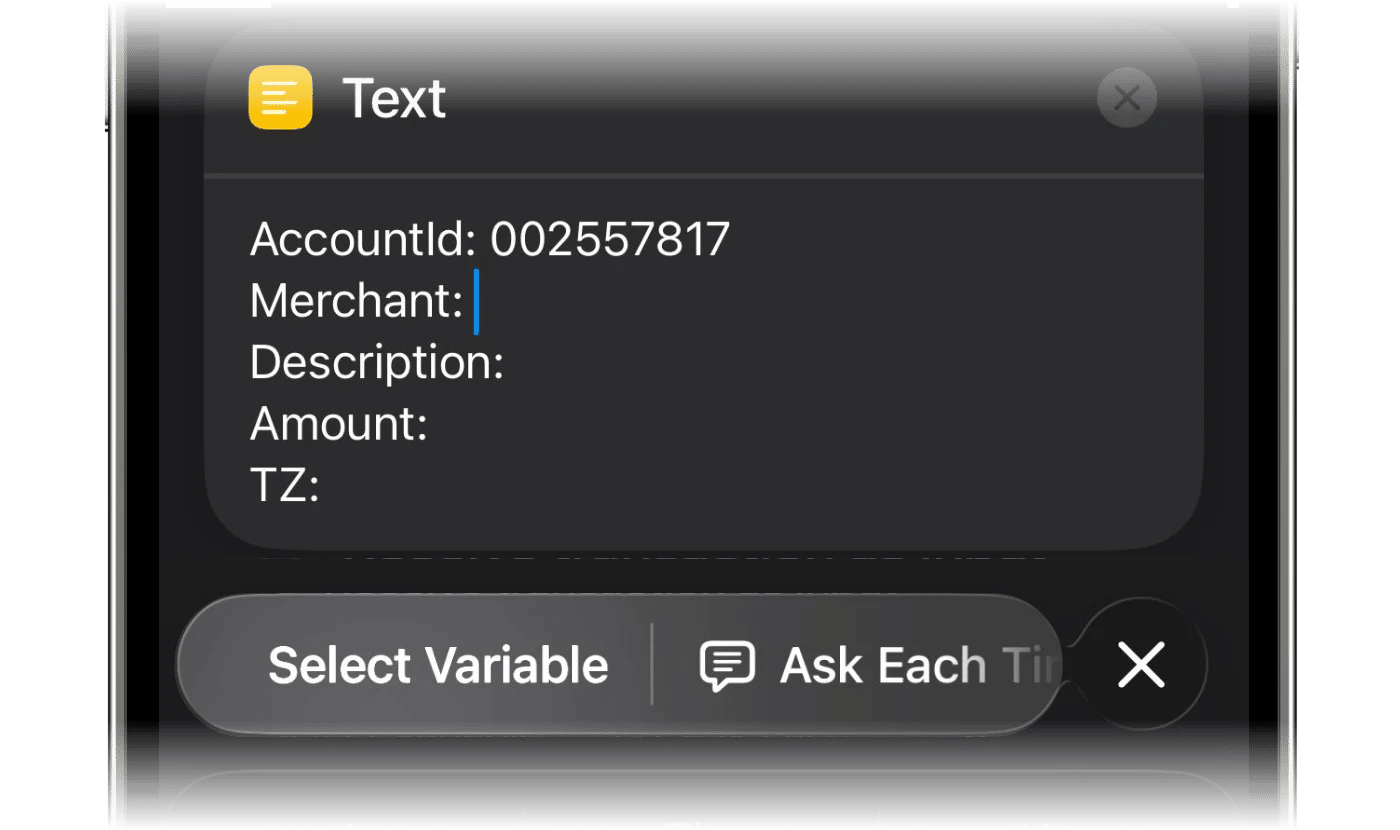
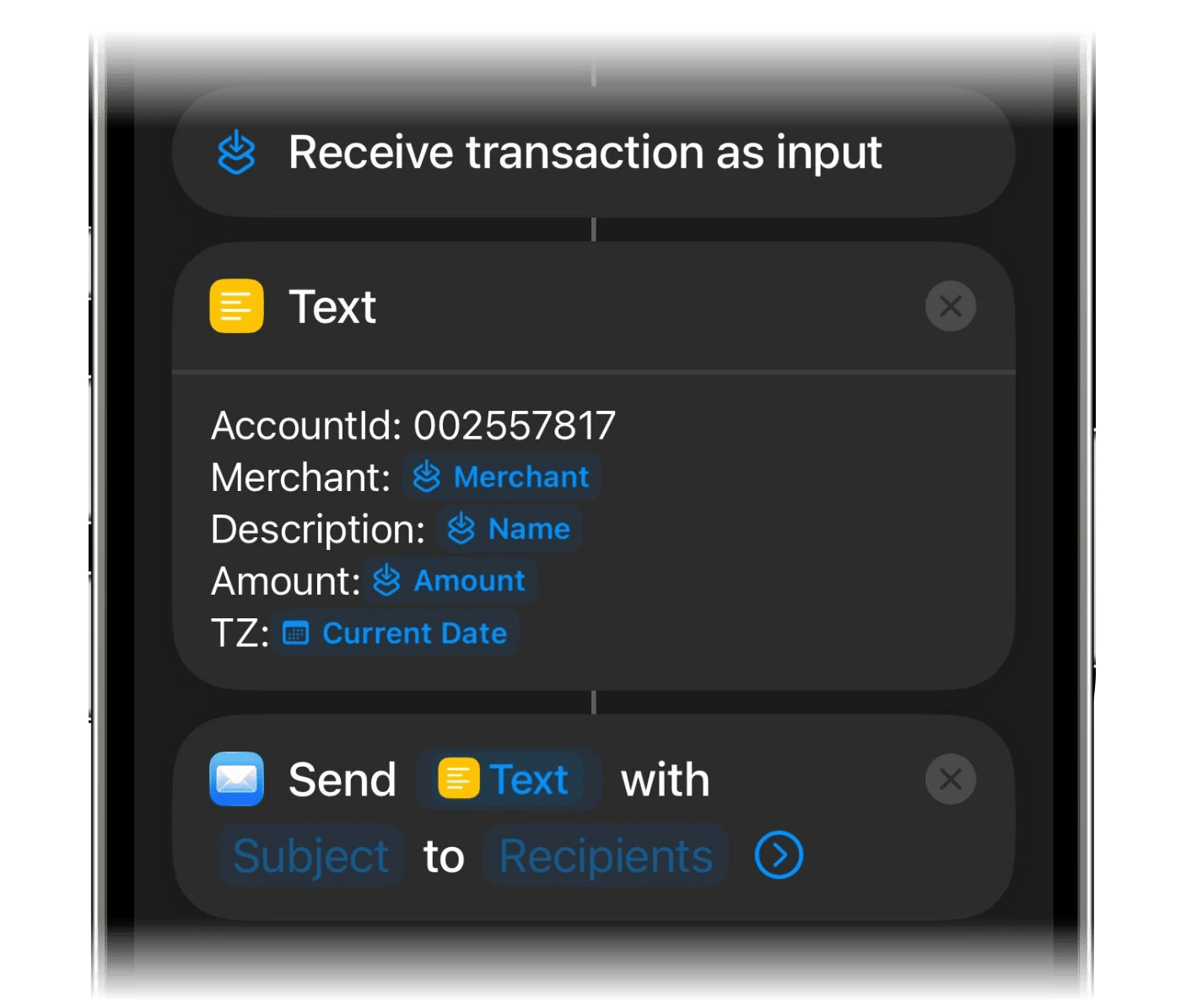
Dodaj akcję Tekst i wklej szablon
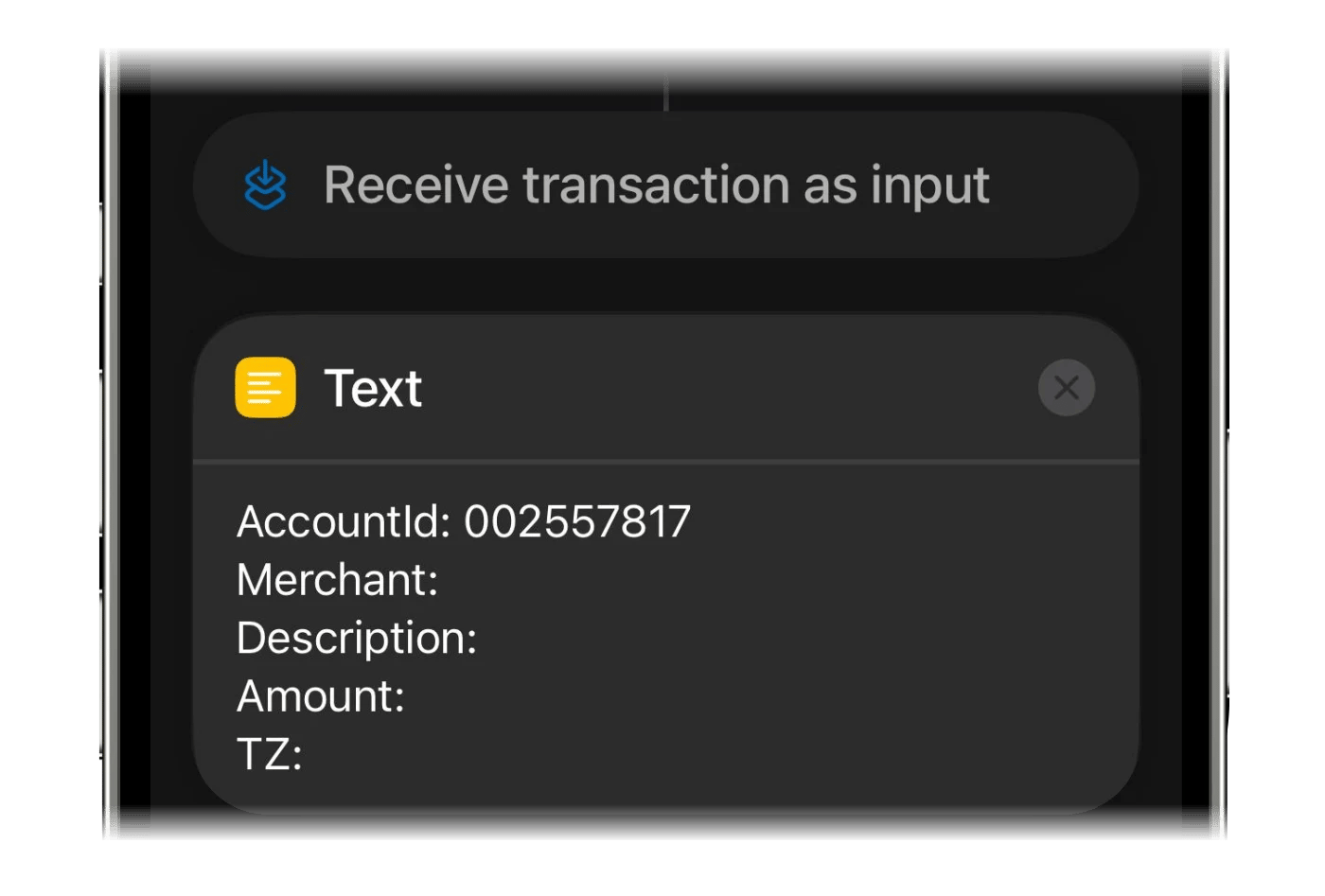
Dodaj akcję Tekst. Stuknij Kopiuj szablon w finerd, a potem wklej szablon do pola tekstowego.
7
Wstaw zmienne płatności
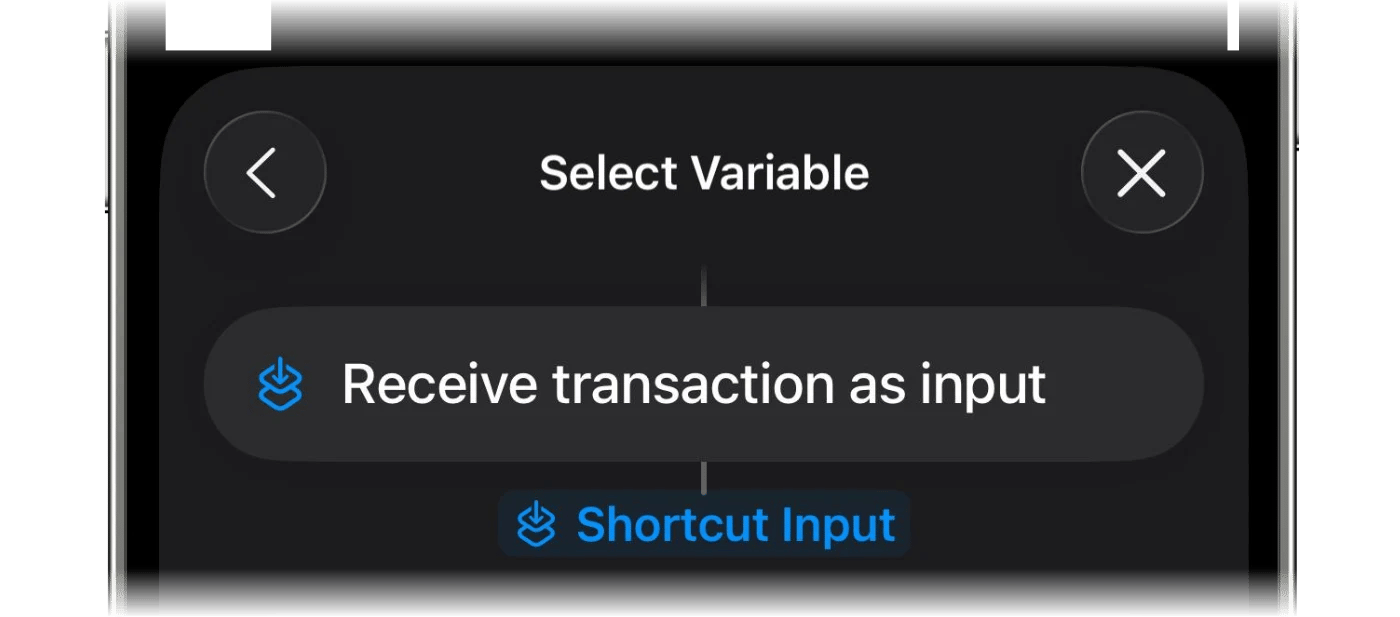
Ustaw kursor za Merchant:, stuknij Wybierz zmienną, a potem wybierz Dane wejściowe skrótu. Powtórz to dla Description: i Amount:.
8
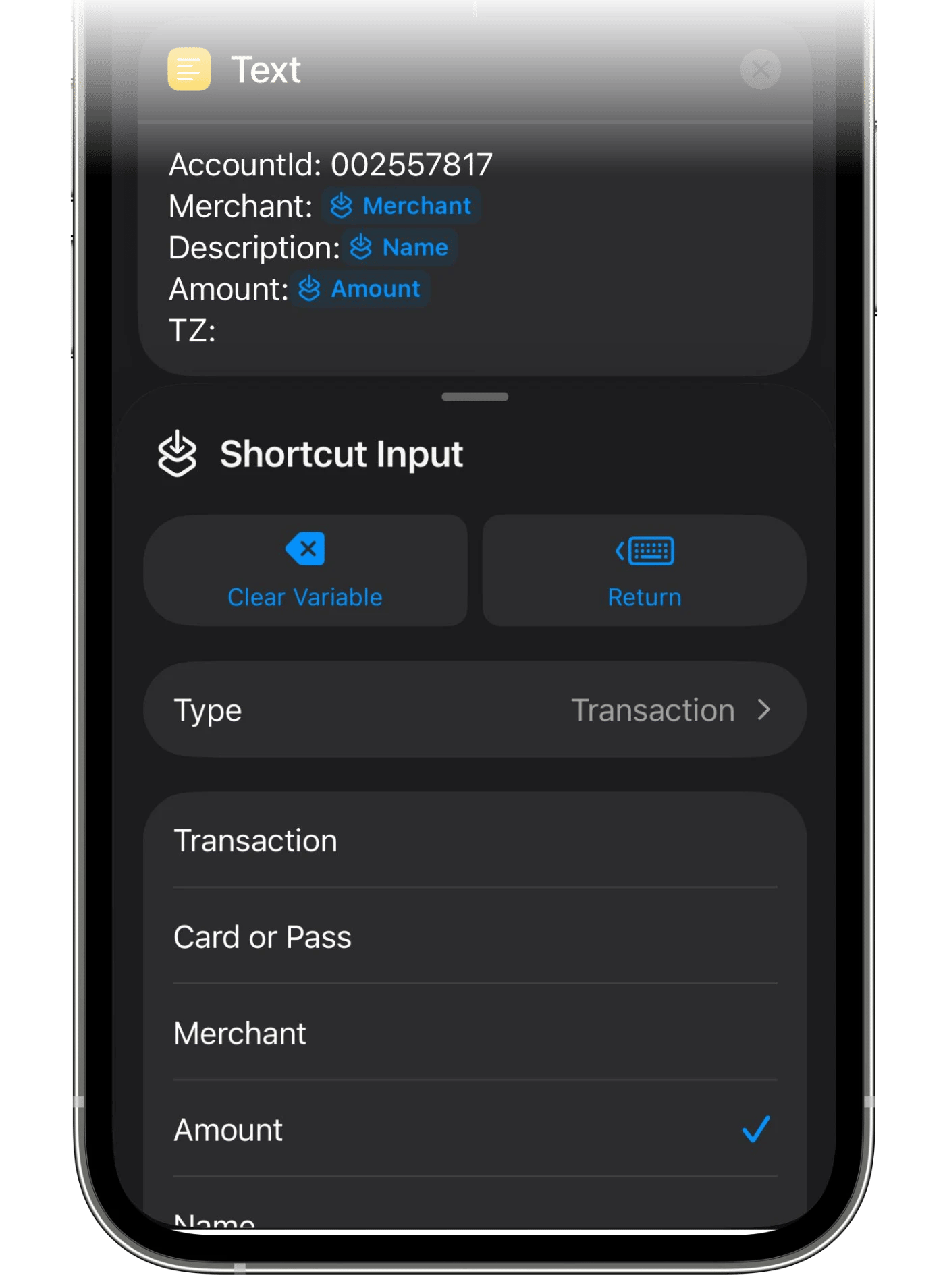
Nadaj każdej zmiennej właściwy typ
Stuknij każdą wstawioną zmienną i wybierz właściwość, którą ma przekazywać: Merchant dla Merchant, Name dla Description i Amount dla Amount.
9
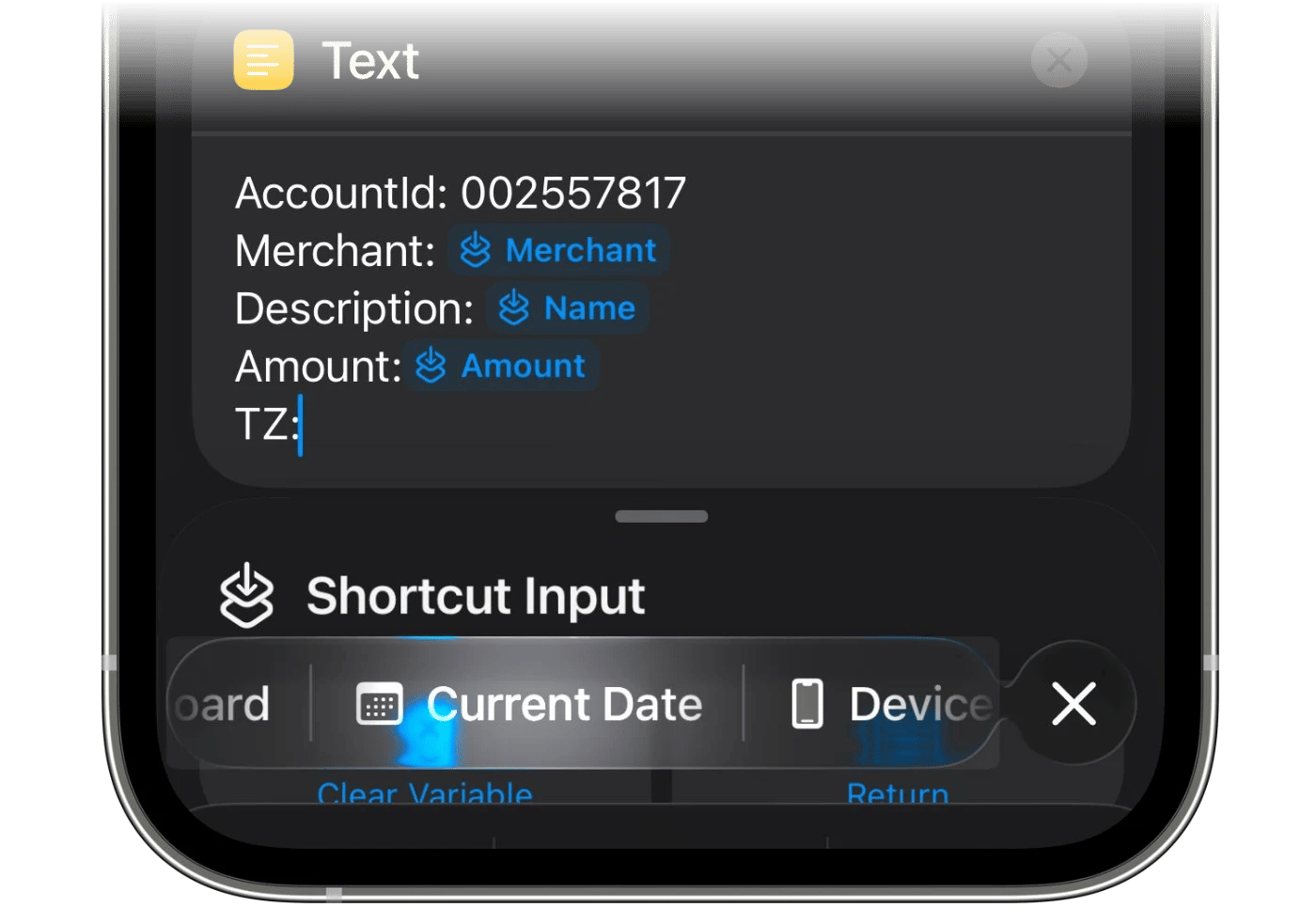
Dodaj datę dla TZ
Dla parametru TZ wybierz Bieżąca data.
10
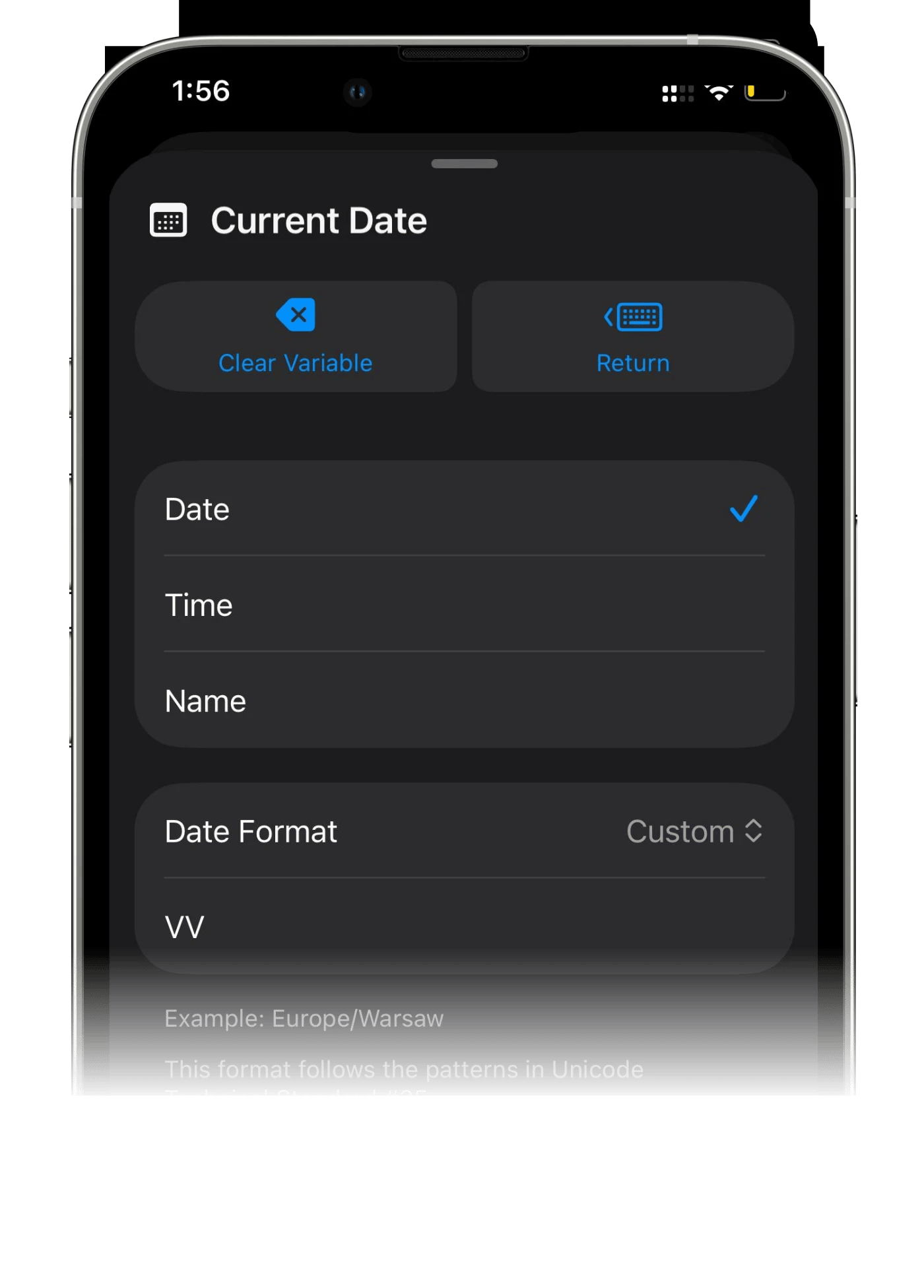
Ustaw format daty VV
Stuknij właśnie dodaną datę, ustaw Format daty na Własny i zastąp sugerowany format wartością VV: dwie wielkie litery V, nic więcej. Przykład pod polem zmieni się w strefę czasową, na przykład Europe/Warsaw.
11
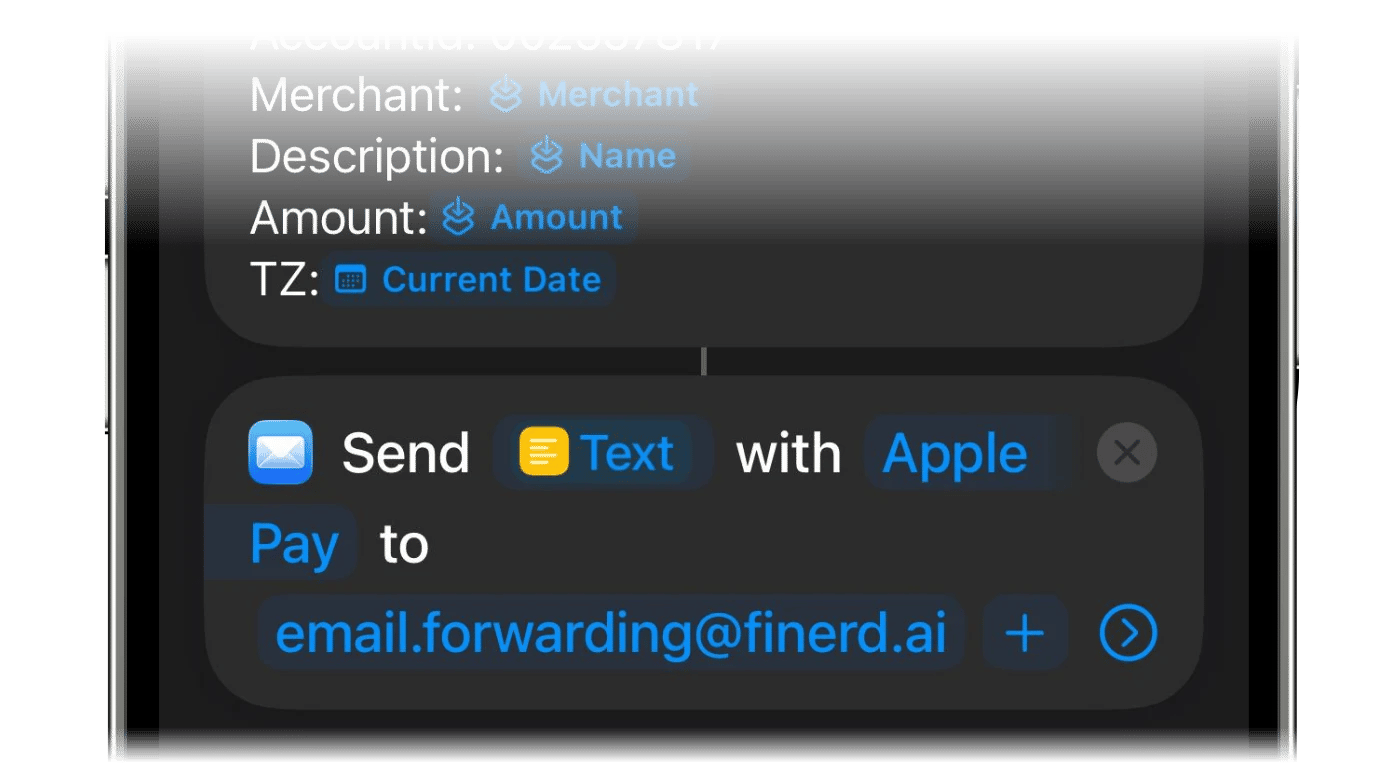
Dodaj akcję Wyślij e-mail
Użyj pola Szukaj akcji, aby znaleźć i dodać akcję Wyślij e-mail.
12
Ustaw temat
Wklej temat do pola Temat. Jest taki sam dla wszystkich, a finerd rozpoznaje po nim e-mail:
finerd-automation / add-transaction
Przycisk Kopiuj temat w finerd skopiuje go za Ciebie.
13
Ustaw odbiorcę
Stuknij Kopiuj e-mail w finerd i wklej swój adres przekazywania do pola Odbiorcy.
14
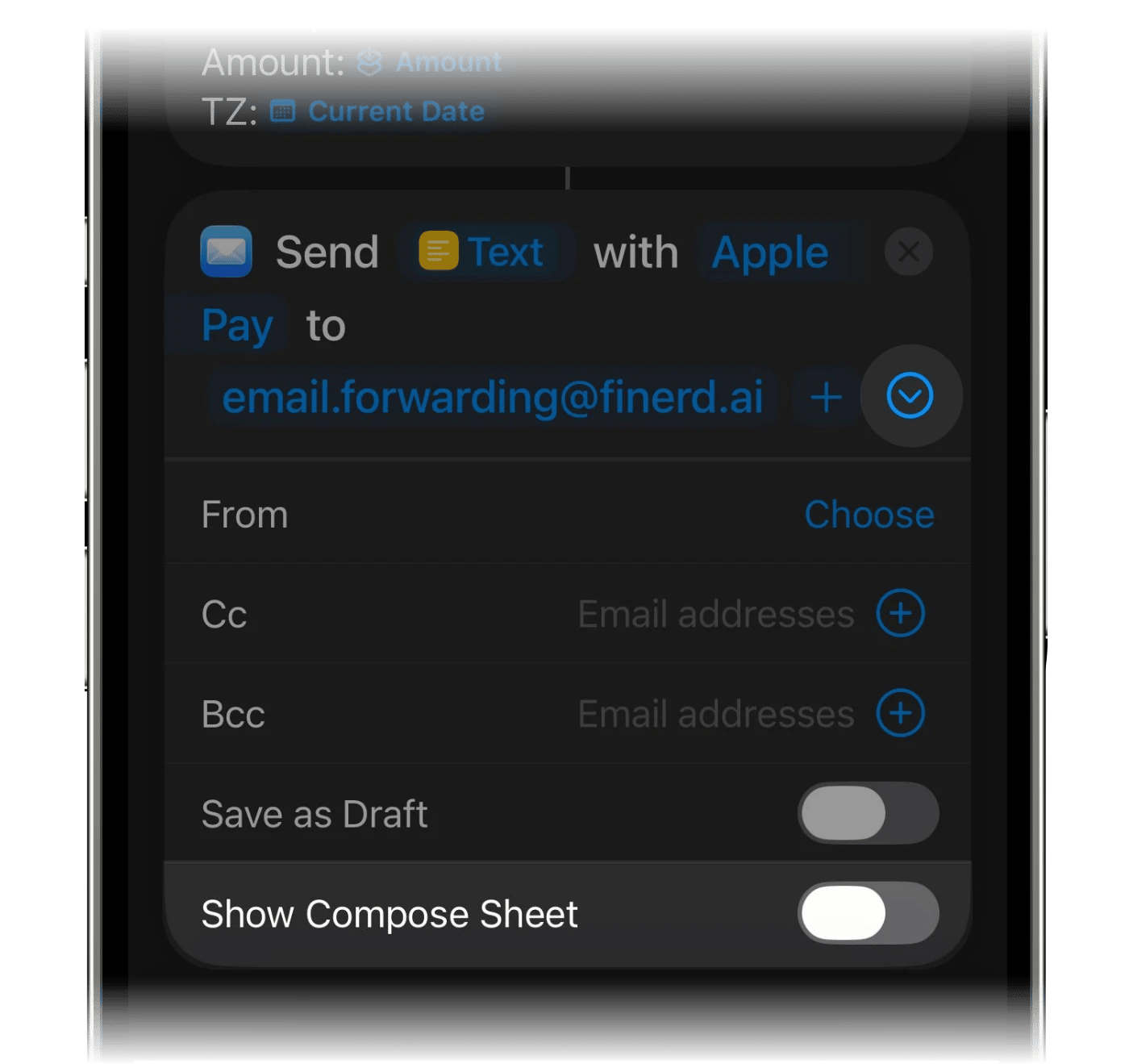
Wyłącz Pokaż arkusz redagowania
Przewiń akcję Wyślij e-mail w dół i wyłącz Pokaż arkusz redagowania. Gdy ta opcja jest włączona, Mail otwiera wersję roboczą i czeka, aż stukniesz Wyślij, więc płatność nigdy nie dociera do finerd.
15
Zapisz automatyzację
Zapisz automatyzację. Następna płatność Apple Pay tą kartą zostanie wysłana do finerd.
Sprawdź, czy działa
Zapłać wybraną kartą za prawdziwy zakup. Stuknięcie przycisku odtwarzania przy skrócie niczego nie sprawdza: nie ma płatności do wysłania, więc w iOS 27 Skróty odpowiadają komunikatem Nie przyszły żadne dane płatności. To normalne, gdy uruchamiasz skrót ręcznie.Po płatności transakcja pojawi się w sekcji Transakcje na wybranym koncie. finerd uzupełnia sprzedawcę i kategorię tak samo jak w przypadku transakcji z Twojego banku, więc przy kilku pierwszych płatnościach je sprawdź i w razie potrzeby popraw; zobacz Przeglądanie zaimportowanych transakcji.
Daty. W iOS 27 transakcja dostaje datę, w której finerd otrzymał płatność; w iOS 26 — datę e-maila.
Inne waluty. Płatność w innej walucie jest zapisywana w tej walucie, a konto dostaje w niej osobne saldo.
Karty, które Twój bank już synchronizuje. Dla nich nie jest to potrzebne, chyba że chcesz widzieć płatności szybciej. Na połączonym koncie transakcja Apple Pay ma status Oczekujące, dopóki nie nadejdzie transakcja z samego banku, a finerd nie dopasuje ich do siebie.
Jeśli płatności się nie pojawiają
W iOS 27, gdy skrót nie może wysłać płatności, Skróty pokazują przyczynę. Płatność nie jest zachowywana do ponownej próby, więc dodaj ją ręcznie w finerd.
Co widzisz
Co to znaczy i co zrobić
Brak transakcji i komunikatu
Automatyzacja się nie uruchomiła. W Skrótach sprawdź, czy Automatyzacja jest włączona i czy zapłacono wybraną kartą albo przyszło powiadomienie z wybranej aplikacji. W iOS 26 sprawdź też, czy opcja Pokaż arkusz redagowania jest wyłączona i czy e-mail jest w folderze Wysłane w aplikacji Mail.
Nie udało się dodać tej płatności do finerd. Sprawdź połączenie lub dodaj ją w aplikacji.
iPhone nie miał połączenia albo finerd nie odpowiedział na czas. Dodaj tę płatność ręcznie; kolejne przejdą normalnie.
finerd nie mógł przyjąć tej płatności. Dodaj ją w aplikacji.
finerd odrzucił tę płatność: na przykład konto zostało zarchiwizowane lub usunięte albo nie możesz już edytować tej przestrzeni. W razie potrzeby wybierz w skrócie inne konto i daj nam znać, jeśli to się powtarza.
Najpierw otwórz finerd i dokończ konfigurację.
Aplikacja finerd na tym iPhonie jest wylogowana. Otwórz ją i zaloguj się.
Nie udało się znaleźć kwoty i waluty płatności w tym powiadomieniu.
Dotyczy tylko metody Powiadomienie z banku. finerd rozpoznaje kwotę z trzyliterowym kodem waluty zapisanym wielkimi literami, na przykład 120.50 UAH, albo z jednym z tych symboli: $ € £ ₴ ₽ ¥ zł. Kwoty zapisane z грн lub z kodem małymi literami nie są rozpoznawane; napisz nam, który bank je wysyła.
Nie udało się ustalić, która kwota w tym powiadomieniu jest płatnością.
Dotyczy tylko metody Powiadomienie z banku. Powiadomienie zawiera kilka kwot. Dodaj tę płatność ręcznie.
Każda płatność jest zapisywana dwa razy
Ta sama karta jest skonfigurowana zarówno przez Apple Wallet, jak i przez Powiadomienie z banku, albo wciąż działa stary skrót. Usuń zbędny skrót.
W iOS 26 nie ma komunikatów: jeśli e-mail dotrze, ale finerd nie może go odczytać, transakcja się nie pojawi. Porównaj szablon, zmienne i format daty VV z krokami powyżej.Nadal nie działa? Napisz do wsparcia, podając datę i kwotę jednej płatności, a sprawdzimy, co się z nią stało.finerd działa też z Siri, Spotlight i Centrum sterowania na iPhonie: zobacz Używanie finerd z Siri i Skrótami na iPhonie.
Czy ta strona była pomocna?
{"docsConfig":{"theme":"mint","$schema":"https://mintlify.com/docs.json","name":"finerd","description":"finerd helps financially savvy people manage complex personal, family, business, and international finances with accounting precision without accounting complexity.","colors":{"primary":"#38f7ff","light":"#38f7ff","dark":"#b98cff"},"logo":{"light":"https://finerd.ai/logo.svg","dark":"https://finerd.ai/logo.svg","href":"/"},"favicon":"https://finerd.ai/logo.svg","appearance":{"default":"dark","strict":true},"background":{"decoration":"grid","color":{"light":"#08090f","dark":"#08090f"}},"navbar":{"links":[{"href":"https://finerd.ai","label":"finerd.ai"}]},"seo":{"metatags":{"google-site-verification":"haq__cDMEelH2BlpExqZZ7DqIbXEtZMZDA_2Rn4amf8"}},"fonts":{"family":"Inter"},"styling":{"eyebrows":"breadcrumbs","latex":true},"contextual":{"options":["copy","view"],"display":"header"},"navigation":{"languages":[{"language":"en","footer":{"links":[{"items":[{"label":"YouTube","href":"https://www.youtube.com/@realFinerd"},{"label":"Reddit","href":"https://www.reddit.com/r/finerds"},{"label":"TikTok","href":"https://www.tiktok.com/@real.finerd"}]}]},"navbar":{"links":[{"href":"https://finerd.ai","label":"finerd.ai"}],"primary":{"type":"button","label":"Contact support","href":"/contact-us"}},"href":""},{"language":"uk","footer":{"links":[{"items":[{"label":"YouTube","href":"https://www.youtube.com/@finerd.ukraine"},{"label":"Telegram","href":"https://t.me/+TESz5VfXr50yNTRi"}]}]},"navbar":{"links":[{"href":"https://finerd.ai","label":"finerd.ai"}],"primary":{"type":"button","label":"Зв'язатися з підтримкою","href":"/uk/contact-us"}},"href":"uk"},{"language":"es","footer":{"links":[{"items":[{"label":"YouTube","href":"https://www.youtube.com/@realFinerd"},{"label":"Reddit","href":"https://www.reddit.com/r/finerds"},{"label":"TikTok","href":"https://www.tiktok.com/@real.finerd"}]}]},"navbar":{"links":[{"href":"https://finerd.ai","label":"finerd.ai"}],"primary":{"type":"button","label":"Contactar soporte","href":"/es/contact-us"}},"href":"es"},{"language":"ja","footer":{"links":[{"items":[{"label":"YouTube","href":"https://www.youtube.com/@realFinerd"},{"label":"Reddit","href":"https://www.reddit.com/r/finerds"},{"label":"TikTok","href":"https://www.tiktok.com/@real.finerd"}]}]},"navbar":{"links":[{"href":"https://finerd.ai","label":"finerd.ai"}],"primary":{"type":"button","label":"サポートに連絡","href":"/ja/contact-us"}},"href":"ja"},{"language":"pl","footer":{"links":[{"items":[{"label":"YouTube","href":"https://www.youtube.com/@realFinerd"},{"label":"Reddit","href":"https://www.reddit.com/r/finerds"},{"label":"TikTok","href":"https://www.tiktok.com/@real.finerd"}]}]},"navbar":{"links":[{"href":"https://finerd.ai","label":"finerd.ai"}],"primary":{"type":"button","label":"Kontakt z pomocą","href":"/pl/contact-us"}},"href":"pl"},{"language":"cs","footer":{"links":[{"items":[{"label":"YouTube","href":"https://www.youtube.com/@realFinerd"},{"label":"Reddit","href":"https://www.reddit.com/r/finerds"},{"label":"TikTok","href":"https://www.tiktok.com/@real.finerd"}]}]},"navbar":{"links":[{"href":"https://finerd.ai","label":"finerd.ai"}],"primary":{"type":"button","label":"Kontaktovat podporu","href":"/cs/contact-us"}},"href":"cs"},{"language":"it","footer":{"links":[{"items":[{"label":"YouTube","href":"https://www.youtube.com/@realFinerd"},{"label":"Reddit","href":"https://www.reddit.com/r/finerds"},{"label":"TikTok","href":"https://www.tiktok.com/@real.finerd"}]}]},"navbar":{"links":[{"href":"https://finerd.ai","label":"finerd.ai"}],"primary":{"type":"button","label":"Contatta assistenza","href":"/it/contact-us"}},"href":"it"},{"language":"fr","footer":{"links":[{"items":[{"label":"YouTube","href":"https://www.youtube.com/@realFinerd"},{"label":"Reddit","href":"https://www.reddit.com/r/finerds"},{"label":"TikTok","href":"https://www.tiktok.com/@real.finerd"}]}]},"navbar":{"links":[{"href":"https://finerd.ai","label":"finerd.ai"}],"primary":{"type":"button","label":"Contacter le support","href":"/fr/contact-us"}},"href":"fr"},{"language":"de","footer":{"links":[{"items":[{"label":"YouTube","href":"https://www.youtube.com/@realFinerd"},{"label":"Reddit","href":"https://www.reddit.com/r/finerds"},{"label":"TikTok","href":"https://www.tiktok.com/@real.finerd"}]}]},"navbar":{"links":[{"href":"https://finerd.ai","label":"finerd.ai"}],"primary":{"type":"button","label":"Support kontaktieren","href":"/de/contact-us"}},"href":"de"},{"language":"pt","footer":{"links":[{"items":[{"label":"YouTube","href":"https://www.youtube.com/@realFinerd"},{"label":"Reddit","href":"https://www.reddit.com/r/finerds"},{"label":"TikTok","href":"https://www.tiktok.com/@real.finerd"}]}]},"navbar":{"links":[{"href":"https://finerd.ai","label":"finerd.ai"}],"primary":{"type":"button","label":"Falar com suporte","href":"/pt/contact-us"}},"href":"pt"},{"language":"zh-Hant","footer":{"links":[{"items":[{"label":"YouTube","href":"https://www.youtube.com/@realFinerd"},{"label":"Reddit","href":"https://www.reddit.com/r/finerds"},{"label":"TikTok","href":"https://www.tiktok.com/@real.finerd"}]}]},"navbar":{"links":[{"href":"https://finerd.ai","label":"finerd.ai"}],"primary":{"type":"button","label":"聯絡客服","href":"/zh-Hant/contact-us"}},"href":"zh-Hant"},{"language":"ko","footer":{"links":[{"items":[{"label":"YouTube","href":"https://www.youtube.com/@realFinerd"},{"label":"Reddit","href":"https://www.reddit.com/r/finerds"},{"label":"TikTok","href":"https://www.tiktok.com/@real.finerd"}]}]},"navbar":{"links":[{"href":"https://finerd.ai","label":"finerd.ai"}],"primary":{"type":"button","label":"고객 지원 문의","href":"/ko/contact-us"}},"href":"ko"},{"language":"zh-Hans","footer":{"links":[{"items":[{"label":"YouTube","href":"https://www.youtube.com/@realFinerd"},{"label":"Reddit","href":"https://www.reddit.com/r/finerds"},{"label":"TikTok","href":"https://www.tiktok.com/@real.finerd"}]}]},"navbar":{"links":[{"href":"https://finerd.ai","label":"finerd.ai"}],"primary":{"type":"button","label":"联系支持","href":"/zh-Hans/contact-us"}},"href":"zh-Hans"},{"language":"nl","footer":{"links":[{"items":[{"label":"YouTube","href":"https://www.youtube.com/@realFinerd"},{"label":"Reddit","href":"https://www.reddit.com/r/finerds"},{"label":"TikTok","href":"https://www.tiktok.com/@real.finerd"}]}]},"navbar":{"links":[{"href":"https://finerd.ai","label":"finerd.ai"}],"primary":{"type":"button","label":"Neem contact op met support","href":"/nl/contact-us"}},"href":"nl"}]}},"deployment":{"deploymentMetadataValue":{"subdomain":"finerdai","hasAudioNarration":false,"actualSubdomain":"finerdai","customDomains":["help.finerd.ai"],"gitSource":{"type":"gitlab","owner":"finerd.ai/web","repo":"help","deployBranch":"main","contentDirectory":"","isPrivate":true,"projectId":85636094,"mountPath":"","label":""},"feedback":{"thumbs":true},"entitlements":{"AI_CHAT":{"status":"DISABLED"}},"buildId":"6b00a7593c4bb12541ace472","clientVersion":"0.0.4263","searchFilterCounts":[{"language":"en","tag":"Accounts \u0026 balances","count":8},{"language":"cs","tag":"Účty a zůstatky","count":8},{"language":"de","tag":"Konten und Salden","count":8},{"language":"es","tag":"Cuentas y saldos","count":8},{"language":"fr","tag":"Comptes et soldes","count":8},{"language":"it","tag":"Conti e saldi","count":8},{"language":"ja","tag":"口座と残高","count":8},{"language":"ko","tag":"계좌와 잔액","count":8},{"language":"nl","tag":"Rekeningen en saldi","count":8},{"language":"pl","tag":"Konta i salda","count":8},{"language":"pt","tag":"Contas e saldos","count":8},{"language":"uk","tag":"Рахунки та баланси","count":8},{"language":"zh-Hans","tag":"账户与余额","count":8},{"language":"zh-Hant","tag":"帳戶與餘額","count":8},{"language":"en","tag":"AI assistants","count":7},{"language":"en","tag":"Family \u0026 shared expenses","count":7},{"language":"en","tag":"Transactions","count":7},{"language":"cs","tag":"AI asistenti","count":7},{"language":"cs","tag":"Rodina a sdílené výdaje","count":7},{"language":"cs","tag":"Transakce","count":7},{"language":"de","tag":"AI-Assistenten","count":7},{"language":"de","tag":"Familie und geteilte Ausgaben","count":7},{"language":"de","tag":"Transaktionen","count":7},{"language":"es","tag":"Asistentes de AI","count":7},{"language":"es","tag":"Familia y gastos compartidos","count":7},{"language":"es","tag":"Transacciones","count":7},{"language":"fr","tag":"Assistants AI","count":7},{"language":"fr","tag":"Famille et dépenses partagées","count":7},{"language":"fr","tag":"Transactions","count":7},{"language":"it","tag":"Assistenti AI","count":7},{"language":"it","tag":"Famiglia e spese condivise","count":7},{"language":"it","tag":"Transazioni","count":7},{"language":"ja","tag":"AIアシスタント","count":7},{"language":"ja","tag":"ファミリーと共通の支出","count":7},{"language":"ja","tag":"取引","count":7},{"language":"ko","tag":"AI 어시스턴트","count":7},{"language":"ko","tag":"가족과 공유 지출","count":7},{"language":"ko","tag":"거래","count":7},{"language":"nl","tag":"AI-assistenten","count":7},{"language":"nl","tag":"Gezin en gedeelde uitgaven","count":7},{"language":"nl","tag":"Transacties","count":7},{"language":"pl","tag":"Asystenci AI","count":7},{"language":"pl","tag":"Rodzina i wspólne wydatki","count":7},{"language":"pl","tag":"Transakcje","count":7},{"language":"pt","tag":"Assistentes de AI","count":7},{"language":"pt","tag":"Família e despesas compartilhadas","count":7},{"language":"pt","tag":"Transações","count":7},{"language":"uk","tag":"ШІ-асистенти","count":7},{"language":"uk","tag":"Сім'я та спільні витрати","count":7},{"language":"uk","tag":"Транзакції","count":7},{"language":"zh-Hans","tag":"AI 助手","count":7},{"language":"zh-Hans","tag":"家庭与共同支出","count":7},{"language":"zh-Hans","tag":"交易","count":7},{"language":"zh-Hant","tag":"AI 助理","count":7},{"language":"zh-Hant","tag":"家庭與共享支出","count":7},{"language":"zh-Hant","tag":"交易","count":7},{"language":"en","tag":"Planning","count":6},{"language":"cs","tag":"Plánování","count":6},{"language":"de","tag":"Planung","count":6},{"language":"es","tag":"Planificación","count":6},{"language":"fr","tag":"Planification","count":6},{"language":"it","tag":"Pianificazione","count":6},{"language":"ja","tag":"プランニング","count":6},{"language":"ko","tag":"재무 설계","count":6},{"language":"nl","tag":"Financiële planning","count":6},{"language":"pl","tag":"Planowanie","count":6},{"language":"pt","tag":"Planejamento","count":6},{"language":"uk","tag":"Планування","count":6},{"language":"zh-Hans","tag":"财务规划","count":6},{"language":"zh-Hant","tag":"財務規劃","count":6},{"language":"en","tag":"Bills \u0026 receipts","count":5},{"language":"en","tag":"Get started","count":5},{"language":"cs","tag":"Účtenky","count":5},{"language":"cs","tag":"Začínáme","count":5},{"language":"de","tag":"Rechnungen und Kassenbons","count":5},{"language":"de","tag":"Erste Schritte","count":5},{"language":"es","tag":"Recibos","count":5},{"language":"es","tag":"Primeros pasos","count":5},{"language":"fr","tag":"Factures et tickets de caisse","count":5},{"language":"fr","tag":"Premiers pas","count":5},{"language":"it","tag":"Ricevute","count":5},{"language":"it","tag":"Primi passi","count":5},{"language":"ja","tag":"レシート","count":5},{"language":"ja","tag":"はじめに","count":5},{"language":"ko","tag":"영수증","count":5},{"language":"ko","tag":"시작하기","count":5},{"language":"nl","tag":"Bonnen","count":5},{"language":"nl","tag":"Aan de slag","count":5},{"language":"pl","tag":"Rachunki i paragony","count":5},{"language":"pl","tag":"Pierwsze kroki","count":5},{"language":"pt","tag":"Recibos de compra","count":5},{"language":"pt","tag":"Primeiros passos","count":5},{"language":"uk","tag":"Чеки","count":5},{"language":"uk","tag":"Початок роботи","count":5},{"language":"zh-Hans","tag":"小票","count":5},{"language":"zh-Hans","tag":"开始使用","count":5},{"language":"zh-Hant","tag":"收據","count":5},{"language":"zh-Hant","tag":"開始使用","count":5},{"language":"en","tag":"Account \u0026 subscription","count":4},{"language":"en","tag":"Business","count":4},{"language":"en","tag":"Investments \u0026 property","count":4},{"language":"cs","tag":"Účet a předplatné","count":4},{"language":"cs","tag":"Podnikání","count":4},{"language":"cs","tag":"Investice a majetek","count":4},{"language":"de","tag":"Konto und Abo","count":4},{"language":"de","tag":"Business","count":4},{"language":"de","tag":"Investments und Vermögenswerte","count":4},{"language":"es","tag":"Cuenta y suscripción","count":4},{"language":"es","tag":"Negocios","count":4},{"language":"es","tag":"Inversiones y patrimonio","count":4},{"language":"fr","tag":"Compte et abonnement","count":4},{"language":"fr","tag":"Entreprise","count":4},{"language":"fr","tag":"Investissements et patrimoine","count":4},{"language":"it","tag":"Account e abbonamento","count":4},{"language":"it","tag":"Business","count":4},{"language":"it","tag":"Investimenti e proprietà","count":4},{"language":"ja","tag":"アカウントとサブスクリプション","count":4},{"language":"ja","tag":"ビジネス","count":4},{"language":"ja","tag":"投資と資産","count":4},{"language":"ko","tag":"계정과 구독","count":4},{"language":"ko","tag":"비즈니스","count":4},{"language":"ko","tag":"투자와 재산","count":4},{"language":"nl","tag":"Account en abonnement","count":4},{"language":"nl","tag":"Zakelijk","count":4},{"language":"nl","tag":"Beleggingen en eigendommen","count":4},{"language":"pl","tag":"Konto i subskrypcja","count":4},{"language":"pl","tag":"Biznes","count":4},{"language":"pl","tag":"Inwestycje i majątek","count":4},{"language":"pt","tag":"Conta e assinatura","count":4},{"language":"pt","tag":"Negócios","count":4},{"language":"pt","tag":"Investimentos e patrimônio","count":4},{"language":"uk","tag":"Акаунт і підписка","count":4},{"language":"uk","tag":"Бізнес","count":4},{"language":"uk","tag":"Інвестиції й майно","count":4},{"language":"zh-Hans","tag":"账号与订阅","count":4},{"language":"zh-Hans","tag":"商业","count":4},{"language":"zh-Hans","tag":"投资与财产","count":4},{"language":"zh-Hant","tag":"會員帳號與訂閱","count":4},{"language":"zh-Hant","tag":"商務","count":4},{"language":"zh-Hant","tag":"投資與財產","count":4}]},"assistantConfig":{"enableAskAiButton":false,"enableStarterQuestions":false,"enableContextualStarterQuestions":false,"enableAskAiSearchBar":true},"basePath":"","hasChatPermissions":false,"hasWebMcpPermissions":false,"toggles":[{"name":"kill-isr","enabled":true,"variant":{"name":"disabled","enabled":false,"feature_enabled":true},"impressionData":false},{"name":"custom-rbac-roles","enabled":true,"variant":{"name":"disabled","enabled":false,"feature_enabled":true},"impressionData":false},{"name":"agent-mintlify-slack","enabled":true,"variant":{"name":"disabled","enabled":false,"feature_enabled":true},"impressionData":false},{"name":"agent-integrations-settings","enabled":true,"variant":{"name":"disabled","enabled":false,"feature_enabled":true},"impressionData":false},{"name":"rbac-expansion","enabled":true,"variant":{"name":"disabled","enabled":false,"feature_enabled":true},"impressionData":false},{"name":"automations-pr-grouping","enabled":true,"variant":{"name":"disabled","enabled":false,"feature_enabled":true},"impressionData":false},{"name":"custom-prefix","enabled":true,"variant":{"name":"disabled","enabled":false,"feature_enabled":true},"impressionData":false},{"name":"analytics-v7","enabled":true,"variant":{"name":"disabled","enabled":false,"feature_enabled":true},"impressionData":false},{"name":"user-flows-analytics","enabled":true,"variant":{"name":"disabled","enabled":false,"feature_enabled":true},"impressionData":false},{"name":"no-publish-flow","enabled":true,"variant":{"name":"disabled","enabled":false,"feature_enabled":true},"impressionData":false},{"name":"workos-onboarding","enabled":true,"variant":{"name":"disabled","enabled":false,"feature_enabled":true},"impressionData":false},{"name":"snapshot-serving-live","enabled":true,"variant":{"name":"disabled","enabled":false,"feature_enabled":true},"impressionData":false},{"name":"stripTemperatureMiddleware","enabled":true,"variant":{"name":"disabled","enabled":false,"feature_enabled":true},"impressionData":false},{"name":"support-platform-pylon-zendesk","enabled":true,"variant":{"name":"disabled","enabled":false,"feature_enabled":true},"impressionData":false},{"name":"snapshot-serving","enabled":true,"variant":{"name":"disabled","enabled":false,"feature_enabled":true},"impressionData":false},{"name":"instant-rollback","enabled":true,"variant":{"name":"disabled","enabled":false,"feature_enabled":true},"impressionData":false},{"name":"granular-notifications-server","enabled":true,"variant":{"name":"disabled","enabled":false,"feature_enabled":true},"impressionData":false},{"name":"granular-notifications","enabled":true,"variant":{"name":"disabled","enabled":false,"feature_enabled":true},"impressionData":false},{"name":"automations-fable","enabled":true,"variant":{"name":"disabled","enabled":false,"feature_enabled":true},"impressionData":false},{"name":"fixed-ai-action-pricing","enabled":true,"variant":{"name":"disabled","enabled":false,"feature_enabled":true},"impressionData":false},{"name":"site-roles","enabled":true,"variant":{"name":"disabled","enabled":false,"feature_enabled":true},"impressionData":false},{"name":"automation-resolve-merge-conflict","enabled":true,"variant":{"name":"disabled","enabled":false,"feature_enabled":true},"impressionData":false},{"name":"scoped-publishing","enabled":true,"variant":{"name":"disabled","enabled":false,"feature_enabled":true},"impressionData":false},{"name":"mintql","enabled":true,"variant":{"name":"disabled","enabled":false,"feature_enabled":true},"impressionData":false},{"name":"page-level-analytics","enabled":true,"variant":{"name":"disabled","enabled":false,"feature_enabled":true},"impressionData":false},{"name":"editor-version-history-v2","enabled":true,"variant":{"name":"disabled","enabled":false,"feature_enabled":true},"impressionData":false},{"name":"billing-page-v2","enabled":true,"variant":{"name":"disabled","enabled":false,"feature_enabled":true},"impressionData":false},{"name":"full-page-search","enabled":true,"variant":{"name":"disabled","enabled":false,"feature_enabled":true},"impressionData":false},{"name":"workspace-projects","enabled":true,"variant":{"name":"disabled","enabled":false,"feature_enabled":true},"impressionData":false},{"name":"assistant-v5","enabled":true,"variant":{"name":"disabled","enabled":false,"feature_enabled":true},"impressionData":false},{"name":"fork-pr-previews","enabled":true,"variant":{"name":"disabled","enabled":false,"feature_enabled":true},"impressionData":false},{"name":"revalidation-jwt","enabled":true,"variant":{"name":"disabled","enabled":false,"feature_enabled":true},"impressionData":false},{"name":"workos-sso-scim","enabled":true,"variant":{"name":"disabled","enabled":false,"feature_enabled":true},"impressionData":false},{"name":"hobby-abuse-scan","enabled":true,"variant":{"name":"disabled","enabled":false,"feature_enabled":true},"impressionData":false},{"name":"dashboard-inbox","enabled":true,"variant":{"name":"disabled","enabled":false,"feature_enabled":true},"impressionData":false},{"name":"workos-signup","enabled":true,"variant":{"name":"disabled","enabled":false,"feature_enabled":true},"impressionData":false},{"name":"turbopuffer-dual-write","enabled":true,"variant":{"name":"disabled","enabled":false,"feature_enabled":true},"impressionData":false},{"name":"workos-enabled","enabled":true,"variant":{"name":"disabled","enabled":false,"feature_enabled":true},"impressionData":false},{"name":"approve-review-flow","enabled":true,"variant":{"name":"disabled","enabled":false,"feature_enabled":true},"impressionData":false},{"name":"editor-metadata","enabled":true,"variant":{"name":"disabled","enabled":false,"feature_enabled":true},"impressionData":false},{"name":"sso-setup-deadline-banner","enabled":true,"variant":{"name":"disabled","enabled":false,"feature_enabled":true},"impressionData":false},{"name":"turbopuffer-serve","enabled":true,"variant":{"name":"disabled","enabled":false,"feature_enabled":true},"impressionData":false},{"name":"live-agents","enabled":true,"variant":{"name":"disabled","enabled":false,"feature_enabled":true},"impressionData":false},{"name":"starter-pricing","enabled":true,"variant":{"name":"control","enabled":true,"payload":{"type":"string","value":"control"},"feature_enabled":true},"impressionData":false},{"name":"llms-txt-v2","enabled":true,"variant":{"name":"disabled","enabled":false,"feature_enabled":true},"impressionData":false},{"name":"wildcard-email-auth","enabled":true,"variant":{"name":"disabled","enabled":false,"feature_enabled":true},"impressionData":false}],"googleFontsInlined":false},"customCss":[{"filePath":"style.css","content":".tab-container>ul[role=\"tablist\"]>li[role=\"tab\"]>div{font-size:1rem;line-height:1.75rem}.tab-container>ul[role=\"tablist\"]>li[role=\"tab\"]{padding-bottom:0.25rem}.tab-container .tab-container>ul[role=\"tablist\"]>li[role=\"tab\"]>div{font-size:0.875rem;line-height:1.5rem}#topbar-cta-button a>span:first-child{background:transparent;box-shadow:inset 0 0 0 1px rgb(0 0 0 / 0.15)}#topbar-cta-button a .text-white{color:rgb(17 24 39)}#topbar-cta-button a:hover>span:first-child{background:rgb(0 0 0 / 0.04)}.dark #topbar-cta-button a>span:first-child{box-shadow:inset 0 0 0 1px rgb(255 255 255 / 0.2)}.dark #topbar-cta-button a .text-white{color:rgb(243 244 246)}.dark #topbar-cta-button a:hover>span:first-child{background:rgb(255 255 255 / 0.06)}#header nav[aria-label=\"Breadcrumb\"]:not(.fh-crumbs){display:none}.fh-crumbs{display:flex;flex-wrap:wrap;align-items:center;gap:0.375rem;font-size:0.875rem;line-height:1.25rem;color:rgb(107 114 128)}.dark .fh-crumbs{color:rgb(156 163 175)}.fh-crumbs a{color:inherit;text-decoration:none;border:none}.fh-crumbs a:hover{color:rgb(8 145 178)}.dark .fh-crumbs a:hover{color:#38f7ff}.fh-video{width:100%;aspect-ratio:1804 / 1080;overflow:hidden;border-radius:12px;background:#000}.fh-video iframe{display:block;width:100%;height:100%;border:0}.fh-video-intro{display:grid;gap:1.5rem;align-items:center;margin:1.5rem 0 2rem;padding:1.25rem;border-radius:16px;box-shadow:inset 0 0 0 1px rgb(0 0 0 / 0.08)}.dark .fh-video-intro{background:#ffffff08;box-shadow:inset 0 0 0 1px rgb(255 255 255 / 0.08)}@media (min-width: 640px){.fh-video-intro{grid-template-columns:12rem minmax(0, 1fr);gap:2rem}}.fh-video-frame{width:100%;max-width:12rem;margin:0 auto;aspect-ratio:9 / 16;overflow:hidden;border-radius:12px;background:#000}.fh-video-frame iframe{display:block;width:100%;height:100%;border:0}.fh-video-text>:first-child{margin-top:0}.fh-video-text>:last-child{margin-bottom:0}.card{border:none!important;background:url(\"/images/home/card-gradient.png\") 0 0 / 100% 100% no-repeat,\n rgb(0 0 0 / 0.03)!important}.dark .card{background-color:#ffffff0d!important}.card:hover{background-color:rgb(0 0 0 / 0.05)!important}.dark .card:hover{background-color:#ffffff14!important}.card::before{content:\"\";position:absolute;inset:0;padding:1px;border-radius:inherit;background:linear-gradient(\n 147.14deg,\n rgb(0 0 0 / 0.12) 0%,\n rgb(0 0 0 / 0.04) 31.25%,\n rgb(0 0 0 / 0.04) 69.23%,\n rgb(0 0 0 / 0.12) 100%\n );-webkit-mask:linear-gradient(#fff 0 0) content-box,\n linear-gradient(#fff 0 0);-webkit-mask-composite:xor;mask-composite:exclude;pointer-events:none;z-index:1}.dark .card::before{background:linear-gradient(\n 147.14deg,\n rgb(255 255 255 / 0.05) 0%,\n rgb(255 255 255 / 0.015) 31.25%,\n rgb(255 255 255 / 0.015) 69.23%,\n rgb(255 255 255 / 0.05) 100%\n )}.dark .card [data-component-part=\"card-title\"]{color:#fffffff2}.dark .card [data-component-part=\"card-content\"]{color:#ffffff80}#navbar div:has(>#localization-select-trigger){display:flex!important}html:has(.fh-home) #search-bar-entry{visibility:hidden}html:has(.fh-home) #navbar button.h-14{display:none}@media (min-width: 768px){html:has(.fh-home) .fixed:has(>[role=\"dialog\"] [data-component-part=\"search-header\"]){padding-top:var(--fh-search-top, 3rem)!important}html:has(.fh-home) [role=\"dialog\"]:has([data-component-part=\"search-header\"]){margin-top:0!important;max-width:40rem!important;border-radius:1.5rem!important;transition:none!important;transform:none!important;scale:none!important;opacity:1!important}html:has(.fh-home) [data-component-part=\"search-header\"]{height:3.5rem!important;padding:0!important}html:has(.fh-home) [data-component-part=\"search-input-container\"]{padding:0 1rem 0 1.25rem!important;border:none!important;border-radius:9999px!important;background:rgb(0 0 0 / 0.04)!important;box-shadow:inset 0 0 0 1px rgb(56 247 255 / 0.5)!important}html.dark:has(.fh-home) [data-component-part=\"search-input-container\"]{background:rgb(255 255 255 / 0.05)!important}html:has(.fh-home) [data-component-part=\"search-input-container\"]>svg{left:1.25rem!important;width:1.125rem!important;height:1.125rem!important}html:has(.fh-home) [data-component-part=\"search-input\"]{padding-left:2.125rem!important;font-size:1.0625rem!important;font-weight:400!important}html:has(.fh-home) .fixed.inset-0[class*=\"bg-black/40\"]{opacity:0!important}html:has(.fh-home):has([data-component-part=\"search-input\"]) .fh-search{visibility:hidden}}.fh-home{--fh-text: rgb(17 24 39);--fh-muted: rgb(75 85 99);--fh-line: rgb(0 0 0 / 0.1);--fh-hover: rgb(0 0 0 / 0.04);display:flex;flex-direction:column;align-items:center;gap:4rem;max-width:64rem;margin:0 auto;padding:4rem 1rem 5rem;color:var(--fh-text)}.dark .fh-home{--fh-text: rgb(243 244 246);--fh-muted: rgb(156 163 175);--fh-line: rgb(255 255 255 / 0.1);--fh-hover: rgb(255 255 255 / 0.05)}.fh-home h1,.fh-home h2,.fh-home p,.fh-home ul{margin:0}.fh-home ul{padding:0;list-style:none}.fh-home li{margin:0;padding:0}.fh-home a{color:inherit;text-decoration:none;border:none}.fh-hero{position:relative;display:flex;flex-direction:column;align-items:center;gap:0.75rem;width:100%;text-align:center}.fh-hero::before{content:\"\";position:absolute;inset:-4rem 0 auto;height:22rem;background:radial-gradient(40% 60% at 30% 30%, rgb(56 247 255 / 0.14), transparent 70%),\n radial-gradient(40% 60% at 70% 30%, rgb(185 140 255 / 0.16), transparent 70%);pointer-events:none;z-index:-1}.fh-hero h1{font-size:clamp(2.25rem, 5vw, 3.5rem);line-height:1.1;font-weight:600;letter-spacing:-0.03em}.fh-accent{background:linear-gradient(90deg, #38f7ff, #b98cff);-webkit-background-clip:text;background-clip:text;color:transparent}.fh-hero p{font-size:1.125rem;color:var(--fh-muted)}.fh-search{display:flex;align-items:center;gap:0.75rem;width:100%;max-width:40rem;height:3.5rem;margin-top:2rem;padding:0 1.25rem;border-radius:9999px;background:var(--fh-hover);box-shadow:inset 0 0 0 1px var(--fh-line);color:var(--fh-muted);font-size:1.0625rem;cursor:pointer;text-align:left}.fh-search:hover{box-shadow:inset 0 0 0 1px rgb(56 247 255 / 0.5)}.fh-search span{flex:1;min-width:0;overflow:hidden;text-overflow:ellipsis;white-space:nowrap}.fh-search kbd{font-size:0.75rem;font-weight:600;font-family:inherit}.fh-label{margin-bottom:1rem!important;font-size:1rem;font-weight:600;text-align:center}.fh-chips{display:flex;flex-wrap:wrap;justify-content:center;gap:0.75rem;max-width:56rem}.fh-chips a{display:inline-flex;align-items:center;gap:0.625rem;padding:0.625rem 1.125rem;border-radius:9999px;box-shadow:inset 0 0 0 1px var(--fh-line);font-size:1rem;line-height:1.5rem}.fh-chips a:hover{background:var(--fh-hover);box-shadow:inset 0 0 0 1px rgb(56 247 255 / 0.4)}.fh-chips svg{flex:none}.fh-topics{display:grid;grid-template-columns:repeat(2, minmax(0, 1fr));gap:0.75rem;width:100%;max-width:56rem;margin:0 auto!important}.fh-topics li:last-child:nth-child(odd){grid-column:1 / -1}@media (max-width: 767px){.fh-home .fh-topics a{padding:1rem 1.125rem}}@media (min-width: 768px){.fh-topics{grid-template-columns:repeat(3, minmax(0, 1fr))}.fh-topics li:last-child:nth-child(odd){grid-column:auto}}.fh-topics a{position:relative;z-index:0;display:flex;flex-direction:column;gap:0.25rem;height:100%;padding:1.25rem 1.5rem;overflow:hidden;border-radius:16px;background:url(\"/images/home/card-gradient.png\") 0 0 / 100% 100% no-repeat,\n rgb(0 0 0 / 0.03);color:var(--fh-text)}.dark .fh-topics a{background-color:#ffffff0d}.fh-topics a:hover{background-color:rgb(0 0 0 / 0.05)}.dark .fh-topics a:hover{background-color:#ffffff14}.fh-topics a::before{content:\"\";position:absolute;inset:0;padding:1px;border-radius:inherit;background:linear-gradient(\n 147.14deg,\n rgb(0 0 0 / 0.12) 0%,\n rgb(0 0 0 / 0.04) 31.25%,\n rgb(0 0 0 / 0.04) 69.23%,\n rgb(0 0 0 / 0.12) 100%\n );-webkit-mask:linear-gradient(#fff 0 0) content-box,\n linear-gradient(#fff 0 0);-webkit-mask-composite:xor;mask-composite:exclude;pointer-events:none;z-index:1}.dark .fh-topics a::before{background:linear-gradient(\n 147.14deg,\n rgb(255 255 255 / 0.05) 0%,\n rgb(255 255 255 / 0.015) 31.25%,\n rgb(255 255 255 / 0.015) 69.23%,\n rgb(255 255 255 / 0.05) 100%\n )}.fh-topics strong{font-size:1rem;font-weight:600;line-height:1.5rem}.dark .fh-topics strong{color:#fffffff2}.fh-topics span{font-size:0.9375rem;line-height:1.375rem;color:var(--fh-muted)}.dark .fh-topics span{color:#ffffff80}.fh-lang{margin:0!important;font-size:0.9375rem;text-align:center}.fh-lang a{color:var(--fh-muted);text-decoration:underline;text-underline-offset:0.2em}.fh-lang a:hover{color:var(--fh-text)}"}]}
{"page":{"pagePath":"pl/apple-pay","slug":"/pl/apple-pay","pageMetadata":{"title":"Rejestrowanie płatności Apple Pay","description":"Skonfiguruj automatyzację w Skrótach na iPhonie, a każda płatność Apple Pay lub powiadomienie z banku trafi do finerd jako transakcja, bez łączenia z bankiem.","keywords":["apple pay","apple wallet","portfel","wallet","iphone","skróty","skrót finerd","automatyzacja","powiadomienie z banku","powiadomienia bankowe","płatności kartą","płatności zbliżeniowe","karta","konto bankowe","wydatki","automatyczne zapisywanie płatności","automatyczny import","aplikacja do budżetu","ios 27","ios 26","płatności się nie pojawiają","brak płatności","zduplikowane płatności","płatność zapisana dwa razy","akcja jest nieaktualna","nie udało się dodać tej płatności"],"boost":1.5,"href":"/pl/apple-pay"},"description":{"compiledSource":"\"use strict\";\nconst {jsx: _jsx} = arguments[0];\nconst {useMDXComponents: _provideComponents} = arguments[0];\nfunction _createMdxContent(props) {\n const _components = {\n p: \"p\",\n ..._provideComponents(),\n ...props.components\n };\n return _jsx(_components.p, {\n children: \"Skonfiguruj automatyzację w Skrótach na iPhonie, a każda płatność Apple Pay lub powiadomienie z banku trafi do finerd jako transakcja, bez łączenia z bankiem.\"\n });\n}\nfunction MDXContent(props = {}) {\n const {wrapper: MDXLayout} = {\n ..._provideComponents(),\n ...props.components\n };\n return MDXLayout ? _jsx(MDXLayout, {\n ...props,\n children: _jsx(_createMdxContent, {\n ...props\n })\n }) : _createMdxContent(props);\n}\nreturn {\n default: MDXContent\n};\n","frontmatter":{},"scope":{}},"pageType":"default","mdx":{"mdxSource":{"compiledSource":"\"use strict\";const{Fragment:_Fragment,jsx:_jsx,jsxs:_jsxs}=arguments[0];const{useMDXComponents:_provideComponents}=arguments[0];function _createMdxContent(props){const _components={a:`a`,code:`code`,li:`li`,ol:`ol`,p:`p`,pre:`pre`,span:`span`,strong:`strong`,tbody:`tbody`,td:`td`,th:`th`,thead:`thead`,tr:`tr`,ul:`ul`,..._provideComponents(),...props.components},{CodeBlock,Frame,Heading,Note,OptimizedImage,Step,Steps,Tab,Table,Tabs,Tip,Warning}=_components;if(!CodeBlock)_missingMdxReference(`CodeBlock`,true);if(!Frame)_missingMdxReference(`Frame`,true);if(!Heading)_missingMdxReference(`Heading`,true);if(!Note)_missingMdxReference(`Note`,true);if(!OptimizedImage)_missingMdxReference(`OptimizedImage`,true);if(!Step)_missingMdxReference(`Step`,true);if(!Steps)_missingMdxReference(`Steps`,true);if(!Tab)_missingMdxReference(`Tab`,true);if(!Table)_missingMdxReference(`Table`,true);if(!Tabs)_missingMdxReference(`Tabs`,true);if(!Tip)_missingMdxReference(`Tip`,true);if(!Warning)_missingMdxReference(`Warning`,true);return _jsxs(_Fragment,{children:[_jsxs(_components.p,{children:[`finerd może zapisywać Twoje płatności Apple Pay za Ciebie. Automatyzacja w aplikacji `,_jsx(_components.strong,{children:`Skróty`}),` od Apple wysyła do finerd każdą płatność albo każde powiadomienie o płatności z aplikacji Twojego banku, a finerd zapisuje je jako transakcję na wybranym przez Ciebie koncie. Sprawdza się przy kartach, których nie obejmuje połączenie z bankiem, a konfigurujesz ją raz dla każdej karty.`]}),`\n`,_jsxs(_components.p,{children:[`Rejestrowanie płatności Apple Pay wymaga finerd Pro i konfiguruje się je w aplikacji finerd na iPhonie. Na Androidzie zobacz zamiast tego `,_jsx(_components.a,{href:`/pl/google-wallet`,children:`Rejestrowanie płatności Google Wallet`}),`; aplikacja webowa nie ma odpowiednika.`]}),`\n`,_jsx(Heading,{level:`2`,id:`before-you-start`,children:`Zanim zaczniesz`}),`\n`,_jsxs(_components.ul,{children:[`\n`,_jsxs(_components.li,{children:[_jsx(_components.strong,{children:`finerd Pro.`}),` Bez niego `,_jsx(_components.strong,{children:`Apple Wallet`}),` w menu `,_jsx(_components.strong,{children:`Więcej`}),` ma plakietkę Pro i otwiera ofertę planu.`]}),`\n`,_jsxs(_components.li,{children:[_jsx(_components.strong,{children:`Twoja wersja iOS.`}),` W iOS 27 lub nowszym finerd daje Ci gotowy skrót, który wysyła płatności prosto do finerd. We wcześniejszych wersjach automatyzację budujesz samodzielnie, a ona wysyła każdą płatność e-mailem, więc w aplikacji `,_jsx(_components.strong,{children:`Mail`}),` musi działać konto pocztowe. Wersję sprawdzisz, otwierając `,_jsx(_components.strong,{children:`Ustawienia → Ogólne → To urządzenie → Wersja iOS`}),`.`]}),`\n`,_jsxs(_components.li,{children:[_jsx(_components.strong,{children:`Konto dla każdej karty.`}),` Płatności są zapisywane na koncie bankowym w finerd. Jeśli w Twojej przestrzeni nie ma jeszcze kont bankowych, konfiguracja zaproponuje utworzenie konta o nazwie `,_jsx(_components.strong,{children:`Karta Apple Pay`}),`; nazwę możesz później zmienić. Przy jednym koncie na kartę każda karta ma własne saldo i własne wydatki.`]}),`\n`]}),`\n`,_jsx(Heading,{level:`2`,id:`set-up`,children:`Skonfiguruj automatyzację`}),`\n`,_jsxs(_components.p,{children:[`Otwórz `,_jsx(_components.strong,{children:`Więcej → Apple Wallet`}),`, stuknij `,_jsx(_components.strong,{children:`Dalej`}),`, a potem `,_jsx(_components.strong,{children:`Skonfiguruj automatyzację`}),`. Możesz też zacząć od `,_jsx(_components.a,{href:`/pl/institutions/connect-institution#cant-connect`,children:`wyszukiwarki banków`}),`: gdy finerd nie obsługuje Twojego banku, wybierz `,_jsx(_components.strong,{children:`Śledź przez Apple Wallet`}),`, a wpisana w wyszukiwarkę nazwa zostanie zaproponowana jako nazwa konta.`]}),`\n`,_jsxs(Tabs,{children:[_jsxs(Tab,{title:`iOS 27 lub nowszy`,id:`ios-27-lub-nowszy`,\"data-child-tab-ids\":`[\"apple-wallet\",\"powiadomienie-z-banku\"]`,\"data-child-heading-ids\":`[\"wybierz-metod%C4%99\",\"zainstaluj-skr%C3%B3t\"]`,children:[_jsx(_components.p,{children:`finerd daje Ci gotowy skrót. Instalujesz go, a potem wskazujesz, na co ma reagować i na które konto w finerd ma zapisywać płatności. Nie trzeba niczego kopiować ani wklejać.`}),_jsx(_components.p,{children:`Połączyć możesz przez:`}),_jsxs(_components.ul,{children:[`\n`,_jsxs(_components.li,{children:[_jsx(_components.strong,{children:`Apple Wallet`}),`: każda płatność wybraną kartą z aplikacji Portfel (Wallet), wykonana na tym iPhonie lub na Twoim Apple Watch. finerd dostaje sprzedawcę i kwotę w takiej postaci, w jakiej zapisała je aplikacja Portfel. Płatności wykonane na Macu lub iPadzie nie uruchamiają automatyzacji.`]}),`\n`,_jsxs(_components.li,{children:[_jsx(_components.strong,{children:`Powiadomienie z banku`}),`: każde powiadomienie o płatności z wybranej aplikacji banku. Używaj tej metody w przypadku kart, których nie ma w Apple Wallet. iPhone odczytuje kwotę z powiadomienia, więc to, co zapisze finerd, zależy od tego, jak Twój bank formułuje powiadomienia.`]}),`\n`]}),_jsx(Warning,{children:_jsx(_components.p,{children:`Używaj jednej metody dla każdej karty. Jeśli skonfigurujesz obie dla tej samej karty, każda płatność zostanie zapisana dwa razy.`})}),_jsx(Heading,{level:`3`,id:`wybierz-metodę`,children:`Wybierz metodę`}),_jsxs(_components.ol,{children:[`\n`,_jsxs(_components.li,{children:[`Na ekranie `,_jsx(_components.strong,{children:`Wybierz, jak śledzić swoje płatności`}),` w sekcji `,_jsx(_components.strong,{children:`Połącz przez`}),` zaznacz `,_jsx(_components.strong,{children:`Apple Wallet`}),` lub `,_jsx(_components.strong,{children:`Powiadomienie z banku`}),`.`]}),`\n`,_jsxs(_components.li,{children:[`Stuknij `,_jsx(_components.strong,{children:`Kontynuuj`}),`. finerd otworzy ekran `,_jsx(_components.strong,{children:`Jak skonfigurować`}),` z opisanymi niżej krokami.`]}),`\n`]}),_jsx(Frame,{caption:`Wybierz, co uruchamia skrót.`,children:_jsx(OptimizedImage,{src:`https://mintcdn.com/finerdai/Ji7oP4I51QxqX14r/images/apple-pay/en/ios27-method.jpg?fit=max\u0026auto=format\u0026n=Ji7oP4I51QxqX14r\u0026q=85\u0026s=54a6be4eafd5355d7b62ce9b1484a6c9`,alt:`Ekran Choose how to track your payments w finerd na iPhonie: Connect through Apple Wallet (zaznaczone) lub Bank notification oraz uwaga, że jedna karta wymaga tylko jednej metody.`,width:`360`,\"data-og-width\":`630`,\"data-og-height\":`710`,\"data-path\":`images/apple-pay/en/ios27-method.jpg`,\"data-optimize\":`true`,\"data-opv\":`3`,srcset:`https://mintcdn.com/finerdai/Ji7oP4I51QxqX14r/images/apple-pay/en/ios27-method.jpg?w=280\u0026fit=max\u0026auto=format\u0026n=Ji7oP4I51QxqX14r\u0026q=85\u0026s=f4e0cf0f9e30ca982b472f1567b30de4 280w, https://mintcdn.com/finerdai/Ji7oP4I51QxqX14r/images/apple-pay/en/ios27-method.jpg?w=560\u0026fit=max\u0026auto=format\u0026n=Ji7oP4I51QxqX14r\u0026q=85\u0026s=d9a9da2be4011a81ccf65d0f77940c73 560w, https://mintcdn.com/finerdai/Ji7oP4I51QxqX14r/images/apple-pay/en/ios27-method.jpg?w=840\u0026fit=max\u0026auto=format\u0026n=Ji7oP4I51QxqX14r\u0026q=85\u0026s=850870db43442ae4f9f0f7166ac8a6cb 840w, https://mintcdn.com/finerdai/Ji7oP4I51QxqX14r/images/apple-pay/en/ios27-method.jpg?w=1100\u0026fit=max\u0026auto=format\u0026n=Ji7oP4I51QxqX14r\u0026q=85\u0026s=57e6bd720dd3d98aa41badacc8f84ea6 1100w, https://mintcdn.com/finerdai/Ji7oP4I51QxqX14r/images/apple-pay/en/ios27-method.jpg?w=1650\u0026fit=max\u0026auto=format\u0026n=Ji7oP4I51QxqX14r\u0026q=85\u0026s=eb96e703982bcbffae9cebad787056d2 1650w, https://mintcdn.com/finerdai/Ji7oP4I51QxqX14r/images/apple-pay/en/ios27-method.jpg?w=2500\u0026fit=max\u0026auto=format\u0026n=Ji7oP4I51QxqX14r\u0026q=85\u0026s=898e88fc53b6b45ab563dfb2cad35aba 2500w`})}),_jsxs(_components.p,{children:[`Konto w finerd wybierasz w samym skrócie, kilka kroków dalej. Jeśli finerd proponuje konto `,_jsx(_components.strong,{children:`Karta Apple Pay`}),`, utworzy je, gdy stukniesz `,_jsx(_components.strong,{children:`Zainstaluj skrót`}),`. Aby nadać mu własną nazwę, stuknij ten wiersz, zanim przejdziesz dalej.`]}),_jsx(Heading,{level:`3`,id:`zainstaluj-skrót`,children:`Zainstaluj skrót`}),_jsx(Note,{children:_jsxs(_components.p,{children:[`Masz skrót z wcześniejszej konfiguracji? Jeśli Twój stary skrót `,_jsx(_components.strong,{children:`finerd · Apple Pay`}),` lub `,_jsx(_components.strong,{children:`finerd · Bank Notification`}),` pokazuje komunikat `,_jsx(_components.strong,{children:`Ta akcja jest nieaktualna`}),`, najpierw go usuń. Jeśli stary i nowy skrót pozostaną włączone jednocześnie, każda płatność zostanie zapisana dwa razy.`]})}),_jsxs(Tabs,{children:[_jsx(Tab,{title:`Apple Wallet`,id:`apple-wallet`,children:_jsxs(Steps,{children:[_jsxs(Step,{title:`Dodaj skrót`,children:[_jsxs(_components.p,{children:[`Stuknij `,_jsx(_components.strong,{children:`Zainstaluj skrót`}),` na dole przewodnika. Otworzą się Skróty ze skrótem `,_jsx(_components.strong,{children:`finerd · Apple Pay`}),`. Stuknij `,_jsx(_components.strong,{children:`Dodaj skrót`}),`.`]}),_jsx(Frame,{children:_jsx(OptimizedImage,{src:`https://mintcdn.com/finerdai/mPmo_ngX7V-4TZuT/images/apple-pay/en/ios27-install-wallet.webp?fit=max\u0026auto=format\u0026n=mPmo_ngX7V-4TZuT\u0026q=85\u0026s=b3f9446b0689a3eb132b959d59537986`,alt:`Skrót finerd Apple Pay gotowy do dodania`,\"data-og-width\":`1400`,width:`1400`,\"data-og-height\":`1001`,height:`1001`,\"data-path\":`images/apple-pay/en/ios27-install-wallet.webp`,\"data-optimize\":`true`,\"data-opv\":`3`,srcset:`https://mintcdn.com/finerdai/mPmo_ngX7V-4TZuT/images/apple-pay/en/ios27-install-wallet.webp?w=280\u0026fit=max\u0026auto=format\u0026n=mPmo_ngX7V-4TZuT\u0026q=85\u0026s=a2d9f81e35f108c3c9e605931be5955e 280w, https://mintcdn.com/finerdai/mPmo_ngX7V-4TZuT/images/apple-pay/en/ios27-install-wallet.webp?w=560\u0026fit=max\u0026auto=format\u0026n=mPmo_ngX7V-4TZuT\u0026q=85\u0026s=9e7f485b17a9d004a0d76aacbfd601a9 560w, https://mintcdn.com/finerdai/mPmo_ngX7V-4TZuT/images/apple-pay/en/ios27-install-wallet.webp?w=840\u0026fit=max\u0026auto=format\u0026n=mPmo_ngX7V-4TZuT\u0026q=85\u0026s=3f913ec0a989c5e3fea5b98b650ec73b 840w, https://mintcdn.com/finerdai/mPmo_ngX7V-4TZuT/images/apple-pay/en/ios27-install-wallet.webp?w=1100\u0026fit=max\u0026auto=format\u0026n=mPmo_ngX7V-4TZuT\u0026q=85\u0026s=09138e6f77180272d8425eccbd87c8bb 1100w, https://mintcdn.com/finerdai/mPmo_ngX7V-4TZuT/images/apple-pay/en/ios27-install-wallet.webp?w=1650\u0026fit=max\u0026auto=format\u0026n=mPmo_ngX7V-4TZuT\u0026q=85\u0026s=40d65521303b326a885b63e8d28a4a8f 1650w, https://mintcdn.com/finerdai/mPmo_ngX7V-4TZuT/images/apple-pay/en/ios27-install-wallet.webp?w=2500\u0026fit=max\u0026auto=format\u0026n=mPmo_ngX7V-4TZuT\u0026q=85\u0026s=098a1d8752d27646f9b96dd119bf09f4 2500w`})})]}),_jsxs(Step,{title:`Włącz automatyzację`,children:[_jsxs(_components.p,{children:[`Otwórz właśnie dodany skrót. Jeśli otworzy się jako karta podsumowania, najpierw stuknij `,_jsx(_components.strong,{children:`Edycja`}),`.`]}),_jsx(Frame,{children:_jsx(OptimizedImage,{src:`https://mintcdn.com/finerdai/mPmo_ngX7V-4TZuT/images/apple-pay/en/ios27-edit-wallet.webp?fit=max\u0026auto=format\u0026n=mPmo_ngX7V-4TZuT\u0026q=85\u0026s=7021bd06033c7244946b325baf7fe084`,alt:`Karta podsumowania skrótu z przyciskiem Edit`,\"data-og-width\":`1400`,width:`1400`,\"data-og-height\":`1114`,height:`1114`,\"data-path\":`images/apple-pay/en/ios27-edit-wallet.webp`,\"data-optimize\":`true`,\"data-opv\":`3`,srcset:`https://mintcdn.com/finerdai/mPmo_ngX7V-4TZuT/images/apple-pay/en/ios27-edit-wallet.webp?w=280\u0026fit=max\u0026auto=format\u0026n=mPmo_ngX7V-4TZuT\u0026q=85\u0026s=8d59a4a831291ae0610a9749df09c765 280w, https://mintcdn.com/finerdai/mPmo_ngX7V-4TZuT/images/apple-pay/en/ios27-edit-wallet.webp?w=560\u0026fit=max\u0026auto=format\u0026n=mPmo_ngX7V-4TZuT\u0026q=85\u0026s=a009088238e5e0d6ec1b8d7a6b828a64 560w, https://mintcdn.com/finerdai/mPmo_ngX7V-4TZuT/images/apple-pay/en/ios27-edit-wallet.webp?w=840\u0026fit=max\u0026auto=format\u0026n=mPmo_ngX7V-4TZuT\u0026q=85\u0026s=92e10431435d07dbc80e96f042f17a02 840w, https://mintcdn.com/finerdai/mPmo_ngX7V-4TZuT/images/apple-pay/en/ios27-edit-wallet.webp?w=1100\u0026fit=max\u0026auto=format\u0026n=mPmo_ngX7V-4TZuT\u0026q=85\u0026s=395e89e2827741a29f174eaf7ede63b7 1100w, https://mintcdn.com/finerdai/mPmo_ngX7V-4TZuT/images/apple-pay/en/ios27-edit-wallet.webp?w=1650\u0026fit=max\u0026auto=format\u0026n=mPmo_ngX7V-4TZuT\u0026q=85\u0026s=196e184f3574f95473851cad75c5515d 1650w, https://mintcdn.com/finerdai/mPmo_ngX7V-4TZuT/images/apple-pay/en/ios27-edit-wallet.webp?w=2500\u0026fit=max\u0026auto=format\u0026n=mPmo_ngX7V-4TZuT\u0026q=85\u0026s=8812f69268adbf174cd0654c04c3b1cb 2500w`})}),_jsxs(_components.p,{children:[`Rozwiń kartę wyzwalacza za pomocą `,_jsx(_components.strong,{children:`›`}),` i włącz przełącznik `,_jsx(_components.strong,{children:`Automatyzacja`}),`. Przełącznik powiadomień (`,_jsx(_components.strong,{children:`Notify`}),`) zostaw wyłączony, żeby nie dostawać banera przy każdej płatności.`]}),_jsx(Frame,{children:_jsx(OptimizedImage,{src:`https://mintcdn.com/finerdai/ZRFXCZV_HEJuIrh-/images/apple-pay/en/ios27-automation-wallet.webp?fit=max\u0026auto=format\u0026n=ZRFXCZV_HEJuIrh-\u0026q=85\u0026s=abb70f123d2b21981847c1f27815fd9a`,alt:`Przełącznik Automation włączony w wyzwalaczu Wallet`,\"data-og-width\":`1400`,width:`1400`,\"data-og-height\":`881`,height:`881`,\"data-path\":`images/apple-pay/en/ios27-automation-wallet.webp`,\"data-optimize\":`true`,\"data-opv\":`3`,srcset:`https://mintcdn.com/finerdai/ZRFXCZV_HEJuIrh-/images/apple-pay/en/ios27-automation-wallet.webp?w=280\u0026fit=max\u0026auto=format\u0026n=ZRFXCZV_HEJuIrh-\u0026q=85\u0026s=5a99ae7e1adcd3216701dbdb63c50816 280w, https://mintcdn.com/finerdai/ZRFXCZV_HEJuIrh-/images/apple-pay/en/ios27-automation-wallet.webp?w=560\u0026fit=max\u0026auto=format\u0026n=ZRFXCZV_HEJuIrh-\u0026q=85\u0026s=cbca299a2178ccf4b7bf1af9036355e7 560w, https://mintcdn.com/finerdai/ZRFXCZV_HEJuIrh-/images/apple-pay/en/ios27-automation-wallet.webp?w=840\u0026fit=max\u0026auto=format\u0026n=ZRFXCZV_HEJuIrh-\u0026q=85\u0026s=4324d5fd07ce6ac4aa2b287fcd5481de 840w, https://mintcdn.com/finerdai/ZRFXCZV_HEJuIrh-/images/apple-pay/en/ios27-automation-wallet.webp?w=1100\u0026fit=max\u0026auto=format\u0026n=ZRFXCZV_HEJuIrh-\u0026q=85\u0026s=77b79c7e272dc23f1c6cd59efe49c61e 1100w, https://mintcdn.com/finerdai/ZRFXCZV_HEJuIrh-/images/apple-pay/en/ios27-automation-wallet.webp?w=1650\u0026fit=max\u0026auto=format\u0026n=ZRFXCZV_HEJuIrh-\u0026q=85\u0026s=dd6c1675be4ab01c324eb35761f774af 1650w, https://mintcdn.com/finerdai/ZRFXCZV_HEJuIrh-/images/apple-pay/en/ios27-automation-wallet.webp?w=2500\u0026fit=max\u0026auto=format\u0026n=ZRFXCZV_HEJuIrh-\u0026q=85\u0026s=3cd900776674c9fb4decf8fa237c0443 2500w`})})]}),_jsxs(Step,{title:`Wybierz kartę`,children:[_jsxs(_components.p,{children:[`Stuknij `,_jsx(_components.strong,{children:`Dowolna karta`}),` i wybierz kartę, którą płacisz.`]}),_jsx(Frame,{children:_jsx(OptimizedImage,{src:`https://mintcdn.com/finerdai/ZRFXCZV_HEJuIrh-/images/apple-pay/en/ios27-card.webp?fit=max\u0026auto=format\u0026n=ZRFXCZV_HEJuIrh-\u0026q=85\u0026s=e59ec9edd81270c523dc1333c275ab60`,alt:`Wybór karty, która uruchamia automatyzację`,\"data-og-width\":`1400`,width:`1400`,\"data-og-height\":`1428`,height:`1428`,\"data-path\":`images/apple-pay/en/ios27-card.webp`,\"data-optimize\":`true`,\"data-opv\":`3`,srcset:`https://mintcdn.com/finerdai/ZRFXCZV_HEJuIrh-/images/apple-pay/en/ios27-card.webp?w=280\u0026fit=max\u0026auto=format\u0026n=ZRFXCZV_HEJuIrh-\u0026q=85\u0026s=26eaf6e36b967c002f6feae22fbf5b1a 280w, https://mintcdn.com/finerdai/ZRFXCZV_HEJuIrh-/images/apple-pay/en/ios27-card.webp?w=560\u0026fit=max\u0026auto=format\u0026n=ZRFXCZV_HEJuIrh-\u0026q=85\u0026s=2ae7bd8337d76dd9dfeb25045b9f49bc 560w, https://mintcdn.com/finerdai/ZRFXCZV_HEJuIrh-/images/apple-pay/en/ios27-card.webp?w=840\u0026fit=max\u0026auto=format\u0026n=ZRFXCZV_HEJuIrh-\u0026q=85\u0026s=731b8f5a84b3b920ce9d5efb4793149e 840w, https://mintcdn.com/finerdai/ZRFXCZV_HEJuIrh-/images/apple-pay/en/ios27-card.webp?w=1100\u0026fit=max\u0026auto=format\u0026n=ZRFXCZV_HEJuIrh-\u0026q=85\u0026s=d833242a7d4865cb029bd598780d2896 1100w, https://mintcdn.com/finerdai/ZRFXCZV_HEJuIrh-/images/apple-pay/en/ios27-card.webp?w=1650\u0026fit=max\u0026auto=format\u0026n=ZRFXCZV_HEJuIrh-\u0026q=85\u0026s=d7385a0625aeb03edcad9cef459dcc20 1650w, https://mintcdn.com/finerdai/ZRFXCZV_HEJuIrh-/images/apple-pay/en/ios27-card.webp?w=2500\u0026fit=max\u0026auto=format\u0026n=ZRFXCZV_HEJuIrh-\u0026q=85\u0026s=ef154aad598a5312475c826e3f3962be 2500w`})})]}),_jsxs(Step,{title:`Wybierz konto w finerd`,children:[_jsxs(_components.p,{children:[`W akcji `,_jsx(_components.strong,{children:`finerd`}),` otwórz `,_jsx(_components.strong,{children:`Konto`}),` i wybierz konto dla tych płatności. Lista pokazuje konta bankowe przestrzeni, która jest otwarta w finerd. Jeśli nie ma na niej potrzebnego konta, utwórz je w finerd, a potem wróć i je wybierz.`]}),_jsx(Frame,{children:_jsx(OptimizedImage,{src:`https://mintcdn.com/finerdai/ZRFXCZV_HEJuIrh-/images/apple-pay/en/ios27-account.webp?fit=max\u0026auto=format\u0026n=ZRFXCZV_HEJuIrh-\u0026q=85\u0026s=fb839233b31e9b9267c1a280c12aa39d`,alt:`Wybór konta finerd w skrócie`,\"data-og-width\":`1400`,width:`1400`,\"data-og-height\":`1051`,height:`1051`,\"data-path\":`images/apple-pay/en/ios27-account.webp`,\"data-optimize\":`true`,\"data-opv\":`3`,srcset:`https://mintcdn.com/finerdai/ZRFXCZV_HEJuIrh-/images/apple-pay/en/ios27-account.webp?w=280\u0026fit=max\u0026auto=format\u0026n=ZRFXCZV_HEJuIrh-\u0026q=85\u0026s=aed0befa13e42d14a56d3449f56a7c80 280w, https://mintcdn.com/finerdai/ZRFXCZV_HEJuIrh-/images/apple-pay/en/ios27-account.webp?w=560\u0026fit=max\u0026auto=format\u0026n=ZRFXCZV_HEJuIrh-\u0026q=85\u0026s=001d6577abddf0c5d1b6ec2244752982 560w, https://mintcdn.com/finerdai/ZRFXCZV_HEJuIrh-/images/apple-pay/en/ios27-account.webp?w=840\u0026fit=max\u0026auto=format\u0026n=ZRFXCZV_HEJuIrh-\u0026q=85\u0026s=33e7e6c6ae34fc821443657de22d04f6 840w, https://mintcdn.com/finerdai/ZRFXCZV_HEJuIrh-/images/apple-pay/en/ios27-account.webp?w=1100\u0026fit=max\u0026auto=format\u0026n=ZRFXCZV_HEJuIrh-\u0026q=85\u0026s=d18d538b34034bd50edcff717f6f2f96 1100w, https://mintcdn.com/finerdai/ZRFXCZV_HEJuIrh-/images/apple-pay/en/ios27-account.webp?w=1650\u0026fit=max\u0026auto=format\u0026n=ZRFXCZV_HEJuIrh-\u0026q=85\u0026s=7a450ae680bac1634353b504500941bc 1650w, https://mintcdn.com/finerdai/ZRFXCZV_HEJuIrh-/images/apple-pay/en/ios27-account.webp?w=2500\u0026fit=max\u0026auto=format\u0026n=ZRFXCZV_HEJuIrh-\u0026q=85\u0026s=f21ec782c43fa24455b589788e7ebf24 2500w`})})]}),_jsx(Step,{title:`Powtórz dla innych kart`,children:_jsx(_components.p,{children:`Automatyzacja jest gotowa. Aby śledzić kolejną kartę, przeprowadź konfigurację jeszcze raz, tak aby każda karta miała własny skrót i własne konto.`})})]})}),_jsxs(Tab,{title:`Powiadomienie z banku`,id:`powiadomienie-z-banku`,children:[_jsxs(Steps,{children:[_jsxs(Step,{title:`Dodaj skrót`,children:[_jsxs(_components.p,{children:[`Stuknij `,_jsx(_components.strong,{children:`Zainstaluj skrót`}),` na dole przewodnika. Otworzą się Skróty ze skrótem `,_jsx(_components.strong,{children:`finerd · Bank Notification`}),`. Stuknij `,_jsx(_components.strong,{children:`Dodaj skrót`}),`.`]}),_jsx(Frame,{children:_jsx(OptimizedImage,{src:`https://mintcdn.com/finerdai/mPmo_ngX7V-4TZuT/images/apple-pay/en/ios27-install-notification.webp?fit=max\u0026auto=format\u0026n=mPmo_ngX7V-4TZuT\u0026q=85\u0026s=5a4386c609114ab267fa28efba114561`,alt:`Skrót finerd Bank Notification gotowy do dodania`,\"data-og-width\":`1400`,width:`1400`,\"data-og-height\":`1001`,height:`1001`,\"data-path\":`images/apple-pay/en/ios27-install-notification.webp`,\"data-optimize\":`true`,\"data-opv\":`3`,srcset:`https://mintcdn.com/finerdai/mPmo_ngX7V-4TZuT/images/apple-pay/en/ios27-install-notification.webp?w=280\u0026fit=max\u0026auto=format\u0026n=mPmo_ngX7V-4TZuT\u0026q=85\u0026s=23112d5be7127b1091c783452c8d15e3 280w, https://mintcdn.com/finerdai/mPmo_ngX7V-4TZuT/images/apple-pay/en/ios27-install-notification.webp?w=560\u0026fit=max\u0026auto=format\u0026n=mPmo_ngX7V-4TZuT\u0026q=85\u0026s=aa50e294e55a1caecbe3ca14bf568829 560w, https://mintcdn.com/finerdai/mPmo_ngX7V-4TZuT/images/apple-pay/en/ios27-install-notification.webp?w=840\u0026fit=max\u0026auto=format\u0026n=mPmo_ngX7V-4TZuT\u0026q=85\u0026s=57bef0b540b32d2945c8dcd5d174f3d8 840w, https://mintcdn.com/finerdai/mPmo_ngX7V-4TZuT/images/apple-pay/en/ios27-install-notification.webp?w=1100\u0026fit=max\u0026auto=format\u0026n=mPmo_ngX7V-4TZuT\u0026q=85\u0026s=40e0f4a07f547de6035d311a3ffebe5b 1100w, https://mintcdn.com/finerdai/mPmo_ngX7V-4TZuT/images/apple-pay/en/ios27-install-notification.webp?w=1650\u0026fit=max\u0026auto=format\u0026n=mPmo_ngX7V-4TZuT\u0026q=85\u0026s=728efa10141e7b5eb328bd9dbe579e9a 1650w, https://mintcdn.com/finerdai/mPmo_ngX7V-4TZuT/images/apple-pay/en/ios27-install-notification.webp?w=2500\u0026fit=max\u0026auto=format\u0026n=mPmo_ngX7V-4TZuT\u0026q=85\u0026s=691dd0f10af5d966823c696ac1f7e07f 2500w`})})]}),_jsxs(Step,{title:`Włącz automatyzację`,children:[_jsxs(_components.p,{children:[`Otwórz właśnie dodany skrót. Jeśli otworzy się jako karta podsumowania, najpierw stuknij `,_jsx(_components.strong,{children:`Edycja`}),`.`]}),_jsx(Frame,{children:_jsx(OptimizedImage,{src:`https://mintcdn.com/finerdai/mPmo_ngX7V-4TZuT/images/apple-pay/en/ios27-edit-notification.webp?fit=max\u0026auto=format\u0026n=mPmo_ngX7V-4TZuT\u0026q=85\u0026s=6b36874a8733b88d7e252ef8d17d658e`,alt:`Karta podsumowania skrótu z przyciskiem Edit`,\"data-og-width\":`1400`,width:`1400`,\"data-og-height\":`1114`,height:`1114`,\"data-path\":`images/apple-pay/en/ios27-edit-notification.webp`,\"data-optimize\":`true`,\"data-opv\":`3`,srcset:`https://mintcdn.com/finerdai/mPmo_ngX7V-4TZuT/images/apple-pay/en/ios27-edit-notification.webp?w=280\u0026fit=max\u0026auto=format\u0026n=mPmo_ngX7V-4TZuT\u0026q=85\u0026s=6b9044579a04d622b1d9dd59ab59e266 280w, https://mintcdn.com/finerdai/mPmo_ngX7V-4TZuT/images/apple-pay/en/ios27-edit-notification.webp?w=560\u0026fit=max\u0026auto=format\u0026n=mPmo_ngX7V-4TZuT\u0026q=85\u0026s=658d25b3557643c5f6aa4e40b18e371a 560w, https://mintcdn.com/finerdai/mPmo_ngX7V-4TZuT/images/apple-pay/en/ios27-edit-notification.webp?w=840\u0026fit=max\u0026auto=format\u0026n=mPmo_ngX7V-4TZuT\u0026q=85\u0026s=d2080061ec794a54e01e0c658d9cb5f4 840w, https://mintcdn.com/finerdai/mPmo_ngX7V-4TZuT/images/apple-pay/en/ios27-edit-notification.webp?w=1100\u0026fit=max\u0026auto=format\u0026n=mPmo_ngX7V-4TZuT\u0026q=85\u0026s=dbdf3f433f4b76ee0b31a36670518a91 1100w, https://mintcdn.com/finerdai/mPmo_ngX7V-4TZuT/images/apple-pay/en/ios27-edit-notification.webp?w=1650\u0026fit=max\u0026auto=format\u0026n=mPmo_ngX7V-4TZuT\u0026q=85\u0026s=97a49de517db9a85ab131ebe3d511af0 1650w, https://mintcdn.com/finerdai/mPmo_ngX7V-4TZuT/images/apple-pay/en/ios27-edit-notification.webp?w=2500\u0026fit=max\u0026auto=format\u0026n=mPmo_ngX7V-4TZuT\u0026q=85\u0026s=a399b16b7bae160d0b86ceb7b149f7ca 2500w`})}),_jsxs(_components.p,{children:[`Rozwiń kartę wyzwalacza za pomocą `,_jsx(_components.strong,{children:`›`}),` i włącz przełącznik `,_jsx(_components.strong,{children:`Automatyzacja`}),`. Przełącznik powiadomień (`,_jsx(_components.strong,{children:`Notify`}),`) zostaw wyłączony, żeby nie dostawać banera przy każdej płatności.`]}),_jsx(Frame,{children:_jsx(OptimizedImage,{src:`https://mintcdn.com/finerdai/ZRFXCZV_HEJuIrh-/images/apple-pay/en/ios27-automation-notification.webp?fit=max\u0026auto=format\u0026n=ZRFXCZV_HEJuIrh-\u0026q=85\u0026s=cf92c8cfd359cab751b66d3507e9cf30`,alt:`Przełącznik Automation włączony w wyzwalaczu powiadomień`,\"data-og-width\":`1400`,width:`1400`,\"data-og-height\":`1245`,height:`1245`,\"data-path\":`images/apple-pay/en/ios27-automation-notification.webp`,\"data-optimize\":`true`,\"data-opv\":`3`,srcset:`https://mintcdn.com/finerdai/ZRFXCZV_HEJuIrh-/images/apple-pay/en/ios27-automation-notification.webp?w=280\u0026fit=max\u0026auto=format\u0026n=ZRFXCZV_HEJuIrh-\u0026q=85\u0026s=1189d9cae3376833593d4572664c6f86 280w, https://mintcdn.com/finerdai/ZRFXCZV_HEJuIrh-/images/apple-pay/en/ios27-automation-notification.webp?w=560\u0026fit=max\u0026auto=format\u0026n=ZRFXCZV_HEJuIrh-\u0026q=85\u0026s=1d1c7b33e349c2e783e04311d0623efd 560w, https://mintcdn.com/finerdai/ZRFXCZV_HEJuIrh-/images/apple-pay/en/ios27-automation-notification.webp?w=840\u0026fit=max\u0026auto=format\u0026n=ZRFXCZV_HEJuIrh-\u0026q=85\u0026s=5f3fa156bdc85458bbf6450a18bc8076 840w, https://mintcdn.com/finerdai/ZRFXCZV_HEJuIrh-/images/apple-pay/en/ios27-automation-notification.webp?w=1100\u0026fit=max\u0026auto=format\u0026n=ZRFXCZV_HEJuIrh-\u0026q=85\u0026s=1b60c304a3c84bd49b726e112e0ed916 1100w, https://mintcdn.com/finerdai/ZRFXCZV_HEJuIrh-/images/apple-pay/en/ios27-automation-notification.webp?w=1650\u0026fit=max\u0026auto=format\u0026n=ZRFXCZV_HEJuIrh-\u0026q=85\u0026s=7907d722bb22b274b0f8b828cc4a87eb 1650w, https://mintcdn.com/finerdai/ZRFXCZV_HEJuIrh-/images/apple-pay/en/ios27-automation-notification.webp?w=2500\u0026fit=max\u0026auto=format\u0026n=ZRFXCZV_HEJuIrh-\u0026q=85\u0026s=d7c422d8d7033b25e7e4d2abeb11ee2e 2500w`})})]}),_jsxs(Step,{title:`Wybierz aplikację banku`,children:[_jsxs(_components.p,{children:[`Stuknij `,_jsx(_components.strong,{children:`Aplikacja`}),` i wybierz aplikację banku, której powiadomienia o płatnościach mają być zapisywane.`]}),_jsx(Frame,{children:_jsx(OptimizedImage,{src:`https://mintcdn.com/finerdai/ZRFXCZV_HEJuIrh-/images/apple-pay/en/ios27-app.webp?fit=max\u0026auto=format\u0026n=ZRFXCZV_HEJuIrh-\u0026q=85\u0026s=b314c25222a2ee6e9fa92e4d7b1cba87`,alt:`Wybór aplikacji banku, której powiadomienia uruchamiają automatyzację`,\"data-og-width\":`1400`,width:`1400`,\"data-og-height\":`1253`,height:`1253`,\"data-path\":`images/apple-pay/en/ios27-app.webp`,\"data-optimize\":`true`,\"data-opv\":`3`,srcset:`https://mintcdn.com/finerdai/ZRFXCZV_HEJuIrh-/images/apple-pay/en/ios27-app.webp?w=280\u0026fit=max\u0026auto=format\u0026n=ZRFXCZV_HEJuIrh-\u0026q=85\u0026s=00bd43556aa326c668504b8501ab08ba 280w, https://mintcdn.com/finerdai/ZRFXCZV_HEJuIrh-/images/apple-pay/en/ios27-app.webp?w=560\u0026fit=max\u0026auto=format\u0026n=ZRFXCZV_HEJuIrh-\u0026q=85\u0026s=c6b162a37ec9fed4153f9ae00926a322 560w, https://mintcdn.com/finerdai/ZRFXCZV_HEJuIrh-/images/apple-pay/en/ios27-app.webp?w=840\u0026fit=max\u0026auto=format\u0026n=ZRFXCZV_HEJuIrh-\u0026q=85\u0026s=d3866d6470f3da740127ca8425ae024f 840w, https://mintcdn.com/finerdai/ZRFXCZV_HEJuIrh-/images/apple-pay/en/ios27-app.webp?w=1100\u0026fit=max\u0026auto=format\u0026n=ZRFXCZV_HEJuIrh-\u0026q=85\u0026s=bfabac48fb4bb26af4f5c85970483333 1100w, https://mintcdn.com/finerdai/ZRFXCZV_HEJuIrh-/images/apple-pay/en/ios27-app.webp?w=1650\u0026fit=max\u0026auto=format\u0026n=ZRFXCZV_HEJuIrh-\u0026q=85\u0026s=7c63f59cccb43fe77007ff42b3a8822a 1650w, https://mintcdn.com/finerdai/ZRFXCZV_HEJuIrh-/images/apple-pay/en/ios27-app.webp?w=2500\u0026fit=max\u0026auto=format\u0026n=ZRFXCZV_HEJuIrh-\u0026q=85\u0026s=532af96d830d8bee7d5d34c0e4a29d2d 2500w`})})]}),_jsxs(Step,{title:`Wybierz konto w finerd`,children:[_jsxs(_components.p,{children:[`W akcji `,_jsx(_components.strong,{children:`finerd`}),` otwórz `,_jsx(_components.strong,{children:`Konto`}),` i wybierz konto dla tych płatności. Lista pokazuje konta bankowe przestrzeni, która jest otwarta w finerd. Jeśli nie ma na niej potrzebnego konta, utwórz je w finerd, a potem wróć i je wybierz.`]}),_jsx(Frame,{children:_jsx(OptimizedImage,{src:`https://mintcdn.com/finerdai/ZRFXCZV_HEJuIrh-/images/apple-pay/en/ios27-account.webp?fit=max\u0026auto=format\u0026n=ZRFXCZV_HEJuIrh-\u0026q=85\u0026s=fb839233b31e9b9267c1a280c12aa39d`,alt:`Wybór konta finerd w skrócie`,\"data-og-width\":`1400`,width:`1400`,\"data-og-height\":`1051`,height:`1051`,\"data-path\":`images/apple-pay/en/ios27-account.webp`,\"data-optimize\":`true`,\"data-opv\":`3`,srcset:`https://mintcdn.com/finerdai/ZRFXCZV_HEJuIrh-/images/apple-pay/en/ios27-account.webp?w=280\u0026fit=max\u0026auto=format\u0026n=ZRFXCZV_HEJuIrh-\u0026q=85\u0026s=aed0befa13e42d14a56d3449f56a7c80 280w, https://mintcdn.com/finerdai/ZRFXCZV_HEJuIrh-/images/apple-pay/en/ios27-account.webp?w=560\u0026fit=max\u0026auto=format\u0026n=ZRFXCZV_HEJuIrh-\u0026q=85\u0026s=001d6577abddf0c5d1b6ec2244752982 560w, https://mintcdn.com/finerdai/ZRFXCZV_HEJuIrh-/images/apple-pay/en/ios27-account.webp?w=840\u0026fit=max\u0026auto=format\u0026n=ZRFXCZV_HEJuIrh-\u0026q=85\u0026s=33e7e6c6ae34fc821443657de22d04f6 840w, https://mintcdn.com/finerdai/ZRFXCZV_HEJuIrh-/images/apple-pay/en/ios27-account.webp?w=1100\u0026fit=max\u0026auto=format\u0026n=ZRFXCZV_HEJuIrh-\u0026q=85\u0026s=d18d538b34034bd50edcff717f6f2f96 1100w, https://mintcdn.com/finerdai/ZRFXCZV_HEJuIrh-/images/apple-pay/en/ios27-account.webp?w=1650\u0026fit=max\u0026auto=format\u0026n=ZRFXCZV_HEJuIrh-\u0026q=85\u0026s=7a450ae680bac1634353b504500941bc 1650w, https://mintcdn.com/finerdai/ZRFXCZV_HEJuIrh-/images/apple-pay/en/ios27-account.webp?w=2500\u0026fit=max\u0026auto=format\u0026n=ZRFXCZV_HEJuIrh-\u0026q=85\u0026s=f21ec782c43fa24455b589788e7ebf24 2500w`})})]}),_jsx(Step,{title:`Powtórz dla innych aplikacji banków`,children:_jsx(_components.p,{children:`Automatyzacja jest gotowa: następne powiadomienie o płatności z tej aplikacji stanie się transakcją. Aby śledzić kolejną aplikację banku, przeprowadź konfigurację jeszcze raz.`})})]}),_jsx(Note,{children:_jsxs(_components.p,{children:[_jsx(_components.strong,{children:`Powiadomienia są najpierw sprawdzane na Twoim iPhonie.`}),` Skrót szuka w każdym powiadomieniu z wybranej aplikacji kwoty z walutą. Powiadomienia bez niej, na przykład kody jednorazowe, zostają w telefonie. Gdy funkcja Apple Intelligence jest włączona i obsługuje język powiadomienia, iPhone pomija też powiadomienia, które nie są płatnościami, na przykład o zmianie salda czy z ofertami, i odróżnia wpływy od wydatków. W przeciwnym razie powiadomienie trafia do finerd, gdzie AI finerd robi to samo: pomija zmiany salda, oferty i odrzucone płatności, wybiera kwotę płatności i odróżnia wpływy od wydatków. AI może źle odczytać powiadomienie, więc od czasu do czasu sprawdzaj swoje transakcje. W obu przypadkach finerd otrzymuje treść powiadomienia, na podstawie której ustala sprzedawcę.`]})})]})]})]}),_jsxs(Tab,{title:`iOS 26`,id:`ios-26`,\"data-child-heading-ids\":`[\"wybierz-konto-w-finerd\",\"zbuduj-automatyzacj%C4%99-w-skr%C3%B3tach\"]`,children:[_jsx(_components.p,{children:`Automatyzację budujesz samodzielnie w Skrótach i wklejasz do niej trzy rzeczy od finerd: szablon, temat i swój adres przekazywania. Każda płatność trafia potem do finerd jako e-mail.`}),_jsx(Heading,{level:`3`,id:`wybierz-konto-w-finerd`,children:`Wybierz konto w finerd`}),_jsxs(_components.ol,{children:[`\n`,_jsxs(_components.li,{children:[`Na ekranie `,_jsx(_components.strong,{children:`Wybierz konto, na którym będą zapisywane Twoje płatności`}),` stuknij `,_jsx(_components.strong,{children:`Wybierz lub utwórz konto`}),` i wybierz konto albo utwórz na liście nowe konto bankowe. Jeśli w Twojej przestrzeni nie ma kont bankowych, finerd proponuje konto `,_jsx(_components.strong,{children:`Karta Apple Pay`}),` i tworzy je, gdy stukniesz `,_jsx(_components.strong,{children:`Kontynuuj`}),`.`]}),`\n`,_jsxs(_components.li,{children:[`Niżej, w sekcji `,_jsx(_components.strong,{children:`Wysyłaj płatności na ten adres`}),`, finerd pokazuje adres przekazywania Twojej przestrzeni. Jeśli przestrzeń jeszcze go nie ma, finerd go utworzy.`]}),`\n`,_jsxs(_components.li,{children:[`Stuknij `,_jsx(_components.strong,{children:`Kontynuuj`}),`. finerd otworzy ekran `,_jsx(_components.strong,{children:`Jak skonfigurować`}),` z przyciskami `,_jsx(_components.strong,{children:`Kopiuj szablon`}),`, `,_jsx(_components.strong,{children:`Kopiuj temat`}),` i `,_jsx(_components.strong,{children:`Kopiuj e-mail`}),` przy krokach, w których są potrzebne. Przycisk `,_jsx(_components.strong,{children:`Otwórz Skróty`}),` na dole kopiuje adres i otwiera Skróty.`]}),`\n`]}),_jsx(Tip,{children:_jsx(_components.p,{children:`Podczas pracy w Skrótach trzymaj otwarty przewodnik finerd. Szablon zawiera ID wybranego konta, a adres należy do Twojej przestrzeni, więc skopiuj jedno i drugie z aplikacji.`})}),_jsx(Heading,{level:`3`,id:`zbuduj-automatyzację-w-skrótach`,children:`Zbuduj automatyzację w Skrótach`}),_jsxs(Steps,{children:[_jsxs(Step,{title:`Otwórz kartę Automatyzacja`,children:[_jsxs(_components.p,{children:[`Otwórz aplikację `,_jsx(_components.strong,{children:`Skróty`}),`, przejdź do karty `,_jsx(_components.strong,{children:`Automatyzacja`}),` i stuknij `,_jsx(_components.strong,{children:`Nowa automatyzacja`}),`.`]}),_jsx(Frame,{children:_jsx(OptimizedImage,{src:`https://mintcdn.com/finerdai/ZRFXCZV_HEJuIrh-/images/apple-pay/en/step-01.webp?fit=max\u0026auto=format\u0026n=ZRFXCZV_HEJuIrh-\u0026q=85\u0026s=9ddfb443887e3d16423a6a8ae382e5e7`,alt:`Karta Automation w aplikacji Shortcuts`,\"data-og-width\":`1400`,width:`1400`,\"data-og-height\":`900`,height:`900`,\"data-path\":`images/apple-pay/en/step-01.webp`,\"data-optimize\":`true`,\"data-opv\":`3`,srcset:`https://mintcdn.com/finerdai/ZRFXCZV_HEJuIrh-/images/apple-pay/en/step-01.webp?w=280\u0026fit=max\u0026auto=format\u0026n=ZRFXCZV_HEJuIrh-\u0026q=85\u0026s=0657ead774d7fb438f314871aeb16e1b 280w, https://mintcdn.com/finerdai/ZRFXCZV_HEJuIrh-/images/apple-pay/en/step-01.webp?w=560\u0026fit=max\u0026auto=format\u0026n=ZRFXCZV_HEJuIrh-\u0026q=85\u0026s=4d18f706f6e0d883cc6b52c8881f0564 560w, https://mintcdn.com/finerdai/ZRFXCZV_HEJuIrh-/images/apple-pay/en/step-01.webp?w=840\u0026fit=max\u0026auto=format\u0026n=ZRFXCZV_HEJuIrh-\u0026q=85\u0026s=6f11d51cfce47a4bb34fe32e1cf3d298 840w, https://mintcdn.com/finerdai/ZRFXCZV_HEJuIrh-/images/apple-pay/en/step-01.webp?w=1100\u0026fit=max\u0026auto=format\u0026n=ZRFXCZV_HEJuIrh-\u0026q=85\u0026s=169356f5255974f0706ba592e6bb170e 1100w, https://mintcdn.com/finerdai/ZRFXCZV_HEJuIrh-/images/apple-pay/en/step-01.webp?w=1650\u0026fit=max\u0026auto=format\u0026n=ZRFXCZV_HEJuIrh-\u0026q=85\u0026s=f648cec20e100a6a0c7e0fcfc630db2e 1650w, https://mintcdn.com/finerdai/ZRFXCZV_HEJuIrh-/images/apple-pay/en/step-01.webp?w=2500\u0026fit=max\u0026auto=format\u0026n=ZRFXCZV_HEJuIrh-\u0026q=85\u0026s=7d06251a53900bbca9069bbd5bb64e18 2500w`})})]}),_jsxs(Step,{title:`Wyszukaj aplikację Portfel`,children:[_jsxs(_components.p,{children:[`Wyszukaj aplikację `,_jsx(_components.strong,{children:`Portfel`}),` i wybierz ją jako wyzwalacz.`]}),_jsx(Frame,{children:_jsx(OptimizedImage,{src:`https://mintcdn.com/finerdai/ZRFXCZV_HEJuIrh-/images/apple-pay/en/step-02.webp?fit=max\u0026auto=format\u0026n=ZRFXCZV_HEJuIrh-\u0026q=85\u0026s=d0323fd24bc46fce1f9f7331cd2f3d5a`,alt:`Wyszukiwanie aplikacji Wallet jako wyzwalacza automatyzacji`,\"data-og-width\":`1400`,width:`1400`,\"data-og-height\":`1017`,height:`1017`,\"data-path\":`images/apple-pay/en/step-02.webp`,\"data-optimize\":`true`,\"data-opv\":`3`,srcset:`https://mintcdn.com/finerdai/ZRFXCZV_HEJuIrh-/images/apple-pay/en/step-02.webp?w=280\u0026fit=max\u0026auto=format\u0026n=ZRFXCZV_HEJuIrh-\u0026q=85\u0026s=5b7caee30377e7eef355d190f8614827 280w, https://mintcdn.com/finerdai/ZRFXCZV_HEJuIrh-/images/apple-pay/en/step-02.webp?w=560\u0026fit=max\u0026auto=format\u0026n=ZRFXCZV_HEJuIrh-\u0026q=85\u0026s=d13fd831d643d578c1188296f833096a 560w, https://mintcdn.com/finerdai/ZRFXCZV_HEJuIrh-/images/apple-pay/en/step-02.webp?w=840\u0026fit=max\u0026auto=format\u0026n=ZRFXCZV_HEJuIrh-\u0026q=85\u0026s=804aa8c0246d6c573200d17117e7d648 840w, https://mintcdn.com/finerdai/ZRFXCZV_HEJuIrh-/images/apple-pay/en/step-02.webp?w=1100\u0026fit=max\u0026auto=format\u0026n=ZRFXCZV_HEJuIrh-\u0026q=85\u0026s=fa03599912c40fc463ea7123d6995ac9 1100w, https://mintcdn.com/finerdai/ZRFXCZV_HEJuIrh-/images/apple-pay/en/step-02.webp?w=1650\u0026fit=max\u0026auto=format\u0026n=ZRFXCZV_HEJuIrh-\u0026q=85\u0026s=caf172c1531f2542c8c93ce69ed082f9 1650w, https://mintcdn.com/finerdai/ZRFXCZV_HEJuIrh-/images/apple-pay/en/step-02.webp?w=2500\u0026fit=max\u0026auto=format\u0026n=ZRFXCZV_HEJuIrh-\u0026q=85\u0026s=0ec73288ce2d7e3ba0aa5bc5b211fd91 2500w`})})]}),_jsxs(Step,{title:`Wybierz swoją kartę`,children:[_jsx(_components.p,{children:`Wybierz kartę, która odpowiada kontu wybranemu w finerd. Jeśli masz więcej kart, przeprowadź całą konfigurację jeszcze raz dla każdej z nich.`}),_jsx(Frame,{children:_jsx(OptimizedImage,{src:`https://mintcdn.com/finerdai/ZRFXCZV_HEJuIrh-/images/apple-pay/en/step-03.webp?fit=max\u0026auto=format\u0026n=ZRFXCZV_HEJuIrh-\u0026q=85\u0026s=e81bf442fd82ba038f2617acceddd6e0`,alt:`Wybór karty z aplikacji Wallet, która uruchamia automatyzację`,\"data-og-width\":`1400`,width:`1400`,\"data-og-height\":`881`,height:`881`,\"data-path\":`images/apple-pay/en/step-03.webp`,\"data-optimize\":`true`,\"data-opv\":`3`,srcset:`https://mintcdn.com/finerdai/ZRFXCZV_HEJuIrh-/images/apple-pay/en/step-03.webp?w=280\u0026fit=max\u0026auto=format\u0026n=ZRFXCZV_HEJuIrh-\u0026q=85\u0026s=c39f4db2d093ace2af71621888497e3a 280w, https://mintcdn.com/finerdai/ZRFXCZV_HEJuIrh-/images/apple-pay/en/step-03.webp?w=560\u0026fit=max\u0026auto=format\u0026n=ZRFXCZV_HEJuIrh-\u0026q=85\u0026s=c7de4d3232a3fe8cde1fa47f3cf0876c 560w, https://mintcdn.com/finerdai/ZRFXCZV_HEJuIrh-/images/apple-pay/en/step-03.webp?w=840\u0026fit=max\u0026auto=format\u0026n=ZRFXCZV_HEJuIrh-\u0026q=85\u0026s=5a5fdc4a231c7bfc50dbb08b37d53723 840w, https://mintcdn.com/finerdai/ZRFXCZV_HEJuIrh-/images/apple-pay/en/step-03.webp?w=1100\u0026fit=max\u0026auto=format\u0026n=ZRFXCZV_HEJuIrh-\u0026q=85\u0026s=9d2791718d764c4e76d68c521810bbc2 1100w, https://mintcdn.com/finerdai/ZRFXCZV_HEJuIrh-/images/apple-pay/en/step-03.webp?w=1650\u0026fit=max\u0026auto=format\u0026n=ZRFXCZV_HEJuIrh-\u0026q=85\u0026s=49fa57404e233b1be8359dba18bb5c9a 1650w, https://mintcdn.com/finerdai/ZRFXCZV_HEJuIrh-/images/apple-pay/en/step-03.webp?w=2500\u0026fit=max\u0026auto=format\u0026n=ZRFXCZV_HEJuIrh-\u0026q=85\u0026s=d809289d16120056efefd29eb471f319 2500w`})})]}),_jsxs(Step,{title:`Uruchom natychmiast`,children:[_jsxs(_components.p,{children:[`Przewiń w dół i wybierz `,_jsx(_components.strong,{children:`Uruchom natychmiast`}),`, żeby automatyzacja uruchamiała się bez pytania Cię o zgodę.`]}),_jsx(Frame,{children:_jsx(OptimizedImage,{src:`https://mintcdn.com/finerdai/ZRFXCZV_HEJuIrh-/images/apple-pay/en/step-04.webp?fit=max\u0026auto=format\u0026n=ZRFXCZV_HEJuIrh-\u0026q=85\u0026s=d258044d66f545063398583d7027cbbd`,alt:`Opcja Run Immediately w ustawieniach automatyzacji`,\"data-og-width\":`1400`,width:`1400`,\"data-og-height\":`860`,height:`860`,\"data-path\":`images/apple-pay/en/step-04.webp`,\"data-optimize\":`true`,\"data-opv\":`3`,srcset:`https://mintcdn.com/finerdai/ZRFXCZV_HEJuIrh-/images/apple-pay/en/step-04.webp?w=280\u0026fit=max\u0026auto=format\u0026n=ZRFXCZV_HEJuIrh-\u0026q=85\u0026s=fe5a10f846c857bcf8d17121526b14e1 280w, https://mintcdn.com/finerdai/ZRFXCZV_HEJuIrh-/images/apple-pay/en/step-04.webp?w=560\u0026fit=max\u0026auto=format\u0026n=ZRFXCZV_HEJuIrh-\u0026q=85\u0026s=ed90f6c1c31e1ec75f0cac7a7b08364e 560w, https://mintcdn.com/finerdai/ZRFXCZV_HEJuIrh-/images/apple-pay/en/step-04.webp?w=840\u0026fit=max\u0026auto=format\u0026n=ZRFXCZV_HEJuIrh-\u0026q=85\u0026s=fb727687e189737424da6919d94b3406 840w, https://mintcdn.com/finerdai/ZRFXCZV_HEJuIrh-/images/apple-pay/en/step-04.webp?w=1100\u0026fit=max\u0026auto=format\u0026n=ZRFXCZV_HEJuIrh-\u0026q=85\u0026s=fc77a063573557a1e4b8e832808cf429 1100w, https://mintcdn.com/finerdai/ZRFXCZV_HEJuIrh-/images/apple-pay/en/step-04.webp?w=1650\u0026fit=max\u0026auto=format\u0026n=ZRFXCZV_HEJuIrh-\u0026q=85\u0026s=7d65256964d9535c83fef7b874630537 1650w, https://mintcdn.com/finerdai/ZRFXCZV_HEJuIrh-/images/apple-pay/en/step-04.webp?w=2500\u0026fit=max\u0026auto=format\u0026n=ZRFXCZV_HEJuIrh-\u0026q=85\u0026s=297fe72bed637d2bf45d7a2fdc4924be 2500w`})})]}),_jsxs(Step,{title:`Utwórz nowy skrót`,children:[_jsxs(_components.p,{children:[`Stuknij `,_jsx(_components.strong,{children:`Utwórz skrót`}),`.`]}),_jsx(Frame,{children:_jsx(OptimizedImage,{src:`https://mintcdn.com/finerdai/ZRFXCZV_HEJuIrh-/images/apple-pay/en/step-05.webp?fit=max\u0026auto=format\u0026n=ZRFXCZV_HEJuIrh-\u0026q=85\u0026s=c0b3d23d231fe840f7532c83d4f42dc3`,alt:`Przycisk Create New Shortcut`,\"data-og-width\":`1400`,width:`1400`,\"data-og-height\":`1028`,height:`1028`,\"data-path\":`images/apple-pay/en/step-05.webp`,\"data-optimize\":`true`,\"data-opv\":`3`,srcset:`https://mintcdn.com/finerdai/ZRFXCZV_HEJuIrh-/images/apple-pay/en/step-05.webp?w=280\u0026fit=max\u0026auto=format\u0026n=ZRFXCZV_HEJuIrh-\u0026q=85\u0026s=85e0cd5c1d12a51744e603cc1b660ef4 280w, https://mintcdn.com/finerdai/ZRFXCZV_HEJuIrh-/images/apple-pay/en/step-05.webp?w=560\u0026fit=max\u0026auto=format\u0026n=ZRFXCZV_HEJuIrh-\u0026q=85\u0026s=ff619f1ea255991b3405a5869a3ad834 560w, https://mintcdn.com/finerdai/ZRFXCZV_HEJuIrh-/images/apple-pay/en/step-05.webp?w=840\u0026fit=max\u0026auto=format\u0026n=ZRFXCZV_HEJuIrh-\u0026q=85\u0026s=eff2631e59086dd45ce5c06e07f5142b 840w, https://mintcdn.com/finerdai/ZRFXCZV_HEJuIrh-/images/apple-pay/en/step-05.webp?w=1100\u0026fit=max\u0026auto=format\u0026n=ZRFXCZV_HEJuIrh-\u0026q=85\u0026s=4dca97baf0b00bd5bc817087e6be5400 1100w, https://mintcdn.com/finerdai/ZRFXCZV_HEJuIrh-/images/apple-pay/en/step-05.webp?w=1650\u0026fit=max\u0026auto=format\u0026n=ZRFXCZV_HEJuIrh-\u0026q=85\u0026s=de8cd4007be5e30cef963122bc574898 1650w, https://mintcdn.com/finerdai/ZRFXCZV_HEJuIrh-/images/apple-pay/en/step-05.webp?w=2500\u0026fit=max\u0026auto=format\u0026n=ZRFXCZV_HEJuIrh-\u0026q=85\u0026s=5a087f3123acea93f6461012bdbfd3de 2500w`})})]}),_jsxs(Step,{title:`Dodaj akcję Tekst i wklej szablon`,children:[_jsxs(_components.p,{children:[`Dodaj akcję `,_jsx(_components.strong,{children:`Tekst`}),`. Stuknij `,_jsx(_components.strong,{children:`Kopiuj szablon`}),` w finerd, a potem wklej szablon do pola tekstowego.`]}),_jsx(Frame,{children:_jsx(OptimizedImage,{src:`https://mintcdn.com/finerdai/ZRFXCZV_HEJuIrh-/images/apple-pay/en/step-06.webp?fit=max\u0026auto=format\u0026n=ZRFXCZV_HEJuIrh-\u0026q=85\u0026s=931d24502be0b401770318943424ef51`,alt:`Akcja Text z szablonem finerd`,\"data-og-width\":`1400`,width:`1400`,\"data-og-height\":`947`,height:`947`,\"data-path\":`images/apple-pay/en/step-06.webp`,\"data-optimize\":`true`,\"data-opv\":`3`,srcset:`https://mintcdn.com/finerdai/ZRFXCZV_HEJuIrh-/images/apple-pay/en/step-06.webp?w=280\u0026fit=max\u0026auto=format\u0026n=ZRFXCZV_HEJuIrh-\u0026q=85\u0026s=8afb5f82766b2366373c826204353c4c 280w, https://mintcdn.com/finerdai/ZRFXCZV_HEJuIrh-/images/apple-pay/en/step-06.webp?w=560\u0026fit=max\u0026auto=format\u0026n=ZRFXCZV_HEJuIrh-\u0026q=85\u0026s=8f129ca090a20a8e716a4bcfc4e17d4d 560w, https://mintcdn.com/finerdai/ZRFXCZV_HEJuIrh-/images/apple-pay/en/step-06.webp?w=840\u0026fit=max\u0026auto=format\u0026n=ZRFXCZV_HEJuIrh-\u0026q=85\u0026s=a16a7119fe6abfc5dce2c1be5a9445bc 840w, https://mintcdn.com/finerdai/ZRFXCZV_HEJuIrh-/images/apple-pay/en/step-06.webp?w=1100\u0026fit=max\u0026auto=format\u0026n=ZRFXCZV_HEJuIrh-\u0026q=85\u0026s=02f9f9d47dc047d923e9745acec6823e 1100w, https://mintcdn.com/finerdai/ZRFXCZV_HEJuIrh-/images/apple-pay/en/step-06.webp?w=1650\u0026fit=max\u0026auto=format\u0026n=ZRFXCZV_HEJuIrh-\u0026q=85\u0026s=d90964360411c40577139ed99e4ec054 1650w, https://mintcdn.com/finerdai/ZRFXCZV_HEJuIrh-/images/apple-pay/en/step-06.webp?w=2500\u0026fit=max\u0026auto=format\u0026n=ZRFXCZV_HEJuIrh-\u0026q=85\u0026s=399f95b5b1504f95e92dcab013dad031 2500w`})})]}),_jsxs(Step,{title:`Wstaw zmienne płatności`,children:[_jsxs(_components.p,{children:[`Ustaw kursor za `,_jsx(_components.code,{children:`Merchant:`}),`, stuknij `,_jsx(_components.strong,{children:`Wybierz zmienną`}),`, a potem wybierz `,_jsx(_components.strong,{children:`Dane wejściowe skrótu`}),`. Powtórz to dla `,_jsx(_components.code,{children:`Description:`}),` i `,_jsx(_components.code,{children:`Amount:`}),`.`]}),_jsx(Frame,{children:_jsx(OptimizedImage,{src:`https://mintcdn.com/finerdai/ZRFXCZV_HEJuIrh-/images/apple-pay/en/step-07a.webp?fit=max\u0026auto=format\u0026n=ZRFXCZV_HEJuIrh-\u0026q=85\u0026s=f188dd6b1a7ab258da41e4ea7e6681ba`,alt:`Przycisk Select Variable pod akcją Text`,\"data-og-width\":`1400`,width:`1400`,\"data-og-height\":`830`,height:`830`,\"data-path\":`images/apple-pay/en/step-07a.webp`,\"data-optimize\":`true`,\"data-opv\":`3`,srcset:`https://mintcdn.com/finerdai/ZRFXCZV_HEJuIrh-/images/apple-pay/en/step-07a.webp?w=280\u0026fit=max\u0026auto=format\u0026n=ZRFXCZV_HEJuIrh-\u0026q=85\u0026s=624f13029833f11176a1626da4a36a8f 280w, https://mintcdn.com/finerdai/ZRFXCZV_HEJuIrh-/images/apple-pay/en/step-07a.webp?w=560\u0026fit=max\u0026auto=format\u0026n=ZRFXCZV_HEJuIrh-\u0026q=85\u0026s=3bd7af2f08fbcf42687c5259742156ff 560w, https://mintcdn.com/finerdai/ZRFXCZV_HEJuIrh-/images/apple-pay/en/step-07a.webp?w=840\u0026fit=max\u0026auto=format\u0026n=ZRFXCZV_HEJuIrh-\u0026q=85\u0026s=a375d0729943f5da0dd60f5237dc5dde 840w, https://mintcdn.com/finerdai/ZRFXCZV_HEJuIrh-/images/apple-pay/en/step-07a.webp?w=1100\u0026fit=max\u0026auto=format\u0026n=ZRFXCZV_HEJuIrh-\u0026q=85\u0026s=5244c949958b3b8635fed04ce4bb3cc7 1100w, https://mintcdn.com/finerdai/ZRFXCZV_HEJuIrh-/images/apple-pay/en/step-07a.webp?w=1650\u0026fit=max\u0026auto=format\u0026n=ZRFXCZV_HEJuIrh-\u0026q=85\u0026s=543c4487cb0b0dec081452baf87232e5 1650w, https://mintcdn.com/finerdai/ZRFXCZV_HEJuIrh-/images/apple-pay/en/step-07a.webp?w=2500\u0026fit=max\u0026auto=format\u0026n=ZRFXCZV_HEJuIrh-\u0026q=85\u0026s=ca41b1c22b1e60015b873f70cc0dcf2a 2500w`})}),_jsx(Frame,{children:_jsx(OptimizedImage,{src:`https://mintcdn.com/finerdai/ZRFXCZV_HEJuIrh-/images/apple-pay/en/step-07b.webp?fit=max\u0026auto=format\u0026n=ZRFXCZV_HEJuIrh-\u0026q=85\u0026s=4f10c0cf0e6ba84f9b230f0407590e38`,alt:`Wybór Shortcut Input jako zmiennej`,\"data-og-width\":`1400`,width:`1400`,\"data-og-height\":`617`,height:`617`,\"data-path\":`images/apple-pay/en/step-07b.webp`,\"data-optimize\":`true`,\"data-opv\":`3`,srcset:`https://mintcdn.com/finerdai/ZRFXCZV_HEJuIrh-/images/apple-pay/en/step-07b.webp?w=280\u0026fit=max\u0026auto=format\u0026n=ZRFXCZV_HEJuIrh-\u0026q=85\u0026s=d8b6038d7a9c85d251b9f1723d11590f 280w, https://mintcdn.com/finerdai/ZRFXCZV_HEJuIrh-/images/apple-pay/en/step-07b.webp?w=560\u0026fit=max\u0026auto=format\u0026n=ZRFXCZV_HEJuIrh-\u0026q=85\u0026s=0caba382292d5dabe63f2488cb7fb546 560w, https://mintcdn.com/finerdai/ZRFXCZV_HEJuIrh-/images/apple-pay/en/step-07b.webp?w=840\u0026fit=max\u0026auto=format\u0026n=ZRFXCZV_HEJuIrh-\u0026q=85\u0026s=e5b98e60e248f2bc68a7d2c9941ba0de 840w, https://mintcdn.com/finerdai/ZRFXCZV_HEJuIrh-/images/apple-pay/en/step-07b.webp?w=1100\u0026fit=max\u0026auto=format\u0026n=ZRFXCZV_HEJuIrh-\u0026q=85\u0026s=0d9c008f54867f54187e7bca25b336f1 1100w, https://mintcdn.com/finerdai/ZRFXCZV_HEJuIrh-/images/apple-pay/en/step-07b.webp?w=1650\u0026fit=max\u0026auto=format\u0026n=ZRFXCZV_HEJuIrh-\u0026q=85\u0026s=876fce496275db6eeb5d9bf1268d12b3 1650w, https://mintcdn.com/finerdai/ZRFXCZV_HEJuIrh-/images/apple-pay/en/step-07b.webp?w=2500\u0026fit=max\u0026auto=format\u0026n=ZRFXCZV_HEJuIrh-\u0026q=85\u0026s=07e9ce17b3a95070165e498a64a10075 2500w`})})]}),_jsxs(Step,{title:`Nadaj każdej zmiennej właściwy typ`,children:[_jsxs(_components.p,{children:[`Stuknij każdą wstawioną zmienną i wybierz właściwość, którą ma przekazywać: `,_jsx(_components.strong,{children:`Merchant`}),` dla `,_jsx(_components.code,{children:`Merchant`}),`, `,_jsx(_components.strong,{children:`Name`}),` dla `,_jsx(_components.code,{children:`Description`}),` i `,_jsx(_components.strong,{children:`Amount`}),` dla `,_jsx(_components.code,{children:`Amount`}),`.`]}),_jsx(Frame,{children:_jsx(OptimizedImage,{src:`https://mintcdn.com/finerdai/ZRFXCZV_HEJuIrh-/images/apple-pay/en/step-08.webp?fit=max\u0026auto=format\u0026n=ZRFXCZV_HEJuIrh-\u0026q=85\u0026s=68f2132f0b60fddaa4b1b2387fb1c435`,alt:`Wybór właściwości zmiennej Shortcut Input`,\"data-og-width\":`1400`,width:`1400`,\"data-og-height\":`1909`,height:`1909`,\"data-path\":`images/apple-pay/en/step-08.webp`,\"data-optimize\":`true`,\"data-opv\":`3`,srcset:`https://mintcdn.com/finerdai/ZRFXCZV_HEJuIrh-/images/apple-pay/en/step-08.webp?w=280\u0026fit=max\u0026auto=format\u0026n=ZRFXCZV_HEJuIrh-\u0026q=85\u0026s=ead6c6c69fa1616f398d5e903e19bb7e 280w, https://mintcdn.com/finerdai/ZRFXCZV_HEJuIrh-/images/apple-pay/en/step-08.webp?w=560\u0026fit=max\u0026auto=format\u0026n=ZRFXCZV_HEJuIrh-\u0026q=85\u0026s=9e7d1682e9c9b0833b990c123c81ecca 560w, https://mintcdn.com/finerdai/ZRFXCZV_HEJuIrh-/images/apple-pay/en/step-08.webp?w=840\u0026fit=max\u0026auto=format\u0026n=ZRFXCZV_HEJuIrh-\u0026q=85\u0026s=cc05da4936a24220da089db9ae210e84 840w, https://mintcdn.com/finerdai/ZRFXCZV_HEJuIrh-/images/apple-pay/en/step-08.webp?w=1100\u0026fit=max\u0026auto=format\u0026n=ZRFXCZV_HEJuIrh-\u0026q=85\u0026s=79eb0f39c36858dfad88e0e87c0e83d3 1100w, https://mintcdn.com/finerdai/ZRFXCZV_HEJuIrh-/images/apple-pay/en/step-08.webp?w=1650\u0026fit=max\u0026auto=format\u0026n=ZRFXCZV_HEJuIrh-\u0026q=85\u0026s=4f7e07e1b81a6f3049ec042470e498ca 1650w, https://mintcdn.com/finerdai/ZRFXCZV_HEJuIrh-/images/apple-pay/en/step-08.webp?w=2500\u0026fit=max\u0026auto=format\u0026n=ZRFXCZV_HEJuIrh-\u0026q=85\u0026s=0903a00da7aba9bebaeafc40c07e9dad 2500w`})})]}),_jsxs(Step,{title:`Dodaj datę dla TZ`,children:[_jsxs(_components.p,{children:[`Dla parametru `,_jsx(_components.strong,{children:`TZ`}),` wybierz `,_jsx(_components.strong,{children:`Bieżąca data`}),`.`]}),_jsx(Frame,{children:_jsx(OptimizedImage,{src:`https://mintcdn.com/finerdai/ZRFXCZV_HEJuIrh-/images/apple-pay/en/step-09.webp?fit=max\u0026auto=format\u0026n=ZRFXCZV_HEJuIrh-\u0026q=85\u0026s=862cc25ebfa94f4f338571083083660b`,alt:`Dodawanie zmiennej Current Date w wierszu TZ`,\"data-og-width\":`1400`,width:`1400`,\"data-og-height\":`982`,height:`982`,\"data-path\":`images/apple-pay/en/step-09.webp`,\"data-optimize\":`true`,\"data-opv\":`3`,srcset:`https://mintcdn.com/finerdai/ZRFXCZV_HEJuIrh-/images/apple-pay/en/step-09.webp?w=280\u0026fit=max\u0026auto=format\u0026n=ZRFXCZV_HEJuIrh-\u0026q=85\u0026s=963099401cc626945bd66850abcaae36 280w, https://mintcdn.com/finerdai/ZRFXCZV_HEJuIrh-/images/apple-pay/en/step-09.webp?w=560\u0026fit=max\u0026auto=format\u0026n=ZRFXCZV_HEJuIrh-\u0026q=85\u0026s=e642adea32c26271bf03dfc37248af6c 560w, https://mintcdn.com/finerdai/ZRFXCZV_HEJuIrh-/images/apple-pay/en/step-09.webp?w=840\u0026fit=max\u0026auto=format\u0026n=ZRFXCZV_HEJuIrh-\u0026q=85\u0026s=3813f58cde53b729cf7e57f6e92452b9 840w, https://mintcdn.com/finerdai/ZRFXCZV_HEJuIrh-/images/apple-pay/en/step-09.webp?w=1100\u0026fit=max\u0026auto=format\u0026n=ZRFXCZV_HEJuIrh-\u0026q=85\u0026s=01a18cecdd7c4c264c9661e7940d095d 1100w, https://mintcdn.com/finerdai/ZRFXCZV_HEJuIrh-/images/apple-pay/en/step-09.webp?w=1650\u0026fit=max\u0026auto=format\u0026n=ZRFXCZV_HEJuIrh-\u0026q=85\u0026s=a0aa188f670c467e91b6ad2d59ea13d8 1650w, https://mintcdn.com/finerdai/ZRFXCZV_HEJuIrh-/images/apple-pay/en/step-09.webp?w=2500\u0026fit=max\u0026auto=format\u0026n=ZRFXCZV_HEJuIrh-\u0026q=85\u0026s=ebf15581f8694c0026f9f2bf08b708e2 2500w`})})]}),_jsxs(Step,{title:`Ustaw format daty VV`,children:[_jsxs(_components.p,{children:[`Stuknij właśnie dodaną datę, ustaw `,_jsx(_components.strong,{children:`Format daty`}),` na `,_jsx(_components.strong,{children:`Własny`}),` i zastąp sugerowany format wartością `,_jsx(_components.strong,{children:`VV`}),`: dwie wielkie litery V, nic więcej. Przykład pod polem zmieni się w strefę czasową, na przykład `,_jsx(_components.code,{children:`Europe/Warsaw`}),`.`]}),_jsx(Frame,{children:_jsx(OptimizedImage,{src:`https://mintcdn.com/finerdai/ZRFXCZV_HEJuIrh-/images/apple-pay/en/step-10.webp?fit=max\u0026auto=format\u0026n=ZRFXCZV_HEJuIrh-\u0026q=85\u0026s=daf035c4f1e5db22fbf6c68de7b3ff6b`,alt:`Własny format daty VV`,\"data-og-width\":`1400`,width:`1400`,\"data-og-height\":`1951`,height:`1951`,\"data-path\":`images/apple-pay/en/step-10.webp`,\"data-optimize\":`true`,\"data-opv\":`3`,srcset:`https://mintcdn.com/finerdai/ZRFXCZV_HEJuIrh-/images/apple-pay/en/step-10.webp?w=280\u0026fit=max\u0026auto=format\u0026n=ZRFXCZV_HEJuIrh-\u0026q=85\u0026s=079b2835a9bcc6be2c2de5965c8b2020 280w, https://mintcdn.com/finerdai/ZRFXCZV_HEJuIrh-/images/apple-pay/en/step-10.webp?w=560\u0026fit=max\u0026auto=format\u0026n=ZRFXCZV_HEJuIrh-\u0026q=85\u0026s=6440cc5bb78936f78fed418432398c63 560w, https://mintcdn.com/finerdai/ZRFXCZV_HEJuIrh-/images/apple-pay/en/step-10.webp?w=840\u0026fit=max\u0026auto=format\u0026n=ZRFXCZV_HEJuIrh-\u0026q=85\u0026s=3ab0c337933d076f2d8bcf4a6e3ae98d 840w, https://mintcdn.com/finerdai/ZRFXCZV_HEJuIrh-/images/apple-pay/en/step-10.webp?w=1100\u0026fit=max\u0026auto=format\u0026n=ZRFXCZV_HEJuIrh-\u0026q=85\u0026s=f93a80dab510b4512e53cc6c8c763292 1100w, https://mintcdn.com/finerdai/ZRFXCZV_HEJuIrh-/images/apple-pay/en/step-10.webp?w=1650\u0026fit=max\u0026auto=format\u0026n=ZRFXCZV_HEJuIrh-\u0026q=85\u0026s=bc0f04ba00ab870365f42742601af7f7 1650w, https://mintcdn.com/finerdai/ZRFXCZV_HEJuIrh-/images/apple-pay/en/step-10.webp?w=2500\u0026fit=max\u0026auto=format\u0026n=ZRFXCZV_HEJuIrh-\u0026q=85\u0026s=d7ecb7bad491948a43fddc80d895fe36 2500w`})})]}),_jsxs(Step,{title:`Dodaj akcję Wyślij e-mail`,children:[_jsxs(_components.p,{children:[`Użyj pola `,_jsx(_components.strong,{children:`Szukaj akcji`}),`, aby znaleźć i dodać akcję `,_jsx(_components.strong,{children:`Wyślij e-mail`}),`.`]}),_jsx(Frame,{children:_jsx(OptimizedImage,{src:`https://mintcdn.com/finerdai/ZRFXCZV_HEJuIrh-/images/apple-pay/en/step-11.webp?fit=max\u0026auto=format\u0026n=ZRFXCZV_HEJuIrh-\u0026q=85\u0026s=e20363ebc197e79858262424c371c0c1`,alt:`Akcja Send Email dodana pod akcją Text`,\"data-og-width\":`1400`,width:`1400`,\"data-og-height\":`1195`,height:`1195`,\"data-path\":`images/apple-pay/en/step-11.webp`,\"data-optimize\":`true`,\"data-opv\":`3`,srcset:`https://mintcdn.com/finerdai/ZRFXCZV_HEJuIrh-/images/apple-pay/en/step-11.webp?w=280\u0026fit=max\u0026auto=format\u0026n=ZRFXCZV_HEJuIrh-\u0026q=85\u0026s=01309935af95d84d23a1c463d3e0f784 280w, https://mintcdn.com/finerdai/ZRFXCZV_HEJuIrh-/images/apple-pay/en/step-11.webp?w=560\u0026fit=max\u0026auto=format\u0026n=ZRFXCZV_HEJuIrh-\u0026q=85\u0026s=4121f0d798ad689ee4b1cf8d36321e22 560w, https://mintcdn.com/finerdai/ZRFXCZV_HEJuIrh-/images/apple-pay/en/step-11.webp?w=840\u0026fit=max\u0026auto=format\u0026n=ZRFXCZV_HEJuIrh-\u0026q=85\u0026s=556b87bac32ea739d0b8f0d0cbfafdc2 840w, https://mintcdn.com/finerdai/ZRFXCZV_HEJuIrh-/images/apple-pay/en/step-11.webp?w=1100\u0026fit=max\u0026auto=format\u0026n=ZRFXCZV_HEJuIrh-\u0026q=85\u0026s=3f213c1f50bf5d08ac97bbd7dba36667 1100w, https://mintcdn.com/finerdai/ZRFXCZV_HEJuIrh-/images/apple-pay/en/step-11.webp?w=1650\u0026fit=max\u0026auto=format\u0026n=ZRFXCZV_HEJuIrh-\u0026q=85\u0026s=ae7b4682fa01653e89cf1166fc3eaa34 1650w, https://mintcdn.com/finerdai/ZRFXCZV_HEJuIrh-/images/apple-pay/en/step-11.webp?w=2500\u0026fit=max\u0026auto=format\u0026n=ZRFXCZV_HEJuIrh-\u0026q=85\u0026s=07c70eebbd1a1e02a02ab089f6feec1b 2500w`})})]}),_jsxs(Step,{title:`Ustaw temat`,children:[_jsxs(_components.p,{children:[`Wklej temat do pola `,_jsx(_components.strong,{children:`Temat`}),`. Jest taki sam dla wszystkich, a finerd rozpoznaje po nim e-mail:`]}),_jsx(CodeBlock,{numberOfLines:`2`,language:`text`,children:_jsx(_components.pre,{className:`shiki shiki-themes github-light-default dark-plus`,style:{backgroundColor:`#ffffff`,\"--shiki-dark-bg\":`#0B0C0E`,color:`#1f2328`,\"--shiki-dark\":`#D4D4D4`},language:`text`,children:_jsxs(_components.code,{language:`text`,numberOfLines:`2`,children:[_jsx(_components.span,{className:`line`,children:_jsx(_components.span,{children:`finerd-automation / add-transaction`})}),`\n`,_jsx(_components.span,{className:`line`,children:_jsx(_components.span,{})})]})})}),_jsxs(_components.p,{children:[`Przycisk `,_jsx(_components.strong,{children:`Kopiuj temat`}),` w finerd skopiuje go za Ciebie.`]})]}),_jsxs(Step,{title:`Ustaw odbiorcę`,children:[_jsxs(_components.p,{children:[`Stuknij `,_jsx(_components.strong,{children:`Kopiuj e-mail`}),` w finerd i wklej swój adres przekazywania do pola `,_jsx(_components.strong,{children:`Odbiorcy`}),`.`]}),_jsx(Frame,{children:_jsx(OptimizedImage,{src:`https://mintcdn.com/finerdai/ZRFXCZV_HEJuIrh-/images/apple-pay/en/step-13.webp?fit=max\u0026auto=format\u0026n=ZRFXCZV_HEJuIrh-\u0026q=85\u0026s=4553adb2aaf786dabe06daf4e9afc4fe`,alt:`Adres przekazywania finerd w polu To`,\"data-og-width\":`1400`,width:`1400`,\"data-og-height\":`772`,height:`772`,\"data-path\":`images/apple-pay/en/step-13.webp`,\"data-optimize\":`true`,\"data-opv\":`3`,srcset:`https://mintcdn.com/finerdai/ZRFXCZV_HEJuIrh-/images/apple-pay/en/step-13.webp?w=280\u0026fit=max\u0026auto=format\u0026n=ZRFXCZV_HEJuIrh-\u0026q=85\u0026s=b3a4a43635e5e7f1e33473e81844b74f 280w, https://mintcdn.com/finerdai/ZRFXCZV_HEJuIrh-/images/apple-pay/en/step-13.webp?w=560\u0026fit=max\u0026auto=format\u0026n=ZRFXCZV_HEJuIrh-\u0026q=85\u0026s=abd0b5e959872cfcf87731e51b5eedb7 560w, https://mintcdn.com/finerdai/ZRFXCZV_HEJuIrh-/images/apple-pay/en/step-13.webp?w=840\u0026fit=max\u0026auto=format\u0026n=ZRFXCZV_HEJuIrh-\u0026q=85\u0026s=65ed40829ae91d7504b4862c69cb31c4 840w, https://mintcdn.com/finerdai/ZRFXCZV_HEJuIrh-/images/apple-pay/en/step-13.webp?w=1100\u0026fit=max\u0026auto=format\u0026n=ZRFXCZV_HEJuIrh-\u0026q=85\u0026s=86ec07435d98509f239ea6a5f127afee 1100w, https://mintcdn.com/finerdai/ZRFXCZV_HEJuIrh-/images/apple-pay/en/step-13.webp?w=1650\u0026fit=max\u0026auto=format\u0026n=ZRFXCZV_HEJuIrh-\u0026q=85\u0026s=9a8ea7b8b7857d1b563442bb1695ea3a 1650w, https://mintcdn.com/finerdai/ZRFXCZV_HEJuIrh-/images/apple-pay/en/step-13.webp?w=2500\u0026fit=max\u0026auto=format\u0026n=ZRFXCZV_HEJuIrh-\u0026q=85\u0026s=7b333620e075f1faa2bb0d47bdff684a 2500w`})})]}),_jsxs(Step,{title:`Wyłącz Pokaż arkusz redagowania`,children:[_jsxs(_components.p,{children:[`Przewiń akcję Wyślij e-mail w dół i wyłącz `,_jsx(_components.strong,{children:`Pokaż arkusz redagowania`}),`. Gdy ta opcja jest włączona, Mail otwiera wersję roboczą i czeka, aż stukniesz Wyślij, więc płatność nigdy nie dociera do finerd.`]}),_jsx(Frame,{children:_jsx(OptimizedImage,{src:`https://mintcdn.com/finerdai/ZRFXCZV_HEJuIrh-/images/apple-pay/en/step-14.webp?fit=max\u0026auto=format\u0026n=ZRFXCZV_HEJuIrh-\u0026q=85\u0026s=b867142ad2e8071ddba69ea1c0405718`,alt:`Przełącznik Show Compose Sheet wyłączony`,\"data-og-width\":`1400`,width:`1400`,\"data-og-height\":`1319`,height:`1319`,\"data-path\":`images/apple-pay/en/step-14.webp`,\"data-optimize\":`true`,\"data-opv\":`3`,srcset:`https://mintcdn.com/finerdai/ZRFXCZV_HEJuIrh-/images/apple-pay/en/step-14.webp?w=280\u0026fit=max\u0026auto=format\u0026n=ZRFXCZV_HEJuIrh-\u0026q=85\u0026s=74bc5b54f12725068c1f450d632b3c62 280w, https://mintcdn.com/finerdai/ZRFXCZV_HEJuIrh-/images/apple-pay/en/step-14.webp?w=560\u0026fit=max\u0026auto=format\u0026n=ZRFXCZV_HEJuIrh-\u0026q=85\u0026s=5f220f07d9ba6a266d2d8b799df6acf2 560w, https://mintcdn.com/finerdai/ZRFXCZV_HEJuIrh-/images/apple-pay/en/step-14.webp?w=840\u0026fit=max\u0026auto=format\u0026n=ZRFXCZV_HEJuIrh-\u0026q=85\u0026s=c0f59e75364607c629989045e792cd9f 840w, https://mintcdn.com/finerdai/ZRFXCZV_HEJuIrh-/images/apple-pay/en/step-14.webp?w=1100\u0026fit=max\u0026auto=format\u0026n=ZRFXCZV_HEJuIrh-\u0026q=85\u0026s=954037542fbc9c37ae85c0112900c9ea 1100w, https://mintcdn.com/finerdai/ZRFXCZV_HEJuIrh-/images/apple-pay/en/step-14.webp?w=1650\u0026fit=max\u0026auto=format\u0026n=ZRFXCZV_HEJuIrh-\u0026q=85\u0026s=02f58aa5ab0c0322a1b07b718b2a85cd 1650w, https://mintcdn.com/finerdai/ZRFXCZV_HEJuIrh-/images/apple-pay/en/step-14.webp?w=2500\u0026fit=max\u0026auto=format\u0026n=ZRFXCZV_HEJuIrh-\u0026q=85\u0026s=dcbe589869d7975f411126b73976acb6 2500w`})})]}),_jsxs(Step,{title:`Zapisz automatyzację`,children:[_jsx(_components.p,{children:`Zapisz automatyzację. Następna płatność Apple Pay tą kartą zostanie wysłana do finerd.`}),_jsx(Frame,{children:_jsx(OptimizedImage,{src:`https://mintcdn.com/finerdai/ZRFXCZV_HEJuIrh-/images/apple-pay/en/step-15.webp?fit=max\u0026auto=format\u0026n=ZRFXCZV_HEJuIrh-\u0026q=85\u0026s=c896a784949086633be5ef45c965baa4`,alt:`Gotowa automatyzacja na karcie Automation`,\"data-og-width\":`1400`,width:`1400`,\"data-og-height\":`947`,height:`947`,\"data-path\":`images/apple-pay/en/step-15.webp`,\"data-optimize\":`true`,\"data-opv\":`3`,srcset:`https://mintcdn.com/finerdai/ZRFXCZV_HEJuIrh-/images/apple-pay/en/step-15.webp?w=280\u0026fit=max\u0026auto=format\u0026n=ZRFXCZV_HEJuIrh-\u0026q=85\u0026s=5d4601268f8147d9d3465d319f35be22 280w, https://mintcdn.com/finerdai/ZRFXCZV_HEJuIrh-/images/apple-pay/en/step-15.webp?w=560\u0026fit=max\u0026auto=format\u0026n=ZRFXCZV_HEJuIrh-\u0026q=85\u0026s=4bf32579129f3d37605639ce20452872 560w, https://mintcdn.com/finerdai/ZRFXCZV_HEJuIrh-/images/apple-pay/en/step-15.webp?w=840\u0026fit=max\u0026auto=format\u0026n=ZRFXCZV_HEJuIrh-\u0026q=85\u0026s=d82034b25bc16a11eceedd4dba29d322 840w, https://mintcdn.com/finerdai/ZRFXCZV_HEJuIrh-/images/apple-pay/en/step-15.webp?w=1100\u0026fit=max\u0026auto=format\u0026n=ZRFXCZV_HEJuIrh-\u0026q=85\u0026s=47a5a19473fb09d0f69f7c1ac230a2fb 1100w, https://mintcdn.com/finerdai/ZRFXCZV_HEJuIrh-/images/apple-pay/en/step-15.webp?w=1650\u0026fit=max\u0026auto=format\u0026n=ZRFXCZV_HEJuIrh-\u0026q=85\u0026s=15a826ab286e625834e780c2b85cb979 1650w, https://mintcdn.com/finerdai/ZRFXCZV_HEJuIrh-/images/apple-pay/en/step-15.webp?w=2500\u0026fit=max\u0026auto=format\u0026n=ZRFXCZV_HEJuIrh-\u0026q=85\u0026s=14e6b5828c04fee248a825dff35a48ed 2500w`})})]})]})]})]}),`\n`,_jsx(Heading,{level:`2`,id:`check`,children:`Sprawdź, czy działa`}),`\n`,_jsxs(_components.p,{children:[`Zapłać wybraną kartą za prawdziwy zakup. Stuknięcie przycisku odtwarzania przy skrócie niczego nie sprawdza: nie ma płatności do wysłania, więc w iOS 27 Skróty odpowiadają komunikatem `,_jsx(_components.strong,{children:`Nie przyszły żadne dane płatności. To normalne, gdy uruchamiasz skrót ręcznie.`})]}),`\n`,_jsxs(_components.p,{children:[`Po płatności transakcja pojawi się w sekcji `,_jsx(_components.strong,{children:`Transakcje`}),` na wybranym koncie. finerd uzupełnia sprzedawcę i kategorię tak samo jak w przypadku `,_jsx(_components.a,{href:`/pl/transactions/auto-processing`,children:`transakcji z Twojego banku`}),`, więc przy kilku pierwszych płatnościach je sprawdź i w razie potrzeby popraw; zobacz `,_jsx(_components.a,{href:`/pl/transactions/review-imported-transactions`,children:`Przeglądanie zaimportowanych transakcji`}),`.`]}),`\n`,_jsxs(_components.ul,{children:[`\n`,_jsxs(_components.li,{children:[_jsx(_components.strong,{children:`Daty.`}),` W iOS 27 transakcja dostaje datę, w której finerd otrzymał płatność; w iOS 26 — datę e-maila.`]}),`\n`,_jsxs(_components.li,{children:[_jsx(_components.strong,{children:`Inne waluty.`}),` Płatność w innej walucie jest zapisywana w tej walucie, a konto dostaje w niej osobne saldo.`]}),`\n`,_jsxs(_components.li,{children:[_jsx(_components.strong,{children:`Karty, które Twój bank już synchronizuje.`}),` Dla nich nie jest to potrzebne, chyba że chcesz widzieć płatności szybciej. Na `,_jsx(_components.a,{href:`/pl/institutions/connect-institution`,children:`połączonym koncie`}),` transakcja Apple Pay ma status `,_jsx(_components.strong,{children:`Oczekujące`}),`, dopóki nie nadejdzie transakcja z samego banku, a finerd `,_jsx(_components.a,{href:`/pl/transactions/review-imported-transactions#pending`,children:`nie dopasuje ich do siebie`}),`.`]}),`\n`]}),`\n`,_jsx(`span`,{id:`if-payments-don’t-show-up`}),`\n`,_jsx(Heading,{level:`2`,id:`troubleshooting`,children:`Jeśli płatności się nie pojawiają`}),`\n`,_jsx(_components.p,{children:`W iOS 27, gdy skrót nie może wysłać płatności, Skróty pokazują przyczynę. Płatność nie jest zachowywana do ponownej próby, więc dodaj ją ręcznie w finerd.`}),`\n`,_jsxs(Table,{children:[_jsx(_components.thead,{children:_jsxs(_components.tr,{children:[_jsx(_components.th,{children:`Co widzisz`}),_jsx(_components.th,{children:`Co to znaczy i co zrobić`})]})}),_jsxs(_components.tbody,{children:[_jsxs(_components.tr,{children:[_jsx(_components.td,{children:`Brak transakcji i komunikatu`}),_jsxs(_components.td,{children:[`Automatyzacja się nie uruchomiła. W Skrótach sprawdź, czy `,_jsx(_components.strong,{children:`Automatyzacja`}),` jest włączona i czy zapłacono wybraną kartą albo przyszło powiadomienie z wybranej aplikacji. W iOS 26 sprawdź też, czy opcja `,_jsx(_components.strong,{children:`Pokaż arkusz redagowania`}),` jest wyłączona i czy e-mail jest w folderze `,_jsx(_components.strong,{children:`Wysłane`}),` w aplikacji Mail.`]})]}),_jsxs(_components.tr,{children:[_jsx(_components.td,{children:_jsx(_components.strong,{children:`Nie udało się dodać tej płatności do finerd. Sprawdź połączenie lub dodaj ją w aplikacji.`})}),_jsx(_components.td,{children:`iPhone nie miał połączenia albo finerd nie odpowiedział na czas. Dodaj tę płatność ręcznie; kolejne przejdą normalnie.`})]}),_jsxs(_components.tr,{children:[_jsx(_components.td,{children:_jsx(_components.strong,{children:`finerd nie mógł przyjąć tej płatności. Dodaj ją w aplikacji.`})}),_jsx(_components.td,{children:`finerd odrzucił tę płatność: na przykład konto zostało zarchiwizowane lub usunięte albo nie możesz już edytować tej przestrzeni. W razie potrzeby wybierz w skrócie inne konto i daj nam znać, jeśli to się powtarza.`})]}),_jsxs(_components.tr,{children:[_jsx(_components.td,{children:_jsx(_components.strong,{children:`Najpierw otwórz finerd i dokończ konfigurację.`})}),_jsx(_components.td,{children:`Aplikacja finerd na tym iPhonie jest wylogowana. Otwórz ją i zaloguj się.`})]}),_jsxs(_components.tr,{children:[_jsx(_components.td,{children:_jsx(_components.strong,{children:`Nie udało się znaleźć kwoty i waluty płatności w tym powiadomieniu.`})}),_jsxs(_components.td,{children:[`Dotyczy tylko metody `,_jsx(_components.strong,{children:`Powiadomienie z banku`}),`. finerd rozpoznaje kwotę z trzyliterowym kodem waluty zapisanym wielkimi literami, na przykład `,_jsx(_components.code,{children:`120.50 UAH`}),`, albo z jednym z tych symboli: $ € £ ₴ ₽ ¥ zł. Kwoty zapisane z `,_jsx(_components.code,{children:`грн`}),` lub z kodem małymi literami nie są rozpoznawane; napisz nam, który bank je wysyła.`]})]}),_jsxs(_components.tr,{children:[_jsx(_components.td,{children:_jsx(_components.strong,{children:`Nie udało się ustalić, która kwota w tym powiadomieniu jest płatnością.`})}),_jsxs(_components.td,{children:[`Dotyczy tylko metody `,_jsx(_components.strong,{children:`Powiadomienie z banku`}),`. Powiadomienie zawiera kilka kwot. Dodaj tę płatność ręcznie.`]})]}),_jsxs(_components.tr,{children:[_jsx(_components.td,{children:`Każda płatność jest zapisywana dwa razy`}),_jsxs(_components.td,{children:[`Ta sama karta jest skonfigurowana zarówno przez `,_jsx(_components.strong,{children:`Apple Wallet`}),`, jak i przez `,_jsx(_components.strong,{children:`Powiadomienie z banku`}),`, albo wciąż działa stary skrót. Usuń zbędny skrót.`]})]})]})]}),`\n`,_jsxs(_components.p,{children:[`W iOS 26 nie ma komunikatów: jeśli e-mail dotrze, ale finerd nie może go odczytać, transakcja się nie pojawi. Porównaj szablon, zmienne i format daty `,_jsx(_components.strong,{children:`VV`}),` z krokami powyżej.`]}),`\n`,_jsxs(_components.p,{children:[`Nadal nie działa? `,_jsx(_components.a,{href:`/pl/contact-us`,children:`Napisz do wsparcia`}),`, podając datę i kwotę jednej płatności, a sprawdzimy, co się z nią stało.`]}),`\n`,_jsxs(_components.p,{children:[`finerd działa też z Siri, Spotlight i Centrum sterowania na iPhonie: zobacz `,_jsx(_components.a,{href:`/pl/ai/siri`,children:`Używanie finerd z Siri i Skrótami na iPhonie`}),`.`]})]})}function MDXContent(props={}){const{wrapper:MDXLayout}={..._provideComponents(),...props.components};return MDXLayout?_jsx(MDXLayout,{...props,children:_jsx(_createMdxContent,{...props})}):_createMdxContent(props)}return{default:MDXContent};function _missingMdxReference(id,component){throw new Error(`Expected `+(component?`component`:`object`)+\" `\"+id+\"` to be defined: you likely forgot to import, pass, or provide it.\")}","frontmatter":{},"scope":{"config":{},"pageMetadata":{"title":"Rejestrowanie płatności Apple Pay","description":"Skonfiguruj automatyzację w Skrótach na iPhonie, a każda płatność Apple Pay lub powiadomienie z banku trafi do finerd jako transakcja, bez łączenia z bankiem.","keywords":["apple pay","apple wallet","portfel","wallet","iphone","skróty","skrót finerd","automatyzacja","powiadomienie z banku","powiadomienia bankowe","płatności kartą","płatności zbliżeniowe","karta","konto bankowe","wydatki","automatyczne zapisywanie płatności","automatyczny import","aplikacja do budżetu","ios 27","ios 26","płatności się nie pojawiają","brak płatności","zduplikowane płatności","płatność zapisana dwa razy","akcja jest nieaktualna","nie udało się dodać tej płatności"],"boost":1.5,"href":"/pl/apple-pay"}}},"mdxSourceWithNoJs":null},"mdxExtracts":{"tableOfContents":[{"title":"Zanim zaczniesz","slug":"before-you-start","depth":2,"children":[]},{"title":"Skonfiguruj automatyzację","slug":"set-up","depth":2,"children":[{"title":"Wybierz metodę","slug":"wybierz-metodę","depth":3,"children":[],"tabId":"ios-27-lub-nowszy"},{"title":"Zainstaluj skrót","slug":"zainstaluj-skrót","depth":3,"children":[],"tabId":"ios-27-lub-nowszy"},{"title":"Wybierz konto w finerd","slug":"wybierz-konto-w-finerd","depth":3,"children":[],"tabId":"ios-26"},{"title":"Zbuduj automatyzację w Skrótach","slug":"zbuduj-automatyzację-w-skrótach","depth":3,"children":[],"tabId":"ios-26"}]},{"title":"Sprawdź, czy działa","slug":"check","depth":2,"children":[]},{"title":"Jeśli płatności się nie pojawiają","slug":"troubleshooting","depth":2,"children":[]}],"codeExamples":{}},"jsLinks":["/_mintlify/custom/finerdai/2881c869d4bf7355/navigation.js","/_mintlify/custom/finerdai/478ffae39ccf7bd6/search.js"],"subdomain":"finerdai","siteName":"finerd","title":"Rejestrowanie płatności Apple Pay - finerd","navMaps":{"firstHrefInVersion":{},"firstHrefInLanguage":{"en":{"href":"/apple-pay","matchLevel":1},"uk":{"href":"/uk/apple-pay","matchLevel":1},"es":{"href":"/es/apple-pay","matchLevel":1},"ja":{"href":"/ja/apple-pay","matchLevel":1},"pl":{"href":"/pl/apple-pay","matchLevel":0},"cs":{"href":"/cs/apple-pay","matchLevel":1},"it":{"href":"/it/apple-pay","matchLevel":1},"fr":{"href":"/fr/apple-pay","matchLevel":1},"de":{"href":"/de/apple-pay","matchLevel":1},"pt":{"href":"/pt/apple-pay","matchLevel":1},"zh-Hant":{"href":"/zh-Hant/apple-pay","matchLevel":1},"ko":{"href":"/ko/apple-pay","matchLevel":1},"zh-Hans":{"href":"/zh-Hans/apple-pay","matchLevel":1},"nl":{"href":"/nl/apple-pay","matchLevel":1}}},"lastModified":"2026-11-11T08:36:19.321Z","originalFileLocation":"pl/apple-pay.mdx","locale":"pl"},"headHtml":"\u003cscript data-mint-head>(function(){var d=document.documentElement,p=\"dark\";if(!p){try{p=localStorage.getItem(\"isDarkMode\")}catch(e){}if(p==='true')p='dark';else if(p==='false')p='light';if(p!=='light'\u0026\u0026p!=='dark'\u0026\u0026p!=='system')p=\"dark\"}var r=p==='system'?(matchMedia(\"(prefers-color-scheme: dark)\").matches?'dark':'light'):p;d.classList.remove(r==='dark'?'light':'dark');d.classList.add(r);d.setAttribute(\"data-theme-preference\",p)})();\u003c/script>\u003cmeta data-mint-head name=\"description\" content=\"Skonfiguruj automatyzację w Skrótach na iPhonie, a każda płatność Apple Pay lub powiadomienie z banku trafi do finerd jako transakcja, bez łączenia z bankiem.\">\u003cmeta data-mint-head name=\"application-name\" content=\"finerd\">\u003cmeta data-mint-head name=\"generator\" content=\"Mintlify\">\u003clink data-mint-head rel=\"apple-touch-icon\" type=\"image/svg+xml\" sizes=\"180x180\" href=\"https://finerd.ai/logo.svg\">\u003clink data-mint-head rel=\"icon\" type=\"image/svg+xml\" sizes=\"32x32\" href=\"https://finerd.ai/logo.svg\">\u003clink data-mint-head rel=\"icon\" type=\"image/svg+xml\" sizes=\"16x16\" href=\"https://finerd.ai/logo.svg\">\u003clink data-mint-head rel=\"shortcut icon\" type=\"image/svg+xml\" href=\"https://finerd.ai/logo.svg\">\u003cmeta data-mint-head property=\"og:title\" content=\"Rejestrowanie płatności Apple Pay - finerd\">\u003cmeta data-mint-head property=\"og:description\" content=\"Skonfiguruj automatyzację w Skrótach na iPhonie, a każda płatność Apple Pay lub powiadomienie z banku trafi do finerd jako transakcja, bez łączenia z bankiem.\">\u003cmeta data-mint-head property=\"og:site_name\" content=\"finerd\">\u003cmeta data-mint-head property=\"og:url\" content=\"https://help.finerd.ai/pl/apple-pay\">\u003cmeta data-mint-head property=\"og:type\" content=\"website\">\u003cmeta data-mint-head property=\"og:image\" content=\"https://finerdai.mintlify.site/_mintlify/api/og/v2?division=Automatyczny+import\u0026amp;title=Rejestrowanie+p%C5%82atno%C5%9Bci+Apple+Pay\u0026amp;description=Skonfiguruj+automatyzacj%C4%99+w+Skr%C3%B3tach+na+iPhonie%2C+a+ka%C5%BCda+p%C5%82atno%C5%9B%C4%87+Apple+Pay+lub+powiadomienie+z+banku+trafi+do+finerd+jako+transakcja%2C+bez+%C5%82%C4%85czenia+z+bankiem.\u0026amp;theme=ab72892c1009f3eed2e27227\u0026amp;signature=b96dd4e4ca7f6ce9d171e7edf2dd39b8ff45288852266295c62122e63d60b779\">\u003cmeta data-mint-head property=\"og:image:width\" content=\"1200\">\u003cmeta data-mint-head property=\"og:image:height\" content=\"630\">\u003cmeta data-mint-head name=\"twitter:card\" content=\"summary_large_image\">\u003cmeta data-mint-head name=\"twitter:title\" content=\"Rejestrowanie płatności Apple Pay - finerd\">\u003cmeta data-mint-head name=\"twitter:description\" content=\"Skonfiguruj automatyzację w Skrótach na iPhonie, a każda płatność Apple Pay lub powiadomienie z banku trafi do finerd jako transakcja, bez łączenia z bankiem.\">\u003cmeta data-mint-head name=\"twitter:image\" content=\"https://finerdai.mintlify.site/_mintlify/api/og/v2?division=Automatyczny+import\u0026amp;title=Rejestrowanie+p%C5%82atno%C5%9Bci+Apple+Pay\u0026amp;description=Skonfiguruj+automatyzacj%C4%99+w+Skr%C3%B3tach+na+iPhonie%2C+a+ka%C5%BCda+p%C5%82atno%C5%9B%C4%87+Apple+Pay+lub+powiadomienie+z+banku+trafi+do+finerd+jako+transakcja%2C+bez+%C5%82%C4%85czenia+z+bankiem.\u0026amp;theme=ab72892c1009f3eed2e27227\u0026amp;signature=b96dd4e4ca7f6ce9d171e7edf2dd39b8ff45288852266295c62122e63d60b779\">\u003cmeta data-mint-head name=\"twitter:image:width\" content=\"1200\">\u003cmeta data-mint-head name=\"twitter:image:height\" content=\"630\">\u003cmeta data-mint-head name=\"msapplication-config\" content=\"https://mintlify.s3.us-west-1.amazonaws.com/finerdai/_generated/favicon/browserconfig.xml?v=3\">\u003cmeta data-mint-head name=\"apple-mobile-web-app-title\" content=\"finerd\">\u003cmeta data-mint-head name=\"msapplication-TileColor\" content=\"#38f7ff\">\u003cmeta data-mint-head name=\"google-site-verification\" content=\"haq__cDMEelH2BlpExqZZ7DqIbXEtZMZDA_2Rn4amf8\">\u003clink data-mint-head rel=\"canonical\" href=\"https://help.finerd.ai/pl/apple-pay\">\u003clink data-mint-head rel=\"alternate\" type=\"application/xml\" href=\"/sitemap.xml\">\u003clink data-mint-head rel=\"alternate\" type=\"text/markdown\" href=\"/pl/apple-pay.md\">\u003clink data-mint-head rel=\"alternate\" hreflang=\"pl\" href=\"https://help.finerd.ai/pl/apple-pay\">\u003clink data-mint-head rel=\"alternate\" hreflang=\"en\" href=\"https://help.finerd.ai/apple-pay\">\u003clink data-mint-head rel=\"alternate\" hreflang=\"uk\" href=\"https://help.finerd.ai/uk/apple-pay\">\u003clink data-mint-head rel=\"alternate\" hreflang=\"es\" href=\"https://help.finerd.ai/es/apple-pay\">\u003clink data-mint-head rel=\"alternate\" hreflang=\"ja\" href=\"https://help.finerd.ai/ja/apple-pay\">\u003clink data-mint-head rel=\"alternate\" hreflang=\"cs\" href=\"https://help.finerd.ai/cs/apple-pay\">\u003clink data-mint-head rel=\"alternate\" hreflang=\"it\" href=\"https://help.finerd.ai/it/apple-pay\">\u003clink data-mint-head rel=\"alternate\" hreflang=\"fr\" href=\"https://help.finerd.ai/fr/apple-pay\">\u003clink data-mint-head rel=\"alternate\" hreflang=\"de\" href=\"https://help.finerd.ai/de/apple-pay\">\u003clink data-mint-head rel=\"alternate\" hreflang=\"pt\" href=\"https://help.finerd.ai/pt/apple-pay\">\u003clink data-mint-head rel=\"alternate\" hreflang=\"zh-Hant\" href=\"https://help.finerd.ai/zh-Hant/apple-pay\">\u003clink data-mint-head rel=\"alternate\" hreflang=\"ko\" href=\"https://help.finerd.ai/ko/apple-pay\">\u003clink data-mint-head rel=\"alternate\" hreflang=\"zh-Hans\" href=\"https://help.finerd.ai/zh-Hans/apple-pay\">\u003clink data-mint-head rel=\"alternate\" hreflang=\"nl\" href=\"https://help.finerd.ai/nl/apple-pay\">\u003clink data-mint-head rel=\"alternate\" hreflang=\"x-default\" href=\"https://help.finerd.ai/apple-pay\">\u003cscript data-mint-head type=\"application/ld+json\">{\"@context\":\"https://schema.org\",\"@graph\":[{\"@type\":\"Organization\",\"@id\":\"https://help.finerd.ai/#organization\",\"name\":\"finerd\",\"url\":\"https://help.finerd.ai\",\"logo\":{\"@type\":\"ImageObject\",\"url\":\"https://finerd.ai/logo.svg\"}},{\"@type\":\"WebSite\",\"@id\":\"https://help.finerd.ai#website\",\"name\":\"finerd\",\"url\":\"https://help.finerd.ai\",\"publisher\":{\"@id\":\"https://help.finerd.ai/#organization\"}},{\"@type\":\"WebPage\",\"@id\":\"https://help.finerd.ai/pl/apple-pay#webpage\",\"url\":\"https://help.finerd.ai/pl/apple-pay\",\"name\":\"Rejestrowanie płatności Apple Pay\",\"description\":\"Skonfiguruj automatyzację w Skrótach na iPhonie, a każda płatność Apple Pay lub powiadomienie z banku trafi do finerd jako transakcja, bez łączenia z bankiem.\",\"dateModified\":\"2026-11-11T08:36:19.321Z\",\"isPartOf\":{\"@id\":\"https://help.finerd.ai#website\"},\"breadcrumb\":{\"@id\":\"https://help.finerd.ai/pl/apple-pay#breadcrumb\"}},{\"@type\":\"BreadcrumbList\",\"@id\":\"https://help.finerd.ai/pl/apple-pay#breadcrumb\",\"itemListElement\":[{\"@type\":\"ListItem\",\"position\":1,\"name\":\"finerd\",\"item\":\"https://help.finerd.ai\"},{\"@type\":\"ListItem\",\"position\":2,\"name\":\"Rejestrowanie płatności Apple Pay\",\"item\":\"https://help.finerd.ai/pl/apple-pay\"}]},{\"@type\":[\"Article\",\"TechArticle\"],\"@id\":\"https://help.finerd.ai/pl/apple-pay#article\",\"headline\":\"Rejestrowanie płatności Apple Pay\",\"name\":\"Rejestrowanie płatności Apple Pay\",\"description\":\"Skonfiguruj automatyzację w Skrótach na iPhonie, a każda płatność Apple Pay lub powiadomienie z banku trafi do finerd jako transakcja, bez łączenia z bankiem.\",\"url\":\"https://help.finerd.ai/pl/apple-pay\",\"mainEntityOfPage\":{\"@id\":\"https://help.finerd.ai/pl/apple-pay#webpage\"},\"dateModified\":\"2026-11-11T08:36:19.321Z\",\"keywords\":\"apple pay, apple wallet, portfel, wallet, iphone, skróty, skrót finerd, automatyzacja, powiadomienie z banku, powiadomienia bankowe, płatności kartą, płatności zbliżeniowe, karta, konto bankowe, wydatki, automatyczne zapisywanie płatności, automatyczny import, aplikacja do budżetu, ios 27, ios 26, płatności się nie pojawiają, brak płatności, zduplikowane płatności, płatność zapisana dwa razy, akcja jest nieaktualna, nie udało się dodać tej płatności\",\"publisher\":{\"@id\":\"https://help.finerd.ai/#organization\"},\"isPartOf\":{\"@id\":\"https://help.finerd.ai#website\"}}]}\u003c/script>\u003cscript data-mint-head type=\"application/ld+json\">{\"@context\":\"https://schema.org\",\"@type\":\"WebSite\",\"name\":\"finerd\",\"publisher\":{\"@type\":\"Organization\",\"name\":\"finerd\"},\"provider\":{\"@type\":\"Organization\",\"name\":\"Mintlify\",\"url\":\"https://mintlify.com\"}}\u003c/script>","agentPointerHref":"/pl/apple-pay.md","siteName":"finerd","nav":{"global":null,"languages":[{"language":"en","footer":{"links":[{"items":[{"label":"YouTube","href":"https://www.youtube.com/@realFinerd"},{"label":"Reddit","href":"https://www.reddit.com/r/finerds"},{"label":"TikTok","href":"https://www.tiktok.com/@real.finerd"}]}]},"navbar":{"links":[{"href":"https://finerd.ai","label":"finerd.ai"}],"primary":{"type":"button","label":"Contact support","href":"/contact-us"}},"pages":[{"title":"en","href":"/apple-pay"}]},{"language":"uk","footer":{"links":[{"items":[{"label":"YouTube","href":"https://www.youtube.com/@finerd.ukraine"},{"label":"Telegram","href":"https://t.me/+TESz5VfXr50yNTRi"}]}]},"navbar":{"links":[{"href":"https://finerd.ai","label":"finerd.ai"}],"primary":{"type":"button","label":"Зв'язатися з підтримкою","href":"/uk/contact-us"}},"pages":[{"title":"uk","href":"/uk/apple-pay"}]},{"language":"es","footer":{"links":[{"items":[{"label":"YouTube","href":"https://www.youtube.com/@realFinerd"},{"label":"Reddit","href":"https://www.reddit.com/r/finerds"},{"label":"TikTok","href":"https://www.tiktok.com/@real.finerd"}]}]},"navbar":{"links":[{"href":"https://finerd.ai","label":"finerd.ai"}],"primary":{"type":"button","label":"Contactar soporte","href":"/es/contact-us"}},"pages":[{"title":"es","href":"/es/apple-pay"}]},{"language":"ja","footer":{"links":[{"items":[{"label":"YouTube","href":"https://www.youtube.com/@realFinerd"},{"label":"Reddit","href":"https://www.reddit.com/r/finerds"},{"label":"TikTok","href":"https://www.tiktok.com/@real.finerd"}]}]},"navbar":{"links":[{"href":"https://finerd.ai","label":"finerd.ai"}],"primary":{"type":"button","label":"サポートに連絡","href":"/ja/contact-us"}},"pages":[{"title":"ja","href":"/ja/apple-pay"}]},{"language":"pl","footer":{"links":[{"items":[{"label":"YouTube","href":"https://www.youtube.com/@realFinerd"},{"label":"Reddit","href":"https://www.reddit.com/r/finerds"},{"label":"TikTok","href":"https://www.tiktok.com/@real.finerd"}]}]},"navbar":{"links":[{"href":"https://finerd.ai","label":"finerd.ai"}],"primary":{"type":"button","label":"Kontakt z pomocą","href":"/pl/contact-us"}},"groups":[{"group":"Przegląd","pages":[{"title":"Centrum pomocy finerd","sidebarTitle":"Strona główna","icon":"house","mode":"custom","href":"/pl"},{"title":"Czym jest finerd?","icon":"sparkles","href":"/pl/what-is-finerd"}]},{"group":"Pierwsze kroki","icon":"rocket","pages":[{"title":"Rejestracja i logowanie w finerd","sidebarTitle":"Rejestracja i logowanie","icon":"right-to-bracket","href":"/pl/getting-started/sign-up-and-sign-in"},{"title":"Waluta i strefa czasowa","icon":"globe","href":"/pl/getting-started/initial-setup"},{"title":"Start od zera lub import historii","icon":"file-import","href":"/pl/getting-started/choose-how-to-start"},{"title":"Łączenie z bankiem, wybór celów i sprawdzenie pierwszych kont","sidebarTitle":"Bank, cele i pierwsze konta","icon":"wallet","href":"/pl/getting-started/first-account"},{"title":"Dostosowywanie pulpitu","sidebarTitle":"Pulpit","icon":"table-cells-large","description":"Wybierz widżety na pulpicie finerd, sprawdź, co znaczą sumy i trendy, filtruj dane widżetów i zmieniaj ich kolejność w wersji webowej, na Androidzie i w iOS.","href":"/pl/getting-started/customize-dashboard"}]},{"group":"Automatyczny import","icon":"arrows-rotate","pages":[{"title":"Rejestrowanie płatności Apple Pay","href":"/pl/apple-pay"},{"title":"Rejestrowanie płatności Google Wallet","description":"Włącz śledzenie płatności na Androidzie, a finerd zapisze Twoje zakupy z Google Wallet jako transakcje. Połączenie z bankiem nie jest potrzebne.","href":"/pl/google-wallet"}]},{"group":"Konta i salda","icon":"wallet","pages":[{"title":"Tworzenie i konfigurowanie konta","href":"/pl/accounts/create-account"},{"title":"Śledzenie gotówki w finerd","href":"/pl/accounts/track-cash"},{"title":"Łączenie z bankiem","href":"/pl/institutions/connect-institution"},{"title":"Połączenia bankowe według krajów","sidebarTitle":"Obsługiwane kraje","href":"/pl/institutions/supported-countries"},{"title":"Łączenie z PrivatBank przez e-mail","href":"/pl/institutions/connect-privatbank"},{"title":"Naprawianie lub odnawianie połączenia z bankiem","href":"/pl/institutions/reconnect-institution"},{"title":"Odłączanie banku","href":"/pl/institutions/disconnect-institution"},{"title":"Zweryfikowane saldo","href":"/pl/verified-balance"}]},{"group":"Transakcje","icon":"arrow-right-arrow-left","pages":[{"title":"Dodawanie lub edytowanie transakcji","href":"/pl/transactions/add-transaction"},{"title":"Rejestrowanie przelewu lub wymiany walut","href":"/pl/transactions/transfer-or-exchange"},{"title":"Rejestrowanie zwrotu","href":"/pl/transactions/record-refund"},{"title":"Dzielenie transakcji","href":"/pl/transactions/split-transaction"},{"title":"Przeglądanie zaimportowanych transakcji","href":"/pl/transactions/review-imported-transactions"},{"title":"Konfigurowanie kategorii, sprzedawców i tagów","sidebarTitle":"Kategorie, sprzedawcy i tagi","href":"/pl/transactions/categories-merchants-tags"},{"title":"Jak finerd automatycznie przetwarza transakcje","sidebarTitle":"Automatyczne przetwarzanie","href":"/pl/transactions/auto-processing"}]},{"group":"Rachunki i paragony","icon":"file-invoice","pages":[{"title":"Dodawanie paragonu w finerd","sidebarTitle":"Dodawanie paragonu","href":"/pl/bills"},{"title":"Łączenie Gmaila w celu importu paragonów","sidebarTitle":"Łączenie e-maila","href":"/pl/bills/connect-email"},{"title":"Przekazywanie paragonów z e-maila do finerd","sidebarTitle":"Przekazywanie paragonów","href":"/pl/bills/forward-email"},{"title":"Import wyciągu bankowego","sidebarTitle":"Import wyciągu","href":"/pl/bills/import-statement"},{"title":"Przenoszenie danych z innej aplikacji lub arkusza kalkulacyjnego","sidebarTitle":"Przenoszenie z innej aplikacji","href":"/pl/bills/move-your-data"}]},{"group":"Rodzina i wspólne wydatki","icon":"users","pages":[{"title":"Konfigurowanie księgowości rodzinnej","sidebarTitle":"Konfigurowanie księgowości rodzinnej","href":"/pl/family-accounting"},{"title":"Zarządzanie transakcjami osobistymi i rodzinnymi","sidebarTitle":"Transakcje osobiste i rodzinne","href":"/pl/family-accounting/family-transactions"},{"title":"Śledzenie długów","href":"/pl/debts/track-debts"},{"title":"Rozliczanie się z innymi osobami","href":"/pl/debts/settle-up-with-people"},{"title":"Dzielenie wydatków na czacie grupowym iMessage","sidebarTitle":"Dzielenie w iMessage","icon":"message","href":"/pl/debts/split-expenses-in-imessage"},{"group":"Podziel rachunek: CheckPie","icon":"receipt","root":{"title":"Dzielenie rachunku w CheckPie","sidebarTitle":"Dzielenie rachunku w CheckPie","href":"/pl/checkpie"},"pages":[{"title":"Dołączanie do CheckPie i wybór swoich pozycji","sidebarTitle":"Dołączanie i wybór pozycji","href":"/pl/checkpie/select-your-items"},{"title":"Rozliczenie po CheckPie","sidebarTitle":"Rozliczenie","href":"/pl/checkpie/settle-up"}]}]},{"group":"Płatności cykliczne i budżet","icon":"calendar-days","pages":[{"title":"Śledzenie płatności cyklicznych","sidebarTitle":"Płatności cykliczne","href":"/pl/recurring/track-recurring-payments"},{"title":"Tworzenie i śledzenie budżetu","href":"/pl/budget/create-budget"},{"title":"Dostosowywanie budżetu, gdy zmieniają się plany","href":"/pl/budget/adjust-budget"}]},{"group":"Raporty","icon":"chart-pie","pages":[{"title":"Analiza przychodów, wydatków i przepływów pieniężnych","sidebarTitle":"Przychody, wydatki i przepływy","href":"/pl/reports/income-expenses-cash-flow"},{"title":"Jak czytać raport wartości netto","sidebarTitle":"Wartość netto","href":"/pl/reports/net-worth"},{"title":"Dostosowywanie raportu","sidebarTitle":"Dostosowywanie raportu","href":"/pl/reports/customize-report"}]},{"group":"Inwestycje i majątek","icon":"arrow-trend-up","pages":[{"title":"Śledzenie inwestycji","sidebarTitle":"Śledzenie inwestycji","href":"/pl/investments/track-investments"},{"title":"Śledzenie majątku","sidebarTitle":"Śledzenie majątku","href":"/pl/investments/track-property"},{"title":"Śledzenie kredytu lub hipoteki","sidebarTitle":"Śledzenie kredytu","href":"/pl/investments/track-loan"},{"title":"Śledzenie nagród i punktów lojalnościowych","sidebarTitle":"Nagrody i punkty","href":"/pl/investments/track-rewards"}]},{"group":"Planowanie","icon":"chart-line","pages":[{"title":"Plan finansowy","sidebarTitle":"Przegląd","href":"/pl/financial-plan"},{"title":"Tworzenie planu finansowego","sidebarTitle":"Tworzenie planu","href":"/pl/financial-plan/build-financial-plan"},{"title":"Dodawanie przyszłych zdarzeń do planu","sidebarTitle":"Dodawanie przyszłych zdarzeń","href":"/pl/financial-plan/add-future-events"},{"title":"Porównywanie i aktualizowanie scenariuszy","sidebarTitle":"Porównywanie scenariuszy","href":"/pl/financial-plan/compare-scenarios"},{"title":"Po co tworzyć plan finansowy?","href":"/pl/financial-plan/why-build-a-financial-plan"},{"title":"W co może zamienić się $1,000","href":"/pl/financial-plan/what-1000-can-become"}]},{"group":"Asystenci AI","icon":"robot","pages":[{"title":"Zarządzanie finansami za pomocą AI","sidebarTitle":"Praca z AI","icon":"robot","href":"/pl/ai"},{"title":"Łączenie finerd z Claude","icon":"comment","href":"/pl/ai/connect-claude"},{"title":"Łączenie finerd z ChatGPT","icon":"comment-dots","href":"/pl/ai/connect-chatgpt"},{"title":"Łączenie finerd z Gemini","icon":"gem","href":"/pl/ai/connect-gemini"},{"title":"Zarządzanie dostępem AI","sidebarTitle":"Zarządzanie dostępem AI","icon":"shield-halved","href":"/pl/ai/manage-access"},{"title":"Łączenie z botem w Telegramie","sidebarTitle":"Łączenie z Telegramem","icon":"telegram","href":"/pl/ai/connect-telegram"},{"title":"Używanie finerd z Siri i Skrótami na iPhonie","sidebarTitle":"Siri i Skróty","href":"/pl/ai/siri"}]},{"group":"Biznes","icon":"briefcase","pages":[{"title":"Tworzenie przestrzeni biznesowej w finerd","sidebarTitle":"Tworzenie przestrzeni biznesowej","href":"/pl/business/create-business-space"},{"title":"Zapraszanie członków przestrzeni biznesowej i zarządzanie nimi","sidebarTitle":"Członkowie i role","href":"/pl/business/manage-members"},{"title":"Śledzenie kapitału własnego firmy w finerd","sidebarTitle":"Kapitał własny firmy","href":"/pl/business/track-equity"},{"title":"Przeglądanie raportów biznesowych w finerd","sidebarTitle":"Raporty biznesowe","href":"/pl/business/business-reports"}]},{"group":"Konto i subskrypcja","icon":"credit-card","pages":[{"title":"Zarządzanie profilem i metodami logowania","sidebarTitle":"Profil i metody logowania","icon":"id-card","href":"/pl/account/profile-and-sign-in-methods"},{"title":"Zarządzanie subskrypcją finerd","sidebarTitle":"Zarządzanie subskrypcją","href":"/pl/account/manage-subscription"},{"title":"Eksportowanie danych z finerd","sidebarTitle":"Eksport danych","href":"/pl/account/export-data"},{"title":"Usuwanie przestrzeni lub konta finerd","sidebarTitle":"Usuwanie przestrzeni lub konta","href":"/pl/account/delete-space-or-account"}]},{"group":"Wsparcie","icon":"headset","pages":[{"title":"Powiadomienia i wsparcie","icon":"headset","href":"/pl/contact-us"},{"title":"Udostępnianie danych wsparciu finerd","sidebarTitle":"Dostęp dla wsparcia finerd","href":"/pl/support/support-access"}]}]},{"language":"cs","footer":{"links":[{"items":[{"label":"YouTube","href":"https://www.youtube.com/@realFinerd"},{"label":"Reddit","href":"https://www.reddit.com/r/finerds"},{"label":"TikTok","href":"https://www.tiktok.com/@real.finerd"}]}]},"navbar":{"links":[{"href":"https://finerd.ai","label":"finerd.ai"}],"primary":{"type":"button","label":"Kontaktovat podporu","href":"/cs/contact-us"}},"pages":[{"title":"cs","href":"/cs/apple-pay"}]},{"language":"it","footer":{"links":[{"items":[{"label":"YouTube","href":"https://www.youtube.com/@realFinerd"},{"label":"Reddit","href":"https://www.reddit.com/r/finerds"},{"label":"TikTok","href":"https://www.tiktok.com/@real.finerd"}]}]},"navbar":{"links":[{"href":"https://finerd.ai","label":"finerd.ai"}],"primary":{"type":"button","label":"Contatta assistenza","href":"/it/contact-us"}},"pages":[{"title":"it","href":"/it/apple-pay"}]},{"language":"fr","footer":{"links":[{"items":[{"label":"YouTube","href":"https://www.youtube.com/@realFinerd"},{"label":"Reddit","href":"https://www.reddit.com/r/finerds"},{"label":"TikTok","href":"https://www.tiktok.com/@real.finerd"}]}]},"navbar":{"links":[{"href":"https://finerd.ai","label":"finerd.ai"}],"primary":{"type":"button","label":"Contacter le support","href":"/fr/contact-us"}},"pages":[{"title":"fr","href":"/fr/apple-pay"}]},{"language":"de","footer":{"links":[{"items":[{"label":"YouTube","href":"https://www.youtube.com/@realFinerd"},{"label":"Reddit","href":"https://www.reddit.com/r/finerds"},{"label":"TikTok","href":"https://www.tiktok.com/@real.finerd"}]}]},"navbar":{"links":[{"href":"https://finerd.ai","label":"finerd.ai"}],"primary":{"type":"button","label":"Support kontaktieren","href":"/de/contact-us"}},"pages":[{"title":"de","href":"/de/apple-pay"}]},{"language":"pt","footer":{"links":[{"items":[{"label":"YouTube","href":"https://www.youtube.com/@realFinerd"},{"label":"Reddit","href":"https://www.reddit.com/r/finerds"},{"label":"TikTok","href":"https://www.tiktok.com/@real.finerd"}]}]},"navbar":{"links":[{"href":"https://finerd.ai","label":"finerd.ai"}],"primary":{"type":"button","label":"Falar com suporte","href":"/pt/contact-us"}},"pages":[{"title":"pt","href":"/pt/apple-pay"}]},{"language":"zh-Hant","footer":{"links":[{"items":[{"label":"YouTube","href":"https://www.youtube.com/@realFinerd"},{"label":"Reddit","href":"https://www.reddit.com/r/finerds"},{"label":"TikTok","href":"https://www.tiktok.com/@real.finerd"}]}]},"navbar":{"links":[{"href":"https://finerd.ai","label":"finerd.ai"}],"primary":{"type":"button","label":"聯絡客服","href":"/zh-Hant/contact-us"}},"pages":[{"title":"zh-Hant","href":"/zh-Hant/apple-pay"}]},{"language":"ko","footer":{"links":[{"items":[{"label":"YouTube","href":"https://www.youtube.com/@realFinerd"},{"label":"Reddit","href":"https://www.reddit.com/r/finerds"},{"label":"TikTok","href":"https://www.tiktok.com/@real.finerd"}]}]},"navbar":{"links":[{"href":"https://finerd.ai","label":"finerd.ai"}],"primary":{"type":"button","label":"고객 지원 문의","href":"/ko/contact-us"}},"pages":[{"title":"ko","href":"/ko/apple-pay"}]},{"language":"zh-Hans","footer":{"links":[{"items":[{"label":"YouTube","href":"https://www.youtube.com/@realFinerd"},{"label":"Reddit","href":"https://www.reddit.com/r/finerds"},{"label":"TikTok","href":"https://www.tiktok.com/@real.finerd"}]}]},"navbar":{"links":[{"href":"https://finerd.ai","label":"finerd.ai"}],"primary":{"type":"button","label":"联系支持","href":"/zh-Hans/contact-us"}},"pages":[{"title":"zh-Hans","href":"/zh-Hans/apple-pay"}]},{"language":"nl","footer":{"links":[{"items":[{"label":"YouTube","href":"https://www.youtube.com/@realFinerd"},{"label":"Reddit","href":"https://www.reddit.com/r/finerds"},{"label":"TikTok","href":"https://www.tiktok.com/@real.finerd"}]}]},"navbar":{"links":[{"href":"https://finerd.ai","label":"finerd.ai"}],"primary":{"type":"button","label":"Neem contact op met support","href":"/nl/contact-us"}},"pages":[{"title":"nl","href":"/nl/apple-pay"}]}]},"basePath":"","title":"Rejestrowanie płatności Apple Pay - finerd","deploymentId":"dpl_7AgmPo2RyRWZ68ZGceW618SWGEAz","buildId":"dpl_7AgmPo2RyRWZ68ZGceW618SWGEAz","dynamics":["07c022d89b","a74be98ba7"],"chunks":["Frame-CvAlztAG.js","DynamicMarkdown-T8UDalrO.js","zoom-image-lightbox-HqsaJYmF.js","lightbox-handle-r17bVUz3.js"]}