
Znajdź skróty finerd
finerd dodaje do Siri i aplikacji Skróty cztery gotowe skróty:
Aby je zobaczyć, otwórz aplikację Skróty, stuknij Biblioteka, a potem finerd w sekcji Aplikacje. Stuknij skrót, aby go uruchomić. Aby uruchomić skrót głosem, poproś Siri o ten skrót i wymień finerd. Jeśli Siri nie uruchamia skrótów finerd, stuknij ⓘ w prawym górnym rogu strony finerd w Skrótach i sprawdź, czy Siri jest włączone.
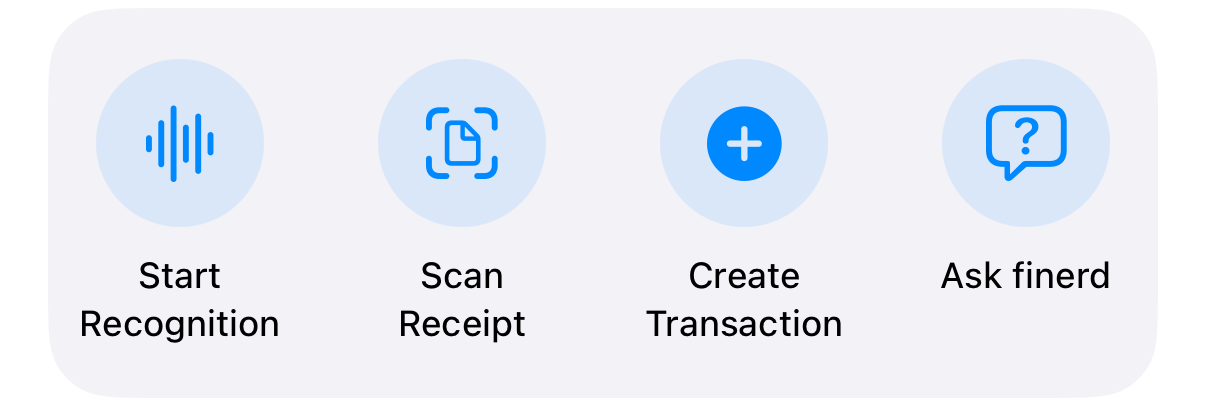
Skróty finerd w aplikacji Skróty.
Zapytaj finerd o swoje pieniądze
Zapytaj finerd odpowiada na pytania o salda, wydatki i budżety, na przykład ile w tym miesiącu poszło na zakupy spożywcze. Siri pyta: „Co chcesz wiedzieć?”. finerd odpowiada na temat przestrzeni otwartej w aplikacji finerd; aby zapytać o inną przestrzeń, najpierw przełącz się na nią w finerd.- Jeśli iPhone jest zablokowany, Siri prosi najpierw o jego odblokowanie, żeby Twoje finanse nie zostały odczytane na głos przy kimś innym.
- Pytanie powinno mieć jedno lub dwa zdania. finerd odpowiada tylko na pytania o Twoje finanse.
- finerd nie przechowuje historii tych pytań.
Dodaj transakcję głosowo
Create Transaction pyta: „Jaka to transakcja?”. Powiedz lub wpisz, za co zapłacono i ile, na przykład „kawa 12”. finerd ustala kwotę, walutę, sprzedawcę, kategorię i konto, zapisuje transakcję w przestrzeni otwartej w aplikacji, a to, co powiedziano, zostawia jako komentarz. Siri pokazuje „Transakcja utworzona.” wraz ze sprzedawcą i kwotą. Sprawdź transakcję w finerd i w razie potrzeby popraw ją; zobacz Dodawanie transakcji. Aby sprawdzić szczegóły przed zapisaniem, użyj zamiast tego Start Recognition. Otwiera on ekran głosowy finerd; opisz transakcję, a finerd pokaże ją do sprawdzenia. Start Recognition nie może samodzielnie poprosić o dostęp do mikrofonu. Za pierwszym razem otwórz finerd, stuknij +, wybierz Dyktuj w sekcji Wybierz typ transakcji i zezwól tam na użycie mikrofonu. Jeśli dostęp do mikrofonu został wyłączony, finerd poprosi o ponowne włączenie go w Ustawieniach.Zeskanuj paragon
Scan Receipt otwiera w finerd aparat do skanowania paragonu. finerd go odczytuje, a Ty sprawdzasz transakcję przed zapisaniem. Zobacz Dodawanie paragonu w finerd.Znajdź konta i kategorie w Spotlight
Wyszukaj nazwę konta lub kategorii z ekranu głównego, a wyniki finerd pojawią się w Spotlight. Stuknij konto, aby otworzyć je w finerd; stuknij kategorię, aby zobaczyć jej transakcje. Spotlight pokazuje nazwy i typy kont, nigdy salda ani kwoty. Spotlight wyświetla aktywne konta i kategorie przestrzeni otwartej w finerd. Długi i konta członków rodziny nie są wyświetlane. Po przełączeniu przestrzeni lub wylogowaniu finerd usuwa swoje wyniki ze Spotlight.Narzędzia i widżety
finerd ma trzy narzędzia do Centrum sterowania i ekranu blokady:- Utwórz wydatek otwiera nowy wydatek.
- Skanuj rachunek otwiera skaner paragonów.
- CheckPie otwiera nowy CheckPie, aby podzielić rachunek ze znajomymi.
Co wymaga Apple Intelligence
Siri, skróty finerd, Spotlight, narzędzia i widżety działają bez Apple Intelligence. Inteligencja wizualna wymaga iPhone’a z Apple Intelligence. Otwórz ją na zrzucie ekranu lub zdjęciu paragonu, a finerd zaproponuje Dodaj jako wydatek (zeskanuje go jak paragon) lub Podziel w CheckPie; zobacz przewodnik Apple o funkcji Inteligencja wizualna. finerd rozpoznaje paragon, gdy jego tekst ma co najmniej cztery wiersze i dwie kwoty z dwoma miejscami po przecinku, na przykład 4,50. Apple Intelligence pomaga też automatyzacji Apple Pay w finerd odczytywać powiadomienia z banku na Twoim iPhonie; bez niej odczytuje je własna AI finerd. Zobacz Rejestrowanie płatności Apple Pay.Jeśli Twój iPhone ma iOS 26
Jeśli Twój iPhone ma iOS 26
Skróty finerd, Spotlight, narzędzia, widżety i Inteligencja wizualna działają tak samo w iOS 26, choć ekrany aplikacji Skróty mogą wyglądać inaczej. Różni się tylko automatyzacja Apple Pay: w iOS 26 budujesz ją samodzielnie, a ona wysyła każdą płatność e-mailem. Zobacz Rejestrowanie płatności Apple Pay.