Wybierz widżety na pulpicie finerd, sprawdź, co znaczą sumy i trendy, filtruj dane widżetów i zmieniaj ich kolejność w wersji webowej, na Androidzie i w iOS.
Pulpit to pierwszy ekran, który widzisz w finerd. Składa się z widżetów: sald, wydatków w tym miesiącu, ostatnich transakcji, budżetu i innych. Wybierasz, które widżety się pojawiają, jakie dane obejmuje każdy z nich i w jakiej kolejności są ułożone.Dostosowywanie pulpitu jest bezpłatne w wersji webowej, na Androidzie i w iOS. Widżety Cykliczne i Plan finansowy wymagają Pro. Każda aplikacja przechowuje własny układ dla każdej przestrzeni, a układ należy tylko do Ciebie: zmiana w wersji webowej nie zmienia układu w telefonie ani pulpitu innych osób w przestrzeni.Ten artykuł dotyczy widżetów wewnątrz finerd. Widżety finerd na ekranie głównym i ekranie blokady iPhone’a opisuje artykuł Używanie finerd z Siri i Skrótami na iPhonie.
Widżety, które możesz dodać
Widżet
Co pokazuje
Gdzie
Wydatki
Wydatki w tym miesiącu, łącznie oraz według kategorii lub sprzedawcy.
Web, Android, iOS
Przychód
Przychody w tym miesiącu, łącznie oraz według kategorii lub sprzedawcy.
Web, Android, iOS
Salda kont
Łączne saldo Twoich kont i trzy największe z nich.
Web, Android, iOS
Transakcje (Ostatnie 5 transakcji)
Pięć najnowszych transakcji pasujących do filtrów widżetu.
Postęp realizacji wybranego scenariusza w sekcji Plan finansowy. Przestrzenie osobiste, wymaga Pro.
Web, iOS
Na Androidzie lista widżetów pokazuje Wydatki w tym miesiącu i Przychody w tym miesiącu; w iOS widżet Cykliczne nazywa się Kalendarz cykliczny.Nowa przestrzeń zaczyna się od widżetów Salda kont, Ostatnie 5 transakcji, Wydatki w tym miesiącu oraz, w przestrzeni osobistej, Wartość netto. iOS dodaje też Budżet.Niektóre karty pojawiają się nad widżetami samoczynnie. Nie można ich dodać, przenieść ani usunąć, a znikają, gdy nie ma nic do pokazania:
Transakcje do przejrzenia pokazuje, ile transakcji ma etykietę Do przejrzenia, i pierwszą z nich. Wybierz kartę, aby zacząć przeglądanie; zobacz Znajdź transakcje do przejrzenia.
Oczekujące prośby o dług (wersja webowa i iOS) pokazuje przesłany Ci wspólny dług, który czeka na Twoją akceptację.
Skrzynka (iOS) pokazuje nieprzeczytane wiadomości ze Skrzynki, a Aktywne procesy (iOS) pokazuje trwający import.
Na Androidzie te karty wyświetlają się na zmianę w jednym miejscu: wiadomość ze Skrzynki, aktualizacja aplikacji, płatności Google Wallet lub Transakcje do przejrzenia.
Dodaj widżet
Wybierz typ widżetu, skonfiguruj jego dane i zapisz go. Dostępne ustawienia zależą od typu widżetu.
Web
Android
iOS
Dodawanie widżetu w wersji webowej.
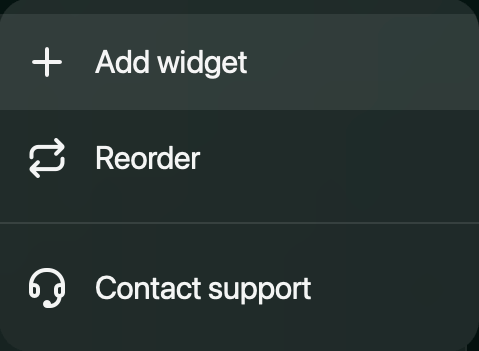
Wybierz Dodaj widżet u dołu ekranu Pulpit albo otwórz menu ⋮ w prawym górnym rogu i wybierz Dodaj widżet.
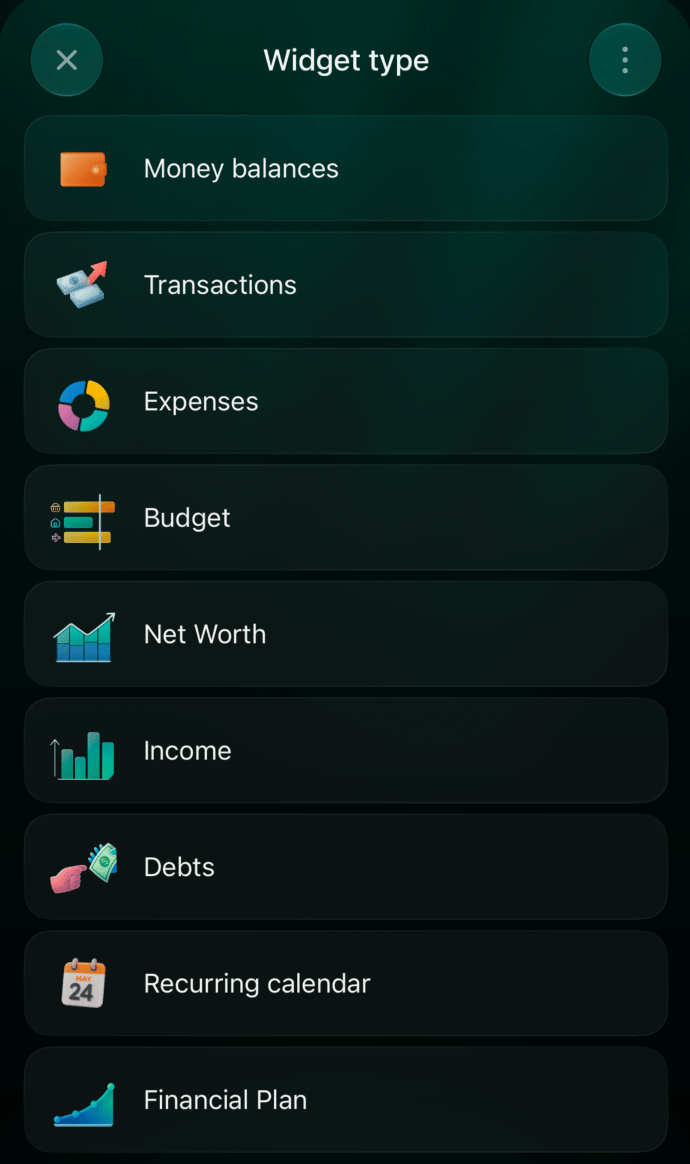
Wybierz typ widżetu, na przykład Wydatki, Przychód, Salda kont lub Transakcje.
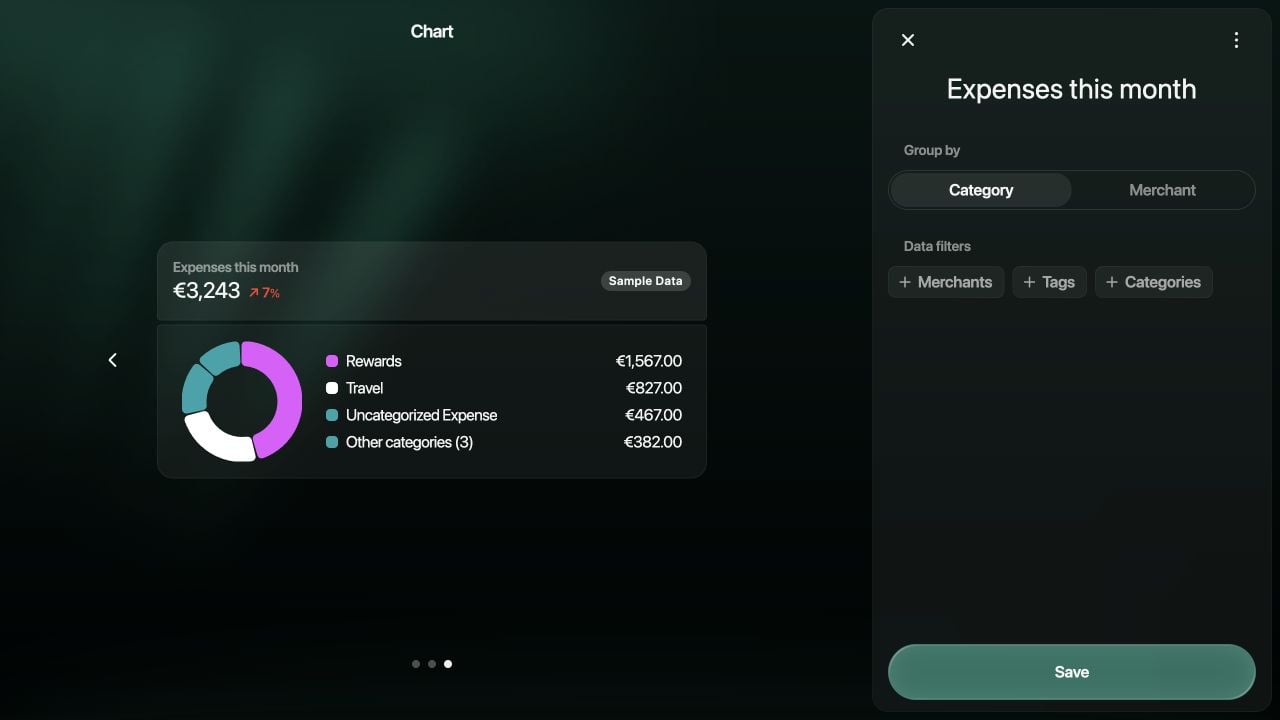
Skonfiguruj wyświetlane dane. Na przykład widżet Wydatki oferuje w polu Grupuj według opcje Kategoria lub Sprzedawca, a w sekcji Filtry danych filtry sprzedawców, tagów lub kategorii.
Wybierz Zapisz, aby dodać widżet.
Menu pulpitu: dodawanie widżetów i zmiana ich kolejności.
Przykładowe ustawienia widżetu Wydatki. Podgląd oznaczony Przykładowe dane korzysta z danych demonstracyjnych.
Przewiń ekran Pulpit na sam dół i stuknij Dodaj widżet.
Wybierz typ widżetu. Budżet i Cykliczne są dodawane od razu.
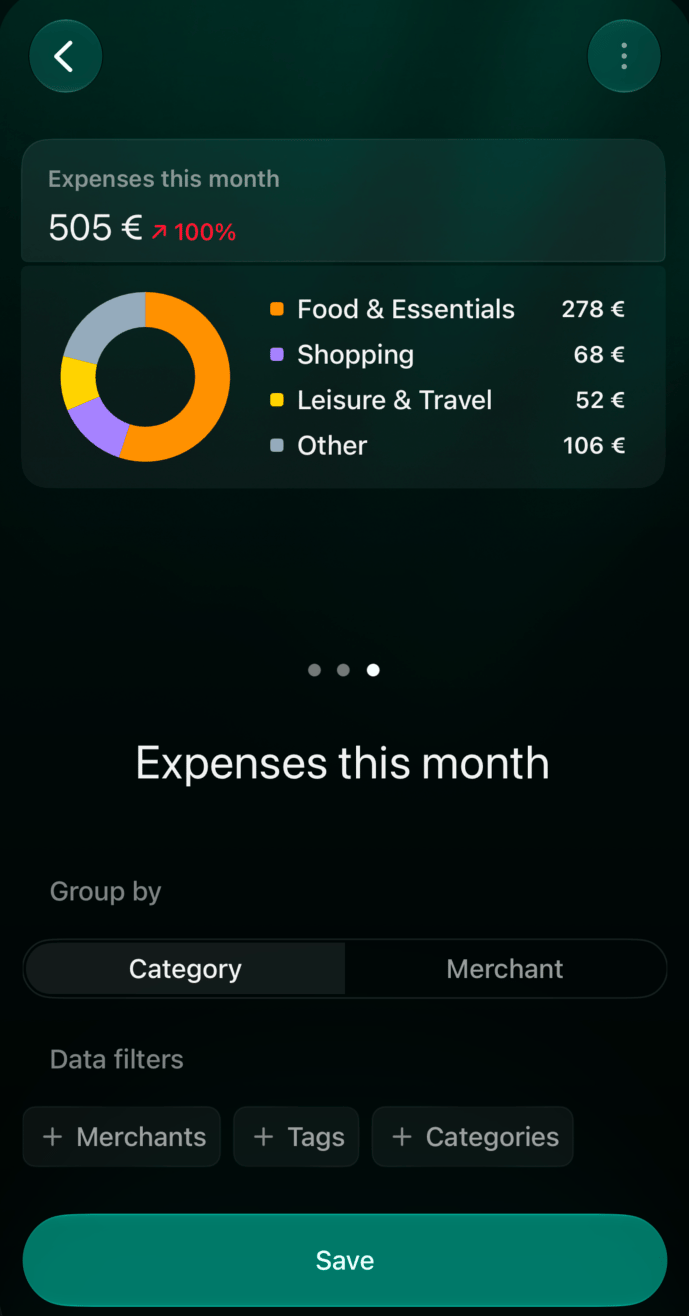
W przypadku innych typów wpisz nazwę, jeśli chcesz, i dodaj Filtry danych.
Stuknij Zapisz.
Wybierz typ widżetu.
Skonfiguruj grupowanie i filtry.
Dodaj widżet pojawia się, gdy w przestrzeni są już transakcje.
Nazwę widżetu możesz zmienić w jego ustawieniach. Widżet z plakietką Pro otwiera zamiast tego ofertę subskrypcji.
Co pokazują liczby
Wydatki i Przychód obejmują bieżący miesiąc kalendarzowy. Strzałka i procent obok sumy porównują ją z poprzednim okresem. Zestawienie pokazuje trzy największe kategorie lub trzech największych sprzedawców, a resztę grupuje, na przykład jako Inne kategorie (5).
Widżet Salda kont w wersji webowej i w iOS sumuje bieżące salda Twoich kont bankowych i gotówkowych. Jeśli wszystkie są w jednej walucie, suma jest w tej walucie; w przeciwnym razie jest przeliczana na główną walutę przestrzeni. Na Androidzie widżet uwzględnia też konta inwestycyjne, nagród, kredytów i majątku, w głównej walucie. Widżet nie pokazuje trendu.
Wartość netto pokazuje Twoją wartość netto za ostatni miesiąc wraz ze zmianą oraz wykres miesięczny za wybrany okres.
Budżet pokazuje, ile wydano z zaplanowanego budżetu na ten miesiąc.
Widżet Długi pokazuje łączną kwotę Twoich długów albo należności oraz największe długi.
Widżet Cykliczne pokazuje nadchodzące płatności. W wersji webowej kalendarz podsumowuje też kwoty zapłacone, pozostałe i zaległe.
W wersji webowej i w iOS niektóre widżety mają kilka rozmiarów: podsumowanie z samą sumą, listę lub wykres. Podczas edytowania widżetu przełączaj podgląd strzałkami w wersji webowej albo przesuwaj go palcem w iOS. Podgląd oznaczony Przykładowe dane korzysta z danych przykładowych, dopóki w przestrzeni nie ma własnych.
Filtruj dane widżetu
W ustawieniach widżetu użyj sekcji Filtry danych, aby wybrać, co widżet uwzględnia. Każdy filtr może uwzględniać lub wykluczać wybrane pozycje: na przykład filtr Wykluczone kategorie z kategorią Czynsz pomija czynsz w widżecie Wydatki.
Widżet
Filtry danych
Inne ustawienia
Wydatki, Przychód
Sprzedawcy, Tagi, Kategorie
Grupuj według: Kategoria lub Sprzedawca (Web, iOS)
Transakcje
Sprzedawcy, Konta, Tagi, Kategorie, Status
Przelewy wewnętrzne: Pokaż lub Ukryj (Web, iOS)
Salda kont
Konta
Grupuj według: Konto lub Typ (Web, iOS)
Wartość netto
Konta
Okres: okres wykresu
Długi
Konta (Web, iOS)
Typ: Mój dług lub Winni mi
Cykliczne
Sprzedawcy (Web, iOS)
Okres kalendarza (Web)
Plan finansowy
—
Scenariusz (Web, iOS)
Na przykład widżet Transakcje z filtrem Status ustawionym na Do przejrzenia pokazuje najnowsze transakcje, które musisz jeszcze sprawdzić. Gdy otworzysz pełny raport lub listę widżetu, zachowają one te same filtry.Na Androidzie widżety Budżet i Cykliczne nie mają ustawień: Edytuj otwiera budżet lub kalendarz płatności cyklicznych.
Edytuj, przestawiaj i usuwaj widżety
Web
Android
iOS
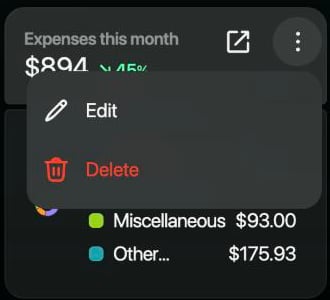
Edytuj lub usuń widżet. Najedź kursorem na widżet: w jego nagłówku pojawią się ikona otwierania i przycisk ⋮. Wybierz ⋮, a potem Edytuj lub Usuń. Usunięcie trzeba potwierdzić. Ikona otwierania przenosi do pełnego raportu lub listy.
Najedź kursorem na widżet, aby zobaczyć jego menu ⋮.
Zmień kolejność.
Otwórz menu ⋮ w prawym górnym rogu ekranu Pulpit i wybierz Zmień kolejność.
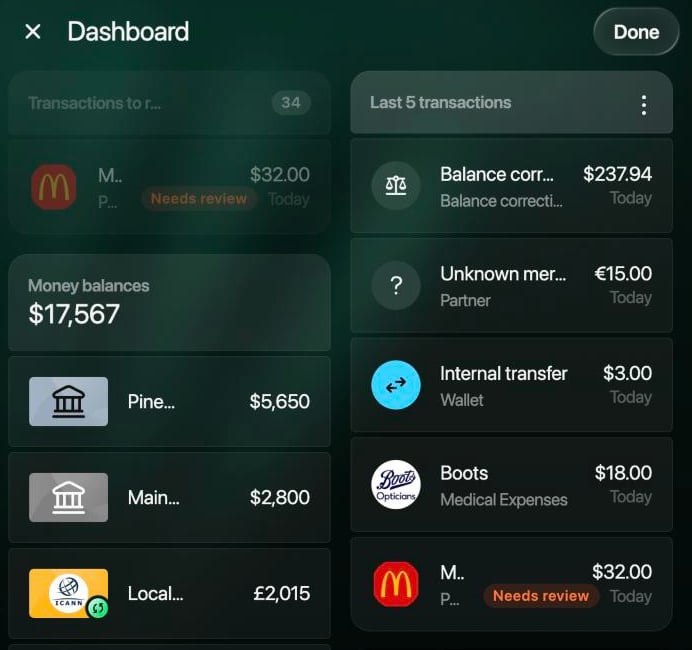
Przeciągaj widżety w obrębie kolumny lub do drugiej kolumny. Widżet w rozmiarze podsumowania ma też uchwyt na prawej krawędzi: przeciągnij go, aby widżet zajmował połowę lub całą szerokość.
Wybierz Gotowe, aby zapisać. Aby wyjść bez zapisywania, wybierz ✕, a potem Odrzuć.
Tryb zmiany kolejności. Wbudowane karty zostają na górze.
Przytrzymaj tytuł widżetu. Menu zawiera pozycje Edytuj, Zmień kolejność i Usuń.
Edytuj otwiera ustawienia widżetu.
Usuń od razu usuwa widżet, bez pytania.
Zmień kolejność otwiera listę Twoich widżetów. Przeciągnij je za uchwyty i stuknij Zapisz. Aby wyjść bez zapisywania, wróć.
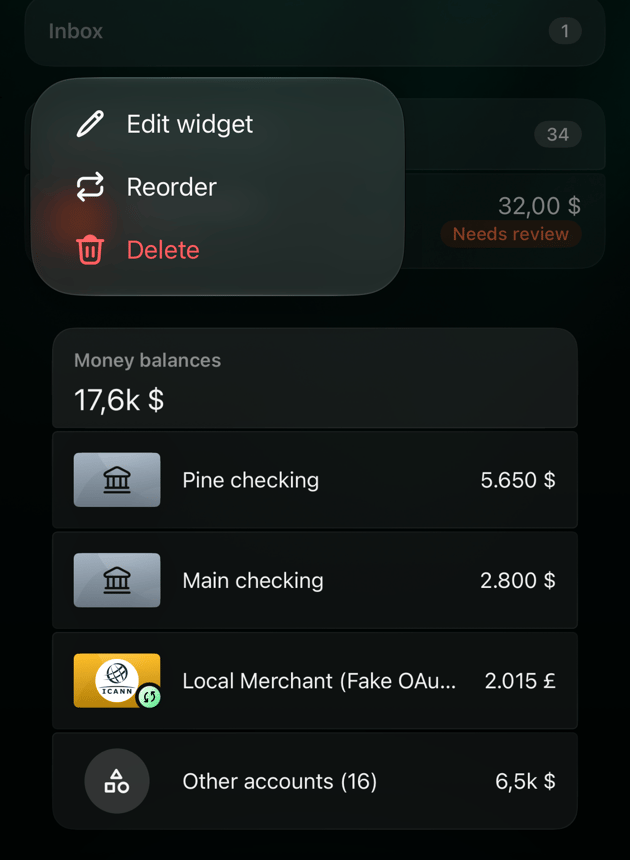
Przytrzymaj widżet. Menu zawiera pozycje Edytuj widżet, Zmień kolejność i Usuń.
Edytuj widżet otwiera ustawienia widżetu.
Usuń od razu usuwa widżet, bez pytania.
Zmień kolejność sprawia, że widżety zaczynają drgać. Przeciągnij je na miejsce albo usuń któryś ikoną kosza, a potem stuknij Gotowe w prawym dolnym rogu.
Przytrzymaj widżet, aby go edytować, przestawić lub usunąć.
Widżet możesz też usunąć z jego ustawień: otwórz tam ⋮ i wybierz Usuń. Usunięty widżet można dodać ponownie przez Dodaj widżet, ale jego ustawienia trzeba skonfigurować od nowa.
Powiązane artykuły
Widżety pokazują dane z innych części finerd. Więcej o nich:
{"docsConfig":{"theme":"mint","$schema":"https://mintlify.com/docs.json","name":"finerd","description":"finerd helps financially savvy people manage complex personal, family, business, and international finances with accounting precision without accounting complexity.","colors":{"primary":"#38f7ff","light":"#38f7ff","dark":"#b98cff"},"logo":{"light":"https://finerd.ai/logo.svg","dark":"https://finerd.ai/logo.svg","href":"/"},"favicon":"https://finerd.ai/logo.svg","appearance":{"default":"dark","strict":true},"background":{"decoration":"grid","color":{"light":"#08090f","dark":"#08090f"}},"navbar":{"links":[{"href":"https://finerd.ai","label":"finerd.ai"}]},"seo":{"metatags":{"google-site-verification":"haq__cDMEelH2BlpExqZZ7DqIbXEtZMZDA_2Rn4amf8"}},"fonts":{"family":"Inter"},"styling":{"eyebrows":"breadcrumbs","latex":true},"contextual":{"options":["copy","view"],"display":"header"},"navigation":{"languages":[{"language":"en","footer":{"links":[{"items":[{"label":"YouTube","href":"https://www.youtube.com/@realFinerd"},{"label":"Reddit","href":"https://www.reddit.com/r/finerds"},{"label":"TikTok","href":"https://www.tiktok.com/@real.finerd"}]}]},"navbar":{"links":[{"href":"https://finerd.ai","label":"finerd.ai"}],"primary":{"type":"button","label":"Contact support","href":"/contact-us"}},"href":""},{"language":"uk","footer":{"links":[{"items":[{"label":"YouTube","href":"https://www.youtube.com/@finerd.ukraine"},{"label":"Telegram","href":"https://t.me/+TESz5VfXr50yNTRi"}]}]},"navbar":{"links":[{"href":"https://finerd.ai","label":"finerd.ai"}],"primary":{"type":"button","label":"Зв'язатися з підтримкою","href":"/uk/contact-us"}},"href":"uk"},{"language":"es","footer":{"links":[{"items":[{"label":"YouTube","href":"https://www.youtube.com/@realFinerd"},{"label":"Reddit","href":"https://www.reddit.com/r/finerds"},{"label":"TikTok","href":"https://www.tiktok.com/@real.finerd"}]}]},"navbar":{"links":[{"href":"https://finerd.ai","label":"finerd.ai"}],"primary":{"type":"button","label":"Contactar soporte","href":"/es/contact-us"}},"href":"es"},{"language":"ja","footer":{"links":[{"items":[{"label":"YouTube","href":"https://www.youtube.com/@realFinerd"},{"label":"Reddit","href":"https://www.reddit.com/r/finerds"},{"label":"TikTok","href":"https://www.tiktok.com/@real.finerd"}]}]},"navbar":{"links":[{"href":"https://finerd.ai","label":"finerd.ai"}],"primary":{"type":"button","label":"サポートに連絡","href":"/ja/contact-us"}},"href":"ja"},{"language":"pl","footer":{"links":[{"items":[{"label":"YouTube","href":"https://www.youtube.com/@realFinerd"},{"label":"Reddit","href":"https://www.reddit.com/r/finerds"},{"label":"TikTok","href":"https://www.tiktok.com/@real.finerd"}]}]},"navbar":{"links":[{"href":"https://finerd.ai","label":"finerd.ai"}],"primary":{"type":"button","label":"Kontakt z pomocą","href":"/pl/contact-us"}},"href":"pl"},{"language":"cs","footer":{"links":[{"items":[{"label":"YouTube","href":"https://www.youtube.com/@realFinerd"},{"label":"Reddit","href":"https://www.reddit.com/r/finerds"},{"label":"TikTok","href":"https://www.tiktok.com/@real.finerd"}]}]},"navbar":{"links":[{"href":"https://finerd.ai","label":"finerd.ai"}],"primary":{"type":"button","label":"Kontaktovat podporu","href":"/cs/contact-us"}},"href":"cs"},{"language":"it","footer":{"links":[{"items":[{"label":"YouTube","href":"https://www.youtube.com/@realFinerd"},{"label":"Reddit","href":"https://www.reddit.com/r/finerds"},{"label":"TikTok","href":"https://www.tiktok.com/@real.finerd"}]}]},"navbar":{"links":[{"href":"https://finerd.ai","label":"finerd.ai"}],"primary":{"type":"button","label":"Contatta assistenza","href":"/it/contact-us"}},"href":"it"},{"language":"fr","footer":{"links":[{"items":[{"label":"YouTube","href":"https://www.youtube.com/@realFinerd"},{"label":"Reddit","href":"https://www.reddit.com/r/finerds"},{"label":"TikTok","href":"https://www.tiktok.com/@real.finerd"}]}]},"navbar":{"links":[{"href":"https://finerd.ai","label":"finerd.ai"}],"primary":{"type":"button","label":"Contacter le support","href":"/fr/contact-us"}},"href":"fr"},{"language":"de","footer":{"links":[{"items":[{"label":"YouTube","href":"https://www.youtube.com/@realFinerd"},{"label":"Reddit","href":"https://www.reddit.com/r/finerds"},{"label":"TikTok","href":"https://www.tiktok.com/@real.finerd"}]}]},"navbar":{"links":[{"href":"https://finerd.ai","label":"finerd.ai"}],"primary":{"type":"button","label":"Support kontaktieren","href":"/de/contact-us"}},"href":"de"},{"language":"pt","footer":{"links":[{"items":[{"label":"YouTube","href":"https://www.youtube.com/@realFinerd"},{"label":"Reddit","href":"https://www.reddit.com/r/finerds"},{"label":"TikTok","href":"https://www.tiktok.com/@real.finerd"}]}]},"navbar":{"links":[{"href":"https://finerd.ai","label":"finerd.ai"}],"primary":{"type":"button","label":"Falar com suporte","href":"/pt/contact-us"}},"href":"pt"},{"language":"zh-Hant","footer":{"links":[{"items":[{"label":"YouTube","href":"https://www.youtube.com/@realFinerd"},{"label":"Reddit","href":"https://www.reddit.com/r/finerds"},{"label":"TikTok","href":"https://www.tiktok.com/@real.finerd"}]}]},"navbar":{"links":[{"href":"https://finerd.ai","label":"finerd.ai"}],"primary":{"type":"button","label":"聯絡客服","href":"/zh-Hant/contact-us"}},"href":"zh-Hant"},{"language":"ko","footer":{"links":[{"items":[{"label":"YouTube","href":"https://www.youtube.com/@realFinerd"},{"label":"Reddit","href":"https://www.reddit.com/r/finerds"},{"label":"TikTok","href":"https://www.tiktok.com/@real.finerd"}]}]},"navbar":{"links":[{"href":"https://finerd.ai","label":"finerd.ai"}],"primary":{"type":"button","label":"고객 지원 문의","href":"/ko/contact-us"}},"href":"ko"},{"language":"zh-Hans","footer":{"links":[{"items":[{"label":"YouTube","href":"https://www.youtube.com/@realFinerd"},{"label":"Reddit","href":"https://www.reddit.com/r/finerds"},{"label":"TikTok","href":"https://www.tiktok.com/@real.finerd"}]}]},"navbar":{"links":[{"href":"https://finerd.ai","label":"finerd.ai"}],"primary":{"type":"button","label":"联系支持","href":"/zh-Hans/contact-us"}},"href":"zh-Hans"},{"language":"nl","footer":{"links":[{"items":[{"label":"YouTube","href":"https://www.youtube.com/@realFinerd"},{"label":"Reddit","href":"https://www.reddit.com/r/finerds"},{"label":"TikTok","href":"https://www.tiktok.com/@real.finerd"}]}]},"navbar":{"links":[{"href":"https://finerd.ai","label":"finerd.ai"}],"primary":{"type":"button","label":"Neem contact op met support","href":"/nl/contact-us"}},"href":"nl"}]}},"deployment":{"deploymentMetadataValue":{"subdomain":"finerdai","hasAudioNarration":false,"actualSubdomain":"finerdai","customDomains":["help.finerd.ai"],"gitSource":{"type":"gitlab","owner":"finerd.ai/web","repo":"help","deployBranch":"main","contentDirectory":"","isPrivate":true,"projectId":85636094,"mountPath":"","label":""},"feedback":{"thumbs":true},"entitlements":{"AI_CHAT":{"status":"DISABLED"}},"buildId":"6b00a7593c4bb12541ace472","clientVersion":"0.0.4263","searchFilterCounts":[{"language":"en","tag":"Accounts \u0026 balances","count":8},{"language":"cs","tag":"Účty a zůstatky","count":8},{"language":"de","tag":"Konten und Salden","count":8},{"language":"es","tag":"Cuentas y saldos","count":8},{"language":"fr","tag":"Comptes et soldes","count":8},{"language":"it","tag":"Conti e saldi","count":8},{"language":"ja","tag":"口座と残高","count":8},{"language":"ko","tag":"계좌와 잔액","count":8},{"language":"nl","tag":"Rekeningen en saldi","count":8},{"language":"pl","tag":"Konta i salda","count":8},{"language":"pt","tag":"Contas e saldos","count":8},{"language":"uk","tag":"Рахунки та баланси","count":8},{"language":"zh-Hans","tag":"账户与余额","count":8},{"language":"zh-Hant","tag":"帳戶與餘額","count":8},{"language":"en","tag":"AI assistants","count":7},{"language":"en","tag":"Family \u0026 shared expenses","count":7},{"language":"en","tag":"Transactions","count":7},{"language":"cs","tag":"AI asistenti","count":7},{"language":"cs","tag":"Rodina a sdílené výdaje","count":7},{"language":"cs","tag":"Transakce","count":7},{"language":"de","tag":"AI-Assistenten","count":7},{"language":"de","tag":"Familie und geteilte Ausgaben","count":7},{"language":"de","tag":"Transaktionen","count":7},{"language":"es","tag":"Asistentes de AI","count":7},{"language":"es","tag":"Familia y gastos compartidos","count":7},{"language":"es","tag":"Transacciones","count":7},{"language":"fr","tag":"Assistants AI","count":7},{"language":"fr","tag":"Famille et dépenses partagées","count":7},{"language":"fr","tag":"Transactions","count":7},{"language":"it","tag":"Assistenti AI","count":7},{"language":"it","tag":"Famiglia e spese condivise","count":7},{"language":"it","tag":"Transazioni","count":7},{"language":"ja","tag":"AIアシスタント","count":7},{"language":"ja","tag":"ファミリーと共通の支出","count":7},{"language":"ja","tag":"取引","count":7},{"language":"ko","tag":"AI 어시스턴트","count":7},{"language":"ko","tag":"가족과 공유 지출","count":7},{"language":"ko","tag":"거래","count":7},{"language":"nl","tag":"AI-assistenten","count":7},{"language":"nl","tag":"Gezin en gedeelde uitgaven","count":7},{"language":"nl","tag":"Transacties","count":7},{"language":"pl","tag":"Asystenci AI","count":7},{"language":"pl","tag":"Rodzina i wspólne wydatki","count":7},{"language":"pl","tag":"Transakcje","count":7},{"language":"pt","tag":"Assistentes de AI","count":7},{"language":"pt","tag":"Família e despesas compartilhadas","count":7},{"language":"pt","tag":"Transações","count":7},{"language":"uk","tag":"ШІ-асистенти","count":7},{"language":"uk","tag":"Сім'я та спільні витрати","count":7},{"language":"uk","tag":"Транзакції","count":7},{"language":"zh-Hans","tag":"AI 助手","count":7},{"language":"zh-Hans","tag":"家庭与共同支出","count":7},{"language":"zh-Hans","tag":"交易","count":7},{"language":"zh-Hant","tag":"AI 助理","count":7},{"language":"zh-Hant","tag":"家庭與共享支出","count":7},{"language":"zh-Hant","tag":"交易","count":7},{"language":"en","tag":"Planning","count":6},{"language":"cs","tag":"Plánování","count":6},{"language":"de","tag":"Planung","count":6},{"language":"es","tag":"Planificación","count":6},{"language":"fr","tag":"Planification","count":6},{"language":"it","tag":"Pianificazione","count":6},{"language":"ja","tag":"プランニング","count":6},{"language":"ko","tag":"재무 설계","count":6},{"language":"nl","tag":"Financiële planning","count":6},{"language":"pl","tag":"Planowanie","count":6},{"language":"pt","tag":"Planejamento","count":6},{"language":"uk","tag":"Планування","count":6},{"language":"zh-Hans","tag":"财务规划","count":6},{"language":"zh-Hant","tag":"財務規劃","count":6},{"language":"en","tag":"Bills \u0026 receipts","count":5},{"language":"en","tag":"Get started","count":5},{"language":"cs","tag":"Účtenky","count":5},{"language":"cs","tag":"Začínáme","count":5},{"language":"de","tag":"Rechnungen und Kassenbons","count":5},{"language":"de","tag":"Erste Schritte","count":5},{"language":"es","tag":"Recibos","count":5},{"language":"es","tag":"Primeros pasos","count":5},{"language":"fr","tag":"Factures et tickets de caisse","count":5},{"language":"fr","tag":"Premiers pas","count":5},{"language":"it","tag":"Ricevute","count":5},{"language":"it","tag":"Primi passi","count":5},{"language":"ja","tag":"レシート","count":5},{"language":"ja","tag":"はじめに","count":5},{"language":"ko","tag":"영수증","count":5},{"language":"ko","tag":"시작하기","count":5},{"language":"nl","tag":"Bonnen","count":5},{"language":"nl","tag":"Aan de slag","count":5},{"language":"pl","tag":"Rachunki i paragony","count":5},{"language":"pl","tag":"Pierwsze kroki","count":5},{"language":"pt","tag":"Recibos de compra","count":5},{"language":"pt","tag":"Primeiros passos","count":5},{"language":"uk","tag":"Чеки","count":5},{"language":"uk","tag":"Початок роботи","count":5},{"language":"zh-Hans","tag":"小票","count":5},{"language":"zh-Hans","tag":"开始使用","count":5},{"language":"zh-Hant","tag":"收據","count":5},{"language":"zh-Hant","tag":"開始使用","count":5},{"language":"en","tag":"Account \u0026 subscription","count":4},{"language":"en","tag":"Business","count":4},{"language":"en","tag":"Investments \u0026 property","count":4},{"language":"cs","tag":"Účet a předplatné","count":4},{"language":"cs","tag":"Podnikání","count":4},{"language":"cs","tag":"Investice a majetek","count":4},{"language":"de","tag":"Konto und Abo","count":4},{"language":"de","tag":"Business","count":4},{"language":"de","tag":"Investments und Vermögenswerte","count":4},{"language":"es","tag":"Cuenta y suscripción","count":4},{"language":"es","tag":"Negocios","count":4},{"language":"es","tag":"Inversiones y patrimonio","count":4},{"language":"fr","tag":"Compte et abonnement","count":4},{"language":"fr","tag":"Entreprise","count":4},{"language":"fr","tag":"Investissements et patrimoine","count":4},{"language":"it","tag":"Account e abbonamento","count":4},{"language":"it","tag":"Business","count":4},{"language":"it","tag":"Investimenti e proprietà","count":4},{"language":"ja","tag":"アカウントとサブスクリプション","count":4},{"language":"ja","tag":"ビジネス","count":4},{"language":"ja","tag":"投資と資産","count":4},{"language":"ko","tag":"계정과 구독","count":4},{"language":"ko","tag":"비즈니스","count":4},{"language":"ko","tag":"투자와 재산","count":4},{"language":"nl","tag":"Account en abonnement","count":4},{"language":"nl","tag":"Zakelijk","count":4},{"language":"nl","tag":"Beleggingen en eigendommen","count":4},{"language":"pl","tag":"Konto i subskrypcja","count":4},{"language":"pl","tag":"Biznes","count":4},{"language":"pl","tag":"Inwestycje i majątek","count":4},{"language":"pt","tag":"Conta e assinatura","count":4},{"language":"pt","tag":"Negócios","count":4},{"language":"pt","tag":"Investimentos e patrimônio","count":4},{"language":"uk","tag":"Акаунт і підписка","count":4},{"language":"uk","tag":"Бізнес","count":4},{"language":"uk","tag":"Інвестиції й майно","count":4},{"language":"zh-Hans","tag":"账号与订阅","count":4},{"language":"zh-Hans","tag":"商业","count":4},{"language":"zh-Hans","tag":"投资与财产","count":4},{"language":"zh-Hant","tag":"會員帳號與訂閱","count":4},{"language":"zh-Hant","tag":"商務","count":4},{"language":"zh-Hant","tag":"投資與財產","count":4}]},"assistantConfig":{"enableAskAiButton":false,"enableStarterQuestions":false,"enableContextualStarterQuestions":false,"enableAskAiSearchBar":true},"basePath":"","hasChatPermissions":false,"hasWebMcpPermissions":false,"toggles":[{"name":"kill-isr","enabled":true,"variant":{"name":"disabled","enabled":false,"feature_enabled":true},"impressionData":false},{"name":"custom-rbac-roles","enabled":true,"variant":{"name":"disabled","enabled":false,"feature_enabled":true},"impressionData":false},{"name":"agent-mintlify-slack","enabled":true,"variant":{"name":"disabled","enabled":false,"feature_enabled":true},"impressionData":false},{"name":"agent-integrations-settings","enabled":true,"variant":{"name":"disabled","enabled":false,"feature_enabled":true},"impressionData":false},{"name":"rbac-expansion","enabled":true,"variant":{"name":"disabled","enabled":false,"feature_enabled":true},"impressionData":false},{"name":"automations-pr-grouping","enabled":true,"variant":{"name":"disabled","enabled":false,"feature_enabled":true},"impressionData":false},{"name":"custom-prefix","enabled":true,"variant":{"name":"disabled","enabled":false,"feature_enabled":true},"impressionData":false},{"name":"analytics-v7","enabled":true,"variant":{"name":"disabled","enabled":false,"feature_enabled":true},"impressionData":false},{"name":"user-flows-analytics","enabled":true,"variant":{"name":"disabled","enabled":false,"feature_enabled":true},"impressionData":false},{"name":"no-publish-flow","enabled":true,"variant":{"name":"disabled","enabled":false,"feature_enabled":true},"impressionData":false},{"name":"workos-onboarding","enabled":true,"variant":{"name":"disabled","enabled":false,"feature_enabled":true},"impressionData":false},{"name":"snapshot-serving-live","enabled":true,"variant":{"name":"disabled","enabled":false,"feature_enabled":true},"impressionData":false},{"name":"stripTemperatureMiddleware","enabled":true,"variant":{"name":"disabled","enabled":false,"feature_enabled":true},"impressionData":false},{"name":"support-platform-pylon-zendesk","enabled":true,"variant":{"name":"disabled","enabled":false,"feature_enabled":true},"impressionData":false},{"name":"snapshot-serving","enabled":true,"variant":{"name":"disabled","enabled":false,"feature_enabled":true},"impressionData":false},{"name":"instant-rollback","enabled":true,"variant":{"name":"disabled","enabled":false,"feature_enabled":true},"impressionData":false},{"name":"granular-notifications-server","enabled":true,"variant":{"name":"disabled","enabled":false,"feature_enabled":true},"impressionData":false},{"name":"granular-notifications","enabled":true,"variant":{"name":"disabled","enabled":false,"feature_enabled":true},"impressionData":false},{"name":"automations-fable","enabled":true,"variant":{"name":"disabled","enabled":false,"feature_enabled":true},"impressionData":false},{"name":"fixed-ai-action-pricing","enabled":true,"variant":{"name":"disabled","enabled":false,"feature_enabled":true},"impressionData":false},{"name":"site-roles","enabled":true,"variant":{"name":"disabled","enabled":false,"feature_enabled":true},"impressionData":false},{"name":"automation-resolve-merge-conflict","enabled":true,"variant":{"name":"disabled","enabled":false,"feature_enabled":true},"impressionData":false},{"name":"scoped-publishing","enabled":true,"variant":{"name":"disabled","enabled":false,"feature_enabled":true},"impressionData":false},{"name":"mintql","enabled":true,"variant":{"name":"disabled","enabled":false,"feature_enabled":true},"impressionData":false},{"name":"page-level-analytics","enabled":true,"variant":{"name":"disabled","enabled":false,"feature_enabled":true},"impressionData":false},{"name":"editor-version-history-v2","enabled":true,"variant":{"name":"disabled","enabled":false,"feature_enabled":true},"impressionData":false},{"name":"billing-page-v2","enabled":true,"variant":{"name":"disabled","enabled":false,"feature_enabled":true},"impressionData":false},{"name":"full-page-search","enabled":true,"variant":{"name":"disabled","enabled":false,"feature_enabled":true},"impressionData":false},{"name":"workspace-projects","enabled":true,"variant":{"name":"disabled","enabled":false,"feature_enabled":true},"impressionData":false},{"name":"assistant-v5","enabled":true,"variant":{"name":"disabled","enabled":false,"feature_enabled":true},"impressionData":false},{"name":"fork-pr-previews","enabled":true,"variant":{"name":"disabled","enabled":false,"feature_enabled":true},"impressionData":false},{"name":"revalidation-jwt","enabled":true,"variant":{"name":"disabled","enabled":false,"feature_enabled":true},"impressionData":false},{"name":"workos-sso-scim","enabled":true,"variant":{"name":"disabled","enabled":false,"feature_enabled":true},"impressionData":false},{"name":"hobby-abuse-scan","enabled":true,"variant":{"name":"disabled","enabled":false,"feature_enabled":true},"impressionData":false},{"name":"dashboard-inbox","enabled":true,"variant":{"name":"disabled","enabled":false,"feature_enabled":true},"impressionData":false},{"name":"workos-signup","enabled":true,"variant":{"name":"disabled","enabled":false,"feature_enabled":true},"impressionData":false},{"name":"turbopuffer-dual-write","enabled":true,"variant":{"name":"disabled","enabled":false,"feature_enabled":true},"impressionData":false},{"name":"workos-enabled","enabled":true,"variant":{"name":"disabled","enabled":false,"feature_enabled":true},"impressionData":false},{"name":"approve-review-flow","enabled":true,"variant":{"name":"disabled","enabled":false,"feature_enabled":true},"impressionData":false},{"name":"editor-metadata","enabled":true,"variant":{"name":"disabled","enabled":false,"feature_enabled":true},"impressionData":false},{"name":"sso-setup-deadline-banner","enabled":true,"variant":{"name":"disabled","enabled":false,"feature_enabled":true},"impressionData":false},{"name":"turbopuffer-serve","enabled":true,"variant":{"name":"disabled","enabled":false,"feature_enabled":true},"impressionData":false},{"name":"live-agents","enabled":true,"variant":{"name":"disabled","enabled":false,"feature_enabled":true},"impressionData":false},{"name":"starter-pricing","enabled":true,"variant":{"name":"treatment","enabled":true,"payload":{"type":"string","value":"treatment"},"feature_enabled":true},"impressionData":false},{"name":"llms-txt-v2","enabled":true,"variant":{"name":"disabled","enabled":false,"feature_enabled":true},"impressionData":false},{"name":"wildcard-email-auth","enabled":true,"variant":{"name":"disabled","enabled":false,"feature_enabled":true},"impressionData":false}],"googleFontsInlined":false},"customCss":[{"filePath":"style.css","content":".tab-container>ul[role=\"tablist\"]>li[role=\"tab\"]>div{font-size:1rem;line-height:1.75rem}.tab-container>ul[role=\"tablist\"]>li[role=\"tab\"]{padding-bottom:0.25rem}.tab-container .tab-container>ul[role=\"tablist\"]>li[role=\"tab\"]>div{font-size:0.875rem;line-height:1.5rem}#topbar-cta-button a>span:first-child{background:transparent;box-shadow:inset 0 0 0 1px rgb(0 0 0 / 0.15)}#topbar-cta-button a .text-white{color:rgb(17 24 39)}#topbar-cta-button a:hover>span:first-child{background:rgb(0 0 0 / 0.04)}.dark #topbar-cta-button a>span:first-child{box-shadow:inset 0 0 0 1px rgb(255 255 255 / 0.2)}.dark #topbar-cta-button a .text-white{color:rgb(243 244 246)}.dark #topbar-cta-button a:hover>span:first-child{background:rgb(255 255 255 / 0.06)}#header nav[aria-label=\"Breadcrumb\"]:not(.fh-crumbs){display:none}.fh-crumbs{display:flex;flex-wrap:wrap;align-items:center;gap:0.375rem;font-size:0.875rem;line-height:1.25rem;color:rgb(107 114 128)}.dark .fh-crumbs{color:rgb(156 163 175)}.fh-crumbs a{color:inherit;text-decoration:none;border:none}.fh-crumbs a:hover{color:rgb(8 145 178)}.dark .fh-crumbs a:hover{color:#38f7ff}.fh-video{width:100%;aspect-ratio:1804 / 1080;overflow:hidden;border-radius:12px;background:#000}.fh-video iframe{display:block;width:100%;height:100%;border:0}.fh-video-intro{display:grid;gap:1.5rem;align-items:center;margin:1.5rem 0 2rem;padding:1.25rem;border-radius:16px;box-shadow:inset 0 0 0 1px rgb(0 0 0 / 0.08)}.dark .fh-video-intro{background:#ffffff08;box-shadow:inset 0 0 0 1px rgb(255 255 255 / 0.08)}@media (min-width: 640px){.fh-video-intro{grid-template-columns:12rem minmax(0, 1fr);gap:2rem}}.fh-video-frame{width:100%;max-width:12rem;margin:0 auto;aspect-ratio:9 / 16;overflow:hidden;border-radius:12px;background:#000}.fh-video-frame iframe{display:block;width:100%;height:100%;border:0}.fh-video-text>:first-child{margin-top:0}.fh-video-text>:last-child{margin-bottom:0}.card{border:none!important;background:url(\"/images/home/card-gradient.png\") 0 0 / 100% 100% no-repeat,\n rgb(0 0 0 / 0.03)!important}.dark .card{background-color:#ffffff0d!important}.card:hover{background-color:rgb(0 0 0 / 0.05)!important}.dark .card:hover{background-color:#ffffff14!important}.card::before{content:\"\";position:absolute;inset:0;padding:1px;border-radius:inherit;background:linear-gradient(\n 147.14deg,\n rgb(0 0 0 / 0.12) 0%,\n rgb(0 0 0 / 0.04) 31.25%,\n rgb(0 0 0 / 0.04) 69.23%,\n rgb(0 0 0 / 0.12) 100%\n );-webkit-mask:linear-gradient(#fff 0 0) content-box,\n linear-gradient(#fff 0 0);-webkit-mask-composite:xor;mask-composite:exclude;pointer-events:none;z-index:1}.dark .card::before{background:linear-gradient(\n 147.14deg,\n rgb(255 255 255 / 0.05) 0%,\n rgb(255 255 255 / 0.015) 31.25%,\n rgb(255 255 255 / 0.015) 69.23%,\n rgb(255 255 255 / 0.05) 100%\n )}.dark .card [data-component-part=\"card-title\"]{color:#fffffff2}.dark .card [data-component-part=\"card-content\"]{color:#ffffff80}#navbar div:has(>#localization-select-trigger){display:flex!important}html:has(.fh-home) #search-bar-entry{visibility:hidden}html:has(.fh-home) #navbar button.h-14{display:none}@media (min-width: 768px){html:has(.fh-home) .fixed:has(>[role=\"dialog\"] [data-component-part=\"search-header\"]){padding-top:var(--fh-search-top, 3rem)!important}html:has(.fh-home) [role=\"dialog\"]:has([data-component-part=\"search-header\"]){margin-top:0!important;max-width:40rem!important;border-radius:1.5rem!important;transition:none!important;transform:none!important;scale:none!important;opacity:1!important}html:has(.fh-home) [data-component-part=\"search-header\"]{height:3.5rem!important;padding:0!important}html:has(.fh-home) [data-component-part=\"search-input-container\"]{padding:0 1rem 0 1.25rem!important;border:none!important;border-radius:9999px!important;background:rgb(0 0 0 / 0.04)!important;box-shadow:inset 0 0 0 1px rgb(56 247 255 / 0.5)!important}html.dark:has(.fh-home) [data-component-part=\"search-input-container\"]{background:rgb(255 255 255 / 0.05)!important}html:has(.fh-home) [data-component-part=\"search-input-container\"]>svg{left:1.25rem!important;width:1.125rem!important;height:1.125rem!important}html:has(.fh-home) [data-component-part=\"search-input\"]{padding-left:2.125rem!important;font-size:1.0625rem!important;font-weight:400!important}html:has(.fh-home) .fixed.inset-0[class*=\"bg-black/40\"]{opacity:0!important}html:has(.fh-home):has([data-component-part=\"search-input\"]) .fh-search{visibility:hidden}}.fh-home{--fh-text: rgb(17 24 39);--fh-muted: rgb(75 85 99);--fh-line: rgb(0 0 0 / 0.1);--fh-hover: rgb(0 0 0 / 0.04);display:flex;flex-direction:column;align-items:center;gap:4rem;max-width:64rem;margin:0 auto;padding:4rem 1rem 5rem;color:var(--fh-text)}.dark .fh-home{--fh-text: rgb(243 244 246);--fh-muted: rgb(156 163 175);--fh-line: rgb(255 255 255 / 0.1);--fh-hover: rgb(255 255 255 / 0.05)}.fh-home h1,.fh-home h2,.fh-home p,.fh-home ul{margin:0}.fh-home ul{padding:0;list-style:none}.fh-home li{margin:0;padding:0}.fh-home a{color:inherit;text-decoration:none;border:none}.fh-hero{position:relative;display:flex;flex-direction:column;align-items:center;gap:0.75rem;width:100%;text-align:center}.fh-hero::before{content:\"\";position:absolute;inset:-4rem 0 auto;height:22rem;background:radial-gradient(40% 60% at 30% 30%, rgb(56 247 255 / 0.14), transparent 70%),\n radial-gradient(40% 60% at 70% 30%, rgb(185 140 255 / 0.16), transparent 70%);pointer-events:none;z-index:-1}.fh-hero h1{font-size:clamp(2.25rem, 5vw, 3.5rem);line-height:1.1;font-weight:600;letter-spacing:-0.03em}.fh-accent{background:linear-gradient(90deg, #38f7ff, #b98cff);-webkit-background-clip:text;background-clip:text;color:transparent}.fh-hero p{font-size:1.125rem;color:var(--fh-muted)}.fh-search{display:flex;align-items:center;gap:0.75rem;width:100%;max-width:40rem;height:3.5rem;margin-top:2rem;padding:0 1.25rem;border-radius:9999px;background:var(--fh-hover);box-shadow:inset 0 0 0 1px var(--fh-line);color:var(--fh-muted);font-size:1.0625rem;cursor:pointer;text-align:left}.fh-search:hover{box-shadow:inset 0 0 0 1px rgb(56 247 255 / 0.5)}.fh-search span{flex:1;min-width:0;overflow:hidden;text-overflow:ellipsis;white-space:nowrap}.fh-search kbd{font-size:0.75rem;font-weight:600;font-family:inherit}.fh-label{margin-bottom:1rem!important;font-size:1rem;font-weight:600;text-align:center}.fh-chips{display:flex;flex-wrap:wrap;justify-content:center;gap:0.75rem;max-width:56rem}.fh-chips a{display:inline-flex;align-items:center;gap:0.625rem;padding:0.625rem 1.125rem;border-radius:9999px;box-shadow:inset 0 0 0 1px var(--fh-line);font-size:1rem;line-height:1.5rem}.fh-chips a:hover{background:var(--fh-hover);box-shadow:inset 0 0 0 1px rgb(56 247 255 / 0.4)}.fh-chips svg{flex:none}.fh-topics{display:grid;grid-template-columns:repeat(2, minmax(0, 1fr));gap:0.75rem;width:100%;max-width:56rem;margin:0 auto!important}.fh-topics li:last-child:nth-child(odd){grid-column:1 / -1}@media (max-width: 767px){.fh-home .fh-topics a{padding:1rem 1.125rem}}@media (min-width: 768px){.fh-topics{grid-template-columns:repeat(3, minmax(0, 1fr))}.fh-topics li:last-child:nth-child(odd){grid-column:auto}}.fh-topics a{position:relative;z-index:0;display:flex;flex-direction:column;gap:0.25rem;height:100%;padding:1.25rem 1.5rem;overflow:hidden;border-radius:16px;background:url(\"/images/home/card-gradient.png\") 0 0 / 100% 100% no-repeat,\n rgb(0 0 0 / 0.03);color:var(--fh-text)}.dark .fh-topics a{background-color:#ffffff0d}.fh-topics a:hover{background-color:rgb(0 0 0 / 0.05)}.dark .fh-topics a:hover{background-color:#ffffff14}.fh-topics a::before{content:\"\";position:absolute;inset:0;padding:1px;border-radius:inherit;background:linear-gradient(\n 147.14deg,\n rgb(0 0 0 / 0.12) 0%,\n rgb(0 0 0 / 0.04) 31.25%,\n rgb(0 0 0 / 0.04) 69.23%,\n rgb(0 0 0 / 0.12) 100%\n );-webkit-mask:linear-gradient(#fff 0 0) content-box,\n linear-gradient(#fff 0 0);-webkit-mask-composite:xor;mask-composite:exclude;pointer-events:none;z-index:1}.dark .fh-topics a::before{background:linear-gradient(\n 147.14deg,\n rgb(255 255 255 / 0.05) 0%,\n rgb(255 255 255 / 0.015) 31.25%,\n rgb(255 255 255 / 0.015) 69.23%,\n rgb(255 255 255 / 0.05) 100%\n )}.fh-topics strong{font-size:1rem;font-weight:600;line-height:1.5rem}.dark .fh-topics strong{color:#fffffff2}.fh-topics span{font-size:0.9375rem;line-height:1.375rem;color:var(--fh-muted)}.dark .fh-topics span{color:#ffffff80}.fh-lang{margin:0!important;font-size:0.9375rem;text-align:center}.fh-lang a{color:var(--fh-muted);text-decoration:underline;text-underline-offset:0.2em}.fh-lang a:hover{color:var(--fh-text)}"}]}
{"page":{"pagePath":"pl/getting-started/customize-dashboard","slug":"/pl/getting-started/customize-dashboard","pageMetadata":{"title":"Dostosowywanie pulpitu","sidebarTitle":"Pulpit","icon":"table-cells-large","description":"Wybierz widżety na pulpicie finerd, sprawdź, co znaczą sumy i trendy, filtruj dane widżetów i zmieniaj ich kolejność w wersji webowej, na Androidzie i w iOS.","keywords":["pulpit","ekran główny","strona główna","widżety","widgety","dodaj widżet","usuń widżet","kolejność widżetów","zmień kolejność","transakcje do przejrzenia","salda kont","wydatki w tym miesiącu","wydatki miesięczne","widżet wartości netto","widżet budżetu","płatności cykliczne","dashboard"],"href":"/pl/getting-started/customize-dashboard"},"description":{"compiledSource":"\"use strict\";\nconst {jsx: _jsx} = arguments[0];\nconst {useMDXComponents: _provideComponents} = arguments[0];\nfunction _createMdxContent(props) {\n const _components = {\n p: \"p\",\n ..._provideComponents(),\n ...props.components\n };\n return _jsx(_components.p, {\n children: \"Wybierz widżety na pulpicie finerd, sprawdź, co znaczą sumy i trendy, filtruj dane widżetów i zmieniaj ich kolejność w wersji webowej, na Androidzie i w iOS.\"\n });\n}\nfunction MDXContent(props = {}) {\n const {wrapper: MDXLayout} = {\n ..._provideComponents(),\n ...props.components\n };\n return MDXLayout ? _jsx(MDXLayout, {\n ...props,\n children: _jsx(_createMdxContent, {\n ...props\n })\n }) : _createMdxContent(props);\n}\nreturn {\n default: MDXContent\n};\n","frontmatter":{},"scope":{}},"pageType":"default","mdx":{"mdxSource":{"compiledSource":"\"use strict\";const{Fragment:_Fragment,jsx:_jsx,jsxs:_jsxs}=arguments[0];const{useMDXComponents:_provideComponents}=arguments[0];const Video=({id,title,aspect})=>_jsx(`div`,{className:`fh-video not-prose`,style:aspect?{aspectRatio:aspect}:undefined,children:_jsx(`iframe`,{src:`https://www.youtube-nocookie.com/embed/${id}?rel=0`,title,loading:`lazy`,referrerPolicy:`strict-origin-when-cross-origin`,allow:`accelerometer; autoplay; clipboard-write; encrypted-media; gyroscope; picture-in-picture; web-share`,allowFullScreen:true})});const VideoIntro=({id,title,aspect,children})=>_jsxs(`div`,{className:`fh-video-intro not-prose`,children:[_jsx(`div`,{className:`fh-video-frame`,style:aspect?{aspectRatio:aspect}:undefined,children:_jsx(`iframe`,{src:`https://www.youtube.com/embed/${id}`,title,loading:`lazy`,allow:`accelerometer; autoplay; clipboard-write; encrypted-media; gyroscope; picture-in-picture; web-share`,allowFullScreen:true})}),_jsx(`div`,{className:`fh-video-text prose dark:prose-invert`,children})]});function _createMdxContent(props){const _components={a:`a`,li:`li`,ol:`ol`,p:`p`,strong:`strong`,tbody:`tbody`,td:`td`,th:`th`,thead:`thead`,tr:`tr`,ul:`ul`,..._provideComponents(),...props.components},{Frame,Heading,OptimizedImage,Tab,Table,Tabs,_MdxComponentBoundary}=_components;if(!Frame)_missingMdxReference(`Frame`,true);if(!Heading)_missingMdxReference(`Heading`,true);if(!OptimizedImage)_missingMdxReference(`OptimizedImage`,true);if(!Tab)_missingMdxReference(`Tab`,true);if(!Table)_missingMdxReference(`Table`,true);if(!Tabs)_missingMdxReference(`Tabs`,true);if(!_MdxComponentBoundary)_missingMdxReference(`_MdxComponentBoundary`,true);return _jsxs(_Fragment,{children:[_jsxs(_components.p,{children:[_jsx(_components.strong,{children:`Pulpit`}),` to pierwszy ekran, który widzisz w finerd. Składa się z widżetów: sald, wydatków w tym miesiącu, ostatnich transakcji, budżetu i innych. Wybierasz, które widżety się pojawiają, jakie dane obejmuje każdy z nich i w jakiej kolejności są ułożone.`]}),`\n`,_jsxs(_components.p,{children:[`Dostosowywanie pulpitu jest bezpłatne w wersji webowej, na Androidzie i w iOS. Widżety `,_jsx(_components.strong,{children:`Cykliczne`}),` i `,_jsx(_components.strong,{children:`Plan finansowy`}),` wymagają Pro. Każda aplikacja przechowuje własny układ dla każdej przestrzeni, a układ należy tylko do Ciebie: zmiana w wersji webowej nie zmienia układu w telefonie ani pulpitu innych osób w przestrzeni.`]}),`\n`,_jsxs(_components.p,{children:[`Ten artykuł dotyczy widżetów wewnątrz finerd. Widżety finerd na ekranie głównym i ekranie blokady iPhone’a opisuje artykuł `,_jsx(_components.a,{href:`/pl/ai/siri#controls-widgets`,children:`Używanie finerd z Siri i Skrótami na iPhonie`}),`.`]}),`\n`,_jsx(Heading,{level:`2`,id:`widgets`,children:`Widżety, które możesz dodać`}),`\n`,_jsxs(Table,{children:[_jsx(_components.thead,{children:_jsxs(_components.tr,{children:[_jsx(_components.th,{children:`Widżet`}),_jsx(_components.th,{children:`Co pokazuje`}),_jsx(_components.th,{children:`Gdzie`})]})}),_jsxs(_components.tbody,{children:[_jsxs(_components.tr,{children:[_jsx(_components.td,{children:_jsx(_components.strong,{children:`Wydatki`})}),_jsx(_components.td,{children:`Wydatki w tym miesiącu, łącznie oraz według kategorii lub sprzedawcy.`}),_jsx(_components.td,{children:`Web, Android, iOS`})]}),_jsxs(_components.tr,{children:[_jsx(_components.td,{children:_jsx(_components.strong,{children:`Przychód`})}),_jsx(_components.td,{children:`Przychody w tym miesiącu, łącznie oraz według kategorii lub sprzedawcy.`}),_jsx(_components.td,{children:`Web, Android, iOS`})]}),_jsxs(_components.tr,{children:[_jsx(_components.td,{children:_jsx(_components.strong,{children:`Salda kont`})}),_jsx(_components.td,{children:`Łączne saldo Twoich kont i trzy największe z nich.`}),_jsx(_components.td,{children:`Web, Android, iOS`})]}),_jsxs(_components.tr,{children:[_jsxs(_components.td,{children:[_jsx(_components.strong,{children:`Transakcje`}),` (`,_jsx(_components.strong,{children:`Ostatnie 5 transakcji`}),`)`]}),_jsx(_components.td,{children:`Pięć najnowszych transakcji pasujących do filtrów widżetu.`}),_jsx(_components.td,{children:`Web, Android, iOS`})]}),_jsxs(_components.tr,{children:[_jsx(_components.td,{children:_jsx(_components.strong,{children:`Cykliczne`})}),_jsxs(_components.td,{children:[`Nadchodzące `,_jsx(_components.a,{href:`/pl/recurring/track-recurring-payments`,children:`płatności cykliczne`}),`. Wymaga Pro.`]}),_jsx(_components.td,{children:`Web, Android, iOS`})]}),_jsxs(_components.tr,{children:[_jsx(_components.td,{children:_jsx(_components.strong,{children:`Budżet`})}),_jsxs(_components.td,{children:[_jsx(_components.a,{href:`/pl/budget/create-budget`,children:`Budżet`}),` na ten miesiąc: ile wydano z zaplanowanej kwoty. Przestrzenie osobiste.`]}),_jsx(_components.td,{children:`Web, Android, iOS`})]}),_jsxs(_components.tr,{children:[_jsx(_components.td,{children:_jsx(_components.strong,{children:`Wartość netto`})}),_jsxs(_components.td,{children:[`Twoja `,_jsx(_components.a,{href:`/pl/reports/net-worth`,children:`wartość netto`}),` i jej wykres miesięczny. Przestrzenie osobiste.`]}),_jsx(_components.td,{children:`Web, Android, iOS`})]}),_jsxs(_components.tr,{children:[_jsx(_components.td,{children:_jsx(_components.strong,{children:`Długi`})}),_jsxs(_components.td,{children:[`Twoje `,_jsx(_components.a,{href:`/pl/debts/track-debts`,children:`długi i należności`}),`.`]}),_jsx(_components.td,{children:`Web, iOS`})]}),_jsxs(_components.tr,{children:[_jsx(_components.td,{children:_jsx(_components.strong,{children:`Plan finansowy`})}),_jsxs(_components.td,{children:[`Postęp realizacji wybranego scenariusza w sekcji `,_jsx(_components.a,{href:`/pl/financial-plan`,children:`Plan finansowy`}),`. Przestrzenie osobiste, wymaga Pro.`]}),_jsx(_components.td,{children:`Web, iOS`})]})]})]}),`\n`,_jsxs(_components.p,{children:[`Na Androidzie lista widżetów pokazuje `,_jsx(_components.strong,{children:`Wydatki w tym miesiącu`}),` i `,_jsx(_components.strong,{children:`Przychody w tym miesiącu`}),`; w iOS widżet `,_jsx(_components.strong,{children:`Cykliczne`}),` nazywa się `,_jsx(_components.strong,{children:`Kalendarz cykliczny`}),`.`]}),`\n`,_jsxs(_components.p,{children:[`Nowa przestrzeń zaczyna się od widżetów `,_jsx(_components.strong,{children:`Salda kont`}),`, `,_jsx(_components.strong,{children:`Ostatnie 5 transakcji`}),`, `,_jsx(_components.strong,{children:`Wydatki w tym miesiącu`}),` oraz, w przestrzeni osobistej, `,_jsx(_components.strong,{children:`Wartość netto`}),`. iOS dodaje też `,_jsx(_components.strong,{children:`Budżet`}),`.`]}),`\n`,_jsx(_components.p,{children:`Niektóre karty pojawiają się nad widżetami samoczynnie. Nie można ich dodać, przenieść ani usunąć, a znikają, gdy nie ma nic do pokazania:`}),`\n`,_jsxs(_components.ul,{children:[`\n`,_jsxs(_components.li,{children:[_jsx(_components.strong,{children:`Transakcje do przejrzenia`}),` pokazuje, ile transakcji ma etykietę `,_jsx(_components.strong,{children:`Do przejrzenia`}),`, i pierwszą z nich. Wybierz kartę, aby zacząć przeglądanie; zobacz `,_jsx(_components.a,{href:`/pl/transactions/review-imported-transactions#needs-review`,children:`Znajdź transakcje do przejrzenia`}),`.`]}),`\n`,_jsxs(_components.li,{children:[_jsx(_components.strong,{children:`Oczekujące prośby o dług`}),` (wersja webowa i iOS) pokazuje przesłany Ci `,_jsx(_components.a,{href:`/pl/debts/settle-up-with-people`,children:`wspólny dług`}),`, który czeka na Twoją akceptację.`]}),`\n`,_jsxs(_components.li,{children:[_jsx(_components.strong,{children:`Skrzynka`}),` (iOS) pokazuje nieprzeczytane wiadomości ze `,_jsx(_components.a,{href:`/pl/contact-us#inbox`,children:`Skrzynki`}),`, a `,_jsx(_components.strong,{children:`Aktywne procesy`}),` (iOS) pokazuje trwający import.`]}),`\n`]}),`\n`,_jsxs(_components.p,{children:[`Na Androidzie te karty wyświetlają się na zmianę w jednym miejscu: wiadomość ze Skrzynki, aktualizacja aplikacji, płatności Google Wallet lub `,_jsx(_components.strong,{children:`Transakcje do przejrzenia`}),`.`]}),`\n`,_jsx(Heading,{level:`2`,id:`configure-widgets`,children:`Dodaj widżet`}),`\n`,_jsx(_components.p,{children:`Wybierz typ widżetu, skonfiguruj jego dane i zapisz go. Dostępne ustawienia zależą od typu widżetu.`}),`\n`,_jsxs(Tabs,{children:[_jsxs(Tab,{title:`Web`,id:`web`,children:[_jsx(Frame,{caption:`Dodawanie widżetu w wersji webowej.`,children:_jsx(_MdxComponentBoundary,{name:`Video`,children:_jsx(Video,{id:`coGhAh11mSY`,title:`Dodawanie widżetu w wersji webowej`})})}),_jsxs(_components.ol,{children:[`\n`,_jsxs(_components.li,{children:[`Wybierz `,_jsx(_components.strong,{children:`Dodaj widżet`}),` u dołu ekranu `,_jsx(_components.strong,{children:`Pulpit`}),` albo otwórz menu `,_jsx(_components.strong,{children:`⋮`}),` w prawym górnym rogu i wybierz `,_jsx(_components.strong,{children:`Dodaj widżet`}),`.`]}),`\n`,_jsxs(_components.li,{children:[`Wybierz typ widżetu, na przykład `,_jsx(_components.strong,{children:`Wydatki`}),`, `,_jsx(_components.strong,{children:`Przychód`}),`, `,_jsx(_components.strong,{children:`Salda kont`}),` lub `,_jsx(_components.strong,{children:`Transakcje`}),`.`]}),`\n`,_jsxs(_components.li,{children:[`Skonfiguruj wyświetlane dane. Na przykład widżet `,_jsx(_components.strong,{children:`Wydatki`}),` oferuje w polu `,_jsx(_components.strong,{children:`Grupuj według`}),` opcje `,_jsx(_components.strong,{children:`Kategoria`}),` lub `,_jsx(_components.strong,{children:`Sprzedawca`}),`, a w sekcji `,_jsx(_components.strong,{children:`Filtry danych`}),` filtry sprzedawców, tagów lub kategorii.`]}),`\n`,_jsxs(_components.li,{children:[`Wybierz `,_jsx(_components.strong,{children:`Zapisz`}),`, aby dodać widżet.`]}),`\n`]}),_jsx(Frame,{caption:`Menu pulpitu: dodawanie widżetów i zmiana ich kolejności.`,children:_jsx(OptimizedImage,{src:`https://mintcdn.com/finerdai/OIprfxtJ6cc-sLYD/images/getting-started/dashboard/web-dashboard-menu.png?fit=max\u0026auto=format\u0026n=OIprfxtJ6cc-sLYD\u0026q=85\u0026s=d516a70b7ab02523187daf1722b1f307`,alt:`Menu z pozycjami Add widget i Reorder.`,width:`320`,\"data-og-width\":`479`,\"data-og-height\":`351`,\"data-path\":`images/getting-started/dashboard/web-dashboard-menu.png`,\"data-optimize\":`true`,\"data-opv\":`3`,srcset:`https://mintcdn.com/finerdai/OIprfxtJ6cc-sLYD/images/getting-started/dashboard/web-dashboard-menu.png?w=280\u0026fit=max\u0026auto=format\u0026n=OIprfxtJ6cc-sLYD\u0026q=85\u0026s=740e3801b6eec61dc3ff51f07cc6f30f 280w, https://mintcdn.com/finerdai/OIprfxtJ6cc-sLYD/images/getting-started/dashboard/web-dashboard-menu.png?w=560\u0026fit=max\u0026auto=format\u0026n=OIprfxtJ6cc-sLYD\u0026q=85\u0026s=c851b575148bf3822a3498d07a206bd7 560w, https://mintcdn.com/finerdai/OIprfxtJ6cc-sLYD/images/getting-started/dashboard/web-dashboard-menu.png?w=840\u0026fit=max\u0026auto=format\u0026n=OIprfxtJ6cc-sLYD\u0026q=85\u0026s=0b0adb8beecfe121e5d45f5811197908 840w, https://mintcdn.com/finerdai/OIprfxtJ6cc-sLYD/images/getting-started/dashboard/web-dashboard-menu.png?w=1100\u0026fit=max\u0026auto=format\u0026n=OIprfxtJ6cc-sLYD\u0026q=85\u0026s=ccec7afeaf9ca4e503a0ef880c82c1a7 1100w, https://mintcdn.com/finerdai/OIprfxtJ6cc-sLYD/images/getting-started/dashboard/web-dashboard-menu.png?w=1650\u0026fit=max\u0026auto=format\u0026n=OIprfxtJ6cc-sLYD\u0026q=85\u0026s=9194f18bfda151a36416d4595a4d5bfe 1650w, https://mintcdn.com/finerdai/OIprfxtJ6cc-sLYD/images/getting-started/dashboard/web-dashboard-menu.png?w=2500\u0026fit=max\u0026auto=format\u0026n=OIprfxtJ6cc-sLYD\u0026q=85\u0026s=07bfa0885d264857cd11eb03b31a9443 2500w`})}),_jsx(Frame,{caption:`Przykładowe ustawienia widżetu Wydatki. Podgląd oznaczony Przykładowe dane korzysta z danych demonstracyjnych.`,children:_jsx(OptimizedImage,{src:`https://mintcdn.com/finerdai/OIprfxtJ6cc-sLYD/images/getting-started/dashboard/web-widget-settings.png?fit=max\u0026auto=format\u0026n=OIprfxtJ6cc-sLYD\u0026q=85\u0026s=0e6435dbd9509062b7da89a9d38f8f0b`,alt:`Ustawienia widżetu Expenses z polami Group by i Data filters oraz przyciskiem Save.`,\"data-og-width\":`1280`,width:`1280`,\"data-og-height\":`720`,height:`720`,\"data-path\":`images/getting-started/dashboard/web-widget-settings.png`,\"data-optimize\":`true`,\"data-opv\":`3`,srcset:`https://mintcdn.com/finerdai/OIprfxtJ6cc-sLYD/images/getting-started/dashboard/web-widget-settings.png?w=280\u0026fit=max\u0026auto=format\u0026n=OIprfxtJ6cc-sLYD\u0026q=85\u0026s=7fa7e1358ec71495b9cc519224113160 280w, https://mintcdn.com/finerdai/OIprfxtJ6cc-sLYD/images/getting-started/dashboard/web-widget-settings.png?w=560\u0026fit=max\u0026auto=format\u0026n=OIprfxtJ6cc-sLYD\u0026q=85\u0026s=4f08e2617d73a0e9f96120835f082b44 560w, https://mintcdn.com/finerdai/OIprfxtJ6cc-sLYD/images/getting-started/dashboard/web-widget-settings.png?w=840\u0026fit=max\u0026auto=format\u0026n=OIprfxtJ6cc-sLYD\u0026q=85\u0026s=f0623c87f9dc4b5c866eb9c4c95a9371 840w, https://mintcdn.com/finerdai/OIprfxtJ6cc-sLYD/images/getting-started/dashboard/web-widget-settings.png?w=1100\u0026fit=max\u0026auto=format\u0026n=OIprfxtJ6cc-sLYD\u0026q=85\u0026s=660894ed510e6ab60fdf9dbe2c37375f 1100w, https://mintcdn.com/finerdai/OIprfxtJ6cc-sLYD/images/getting-started/dashboard/web-widget-settings.png?w=1650\u0026fit=max\u0026auto=format\u0026n=OIprfxtJ6cc-sLYD\u0026q=85\u0026s=52d11694c5c8bcfaea0f5b40424475b4 1650w, https://mintcdn.com/finerdai/OIprfxtJ6cc-sLYD/images/getting-started/dashboard/web-widget-settings.png?w=2500\u0026fit=max\u0026auto=format\u0026n=OIprfxtJ6cc-sLYD\u0026q=85\u0026s=03f2371020edd66788e7df01cdfaa4ce 2500w`})})]}),_jsx(Tab,{title:`Android`,id:`android`,children:_jsxs(_components.ol,{children:[`\n`,_jsxs(_components.li,{children:[`Przewiń ekran `,_jsx(_components.strong,{children:`Pulpit`}),` na sam dół i stuknij `,_jsx(_components.strong,{children:`Dodaj widżet`}),`.`]}),`\n`,_jsxs(_components.li,{children:[`Wybierz typ widżetu. `,_jsx(_components.strong,{children:`Budżet`}),` i `,_jsx(_components.strong,{children:`Cykliczne`}),` są dodawane od razu.`]}),`\n`,_jsxs(_components.li,{children:[`W przypadku innych typów wpisz nazwę, jeśli chcesz, i dodaj `,_jsx(_components.strong,{children:`Filtry danych`}),`.`]}),`\n`,_jsxs(_components.li,{children:[`Stuknij `,_jsx(_components.strong,{children:`Zapisz`}),`.`]}),`\n`]})}),_jsxs(Tab,{title:`iOS`,id:`ios`,children:[_jsx(_MdxComponentBoundary,{name:`VideoIntro`,children:_jsx(VideoIntro,{id:`1uBGFthJ3_Y`,title:`Dodawanie widżetu w iOS`,children:_jsxs(_components.ol,{children:[`\n`,_jsxs(_components.li,{children:[`Przewiń ekran `,_jsx(_components.strong,{children:`Pulpit`}),` na sam dół i stuknij `,_jsx(_components.strong,{children:`Dodaj widżet`}),`.`]}),`\n`,_jsxs(_components.li,{children:[`Na ekranie `,_jsx(_components.strong,{children:`Typ widżetu`}),` wybierz informacje do wyświetlenia, na przykład `,_jsx(_components.strong,{children:`Wydatki`}),`.`]}),`\n`,_jsxs(_components.li,{children:[`W widżecie `,_jsx(_components.strong,{children:`Wydatki`}),` wybierz w polu `,_jsx(_components.strong,{children:`Grupuj według`}),` opcję `,_jsx(_components.strong,{children:`Kategoria`}),` lub `,_jsx(_components.strong,{children:`Sprzedawca`}),`. W razie potrzeby dodaj w sekcji `,_jsx(_components.strong,{children:`Filtry danych`}),` pozycje `,_jsx(_components.strong,{children:`Sprzedawcy`}),`, `,_jsx(_components.strong,{children:`Tagi`}),` lub `,_jsx(_components.strong,{children:`Kategorie`}),`.`]}),`\n`,_jsxs(_components.li,{children:[`Stuknij `,_jsx(_components.strong,{children:`Zapisz`}),`.`]}),`\n`]})})}),_jsxs(`div`,{style:{display:`grid`,gridTemplateColumns:`repeat(auto-fit, minmax(min(100%, 240px), 1fr))`,gap:`20px`,alignItems:`start`},children:[_jsx(Frame,{caption:`Wybierz typ widżetu.`,children:_jsx(OptimizedImage,{src:`https://mintcdn.com/finerdai/OIprfxtJ6cc-sLYD/images/getting-started/dashboard/ios-widget-types.png?fit=max\u0026auto=format\u0026n=OIprfxtJ6cc-sLYD\u0026q=85\u0026s=a4508d8abb515bf541ac9c734496efb1`,alt:`Wybór typu widżetu.`,width:`400`,\"data-og-width\":`690`,\"data-og-height\":`1164`,\"data-path\":`images/getting-started/dashboard/ios-widget-types.png`,\"data-optimize\":`true`,\"data-opv\":`3`,srcset:`https://mintcdn.com/finerdai/OIprfxtJ6cc-sLYD/images/getting-started/dashboard/ios-widget-types.png?w=280\u0026fit=max\u0026auto=format\u0026n=OIprfxtJ6cc-sLYD\u0026q=85\u0026s=72f82b1ba97cb50b44d8f1d725180a77 280w, https://mintcdn.com/finerdai/OIprfxtJ6cc-sLYD/images/getting-started/dashboard/ios-widget-types.png?w=560\u0026fit=max\u0026auto=format\u0026n=OIprfxtJ6cc-sLYD\u0026q=85\u0026s=40ce2650e6dd3eafe1a56fe17eb21334 560w, https://mintcdn.com/finerdai/OIprfxtJ6cc-sLYD/images/getting-started/dashboard/ios-widget-types.png?w=840\u0026fit=max\u0026auto=format\u0026n=OIprfxtJ6cc-sLYD\u0026q=85\u0026s=e17fbab33a724a8c79c1203b14a72cd2 840w, https://mintcdn.com/finerdai/OIprfxtJ6cc-sLYD/images/getting-started/dashboard/ios-widget-types.png?w=1100\u0026fit=max\u0026auto=format\u0026n=OIprfxtJ6cc-sLYD\u0026q=85\u0026s=796f553cfc1c1c2ac9db1f40daddcfc7 1100w, https://mintcdn.com/finerdai/OIprfxtJ6cc-sLYD/images/getting-started/dashboard/ios-widget-types.png?w=1650\u0026fit=max\u0026auto=format\u0026n=OIprfxtJ6cc-sLYD\u0026q=85\u0026s=acea434826ece3740718249cb954fb4f 1650w, https://mintcdn.com/finerdai/OIprfxtJ6cc-sLYD/images/getting-started/dashboard/ios-widget-types.png?w=2500\u0026fit=max\u0026auto=format\u0026n=OIprfxtJ6cc-sLYD\u0026q=85\u0026s=fe3477f567863a9bfb6945a0f989a8b6 2500w`})}),_jsx(Frame,{caption:`Skonfiguruj grupowanie i filtry.`,children:_jsx(OptimizedImage,{src:`https://mintcdn.com/finerdai/OIprfxtJ6cc-sLYD/images/getting-started/dashboard/ios-widget-settings.png?fit=max\u0026auto=format\u0026n=OIprfxtJ6cc-sLYD\u0026q=85\u0026s=273926b7cc8cc4d3e231463d9a46ca63`,alt:`Ustawienia grupowania i filtrów widżetu.`,width:`400`,\"data-og-width\":`689`,\"data-og-height\":`1316`,\"data-path\":`images/getting-started/dashboard/ios-widget-settings.png`,\"data-optimize\":`true`,\"data-opv\":`3`,srcset:`https://mintcdn.com/finerdai/OIprfxtJ6cc-sLYD/images/getting-started/dashboard/ios-widget-settings.png?w=280\u0026fit=max\u0026auto=format\u0026n=OIprfxtJ6cc-sLYD\u0026q=85\u0026s=6f334b4b969f6d3fda26cd77cd1ae3ec 280w, https://mintcdn.com/finerdai/OIprfxtJ6cc-sLYD/images/getting-started/dashboard/ios-widget-settings.png?w=560\u0026fit=max\u0026auto=format\u0026n=OIprfxtJ6cc-sLYD\u0026q=85\u0026s=4099ddf6d37b4b2164242c2709e8db60 560w, https://mintcdn.com/finerdai/OIprfxtJ6cc-sLYD/images/getting-started/dashboard/ios-widget-settings.png?w=840\u0026fit=max\u0026auto=format\u0026n=OIprfxtJ6cc-sLYD\u0026q=85\u0026s=4d22a152384efc82233b91aacec50c5b 840w, https://mintcdn.com/finerdai/OIprfxtJ6cc-sLYD/images/getting-started/dashboard/ios-widget-settings.png?w=1100\u0026fit=max\u0026auto=format\u0026n=OIprfxtJ6cc-sLYD\u0026q=85\u0026s=93f19737e56d7cce51c38deec966ed1d 1100w, https://mintcdn.com/finerdai/OIprfxtJ6cc-sLYD/images/getting-started/dashboard/ios-widget-settings.png?w=1650\u0026fit=max\u0026auto=format\u0026n=OIprfxtJ6cc-sLYD\u0026q=85\u0026s=fe36eb191f344423fafc9167188f037d 1650w, https://mintcdn.com/finerdai/OIprfxtJ6cc-sLYD/images/getting-started/dashboard/ios-widget-settings.png?w=2500\u0026fit=max\u0026auto=format\u0026n=OIprfxtJ6cc-sLYD\u0026q=85\u0026s=78534027121fd0e69cd3bd192ba330de 2500w`})})]}),_jsxs(_components.p,{children:[_jsx(_components.strong,{children:`Dodaj widżet`}),` pojawia się, gdy w przestrzeni są już transakcje.`]})]})]}),`\n`,_jsxs(_components.p,{children:[`Nazwę widżetu możesz zmienić w jego ustawieniach. Widżet z plakietką `,_jsx(_components.strong,{children:`Pro`}),` otwiera zamiast tego ofertę subskrypcji.`]}),`\n`,_jsx(Heading,{level:`2`,id:`metrics`,children:`Co pokazują liczby`}),`\n`,_jsxs(_components.ul,{children:[`\n`,_jsxs(_components.li,{children:[_jsx(_components.strong,{children:`Wydatki`}),` i `,_jsx(_components.strong,{children:`Przychód`}),` obejmują bieżący miesiąc kalendarzowy. Strzałka i procent obok sumy porównują ją z poprzednim okresem. Zestawienie pokazuje trzy największe kategorie lub trzech największych sprzedawców, a resztę grupuje, na przykład jako `,_jsx(_components.strong,{children:`Inne kategorie (5)`}),`.`]}),`\n`,_jsxs(_components.li,{children:[`Widżet `,_jsx(_components.strong,{children:`Salda kont`}),` w wersji webowej i w iOS sumuje bieżące salda Twoich kont bankowych i gotówkowych. Jeśli wszystkie są w jednej walucie, suma jest w tej walucie; w przeciwnym razie jest przeliczana na główną walutę przestrzeni. Na Androidzie widżet uwzględnia też konta inwestycyjne, nagród, kredytów i majątku, w głównej walucie. Widżet nie pokazuje trendu.`]}),`\n`,_jsxs(_components.li,{children:[_jsx(_components.strong,{children:`Wartość netto`}),` pokazuje Twoją wartość netto za ostatni miesiąc wraz ze zmianą oraz wykres miesięczny za wybrany okres.`]}),`\n`,_jsxs(_components.li,{children:[_jsx(_components.strong,{children:`Budżet`}),` pokazuje, ile wydano z zaplanowanego budżetu na ten miesiąc.`]}),`\n`,_jsxs(_components.li,{children:[`Widżet `,_jsx(_components.strong,{children:`Długi`}),` pokazuje łączną kwotę Twoich długów albo należności oraz największe długi.`]}),`\n`,_jsxs(_components.li,{children:[`Widżet `,_jsx(_components.strong,{children:`Cykliczne`}),` pokazuje nadchodzące płatności. W wersji webowej kalendarz podsumowuje też kwoty zapłacone, pozostałe i zaległe.`]}),`\n`]}),`\n`,_jsxs(_components.p,{children:[`W wersji webowej i w iOS niektóre widżety mają kilka rozmiarów: podsumowanie z samą sumą, listę lub wykres. Podczas edytowania widżetu przełączaj podgląd strzałkami w wersji webowej albo przesuwaj go palcem w iOS. Podgląd oznaczony `,_jsx(_components.strong,{children:`Przykładowe dane`}),` korzysta z danych przykładowych, dopóki w przestrzeni nie ma własnych.`]}),`\n`,_jsx(Heading,{level:`2`,id:`filters`,children:`Filtruj dane widżetu`}),`\n`,_jsxs(_components.p,{children:[`W ustawieniach widżetu użyj sekcji `,_jsx(_components.strong,{children:`Filtry danych`}),`, aby wybrać, co widżet uwzględnia. Każdy filtr może uwzględniać lub wykluczać wybrane pozycje: na przykład filtr `,_jsx(_components.strong,{children:`Wykluczone kategorie`}),` z kategorią Czynsz pomija czynsz w widżecie `,_jsx(_components.strong,{children:`Wydatki`}),`.`]}),`\n`,_jsxs(Table,{children:[_jsx(_components.thead,{children:_jsxs(_components.tr,{children:[_jsx(_components.th,{children:`Widżet`}),_jsx(_components.th,{children:`Filtry danych`}),_jsx(_components.th,{children:`Inne ustawienia`})]})}),_jsxs(_components.tbody,{children:[_jsxs(_components.tr,{children:[_jsx(_components.td,{children:`Wydatki, Przychód`}),_jsx(_components.td,{children:`Sprzedawcy, Tagi, Kategorie`}),_jsxs(_components.td,{children:[_jsx(_components.strong,{children:`Grupuj według`}),`: `,_jsx(_components.strong,{children:`Kategoria`}),` lub `,_jsx(_components.strong,{children:`Sprzedawca`}),` (Web, iOS)`]})]}),_jsxs(_components.tr,{children:[_jsx(_components.td,{children:`Transakcje`}),_jsx(_components.td,{children:`Sprzedawcy, Konta, Tagi, Kategorie, Status`}),_jsxs(_components.td,{children:[_jsx(_components.strong,{children:`Przelewy wewnętrzne`}),`: `,_jsx(_components.strong,{children:`Pokaż`}),` lub `,_jsx(_components.strong,{children:`Ukryj`}),` (Web, iOS)`]})]}),_jsxs(_components.tr,{children:[_jsx(_components.td,{children:`Salda kont`}),_jsx(_components.td,{children:`Konta`}),_jsxs(_components.td,{children:[_jsx(_components.strong,{children:`Grupuj według`}),`: `,_jsx(_components.strong,{children:`Konto`}),` lub `,_jsx(_components.strong,{children:`Typ`}),` (Web, iOS)`]})]}),_jsxs(_components.tr,{children:[_jsx(_components.td,{children:`Wartość netto`}),_jsx(_components.td,{children:`Konta`}),_jsxs(_components.td,{children:[_jsx(_components.strong,{children:`Okres`}),`: okres wykresu`]})]}),_jsxs(_components.tr,{children:[_jsx(_components.td,{children:`Długi`}),_jsx(_components.td,{children:`Konta (Web, iOS)`}),_jsxs(_components.td,{children:[_jsx(_components.strong,{children:`Typ`}),`: `,_jsx(_components.strong,{children:`Mój dług`}),` lub `,_jsx(_components.strong,{children:`Winni mi`})]})]}),_jsxs(_components.tr,{children:[_jsx(_components.td,{children:`Cykliczne`}),_jsx(_components.td,{children:`Sprzedawcy (Web, iOS)`}),_jsxs(_components.td,{children:[_jsx(_components.strong,{children:`Okres kalendarza`}),` (Web)`]})]}),_jsxs(_components.tr,{children:[_jsx(_components.td,{children:`Plan finansowy`}),_jsx(_components.td,{children:`—`}),_jsxs(_components.td,{children:[_jsx(_components.strong,{children:`Scenariusz`}),` (Web, iOS)`]})]})]})]}),`\n`,_jsxs(_components.p,{children:[`Na przykład widżet `,_jsx(_components.strong,{children:`Transakcje`}),` z filtrem `,_jsx(_components.strong,{children:`Status`}),` ustawionym na `,_jsx(_components.strong,{children:`Do przejrzenia`}),` pokazuje najnowsze transakcje, które musisz jeszcze sprawdzić. Gdy otworzysz pełny raport lub listę widżetu, zachowają one te same filtry.`]}),`\n`,_jsxs(_components.p,{children:[`Na Androidzie widżety `,_jsx(_components.strong,{children:`Budżet`}),` i `,_jsx(_components.strong,{children:`Cykliczne`}),` nie mają ustawień: `,_jsx(_components.strong,{children:`Edytuj`}),` otwiera budżet lub kalendarz płatności cyklicznych.`]}),`\n`,_jsx(Heading,{level:`2`,id:`order`,children:`Edytuj, przestawiaj i usuwaj widżety`}),`\n`,_jsxs(Tabs,{children:[_jsxs(Tab,{title:`Web`,id:`web-2`,children:[_jsxs(_components.p,{children:[_jsx(_components.strong,{children:`Edytuj lub usuń widżet.`}),` Najedź kursorem na widżet: w jego nagłówku pojawią się ikona otwierania i przycisk `,_jsx(_components.strong,{children:`⋮`}),`. Wybierz `,_jsx(_components.strong,{children:`⋮`}),`, a potem `,_jsx(_components.strong,{children:`Edytuj`}),` lub `,_jsx(_components.strong,{children:`Usuń`}),`. Usunięcie trzeba potwierdzić. Ikona otwierania przenosi do pełnego raportu lub listy.`]}),_jsx(Frame,{caption:`Najedź kursorem na widżet, aby zobaczyć jego menu ⋮.`,children:_jsx(OptimizedImage,{src:`https://mintcdn.com/finerdai/VKs44KzasmsahKpA/images/getting-started/dashboard/web-widget-menu.png?fit=max\u0026auto=format\u0026n=VKs44KzasmsahKpA\u0026q=85\u0026s=1ea81274ce6f772974cf8ceab6e75ecd`,alt:`Widżet Expenses this month z ikoną otwierania i menu ⋮ z pozycjami Edit i Delete`,width:`330`,\"data-og-width\":`330`,\"data-og-height\":`300`,\"data-path\":`images/getting-started/dashboard/web-widget-menu.png`,\"data-optimize\":`true`,\"data-opv\":`3`,srcset:`https://mintcdn.com/finerdai/VKs44KzasmsahKpA/images/getting-started/dashboard/web-widget-menu.png?w=280\u0026fit=max\u0026auto=format\u0026n=VKs44KzasmsahKpA\u0026q=85\u0026s=717b15d42c87da34612bdee56cb2ae1c 280w, https://mintcdn.com/finerdai/VKs44KzasmsahKpA/images/getting-started/dashboard/web-widget-menu.png?w=560\u0026fit=max\u0026auto=format\u0026n=VKs44KzasmsahKpA\u0026q=85\u0026s=e2a84b67870e8979ba09fd3d6e5fe04d 560w, https://mintcdn.com/finerdai/VKs44KzasmsahKpA/images/getting-started/dashboard/web-widget-menu.png?w=840\u0026fit=max\u0026auto=format\u0026n=VKs44KzasmsahKpA\u0026q=85\u0026s=32fee402662963a632be2450275187fd 840w, https://mintcdn.com/finerdai/VKs44KzasmsahKpA/images/getting-started/dashboard/web-widget-menu.png?w=1100\u0026fit=max\u0026auto=format\u0026n=VKs44KzasmsahKpA\u0026q=85\u0026s=eff6cbdf1e8c5f76a06726e3ae33d410 1100w, https://mintcdn.com/finerdai/VKs44KzasmsahKpA/images/getting-started/dashboard/web-widget-menu.png?w=1650\u0026fit=max\u0026auto=format\u0026n=VKs44KzasmsahKpA\u0026q=85\u0026s=17ba2fa876738c4cdc1958756e76ec26 1650w, https://mintcdn.com/finerdai/VKs44KzasmsahKpA/images/getting-started/dashboard/web-widget-menu.png?w=2500\u0026fit=max\u0026auto=format\u0026n=VKs44KzasmsahKpA\u0026q=85\u0026s=ec652a701bd5f80dceb21dfd3328bdca 2500w`})}),_jsx(_components.p,{children:_jsx(_components.strong,{children:`Zmień kolejność.`})}),_jsxs(_components.ol,{children:[`\n`,_jsxs(_components.li,{children:[`Otwórz menu `,_jsx(_components.strong,{children:`⋮`}),` w prawym górnym rogu ekranu `,_jsx(_components.strong,{children:`Pulpit`}),` i wybierz `,_jsx(_components.strong,{children:`Zmień kolejność`}),`.`]}),`\n`,_jsx(_components.li,{children:`Przeciągaj widżety w obrębie kolumny lub do drugiej kolumny. Widżet w rozmiarze podsumowania ma też uchwyt na prawej krawędzi: przeciągnij go, aby widżet zajmował połowę lub całą szerokość.`}),`\n`,_jsxs(_components.li,{children:[`Wybierz `,_jsx(_components.strong,{children:`Gotowe`}),`, aby zapisać. Aby wyjść bez zapisywania, wybierz `,_jsx(_components.strong,{children:`✕`}),`, a potem `,_jsx(_components.strong,{children:`Odrzuć`}),`.`]}),`\n`]}),_jsx(Frame,{caption:`Tryb zmiany kolejności. Wbudowane karty zostają na górze.`,children:_jsx(OptimizedImage,{src:`https://mintcdn.com/finerdai/VKs44KzasmsahKpA/images/getting-started/dashboard/web-reorder.png?fit=max\u0026auto=format\u0026n=VKs44KzasmsahKpA\u0026q=85\u0026s=e7ebe0cc8db6fbde2ea2333e84252621`,alt:`Pulpit w trybie zmiany kolejności z przyciskiem zamknięcia, przyciskiem Done i przyciemnioną kartą Transactions to review`,width:`400`,\"data-og-width\":`692`,\"data-og-height\":`650`,\"data-path\":`images/getting-started/dashboard/web-reorder.png`,\"data-optimize\":`true`,\"data-opv\":`3`,srcset:`https://mintcdn.com/finerdai/VKs44KzasmsahKpA/images/getting-started/dashboard/web-reorder.png?w=280\u0026fit=max\u0026auto=format\u0026n=VKs44KzasmsahKpA\u0026q=85\u0026s=d566f503ea33b128ab7b69545dbc9203 280w, https://mintcdn.com/finerdai/VKs44KzasmsahKpA/images/getting-started/dashboard/web-reorder.png?w=560\u0026fit=max\u0026auto=format\u0026n=VKs44KzasmsahKpA\u0026q=85\u0026s=564374e7e4ae784ffef367b6aa58d0e4 560w, https://mintcdn.com/finerdai/VKs44KzasmsahKpA/images/getting-started/dashboard/web-reorder.png?w=840\u0026fit=max\u0026auto=format\u0026n=VKs44KzasmsahKpA\u0026q=85\u0026s=9a9459722c4d6ab3df490baa4655e0e1 840w, https://mintcdn.com/finerdai/VKs44KzasmsahKpA/images/getting-started/dashboard/web-reorder.png?w=1100\u0026fit=max\u0026auto=format\u0026n=VKs44KzasmsahKpA\u0026q=85\u0026s=3440e44310244c778837b2f7b5cc20ce 1100w, https://mintcdn.com/finerdai/VKs44KzasmsahKpA/images/getting-started/dashboard/web-reorder.png?w=1650\u0026fit=max\u0026auto=format\u0026n=VKs44KzasmsahKpA\u0026q=85\u0026s=9ede6b46304d921b70501382e71ac4c4 1650w, https://mintcdn.com/finerdai/VKs44KzasmsahKpA/images/getting-started/dashboard/web-reorder.png?w=2500\u0026fit=max\u0026auto=format\u0026n=VKs44KzasmsahKpA\u0026q=85\u0026s=0c42f175af0e52c1a1e70d4e225480fe 2500w`})})]}),_jsxs(Tab,{title:`Android`,id:`android-2`,children:[_jsxs(_components.p,{children:[`Przytrzymaj tytuł widżetu. Menu zawiera pozycje `,_jsx(_components.strong,{children:`Edytuj`}),`, `,_jsx(_components.strong,{children:`Zmień kolejność`}),` i `,_jsx(_components.strong,{children:`Usuń`}),`.`]}),_jsxs(_components.ul,{children:[`\n`,_jsxs(_components.li,{children:[_jsx(_components.strong,{children:`Edytuj`}),` otwiera ustawienia widżetu.`]}),`\n`,_jsxs(_components.li,{children:[_jsx(_components.strong,{children:`Usuń`}),` od razu usuwa widżet, bez pytania.`]}),`\n`,_jsxs(_components.li,{children:[_jsx(_components.strong,{children:`Zmień kolejność`}),` otwiera listę Twoich widżetów. Przeciągnij je za uchwyty i stuknij `,_jsx(_components.strong,{children:`Zapisz`}),`. Aby wyjść bez zapisywania, wróć.`]}),`\n`]})]}),_jsxs(Tab,{title:`iOS`,id:`ios-2`,children:[_jsxs(_components.p,{children:[`Przytrzymaj widżet. Menu zawiera pozycje `,_jsx(_components.strong,{children:`Edytuj widżet`}),`, `,_jsx(_components.strong,{children:`Zmień kolejność`}),` i `,_jsx(_components.strong,{children:`Usuń`}),`.`]}),_jsxs(_components.ul,{children:[`\n`,_jsxs(_components.li,{children:[_jsx(_components.strong,{children:`Edytuj widżet`}),` otwiera ustawienia widżetu.`]}),`\n`,_jsxs(_components.li,{children:[_jsx(_components.strong,{children:`Usuń`}),` od razu usuwa widżet, bez pytania.`]}),`\n`,_jsxs(_components.li,{children:[_jsx(_components.strong,{children:`Zmień kolejność`}),` sprawia, że widżety zaczynają drgać. Przeciągnij je na miejsce albo usuń któryś ikoną kosza, a potem stuknij `,_jsx(_components.strong,{children:`Gotowe`}),` w prawym dolnym rogu.`]}),`\n`]}),_jsx(Frame,{caption:`Przytrzymaj widżet, aby go edytować, przestawić lub usunąć.`,children:_jsx(OptimizedImage,{src:`https://mintcdn.com/finerdai/VKs44KzasmsahKpA/images/getting-started/dashboard/ios-widget-menu.png?fit=max\u0026auto=format\u0026n=VKs44KzasmsahKpA\u0026q=85\u0026s=459aed763008c38fc49c93d74cdf04d3`,alt:`Menu kontekstowe w iOS nad widżetem pulpitu z pozycjami Edit widget, Reorder i Delete`,width:`360`,\"data-og-width\":`630`,\"data-og-height\":`860`,\"data-path\":`images/getting-started/dashboard/ios-widget-menu.png`,\"data-optimize\":`true`,\"data-opv\":`3`,srcset:`https://mintcdn.com/finerdai/VKs44KzasmsahKpA/images/getting-started/dashboard/ios-widget-menu.png?w=280\u0026fit=max\u0026auto=format\u0026n=VKs44KzasmsahKpA\u0026q=85\u0026s=84f1edec8141a07638fa397bdff065b4 280w, https://mintcdn.com/finerdai/VKs44KzasmsahKpA/images/getting-started/dashboard/ios-widget-menu.png?w=560\u0026fit=max\u0026auto=format\u0026n=VKs44KzasmsahKpA\u0026q=85\u0026s=a800a150b88c01577b2d537c2a7e5bfb 560w, https://mintcdn.com/finerdai/VKs44KzasmsahKpA/images/getting-started/dashboard/ios-widget-menu.png?w=840\u0026fit=max\u0026auto=format\u0026n=VKs44KzasmsahKpA\u0026q=85\u0026s=cc7900edc63882f54b6f9aaa48e7647b 840w, https://mintcdn.com/finerdai/VKs44KzasmsahKpA/images/getting-started/dashboard/ios-widget-menu.png?w=1100\u0026fit=max\u0026auto=format\u0026n=VKs44KzasmsahKpA\u0026q=85\u0026s=c64849aaee2c46cde0982753e76723a1 1100w, https://mintcdn.com/finerdai/VKs44KzasmsahKpA/images/getting-started/dashboard/ios-widget-menu.png?w=1650\u0026fit=max\u0026auto=format\u0026n=VKs44KzasmsahKpA\u0026q=85\u0026s=f2fd5f0bb8041fffa9f9413bff6bd40d 1650w, https://mintcdn.com/finerdai/VKs44KzasmsahKpA/images/getting-started/dashboard/ios-widget-menu.png?w=2500\u0026fit=max\u0026auto=format\u0026n=VKs44KzasmsahKpA\u0026q=85\u0026s=7168ae6354ca3fd0644977ef70ac4ad2 2500w`})})]})]}),`\n`,_jsxs(_components.p,{children:[`Widżet możesz też usunąć z jego ustawień: otwórz tam `,_jsx(_components.strong,{children:`⋮`}),` i wybierz `,_jsx(_components.strong,{children:`Usuń`}),`. Usunięty widżet można dodać ponownie przez `,_jsx(_components.strong,{children:`Dodaj widżet`}),`, ale jego ustawienia trzeba skonfigurować od nowa.`]}),`\n`,_jsx(Heading,{level:`2`,id:`related-articles`,children:`Powiązane artykuły`}),`\n`,_jsx(_components.p,{children:`Widżety pokazują dane z innych części finerd. Więcej o nich:`}),`\n`,_jsxs(_components.ul,{children:[`\n`,_jsx(_components.li,{children:_jsx(_components.a,{href:`/pl/reports/net-worth`,children:`Jak czytać raport wartości netto`})}),`\n`,_jsx(_components.li,{children:_jsx(_components.a,{href:`/pl/reports/income-expenses-cash-flow`,children:`Analiza przychodów, wydatków i przepływów pieniężnych`})}),`\n`,_jsx(_components.li,{children:_jsx(_components.a,{href:`/pl/budget/create-budget`,children:`Tworzenie i śledzenie budżetu`})}),`\n`,_jsx(_components.li,{children:_jsx(_components.a,{href:`/pl/recurring/track-recurring-payments`,children:`Śledzenie płatności cyklicznych`})}),`\n`,_jsx(_components.li,{children:_jsx(_components.a,{href:`/pl/transactions/review-imported-transactions#needs-review`,children:`Znajdź transakcje do przejrzenia`})}),`\n`,_jsx(_components.li,{children:_jsx(_components.a,{href:`/pl/financial-plan`,children:`Plan finansowy`})}),`\n`]})]})}function MDXContent(props={}){const{wrapper:MDXLayout}={..._provideComponents(),...props.components};return MDXLayout?_jsx(MDXLayout,{...props,children:_jsx(_createMdxContent,{...props})}):_createMdxContent(props)}return{Video,VideoIntro,default:MDXContent};function _missingMdxReference(id,component){throw new Error(`Expected `+(component?`component`:`object`)+\" `\"+id+\"` to be defined: you likely forgot to import, pass, or provide it.\")}","frontmatter":{},"scope":{"config":{},"pageMetadata":{"title":"Dostosowywanie pulpitu","sidebarTitle":"Pulpit","icon":"table-cells-large","description":"Wybierz widżety na pulpicie finerd, sprawdź, co znaczą sumy i trendy, filtruj dane widżetów i zmieniaj ich kolejność w wersji webowej, na Androidzie i w iOS.","keywords":["pulpit","ekran główny","strona główna","widżety","widgety","dodaj widżet","usuń widżet","kolejność widżetów","zmień kolejność","transakcje do przejrzenia","salda kont","wydatki w tym miesiącu","wydatki miesięczne","widżet wartości netto","widżet budżetu","płatności cykliczne","dashboard"],"href":"/pl/getting-started/customize-dashboard"}}},"mdxSourceWithNoJs":null,"noJsSplices":[[141,1024,")=>null;const VideoIntro=()=>null;functi"]]},"mdxExtracts":{"tableOfContents":[{"title":"Widżety, które możesz dodać","slug":"widgets","depth":2,"children":[]},{"title":"Dodaj widżet","slug":"configure-widgets","depth":2,"children":[]},{"title":"Co pokazują liczby","slug":"metrics","depth":2,"children":[]},{"title":"Filtruj dane widżetu","slug":"filters","depth":2,"children":[]},{"title":"Edytuj, przestawiaj i usuwaj widżety","slug":"order","depth":2,"children":[]},{"title":"Powiązane artykuły","slug":"related-articles","depth":2,"children":[]}],"codeExamples":{}},"jsLinks":["/_mintlify/custom/finerdai/2881c869d4bf7355/navigation.js","/_mintlify/custom/finerdai/478ffae39ccf7bd6/search.js"],"subdomain":"finerdai","siteName":"finerd","title":"Dostosowywanie pulpitu - finerd","navMaps":{"firstHrefInVersion":{},"firstHrefInLanguage":{"en":{"href":"/getting-started/customize-dashboard","matchLevel":1},"uk":{"href":"/uk/getting-started/customize-dashboard","matchLevel":1},"es":{"href":"/es/getting-started/customize-dashboard","matchLevel":1},"ja":{"href":"/ja/getting-started/customize-dashboard","matchLevel":1},"pl":{"href":"/pl/getting-started/customize-dashboard","matchLevel":0},"cs":{"href":"/cs/getting-started/customize-dashboard","matchLevel":1},"it":{"href":"/it/getting-started/customize-dashboard","matchLevel":1},"fr":{"href":"/fr/getting-started/customize-dashboard","matchLevel":1},"de":{"href":"/de/getting-started/customize-dashboard","matchLevel":1},"pt":{"href":"/pt/getting-started/customize-dashboard","matchLevel":1},"zh-Hant":{"href":"/zh-Hant/getting-started/customize-dashboard","matchLevel":1},"ko":{"href":"/ko/getting-started/customize-dashboard","matchLevel":1},"zh-Hans":{"href":"/zh-Hans/getting-started/customize-dashboard","matchLevel":1},"nl":{"href":"/nl/getting-started/customize-dashboard","matchLevel":1}}},"lastModified":"2026-11-11T08:36:19.308Z","originalFileLocation":"pl/getting-started/customize-dashboard.mdx","locale":"pl"},"headHtml":"\u003cscript data-mint-head>(function(){var d=document.documentElement,p=\"dark\";if(!p){try{p=localStorage.getItem(\"isDarkMode\")}catch(e){}if(p==='true')p='dark';else if(p==='false')p='light';if(p!=='light'\u0026\u0026p!=='dark'\u0026\u0026p!=='system')p=\"dark\"}var r=p==='system'?(matchMedia(\"(prefers-color-scheme: dark)\").matches?'dark':'light'):p;d.classList.remove(r==='dark'?'light':'dark');d.classList.add(r);d.setAttribute(\"data-theme-preference\",p)})();\u003c/script>\u003cmeta data-mint-head name=\"description\" content=\"Wybierz widżety na pulpicie finerd, sprawdź, co znaczą sumy i trendy, filtruj dane widżetów i zmieniaj ich kolejność w wersji webowej, na Androidzie i w iOS.\">\u003cmeta data-mint-head name=\"application-name\" content=\"finerd\">\u003cmeta data-mint-head name=\"generator\" content=\"Mintlify\">\u003clink data-mint-head rel=\"apple-touch-icon\" type=\"image/svg+xml\" sizes=\"180x180\" href=\"https://finerd.ai/logo.svg\">\u003clink data-mint-head rel=\"icon\" type=\"image/svg+xml\" sizes=\"32x32\" href=\"https://finerd.ai/logo.svg\">\u003clink data-mint-head rel=\"icon\" type=\"image/svg+xml\" sizes=\"16x16\" href=\"https://finerd.ai/logo.svg\">\u003clink data-mint-head rel=\"shortcut icon\" type=\"image/svg+xml\" href=\"https://finerd.ai/logo.svg\">\u003cmeta data-mint-head property=\"og:title\" content=\"Dostosowywanie pulpitu - finerd\">\u003cmeta data-mint-head property=\"og:description\" content=\"Wybierz widżety na pulpicie finerd, sprawdź, co znaczą sumy i trendy, filtruj dane widżetów i zmieniaj ich kolejność w wersji webowej, na Androidzie i w iOS.\">\u003cmeta data-mint-head property=\"og:site_name\" content=\"finerd\">\u003cmeta data-mint-head property=\"og:url\" content=\"https://help.finerd.ai/pl/getting-started/customize-dashboard\">\u003cmeta data-mint-head property=\"og:type\" content=\"website\">\u003cmeta data-mint-head property=\"og:image\" content=\"https://finerdai.mintlify.site/_mintlify/api/og/v2?division=Pierwsze+kroki\u0026amp;title=Dostosowywanie+pulpitu\u0026amp;description=Wybierz+wid%C5%BCety+na+pulpicie+finerd%2C+sprawd%C5%BA%2C+co+znacz%C4%85+sumy+i+trendy%2C+filtruj+dane+wid%C5%BCet%C3%B3w+i+zmieniaj+ich+kolejno%C5%9B%C4%87+w+wersji+webowej%2C+na+Androidzie+i+w+iOS.\u0026amp;theme=ab72892c1009f3eed2e27227\u0026amp;signature=6cbc43e8ec4f8c1dff69662966fe6f26dce9020bd064bc840de6da61713d272b\">\u003cmeta data-mint-head property=\"og:image:width\" content=\"1200\">\u003cmeta data-mint-head property=\"og:image:height\" content=\"630\">\u003cmeta data-mint-head name=\"twitter:card\" content=\"summary_large_image\">\u003cmeta data-mint-head name=\"twitter:title\" content=\"Dostosowywanie pulpitu - finerd\">\u003cmeta data-mint-head name=\"twitter:description\" content=\"Wybierz widżety na pulpicie finerd, sprawdź, co znaczą sumy i trendy, filtruj dane widżetów i zmieniaj ich kolejność w wersji webowej, na Androidzie i w iOS.\">\u003cmeta data-mint-head name=\"twitter:image\" content=\"https://finerdai.mintlify.site/_mintlify/api/og/v2?division=Pierwsze+kroki\u0026amp;title=Dostosowywanie+pulpitu\u0026amp;description=Wybierz+wid%C5%BCety+na+pulpicie+finerd%2C+sprawd%C5%BA%2C+co+znacz%C4%85+sumy+i+trendy%2C+filtruj+dane+wid%C5%BCet%C3%B3w+i+zmieniaj+ich+kolejno%C5%9B%C4%87+w+wersji+webowej%2C+na+Androidzie+i+w+iOS.\u0026amp;theme=ab72892c1009f3eed2e27227\u0026amp;signature=6cbc43e8ec4f8c1dff69662966fe6f26dce9020bd064bc840de6da61713d272b\">\u003cmeta data-mint-head name=\"twitter:image:width\" content=\"1200\">\u003cmeta data-mint-head name=\"twitter:image:height\" content=\"630\">\u003cmeta data-mint-head name=\"msapplication-config\" content=\"https://mintlify.s3.us-west-1.amazonaws.com/finerdai/_generated/favicon/browserconfig.xml?v=3\">\u003cmeta data-mint-head name=\"apple-mobile-web-app-title\" content=\"finerd\">\u003cmeta data-mint-head name=\"msapplication-TileColor\" content=\"#38f7ff\">\u003cmeta data-mint-head name=\"google-site-verification\" content=\"haq__cDMEelH2BlpExqZZ7DqIbXEtZMZDA_2Rn4amf8\">\u003clink data-mint-head rel=\"canonical\" href=\"https://help.finerd.ai/pl/getting-started/customize-dashboard\">\u003clink data-mint-head rel=\"alternate\" type=\"application/xml\" href=\"/sitemap.xml\">\u003clink data-mint-head rel=\"alternate\" type=\"text/markdown\" href=\"/pl/getting-started/customize-dashboard.md\">\u003clink data-mint-head rel=\"alternate\" hreflang=\"pl\" href=\"https://help.finerd.ai/pl/getting-started/customize-dashboard\">\u003clink data-mint-head rel=\"alternate\" hreflang=\"en\" href=\"https://help.finerd.ai/getting-started/customize-dashboard\">\u003clink data-mint-head rel=\"alternate\" hreflang=\"uk\" href=\"https://help.finerd.ai/uk/getting-started/customize-dashboard\">\u003clink data-mint-head rel=\"alternate\" hreflang=\"es\" href=\"https://help.finerd.ai/es/getting-started/customize-dashboard\">\u003clink data-mint-head rel=\"alternate\" hreflang=\"ja\" href=\"https://help.finerd.ai/ja/getting-started/customize-dashboard\">\u003clink data-mint-head rel=\"alternate\" hreflang=\"cs\" href=\"https://help.finerd.ai/cs/getting-started/customize-dashboard\">\u003clink data-mint-head rel=\"alternate\" hreflang=\"it\" href=\"https://help.finerd.ai/it/getting-started/customize-dashboard\">\u003clink data-mint-head rel=\"alternate\" hreflang=\"fr\" href=\"https://help.finerd.ai/fr/getting-started/customize-dashboard\">\u003clink data-mint-head rel=\"alternate\" hreflang=\"de\" href=\"https://help.finerd.ai/de/getting-started/customize-dashboard\">\u003clink data-mint-head rel=\"alternate\" hreflang=\"pt\" href=\"https://help.finerd.ai/pt/getting-started/customize-dashboard\">\u003clink data-mint-head rel=\"alternate\" hreflang=\"zh-Hant\" href=\"https://help.finerd.ai/zh-Hant/getting-started/customize-dashboard\">\u003clink data-mint-head rel=\"alternate\" hreflang=\"ko\" href=\"https://help.finerd.ai/ko/getting-started/customize-dashboard\">\u003clink data-mint-head rel=\"alternate\" hreflang=\"zh-Hans\" href=\"https://help.finerd.ai/zh-Hans/getting-started/customize-dashboard\">\u003clink data-mint-head rel=\"alternate\" hreflang=\"nl\" href=\"https://help.finerd.ai/nl/getting-started/customize-dashboard\">\u003clink data-mint-head rel=\"alternate\" hreflang=\"x-default\" href=\"https://help.finerd.ai/getting-started/customize-dashboard\">\u003cscript data-mint-head type=\"application/ld+json\">{\"@context\":\"https://schema.org\",\"@graph\":[{\"@type\":\"Organization\",\"@id\":\"https://help.finerd.ai/#organization\",\"name\":\"finerd\",\"url\":\"https://help.finerd.ai\",\"logo\":{\"@type\":\"ImageObject\",\"url\":\"https://finerd.ai/logo.svg\"}},{\"@type\":\"WebSite\",\"@id\":\"https://help.finerd.ai#website\",\"name\":\"finerd\",\"url\":\"https://help.finerd.ai\",\"publisher\":{\"@id\":\"https://help.finerd.ai/#organization\"}},{\"@type\":\"WebPage\",\"@id\":\"https://help.finerd.ai/pl/getting-started/customize-dashboard#webpage\",\"url\":\"https://help.finerd.ai/pl/getting-started/customize-dashboard\",\"name\":\"Dostosowywanie pulpitu\",\"description\":\"Wybierz widżety na pulpicie finerd, sprawdź, co znaczą sumy i trendy, filtruj dane widżetów i zmieniaj ich kolejność w wersji webowej, na Androidzie i w iOS.\",\"dateModified\":\"2026-11-11T08:36:19.308Z\",\"isPartOf\":{\"@id\":\"https://help.finerd.ai#website\"},\"breadcrumb\":{\"@id\":\"https://help.finerd.ai/pl/getting-started/customize-dashboard#breadcrumb\"}},{\"@type\":\"BreadcrumbList\",\"@id\":\"https://help.finerd.ai/pl/getting-started/customize-dashboard#breadcrumb\",\"itemListElement\":[{\"@type\":\"ListItem\",\"position\":1,\"name\":\"Pierwsze kroki\",\"item\":\"https://help.finerd.ai/pl/getting-started/sign-up-and-sign-in\"},{\"@type\":\"ListItem\",\"position\":2,\"name\":\"Dostosowywanie pulpitu\",\"item\":\"https://help.finerd.ai/pl/getting-started/customize-dashboard\"}]},{\"@type\":[\"Article\",\"TechArticle\"],\"@id\":\"https://help.finerd.ai/pl/getting-started/customize-dashboard#article\",\"headline\":\"Dostosowywanie pulpitu\",\"name\":\"Dostosowywanie pulpitu\",\"description\":\"Wybierz widżety na pulpicie finerd, sprawdź, co znaczą sumy i trendy, filtruj dane widżetów i zmieniaj ich kolejność w wersji webowej, na Androidzie i w iOS.\",\"url\":\"https://help.finerd.ai/pl/getting-started/customize-dashboard\",\"mainEntityOfPage\":{\"@id\":\"https://help.finerd.ai/pl/getting-started/customize-dashboard#webpage\"},\"dateModified\":\"2026-11-11T08:36:19.308Z\",\"keywords\":\"pulpit, ekran główny, strona główna, widżety, widgety, dodaj widżet, usuń widżet, kolejność widżetów, zmień kolejność, transakcje do przejrzenia, salda kont, wydatki w tym miesiącu, wydatki miesięczne, widżet wartości netto, widżet budżetu, płatności cykliczne, dashboard\",\"publisher\":{\"@id\":\"https://help.finerd.ai/#organization\"},\"isPartOf\":{\"@id\":\"https://help.finerd.ai#website\"}}]}\u003c/script>\u003cscript data-mint-head type=\"application/ld+json\">{\"@context\":\"https://schema.org\",\"@type\":\"WebSite\",\"name\":\"finerd\",\"publisher\":{\"@type\":\"Organization\",\"name\":\"finerd\"},\"provider\":{\"@type\":\"Organization\",\"name\":\"Mintlify\",\"url\":\"https://mintlify.com\"}}\u003c/script>","agentPointerHref":"/pl/getting-started/customize-dashboard.md","siteName":"finerd","nav":{"global":null,"languages":[{"language":"en","footer":{"links":[{"items":[{"label":"YouTube","href":"https://www.youtube.com/@realFinerd"},{"label":"Reddit","href":"https://www.reddit.com/r/finerds"},{"label":"TikTok","href":"https://www.tiktok.com/@real.finerd"}]}]},"navbar":{"links":[{"href":"https://finerd.ai","label":"finerd.ai"}],"primary":{"type":"button","label":"Contact support","href":"/contact-us"}},"pages":[{"title":"en","href":"/getting-started/customize-dashboard"}]},{"language":"uk","footer":{"links":[{"items":[{"label":"YouTube","href":"https://www.youtube.com/@finerd.ukraine"},{"label":"Telegram","href":"https://t.me/+TESz5VfXr50yNTRi"}]}]},"navbar":{"links":[{"href":"https://finerd.ai","label":"finerd.ai"}],"primary":{"type":"button","label":"Зв'язатися з підтримкою","href":"/uk/contact-us"}},"pages":[{"title":"uk","href":"/uk/getting-started/customize-dashboard"}]},{"language":"es","footer":{"links":[{"items":[{"label":"YouTube","href":"https://www.youtube.com/@realFinerd"},{"label":"Reddit","href":"https://www.reddit.com/r/finerds"},{"label":"TikTok","href":"https://www.tiktok.com/@real.finerd"}]}]},"navbar":{"links":[{"href":"https://finerd.ai","label":"finerd.ai"}],"primary":{"type":"button","label":"Contactar soporte","href":"/es/contact-us"}},"pages":[{"title":"es","href":"/es/getting-started/customize-dashboard"}]},{"language":"ja","footer":{"links":[{"items":[{"label":"YouTube","href":"https://www.youtube.com/@realFinerd"},{"label":"Reddit","href":"https://www.reddit.com/r/finerds"},{"label":"TikTok","href":"https://www.tiktok.com/@real.finerd"}]}]},"navbar":{"links":[{"href":"https://finerd.ai","label":"finerd.ai"}],"primary":{"type":"button","label":"サポートに連絡","href":"/ja/contact-us"}},"pages":[{"title":"ja","href":"/ja/getting-started/customize-dashboard"}]},{"language":"pl","footer":{"links":[{"items":[{"label":"YouTube","href":"https://www.youtube.com/@realFinerd"},{"label":"Reddit","href":"https://www.reddit.com/r/finerds"},{"label":"TikTok","href":"https://www.tiktok.com/@real.finerd"}]}]},"navbar":{"links":[{"href":"https://finerd.ai","label":"finerd.ai"}],"primary":{"type":"button","label":"Kontakt z pomocą","href":"/pl/contact-us"}},"groups":[{"group":"Przegląd","pages":[{"title":"Centrum pomocy finerd","sidebarTitle":"Strona główna","icon":"house","mode":"custom","href":"/pl"},{"title":"Czym jest finerd?","icon":"sparkles","href":"/pl/what-is-finerd"}]},{"group":"Pierwsze kroki","icon":"rocket","pages":[{"title":"Rejestracja i logowanie w finerd","sidebarTitle":"Rejestracja i logowanie","icon":"right-to-bracket","href":"/pl/getting-started/sign-up-and-sign-in"},{"title":"Waluta i strefa czasowa","icon":"globe","href":"/pl/getting-started/initial-setup"},{"title":"Start od zera lub import historii","icon":"file-import","href":"/pl/getting-started/choose-how-to-start"},{"title":"Łączenie z bankiem, wybór celów i sprawdzenie pierwszych kont","sidebarTitle":"Bank, cele i pierwsze konta","icon":"wallet","description":"Dokończ konfigurację finerd: połącz bank lub pomiń ten krok, wybierz cele do listy Droga do finerd, dodaj kolejne konta i sprawdź pierwsze transakcje.","href":"/pl/getting-started/first-account"},{"title":"Dostosowywanie pulpitu","sidebarTitle":"Pulpit","icon":"table-cells-large","href":"/pl/getting-started/customize-dashboard"}]},{"group":"Automatyczny import","icon":"arrows-rotate","pages":[{"title":"Rejestrowanie płatności Apple Pay","description":"Skonfiguruj automatyzację w Skrótach na iPhonie, a każda płatność Apple Pay lub powiadomienie z banku trafi do finerd jako transakcja, bez łączenia z bankiem.","href":"/pl/apple-pay"},{"title":"Rejestrowanie płatności Google Wallet","href":"/pl/google-wallet"}]},{"group":"Konta i salda","icon":"wallet","pages":[{"title":"Tworzenie i konfigurowanie konta","href":"/pl/accounts/create-account"},{"title":"Śledzenie gotówki w finerd","href":"/pl/accounts/track-cash"},{"title":"Łączenie z bankiem","href":"/pl/institutions/connect-institution"},{"title":"Połączenia bankowe według krajów","sidebarTitle":"Obsługiwane kraje","href":"/pl/institutions/supported-countries"},{"title":"Łączenie z PrivatBank przez e-mail","href":"/pl/institutions/connect-privatbank"},{"title":"Naprawianie lub odnawianie połączenia z bankiem","href":"/pl/institutions/reconnect-institution"},{"title":"Odłączanie banku","href":"/pl/institutions/disconnect-institution"},{"title":"Zweryfikowane saldo","href":"/pl/verified-balance"}]},{"group":"Transakcje","icon":"arrow-right-arrow-left","pages":[{"title":"Dodawanie lub edytowanie transakcji","href":"/pl/transactions/add-transaction"},{"title":"Rejestrowanie przelewu lub wymiany walut","href":"/pl/transactions/transfer-or-exchange"},{"title":"Rejestrowanie zwrotu","href":"/pl/transactions/record-refund"},{"title":"Dzielenie transakcji","href":"/pl/transactions/split-transaction"},{"title":"Przeglądanie zaimportowanych transakcji","href":"/pl/transactions/review-imported-transactions"},{"title":"Konfigurowanie kategorii, sprzedawców i tagów","sidebarTitle":"Kategorie, sprzedawcy i tagi","href":"/pl/transactions/categories-merchants-tags"},{"title":"Jak finerd automatycznie przetwarza transakcje","sidebarTitle":"Automatyczne przetwarzanie","href":"/pl/transactions/auto-processing"}]},{"group":"Rachunki i paragony","icon":"file-invoice","pages":[{"title":"Dodawanie paragonu w finerd","sidebarTitle":"Dodawanie paragonu","href":"/pl/bills"},{"title":"Łączenie Gmaila w celu importu paragonów","sidebarTitle":"Łączenie e-maila","href":"/pl/bills/connect-email"},{"title":"Przekazywanie paragonów z e-maila do finerd","sidebarTitle":"Przekazywanie paragonów","href":"/pl/bills/forward-email"},{"title":"Import wyciągu bankowego","sidebarTitle":"Import wyciągu","href":"/pl/bills/import-statement"},{"title":"Przenoszenie danych z innej aplikacji lub arkusza kalkulacyjnego","sidebarTitle":"Przenoszenie z innej aplikacji","href":"/pl/bills/move-your-data"}]},{"group":"Rodzina i wspólne wydatki","icon":"users","pages":[{"title":"Konfigurowanie księgowości rodzinnej","sidebarTitle":"Konfigurowanie księgowości rodzinnej","href":"/pl/family-accounting"},{"title":"Zarządzanie transakcjami osobistymi i rodzinnymi","sidebarTitle":"Transakcje osobiste i rodzinne","href":"/pl/family-accounting/family-transactions"},{"title":"Śledzenie długów","href":"/pl/debts/track-debts"},{"title":"Rozliczanie się z innymi osobami","href":"/pl/debts/settle-up-with-people"},{"title":"Dzielenie wydatków na czacie grupowym iMessage","sidebarTitle":"Dzielenie w iMessage","icon":"message","href":"/pl/debts/split-expenses-in-imessage"},{"group":"Podziel rachunek: CheckPie","icon":"receipt","root":{"title":"Dzielenie rachunku w CheckPie","sidebarTitle":"Dzielenie rachunku w CheckPie","href":"/pl/checkpie"},"pages":[{"title":"Dołączanie do CheckPie i wybór swoich pozycji","sidebarTitle":"Dołączanie i wybór pozycji","href":"/pl/checkpie/select-your-items"},{"title":"Rozliczenie po CheckPie","sidebarTitle":"Rozliczenie","href":"/pl/checkpie/settle-up"}]}]},{"group":"Płatności cykliczne i budżet","icon":"calendar-days","pages":[{"title":"Śledzenie płatności cyklicznych","sidebarTitle":"Płatności cykliczne","href":"/pl/recurring/track-recurring-payments"},{"title":"Tworzenie i śledzenie budżetu","href":"/pl/budget/create-budget"},{"title":"Dostosowywanie budżetu, gdy zmieniają się plany","href":"/pl/budget/adjust-budget"}]},{"group":"Raporty","icon":"chart-pie","pages":[{"title":"Analiza przychodów, wydatków i przepływów pieniężnych","sidebarTitle":"Przychody, wydatki i przepływy","href":"/pl/reports/income-expenses-cash-flow"},{"title":"Jak czytać raport wartości netto","sidebarTitle":"Wartość netto","href":"/pl/reports/net-worth"},{"title":"Dostosowywanie raportu","sidebarTitle":"Dostosowywanie raportu","href":"/pl/reports/customize-report"}]},{"group":"Inwestycje i majątek","icon":"arrow-trend-up","pages":[{"title":"Śledzenie inwestycji","sidebarTitle":"Śledzenie inwestycji","href":"/pl/investments/track-investments"},{"title":"Śledzenie majątku","sidebarTitle":"Śledzenie majątku","href":"/pl/investments/track-property"},{"title":"Śledzenie kredytu lub hipoteki","sidebarTitle":"Śledzenie kredytu","href":"/pl/investments/track-loan"},{"title":"Śledzenie nagród i punktów lojalnościowych","sidebarTitle":"Nagrody i punkty","href":"/pl/investments/track-rewards"}]},{"group":"Planowanie","icon":"chart-line","pages":[{"title":"Plan finansowy","sidebarTitle":"Przegląd","href":"/pl/financial-plan"},{"title":"Tworzenie planu finansowego","sidebarTitle":"Tworzenie planu","href":"/pl/financial-plan/build-financial-plan"},{"title":"Dodawanie przyszłych zdarzeń do planu","sidebarTitle":"Dodawanie przyszłych zdarzeń","href":"/pl/financial-plan/add-future-events"},{"title":"Porównywanie i aktualizowanie scenariuszy","sidebarTitle":"Porównywanie scenariuszy","href":"/pl/financial-plan/compare-scenarios"},{"title":"Po co tworzyć plan finansowy?","href":"/pl/financial-plan/why-build-a-financial-plan"},{"title":"W co może zamienić się $1,000","href":"/pl/financial-plan/what-1000-can-become"}]},{"group":"Asystenci AI","icon":"robot","pages":[{"title":"Zarządzanie finansami za pomocą AI","sidebarTitle":"Praca z AI","icon":"robot","href":"/pl/ai"},{"title":"Łączenie finerd z Claude","icon":"comment","href":"/pl/ai/connect-claude"},{"title":"Łączenie finerd z ChatGPT","icon":"comment-dots","href":"/pl/ai/connect-chatgpt"},{"title":"Łączenie finerd z Gemini","icon":"gem","href":"/pl/ai/connect-gemini"},{"title":"Zarządzanie dostępem AI","sidebarTitle":"Zarządzanie dostępem AI","icon":"shield-halved","href":"/pl/ai/manage-access"},{"title":"Łączenie z botem w Telegramie","sidebarTitle":"Łączenie z Telegramem","icon":"telegram","href":"/pl/ai/connect-telegram"},{"title":"Używanie finerd z Siri i Skrótami na iPhonie","sidebarTitle":"Siri i Skróty","href":"/pl/ai/siri"}]},{"group":"Biznes","icon":"briefcase","pages":[{"title":"Tworzenie przestrzeni biznesowej w finerd","sidebarTitle":"Tworzenie przestrzeni biznesowej","href":"/pl/business/create-business-space"},{"title":"Zapraszanie członków przestrzeni biznesowej i zarządzanie nimi","sidebarTitle":"Członkowie i role","href":"/pl/business/manage-members"},{"title":"Śledzenie kapitału własnego firmy w finerd","sidebarTitle":"Kapitał własny firmy","href":"/pl/business/track-equity"},{"title":"Przeglądanie raportów biznesowych w finerd","sidebarTitle":"Raporty biznesowe","href":"/pl/business/business-reports"}]},{"group":"Konto i subskrypcja","icon":"credit-card","pages":[{"title":"Zarządzanie profilem i metodami logowania","sidebarTitle":"Profil i metody logowania","icon":"id-card","href":"/pl/account/profile-and-sign-in-methods"},{"title":"Zarządzanie subskrypcją finerd","sidebarTitle":"Zarządzanie subskrypcją","href":"/pl/account/manage-subscription"},{"title":"Eksportowanie danych z finerd","sidebarTitle":"Eksport danych","href":"/pl/account/export-data"},{"title":"Usuwanie przestrzeni lub konta finerd","sidebarTitle":"Usuwanie przestrzeni lub konta","href":"/pl/account/delete-space-or-account"}]},{"group":"Wsparcie","icon":"headset","pages":[{"title":"Powiadomienia i wsparcie","icon":"headset","href":"/pl/contact-us"},{"title":"Udostępnianie danych wsparciu finerd","sidebarTitle":"Dostęp dla wsparcia finerd","href":"/pl/support/support-access"}]}]},{"language":"cs","footer":{"links":[{"items":[{"label":"YouTube","href":"https://www.youtube.com/@realFinerd"},{"label":"Reddit","href":"https://www.reddit.com/r/finerds"},{"label":"TikTok","href":"https://www.tiktok.com/@real.finerd"}]}]},"navbar":{"links":[{"href":"https://finerd.ai","label":"finerd.ai"}],"primary":{"type":"button","label":"Kontaktovat podporu","href":"/cs/contact-us"}},"pages":[{"title":"cs","href":"/cs/getting-started/customize-dashboard"}]},{"language":"it","footer":{"links":[{"items":[{"label":"YouTube","href":"https://www.youtube.com/@realFinerd"},{"label":"Reddit","href":"https://www.reddit.com/r/finerds"},{"label":"TikTok","href":"https://www.tiktok.com/@real.finerd"}]}]},"navbar":{"links":[{"href":"https://finerd.ai","label":"finerd.ai"}],"primary":{"type":"button","label":"Contatta assistenza","href":"/it/contact-us"}},"pages":[{"title":"it","href":"/it/getting-started/customize-dashboard"}]},{"language":"fr","footer":{"links":[{"items":[{"label":"YouTube","href":"https://www.youtube.com/@realFinerd"},{"label":"Reddit","href":"https://www.reddit.com/r/finerds"},{"label":"TikTok","href":"https://www.tiktok.com/@real.finerd"}]}]},"navbar":{"links":[{"href":"https://finerd.ai","label":"finerd.ai"}],"primary":{"type":"button","label":"Contacter le support","href":"/fr/contact-us"}},"pages":[{"title":"fr","href":"/fr/getting-started/customize-dashboard"}]},{"language":"de","footer":{"links":[{"items":[{"label":"YouTube","href":"https://www.youtube.com/@realFinerd"},{"label":"Reddit","href":"https://www.reddit.com/r/finerds"},{"label":"TikTok","href":"https://www.tiktok.com/@real.finerd"}]}]},"navbar":{"links":[{"href":"https://finerd.ai","label":"finerd.ai"}],"primary":{"type":"button","label":"Support kontaktieren","href":"/de/contact-us"}},"pages":[{"title":"de","href":"/de/getting-started/customize-dashboard"}]},{"language":"pt","footer":{"links":[{"items":[{"label":"YouTube","href":"https://www.youtube.com/@realFinerd"},{"label":"Reddit","href":"https://www.reddit.com/r/finerds"},{"label":"TikTok","href":"https://www.tiktok.com/@real.finerd"}]}]},"navbar":{"links":[{"href":"https://finerd.ai","label":"finerd.ai"}],"primary":{"type":"button","label":"Falar com suporte","href":"/pt/contact-us"}},"pages":[{"title":"pt","href":"/pt/getting-started/customize-dashboard"}]},{"language":"zh-Hant","footer":{"links":[{"items":[{"label":"YouTube","href":"https://www.youtube.com/@realFinerd"},{"label":"Reddit","href":"https://www.reddit.com/r/finerds"},{"label":"TikTok","href":"https://www.tiktok.com/@real.finerd"}]}]},"navbar":{"links":[{"href":"https://finerd.ai","label":"finerd.ai"}],"primary":{"type":"button","label":"聯絡客服","href":"/zh-Hant/contact-us"}},"pages":[{"title":"zh-Hant","href":"/zh-Hant/getting-started/customize-dashboard"}]},{"language":"ko","footer":{"links":[{"items":[{"label":"YouTube","href":"https://www.youtube.com/@realFinerd"},{"label":"Reddit","href":"https://www.reddit.com/r/finerds"},{"label":"TikTok","href":"https://www.tiktok.com/@real.finerd"}]}]},"navbar":{"links":[{"href":"https://finerd.ai","label":"finerd.ai"}],"primary":{"type":"button","label":"고객 지원 문의","href":"/ko/contact-us"}},"pages":[{"title":"ko","href":"/ko/getting-started/customize-dashboard"}]},{"language":"zh-Hans","footer":{"links":[{"items":[{"label":"YouTube","href":"https://www.youtube.com/@realFinerd"},{"label":"Reddit","href":"https://www.reddit.com/r/finerds"},{"label":"TikTok","href":"https://www.tiktok.com/@real.finerd"}]}]},"navbar":{"links":[{"href":"https://finerd.ai","label":"finerd.ai"}],"primary":{"type":"button","label":"联系支持","href":"/zh-Hans/contact-us"}},"pages":[{"title":"zh-Hans","href":"/zh-Hans/getting-started/customize-dashboard"}]},{"language":"nl","footer":{"links":[{"items":[{"label":"YouTube","href":"https://www.youtube.com/@realFinerd"},{"label":"Reddit","href":"https://www.reddit.com/r/finerds"},{"label":"TikTok","href":"https://www.tiktok.com/@real.finerd"}]}]},"navbar":{"links":[{"href":"https://finerd.ai","label":"finerd.ai"}],"primary":{"type":"button","label":"Neem contact op met support","href":"/nl/contact-us"}},"pages":[{"title":"nl","href":"/nl/getting-started/customize-dashboard"}]}]},"basePath":"","title":"Dostosowywanie pulpitu - finerd","deploymentId":"dpl_7AgmPo2RyRWZ68ZGceW618SWGEAz","buildId":"dpl_7AgmPo2RyRWZ68ZGceW618SWGEAz","dynamics":["07c022d89b","a74be98ba7"],"chunks":["Frame-CvAlztAG.js","DynamicMarkdown-T8UDalrO.js","zoom-image-lightbox-HqsaJYmF.js","lightbox-handle-r17bVUz3.js"]}