Jak CheckPie dzieli rachunek
CheckPie to jeden paragon, który dzieli kilka osób. Każda osoba w nim, także Ty, to uczestnik: osoba z kontem finerd, która dołącza przez to konto, albo gość, który ma tylko imię.- Pozycje to wiersze paragonu. Każda pozycja jest podzielona na części, domyślnie na jedną. Osoby biorą części, a każda płaci cenę pozycji podzieloną przez liczbę jej części. Wiersz odczytany jako dwie sztuki czegoś, na przykład Beer x2, ma od początku dwie części.
- Usługi to opłaty doliczane do pozycji: Podatek, Napiwek, Rabat, Serwis, Dostawa i Inne. Nikt ich nie bierze; finerd rozkłada każdą z nich proporcjonalnie do pozycji, które wzięła dana osoba.
- Kto zapłacił zapisuje faktyczne płatności w restauracji: kto płaci i ile.
Utwórz CheckPie
CheckPie zaczyna się od zdjęcia lub pliku paragonu; nie trzeba najpierw wypełniać żadnego formularza. finerd odczytuje z niego sprzedawcę, pozycje, opłaty i walutę.- Web
- Android
- iOS
- Wybierz CheckPies na pasku bocznym.
- Wybierz Nowy CheckPie. Jeśli nie masz jeszcze żadnego, wybierz Utwórz pierwszy CheckPie.
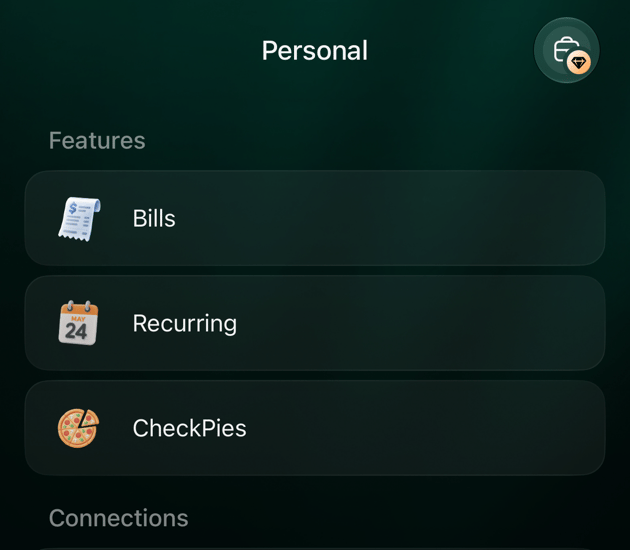
- Wybierz Zrób zdjęcie, aby użyć aparatu, albo Wybierz plik, aby wskazać zdjęcie lub plik PDF. Na komputerze możesz też przeciągnąć plik na stronę. finerd przyjmuje pliki JPG, PNG, HEIC i PDF.
- Poczekaj, aż finerd odczyta paragon. Zwykle trwa to kilka sekund.
-
Gdy pojawi się ekran Jesteśmy gotowi! ze sprzedawcą i sumą, od razu zaproś inne osoby (zobacz Zaproś inne osoby) albo wybierz Zacznij dzielić.

Zaproś inne osoby od razu albo zacznij dzielić.
- Przy pierwszym CheckPie finerd pyta o imię, które zobaczą pozostali: wpisz je i wybierz Kontynuuj.
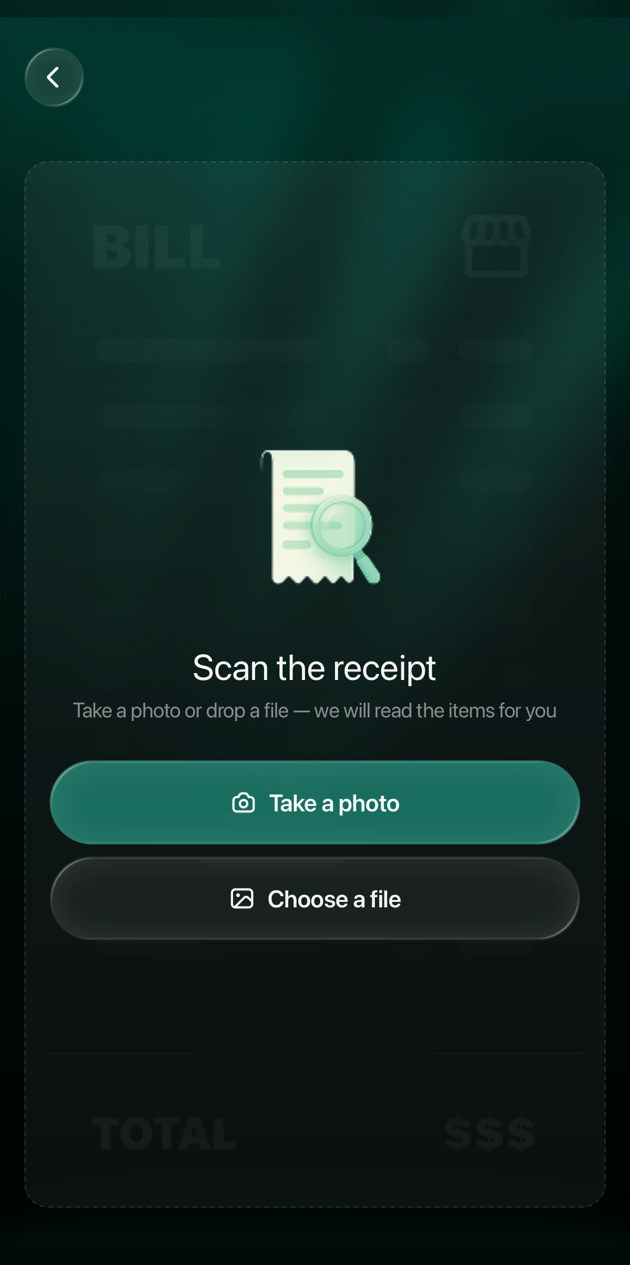
Ekran skanowania w aplikacji iOS wygląda tak samo jak w wersji webowej.
Zaproś inne osoby
Wszyscy dołączają przez ten sam link. Wybierz ikonę udostępniania u góry CheckPie albo + na końcu rzędu osób na karcie płatnika, aby otworzyć okno Zaproś znajomych:- Pozwól innym zeskanować kod QR aparatem telefonu albo wybierz Kopiuj link i wyślij link na czacie grupowym.
- Wybierz Dodaj gościa ręcznie dla osoby, która nie otworzy linku, na przykład kogoś, kto nie ma pod ręką telefonu. Wpisz jej imię pod nagłówkiem Dodaj osobę, za którą będziesz wybierać pozycje i wybierz Dodaj gościa. Potem bierzesz pozycje w jej imieniu.
Zarządzaj uczestnikami
Osoby w CheckPie są w rzędzie u dołu karty płatnika, a Ty na pierwszym miejscu. Wybierz osobę, aby działać w jej imieniu: nagłówek zmienia się na Wybierz pozycje dla Alex, a każda pozycja, którą weźmiesz, trafia do tej osoby. Wybierz Ty, aby wrócić do siebie.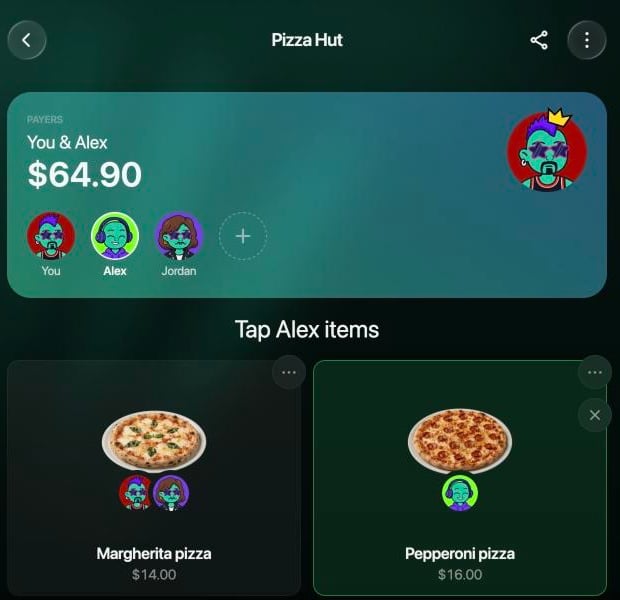
Gdy zaznaczona jest osoba Alex, każda pozycja, którą weźmiesz, trafia do niej.
- Zmiana imienia. Możesz zmienić swoje imię i imiona gości, a przesuwając obrazki, wybrać inny awatar. Imię innej osoby z kontem finerd może zmienić tylko ona.
- Usuń z podziału. Jeśli to Twój CheckPie, możesz usunąć każdego oprócz siebie; pozostali uczestnicy mogą usuwać gości. Usunięcie gościa usuwa też pozycje i płatności tej osoby.
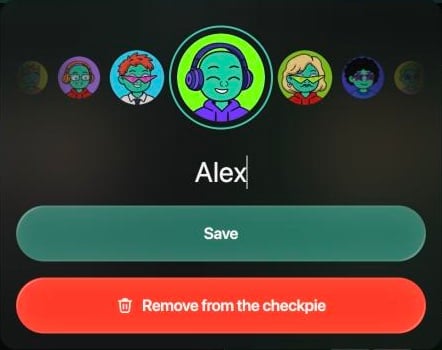
Imię i awatar gościa.
Podziel pozycje na części
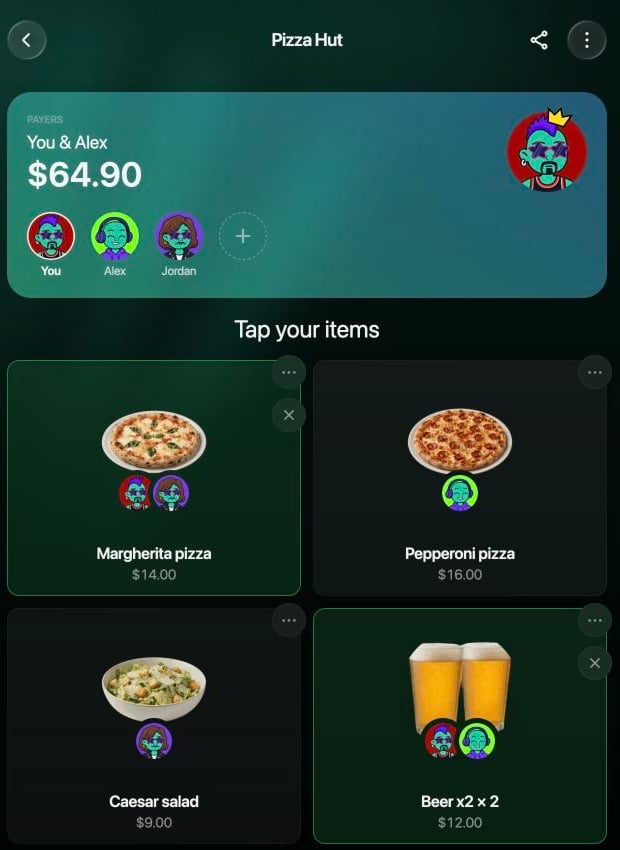
CheckPie w wersji webowej: karta płatnika z osobami u góry, pozycje poniżej.
- Ustaw liczbę w polu Części albo wybierz 1, 2, 3, 5 lub 10. Napis po $7.00 pod liczbą pokazuje cenę jednej części.
- Wybierz Zastosuj.
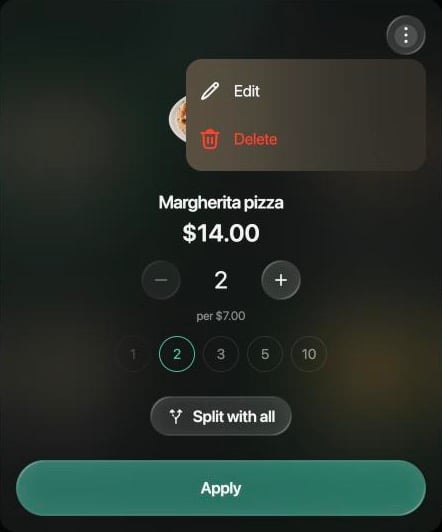
Dwie części pizzy Margherita, po $7.00 każda; menu u góry pozwala edytować lub usunąć wiersz.
Dodaj podatek, napiwek i inne opłaty
Pod pozycjami (na szerokim ekranie obok nich) są opłaty, które finerd odczytał z paragonu, na przykład Podatek, każda z kwotą i procentem: napiwek liczony od rachunku bez napiwku, pozostałe opłaty od pozycji. Aby dodać opłatę, której finerd nie odczytał:- Wybierz Dodaj usługę.
- Wybierz Podatek, Napiwek, Rabat, Serwis, Dostawa lub Inne. Każdy typ można dodać raz, więc typ, który już jest na liście, nie pojawia się ponownie.
- Wpisz kwotę i wybierz Zastosuj. Rabat wpisz jako liczbę dodatnią; finerd go odejmie.
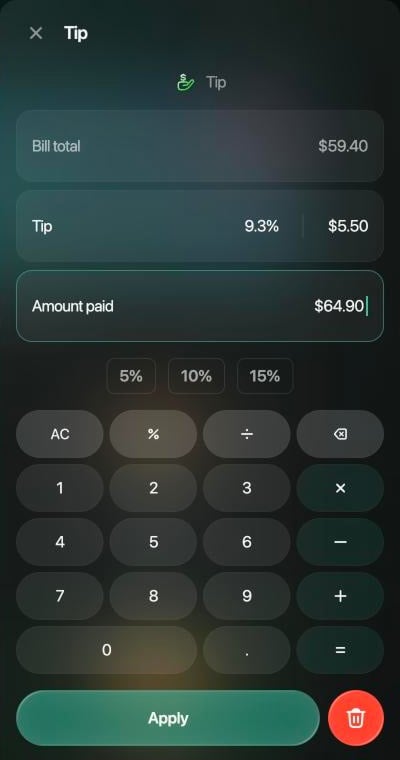
Napiwek jako kwota: finerd pokazuje procent i zapłaconą sumę.
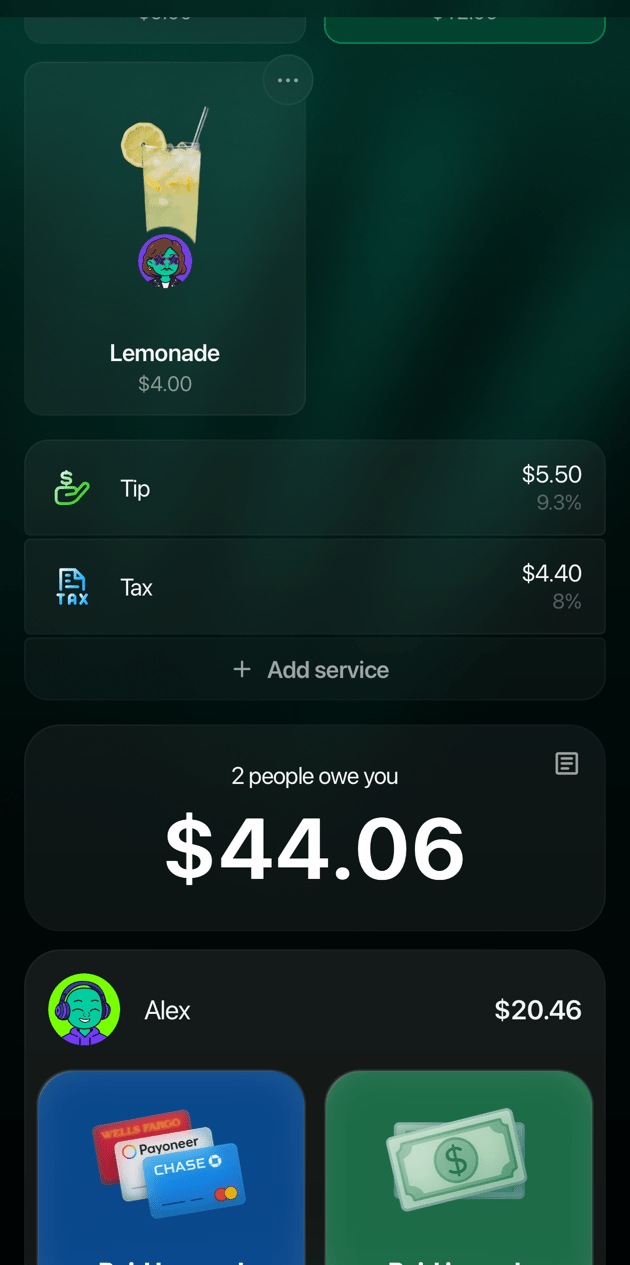
Opłaty i kwota do odebrania w przykładzie, w aplikacji iOS.
Zapisz, kto zapłacił
Osoba, która tworzy CheckPie, jest na początku zapisana jako płacąca cały rachunek; gdy dodasz napiwek, Twoja płatność rośnie o jego kwotę. Karta płatnika u góry pokazuje płatników i łączną zapłaconą kwotę: Płatnik z Ty lub Alex albo Płatnicy z Ty i Alex. Jeśli całość lub część zapłaciła inna osoba:- Wybierz kartę płatnika, aby otworzyć Kto zapłacił, a potem wybierz Dodaj płatnika.
- Wybierz osobę pod nagłówkiem Wybierz płatnika.
- Wpisz kwotę, którą zapłaciła ta osoba, i wybierz Zastosuj.
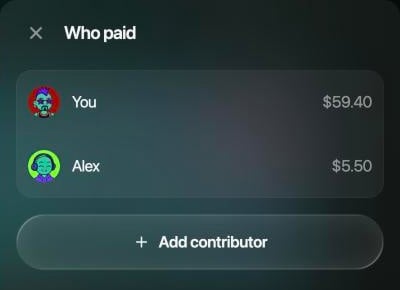
Panel Kto zapłacił pokazuje każdą płatność. Wybierz płatność, aby ją zmienić.
Śledź podział
Każda osoba w CheckPie widzi ten sam paragon, a część i długi każdej osoby zmieniają się w miarę brania pozycji. Pod paragonem widzisz:- Kartę z kwotą, którą masz do oddania lub do odebrania, na przykład 2 osoby są ci winne $44.06, a pod nią kartę każdej osoby, na przykład Alex $20.46, ze sposobami rozliczenia: Zapłacono kartą, Zapłacono gotówką, Zapisz jako dług oraz, gdy jest dostępny, Stawiam, czyli poczęstunek, gdy jedna osoba stawia drugiej. Opisuje je artykuł Rozliczenie po CheckPie.
- Szczegóły, otwierane ikoną w rogu tej karty. Gdy inni mają Ci coś oddać, na górze jest Zapłaciłeś(-aś) minus Twoja suma, co daje Do odebrania, oraz kwota od każdej osoby. Niżej są wzięte przez Ciebie pozycje, Suma pozycji, Twoja część usług (Usługi) i Twoja suma.
- Zdjęcie lub plik paragonu w menu ⋮ → Zobacz rachunek, aby porównać cenę z papierowym paragonem. Jeśli to Twój CheckPie, możesz tam usunąć paragon ikoną kosza pod zdjęciem; razem z nim znikają jego pozycje i wszystko, co z nich wzięto, a sam CheckPie zostaje.
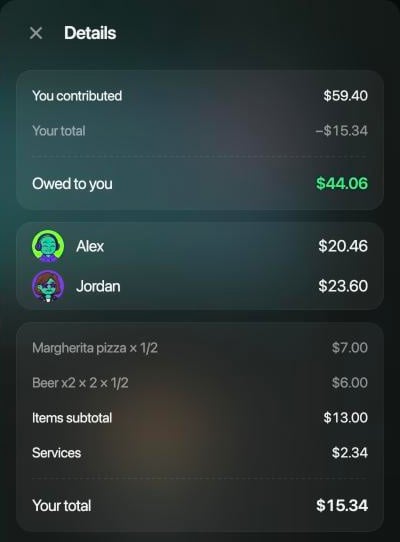
Szczegóły organizatora w przykładzie.
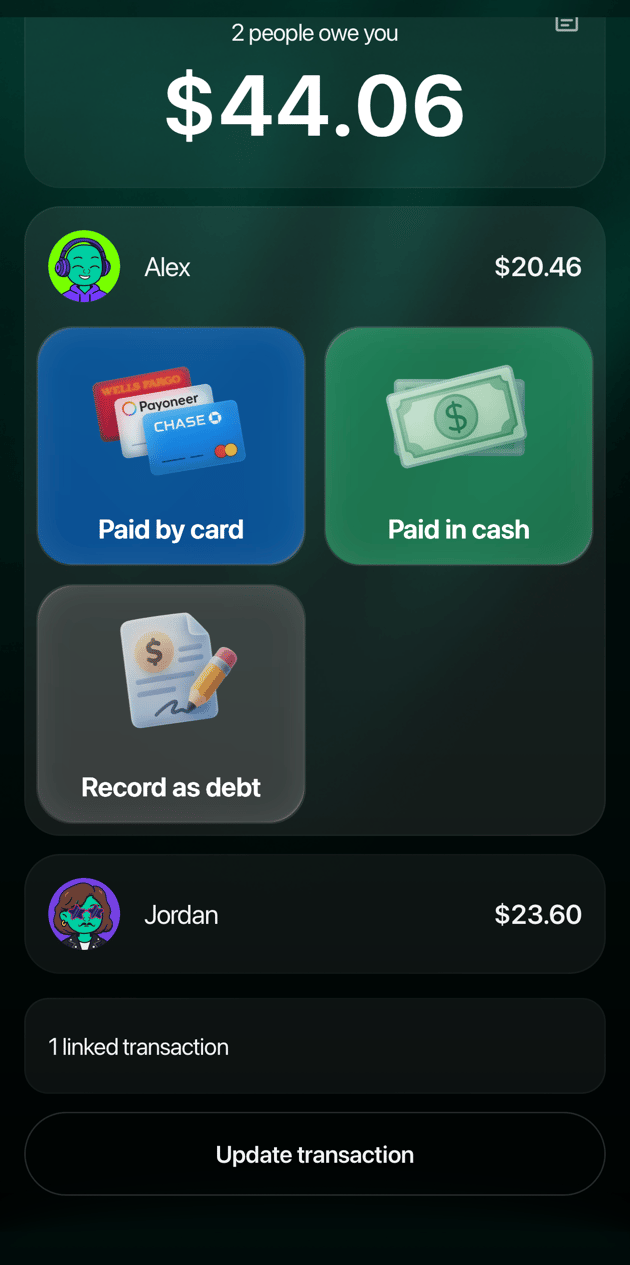
Kto ma Ci oddać pieniądze i sposoby rozliczenia, w aplikacji iOS.
- Web
- Android
- iOS
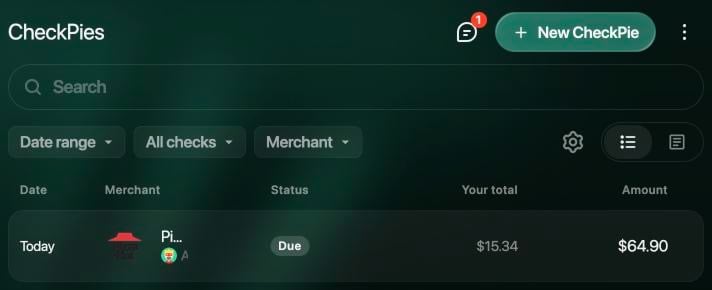
CheckPies w wersji webowej.
Zapisz podział w finerd
CheckPie nie trafia do Twoich finansów w finerd, dopóki go nie dodasz. Gdy wszystkie pozycje są wzięte, na dole CheckPie pojawia się przycisk Zsynchronizuj z transakcją finerd. Wybierz go:-
Jeśli ktoś z CheckPie nie jest jeszcze powiązany z dłużnikiem w Twojej przestrzeni, otworzy się panel Wybierz, jak śledzić każdą osobę. Dla każdej osoby wybierz jedną opcję:
- Utwórz tymczasowego dłużnika (domyślnie zaznaczona): finerd sam utworzy dłużnika dla tej osoby.
- Wybierz istniejącego dłużnika: powiąż osobę z kimś, kogo już śledzisz w sekcji Długi, aby wszystkie długi tej osoby wobec Ciebie były w jednym miejscu.
- Utwórz stałego dłużnika: otwórz formularz nowego dłużnika z wpisanym imieniem i zapisz go. Wybierz tę opcję lub istniejącego dłużnika dla osoby, z którą często dzielisz rachunki.
- Poczekaj, aż finerd utworzy transakcję i przypisze kategorię do każdego wiersza paragonu. Może to potrwać do minuty.
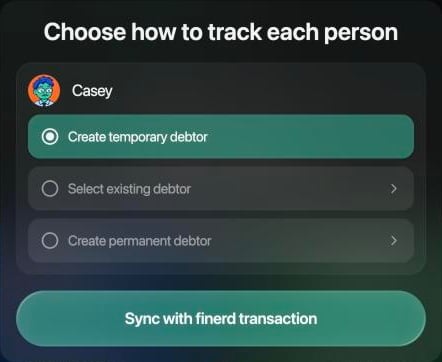
Przed pierwszą synchronizacją wybierz, jak śledzić każdą osobę.
Usuń CheckPie lub wyjdź z niego
Usunięcie CheckPie usuwa go u wszystkich uczestników, razem z pozycjami, płatnościami i zdjęciami paragonów. Tego nie można cofnąć. Transakcje, które już dodano do Twoich finansów, zostają ze swoimi kwotami; tracą tylko powiązanie z CheckPie. CheckPie może usunąć tylko osoba, która go utworzyła: otwórz go, wybierz ⋮, a potem Delete the checkpie. Wszyscy pozostali widzą tam zamiast tego Wyjdź z podziału.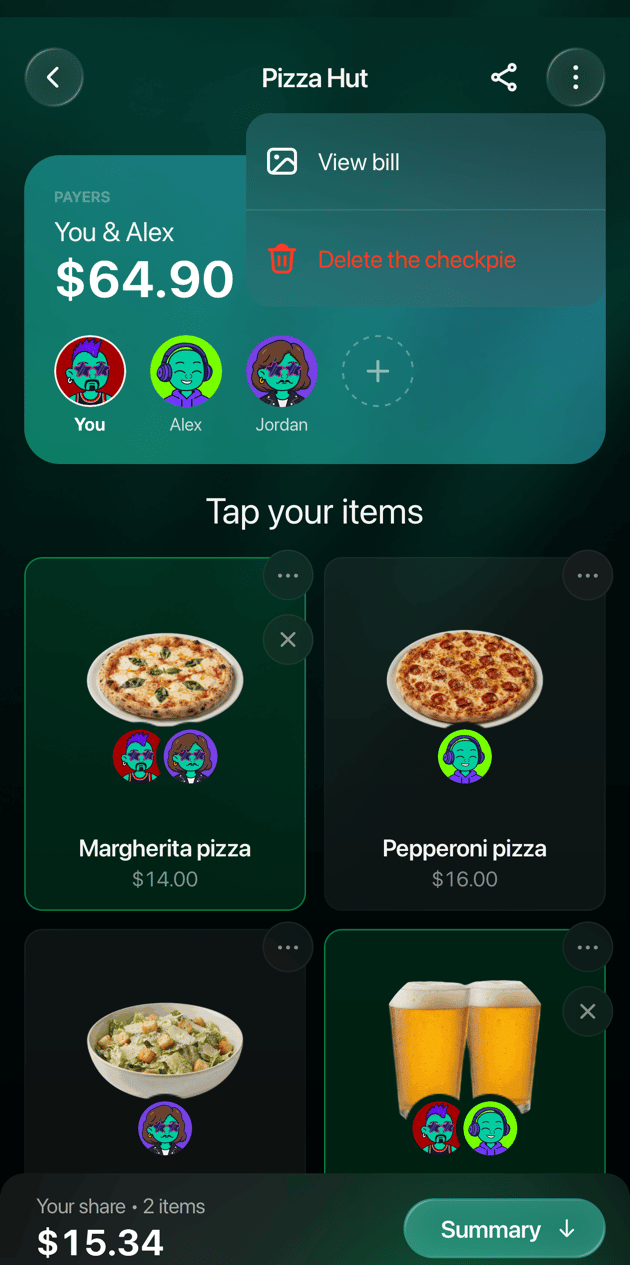
Menu ⋮ CheckPie utworzonego przez Ciebie, tu w aplikacji iOS.
- Web
- Android
- iOS