Rozwiązuj alerty budżetowe w finerd, dodawaj kwoty jednorazowe, przenoś budżet między kategoriami na jeden miesiąc lub zmieniaj plan od tego miesiąca.
Gdy miesiąc nie idzie zgodnie z planem, możesz dostosować jego budżet w finerd bez pisania go od nowa: dodać kwotę jednorazową na nieoczekiwany wydatek, przenieść budżet z kategorii, w której zostały pieniądze, albo zmienić plan od tego miesiąca. W bieżącym miesiącu finerd ostrzega też, gdy kategoria przekracza plan lub zmierza do jego przekroczenia, i proponuje te rozwiązania.Dostosowanie budżetu jest bezpłatne i działa w wersji webowej, na Androidzie i w iOS w każdym miesiącu, który ma budżet, począwszy od bieżącego. Wersja webowa nazywa ostrzeżenia Konflikty, a Android i iOS — Alerty budżetowe.
Wybierz sposób dostosowania
Co się stało
Co zrobić
Co zmienia się w danym miesiącu
Kolejne miesiące
Jednorazowy wydatek, którego nie planowano, na przykład prezent urodzinowy
Kwoty jednorazowe i przeniesienia to zdarzenia (na Androidzie i w iOS: wydarzenia). Każde należy do miesiąca, do którego je dodano, więc następny miesiąc znów zaczyna się od zwykłego planu.
Sprawdź, gdzie wydatki odbiegają od planu
W bieżącym miesiącu finerd porównuje każdą zaplanowaną kategorię, a także pozycję Inne, z Twoimi transakcjami za każdym razem, gdy zmienia się transakcja lub budżet. Ostrzega Cię w takich sytuacjach:
Przekroczono budżet: wydano już zauważalnie więcej, niż zaplanowano.
Prognozowane przekroczenie: od 15. dnia miesiąca Twoje tempo wskazuje, że do końca miesiąca plan zostanie przekroczony. finerd bierze pod uwagę, jak Twoje wydatki zwykle rozkładają się w ciągu miesiąca, więc duża płatność, która zawsze przychodzi na początku miesiąca, na przykład czynsz, sama nie wywoła tego alertu.
Prognozowany niedobór: zmierzasz do tego, że przychody będą niższe, niż zaplanowano.
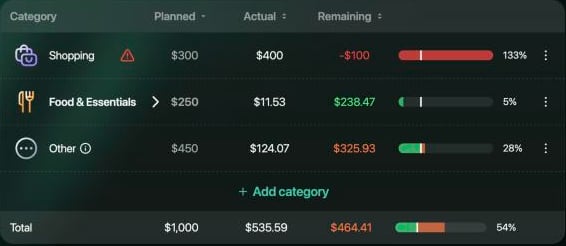
Małe różnice nie wywołują alertu: różnica musi przekraczać 15% planu kategorii lub 5% sumy budżetu, zależnie od tego, która z tych wartości jest mniejsza. W przykładzie Zakupy (w przestrzeni utworzonej po angielsku: Shopping) mają $300 z budżetu $1,000, więc alert pojawia się, gdy przekroczenie wynosi ponad $45. W październiku prezent urodzinowy za $81.22 podniósł wydatki w kategorii Zakupy do $400, czyli o $100 ponad plan.Alerty pojawiają się tylko w bieżącym miesiącu. finerd nie wysyła o nich powiadomień: widzisz je, gdy otwierasz budżet.
Web
Android
iOS
Znak ostrzeżenia obok nazwy kategorii oznacza alert: czerwony, gdy kategoria już przekroczyła plan, pomarańczowy, gdy według prognozy go przekroczy. Pole Konflikty pod sekcją Podsumowanie wymienia wszystkie alerty z ich kwotami: o ile kategoria przekracza plan albo według prognozy go przekroczy. Najedź kursorem na ⓘ obok nazwy alertu, aby zobaczyć, co oznacza.
Kategoria Zakupy przekracza plan o $100.
Pole Konflikty wymienia wszystkie alerty miesiąca.
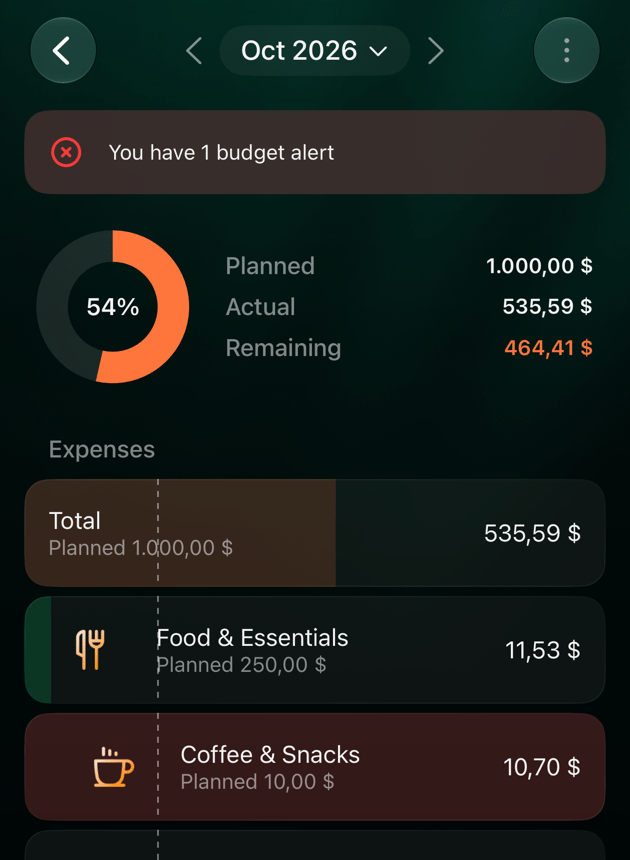
Baner nad wykresem pokazuje Masz 1 alert budżetowy albo podaje, ile masz alertów: jest czerwony, jeśli któraś kategoria już przekroczyła plan, a w przeciwnym razie pomarańczowy. Znak ostrzeżenia na ikonie kategorii oznacza jej wiersz. Stuknij baner, aby otworzyć ekran Alerty budżetowe, gdzie każdy alert pokazuje swoją kwotę, na przykład Budżet przekroczony o $100 lub Przewidywane przekroczenie o $40.
Baner nad wykresem pokazuje Masz 1 alert budżetowy albo podaje, ile masz alertów: jest czerwony, jeśli któraś kategoria już przekroczyła plan, a w przeciwnym razie pomarańczowy. Wiersz kategorii pokazuje pod kwotą Budżet przekroczony lub Przewidywane przekroczenie (Przewidywany niedobór w przypadku przychodów). Stuknij baner, aby otworzyć ekran Alerty budżetowe, gdzie każdy alert pokazuje swoją kwotę, na przykład Budżet przekroczony o $100 lub Przewidywane przekroczenie o $40.
Baner i wiersz pokazują alert.
Rozwiąż alert
Otwórz alert i wybierz, co zrobić z różnicą. finerd proponuje tylko opcje, które pasują do danego alertu:
Web
Android i iOS
Co robi
Zarejestruj jednorazowy wydatek
Oznacz jako jednorazową korektę
Dodaje do kategorii kwotę jednorazową na ten miesiąc, wypełnioną kwotą alertu. Możesz dodać opis.
Przenieś budżet z innej kategorii
Przenieś budżet z innej kategorii
Przenosi budżet na ten miesiąc z kategorii, w której zostały pieniądze. Opcja niedostępna dla pozycji Inne i wtedy, gdy w żadnej kategorii nie zostały pieniądze.
Dostosuj plan
Zwiększ budżet
Otwiera okno Nowa planowana kwota z sugerowaną kwotą i zmienia plan od tego miesiąca.
Ignoruj
Odrzuć alert
Zamyka alert bez zmiany budżetu. Nie ma potwierdzenia.
Gdy zdarzenie lub nowy plan pokryje różnicę, alert znika. Zignorowany alert wraca, jeśli przy następnej zmianie transakcji lub budżetu kategoria nadal przekracza plan.Gdy przenosisz budżet z poziomu alertu, finerd może w sekcji Sugerowane kategorie podpowiedzieć, skąd go wziąć; wybierz lub stuknij Pokaż wszystkie kategorie, aby zobaczyć pozostałe.
Web
Android
iOS
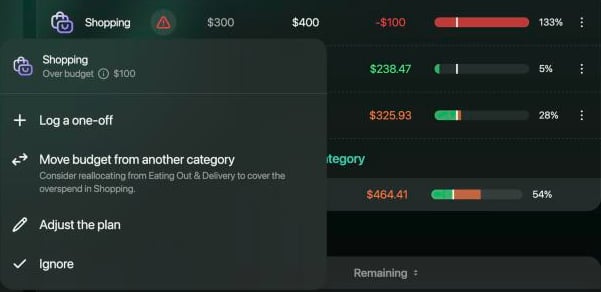
Wybierz znak ostrzeżenia w wierszu kategorii albo alert w sekcji Konflikty, a potem jedną z opcji. Pod opcją Przenieś budżet z innej kategorii finerd może dodać wiersz z podpowiedzią, z której kategorii wziąć pieniądze.
Opcje alertu kategorii Zakupy.
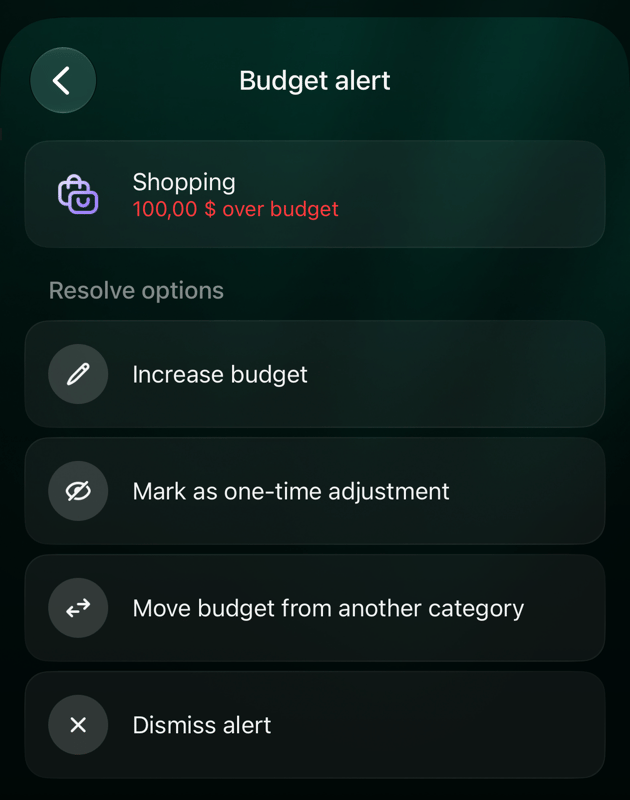
Stuknij baner, a potem alert. Ekran Alert budżetowy zawiera sekcję Opcje rozwiązania; stuknij jedną z opcji, wpisz lub sprawdź kwotę i stuknij Kontynuuj. Opcja Odrzuć alert działa od razu.
Stuknij baner, a potem alert. Ekran Alert budżetowy zawiera sekcję Opcje rozwiązania; stuknij jedną z opcji, wpisz lub sprawdź kwotę i stuknij Kontynuuj. Opcja Odrzuć alert działa od razu.
Opcje alertu kategorii Zakupy.
Opcja Oznacz jako jednorazową korektę wypełnia kwotę przekroczenia.
Dodaj kwotę jednorazową
Dodaj kwotę jednorazową na wydatek, którego nie planowano albo który jest większy niż zwykle, bez czekania na alert. Podnosi ona planowaną kwotę kategorii i sumę budżetu tylko w tym miesiącu; pozycja Inne zachowuje swoją kwotę. Kwota jednorazowa dodana do pozycji Inne podnosi kwotę pozycji Inne i sumę.
Web
Android
iOS
W wierszu kategorii wybierz ⋮, a potem Dodaj wydarzenie. W przypadku pozycji Inne to jedyna opcja w jej menu.
Wybierz Zarejestruj jednorazowy wydatek. Jeśli w żadnej innej kategorii nie zostały pieniądze, finerd pomija ten krok.
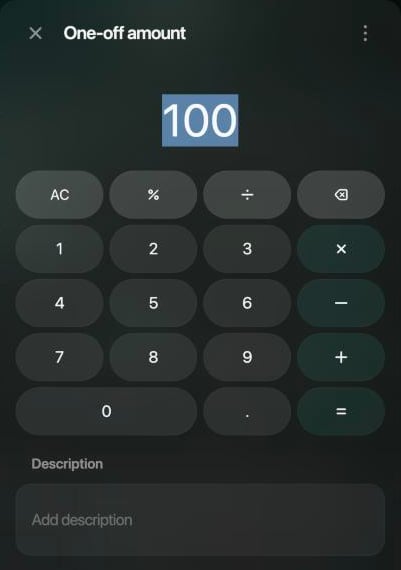
Wpisz kwotę, w razie potrzeby dodaj opis i wybierz Kontynuuj.
Wiersz pokazuje nową planowaną kwotę i ikonę błyskawicy.
Wpisz kwotę i, jeśli chcesz, jej przeznaczenie.
Stuknij ⋮ u góry budżetu, a potem Wydarzenia.
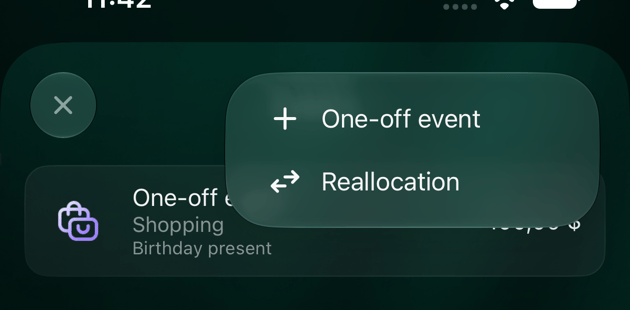
Stuknij +, a potem Jednorazowe wydarzenie.
W sekcji Wybierz kategorię wskaż zaplanowaną kategorię lub Inne.
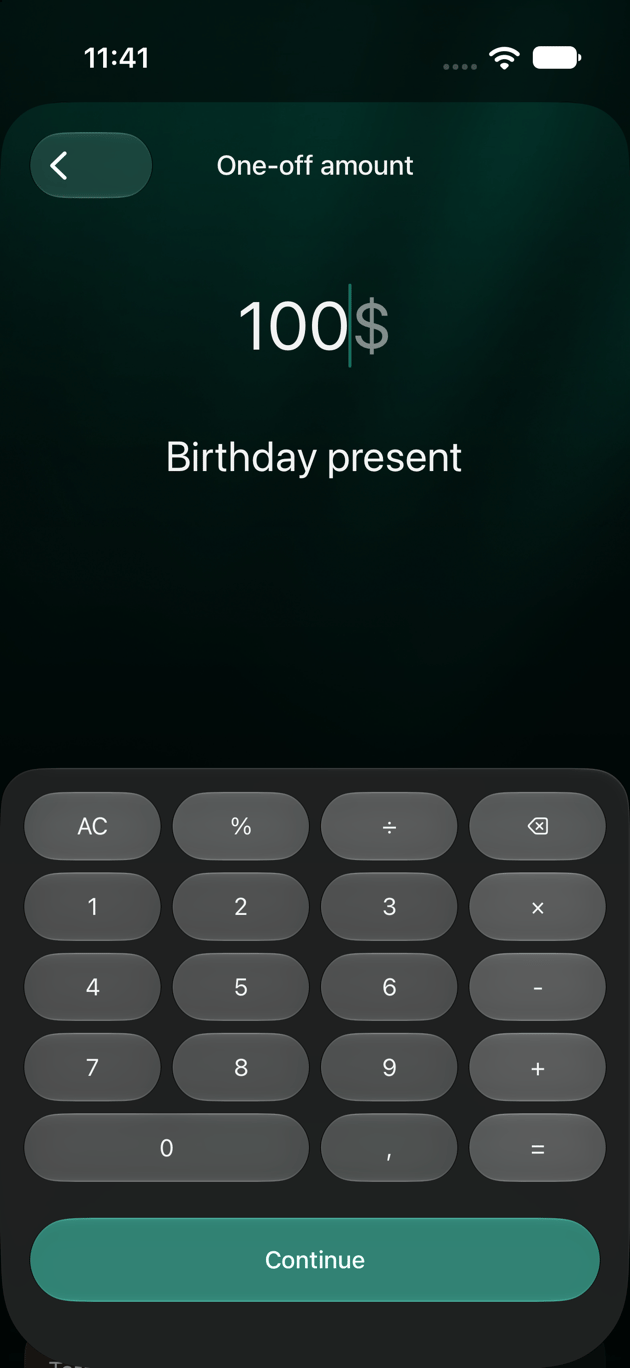
Wpisz kwotę w polu Kwota jednorazowa, w razie potrzeby dodaj opis i stuknij Kontynuuj.
Wiersz kategorii pokazuje nową planowaną kwotę i zieloną plakietkę z błyskawicą na ikonie.
Stuknij ⋮ u góry budżetu, a potem Wydarzenia.
Stuknij +, a potem Jednorazowe wydarzenie.
W sekcji Wybierz kategorię wskaż zaplanowaną kategorię lub Inne.
Wpisz kwotę w polu Kwota jednorazowa, w razie potrzeby dodaj opis i stuknij Kontynuuj.
Wiersz kategorii pokazuje nową planowaną kwotę i zielony napis Wydarzenie.
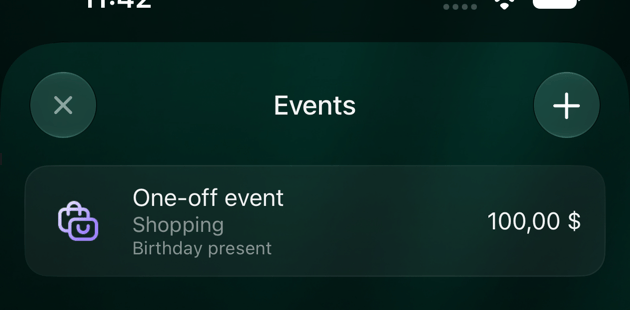
Dodaj wydarzenie na ekranie Wydarzenia.
Po dodaniu kwoty jednorazowej $100 plan kategorii Zakupy wynosi $400.
Przenieś budżet między kategoriami
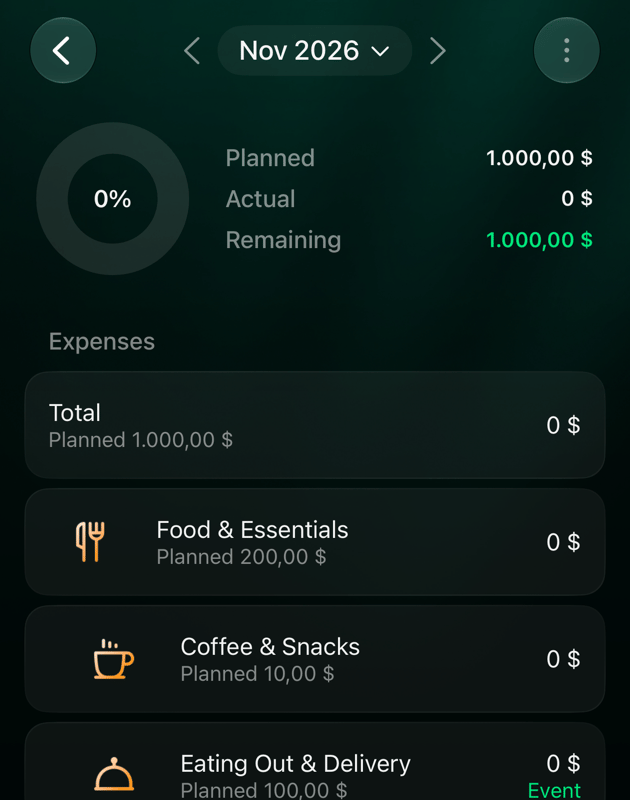
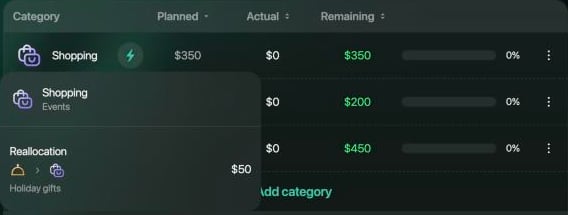
Przenieś budżet, gdy jedna kategoria wydatków potrzebuje w tym miesiącu więcej, a w innej zostały pieniądze. Tylko w tym miesiącu kategoria, z której przenosisz, dostaje mniej, a ta, do której przenosisz — więcej; suma się nie zmienia.Przykład: w listopadzie $50 na prezenty świąteczne przechodzi z kategorii Restauracje i dowóz (w przestrzeni utworzonej po angielsku: Eating Out & Delivery) do kategorii Zakupy. Plan kategorii Zakupy wynosi teraz $350, plan kategorii Jedzenie i codzienne potrzeby (Food & Essentials), do której należą Restauracje i dowóz, spada do $200, a suma pozostaje równa $1,000.
Pieniądze możesz wziąć z kategorii, w której jeszcze coś zostało: jej planowana kwota minus to, co już wydano w tym miesiącu, jest widoczna jako Dostępne. Nie możesz przenieść więcej.
Między kategoriami przychodów limit jest inny: finerd porównuje kwotę z tym, o ile kategoria docelowa już przekroczyła swój plan przychodów, więc może odrzucić kwotę widoczną jako Dostępne. Poniższe kroki dotyczą wydatków.
Nie można przenosić budżetu do pozycji Inne ani z niej, ani między kategorią a jej własną podkategorią.
Web
Android
iOS
W wierszu kategorii, która potrzebuje więcej, wybierz ⋮, a potem Dodaj wydarzenie.
Wybierz Przenieś budżet z innej kategorii.
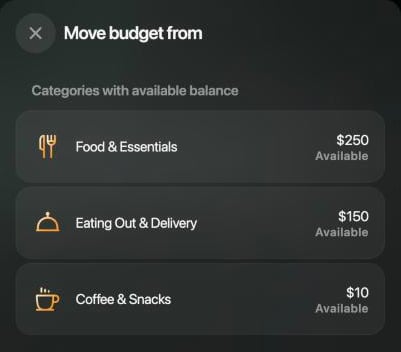
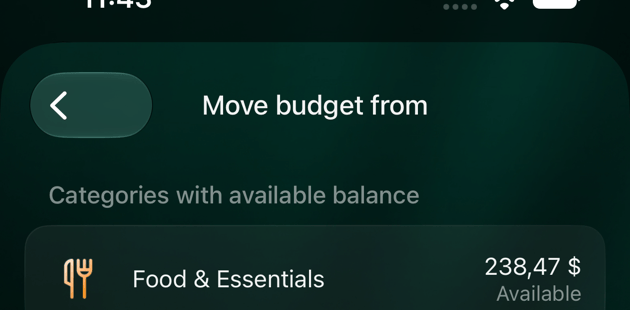
W sekcji Kategorie z dostępnym saldem wskaż, skąd wziąć pieniądze.
Wpisz kwotę w polu Kwota do przeniesienia, w razie potrzeby dodaj opis i wybierz Kontynuuj.
Jeśli kwota przekracza to, co kategoria ma dostępne, finerd jej nie zapisuje i wyświetla komunikat Kwota przekracza dostępne środki kategorii.
Wybierz kategorię, z której weźmiesz pieniądze.
Stuknij ⋮ u góry budżetu, a potem Wydarzenia.
Stuknij +, a potem Realokacja.
W sekcji Wybierz kategorię wskaż kategorię, która potrzebuje więcej.
W sekcji Skąd przenieść budżet wskaż, skąd wziąć pieniądze. Przy każdej kategorii widać kwotę Dostępne.
Wpisz kwotę w polu Kwota do przeniesienia, w razie potrzeby dodaj opis i stuknij Kontynuuj.
Jeśli w żadnej innej kategorii nie zostały pieniądze, lista pokazuje komunikat Brak kategorii z dostępnymi środkami. Jeśli kwota przekracza to, co kategoria ma dostępne, finerd wyświetla komunikat Kwota przekracza dostępne środki kategorii.
Stuknij ⋮ u góry budżetu, a potem Wydarzenia.
Stuknij +, a potem Realokacja.
W sekcji Wybierz kategorię wskaż kategorię, która potrzebuje więcej.
W sekcji Skąd przenieść budżet wskaż, skąd wziąć pieniądze. Przy każdej kategorii widać kwotę Dostępne.
Wpisz kwotę w polu Kwota do przeniesienia, w razie potrzeby dodaj opis i stuknij Kontynuuj.
Jeśli kwota przekracza to, co kategoria ma dostępne, finerd wyświetla komunikat Kwota przekracza dostępne środki kategorii.
Na liście są tylko kategorie, w których zostały pieniądze.
Obie kategorie przeniesienia mają oznaczenie Wydarzenie.
Przejrzyj, zmień lub usuń zdarzenia
Zdarzenia pozostają w miesiącu, do którego je dodano:
Możesz dodawać, zmieniać i usuwać zdarzenia w bieżącym i kolejnych miesiącach. Minione miesiące pokazują swoje zdarzenia, ale nie można ich zmieniać.
Następny miesiąc zaczyna się bez nich: na kolejne miesiące przechodzi tylko plan.
W wersji webowej i na Androidzie opcja Edytuj budżet pokazuje plan bez zdarzeń.
Możesz zmienić kwotę i opis zdarzenia, ale nie jego kategorie. Aby użyć innych kategorii, usuń zdarzenie i dodaj nowe.
Usunięcie kwoty jednorazowej dodanej z powodu alertu przywraca alert, jeśli kategoria nadal przekracza plan.
Web
Android
iOS
Wybierz ikonę błyskawicy w wierszu kategorii, aby zobaczyć jej zdarzenia: Zdarzenie jednorazowe lub Przeniesienie, z kwotą i opisem. Przeniesienie pojawia się w wierszach obu kategorii.
Zmiana zdarzenia: wybierz je, zmień kwotę lub opis i wybierz Kontynuuj.
Usunięcie zdarzenia: wybierz je, potem ⋮ i Usuń, a następnie potwierdź w oknie Usunąć to zdarzenie?
Przeniesienie pokazuje kategorię źródłową i docelową.
Stuknij ⋮ u góry budżetu, a potem Wydarzenia, aby zobaczyć wszystkie zdarzenia miesiąca: Jednorazowe wydarzenie z kategorią albo Realokacja z kategoriami w formie „skąd → dokąd”, kwotą i opisem.
Zmiana zdarzenia: stuknij je, zmień kwotę lub opis i stuknij Zapisz.
Usunięcie zdarzenia: stuknij je, potem ikonę kosza u góry i potwierdź w oknie Usunąć to wydarzenie?
Stuknij ⋮ u góry budżetu, a potem Wydarzenia, aby zobaczyć wszystkie zdarzenia miesiąca: Jednorazowe wydarzenie z kategorią albo Realokacja z kategoriami w formie „skąd → dokąd”, kwotą i opisem.
Zmiana zdarzenia: stuknij je, zmień kwotę lub opis i stuknij Zapisz.
Usunięcie zdarzenia: stuknij je, potem ikonę kosza u góry i potwierdź w oknie Usunąć to wydarzenie?
Zdarzenia miesiąca.
W iOS ekran Edytuj budżet pokazuje kwoty z już uwzględnionymi zdarzeniami miesiąca. Jeśli je zapiszesz, te kwoty staną się planem, a zdarzenia pozostaną, więc zostaną policzone podwójnie. Aby zmienić plan miesiąca ze zdarzeniami, użyj wersji webowej lub aplikacji na Androida albo najpierw usuń zdarzenia.
Zmień plan od tego miesiąca
Gdy zmiana jest trwała, zmień plan zamiast dodawać zdarzenia: przy alercie użyj opcji Dostosuj plan (w wersji webowej) lub Zwiększ budżet (na Androidzie i w iOS) albo zmień kwotę kategorii, jak opisano w sekcji Zmień lub usuń budżet.
Nowa kwota obowiązuje od miesiąca, w którym ją zmienisz. Kolejne miesiące bez własnego planu ją przejmują; późniejszy miesiąc, który już zmieniono albo do którego dodano zdarzenie, zachowuje swój plan.
Zmiana kategorii najwyższego poziomu zmienia sumę o tę samą kwotę, więc pozycja Inne zachowuje swoją kwotę.
W miesiącu ze zdarzeniami zapisywana kwota to plan przed zdarzeniami, a zdarzenia miesiąca są do niego doliczane. W wersji webowej opcja Edytuj w wierszu kategorii zaczyna od kwoty, która już je uwzględnia: przy przeniesieniu $50 do kategorii Zakupy pokazuje $350, a zapisanie $370 daje kategorii Zakupy $420 w tym miesiącu.
Minionych miesięcy nie można zmieniać.
Powiązane artykuły
Tworzenie i śledzenie budżetu: zaplanuj miesiąc według kategorii i odczytuj kwoty planowane, rzeczywiste i pozostałe.
{"docsConfig":{"theme":"mint","$schema":"https://mintlify.com/docs.json","name":"finerd","description":"finerd helps financially savvy people manage complex personal, family, business, and international finances with accounting precision without accounting complexity.","colors":{"primary":"#38f7ff","light":"#38f7ff","dark":"#b98cff"},"logo":{"light":"https://finerd.ai/logo.svg","dark":"https://finerd.ai/logo.svg","href":"/"},"favicon":"https://finerd.ai/logo.svg","appearance":{"default":"dark","strict":true},"background":{"decoration":"grid","color":{"light":"#08090f","dark":"#08090f"}},"navbar":{"links":[{"href":"https://finerd.ai","label":"finerd.ai"}]},"seo":{"metatags":{"google-site-verification":"haq__cDMEelH2BlpExqZZ7DqIbXEtZMZDA_2Rn4amf8"}},"fonts":{"family":"Inter"},"styling":{"eyebrows":"breadcrumbs","latex":true},"contextual":{"options":["copy","view"],"display":"header"},"navigation":{"languages":[{"language":"en","footer":{"links":[{"items":[{"label":"YouTube","href":"https://www.youtube.com/@realFinerd"},{"label":"Reddit","href":"https://www.reddit.com/r/finerds"},{"label":"TikTok","href":"https://www.tiktok.com/@real.finerd"}]}]},"navbar":{"links":[{"href":"https://finerd.ai","label":"finerd.ai"}],"primary":{"type":"button","label":"Contact support","href":"/contact-us"}},"href":""},{"language":"uk","footer":{"links":[{"items":[{"label":"YouTube","href":"https://www.youtube.com/@finerd.ukraine"},{"label":"Telegram","href":"https://t.me/+TESz5VfXr50yNTRi"}]}]},"navbar":{"links":[{"href":"https://finerd.ai","label":"finerd.ai"}],"primary":{"type":"button","label":"Зв'язатися з підтримкою","href":"/uk/contact-us"}},"href":"uk"},{"language":"es","footer":{"links":[{"items":[{"label":"YouTube","href":"https://www.youtube.com/@realFinerd"},{"label":"Reddit","href":"https://www.reddit.com/r/finerds"},{"label":"TikTok","href":"https://www.tiktok.com/@real.finerd"}]}]},"navbar":{"links":[{"href":"https://finerd.ai","label":"finerd.ai"}],"primary":{"type":"button","label":"Contactar soporte","href":"/es/contact-us"}},"href":"es"},{"language":"ja","footer":{"links":[{"items":[{"label":"YouTube","href":"https://www.youtube.com/@realFinerd"},{"label":"Reddit","href":"https://www.reddit.com/r/finerds"},{"label":"TikTok","href":"https://www.tiktok.com/@real.finerd"}]}]},"navbar":{"links":[{"href":"https://finerd.ai","label":"finerd.ai"}],"primary":{"type":"button","label":"サポートに連絡","href":"/ja/contact-us"}},"href":"ja"},{"language":"pl","footer":{"links":[{"items":[{"label":"YouTube","href":"https://www.youtube.com/@realFinerd"},{"label":"Reddit","href":"https://www.reddit.com/r/finerds"},{"label":"TikTok","href":"https://www.tiktok.com/@real.finerd"}]}]},"navbar":{"links":[{"href":"https://finerd.ai","label":"finerd.ai"}],"primary":{"type":"button","label":"Kontakt z pomocą","href":"/pl/contact-us"}},"href":"pl"},{"language":"cs","footer":{"links":[{"items":[{"label":"YouTube","href":"https://www.youtube.com/@realFinerd"},{"label":"Reddit","href":"https://www.reddit.com/r/finerds"},{"label":"TikTok","href":"https://www.tiktok.com/@real.finerd"}]}]},"navbar":{"links":[{"href":"https://finerd.ai","label":"finerd.ai"}],"primary":{"type":"button","label":"Kontaktovat podporu","href":"/cs/contact-us"}},"href":"cs"},{"language":"it","footer":{"links":[{"items":[{"label":"YouTube","href":"https://www.youtube.com/@realFinerd"},{"label":"Reddit","href":"https://www.reddit.com/r/finerds"},{"label":"TikTok","href":"https://www.tiktok.com/@real.finerd"}]}]},"navbar":{"links":[{"href":"https://finerd.ai","label":"finerd.ai"}],"primary":{"type":"button","label":"Contatta assistenza","href":"/it/contact-us"}},"href":"it"},{"language":"fr","footer":{"links":[{"items":[{"label":"YouTube","href":"https://www.youtube.com/@realFinerd"},{"label":"Reddit","href":"https://www.reddit.com/r/finerds"},{"label":"TikTok","href":"https://www.tiktok.com/@real.finerd"}]}]},"navbar":{"links":[{"href":"https://finerd.ai","label":"finerd.ai"}],"primary":{"type":"button","label":"Contacter le support","href":"/fr/contact-us"}},"href":"fr"},{"language":"de","footer":{"links":[{"items":[{"label":"YouTube","href":"https://www.youtube.com/@realFinerd"},{"label":"Reddit","href":"https://www.reddit.com/r/finerds"},{"label":"TikTok","href":"https://www.tiktok.com/@real.finerd"}]}]},"navbar":{"links":[{"href":"https://finerd.ai","label":"finerd.ai"}],"primary":{"type":"button","label":"Support kontaktieren","href":"/de/contact-us"}},"href":"de"},{"language":"pt","footer":{"links":[{"items":[{"label":"YouTube","href":"https://www.youtube.com/@realFinerd"},{"label":"Reddit","href":"https://www.reddit.com/r/finerds"},{"label":"TikTok","href":"https://www.tiktok.com/@real.finerd"}]}]},"navbar":{"links":[{"href":"https://finerd.ai","label":"finerd.ai"}],"primary":{"type":"button","label":"Falar com suporte","href":"/pt/contact-us"}},"href":"pt"},{"language":"zh-Hant","footer":{"links":[{"items":[{"label":"YouTube","href":"https://www.youtube.com/@realFinerd"},{"label":"Reddit","href":"https://www.reddit.com/r/finerds"},{"label":"TikTok","href":"https://www.tiktok.com/@real.finerd"}]}]},"navbar":{"links":[{"href":"https://finerd.ai","label":"finerd.ai"}],"primary":{"type":"button","label":"聯絡客服","href":"/zh-Hant/contact-us"}},"href":"zh-Hant"},{"language":"ko","footer":{"links":[{"items":[{"label":"YouTube","href":"https://www.youtube.com/@realFinerd"},{"label":"Reddit","href":"https://www.reddit.com/r/finerds"},{"label":"TikTok","href":"https://www.tiktok.com/@real.finerd"}]}]},"navbar":{"links":[{"href":"https://finerd.ai","label":"finerd.ai"}],"primary":{"type":"button","label":"고객 지원 문의","href":"/ko/contact-us"}},"href":"ko"},{"language":"zh-Hans","footer":{"links":[{"items":[{"label":"YouTube","href":"https://www.youtube.com/@realFinerd"},{"label":"Reddit","href":"https://www.reddit.com/r/finerds"},{"label":"TikTok","href":"https://www.tiktok.com/@real.finerd"}]}]},"navbar":{"links":[{"href":"https://finerd.ai","label":"finerd.ai"}],"primary":{"type":"button","label":"联系支持","href":"/zh-Hans/contact-us"}},"href":"zh-Hans"},{"language":"nl","footer":{"links":[{"items":[{"label":"YouTube","href":"https://www.youtube.com/@realFinerd"},{"label":"Reddit","href":"https://www.reddit.com/r/finerds"},{"label":"TikTok","href":"https://www.tiktok.com/@real.finerd"}]}]},"navbar":{"links":[{"href":"https://finerd.ai","label":"finerd.ai"}],"primary":{"type":"button","label":"Neem contact op met support","href":"/nl/contact-us"}},"href":"nl"}]}},"deployment":{"deploymentMetadataValue":{"subdomain":"finerdai","hasAudioNarration":false,"actualSubdomain":"finerdai","customDomains":["help.finerd.ai"],"gitSource":{"type":"gitlab","owner":"finerd.ai/web","repo":"help","deployBranch":"main","contentDirectory":"","isPrivate":true,"projectId":85636094,"mountPath":"","label":""},"feedback":{"thumbs":true},"entitlements":{"AI_CHAT":{"status":"DISABLED"}},"buildId":"6b00a7593c4bb12541ace472","clientVersion":"0.0.4263","searchFilterCounts":[{"language":"en","tag":"Accounts \u0026 balances","count":8},{"language":"cs","tag":"Účty a zůstatky","count":8},{"language":"de","tag":"Konten und Salden","count":8},{"language":"es","tag":"Cuentas y saldos","count":8},{"language":"fr","tag":"Comptes et soldes","count":8},{"language":"it","tag":"Conti e saldi","count":8},{"language":"ja","tag":"口座と残高","count":8},{"language":"ko","tag":"계좌와 잔액","count":8},{"language":"nl","tag":"Rekeningen en saldi","count":8},{"language":"pl","tag":"Konta i salda","count":8},{"language":"pt","tag":"Contas e saldos","count":8},{"language":"uk","tag":"Рахунки та баланси","count":8},{"language":"zh-Hans","tag":"账户与余额","count":8},{"language":"zh-Hant","tag":"帳戶與餘額","count":8},{"language":"en","tag":"AI assistants","count":7},{"language":"en","tag":"Family \u0026 shared expenses","count":7},{"language":"en","tag":"Transactions","count":7},{"language":"cs","tag":"AI asistenti","count":7},{"language":"cs","tag":"Rodina a sdílené výdaje","count":7},{"language":"cs","tag":"Transakce","count":7},{"language":"de","tag":"AI-Assistenten","count":7},{"language":"de","tag":"Familie und geteilte Ausgaben","count":7},{"language":"de","tag":"Transaktionen","count":7},{"language":"es","tag":"Asistentes de AI","count":7},{"language":"es","tag":"Familia y gastos compartidos","count":7},{"language":"es","tag":"Transacciones","count":7},{"language":"fr","tag":"Assistants AI","count":7},{"language":"fr","tag":"Famille et dépenses partagées","count":7},{"language":"fr","tag":"Transactions","count":7},{"language":"it","tag":"Assistenti AI","count":7},{"language":"it","tag":"Famiglia e spese condivise","count":7},{"language":"it","tag":"Transazioni","count":7},{"language":"ja","tag":"AIアシスタント","count":7},{"language":"ja","tag":"ファミリーと共通の支出","count":7},{"language":"ja","tag":"取引","count":7},{"language":"ko","tag":"AI 어시스턴트","count":7},{"language":"ko","tag":"가족과 공유 지출","count":7},{"language":"ko","tag":"거래","count":7},{"language":"nl","tag":"AI-assistenten","count":7},{"language":"nl","tag":"Gezin en gedeelde uitgaven","count":7},{"language":"nl","tag":"Transacties","count":7},{"language":"pl","tag":"Asystenci AI","count":7},{"language":"pl","tag":"Rodzina i wspólne wydatki","count":7},{"language":"pl","tag":"Transakcje","count":7},{"language":"pt","tag":"Assistentes de AI","count":7},{"language":"pt","tag":"Família e despesas compartilhadas","count":7},{"language":"pt","tag":"Transações","count":7},{"language":"uk","tag":"ШІ-асистенти","count":7},{"language":"uk","tag":"Сім'я та спільні витрати","count":7},{"language":"uk","tag":"Транзакції","count":7},{"language":"zh-Hans","tag":"AI 助手","count":7},{"language":"zh-Hans","tag":"家庭与共同支出","count":7},{"language":"zh-Hans","tag":"交易","count":7},{"language":"zh-Hant","tag":"AI 助理","count":7},{"language":"zh-Hant","tag":"家庭與共享支出","count":7},{"language":"zh-Hant","tag":"交易","count":7},{"language":"en","tag":"Planning","count":6},{"language":"cs","tag":"Plánování","count":6},{"language":"de","tag":"Planung","count":6},{"language":"es","tag":"Planificación","count":6},{"language":"fr","tag":"Planification","count":6},{"language":"it","tag":"Pianificazione","count":6},{"language":"ja","tag":"プランニング","count":6},{"language":"ko","tag":"재무 설계","count":6},{"language":"nl","tag":"Financiële planning","count":6},{"language":"pl","tag":"Planowanie","count":6},{"language":"pt","tag":"Planejamento","count":6},{"language":"uk","tag":"Планування","count":6},{"language":"zh-Hans","tag":"财务规划","count":6},{"language":"zh-Hant","tag":"財務規劃","count":6},{"language":"en","tag":"Bills \u0026 receipts","count":5},{"language":"en","tag":"Get started","count":5},{"language":"cs","tag":"Účtenky","count":5},{"language":"cs","tag":"Začínáme","count":5},{"language":"de","tag":"Rechnungen und Kassenbons","count":5},{"language":"de","tag":"Erste Schritte","count":5},{"language":"es","tag":"Recibos","count":5},{"language":"es","tag":"Primeros pasos","count":5},{"language":"fr","tag":"Factures et tickets de caisse","count":5},{"language":"fr","tag":"Premiers pas","count":5},{"language":"it","tag":"Ricevute","count":5},{"language":"it","tag":"Primi passi","count":5},{"language":"ja","tag":"レシート","count":5},{"language":"ja","tag":"はじめに","count":5},{"language":"ko","tag":"영수증","count":5},{"language":"ko","tag":"시작하기","count":5},{"language":"nl","tag":"Bonnen","count":5},{"language":"nl","tag":"Aan de slag","count":5},{"language":"pl","tag":"Rachunki i paragony","count":5},{"language":"pl","tag":"Pierwsze kroki","count":5},{"language":"pt","tag":"Recibos de compra","count":5},{"language":"pt","tag":"Primeiros passos","count":5},{"language":"uk","tag":"Чеки","count":5},{"language":"uk","tag":"Початок роботи","count":5},{"language":"zh-Hans","tag":"小票","count":5},{"language":"zh-Hans","tag":"开始使用","count":5},{"language":"zh-Hant","tag":"收據","count":5},{"language":"zh-Hant","tag":"開始使用","count":5},{"language":"en","tag":"Account \u0026 subscription","count":4},{"language":"en","tag":"Business","count":4},{"language":"en","tag":"Investments \u0026 property","count":4},{"language":"cs","tag":"Účet a předplatné","count":4},{"language":"cs","tag":"Podnikání","count":4},{"language":"cs","tag":"Investice a majetek","count":4},{"language":"de","tag":"Konto und Abo","count":4},{"language":"de","tag":"Business","count":4},{"language":"de","tag":"Investments und Vermögenswerte","count":4},{"language":"es","tag":"Cuenta y suscripción","count":4},{"language":"es","tag":"Negocios","count":4},{"language":"es","tag":"Inversiones y patrimonio","count":4},{"language":"fr","tag":"Compte et abonnement","count":4},{"language":"fr","tag":"Entreprise","count":4},{"language":"fr","tag":"Investissements et patrimoine","count":4},{"language":"it","tag":"Account e abbonamento","count":4},{"language":"it","tag":"Business","count":4},{"language":"it","tag":"Investimenti e proprietà","count":4},{"language":"ja","tag":"アカウントとサブスクリプション","count":4},{"language":"ja","tag":"ビジネス","count":4},{"language":"ja","tag":"投資と資産","count":4},{"language":"ko","tag":"계정과 구독","count":4},{"language":"ko","tag":"비즈니스","count":4},{"language":"ko","tag":"투자와 재산","count":4},{"language":"nl","tag":"Account en abonnement","count":4},{"language":"nl","tag":"Zakelijk","count":4},{"language":"nl","tag":"Beleggingen en eigendommen","count":4},{"language":"pl","tag":"Konto i subskrypcja","count":4},{"language":"pl","tag":"Biznes","count":4},{"language":"pl","tag":"Inwestycje i majątek","count":4},{"language":"pt","tag":"Conta e assinatura","count":4},{"language":"pt","tag":"Negócios","count":4},{"language":"pt","tag":"Investimentos e patrimônio","count":4},{"language":"uk","tag":"Акаунт і підписка","count":4},{"language":"uk","tag":"Бізнес","count":4},{"language":"uk","tag":"Інвестиції й майно","count":4},{"language":"zh-Hans","tag":"账号与订阅","count":4},{"language":"zh-Hans","tag":"商业","count":4},{"language":"zh-Hans","tag":"投资与财产","count":4},{"language":"zh-Hant","tag":"會員帳號與訂閱","count":4},{"language":"zh-Hant","tag":"商務","count":4},{"language":"zh-Hant","tag":"投資與財產","count":4}]},"assistantConfig":{"enableAskAiButton":false,"enableStarterQuestions":false,"enableContextualStarterQuestions":false,"enableAskAiSearchBar":true},"basePath":"","hasChatPermissions":false,"hasWebMcpPermissions":false,"toggles":[{"name":"kill-isr","enabled":true,"variant":{"name":"disabled","enabled":false,"feature_enabled":true},"impressionData":false},{"name":"custom-rbac-roles","enabled":true,"variant":{"name":"disabled","enabled":false,"feature_enabled":true},"impressionData":false},{"name":"agent-mintlify-slack","enabled":true,"variant":{"name":"disabled","enabled":false,"feature_enabled":true},"impressionData":false},{"name":"agent-integrations-settings","enabled":true,"variant":{"name":"disabled","enabled":false,"feature_enabled":true},"impressionData":false},{"name":"rbac-expansion","enabled":true,"variant":{"name":"disabled","enabled":false,"feature_enabled":true},"impressionData":false},{"name":"automations-pr-grouping","enabled":true,"variant":{"name":"disabled","enabled":false,"feature_enabled":true},"impressionData":false},{"name":"custom-prefix","enabled":true,"variant":{"name":"disabled","enabled":false,"feature_enabled":true},"impressionData":false},{"name":"analytics-v7","enabled":true,"variant":{"name":"disabled","enabled":false,"feature_enabled":true},"impressionData":false},{"name":"user-flows-analytics","enabled":true,"variant":{"name":"disabled","enabled":false,"feature_enabled":true},"impressionData":false},{"name":"no-publish-flow","enabled":true,"variant":{"name":"disabled","enabled":false,"feature_enabled":true},"impressionData":false},{"name":"workos-onboarding","enabled":true,"variant":{"name":"disabled","enabled":false,"feature_enabled":true},"impressionData":false},{"name":"snapshot-serving-live","enabled":true,"variant":{"name":"disabled","enabled":false,"feature_enabled":true},"impressionData":false},{"name":"stripTemperatureMiddleware","enabled":true,"variant":{"name":"disabled","enabled":false,"feature_enabled":true},"impressionData":false},{"name":"support-platform-pylon-zendesk","enabled":true,"variant":{"name":"disabled","enabled":false,"feature_enabled":true},"impressionData":false},{"name":"snapshot-serving","enabled":true,"variant":{"name":"disabled","enabled":false,"feature_enabled":true},"impressionData":false},{"name":"instant-rollback","enabled":true,"variant":{"name":"disabled","enabled":false,"feature_enabled":true},"impressionData":false},{"name":"granular-notifications-server","enabled":true,"variant":{"name":"disabled","enabled":false,"feature_enabled":true},"impressionData":false},{"name":"granular-notifications","enabled":true,"variant":{"name":"disabled","enabled":false,"feature_enabled":true},"impressionData":false},{"name":"automations-fable","enabled":true,"variant":{"name":"disabled","enabled":false,"feature_enabled":true},"impressionData":false},{"name":"fixed-ai-action-pricing","enabled":true,"variant":{"name":"disabled","enabled":false,"feature_enabled":true},"impressionData":false},{"name":"site-roles","enabled":true,"variant":{"name":"disabled","enabled":false,"feature_enabled":true},"impressionData":false},{"name":"automation-resolve-merge-conflict","enabled":true,"variant":{"name":"disabled","enabled":false,"feature_enabled":true},"impressionData":false},{"name":"scoped-publishing","enabled":true,"variant":{"name":"disabled","enabled":false,"feature_enabled":true},"impressionData":false},{"name":"mintql","enabled":true,"variant":{"name":"disabled","enabled":false,"feature_enabled":true},"impressionData":false},{"name":"page-level-analytics","enabled":true,"variant":{"name":"disabled","enabled":false,"feature_enabled":true},"impressionData":false},{"name":"editor-version-history-v2","enabled":true,"variant":{"name":"disabled","enabled":false,"feature_enabled":true},"impressionData":false},{"name":"billing-page-v2","enabled":true,"variant":{"name":"disabled","enabled":false,"feature_enabled":true},"impressionData":false},{"name":"full-page-search","enabled":true,"variant":{"name":"disabled","enabled":false,"feature_enabled":true},"impressionData":false},{"name":"workspace-projects","enabled":true,"variant":{"name":"disabled","enabled":false,"feature_enabled":true},"impressionData":false},{"name":"assistant-v5","enabled":true,"variant":{"name":"disabled","enabled":false,"feature_enabled":true},"impressionData":false},{"name":"fork-pr-previews","enabled":true,"variant":{"name":"disabled","enabled":false,"feature_enabled":true},"impressionData":false},{"name":"revalidation-jwt","enabled":true,"variant":{"name":"disabled","enabled":false,"feature_enabled":true},"impressionData":false},{"name":"workos-sso-scim","enabled":true,"variant":{"name":"disabled","enabled":false,"feature_enabled":true},"impressionData":false},{"name":"hobby-abuse-scan","enabled":true,"variant":{"name":"disabled","enabled":false,"feature_enabled":true},"impressionData":false},{"name":"dashboard-inbox","enabled":true,"variant":{"name":"disabled","enabled":false,"feature_enabled":true},"impressionData":false},{"name":"workos-signup","enabled":true,"variant":{"name":"disabled","enabled":false,"feature_enabled":true},"impressionData":false},{"name":"turbopuffer-dual-write","enabled":true,"variant":{"name":"disabled","enabled":false,"feature_enabled":true},"impressionData":false},{"name":"workos-enabled","enabled":true,"variant":{"name":"disabled","enabled":false,"feature_enabled":true},"impressionData":false},{"name":"approve-review-flow","enabled":true,"variant":{"name":"disabled","enabled":false,"feature_enabled":true},"impressionData":false},{"name":"editor-metadata","enabled":true,"variant":{"name":"disabled","enabled":false,"feature_enabled":true},"impressionData":false},{"name":"sso-setup-deadline-banner","enabled":true,"variant":{"name":"disabled","enabled":false,"feature_enabled":true},"impressionData":false},{"name":"turbopuffer-serve","enabled":true,"variant":{"name":"disabled","enabled":false,"feature_enabled":true},"impressionData":false},{"name":"live-agents","enabled":true,"variant":{"name":"disabled","enabled":false,"feature_enabled":true},"impressionData":false},{"name":"starter-pricing","enabled":true,"variant":{"name":"treatment","enabled":true,"payload":{"type":"string","value":"treatment"},"feature_enabled":true},"impressionData":false},{"name":"llms-txt-v2","enabled":true,"variant":{"name":"disabled","enabled":false,"feature_enabled":true},"impressionData":false},{"name":"wildcard-email-auth","enabled":true,"variant":{"name":"disabled","enabled":false,"feature_enabled":true},"impressionData":false}],"googleFontsInlined":false},"customCss":[{"filePath":"style.css","content":".tab-container>ul[role=\"tablist\"]>li[role=\"tab\"]>div{font-size:1rem;line-height:1.75rem}.tab-container>ul[role=\"tablist\"]>li[role=\"tab\"]{padding-bottom:0.25rem}.tab-container .tab-container>ul[role=\"tablist\"]>li[role=\"tab\"]>div{font-size:0.875rem;line-height:1.5rem}#topbar-cta-button a>span:first-child{background:transparent;box-shadow:inset 0 0 0 1px rgb(0 0 0 / 0.15)}#topbar-cta-button a .text-white{color:rgb(17 24 39)}#topbar-cta-button a:hover>span:first-child{background:rgb(0 0 0 / 0.04)}.dark #topbar-cta-button a>span:first-child{box-shadow:inset 0 0 0 1px rgb(255 255 255 / 0.2)}.dark #topbar-cta-button a .text-white{color:rgb(243 244 246)}.dark #topbar-cta-button a:hover>span:first-child{background:rgb(255 255 255 / 0.06)}#header nav[aria-label=\"Breadcrumb\"]:not(.fh-crumbs){display:none}.fh-crumbs{display:flex;flex-wrap:wrap;align-items:center;gap:0.375rem;font-size:0.875rem;line-height:1.25rem;color:rgb(107 114 128)}.dark .fh-crumbs{color:rgb(156 163 175)}.fh-crumbs a{color:inherit;text-decoration:none;border:none}.fh-crumbs a:hover{color:rgb(8 145 178)}.dark .fh-crumbs a:hover{color:#38f7ff}.fh-video{width:100%;aspect-ratio:1804 / 1080;overflow:hidden;border-radius:12px;background:#000}.fh-video iframe{display:block;width:100%;height:100%;border:0}.fh-video-intro{display:grid;gap:1.5rem;align-items:center;margin:1.5rem 0 2rem;padding:1.25rem;border-radius:16px;box-shadow:inset 0 0 0 1px rgb(0 0 0 / 0.08)}.dark .fh-video-intro{background:#ffffff08;box-shadow:inset 0 0 0 1px rgb(255 255 255 / 0.08)}@media (min-width: 640px){.fh-video-intro{grid-template-columns:12rem minmax(0, 1fr);gap:2rem}}.fh-video-frame{width:100%;max-width:12rem;margin:0 auto;aspect-ratio:9 / 16;overflow:hidden;border-radius:12px;background:#000}.fh-video-frame iframe{display:block;width:100%;height:100%;border:0}.fh-video-text>:first-child{margin-top:0}.fh-video-text>:last-child{margin-bottom:0}.card{border:none!important;background:url(\"/images/home/card-gradient.png\") 0 0 / 100% 100% no-repeat,\n rgb(0 0 0 / 0.03)!important}.dark .card{background-color:#ffffff0d!important}.card:hover{background-color:rgb(0 0 0 / 0.05)!important}.dark .card:hover{background-color:#ffffff14!important}.card::before{content:\"\";position:absolute;inset:0;padding:1px;border-radius:inherit;background:linear-gradient(\n 147.14deg,\n rgb(0 0 0 / 0.12) 0%,\n rgb(0 0 0 / 0.04) 31.25%,\n rgb(0 0 0 / 0.04) 69.23%,\n rgb(0 0 0 / 0.12) 100%\n );-webkit-mask:linear-gradient(#fff 0 0) content-box,\n linear-gradient(#fff 0 0);-webkit-mask-composite:xor;mask-composite:exclude;pointer-events:none;z-index:1}.dark .card::before{background:linear-gradient(\n 147.14deg,\n rgb(255 255 255 / 0.05) 0%,\n rgb(255 255 255 / 0.015) 31.25%,\n rgb(255 255 255 / 0.015) 69.23%,\n rgb(255 255 255 / 0.05) 100%\n )}.dark .card [data-component-part=\"card-title\"]{color:#fffffff2}.dark .card [data-component-part=\"card-content\"]{color:#ffffff80}#navbar div:has(>#localization-select-trigger){display:flex!important}html:has(.fh-home) #search-bar-entry{visibility:hidden}html:has(.fh-home) #navbar button.h-14{display:none}@media (min-width: 768px){html:has(.fh-home) .fixed:has(>[role=\"dialog\"] [data-component-part=\"search-header\"]){padding-top:var(--fh-search-top, 3rem)!important}html:has(.fh-home) [role=\"dialog\"]:has([data-component-part=\"search-header\"]){margin-top:0!important;max-width:40rem!important;border-radius:1.5rem!important;transition:none!important;transform:none!important;scale:none!important;opacity:1!important}html:has(.fh-home) [data-component-part=\"search-header\"]{height:3.5rem!important;padding:0!important}html:has(.fh-home) [data-component-part=\"search-input-container\"]{padding:0 1rem 0 1.25rem!important;border:none!important;border-radius:9999px!important;background:rgb(0 0 0 / 0.04)!important;box-shadow:inset 0 0 0 1px rgb(56 247 255 / 0.5)!important}html.dark:has(.fh-home) [data-component-part=\"search-input-container\"]{background:rgb(255 255 255 / 0.05)!important}html:has(.fh-home) [data-component-part=\"search-input-container\"]>svg{left:1.25rem!important;width:1.125rem!important;height:1.125rem!important}html:has(.fh-home) [data-component-part=\"search-input\"]{padding-left:2.125rem!important;font-size:1.0625rem!important;font-weight:400!important}html:has(.fh-home) .fixed.inset-0[class*=\"bg-black/40\"]{opacity:0!important}html:has(.fh-home):has([data-component-part=\"search-input\"]) .fh-search{visibility:hidden}}.fh-home{--fh-text: rgb(17 24 39);--fh-muted: rgb(75 85 99);--fh-line: rgb(0 0 0 / 0.1);--fh-hover: rgb(0 0 0 / 0.04);display:flex;flex-direction:column;align-items:center;gap:4rem;max-width:64rem;margin:0 auto;padding:4rem 1rem 5rem;color:var(--fh-text)}.dark .fh-home{--fh-text: rgb(243 244 246);--fh-muted: rgb(156 163 175);--fh-line: rgb(255 255 255 / 0.1);--fh-hover: rgb(255 255 255 / 0.05)}.fh-home h1,.fh-home h2,.fh-home p,.fh-home ul{margin:0}.fh-home ul{padding:0;list-style:none}.fh-home li{margin:0;padding:0}.fh-home a{color:inherit;text-decoration:none;border:none}.fh-hero{position:relative;display:flex;flex-direction:column;align-items:center;gap:0.75rem;width:100%;text-align:center}.fh-hero::before{content:\"\";position:absolute;inset:-4rem 0 auto;height:22rem;background:radial-gradient(40% 60% at 30% 30%, rgb(56 247 255 / 0.14), transparent 70%),\n radial-gradient(40% 60% at 70% 30%, rgb(185 140 255 / 0.16), transparent 70%);pointer-events:none;z-index:-1}.fh-hero h1{font-size:clamp(2.25rem, 5vw, 3.5rem);line-height:1.1;font-weight:600;letter-spacing:-0.03em}.fh-accent{background:linear-gradient(90deg, #38f7ff, #b98cff);-webkit-background-clip:text;background-clip:text;color:transparent}.fh-hero p{font-size:1.125rem;color:var(--fh-muted)}.fh-search{display:flex;align-items:center;gap:0.75rem;width:100%;max-width:40rem;height:3.5rem;margin-top:2rem;padding:0 1.25rem;border-radius:9999px;background:var(--fh-hover);box-shadow:inset 0 0 0 1px var(--fh-line);color:var(--fh-muted);font-size:1.0625rem;cursor:pointer;text-align:left}.fh-search:hover{box-shadow:inset 0 0 0 1px rgb(56 247 255 / 0.5)}.fh-search span{flex:1;min-width:0;overflow:hidden;text-overflow:ellipsis;white-space:nowrap}.fh-search kbd{font-size:0.75rem;font-weight:600;font-family:inherit}.fh-label{margin-bottom:1rem!important;font-size:1rem;font-weight:600;text-align:center}.fh-chips{display:flex;flex-wrap:wrap;justify-content:center;gap:0.75rem;max-width:56rem}.fh-chips a{display:inline-flex;align-items:center;gap:0.625rem;padding:0.625rem 1.125rem;border-radius:9999px;box-shadow:inset 0 0 0 1px var(--fh-line);font-size:1rem;line-height:1.5rem}.fh-chips a:hover{background:var(--fh-hover);box-shadow:inset 0 0 0 1px rgb(56 247 255 / 0.4)}.fh-chips svg{flex:none}.fh-topics{display:grid;grid-template-columns:repeat(2, minmax(0, 1fr));gap:0.75rem;width:100%;max-width:56rem;margin:0 auto!important}.fh-topics li:last-child:nth-child(odd){grid-column:1 / -1}@media (max-width: 767px){.fh-home .fh-topics a{padding:1rem 1.125rem}}@media (min-width: 768px){.fh-topics{grid-template-columns:repeat(3, minmax(0, 1fr))}.fh-topics li:last-child:nth-child(odd){grid-column:auto}}.fh-topics a{position:relative;z-index:0;display:flex;flex-direction:column;gap:0.25rem;height:100%;padding:1.25rem 1.5rem;overflow:hidden;border-radius:16px;background:url(\"/images/home/card-gradient.png\") 0 0 / 100% 100% no-repeat,\n rgb(0 0 0 / 0.03);color:var(--fh-text)}.dark .fh-topics a{background-color:#ffffff0d}.fh-topics a:hover{background-color:rgb(0 0 0 / 0.05)}.dark .fh-topics a:hover{background-color:#ffffff14}.fh-topics a::before{content:\"\";position:absolute;inset:0;padding:1px;border-radius:inherit;background:linear-gradient(\n 147.14deg,\n rgb(0 0 0 / 0.12) 0%,\n rgb(0 0 0 / 0.04) 31.25%,\n rgb(0 0 0 / 0.04) 69.23%,\n rgb(0 0 0 / 0.12) 100%\n );-webkit-mask:linear-gradient(#fff 0 0) content-box,\n linear-gradient(#fff 0 0);-webkit-mask-composite:xor;mask-composite:exclude;pointer-events:none;z-index:1}.dark .fh-topics a::before{background:linear-gradient(\n 147.14deg,\n rgb(255 255 255 / 0.05) 0%,\n rgb(255 255 255 / 0.015) 31.25%,\n rgb(255 255 255 / 0.015) 69.23%,\n rgb(255 255 255 / 0.05) 100%\n )}.fh-topics strong{font-size:1rem;font-weight:600;line-height:1.5rem}.dark .fh-topics strong{color:#fffffff2}.fh-topics span{font-size:0.9375rem;line-height:1.375rem;color:var(--fh-muted)}.dark .fh-topics span{color:#ffffff80}.fh-lang{margin:0!important;font-size:0.9375rem;text-align:center}.fh-lang a{color:var(--fh-muted);text-decoration:underline;text-underline-offset:0.2em}.fh-lang a:hover{color:var(--fh-text)}"}]}
{"page":{"pagePath":"pl/budget/adjust-budget","slug":"/pl/budget/adjust-budget","pageMetadata":{"title":"Dostosowywanie budżetu, gdy zmieniają się plany","description":"Rozwiązuj alerty budżetowe w finerd, dodawaj kwoty jednorazowe, przenoś budżet między kategoriami na jeden miesiąc lub zmieniaj plan od tego miesiąca.","keywords":["dostosuj budżet","dostosowanie budżetu","zmiana budżetu","zmień budżet","alert budżetowy","alerty budżetowe","konflikt budżetu","konflikty","przekroczony budżet","przekroczenie budżetu","prognozowane przekroczenie","przewidywane przekroczenie","prognozowany niedobór","jednorazowy wydatek","wydatek jednorazowy","nieoczekiwany wydatek","nieplanowany wydatek","kwota jednorazowa","zdarzenie jednorazowe","jednorazowa korekta","przeniesienie budżetu","przenieś budżet","realokacja","przesunięcie pieniędzy między kategoriami","zdarzenia budżetu","wydarzenia","zwiększ budżet","dostosuj plan","ignoruj alert","odrzuć alert","korekta budżetu","budżet domowy","wydatki"],"href":"/pl/budget/adjust-budget"},"description":{"compiledSource":"\"use strict\";\nconst {jsx: _jsx} = arguments[0];\nconst {useMDXComponents: _provideComponents} = arguments[0];\nfunction _createMdxContent(props) {\n const _components = {\n p: \"p\",\n ..._provideComponents(),\n ...props.components\n };\n return _jsx(_components.p, {\n children: \"Rozwiązuj alerty budżetowe w finerd, dodawaj kwoty jednorazowe, przenoś budżet między kategoriami na jeden miesiąc lub zmieniaj plan od tego miesiąca.\"\n });\n}\nfunction MDXContent(props = {}) {\n const {wrapper: MDXLayout} = {\n ..._provideComponents(),\n ...props.components\n };\n return MDXLayout ? _jsx(MDXLayout, {\n ...props,\n children: _jsx(_createMdxContent, {\n ...props\n })\n }) : _createMdxContent(props);\n}\nreturn {\n default: MDXContent\n};\n","frontmatter":{},"scope":{}},"pageType":"default","mdx":{"mdxSource":{"compiledSource":"\"use strict\";const{Fragment:_Fragment,jsx:_jsx,jsxs:_jsxs}=arguments[0];const{useMDXComponents:_provideComponents}=arguments[0];function _createMdxContent(props){const _components={a:`a`,li:`li`,ol:`ol`,p:`p`,strong:`strong`,tbody:`tbody`,td:`td`,th:`th`,thead:`thead`,tr:`tr`,ul:`ul`,..._provideComponents(),...props.components},{Frame,Heading,OptimizedImage,Tab,Table,Tabs,Warning}=_components;if(!Frame)_missingMdxReference(`Frame`,true);if(!Heading)_missingMdxReference(`Heading`,true);if(!OptimizedImage)_missingMdxReference(`OptimizedImage`,true);if(!Tab)_missingMdxReference(`Tab`,true);if(!Table)_missingMdxReference(`Table`,true);if(!Tabs)_missingMdxReference(`Tabs`,true);if(!Warning)_missingMdxReference(`Warning`,true);return _jsxs(_Fragment,{children:[_jsx(_components.p,{children:`Gdy miesiąc nie idzie zgodnie z planem, możesz dostosować jego budżet w finerd bez pisania go od nowa: dodać kwotę jednorazową na nieoczekiwany wydatek, przenieść budżet z kategorii, w której zostały pieniądze, albo zmienić plan od tego miesiąca. W bieżącym miesiącu finerd ostrzega też, gdy kategoria przekracza plan lub zmierza do jego przekroczenia, i proponuje te rozwiązania.`}),`\n`,_jsxs(_components.p,{children:[`Dostosowanie budżetu jest bezpłatne i działa w wersji webowej, na Androidzie i w iOS w każdym miesiącu, który ma `,_jsx(_components.a,{href:`/pl/budget/create-budget`,children:`budżet`}),`, począwszy od bieżącego. Wersja webowa nazywa ostrzeżenia `,_jsx(_components.strong,{children:`Konflikty`}),`, a Android i iOS — `,_jsx(_components.strong,{children:`Alerty budżetowe`}),`.`]}),`\n`,_jsx(Heading,{level:`2`,id:`choose`,children:`Wybierz sposób dostosowania`}),`\n`,_jsxs(Table,{children:[_jsx(_components.thead,{children:_jsxs(_components.tr,{children:[_jsx(_components.th,{children:`Co się stało`}),_jsx(_components.th,{children:`Co zrobić`}),_jsx(_components.th,{children:`Co zmienia się w danym miesiącu`}),_jsx(_components.th,{children:`Kolejne miesiące`})]})}),_jsxs(_components.tbody,{children:[_jsxs(_components.tr,{children:[_jsx(_components.td,{children:`Jednorazowy wydatek, którego nie planowano, na przykład prezent urodzinowy`}),_jsx(_components.td,{children:_jsx(_components.a,{href:`#one-off`,children:`Dodaj kwotę jednorazową`})}),_jsx(_components.td,{children:`Planowana kwota kategorii i suma rosną o tę kwotę`}),_jsx(_components.td,{children:`Zachowują zwykły plan`})]}),_jsxs(_components.tr,{children:[_jsx(_components.td,{children:`Jedna kategoria potrzebuje więcej, a w innej zostały pieniądze`}),_jsx(_components.td,{children:_jsx(_components.a,{href:`#move`,children:`Przenieś budżet między kategoriami`})}),_jsx(_components.td,{children:`Jedna kategoria dostaje więcej, druga mniej; suma się nie zmienia`}),_jsx(_components.td,{children:`Zachowują zwykły plan`})]}),_jsxs(_components.tr,{children:[_jsx(_components.td,{children:`Twoje wydatki zmieniły się na stałe, na przykład przez nowy czynsz`}),_jsx(_components.td,{children:_jsx(_components.a,{href:`#plan`,children:`Zmień plan`})}),_jsx(_components.td,{children:`Planowana kwota kategorii`}),_jsx(_components.td,{children:`Przejmują nowy plan`})]})]})]}),`\n`,_jsxs(_components.p,{children:[`Kwoty jednorazowe i przeniesienia to `,_jsx(_components.strong,{children:`zdarzenia`}),` (na Androidzie i w iOS: `,_jsx(_components.strong,{children:`wydarzenia`}),`). Każde należy do miesiąca, do którego je dodano, więc następny miesiąc znów zaczyna się od zwykłego planu.`]}),`\n`,_jsx(Heading,{level:`2`,id:`alerts`,children:`Sprawdź, gdzie wydatki odbiegają od planu`}),`\n`,_jsxs(_components.p,{children:[`W bieżącym miesiącu finerd porównuje każdą zaplanowaną kategorię, a także pozycję `,_jsx(_components.strong,{children:`Inne`}),`, z Twoimi transakcjami za każdym razem, gdy zmienia się transakcja lub budżet. Ostrzega Cię w takich sytuacjach:`]}),`\n`,_jsxs(_components.ul,{children:[`\n`,_jsxs(_components.li,{children:[_jsx(_components.strong,{children:`Przekroczono budżet`}),`: wydano już zauważalnie więcej, niż zaplanowano.`]}),`\n`,_jsxs(_components.li,{children:[_jsx(_components.strong,{children:`Prognozowane przekroczenie`}),`: od 15. dnia miesiąca Twoje tempo wskazuje, że do końca miesiąca plan zostanie przekroczony. finerd bierze pod uwagę, jak Twoje wydatki zwykle rozkładają się w ciągu miesiąca, więc duża płatność, która zawsze przychodzi na początku miesiąca, na przykład czynsz, sama nie wywoła tego alertu.`]}),`\n`,_jsxs(_components.li,{children:[_jsx(_components.strong,{children:`Prognozowany niedobór`}),`: zmierzasz do tego, że przychody będą niższe, niż zaplanowano.`]}),`\n`]}),`\n`,_jsxs(_components.p,{children:[`Małe różnice nie wywołują alertu: różnica musi przekraczać 15% planu kategorii lub 5% sumy budżetu, zależnie od tego, która z tych wartości jest mniejsza. W przykładzie `,_jsx(_components.strong,{children:`Zakupy`}),` (w przestrzeni utworzonej po angielsku: `,_jsx(_components.strong,{children:`Shopping`}),`) mają $300 z budżetu $1,000, więc alert pojawia się, gdy przekroczenie wynosi ponad $45. W październiku prezent urodzinowy za $81.22 podniósł wydatki w kategorii Zakupy do $400, czyli o $100 ponad plan.`]}),`\n`,_jsx(_components.p,{children:`Alerty pojawiają się tylko w bieżącym miesiącu. finerd nie wysyła o nich powiadomień: widzisz je, gdy otwierasz budżet.`}),`\n`,_jsxs(Tabs,{children:[_jsxs(Tab,{title:`Web`,id:`web`,children:[_jsxs(_components.p,{children:[`Znak ostrzeżenia obok nazwy kategorii oznacza alert: czerwony, gdy kategoria już przekroczyła plan, pomarańczowy, gdy według prognozy go przekroczy. Pole `,_jsx(_components.strong,{children:`Konflikty`}),` pod sekcją `,_jsx(_components.strong,{children:`Podsumowanie`}),` wymienia wszystkie alerty z ich kwotami: o ile kategoria przekracza plan albo według prognozy go przekroczy. Najedź kursorem na ⓘ obok nazwy alertu, aby zobaczyć, co oznacza.`]}),_jsx(Frame,{caption:`Kategoria Zakupy przekracza plan o $100.`,children:_jsx(OptimizedImage,{src:`https://mintcdn.com/finerdai/Htp_9aTZo86OpYte/images/budget/adjust-budget/web-alert.png?fit=max\u0026auto=format\u0026n=Htp_9aTZo86OpYte\u0026q=85\u0026s=690e5868c0342d6070462c92fe6c4503`,alt:`Tabela budżetu na październik 2026: Shopping planowane $300, rzeczywiste $400, pozostało -$100 przy 133% z czerwonym znakiem ostrzeżenia obok nazwy; Food \u0026 Essentials $250, Other $450, Total $1,000.`,\"data-og-width\":`566`,width:`566`,\"data-og-height\":`246`,height:`246`,\"data-path\":`images/budget/adjust-budget/web-alert.png`,\"data-optimize\":`true`,\"data-opv\":`3`,srcset:`https://mintcdn.com/finerdai/Htp_9aTZo86OpYte/images/budget/adjust-budget/web-alert.png?w=280\u0026fit=max\u0026auto=format\u0026n=Htp_9aTZo86OpYte\u0026q=85\u0026s=8f002f6257f334a27542ec2ef344e120 280w, https://mintcdn.com/finerdai/Htp_9aTZo86OpYte/images/budget/adjust-budget/web-alert.png?w=560\u0026fit=max\u0026auto=format\u0026n=Htp_9aTZo86OpYte\u0026q=85\u0026s=e11c8fe1ec1557421688ee36c17218d9 560w, https://mintcdn.com/finerdai/Htp_9aTZo86OpYte/images/budget/adjust-budget/web-alert.png?w=840\u0026fit=max\u0026auto=format\u0026n=Htp_9aTZo86OpYte\u0026q=85\u0026s=cfc7251eaccb0ed165f029b84ce5dc77 840w, https://mintcdn.com/finerdai/Htp_9aTZo86OpYte/images/budget/adjust-budget/web-alert.png?w=1100\u0026fit=max\u0026auto=format\u0026n=Htp_9aTZo86OpYte\u0026q=85\u0026s=37753d7d262d8fcc4b6121f771e5de3e 1100w, https://mintcdn.com/finerdai/Htp_9aTZo86OpYte/images/budget/adjust-budget/web-alert.png?w=1650\u0026fit=max\u0026auto=format\u0026n=Htp_9aTZo86OpYte\u0026q=85\u0026s=faaf917667aebfd1167f820bda67b765 1650w, https://mintcdn.com/finerdai/Htp_9aTZo86OpYte/images/budget/adjust-budget/web-alert.png?w=2500\u0026fit=max\u0026auto=format\u0026n=Htp_9aTZo86OpYte\u0026q=85\u0026s=4259f9e7ec32f2affaca1d566d374cca 2500w`})}),_jsx(Frame,{caption:`Pole Konflikty wymienia wszystkie alerty miesiąca.`,children:_jsx(OptimizedImage,{src:`https://mintcdn.com/finerdai/Htp_9aTZo86OpYte/images/budget/adjust-budget/web-conflicts.png?fit=max\u0026auto=format\u0026n=Htp_9aTZo86OpYte\u0026q=85\u0026s=7171818524d69c9547f4cc66a624b19d`,alt:`Pole Conflicts (1): Shopping, Over budget, $100.`,\"data-og-width\":`566`,width:`566`,\"data-og-height\":`92`,height:`92`,\"data-path\":`images/budget/adjust-budget/web-conflicts.png`,\"data-optimize\":`true`,\"data-opv\":`3`,srcset:`https://mintcdn.com/finerdai/Htp_9aTZo86OpYte/images/budget/adjust-budget/web-conflicts.png?w=280\u0026fit=max\u0026auto=format\u0026n=Htp_9aTZo86OpYte\u0026q=85\u0026s=de3c10d7e90ce7bafdf23dc775ef1e30 280w, https://mintcdn.com/finerdai/Htp_9aTZo86OpYte/images/budget/adjust-budget/web-conflicts.png?w=560\u0026fit=max\u0026auto=format\u0026n=Htp_9aTZo86OpYte\u0026q=85\u0026s=8dd4f5fe6073221046553892093d0dee 560w, https://mintcdn.com/finerdai/Htp_9aTZo86OpYte/images/budget/adjust-budget/web-conflicts.png?w=840\u0026fit=max\u0026auto=format\u0026n=Htp_9aTZo86OpYte\u0026q=85\u0026s=9056e4e0733cefeacf1816fced5fa417 840w, https://mintcdn.com/finerdai/Htp_9aTZo86OpYte/images/budget/adjust-budget/web-conflicts.png?w=1100\u0026fit=max\u0026auto=format\u0026n=Htp_9aTZo86OpYte\u0026q=85\u0026s=3cd9d04692d61c7666daf2f5f7b1de2a 1100w, https://mintcdn.com/finerdai/Htp_9aTZo86OpYte/images/budget/adjust-budget/web-conflicts.png?w=1650\u0026fit=max\u0026auto=format\u0026n=Htp_9aTZo86OpYte\u0026q=85\u0026s=83b8b7f16e3f8c69039381c1fe428036 1650w, https://mintcdn.com/finerdai/Htp_9aTZo86OpYte/images/budget/adjust-budget/web-conflicts.png?w=2500\u0026fit=max\u0026auto=format\u0026n=Htp_9aTZo86OpYte\u0026q=85\u0026s=c6e7207fb59ecb64e5851a8c3282504a 2500w`})})]}),_jsx(Tab,{title:`Android`,id:`android`,children:_jsxs(_components.p,{children:[`Baner nad wykresem pokazuje `,_jsx(_components.strong,{children:`Masz 1 alert budżetowy`}),` albo podaje, ile masz alertów: jest czerwony, jeśli któraś kategoria już przekroczyła plan, a w przeciwnym razie pomarańczowy. Znak ostrzeżenia na ikonie kategorii oznacza jej wiersz. Stuknij baner, aby otworzyć ekran `,_jsx(_components.strong,{children:`Alerty budżetowe`}),`, gdzie każdy alert pokazuje swoją kwotę, na przykład `,_jsx(_components.strong,{children:`Budżet przekroczony o $100`}),` lub `,_jsx(_components.strong,{children:`Przewidywane przekroczenie o $40`}),`.`]})}),_jsxs(Tab,{title:`iOS`,id:`ios`,children:[_jsxs(_components.p,{children:[`Baner nad wykresem pokazuje `,_jsx(_components.strong,{children:`Masz 1 alert budżetowy`}),` albo podaje, ile masz alertów: jest czerwony, jeśli któraś kategoria już przekroczyła plan, a w przeciwnym razie pomarańczowy. Wiersz kategorii pokazuje pod kwotą `,_jsx(_components.strong,{children:`Budżet przekroczony`}),` lub `,_jsx(_components.strong,{children:`Przewidywane przekroczenie`}),` (`,_jsx(_components.strong,{children:`Przewidywany niedobór`}),` w przypadku przychodów). Stuknij baner, aby otworzyć ekran `,_jsx(_components.strong,{children:`Alerty budżetowe`}),`, gdzie każdy alert pokazuje swoją kwotę, na przykład `,_jsx(_components.strong,{children:`Budżet przekroczony o $100`}),` lub `,_jsx(_components.strong,{children:`Przewidywane przekroczenie o $40`}),`.`]}),_jsx(Frame,{caption:`Baner i wiersz pokazują alert.`,children:_jsx(OptimizedImage,{src:`https://mintcdn.com/finerdai/Htp_9aTZo86OpYte/images/budget/adjust-budget/ios-alert.png?fit=max\u0026auto=format\u0026n=Htp_9aTZo86OpYte\u0026q=85\u0026s=d37c61f553d22870d12f1d3b5cc0fc5f`,width:`315`,alt:`Budżet w iOS na Oct 2026 z czerwonym banerem You have 1 budget alert nad wykresem; Shopping 400,00 dolarów przy Planned 300,00 z oznaczeniem Overspent.`,\"data-og-width\":`630`,\"data-og-height\":`860`,\"data-path\":`images/budget/adjust-budget/ios-alert.png`,\"data-optimize\":`true`,\"data-opv\":`3`,srcset:`https://mintcdn.com/finerdai/Htp_9aTZo86OpYte/images/budget/adjust-budget/ios-alert.png?w=280\u0026fit=max\u0026auto=format\u0026n=Htp_9aTZo86OpYte\u0026q=85\u0026s=31a2e70ffd28c892050005fa3e854654 280w, https://mintcdn.com/finerdai/Htp_9aTZo86OpYte/images/budget/adjust-budget/ios-alert.png?w=560\u0026fit=max\u0026auto=format\u0026n=Htp_9aTZo86OpYte\u0026q=85\u0026s=075804cfa0dfea067c624f1e3a4122d0 560w, https://mintcdn.com/finerdai/Htp_9aTZo86OpYte/images/budget/adjust-budget/ios-alert.png?w=840\u0026fit=max\u0026auto=format\u0026n=Htp_9aTZo86OpYte\u0026q=85\u0026s=6428569cee7e7edb0815613bdac649fb 840w, https://mintcdn.com/finerdai/Htp_9aTZo86OpYte/images/budget/adjust-budget/ios-alert.png?w=1100\u0026fit=max\u0026auto=format\u0026n=Htp_9aTZo86OpYte\u0026q=85\u0026s=4771659e5d2237b34f50ddab755f9653 1100w, https://mintcdn.com/finerdai/Htp_9aTZo86OpYte/images/budget/adjust-budget/ios-alert.png?w=1650\u0026fit=max\u0026auto=format\u0026n=Htp_9aTZo86OpYte\u0026q=85\u0026s=aff17bc3b9f76002fcdc78548134881c 1650w, https://mintcdn.com/finerdai/Htp_9aTZo86OpYte/images/budget/adjust-budget/ios-alert.png?w=2500\u0026fit=max\u0026auto=format\u0026n=Htp_9aTZo86OpYte\u0026q=85\u0026s=9846f4ca241ce5f5915428c93ba3fa9d 2500w`})})]})]}),`\n`,_jsx(Heading,{level:`2`,id:`resolve`,children:`Rozwiąż alert`}),`\n`,_jsx(_components.p,{children:`Otwórz alert i wybierz, co zrobić z różnicą. finerd proponuje tylko opcje, które pasują do danego alertu:`}),`\n`,_jsxs(Table,{children:[_jsx(_components.thead,{children:_jsxs(_components.tr,{children:[_jsx(_components.th,{children:`Web`}),_jsx(_components.th,{children:`Android i iOS`}),_jsx(_components.th,{children:`Co robi`})]})}),_jsxs(_components.tbody,{children:[_jsxs(_components.tr,{children:[_jsx(_components.td,{children:_jsx(_components.strong,{children:`Zarejestruj jednorazowy wydatek`})}),_jsx(_components.td,{children:_jsx(_components.strong,{children:`Oznacz jako jednorazową korektę`})}),_jsxs(_components.td,{children:[`Dodaje do kategorii `,_jsx(_components.a,{href:`#one-off`,children:`kwotę jednorazową`}),` na ten miesiąc, wypełnioną kwotą alertu. Możesz dodać opis.`]})]}),_jsxs(_components.tr,{children:[_jsx(_components.td,{children:_jsx(_components.strong,{children:`Przenieś budżet z innej kategorii`})}),_jsx(_components.td,{children:_jsx(_components.strong,{children:`Przenieś budżet z innej kategorii`})}),_jsxs(_components.td,{children:[_jsx(_components.a,{href:`#move`,children:`Przenosi budżet`}),` na ten miesiąc z kategorii, w której zostały pieniądze. Opcja niedostępna dla pozycji `,_jsx(_components.strong,{children:`Inne`}),` i wtedy, gdy w żadnej kategorii nie zostały pieniądze.`]})]}),_jsxs(_components.tr,{children:[_jsx(_components.td,{children:_jsx(_components.strong,{children:`Dostosuj plan`})}),_jsx(_components.td,{children:_jsx(_components.strong,{children:`Zwiększ budżet`})}),_jsxs(_components.td,{children:[`Otwiera okno `,_jsx(_components.strong,{children:`Nowa planowana kwota`}),` z sugerowaną kwotą i `,_jsx(_components.a,{href:`#plan`,children:`zmienia plan`}),` od tego miesiąca.`]})]}),_jsxs(_components.tr,{children:[_jsx(_components.td,{children:_jsx(_components.strong,{children:`Ignoruj`})}),_jsx(_components.td,{children:_jsx(_components.strong,{children:`Odrzuć alert`})}),_jsx(_components.td,{children:`Zamyka alert bez zmiany budżetu. Nie ma potwierdzenia.`})]})]})]}),`\n`,_jsx(_components.p,{children:`Gdy zdarzenie lub nowy plan pokryje różnicę, alert znika. Zignorowany alert wraca, jeśli przy następnej zmianie transakcji lub budżetu kategoria nadal przekracza plan.`}),`\n`,_jsxs(_components.p,{children:[`Gdy przenosisz budżet z poziomu alertu, finerd może w sekcji `,_jsx(_components.strong,{children:`Sugerowane kategorie`}),` podpowiedzieć, skąd go wziąć; wybierz lub stuknij `,_jsx(_components.strong,{children:`Pokaż wszystkie kategorie`}),`, aby zobaczyć pozostałe.`]}),`\n`,_jsxs(Tabs,{children:[_jsxs(Tab,{title:`Web`,id:`web-2`,children:[_jsxs(_components.p,{children:[`Wybierz znak ostrzeżenia w wierszu kategorii albo alert w sekcji `,_jsx(_components.strong,{children:`Konflikty`}),`, a potem jedną z opcji. Pod opcją `,_jsx(_components.strong,{children:`Przenieś budżet z innej kategorii`}),` finerd może dodać wiersz z podpowiedzią, z której kategorii wziąć pieniądze.`]}),_jsx(Frame,{caption:`Opcje alertu kategorii Zakupy.`,children:_jsx(OptimizedImage,{src:`https://mintcdn.com/finerdai/Htp_9aTZo86OpYte/images/budget/adjust-budget/web-conflict-menu.png?fit=max\u0026auto=format\u0026n=Htp_9aTZo86OpYte\u0026q=85\u0026s=05a9240c8c2285c170811f693fe6adf4`,alt:`Menu alertu Shopping: Over budget $100, z opcjami Log a one-off, Move budget from another category z podpowiedzią Consider reallocating from Eating Out \u0026 Delivery to cover the overspend in Shopping, Adjust the plan i Ignore.`,\"data-og-width\":`601`,width:`601`,\"data-og-height\":`292`,height:`292`,\"data-path\":`images/budget/adjust-budget/web-conflict-menu.png`,\"data-optimize\":`true`,\"data-opv\":`3`,srcset:`https://mintcdn.com/finerdai/Htp_9aTZo86OpYte/images/budget/adjust-budget/web-conflict-menu.png?w=280\u0026fit=max\u0026auto=format\u0026n=Htp_9aTZo86OpYte\u0026q=85\u0026s=ce58b34dc37e26ebc371a9add911cf47 280w, https://mintcdn.com/finerdai/Htp_9aTZo86OpYte/images/budget/adjust-budget/web-conflict-menu.png?w=560\u0026fit=max\u0026auto=format\u0026n=Htp_9aTZo86OpYte\u0026q=85\u0026s=ea395a112e468ad992f8f49d943b651d 560w, https://mintcdn.com/finerdai/Htp_9aTZo86OpYte/images/budget/adjust-budget/web-conflict-menu.png?w=840\u0026fit=max\u0026auto=format\u0026n=Htp_9aTZo86OpYte\u0026q=85\u0026s=5696f65efd6662cf5051527308ae10d7 840w, https://mintcdn.com/finerdai/Htp_9aTZo86OpYte/images/budget/adjust-budget/web-conflict-menu.png?w=1100\u0026fit=max\u0026auto=format\u0026n=Htp_9aTZo86OpYte\u0026q=85\u0026s=67f177ed24acbb4059d6a22c55e6ccb5 1100w, https://mintcdn.com/finerdai/Htp_9aTZo86OpYte/images/budget/adjust-budget/web-conflict-menu.png?w=1650\u0026fit=max\u0026auto=format\u0026n=Htp_9aTZo86OpYte\u0026q=85\u0026s=4d6267747827086b3cbde0b124d940d5 1650w, https://mintcdn.com/finerdai/Htp_9aTZo86OpYte/images/budget/adjust-budget/web-conflict-menu.png?w=2500\u0026fit=max\u0026auto=format\u0026n=Htp_9aTZo86OpYte\u0026q=85\u0026s=bcb60140209ddc9500ece472111db8f3 2500w`})})]}),_jsx(Tab,{title:`Android`,id:`android-2`,children:_jsxs(_components.p,{children:[`Stuknij baner, a potem alert. Ekran `,_jsx(_components.strong,{children:`Alert budżetowy`}),` zawiera sekcję `,_jsx(_components.strong,{children:`Opcje rozwiązania`}),`; stuknij jedną z opcji, wpisz lub sprawdź kwotę i stuknij `,_jsx(_components.strong,{children:`Kontynuuj`}),`. Opcja `,_jsx(_components.strong,{children:`Odrzuć alert`}),` działa od razu.`]})}),_jsxs(Tab,{title:`iOS`,id:`ios-2`,children:[_jsxs(_components.p,{children:[`Stuknij baner, a potem alert. Ekran `,_jsx(_components.strong,{children:`Alert budżetowy`}),` zawiera sekcję `,_jsx(_components.strong,{children:`Opcje rozwiązania`}),`; stuknij jedną z opcji, wpisz lub sprawdź kwotę i stuknij `,_jsx(_components.strong,{children:`Kontynuuj`}),`. Opcja `,_jsx(_components.strong,{children:`Odrzuć alert`}),` działa od razu.`]}),_jsxs(`div`,{style:{display:`grid`,gridTemplateColumns:`repeat(auto-fit, minmax(min(100%, 240px), 1fr))`,gap:`20px`,alignItems:`start`},children:[_jsx(Frame,{caption:`Opcje alertu kategorii Zakupy.`,children:_jsx(OptimizedImage,{src:`https://mintcdn.com/finerdai/Htp_9aTZo86OpYte/images/budget/adjust-budget/ios-budget-alert.png?fit=max\u0026auto=format\u0026n=Htp_9aTZo86OpYte\u0026q=85\u0026s=9cf59f3acb81bd141944cdb0944562a1`,alt:`Ekran Budget alert w iOS: Shopping, 100,00 dolarów over budget; Resolve options: Increase budget, Mark as one-time adjustment, Move budget from another category, Dismiss alert.`,\"data-og-width\":`630`,width:`630`,\"data-og-height\":`800`,height:`800`,\"data-path\":`images/budget/adjust-budget/ios-budget-alert.png`,\"data-optimize\":`true`,\"data-opv\":`3`,srcset:`https://mintcdn.com/finerdai/Htp_9aTZo86OpYte/images/budget/adjust-budget/ios-budget-alert.png?w=280\u0026fit=max\u0026auto=format\u0026n=Htp_9aTZo86OpYte\u0026q=85\u0026s=72a5dbfcc075e7e1b86aa92b93cfb8a6 280w, https://mintcdn.com/finerdai/Htp_9aTZo86OpYte/images/budget/adjust-budget/ios-budget-alert.png?w=560\u0026fit=max\u0026auto=format\u0026n=Htp_9aTZo86OpYte\u0026q=85\u0026s=7722204626ef5f68f38ebfa06c099b5c 560w, https://mintcdn.com/finerdai/Htp_9aTZo86OpYte/images/budget/adjust-budget/ios-budget-alert.png?w=840\u0026fit=max\u0026auto=format\u0026n=Htp_9aTZo86OpYte\u0026q=85\u0026s=e8389a2abc6e2b9b016a23b5ec1a5a06 840w, https://mintcdn.com/finerdai/Htp_9aTZo86OpYte/images/budget/adjust-budget/ios-budget-alert.png?w=1100\u0026fit=max\u0026auto=format\u0026n=Htp_9aTZo86OpYte\u0026q=85\u0026s=99f50f16981c30d628febf314ce4e34d 1100w, https://mintcdn.com/finerdai/Htp_9aTZo86OpYte/images/budget/adjust-budget/ios-budget-alert.png?w=1650\u0026fit=max\u0026auto=format\u0026n=Htp_9aTZo86OpYte\u0026q=85\u0026s=9150ab1ec313a439c88050c11f8f548c 1650w, https://mintcdn.com/finerdai/Htp_9aTZo86OpYte/images/budget/adjust-budget/ios-budget-alert.png?w=2500\u0026fit=max\u0026auto=format\u0026n=Htp_9aTZo86OpYte\u0026q=85\u0026s=c79d9205cc21489777de3e14250f218b 2500w`})}),_jsx(Frame,{caption:`Opcja Oznacz jako jednorazową korektę wypełnia kwotę przekroczenia.`,children:_jsx(OptimizedImage,{src:`https://mintcdn.com/finerdai/Htp_9aTZo86OpYte/images/budget/adjust-budget/ios-one-off.png?fit=max\u0026auto=format\u0026n=Htp_9aTZo86OpYte\u0026q=85\u0026s=689d85b07c16a3c29c165583db02e416`,alt:`Ekran One-off amount w iOS z kwotą 100 dolarów, opisem Birthday present i przyciskiem Continue.`,\"data-og-width\":`630`,width:`630`,\"data-og-height\":`1368`,height:`1368`,\"data-path\":`images/budget/adjust-budget/ios-one-off.png`,\"data-optimize\":`true`,\"data-opv\":`3`,srcset:`https://mintcdn.com/finerdai/Htp_9aTZo86OpYte/images/budget/adjust-budget/ios-one-off.png?w=280\u0026fit=max\u0026auto=format\u0026n=Htp_9aTZo86OpYte\u0026q=85\u0026s=4d303ccb4ed1a0dd09db499a82eedf1d 280w, https://mintcdn.com/finerdai/Htp_9aTZo86OpYte/images/budget/adjust-budget/ios-one-off.png?w=560\u0026fit=max\u0026auto=format\u0026n=Htp_9aTZo86OpYte\u0026q=85\u0026s=d4eba9b0b1b0b39694f15f94b1cd460c 560w, https://mintcdn.com/finerdai/Htp_9aTZo86OpYte/images/budget/adjust-budget/ios-one-off.png?w=840\u0026fit=max\u0026auto=format\u0026n=Htp_9aTZo86OpYte\u0026q=85\u0026s=55f421b96975e4084a2068dadbf37116 840w, https://mintcdn.com/finerdai/Htp_9aTZo86OpYte/images/budget/adjust-budget/ios-one-off.png?w=1100\u0026fit=max\u0026auto=format\u0026n=Htp_9aTZo86OpYte\u0026q=85\u0026s=57412610ba891a1785d89b9c53cf157f 1100w, https://mintcdn.com/finerdai/Htp_9aTZo86OpYte/images/budget/adjust-budget/ios-one-off.png?w=1650\u0026fit=max\u0026auto=format\u0026n=Htp_9aTZo86OpYte\u0026q=85\u0026s=f121b89a8cc475e51d407898ff0b3daf 1650w, https://mintcdn.com/finerdai/Htp_9aTZo86OpYte/images/budget/adjust-budget/ios-one-off.png?w=2500\u0026fit=max\u0026auto=format\u0026n=Htp_9aTZo86OpYte\u0026q=85\u0026s=545a28a7041f72cd02db71ede23a9992 2500w`})})]})]})]}),`\n`,_jsx(Heading,{level:`2`,id:`one-off`,children:`Dodaj kwotę jednorazową`}),`\n`,_jsxs(_components.p,{children:[`Dodaj kwotę jednorazową na wydatek, którego nie planowano albo który jest większy niż zwykle, bez czekania na alert. Podnosi ona planowaną kwotę kategorii i sumę budżetu tylko w tym miesiącu; pozycja `,_jsx(_components.strong,{children:`Inne`}),` zachowuje swoją kwotę. Kwota jednorazowa dodana do pozycji `,_jsx(_components.strong,{children:`Inne`}),` podnosi kwotę pozycji `,_jsx(_components.strong,{children:`Inne`}),` i sumę.`]}),`\n`,_jsxs(Tabs,{children:[_jsxs(Tab,{title:`Web`,id:`web-3`,children:[_jsxs(_components.ol,{children:[`\n`,_jsxs(_components.li,{children:[`W wierszu kategorii wybierz `,_jsx(_components.strong,{children:`⋮`}),`, a potem `,_jsx(_components.strong,{children:`Dodaj wydarzenie`}),`. W przypadku pozycji `,_jsx(_components.strong,{children:`Inne`}),` to jedyna opcja w jej menu.`]}),`\n`,_jsxs(_components.li,{children:[`Wybierz `,_jsx(_components.strong,{children:`Zarejestruj jednorazowy wydatek`}),`. Jeśli w żadnej innej kategorii nie zostały pieniądze, finerd pomija ten krok.`]}),`\n`,_jsxs(_components.li,{children:[`Wpisz kwotę, w razie potrzeby dodaj opis i wybierz `,_jsx(_components.strong,{children:`Kontynuuj`}),`.`]}),`\n`]}),_jsx(_components.p,{children:`Wiersz pokazuje nową planowaną kwotę i ikonę błyskawicy.`}),_jsx(Frame,{caption:`Wpisz kwotę i, jeśli chcesz, jej przeznaczenie.`,children:_jsx(OptimizedImage,{src:`https://mintcdn.com/finerdai/Htp_9aTZo86OpYte/images/budget/adjust-budget/web-one-off.png?fit=max\u0026auto=format\u0026n=Htp_9aTZo86OpYte\u0026q=85\u0026s=1e01d40a2f633a47ec15a60d48126791`,width:`320`,alt:`Panel One-off amount z wpisaną kwotą 100, kalkulatorem, pustym polem Description i przyciskiem Continue.`,\"data-og-width\":`401`,\"data-og-height\":`570`,\"data-path\":`images/budget/adjust-budget/web-one-off.png`,\"data-optimize\":`true`,\"data-opv\":`3`,srcset:`https://mintcdn.com/finerdai/Htp_9aTZo86OpYte/images/budget/adjust-budget/web-one-off.png?w=280\u0026fit=max\u0026auto=format\u0026n=Htp_9aTZo86OpYte\u0026q=85\u0026s=b1e45ad6613751c50082992d6de905b1 280w, https://mintcdn.com/finerdai/Htp_9aTZo86OpYte/images/budget/adjust-budget/web-one-off.png?w=560\u0026fit=max\u0026auto=format\u0026n=Htp_9aTZo86OpYte\u0026q=85\u0026s=c17f1a3f6482e7b49c1bed47c04a3005 560w, https://mintcdn.com/finerdai/Htp_9aTZo86OpYte/images/budget/adjust-budget/web-one-off.png?w=840\u0026fit=max\u0026auto=format\u0026n=Htp_9aTZo86OpYte\u0026q=85\u0026s=26fb6c353b4c8baa5a8e7faf33240ab6 840w, https://mintcdn.com/finerdai/Htp_9aTZo86OpYte/images/budget/adjust-budget/web-one-off.png?w=1100\u0026fit=max\u0026auto=format\u0026n=Htp_9aTZo86OpYte\u0026q=85\u0026s=643ccc084c8682a4dfc3c1f861504a56 1100w, https://mintcdn.com/finerdai/Htp_9aTZo86OpYte/images/budget/adjust-budget/web-one-off.png?w=1650\u0026fit=max\u0026auto=format\u0026n=Htp_9aTZo86OpYte\u0026q=85\u0026s=5d2d278e040f2c24745fa390619f6066 1650w, https://mintcdn.com/finerdai/Htp_9aTZo86OpYte/images/budget/adjust-budget/web-one-off.png?w=2500\u0026fit=max\u0026auto=format\u0026n=Htp_9aTZo86OpYte\u0026q=85\u0026s=f04ccaddf976bbd84b8f81e22c2ecb4b 2500w`})})]}),_jsxs(Tab,{title:`Android`,id:`android-3`,children:[_jsxs(_components.ol,{children:[`\n`,_jsxs(_components.li,{children:[`Stuknij `,_jsx(_components.strong,{children:`⋮`}),` u góry budżetu, a potem `,_jsx(_components.strong,{children:`Wydarzenia`}),`.`]}),`\n`,_jsxs(_components.li,{children:[`Stuknij `,_jsx(_components.strong,{children:`+`}),`, a potem `,_jsx(_components.strong,{children:`Jednorazowe wydarzenie`}),`.`]}),`\n`,_jsxs(_components.li,{children:[`W sekcji `,_jsx(_components.strong,{children:`Wybierz kategorię`}),` wskaż zaplanowaną kategorię lub `,_jsx(_components.strong,{children:`Inne`}),`.`]}),`\n`,_jsxs(_components.li,{children:[`Wpisz kwotę w polu `,_jsx(_components.strong,{children:`Kwota jednorazowa`}),`, w razie potrzeby dodaj opis i stuknij `,_jsx(_components.strong,{children:`Kontynuuj`}),`.`]}),`\n`]}),_jsx(_components.p,{children:`Wiersz kategorii pokazuje nową planowaną kwotę i zieloną plakietkę z błyskawicą na ikonie.`})]}),_jsxs(Tab,{title:`iOS`,id:`ios-3`,children:[_jsxs(_components.ol,{children:[`\n`,_jsxs(_components.li,{children:[`Stuknij `,_jsx(_components.strong,{children:`⋮`}),` u góry budżetu, a potem `,_jsx(_components.strong,{children:`Wydarzenia`}),`.`]}),`\n`,_jsxs(_components.li,{children:[`Stuknij `,_jsx(_components.strong,{children:`+`}),`, a potem `,_jsx(_components.strong,{children:`Jednorazowe wydarzenie`}),`.`]}),`\n`,_jsxs(_components.li,{children:[`W sekcji `,_jsx(_components.strong,{children:`Wybierz kategorię`}),` wskaż zaplanowaną kategorię lub `,_jsx(_components.strong,{children:`Inne`}),`.`]}),`\n`,_jsxs(_components.li,{children:[`Wpisz kwotę w polu `,_jsx(_components.strong,{children:`Kwota jednorazowa`}),`, w razie potrzeby dodaj opis i stuknij `,_jsx(_components.strong,{children:`Kontynuuj`}),`.`]}),`\n`]}),_jsxs(_components.p,{children:[`Wiersz kategorii pokazuje nową planowaną kwotę i zielony napis `,_jsx(_components.strong,{children:`Wydarzenie`}),`.`]}),_jsxs(`div`,{style:{display:`grid`,gridTemplateColumns:`repeat(auto-fit, minmax(min(100%, 240px), 1fr))`,gap:`20px`,alignItems:`start`},children:[_jsx(Frame,{caption:`Dodaj wydarzenie na ekranie Wydarzenia.`,children:_jsx(OptimizedImage,{src:`https://mintcdn.com/finerdai/Htp_9aTZo86OpYte/images/budget/adjust-budget/ios-add-event.png?fit=max\u0026auto=format\u0026n=Htp_9aTZo86OpYte\u0026q=85\u0026s=5baa4983ebb71078c103398dcc15db1d`,alt:`Ekran Events w iOS z otwartym menu +: One-off event i Reallocation.`,\"data-og-width\":`630`,width:`630`,\"data-og-height\":`310`,height:`310`,\"data-path\":`images/budget/adjust-budget/ios-add-event.png`,\"data-optimize\":`true`,\"data-opv\":`3`,srcset:`https://mintcdn.com/finerdai/Htp_9aTZo86OpYte/images/budget/adjust-budget/ios-add-event.png?w=280\u0026fit=max\u0026auto=format\u0026n=Htp_9aTZo86OpYte\u0026q=85\u0026s=9098a67b44bb59fbc62c39ca8952699b 280w, https://mintcdn.com/finerdai/Htp_9aTZo86OpYte/images/budget/adjust-budget/ios-add-event.png?w=560\u0026fit=max\u0026auto=format\u0026n=Htp_9aTZo86OpYte\u0026q=85\u0026s=6f31c9c74761307c1c93034261344eed 560w, https://mintcdn.com/finerdai/Htp_9aTZo86OpYte/images/budget/adjust-budget/ios-add-event.png?w=840\u0026fit=max\u0026auto=format\u0026n=Htp_9aTZo86OpYte\u0026q=85\u0026s=8ba9c7ffaa60051fcfbff13eede5571d 840w, https://mintcdn.com/finerdai/Htp_9aTZo86OpYte/images/budget/adjust-budget/ios-add-event.png?w=1100\u0026fit=max\u0026auto=format\u0026n=Htp_9aTZo86OpYte\u0026q=85\u0026s=3de8e8c04baef61dfc078ca9177ce065 1100w, https://mintcdn.com/finerdai/Htp_9aTZo86OpYte/images/budget/adjust-budget/ios-add-event.png?w=1650\u0026fit=max\u0026auto=format\u0026n=Htp_9aTZo86OpYte\u0026q=85\u0026s=0063cad0d0995ce12d119708e830a998 1650w, https://mintcdn.com/finerdai/Htp_9aTZo86OpYte/images/budget/adjust-budget/ios-add-event.png?w=2500\u0026fit=max\u0026auto=format\u0026n=Htp_9aTZo86OpYte\u0026q=85\u0026s=2bd49e92f7048162aa8e7a9695b3ecae 2500w`})}),_jsx(Frame,{caption:`Po dodaniu kwoty jednorazowej $100 plan kategorii Zakupy wynosi $400.`,children:_jsx(OptimizedImage,{src:`https://mintcdn.com/finerdai/Htp_9aTZo86OpYte/images/budget/adjust-budget/ios-event-row.png?fit=max\u0026auto=format\u0026n=Htp_9aTZo86OpYte\u0026q=85\u0026s=7bc79810a5ef18466fda9143419c3058`,alt:`Budżet w iOS na Oct 2026: Planned 1.100,00 dolarów; Shopping 400,00 dolarów przy Planned 400,00 z zielonym wierszem Event; Other Planned 450,00.`,\"data-og-width\":`630`,width:`630`,\"data-og-height\":`800`,height:`800`,\"data-path\":`images/budget/adjust-budget/ios-event-row.png`,\"data-optimize\":`true`,\"data-opv\":`3`,srcset:`https://mintcdn.com/finerdai/Htp_9aTZo86OpYte/images/budget/adjust-budget/ios-event-row.png?w=280\u0026fit=max\u0026auto=format\u0026n=Htp_9aTZo86OpYte\u0026q=85\u0026s=9c60ad8df0247c5c46c90f00fd3bdd8d 280w, https://mintcdn.com/finerdai/Htp_9aTZo86OpYte/images/budget/adjust-budget/ios-event-row.png?w=560\u0026fit=max\u0026auto=format\u0026n=Htp_9aTZo86OpYte\u0026q=85\u0026s=2279d5c6729160a4d509ad0d6b8e8cbf 560w, https://mintcdn.com/finerdai/Htp_9aTZo86OpYte/images/budget/adjust-budget/ios-event-row.png?w=840\u0026fit=max\u0026auto=format\u0026n=Htp_9aTZo86OpYte\u0026q=85\u0026s=54615993be603bfa4ea3c099b6a5a043 840w, https://mintcdn.com/finerdai/Htp_9aTZo86OpYte/images/budget/adjust-budget/ios-event-row.png?w=1100\u0026fit=max\u0026auto=format\u0026n=Htp_9aTZo86OpYte\u0026q=85\u0026s=3c77c9ac2c5d4e8567cb9fd45b4b1e8d 1100w, https://mintcdn.com/finerdai/Htp_9aTZo86OpYte/images/budget/adjust-budget/ios-event-row.png?w=1650\u0026fit=max\u0026auto=format\u0026n=Htp_9aTZo86OpYte\u0026q=85\u0026s=b08954abad085397989a8911eef2ad3f 1650w, https://mintcdn.com/finerdai/Htp_9aTZo86OpYte/images/budget/adjust-budget/ios-event-row.png?w=2500\u0026fit=max\u0026auto=format\u0026n=Htp_9aTZo86OpYte\u0026q=85\u0026s=8a36249233afa564873fbaa221265362 2500w`})})]})]})]}),`\n`,_jsx(Heading,{level:`2`,id:`move`,children:`Przenieś budżet między kategoriami`}),`\n`,_jsx(_components.p,{children:`Przenieś budżet, gdy jedna kategoria wydatków potrzebuje w tym miesiącu więcej, a w innej zostały pieniądze. Tylko w tym miesiącu kategoria, z której przenosisz, dostaje mniej, a ta, do której przenosisz — więcej; suma się nie zmienia.`}),`\n`,_jsxs(_components.p,{children:[`Przykład: w listopadzie $50 na prezenty świąteczne przechodzi z kategorii `,_jsx(_components.strong,{children:`Restauracje i dowóz`}),` (w przestrzeni utworzonej po angielsku: `,_jsx(_components.strong,{children:`Eating Out \u0026 Delivery`}),`) do kategorii `,_jsx(_components.strong,{children:`Zakupy`}),`. Plan kategorii Zakupy wynosi teraz $350, plan kategorii `,_jsx(_components.strong,{children:`Jedzenie i codzienne potrzeby`}),` (`,_jsx(_components.strong,{children:`Food \u0026 Essentials`}),`), do której należą Restauracje i dowóz, spada do $200, a suma pozostaje równa $1,000.`]}),`\n`,_jsxs(_components.ul,{children:[`\n`,_jsxs(_components.li,{children:[`Pieniądze możesz wziąć z kategorii, w której jeszcze coś zostało: jej planowana kwota minus to, co już wydano w tym miesiącu, jest widoczna jako `,_jsx(_components.strong,{children:`Dostępne`}),`. Nie możesz przenieść więcej.`]}),`\n`,_jsxs(_components.li,{children:[`Między kategoriami przychodów limit jest inny: finerd porównuje kwotę z tym, o ile kategoria docelowa już przekroczyła swój plan przychodów, więc może odrzucić kwotę widoczną jako `,_jsx(_components.strong,{children:`Dostępne`}),`. Poniższe kroki dotyczą wydatków.`]}),`\n`,_jsxs(_components.li,{children:[`Nie można przenosić budżetu do pozycji `,_jsx(_components.strong,{children:`Inne`}),` ani z niej, ani między kategorią a jej własną podkategorią.`]}),`\n`]}),`\n`,_jsxs(Tabs,{children:[_jsxs(Tab,{title:`Web`,id:`web-4`,children:[_jsxs(_components.ol,{children:[`\n`,_jsxs(_components.li,{children:[`W wierszu kategorii, która potrzebuje więcej, wybierz `,_jsx(_components.strong,{children:`⋮`}),`, a potem `,_jsx(_components.strong,{children:`Dodaj wydarzenie`}),`.`]}),`\n`,_jsxs(_components.li,{children:[`Wybierz `,_jsx(_components.strong,{children:`Przenieś budżet z innej kategorii`}),`.`]}),`\n`,_jsxs(_components.li,{children:[`W sekcji `,_jsx(_components.strong,{children:`Kategorie z dostępnym saldem`}),` wskaż, skąd wziąć pieniądze.`]}),`\n`,_jsxs(_components.li,{children:[`Wpisz kwotę w polu `,_jsx(_components.strong,{children:`Kwota do przeniesienia`}),`, w razie potrzeby dodaj opis i wybierz `,_jsx(_components.strong,{children:`Kontynuuj`}),`.`]}),`\n`]}),_jsxs(_components.p,{children:[`Jeśli kwota przekracza to, co kategoria ma dostępne, finerd jej nie zapisuje i wyświetla komunikat `,_jsx(_components.strong,{children:`Kwota przekracza dostępne środki kategorii`}),`.`]}),_jsx(Frame,{caption:`Wybierz kategorię, z której weźmiesz pieniądze.`,children:_jsx(OptimizedImage,{src:`https://mintcdn.com/finerdai/Htp_9aTZo86OpYte/images/budget/adjust-budget/web-move-from.png?fit=max\u0026auto=format\u0026n=Htp_9aTZo86OpYte\u0026q=85\u0026s=b812aac40cfe68333a51ed354147f69a`,width:`320`,alt:`Panel Move budget from, Categories with available balance: Food \u0026 Essentials $250, Eating Out \u0026 Delivery $150, Coffee \u0026 Snacks $10, każda z oznaczeniem Available.`,\"data-og-width\":`401`,\"data-og-height\":`352`,\"data-path\":`images/budget/adjust-budget/web-move-from.png`,\"data-optimize\":`true`,\"data-opv\":`3`,srcset:`https://mintcdn.com/finerdai/Htp_9aTZo86OpYte/images/budget/adjust-budget/web-move-from.png?w=280\u0026fit=max\u0026auto=format\u0026n=Htp_9aTZo86OpYte\u0026q=85\u0026s=825e17a4a613a53908bc4532836fcc17 280w, https://mintcdn.com/finerdai/Htp_9aTZo86OpYte/images/budget/adjust-budget/web-move-from.png?w=560\u0026fit=max\u0026auto=format\u0026n=Htp_9aTZo86OpYte\u0026q=85\u0026s=926ed1ce0232b47ab88d4b4a6777d7f6 560w, https://mintcdn.com/finerdai/Htp_9aTZo86OpYte/images/budget/adjust-budget/web-move-from.png?w=840\u0026fit=max\u0026auto=format\u0026n=Htp_9aTZo86OpYte\u0026q=85\u0026s=c006c1ddca4f6aeddcc01482ecb72001 840w, https://mintcdn.com/finerdai/Htp_9aTZo86OpYte/images/budget/adjust-budget/web-move-from.png?w=1100\u0026fit=max\u0026auto=format\u0026n=Htp_9aTZo86OpYte\u0026q=85\u0026s=0f5bfef7fae77e09baee415873e7afe2 1100w, https://mintcdn.com/finerdai/Htp_9aTZo86OpYte/images/budget/adjust-budget/web-move-from.png?w=1650\u0026fit=max\u0026auto=format\u0026n=Htp_9aTZo86OpYte\u0026q=85\u0026s=bc40ef203e57d4c356e860c83413cd6c 1650w, https://mintcdn.com/finerdai/Htp_9aTZo86OpYte/images/budget/adjust-budget/web-move-from.png?w=2500\u0026fit=max\u0026auto=format\u0026n=Htp_9aTZo86OpYte\u0026q=85\u0026s=c330d98e27392d5931256353e73c6a26 2500w`})})]}),_jsxs(Tab,{title:`Android`,id:`android-4`,children:[_jsxs(_components.ol,{children:[`\n`,_jsxs(_components.li,{children:[`Stuknij `,_jsx(_components.strong,{children:`⋮`}),` u góry budżetu, a potem `,_jsx(_components.strong,{children:`Wydarzenia`}),`.`]}),`\n`,_jsxs(_components.li,{children:[`Stuknij `,_jsx(_components.strong,{children:`+`}),`, a potem `,_jsx(_components.strong,{children:`Realokacja`}),`.`]}),`\n`,_jsxs(_components.li,{children:[`W sekcji `,_jsx(_components.strong,{children:`Wybierz kategorię`}),` wskaż kategorię, która potrzebuje więcej.`]}),`\n`,_jsxs(_components.li,{children:[`W sekcji `,_jsx(_components.strong,{children:`Skąd przenieść budżet`}),` wskaż, skąd wziąć pieniądze. Przy każdej kategorii widać kwotę `,_jsx(_components.strong,{children:`Dostępne`}),`.`]}),`\n`,_jsxs(_components.li,{children:[`Wpisz kwotę w polu `,_jsx(_components.strong,{children:`Kwota do przeniesienia`}),`, w razie potrzeby dodaj opis i stuknij `,_jsx(_components.strong,{children:`Kontynuuj`}),`.`]}),`\n`]}),_jsxs(_components.p,{children:[`Jeśli w żadnej innej kategorii nie zostały pieniądze, lista pokazuje komunikat `,_jsx(_components.strong,{children:`Brak kategorii z dostępnymi środkami`}),`. Jeśli kwota przekracza to, co kategoria ma dostępne, finerd wyświetla komunikat `,_jsx(_components.strong,{children:`Kwota przekracza dostępne środki kategorii`}),`.`]})]}),_jsxs(Tab,{title:`iOS`,id:`ios-4`,children:[_jsxs(_components.ol,{children:[`\n`,_jsxs(_components.li,{children:[`Stuknij `,_jsx(_components.strong,{children:`⋮`}),` u góry budżetu, a potem `,_jsx(_components.strong,{children:`Wydarzenia`}),`.`]}),`\n`,_jsxs(_components.li,{children:[`Stuknij `,_jsx(_components.strong,{children:`+`}),`, a potem `,_jsx(_components.strong,{children:`Realokacja`}),`.`]}),`\n`,_jsxs(_components.li,{children:[`W sekcji `,_jsx(_components.strong,{children:`Wybierz kategorię`}),` wskaż kategorię, która potrzebuje więcej.`]}),`\n`,_jsxs(_components.li,{children:[`W sekcji `,_jsx(_components.strong,{children:`Skąd przenieść budżet`}),` wskaż, skąd wziąć pieniądze. Przy każdej kategorii widać kwotę `,_jsx(_components.strong,{children:`Dostępne`}),`.`]}),`\n`,_jsxs(_components.li,{children:[`Wpisz kwotę w polu `,_jsx(_components.strong,{children:`Kwota do przeniesienia`}),`, w razie potrzeby dodaj opis i stuknij `,_jsx(_components.strong,{children:`Kontynuuj`}),`.`]}),`\n`]}),_jsxs(_components.p,{children:[`Jeśli kwota przekracza to, co kategoria ma dostępne, finerd wyświetla komunikat `,_jsx(_components.strong,{children:`Kwota przekracza dostępne środki kategorii`}),`.`]}),_jsxs(`div`,{style:{display:`grid`,gridTemplateColumns:`repeat(auto-fit, minmax(min(100%, 240px), 1fr))`,gap:`20px`,alignItems:`start`},children:[_jsx(Frame,{caption:`Na liście są tylko kategorie, w których zostały pieniądze.`,children:_jsx(OptimizedImage,{src:`https://mintcdn.com/finerdai/Htp_9aTZo86OpYte/images/budget/adjust-budget/ios-move-from.png?fit=max\u0026auto=format\u0026n=Htp_9aTZo86OpYte\u0026q=85\u0026s=c7aa6e2e4ece3a9ec38ecad440cdea2f`,alt:`Ekran Move budget from w iOS, Categories with available balance: Food \u0026 Essentials 238,47 dolarów i Eating Out \u0026 Delivery 150,00 dolarów, każda z oznaczeniem Available.`,\"data-og-width\":`630`,width:`630`,\"data-og-height\":`310`,height:`310`,\"data-path\":`images/budget/adjust-budget/ios-move-from.png`,\"data-optimize\":`true`,\"data-opv\":`3`,srcset:`https://mintcdn.com/finerdai/Htp_9aTZo86OpYte/images/budget/adjust-budget/ios-move-from.png?w=280\u0026fit=max\u0026auto=format\u0026n=Htp_9aTZo86OpYte\u0026q=85\u0026s=a38feee5f30e3ab641999c39d50c7417 280w, https://mintcdn.com/finerdai/Htp_9aTZo86OpYte/images/budget/adjust-budget/ios-move-from.png?w=560\u0026fit=max\u0026auto=format\u0026n=Htp_9aTZo86OpYte\u0026q=85\u0026s=830a0c3b42e1d35ece89b94e1b50ad5d 560w, https://mintcdn.com/finerdai/Htp_9aTZo86OpYte/images/budget/adjust-budget/ios-move-from.png?w=840\u0026fit=max\u0026auto=format\u0026n=Htp_9aTZo86OpYte\u0026q=85\u0026s=f5238230a19bb2fa0638ed6cdd97921e 840w, https://mintcdn.com/finerdai/Htp_9aTZo86OpYte/images/budget/adjust-budget/ios-move-from.png?w=1100\u0026fit=max\u0026auto=format\u0026n=Htp_9aTZo86OpYte\u0026q=85\u0026s=6f186ad21b770d565bae28c589149d7a 1100w, https://mintcdn.com/finerdai/Htp_9aTZo86OpYte/images/budget/adjust-budget/ios-move-from.png?w=1650\u0026fit=max\u0026auto=format\u0026n=Htp_9aTZo86OpYte\u0026q=85\u0026s=831d41db74828a8b458247df6f768a1c 1650w, https://mintcdn.com/finerdai/Htp_9aTZo86OpYte/images/budget/adjust-budget/ios-move-from.png?w=2500\u0026fit=max\u0026auto=format\u0026n=Htp_9aTZo86OpYte\u0026q=85\u0026s=62dc037769462b0c6dc14a333b584b44 2500w`})}),_jsx(Frame,{caption:`Obie kategorie przeniesienia mają oznaczenie Wydarzenie.`,children:_jsx(OptimizedImage,{src:`https://mintcdn.com/finerdai/Htp_9aTZo86OpYte/images/budget/adjust-budget/ios-reallocation.png?fit=max\u0026auto=format\u0026n=Htp_9aTZo86OpYte\u0026q=85\u0026s=510499ca2849d63964cc3eae65e951d7`,alt:`Budżet w iOS na Nov 2026: Food \u0026 Essentials Planned 200,00, Eating Out \u0026 Delivery Planned 100,00 z oznaczeniem Event, Shopping Planned 350,00 z oznaczeniem Event, Total Planned 1.000,00.`,\"data-og-width\":`630`,width:`630`,\"data-og-height\":`800`,height:`800`,\"data-path\":`images/budget/adjust-budget/ios-reallocation.png`,\"data-optimize\":`true`,\"data-opv\":`3`,srcset:`https://mintcdn.com/finerdai/Htp_9aTZo86OpYte/images/budget/adjust-budget/ios-reallocation.png?w=280\u0026fit=max\u0026auto=format\u0026n=Htp_9aTZo86OpYte\u0026q=85\u0026s=234586807bd60cd72df49d003c547039 280w, https://mintcdn.com/finerdai/Htp_9aTZo86OpYte/images/budget/adjust-budget/ios-reallocation.png?w=560\u0026fit=max\u0026auto=format\u0026n=Htp_9aTZo86OpYte\u0026q=85\u0026s=11bad05a5cb9a145b280b046b2c1bc34 560w, https://mintcdn.com/finerdai/Htp_9aTZo86OpYte/images/budget/adjust-budget/ios-reallocation.png?w=840\u0026fit=max\u0026auto=format\u0026n=Htp_9aTZo86OpYte\u0026q=85\u0026s=4add2809516aa2d4ce2c28c0129c494e 840w, https://mintcdn.com/finerdai/Htp_9aTZo86OpYte/images/budget/adjust-budget/ios-reallocation.png?w=1100\u0026fit=max\u0026auto=format\u0026n=Htp_9aTZo86OpYte\u0026q=85\u0026s=809e1d7f1a55a427cc7e0849882cf690 1100w, https://mintcdn.com/finerdai/Htp_9aTZo86OpYte/images/budget/adjust-budget/ios-reallocation.png?w=1650\u0026fit=max\u0026auto=format\u0026n=Htp_9aTZo86OpYte\u0026q=85\u0026s=3da658907e75283c824a72ea35fe809f 1650w, https://mintcdn.com/finerdai/Htp_9aTZo86OpYte/images/budget/adjust-budget/ios-reallocation.png?w=2500\u0026fit=max\u0026auto=format\u0026n=Htp_9aTZo86OpYte\u0026q=85\u0026s=1592b3f67026af361a1cfb6b80767d9e 2500w`})})]})]})]}),`\n`,_jsx(Heading,{level:`2`,id:`events`,children:`Przejrzyj, zmień lub usuń zdarzenia`}),`\n`,_jsx(_components.p,{children:`Zdarzenia pozostają w miesiącu, do którego je dodano:`}),`\n`,_jsxs(_components.ul,{children:[`\n`,_jsx(_components.li,{children:`Możesz dodawać, zmieniać i usuwać zdarzenia w bieżącym i kolejnych miesiącach. Minione miesiące pokazują swoje zdarzenia, ale nie można ich zmieniać.`}),`\n`,_jsx(_components.li,{children:`Następny miesiąc zaczyna się bez nich: na kolejne miesiące przechodzi tylko plan.`}),`\n`,_jsxs(_components.li,{children:[`W wersji webowej i na Androidzie opcja `,_jsx(_components.strong,{children:`Edytuj budżet`}),` pokazuje plan bez zdarzeń.`]}),`\n`,_jsx(_components.li,{children:`Możesz zmienić kwotę i opis zdarzenia, ale nie jego kategorie. Aby użyć innych kategorii, usuń zdarzenie i dodaj nowe.`}),`\n`,_jsx(_components.li,{children:`Usunięcie kwoty jednorazowej dodanej z powodu alertu przywraca alert, jeśli kategoria nadal przekracza plan.`}),`\n`]}),`\n`,_jsxs(Tabs,{children:[_jsxs(Tab,{title:`Web`,id:`web-5`,children:[_jsxs(_components.p,{children:[`Wybierz ikonę błyskawicy w wierszu kategorii, aby zobaczyć jej zdarzenia: `,_jsx(_components.strong,{children:`Zdarzenie jednorazowe`}),` lub `,_jsx(_components.strong,{children:`Przeniesienie`}),`, z kwotą i opisem. Przeniesienie pojawia się w wierszach obu kategorii.`]}),_jsxs(_components.ul,{children:[`\n`,_jsxs(_components.li,{children:[_jsx(_components.strong,{children:`Zmiana zdarzenia:`}),` wybierz je, zmień kwotę lub opis i wybierz `,_jsx(_components.strong,{children:`Kontynuuj`}),`.`]}),`\n`,_jsxs(_components.li,{children:[_jsx(_components.strong,{children:`Usunięcie zdarzenia:`}),` wybierz je, potem `,_jsx(_components.strong,{children:`⋮`}),` i `,_jsx(_components.strong,{children:`Usuń`}),`, a następnie potwierdź w oknie `,_jsx(_components.strong,{children:`Usunąć to zdarzenie?`})]}),`\n`]}),_jsx(Frame,{caption:`Przeniesienie pokazuje kategorię źródłową i docelową.`,children:_jsx(OptimizedImage,{src:`https://mintcdn.com/finerdai/Htp_9aTZo86OpYte/images/budget/adjust-budget/web-events.png?fit=max\u0026auto=format\u0026n=Htp_9aTZo86OpYte\u0026q=85\u0026s=22362cebb1a8cca116c462c309eaa437`,alt:`Lista Events dla Shopping w listopadzie: Reallocation, od ikony Eating Out \u0026 Delivery do ikony Shopping, Holiday gifts, $50. Shopping ma plan $350 z ikoną błyskawicy.`,\"data-og-width\":`568`,width:`568`,\"data-og-height\":`215`,height:`215`,\"data-path\":`images/budget/adjust-budget/web-events.png`,\"data-optimize\":`true`,\"data-opv\":`3`,srcset:`https://mintcdn.com/finerdai/Htp_9aTZo86OpYte/images/budget/adjust-budget/web-events.png?w=280\u0026fit=max\u0026auto=format\u0026n=Htp_9aTZo86OpYte\u0026q=85\u0026s=c90f444fb053db8f48dd6b77daf6df72 280w, https://mintcdn.com/finerdai/Htp_9aTZo86OpYte/images/budget/adjust-budget/web-events.png?w=560\u0026fit=max\u0026auto=format\u0026n=Htp_9aTZo86OpYte\u0026q=85\u0026s=ff66cc7edb211d61def459aefd15d807 560w, https://mintcdn.com/finerdai/Htp_9aTZo86OpYte/images/budget/adjust-budget/web-events.png?w=840\u0026fit=max\u0026auto=format\u0026n=Htp_9aTZo86OpYte\u0026q=85\u0026s=210caf835bda708853e50ddee4b07165 840w, https://mintcdn.com/finerdai/Htp_9aTZo86OpYte/images/budget/adjust-budget/web-events.png?w=1100\u0026fit=max\u0026auto=format\u0026n=Htp_9aTZo86OpYte\u0026q=85\u0026s=c1aa439a9b2e348e72c723985258754f 1100w, https://mintcdn.com/finerdai/Htp_9aTZo86OpYte/images/budget/adjust-budget/web-events.png?w=1650\u0026fit=max\u0026auto=format\u0026n=Htp_9aTZo86OpYte\u0026q=85\u0026s=1cbd56be6b9cc16e2d9fa0c7babe84dc 1650w, https://mintcdn.com/finerdai/Htp_9aTZo86OpYte/images/budget/adjust-budget/web-events.png?w=2500\u0026fit=max\u0026auto=format\u0026n=Htp_9aTZo86OpYte\u0026q=85\u0026s=aeff0dc79d32271248a0ee199e0865b4 2500w`})})]}),_jsxs(Tab,{title:`Android`,id:`android-5`,children:[_jsxs(_components.p,{children:[`Stuknij `,_jsx(_components.strong,{children:`⋮`}),` u góry budżetu, a potem `,_jsx(_components.strong,{children:`Wydarzenia`}),`, aby zobaczyć wszystkie zdarzenia miesiąca: `,_jsx(_components.strong,{children:`Jednorazowe wydarzenie`}),` z kategorią albo `,_jsx(_components.strong,{children:`Realokacja`}),` z kategoriami w formie „skąd → dokąd”, kwotą i opisem.`]}),_jsxs(_components.ul,{children:[`\n`,_jsxs(_components.li,{children:[_jsx(_components.strong,{children:`Zmiana zdarzenia:`}),` stuknij je, zmień kwotę lub opis i stuknij `,_jsx(_components.strong,{children:`Zapisz`}),`.`]}),`\n`,_jsxs(_components.li,{children:[_jsx(_components.strong,{children:`Usunięcie zdarzenia:`}),` stuknij je, potem ikonę kosza u góry i potwierdź w oknie `,_jsx(_components.strong,{children:`Usunąć to wydarzenie?`})]}),`\n`]})]}),_jsxs(Tab,{title:`iOS`,id:`ios-5`,children:[_jsxs(_components.p,{children:[`Stuknij `,_jsx(_components.strong,{children:`⋮`}),` u góry budżetu, a potem `,_jsx(_components.strong,{children:`Wydarzenia`}),`, aby zobaczyć wszystkie zdarzenia miesiąca: `,_jsx(_components.strong,{children:`Jednorazowe wydarzenie`}),` z kategorią albo `,_jsx(_components.strong,{children:`Realokacja`}),` z kategoriami w formie „skąd → dokąd”, kwotą i opisem.`]}),_jsxs(_components.ul,{children:[`\n`,_jsxs(_components.li,{children:[_jsx(_components.strong,{children:`Zmiana zdarzenia:`}),` stuknij je, zmień kwotę lub opis i stuknij `,_jsx(_components.strong,{children:`Zapisz`}),`.`]}),`\n`,_jsxs(_components.li,{children:[_jsx(_components.strong,{children:`Usunięcie zdarzenia:`}),` stuknij je, potem ikonę kosza u góry i potwierdź w oknie `,_jsx(_components.strong,{children:`Usunąć to wydarzenie?`})]}),`\n`]}),_jsx(Frame,{caption:`Zdarzenia miesiąca.`,children:_jsx(OptimizedImage,{src:`https://mintcdn.com/finerdai/Htp_9aTZo86OpYte/images/budget/adjust-budget/ios-events.png?fit=max\u0026auto=format\u0026n=Htp_9aTZo86OpYte\u0026q=85\u0026s=15b151c2019d6c2c768d45aeb0b5fcaf`,width:`315`,alt:`Ekran Events w iOS: One-off event, Shopping, Birthday present, 100,00 dolarów, z przyciskiem + u góry.`,\"data-og-width\":`630`,\"data-og-height\":`310`,\"data-path\":`images/budget/adjust-budget/ios-events.png`,\"data-optimize\":`true`,\"data-opv\":`3`,srcset:`https://mintcdn.com/finerdai/Htp_9aTZo86OpYte/images/budget/adjust-budget/ios-events.png?w=280\u0026fit=max\u0026auto=format\u0026n=Htp_9aTZo86OpYte\u0026q=85\u0026s=abc229234217fbd6a664877968dcd531 280w, https://mintcdn.com/finerdai/Htp_9aTZo86OpYte/images/budget/adjust-budget/ios-events.png?w=560\u0026fit=max\u0026auto=format\u0026n=Htp_9aTZo86OpYte\u0026q=85\u0026s=10d7999cd3f5aaf042c0c8518b2b5959 560w, https://mintcdn.com/finerdai/Htp_9aTZo86OpYte/images/budget/adjust-budget/ios-events.png?w=840\u0026fit=max\u0026auto=format\u0026n=Htp_9aTZo86OpYte\u0026q=85\u0026s=20aa257bf9f33ea139b24fe868951486 840w, https://mintcdn.com/finerdai/Htp_9aTZo86OpYte/images/budget/adjust-budget/ios-events.png?w=1100\u0026fit=max\u0026auto=format\u0026n=Htp_9aTZo86OpYte\u0026q=85\u0026s=109d64f865b46ae017b86abd6091e557 1100w, https://mintcdn.com/finerdai/Htp_9aTZo86OpYte/images/budget/adjust-budget/ios-events.png?w=1650\u0026fit=max\u0026auto=format\u0026n=Htp_9aTZo86OpYte\u0026q=85\u0026s=cdf22b0c0127fe2dd6555fdc718322df 1650w, https://mintcdn.com/finerdai/Htp_9aTZo86OpYte/images/budget/adjust-budget/ios-events.png?w=2500\u0026fit=max\u0026auto=format\u0026n=Htp_9aTZo86OpYte\u0026q=85\u0026s=ae68dfeb62b64bb598ccc83e7ad1101e 2500w`})}),_jsx(Warning,{children:_jsxs(_components.p,{children:[`W iOS ekran `,_jsx(_components.strong,{children:`Edytuj budżet`}),` pokazuje kwoty z już uwzględnionymi zdarzeniami miesiąca. Jeśli je zapiszesz, te kwoty staną się planem, a zdarzenia pozostaną, więc zostaną policzone podwójnie. Aby zmienić plan miesiąca ze zdarzeniami, użyj wersji webowej lub aplikacji na Androida albo najpierw usuń zdarzenia.`]})})]})]}),`\n`,_jsx(Heading,{level:`2`,id:`plan`,children:`Zmień plan od tego miesiąca`}),`\n`,_jsxs(_components.p,{children:[`Gdy zmiana jest trwała, zmień plan zamiast dodawać zdarzenia: przy alercie użyj opcji `,_jsx(_components.strong,{children:`Dostosuj plan`}),` (w wersji webowej) lub `,_jsx(_components.strong,{children:`Zwiększ budżet`}),` (na Androidzie i w iOS) albo zmień kwotę kategorii, jak opisano w sekcji `,_jsx(_components.a,{href:`/pl/budget/create-budget#change`,children:`Zmień lub usuń budżet`}),`.`]}),`\n`,_jsxs(_components.ul,{children:[`\n`,_jsx(_components.li,{children:`Nowa kwota obowiązuje od miesiąca, w którym ją zmienisz. Kolejne miesiące bez własnego planu ją przejmują; późniejszy miesiąc, który już zmieniono albo do którego dodano zdarzenie, zachowuje swój plan.`}),`\n`,_jsxs(_components.li,{children:[`Zmiana kategorii najwyższego poziomu zmienia sumę o tę samą kwotę, więc pozycja `,_jsx(_components.strong,{children:`Inne`}),` zachowuje swoją kwotę.`]}),`\n`,_jsxs(_components.li,{children:[`W miesiącu ze zdarzeniami zapisywana kwota to plan przed zdarzeniami, a zdarzenia miesiąca są do niego doliczane. W wersji webowej opcja `,_jsx(_components.strong,{children:`Edytuj`}),` w wierszu kategorii zaczyna od kwoty, która już je uwzględnia: przy przeniesieniu $50 do kategorii Zakupy pokazuje $350, a zapisanie $370 daje kategorii Zakupy $420 w tym miesiącu.`]}),`\n`,_jsx(_components.li,{children:`Minionych miesięcy nie można zmieniać.`}),`\n`]}),`\n`,_jsx(Heading,{level:`2`,id:`related-articles`,children:`Powiązane artykuły`}),`\n`,_jsxs(_components.ul,{children:[`\n`,_jsxs(_components.li,{children:[_jsx(_components.a,{href:`/pl/budget/create-budget`,children:`Tworzenie i śledzenie budżetu`}),`: zaplanuj miesiąc według kategorii i odczytuj kwoty planowane, rzeczywiste i pozostałe.`]}),`\n`,_jsxs(_components.li,{children:[_jsx(_components.a,{href:`/pl/transactions/add-transaction`,children:`Dodawanie lub edytowanie transakcji`}),`: zapisz wydatek, przez który kategoria przekroczyła plan.`]}),`\n`,_jsxs(_components.li,{children:[_jsx(_components.a,{href:`/pl/transactions/split-transaction`,children:`Dzielenie transakcji`}),`: przypisz każdą część zakupu do własnej kategorii budżetu.`]}),`\n`,_jsxs(_components.li,{children:[_jsx(_components.a,{href:`/pl/transactions/categories-merchants-tags#categories`,children:`Konfigurowanie kategorii, sprzedawców i tagów`}),`: utwórz kategorie, które planujesz.`]}),`\n`]})]})}function MDXContent(props={}){const{wrapper:MDXLayout}={..._provideComponents(),...props.components};return MDXLayout?_jsx(MDXLayout,{...props,children:_jsx(_createMdxContent,{...props})}):_createMdxContent(props)}return{default:MDXContent};function _missingMdxReference(id,component){throw new Error(`Expected `+(component?`component`:`object`)+\" `\"+id+\"` to be defined: you likely forgot to import, pass, or provide it.\")}","frontmatter":{},"scope":{"config":{},"pageMetadata":{"title":"Dostosowywanie budżetu, gdy zmieniają się plany","description":"Rozwiązuj alerty budżetowe w finerd, dodawaj kwoty jednorazowe, przenoś budżet między kategoriami na jeden miesiąc lub zmieniaj plan od tego miesiąca.","keywords":["dostosuj budżet","dostosowanie budżetu","zmiana budżetu","zmień budżet","alert budżetowy","alerty budżetowe","konflikt budżetu","konflikty","przekroczony budżet","przekroczenie budżetu","prognozowane przekroczenie","przewidywane przekroczenie","prognozowany niedobór","jednorazowy wydatek","wydatek jednorazowy","nieoczekiwany wydatek","nieplanowany wydatek","kwota jednorazowa","zdarzenie jednorazowe","jednorazowa korekta","przeniesienie budżetu","przenieś budżet","realokacja","przesunięcie pieniędzy między kategoriami","zdarzenia budżetu","wydarzenia","zwiększ budżet","dostosuj plan","ignoruj alert","odrzuć alert","korekta budżetu","budżet domowy","wydatki"],"href":"/pl/budget/adjust-budget"}}},"mdxSourceWithNoJs":null},"mdxExtracts":{"tableOfContents":[{"title":"Wybierz sposób dostosowania","slug":"choose","depth":2,"children":[]},{"title":"Sprawdź, gdzie wydatki odbiegają od planu","slug":"alerts","depth":2,"children":[]},{"title":"Rozwiąż alert","slug":"resolve","depth":2,"children":[]},{"title":"Dodaj kwotę jednorazową","slug":"one-off","depth":2,"children":[]},{"title":"Przenieś budżet między kategoriami","slug":"move","depth":2,"children":[]},{"title":"Przejrzyj, zmień lub usuń zdarzenia","slug":"events","depth":2,"children":[]},{"title":"Zmień plan od tego miesiąca","slug":"plan","depth":2,"children":[]},{"title":"Powiązane artykuły","slug":"related-articles","depth":2,"children":[]}],"codeExamples":{}},"jsLinks":["/_mintlify/custom/finerdai/2881c869d4bf7355/navigation.js","/_mintlify/custom/finerdai/478ffae39ccf7bd6/search.js"],"subdomain":"finerdai","siteName":"finerd","title":"Dostosowywanie budżetu, gdy zmieniają się plany - finerd","navMaps":{"firstHrefInVersion":{},"firstHrefInLanguage":{"en":{"href":"/budget/adjust-budget","matchLevel":1},"uk":{"href":"/uk/budget/adjust-budget","matchLevel":1},"es":{"href":"/es/budget/adjust-budget","matchLevel":1},"ja":{"href":"/ja/budget/adjust-budget","matchLevel":1},"pl":{"href":"/pl/budget/adjust-budget","matchLevel":0},"cs":{"href":"/cs/budget/adjust-budget","matchLevel":1},"it":{"href":"/it/budget/adjust-budget","matchLevel":1},"fr":{"href":"/fr/budget/adjust-budget","matchLevel":1},"de":{"href":"/de/budget/adjust-budget","matchLevel":1},"pt":{"href":"/pt/budget/adjust-budget","matchLevel":1},"zh-Hant":{"href":"/zh-Hant/budget/adjust-budget","matchLevel":1},"ko":{"href":"/ko/budget/adjust-budget","matchLevel":1},"zh-Hans":{"href":"/zh-Hans/budget/adjust-budget","matchLevel":1},"nl":{"href":"/nl/budget/adjust-budget","matchLevel":1}}},"lastModified":"2026-10-24T16:51:12.993Z","originalFileLocation":"pl/budget/adjust-budget.mdx","locale":"pl"},"headHtml":"\u003cscript data-mint-head>(function(){var d=document.documentElement,p=\"dark\";if(!p){try{p=localStorage.getItem(\"isDarkMode\")}catch(e){}if(p==='true')p='dark';else if(p==='false')p='light';if(p!=='light'\u0026\u0026p!=='dark'\u0026\u0026p!=='system')p=\"dark\"}var r=p==='system'?(matchMedia(\"(prefers-color-scheme: dark)\").matches?'dark':'light'):p;d.classList.remove(r==='dark'?'light':'dark');d.classList.add(r);d.setAttribute(\"data-theme-preference\",p)})();\u003c/script>\u003cmeta data-mint-head name=\"description\" content=\"Rozwiązuj alerty budżetowe w finerd, dodawaj kwoty jednorazowe, przenoś budżet między kategoriami na jeden miesiąc lub zmieniaj plan od tego miesiąca.\">\u003cmeta data-mint-head name=\"application-name\" content=\"finerd\">\u003cmeta data-mint-head name=\"generator\" content=\"Mintlify\">\u003clink data-mint-head rel=\"apple-touch-icon\" type=\"image/svg+xml\" sizes=\"180x180\" href=\"https://finerd.ai/logo.svg\">\u003clink data-mint-head rel=\"icon\" type=\"image/svg+xml\" sizes=\"32x32\" href=\"https://finerd.ai/logo.svg\">\u003clink data-mint-head rel=\"icon\" type=\"image/svg+xml\" sizes=\"16x16\" href=\"https://finerd.ai/logo.svg\">\u003clink data-mint-head rel=\"shortcut icon\" type=\"image/svg+xml\" href=\"https://finerd.ai/logo.svg\">\u003cmeta data-mint-head property=\"og:title\" content=\"Dostosowywanie budżetu, gdy zmieniają się plany - finerd\">\u003cmeta data-mint-head property=\"og:description\" content=\"Rozwiązuj alerty budżetowe w finerd, dodawaj kwoty jednorazowe, przenoś budżet między kategoriami na jeden miesiąc lub zmieniaj plan od tego miesiąca.\">\u003cmeta data-mint-head property=\"og:site_name\" content=\"finerd\">\u003cmeta data-mint-head property=\"og:url\" content=\"https://help.finerd.ai/pl/budget/adjust-budget\">\u003cmeta data-mint-head property=\"og:type\" content=\"website\">\u003cmeta data-mint-head property=\"og:image\" content=\"https://finerdai.mintlify.site/_mintlify/api/og/v2?division=P%C5%82atno%C5%9Bci+cykliczne+i+bud%C5%BCet\u0026amp;title=Dostosowywanie+bud%C5%BCetu%2C+gdy+zmieniaj%C4%85+si%C4%99+plany\u0026amp;description=Rozwi%C4%85zuj+alerty+bud%C5%BCetowe+w+finerd%2C+dodawaj+kwoty+jednorazowe%2C+przeno%C5%9B+bud%C5%BCet+mi%C4%99dzy+kategoriami+na+jeden+miesi%C4%85c+lub+zmieniaj+plan+od+tego+miesi%C4%85ca.\u0026amp;theme=ab72892c1009f3eed2e27227\u0026amp;signature=5ed041173a9a52a1ba40e6c3fbf55a93d216e9b5320c98d2187765270d1ee9ad\">\u003cmeta data-mint-head property=\"og:image:width\" content=\"1200\">\u003cmeta data-mint-head property=\"og:image:height\" content=\"630\">\u003cmeta data-mint-head name=\"twitter:card\" content=\"summary_large_image\">\u003cmeta data-mint-head name=\"twitter:title\" content=\"Dostosowywanie budżetu, gdy zmieniają się plany - finerd\">\u003cmeta data-mint-head name=\"twitter:description\" content=\"Rozwiązuj alerty budżetowe w finerd, dodawaj kwoty jednorazowe, przenoś budżet między kategoriami na jeden miesiąc lub zmieniaj plan od tego miesiąca.\">\u003cmeta data-mint-head name=\"twitter:image\" content=\"https://finerdai.mintlify.site/_mintlify/api/og/v2?division=P%C5%82atno%C5%9Bci+cykliczne+i+bud%C5%BCet\u0026amp;title=Dostosowywanie+bud%C5%BCetu%2C+gdy+zmieniaj%C4%85+si%C4%99+plany\u0026amp;description=Rozwi%C4%85zuj+alerty+bud%C5%BCetowe+w+finerd%2C+dodawaj+kwoty+jednorazowe%2C+przeno%C5%9B+bud%C5%BCet+mi%C4%99dzy+kategoriami+na+jeden+miesi%C4%85c+lub+zmieniaj+plan+od+tego+miesi%C4%85ca.\u0026amp;theme=ab72892c1009f3eed2e27227\u0026amp;signature=5ed041173a9a52a1ba40e6c3fbf55a93d216e9b5320c98d2187765270d1ee9ad\">\u003cmeta data-mint-head name=\"twitter:image:width\" content=\"1200\">\u003cmeta data-mint-head name=\"twitter:image:height\" content=\"630\">\u003cmeta data-mint-head name=\"msapplication-config\" content=\"https://mintlify.s3.us-west-1.amazonaws.com/finerdai/_generated/favicon/browserconfig.xml?v=3\">\u003cmeta data-mint-head name=\"apple-mobile-web-app-title\" content=\"finerd\">\u003cmeta data-mint-head name=\"msapplication-TileColor\" content=\"#38f7ff\">\u003cmeta data-mint-head name=\"google-site-verification\" content=\"haq__cDMEelH2BlpExqZZ7DqIbXEtZMZDA_2Rn4amf8\">\u003clink data-mint-head rel=\"canonical\" href=\"https://help.finerd.ai/pl/budget/adjust-budget\">\u003clink data-mint-head rel=\"alternate\" type=\"application/xml\" href=\"/sitemap.xml\">\u003clink data-mint-head rel=\"alternate\" type=\"text/markdown\" href=\"/pl/budget/adjust-budget.md\">\u003clink data-mint-head rel=\"alternate\" hreflang=\"pl\" href=\"https://help.finerd.ai/pl/budget/adjust-budget\">\u003clink data-mint-head rel=\"alternate\" hreflang=\"en\" href=\"https://help.finerd.ai/budget/adjust-budget\">\u003clink data-mint-head rel=\"alternate\" hreflang=\"uk\" href=\"https://help.finerd.ai/uk/budget/adjust-budget\">\u003clink data-mint-head rel=\"alternate\" hreflang=\"es\" href=\"https://help.finerd.ai/es/budget/adjust-budget\">\u003clink data-mint-head rel=\"alternate\" hreflang=\"ja\" href=\"https://help.finerd.ai/ja/budget/adjust-budget\">\u003clink data-mint-head rel=\"alternate\" hreflang=\"cs\" href=\"https://help.finerd.ai/cs/budget/adjust-budget\">\u003clink data-mint-head rel=\"alternate\" hreflang=\"it\" href=\"https://help.finerd.ai/it/budget/adjust-budget\">\u003clink data-mint-head rel=\"alternate\" hreflang=\"fr\" href=\"https://help.finerd.ai/fr/budget/adjust-budget\">\u003clink data-mint-head rel=\"alternate\" hreflang=\"de\" href=\"https://help.finerd.ai/de/budget/adjust-budget\">\u003clink data-mint-head rel=\"alternate\" hreflang=\"pt\" href=\"https://help.finerd.ai/pt/budget/adjust-budget\">\u003clink data-mint-head rel=\"alternate\" hreflang=\"zh-Hant\" href=\"https://help.finerd.ai/zh-Hant/budget/adjust-budget\">\u003clink data-mint-head rel=\"alternate\" hreflang=\"ko\" href=\"https://help.finerd.ai/ko/budget/adjust-budget\">\u003clink data-mint-head rel=\"alternate\" hreflang=\"zh-Hans\" href=\"https://help.finerd.ai/zh-Hans/budget/adjust-budget\">\u003clink data-mint-head rel=\"alternate\" hreflang=\"nl\" href=\"https://help.finerd.ai/nl/budget/adjust-budget\">\u003clink data-mint-head rel=\"alternate\" hreflang=\"x-default\" href=\"https://help.finerd.ai/budget/adjust-budget\">\u003cscript data-mint-head type=\"application/ld+json\">{\"@context\":\"https://schema.org\",\"@graph\":[{\"@type\":\"Organization\",\"@id\":\"https://help.finerd.ai/#organization\",\"name\":\"finerd\",\"url\":\"https://help.finerd.ai\",\"logo\":{\"@type\":\"ImageObject\",\"url\":\"https://finerd.ai/logo.svg\"}},{\"@type\":\"WebSite\",\"@id\":\"https://help.finerd.ai#website\",\"name\":\"finerd\",\"url\":\"https://help.finerd.ai\",\"publisher\":{\"@id\":\"https://help.finerd.ai/#organization\"}},{\"@type\":\"WebPage\",\"@id\":\"https://help.finerd.ai/pl/budget/adjust-budget#webpage\",\"url\":\"https://help.finerd.ai/pl/budget/adjust-budget\",\"name\":\"Dostosowywanie budżetu, gdy zmieniają się plany\",\"description\":\"Rozwiązuj alerty budżetowe w finerd, dodawaj kwoty jednorazowe, przenoś budżet między kategoriami na jeden miesiąc lub zmieniaj plan od tego miesiąca.\",\"dateModified\":\"2026-10-24T16:51:12.993Z\",\"isPartOf\":{\"@id\":\"https://help.finerd.ai#website\"},\"breadcrumb\":{\"@id\":\"https://help.finerd.ai/pl/budget/adjust-budget#breadcrumb\"}},{\"@type\":\"BreadcrumbList\",\"@id\":\"https://help.finerd.ai/pl/budget/adjust-budget#breadcrumb\",\"itemListElement\":[{\"@type\":\"ListItem\",\"position\":1,\"name\":\"Płatności cykliczne i budżet\",\"item\":\"https://help.finerd.ai/pl/recurring/track-recurring-payments\"},{\"@type\":\"ListItem\",\"position\":2,\"name\":\"Dostosowywanie budżetu, gdy zmieniają się plany\",\"item\":\"https://help.finerd.ai/pl/budget/adjust-budget\"}]},{\"@type\":[\"Article\",\"TechArticle\"],\"@id\":\"https://help.finerd.ai/pl/budget/adjust-budget#article\",\"headline\":\"Dostosowywanie budżetu, gdy zmieniają się plany\",\"name\":\"Dostosowywanie budżetu, gdy zmieniają się plany\",\"description\":\"Rozwiązuj alerty budżetowe w finerd, dodawaj kwoty jednorazowe, przenoś budżet między kategoriami na jeden miesiąc lub zmieniaj plan od tego miesiąca.\",\"url\":\"https://help.finerd.ai/pl/budget/adjust-budget\",\"mainEntityOfPage\":{\"@id\":\"https://help.finerd.ai/pl/budget/adjust-budget#webpage\"},\"dateModified\":\"2026-10-24T16:51:12.993Z\",\"keywords\":\"dostosuj budżet, dostosowanie budżetu, zmiana budżetu, zmień budżet, alert budżetowy, alerty budżetowe, konflikt budżetu, konflikty, przekroczony budżet, przekroczenie budżetu, prognozowane przekroczenie, przewidywane przekroczenie, prognozowany niedobór, jednorazowy wydatek, wydatek jednorazowy, nieoczekiwany wydatek, nieplanowany wydatek, kwota jednorazowa, zdarzenie jednorazowe, jednorazowa korekta, przeniesienie budżetu, przenieś budżet, realokacja, przesunięcie pieniędzy między kategoriami, zdarzenia budżetu, wydarzenia, zwiększ budżet, dostosuj plan, ignoruj alert, odrzuć alert, korekta budżetu, budżet domowy, wydatki\",\"publisher\":{\"@id\":\"https://help.finerd.ai/#organization\"},\"isPartOf\":{\"@id\":\"https://help.finerd.ai#website\"}}]}\u003c/script>\u003cscript data-mint-head type=\"application/ld+json\">{\"@context\":\"https://schema.org\",\"@type\":\"WebSite\",\"name\":\"finerd\",\"publisher\":{\"@type\":\"Organization\",\"name\":\"finerd\"},\"provider\":{\"@type\":\"Organization\",\"name\":\"Mintlify\",\"url\":\"https://mintlify.com\"}}\u003c/script>","agentPointerHref":"/pl/budget/adjust-budget.md","siteName":"finerd","nav":{"global":null,"languages":[{"language":"en","footer":{"links":[{"items":[{"label":"YouTube","href":"https://www.youtube.com/@realFinerd"},{"label":"Reddit","href":"https://www.reddit.com/r/finerds"},{"label":"TikTok","href":"https://www.tiktok.com/@real.finerd"}]}]},"navbar":{"links":[{"href":"https://finerd.ai","label":"finerd.ai"}],"primary":{"type":"button","label":"Contact support","href":"/contact-us"}},"pages":[{"title":"en","href":"/budget/adjust-budget"}]},{"language":"uk","footer":{"links":[{"items":[{"label":"YouTube","href":"https://www.youtube.com/@finerd.ukraine"},{"label":"Telegram","href":"https://t.me/+TESz5VfXr50yNTRi"}]}]},"navbar":{"links":[{"href":"https://finerd.ai","label":"finerd.ai"}],"primary":{"type":"button","label":"Зв'язатися з підтримкою","href":"/uk/contact-us"}},"pages":[{"title":"uk","href":"/uk/budget/adjust-budget"}]},{"language":"es","footer":{"links":[{"items":[{"label":"YouTube","href":"https://www.youtube.com/@realFinerd"},{"label":"Reddit","href":"https://www.reddit.com/r/finerds"},{"label":"TikTok","href":"https://www.tiktok.com/@real.finerd"}]}]},"navbar":{"links":[{"href":"https://finerd.ai","label":"finerd.ai"}],"primary":{"type":"button","label":"Contactar soporte","href":"/es/contact-us"}},"pages":[{"title":"es","href":"/es/budget/adjust-budget"}]},{"language":"ja","footer":{"links":[{"items":[{"label":"YouTube","href":"https://www.youtube.com/@realFinerd"},{"label":"Reddit","href":"https://www.reddit.com/r/finerds"},{"label":"TikTok","href":"https://www.tiktok.com/@real.finerd"}]}]},"navbar":{"links":[{"href":"https://finerd.ai","label":"finerd.ai"}],"primary":{"type":"button","label":"サポートに連絡","href":"/ja/contact-us"}},"pages":[{"title":"ja","href":"/ja/budget/adjust-budget"}]},{"language":"pl","footer":{"links":[{"items":[{"label":"YouTube","href":"https://www.youtube.com/@realFinerd"},{"label":"Reddit","href":"https://www.reddit.com/r/finerds"},{"label":"TikTok","href":"https://www.tiktok.com/@real.finerd"}]}]},"navbar":{"links":[{"href":"https://finerd.ai","label":"finerd.ai"}],"primary":{"type":"button","label":"Kontakt z pomocą","href":"/pl/contact-us"}},"groups":[{"group":"Przegląd","pages":[{"title":"Centrum pomocy finerd","sidebarTitle":"Strona główna","icon":"house","mode":"custom","href":"/pl"},{"title":"Czym jest finerd?","icon":"sparkles","href":"/pl/what-is-finerd"}]},{"group":"Pierwsze kroki","icon":"rocket","pages":[{"title":"Rejestracja i logowanie w finerd","sidebarTitle":"Rejestracja i logowanie","icon":"right-to-bracket","href":"/pl/getting-started/sign-up-and-sign-in"},{"title":"Waluta i strefa czasowa","icon":"globe","href":"/pl/getting-started/initial-setup"},{"title":"Start od zera lub import historii","icon":"file-import","href":"/pl/getting-started/choose-how-to-start"},{"title":"Łączenie z bankiem, wybór celów i sprawdzenie pierwszych kont","sidebarTitle":"Bank, cele i pierwsze konta","icon":"wallet","href":"/pl/getting-started/first-account"},{"title":"Dostosowywanie pulpitu","sidebarTitle":"Pulpit","icon":"table-cells-large","href":"/pl/getting-started/customize-dashboard"}]},{"group":"Automatyczny import","icon":"arrows-rotate","pages":[{"title":"Rejestrowanie płatności Apple Pay","href":"/pl/apple-pay"},{"title":"Rejestrowanie płatności Google Wallet","href":"/pl/google-wallet"}]},{"group":"Konta i salda","icon":"wallet","pages":[{"title":"Tworzenie i konfigurowanie konta","href":"/pl/accounts/create-account"},{"title":"Śledzenie gotówki w finerd","href":"/pl/accounts/track-cash"},{"title":"Łączenie z bankiem","href":"/pl/institutions/connect-institution"},{"title":"Połączenia bankowe według krajów","sidebarTitle":"Obsługiwane kraje","href":"/pl/institutions/supported-countries"},{"title":"Łączenie z PrivatBank przez e-mail","href":"/pl/institutions/connect-privatbank"},{"title":"Naprawianie lub odnawianie połączenia z bankiem","href":"/pl/institutions/reconnect-institution"},{"title":"Odłączanie banku","href":"/pl/institutions/disconnect-institution"},{"title":"Zweryfikowane saldo","href":"/pl/verified-balance"}]},{"group":"Transakcje","icon":"arrow-right-arrow-left","pages":[{"title":"Dodawanie lub edytowanie transakcji","href":"/pl/transactions/add-transaction"},{"title":"Rejestrowanie przelewu lub wymiany walut","href":"/pl/transactions/transfer-or-exchange"},{"title":"Rejestrowanie zwrotu","href":"/pl/transactions/record-refund"},{"title":"Dzielenie transakcji","href":"/pl/transactions/split-transaction"},{"title":"Przeglądanie zaimportowanych transakcji","href":"/pl/transactions/review-imported-transactions"},{"title":"Konfigurowanie kategorii, sprzedawców i tagów","sidebarTitle":"Kategorie, sprzedawcy i tagi","href":"/pl/transactions/categories-merchants-tags"},{"title":"Jak finerd automatycznie przetwarza transakcje","sidebarTitle":"Automatyczne przetwarzanie","href":"/pl/transactions/auto-processing"}]},{"group":"Rachunki i paragony","icon":"file-invoice","pages":[{"title":"Dodawanie paragonu w finerd","sidebarTitle":"Dodawanie paragonu","href":"/pl/bills"},{"title":"Łączenie Gmaila w celu importu paragonów","sidebarTitle":"Łączenie e-maila","href":"/pl/bills/connect-email"},{"title":"Przekazywanie paragonów z e-maila do finerd","sidebarTitle":"Przekazywanie paragonów","href":"/pl/bills/forward-email"},{"title":"Import wyciągu bankowego","sidebarTitle":"Import wyciągu","href":"/pl/bills/import-statement"},{"title":"Przenoszenie danych z innej aplikacji lub arkusza kalkulacyjnego","sidebarTitle":"Przenoszenie z innej aplikacji","href":"/pl/bills/move-your-data"}]},{"group":"Rodzina i wspólne wydatki","icon":"users","pages":[{"title":"Konfigurowanie księgowości rodzinnej","sidebarTitle":"Konfigurowanie księgowości rodzinnej","href":"/pl/family-accounting"},{"title":"Zarządzanie transakcjami osobistymi i rodzinnymi","sidebarTitle":"Transakcje osobiste i rodzinne","href":"/pl/family-accounting/family-transactions"},{"title":"Śledzenie długów","href":"/pl/debts/track-debts"},{"title":"Rozliczanie się z innymi osobami","href":"/pl/debts/settle-up-with-people"},{"title":"Dzielenie wydatków na czacie grupowym iMessage","sidebarTitle":"Dzielenie w iMessage","icon":"message","href":"/pl/debts/split-expenses-in-imessage"},{"group":"Podziel rachunek: CheckPie","icon":"receipt","root":{"title":"Dzielenie rachunku w CheckPie","sidebarTitle":"Dzielenie rachunku w CheckPie","href":"/pl/checkpie"},"pages":[{"title":"Dołączanie do CheckPie i wybór swoich pozycji","sidebarTitle":"Dołączanie i wybór pozycji","href":"/pl/checkpie/select-your-items"},{"title":"Rozliczenie po CheckPie","sidebarTitle":"Rozliczenie","href":"/pl/checkpie/settle-up"}]}]},{"group":"Płatności cykliczne i budżet","icon":"calendar-days","pages":[{"title":"Śledzenie płatności cyklicznych","sidebarTitle":"Płatności cykliczne","href":"/pl/recurring/track-recurring-payments"},{"title":"Tworzenie i śledzenie budżetu","description":"Zaplanuj miesięczne przychody i wydatki według kategorii w finerd i śledź kwoty planowane, rzeczywiste i pozostałe, wydatki spoza planu i minione miesiące.","href":"/pl/budget/create-budget"},{"title":"Dostosowywanie budżetu, gdy zmieniają się plany","href":"/pl/budget/adjust-budget"}]},{"group":"Raporty","icon":"chart-pie","pages":[{"title":"Analiza przychodów, wydatków i przepływów pieniężnych","sidebarTitle":"Przychody, wydatki i przepływy","description":"Zobacz w finerd, na co idą pieniądze: wydatki i przychody według kategorii lub sprzedawcy, przepływy pieniężne, wydatki rodzinne i szczegóły każdej kwoty.","href":"/pl/reports/income-expenses-cash-flow"},{"title":"Jak czytać raport wartości netto","sidebarTitle":"Wartość netto","href":"/pl/reports/net-worth"},{"title":"Dostosowywanie raportu","sidebarTitle":"Dostosowywanie raportu","href":"/pl/reports/customize-report"}]},{"group":"Inwestycje i majątek","icon":"arrow-trend-up","pages":[{"title":"Śledzenie inwestycji","sidebarTitle":"Śledzenie inwestycji","href":"/pl/investments/track-investments"},{"title":"Śledzenie majątku","sidebarTitle":"Śledzenie majątku","href":"/pl/investments/track-property"},{"title":"Śledzenie kredytu lub hipoteki","sidebarTitle":"Śledzenie kredytu","href":"/pl/investments/track-loan"},{"title":"Śledzenie nagród i punktów lojalnościowych","sidebarTitle":"Nagrody i punkty","href":"/pl/investments/track-rewards"}]},{"group":"Planowanie","icon":"chart-line","pages":[{"title":"Plan finansowy","sidebarTitle":"Przegląd","href":"/pl/financial-plan"},{"title":"Tworzenie planu finansowego","sidebarTitle":"Tworzenie planu","href":"/pl/financial-plan/build-financial-plan"},{"title":"Dodawanie przyszłych zdarzeń do planu","sidebarTitle":"Dodawanie przyszłych zdarzeń","href":"/pl/financial-plan/add-future-events"},{"title":"Porównywanie i aktualizowanie scenariuszy","sidebarTitle":"Porównywanie scenariuszy","href":"/pl/financial-plan/compare-scenarios"},{"title":"Po co tworzyć plan finansowy?","href":"/pl/financial-plan/why-build-a-financial-plan"},{"title":"W co może zamienić się $1,000","href":"/pl/financial-plan/what-1000-can-become"}]},{"group":"Asystenci AI","icon":"robot","pages":[{"title":"Zarządzanie finansami za pomocą AI","sidebarTitle":"Praca z AI","icon":"robot","href":"/pl/ai"},{"title":"Łączenie finerd z Claude","icon":"comment","href":"/pl/ai/connect-claude"},{"title":"Łączenie finerd z ChatGPT","icon":"comment-dots","href":"/pl/ai/connect-chatgpt"},{"title":"Łączenie finerd z Gemini","icon":"gem","href":"/pl/ai/connect-gemini"},{"title":"Zarządzanie dostępem AI","sidebarTitle":"Zarządzanie dostępem AI","icon":"shield-halved","href":"/pl/ai/manage-access"},{"title":"Łączenie z botem w Telegramie","sidebarTitle":"Łączenie z Telegramem","icon":"telegram","href":"/pl/ai/connect-telegram"},{"title":"Używanie finerd z Siri i Skrótami na iPhonie","sidebarTitle":"Siri i Skróty","href":"/pl/ai/siri"}]},{"group":"Biznes","icon":"briefcase","pages":[{"title":"Tworzenie przestrzeni biznesowej w finerd","sidebarTitle":"Tworzenie przestrzeni biznesowej","href":"/pl/business/create-business-space"},{"title":"Zapraszanie członków przestrzeni biznesowej i zarządzanie nimi","sidebarTitle":"Członkowie i role","href":"/pl/business/manage-members"},{"title":"Śledzenie kapitału własnego firmy w finerd","sidebarTitle":"Kapitał własny firmy","href":"/pl/business/track-equity"},{"title":"Przeglądanie raportów biznesowych w finerd","sidebarTitle":"Raporty biznesowe","href":"/pl/business/business-reports"}]},{"group":"Konto i subskrypcja","icon":"credit-card","pages":[{"title":"Zarządzanie profilem i metodami logowania","sidebarTitle":"Profil i metody logowania","icon":"id-card","href":"/pl/account/profile-and-sign-in-methods"},{"title":"Zarządzanie subskrypcją finerd","sidebarTitle":"Zarządzanie subskrypcją","href":"/pl/account/manage-subscription"},{"title":"Eksportowanie danych z finerd","sidebarTitle":"Eksport danych","href":"/pl/account/export-data"},{"title":"Usuwanie przestrzeni lub konta finerd","sidebarTitle":"Usuwanie przestrzeni lub konta","href":"/pl/account/delete-space-or-account"}]},{"group":"Wsparcie","icon":"headset","pages":[{"title":"Powiadomienia i wsparcie","icon":"headset","href":"/pl/contact-us"},{"title":"Udostępnianie danych wsparciu finerd","sidebarTitle":"Dostęp dla wsparcia finerd","href":"/pl/support/support-access"}]}]},{"language":"cs","footer":{"links":[{"items":[{"label":"YouTube","href":"https://www.youtube.com/@realFinerd"},{"label":"Reddit","href":"https://www.reddit.com/r/finerds"},{"label":"TikTok","href":"https://www.tiktok.com/@real.finerd"}]}]},"navbar":{"links":[{"href":"https://finerd.ai","label":"finerd.ai"}],"primary":{"type":"button","label":"Kontaktovat podporu","href":"/cs/contact-us"}},"pages":[{"title":"cs","href":"/cs/budget/adjust-budget"}]},{"language":"it","footer":{"links":[{"items":[{"label":"YouTube","href":"https://www.youtube.com/@realFinerd"},{"label":"Reddit","href":"https://www.reddit.com/r/finerds"},{"label":"TikTok","href":"https://www.tiktok.com/@real.finerd"}]}]},"navbar":{"links":[{"href":"https://finerd.ai","label":"finerd.ai"}],"primary":{"type":"button","label":"Contatta assistenza","href":"/it/contact-us"}},"pages":[{"title":"it","href":"/it/budget/adjust-budget"}]},{"language":"fr","footer":{"links":[{"items":[{"label":"YouTube","href":"https://www.youtube.com/@realFinerd"},{"label":"Reddit","href":"https://www.reddit.com/r/finerds"},{"label":"TikTok","href":"https://www.tiktok.com/@real.finerd"}]}]},"navbar":{"links":[{"href":"https://finerd.ai","label":"finerd.ai"}],"primary":{"type":"button","label":"Contacter le support","href":"/fr/contact-us"}},"pages":[{"title":"fr","href":"/fr/budget/adjust-budget"}]},{"language":"de","footer":{"links":[{"items":[{"label":"YouTube","href":"https://www.youtube.com/@realFinerd"},{"label":"Reddit","href":"https://www.reddit.com/r/finerds"},{"label":"TikTok","href":"https://www.tiktok.com/@real.finerd"}]}]},"navbar":{"links":[{"href":"https://finerd.ai","label":"finerd.ai"}],"primary":{"type":"button","label":"Support kontaktieren","href":"/de/contact-us"}},"pages":[{"title":"de","href":"/de/budget/adjust-budget"}]},{"language":"pt","footer":{"links":[{"items":[{"label":"YouTube","href":"https://www.youtube.com/@realFinerd"},{"label":"Reddit","href":"https://www.reddit.com/r/finerds"},{"label":"TikTok","href":"https://www.tiktok.com/@real.finerd"}]}]},"navbar":{"links":[{"href":"https://finerd.ai","label":"finerd.ai"}],"primary":{"type":"button","label":"Falar com suporte","href":"/pt/contact-us"}},"pages":[{"title":"pt","href":"/pt/budget/adjust-budget"}]},{"language":"zh-Hant","footer":{"links":[{"items":[{"label":"YouTube","href":"https://www.youtube.com/@realFinerd"},{"label":"Reddit","href":"https://www.reddit.com/r/finerds"},{"label":"TikTok","href":"https://www.tiktok.com/@real.finerd"}]}]},"navbar":{"links":[{"href":"https://finerd.ai","label":"finerd.ai"}],"primary":{"type":"button","label":"聯絡客服","href":"/zh-Hant/contact-us"}},"pages":[{"title":"zh-Hant","href":"/zh-Hant/budget/adjust-budget"}]},{"language":"ko","footer":{"links":[{"items":[{"label":"YouTube","href":"https://www.youtube.com/@realFinerd"},{"label":"Reddit","href":"https://www.reddit.com/r/finerds"},{"label":"TikTok","href":"https://www.tiktok.com/@real.finerd"}]}]},"navbar":{"links":[{"href":"https://finerd.ai","label":"finerd.ai"}],"primary":{"type":"button","label":"고객 지원 문의","href":"/ko/contact-us"}},"pages":[{"title":"ko","href":"/ko/budget/adjust-budget"}]},{"language":"zh-Hans","footer":{"links":[{"items":[{"label":"YouTube","href":"https://www.youtube.com/@realFinerd"},{"label":"Reddit","href":"https://www.reddit.com/r/finerds"},{"label":"TikTok","href":"https://www.tiktok.com/@real.finerd"}]}]},"navbar":{"links":[{"href":"https://finerd.ai","label":"finerd.ai"}],"primary":{"type":"button","label":"联系支持","href":"/zh-Hans/contact-us"}},"pages":[{"title":"zh-Hans","href":"/zh-Hans/budget/adjust-budget"}]},{"language":"nl","footer":{"links":[{"items":[{"label":"YouTube","href":"https://www.youtube.com/@realFinerd"},{"label":"Reddit","href":"https://www.reddit.com/r/finerds"},{"label":"TikTok","href":"https://www.tiktok.com/@real.finerd"}]}]},"navbar":{"links":[{"href":"https://finerd.ai","label":"finerd.ai"}],"primary":{"type":"button","label":"Neem contact op met support","href":"/nl/contact-us"}},"pages":[{"title":"nl","href":"/nl/budget/adjust-budget"}]}]},"basePath":"","title":"Dostosowywanie budżetu, gdy zmieniają się plany - finerd","deploymentId":"dpl_7AgmPo2RyRWZ68ZGceW618SWGEAz","buildId":"dpl_7AgmPo2RyRWZ68ZGceW618SWGEAz","dynamics":["07c022d89b","a74be98ba7","a9bb46feb3"],"chunks":["Frame-CvAlztAG.js","DynamicMarkdown-T8UDalrO.js","zoom-image-lightbox-HqsaJYmF.js","lightbox-handle-r17bVUz3.js","Markdown-DUz08Fig.js","AssistantPageLink-D3sNlIci.js","dist-BbIWfytJ.js","lib-DMeTj1gb.js","lib-B8HbPgcC.js","katex-Dbtb6Wk7.js","html-void-elements-mCSPHezU.js","marked.esm-CZWythHk.js"]}