Załóż konto finerd lub zaloguj się 6-cyfrowym kodem z e-maila, przez Google lub Apple, w wersji webowej, na Androidzie i w iOS. Co zrobić, gdy kod nie działa.
finerd nie używa haseł. Aby utworzyć konto lub się zalogować, wpisujesz swój adres e-mail, a potem sześciocyfrowy kod, który finerd na niego wysyła, albo kontynuujesz przez Google lub Apple. Aplikacja na Androida nie ma logowania przez Apple.Rejestracja i logowanie są bezpłatne w wersji webowej, na Androidzie i w iOS, a jedno konto działa na wszystkich tych platformach.
Zarejestruj się lub zaloguj
Do rejestracji użyj adresu e-mail, którego skrzynkę możesz otworzyć. Do logowania użyj adresu e-mail swojego konta finerd albo konta Google lub Apple użytego przy rejestracji. Tworząc konto, akceptujesz Warunki korzystania i Politykę prywatności finerd, do których linki są w formularzu.
Web
Android
iOS
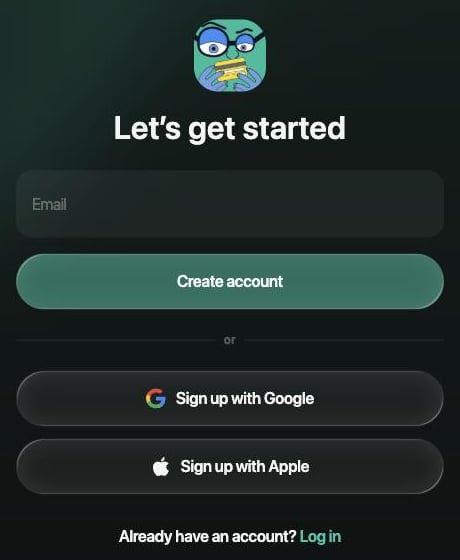
Otwórz app.finerd.ai. Otworzy się formularz Zaloguj się do finerd; aby utworzyć konto, wybierz u dołu Zarejestruj się.
Co chcesz zrobić
Formularz
Po wpisaniu adresu e-mail wybierz
Albo wybierz
Utworzyć konto
Zaczynajmy
Utwórz konto
Zarejestruj się przez Google lub Zarejestruj się przez Apple
Zalogować się
Zaloguj się do finerd
Zaloguj się
Kontynuuj z Google lub Kontynuuj z Apple
Wpisz adres e-mail albo kontynuuj przez Google lub Apple.
Otwórz finerd. Otworzy się ekran Zaloguj się do finerd; aby utworzyć konto, stuknij Nie masz konta? Zarejestruj się.
Co chcesz zrobić
Formularz
Po wpisaniu adresu e-mail stuknij
Albo stuknij
Utworzyć konto
Zaczynajmy
Utwórz konto
Kontynuuj z Google
Zalogować się
Zaloguj się do finerd
Zaloguj się
Kontynuuj z Google
Aplikacja na Androida nie ma logowania przez Apple. Jeśli konto zostało założone przez Apple, zaloguj się kodem wysłanym na adres e-mail Twojego konta Apple. Jeśli przy rejestracji przez Apple wybrano Ukryj mój adres e-mail, skorzystaj z wersji webowej lub iOS.
Otwórz finerd. Na ekranie powitalnym stuknij Nie masz konta?, aby utworzyć konto, albo Zaloguj się, aby się zalogować.Gdy robisz to na danym urządzeniu po raz pierwszy, ekran Funkcje oparte na AI wyjaśnia, jakie dane finerd wysyła do OpenAI na potrzeby inteligentnych funkcji, takich jak kategoryzacja i rozpoznawanie paragonów. Aby kontynuować, stuknij Zgadzam się i kontynuuję; po stuknięciu Anuluj zostajesz na ekranie powitalnym.
Co chcesz zrobić
Formularz
Po wpisaniu adresu e-mail w polu Wprowadź swój e-mail stuknij
Albo stuknij
Utworzyć konto
Stwórzmy konto
Utwórz konto
Zarejestruj się przez Google lub Zarejestruj się przez Apple
Zalogować się
Masz już konto?
Kontynuuj
Zaloguj się przez Google lub Zaloguj się przez Apple
Logowanie przez Google i Apple w iOS wymaga finerd w wersji 1.25.1 lub nowszej.
Przy logowaniu przez Google lub Apple finerd loguje Cię, gdy tylko potwierdzisz to w oknie Google lub Apple; nie trzeba wpisywać kodu.
Wpisz kod z e-maila
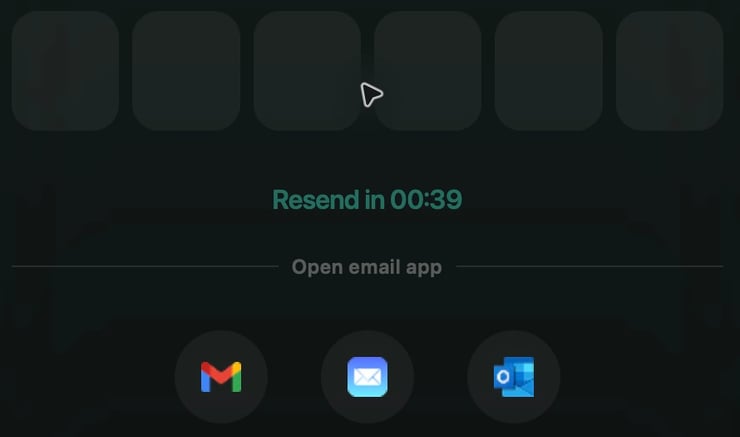
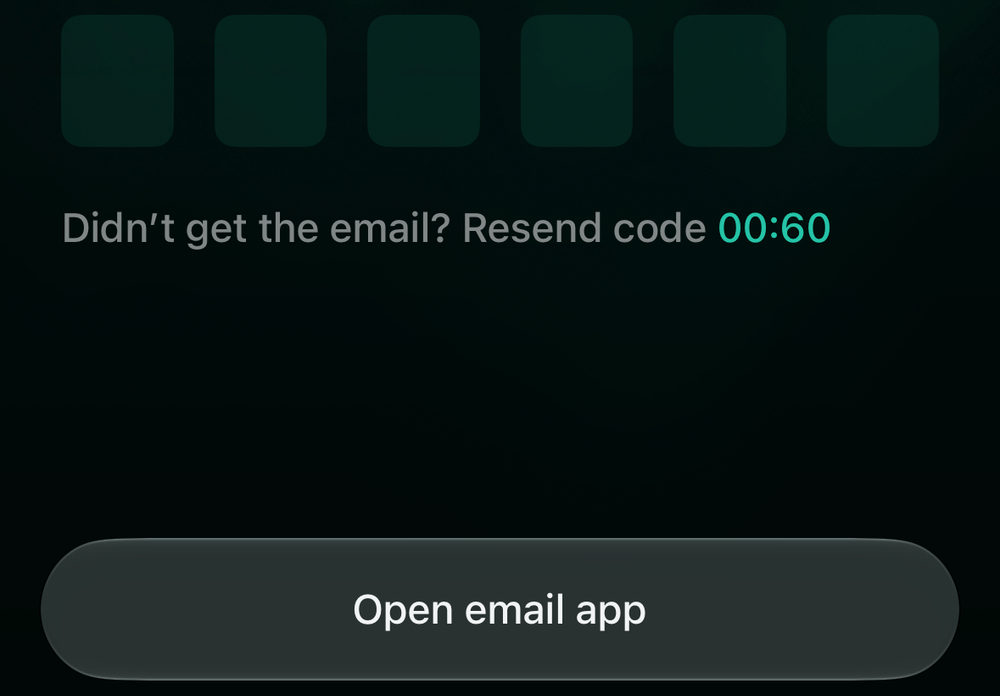
Po przesłaniu adresu e-mail finerd wysyła na niego sześciocyfrowy kod i otwiera ekran Wprowadź 6-cyfrowy kod (w iOS: Wprowadź kod z e-maila). Wpisz kod: finerd sprawdza go, gdy tylko wpiszesz szóstą cyfrę, więc nie trzeba naciskać żadnego przycisku. Kod jest jednorazowy i ważny przez 5 minut.Aby otworzyć skrzynkę odbiorczą bez opuszczania ekranu, użyj skrótów w sekcji Otwórz aplikację pocztową (na Androidzie i w iOS: Otwórz aplikację e-mail): Gmail, iCloud Mail i Outlook w wersji webowej i na Androidzie; w iOS — aplikacje pocztowe zainstalowane na iPhonie.
Web
Android
iOS
Wpisz sześciocyfrowy kod z e-maila.
Ekran ma tytuł Wprowadź 6-cyfrowy kod z e-maila. Dopóki nie można poprosić o nowy kod, widać na nim Nie dotarł? Wyślij kod ponownie z odliczaniem.
Wpisz sześciocyfrowy kod z e-maila.
Jeśli kod jest poprawny, finerd otwiera Twoje konto, a w przypadku nowego konta — pierwszy krok konfiguracji: Wybierz główną walutę.
Jeśli masz już konto albo jeszcze go nie masz
finerd rozpoznaje Twój adres e-mail po wpisaniu kodu albo po kontynuowaniu przez Google lub Apple:
Masz już konto finerd pojawia się, gdy próbujesz się zarejestrować adresem e-mail, do którego jest już przypisane konto. Wybierz przycisk Kontynuuj jako z Twoim adresem e-mail (na Androidzie i w iOS: Kontynuuj), aby zalogować się na to konto, albo Użyj innego adresu e-mail (na Androidzie i w iOS: Użyj innego e-maila), aby wrócić do formularza.
Nie znaleziono jeszcze konta pojawia się, gdy próbujesz się zalogować adresem e-mail, do którego nie ma konta. Wybierz przycisk Utwórz konto jako z Twoim adresem e-mail (na Androidzie i w iOS: Utwórz konto), aby je utworzyć i rozpocząć konfigurację, albo Użyj innego adresu e-mail (na Androidzie i w iOS: Użyj innego e-maila), aby spróbować z innym adresem.
Korzystaj z finerd na kilku urządzeniach i wyloguj się
Na każdym urządzeniu zaloguj się tym samym adresem e-mail albo tym samym kontem Google lub Apple. Liczba urządzeń nie jest ograniczona, a zalogowanie się na nowym nie wylogowuje Cię z pozostałych. Logowanie przez Google i Apple korzysta z adresu e-mail danego konta, więc przy tym samym adresie otwiera to samo konto finerd co kod z e-maila.Aby wylogować się na jednym urządzeniu:
Web
Android
iOS
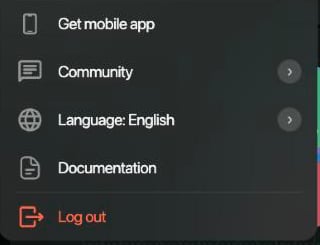
Wybierz swój profil u dołu paska bocznego, a potem Wyloguj się i potwierdź.
Wyloguj się to ostatnia pozycja w menu profilu.
Otwórz Więcej, stuknij zdjęcie przestrzeni u góry, otwórz Ustawienia przestrzeni i stuknij Wyloguj się na dole. Aplikacja wylogowuje Cię od razu, bez pytania.
Otwórz Więcej, stuknij ikonę przestrzeni w prawym górnym rogu, a potem Wyloguj się na dole ustawień przestrzeni. Potwierdź, stukając Wyloguj się.
Wyloguj się jest na dole ustawień przestrzeni.
Wylogowanie nie zmienia Twoich danych. Aby trwale zamknąć konto, zobacz Usuń konto finerd.
Problemy z logowaniem
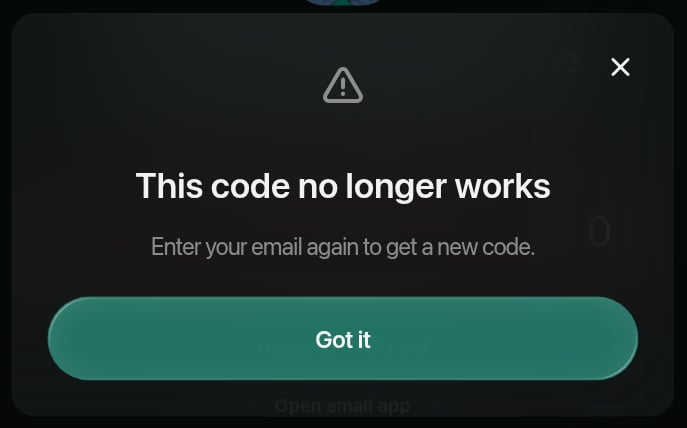
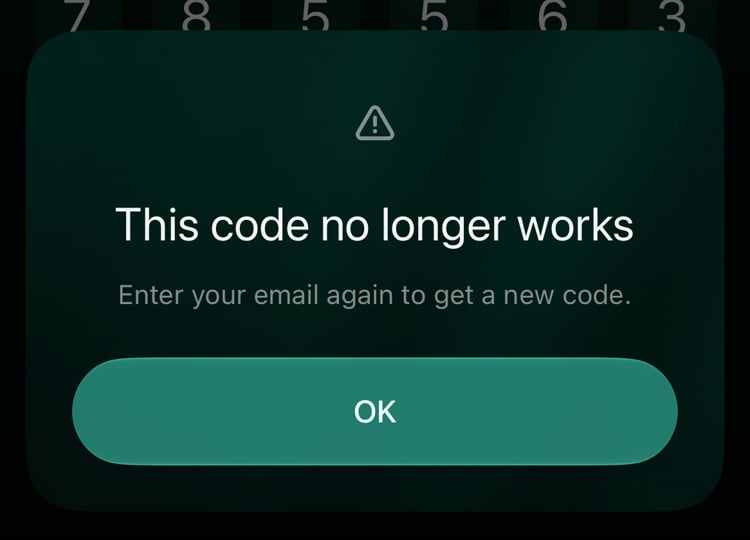
Nie dostajesz e-maila z kodem? Sprawdź, czy adres na ekranie z kodem jest poprawny i czy zaglądasz do właściwej skrzynki odbiorczej, także do folderu ze spamem. Gdy odliczanie się skończy, wybierz Wyślij kod ponownie. Jeśli Wyślij kod ponownie otwiera komunikat Ten kod już nie działa, wykorzystano już ponowne wysyłki. Kod z najnowszego e-maila działa, dopóki nie wygaśnie; aby dostać nowy, wpisz e-mail jeszcze raz tak, jak opisano niżej.Kod nie został przyjęty? Jeśli cyfry zmieniają kolor na czerwony, kod jest błędny lub wygasł. Kod jest ważny przez 5 minut: poproś o nowy i wpisz kod z najnowszego e-maila.Po 5 błędnych próbach kod przestaje działać, nawet jeśli potem wpiszesz go poprawnie, a Wyślij kod ponownie już go nie wyśle. finerd pokazuje komunikat Ten kod już nie działa z tekstem „Wpisz e-mail jeszcze raz, aby otrzymać nowy kod.” Po zamknięciu komunikatu finerd wraca do formularza z adresem e-mail, który jest już wpisany. Wyślij go jeszcze raz, aby dostać nowy kod.
Web
Android
iOS
Wybierz Rozumiem, a potem znowu Zaloguj się (albo Utwórz konto, jeśli się rejestrujesz).
Po 5 błędnych próbach wpisz e-mail jeszcze raz, aby dostać nowy kod.
Stuknij OK, a potem znowu Zaloguj się (albo Utwórz konto, jeśli się rejestrujesz).
Stuknij OK, a potem znowu Kontynuuj (albo Utwórz konto, jeśli się rejestrujesz).
Po 5 błędnych próbach wpisz e-mail jeszcze raz, aby dostać nowy kod.
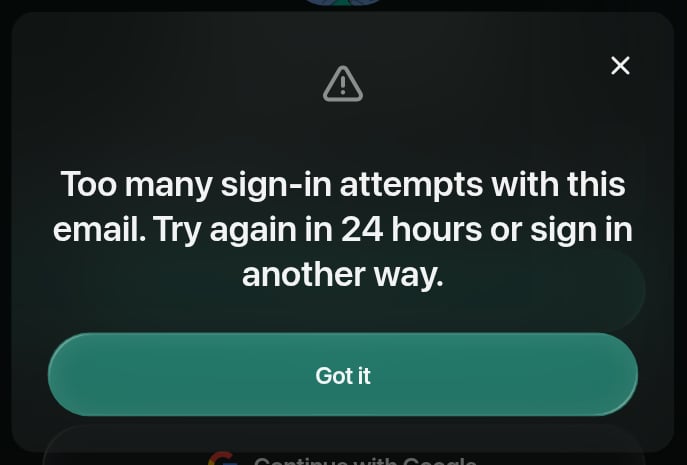
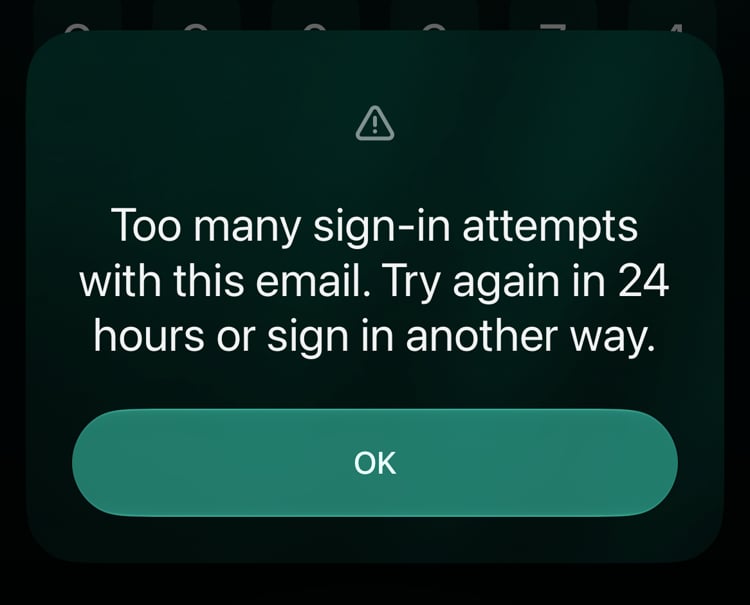
Zbyt wiele prób logowania? Jeśli w ciągu 24 godzin wpisano 10 błędnych kodów dla jednego adresu e-mail, finerd wstrzymuje logowanie kodem z e-maila dla tego adresu na maksymalnie 24 godziny: nie wysyła nowych kodów i nie przyjmuje żadnego, nawet poprawnego. Jeśli w ciągu 24 godzin na jeden adres e-mail wysłano 10 kodów, finerd przez maksymalnie 24 godziny nie wysyła nowych, ale kod, który już masz, działa, dopóki nie wygaśnie. Dotyczy to też rejestracji. W obu przypadkach finerd pokazuje „Zbyt wiele prób logowania przy użyciu tego adresu e-mail. Spróbuj ponownie za 24 godziny lub zaloguj się w inny sposób.” Zaloguj się przez Google lub Apple albo spróbuj później. Logowanie przez Google i Apple nadal działa i otwiera to samo konto finerd, jeśli używa tego samego adresu e-mail.
Web
Android
iOS
Logowanie kodem dla tego adresu jest wstrzymane na maksymalnie 24 godziny.
Stuknij Kontynuuj z Google. Aplikacja na Androida nie ma logowania przez Apple: jeśli rejestracja była przez Apple, użyj wersji webowej lub iOS albo poczekaj, aż blokada minie.
Logowanie kodem dla tego adresu jest wstrzymane na maksymalnie 24 godziny.
Rejestracja przez Apple z opcją Ukryj mój adres e-mail? finerd zna tylko prywatny adres przekazujący Apple, więc zaloguj się ponownie przez Apple. Aplikacja na Androida nie ma logowania przez Apple, dlatego użyj wersji webowej lub iOS.Jeśli to nie pomoże, napisz do wsparcia e-mailem. Logowanie nie jest do tego potrzebne.
Czy ta strona była pomocna?
{"docsConfig":{"theme":"mint","$schema":"https://mintlify.com/docs.json","name":"finerd","description":"finerd helps financially savvy people manage complex personal, family, business, and international finances with accounting precision without accounting complexity.","colors":{"primary":"#38f7ff","light":"#38f7ff","dark":"#b98cff"},"logo":{"light":"https://finerd.ai/logo.svg","dark":"https://finerd.ai/logo.svg","href":"/"},"favicon":"https://finerd.ai/logo.svg","appearance":{"default":"dark","strict":true},"background":{"decoration":"grid","color":{"light":"#08090f","dark":"#08090f"}},"navbar":{"links":[{"href":"https://finerd.ai","label":"finerd.ai"}]},"seo":{"metatags":{"google-site-verification":"haq__cDMEelH2BlpExqZZ7DqIbXEtZMZDA_2Rn4amf8"}},"fonts":{"family":"Inter"},"styling":{"eyebrows":"breadcrumbs","latex":true},"contextual":{"options":["copy","view"],"display":"header"},"navigation":{"languages":[{"language":"en","footer":{"links":[{"items":[{"label":"YouTube","href":"https://www.youtube.com/@realFinerd"},{"label":"Reddit","href":"https://www.reddit.com/r/finerds"},{"label":"TikTok","href":"https://www.tiktok.com/@real.finerd"}]}]},"navbar":{"links":[{"href":"https://finerd.ai","label":"finerd.ai"}],"primary":{"type":"button","label":"Contact support","href":"/contact-us"}},"href":""},{"language":"uk","footer":{"links":[{"items":[{"label":"YouTube","href":"https://www.youtube.com/@finerd.ukraine"},{"label":"Telegram","href":"https://t.me/+TESz5VfXr50yNTRi"}]}]},"navbar":{"links":[{"href":"https://finerd.ai","label":"finerd.ai"}],"primary":{"type":"button","label":"Зв'язатися з підтримкою","href":"/uk/contact-us"}},"href":"uk"},{"language":"es","footer":{"links":[{"items":[{"label":"YouTube","href":"https://www.youtube.com/@realFinerd"},{"label":"Reddit","href":"https://www.reddit.com/r/finerds"},{"label":"TikTok","href":"https://www.tiktok.com/@real.finerd"}]}]},"navbar":{"links":[{"href":"https://finerd.ai","label":"finerd.ai"}],"primary":{"type":"button","label":"Contactar soporte","href":"/es/contact-us"}},"href":"es"},{"language":"ja","footer":{"links":[{"items":[{"label":"YouTube","href":"https://www.youtube.com/@realFinerd"},{"label":"Reddit","href":"https://www.reddit.com/r/finerds"},{"label":"TikTok","href":"https://www.tiktok.com/@real.finerd"}]}]},"navbar":{"links":[{"href":"https://finerd.ai","label":"finerd.ai"}],"primary":{"type":"button","label":"サポートに連絡","href":"/ja/contact-us"}},"href":"ja"},{"language":"pl","footer":{"links":[{"items":[{"label":"YouTube","href":"https://www.youtube.com/@realFinerd"},{"label":"Reddit","href":"https://www.reddit.com/r/finerds"},{"label":"TikTok","href":"https://www.tiktok.com/@real.finerd"}]}]},"navbar":{"links":[{"href":"https://finerd.ai","label":"finerd.ai"}],"primary":{"type":"button","label":"Kontakt z pomocą","href":"/pl/contact-us"}},"href":"pl"},{"language":"cs","footer":{"links":[{"items":[{"label":"YouTube","href":"https://www.youtube.com/@realFinerd"},{"label":"Reddit","href":"https://www.reddit.com/r/finerds"},{"label":"TikTok","href":"https://www.tiktok.com/@real.finerd"}]}]},"navbar":{"links":[{"href":"https://finerd.ai","label":"finerd.ai"}],"primary":{"type":"button","label":"Kontaktovat podporu","href":"/cs/contact-us"}},"href":"cs"},{"language":"it","footer":{"links":[{"items":[{"label":"YouTube","href":"https://www.youtube.com/@realFinerd"},{"label":"Reddit","href":"https://www.reddit.com/r/finerds"},{"label":"TikTok","href":"https://www.tiktok.com/@real.finerd"}]}]},"navbar":{"links":[{"href":"https://finerd.ai","label":"finerd.ai"}],"primary":{"type":"button","label":"Contatta assistenza","href":"/it/contact-us"}},"href":"it"},{"language":"fr","footer":{"links":[{"items":[{"label":"YouTube","href":"https://www.youtube.com/@realFinerd"},{"label":"Reddit","href":"https://www.reddit.com/r/finerds"},{"label":"TikTok","href":"https://www.tiktok.com/@real.finerd"}]}]},"navbar":{"links":[{"href":"https://finerd.ai","label":"finerd.ai"}],"primary":{"type":"button","label":"Contacter le support","href":"/fr/contact-us"}},"href":"fr"},{"language":"de","footer":{"links":[{"items":[{"label":"YouTube","href":"https://www.youtube.com/@realFinerd"},{"label":"Reddit","href":"https://www.reddit.com/r/finerds"},{"label":"TikTok","href":"https://www.tiktok.com/@real.finerd"}]}]},"navbar":{"links":[{"href":"https://finerd.ai","label":"finerd.ai"}],"primary":{"type":"button","label":"Support kontaktieren","href":"/de/contact-us"}},"href":"de"},{"language":"pt","footer":{"links":[{"items":[{"label":"YouTube","href":"https://www.youtube.com/@realFinerd"},{"label":"Reddit","href":"https://www.reddit.com/r/finerds"},{"label":"TikTok","href":"https://www.tiktok.com/@real.finerd"}]}]},"navbar":{"links":[{"href":"https://finerd.ai","label":"finerd.ai"}],"primary":{"type":"button","label":"Falar com suporte","href":"/pt/contact-us"}},"href":"pt"},{"language":"zh-Hant","footer":{"links":[{"items":[{"label":"YouTube","href":"https://www.youtube.com/@realFinerd"},{"label":"Reddit","href":"https://www.reddit.com/r/finerds"},{"label":"TikTok","href":"https://www.tiktok.com/@real.finerd"}]}]},"navbar":{"links":[{"href":"https://finerd.ai","label":"finerd.ai"}],"primary":{"type":"button","label":"聯絡客服","href":"/zh-Hant/contact-us"}},"href":"zh-Hant"},{"language":"ko","footer":{"links":[{"items":[{"label":"YouTube","href":"https://www.youtube.com/@realFinerd"},{"label":"Reddit","href":"https://www.reddit.com/r/finerds"},{"label":"TikTok","href":"https://www.tiktok.com/@real.finerd"}]}]},"navbar":{"links":[{"href":"https://finerd.ai","label":"finerd.ai"}],"primary":{"type":"button","label":"고객 지원 문의","href":"/ko/contact-us"}},"href":"ko"},{"language":"zh-Hans","footer":{"links":[{"items":[{"label":"YouTube","href":"https://www.youtube.com/@realFinerd"},{"label":"Reddit","href":"https://www.reddit.com/r/finerds"},{"label":"TikTok","href":"https://www.tiktok.com/@real.finerd"}]}]},"navbar":{"links":[{"href":"https://finerd.ai","label":"finerd.ai"}],"primary":{"type":"button","label":"联系支持","href":"/zh-Hans/contact-us"}},"href":"zh-Hans"},{"language":"nl","footer":{"links":[{"items":[{"label":"YouTube","href":"https://www.youtube.com/@realFinerd"},{"label":"Reddit","href":"https://www.reddit.com/r/finerds"},{"label":"TikTok","href":"https://www.tiktok.com/@real.finerd"}]}]},"navbar":{"links":[{"href":"https://finerd.ai","label":"finerd.ai"}],"primary":{"type":"button","label":"Neem contact op met support","href":"/nl/contact-us"}},"href":"nl"}]}},"deployment":{"deploymentMetadataValue":{"subdomain":"finerdai","hasAudioNarration":false,"actualSubdomain":"finerdai","customDomains":["help.finerd.ai"],"gitSource":{"type":"gitlab","owner":"finerd.ai/web","repo":"help","deployBranch":"main","contentDirectory":"","isPrivate":true,"projectId":85636094,"mountPath":"","label":""},"feedback":{"thumbs":true},"entitlements":{"AI_CHAT":{"status":"DISABLED"}},"buildId":"6b00a7593c4bb12541ace472","clientVersion":"0.0.4263","searchFilterCounts":[{"language":"en","tag":"Accounts \u0026 balances","count":8},{"language":"cs","tag":"Účty a zůstatky","count":8},{"language":"de","tag":"Konten und Salden","count":8},{"language":"es","tag":"Cuentas y saldos","count":8},{"language":"fr","tag":"Comptes et soldes","count":8},{"language":"it","tag":"Conti e saldi","count":8},{"language":"ja","tag":"口座と残高","count":8},{"language":"ko","tag":"계좌와 잔액","count":8},{"language":"nl","tag":"Rekeningen en saldi","count":8},{"language":"pl","tag":"Konta i salda","count":8},{"language":"pt","tag":"Contas e saldos","count":8},{"language":"uk","tag":"Рахунки та баланси","count":8},{"language":"zh-Hans","tag":"账户与余额","count":8},{"language":"zh-Hant","tag":"帳戶與餘額","count":8},{"language":"en","tag":"AI assistants","count":7},{"language":"en","tag":"Family \u0026 shared expenses","count":7},{"language":"en","tag":"Transactions","count":7},{"language":"cs","tag":"AI asistenti","count":7},{"language":"cs","tag":"Rodina a sdílené výdaje","count":7},{"language":"cs","tag":"Transakce","count":7},{"language":"de","tag":"AI-Assistenten","count":7},{"language":"de","tag":"Familie und geteilte Ausgaben","count":7},{"language":"de","tag":"Transaktionen","count":7},{"language":"es","tag":"Asistentes de AI","count":7},{"language":"es","tag":"Familia y gastos compartidos","count":7},{"language":"es","tag":"Transacciones","count":7},{"language":"fr","tag":"Assistants AI","count":7},{"language":"fr","tag":"Famille et dépenses partagées","count":7},{"language":"fr","tag":"Transactions","count":7},{"language":"it","tag":"Assistenti AI","count":7},{"language":"it","tag":"Famiglia e spese condivise","count":7},{"language":"it","tag":"Transazioni","count":7},{"language":"ja","tag":"AIアシスタント","count":7},{"language":"ja","tag":"ファミリーと共通の支出","count":7},{"language":"ja","tag":"取引","count":7},{"language":"ko","tag":"AI 어시스턴트","count":7},{"language":"ko","tag":"가족과 공유 지출","count":7},{"language":"ko","tag":"거래","count":7},{"language":"nl","tag":"AI-assistenten","count":7},{"language":"nl","tag":"Gezin en gedeelde uitgaven","count":7},{"language":"nl","tag":"Transacties","count":7},{"language":"pl","tag":"Asystenci AI","count":7},{"language":"pl","tag":"Rodzina i wspólne wydatki","count":7},{"language":"pl","tag":"Transakcje","count":7},{"language":"pt","tag":"Assistentes de AI","count":7},{"language":"pt","tag":"Família e despesas compartilhadas","count":7},{"language":"pt","tag":"Transações","count":7},{"language":"uk","tag":"ШІ-асистенти","count":7},{"language":"uk","tag":"Сім'я та спільні витрати","count":7},{"language":"uk","tag":"Транзакції","count":7},{"language":"zh-Hans","tag":"AI 助手","count":7},{"language":"zh-Hans","tag":"家庭与共同支出","count":7},{"language":"zh-Hans","tag":"交易","count":7},{"language":"zh-Hant","tag":"AI 助理","count":7},{"language":"zh-Hant","tag":"家庭與共享支出","count":7},{"language":"zh-Hant","tag":"交易","count":7},{"language":"en","tag":"Planning","count":6},{"language":"cs","tag":"Plánování","count":6},{"language":"de","tag":"Planung","count":6},{"language":"es","tag":"Planificación","count":6},{"language":"fr","tag":"Planification","count":6},{"language":"it","tag":"Pianificazione","count":6},{"language":"ja","tag":"プランニング","count":6},{"language":"ko","tag":"재무 설계","count":6},{"language":"nl","tag":"Financiële planning","count":6},{"language":"pl","tag":"Planowanie","count":6},{"language":"pt","tag":"Planejamento","count":6},{"language":"uk","tag":"Планування","count":6},{"language":"zh-Hans","tag":"财务规划","count":6},{"language":"zh-Hant","tag":"財務規劃","count":6},{"language":"en","tag":"Bills \u0026 receipts","count":5},{"language":"en","tag":"Get started","count":5},{"language":"cs","tag":"Účtenky","count":5},{"language":"cs","tag":"Začínáme","count":5},{"language":"de","tag":"Rechnungen und Kassenbons","count":5},{"language":"de","tag":"Erste Schritte","count":5},{"language":"es","tag":"Recibos","count":5},{"language":"es","tag":"Primeros pasos","count":5},{"language":"fr","tag":"Factures et tickets de caisse","count":5},{"language":"fr","tag":"Premiers pas","count":5},{"language":"it","tag":"Ricevute","count":5},{"language":"it","tag":"Primi passi","count":5},{"language":"ja","tag":"レシート","count":5},{"language":"ja","tag":"はじめに","count":5},{"language":"ko","tag":"영수증","count":5},{"language":"ko","tag":"시작하기","count":5},{"language":"nl","tag":"Bonnen","count":5},{"language":"nl","tag":"Aan de slag","count":5},{"language":"pl","tag":"Rachunki i paragony","count":5},{"language":"pl","tag":"Pierwsze kroki","count":5},{"language":"pt","tag":"Recibos de compra","count":5},{"language":"pt","tag":"Primeiros passos","count":5},{"language":"uk","tag":"Чеки","count":5},{"language":"uk","tag":"Початок роботи","count":5},{"language":"zh-Hans","tag":"小票","count":5},{"language":"zh-Hans","tag":"开始使用","count":5},{"language":"zh-Hant","tag":"收據","count":5},{"language":"zh-Hant","tag":"開始使用","count":5},{"language":"en","tag":"Account \u0026 subscription","count":4},{"language":"en","tag":"Business","count":4},{"language":"en","tag":"Investments \u0026 property","count":4},{"language":"cs","tag":"Účet a předplatné","count":4},{"language":"cs","tag":"Podnikání","count":4},{"language":"cs","tag":"Investice a majetek","count":4},{"language":"de","tag":"Konto und Abo","count":4},{"language":"de","tag":"Business","count":4},{"language":"de","tag":"Investments und Vermögenswerte","count":4},{"language":"es","tag":"Cuenta y suscripción","count":4},{"language":"es","tag":"Negocios","count":4},{"language":"es","tag":"Inversiones y patrimonio","count":4},{"language":"fr","tag":"Compte et abonnement","count":4},{"language":"fr","tag":"Entreprise","count":4},{"language":"fr","tag":"Investissements et patrimoine","count":4},{"language":"it","tag":"Account e abbonamento","count":4},{"language":"it","tag":"Business","count":4},{"language":"it","tag":"Investimenti e proprietà","count":4},{"language":"ja","tag":"アカウントとサブスクリプション","count":4},{"language":"ja","tag":"ビジネス","count":4},{"language":"ja","tag":"投資と資産","count":4},{"language":"ko","tag":"계정과 구독","count":4},{"language":"ko","tag":"비즈니스","count":4},{"language":"ko","tag":"투자와 재산","count":4},{"language":"nl","tag":"Account en abonnement","count":4},{"language":"nl","tag":"Zakelijk","count":4},{"language":"nl","tag":"Beleggingen en eigendommen","count":4},{"language":"pl","tag":"Konto i subskrypcja","count":4},{"language":"pl","tag":"Biznes","count":4},{"language":"pl","tag":"Inwestycje i majątek","count":4},{"language":"pt","tag":"Conta e assinatura","count":4},{"language":"pt","tag":"Negócios","count":4},{"language":"pt","tag":"Investimentos e patrimônio","count":4},{"language":"uk","tag":"Акаунт і підписка","count":4},{"language":"uk","tag":"Бізнес","count":4},{"language":"uk","tag":"Інвестиції й майно","count":4},{"language":"zh-Hans","tag":"账号与订阅","count":4},{"language":"zh-Hans","tag":"商业","count":4},{"language":"zh-Hans","tag":"投资与财产","count":4},{"language":"zh-Hant","tag":"會員帳號與訂閱","count":4},{"language":"zh-Hant","tag":"商務","count":4},{"language":"zh-Hant","tag":"投資與財產","count":4}]},"assistantConfig":{"enableAskAiButton":false,"enableStarterQuestions":false,"enableContextualStarterQuestions":false,"enableAskAiSearchBar":true},"basePath":"","hasChatPermissions":false,"hasWebMcpPermissions":false,"toggles":[{"name":"kill-isr","enabled":true,"variant":{"name":"disabled","enabled":false,"feature_enabled":true},"impressionData":false},{"name":"custom-rbac-roles","enabled":true,"variant":{"name":"disabled","enabled":false,"feature_enabled":true},"impressionData":false},{"name":"agent-mintlify-slack","enabled":true,"variant":{"name":"disabled","enabled":false,"feature_enabled":true},"impressionData":false},{"name":"agent-integrations-settings","enabled":true,"variant":{"name":"disabled","enabled":false,"feature_enabled":true},"impressionData":false},{"name":"rbac-expansion","enabled":true,"variant":{"name":"disabled","enabled":false,"feature_enabled":true},"impressionData":false},{"name":"automations-pr-grouping","enabled":true,"variant":{"name":"disabled","enabled":false,"feature_enabled":true},"impressionData":false},{"name":"custom-prefix","enabled":true,"variant":{"name":"disabled","enabled":false,"feature_enabled":true},"impressionData":false},{"name":"analytics-v7","enabled":true,"variant":{"name":"disabled","enabled":false,"feature_enabled":true},"impressionData":false},{"name":"user-flows-analytics","enabled":true,"variant":{"name":"disabled","enabled":false,"feature_enabled":true},"impressionData":false},{"name":"no-publish-flow","enabled":true,"variant":{"name":"disabled","enabled":false,"feature_enabled":true},"impressionData":false},{"name":"workos-onboarding","enabled":true,"variant":{"name":"disabled","enabled":false,"feature_enabled":true},"impressionData":false},{"name":"snapshot-serving-live","enabled":true,"variant":{"name":"disabled","enabled":false,"feature_enabled":true},"impressionData":false},{"name":"stripTemperatureMiddleware","enabled":true,"variant":{"name":"disabled","enabled":false,"feature_enabled":true},"impressionData":false},{"name":"support-platform-pylon-zendesk","enabled":true,"variant":{"name":"disabled","enabled":false,"feature_enabled":true},"impressionData":false},{"name":"snapshot-serving","enabled":true,"variant":{"name":"disabled","enabled":false,"feature_enabled":true},"impressionData":false},{"name":"instant-rollback","enabled":true,"variant":{"name":"disabled","enabled":false,"feature_enabled":true},"impressionData":false},{"name":"granular-notifications-server","enabled":true,"variant":{"name":"disabled","enabled":false,"feature_enabled":true},"impressionData":false},{"name":"granular-notifications","enabled":true,"variant":{"name":"disabled","enabled":false,"feature_enabled":true},"impressionData":false},{"name":"automations-fable","enabled":true,"variant":{"name":"disabled","enabled":false,"feature_enabled":true},"impressionData":false},{"name":"fixed-ai-action-pricing","enabled":true,"variant":{"name":"disabled","enabled":false,"feature_enabled":true},"impressionData":false},{"name":"site-roles","enabled":true,"variant":{"name":"disabled","enabled":false,"feature_enabled":true},"impressionData":false},{"name":"automation-resolve-merge-conflict","enabled":true,"variant":{"name":"disabled","enabled":false,"feature_enabled":true},"impressionData":false},{"name":"scoped-publishing","enabled":true,"variant":{"name":"disabled","enabled":false,"feature_enabled":true},"impressionData":false},{"name":"mintql","enabled":true,"variant":{"name":"disabled","enabled":false,"feature_enabled":true},"impressionData":false},{"name":"page-level-analytics","enabled":true,"variant":{"name":"disabled","enabled":false,"feature_enabled":true},"impressionData":false},{"name":"editor-version-history-v2","enabled":true,"variant":{"name":"disabled","enabled":false,"feature_enabled":true},"impressionData":false},{"name":"billing-page-v2","enabled":true,"variant":{"name":"disabled","enabled":false,"feature_enabled":true},"impressionData":false},{"name":"full-page-search","enabled":true,"variant":{"name":"disabled","enabled":false,"feature_enabled":true},"impressionData":false},{"name":"workspace-projects","enabled":true,"variant":{"name":"disabled","enabled":false,"feature_enabled":true},"impressionData":false},{"name":"assistant-v5","enabled":true,"variant":{"name":"disabled","enabled":false,"feature_enabled":true},"impressionData":false},{"name":"fork-pr-previews","enabled":true,"variant":{"name":"disabled","enabled":false,"feature_enabled":true},"impressionData":false},{"name":"revalidation-jwt","enabled":true,"variant":{"name":"disabled","enabled":false,"feature_enabled":true},"impressionData":false},{"name":"workos-sso-scim","enabled":true,"variant":{"name":"disabled","enabled":false,"feature_enabled":true},"impressionData":false},{"name":"hobby-abuse-scan","enabled":true,"variant":{"name":"disabled","enabled":false,"feature_enabled":true},"impressionData":false},{"name":"dashboard-inbox","enabled":true,"variant":{"name":"disabled","enabled":false,"feature_enabled":true},"impressionData":false},{"name":"workos-signup","enabled":true,"variant":{"name":"disabled","enabled":false,"feature_enabled":true},"impressionData":false},{"name":"turbopuffer-dual-write","enabled":true,"variant":{"name":"disabled","enabled":false,"feature_enabled":true},"impressionData":false},{"name":"workos-enabled","enabled":true,"variant":{"name":"disabled","enabled":false,"feature_enabled":true},"impressionData":false},{"name":"approve-review-flow","enabled":true,"variant":{"name":"disabled","enabled":false,"feature_enabled":true},"impressionData":false},{"name":"editor-metadata","enabled":true,"variant":{"name":"disabled","enabled":false,"feature_enabled":true},"impressionData":false},{"name":"sso-setup-deadline-banner","enabled":true,"variant":{"name":"disabled","enabled":false,"feature_enabled":true},"impressionData":false},{"name":"turbopuffer-serve","enabled":true,"variant":{"name":"disabled","enabled":false,"feature_enabled":true},"impressionData":false},{"name":"live-agents","enabled":true,"variant":{"name":"disabled","enabled":false,"feature_enabled":true},"impressionData":false},{"name":"starter-pricing","enabled":true,"variant":{"name":"control","enabled":true,"payload":{"type":"string","value":"control"},"feature_enabled":true},"impressionData":false},{"name":"llms-txt-v2","enabled":true,"variant":{"name":"disabled","enabled":false,"feature_enabled":true},"impressionData":false},{"name":"wildcard-email-auth","enabled":true,"variant":{"name":"disabled","enabled":false,"feature_enabled":true},"impressionData":false}],"googleFontsInlined":false},"customCss":[{"filePath":"style.css","content":".tab-container>ul[role=\"tablist\"]>li[role=\"tab\"]>div{font-size:1rem;line-height:1.75rem}.tab-container>ul[role=\"tablist\"]>li[role=\"tab\"]{padding-bottom:0.25rem}.tab-container .tab-container>ul[role=\"tablist\"]>li[role=\"tab\"]>div{font-size:0.875rem;line-height:1.5rem}#topbar-cta-button a>span:first-child{background:transparent;box-shadow:inset 0 0 0 1px rgb(0 0 0 / 0.15)}#topbar-cta-button a .text-white{color:rgb(17 24 39)}#topbar-cta-button a:hover>span:first-child{background:rgb(0 0 0 / 0.04)}.dark #topbar-cta-button a>span:first-child{box-shadow:inset 0 0 0 1px rgb(255 255 255 / 0.2)}.dark #topbar-cta-button a .text-white{color:rgb(243 244 246)}.dark #topbar-cta-button a:hover>span:first-child{background:rgb(255 255 255 / 0.06)}#header nav[aria-label=\"Breadcrumb\"]:not(.fh-crumbs){display:none}.fh-crumbs{display:flex;flex-wrap:wrap;align-items:center;gap:0.375rem;font-size:0.875rem;line-height:1.25rem;color:rgb(107 114 128)}.dark .fh-crumbs{color:rgb(156 163 175)}.fh-crumbs a{color:inherit;text-decoration:none;border:none}.fh-crumbs a:hover{color:rgb(8 145 178)}.dark .fh-crumbs a:hover{color:#38f7ff}.fh-video{width:100%;aspect-ratio:1804 / 1080;overflow:hidden;border-radius:12px;background:#000}.fh-video iframe{display:block;width:100%;height:100%;border:0}.fh-video-intro{display:grid;gap:1.5rem;align-items:center;margin:1.5rem 0 2rem;padding:1.25rem;border-radius:16px;box-shadow:inset 0 0 0 1px rgb(0 0 0 / 0.08)}.dark .fh-video-intro{background:#ffffff08;box-shadow:inset 0 0 0 1px rgb(255 255 255 / 0.08)}@media (min-width: 640px){.fh-video-intro{grid-template-columns:12rem minmax(0, 1fr);gap:2rem}}.fh-video-frame{width:100%;max-width:12rem;margin:0 auto;aspect-ratio:9 / 16;overflow:hidden;border-radius:12px;background:#000}.fh-video-frame iframe{display:block;width:100%;height:100%;border:0}.fh-video-text>:first-child{margin-top:0}.fh-video-text>:last-child{margin-bottom:0}.card{border:none!important;background:url(\"/images/home/card-gradient.png\") 0 0 / 100% 100% no-repeat,\n rgb(0 0 0 / 0.03)!important}.dark .card{background-color:#ffffff0d!important}.card:hover{background-color:rgb(0 0 0 / 0.05)!important}.dark .card:hover{background-color:#ffffff14!important}.card::before{content:\"\";position:absolute;inset:0;padding:1px;border-radius:inherit;background:linear-gradient(\n 147.14deg,\n rgb(0 0 0 / 0.12) 0%,\n rgb(0 0 0 / 0.04) 31.25%,\n rgb(0 0 0 / 0.04) 69.23%,\n rgb(0 0 0 / 0.12) 100%\n );-webkit-mask:linear-gradient(#fff 0 0) content-box,\n linear-gradient(#fff 0 0);-webkit-mask-composite:xor;mask-composite:exclude;pointer-events:none;z-index:1}.dark .card::before{background:linear-gradient(\n 147.14deg,\n rgb(255 255 255 / 0.05) 0%,\n rgb(255 255 255 / 0.015) 31.25%,\n rgb(255 255 255 / 0.015) 69.23%,\n rgb(255 255 255 / 0.05) 100%\n )}.dark .card [data-component-part=\"card-title\"]{color:#fffffff2}.dark .card [data-component-part=\"card-content\"]{color:#ffffff80}#navbar div:has(>#localization-select-trigger){display:flex!important}html:has(.fh-home) #search-bar-entry{visibility:hidden}html:has(.fh-home) #navbar button.h-14{display:none}@media (min-width: 768px){html:has(.fh-home) .fixed:has(>[role=\"dialog\"] [data-component-part=\"search-header\"]){padding-top:var(--fh-search-top, 3rem)!important}html:has(.fh-home) [role=\"dialog\"]:has([data-component-part=\"search-header\"]){margin-top:0!important;max-width:40rem!important;border-radius:1.5rem!important;transition:none!important;transform:none!important;scale:none!important;opacity:1!important}html:has(.fh-home) [data-component-part=\"search-header\"]{height:3.5rem!important;padding:0!important}html:has(.fh-home) [data-component-part=\"search-input-container\"]{padding:0 1rem 0 1.25rem!important;border:none!important;border-radius:9999px!important;background:rgb(0 0 0 / 0.04)!important;box-shadow:inset 0 0 0 1px rgb(56 247 255 / 0.5)!important}html.dark:has(.fh-home) [data-component-part=\"search-input-container\"]{background:rgb(255 255 255 / 0.05)!important}html:has(.fh-home) [data-component-part=\"search-input-container\"]>svg{left:1.25rem!important;width:1.125rem!important;height:1.125rem!important}html:has(.fh-home) [data-component-part=\"search-input\"]{padding-left:2.125rem!important;font-size:1.0625rem!important;font-weight:400!important}html:has(.fh-home) .fixed.inset-0[class*=\"bg-black/40\"]{opacity:0!important}html:has(.fh-home):has([data-component-part=\"search-input\"]) .fh-search{visibility:hidden}}.fh-home{--fh-text: rgb(17 24 39);--fh-muted: rgb(75 85 99);--fh-line: rgb(0 0 0 / 0.1);--fh-hover: rgb(0 0 0 / 0.04);display:flex;flex-direction:column;align-items:center;gap:4rem;max-width:64rem;margin:0 auto;padding:4rem 1rem 5rem;color:var(--fh-text)}.dark .fh-home{--fh-text: rgb(243 244 246);--fh-muted: rgb(156 163 175);--fh-line: rgb(255 255 255 / 0.1);--fh-hover: rgb(255 255 255 / 0.05)}.fh-home h1,.fh-home h2,.fh-home p,.fh-home ul{margin:0}.fh-home ul{padding:0;list-style:none}.fh-home li{margin:0;padding:0}.fh-home a{color:inherit;text-decoration:none;border:none}.fh-hero{position:relative;display:flex;flex-direction:column;align-items:center;gap:0.75rem;width:100%;text-align:center}.fh-hero::before{content:\"\";position:absolute;inset:-4rem 0 auto;height:22rem;background:radial-gradient(40% 60% at 30% 30%, rgb(56 247 255 / 0.14), transparent 70%),\n radial-gradient(40% 60% at 70% 30%, rgb(185 140 255 / 0.16), transparent 70%);pointer-events:none;z-index:-1}.fh-hero h1{font-size:clamp(2.25rem, 5vw, 3.5rem);line-height:1.1;font-weight:600;letter-spacing:-0.03em}.fh-accent{background:linear-gradient(90deg, #38f7ff, #b98cff);-webkit-background-clip:text;background-clip:text;color:transparent}.fh-hero p{font-size:1.125rem;color:var(--fh-muted)}.fh-search{display:flex;align-items:center;gap:0.75rem;width:100%;max-width:40rem;height:3.5rem;margin-top:2rem;padding:0 1.25rem;border-radius:9999px;background:var(--fh-hover);box-shadow:inset 0 0 0 1px var(--fh-line);color:var(--fh-muted);font-size:1.0625rem;cursor:pointer;text-align:left}.fh-search:hover{box-shadow:inset 0 0 0 1px rgb(56 247 255 / 0.5)}.fh-search span{flex:1;min-width:0;overflow:hidden;text-overflow:ellipsis;white-space:nowrap}.fh-search kbd{font-size:0.75rem;font-weight:600;font-family:inherit}.fh-label{margin-bottom:1rem!important;font-size:1rem;font-weight:600;text-align:center}.fh-chips{display:flex;flex-wrap:wrap;justify-content:center;gap:0.75rem;max-width:56rem}.fh-chips a{display:inline-flex;align-items:center;gap:0.625rem;padding:0.625rem 1.125rem;border-radius:9999px;box-shadow:inset 0 0 0 1px var(--fh-line);font-size:1rem;line-height:1.5rem}.fh-chips a:hover{background:var(--fh-hover);box-shadow:inset 0 0 0 1px rgb(56 247 255 / 0.4)}.fh-chips svg{flex:none}.fh-topics{display:grid;grid-template-columns:repeat(2, minmax(0, 1fr));gap:0.75rem;width:100%;max-width:56rem;margin:0 auto!important}.fh-topics li:last-child:nth-child(odd){grid-column:1 / -1}@media (max-width: 767px){.fh-home .fh-topics a{padding:1rem 1.125rem}}@media (min-width: 768px){.fh-topics{grid-template-columns:repeat(3, minmax(0, 1fr))}.fh-topics li:last-child:nth-child(odd){grid-column:auto}}.fh-topics a{position:relative;z-index:0;display:flex;flex-direction:column;gap:0.25rem;height:100%;padding:1.25rem 1.5rem;overflow:hidden;border-radius:16px;background:url(\"/images/home/card-gradient.png\") 0 0 / 100% 100% no-repeat,\n rgb(0 0 0 / 0.03);color:var(--fh-text)}.dark .fh-topics a{background-color:#ffffff0d}.fh-topics a:hover{background-color:rgb(0 0 0 / 0.05)}.dark .fh-topics a:hover{background-color:#ffffff14}.fh-topics a::before{content:\"\";position:absolute;inset:0;padding:1px;border-radius:inherit;background:linear-gradient(\n 147.14deg,\n rgb(0 0 0 / 0.12) 0%,\n rgb(0 0 0 / 0.04) 31.25%,\n rgb(0 0 0 / 0.04) 69.23%,\n rgb(0 0 0 / 0.12) 100%\n );-webkit-mask:linear-gradient(#fff 0 0) content-box,\n linear-gradient(#fff 0 0);-webkit-mask-composite:xor;mask-composite:exclude;pointer-events:none;z-index:1}.dark .fh-topics a::before{background:linear-gradient(\n 147.14deg,\n rgb(255 255 255 / 0.05) 0%,\n rgb(255 255 255 / 0.015) 31.25%,\n rgb(255 255 255 / 0.015) 69.23%,\n rgb(255 255 255 / 0.05) 100%\n )}.fh-topics strong{font-size:1rem;font-weight:600;line-height:1.5rem}.dark .fh-topics strong{color:#fffffff2}.fh-topics span{font-size:0.9375rem;line-height:1.375rem;color:var(--fh-muted)}.dark .fh-topics span{color:#ffffff80}.fh-lang{margin:0!important;font-size:0.9375rem;text-align:center}.fh-lang a{color:var(--fh-muted);text-decoration:underline;text-underline-offset:0.2em}.fh-lang a:hover{color:var(--fh-text)}"}]}
{"page":{"pagePath":"pl/getting-started/sign-up-and-sign-in","slug":"/pl/getting-started/sign-up-and-sign-in","pageMetadata":{"title":"Rejestracja i logowanie w finerd","sidebarTitle":"Rejestracja i logowanie","icon":"right-to-bracket","description":"Załóż konto finerd lub zaloguj się 6-cyfrowym kodem z e-maila, przez Google lub Apple, w wersji webowej, na Androidzie i w iOS. Co zrobić, gdy kod nie działa.","keywords":["rejestracja","zarejestruj się","logowanie","zaloguj się","jak się zalogować","załóż konto","zakładanie konta","utwórz konto","nowe konto","kod z e-maila","kod z maila","kod weryfikacyjny","kod jednorazowy","OTP","6-cyfrowy kod","hasło","bez hasła","Google","logowanie przez Google","Apple","Zaloguj się przez Apple","Ukryj mój adres e-mail","wyloguj się","wylogowanie","inne urządzenie","nie mogę się zalogować","nie przyszedł kod","kod nie dotarł","wyślij kod ponownie","kod wygasł","kod już nie działa","zbyt wiele prób","zbyt wiele prób logowania","spróbuj ponownie za 24 godziny"],"href":"/pl/getting-started/sign-up-and-sign-in"},"description":{"compiledSource":"\"use strict\";\nconst {jsx: _jsx} = arguments[0];\nconst {useMDXComponents: _provideComponents} = arguments[0];\nfunction _createMdxContent(props) {\n const _components = {\n p: \"p\",\n ..._provideComponents(),\n ...props.components\n };\n return _jsx(_components.p, {\n children: \"Załóż konto finerd lub zaloguj się 6-cyfrowym kodem z e-maila, przez Google lub Apple, w wersji webowej, na Androidzie i w iOS. Co zrobić, gdy kod nie działa.\"\n });\n}\nfunction MDXContent(props = {}) {\n const {wrapper: MDXLayout} = {\n ..._provideComponents(),\n ...props.components\n };\n return MDXLayout ? _jsx(MDXLayout, {\n ...props,\n children: _jsx(_createMdxContent, {\n ...props\n })\n }) : _createMdxContent(props);\n}\nreturn {\n default: MDXContent\n};\n","frontmatter":{},"scope":{}},"pageType":"default","mdx":{"mdxSource":{"compiledSource":"\"use strict\";const{Fragment:_Fragment,jsx:_jsx,jsxs:_jsxs}=arguments[0];const{useMDXComponents:_provideComponents}=arguments[0];function _createMdxContent(props){const _components={a:`a`,li:`li`,p:`p`,strong:`strong`,tbody:`tbody`,td:`td`,th:`th`,thead:`thead`,tr:`tr`,ul:`ul`,..._provideComponents(),...props.components},{Frame,Heading,OptimizedImage,Tab,Table,Tabs}=_components;if(!Frame)_missingMdxReference(`Frame`,true);if(!Heading)_missingMdxReference(`Heading`,true);if(!OptimizedImage)_missingMdxReference(`OptimizedImage`,true);if(!Tab)_missingMdxReference(`Tab`,true);if(!Table)_missingMdxReference(`Table`,true);if(!Tabs)_missingMdxReference(`Tabs`,true);return _jsxs(_Fragment,{children:[_jsx(_components.p,{children:`finerd nie używa haseł. Aby utworzyć konto lub się zalogować, wpisujesz swój adres e-mail, a potem sześciocyfrowy kod, który finerd na niego wysyła, albo kontynuujesz przez Google lub Apple. Aplikacja na Androida nie ma logowania przez Apple.`}),`\n`,_jsx(_components.p,{children:`Rejestracja i logowanie są bezpłatne w wersji webowej, na Androidzie i w iOS, a jedno konto działa na wszystkich tych platformach.`}),`\n`,_jsx(`span`,{id:`sign-in`}),`\n`,_jsx(Heading,{level:`2`,id:`create-account`,children:`Zarejestruj się lub zaloguj`}),`\n`,_jsx(_components.p,{children:`Do rejestracji użyj adresu e-mail, którego skrzynkę możesz otworzyć. Do logowania użyj adresu e-mail swojego konta finerd albo konta Google lub Apple użytego przy rejestracji. Tworząc konto, akceptujesz Warunki korzystania i Politykę prywatności finerd, do których linki są w formularzu.`}),`\n`,_jsxs(Tabs,{children:[_jsxs(Tab,{title:`Web`,id:`web`,children:[_jsxs(_components.p,{children:[`Otwórz `,_jsx(_components.a,{href:`https://app.finerd.ai`,children:`app.finerd.ai`}),`. Otworzy się formularz `,_jsx(_components.strong,{children:`Zaloguj się do finerd`}),`; aby utworzyć konto, wybierz u dołu `,_jsx(_components.strong,{children:`Zarejestruj się`}),`.`]}),_jsxs(Table,{children:[_jsx(_components.thead,{children:_jsxs(_components.tr,{children:[_jsx(_components.th,{children:`Co chcesz zrobić`}),_jsx(_components.th,{children:`Formularz`}),_jsx(_components.th,{children:`Po wpisaniu adresu e-mail wybierz`}),_jsx(_components.th,{children:`Albo wybierz`})]})}),_jsxs(_components.tbody,{children:[_jsxs(_components.tr,{children:[_jsx(_components.td,{children:`Utworzyć konto`}),_jsx(_components.td,{children:_jsx(_components.strong,{children:`Zaczynajmy`})}),_jsx(_components.td,{children:_jsx(_components.strong,{children:`Utwórz konto`})}),_jsxs(_components.td,{children:[_jsx(_components.strong,{children:`Zarejestruj się przez Google`}),` lub `,_jsx(_components.strong,{children:`Zarejestruj się przez Apple`})]})]}),_jsxs(_components.tr,{children:[_jsx(_components.td,{children:`Zalogować się`}),_jsx(_components.td,{children:_jsx(_components.strong,{children:`Zaloguj się do finerd`})}),_jsx(_components.td,{children:_jsx(_components.strong,{children:`Zaloguj się`})}),_jsxs(_components.td,{children:[_jsx(_components.strong,{children:`Kontynuuj z Google`}),` lub `,_jsx(_components.strong,{children:`Kontynuuj z Apple`})]})]})]})]}),_jsx(Frame,{caption:`Wpisz adres e-mail albo kontynuuj przez Google lub Apple.`,children:_jsx(OptimizedImage,{src:`https://mintcdn.com/finerdai/Ji7oP4I51QxqX14r/images/getting-started/sign-up-and-sign-in/web-create-account.png?fit=max\u0026auto=format\u0026n=Ji7oP4I51QxqX14r\u0026q=85\u0026s=935c7e08a06a01bc8da0fe0bb5945c3f`,alt:`Formularz Let's get started z polem Email, przyciskami Create account, Sign up with Google i Sign up with Apple oraz linkiem Already have an account? Log in.`,width:`400`,\"data-og-width\":`460`,\"data-og-height\":`560`,\"data-path\":`images/getting-started/sign-up-and-sign-in/web-create-account.png`,\"data-optimize\":`true`,\"data-opv\":`3`,srcset:`https://mintcdn.com/finerdai/Ji7oP4I51QxqX14r/images/getting-started/sign-up-and-sign-in/web-create-account.png?w=280\u0026fit=max\u0026auto=format\u0026n=Ji7oP4I51QxqX14r\u0026q=85\u0026s=191799d37662f086375dc91b4b08a472 280w, https://mintcdn.com/finerdai/Ji7oP4I51QxqX14r/images/getting-started/sign-up-and-sign-in/web-create-account.png?w=560\u0026fit=max\u0026auto=format\u0026n=Ji7oP4I51QxqX14r\u0026q=85\u0026s=4e52cb4e2c2e7ebe31b233ee773abfbb 560w, https://mintcdn.com/finerdai/Ji7oP4I51QxqX14r/images/getting-started/sign-up-and-sign-in/web-create-account.png?w=840\u0026fit=max\u0026auto=format\u0026n=Ji7oP4I51QxqX14r\u0026q=85\u0026s=0b5c30adbf9cf4d8d237c4ae8a8ee892 840w, https://mintcdn.com/finerdai/Ji7oP4I51QxqX14r/images/getting-started/sign-up-and-sign-in/web-create-account.png?w=1100\u0026fit=max\u0026auto=format\u0026n=Ji7oP4I51QxqX14r\u0026q=85\u0026s=8b65f8863215989eebc6c2bb4d3d7142 1100w, https://mintcdn.com/finerdai/Ji7oP4I51QxqX14r/images/getting-started/sign-up-and-sign-in/web-create-account.png?w=1650\u0026fit=max\u0026auto=format\u0026n=Ji7oP4I51QxqX14r\u0026q=85\u0026s=e551c3a4718bfb91be6f2b079b79b2ef 1650w, https://mintcdn.com/finerdai/Ji7oP4I51QxqX14r/images/getting-started/sign-up-and-sign-in/web-create-account.png?w=2500\u0026fit=max\u0026auto=format\u0026n=Ji7oP4I51QxqX14r\u0026q=85\u0026s=a29f72b08695252f5f2964ecf3a050a8 2500w`})})]}),_jsxs(Tab,{title:`Android`,id:`android`,children:[_jsxs(_components.p,{children:[`Otwórz finerd. Otworzy się ekran `,_jsx(_components.strong,{children:`Zaloguj się do finerd`}),`; aby utworzyć konto, stuknij `,_jsx(_components.strong,{children:`Nie masz konta? Zarejestruj się`}),`.`]}),_jsxs(Table,{children:[_jsx(_components.thead,{children:_jsxs(_components.tr,{children:[_jsx(_components.th,{children:`Co chcesz zrobić`}),_jsx(_components.th,{children:`Formularz`}),_jsx(_components.th,{children:`Po wpisaniu adresu e-mail stuknij`}),_jsx(_components.th,{children:`Albo stuknij`})]})}),_jsxs(_components.tbody,{children:[_jsxs(_components.tr,{children:[_jsx(_components.td,{children:`Utworzyć konto`}),_jsx(_components.td,{children:_jsx(_components.strong,{children:`Zaczynajmy`})}),_jsx(_components.td,{children:_jsx(_components.strong,{children:`Utwórz konto`})}),_jsx(_components.td,{children:_jsx(_components.strong,{children:`Kontynuuj z Google`})})]}),_jsxs(_components.tr,{children:[_jsx(_components.td,{children:`Zalogować się`}),_jsx(_components.td,{children:_jsx(_components.strong,{children:`Zaloguj się do finerd`})}),_jsx(_components.td,{children:_jsx(_components.strong,{children:`Zaloguj się`})}),_jsx(_components.td,{children:_jsx(_components.strong,{children:`Kontynuuj z Google`})})]})]})]}),_jsxs(_components.p,{children:[`Aplikacja na Androida nie ma logowania przez Apple. Jeśli konto zostało założone przez Apple, zaloguj się kodem wysłanym na adres e-mail Twojego konta Apple. Jeśli przy rejestracji przez Apple wybrano `,_jsx(_components.strong,{children:`Ukryj mój adres e-mail`}),`, skorzystaj z wersji webowej lub iOS.`]})]}),_jsxs(Tab,{title:`iOS`,id:`ios`,children:[_jsxs(_components.p,{children:[`Otwórz finerd. Na ekranie powitalnym stuknij `,_jsx(_components.strong,{children:`Nie masz konta?`}),`, aby utworzyć konto, albo `,_jsx(_components.strong,{children:`Zaloguj się`}),`, aby się zalogować.`]}),_jsxs(_components.p,{children:[`Gdy robisz to na danym urządzeniu po raz pierwszy, ekran `,_jsx(_components.strong,{children:`Funkcje oparte na AI`}),` wyjaśnia, jakie dane finerd wysyła do OpenAI na potrzeby inteligentnych funkcji, takich jak kategoryzacja i rozpoznawanie paragonów. Aby kontynuować, stuknij `,_jsx(_components.strong,{children:`Zgadzam się i kontynuuję`}),`; po stuknięciu `,_jsx(_components.strong,{children:`Anuluj`}),` zostajesz na ekranie powitalnym.`]}),_jsxs(Table,{children:[_jsx(_components.thead,{children:_jsxs(_components.tr,{children:[_jsx(_components.th,{children:`Co chcesz zrobić`}),_jsx(_components.th,{children:`Formularz`}),_jsxs(_components.th,{children:[`Po wpisaniu adresu e-mail w polu `,_jsx(_components.strong,{children:`Wprowadź swój e-mail`}),` stuknij`]}),_jsx(_components.th,{children:`Albo stuknij`})]})}),_jsxs(_components.tbody,{children:[_jsxs(_components.tr,{children:[_jsx(_components.td,{children:`Utworzyć konto`}),_jsx(_components.td,{children:_jsx(_components.strong,{children:`Stwórzmy konto`})}),_jsx(_components.td,{children:_jsx(_components.strong,{children:`Utwórz konto`})}),_jsxs(_components.td,{children:[_jsx(_components.strong,{children:`Zarejestruj się przez Google`}),` lub `,_jsx(_components.strong,{children:`Zarejestruj się przez Apple`})]})]}),_jsxs(_components.tr,{children:[_jsx(_components.td,{children:`Zalogować się`}),_jsx(_components.td,{children:_jsx(_components.strong,{children:`Masz już konto?`})}),_jsx(_components.td,{children:_jsx(_components.strong,{children:`Kontynuuj`})}),_jsxs(_components.td,{children:[_jsx(_components.strong,{children:`Zaloguj się przez Google`}),` lub `,_jsx(_components.strong,{children:`Zaloguj się przez Apple`})]})]})]})]}),_jsx(_components.p,{children:`Logowanie przez Google i Apple w iOS wymaga finerd w wersji 1.25.1 lub nowszej.`})]})]}),`\n`,_jsx(_components.p,{children:`Przy logowaniu przez Google lub Apple finerd loguje Cię, gdy tylko potwierdzisz to w oknie Google lub Apple; nie trzeba wpisywać kodu.`}),`\n`,_jsx(Heading,{level:`2`,id:`code`,children:`Wpisz kod z e-maila`}),`\n`,_jsxs(_components.p,{children:[`Po przesłaniu adresu e-mail finerd wysyła na niego sześciocyfrowy kod i otwiera ekran `,_jsx(_components.strong,{children:`Wprowadź 6-cyfrowy kod`}),` (w iOS: `,_jsx(_components.strong,{children:`Wprowadź kod z e-maila`}),`). Wpisz kod: finerd sprawdza go, gdy tylko wpiszesz szóstą cyfrę, więc nie trzeba naciskać żadnego przycisku. Kod jest jednorazowy i ważny przez 5 minut.`]}),`\n`,_jsxs(_components.p,{children:[`Aby otworzyć skrzynkę odbiorczą bez opuszczania ekranu, użyj skrótów w sekcji `,_jsx(_components.strong,{children:`Otwórz aplikację pocztową`}),` (na Androidzie i w iOS: `,_jsx(_components.strong,{children:`Otwórz aplikację e-mail`}),`): Gmail, iCloud Mail i Outlook w wersji webowej i na Androidzie; w iOS — aplikacje pocztowe zainstalowane na iPhonie.`]}),`\n`,_jsxs(Tabs,{children:[_jsx(Tab,{title:`Web`,id:`web-2`,children:_jsx(Frame,{caption:`Wpisz sześciocyfrowy kod z e-maila.`,children:_jsx(OptimizedImage,{src:`https://mintcdn.com/finerdai/OIprfxtJ6cc-sLYD/images/getting-started/sign-up-and-sign-in/web-enter-code.png?fit=max\u0026auto=format\u0026n=OIprfxtJ6cc-sLYD\u0026q=85\u0026s=ec2ec9f3dcb21ef659629f82a3f8eb26`,alt:`Sześć pustych pól na kod potwierdzający, odliczanie do ponownego wysłania kodu i skróty do aplikacji pocztowych.`,width:`400`,\"data-og-width\":`740`,\"data-og-height\":`437`,\"data-path\":`images/getting-started/sign-up-and-sign-in/web-enter-code.png`,\"data-optimize\":`true`,\"data-opv\":`3`,srcset:`https://mintcdn.com/finerdai/OIprfxtJ6cc-sLYD/images/getting-started/sign-up-and-sign-in/web-enter-code.png?w=280\u0026fit=max\u0026auto=format\u0026n=OIprfxtJ6cc-sLYD\u0026q=85\u0026s=00ccc0fa0c82483847b3136bab82b11a 280w, https://mintcdn.com/finerdai/OIprfxtJ6cc-sLYD/images/getting-started/sign-up-and-sign-in/web-enter-code.png?w=560\u0026fit=max\u0026auto=format\u0026n=OIprfxtJ6cc-sLYD\u0026q=85\u0026s=b7c02770730886063f42826738efe520 560w, https://mintcdn.com/finerdai/OIprfxtJ6cc-sLYD/images/getting-started/sign-up-and-sign-in/web-enter-code.png?w=840\u0026fit=max\u0026auto=format\u0026n=OIprfxtJ6cc-sLYD\u0026q=85\u0026s=ee4516af8486ebaf9ac51e2ab6e644b4 840w, https://mintcdn.com/finerdai/OIprfxtJ6cc-sLYD/images/getting-started/sign-up-and-sign-in/web-enter-code.png?w=1100\u0026fit=max\u0026auto=format\u0026n=OIprfxtJ6cc-sLYD\u0026q=85\u0026s=f6ad58c7bb517b0f0217c4ceb9b72d2b 1100w, https://mintcdn.com/finerdai/OIprfxtJ6cc-sLYD/images/getting-started/sign-up-and-sign-in/web-enter-code.png?w=1650\u0026fit=max\u0026auto=format\u0026n=OIprfxtJ6cc-sLYD\u0026q=85\u0026s=727a111f82f0179565ccdf4853ccfd91 1650w, https://mintcdn.com/finerdai/OIprfxtJ6cc-sLYD/images/getting-started/sign-up-and-sign-in/web-enter-code.png?w=2500\u0026fit=max\u0026auto=format\u0026n=OIprfxtJ6cc-sLYD\u0026q=85\u0026s=ddfc89dde2e24edd5ddd3d4d3ca8b65f 2500w`})})}),_jsx(Tab,{title:`Android`,id:`android-2`,children:_jsxs(_components.p,{children:[`Ekran ma tytuł `,_jsx(_components.strong,{children:`Wprowadź 6-cyfrowy kod z e-maila`}),`. Dopóki nie można poprosić o nowy kod, widać na nim `,_jsx(_components.strong,{children:`Nie dotarł? Wyślij kod ponownie`}),` z odliczaniem.`]})}),_jsx(Tab,{title:`iOS`,id:`ios-2`,children:_jsx(Frame,{caption:`Wpisz sześciocyfrowy kod z e-maila.`,children:_jsx(OptimizedImage,{src:`https://mintcdn.com/finerdai/OIprfxtJ6cc-sLYD/images/getting-started/sign-up-and-sign-in/ios-enter-code.png?fit=max\u0026auto=format\u0026n=OIprfxtJ6cc-sLYD\u0026q=85\u0026s=ecbe6a4db0fc2db2b66ebfcd17265ba2`,alt:`Ekran potwierdzenia w iOS z sześcioma pustymi polami na kod, odliczaniem do ponownego wysłania kodu i przyciskiem Open email app.`,width:`500`,\"data-og-width\":`1000`,\"data-og-height\":`696`,\"data-path\":`images/getting-started/sign-up-and-sign-in/ios-enter-code.png`,\"data-optimize\":`true`,\"data-opv\":`3`,srcset:`https://mintcdn.com/finerdai/OIprfxtJ6cc-sLYD/images/getting-started/sign-up-and-sign-in/ios-enter-code.png?w=280\u0026fit=max\u0026auto=format\u0026n=OIprfxtJ6cc-sLYD\u0026q=85\u0026s=9000768e66adc7fe6fd41ac65cb24098 280w, https://mintcdn.com/finerdai/OIprfxtJ6cc-sLYD/images/getting-started/sign-up-and-sign-in/ios-enter-code.png?w=560\u0026fit=max\u0026auto=format\u0026n=OIprfxtJ6cc-sLYD\u0026q=85\u0026s=582fbb338210950b6bd69224c055278e 560w, https://mintcdn.com/finerdai/OIprfxtJ6cc-sLYD/images/getting-started/sign-up-and-sign-in/ios-enter-code.png?w=840\u0026fit=max\u0026auto=format\u0026n=OIprfxtJ6cc-sLYD\u0026q=85\u0026s=10b3c85085b459dafc32c8cae49f4ce9 840w, https://mintcdn.com/finerdai/OIprfxtJ6cc-sLYD/images/getting-started/sign-up-and-sign-in/ios-enter-code.png?w=1100\u0026fit=max\u0026auto=format\u0026n=OIprfxtJ6cc-sLYD\u0026q=85\u0026s=4ca2e395cf16d0972c7c0fd637f21be7 1100w, https://mintcdn.com/finerdai/OIprfxtJ6cc-sLYD/images/getting-started/sign-up-and-sign-in/ios-enter-code.png?w=1650\u0026fit=max\u0026auto=format\u0026n=OIprfxtJ6cc-sLYD\u0026q=85\u0026s=03cafc5e3ef0ed5bc86991c97aadc8a2 1650w, https://mintcdn.com/finerdai/OIprfxtJ6cc-sLYD/images/getting-started/sign-up-and-sign-in/ios-enter-code.png?w=2500\u0026fit=max\u0026auto=format\u0026n=OIprfxtJ6cc-sLYD\u0026q=85\u0026s=6f60a75fc0c4d9e169197f8d963976aa 2500w`})})})]}),`\n`,_jsxs(_components.p,{children:[`Jeśli kod jest poprawny, finerd otwiera Twoje konto, a w przypadku nowego konta — pierwszy krok konfiguracji: `,_jsx(_components.a,{href:`/pl/getting-started/initial-setup`,children:`Wybierz główną walutę`}),`.`]}),`\n`,_jsx(Heading,{level:`2`,id:`existing-account`,children:`Jeśli masz już konto albo jeszcze go nie masz`}),`\n`,_jsx(_components.p,{children:`finerd rozpoznaje Twój adres e-mail po wpisaniu kodu albo po kontynuowaniu przez Google lub Apple:`}),`\n`,_jsxs(_components.ul,{children:[`\n`,_jsxs(_components.li,{children:[_jsx(_components.strong,{children:`Masz już konto finerd`}),` pojawia się, gdy próbujesz się zarejestrować adresem e-mail, do którego jest już przypisane konto. Wybierz przycisk `,_jsx(_components.strong,{children:`Kontynuuj jako`}),` z Twoim adresem e-mail (na Androidzie i w iOS: `,_jsx(_components.strong,{children:`Kontynuuj`}),`), aby zalogować się na to konto, albo `,_jsx(_components.strong,{children:`Użyj innego adresu e-mail`}),` (na Androidzie i w iOS: `,_jsx(_components.strong,{children:`Użyj innego e-maila`}),`), aby wrócić do formularza.`]}),`\n`,_jsxs(_components.li,{children:[_jsx(_components.strong,{children:`Nie znaleziono jeszcze konta`}),` pojawia się, gdy próbujesz się zalogować adresem e-mail, do którego nie ma konta. Wybierz przycisk `,_jsx(_components.strong,{children:`Utwórz konto jako`}),` z Twoim adresem e-mail (na Androidzie i w iOS: `,_jsx(_components.strong,{children:`Utwórz konto`}),`), aby je utworzyć i rozpocząć konfigurację, albo `,_jsx(_components.strong,{children:`Użyj innego adresu e-mail`}),` (na Androidzie i w iOS: `,_jsx(_components.strong,{children:`Użyj innego e-maila`}),`), aby spróbować z innym adresem.`]}),`\n`]}),`\n`,_jsx(Heading,{level:`2`,id:`sign-out`,children:`Korzystaj z finerd na kilku urządzeniach i wyloguj się`}),`\n`,_jsx(_components.p,{children:`Na każdym urządzeniu zaloguj się tym samym adresem e-mail albo tym samym kontem Google lub Apple. Liczba urządzeń nie jest ograniczona, a zalogowanie się na nowym nie wylogowuje Cię z pozostałych. Logowanie przez Google i Apple korzysta z adresu e-mail danego konta, więc przy tym samym adresie otwiera to samo konto finerd co kod z e-maila.`}),`\n`,_jsx(_components.p,{children:`Aby wylogować się na jednym urządzeniu:`}),`\n`,_jsxs(Tabs,{children:[_jsxs(Tab,{title:`Web`,id:`web-3`,children:[_jsxs(_components.p,{children:[`Wybierz swój profil u dołu paska bocznego, a potem `,_jsx(_components.strong,{children:`Wyloguj się`}),` i potwierdź.`]}),_jsx(Frame,{caption:`Wyloguj się to ostatnia pozycja w menu profilu.`,children:_jsx(OptimizedImage,{src:`https://mintcdn.com/finerdai/Ji7oP4I51QxqX14r/images/getting-started/sign-up-and-sign-in/web-log-out.png?fit=max\u0026auto=format\u0026n=Ji7oP4I51QxqX14r\u0026q=85\u0026s=ea59a574428a5c19b558199b01cc1d8a`,alt:`Dolna część menu profilu w wersji webowej: Get mobile app, Community, Language: English, Documentation i Log out.`,width:`320`,\"data-og-width\":`320`,\"data-og-height\":`245`,\"data-path\":`images/getting-started/sign-up-and-sign-in/web-log-out.png`,\"data-optimize\":`true`,\"data-opv\":`3`,srcset:`https://mintcdn.com/finerdai/Ji7oP4I51QxqX14r/images/getting-started/sign-up-and-sign-in/web-log-out.png?w=280\u0026fit=max\u0026auto=format\u0026n=Ji7oP4I51QxqX14r\u0026q=85\u0026s=a04e4fd6ec1b9f49df220cd765cecb4e 280w, https://mintcdn.com/finerdai/Ji7oP4I51QxqX14r/images/getting-started/sign-up-and-sign-in/web-log-out.png?w=560\u0026fit=max\u0026auto=format\u0026n=Ji7oP4I51QxqX14r\u0026q=85\u0026s=cd75668f6d903ea49ae5ad33b33388a2 560w, https://mintcdn.com/finerdai/Ji7oP4I51QxqX14r/images/getting-started/sign-up-and-sign-in/web-log-out.png?w=840\u0026fit=max\u0026auto=format\u0026n=Ji7oP4I51QxqX14r\u0026q=85\u0026s=72af65c4467f1ea6c23509ef591bf23d 840w, https://mintcdn.com/finerdai/Ji7oP4I51QxqX14r/images/getting-started/sign-up-and-sign-in/web-log-out.png?w=1100\u0026fit=max\u0026auto=format\u0026n=Ji7oP4I51QxqX14r\u0026q=85\u0026s=d8f0d6e72e9c3461f43e4db14280ff78 1100w, https://mintcdn.com/finerdai/Ji7oP4I51QxqX14r/images/getting-started/sign-up-and-sign-in/web-log-out.png?w=1650\u0026fit=max\u0026auto=format\u0026n=Ji7oP4I51QxqX14r\u0026q=85\u0026s=72bc123c4b1959ef079ea060dca7170c 1650w, https://mintcdn.com/finerdai/Ji7oP4I51QxqX14r/images/getting-started/sign-up-and-sign-in/web-log-out.png?w=2500\u0026fit=max\u0026auto=format\u0026n=Ji7oP4I51QxqX14r\u0026q=85\u0026s=6d161780bdc99ef5cc7d2cebece64765 2500w`})})]}),_jsx(Tab,{title:`Android`,id:`android-3`,children:_jsxs(_components.p,{children:[`Otwórz `,_jsx(_components.strong,{children:`Więcej`}),`, stuknij zdjęcie przestrzeni u góry, otwórz `,_jsx(_components.strong,{children:`Ustawienia przestrzeni`}),` i stuknij `,_jsx(_components.strong,{children:`Wyloguj się`}),` na dole. Aplikacja wylogowuje Cię od razu, bez pytania.`]})}),_jsxs(Tab,{title:`iOS`,id:`ios-3`,children:[_jsxs(_components.p,{children:[`Otwórz `,_jsx(_components.strong,{children:`Więcej`}),`, stuknij ikonę przestrzeni w prawym górnym rogu, a potem `,_jsx(_components.strong,{children:`Wyloguj się`}),` na dole ustawień przestrzeni. Potwierdź, stukając `,_jsx(_components.strong,{children:`Wyloguj się`}),`.`]}),_jsx(Frame,{caption:`Wyloguj się jest na dole ustawień przestrzeni.`,children:_jsx(OptimizedImage,{src:`https://mintcdn.com/finerdai/Ji7oP4I51QxqX14r/images/getting-started/sign-up-and-sign-in/ios-sign-out.png?fit=max\u0026auto=format\u0026n=Ji7oP4I51QxqX14r\u0026q=85\u0026s=fa45c47eff1c9ce4f900e21fa57fb42e`,alt:`Dolna część ustawień przestrzeni w iOS: Import data, Export data, Clear data i przycisk Sign out.`,width:`320`,\"data-og-width\":`630`,\"data-og-height\":`470`,\"data-path\":`images/getting-started/sign-up-and-sign-in/ios-sign-out.png`,\"data-optimize\":`true`,\"data-opv\":`3`,srcset:`https://mintcdn.com/finerdai/Ji7oP4I51QxqX14r/images/getting-started/sign-up-and-sign-in/ios-sign-out.png?w=280\u0026fit=max\u0026auto=format\u0026n=Ji7oP4I51QxqX14r\u0026q=85\u0026s=ba4bda6d998a201d3dc3464bd26806e7 280w, https://mintcdn.com/finerdai/Ji7oP4I51QxqX14r/images/getting-started/sign-up-and-sign-in/ios-sign-out.png?w=560\u0026fit=max\u0026auto=format\u0026n=Ji7oP4I51QxqX14r\u0026q=85\u0026s=ae71c5737c795fdcbb625d73f20b1ff1 560w, https://mintcdn.com/finerdai/Ji7oP4I51QxqX14r/images/getting-started/sign-up-and-sign-in/ios-sign-out.png?w=840\u0026fit=max\u0026auto=format\u0026n=Ji7oP4I51QxqX14r\u0026q=85\u0026s=16a02a55fbf60b2b8318c10be804fde4 840w, https://mintcdn.com/finerdai/Ji7oP4I51QxqX14r/images/getting-started/sign-up-and-sign-in/ios-sign-out.png?w=1100\u0026fit=max\u0026auto=format\u0026n=Ji7oP4I51QxqX14r\u0026q=85\u0026s=4ecd9d0b57b05cb34156faf41429e915 1100w, https://mintcdn.com/finerdai/Ji7oP4I51QxqX14r/images/getting-started/sign-up-and-sign-in/ios-sign-out.png?w=1650\u0026fit=max\u0026auto=format\u0026n=Ji7oP4I51QxqX14r\u0026q=85\u0026s=f64543865ee1922d62a6f7037f8e27fa 1650w, https://mintcdn.com/finerdai/Ji7oP4I51QxqX14r/images/getting-started/sign-up-and-sign-in/ios-sign-out.png?w=2500\u0026fit=max\u0026auto=format\u0026n=Ji7oP4I51QxqX14r\u0026q=85\u0026s=a7ab1d74fa8514afe92500839d7b5625 2500w`})})]})]}),`\n`,_jsxs(_components.p,{children:[`Wylogowanie nie zmienia Twoich danych. Aby trwale zamknąć konto, zobacz `,_jsx(_components.a,{href:`/pl/account/delete-space-or-account#delete-account`,children:`Usuń konto finerd`}),`.`]}),`\n`,_jsx(Heading,{level:`2`,id:`cant-sign-in`,children:`Problemy z logowaniem`}),`\n`,_jsxs(_components.p,{children:[_jsx(_components.strong,{children:`Nie dostajesz e-maila z kodem?`}),` Sprawdź, czy adres na ekranie z kodem jest poprawny i czy zaglądasz do właściwej skrzynki odbiorczej, także do folderu ze spamem. Gdy odliczanie się skończy, wybierz `,_jsx(_components.strong,{children:`Wyślij kod ponownie`}),`. Jeśli `,_jsx(_components.strong,{children:`Wyślij kod ponownie`}),` otwiera komunikat `,_jsx(_components.strong,{children:`Ten kod już nie działa`}),`, wykorzystano już ponowne wysyłki. Kod z najnowszego e-maila działa, dopóki nie wygaśnie; aby dostać nowy, wpisz e-mail jeszcze raz tak, jak opisano niżej.`]}),`\n`,_jsxs(_components.p,{children:[_jsx(_components.strong,{children:`Kod nie został przyjęty?`}),` Jeśli cyfry zmieniają kolor na czerwony, kod jest błędny lub wygasł. Kod jest ważny przez 5 minut: poproś o nowy i wpisz kod z najnowszego e-maila.`]}),`\n`,_jsxs(_components.p,{children:[`Po 5 błędnych próbach kod przestaje działać, nawet jeśli potem wpiszesz go poprawnie, a `,_jsx(_components.strong,{children:`Wyślij kod ponownie`}),` już go nie wyśle. finerd pokazuje komunikat `,_jsx(_components.strong,{children:`Ten kod już nie działa`}),` z tekstem „Wpisz e-mail jeszcze raz, aby otrzymać nowy kod.” Po zamknięciu komunikatu finerd wraca do formularza z adresem e-mail, który jest już wpisany. Wyślij go jeszcze raz, aby dostać nowy kod.`]}),`\n`,_jsxs(Tabs,{children:[_jsxs(Tab,{title:`Web`,id:`web-4`,children:[_jsxs(_components.p,{children:[`Wybierz `,_jsx(_components.strong,{children:`Rozumiem`}),`, a potem znowu `,_jsx(_components.strong,{children:`Zaloguj się`}),` (albo `,_jsx(_components.strong,{children:`Utwórz konto`}),`, jeśli się rejestrujesz).`]}),_jsx(Frame,{caption:`Po 5 błędnych próbach wpisz e-mail jeszcze raz, aby dostać nowy kod.`,children:_jsx(OptimizedImage,{src:`https://mintcdn.com/finerdai/7ORWmEtlscrgN3ZW/images/getting-started/sign-up-and-sign-in/web-otp-code-no-longer-valid.png?fit=max\u0026auto=format\u0026n=7ORWmEtlscrgN3ZW\u0026q=85\u0026s=69d6c593574b4a4a65b0f423aca2bf5d`,alt:`Komunikat This code no longer works z tekstem Enter your email again to get a new code i przyciskiem Got it.`,width:`400`,\"data-og-width\":`687`,\"data-og-height\":`428`,\"data-path\":`images/getting-started/sign-up-and-sign-in/web-otp-code-no-longer-valid.png`,\"data-optimize\":`true`,\"data-opv\":`3`,srcset:`https://mintcdn.com/finerdai/7ORWmEtlscrgN3ZW/images/getting-started/sign-up-and-sign-in/web-otp-code-no-longer-valid.png?w=280\u0026fit=max\u0026auto=format\u0026n=7ORWmEtlscrgN3ZW\u0026q=85\u0026s=c6454d9c22ba02db24f21f41090dc5d0 280w, https://mintcdn.com/finerdai/7ORWmEtlscrgN3ZW/images/getting-started/sign-up-and-sign-in/web-otp-code-no-longer-valid.png?w=560\u0026fit=max\u0026auto=format\u0026n=7ORWmEtlscrgN3ZW\u0026q=85\u0026s=9648a701a89cf795228b7483b500ca43 560w, https://mintcdn.com/finerdai/7ORWmEtlscrgN3ZW/images/getting-started/sign-up-and-sign-in/web-otp-code-no-longer-valid.png?w=840\u0026fit=max\u0026auto=format\u0026n=7ORWmEtlscrgN3ZW\u0026q=85\u0026s=1605e1255258f8f7a3bb8a74db90c9a4 840w, https://mintcdn.com/finerdai/7ORWmEtlscrgN3ZW/images/getting-started/sign-up-and-sign-in/web-otp-code-no-longer-valid.png?w=1100\u0026fit=max\u0026auto=format\u0026n=7ORWmEtlscrgN3ZW\u0026q=85\u0026s=ba90387005a138485b7ed1d9b5d19de1 1100w, https://mintcdn.com/finerdai/7ORWmEtlscrgN3ZW/images/getting-started/sign-up-and-sign-in/web-otp-code-no-longer-valid.png?w=1650\u0026fit=max\u0026auto=format\u0026n=7ORWmEtlscrgN3ZW\u0026q=85\u0026s=852e476ed89fa522a6aba5b0d18cc7c3 1650w, https://mintcdn.com/finerdai/7ORWmEtlscrgN3ZW/images/getting-started/sign-up-and-sign-in/web-otp-code-no-longer-valid.png?w=2500\u0026fit=max\u0026auto=format\u0026n=7ORWmEtlscrgN3ZW\u0026q=85\u0026s=4681a63de53b6812448e65ba1ff1b786 2500w`})})]}),_jsx(Tab,{title:`Android`,id:`android-4`,children:_jsxs(_components.p,{children:[`Stuknij `,_jsx(_components.strong,{children:`OK`}),`, a potem znowu `,_jsx(_components.strong,{children:`Zaloguj się`}),` (albo `,_jsx(_components.strong,{children:`Utwórz konto`}),`, jeśli się rejestrujesz).`]})}),_jsxs(Tab,{title:`iOS`,id:`ios-4`,children:[_jsxs(_components.p,{children:[`Stuknij `,_jsx(_components.strong,{children:`OK`}),`, a potem znowu `,_jsx(_components.strong,{children:`Kontynuuj`}),` (albo `,_jsx(_components.strong,{children:`Utwórz konto`}),`, jeśli się rejestrujesz).`]}),_jsx(Frame,{caption:`Po 5 błędnych próbach wpisz e-mail jeszcze raz, aby dostać nowy kod.`,children:_jsx(OptimizedImage,{src:`https://mintcdn.com/finerdai/7ORWmEtlscrgN3ZW/images/getting-started/sign-up-and-sign-in/ios-otp-code-no-longer-valid.png?fit=max\u0026auto=format\u0026n=7ORWmEtlscrgN3ZW\u0026q=85\u0026s=c04b6ff2ddb48b7fe9b4d366d7e1828d`,alt:`Komunikat w iOS This code no longer works z tekstem Enter your email again to get a new code i przyciskiem OK.`,width:`320`,\"data-og-width\":`750`,\"data-og-height\":`540`,\"data-path\":`images/getting-started/sign-up-and-sign-in/ios-otp-code-no-longer-valid.png`,\"data-optimize\":`true`,\"data-opv\":`3`,srcset:`https://mintcdn.com/finerdai/7ORWmEtlscrgN3ZW/images/getting-started/sign-up-and-sign-in/ios-otp-code-no-longer-valid.png?w=280\u0026fit=max\u0026auto=format\u0026n=7ORWmEtlscrgN3ZW\u0026q=85\u0026s=d9868554f03ea6adbac310437d393224 280w, https://mintcdn.com/finerdai/7ORWmEtlscrgN3ZW/images/getting-started/sign-up-and-sign-in/ios-otp-code-no-longer-valid.png?w=560\u0026fit=max\u0026auto=format\u0026n=7ORWmEtlscrgN3ZW\u0026q=85\u0026s=ceee351592ebf8307a4e226139d5def7 560w, https://mintcdn.com/finerdai/7ORWmEtlscrgN3ZW/images/getting-started/sign-up-and-sign-in/ios-otp-code-no-longer-valid.png?w=840\u0026fit=max\u0026auto=format\u0026n=7ORWmEtlscrgN3ZW\u0026q=85\u0026s=0e99507431cfee1c348d91b50ef0beb9 840w, https://mintcdn.com/finerdai/7ORWmEtlscrgN3ZW/images/getting-started/sign-up-and-sign-in/ios-otp-code-no-longer-valid.png?w=1100\u0026fit=max\u0026auto=format\u0026n=7ORWmEtlscrgN3ZW\u0026q=85\u0026s=a5d45482b55d4fd5b29be030742b32f7 1100w, https://mintcdn.com/finerdai/7ORWmEtlscrgN3ZW/images/getting-started/sign-up-and-sign-in/ios-otp-code-no-longer-valid.png?w=1650\u0026fit=max\u0026auto=format\u0026n=7ORWmEtlscrgN3ZW\u0026q=85\u0026s=863b99031c2377cbcba75bcfa6a1a782 1650w, https://mintcdn.com/finerdai/7ORWmEtlscrgN3ZW/images/getting-started/sign-up-and-sign-in/ios-otp-code-no-longer-valid.png?w=2500\u0026fit=max\u0026auto=format\u0026n=7ORWmEtlscrgN3ZW\u0026q=85\u0026s=67acaa05ee2e3f038b3846975627f743 2500w`})})]})]}),`\n`,_jsxs(_components.p,{children:[_jsx(_components.strong,{children:`Zbyt wiele prób logowania?`}),` Jeśli w ciągu 24 godzin wpisano 10 błędnych kodów dla jednego adresu e-mail, finerd wstrzymuje logowanie kodem z e-maila dla tego adresu na maksymalnie 24 godziny: nie wysyła nowych kodów i nie przyjmuje żadnego, nawet poprawnego. Jeśli w ciągu 24 godzin na jeden adres e-mail wysłano 10 kodów, finerd przez maksymalnie 24 godziny nie wysyła nowych, ale kod, który już masz, działa, dopóki nie wygaśnie. Dotyczy to też rejestracji. W obu przypadkach finerd pokazuje „Zbyt wiele prób logowania przy użyciu tego adresu e-mail. Spróbuj ponownie za 24 godziny lub zaloguj się w inny sposób.” Zaloguj się przez Google lub Apple albo spróbuj później. Logowanie przez Google i Apple nadal działa i otwiera to samo konto finerd, jeśli używa tego samego adresu e-mail.`]}),`\n`,_jsxs(Tabs,{children:[_jsx(Tab,{title:`Web`,id:`web-5`,children:_jsx(Frame,{caption:`Logowanie kodem dla tego adresu jest wstrzymane na maksymalnie 24 godziny.`,children:_jsx(OptimizedImage,{src:`https://mintcdn.com/finerdai/7ORWmEtlscrgN3ZW/images/getting-started/sign-up-and-sign-in/web-otp-daily-limit.png?fit=max\u0026auto=format\u0026n=7ORWmEtlscrgN3ZW\u0026q=85\u0026s=ec54553a40b863dc787b7c240df3274b`,alt:`Komunikat Too many sign-in attempts with this email. Try again in 24 hours or sign in another way, z przyciskiem Got it.`,width:`400`,\"data-og-width\":`687`,\"data-og-height\":`465`,\"data-path\":`images/getting-started/sign-up-and-sign-in/web-otp-daily-limit.png`,\"data-optimize\":`true`,\"data-opv\":`3`,srcset:`https://mintcdn.com/finerdai/7ORWmEtlscrgN3ZW/images/getting-started/sign-up-and-sign-in/web-otp-daily-limit.png?w=280\u0026fit=max\u0026auto=format\u0026n=7ORWmEtlscrgN3ZW\u0026q=85\u0026s=721eca1106afe568994d17dd9a5ab171 280w, https://mintcdn.com/finerdai/7ORWmEtlscrgN3ZW/images/getting-started/sign-up-and-sign-in/web-otp-daily-limit.png?w=560\u0026fit=max\u0026auto=format\u0026n=7ORWmEtlscrgN3ZW\u0026q=85\u0026s=423b6a3366a1eb4fa4c355f012313052 560w, https://mintcdn.com/finerdai/7ORWmEtlscrgN3ZW/images/getting-started/sign-up-and-sign-in/web-otp-daily-limit.png?w=840\u0026fit=max\u0026auto=format\u0026n=7ORWmEtlscrgN3ZW\u0026q=85\u0026s=f8fbf4458fea56246e35152555883452 840w, https://mintcdn.com/finerdai/7ORWmEtlscrgN3ZW/images/getting-started/sign-up-and-sign-in/web-otp-daily-limit.png?w=1100\u0026fit=max\u0026auto=format\u0026n=7ORWmEtlscrgN3ZW\u0026q=85\u0026s=f5816f858f09a1a85f89dfb1b406cd0b 1100w, https://mintcdn.com/finerdai/7ORWmEtlscrgN3ZW/images/getting-started/sign-up-and-sign-in/web-otp-daily-limit.png?w=1650\u0026fit=max\u0026auto=format\u0026n=7ORWmEtlscrgN3ZW\u0026q=85\u0026s=0307f5ebea6b6d050aadd9f8e5185aa2 1650w, https://mintcdn.com/finerdai/7ORWmEtlscrgN3ZW/images/getting-started/sign-up-and-sign-in/web-otp-daily-limit.png?w=2500\u0026fit=max\u0026auto=format\u0026n=7ORWmEtlscrgN3ZW\u0026q=85\u0026s=b41c4fa39734561fbfea783883a2cd8e 2500w`})})}),_jsx(Tab,{title:`Android`,id:`android-5`,children:_jsxs(_components.p,{children:[`Stuknij `,_jsx(_components.strong,{children:`Kontynuuj z Google`}),`. Aplikacja na Androida nie ma logowania przez Apple: jeśli rejestracja była przez Apple, użyj wersji webowej lub iOS albo poczekaj, aż blokada minie.`]})}),_jsx(Tab,{title:`iOS`,id:`ios-5`,children:_jsx(Frame,{caption:`Logowanie kodem dla tego adresu jest wstrzymane na maksymalnie 24 godziny.`,children:_jsx(OptimizedImage,{src:`https://mintcdn.com/finerdai/7ORWmEtlscrgN3ZW/images/getting-started/sign-up-and-sign-in/ios-otp-daily-limit.png?fit=max\u0026auto=format\u0026n=7ORWmEtlscrgN3ZW\u0026q=85\u0026s=d823435055897707280d3b45706c0438`,alt:`Komunikat w iOS: Too many sign-in attempts with this email. Try again in 24 hours or sign in another way.`,width:`320`,\"data-og-width\":`750`,\"data-og-height\":`605`,\"data-path\":`images/getting-started/sign-up-and-sign-in/ios-otp-daily-limit.png`,\"data-optimize\":`true`,\"data-opv\":`3`,srcset:`https://mintcdn.com/finerdai/7ORWmEtlscrgN3ZW/images/getting-started/sign-up-and-sign-in/ios-otp-daily-limit.png?w=280\u0026fit=max\u0026auto=format\u0026n=7ORWmEtlscrgN3ZW\u0026q=85\u0026s=5b600e47347e96789b889a25279c3d53 280w, https://mintcdn.com/finerdai/7ORWmEtlscrgN3ZW/images/getting-started/sign-up-and-sign-in/ios-otp-daily-limit.png?w=560\u0026fit=max\u0026auto=format\u0026n=7ORWmEtlscrgN3ZW\u0026q=85\u0026s=3331bfb1d64c8fc5a31c5f2255235cad 560w, https://mintcdn.com/finerdai/7ORWmEtlscrgN3ZW/images/getting-started/sign-up-and-sign-in/ios-otp-daily-limit.png?w=840\u0026fit=max\u0026auto=format\u0026n=7ORWmEtlscrgN3ZW\u0026q=85\u0026s=d5a95c42c7e5b5e9603a89df3e9dd09f 840w, https://mintcdn.com/finerdai/7ORWmEtlscrgN3ZW/images/getting-started/sign-up-and-sign-in/ios-otp-daily-limit.png?w=1100\u0026fit=max\u0026auto=format\u0026n=7ORWmEtlscrgN3ZW\u0026q=85\u0026s=06b9ab9c17094c2eafa1746787f2dbfc 1100w, https://mintcdn.com/finerdai/7ORWmEtlscrgN3ZW/images/getting-started/sign-up-and-sign-in/ios-otp-daily-limit.png?w=1650\u0026fit=max\u0026auto=format\u0026n=7ORWmEtlscrgN3ZW\u0026q=85\u0026s=81b7df454dc438636a92cbaef70a4e37 1650w, https://mintcdn.com/finerdai/7ORWmEtlscrgN3ZW/images/getting-started/sign-up-and-sign-in/ios-otp-daily-limit.png?w=2500\u0026fit=max\u0026auto=format\u0026n=7ORWmEtlscrgN3ZW\u0026q=85\u0026s=0ff1766981d20765c77f06b6b500c7c8 2500w`})})})]}),`\n`,_jsxs(_components.p,{children:[_jsx(_components.strong,{children:`Rejestracja przez Apple z opcją Ukryj mój adres e-mail?`}),` finerd zna tylko prywatny adres przekazujący Apple, więc zaloguj się ponownie przez Apple. Aplikacja na Androida nie ma logowania przez Apple, dlatego użyj wersji webowej lub iOS.`]}),`\n`,_jsxs(_components.p,{children:[`Jeśli to nie pomoże, `,_jsx(_components.a,{href:`/pl/contact-us#email`,children:`napisz do wsparcia e-mailem`}),`. Logowanie nie jest do tego potrzebne.`]})]})}function MDXContent(props={}){const{wrapper:MDXLayout}={..._provideComponents(),...props.components};return MDXLayout?_jsx(MDXLayout,{...props,children:_jsx(_createMdxContent,{...props})}):_createMdxContent(props)}return{default:MDXContent};function _missingMdxReference(id,component){throw new Error(`Expected `+(component?`component`:`object`)+\" `\"+id+\"` to be defined: you likely forgot to import, pass, or provide it.\")}","frontmatter":{},"scope":{"config":{},"pageMetadata":{"title":"Rejestracja i logowanie w finerd","sidebarTitle":"Rejestracja i logowanie","icon":"right-to-bracket","description":"Załóż konto finerd lub zaloguj się 6-cyfrowym kodem z e-maila, przez Google lub Apple, w wersji webowej, na Androidzie i w iOS. Co zrobić, gdy kod nie działa.","keywords":["rejestracja","zarejestruj się","logowanie","zaloguj się","jak się zalogować","załóż konto","zakładanie konta","utwórz konto","nowe konto","kod z e-maila","kod z maila","kod weryfikacyjny","kod jednorazowy","OTP","6-cyfrowy kod","hasło","bez hasła","Google","logowanie przez Google","Apple","Zaloguj się przez Apple","Ukryj mój adres e-mail","wyloguj się","wylogowanie","inne urządzenie","nie mogę się zalogować","nie przyszedł kod","kod nie dotarł","wyślij kod ponownie","kod wygasł","kod już nie działa","zbyt wiele prób","zbyt wiele prób logowania","spróbuj ponownie za 24 godziny"],"href":"/pl/getting-started/sign-up-and-sign-in"}}},"mdxSourceWithNoJs":null},"mdxExtracts":{"tableOfContents":[{"title":"Zarejestruj się lub zaloguj","slug":"create-account","depth":2,"children":[]},{"title":"Wpisz kod z e-maila","slug":"code","depth":2,"children":[]},{"title":"Jeśli masz już konto albo jeszcze go nie masz","slug":"existing-account","depth":2,"children":[]},{"title":"Korzystaj z finerd na kilku urządzeniach i wyloguj się","slug":"sign-out","depth":2,"children":[]},{"title":"Problemy z logowaniem","slug":"cant-sign-in","depth":2,"children":[]}],"codeExamples":{}},"jsLinks":["/_mintlify/custom/finerdai/2881c869d4bf7355/navigation.js","/_mintlify/custom/finerdai/478ffae39ccf7bd6/search.js"],"subdomain":"finerdai","siteName":"finerd","title":"Rejestracja i logowanie w finerd - finerd","navMaps":{"firstHrefInVersion":{},"firstHrefInLanguage":{"en":{"href":"/getting-started/sign-up-and-sign-in","matchLevel":1},"uk":{"href":"/uk/getting-started/sign-up-and-sign-in","matchLevel":1},"es":{"href":"/es/getting-started/sign-up-and-sign-in","matchLevel":1},"ja":{"href":"/ja/getting-started/sign-up-and-sign-in","matchLevel":1},"pl":{"href":"/pl/getting-started/sign-up-and-sign-in","matchLevel":0},"cs":{"href":"/cs/getting-started/sign-up-and-sign-in","matchLevel":1},"it":{"href":"/it/getting-started/sign-up-and-sign-in","matchLevel":1},"fr":{"href":"/fr/getting-started/sign-up-and-sign-in","matchLevel":1},"de":{"href":"/de/getting-started/sign-up-and-sign-in","matchLevel":1},"pt":{"href":"/pt/getting-started/sign-up-and-sign-in","matchLevel":1},"zh-Hant":{"href":"/zh-Hant/getting-started/sign-up-and-sign-in","matchLevel":1},"ko":{"href":"/ko/getting-started/sign-up-and-sign-in","matchLevel":1},"zh-Hans":{"href":"/zh-Hans/getting-started/sign-up-and-sign-in","matchLevel":1},"nl":{"href":"/nl/getting-started/sign-up-and-sign-in","matchLevel":1}}},"lastModified":"2026-11-03T18:21:59.911Z","originalFileLocation":"pl/getting-started/sign-up-and-sign-in.mdx","locale":"pl"},"headHtml":"\u003cscript data-mint-head>(function(){var d=document.documentElement,p=\"dark\";if(!p){try{p=localStorage.getItem(\"isDarkMode\")}catch(e){}if(p==='true')p='dark';else if(p==='false')p='light';if(p!=='light'\u0026\u0026p!=='dark'\u0026\u0026p!=='system')p=\"dark\"}var r=p==='system'?(matchMedia(\"(prefers-color-scheme: dark)\").matches?'dark':'light'):p;d.classList.remove(r==='dark'?'light':'dark');d.classList.add(r);d.setAttribute(\"data-theme-preference\",p)})();\u003c/script>\u003cmeta data-mint-head name=\"description\" content=\"Załóż konto finerd lub zaloguj się 6-cyfrowym kodem z e-maila, przez Google lub Apple, w wersji webowej, na Androidzie i w iOS. Co zrobić, gdy kod nie działa.\">\u003cmeta data-mint-head name=\"application-name\" content=\"finerd\">\u003cmeta data-mint-head name=\"generator\" content=\"Mintlify\">\u003clink data-mint-head rel=\"apple-touch-icon\" type=\"image/svg+xml\" sizes=\"180x180\" href=\"https://finerd.ai/logo.svg\">\u003clink data-mint-head rel=\"icon\" type=\"image/svg+xml\" sizes=\"32x32\" href=\"https://finerd.ai/logo.svg\">\u003clink data-mint-head rel=\"icon\" type=\"image/svg+xml\" sizes=\"16x16\" href=\"https://finerd.ai/logo.svg\">\u003clink data-mint-head rel=\"shortcut icon\" type=\"image/svg+xml\" href=\"https://finerd.ai/logo.svg\">\u003cmeta data-mint-head property=\"og:title\" content=\"Rejestracja i logowanie w finerd - finerd\">\u003cmeta data-mint-head property=\"og:description\" content=\"Załóż konto finerd lub zaloguj się 6-cyfrowym kodem z e-maila, przez Google lub Apple, w wersji webowej, na Androidzie i w iOS. Co zrobić, gdy kod nie działa.\">\u003cmeta data-mint-head property=\"og:site_name\" content=\"finerd\">\u003cmeta data-mint-head property=\"og:url\" content=\"https://help.finerd.ai/pl/getting-started/sign-up-and-sign-in\">\u003cmeta data-mint-head property=\"og:type\" content=\"website\">\u003cmeta data-mint-head property=\"og:image\" content=\"https://finerdai.mintlify.site/_mintlify/api/og/v2?division=Pierwsze+kroki\u0026amp;title=Rejestracja+i+logowanie+w+finerd\u0026amp;description=Za%C5%82%C3%B3%C5%BC+konto+finerd+lub+zaloguj+si%C4%99+6-cyfrowym+kodem+z+e-maila%2C+przez+Google+lub+Apple%2C+w+wersji+webowej%2C+na+Androidzie+i+w+iOS.+Co+zrobi%C4%87%2C+gdy+kod+nie+dzia%C5%82a.\u0026amp;theme=ab72892c1009f3eed2e27227\u0026amp;signature=d9b086cb7bad081261cba675afab3d5a5d29b52de2a8404becef44f99c9c0957\">\u003cmeta data-mint-head property=\"og:image:width\" content=\"1200\">\u003cmeta data-mint-head property=\"og:image:height\" content=\"630\">\u003cmeta data-mint-head name=\"twitter:card\" content=\"summary_large_image\">\u003cmeta data-mint-head name=\"twitter:title\" content=\"Rejestracja i logowanie w finerd - finerd\">\u003cmeta data-mint-head name=\"twitter:description\" content=\"Załóż konto finerd lub zaloguj się 6-cyfrowym kodem z e-maila, przez Google lub Apple, w wersji webowej, na Androidzie i w iOS. Co zrobić, gdy kod nie działa.\">\u003cmeta data-mint-head name=\"twitter:image\" content=\"https://finerdai.mintlify.site/_mintlify/api/og/v2?division=Pierwsze+kroki\u0026amp;title=Rejestracja+i+logowanie+w+finerd\u0026amp;description=Za%C5%82%C3%B3%C5%BC+konto+finerd+lub+zaloguj+si%C4%99+6-cyfrowym+kodem+z+e-maila%2C+przez+Google+lub+Apple%2C+w+wersji+webowej%2C+na+Androidzie+i+w+iOS.+Co+zrobi%C4%87%2C+gdy+kod+nie+dzia%C5%82a.\u0026amp;theme=ab72892c1009f3eed2e27227\u0026amp;signature=d9b086cb7bad081261cba675afab3d5a5d29b52de2a8404becef44f99c9c0957\">\u003cmeta data-mint-head name=\"twitter:image:width\" content=\"1200\">\u003cmeta data-mint-head name=\"twitter:image:height\" content=\"630\">\u003cmeta data-mint-head name=\"msapplication-config\" content=\"https://mintlify.s3.us-west-1.amazonaws.com/finerdai/_generated/favicon/browserconfig.xml?v=3\">\u003cmeta data-mint-head name=\"apple-mobile-web-app-title\" content=\"finerd\">\u003cmeta data-mint-head name=\"msapplication-TileColor\" content=\"#38f7ff\">\u003cmeta data-mint-head name=\"google-site-verification\" content=\"haq__cDMEelH2BlpExqZZ7DqIbXEtZMZDA_2Rn4amf8\">\u003clink data-mint-head rel=\"canonical\" href=\"https://help.finerd.ai/pl/getting-started/sign-up-and-sign-in\">\u003clink data-mint-head rel=\"alternate\" type=\"application/xml\" href=\"/sitemap.xml\">\u003clink data-mint-head rel=\"alternate\" type=\"text/markdown\" href=\"/pl/getting-started/sign-up-and-sign-in.md\">\u003clink data-mint-head rel=\"alternate\" hreflang=\"pl\" href=\"https://help.finerd.ai/pl/getting-started/sign-up-and-sign-in\">\u003clink data-mint-head rel=\"alternate\" hreflang=\"en\" href=\"https://help.finerd.ai/getting-started/sign-up-and-sign-in\">\u003clink data-mint-head rel=\"alternate\" hreflang=\"uk\" href=\"https://help.finerd.ai/uk/getting-started/sign-up-and-sign-in\">\u003clink data-mint-head rel=\"alternate\" hreflang=\"es\" href=\"https://help.finerd.ai/es/getting-started/sign-up-and-sign-in\">\u003clink data-mint-head rel=\"alternate\" hreflang=\"ja\" href=\"https://help.finerd.ai/ja/getting-started/sign-up-and-sign-in\">\u003clink data-mint-head rel=\"alternate\" hreflang=\"cs\" href=\"https://help.finerd.ai/cs/getting-started/sign-up-and-sign-in\">\u003clink data-mint-head rel=\"alternate\" hreflang=\"it\" href=\"https://help.finerd.ai/it/getting-started/sign-up-and-sign-in\">\u003clink data-mint-head rel=\"alternate\" hreflang=\"fr\" href=\"https://help.finerd.ai/fr/getting-started/sign-up-and-sign-in\">\u003clink data-mint-head rel=\"alternate\" hreflang=\"de\" href=\"https://help.finerd.ai/de/getting-started/sign-up-and-sign-in\">\u003clink data-mint-head rel=\"alternate\" hreflang=\"pt\" href=\"https://help.finerd.ai/pt/getting-started/sign-up-and-sign-in\">\u003clink data-mint-head rel=\"alternate\" hreflang=\"zh-Hant\" href=\"https://help.finerd.ai/zh-Hant/getting-started/sign-up-and-sign-in\">\u003clink data-mint-head rel=\"alternate\" hreflang=\"ko\" href=\"https://help.finerd.ai/ko/getting-started/sign-up-and-sign-in\">\u003clink data-mint-head rel=\"alternate\" hreflang=\"zh-Hans\" href=\"https://help.finerd.ai/zh-Hans/getting-started/sign-up-and-sign-in\">\u003clink data-mint-head rel=\"alternate\" hreflang=\"nl\" href=\"https://help.finerd.ai/nl/getting-started/sign-up-and-sign-in\">\u003clink data-mint-head rel=\"alternate\" hreflang=\"x-default\" href=\"https://help.finerd.ai/getting-started/sign-up-and-sign-in\">\u003cscript data-mint-head type=\"application/ld+json\">{\"@context\":\"https://schema.org\",\"@graph\":[{\"@type\":\"Organization\",\"@id\":\"https://help.finerd.ai/#organization\",\"name\":\"finerd\",\"url\":\"https://help.finerd.ai\",\"logo\":{\"@type\":\"ImageObject\",\"url\":\"https://finerd.ai/logo.svg\"}},{\"@type\":\"WebSite\",\"@id\":\"https://help.finerd.ai#website\",\"name\":\"finerd\",\"url\":\"https://help.finerd.ai\",\"publisher\":{\"@id\":\"https://help.finerd.ai/#organization\"}},{\"@type\":\"WebPage\",\"@id\":\"https://help.finerd.ai/pl/getting-started/sign-up-and-sign-in#webpage\",\"url\":\"https://help.finerd.ai/pl/getting-started/sign-up-and-sign-in\",\"name\":\"Rejestracja i logowanie w finerd\",\"description\":\"Załóż konto finerd lub zaloguj się 6-cyfrowym kodem z e-maila, przez Google lub Apple, w wersji webowej, na Androidzie i w iOS. Co zrobić, gdy kod nie działa.\",\"dateModified\":\"2026-11-03T18:21:59.911Z\",\"isPartOf\":{\"@id\":\"https://help.finerd.ai#website\"},\"breadcrumb\":{\"@id\":\"https://help.finerd.ai/pl/getting-started/sign-up-and-sign-in#breadcrumb\"}},{\"@type\":\"BreadcrumbList\",\"@id\":\"https://help.finerd.ai/pl/getting-started/sign-up-and-sign-in#breadcrumb\",\"itemListElement\":[{\"@type\":\"ListItem\",\"position\":1,\"name\":\"finerd\",\"item\":\"https://help.finerd.ai\"},{\"@type\":\"ListItem\",\"position\":2,\"name\":\"Rejestracja i logowanie w finerd\",\"item\":\"https://help.finerd.ai/pl/getting-started/sign-up-and-sign-in\"}]},{\"@type\":[\"Article\",\"TechArticle\"],\"@id\":\"https://help.finerd.ai/pl/getting-started/sign-up-and-sign-in#article\",\"headline\":\"Rejestracja i logowanie w finerd\",\"name\":\"Rejestracja i logowanie w finerd\",\"description\":\"Załóż konto finerd lub zaloguj się 6-cyfrowym kodem z e-maila, przez Google lub Apple, w wersji webowej, na Androidzie i w iOS. Co zrobić, gdy kod nie działa.\",\"url\":\"https://help.finerd.ai/pl/getting-started/sign-up-and-sign-in\",\"mainEntityOfPage\":{\"@id\":\"https://help.finerd.ai/pl/getting-started/sign-up-and-sign-in#webpage\"},\"dateModified\":\"2026-11-03T18:21:59.911Z\",\"keywords\":\"rejestracja, zarejestruj się, logowanie, zaloguj się, jak się zalogować, załóż konto, zakładanie konta, utwórz konto, nowe konto, kod z e-maila, kod z maila, kod weryfikacyjny, kod jednorazowy, OTP, 6-cyfrowy kod, hasło, bez hasła, Google, logowanie przez Google, Apple, Zaloguj się przez Apple, Ukryj mój adres e-mail, wyloguj się, wylogowanie, inne urządzenie, nie mogę się zalogować, nie przyszedł kod, kod nie dotarł, wyślij kod ponownie, kod wygasł, kod już nie działa, zbyt wiele prób, zbyt wiele prób logowania, spróbuj ponownie za 24 godziny\",\"publisher\":{\"@id\":\"https://help.finerd.ai/#organization\"},\"isPartOf\":{\"@id\":\"https://help.finerd.ai#website\"}}]}\u003c/script>\u003cscript data-mint-head type=\"application/ld+json\">{\"@context\":\"https://schema.org\",\"@type\":\"WebSite\",\"name\":\"finerd\",\"publisher\":{\"@type\":\"Organization\",\"name\":\"finerd\"},\"provider\":{\"@type\":\"Organization\",\"name\":\"Mintlify\",\"url\":\"https://mintlify.com\"}}\u003c/script>","agentPointerHref":"/pl/getting-started/sign-up-and-sign-in.md","siteName":"finerd","nav":{"global":null,"languages":[{"language":"en","footer":{"links":[{"items":[{"label":"YouTube","href":"https://www.youtube.com/@realFinerd"},{"label":"Reddit","href":"https://www.reddit.com/r/finerds"},{"label":"TikTok","href":"https://www.tiktok.com/@real.finerd"}]}]},"navbar":{"links":[{"href":"https://finerd.ai","label":"finerd.ai"}],"primary":{"type":"button","label":"Contact support","href":"/contact-us"}},"pages":[{"title":"en","href":"/getting-started/sign-up-and-sign-in"}]},{"language":"uk","footer":{"links":[{"items":[{"label":"YouTube","href":"https://www.youtube.com/@finerd.ukraine"},{"label":"Telegram","href":"https://t.me/+TESz5VfXr50yNTRi"}]}]},"navbar":{"links":[{"href":"https://finerd.ai","label":"finerd.ai"}],"primary":{"type":"button","label":"Зв'язатися з підтримкою","href":"/uk/contact-us"}},"pages":[{"title":"uk","href":"/uk/getting-started/sign-up-and-sign-in"}]},{"language":"es","footer":{"links":[{"items":[{"label":"YouTube","href":"https://www.youtube.com/@realFinerd"},{"label":"Reddit","href":"https://www.reddit.com/r/finerds"},{"label":"TikTok","href":"https://www.tiktok.com/@real.finerd"}]}]},"navbar":{"links":[{"href":"https://finerd.ai","label":"finerd.ai"}],"primary":{"type":"button","label":"Contactar soporte","href":"/es/contact-us"}},"pages":[{"title":"es","href":"/es/getting-started/sign-up-and-sign-in"}]},{"language":"ja","footer":{"links":[{"items":[{"label":"YouTube","href":"https://www.youtube.com/@realFinerd"},{"label":"Reddit","href":"https://www.reddit.com/r/finerds"},{"label":"TikTok","href":"https://www.tiktok.com/@real.finerd"}]}]},"navbar":{"links":[{"href":"https://finerd.ai","label":"finerd.ai"}],"primary":{"type":"button","label":"サポートに連絡","href":"/ja/contact-us"}},"pages":[{"title":"ja","href":"/ja/getting-started/sign-up-and-sign-in"}]},{"language":"pl","footer":{"links":[{"items":[{"label":"YouTube","href":"https://www.youtube.com/@realFinerd"},{"label":"Reddit","href":"https://www.reddit.com/r/finerds"},{"label":"TikTok","href":"https://www.tiktok.com/@real.finerd"}]}]},"navbar":{"links":[{"href":"https://finerd.ai","label":"finerd.ai"}],"primary":{"type":"button","label":"Kontakt z pomocą","href":"/pl/contact-us"}},"groups":[{"group":"Przegląd","pages":[{"title":"Centrum pomocy finerd","sidebarTitle":"Strona główna","icon":"house","mode":"custom","href":"/pl"},{"title":"Czym jest finerd?","description":"finerd śledzi Twoje konta, gotówkę, inwestycje i długi w dowolnej walucie, w wersji webowej, na Androidzie i w iOS: co potrafi, jak działa i od czego zacząć.","icon":"sparkles","href":"/pl/what-is-finerd"}]},{"group":"Pierwsze kroki","icon":"rocket","pages":[{"title":"Rejestracja i logowanie w finerd","sidebarTitle":"Rejestracja i logowanie","icon":"right-to-bracket","href":"/pl/getting-started/sign-up-and-sign-in"},{"title":"Waluta i strefa czasowa","icon":"globe","description":"Wybierz główną walutę i strefę czasową przestrzeni finerd podczas konfiguracji i zmień je później w ustawieniach przestrzeni.","href":"/pl/getting-started/initial-setup"},{"title":"Start od zera lub import historii","icon":"file-import","href":"/pl/getting-started/choose-how-to-start"},{"title":"Łączenie z bankiem, wybór celów i sprawdzenie pierwszych kont","sidebarTitle":"Bank, cele i pierwsze konta","icon":"wallet","href":"/pl/getting-started/first-account"},{"title":"Dostosowywanie pulpitu","sidebarTitle":"Pulpit","icon":"table-cells-large","href":"/pl/getting-started/customize-dashboard"}]},{"group":"Automatyczny import","icon":"arrows-rotate","pages":[{"title":"Rejestrowanie płatności Apple Pay","href":"/pl/apple-pay"},{"title":"Rejestrowanie płatności Google Wallet","href":"/pl/google-wallet"}]},{"group":"Konta i salda","icon":"wallet","pages":[{"title":"Tworzenie i konfigurowanie konta","href":"/pl/accounts/create-account"},{"title":"Śledzenie gotówki w finerd","href":"/pl/accounts/track-cash"},{"title":"Łączenie z bankiem","href":"/pl/institutions/connect-institution"},{"title":"Połączenia bankowe według krajów","sidebarTitle":"Obsługiwane kraje","href":"/pl/institutions/supported-countries"},{"title":"Łączenie z PrivatBank przez e-mail","href":"/pl/institutions/connect-privatbank"},{"title":"Naprawianie lub odnawianie połączenia z bankiem","href":"/pl/institutions/reconnect-institution"},{"title":"Odłączanie banku","href":"/pl/institutions/disconnect-institution"},{"title":"Zweryfikowane saldo","href":"/pl/verified-balance"}]},{"group":"Transakcje","icon":"arrow-right-arrow-left","pages":[{"title":"Dodawanie lub edytowanie transakcji","href":"/pl/transactions/add-transaction"},{"title":"Rejestrowanie przelewu lub wymiany walut","href":"/pl/transactions/transfer-or-exchange"},{"title":"Rejestrowanie zwrotu","href":"/pl/transactions/record-refund"},{"title":"Dzielenie transakcji","href":"/pl/transactions/split-transaction"},{"title":"Przeglądanie zaimportowanych transakcji","href":"/pl/transactions/review-imported-transactions"},{"title":"Konfigurowanie kategorii, sprzedawców i tagów","sidebarTitle":"Kategorie, sprzedawcy i tagi","href":"/pl/transactions/categories-merchants-tags"},{"title":"Jak finerd automatycznie przetwarza transakcje","sidebarTitle":"Automatyczne przetwarzanie","href":"/pl/transactions/auto-processing"}]},{"group":"Rachunki i paragony","icon":"file-invoice","pages":[{"title":"Dodawanie paragonu w finerd","sidebarTitle":"Dodawanie paragonu","href":"/pl/bills"},{"title":"Łączenie Gmaila w celu importu paragonów","sidebarTitle":"Łączenie e-maila","href":"/pl/bills/connect-email"},{"title":"Przekazywanie paragonów z e-maila do finerd","sidebarTitle":"Przekazywanie paragonów","href":"/pl/bills/forward-email"},{"title":"Import wyciągu bankowego","sidebarTitle":"Import wyciągu","href":"/pl/bills/import-statement"},{"title":"Przenoszenie danych z innej aplikacji lub arkusza kalkulacyjnego","sidebarTitle":"Przenoszenie z innej aplikacji","href":"/pl/bills/move-your-data"}]},{"group":"Rodzina i wspólne wydatki","icon":"users","pages":[{"title":"Konfigurowanie księgowości rodzinnej","sidebarTitle":"Konfigurowanie księgowości rodzinnej","href":"/pl/family-accounting"},{"title":"Zarządzanie transakcjami osobistymi i rodzinnymi","sidebarTitle":"Transakcje osobiste i rodzinne","href":"/pl/family-accounting/family-transactions"},{"title":"Śledzenie długów","href":"/pl/debts/track-debts"},{"title":"Rozliczanie się z innymi osobami","href":"/pl/debts/settle-up-with-people"},{"title":"Dzielenie wydatków na czacie grupowym iMessage","sidebarTitle":"Dzielenie w iMessage","icon":"message","href":"/pl/debts/split-expenses-in-imessage"},{"group":"Podziel rachunek: CheckPie","icon":"receipt","root":{"title":"Dzielenie rachunku w CheckPie","sidebarTitle":"Dzielenie rachunku w CheckPie","href":"/pl/checkpie"},"pages":[{"title":"Dołączanie do CheckPie i wybór swoich pozycji","sidebarTitle":"Dołączanie i wybór pozycji","href":"/pl/checkpie/select-your-items"},{"title":"Rozliczenie po CheckPie","sidebarTitle":"Rozliczenie","href":"/pl/checkpie/settle-up"}]}]},{"group":"Płatności cykliczne i budżet","icon":"calendar-days","pages":[{"title":"Śledzenie płatności cyklicznych","sidebarTitle":"Płatności cykliczne","href":"/pl/recurring/track-recurring-payments"},{"title":"Tworzenie i śledzenie budżetu","href":"/pl/budget/create-budget"},{"title":"Dostosowywanie budżetu, gdy zmieniają się plany","href":"/pl/budget/adjust-budget"}]},{"group":"Raporty","icon":"chart-pie","pages":[{"title":"Analiza przychodów, wydatków i przepływów pieniężnych","sidebarTitle":"Przychody, wydatki i przepływy","href":"/pl/reports/income-expenses-cash-flow"},{"title":"Jak czytać raport wartości netto","sidebarTitle":"Wartość netto","href":"/pl/reports/net-worth"},{"title":"Dostosowywanie raportu","sidebarTitle":"Dostosowywanie raportu","href":"/pl/reports/customize-report"}]},{"group":"Inwestycje i majątek","icon":"arrow-trend-up","pages":[{"title":"Śledzenie inwestycji","sidebarTitle":"Śledzenie inwestycji","href":"/pl/investments/track-investments"},{"title":"Śledzenie majątku","sidebarTitle":"Śledzenie majątku","href":"/pl/investments/track-property"},{"title":"Śledzenie kredytu lub hipoteki","sidebarTitle":"Śledzenie kredytu","href":"/pl/investments/track-loan"},{"title":"Śledzenie nagród i punktów lojalnościowych","sidebarTitle":"Nagrody i punkty","href":"/pl/investments/track-rewards"}]},{"group":"Planowanie","icon":"chart-line","pages":[{"title":"Plan finansowy","sidebarTitle":"Przegląd","href":"/pl/financial-plan"},{"title":"Tworzenie planu finansowego","sidebarTitle":"Tworzenie planu","href":"/pl/financial-plan/build-financial-plan"},{"title":"Dodawanie przyszłych zdarzeń do planu","sidebarTitle":"Dodawanie przyszłych zdarzeń","href":"/pl/financial-plan/add-future-events"},{"title":"Porównywanie i aktualizowanie scenariuszy","sidebarTitle":"Porównywanie scenariuszy","href":"/pl/financial-plan/compare-scenarios"},{"title":"Po co tworzyć plan finansowy?","href":"/pl/financial-plan/why-build-a-financial-plan"},{"title":"W co może zamienić się $1,000","href":"/pl/financial-plan/what-1000-can-become"}]},{"group":"Asystenci AI","icon":"robot","pages":[{"title":"Zarządzanie finansami za pomocą AI","sidebarTitle":"Praca z AI","icon":"robot","href":"/pl/ai"},{"title":"Łączenie finerd z Claude","icon":"comment","href":"/pl/ai/connect-claude"},{"title":"Łączenie finerd z ChatGPT","icon":"comment-dots","href":"/pl/ai/connect-chatgpt"},{"title":"Łączenie finerd z Gemini","icon":"gem","href":"/pl/ai/connect-gemini"},{"title":"Zarządzanie dostępem AI","sidebarTitle":"Zarządzanie dostępem AI","icon":"shield-halved","href":"/pl/ai/manage-access"},{"title":"Łączenie z botem w Telegramie","sidebarTitle":"Łączenie z Telegramem","icon":"telegram","href":"/pl/ai/connect-telegram"},{"title":"Używanie finerd z Siri i Skrótami na iPhonie","sidebarTitle":"Siri i Skróty","href":"/pl/ai/siri"}]},{"group":"Biznes","icon":"briefcase","pages":[{"title":"Tworzenie przestrzeni biznesowej w finerd","sidebarTitle":"Tworzenie przestrzeni biznesowej","href":"/pl/business/create-business-space"},{"title":"Zapraszanie członków przestrzeni biznesowej i zarządzanie nimi","sidebarTitle":"Członkowie i role","href":"/pl/business/manage-members"},{"title":"Śledzenie kapitału własnego firmy w finerd","sidebarTitle":"Kapitał własny firmy","href":"/pl/business/track-equity"},{"title":"Przeglądanie raportów biznesowych w finerd","sidebarTitle":"Raporty biznesowe","href":"/pl/business/business-reports"}]},{"group":"Konto i subskrypcja","icon":"credit-card","pages":[{"title":"Zarządzanie profilem i metodami logowania","sidebarTitle":"Profil i metody logowania","icon":"id-card","href":"/pl/account/profile-and-sign-in-methods"},{"title":"Zarządzanie subskrypcją finerd","sidebarTitle":"Zarządzanie subskrypcją","href":"/pl/account/manage-subscription"},{"title":"Eksportowanie danych z finerd","sidebarTitle":"Eksport danych","href":"/pl/account/export-data"},{"title":"Usuwanie przestrzeni lub konta finerd","sidebarTitle":"Usuwanie przestrzeni lub konta","href":"/pl/account/delete-space-or-account"}]},{"group":"Wsparcie","icon":"headset","pages":[{"title":"Powiadomienia i wsparcie","icon":"headset","href":"/pl/contact-us"},{"title":"Udostępnianie danych wsparciu finerd","sidebarTitle":"Dostęp dla wsparcia finerd","href":"/pl/support/support-access"}]}]},{"language":"cs","footer":{"links":[{"items":[{"label":"YouTube","href":"https://www.youtube.com/@realFinerd"},{"label":"Reddit","href":"https://www.reddit.com/r/finerds"},{"label":"TikTok","href":"https://www.tiktok.com/@real.finerd"}]}]},"navbar":{"links":[{"href":"https://finerd.ai","label":"finerd.ai"}],"primary":{"type":"button","label":"Kontaktovat podporu","href":"/cs/contact-us"}},"pages":[{"title":"cs","href":"/cs/getting-started/sign-up-and-sign-in"}]},{"language":"it","footer":{"links":[{"items":[{"label":"YouTube","href":"https://www.youtube.com/@realFinerd"},{"label":"Reddit","href":"https://www.reddit.com/r/finerds"},{"label":"TikTok","href":"https://www.tiktok.com/@real.finerd"}]}]},"navbar":{"links":[{"href":"https://finerd.ai","label":"finerd.ai"}],"primary":{"type":"button","label":"Contatta assistenza","href":"/it/contact-us"}},"pages":[{"title":"it","href":"/it/getting-started/sign-up-and-sign-in"}]},{"language":"fr","footer":{"links":[{"items":[{"label":"YouTube","href":"https://www.youtube.com/@realFinerd"},{"label":"Reddit","href":"https://www.reddit.com/r/finerds"},{"label":"TikTok","href":"https://www.tiktok.com/@real.finerd"}]}]},"navbar":{"links":[{"href":"https://finerd.ai","label":"finerd.ai"}],"primary":{"type":"button","label":"Contacter le support","href":"/fr/contact-us"}},"pages":[{"title":"fr","href":"/fr/getting-started/sign-up-and-sign-in"}]},{"language":"de","footer":{"links":[{"items":[{"label":"YouTube","href":"https://www.youtube.com/@realFinerd"},{"label":"Reddit","href":"https://www.reddit.com/r/finerds"},{"label":"TikTok","href":"https://www.tiktok.com/@real.finerd"}]}]},"navbar":{"links":[{"href":"https://finerd.ai","label":"finerd.ai"}],"primary":{"type":"button","label":"Support kontaktieren","href":"/de/contact-us"}},"pages":[{"title":"de","href":"/de/getting-started/sign-up-and-sign-in"}]},{"language":"pt","footer":{"links":[{"items":[{"label":"YouTube","href":"https://www.youtube.com/@realFinerd"},{"label":"Reddit","href":"https://www.reddit.com/r/finerds"},{"label":"TikTok","href":"https://www.tiktok.com/@real.finerd"}]}]},"navbar":{"links":[{"href":"https://finerd.ai","label":"finerd.ai"}],"primary":{"type":"button","label":"Falar com suporte","href":"/pt/contact-us"}},"pages":[{"title":"pt","href":"/pt/getting-started/sign-up-and-sign-in"}]},{"language":"zh-Hant","footer":{"links":[{"items":[{"label":"YouTube","href":"https://www.youtube.com/@realFinerd"},{"label":"Reddit","href":"https://www.reddit.com/r/finerds"},{"label":"TikTok","href":"https://www.tiktok.com/@real.finerd"}]}]},"navbar":{"links":[{"href":"https://finerd.ai","label":"finerd.ai"}],"primary":{"type":"button","label":"聯絡客服","href":"/zh-Hant/contact-us"}},"pages":[{"title":"zh-Hant","href":"/zh-Hant/getting-started/sign-up-and-sign-in"}]},{"language":"ko","footer":{"links":[{"items":[{"label":"YouTube","href":"https://www.youtube.com/@realFinerd"},{"label":"Reddit","href":"https://www.reddit.com/r/finerds"},{"label":"TikTok","href":"https://www.tiktok.com/@real.finerd"}]}]},"navbar":{"links":[{"href":"https://finerd.ai","label":"finerd.ai"}],"primary":{"type":"button","label":"고객 지원 문의","href":"/ko/contact-us"}},"pages":[{"title":"ko","href":"/ko/getting-started/sign-up-and-sign-in"}]},{"language":"zh-Hans","footer":{"links":[{"items":[{"label":"YouTube","href":"https://www.youtube.com/@realFinerd"},{"label":"Reddit","href":"https://www.reddit.com/r/finerds"},{"label":"TikTok","href":"https://www.tiktok.com/@real.finerd"}]}]},"navbar":{"links":[{"href":"https://finerd.ai","label":"finerd.ai"}],"primary":{"type":"button","label":"联系支持","href":"/zh-Hans/contact-us"}},"pages":[{"title":"zh-Hans","href":"/zh-Hans/getting-started/sign-up-and-sign-in"}]},{"language":"nl","footer":{"links":[{"items":[{"label":"YouTube","href":"https://www.youtube.com/@realFinerd"},{"label":"Reddit","href":"https://www.reddit.com/r/finerds"},{"label":"TikTok","href":"https://www.tiktok.com/@real.finerd"}]}]},"navbar":{"links":[{"href":"https://finerd.ai","label":"finerd.ai"}],"primary":{"type":"button","label":"Neem contact op met support","href":"/nl/contact-us"}},"pages":[{"title":"nl","href":"/nl/getting-started/sign-up-and-sign-in"}]}]},"basePath":"","title":"Rejestracja i logowanie w finerd - finerd","deploymentId":"dpl_7AgmPo2RyRWZ68ZGceW618SWGEAz","buildId":"dpl_7AgmPo2RyRWZ68ZGceW618SWGEAz","dynamics":["07c022d89b","a74be98ba7"],"chunks":["Frame-CvAlztAG.js","DynamicMarkdown-T8UDalrO.js","zoom-image-lightbox-HqsaJYmF.js","lightbox-handle-r17bVUz3.js"]}