Połącz finerd z Claude, ChatGPT lub Gemini przez finerd MCP, aby pytać o pieniądze, tworzyć własne raporty, aktualizować dane i sprawdzać odpowiedzi.
finerd MCP łączy finerd z asystentem AI, takim jak Claude, ChatGPT czy Gemini. Po połączeniu możesz pytać o swoje pieniądze zwykłym językiem, dostawać raporty za dowolne daty, które podasz, a jeśli na to pozwolisz, asystent zaktualizuje Twoje dane prosto z czatu.Dostęp AI działa w planie Free: asystent może robić wszystko, co w finerd jest bezpłatne w przestrzeni, o którą pytasz, a funkcja Pro wymaga planu Pro w tej przestrzeni. Połączenie konfigurujesz w asystencie AI, a nie w finerd: aplikacja webowa finerd i aplikacje na Androida i iOS tylko prowadzą do strony konfiguracji.Na iPhonie możesz też pytać finerd o swoje pieniądze przez Siri, bez łączenia asystenta AI: zobacz Używanie finerd z Siri i Skrótami na iPhonie.
Czym jest finerd MCP
MCP (Model Context Protocol) to otwarty standard, który pozwala asystentowi AI korzystać z zewnętrznych narzędzi i danych. finerd udostępnia serwer MCP, więc zgodny asystent może odczytywać Twoje dane w finerd bezpośrednio, zamiast polegać na liczbach wklejonych do czatu.Gdy łączysz asystenta, logujesz się do finerd w przeglądarce i wybierasz poziom jego dostępu:
Dostęp
Co może robić asystent
Tylko odczyt (domyślna opcja)
Przeglądać transakcje, konta, salda, kategorie, paragony i raporty oraz tworzyć na ich podstawie raporty
Odczyt i zapis
Także zmieniać Twoje dane: transakcje, przelewy, tagi i pozostałe elementy wymienione w sekcji Aktualizuj swoje dane
Z dostępem Tylko odczyt asystent nawet nie widzi narzędzi, które zmieniają dane. Jedno połączenie obejmuje wszystkie przestrzenie finerd, do których należysz. Jeśli masz ich kilka, powiedz asystentowi, której ma używać; aby się przełączyć, podaj na czacie nazwę innej przestrzeni. Nie musisz łączyć się ponownie.finerd sprawdza każde zapytanie dla przestrzeni, której dotyczy, tak samo jak aplikacja finerd. W przestrzeni bez Pro to, co w aplikacji jest bezpłatne, działa też przez asystenta; na zapytanie, które wymaga funkcji Pro, finerd odpowiada asystentowi, że ta funkcja wymaga płatnego planu, i podaje link do przejścia na Pro.Asystent nie może przelewać prawdziwych pieniędzy ani łączyć banku: finerd prowadzi ewidencję Twoich finansów, ale nie realizuje płatności. Aby połączyć bank, użyj aplikacji finerd; zobacz Łączenie z bankiem.
Każdy asystent, który potrafi dodać zdalny serwer MCP
Dodaj adres URL serwera https://api.finerd.ai/mcp i zaloguj się do finerd, gdy pojawi się prośba
Do strony konfiguracji, finerd.ai/mcp, prowadzą też aplikacje finerd:
Web
Android
iOS
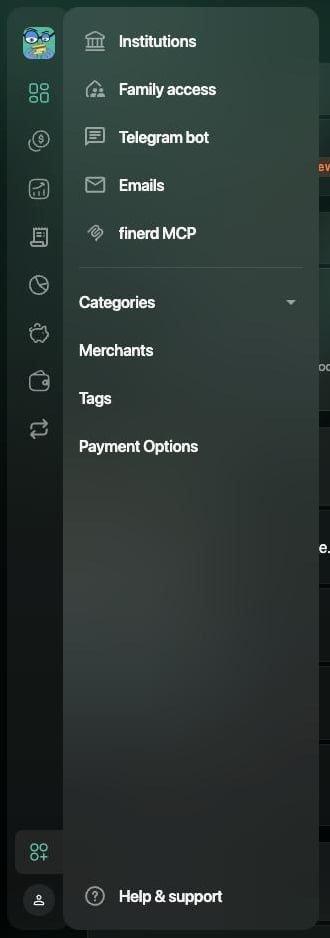
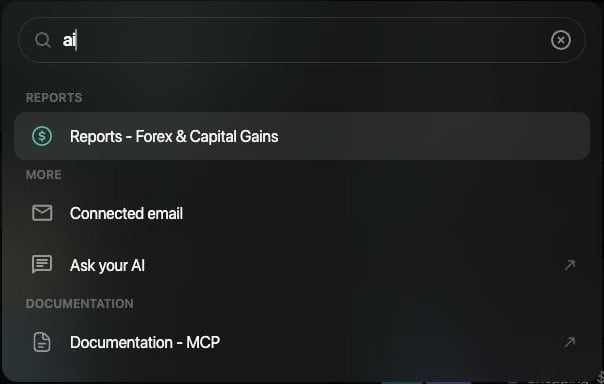
Wybierz Więcej (ikona nad Twoim profilem u dołu paska bocznego), a potem finerd MCP. Możesz też nacisnąć ⌘K (Mac) lub Ctrl+K (Windows), wpisać AI i wybrać Zapytaj swoją AI. Oba sposoby otwierają stronę konfiguracji w nowej karcie przeglądarki.
finerd MCP w menu Więcej.
Zapytaj swoją AI w palecie poleceń.
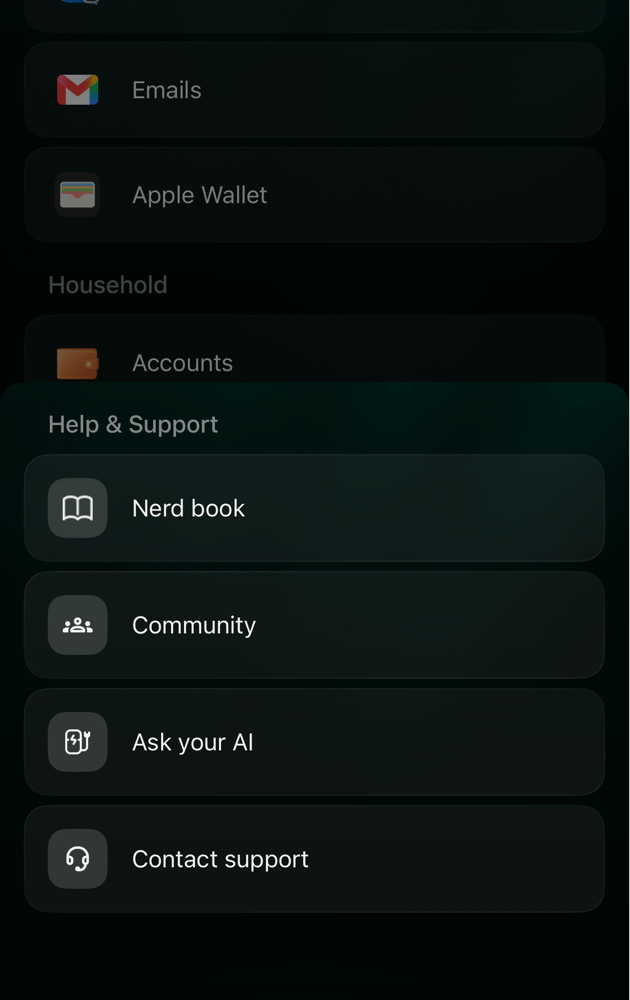
Stuknij Więcej, potem Pomoc i wsparcie, a potem Zapytaj swoją AI. Strona konfiguracji otworzy się w przeglądarce.
Stuknij Więcej, potem Pomoc i wsparcie, a potem Zapytaj swoją AI. Strona konfiguracji otworzy się w przeglądarce.
Zapytaj swoją AI w sekcji Pomoc i wsparcie.
Pytaj o swoje pieniądze
Zadawaj pytania tak, jak osobie, która ma przed sobą Twoje dane. Asystent sprawdza w finerd, czego potrzebuje, i odpowiada na podstawie Twoich danych:
„Jakie jest moje obecne saldo na wszystkich kontach?”
„Pokaż wszystkie transakcje w Starbucks z marca.”
„Ile wyniosły moje wydatki na restauracje w ostatni weekend?”
„Na których 5 sprzedawców przypadło w zeszłym miesiącu najwięcej moich wydatków na jedzenie? Rozbij to na tygodnie.”
„Które transakcje wciąż czekają na przejrzenie?”
Gdy ma to znaczenie, podaj przestrzeń, okres i walutę, na przykład „w mojej przestrzeni biznesowej, za lipiec, w EUR”. Wtedy łatwiej sprawdzić odpowiedź.
Analizuj i planuj
Asystent może łączyć raporty finerd z Twoimi transakcjami, aby odpowiadać na szersze pytania:
„Co było nietypowego w moich wydatkach w zeszłym miesiącu w porównaniu z trzema poprzednimi?”
„Porównaj jedzenie na mieście i zakupy spożywcze tydzień po tygodniu w pierwszym kwartale.”
„Pokaż moją wartość netto w EUR kwartał po kwartale za ostatnie dwa lata.”
„Czy w zeszłym kwartale koszty domowe były dzielone po równo między mnie a partnera? Kto zapłacił więcej?”
„Jakie subskrypcje były opłacane w ostatnich trzech miesiącach i ile kosztują łącznie?”
W przypadku pytań o przyszłość, takich jak „Ile czasu zajmie mi odłożenie poduszki finansowej w wysokości $20,000 w obecnym tempie?”, asystent sam oblicza prognozę na podstawie Twoich danych. finerd dostarcza historię, a prognoza jest szacunkiem asystenta.
Aktualizuj swoje dane
Z dostępem Odczyt i zapis asystent może wprowadzać zmiany za Ciebie:
Dodawać wydatki, przychody i przelewy, edytować transakcje i usuwać transakcje dodane przez Ciebie ręcznie.
Dzielić transakcję między kategorie: „Podziel ten wydatek $50 w Whole Foods na $35 na zakupy spożywcze i $15 na artykuły domowe.”
Rozkładać płatność na miesiące: „Rozłóż tę roczną płatność $1,200 za ubezpieczenie równo na 12 miesięcy.” Pieniądze wychodzą raz, a wydatek liczy się w raportach każdego miesiąca.
Przenosić transakcję do innego miesiąca w raportach: „Ten czynsz ze stycznia tak naprawdę dotyczy lutego.”
Tagować i przeglądać: „Oznacz tagiem «Wyjazd do NY» wszystkie moje transakcje od 1 do 10 kwietnia”, „Skategoryzuj, co się da, i oznacz jako przejrzane.”
Dodawać konto gotówkowe, konto długu lub ręczne konto; tworzyć kategorie, sprzedawców, tagi i budżety; zmieniać nazwy kategorii, sprzedawców i tagów.
Śledzić punkty lojalnościowe: zapisywać zdobyte i wykorzystane punkty, rejestrować przeniesienie punktów między programami i wybierać dostawcę wyceny punktów.
Asystent nie może usunąć transakcji zaimportowanej z banku, połączyć banku ani usunąć kategorii, tagu czy konta. Nie przyjmie też zdjęcia paragonu wklejonego do czatu; aby dodać paragon do finerd, zobacz Dodawanie paragonu w finerd.Zmiany wprowadzone przez asystenta są od razu zapisywane w finerd, tak samo jak Twoje. Zanim pozwolisz mu zmienić wiele transakcji, poproś go o listę tego, co zamierza zmienić.
Zbuduj własny raport
Raporty finerd odpowiadają na typowe pytania według ustawień, które wybierasz. Asystentowi możesz opisać raport, którego w finerd nie ma:
Dowolne daty i przedziały: „Ile wyniosły moje wydatki od 11 sierpnia do dziś, według kategorii?”, „Pokaż moje wydatki dzień po dniu w sierpniu i porównaj je z lipcem.”
Jedna karta lub jedno konto: „Wydatki z mojej karty Visa w zeszłym tygodniu, według kategorii.” Konto, z którego płacono, jest tu filtrem.
Kategorie z podkategoriami, sprzedawcy i tagi: „Suma dla tagu «remont» od 1 czerwca do 15 września.” Możesz pytać o transakcje z danym tagiem, z kilkoma tagami jednocześnie albo bez danego tagu.
Wydatki rodzinne: osobno Twoje płatności, płatności partnera i wydatki osobiste.
Podsumowania: „Przychody, wydatki i wynik za lipiec”, „Moja średnia kwota zakupu i 10 największych zakupów w sierpniu.”
Przelewy: „Ile wyszło w sierpniu z mojego konta bieżącego przelewami na moje inne konta?” W przypadku przelewów zaimportowanych z banku finerd wie, że pieniądze wyszły, ale nie zawsze wie, dokąd trafiły, więc asystent podaje tylko wypływ.
Sumy są podawane w głównej walucie przestrzeni. Warto pamiętać o kilku rzeczach:
Jeśli transakcja ma dwa tagi, zestawienie według tagów pokazuje ją pod oboma. Nie sumuj tych wierszy.
Saldo konta na dany dzień albo Twoja wartość netto pochodzą z innego raportu: zapytaj „Jakie było saldo mojej karty 31 sierpnia?” albo poproś o swoją wartość netto.
Sprawdź odpowiedzi
Asystent AI może źle zrozumieć pytanie, użyć niewłaściwej przestrzeni lub okresu albo pomylić się we własnych obliczeniach. Traktuj jego odpowiedź jak wersję roboczą i sprawdzaj liczby, które mają znaczenie:
Zapytaj, jak uzyskał wynik. Jakiej przestrzeni, jakich dat, jakiej waluty i jakiej podstawy dat użył? Dobra odpowiedź je wymienia.
Poznaj dwie podstawy dat. Raporty wydatków i przychodów w finerd domyślnie liczą każdą transakcję według pola Miesiąc naliczenia, więc roczna płatność rozłożona na 12 miesięcy liczy się w każdym z nich. W raporcie własnym okres krótszy niż miesiąc, na przykład tydzień albo „od 11 do 25”, jest liczony według pola Data transakcji. Dwie liczby za ten sam miesiąc mogą się różnić i obie są poprawne. Zobacz Miesiąc naliczenia czy data transakcji.
Porównaj cały miesiąc z finerd. Poproś o wydatki za któryś z minionych miesięcy w podziale na kategorie, liczone według miesiąca naliczenia, a potem otwórz w finerd Raporty → Wydatki za ten sam miesiąc. Oba wyniki pochodzą z tych samych danych, więc sumy powinny się zgadzać. Zobacz Analiza przychodów, wydatków i przepływów pieniężnych.
{"docsConfig":{"theme":"mint","$schema":"https://mintlify.com/docs.json","name":"finerd","description":"finerd helps financially savvy people manage complex personal, family, business, and international finances with accounting precision without accounting complexity.","colors":{"primary":"#38f7ff","light":"#38f7ff","dark":"#b98cff"},"logo":{"light":"https://finerd.ai/logo.svg","dark":"https://finerd.ai/logo.svg","href":"/"},"favicon":"https://finerd.ai/logo.svg","appearance":{"default":"dark","strict":true},"background":{"decoration":"grid","color":{"light":"#08090f","dark":"#08090f"}},"navbar":{"links":[{"href":"https://finerd.ai","label":"finerd.ai"}]},"seo":{"metatags":{"google-site-verification":"haq__cDMEelH2BlpExqZZ7DqIbXEtZMZDA_2Rn4amf8"}},"fonts":{"family":"Inter"},"styling":{"eyebrows":"breadcrumbs","latex":true},"contextual":{"options":["copy","view"],"display":"header"},"navigation":{"languages":[{"language":"en","footer":{"links":[{"items":[{"label":"YouTube","href":"https://www.youtube.com/@realFinerd"},{"label":"Reddit","href":"https://www.reddit.com/r/finerds"},{"label":"TikTok","href":"https://www.tiktok.com/@real.finerd"}]}]},"navbar":{"links":[{"href":"https://finerd.ai","label":"finerd.ai"}],"primary":{"type":"button","label":"Contact support","href":"/contact-us"}},"href":""},{"language":"uk","footer":{"links":[{"items":[{"label":"YouTube","href":"https://www.youtube.com/@finerd.ukraine"},{"label":"Telegram","href":"https://t.me/+TESz5VfXr50yNTRi"}]}]},"navbar":{"links":[{"href":"https://finerd.ai","label":"finerd.ai"}],"primary":{"type":"button","label":"Зв'язатися з підтримкою","href":"/uk/contact-us"}},"href":"uk"},{"language":"es","footer":{"links":[{"items":[{"label":"YouTube","href":"https://www.youtube.com/@realFinerd"},{"label":"Reddit","href":"https://www.reddit.com/r/finerds"},{"label":"TikTok","href":"https://www.tiktok.com/@real.finerd"}]}]},"navbar":{"links":[{"href":"https://finerd.ai","label":"finerd.ai"}],"primary":{"type":"button","label":"Contactar soporte","href":"/es/contact-us"}},"href":"es"},{"language":"ja","footer":{"links":[{"items":[{"label":"YouTube","href":"https://www.youtube.com/@realFinerd"},{"label":"Reddit","href":"https://www.reddit.com/r/finerds"},{"label":"TikTok","href":"https://www.tiktok.com/@real.finerd"}]}]},"navbar":{"links":[{"href":"https://finerd.ai","label":"finerd.ai"}],"primary":{"type":"button","label":"サポートに連絡","href":"/ja/contact-us"}},"href":"ja"},{"language":"pl","footer":{"links":[{"items":[{"label":"YouTube","href":"https://www.youtube.com/@realFinerd"},{"label":"Reddit","href":"https://www.reddit.com/r/finerds"},{"label":"TikTok","href":"https://www.tiktok.com/@real.finerd"}]}]},"navbar":{"links":[{"href":"https://finerd.ai","label":"finerd.ai"}],"primary":{"type":"button","label":"Kontakt z pomocą","href":"/pl/contact-us"}},"href":"pl"},{"language":"cs","footer":{"links":[{"items":[{"label":"YouTube","href":"https://www.youtube.com/@realFinerd"},{"label":"Reddit","href":"https://www.reddit.com/r/finerds"},{"label":"TikTok","href":"https://www.tiktok.com/@real.finerd"}]}]},"navbar":{"links":[{"href":"https://finerd.ai","label":"finerd.ai"}],"primary":{"type":"button","label":"Kontaktovat podporu","href":"/cs/contact-us"}},"href":"cs"},{"language":"it","footer":{"links":[{"items":[{"label":"YouTube","href":"https://www.youtube.com/@realFinerd"},{"label":"Reddit","href":"https://www.reddit.com/r/finerds"},{"label":"TikTok","href":"https://www.tiktok.com/@real.finerd"}]}]},"navbar":{"links":[{"href":"https://finerd.ai","label":"finerd.ai"}],"primary":{"type":"button","label":"Contatta assistenza","href":"/it/contact-us"}},"href":"it"},{"language":"fr","footer":{"links":[{"items":[{"label":"YouTube","href":"https://www.youtube.com/@realFinerd"},{"label":"Reddit","href":"https://www.reddit.com/r/finerds"},{"label":"TikTok","href":"https://www.tiktok.com/@real.finerd"}]}]},"navbar":{"links":[{"href":"https://finerd.ai","label":"finerd.ai"}],"primary":{"type":"button","label":"Contacter le support","href":"/fr/contact-us"}},"href":"fr"},{"language":"de","footer":{"links":[{"items":[{"label":"YouTube","href":"https://www.youtube.com/@realFinerd"},{"label":"Reddit","href":"https://www.reddit.com/r/finerds"},{"label":"TikTok","href":"https://www.tiktok.com/@real.finerd"}]}]},"navbar":{"links":[{"href":"https://finerd.ai","label":"finerd.ai"}],"primary":{"type":"button","label":"Support kontaktieren","href":"/de/contact-us"}},"href":"de"},{"language":"pt","footer":{"links":[{"items":[{"label":"YouTube","href":"https://www.youtube.com/@realFinerd"},{"label":"Reddit","href":"https://www.reddit.com/r/finerds"},{"label":"TikTok","href":"https://www.tiktok.com/@real.finerd"}]}]},"navbar":{"links":[{"href":"https://finerd.ai","label":"finerd.ai"}],"primary":{"type":"button","label":"Falar com suporte","href":"/pt/contact-us"}},"href":"pt"},{"language":"zh-Hant","footer":{"links":[{"items":[{"label":"YouTube","href":"https://www.youtube.com/@realFinerd"},{"label":"Reddit","href":"https://www.reddit.com/r/finerds"},{"label":"TikTok","href":"https://www.tiktok.com/@real.finerd"}]}]},"navbar":{"links":[{"href":"https://finerd.ai","label":"finerd.ai"}],"primary":{"type":"button","label":"聯絡客服","href":"/zh-Hant/contact-us"}},"href":"zh-Hant"},{"language":"ko","footer":{"links":[{"items":[{"label":"YouTube","href":"https://www.youtube.com/@realFinerd"},{"label":"Reddit","href":"https://www.reddit.com/r/finerds"},{"label":"TikTok","href":"https://www.tiktok.com/@real.finerd"}]}]},"navbar":{"links":[{"href":"https://finerd.ai","label":"finerd.ai"}],"primary":{"type":"button","label":"고객 지원 문의","href":"/ko/contact-us"}},"href":"ko"},{"language":"zh-Hans","footer":{"links":[{"items":[{"label":"YouTube","href":"https://www.youtube.com/@realFinerd"},{"label":"Reddit","href":"https://www.reddit.com/r/finerds"},{"label":"TikTok","href":"https://www.tiktok.com/@real.finerd"}]}]},"navbar":{"links":[{"href":"https://finerd.ai","label":"finerd.ai"}],"primary":{"type":"button","label":"联系支持","href":"/zh-Hans/contact-us"}},"href":"zh-Hans"},{"language":"nl","footer":{"links":[{"items":[{"label":"YouTube","href":"https://www.youtube.com/@realFinerd"},{"label":"Reddit","href":"https://www.reddit.com/r/finerds"},{"label":"TikTok","href":"https://www.tiktok.com/@real.finerd"}]}]},"navbar":{"links":[{"href":"https://finerd.ai","label":"finerd.ai"}],"primary":{"type":"button","label":"Neem contact op met support","href":"/nl/contact-us"}},"href":"nl"}]}},"deployment":{"deploymentMetadataValue":{"subdomain":"finerdai","hasAudioNarration":false,"actualSubdomain":"finerdai","customDomains":["help.finerd.ai"],"gitSource":{"type":"gitlab","owner":"finerd.ai/web","repo":"help","deployBranch":"main","contentDirectory":"","isPrivate":true,"projectId":85636094,"mountPath":"","label":""},"feedback":{"thumbs":true},"entitlements":{"AI_CHAT":{"status":"DISABLED"}},"buildId":"6b00a7593c4bb12541ace472","clientVersion":"0.0.4263","searchFilterCounts":[{"language":"en","tag":"Accounts \u0026 balances","count":8},{"language":"cs","tag":"Účty a zůstatky","count":8},{"language":"de","tag":"Konten und Salden","count":8},{"language":"es","tag":"Cuentas y saldos","count":8},{"language":"fr","tag":"Comptes et soldes","count":8},{"language":"it","tag":"Conti e saldi","count":8},{"language":"ja","tag":"口座と残高","count":8},{"language":"ko","tag":"계좌와 잔액","count":8},{"language":"nl","tag":"Rekeningen en saldi","count":8},{"language":"pl","tag":"Konta i salda","count":8},{"language":"pt","tag":"Contas e saldos","count":8},{"language":"uk","tag":"Рахунки та баланси","count":8},{"language":"zh-Hans","tag":"账户与余额","count":8},{"language":"zh-Hant","tag":"帳戶與餘額","count":8},{"language":"en","tag":"AI assistants","count":7},{"language":"en","tag":"Family \u0026 shared expenses","count":7},{"language":"en","tag":"Transactions","count":7},{"language":"cs","tag":"AI asistenti","count":7},{"language":"cs","tag":"Rodina a sdílené výdaje","count":7},{"language":"cs","tag":"Transakce","count":7},{"language":"de","tag":"AI-Assistenten","count":7},{"language":"de","tag":"Familie und geteilte Ausgaben","count":7},{"language":"de","tag":"Transaktionen","count":7},{"language":"es","tag":"Asistentes de AI","count":7},{"language":"es","tag":"Familia y gastos compartidos","count":7},{"language":"es","tag":"Transacciones","count":7},{"language":"fr","tag":"Assistants AI","count":7},{"language":"fr","tag":"Famille et dépenses partagées","count":7},{"language":"fr","tag":"Transactions","count":7},{"language":"it","tag":"Assistenti AI","count":7},{"language":"it","tag":"Famiglia e spese condivise","count":7},{"language":"it","tag":"Transazioni","count":7},{"language":"ja","tag":"AIアシスタント","count":7},{"language":"ja","tag":"ファミリーと共通の支出","count":7},{"language":"ja","tag":"取引","count":7},{"language":"ko","tag":"AI 어시스턴트","count":7},{"language":"ko","tag":"가족과 공유 지출","count":7},{"language":"ko","tag":"거래","count":7},{"language":"nl","tag":"AI-assistenten","count":7},{"language":"nl","tag":"Gezin en gedeelde uitgaven","count":7},{"language":"nl","tag":"Transacties","count":7},{"language":"pl","tag":"Asystenci AI","count":7},{"language":"pl","tag":"Rodzina i wspólne wydatki","count":7},{"language":"pl","tag":"Transakcje","count":7},{"language":"pt","tag":"Assistentes de AI","count":7},{"language":"pt","tag":"Família e despesas compartilhadas","count":7},{"language":"pt","tag":"Transações","count":7},{"language":"uk","tag":"ШІ-асистенти","count":7},{"language":"uk","tag":"Сім'я та спільні витрати","count":7},{"language":"uk","tag":"Транзакції","count":7},{"language":"zh-Hans","tag":"AI 助手","count":7},{"language":"zh-Hans","tag":"家庭与共同支出","count":7},{"language":"zh-Hans","tag":"交易","count":7},{"language":"zh-Hant","tag":"AI 助理","count":7},{"language":"zh-Hant","tag":"家庭與共享支出","count":7},{"language":"zh-Hant","tag":"交易","count":7},{"language":"en","tag":"Planning","count":6},{"language":"cs","tag":"Plánování","count":6},{"language":"de","tag":"Planung","count":6},{"language":"es","tag":"Planificación","count":6},{"language":"fr","tag":"Planification","count":6},{"language":"it","tag":"Pianificazione","count":6},{"language":"ja","tag":"プランニング","count":6},{"language":"ko","tag":"재무 설계","count":6},{"language":"nl","tag":"Financiële planning","count":6},{"language":"pl","tag":"Planowanie","count":6},{"language":"pt","tag":"Planejamento","count":6},{"language":"uk","tag":"Планування","count":6},{"language":"zh-Hans","tag":"财务规划","count":6},{"language":"zh-Hant","tag":"財務規劃","count":6},{"language":"en","tag":"Bills \u0026 receipts","count":5},{"language":"en","tag":"Get started","count":5},{"language":"cs","tag":"Účtenky","count":5},{"language":"cs","tag":"Začínáme","count":5},{"language":"de","tag":"Rechnungen und Kassenbons","count":5},{"language":"de","tag":"Erste Schritte","count":5},{"language":"es","tag":"Recibos","count":5},{"language":"es","tag":"Primeros pasos","count":5},{"language":"fr","tag":"Factures et tickets de caisse","count":5},{"language":"fr","tag":"Premiers pas","count":5},{"language":"it","tag":"Ricevute","count":5},{"language":"it","tag":"Primi passi","count":5},{"language":"ja","tag":"レシート","count":5},{"language":"ja","tag":"はじめに","count":5},{"language":"ko","tag":"영수증","count":5},{"language":"ko","tag":"시작하기","count":5},{"language":"nl","tag":"Bonnen","count":5},{"language":"nl","tag":"Aan de slag","count":5},{"language":"pl","tag":"Rachunki i paragony","count":5},{"language":"pl","tag":"Pierwsze kroki","count":5},{"language":"pt","tag":"Recibos de compra","count":5},{"language":"pt","tag":"Primeiros passos","count":5},{"language":"uk","tag":"Чеки","count":5},{"language":"uk","tag":"Початок роботи","count":5},{"language":"zh-Hans","tag":"小票","count":5},{"language":"zh-Hans","tag":"开始使用","count":5},{"language":"zh-Hant","tag":"收據","count":5},{"language":"zh-Hant","tag":"開始使用","count":5},{"language":"en","tag":"Account \u0026 subscription","count":4},{"language":"en","tag":"Business","count":4},{"language":"en","tag":"Investments \u0026 property","count":4},{"language":"cs","tag":"Účet a předplatné","count":4},{"language":"cs","tag":"Podnikání","count":4},{"language":"cs","tag":"Investice a majetek","count":4},{"language":"de","tag":"Konto und Abo","count":4},{"language":"de","tag":"Business","count":4},{"language":"de","tag":"Investments und Vermögenswerte","count":4},{"language":"es","tag":"Cuenta y suscripción","count":4},{"language":"es","tag":"Negocios","count":4},{"language":"es","tag":"Inversiones y patrimonio","count":4},{"language":"fr","tag":"Compte et abonnement","count":4},{"language":"fr","tag":"Entreprise","count":4},{"language":"fr","tag":"Investissements et patrimoine","count":4},{"language":"it","tag":"Account e abbonamento","count":4},{"language":"it","tag":"Business","count":4},{"language":"it","tag":"Investimenti e proprietà","count":4},{"language":"ja","tag":"アカウントとサブスクリプション","count":4},{"language":"ja","tag":"ビジネス","count":4},{"language":"ja","tag":"投資と資産","count":4},{"language":"ko","tag":"계정과 구독","count":4},{"language":"ko","tag":"비즈니스","count":4},{"language":"ko","tag":"투자와 재산","count":4},{"language":"nl","tag":"Account en abonnement","count":4},{"language":"nl","tag":"Zakelijk","count":4},{"language":"nl","tag":"Beleggingen en eigendommen","count":4},{"language":"pl","tag":"Konto i subskrypcja","count":4},{"language":"pl","tag":"Biznes","count":4},{"language":"pl","tag":"Inwestycje i majątek","count":4},{"language":"pt","tag":"Conta e assinatura","count":4},{"language":"pt","tag":"Negócios","count":4},{"language":"pt","tag":"Investimentos e patrimônio","count":4},{"language":"uk","tag":"Акаунт і підписка","count":4},{"language":"uk","tag":"Бізнес","count":4},{"language":"uk","tag":"Інвестиції й майно","count":4},{"language":"zh-Hans","tag":"账号与订阅","count":4},{"language":"zh-Hans","tag":"商业","count":4},{"language":"zh-Hans","tag":"投资与财产","count":4},{"language":"zh-Hant","tag":"會員帳號與訂閱","count":4},{"language":"zh-Hant","tag":"商務","count":4},{"language":"zh-Hant","tag":"投資與財產","count":4}]},"assistantConfig":{"enableAskAiButton":false,"enableStarterQuestions":false,"enableContextualStarterQuestions":false,"enableAskAiSearchBar":true},"basePath":"","hasChatPermissions":false,"hasWebMcpPermissions":false,"toggles":[{"name":"kill-isr","enabled":true,"variant":{"name":"disabled","enabled":false,"feature_enabled":true},"impressionData":false},{"name":"custom-rbac-roles","enabled":true,"variant":{"name":"disabled","enabled":false,"feature_enabled":true},"impressionData":false},{"name":"agent-mintlify-slack","enabled":true,"variant":{"name":"disabled","enabled":false,"feature_enabled":true},"impressionData":false},{"name":"agent-integrations-settings","enabled":true,"variant":{"name":"disabled","enabled":false,"feature_enabled":true},"impressionData":false},{"name":"rbac-expansion","enabled":true,"variant":{"name":"disabled","enabled":false,"feature_enabled":true},"impressionData":false},{"name":"automations-pr-grouping","enabled":true,"variant":{"name":"disabled","enabled":false,"feature_enabled":true},"impressionData":false},{"name":"custom-prefix","enabled":true,"variant":{"name":"disabled","enabled":false,"feature_enabled":true},"impressionData":false},{"name":"analytics-v7","enabled":true,"variant":{"name":"disabled","enabled":false,"feature_enabled":true},"impressionData":false},{"name":"user-flows-analytics","enabled":true,"variant":{"name":"disabled","enabled":false,"feature_enabled":true},"impressionData":false},{"name":"no-publish-flow","enabled":true,"variant":{"name":"disabled","enabled":false,"feature_enabled":true},"impressionData":false},{"name":"workos-onboarding","enabled":true,"variant":{"name":"disabled","enabled":false,"feature_enabled":true},"impressionData":false},{"name":"snapshot-serving-live","enabled":true,"variant":{"name":"disabled","enabled":false,"feature_enabled":true},"impressionData":false},{"name":"stripTemperatureMiddleware","enabled":true,"variant":{"name":"disabled","enabled":false,"feature_enabled":true},"impressionData":false},{"name":"support-platform-pylon-zendesk","enabled":true,"variant":{"name":"disabled","enabled":false,"feature_enabled":true},"impressionData":false},{"name":"snapshot-serving","enabled":true,"variant":{"name":"disabled","enabled":false,"feature_enabled":true},"impressionData":false},{"name":"instant-rollback","enabled":true,"variant":{"name":"disabled","enabled":false,"feature_enabled":true},"impressionData":false},{"name":"granular-notifications-server","enabled":true,"variant":{"name":"disabled","enabled":false,"feature_enabled":true},"impressionData":false},{"name":"granular-notifications","enabled":true,"variant":{"name":"disabled","enabled":false,"feature_enabled":true},"impressionData":false},{"name":"automations-fable","enabled":true,"variant":{"name":"disabled","enabled":false,"feature_enabled":true},"impressionData":false},{"name":"fixed-ai-action-pricing","enabled":true,"variant":{"name":"disabled","enabled":false,"feature_enabled":true},"impressionData":false},{"name":"site-roles","enabled":true,"variant":{"name":"disabled","enabled":false,"feature_enabled":true},"impressionData":false},{"name":"automation-resolve-merge-conflict","enabled":true,"variant":{"name":"disabled","enabled":false,"feature_enabled":true},"impressionData":false},{"name":"scoped-publishing","enabled":true,"variant":{"name":"disabled","enabled":false,"feature_enabled":true},"impressionData":false},{"name":"mintql","enabled":true,"variant":{"name":"disabled","enabled":false,"feature_enabled":true},"impressionData":false},{"name":"page-level-analytics","enabled":true,"variant":{"name":"disabled","enabled":false,"feature_enabled":true},"impressionData":false},{"name":"editor-version-history-v2","enabled":true,"variant":{"name":"disabled","enabled":false,"feature_enabled":true},"impressionData":false},{"name":"billing-page-v2","enabled":true,"variant":{"name":"disabled","enabled":false,"feature_enabled":true},"impressionData":false},{"name":"full-page-search","enabled":true,"variant":{"name":"disabled","enabled":false,"feature_enabled":true},"impressionData":false},{"name":"workspace-projects","enabled":true,"variant":{"name":"disabled","enabled":false,"feature_enabled":true},"impressionData":false},{"name":"assistant-v5","enabled":true,"variant":{"name":"disabled","enabled":false,"feature_enabled":true},"impressionData":false},{"name":"fork-pr-previews","enabled":true,"variant":{"name":"disabled","enabled":false,"feature_enabled":true},"impressionData":false},{"name":"revalidation-jwt","enabled":true,"variant":{"name":"disabled","enabled":false,"feature_enabled":true},"impressionData":false},{"name":"workos-sso-scim","enabled":true,"variant":{"name":"disabled","enabled":false,"feature_enabled":true},"impressionData":false},{"name":"hobby-abuse-scan","enabled":true,"variant":{"name":"disabled","enabled":false,"feature_enabled":true},"impressionData":false},{"name":"dashboard-inbox","enabled":true,"variant":{"name":"disabled","enabled":false,"feature_enabled":true},"impressionData":false},{"name":"workos-signup","enabled":true,"variant":{"name":"disabled","enabled":false,"feature_enabled":true},"impressionData":false},{"name":"turbopuffer-dual-write","enabled":true,"variant":{"name":"disabled","enabled":false,"feature_enabled":true},"impressionData":false},{"name":"workos-enabled","enabled":true,"variant":{"name":"disabled","enabled":false,"feature_enabled":true},"impressionData":false},{"name":"approve-review-flow","enabled":true,"variant":{"name":"disabled","enabled":false,"feature_enabled":true},"impressionData":false},{"name":"editor-metadata","enabled":true,"variant":{"name":"disabled","enabled":false,"feature_enabled":true},"impressionData":false},{"name":"sso-setup-deadline-banner","enabled":true,"variant":{"name":"disabled","enabled":false,"feature_enabled":true},"impressionData":false},{"name":"turbopuffer-serve","enabled":true,"variant":{"name":"disabled","enabled":false,"feature_enabled":true},"impressionData":false},{"name":"live-agents","enabled":true,"variant":{"name":"disabled","enabled":false,"feature_enabled":true},"impressionData":false},{"name":"starter-pricing","enabled":true,"variant":{"name":"control","enabled":true,"payload":{"type":"string","value":"control"},"feature_enabled":true},"impressionData":false},{"name":"llms-txt-v2","enabled":true,"variant":{"name":"disabled","enabled":false,"feature_enabled":true},"impressionData":false},{"name":"wildcard-email-auth","enabled":true,"variant":{"name":"disabled","enabled":false,"feature_enabled":true},"impressionData":false}],"googleFontsInlined":false},"customCss":[{"filePath":"style.css","content":".tab-container>ul[role=\"tablist\"]>li[role=\"tab\"]>div{font-size:1rem;line-height:1.75rem}.tab-container>ul[role=\"tablist\"]>li[role=\"tab\"]{padding-bottom:0.25rem}.tab-container .tab-container>ul[role=\"tablist\"]>li[role=\"tab\"]>div{font-size:0.875rem;line-height:1.5rem}#topbar-cta-button a>span:first-child{background:transparent;box-shadow:inset 0 0 0 1px rgb(0 0 0 / 0.15)}#topbar-cta-button a .text-white{color:rgb(17 24 39)}#topbar-cta-button a:hover>span:first-child{background:rgb(0 0 0 / 0.04)}.dark #topbar-cta-button a>span:first-child{box-shadow:inset 0 0 0 1px rgb(255 255 255 / 0.2)}.dark #topbar-cta-button a .text-white{color:rgb(243 244 246)}.dark #topbar-cta-button a:hover>span:first-child{background:rgb(255 255 255 / 0.06)}#header nav[aria-label=\"Breadcrumb\"]:not(.fh-crumbs){display:none}.fh-crumbs{display:flex;flex-wrap:wrap;align-items:center;gap:0.375rem;font-size:0.875rem;line-height:1.25rem;color:rgb(107 114 128)}.dark .fh-crumbs{color:rgb(156 163 175)}.fh-crumbs a{color:inherit;text-decoration:none;border:none}.fh-crumbs a:hover{color:rgb(8 145 178)}.dark .fh-crumbs a:hover{color:#38f7ff}.fh-video{width:100%;aspect-ratio:1804 / 1080;overflow:hidden;border-radius:12px;background:#000}.fh-video iframe{display:block;width:100%;height:100%;border:0}.fh-video-intro{display:grid;gap:1.5rem;align-items:center;margin:1.5rem 0 2rem;padding:1.25rem;border-radius:16px;box-shadow:inset 0 0 0 1px rgb(0 0 0 / 0.08)}.dark .fh-video-intro{background:#ffffff08;box-shadow:inset 0 0 0 1px rgb(255 255 255 / 0.08)}@media (min-width: 640px){.fh-video-intro{grid-template-columns:12rem minmax(0, 1fr);gap:2rem}}.fh-video-frame{width:100%;max-width:12rem;margin:0 auto;aspect-ratio:9 / 16;overflow:hidden;border-radius:12px;background:#000}.fh-video-frame iframe{display:block;width:100%;height:100%;border:0}.fh-video-text>:first-child{margin-top:0}.fh-video-text>:last-child{margin-bottom:0}.card{border:none!important;background:url(\"/images/home/card-gradient.png\") 0 0 / 100% 100% no-repeat,\n rgb(0 0 0 / 0.03)!important}.dark .card{background-color:#ffffff0d!important}.card:hover{background-color:rgb(0 0 0 / 0.05)!important}.dark .card:hover{background-color:#ffffff14!important}.card::before{content:\"\";position:absolute;inset:0;padding:1px;border-radius:inherit;background:linear-gradient(\n 147.14deg,\n rgb(0 0 0 / 0.12) 0%,\n rgb(0 0 0 / 0.04) 31.25%,\n rgb(0 0 0 / 0.04) 69.23%,\n rgb(0 0 0 / 0.12) 100%\n );-webkit-mask:linear-gradient(#fff 0 0) content-box,\n linear-gradient(#fff 0 0);-webkit-mask-composite:xor;mask-composite:exclude;pointer-events:none;z-index:1}.dark .card::before{background:linear-gradient(\n 147.14deg,\n rgb(255 255 255 / 0.05) 0%,\n rgb(255 255 255 / 0.015) 31.25%,\n rgb(255 255 255 / 0.015) 69.23%,\n rgb(255 255 255 / 0.05) 100%\n )}.dark .card [data-component-part=\"card-title\"]{color:#fffffff2}.dark .card [data-component-part=\"card-content\"]{color:#ffffff80}#navbar div:has(>#localization-select-trigger){display:flex!important}html:has(.fh-home) #search-bar-entry{visibility:hidden}html:has(.fh-home) #navbar button.h-14{display:none}@media (min-width: 768px){html:has(.fh-home) .fixed:has(>[role=\"dialog\"] [data-component-part=\"search-header\"]){padding-top:var(--fh-search-top, 3rem)!important}html:has(.fh-home) [role=\"dialog\"]:has([data-component-part=\"search-header\"]){margin-top:0!important;max-width:40rem!important;border-radius:1.5rem!important;transition:none!important;transform:none!important;scale:none!important;opacity:1!important}html:has(.fh-home) [data-component-part=\"search-header\"]{height:3.5rem!important;padding:0!important}html:has(.fh-home) [data-component-part=\"search-input-container\"]{padding:0 1rem 0 1.25rem!important;border:none!important;border-radius:9999px!important;background:rgb(0 0 0 / 0.04)!important;box-shadow:inset 0 0 0 1px rgb(56 247 255 / 0.5)!important}html.dark:has(.fh-home) [data-component-part=\"search-input-container\"]{background:rgb(255 255 255 / 0.05)!important}html:has(.fh-home) [data-component-part=\"search-input-container\"]>svg{left:1.25rem!important;width:1.125rem!important;height:1.125rem!important}html:has(.fh-home) [data-component-part=\"search-input\"]{padding-left:2.125rem!important;font-size:1.0625rem!important;font-weight:400!important}html:has(.fh-home) .fixed.inset-0[class*=\"bg-black/40\"]{opacity:0!important}html:has(.fh-home):has([data-component-part=\"search-input\"]) .fh-search{visibility:hidden}}.fh-home{--fh-text: rgb(17 24 39);--fh-muted: rgb(75 85 99);--fh-line: rgb(0 0 0 / 0.1);--fh-hover: rgb(0 0 0 / 0.04);display:flex;flex-direction:column;align-items:center;gap:4rem;max-width:64rem;margin:0 auto;padding:4rem 1rem 5rem;color:var(--fh-text)}.dark .fh-home{--fh-text: rgb(243 244 246);--fh-muted: rgb(156 163 175);--fh-line: rgb(255 255 255 / 0.1);--fh-hover: rgb(255 255 255 / 0.05)}.fh-home h1,.fh-home h2,.fh-home p,.fh-home ul{margin:0}.fh-home ul{padding:0;list-style:none}.fh-home li{margin:0;padding:0}.fh-home a{color:inherit;text-decoration:none;border:none}.fh-hero{position:relative;display:flex;flex-direction:column;align-items:center;gap:0.75rem;width:100%;text-align:center}.fh-hero::before{content:\"\";position:absolute;inset:-4rem 0 auto;height:22rem;background:radial-gradient(40% 60% at 30% 30%, rgb(56 247 255 / 0.14), transparent 70%),\n radial-gradient(40% 60% at 70% 30%, rgb(185 140 255 / 0.16), transparent 70%);pointer-events:none;z-index:-1}.fh-hero h1{font-size:clamp(2.25rem, 5vw, 3.5rem);line-height:1.1;font-weight:600;letter-spacing:-0.03em}.fh-accent{background:linear-gradient(90deg, #38f7ff, #b98cff);-webkit-background-clip:text;background-clip:text;color:transparent}.fh-hero p{font-size:1.125rem;color:var(--fh-muted)}.fh-search{display:flex;align-items:center;gap:0.75rem;width:100%;max-width:40rem;height:3.5rem;margin-top:2rem;padding:0 1.25rem;border-radius:9999px;background:var(--fh-hover);box-shadow:inset 0 0 0 1px var(--fh-line);color:var(--fh-muted);font-size:1.0625rem;cursor:pointer;text-align:left}.fh-search:hover{box-shadow:inset 0 0 0 1px rgb(56 247 255 / 0.5)}.fh-search span{flex:1;min-width:0;overflow:hidden;text-overflow:ellipsis;white-space:nowrap}.fh-search kbd{font-size:0.75rem;font-weight:600;font-family:inherit}.fh-label{margin-bottom:1rem!important;font-size:1rem;font-weight:600;text-align:center}.fh-chips{display:flex;flex-wrap:wrap;justify-content:center;gap:0.75rem;max-width:56rem}.fh-chips a{display:inline-flex;align-items:center;gap:0.625rem;padding:0.625rem 1.125rem;border-radius:9999px;box-shadow:inset 0 0 0 1px var(--fh-line);font-size:1rem;line-height:1.5rem}.fh-chips a:hover{background:var(--fh-hover);box-shadow:inset 0 0 0 1px rgb(56 247 255 / 0.4)}.fh-chips svg{flex:none}.fh-topics{display:grid;grid-template-columns:repeat(2, minmax(0, 1fr));gap:0.75rem;width:100%;max-width:56rem;margin:0 auto!important}.fh-topics li:last-child:nth-child(odd){grid-column:1 / -1}@media (max-width: 767px){.fh-home .fh-topics a{padding:1rem 1.125rem}}@media (min-width: 768px){.fh-topics{grid-template-columns:repeat(3, minmax(0, 1fr))}.fh-topics li:last-child:nth-child(odd){grid-column:auto}}.fh-topics a{position:relative;z-index:0;display:flex;flex-direction:column;gap:0.25rem;height:100%;padding:1.25rem 1.5rem;overflow:hidden;border-radius:16px;background:url(\"/images/home/card-gradient.png\") 0 0 / 100% 100% no-repeat,\n rgb(0 0 0 / 0.03);color:var(--fh-text)}.dark .fh-topics a{background-color:#ffffff0d}.fh-topics a:hover{background-color:rgb(0 0 0 / 0.05)}.dark .fh-topics a:hover{background-color:#ffffff14}.fh-topics a::before{content:\"\";position:absolute;inset:0;padding:1px;border-radius:inherit;background:linear-gradient(\n 147.14deg,\n rgb(0 0 0 / 0.12) 0%,\n rgb(0 0 0 / 0.04) 31.25%,\n rgb(0 0 0 / 0.04) 69.23%,\n rgb(0 0 0 / 0.12) 100%\n );-webkit-mask:linear-gradient(#fff 0 0) content-box,\n linear-gradient(#fff 0 0);-webkit-mask-composite:xor;mask-composite:exclude;pointer-events:none;z-index:1}.dark .fh-topics a::before{background:linear-gradient(\n 147.14deg,\n rgb(255 255 255 / 0.05) 0%,\n rgb(255 255 255 / 0.015) 31.25%,\n rgb(255 255 255 / 0.015) 69.23%,\n rgb(255 255 255 / 0.05) 100%\n )}.fh-topics strong{font-size:1rem;font-weight:600;line-height:1.5rem}.dark .fh-topics strong{color:#fffffff2}.fh-topics span{font-size:0.9375rem;line-height:1.375rem;color:var(--fh-muted)}.dark .fh-topics span{color:#ffffff80}.fh-lang{margin:0!important;font-size:0.9375rem;text-align:center}.fh-lang a{color:var(--fh-muted);text-decoration:underline;text-underline-offset:0.2em}.fh-lang a:hover{color:var(--fh-text)}"}]}
{"page":{"pagePath":"pl/ai","slug":"/pl/ai","pageMetadata":{"title":"Zarządzanie finansami za pomocą AI","sidebarTitle":"Praca z AI","description":"Połącz finerd z Claude, ChatGPT lub Gemini przez finerd MCP, aby pytać o pieniądze, tworzyć własne raporty, aktualizować dane i sprawdzać odpowiedzi.","icon":"robot","keywords":["AI","asystent AI","czat AI","sztuczna inteligencja","MCP","finerd MCP","Model Context Protocol","ChatGPT","czat GPT","Claude","Gemini","Antigravity","LLM","Zapytaj swoją AI","pytania do AI","przykładowe pytania","prompty","co potrafi AI","własny raport","raport AI","wydatki według karty","wydatki dzień po dniu","wydatki tygodniowo","miesiąc naliczenia","analiza wydatków","budżet domowy","sprawdzanie odpowiedzi AI"],"href":"/pl/ai"},"description":{"compiledSource":"\"use strict\";\nconst {jsx: _jsx} = arguments[0];\nconst {useMDXComponents: _provideComponents} = arguments[0];\nfunction _createMdxContent(props) {\n const _components = {\n p: \"p\",\n ..._provideComponents(),\n ...props.components\n };\n return _jsx(_components.p, {\n children: \"Połącz finerd z Claude, ChatGPT lub Gemini przez finerd MCP, aby pytać o pieniądze, tworzyć własne raporty, aktualizować dane i sprawdzać odpowiedzi.\"\n });\n}\nfunction MDXContent(props = {}) {\n const {wrapper: MDXLayout} = {\n ..._provideComponents(),\n ...props.components\n };\n return MDXLayout ? _jsx(MDXLayout, {\n ...props,\n children: _jsx(_createMdxContent, {\n ...props\n })\n }) : _createMdxContent(props);\n}\nreturn {\n default: MDXContent\n};\n","frontmatter":{},"scope":{}},"pageType":"default","mdx":{"mdxSource":{"compiledSource":"\"use strict\";const{Fragment:_Fragment,jsx:_jsx,jsxs:_jsxs}=arguments[0];const{useMDXComponents:_provideComponents}=arguments[0];function _createMdxContent(props){const _components={a:`a`,code:`code`,li:`li`,ol:`ol`,p:`p`,strong:`strong`,tbody:`tbody`,td:`td`,th:`th`,thead:`thead`,tr:`tr`,ul:`ul`,..._provideComponents(),...props.components},{Frame,Heading,OptimizedImage,Tab,Table,Tabs}=_components;if(!Frame)_missingMdxReference(`Frame`,true);if(!Heading)_missingMdxReference(`Heading`,true);if(!OptimizedImage)_missingMdxReference(`OptimizedImage`,true);if(!Tab)_missingMdxReference(`Tab`,true);if(!Table)_missingMdxReference(`Table`,true);if(!Tabs)_missingMdxReference(`Tabs`,true);return _jsxs(_Fragment,{children:[_jsx(_components.p,{children:`finerd MCP łączy finerd z asystentem AI, takim jak Claude, ChatGPT czy Gemini. Po połączeniu możesz pytać o swoje pieniądze zwykłym językiem, dostawać raporty za dowolne daty, które podasz, a jeśli na to pozwolisz, asystent zaktualizuje Twoje dane prosto z czatu.`}),`\n`,_jsxs(_components.p,{children:[`Dostęp AI działa w planie Free: asystent może robić wszystko, co w finerd jest bezpłatne w przestrzeni, o którą pytasz, a funkcja Pro wymaga planu `,_jsx(_components.strong,{children:`Pro`}),` w tej przestrzeni. Połączenie konfigurujesz w asystencie AI, a nie w finerd: aplikacja webowa finerd i aplikacje na Androida i iOS tylko prowadzą do strony konfiguracji.`]}),`\n`,_jsxs(_components.p,{children:[`Na iPhonie możesz też pytać finerd o swoje pieniądze przez Siri, bez łączenia asystenta AI: zobacz `,_jsx(_components.a,{href:`/pl/ai/siri`,children:`Używanie finerd z Siri i Skrótami na iPhonie`}),`.`]}),`\n`,_jsx(Heading,{level:`2`,id:`mcp`,children:`Czym jest finerd MCP`}),`\n`,_jsx(_components.p,{children:`MCP (Model Context Protocol) to otwarty standard, który pozwala asystentowi AI korzystać z zewnętrznych narzędzi i danych. finerd udostępnia serwer MCP, więc zgodny asystent może odczytywać Twoje dane w finerd bezpośrednio, zamiast polegać na liczbach wklejonych do czatu.`}),`\n`,_jsx(_components.p,{children:`Gdy łączysz asystenta, logujesz się do finerd w przeglądarce i wybierasz poziom jego dostępu:`}),`\n`,_jsxs(Table,{children:[_jsx(_components.thead,{children:_jsxs(_components.tr,{children:[_jsx(_components.th,{children:`Dostęp`}),_jsx(_components.th,{children:`Co może robić asystent`})]})}),_jsxs(_components.tbody,{children:[_jsxs(_components.tr,{children:[_jsxs(_components.td,{children:[_jsx(_components.strong,{children:`Tylko odczyt`}),` (domyślna opcja)`]}),_jsx(_components.td,{children:`Przeglądać transakcje, konta, salda, kategorie, paragony i raporty oraz tworzyć na ich podstawie raporty`})]}),_jsxs(_components.tr,{children:[_jsx(_components.td,{children:_jsx(_components.strong,{children:`Odczyt i zapis`})}),_jsxs(_components.td,{children:[`Także zmieniać Twoje dane: transakcje, przelewy, tagi i pozostałe elementy wymienione w sekcji `,_jsx(_components.a,{href:`#changes`,children:`Aktualizuj swoje dane`})]})]})]})]}),`\n`,_jsxs(_components.p,{children:[`Z dostępem `,_jsx(_components.strong,{children:`Tylko odczyt`}),` asystent nawet nie widzi narzędzi, które zmieniają dane. Jedno połączenie obejmuje wszystkie przestrzenie finerd, do których należysz. Jeśli masz ich kilka, powiedz asystentowi, której ma używać; aby się przełączyć, podaj na czacie nazwę innej przestrzeni. Nie musisz łączyć się ponownie.`]}),`\n`,_jsx(_components.p,{children:`finerd sprawdza każde zapytanie dla przestrzeni, której dotyczy, tak samo jak aplikacja finerd. W przestrzeni bez Pro to, co w aplikacji jest bezpłatne, działa też przez asystenta; na zapytanie, które wymaga funkcji Pro, finerd odpowiada asystentowi, że ta funkcja wymaga płatnego planu, i podaje link do przejścia na Pro.`}),`\n`,_jsxs(_components.p,{children:[`Asystent nie może przelewać prawdziwych pieniędzy ani łączyć banku: finerd prowadzi ewidencję Twoich finansów, ale nie realizuje płatności. Aby połączyć bank, użyj aplikacji finerd; zobacz `,_jsx(_components.a,{href:`/pl/institutions/connect-institution`,children:`Łączenie z bankiem`}),`.`]}),`\n`,_jsx(`span`,{id:`connect-your-ai`}),`\n`,_jsx(Heading,{level:`2`,id:`connect`,children:`Połącz asystenta AI`}),`\n`,_jsx(_components.p,{children:`Wybierz artykuł dla swojego asystenta:`}),`\n`,_jsxs(Table,{children:[_jsx(_components.thead,{children:_jsxs(_components.tr,{children:[_jsx(_components.th,{children:`Asystent`}),_jsx(_components.th,{children:`Gdzie działa`}),_jsx(_components.th,{children:`Jak połączyć`})]})}),_jsxs(_components.tbody,{children:[_jsxs(_components.tr,{children:[_jsx(_components.td,{children:`Claude`}),_jsx(_components.td,{children:`Claude.ai, Claude Desktop, Claude Code`}),_jsx(_components.td,{children:_jsx(_components.a,{href:`/pl/ai/connect-claude`,children:`Łączenie finerd z Claude`})})]}),_jsxs(_components.tr,{children:[_jsx(_components.td,{children:`ChatGPT`}),_jsx(_components.td,{children:`ChatGPT w przeglądarce, przez opublikowaną wtyczkę finerd`}),_jsx(_components.td,{children:_jsx(_components.a,{href:`/pl/ai/connect-chatgpt`,children:`Łączenie finerd z ChatGPT`})})]}),_jsxs(_components.tr,{children:[_jsx(_components.td,{children:`Gemini`}),_jsx(_components.td,{children:`Gemini CLI`}),_jsx(_components.td,{children:_jsx(_components.a,{href:`/pl/ai/connect-gemini`,children:`Łączenie finerd z Gemini`})})]}),_jsxs(_components.tr,{children:[_jsx(_components.td,{children:`Inny klient MCP`}),_jsx(_components.td,{children:`Każdy asystent, który potrafi dodać zdalny serwer MCP`}),_jsxs(_components.td,{children:[`Dodaj adres URL serwera `,_jsx(_components.code,{children:`https://api.finerd.ai/mcp`}),` i zaloguj się do finerd, gdy pojawi się prośba`]})]})]})]}),`\n`,_jsxs(_components.p,{children:[`Do strony konfiguracji, `,_jsx(_components.a,{href:`https://finerd.ai/mcp`,children:`finerd.ai/mcp`}),`, prowadzą też aplikacje finerd:`]}),`\n`,_jsxs(Tabs,{children:[_jsxs(Tab,{title:`Web`,id:`web`,children:[_jsxs(_components.p,{children:[`Wybierz `,_jsx(_components.strong,{children:`Więcej`}),` (ikona nad Twoim profilem u dołu paska bocznego), a potem `,_jsx(_components.strong,{children:`finerd MCP`}),`. Możesz też nacisnąć `,_jsx(_components.strong,{children:`⌘K`}),` (Mac) lub `,_jsx(_components.strong,{children:`Ctrl+K`}),` (Windows), wpisać `,_jsx(_components.strong,{children:`AI`}),` i wybrać `,_jsx(_components.strong,{children:`Zapytaj swoją AI`}),`. Oba sposoby otwierają stronę konfiguracji w nowej karcie przeglądarki.`]}),_jsxs(`div`,{style:{display:`flex`,gap:`16px`,flexWrap:`wrap`,alignItems:`flex-start`},children:[_jsx(Frame,{caption:`finerd MCP w menu Więcej.`,children:_jsx(OptimizedImage,{src:`https://mintcdn.com/finerdai/RLiCh6iJvujMbRE2/images/ai/work-with-ai/web-more-menu.png?fit=max\u0026auto=format\u0026n=RLiCh6iJvujMbRE2\u0026q=85\u0026s=2bad96da165ee8ea357caf118ae7f30f`,width:`220`,alt:`Menu More w wersji webowej finerd: Institutions, Family access, Telegram bot, Emails i finerd MCP, a pod nimi Categories, Merchants, Tags, Payment Options i Help \u0026 support.`,\"data-og-width\":`330`,\"data-og-height\":`938`,\"data-path\":`images/ai/work-with-ai/web-more-menu.png`,\"data-optimize\":`true`,\"data-opv\":`3`,srcset:`https://mintcdn.com/finerdai/RLiCh6iJvujMbRE2/images/ai/work-with-ai/web-more-menu.png?w=280\u0026fit=max\u0026auto=format\u0026n=RLiCh6iJvujMbRE2\u0026q=85\u0026s=a4cbd64fe84e0655f2b5e35e9808fef8 280w, https://mintcdn.com/finerdai/RLiCh6iJvujMbRE2/images/ai/work-with-ai/web-more-menu.png?w=560\u0026fit=max\u0026auto=format\u0026n=RLiCh6iJvujMbRE2\u0026q=85\u0026s=a2e0d769b7a8d0d2227086b77fdfe6fa 560w, https://mintcdn.com/finerdai/RLiCh6iJvujMbRE2/images/ai/work-with-ai/web-more-menu.png?w=840\u0026fit=max\u0026auto=format\u0026n=RLiCh6iJvujMbRE2\u0026q=85\u0026s=8ec05fb2ea261148f37715c752ed6ba3 840w, https://mintcdn.com/finerdai/RLiCh6iJvujMbRE2/images/ai/work-with-ai/web-more-menu.png?w=1100\u0026fit=max\u0026auto=format\u0026n=RLiCh6iJvujMbRE2\u0026q=85\u0026s=7383a750c80b020fe2e2a53c25dfe6c3 1100w, https://mintcdn.com/finerdai/RLiCh6iJvujMbRE2/images/ai/work-with-ai/web-more-menu.png?w=1650\u0026fit=max\u0026auto=format\u0026n=RLiCh6iJvujMbRE2\u0026q=85\u0026s=3af4d419ba8d100262ef37e75571bf85 1650w, https://mintcdn.com/finerdai/RLiCh6iJvujMbRE2/images/ai/work-with-ai/web-more-menu.png?w=2500\u0026fit=max\u0026auto=format\u0026n=RLiCh6iJvujMbRE2\u0026q=85\u0026s=b8c7dcb092c2840adbb11eafc80e84db 2500w`})}),_jsx(Frame,{caption:`Zapytaj swoją AI w palecie poleceń.`,children:_jsx(OptimizedImage,{src:`https://mintcdn.com/finerdai/RLiCh6iJvujMbRE2/images/ai/work-with-ai/web-ask-your-ai.png?fit=max\u0026auto=format\u0026n=RLiCh6iJvujMbRE2\u0026q=85\u0026s=5b1e6f200d1406be4560a9f5a48fae10`,width:`420`,alt:`Paleta poleceń finerd z wyszukiwaniem „ai”: Reports - Forex \u0026 Capital Gains, Connected email, Ask your AI i Documentation - MCP.`,\"data-og-width\":`604`,\"data-og-height\":`384`,\"data-path\":`images/ai/work-with-ai/web-ask-your-ai.png`,\"data-optimize\":`true`,\"data-opv\":`3`,srcset:`https://mintcdn.com/finerdai/RLiCh6iJvujMbRE2/images/ai/work-with-ai/web-ask-your-ai.png?w=280\u0026fit=max\u0026auto=format\u0026n=RLiCh6iJvujMbRE2\u0026q=85\u0026s=5e386bdef522654649dc5d038194feaa 280w, https://mintcdn.com/finerdai/RLiCh6iJvujMbRE2/images/ai/work-with-ai/web-ask-your-ai.png?w=560\u0026fit=max\u0026auto=format\u0026n=RLiCh6iJvujMbRE2\u0026q=85\u0026s=8e497dc4322f08f68ee7dcaf0525c7b1 560w, https://mintcdn.com/finerdai/RLiCh6iJvujMbRE2/images/ai/work-with-ai/web-ask-your-ai.png?w=840\u0026fit=max\u0026auto=format\u0026n=RLiCh6iJvujMbRE2\u0026q=85\u0026s=af0206c5fe395f5fa16e2cc7ee03d237 840w, https://mintcdn.com/finerdai/RLiCh6iJvujMbRE2/images/ai/work-with-ai/web-ask-your-ai.png?w=1100\u0026fit=max\u0026auto=format\u0026n=RLiCh6iJvujMbRE2\u0026q=85\u0026s=2ee542202d6074346fa7482720194a24 1100w, https://mintcdn.com/finerdai/RLiCh6iJvujMbRE2/images/ai/work-with-ai/web-ask-your-ai.png?w=1650\u0026fit=max\u0026auto=format\u0026n=RLiCh6iJvujMbRE2\u0026q=85\u0026s=2deb50b071f277c321d2481de0aeeee0 1650w, https://mintcdn.com/finerdai/RLiCh6iJvujMbRE2/images/ai/work-with-ai/web-ask-your-ai.png?w=2500\u0026fit=max\u0026auto=format\u0026n=RLiCh6iJvujMbRE2\u0026q=85\u0026s=b990c73463b47e594816542d1ec60336 2500w`})})]})]}),_jsx(Tab,{title:`Android`,id:`android`,children:_jsxs(_components.p,{children:[`Stuknij `,_jsx(_components.strong,{children:`Więcej`}),`, potem `,_jsx(_components.strong,{children:`Pomoc i wsparcie`}),`, a potem `,_jsx(_components.strong,{children:`Zapytaj swoją AI`}),`. Strona konfiguracji otworzy się w przeglądarce.`]})}),_jsxs(Tab,{title:`iOS`,id:`ios`,children:[_jsxs(_components.p,{children:[`Stuknij `,_jsx(_components.strong,{children:`Więcej`}),`, potem `,_jsx(_components.strong,{children:`Pomoc i wsparcie`}),`, a potem `,_jsx(_components.strong,{children:`Zapytaj swoją AI`}),`. Strona konfiguracji otworzy się w przeglądarce.`]}),_jsx(Frame,{caption:`Zapytaj swoją AI w sekcji Pomoc i wsparcie.`,children:_jsx(OptimizedImage,{src:`https://mintcdn.com/finerdai/RLiCh6iJvujMbRE2/images/ai/work-with-ai/ios-ask-your-ai.png?fit=max\u0026auto=format\u0026n=RLiCh6iJvujMbRE2\u0026q=85\u0026s=1e9b743c823bdc6709c12fe4e8ae8a78`,width:`315`,alt:`Arkusz Help \u0026 Support w finerd na iOS: Nerd book, Community, Ask your AI i Contact support.`,\"data-og-width\":`630`,\"data-og-height\":`1000`,\"data-path\":`images/ai/work-with-ai/ios-ask-your-ai.png`,\"data-optimize\":`true`,\"data-opv\":`3`,srcset:`https://mintcdn.com/finerdai/RLiCh6iJvujMbRE2/images/ai/work-with-ai/ios-ask-your-ai.png?w=280\u0026fit=max\u0026auto=format\u0026n=RLiCh6iJvujMbRE2\u0026q=85\u0026s=473be2e1f579ae79fbfad90fca9235b2 280w, https://mintcdn.com/finerdai/RLiCh6iJvujMbRE2/images/ai/work-with-ai/ios-ask-your-ai.png?w=560\u0026fit=max\u0026auto=format\u0026n=RLiCh6iJvujMbRE2\u0026q=85\u0026s=05c384f2e6281c5991b7175d8b1546f9 560w, https://mintcdn.com/finerdai/RLiCh6iJvujMbRE2/images/ai/work-with-ai/ios-ask-your-ai.png?w=840\u0026fit=max\u0026auto=format\u0026n=RLiCh6iJvujMbRE2\u0026q=85\u0026s=a1a1eeeff8679c78a2f7d2b6d682b580 840w, https://mintcdn.com/finerdai/RLiCh6iJvujMbRE2/images/ai/work-with-ai/ios-ask-your-ai.png?w=1100\u0026fit=max\u0026auto=format\u0026n=RLiCh6iJvujMbRE2\u0026q=85\u0026s=f27df491015b2e0269ab85ccc4b6c64e 1100w, https://mintcdn.com/finerdai/RLiCh6iJvujMbRE2/images/ai/work-with-ai/ios-ask-your-ai.png?w=1650\u0026fit=max\u0026auto=format\u0026n=RLiCh6iJvujMbRE2\u0026q=85\u0026s=26fdf99eb6da1b24f2e67e4f538b769a 1650w, https://mintcdn.com/finerdai/RLiCh6iJvujMbRE2/images/ai/work-with-ai/ios-ask-your-ai.png?w=2500\u0026fit=max\u0026auto=format\u0026n=RLiCh6iJvujMbRE2\u0026q=85\u0026s=bd99986b0991d3d9dc0ebbcd7dcf751c 2500w`})})]})]}),`\n`,_jsx(`span`,{id:`start-here`}),`\n`,_jsx(Heading,{level:`2`,id:`examples`,children:`Pytaj o swoje pieniądze`}),`\n`,_jsx(_components.p,{children:`Zadawaj pytania tak, jak osobie, która ma przed sobą Twoje dane. Asystent sprawdza w finerd, czego potrzebuje, i odpowiada na podstawie Twoich danych:`}),`\n`,_jsxs(_components.ul,{children:[`\n`,_jsx(_components.li,{children:`„Jakie jest moje obecne saldo na wszystkich kontach?”`}),`\n`,_jsx(_components.li,{children:`„Pokaż wszystkie transakcje w Starbucks z marca.”`}),`\n`,_jsx(_components.li,{children:`„Ile wyniosły moje wydatki na restauracje w ostatni weekend?”`}),`\n`,_jsx(_components.li,{children:`„Na których 5 sprzedawców przypadło w zeszłym miesiącu najwięcej moich wydatków na jedzenie? Rozbij to na tygodnie.”`}),`\n`,_jsx(_components.li,{children:`„Które transakcje wciąż czekają na przejrzenie?”`}),`\n`]}),`\n`,_jsx(_components.p,{children:`Gdy ma to znaczenie, podaj przestrzeń, okres i walutę, na przykład „w mojej przestrzeni biznesowej, za lipiec, w EUR”. Wtedy łatwiej sprawdzić odpowiedź.`}),`\n`,_jsx(Heading,{level:`2`,id:`analyze`,children:`Analizuj i planuj`}),`\n`,_jsx(_components.p,{children:`Asystent może łączyć raporty finerd z Twoimi transakcjami, aby odpowiadać na szersze pytania:`}),`\n`,_jsxs(_components.ul,{children:[`\n`,_jsx(_components.li,{children:`„Co było nietypowego w moich wydatkach w zeszłym miesiącu w porównaniu z trzema poprzednimi?”`}),`\n`,_jsx(_components.li,{children:`„Porównaj jedzenie na mieście i zakupy spożywcze tydzień po tygodniu w pierwszym kwartale.”`}),`\n`,_jsx(_components.li,{children:`„Pokaż moją wartość netto w EUR kwartał po kwartale za ostatnie dwa lata.”`}),`\n`,_jsx(_components.li,{children:`„Czy w zeszłym kwartale koszty domowe były dzielone po równo między mnie a partnera? Kto zapłacił więcej?”`}),`\n`,_jsx(_components.li,{children:`„Jakie subskrypcje były opłacane w ostatnich trzech miesiącach i ile kosztują łącznie?”`}),`\n`]}),`\n`,_jsx(_components.p,{children:`W przypadku pytań o przyszłość, takich jak „Ile czasu zajmie mi odłożenie poduszki finansowej w wysokości $20,000 w obecnym tempie?”, asystent sam oblicza prognozę na podstawie Twoich danych. finerd dostarcza historię, a prognoza jest szacunkiem asystenta.`}),`\n`,_jsx(Heading,{level:`2`,id:`changes`,children:`Aktualizuj swoje dane`}),`\n`,_jsxs(_components.p,{children:[`Z dostępem `,_jsx(_components.strong,{children:`Odczyt i zapis`}),` asystent może wprowadzać zmiany za Ciebie:`]}),`\n`,_jsxs(_components.ul,{children:[`\n`,_jsx(_components.li,{children:`Dodawać wydatki, przychody i przelewy, edytować transakcje i usuwać transakcje dodane przez Ciebie ręcznie.`}),`\n`,_jsx(_components.li,{children:`Dzielić transakcję między kategorie: „Podziel ten wydatek $50 w Whole Foods na $35 na zakupy spożywcze i $15 na artykuły domowe.”`}),`\n`,_jsx(_components.li,{children:`Rozkładać płatność na miesiące: „Rozłóż tę roczną płatność $1,200 za ubezpieczenie równo na 12 miesięcy.” Pieniądze wychodzą raz, a wydatek liczy się w raportach każdego miesiąca.`}),`\n`,_jsx(_components.li,{children:`Przenosić transakcję do innego miesiąca w raportach: „Ten czynsz ze stycznia tak naprawdę dotyczy lutego.”`}),`\n`,_jsx(_components.li,{children:`Tagować i przeglądać: „Oznacz tagiem «Wyjazd do NY» wszystkie moje transakcje od 1 do 10 kwietnia”, „Skategoryzuj, co się da, i oznacz jako przejrzane.”`}),`\n`,_jsx(_components.li,{children:`Dodawać konto gotówkowe, konto długu lub ręczne konto; tworzyć kategorie, sprzedawców, tagi i budżety; zmieniać nazwy kategorii, sprzedawców i tagów.`}),`\n`,_jsx(_components.li,{children:`Śledzić punkty lojalnościowe: zapisywać zdobyte i wykorzystane punkty, rejestrować przeniesienie punktów między programami i wybierać dostawcę wyceny punktów.`}),`\n`]}),`\n`,_jsxs(_components.p,{children:[`Asystent nie może usunąć transakcji zaimportowanej z banku, połączyć banku ani usunąć kategorii, tagu czy konta. Nie przyjmie też zdjęcia paragonu wklejonego do czatu; aby dodać paragon do finerd, zobacz `,_jsx(_components.a,{href:`/pl/bills`,children:`Dodawanie paragonu w finerd`}),`.`]}),`\n`,_jsx(_components.p,{children:`Zmiany wprowadzone przez asystenta są od razu zapisywane w finerd, tak samo jak Twoje. Zanim pozwolisz mu zmienić wiele transakcji, poproś go o listę tego, co zamierza zmienić.`}),`\n`,_jsx(Heading,{level:`2`,id:`custom-reports`,children:`Zbuduj własny raport`}),`\n`,_jsxs(_components.p,{children:[_jsx(_components.a,{href:`/pl/reports/income-expenses-cash-flow`,children:`Raporty`}),` finerd odpowiadają na typowe pytania według ustawień, które wybierasz. Asystentowi możesz opisać raport, którego w finerd nie ma:`]}),`\n`,_jsxs(_components.ul,{children:[`\n`,_jsxs(_components.li,{children:[_jsx(_components.strong,{children:`Dowolne daty i przedziały:`}),` „Ile wyniosły moje wydatki od 11 sierpnia do dziś, według kategorii?”, „Pokaż moje wydatki dzień po dniu w sierpniu i porównaj je z lipcem.”`]}),`\n`,_jsxs(_components.li,{children:[_jsx(_components.strong,{children:`Jedna karta lub jedno konto:`}),` „Wydatki z mojej karty Visa w zeszłym tygodniu, według kategorii.” Konto, z którego płacono, jest tu filtrem.`]}),`\n`,_jsxs(_components.li,{children:[_jsx(_components.strong,{children:`Kategorie z podkategoriami, sprzedawcy i tagi:`}),` „Suma dla tagu «remont» od 1 czerwca do 15 września.” Możesz pytać o transakcje z danym tagiem, z kilkoma tagami jednocześnie albo bez danego tagu.`]}),`\n`,_jsxs(_components.li,{children:[_jsx(_components.strong,{children:`Wydatki rodzinne:`}),` osobno Twoje płatności, płatności partnera i wydatki osobiste.`]}),`\n`,_jsxs(_components.li,{children:[_jsx(_components.strong,{children:`Podsumowania:`}),` „Przychody, wydatki i wynik za lipiec”, „Moja średnia kwota zakupu i 10 największych zakupów w sierpniu.”`]}),`\n`,_jsxs(_components.li,{children:[_jsx(_components.strong,{children:`Przelewy:`}),` „Ile wyszło w sierpniu z mojego konta bieżącego przelewami na moje inne konta?” W przypadku przelewów zaimportowanych z banku finerd wie, że pieniądze wyszły, ale nie zawsze wie, dokąd trafiły, więc asystent podaje tylko wypływ.`]}),`\n`]}),`\n`,_jsx(_components.p,{children:`Sumy są podawane w głównej walucie przestrzeni. Warto pamiętać o kilku rzeczach:`}),`\n`,_jsxs(_components.ul,{children:[`\n`,_jsx(_components.li,{children:`Jeśli transakcja ma dwa tagi, zestawienie według tagów pokazuje ją pod oboma. Nie sumuj tych wierszy.`}),`\n`,_jsx(_components.li,{children:`Saldo konta na dany dzień albo Twoja wartość netto pochodzą z innego raportu: zapytaj „Jakie było saldo mojej karty 31 sierpnia?” albo poproś o swoją wartość netto.`}),`\n`]}),`\n`,_jsx(Heading,{level:`2`,id:`check`,children:`Sprawdź odpowiedzi`}),`\n`,_jsx(_components.p,{children:`Asystent AI może źle zrozumieć pytanie, użyć niewłaściwej przestrzeni lub okresu albo pomylić się we własnych obliczeniach. Traktuj jego odpowiedź jak wersję roboczą i sprawdzaj liczby, które mają znaczenie:`}),`\n`,_jsxs(_components.ol,{children:[`\n`,_jsxs(_components.li,{children:[_jsx(_components.strong,{children:`Zapytaj, jak uzyskał wynik.`}),` Jakiej przestrzeni, jakich dat, jakiej waluty i jakiej podstawy dat użył? Dobra odpowiedź je wymienia.`]}),`\n`,_jsxs(_components.li,{children:[_jsx(_components.strong,{children:`Poznaj dwie podstawy dat.`}),` Raporty wydatków i przychodów w finerd domyślnie liczą każdą transakcję według pola `,_jsx(_components.strong,{children:`Miesiąc naliczenia`}),`, więc roczna płatność rozłożona na 12 miesięcy liczy się w każdym z nich. W raporcie własnym okres krótszy niż miesiąc, na przykład tydzień albo „od 11 do 25”, jest liczony według pola `,_jsx(_components.strong,{children:`Data transakcji`}),`. Dwie liczby za ten sam miesiąc mogą się różnić i obie są poprawne. Zobacz `,_jsx(_components.a,{href:`/pl/reports/customize-report#date-basis`,children:`Miesiąc naliczenia czy data transakcji`}),`.`]}),`\n`,_jsxs(_components.li,{children:[_jsx(_components.strong,{children:`Porównaj cały miesiąc z finerd.`}),` Poproś o wydatki za któryś z minionych miesięcy w podziale na kategorie, liczone według miesiąca naliczenia, a potem otwórz w finerd `,_jsx(_components.strong,{children:`Raporty`}),` → `,_jsx(_components.strong,{children:`Wydatki`}),` za ten sam miesiąc. Oba wyniki pochodzą z tych samych danych, więc sumy powinny się zgadzać. Zobacz `,_jsx(_components.a,{href:`/pl/reports/income-expenses-cash-flow`,children:`Analiza przychodów, wydatków i przepływów pieniężnych`}),`.`]}),`\n`,_jsxs(_components.li,{children:[_jsx(_components.strong,{children:`Otwórz transakcje.`}),` Aby zobaczyć, co kryje się za liczbą, znajdź te transakcje w finerd, jak opisano w sekcji `,_jsx(_components.a,{href:`/pl/reports/income-expenses-cash-flow#details`,children:`Zobacz transakcje składające się na kwotę`}),`.`]}),`\n`,_jsxs(_components.li,{children:[_jsx(_components.strong,{children:`Zacznij od dostępu Tylko odczyt.`}),` Przyznaj `,_jsx(_components.strong,{children:`Odczyt i zapis`}),`, gdy chcesz, żeby asystent zmieniał dane, a potem sprawdź te zmiany w finerd.`]}),`\n`]}),`\n`,_jsxs(_components.p,{children:[`Jeśli wynik za cały miesiąc nie zgadza się z raportem finerd, `,_jsx(_components.a,{href:`/pl/contact-us`,children:`skontaktuj się z pomocą`}),` i podaj zadane pytanie, odpowiedź asystenta oraz miesiąc.`]}),`\n`,_jsx(Heading,{level:`2`,id:`related`,children:`Powiązane artykuły`}),`\n`,_jsxs(_components.ul,{children:[`\n`,_jsx(_components.li,{children:_jsx(_components.a,{href:`/pl/ai/manage-access`,children:`Zarządzanie dostępem AI`})}),`\n`,_jsx(_components.li,{children:_jsx(_components.a,{href:`/pl/reports/customize-report`,children:`Dostosowywanie raportu`})}),`\n`,_jsx(_components.li,{children:_jsx(_components.a,{href:`/pl/reports/net-worth`,children:`Jak czytać raport wartości netto`})}),`\n`]})]})}function MDXContent(props={}){const{wrapper:MDXLayout}={..._provideComponents(),...props.components};return MDXLayout?_jsx(MDXLayout,{...props,children:_jsx(_createMdxContent,{...props})}):_createMdxContent(props)}return{default:MDXContent};function _missingMdxReference(id,component){throw new Error(`Expected `+(component?`component`:`object`)+\" `\"+id+\"` to be defined: you likely forgot to import, pass, or provide it.\")}","frontmatter":{},"scope":{"config":{},"pageMetadata":{"title":"Zarządzanie finansami za pomocą AI","sidebarTitle":"Praca z AI","description":"Połącz finerd z Claude, ChatGPT lub Gemini przez finerd MCP, aby pytać o pieniądze, tworzyć własne raporty, aktualizować dane i sprawdzać odpowiedzi.","icon":"robot","keywords":["AI","asystent AI","czat AI","sztuczna inteligencja","MCP","finerd MCP","Model Context Protocol","ChatGPT","czat GPT","Claude","Gemini","Antigravity","LLM","Zapytaj swoją AI","pytania do AI","przykładowe pytania","prompty","co potrafi AI","własny raport","raport AI","wydatki według karty","wydatki dzień po dniu","wydatki tygodniowo","miesiąc naliczenia","analiza wydatków","budżet domowy","sprawdzanie odpowiedzi AI"],"href":"/pl/ai"}}},"mdxSourceWithNoJs":null},"mdxExtracts":{"tableOfContents":[{"title":"Czym jest finerd MCP","slug":"mcp","depth":2,"children":[]},{"title":"Połącz asystenta AI","slug":"connect","depth":2,"children":[]},{"title":"Pytaj o swoje pieniądze","slug":"examples","depth":2,"children":[]},{"title":"Analizuj i planuj","slug":"analyze","depth":2,"children":[]},{"title":"Aktualizuj swoje dane","slug":"changes","depth":2,"children":[]},{"title":"Zbuduj własny raport","slug":"custom-reports","depth":2,"children":[]},{"title":"Sprawdź odpowiedzi","slug":"check","depth":2,"children":[]},{"title":"Powiązane artykuły","slug":"related","depth":2,"children":[]}],"codeExamples":{}},"jsLinks":["/_mintlify/custom/finerdai/2881c869d4bf7355/navigation.js","/_mintlify/custom/finerdai/478ffae39ccf7bd6/search.js"],"subdomain":"finerdai","siteName":"finerd","title":"Zarządzanie finansami za pomocą AI - finerd","navMaps":{"firstHrefInVersion":{},"firstHrefInLanguage":{"en":{"href":"/ai","matchLevel":1},"uk":{"href":"/uk/ai","matchLevel":1},"es":{"href":"/es/ai","matchLevel":1},"ja":{"href":"/ja/ai","matchLevel":1},"pl":{"href":"/pl/ai","matchLevel":0},"cs":{"href":"/cs/ai","matchLevel":1},"it":{"href":"/it/ai","matchLevel":1},"fr":{"href":"/fr/ai","matchLevel":1},"de":{"href":"/de/ai","matchLevel":1},"pt":{"href":"/pt/ai","matchLevel":1},"zh-Hant":{"href":"/zh-Hant/ai","matchLevel":1},"ko":{"href":"/ko/ai","matchLevel":1},"zh-Hans":{"href":"/zh-Hans/ai","matchLevel":1},"nl":{"href":"/nl/ai","matchLevel":1}}},"lastModified":"2026-11-17T17:10:26.135Z","originalFileLocation":"pl/ai.mdx","locale":"pl"},"headHtml":"\u003cscript data-mint-head>(function(){var d=document.documentElement,p=\"dark\";if(!p){try{p=localStorage.getItem(\"isDarkMode\")}catch(e){}if(p==='true')p='dark';else if(p==='false')p='light';if(p!=='light'\u0026\u0026p!=='dark'\u0026\u0026p!=='system')p=\"dark\"}var r=p==='system'?(matchMedia(\"(prefers-color-scheme: dark)\").matches?'dark':'light'):p;d.classList.remove(r==='dark'?'light':'dark');d.classList.add(r);d.setAttribute(\"data-theme-preference\",p)})();\u003c/script>\u003cmeta data-mint-head name=\"description\" content=\"Połącz finerd z Claude, ChatGPT lub Gemini przez finerd MCP, aby pytać o pieniądze, tworzyć własne raporty, aktualizować dane i sprawdzać odpowiedzi.\">\u003cmeta data-mint-head name=\"application-name\" content=\"finerd\">\u003cmeta data-mint-head name=\"generator\" content=\"Mintlify\">\u003clink data-mint-head rel=\"apple-touch-icon\" type=\"image/svg+xml\" sizes=\"180x180\" href=\"https://finerd.ai/logo.svg\">\u003clink data-mint-head rel=\"icon\" type=\"image/svg+xml\" sizes=\"32x32\" href=\"https://finerd.ai/logo.svg\">\u003clink data-mint-head rel=\"icon\" type=\"image/svg+xml\" sizes=\"16x16\" href=\"https://finerd.ai/logo.svg\">\u003clink data-mint-head rel=\"shortcut icon\" type=\"image/svg+xml\" href=\"https://finerd.ai/logo.svg\">\u003cmeta data-mint-head property=\"og:title\" content=\"Zarządzanie finansami za pomocą AI - finerd\">\u003cmeta data-mint-head property=\"og:description\" content=\"Połącz finerd z Claude, ChatGPT lub Gemini przez finerd MCP, aby pytać o pieniądze, tworzyć własne raporty, aktualizować dane i sprawdzać odpowiedzi.\">\u003cmeta data-mint-head property=\"og:site_name\" content=\"finerd\">\u003cmeta data-mint-head property=\"og:url\" content=\"https://help.finerd.ai/pl/ai\">\u003cmeta data-mint-head property=\"og:type\" content=\"website\">\u003cmeta data-mint-head property=\"og:image\" content=\"https://finerdai.mintlify.site/_mintlify/api/og/v2?division=Asystenci+AI\u0026amp;title=Zarz%C4%85dzanie+finansami+za+pomoc%C4%85+AI\u0026amp;description=Po%C5%82%C4%85cz+finerd+z+Claude%2C+ChatGPT+lub+Gemini+przez+finerd+MCP%2C+aby+pyta%C4%87+o+pieni%C4%85dze%2C+tworzy%C4%87+w%C5%82asne+raporty%2C+aktualizowa%C4%87+dane+i+sprawdza%C4%87+odpowiedzi.\u0026amp;theme=ab72892c1009f3eed2e27227\u0026amp;signature=b61fb672c111e02635a5263a9d3feec0572c8ca9526a9bcd199016c81c246600\">\u003cmeta data-mint-head property=\"og:image:width\" content=\"1200\">\u003cmeta data-mint-head property=\"og:image:height\" content=\"630\">\u003cmeta data-mint-head name=\"twitter:card\" content=\"summary_large_image\">\u003cmeta data-mint-head name=\"twitter:title\" content=\"Zarządzanie finansami za pomocą AI - finerd\">\u003cmeta data-mint-head name=\"twitter:description\" content=\"Połącz finerd z Claude, ChatGPT lub Gemini przez finerd MCP, aby pytać o pieniądze, tworzyć własne raporty, aktualizować dane i sprawdzać odpowiedzi.\">\u003cmeta data-mint-head name=\"twitter:image\" content=\"https://finerdai.mintlify.site/_mintlify/api/og/v2?division=Asystenci+AI\u0026amp;title=Zarz%C4%85dzanie+finansami+za+pomoc%C4%85+AI\u0026amp;description=Po%C5%82%C4%85cz+finerd+z+Claude%2C+ChatGPT+lub+Gemini+przez+finerd+MCP%2C+aby+pyta%C4%87+o+pieni%C4%85dze%2C+tworzy%C4%87+w%C5%82asne+raporty%2C+aktualizowa%C4%87+dane+i+sprawdza%C4%87+odpowiedzi.\u0026amp;theme=ab72892c1009f3eed2e27227\u0026amp;signature=b61fb672c111e02635a5263a9d3feec0572c8ca9526a9bcd199016c81c246600\">\u003cmeta data-mint-head name=\"twitter:image:width\" content=\"1200\">\u003cmeta data-mint-head name=\"twitter:image:height\" content=\"630\">\u003cmeta data-mint-head name=\"msapplication-config\" content=\"https://mintlify.s3.us-west-1.amazonaws.com/finerdai/_generated/favicon/browserconfig.xml?v=3\">\u003cmeta data-mint-head name=\"apple-mobile-web-app-title\" content=\"finerd\">\u003cmeta data-mint-head name=\"msapplication-TileColor\" content=\"#38f7ff\">\u003cmeta data-mint-head name=\"google-site-verification\" content=\"haq__cDMEelH2BlpExqZZ7DqIbXEtZMZDA_2Rn4amf8\">\u003clink data-mint-head rel=\"canonical\" href=\"https://help.finerd.ai/pl/ai\">\u003clink data-mint-head rel=\"alternate\" type=\"application/xml\" href=\"/sitemap.xml\">\u003clink data-mint-head rel=\"alternate\" type=\"text/markdown\" href=\"/pl/ai.md\">\u003clink data-mint-head rel=\"alternate\" hreflang=\"pl\" href=\"https://help.finerd.ai/pl/ai\">\u003clink data-mint-head rel=\"alternate\" hreflang=\"en\" href=\"https://help.finerd.ai/ai\">\u003clink data-mint-head rel=\"alternate\" hreflang=\"uk\" href=\"https://help.finerd.ai/uk/ai\">\u003clink data-mint-head rel=\"alternate\" hreflang=\"es\" href=\"https://help.finerd.ai/es/ai\">\u003clink data-mint-head rel=\"alternate\" hreflang=\"ja\" href=\"https://help.finerd.ai/ja/ai\">\u003clink data-mint-head rel=\"alternate\" hreflang=\"cs\" href=\"https://help.finerd.ai/cs/ai\">\u003clink data-mint-head rel=\"alternate\" hreflang=\"it\" href=\"https://help.finerd.ai/it/ai\">\u003clink data-mint-head rel=\"alternate\" hreflang=\"fr\" href=\"https://help.finerd.ai/fr/ai\">\u003clink data-mint-head rel=\"alternate\" hreflang=\"de\" href=\"https://help.finerd.ai/de/ai\">\u003clink data-mint-head rel=\"alternate\" hreflang=\"pt\" href=\"https://help.finerd.ai/pt/ai\">\u003clink data-mint-head rel=\"alternate\" hreflang=\"zh-Hant\" href=\"https://help.finerd.ai/zh-Hant/ai\">\u003clink data-mint-head rel=\"alternate\" hreflang=\"ko\" href=\"https://help.finerd.ai/ko/ai\">\u003clink data-mint-head rel=\"alternate\" hreflang=\"zh-Hans\" href=\"https://help.finerd.ai/zh-Hans/ai\">\u003clink data-mint-head rel=\"alternate\" hreflang=\"nl\" href=\"https://help.finerd.ai/nl/ai\">\u003clink data-mint-head rel=\"alternate\" hreflang=\"x-default\" href=\"https://help.finerd.ai/ai\">\u003cscript data-mint-head type=\"application/ld+json\">{\"@context\":\"https://schema.org\",\"@graph\":[{\"@type\":\"Organization\",\"@id\":\"https://help.finerd.ai/#organization\",\"name\":\"finerd\",\"url\":\"https://help.finerd.ai\",\"logo\":{\"@type\":\"ImageObject\",\"url\":\"https://finerd.ai/logo.svg\"}},{\"@type\":\"WebSite\",\"@id\":\"https://help.finerd.ai#website\",\"name\":\"finerd\",\"url\":\"https://help.finerd.ai\",\"publisher\":{\"@id\":\"https://help.finerd.ai/#organization\"}},{\"@type\":\"WebPage\",\"@id\":\"https://help.finerd.ai/pl/ai#webpage\",\"url\":\"https://help.finerd.ai/pl/ai\",\"name\":\"Zarządzanie finansami za pomocą AI\",\"description\":\"Połącz finerd z Claude, ChatGPT lub Gemini przez finerd MCP, aby pytać o pieniądze, tworzyć własne raporty, aktualizować dane i sprawdzać odpowiedzi.\",\"dateModified\":\"2026-11-17T17:10:26.135Z\",\"isPartOf\":{\"@id\":\"https://help.finerd.ai#website\"},\"breadcrumb\":{\"@id\":\"https://help.finerd.ai/pl/ai#breadcrumb\"}},{\"@type\":\"BreadcrumbList\",\"@id\":\"https://help.finerd.ai/pl/ai#breadcrumb\",\"itemListElement\":[{\"@type\":\"ListItem\",\"position\":1,\"name\":\"finerd\",\"item\":\"https://help.finerd.ai\"},{\"@type\":\"ListItem\",\"position\":2,\"name\":\"Zarządzanie finansami za pomocą AI\",\"item\":\"https://help.finerd.ai/pl/ai\"}]},{\"@type\":[\"Article\",\"TechArticle\"],\"@id\":\"https://help.finerd.ai/pl/ai#article\",\"headline\":\"Zarządzanie finansami za pomocą AI\",\"name\":\"Zarządzanie finansami za pomocą AI\",\"description\":\"Połącz finerd z Claude, ChatGPT lub Gemini przez finerd MCP, aby pytać o pieniądze, tworzyć własne raporty, aktualizować dane i sprawdzać odpowiedzi.\",\"url\":\"https://help.finerd.ai/pl/ai\",\"mainEntityOfPage\":{\"@id\":\"https://help.finerd.ai/pl/ai#webpage\"},\"dateModified\":\"2026-11-17T17:10:26.135Z\",\"keywords\":\"AI, asystent AI, czat AI, sztuczna inteligencja, MCP, finerd MCP, Model Context Protocol, ChatGPT, czat GPT, Claude, Gemini, Antigravity, LLM, Zapytaj swoją AI, pytania do AI, przykładowe pytania, prompty, co potrafi AI, własny raport, raport AI, wydatki według karty, wydatki dzień po dniu, wydatki tygodniowo, miesiąc naliczenia, analiza wydatków, budżet domowy, sprawdzanie odpowiedzi AI\",\"publisher\":{\"@id\":\"https://help.finerd.ai/#organization\"},\"isPartOf\":{\"@id\":\"https://help.finerd.ai#website\"}}]}\u003c/script>\u003cscript data-mint-head type=\"application/ld+json\">{\"@context\":\"https://schema.org\",\"@type\":\"WebSite\",\"name\":\"finerd\",\"publisher\":{\"@type\":\"Organization\",\"name\":\"finerd\"},\"provider\":{\"@type\":\"Organization\",\"name\":\"Mintlify\",\"url\":\"https://mintlify.com\"}}\u003c/script>","agentPointerHref":"/pl/ai.md","siteName":"finerd","nav":{"global":null,"languages":[{"language":"en","footer":{"links":[{"items":[{"label":"YouTube","href":"https://www.youtube.com/@realFinerd"},{"label":"Reddit","href":"https://www.reddit.com/r/finerds"},{"label":"TikTok","href":"https://www.tiktok.com/@real.finerd"}]}]},"navbar":{"links":[{"href":"https://finerd.ai","label":"finerd.ai"}],"primary":{"type":"button","label":"Contact support","href":"/contact-us"}},"pages":[{"title":"en","href":"/ai"}]},{"language":"uk","footer":{"links":[{"items":[{"label":"YouTube","href":"https://www.youtube.com/@finerd.ukraine"},{"label":"Telegram","href":"https://t.me/+TESz5VfXr50yNTRi"}]}]},"navbar":{"links":[{"href":"https://finerd.ai","label":"finerd.ai"}],"primary":{"type":"button","label":"Зв'язатися з підтримкою","href":"/uk/contact-us"}},"pages":[{"title":"uk","href":"/uk/ai"}]},{"language":"es","footer":{"links":[{"items":[{"label":"YouTube","href":"https://www.youtube.com/@realFinerd"},{"label":"Reddit","href":"https://www.reddit.com/r/finerds"},{"label":"TikTok","href":"https://www.tiktok.com/@real.finerd"}]}]},"navbar":{"links":[{"href":"https://finerd.ai","label":"finerd.ai"}],"primary":{"type":"button","label":"Contactar soporte","href":"/es/contact-us"}},"pages":[{"title":"es","href":"/es/ai"}]},{"language":"ja","footer":{"links":[{"items":[{"label":"YouTube","href":"https://www.youtube.com/@realFinerd"},{"label":"Reddit","href":"https://www.reddit.com/r/finerds"},{"label":"TikTok","href":"https://www.tiktok.com/@real.finerd"}]}]},"navbar":{"links":[{"href":"https://finerd.ai","label":"finerd.ai"}],"primary":{"type":"button","label":"サポートに連絡","href":"/ja/contact-us"}},"pages":[{"title":"ja","href":"/ja/ai"}]},{"language":"pl","footer":{"links":[{"items":[{"label":"YouTube","href":"https://www.youtube.com/@realFinerd"},{"label":"Reddit","href":"https://www.reddit.com/r/finerds"},{"label":"TikTok","href":"https://www.tiktok.com/@real.finerd"}]}]},"navbar":{"links":[{"href":"https://finerd.ai","label":"finerd.ai"}],"primary":{"type":"button","label":"Kontakt z pomocą","href":"/pl/contact-us"}},"groups":[{"group":"Przegląd","pages":[{"title":"Centrum pomocy finerd","sidebarTitle":"Strona główna","icon":"house","mode":"custom","href":"/pl"},{"title":"Czym jest finerd?","icon":"sparkles","href":"/pl/what-is-finerd"}]},{"group":"Pierwsze kroki","icon":"rocket","pages":[{"title":"Rejestracja i logowanie w finerd","sidebarTitle":"Rejestracja i logowanie","icon":"right-to-bracket","href":"/pl/getting-started/sign-up-and-sign-in"},{"title":"Waluta i strefa czasowa","icon":"globe","href":"/pl/getting-started/initial-setup"},{"title":"Start od zera lub import historii","icon":"file-import","href":"/pl/getting-started/choose-how-to-start"},{"title":"Łączenie z bankiem, wybór celów i sprawdzenie pierwszych kont","sidebarTitle":"Bank, cele i pierwsze konta","icon":"wallet","href":"/pl/getting-started/first-account"},{"title":"Dostosowywanie pulpitu","sidebarTitle":"Pulpit","icon":"table-cells-large","href":"/pl/getting-started/customize-dashboard"}]},{"group":"Automatyczny import","icon":"arrows-rotate","pages":[{"title":"Rejestrowanie płatności Apple Pay","href":"/pl/apple-pay"},{"title":"Rejestrowanie płatności Google Wallet","href":"/pl/google-wallet"}]},{"group":"Konta i salda","icon":"wallet","pages":[{"title":"Tworzenie i konfigurowanie konta","href":"/pl/accounts/create-account"},{"title":"Śledzenie gotówki w finerd","href":"/pl/accounts/track-cash"},{"title":"Łączenie z bankiem","href":"/pl/institutions/connect-institution"},{"title":"Połączenia bankowe według krajów","sidebarTitle":"Obsługiwane kraje","href":"/pl/institutions/supported-countries"},{"title":"Łączenie z PrivatBank przez e-mail","href":"/pl/institutions/connect-privatbank"},{"title":"Naprawianie lub odnawianie połączenia z bankiem","href":"/pl/institutions/reconnect-institution"},{"title":"Odłączanie banku","href":"/pl/institutions/disconnect-institution"},{"title":"Zweryfikowane saldo","href":"/pl/verified-balance"}]},{"group":"Transakcje","icon":"arrow-right-arrow-left","pages":[{"title":"Dodawanie lub edytowanie transakcji","href":"/pl/transactions/add-transaction"},{"title":"Rejestrowanie przelewu lub wymiany walut","href":"/pl/transactions/transfer-or-exchange"},{"title":"Rejestrowanie zwrotu","href":"/pl/transactions/record-refund"},{"title":"Dzielenie transakcji","href":"/pl/transactions/split-transaction"},{"title":"Przeglądanie zaimportowanych transakcji","href":"/pl/transactions/review-imported-transactions"},{"title":"Konfigurowanie kategorii, sprzedawców i tagów","sidebarTitle":"Kategorie, sprzedawcy i tagi","href":"/pl/transactions/categories-merchants-tags"},{"title":"Jak finerd automatycznie przetwarza transakcje","sidebarTitle":"Automatyczne przetwarzanie","href":"/pl/transactions/auto-processing"}]},{"group":"Rachunki i paragony","icon":"file-invoice","pages":[{"title":"Dodawanie paragonu w finerd","sidebarTitle":"Dodawanie paragonu","href":"/pl/bills"},{"title":"Łączenie Gmaila w celu importu paragonów","sidebarTitle":"Łączenie e-maila","href":"/pl/bills/connect-email"},{"title":"Przekazywanie paragonów z e-maila do finerd","sidebarTitle":"Przekazywanie paragonów","href":"/pl/bills/forward-email"},{"title":"Import wyciągu bankowego","sidebarTitle":"Import wyciągu","href":"/pl/bills/import-statement"},{"title":"Przenoszenie danych z innej aplikacji lub arkusza kalkulacyjnego","sidebarTitle":"Przenoszenie z innej aplikacji","href":"/pl/bills/move-your-data"}]},{"group":"Rodzina i wspólne wydatki","icon":"users","pages":[{"title":"Konfigurowanie księgowości rodzinnej","sidebarTitle":"Konfigurowanie księgowości rodzinnej","href":"/pl/family-accounting"},{"title":"Zarządzanie transakcjami osobistymi i rodzinnymi","sidebarTitle":"Transakcje osobiste i rodzinne","href":"/pl/family-accounting/family-transactions"},{"title":"Śledzenie długów","href":"/pl/debts/track-debts"},{"title":"Rozliczanie się z innymi osobami","href":"/pl/debts/settle-up-with-people"},{"title":"Dzielenie wydatków na czacie grupowym iMessage","sidebarTitle":"Dzielenie w iMessage","icon":"message","href":"/pl/debts/split-expenses-in-imessage"},{"group":"Podziel rachunek: CheckPie","icon":"receipt","root":{"title":"Dzielenie rachunku w CheckPie","sidebarTitle":"Dzielenie rachunku w CheckPie","href":"/pl/checkpie"},"pages":[{"title":"Dołączanie do CheckPie i wybór swoich pozycji","sidebarTitle":"Dołączanie i wybór pozycji","href":"/pl/checkpie/select-your-items"},{"title":"Rozliczenie po CheckPie","sidebarTitle":"Rozliczenie","href":"/pl/checkpie/settle-up"}]}]},{"group":"Płatności cykliczne i budżet","icon":"calendar-days","pages":[{"title":"Śledzenie płatności cyklicznych","sidebarTitle":"Płatności cykliczne","href":"/pl/recurring/track-recurring-payments"},{"title":"Tworzenie i śledzenie budżetu","href":"/pl/budget/create-budget"},{"title":"Dostosowywanie budżetu, gdy zmieniają się plany","href":"/pl/budget/adjust-budget"}]},{"group":"Raporty","icon":"chart-pie","pages":[{"title":"Analiza przychodów, wydatków i przepływów pieniężnych","sidebarTitle":"Przychody, wydatki i przepływy","href":"/pl/reports/income-expenses-cash-flow"},{"title":"Jak czytać raport wartości netto","sidebarTitle":"Wartość netto","href":"/pl/reports/net-worth"},{"title":"Dostosowywanie raportu","sidebarTitle":"Dostosowywanie raportu","href":"/pl/reports/customize-report"}]},{"group":"Inwestycje i majątek","icon":"arrow-trend-up","pages":[{"title":"Śledzenie inwestycji","sidebarTitle":"Śledzenie inwestycji","href":"/pl/investments/track-investments"},{"title":"Śledzenie majątku","sidebarTitle":"Śledzenie majątku","href":"/pl/investments/track-property"},{"title":"Śledzenie kredytu lub hipoteki","sidebarTitle":"Śledzenie kredytu","href":"/pl/investments/track-loan"},{"title":"Śledzenie nagród i punktów lojalnościowych","sidebarTitle":"Nagrody i punkty","href":"/pl/investments/track-rewards"}]},{"group":"Planowanie","icon":"chart-line","pages":[{"title":"Plan finansowy","sidebarTitle":"Przegląd","href":"/pl/financial-plan"},{"title":"Tworzenie planu finansowego","sidebarTitle":"Tworzenie planu","href":"/pl/financial-plan/build-financial-plan"},{"title":"Dodawanie przyszłych zdarzeń do planu","sidebarTitle":"Dodawanie przyszłych zdarzeń","href":"/pl/financial-plan/add-future-events"},{"title":"Porównywanie i aktualizowanie scenariuszy","sidebarTitle":"Porównywanie scenariuszy","href":"/pl/financial-plan/compare-scenarios"},{"title":"Po co tworzyć plan finansowy?","href":"/pl/financial-plan/why-build-a-financial-plan"},{"title":"W co może zamienić się $1,000","description":"Jak $1,000 rośnie przy 7% rocznie przez 10–30 lat, co inflacja 3% robi z gotówką i jak plan finansowy w finerd pokazuje ten sam wzrost.","href":"/pl/financial-plan/what-1000-can-become"}]},{"group":"Asystenci AI","icon":"robot","pages":[{"title":"Zarządzanie finansami za pomocą AI","sidebarTitle":"Praca z AI","icon":"robot","href":"/pl/ai"},{"title":"Łączenie finerd z Claude","description":"Używaj finerd w Claude.ai, Claude Desktop lub Claude Code: dodaj finerd jako niestandardowy konektor i wybierz poziom dostępu.","icon":"comment","href":"/pl/ai/connect-claude"},{"title":"Łączenie finerd z ChatGPT","icon":"comment-dots","href":"/pl/ai/connect-chatgpt"},{"title":"Łączenie finerd z Gemini","icon":"gem","href":"/pl/ai/connect-gemini"},{"title":"Zarządzanie dostępem AI","sidebarTitle":"Zarządzanie dostępem AI","icon":"shield-halved","href":"/pl/ai/manage-access"},{"title":"Łączenie z botem w Telegramie","sidebarTitle":"Łączenie z Telegramem","icon":"telegram","href":"/pl/ai/connect-telegram"},{"title":"Używanie finerd z Siri i Skrótami na iPhonie","sidebarTitle":"Siri i Skróty","href":"/pl/ai/siri"}]},{"group":"Biznes","icon":"briefcase","pages":[{"title":"Tworzenie przestrzeni biznesowej w finerd","sidebarTitle":"Tworzenie przestrzeni biznesowej","href":"/pl/business/create-business-space"},{"title":"Zapraszanie członków przestrzeni biznesowej i zarządzanie nimi","sidebarTitle":"Członkowie i role","href":"/pl/business/manage-members"},{"title":"Śledzenie kapitału własnego firmy w finerd","sidebarTitle":"Kapitał własny firmy","href":"/pl/business/track-equity"},{"title":"Przeglądanie raportów biznesowych w finerd","sidebarTitle":"Raporty biznesowe","href":"/pl/business/business-reports"}]},{"group":"Konto i subskrypcja","icon":"credit-card","pages":[{"title":"Zarządzanie profilem i metodami logowania","sidebarTitle":"Profil i metody logowania","icon":"id-card","href":"/pl/account/profile-and-sign-in-methods"},{"title":"Zarządzanie subskrypcją finerd","sidebarTitle":"Zarządzanie subskrypcją","href":"/pl/account/manage-subscription"},{"title":"Eksportowanie danych z finerd","sidebarTitle":"Eksport danych","href":"/pl/account/export-data"},{"title":"Usuwanie przestrzeni lub konta finerd","sidebarTitle":"Usuwanie przestrzeni lub konta","href":"/pl/account/delete-space-or-account"}]},{"group":"Wsparcie","icon":"headset","pages":[{"title":"Powiadomienia i wsparcie","icon":"headset","href":"/pl/contact-us"},{"title":"Udostępnianie danych wsparciu finerd","sidebarTitle":"Dostęp dla wsparcia finerd","href":"/pl/support/support-access"}]}]},{"language":"cs","footer":{"links":[{"items":[{"label":"YouTube","href":"https://www.youtube.com/@realFinerd"},{"label":"Reddit","href":"https://www.reddit.com/r/finerds"},{"label":"TikTok","href":"https://www.tiktok.com/@real.finerd"}]}]},"navbar":{"links":[{"href":"https://finerd.ai","label":"finerd.ai"}],"primary":{"type":"button","label":"Kontaktovat podporu","href":"/cs/contact-us"}},"pages":[{"title":"cs","href":"/cs/ai"}]},{"language":"it","footer":{"links":[{"items":[{"label":"YouTube","href":"https://www.youtube.com/@realFinerd"},{"label":"Reddit","href":"https://www.reddit.com/r/finerds"},{"label":"TikTok","href":"https://www.tiktok.com/@real.finerd"}]}]},"navbar":{"links":[{"href":"https://finerd.ai","label":"finerd.ai"}],"primary":{"type":"button","label":"Contatta assistenza","href":"/it/contact-us"}},"pages":[{"title":"it","href":"/it/ai"}]},{"language":"fr","footer":{"links":[{"items":[{"label":"YouTube","href":"https://www.youtube.com/@realFinerd"},{"label":"Reddit","href":"https://www.reddit.com/r/finerds"},{"label":"TikTok","href":"https://www.tiktok.com/@real.finerd"}]}]},"navbar":{"links":[{"href":"https://finerd.ai","label":"finerd.ai"}],"primary":{"type":"button","label":"Contacter le support","href":"/fr/contact-us"}},"pages":[{"title":"fr","href":"/fr/ai"}]},{"language":"de","footer":{"links":[{"items":[{"label":"YouTube","href":"https://www.youtube.com/@realFinerd"},{"label":"Reddit","href":"https://www.reddit.com/r/finerds"},{"label":"TikTok","href":"https://www.tiktok.com/@real.finerd"}]}]},"navbar":{"links":[{"href":"https://finerd.ai","label":"finerd.ai"}],"primary":{"type":"button","label":"Support kontaktieren","href":"/de/contact-us"}},"pages":[{"title":"de","href":"/de/ai"}]},{"language":"pt","footer":{"links":[{"items":[{"label":"YouTube","href":"https://www.youtube.com/@realFinerd"},{"label":"Reddit","href":"https://www.reddit.com/r/finerds"},{"label":"TikTok","href":"https://www.tiktok.com/@real.finerd"}]}]},"navbar":{"links":[{"href":"https://finerd.ai","label":"finerd.ai"}],"primary":{"type":"button","label":"Falar com suporte","href":"/pt/contact-us"}},"pages":[{"title":"pt","href":"/pt/ai"}]},{"language":"zh-Hant","footer":{"links":[{"items":[{"label":"YouTube","href":"https://www.youtube.com/@realFinerd"},{"label":"Reddit","href":"https://www.reddit.com/r/finerds"},{"label":"TikTok","href":"https://www.tiktok.com/@real.finerd"}]}]},"navbar":{"links":[{"href":"https://finerd.ai","label":"finerd.ai"}],"primary":{"type":"button","label":"聯絡客服","href":"/zh-Hant/contact-us"}},"pages":[{"title":"zh-Hant","href":"/zh-Hant/ai"}]},{"language":"ko","footer":{"links":[{"items":[{"label":"YouTube","href":"https://www.youtube.com/@realFinerd"},{"label":"Reddit","href":"https://www.reddit.com/r/finerds"},{"label":"TikTok","href":"https://www.tiktok.com/@real.finerd"}]}]},"navbar":{"links":[{"href":"https://finerd.ai","label":"finerd.ai"}],"primary":{"type":"button","label":"고객 지원 문의","href":"/ko/contact-us"}},"pages":[{"title":"ko","href":"/ko/ai"}]},{"language":"zh-Hans","footer":{"links":[{"items":[{"label":"YouTube","href":"https://www.youtube.com/@realFinerd"},{"label":"Reddit","href":"https://www.reddit.com/r/finerds"},{"label":"TikTok","href":"https://www.tiktok.com/@real.finerd"}]}]},"navbar":{"links":[{"href":"https://finerd.ai","label":"finerd.ai"}],"primary":{"type":"button","label":"联系支持","href":"/zh-Hans/contact-us"}},"pages":[{"title":"zh-Hans","href":"/zh-Hans/ai"}]},{"language":"nl","footer":{"links":[{"items":[{"label":"YouTube","href":"https://www.youtube.com/@realFinerd"},{"label":"Reddit","href":"https://www.reddit.com/r/finerds"},{"label":"TikTok","href":"https://www.tiktok.com/@real.finerd"}]}]},"navbar":{"links":[{"href":"https://finerd.ai","label":"finerd.ai"}],"primary":{"type":"button","label":"Neem contact op met support","href":"/nl/contact-us"}},"pages":[{"title":"nl","href":"/nl/ai"}]}]},"basePath":"","title":"Zarządzanie finansami za pomocą AI - finerd","deploymentId":"dpl_7AgmPo2RyRWZ68ZGceW618SWGEAz","buildId":"dpl_7AgmPo2RyRWZ68ZGceW618SWGEAz","dynamics":["07c022d89b","a74be98ba7"],"chunks":["Frame-CvAlztAG.js","DynamicMarkdown-T8UDalrO.js","zoom-image-lightbox-HqsaJYmF.js","lightbox-handle-r17bVUz3.js"]}