Łączenie z bankiem, wybór celów i sprawdzenie pierwszych kont
Dokończ konfigurację finerd: połącz bank lub pomiń ten krok, wybierz cele do listy Droga do finerd, dodaj kolejne konta i sprawdź pierwsze transakcje.
Po wybraniu punktu startowego finerd w wersji webowej i w iOS zadaje jeszcze dwa pytania: który bank połączyć i do czego chcesz używać finerd. Bank możesz pominąć i połączyć później; wybrane cele tworzą listę kroków na ekranie Pulpit. Aplikacja na Androida nie ma tych kroków i zaraz po punkcie startowym otwiera Pulpit.Kroki konfiguracji są bezpłatne. Połączenie z monobank jest bezpłatne; inne banki wymagają planu finerd Pro, dostępnego również w okresie próbnym.
Połącz bank lub kontynuuj bez połączenia
Połączony bank automatycznie przenosi do finerd swoje konta i transakcje. Jeśli wolisz zacząć od ręcznych zapisów, pomiń ten krok: bank możesz połączyć w dowolnym momencie (zobacz Łączenie z bankiem).
Web
Android
iOS
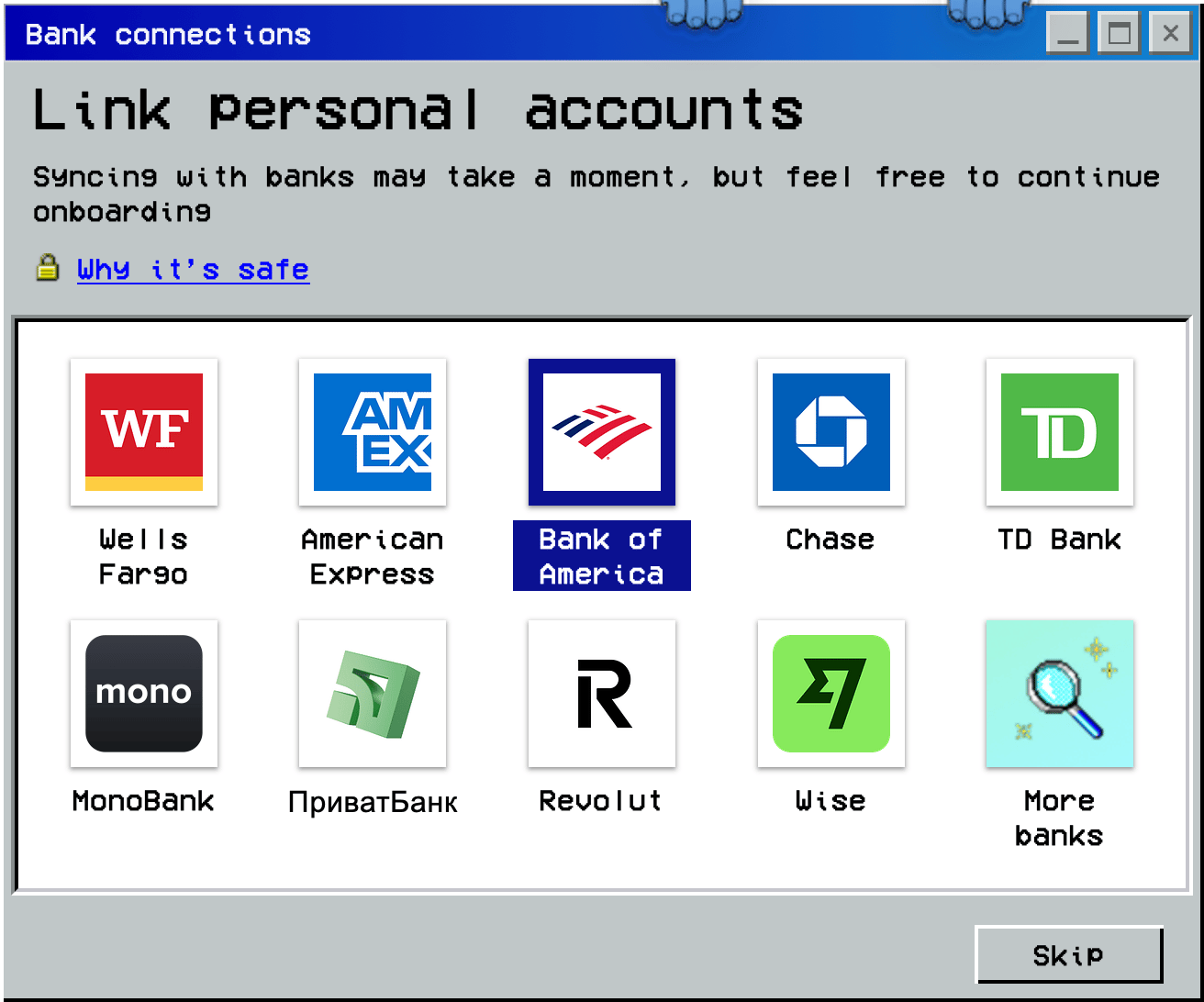
Na ekranie Połącz konta osobiste wybierz swój bank albo Więcej banków, aby znaleźć inny, i wykonaj kroki z artykułu Łączenie z bankiem.
Po połączeniu wybierz Połącz nowy bank, aby dodać kolejny, albo Dalej, aby kontynuować.
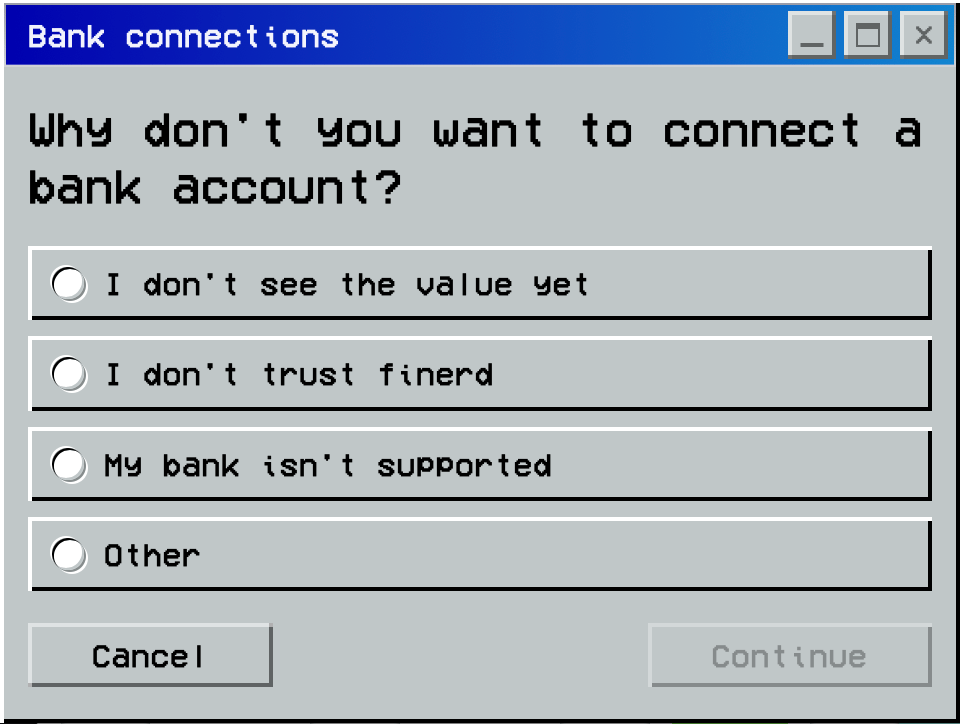
Aby kontynuować bez połączenia, wybierz Pomiń. W oknie Dlaczego nie chcesz połączyć konta bankowego? zaznacz powód, a potem wybierz Kontynuuj. Przy opcji Inne napisz nam też coś więcej. Anuluj wraca do listy banków.
Wybierz bank albo Pomiń.
Wybierz powód pominięcia, a potem Kontynuuj.
Aplikacja na Androida nie proponuje połączenia banku podczas konfiguracji. Aby połączyć bank później, otwórz Więcej → Instytucje; zobacz Łączenie z bankiem.
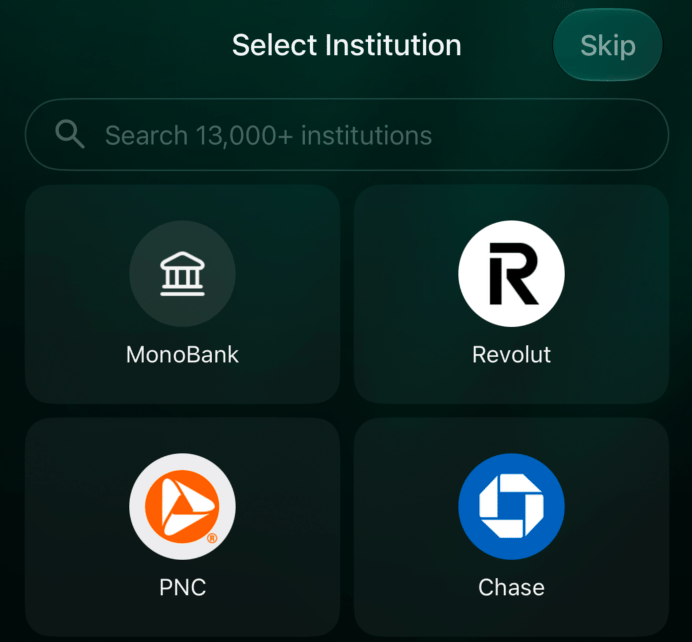
Na ekranie Wybierz instytucję wyszukaj swój bank lub wybierz go z listy i wykonaj kroki z artykułu Łączenie z bankiem.
Po połączeniu stuknij Połącz kolejny bank, aby dodać następny, albo Kontynuuj.
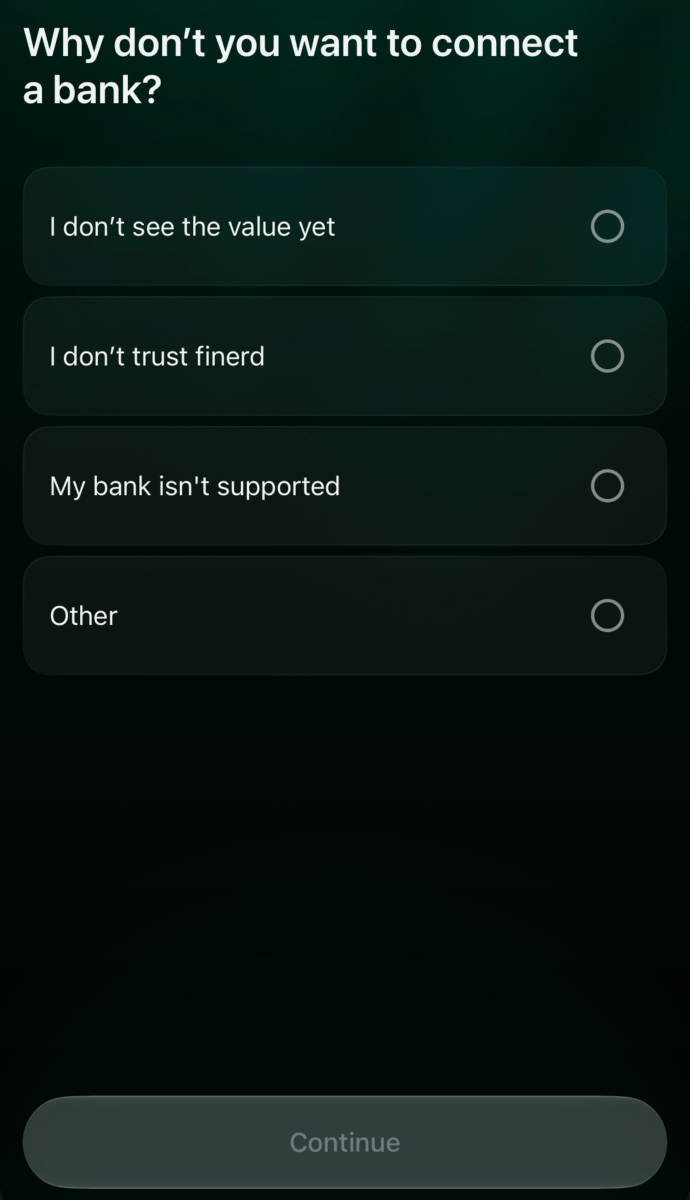
Aby kontynuować bez połączenia, stuknij Pomiń. W oknie Dlaczego nie chcesz połączyć banku? zaznacz powód i stuknij Kontynuuj. Przy opcji Inne napisz nam też coś więcej.
Następnie finerd proponuje automatyczne rejestrowanie płatności Apple Pay. Jak to skonfigurować, opisuje artykuł Rejestrowanie płatności Apple Pay; aby przejść do ekranu Pulpit bez tego, stuknij Pomiń.
Wybierz bank albo stuknij Pomiń.
Wybierz powód pominięcia, a potem stuknij Kontynuuj.
Wybierz cele
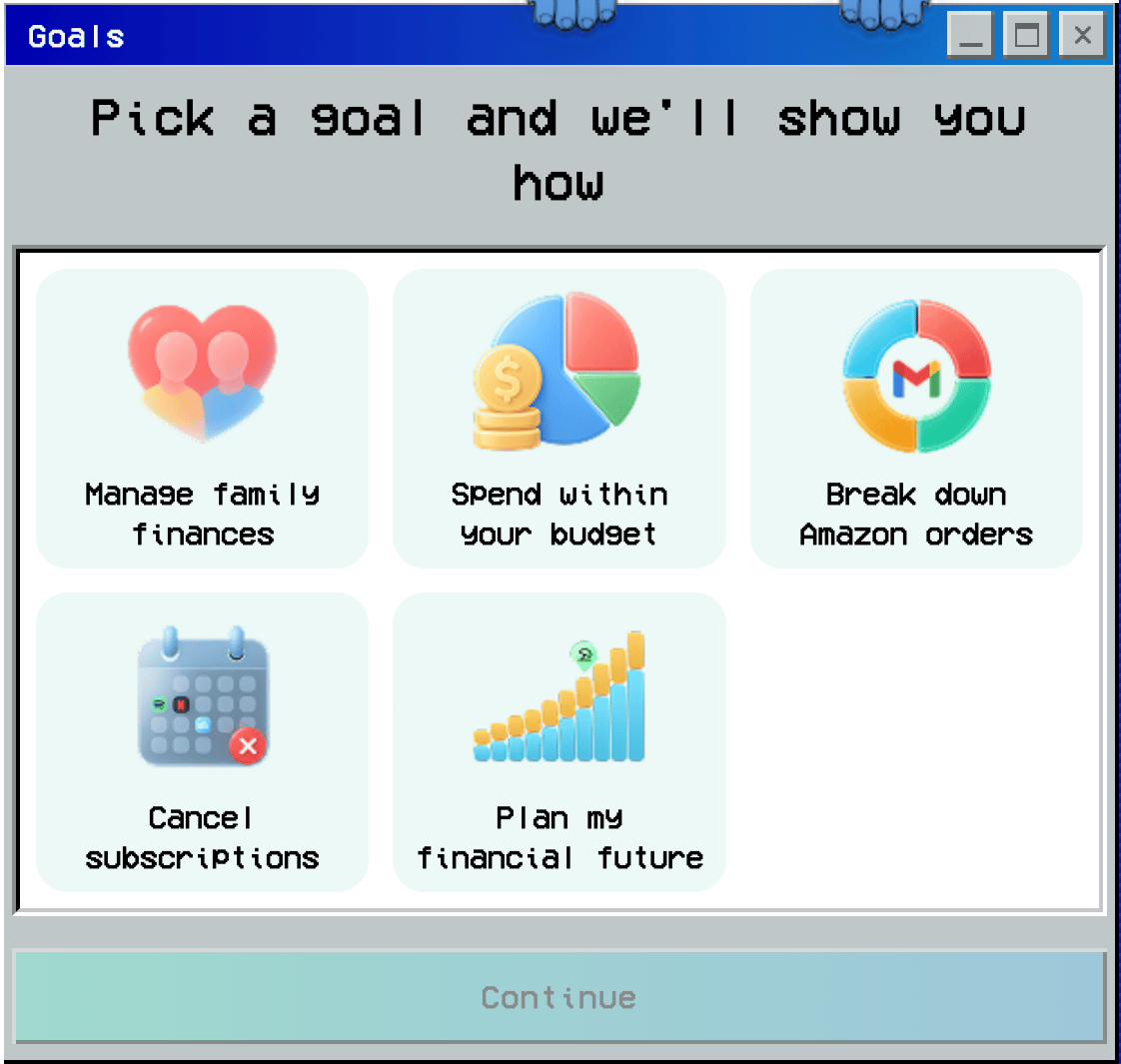
Na ekranie Wybierz cel, a pokażemy ci jak zaznacz jedną lub kilka rzeczy, w których finerd ma Ci pomóc, a potem wybierz Kontynuuj. Aby przejść dalej, potrzebny jest co najmniej jeden cel.
Web
Android
iOS
Ten krok następuje po wyborze banku. Potem pojawia się ekran Wszystko gotowe!: wybierz Kontynuuj, aby otworzyć Pulpit.
Wybierz jeden lub kilka celów, a potem Kontynuuj.
Aplikacja na Androida nie pyta o cele.
Ten krok następuje przed wyborem banku.
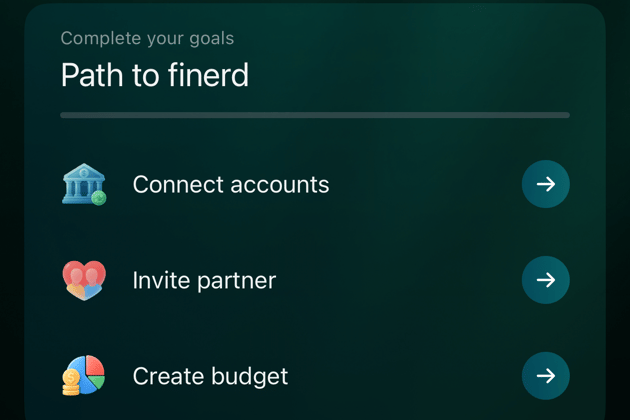
Wybrane cele tworzą listę kroków Droga do finerd u góry ekranu Pulpit. Lista zawsze zaczyna się od kroku Połącz konta, a potem dochodzi po jednym kroku na każdy cel:
Wybierz krok, aby otworzyć miejsce, w którym go wykonasz. Jeśli przestrzeń jest w planie Free, krok dotyczący funkcji Pro otwiera porównanie planów. Każdy krok zostaje odhaczony, gdy go wykonasz, a lista znika, gdy wszystkie są gotowe. Cele zmieniają tylko tę listę, a nie to, co jest dla Ciebie dostępne w finerd.Aby wybrać inne cele lub ukryć listę:
Web
Android
iOS
Wybierz przycisk menu w prawym górnym rogu listy. Zmień cel ponownie otwiera cele: zmień je i wybierz Zastosuj. Odrzuć cel pyta Odrzucić cele? i ukrywa listę.
Aplikacja na Androida nie pokazuje tej listy.
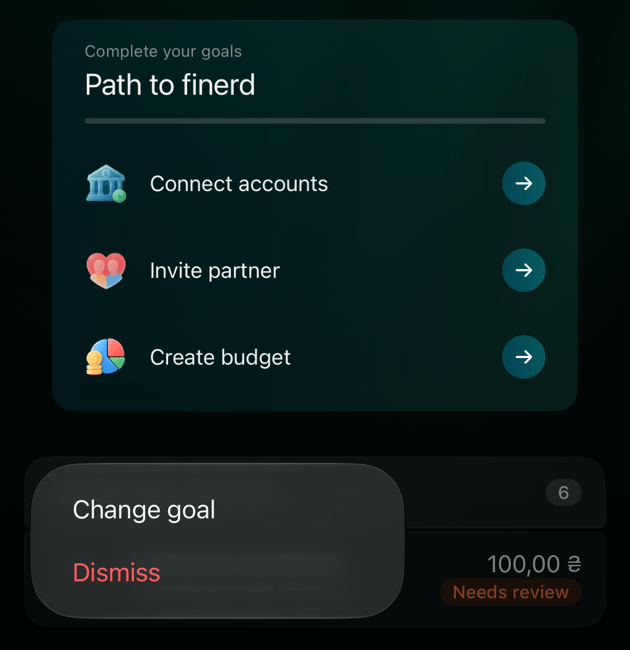
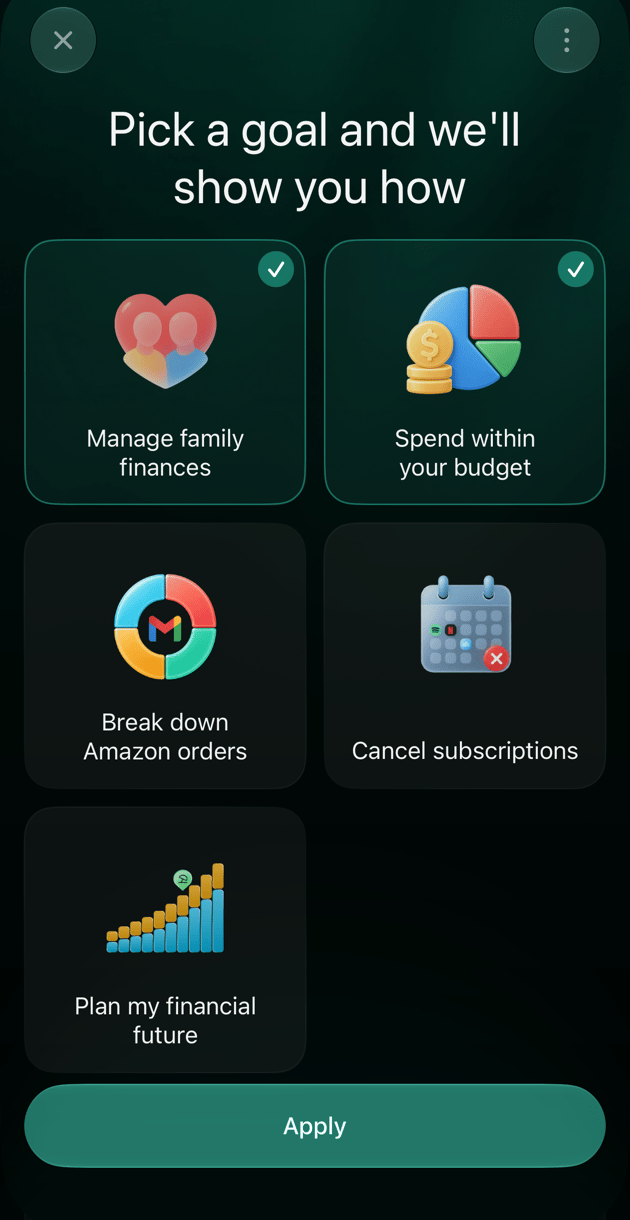
Przytrzymaj listę. Menu ma dwie pozycje: Zmień cel otwiera ekran Wybierz cel, a pokażemy ci jak, na którym zmieniasz cele i stukasz Zastosuj; Odrzuć cel ukrywa listę.
Przytrzymaj listę, aby otworzyć jej menu.
Zmień cel: wybierz cele i stuknij Zastosuj.
Dodaj więcej kont
Połączony bank przenosi swoje konta. Resztę dodaj samodzielnie: portfel z gotówką, kartę, którą wolisz śledzić ręcznie, inwestycje, majątek, kredyt lub dług.
Web
Android
iOS
Otwórz Konta na pasku bocznym i wybierz Dodaj konto. Jeśli nie masz jeszcze żadnych kont, wybierz Utwórz pierwsze konto.
Po połączeniu banku, zaimportowaniu historii lub samodzielnym dodaniu zapisów sprawdź, czy dane w finerd zgadzają się z bankiem i Twoimi własnymi zapisami.
Web
Android
iOS
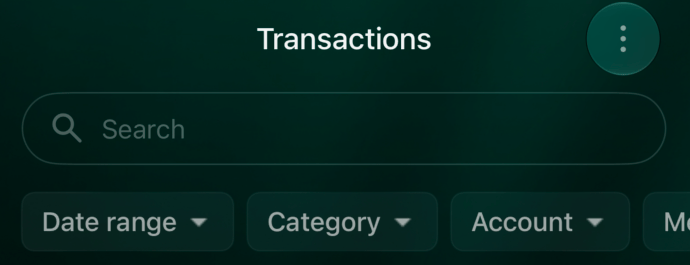
Otwórz Konta, aby przejrzeć konta i salda. Następnie otwórz Transakcje. Aby sprawdzić jedno konto, wybierz je w filtrze Konto, a w filtrze Zakres dat wybierz okres.
Wybierz konto i zakres dat do sprawdzenia.
Otwórz Więcej → Konta, aby przejrzeć konta i salda. Następnie otwórz Transakcje, wybierz konto w filtrze Konta i okres w filtrze Zakres dat.
Otwórz Więcej → Konta, aby przejrzeć konta i salda. Następnie otwórz Transakcje, wybierz konto w filtrze Konto i okres w filtrze Zakres dat.
Wybierz konto i zakres dat do sprawdzenia.
Porównaj te dane z wyciągiem bankowym lub własnymi zapisami:
Konta i waluty: sprawdź, czy są wszystkie oczekiwane konta i czy każde saldo ma właściwą walutę.
Salda: porównuj kwoty w tej samej walucie i z tego samego dnia.
Pierwsze transakcje: sprawdź konto, datę, kwotę, walutę i kategorię kilku zapisów.
Kompletność historii: sprawdź, czy w wybranym okresie nie brakuje transakcji i czy się nie powtarzają, zwłaszcza jeśli łączysz kilka sposobów wprowadzania danych.
{"docsConfig":{"theme":"mint","$schema":"https://mintlify.com/docs.json","name":"finerd","description":"finerd helps financially savvy people manage complex personal, family, business, and international finances with accounting precision without accounting complexity.","colors":{"primary":"#38f7ff","light":"#38f7ff","dark":"#b98cff"},"logo":{"light":"https://finerd.ai/logo.svg","dark":"https://finerd.ai/logo.svg","href":"/"},"favicon":"https://finerd.ai/logo.svg","appearance":{"default":"dark","strict":true},"background":{"decoration":"grid","color":{"light":"#08090f","dark":"#08090f"}},"navbar":{"links":[{"href":"https://finerd.ai","label":"finerd.ai"}]},"seo":{"metatags":{"google-site-verification":"haq__cDMEelH2BlpExqZZ7DqIbXEtZMZDA_2Rn4amf8"}},"fonts":{"family":"Inter"},"styling":{"eyebrows":"breadcrumbs","latex":true},"contextual":{"options":["copy","view"],"display":"header"},"navigation":{"languages":[{"language":"en","footer":{"links":[{"items":[{"label":"YouTube","href":"https://www.youtube.com/@realFinerd"},{"label":"Reddit","href":"https://www.reddit.com/r/finerds"},{"label":"TikTok","href":"https://www.tiktok.com/@real.finerd"}]}]},"navbar":{"links":[{"href":"https://finerd.ai","label":"finerd.ai"}],"primary":{"type":"button","label":"Contact support","href":"/contact-us"}},"href":""},{"language":"uk","footer":{"links":[{"items":[{"label":"YouTube","href":"https://www.youtube.com/@finerd.ukraine"},{"label":"Telegram","href":"https://t.me/+TESz5VfXr50yNTRi"}]}]},"navbar":{"links":[{"href":"https://finerd.ai","label":"finerd.ai"}],"primary":{"type":"button","label":"Зв'язатися з підтримкою","href":"/uk/contact-us"}},"href":"uk"},{"language":"es","footer":{"links":[{"items":[{"label":"YouTube","href":"https://www.youtube.com/@realFinerd"},{"label":"Reddit","href":"https://www.reddit.com/r/finerds"},{"label":"TikTok","href":"https://www.tiktok.com/@real.finerd"}]}]},"navbar":{"links":[{"href":"https://finerd.ai","label":"finerd.ai"}],"primary":{"type":"button","label":"Contactar soporte","href":"/es/contact-us"}},"href":"es"},{"language":"ja","footer":{"links":[{"items":[{"label":"YouTube","href":"https://www.youtube.com/@realFinerd"},{"label":"Reddit","href":"https://www.reddit.com/r/finerds"},{"label":"TikTok","href":"https://www.tiktok.com/@real.finerd"}]}]},"navbar":{"links":[{"href":"https://finerd.ai","label":"finerd.ai"}],"primary":{"type":"button","label":"サポートに連絡","href":"/ja/contact-us"}},"href":"ja"},{"language":"pl","footer":{"links":[{"items":[{"label":"YouTube","href":"https://www.youtube.com/@realFinerd"},{"label":"Reddit","href":"https://www.reddit.com/r/finerds"},{"label":"TikTok","href":"https://www.tiktok.com/@real.finerd"}]}]},"navbar":{"links":[{"href":"https://finerd.ai","label":"finerd.ai"}],"primary":{"type":"button","label":"Kontakt z pomocą","href":"/pl/contact-us"}},"href":"pl"},{"language":"cs","footer":{"links":[{"items":[{"label":"YouTube","href":"https://www.youtube.com/@realFinerd"},{"label":"Reddit","href":"https://www.reddit.com/r/finerds"},{"label":"TikTok","href":"https://www.tiktok.com/@real.finerd"}]}]},"navbar":{"links":[{"href":"https://finerd.ai","label":"finerd.ai"}],"primary":{"type":"button","label":"Kontaktovat podporu","href":"/cs/contact-us"}},"href":"cs"},{"language":"it","footer":{"links":[{"items":[{"label":"YouTube","href":"https://www.youtube.com/@realFinerd"},{"label":"Reddit","href":"https://www.reddit.com/r/finerds"},{"label":"TikTok","href":"https://www.tiktok.com/@real.finerd"}]}]},"navbar":{"links":[{"href":"https://finerd.ai","label":"finerd.ai"}],"primary":{"type":"button","label":"Contatta assistenza","href":"/it/contact-us"}},"href":"it"},{"language":"fr","footer":{"links":[{"items":[{"label":"YouTube","href":"https://www.youtube.com/@realFinerd"},{"label":"Reddit","href":"https://www.reddit.com/r/finerds"},{"label":"TikTok","href":"https://www.tiktok.com/@real.finerd"}]}]},"navbar":{"links":[{"href":"https://finerd.ai","label":"finerd.ai"}],"primary":{"type":"button","label":"Contacter le support","href":"/fr/contact-us"}},"href":"fr"},{"language":"de","footer":{"links":[{"items":[{"label":"YouTube","href":"https://www.youtube.com/@realFinerd"},{"label":"Reddit","href":"https://www.reddit.com/r/finerds"},{"label":"TikTok","href":"https://www.tiktok.com/@real.finerd"}]}]},"navbar":{"links":[{"href":"https://finerd.ai","label":"finerd.ai"}],"primary":{"type":"button","label":"Support kontaktieren","href":"/de/contact-us"}},"href":"de"},{"language":"pt","footer":{"links":[{"items":[{"label":"YouTube","href":"https://www.youtube.com/@realFinerd"},{"label":"Reddit","href":"https://www.reddit.com/r/finerds"},{"label":"TikTok","href":"https://www.tiktok.com/@real.finerd"}]}]},"navbar":{"links":[{"href":"https://finerd.ai","label":"finerd.ai"}],"primary":{"type":"button","label":"Falar com suporte","href":"/pt/contact-us"}},"href":"pt"},{"language":"zh-Hant","footer":{"links":[{"items":[{"label":"YouTube","href":"https://www.youtube.com/@realFinerd"},{"label":"Reddit","href":"https://www.reddit.com/r/finerds"},{"label":"TikTok","href":"https://www.tiktok.com/@real.finerd"}]}]},"navbar":{"links":[{"href":"https://finerd.ai","label":"finerd.ai"}],"primary":{"type":"button","label":"聯絡客服","href":"/zh-Hant/contact-us"}},"href":"zh-Hant"},{"language":"ko","footer":{"links":[{"items":[{"label":"YouTube","href":"https://www.youtube.com/@realFinerd"},{"label":"Reddit","href":"https://www.reddit.com/r/finerds"},{"label":"TikTok","href":"https://www.tiktok.com/@real.finerd"}]}]},"navbar":{"links":[{"href":"https://finerd.ai","label":"finerd.ai"}],"primary":{"type":"button","label":"고객 지원 문의","href":"/ko/contact-us"}},"href":"ko"},{"language":"zh-Hans","footer":{"links":[{"items":[{"label":"YouTube","href":"https://www.youtube.com/@realFinerd"},{"label":"Reddit","href":"https://www.reddit.com/r/finerds"},{"label":"TikTok","href":"https://www.tiktok.com/@real.finerd"}]}]},"navbar":{"links":[{"href":"https://finerd.ai","label":"finerd.ai"}],"primary":{"type":"button","label":"联系支持","href":"/zh-Hans/contact-us"}},"href":"zh-Hans"},{"language":"nl","footer":{"links":[{"items":[{"label":"YouTube","href":"https://www.youtube.com/@realFinerd"},{"label":"Reddit","href":"https://www.reddit.com/r/finerds"},{"label":"TikTok","href":"https://www.tiktok.com/@real.finerd"}]}]},"navbar":{"links":[{"href":"https://finerd.ai","label":"finerd.ai"}],"primary":{"type":"button","label":"Neem contact op met support","href":"/nl/contact-us"}},"href":"nl"}]}},"deployment":{"deploymentMetadataValue":{"subdomain":"finerdai","hasAudioNarration":false,"actualSubdomain":"finerdai","customDomains":["help.finerd.ai"],"gitSource":{"type":"gitlab","owner":"finerd.ai/web","repo":"help","deployBranch":"main","contentDirectory":"","isPrivate":true,"projectId":85636094,"mountPath":"","label":""},"feedback":{"thumbs":true},"entitlements":{"AI_CHAT":{"status":"DISABLED"}},"buildId":"6b00a7593c4bb12541ace472","clientVersion":"0.0.4263","searchFilterCounts":[{"language":"en","tag":"Accounts \u0026 balances","count":8},{"language":"cs","tag":"Účty a zůstatky","count":8},{"language":"de","tag":"Konten und Salden","count":8},{"language":"es","tag":"Cuentas y saldos","count":8},{"language":"fr","tag":"Comptes et soldes","count":8},{"language":"it","tag":"Conti e saldi","count":8},{"language":"ja","tag":"口座と残高","count":8},{"language":"ko","tag":"계좌와 잔액","count":8},{"language":"nl","tag":"Rekeningen en saldi","count":8},{"language":"pl","tag":"Konta i salda","count":8},{"language":"pt","tag":"Contas e saldos","count":8},{"language":"uk","tag":"Рахунки та баланси","count":8},{"language":"zh-Hans","tag":"账户与余额","count":8},{"language":"zh-Hant","tag":"帳戶與餘額","count":8},{"language":"en","tag":"AI assistants","count":7},{"language":"en","tag":"Family \u0026 shared expenses","count":7},{"language":"en","tag":"Transactions","count":7},{"language":"cs","tag":"AI asistenti","count":7},{"language":"cs","tag":"Rodina a sdílené výdaje","count":7},{"language":"cs","tag":"Transakce","count":7},{"language":"de","tag":"AI-Assistenten","count":7},{"language":"de","tag":"Familie und geteilte Ausgaben","count":7},{"language":"de","tag":"Transaktionen","count":7},{"language":"es","tag":"Asistentes de AI","count":7},{"language":"es","tag":"Familia y gastos compartidos","count":7},{"language":"es","tag":"Transacciones","count":7},{"language":"fr","tag":"Assistants AI","count":7},{"language":"fr","tag":"Famille et dépenses partagées","count":7},{"language":"fr","tag":"Transactions","count":7},{"language":"it","tag":"Assistenti AI","count":7},{"language":"it","tag":"Famiglia e spese condivise","count":7},{"language":"it","tag":"Transazioni","count":7},{"language":"ja","tag":"AIアシスタント","count":7},{"language":"ja","tag":"ファミリーと共通の支出","count":7},{"language":"ja","tag":"取引","count":7},{"language":"ko","tag":"AI 어시스턴트","count":7},{"language":"ko","tag":"가족과 공유 지출","count":7},{"language":"ko","tag":"거래","count":7},{"language":"nl","tag":"AI-assistenten","count":7},{"language":"nl","tag":"Gezin en gedeelde uitgaven","count":7},{"language":"nl","tag":"Transacties","count":7},{"language":"pl","tag":"Asystenci AI","count":7},{"language":"pl","tag":"Rodzina i wspólne wydatki","count":7},{"language":"pl","tag":"Transakcje","count":7},{"language":"pt","tag":"Assistentes de AI","count":7},{"language":"pt","tag":"Família e despesas compartilhadas","count":7},{"language":"pt","tag":"Transações","count":7},{"language":"uk","tag":"ШІ-асистенти","count":7},{"language":"uk","tag":"Сім'я та спільні витрати","count":7},{"language":"uk","tag":"Транзакції","count":7},{"language":"zh-Hans","tag":"AI 助手","count":7},{"language":"zh-Hans","tag":"家庭与共同支出","count":7},{"language":"zh-Hans","tag":"交易","count":7},{"language":"zh-Hant","tag":"AI 助理","count":7},{"language":"zh-Hant","tag":"家庭與共享支出","count":7},{"language":"zh-Hant","tag":"交易","count":7},{"language":"en","tag":"Planning","count":6},{"language":"cs","tag":"Plánování","count":6},{"language":"de","tag":"Planung","count":6},{"language":"es","tag":"Planificación","count":6},{"language":"fr","tag":"Planification","count":6},{"language":"it","tag":"Pianificazione","count":6},{"language":"ja","tag":"プランニング","count":6},{"language":"ko","tag":"재무 설계","count":6},{"language":"nl","tag":"Financiële planning","count":6},{"language":"pl","tag":"Planowanie","count":6},{"language":"pt","tag":"Planejamento","count":6},{"language":"uk","tag":"Планування","count":6},{"language":"zh-Hans","tag":"财务规划","count":6},{"language":"zh-Hant","tag":"財務規劃","count":6},{"language":"en","tag":"Bills \u0026 receipts","count":5},{"language":"en","tag":"Get started","count":5},{"language":"cs","tag":"Účtenky","count":5},{"language":"cs","tag":"Začínáme","count":5},{"language":"de","tag":"Rechnungen und Kassenbons","count":5},{"language":"de","tag":"Erste Schritte","count":5},{"language":"es","tag":"Recibos","count":5},{"language":"es","tag":"Primeros pasos","count":5},{"language":"fr","tag":"Factures et tickets de caisse","count":5},{"language":"fr","tag":"Premiers pas","count":5},{"language":"it","tag":"Ricevute","count":5},{"language":"it","tag":"Primi passi","count":5},{"language":"ja","tag":"レシート","count":5},{"language":"ja","tag":"はじめに","count":5},{"language":"ko","tag":"영수증","count":5},{"language":"ko","tag":"시작하기","count":5},{"language":"nl","tag":"Bonnen","count":5},{"language":"nl","tag":"Aan de slag","count":5},{"language":"pl","tag":"Rachunki i paragony","count":5},{"language":"pl","tag":"Pierwsze kroki","count":5},{"language":"pt","tag":"Recibos de compra","count":5},{"language":"pt","tag":"Primeiros passos","count":5},{"language":"uk","tag":"Чеки","count":5},{"language":"uk","tag":"Початок роботи","count":5},{"language":"zh-Hans","tag":"小票","count":5},{"language":"zh-Hans","tag":"开始使用","count":5},{"language":"zh-Hant","tag":"收據","count":5},{"language":"zh-Hant","tag":"開始使用","count":5},{"language":"en","tag":"Account \u0026 subscription","count":4},{"language":"en","tag":"Business","count":4},{"language":"en","tag":"Investments \u0026 property","count":4},{"language":"cs","tag":"Účet a předplatné","count":4},{"language":"cs","tag":"Podnikání","count":4},{"language":"cs","tag":"Investice a majetek","count":4},{"language":"de","tag":"Konto und Abo","count":4},{"language":"de","tag":"Business","count":4},{"language":"de","tag":"Investments und Vermögenswerte","count":4},{"language":"es","tag":"Cuenta y suscripción","count":4},{"language":"es","tag":"Negocios","count":4},{"language":"es","tag":"Inversiones y patrimonio","count":4},{"language":"fr","tag":"Compte et abonnement","count":4},{"language":"fr","tag":"Entreprise","count":4},{"language":"fr","tag":"Investissements et patrimoine","count":4},{"language":"it","tag":"Account e abbonamento","count":4},{"language":"it","tag":"Business","count":4},{"language":"it","tag":"Investimenti e proprietà","count":4},{"language":"ja","tag":"アカウントとサブスクリプション","count":4},{"language":"ja","tag":"ビジネス","count":4},{"language":"ja","tag":"投資と資産","count":4},{"language":"ko","tag":"계정과 구독","count":4},{"language":"ko","tag":"비즈니스","count":4},{"language":"ko","tag":"투자와 재산","count":4},{"language":"nl","tag":"Account en abonnement","count":4},{"language":"nl","tag":"Zakelijk","count":4},{"language":"nl","tag":"Beleggingen en eigendommen","count":4},{"language":"pl","tag":"Konto i subskrypcja","count":4},{"language":"pl","tag":"Biznes","count":4},{"language":"pl","tag":"Inwestycje i majątek","count":4},{"language":"pt","tag":"Conta e assinatura","count":4},{"language":"pt","tag":"Negócios","count":4},{"language":"pt","tag":"Investimentos e patrimônio","count":4},{"language":"uk","tag":"Акаунт і підписка","count":4},{"language":"uk","tag":"Бізнес","count":4},{"language":"uk","tag":"Інвестиції й майно","count":4},{"language":"zh-Hans","tag":"账号与订阅","count":4},{"language":"zh-Hans","tag":"商业","count":4},{"language":"zh-Hans","tag":"投资与财产","count":4},{"language":"zh-Hant","tag":"會員帳號與訂閱","count":4},{"language":"zh-Hant","tag":"商務","count":4},{"language":"zh-Hant","tag":"投資與財產","count":4}]},"assistantConfig":{"enableAskAiButton":false,"enableStarterQuestions":false,"enableContextualStarterQuestions":false,"enableAskAiSearchBar":true},"basePath":"","hasChatPermissions":false,"hasWebMcpPermissions":false,"toggles":[{"name":"kill-isr","enabled":true,"variant":{"name":"disabled","enabled":false,"feature_enabled":true},"impressionData":false},{"name":"custom-rbac-roles","enabled":true,"variant":{"name":"disabled","enabled":false,"feature_enabled":true},"impressionData":false},{"name":"agent-mintlify-slack","enabled":true,"variant":{"name":"disabled","enabled":false,"feature_enabled":true},"impressionData":false},{"name":"agent-integrations-settings","enabled":true,"variant":{"name":"disabled","enabled":false,"feature_enabled":true},"impressionData":false},{"name":"rbac-expansion","enabled":true,"variant":{"name":"disabled","enabled":false,"feature_enabled":true},"impressionData":false},{"name":"automations-pr-grouping","enabled":true,"variant":{"name":"disabled","enabled":false,"feature_enabled":true},"impressionData":false},{"name":"custom-prefix","enabled":true,"variant":{"name":"disabled","enabled":false,"feature_enabled":true},"impressionData":false},{"name":"analytics-v7","enabled":true,"variant":{"name":"disabled","enabled":false,"feature_enabled":true},"impressionData":false},{"name":"user-flows-analytics","enabled":true,"variant":{"name":"disabled","enabled":false,"feature_enabled":true},"impressionData":false},{"name":"no-publish-flow","enabled":true,"variant":{"name":"disabled","enabled":false,"feature_enabled":true},"impressionData":false},{"name":"workos-onboarding","enabled":true,"variant":{"name":"disabled","enabled":false,"feature_enabled":true},"impressionData":false},{"name":"snapshot-serving-live","enabled":true,"variant":{"name":"disabled","enabled":false,"feature_enabled":true},"impressionData":false},{"name":"stripTemperatureMiddleware","enabled":true,"variant":{"name":"disabled","enabled":false,"feature_enabled":true},"impressionData":false},{"name":"support-platform-pylon-zendesk","enabled":true,"variant":{"name":"disabled","enabled":false,"feature_enabled":true},"impressionData":false},{"name":"snapshot-serving","enabled":true,"variant":{"name":"disabled","enabled":false,"feature_enabled":true},"impressionData":false},{"name":"instant-rollback","enabled":true,"variant":{"name":"disabled","enabled":false,"feature_enabled":true},"impressionData":false},{"name":"granular-notifications-server","enabled":true,"variant":{"name":"disabled","enabled":false,"feature_enabled":true},"impressionData":false},{"name":"granular-notifications","enabled":true,"variant":{"name":"disabled","enabled":false,"feature_enabled":true},"impressionData":false},{"name":"automations-fable","enabled":true,"variant":{"name":"disabled","enabled":false,"feature_enabled":true},"impressionData":false},{"name":"fixed-ai-action-pricing","enabled":true,"variant":{"name":"disabled","enabled":false,"feature_enabled":true},"impressionData":false},{"name":"site-roles","enabled":true,"variant":{"name":"disabled","enabled":false,"feature_enabled":true},"impressionData":false},{"name":"automation-resolve-merge-conflict","enabled":true,"variant":{"name":"disabled","enabled":false,"feature_enabled":true},"impressionData":false},{"name":"scoped-publishing","enabled":true,"variant":{"name":"disabled","enabled":false,"feature_enabled":true},"impressionData":false},{"name":"mintql","enabled":true,"variant":{"name":"disabled","enabled":false,"feature_enabled":true},"impressionData":false},{"name":"page-level-analytics","enabled":true,"variant":{"name":"disabled","enabled":false,"feature_enabled":true},"impressionData":false},{"name":"editor-version-history-v2","enabled":true,"variant":{"name":"disabled","enabled":false,"feature_enabled":true},"impressionData":false},{"name":"billing-page-v2","enabled":true,"variant":{"name":"disabled","enabled":false,"feature_enabled":true},"impressionData":false},{"name":"full-page-search","enabled":true,"variant":{"name":"disabled","enabled":false,"feature_enabled":true},"impressionData":false},{"name":"workspace-projects","enabled":true,"variant":{"name":"disabled","enabled":false,"feature_enabled":true},"impressionData":false},{"name":"assistant-v5","enabled":true,"variant":{"name":"disabled","enabled":false,"feature_enabled":true},"impressionData":false},{"name":"fork-pr-previews","enabled":true,"variant":{"name":"disabled","enabled":false,"feature_enabled":true},"impressionData":false},{"name":"revalidation-jwt","enabled":true,"variant":{"name":"disabled","enabled":false,"feature_enabled":true},"impressionData":false},{"name":"workos-sso-scim","enabled":true,"variant":{"name":"disabled","enabled":false,"feature_enabled":true},"impressionData":false},{"name":"hobby-abuse-scan","enabled":true,"variant":{"name":"disabled","enabled":false,"feature_enabled":true},"impressionData":false},{"name":"dashboard-inbox","enabled":true,"variant":{"name":"disabled","enabled":false,"feature_enabled":true},"impressionData":false},{"name":"workos-signup","enabled":true,"variant":{"name":"disabled","enabled":false,"feature_enabled":true},"impressionData":false},{"name":"turbopuffer-dual-write","enabled":true,"variant":{"name":"disabled","enabled":false,"feature_enabled":true},"impressionData":false},{"name":"workos-enabled","enabled":true,"variant":{"name":"disabled","enabled":false,"feature_enabled":true},"impressionData":false},{"name":"approve-review-flow","enabled":true,"variant":{"name":"disabled","enabled":false,"feature_enabled":true},"impressionData":false},{"name":"editor-metadata","enabled":true,"variant":{"name":"disabled","enabled":false,"feature_enabled":true},"impressionData":false},{"name":"sso-setup-deadline-banner","enabled":true,"variant":{"name":"disabled","enabled":false,"feature_enabled":true},"impressionData":false},{"name":"turbopuffer-serve","enabled":true,"variant":{"name":"disabled","enabled":false,"feature_enabled":true},"impressionData":false},{"name":"live-agents","enabled":true,"variant":{"name":"disabled","enabled":false,"feature_enabled":true},"impressionData":false},{"name":"starter-pricing","enabled":true,"variant":{"name":"control","enabled":true,"payload":{"type":"string","value":"control"},"feature_enabled":true},"impressionData":false},{"name":"llms-txt-v2","enabled":true,"variant":{"name":"disabled","enabled":false,"feature_enabled":true},"impressionData":false},{"name":"wildcard-email-auth","enabled":true,"variant":{"name":"disabled","enabled":false,"feature_enabled":true},"impressionData":false}],"googleFontsInlined":false},"customCss":[{"filePath":"style.css","content":".tab-container>ul[role=\"tablist\"]>li[role=\"tab\"]>div{font-size:1rem;line-height:1.75rem}.tab-container>ul[role=\"tablist\"]>li[role=\"tab\"]{padding-bottom:0.25rem}.tab-container .tab-container>ul[role=\"tablist\"]>li[role=\"tab\"]>div{font-size:0.875rem;line-height:1.5rem}#topbar-cta-button a>span:first-child{background:transparent;box-shadow:inset 0 0 0 1px rgb(0 0 0 / 0.15)}#topbar-cta-button a .text-white{color:rgb(17 24 39)}#topbar-cta-button a:hover>span:first-child{background:rgb(0 0 0 / 0.04)}.dark #topbar-cta-button a>span:first-child{box-shadow:inset 0 0 0 1px rgb(255 255 255 / 0.2)}.dark #topbar-cta-button a .text-white{color:rgb(243 244 246)}.dark #topbar-cta-button a:hover>span:first-child{background:rgb(255 255 255 / 0.06)}#header nav[aria-label=\"Breadcrumb\"]:not(.fh-crumbs){display:none}.fh-crumbs{display:flex;flex-wrap:wrap;align-items:center;gap:0.375rem;font-size:0.875rem;line-height:1.25rem;color:rgb(107 114 128)}.dark .fh-crumbs{color:rgb(156 163 175)}.fh-crumbs a{color:inherit;text-decoration:none;border:none}.fh-crumbs a:hover{color:rgb(8 145 178)}.dark .fh-crumbs a:hover{color:#38f7ff}.fh-video{width:100%;aspect-ratio:1804 / 1080;overflow:hidden;border-radius:12px;background:#000}.fh-video iframe{display:block;width:100%;height:100%;border:0}.fh-video-intro{display:grid;gap:1.5rem;align-items:center;margin:1.5rem 0 2rem;padding:1.25rem;border-radius:16px;box-shadow:inset 0 0 0 1px rgb(0 0 0 / 0.08)}.dark .fh-video-intro{background:#ffffff08;box-shadow:inset 0 0 0 1px rgb(255 255 255 / 0.08)}@media (min-width: 640px){.fh-video-intro{grid-template-columns:12rem minmax(0, 1fr);gap:2rem}}.fh-video-frame{width:100%;max-width:12rem;margin:0 auto;aspect-ratio:9 / 16;overflow:hidden;border-radius:12px;background:#000}.fh-video-frame iframe{display:block;width:100%;height:100%;border:0}.fh-video-text>:first-child{margin-top:0}.fh-video-text>:last-child{margin-bottom:0}.card{border:none!important;background:url(\"/images/home/card-gradient.png\") 0 0 / 100% 100% no-repeat,\n rgb(0 0 0 / 0.03)!important}.dark .card{background-color:#ffffff0d!important}.card:hover{background-color:rgb(0 0 0 / 0.05)!important}.dark .card:hover{background-color:#ffffff14!important}.card::before{content:\"\";position:absolute;inset:0;padding:1px;border-radius:inherit;background:linear-gradient(\n 147.14deg,\n rgb(0 0 0 / 0.12) 0%,\n rgb(0 0 0 / 0.04) 31.25%,\n rgb(0 0 0 / 0.04) 69.23%,\n rgb(0 0 0 / 0.12) 100%\n );-webkit-mask:linear-gradient(#fff 0 0) content-box,\n linear-gradient(#fff 0 0);-webkit-mask-composite:xor;mask-composite:exclude;pointer-events:none;z-index:1}.dark .card::before{background:linear-gradient(\n 147.14deg,\n rgb(255 255 255 / 0.05) 0%,\n rgb(255 255 255 / 0.015) 31.25%,\n rgb(255 255 255 / 0.015) 69.23%,\n rgb(255 255 255 / 0.05) 100%\n )}.dark .card [data-component-part=\"card-title\"]{color:#fffffff2}.dark .card [data-component-part=\"card-content\"]{color:#ffffff80}#navbar div:has(>#localization-select-trigger){display:flex!important}html:has(.fh-home) #search-bar-entry{visibility:hidden}html:has(.fh-home) #navbar button.h-14{display:none}@media (min-width: 768px){html:has(.fh-home) .fixed:has(>[role=\"dialog\"] [data-component-part=\"search-header\"]){padding-top:var(--fh-search-top, 3rem)!important}html:has(.fh-home) [role=\"dialog\"]:has([data-component-part=\"search-header\"]){margin-top:0!important;max-width:40rem!important;border-radius:1.5rem!important;transition:none!important;transform:none!important;scale:none!important;opacity:1!important}html:has(.fh-home) [data-component-part=\"search-header\"]{height:3.5rem!important;padding:0!important}html:has(.fh-home) [data-component-part=\"search-input-container\"]{padding:0 1rem 0 1.25rem!important;border:none!important;border-radius:9999px!important;background:rgb(0 0 0 / 0.04)!important;box-shadow:inset 0 0 0 1px rgb(56 247 255 / 0.5)!important}html.dark:has(.fh-home) [data-component-part=\"search-input-container\"]{background:rgb(255 255 255 / 0.05)!important}html:has(.fh-home) [data-component-part=\"search-input-container\"]>svg{left:1.25rem!important;width:1.125rem!important;height:1.125rem!important}html:has(.fh-home) [data-component-part=\"search-input\"]{padding-left:2.125rem!important;font-size:1.0625rem!important;font-weight:400!important}html:has(.fh-home) .fixed.inset-0[class*=\"bg-black/40\"]{opacity:0!important}html:has(.fh-home):has([data-component-part=\"search-input\"]) .fh-search{visibility:hidden}}.fh-home{--fh-text: rgb(17 24 39);--fh-muted: rgb(75 85 99);--fh-line: rgb(0 0 0 / 0.1);--fh-hover: rgb(0 0 0 / 0.04);display:flex;flex-direction:column;align-items:center;gap:4rem;max-width:64rem;margin:0 auto;padding:4rem 1rem 5rem;color:var(--fh-text)}.dark .fh-home{--fh-text: rgb(243 244 246);--fh-muted: rgb(156 163 175);--fh-line: rgb(255 255 255 / 0.1);--fh-hover: rgb(255 255 255 / 0.05)}.fh-home h1,.fh-home h2,.fh-home p,.fh-home ul{margin:0}.fh-home ul{padding:0;list-style:none}.fh-home li{margin:0;padding:0}.fh-home a{color:inherit;text-decoration:none;border:none}.fh-hero{position:relative;display:flex;flex-direction:column;align-items:center;gap:0.75rem;width:100%;text-align:center}.fh-hero::before{content:\"\";position:absolute;inset:-4rem 0 auto;height:22rem;background:radial-gradient(40% 60% at 30% 30%, rgb(56 247 255 / 0.14), transparent 70%),\n radial-gradient(40% 60% at 70% 30%, rgb(185 140 255 / 0.16), transparent 70%);pointer-events:none;z-index:-1}.fh-hero h1{font-size:clamp(2.25rem, 5vw, 3.5rem);line-height:1.1;font-weight:600;letter-spacing:-0.03em}.fh-accent{background:linear-gradient(90deg, #38f7ff, #b98cff);-webkit-background-clip:text;background-clip:text;color:transparent}.fh-hero p{font-size:1.125rem;color:var(--fh-muted)}.fh-search{display:flex;align-items:center;gap:0.75rem;width:100%;max-width:40rem;height:3.5rem;margin-top:2rem;padding:0 1.25rem;border-radius:9999px;background:var(--fh-hover);box-shadow:inset 0 0 0 1px var(--fh-line);color:var(--fh-muted);font-size:1.0625rem;cursor:pointer;text-align:left}.fh-search:hover{box-shadow:inset 0 0 0 1px rgb(56 247 255 / 0.5)}.fh-search span{flex:1;min-width:0;overflow:hidden;text-overflow:ellipsis;white-space:nowrap}.fh-search kbd{font-size:0.75rem;font-weight:600;font-family:inherit}.fh-label{margin-bottom:1rem!important;font-size:1rem;font-weight:600;text-align:center}.fh-chips{display:flex;flex-wrap:wrap;justify-content:center;gap:0.75rem;max-width:56rem}.fh-chips a{display:inline-flex;align-items:center;gap:0.625rem;padding:0.625rem 1.125rem;border-radius:9999px;box-shadow:inset 0 0 0 1px var(--fh-line);font-size:1rem;line-height:1.5rem}.fh-chips a:hover{background:var(--fh-hover);box-shadow:inset 0 0 0 1px rgb(56 247 255 / 0.4)}.fh-chips svg{flex:none}.fh-topics{display:grid;grid-template-columns:repeat(2, minmax(0, 1fr));gap:0.75rem;width:100%;max-width:56rem;margin:0 auto!important}.fh-topics li:last-child:nth-child(odd){grid-column:1 / -1}@media (max-width: 767px){.fh-home .fh-topics a{padding:1rem 1.125rem}}@media (min-width: 768px){.fh-topics{grid-template-columns:repeat(3, minmax(0, 1fr))}.fh-topics li:last-child:nth-child(odd){grid-column:auto}}.fh-topics a{position:relative;z-index:0;display:flex;flex-direction:column;gap:0.25rem;height:100%;padding:1.25rem 1.5rem;overflow:hidden;border-radius:16px;background:url(\"/images/home/card-gradient.png\") 0 0 / 100% 100% no-repeat,\n rgb(0 0 0 / 0.03);color:var(--fh-text)}.dark .fh-topics a{background-color:#ffffff0d}.fh-topics a:hover{background-color:rgb(0 0 0 / 0.05)}.dark .fh-topics a:hover{background-color:#ffffff14}.fh-topics a::before{content:\"\";position:absolute;inset:0;padding:1px;border-radius:inherit;background:linear-gradient(\n 147.14deg,\n rgb(0 0 0 / 0.12) 0%,\n rgb(0 0 0 / 0.04) 31.25%,\n rgb(0 0 0 / 0.04) 69.23%,\n rgb(0 0 0 / 0.12) 100%\n );-webkit-mask:linear-gradient(#fff 0 0) content-box,\n linear-gradient(#fff 0 0);-webkit-mask-composite:xor;mask-composite:exclude;pointer-events:none;z-index:1}.dark .fh-topics a::before{background:linear-gradient(\n 147.14deg,\n rgb(255 255 255 / 0.05) 0%,\n rgb(255 255 255 / 0.015) 31.25%,\n rgb(255 255 255 / 0.015) 69.23%,\n rgb(255 255 255 / 0.05) 100%\n )}.fh-topics strong{font-size:1rem;font-weight:600;line-height:1.5rem}.dark .fh-topics strong{color:#fffffff2}.fh-topics span{font-size:0.9375rem;line-height:1.375rem;color:var(--fh-muted)}.dark .fh-topics span{color:#ffffff80}.fh-lang{margin:0!important;font-size:0.9375rem;text-align:center}.fh-lang a{color:var(--fh-muted);text-decoration:underline;text-underline-offset:0.2em}.fh-lang a:hover{color:var(--fh-text)}"}]}
{"page":{"pagePath":"pl/getting-started/first-account","slug":"/pl/getting-started/first-account","pageMetadata":{"title":"Łączenie z bankiem, wybór celów i sprawdzenie pierwszych kont","sidebarTitle":"Bank, cele i pierwsze konta","icon":"wallet","description":"Dokończ konfigurację finerd: połącz bank lub pomiń ten krok, wybierz cele do listy Droga do finerd, dodaj kolejne konta i sprawdź pierwsze transakcje.","keywords":["pierwsze konto","pierwsze kroki","onboarding","konfiguracja","połącz bank","połączenie z bankiem","podłączyć bank","pominąć bank","Połącz konta osobiste","Wybierz instytucję","cele","Wybierz cel","Droga do finerd","Zrealizuj swoje cele","Zmień cel","Odrzuć cel","dodaj konto","konto bankowe","gotówka","sprawdź saldo","pierwsze transakcje","brakujące transakcje","zduplikowane transakcje","duplikaty"],"href":"/pl/getting-started/first-account"},"description":{"compiledSource":"\"use strict\";\nconst {jsx: _jsx} = arguments[0];\nconst {useMDXComponents: _provideComponents} = arguments[0];\nfunction _createMdxContent(props) {\n const _components = {\n p: \"p\",\n ..._provideComponents(),\n ...props.components\n };\n return _jsx(_components.p, {\n children: \"Dokończ konfigurację finerd: połącz bank lub pomiń ten krok, wybierz cele do listy Droga do finerd, dodaj kolejne konta i sprawdź pierwsze transakcje.\"\n });\n}\nfunction MDXContent(props = {}) {\n const {wrapper: MDXLayout} = {\n ..._provideComponents(),\n ...props.components\n };\n return MDXLayout ? _jsx(MDXLayout, {\n ...props,\n children: _jsx(_createMdxContent, {\n ...props\n })\n }) : _createMdxContent(props);\n}\nreturn {\n default: MDXContent\n};\n","frontmatter":{},"scope":{}},"pageType":"default","mdx":{"mdxSource":{"compiledSource":"\"use strict\";const{Fragment:_Fragment,jsx:_jsx,jsxs:_jsxs}=arguments[0];const{useMDXComponents:_provideComponents}=arguments[0];function _createMdxContent(props){const _components={a:`a`,li:`li`,ol:`ol`,p:`p`,strong:`strong`,tbody:`tbody`,td:`td`,th:`th`,thead:`thead`,tr:`tr`,ul:`ul`,..._provideComponents(),...props.components},{Frame,Heading,OptimizedImage,Tab,Table,Tabs}=_components;if(!Frame)_missingMdxReference(`Frame`,true);if(!Heading)_missingMdxReference(`Heading`,true);if(!OptimizedImage)_missingMdxReference(`OptimizedImage`,true);if(!Tab)_missingMdxReference(`Tab`,true);if(!Table)_missingMdxReference(`Table`,true);if(!Tabs)_missingMdxReference(`Tabs`,true);return _jsxs(_Fragment,{children:[_jsxs(_components.p,{children:[`Po wybraniu punktu startowego finerd w wersji webowej i w iOS zadaje jeszcze dwa pytania: który bank połączyć i do czego chcesz używać finerd. Bank możesz pominąć i połączyć później; wybrane cele tworzą listę kroków na ekranie `,_jsx(_components.strong,{children:`Pulpit`}),`. Aplikacja na Androida nie ma tych kroków i zaraz po punkcie startowym otwiera `,_jsx(_components.strong,{children:`Pulpit`}),`.`]}),`\n`,_jsxs(_components.p,{children:[`Kroki konfiguracji są bezpłatne. Połączenie z monobank jest bezpłatne; inne banki wymagają planu `,_jsx(_components.a,{href:`/pl/account/manage-subscription`,children:`finerd Pro`}),`, dostępnego również w okresie próbnym.`]}),`\n`,_jsx(Heading,{level:`2`,id:`connect-or-skip`,children:`Połącz bank lub kontynuuj bez połączenia`}),`\n`,_jsxs(_components.p,{children:[`Połączony bank automatycznie przenosi do finerd swoje konta i transakcje. Jeśli wolisz zacząć od ręcznych zapisów, pomiń ten krok: bank możesz połączyć w dowolnym momencie (zobacz `,_jsx(_components.a,{href:`/pl/institutions/connect-institution`,children:`Łączenie z bankiem`}),`).`]}),`\n`,_jsxs(Tabs,{children:[_jsxs(Tab,{title:`Web`,id:`web`,children:[_jsxs(_components.ol,{children:[`\n`,_jsxs(_components.li,{children:[`Na ekranie `,_jsx(_components.strong,{children:`Połącz konta osobiste`}),` wybierz swój bank albo `,_jsx(_components.strong,{children:`Więcej banków`}),`, aby znaleźć inny, i wykonaj kroki z artykułu `,_jsx(_components.a,{href:`/pl/institutions/connect-institution`,children:`Łączenie z bankiem`}),`.`]}),`\n`,_jsxs(_components.li,{children:[`Po połączeniu wybierz `,_jsx(_components.strong,{children:`Połącz nowy bank`}),`, aby dodać kolejny, albo `,_jsx(_components.strong,{children:`Dalej`}),`, aby kontynuować.`]}),`\n`,_jsxs(_components.li,{children:[`Aby kontynuować bez połączenia, wybierz `,_jsx(_components.strong,{children:`Pomiń`}),`. W oknie `,_jsx(_components.strong,{children:`Dlaczego nie chcesz połączyć konta bankowego?`}),` zaznacz powód, a potem wybierz `,_jsx(_components.strong,{children:`Kontynuuj`}),`. Przy opcji `,_jsx(_components.strong,{children:`Inne`}),` napisz nam też coś więcej. `,_jsx(_components.strong,{children:`Anuluj`}),` wraca do listy banków.`]}),`\n`]}),_jsxs(`div`,{style:{display:`grid`,gridTemplateColumns:`repeat(auto-fit, minmax(min(100%, 240px), 1fr))`,gap:`20px`,alignItems:`start`},children:[_jsx(Frame,{caption:`Wybierz bank albo Pomiń.`,children:_jsx(OptimizedImage,{src:`https://mintcdn.com/finerdai/OIprfxtJ6cc-sLYD/images/getting-started/first-account/web-bank-connections.png?fit=max\u0026auto=format\u0026n=OIprfxtJ6cc-sLYD\u0026q=85\u0026s=98b4915a8446f8cba35d5922c74551c7`,alt:`Ekran Link personal accounts z kafelkami banków, opcją More banks i przyciskiem Skip.`,\"data-og-width\":`1312`,width:`1312`,\"data-og-height\":`1092`,height:`1092`,\"data-path\":`images/getting-started/first-account/web-bank-connections.png`,\"data-optimize\":`true`,\"data-opv\":`3`,srcset:`https://mintcdn.com/finerdai/OIprfxtJ6cc-sLYD/images/getting-started/first-account/web-bank-connections.png?w=280\u0026fit=max\u0026auto=format\u0026n=OIprfxtJ6cc-sLYD\u0026q=85\u0026s=0594a1d6af6367575bc96a9c729c9663 280w, https://mintcdn.com/finerdai/OIprfxtJ6cc-sLYD/images/getting-started/first-account/web-bank-connections.png?w=560\u0026fit=max\u0026auto=format\u0026n=OIprfxtJ6cc-sLYD\u0026q=85\u0026s=e2c2de0e9c0563817d6975cb608ee01e 560w, https://mintcdn.com/finerdai/OIprfxtJ6cc-sLYD/images/getting-started/first-account/web-bank-connections.png?w=840\u0026fit=max\u0026auto=format\u0026n=OIprfxtJ6cc-sLYD\u0026q=85\u0026s=43c62d1b9b9d9bba7dd02de354c37217 840w, https://mintcdn.com/finerdai/OIprfxtJ6cc-sLYD/images/getting-started/first-account/web-bank-connections.png?w=1100\u0026fit=max\u0026auto=format\u0026n=OIprfxtJ6cc-sLYD\u0026q=85\u0026s=da2e5f544f69ca75dda1837c74dfe5ce 1100w, https://mintcdn.com/finerdai/OIprfxtJ6cc-sLYD/images/getting-started/first-account/web-bank-connections.png?w=1650\u0026fit=max\u0026auto=format\u0026n=OIprfxtJ6cc-sLYD\u0026q=85\u0026s=f5aef9e724197049a9c15893a57e3172 1650w, https://mintcdn.com/finerdai/OIprfxtJ6cc-sLYD/images/getting-started/first-account/web-bank-connections.png?w=2500\u0026fit=max\u0026auto=format\u0026n=OIprfxtJ6cc-sLYD\u0026q=85\u0026s=1633ecbcfdfcc32147a2a6473939ad60 2500w`})}),_jsx(Frame,{caption:`Wybierz powód pominięcia, a potem Kontynuuj.`,children:_jsx(OptimizedImage,{src:`https://mintcdn.com/finerdai/OIprfxtJ6cc-sLYD/images/getting-started/first-account/web-skip-bank.png?fit=max\u0026auto=format\u0026n=OIprfxtJ6cc-sLYD\u0026q=85\u0026s=3294d51619e838a4cc88faba0b0e5ad1`,alt:`Okno Why don't you want to connect a bank account? z czterema powodami i przyciskiem Continue.`,\"data-og-width\":`960`,width:`960`,\"data-og-height\":`724`,height:`724`,\"data-path\":`images/getting-started/first-account/web-skip-bank.png`,\"data-optimize\":`true`,\"data-opv\":`3`,srcset:`https://mintcdn.com/finerdai/OIprfxtJ6cc-sLYD/images/getting-started/first-account/web-skip-bank.png?w=280\u0026fit=max\u0026auto=format\u0026n=OIprfxtJ6cc-sLYD\u0026q=85\u0026s=46925acefa0a237d60c1fd77e3f9b16c 280w, https://mintcdn.com/finerdai/OIprfxtJ6cc-sLYD/images/getting-started/first-account/web-skip-bank.png?w=560\u0026fit=max\u0026auto=format\u0026n=OIprfxtJ6cc-sLYD\u0026q=85\u0026s=842104beb3d433076335e452fd204246 560w, https://mintcdn.com/finerdai/OIprfxtJ6cc-sLYD/images/getting-started/first-account/web-skip-bank.png?w=840\u0026fit=max\u0026auto=format\u0026n=OIprfxtJ6cc-sLYD\u0026q=85\u0026s=12987f88655ec4b55561c03fa0cee4a9 840w, https://mintcdn.com/finerdai/OIprfxtJ6cc-sLYD/images/getting-started/first-account/web-skip-bank.png?w=1100\u0026fit=max\u0026auto=format\u0026n=OIprfxtJ6cc-sLYD\u0026q=85\u0026s=8dfa2522bc1c05db56c84f63c4dfcdf9 1100w, https://mintcdn.com/finerdai/OIprfxtJ6cc-sLYD/images/getting-started/first-account/web-skip-bank.png?w=1650\u0026fit=max\u0026auto=format\u0026n=OIprfxtJ6cc-sLYD\u0026q=85\u0026s=2318333ac9ab8a167d5a972266b364c3 1650w, https://mintcdn.com/finerdai/OIprfxtJ6cc-sLYD/images/getting-started/first-account/web-skip-bank.png?w=2500\u0026fit=max\u0026auto=format\u0026n=OIprfxtJ6cc-sLYD\u0026q=85\u0026s=4d74baf1fa7fcb9479ee61a1ed8d1ece 2500w`})})]})]}),_jsx(Tab,{title:`Android`,id:`android`,children:_jsxs(_components.p,{children:[`Aplikacja na Androida nie proponuje połączenia banku podczas konfiguracji. Aby połączyć bank później, otwórz `,_jsx(_components.strong,{children:`Więcej`}),` → `,_jsx(_components.strong,{children:`Instytucje`}),`; zobacz `,_jsx(_components.a,{href:`/pl/institutions/connect-institution`,children:`Łączenie z bankiem`}),`.`]})}),_jsxs(Tab,{title:`iOS`,id:`ios`,children:[_jsxs(_components.p,{children:[`W iOS ten krok następuje po `,_jsx(_components.a,{href:`#goals`,children:`wyborze celów`}),`.`]}),_jsxs(_components.ol,{children:[`\n`,_jsxs(_components.li,{children:[`Na ekranie `,_jsx(_components.strong,{children:`Wybierz instytucję`}),` wyszukaj swój bank lub wybierz go z listy i wykonaj kroki z artykułu `,_jsx(_components.a,{href:`/pl/institutions/connect-institution`,children:`Łączenie z bankiem`}),`.`]}),`\n`,_jsxs(_components.li,{children:[`Po połączeniu stuknij `,_jsx(_components.strong,{children:`Połącz kolejny bank`}),`, aby dodać następny, albo `,_jsx(_components.strong,{children:`Kontynuuj`}),`.`]}),`\n`,_jsxs(_components.li,{children:[`Aby kontynuować bez połączenia, stuknij `,_jsx(_components.strong,{children:`Pomiń`}),`. W oknie `,_jsx(_components.strong,{children:`Dlaczego nie chcesz połączyć banku?`}),` zaznacz powód i stuknij `,_jsx(_components.strong,{children:`Kontynuuj`}),`. Przy opcji `,_jsx(_components.strong,{children:`Inne`}),` napisz nam też coś więcej.`]}),`\n`,_jsxs(_components.li,{children:[`Następnie finerd proponuje automatyczne rejestrowanie płatności Apple Pay. Jak to skonfigurować, opisuje artykuł `,_jsx(_components.a,{href:`/pl/apple-pay`,children:`Rejestrowanie płatności Apple Pay`}),`; aby przejść do ekranu `,_jsx(_components.strong,{children:`Pulpit`}),` bez tego, stuknij `,_jsx(_components.strong,{children:`Pomiń`}),`.`]}),`\n`]}),_jsxs(`div`,{style:{display:`grid`,gridTemplateColumns:`repeat(auto-fit, minmax(min(100%, 240px), 1fr))`,gap:`20px`,alignItems:`start`},children:[_jsx(Frame,{caption:`Wybierz bank albo stuknij Pomiń.`,children:_jsx(OptimizedImage,{src:`https://mintcdn.com/finerdai/OIprfxtJ6cc-sLYD/images/getting-started/first-account/ios-select-institution.png?fit=max\u0026auto=format\u0026n=OIprfxtJ6cc-sLYD\u0026q=85\u0026s=ad90340e72494cbddd1edec3081b0de0`,alt:`Ekran Select Institution z polem Search 13,000+ institutions, listą banków i przyciskiem Skip.`,width:`400`,\"data-og-width\":`692`,\"data-og-height\":`642`,\"data-path\":`images/getting-started/first-account/ios-select-institution.png`,\"data-optimize\":`true`,\"data-opv\":`3`,srcset:`https://mintcdn.com/finerdai/OIprfxtJ6cc-sLYD/images/getting-started/first-account/ios-select-institution.png?w=280\u0026fit=max\u0026auto=format\u0026n=OIprfxtJ6cc-sLYD\u0026q=85\u0026s=ccb7cff2cca95acf9aa8a3ae37652353 280w, https://mintcdn.com/finerdai/OIprfxtJ6cc-sLYD/images/getting-started/first-account/ios-select-institution.png?w=560\u0026fit=max\u0026auto=format\u0026n=OIprfxtJ6cc-sLYD\u0026q=85\u0026s=2e898e1ac0d87dd2550146d1d0bb4834 560w, https://mintcdn.com/finerdai/OIprfxtJ6cc-sLYD/images/getting-started/first-account/ios-select-institution.png?w=840\u0026fit=max\u0026auto=format\u0026n=OIprfxtJ6cc-sLYD\u0026q=85\u0026s=95a44857e5da3a6d3325b5132638f998 840w, https://mintcdn.com/finerdai/OIprfxtJ6cc-sLYD/images/getting-started/first-account/ios-select-institution.png?w=1100\u0026fit=max\u0026auto=format\u0026n=OIprfxtJ6cc-sLYD\u0026q=85\u0026s=e3ed75a19f0242ecc48acd7bbd422982 1100w, https://mintcdn.com/finerdai/OIprfxtJ6cc-sLYD/images/getting-started/first-account/ios-select-institution.png?w=1650\u0026fit=max\u0026auto=format\u0026n=OIprfxtJ6cc-sLYD\u0026q=85\u0026s=18159d1c6fc598982a7e0250d4f0df88 1650w, https://mintcdn.com/finerdai/OIprfxtJ6cc-sLYD/images/getting-started/first-account/ios-select-institution.png?w=2500\u0026fit=max\u0026auto=format\u0026n=OIprfxtJ6cc-sLYD\u0026q=85\u0026s=d3816a5aa63fa25a65cb5101f6b58af0 2500w`})}),_jsx(Frame,{caption:`Wybierz powód pominięcia, a potem stuknij Kontynuuj.`,children:_jsx(OptimizedImage,{src:`https://mintcdn.com/finerdai/OIprfxtJ6cc-sLYD/images/getting-started/first-account/ios-skip-bank.png?fit=max\u0026auto=format\u0026n=OIprfxtJ6cc-sLYD\u0026q=85\u0026s=49a667af7c0c811f424d2181648bc0c4`,alt:`Okno Why don't you want to connect a bank? z czterema powodami i przyciskiem Continue.`,width:`400`,\"data-og-width\":`690`,\"data-og-height\":`1200`,\"data-path\":`images/getting-started/first-account/ios-skip-bank.png`,\"data-optimize\":`true`,\"data-opv\":`3`,srcset:`https://mintcdn.com/finerdai/OIprfxtJ6cc-sLYD/images/getting-started/first-account/ios-skip-bank.png?w=280\u0026fit=max\u0026auto=format\u0026n=OIprfxtJ6cc-sLYD\u0026q=85\u0026s=9297c3e16a782730062377f796357ff6 280w, https://mintcdn.com/finerdai/OIprfxtJ6cc-sLYD/images/getting-started/first-account/ios-skip-bank.png?w=560\u0026fit=max\u0026auto=format\u0026n=OIprfxtJ6cc-sLYD\u0026q=85\u0026s=121f9f06cbb21ca803fb87e4e0e86c18 560w, https://mintcdn.com/finerdai/OIprfxtJ6cc-sLYD/images/getting-started/first-account/ios-skip-bank.png?w=840\u0026fit=max\u0026auto=format\u0026n=OIprfxtJ6cc-sLYD\u0026q=85\u0026s=8bd82a2c32c0d40a2555f395473f428d 840w, https://mintcdn.com/finerdai/OIprfxtJ6cc-sLYD/images/getting-started/first-account/ios-skip-bank.png?w=1100\u0026fit=max\u0026auto=format\u0026n=OIprfxtJ6cc-sLYD\u0026q=85\u0026s=0d7e2c5c4f20b672834150ad4a131d4b 1100w, https://mintcdn.com/finerdai/OIprfxtJ6cc-sLYD/images/getting-started/first-account/ios-skip-bank.png?w=1650\u0026fit=max\u0026auto=format\u0026n=OIprfxtJ6cc-sLYD\u0026q=85\u0026s=8e517e997b5255fd36e9d23923d71ff2 1650w, https://mintcdn.com/finerdai/OIprfxtJ6cc-sLYD/images/getting-started/first-account/ios-skip-bank.png?w=2500\u0026fit=max\u0026auto=format\u0026n=OIprfxtJ6cc-sLYD\u0026q=85\u0026s=b02b842f6f0d154299c6bb46e8806672 2500w`})})]})]})]}),`\n`,_jsx(Heading,{level:`2`,id:`goals`,children:`Wybierz cele`}),`\n`,_jsxs(_components.p,{children:[`Na ekranie `,_jsx(_components.strong,{children:`Wybierz cel, a pokażemy ci jak`}),` zaznacz jedną lub kilka rzeczy, w których finerd ma Ci pomóc, a potem wybierz `,_jsx(_components.strong,{children:`Kontynuuj`}),`. Aby przejść dalej, potrzebny jest co najmniej jeden cel.`]}),`\n`,_jsxs(Tabs,{children:[_jsxs(Tab,{title:`Web`,id:`web-2`,children:[_jsxs(_components.p,{children:[`Ten krok następuje po wyborze banku. Potem pojawia się ekran `,_jsx(_components.strong,{children:`Wszystko gotowe!`}),`: wybierz `,_jsx(_components.strong,{children:`Kontynuuj`}),`, aby otworzyć `,_jsx(_components.strong,{children:`Pulpit`}),`.`]}),_jsx(Frame,{caption:`Wybierz jeden lub kilka celów, a potem Kontynuuj.`,children:_jsx(OptimizedImage,{src:`https://mintcdn.com/finerdai/OIprfxtJ6cc-sLYD/images/getting-started/first-account/web-goals.png?fit=max\u0026auto=format\u0026n=OIprfxtJ6cc-sLYD\u0026q=85\u0026s=6b5f6b98feaac127aab4eb317077a2d2`,alt:`Cele: Manage family finances, Spend within your budget, Break down Amazon orders, Cancel subscriptions, Plan my financial future i przycisk Continue.`,width:`520`,\"data-og-width\":`1122`,\"data-og-height\":`1065`,\"data-path\":`images/getting-started/first-account/web-goals.png`,\"data-optimize\":`true`,\"data-opv\":`3`,srcset:`https://mintcdn.com/finerdai/OIprfxtJ6cc-sLYD/images/getting-started/first-account/web-goals.png?w=280\u0026fit=max\u0026auto=format\u0026n=OIprfxtJ6cc-sLYD\u0026q=85\u0026s=b85398605b83c407dc85b4d7ba2d2288 280w, https://mintcdn.com/finerdai/OIprfxtJ6cc-sLYD/images/getting-started/first-account/web-goals.png?w=560\u0026fit=max\u0026auto=format\u0026n=OIprfxtJ6cc-sLYD\u0026q=85\u0026s=085a543b30ef25f1477a11100886bc5f 560w, https://mintcdn.com/finerdai/OIprfxtJ6cc-sLYD/images/getting-started/first-account/web-goals.png?w=840\u0026fit=max\u0026auto=format\u0026n=OIprfxtJ6cc-sLYD\u0026q=85\u0026s=23422e71ce7713d1e1b9aa96d342cf00 840w, https://mintcdn.com/finerdai/OIprfxtJ6cc-sLYD/images/getting-started/first-account/web-goals.png?w=1100\u0026fit=max\u0026auto=format\u0026n=OIprfxtJ6cc-sLYD\u0026q=85\u0026s=a9088c770591a984a27e5e5e8d921e95 1100w, https://mintcdn.com/finerdai/OIprfxtJ6cc-sLYD/images/getting-started/first-account/web-goals.png?w=1650\u0026fit=max\u0026auto=format\u0026n=OIprfxtJ6cc-sLYD\u0026q=85\u0026s=558c0d0a14013bdfb1d07a6b85261412 1650w, https://mintcdn.com/finerdai/OIprfxtJ6cc-sLYD/images/getting-started/first-account/web-goals.png?w=2500\u0026fit=max\u0026auto=format\u0026n=OIprfxtJ6cc-sLYD\u0026q=85\u0026s=ec5db027ed8d1de8a1440fc9d5c702ca 2500w`})})]}),_jsx(Tab,{title:`Android`,id:`android-2`,children:_jsx(_components.p,{children:`Aplikacja na Androida nie pyta o cele.`})}),_jsx(Tab,{title:`iOS`,id:`ios-2`,children:_jsx(_components.p,{children:`Ten krok następuje przed wyborem banku.`})})]}),`\n`,_jsxs(_components.p,{children:[`Wybrane cele tworzą listę kroków `,_jsx(_components.strong,{children:`Droga do finerd`}),` u góry ekranu `,_jsx(_components.strong,{children:`Pulpit`}),`. Lista zawsze zaczyna się od kroku `,_jsx(_components.strong,{children:`Połącz konta`}),`, a potem dochodzi po jednym kroku na każdy cel:`]}),`\n`,_jsxs(Table,{children:[_jsx(_components.thead,{children:_jsxs(_components.tr,{children:[_jsx(_components.th,{children:`Cel`}),_jsx(_components.th,{children:`Krok na pulpicie`}),_jsx(_components.th,{children:`Pomoc`})]})}),_jsxs(_components.tbody,{children:[_jsxs(_components.tr,{children:[_jsx(_components.td,{children:_jsx(_components.strong,{children:`Zarządzać finansami rodziny`})}),_jsx(_components.td,{children:_jsx(_components.strong,{children:`Zaproś partnera`})}),_jsx(_components.td,{children:_jsx(_components.a,{href:`/pl/family-accounting`,children:`Konfigurowanie księgowości rodzinnej`})})]}),_jsxs(_components.tr,{children:[_jsx(_components.td,{children:_jsx(_components.strong,{children:`Wydawać w ramach budżetu`})}),_jsx(_components.td,{children:_jsx(_components.strong,{children:`Utwórz budżet`})}),_jsx(_components.td,{children:_jsx(_components.a,{href:`/pl/budget/create-budget`,children:`Tworzenie i śledzenie budżetu`})})]}),_jsxs(_components.tr,{children:[_jsx(_components.td,{children:_jsx(_components.strong,{children:`Rozpisać zamówienia z Amazona`})}),_jsx(_components.td,{children:_jsx(_components.strong,{children:`Importuj rachunki z e-maila`})}),_jsx(_components.td,{children:_jsx(_components.a,{href:`/pl/bills/connect-email`,children:`Łączenie Gmaila w celu importu paragonów`})})]}),_jsxs(_components.tr,{children:[_jsx(_components.td,{children:_jsx(_components.strong,{children:`Anulować subskrypcje`})}),_jsx(_components.td,{children:_jsx(_components.strong,{children:`Wykryj subskrypcje`})}),_jsx(_components.td,{children:_jsx(_components.a,{href:`/pl/recurring/track-recurring-payments`,children:`Śledzenie płatności cyklicznych`})})]}),_jsxs(_components.tr,{children:[_jsx(_components.td,{children:_jsx(_components.strong,{children:`Zaplanować finansową przyszłość`})}),_jsx(_components.td,{children:_jsx(_components.strong,{children:`Zaplanuj emeryturę`})}),_jsx(_components.td,{children:_jsx(_components.a,{href:`/pl/financial-plan`,children:`Plan finansowy`})})]})]})]}),`\n`,_jsx(Frame,{caption:`Lista kroków Droga do finerd na pulpicie w iOS.`,children:_jsx(OptimizedImage,{src:`https://mintcdn.com/finerdai/Ji7oP4I51QxqX14r/images/getting-started/first-account/ios-path-to-finerd.png?fit=max\u0026auto=format\u0026n=Ji7oP4I51QxqX14r\u0026q=85\u0026s=671bd44182b9a7dd5aa59580774660e2`,alt:`Complete your goals, Path to finerd: kroki Connect accounts, Invite partner i Create budget, każdy ze strzałką.`,width:`360`,\"data-og-width\":`630`,\"data-og-height\":`420`,\"data-path\":`images/getting-started/first-account/ios-path-to-finerd.png`,\"data-optimize\":`true`,\"data-opv\":`3`,srcset:`https://mintcdn.com/finerdai/Ji7oP4I51QxqX14r/images/getting-started/first-account/ios-path-to-finerd.png?w=280\u0026fit=max\u0026auto=format\u0026n=Ji7oP4I51QxqX14r\u0026q=85\u0026s=baa68c7db301a2ef020a14475f403de0 280w, https://mintcdn.com/finerdai/Ji7oP4I51QxqX14r/images/getting-started/first-account/ios-path-to-finerd.png?w=560\u0026fit=max\u0026auto=format\u0026n=Ji7oP4I51QxqX14r\u0026q=85\u0026s=e7098bf6bbc899d323a21ed93d518dc6 560w, https://mintcdn.com/finerdai/Ji7oP4I51QxqX14r/images/getting-started/first-account/ios-path-to-finerd.png?w=840\u0026fit=max\u0026auto=format\u0026n=Ji7oP4I51QxqX14r\u0026q=85\u0026s=084c1b2c2d46d9252b070a955432b3c0 840w, https://mintcdn.com/finerdai/Ji7oP4I51QxqX14r/images/getting-started/first-account/ios-path-to-finerd.png?w=1100\u0026fit=max\u0026auto=format\u0026n=Ji7oP4I51QxqX14r\u0026q=85\u0026s=99f5b43f34beed8c4bdf733b700eea8f 1100w, https://mintcdn.com/finerdai/Ji7oP4I51QxqX14r/images/getting-started/first-account/ios-path-to-finerd.png?w=1650\u0026fit=max\u0026auto=format\u0026n=Ji7oP4I51QxqX14r\u0026q=85\u0026s=654e3d1d2db6b0d3afc0a243ebd92dda 1650w, https://mintcdn.com/finerdai/Ji7oP4I51QxqX14r/images/getting-started/first-account/ios-path-to-finerd.png?w=2500\u0026fit=max\u0026auto=format\u0026n=Ji7oP4I51QxqX14r\u0026q=85\u0026s=e62369e3522cc6a5b935b50400d9c38c 2500w`})}),`\n`,_jsx(_components.p,{children:`Wybierz krok, aby otworzyć miejsce, w którym go wykonasz. Jeśli przestrzeń jest w planie Free, krok dotyczący funkcji Pro otwiera porównanie planów. Każdy krok zostaje odhaczony, gdy go wykonasz, a lista znika, gdy wszystkie są gotowe. Cele zmieniają tylko tę listę, a nie to, co jest dla Ciebie dostępne w finerd.`}),`\n`,_jsx(_components.p,{children:`Aby wybrać inne cele lub ukryć listę:`}),`\n`,_jsxs(Tabs,{children:[_jsx(Tab,{title:`Web`,id:`web-3`,children:_jsxs(_components.p,{children:[`Wybierz przycisk menu w prawym górnym rogu listy. `,_jsx(_components.strong,{children:`Zmień cel`}),` ponownie otwiera cele: zmień je i wybierz `,_jsx(_components.strong,{children:`Zastosuj`}),`. `,_jsx(_components.strong,{children:`Odrzuć cel`}),` pyta `,_jsx(_components.strong,{children:`Odrzucić cele?`}),` i ukrywa listę.`]})}),_jsx(Tab,{title:`Android`,id:`android-3`,children:_jsx(_components.p,{children:`Aplikacja na Androida nie pokazuje tej listy.`})}),_jsxs(Tab,{title:`iOS`,id:`ios-3`,children:[_jsxs(_components.p,{children:[`Przytrzymaj listę. Menu ma dwie pozycje: `,_jsx(_components.strong,{children:`Zmień cel`}),` otwiera ekran `,_jsx(_components.strong,{children:`Wybierz cel, a pokażemy ci jak`}),`, na którym zmieniasz cele i stukasz `,_jsx(_components.strong,{children:`Zastosuj`}),`; `,_jsx(_components.strong,{children:`Odrzuć cel`}),` ukrywa listę.`]}),_jsxs(`div`,{style:{display:`grid`,gridTemplateColumns:`repeat(auto-fit, minmax(min(100%, 240px), 1fr))`,gap:`20px`,alignItems:`start`},children:[_jsx(Frame,{caption:`Przytrzymaj listę, aby otworzyć jej menu.`,children:_jsx(OptimizedImage,{src:`https://mintcdn.com/finerdai/Ji7oP4I51QxqX14r/images/getting-started/first-account/ios-goals-menu.png?fit=max\u0026auto=format\u0026n=Ji7oP4I51QxqX14r\u0026q=85\u0026s=72f9b0caaa6fe9408b2fd6087e24e164`,alt:`Lista Path to finerd z menu pod spodem: Change goal i czerwone Dismiss.`,width:`360`,\"data-og-width\":`630`,\"data-og-height\":`650`,\"data-path\":`images/getting-started/first-account/ios-goals-menu.png`,\"data-optimize\":`true`,\"data-opv\":`3`,srcset:`https://mintcdn.com/finerdai/Ji7oP4I51QxqX14r/images/getting-started/first-account/ios-goals-menu.png?w=280\u0026fit=max\u0026auto=format\u0026n=Ji7oP4I51QxqX14r\u0026q=85\u0026s=656e7b0a40405fe75ff9f8413c55b72a 280w, https://mintcdn.com/finerdai/Ji7oP4I51QxqX14r/images/getting-started/first-account/ios-goals-menu.png?w=560\u0026fit=max\u0026auto=format\u0026n=Ji7oP4I51QxqX14r\u0026q=85\u0026s=f4872d7c8dddd19faf564d703c371b7b 560w, https://mintcdn.com/finerdai/Ji7oP4I51QxqX14r/images/getting-started/first-account/ios-goals-menu.png?w=840\u0026fit=max\u0026auto=format\u0026n=Ji7oP4I51QxqX14r\u0026q=85\u0026s=e402cf08ab9517409887842ad30c2ff4 840w, https://mintcdn.com/finerdai/Ji7oP4I51QxqX14r/images/getting-started/first-account/ios-goals-menu.png?w=1100\u0026fit=max\u0026auto=format\u0026n=Ji7oP4I51QxqX14r\u0026q=85\u0026s=1809167389682dab8c5eee44b9c53346 1100w, https://mintcdn.com/finerdai/Ji7oP4I51QxqX14r/images/getting-started/first-account/ios-goals-menu.png?w=1650\u0026fit=max\u0026auto=format\u0026n=Ji7oP4I51QxqX14r\u0026q=85\u0026s=4ec760731632397d3703d8a19991d899 1650w, https://mintcdn.com/finerdai/Ji7oP4I51QxqX14r/images/getting-started/first-account/ios-goals-menu.png?w=2500\u0026fit=max\u0026auto=format\u0026n=Ji7oP4I51QxqX14r\u0026q=85\u0026s=5c93d6df2488bb6324574ce41aeb721f 2500w`})}),_jsx(Frame,{caption:`Zmień cel: wybierz cele i stuknij Zastosuj.`,children:_jsx(OptimizedImage,{src:`https://mintcdn.com/finerdai/Ji7oP4I51QxqX14r/images/getting-started/first-account/ios-change-goal.png?fit=max\u0026auto=format\u0026n=Ji7oP4I51QxqX14r\u0026q=85\u0026s=7c1f3727f7b9aa8d0125410222e40cbd`,alt:`Ekran Pick a goal and we'll show you how z zaznaczonymi celami Manage family finances i Spend within your budget oraz przyciskiem Apply.`,width:`360`,\"data-og-width\":`630`,\"data-og-height\":`1220`,\"data-path\":`images/getting-started/first-account/ios-change-goal.png`,\"data-optimize\":`true`,\"data-opv\":`3`,srcset:`https://mintcdn.com/finerdai/Ji7oP4I51QxqX14r/images/getting-started/first-account/ios-change-goal.png?w=280\u0026fit=max\u0026auto=format\u0026n=Ji7oP4I51QxqX14r\u0026q=85\u0026s=56843bb3d1ea3df349010548e820b452 280w, https://mintcdn.com/finerdai/Ji7oP4I51QxqX14r/images/getting-started/first-account/ios-change-goal.png?w=560\u0026fit=max\u0026auto=format\u0026n=Ji7oP4I51QxqX14r\u0026q=85\u0026s=0feacf9bf1665f67b6a909556ba5ed76 560w, https://mintcdn.com/finerdai/Ji7oP4I51QxqX14r/images/getting-started/first-account/ios-change-goal.png?w=840\u0026fit=max\u0026auto=format\u0026n=Ji7oP4I51QxqX14r\u0026q=85\u0026s=30ce49559aec728b54c4c5ff17914a00 840w, https://mintcdn.com/finerdai/Ji7oP4I51QxqX14r/images/getting-started/first-account/ios-change-goal.png?w=1100\u0026fit=max\u0026auto=format\u0026n=Ji7oP4I51QxqX14r\u0026q=85\u0026s=a7b0938aa5e67b975932fc769d345b18 1100w, https://mintcdn.com/finerdai/Ji7oP4I51QxqX14r/images/getting-started/first-account/ios-change-goal.png?w=1650\u0026fit=max\u0026auto=format\u0026n=Ji7oP4I51QxqX14r\u0026q=85\u0026s=a6df2ba6f16e95069fcdbae6322e990d 1650w, https://mintcdn.com/finerdai/Ji7oP4I51QxqX14r/images/getting-started/first-account/ios-change-goal.png?w=2500\u0026fit=max\u0026auto=format\u0026n=Ji7oP4I51QxqX14r\u0026q=85\u0026s=920a7327b6d947f4881a86222e58a590 2500w`})})]})]})]}),`\n`,_jsx(Heading,{level:`2`,id:`add-accounts`,children:`Dodaj więcej kont`}),`\n`,_jsx(_components.p,{children:`Połączony bank przenosi swoje konta. Resztę dodaj samodzielnie: portfel z gotówką, kartę, którą wolisz śledzić ręcznie, inwestycje, majątek, kredyt lub dług.`}),`\n`,_jsxs(Tabs,{children:[_jsx(Tab,{title:`Web`,id:`web-4`,children:_jsxs(_components.p,{children:[`Otwórz `,_jsx(_components.strong,{children:`Konta`}),` na pasku bocznym i wybierz `,_jsx(_components.strong,{children:`Dodaj konto`}),`. Jeśli nie masz jeszcze żadnych kont, wybierz `,_jsx(_components.strong,{children:`Utwórz pierwsze konto`}),`.`]})}),_jsx(Tab,{title:`Android`,id:`android-4`,children:_jsxs(_components.p,{children:[`Otwórz `,_jsx(_components.strong,{children:`Więcej`}),` → `,_jsx(_components.strong,{children:`Konta`}),` i stuknij `,_jsx(_components.strong,{children:`+`}),`.`]})}),_jsx(Tab,{title:`iOS`,id:`ios-4`,children:_jsxs(_components.p,{children:[`Otwórz `,_jsx(_components.strong,{children:`Więcej`}),` → `,_jsx(_components.strong,{children:`Konta`}),` i stuknij `,_jsx(_components.strong,{children:`+`}),`.`]})})]}),`\n`,_jsxs(_components.p,{children:[_jsx(_components.strong,{children:`Dodaj konto`}),` oferuje typy `,_jsx(_components.strong,{children:`Konta bankowe`}),`, `,_jsx(_components.strong,{children:`Inwestycje`}),` (na Androidzie i w iOS: `,_jsx(_components.strong,{children:`Akcje i krypto`}),`), `,_jsx(_components.strong,{children:`Gotówka`}),`, `,_jsx(_components.strong,{children:`Długi`}),`, `,_jsx(_components.strong,{children:`Kredyty i hipoteki`}),` oraz `,_jsx(_components.strong,{children:`Majątek`}),`, a do tego `,_jsx(_components.strong,{children:`Nagrody`}),` w przestrzeni osobistej i `,_jsx(_components.strong,{children:`Kapitał własny`}),` (na Androidzie i w iOS: `,_jsx(_components.strong,{children:`Kapitał`}),`) w przestrzeni biznesowej. Kroki opisują artykuły `,_jsx(_components.a,{href:`/pl/accounts/create-account`,children:`Tworzenie i konfigurowanie konta`}),`, `,_jsx(_components.a,{href:`/pl/accounts/track-cash`,children:`Śledzenie gotówki w finerd`}),`, `,_jsx(_components.a,{href:`/pl/investments/track-investments`,children:`Śledzenie inwestycji`}),` i `,_jsx(_components.a,{href:`/pl/investments/track-property`,children:`Śledzenie majątku`}),`. Aby przenieść wcześniejsze transakcje konta z pliku, zobacz `,_jsx(_components.a,{href:`/pl/bills/import-statement`,children:`Import wyciągu bankowego`}),`.`]}),`\n`,_jsx(Heading,{level:`2`,id:`check-first-records`,children:`Sprawdź konta i pierwsze transakcje`}),`\n`,_jsx(_components.p,{children:`Po połączeniu banku, zaimportowaniu historii lub samodzielnym dodaniu zapisów sprawdź, czy dane w finerd zgadzają się z bankiem i Twoimi własnymi zapisami.`}),`\n`,_jsxs(Tabs,{children:[_jsxs(Tab,{title:`Web`,id:`web-5`,children:[_jsxs(_components.p,{children:[`Otwórz `,_jsx(_components.strong,{children:`Konta`}),`, aby przejrzeć konta i salda. Następnie otwórz `,_jsx(_components.strong,{children:`Transakcje`}),`. Aby sprawdzić jedno konto, wybierz je w filtrze `,_jsx(_components.strong,{children:`Konto`}),`, a w filtrze `,_jsx(_components.strong,{children:`Zakres dat`}),` wybierz okres.`]}),_jsx(Frame,{caption:`Wybierz konto i zakres dat do sprawdzenia.`,children:_jsx(OptimizedImage,{src:`https://mintcdn.com/finerdai/OIprfxtJ6cc-sLYD/images/getting-started/first-account/web-transaction-filters.png?fit=max\u0026auto=format\u0026n=OIprfxtJ6cc-sLYD\u0026q=85\u0026s=13f86722239f625fa236921a8f1dca02`,alt:`Filtry Account i Date range na liście Transactions w wersji webowej.`,\"data-og-width\":`1180`,width:`1180`,\"data-og-height\":`151`,height:`151`,\"data-path\":`images/getting-started/first-account/web-transaction-filters.png`,\"data-optimize\":`true`,\"data-opv\":`3`,srcset:`https://mintcdn.com/finerdai/OIprfxtJ6cc-sLYD/images/getting-started/first-account/web-transaction-filters.png?w=280\u0026fit=max\u0026auto=format\u0026n=OIprfxtJ6cc-sLYD\u0026q=85\u0026s=aa39bd590da0887de9ab671f7a2e7fdc 280w, https://mintcdn.com/finerdai/OIprfxtJ6cc-sLYD/images/getting-started/first-account/web-transaction-filters.png?w=560\u0026fit=max\u0026auto=format\u0026n=OIprfxtJ6cc-sLYD\u0026q=85\u0026s=6fa60fb86a0ad6418f6dc19290d9c0b9 560w, https://mintcdn.com/finerdai/OIprfxtJ6cc-sLYD/images/getting-started/first-account/web-transaction-filters.png?w=840\u0026fit=max\u0026auto=format\u0026n=OIprfxtJ6cc-sLYD\u0026q=85\u0026s=47a21191f483f197ed1960b89d9325cc 840w, https://mintcdn.com/finerdai/OIprfxtJ6cc-sLYD/images/getting-started/first-account/web-transaction-filters.png?w=1100\u0026fit=max\u0026auto=format\u0026n=OIprfxtJ6cc-sLYD\u0026q=85\u0026s=5f076c16c2bf4f079f5908d6b6a5b9c9 1100w, https://mintcdn.com/finerdai/OIprfxtJ6cc-sLYD/images/getting-started/first-account/web-transaction-filters.png?w=1650\u0026fit=max\u0026auto=format\u0026n=OIprfxtJ6cc-sLYD\u0026q=85\u0026s=be1629dd45d47437f8f0c67dc9537312 1650w, https://mintcdn.com/finerdai/OIprfxtJ6cc-sLYD/images/getting-started/first-account/web-transaction-filters.png?w=2500\u0026fit=max\u0026auto=format\u0026n=OIprfxtJ6cc-sLYD\u0026q=85\u0026s=baa2c7823c4123a3d10889b070b680be 2500w`})})]}),_jsx(Tab,{title:`Android`,id:`android-5`,children:_jsxs(_components.p,{children:[`Otwórz `,_jsx(_components.strong,{children:`Więcej`}),` → `,_jsx(_components.strong,{children:`Konta`}),`, aby przejrzeć konta i salda. Następnie otwórz `,_jsx(_components.strong,{children:`Transakcje`}),`, wybierz konto w filtrze `,_jsx(_components.strong,{children:`Konta`}),` i okres w filtrze `,_jsx(_components.strong,{children:`Zakres dat`}),`.`]})}),_jsxs(Tab,{title:`iOS`,id:`ios-5`,children:[_jsxs(_components.p,{children:[`Otwórz `,_jsx(_components.strong,{children:`Więcej`}),` → `,_jsx(_components.strong,{children:`Konta`}),`, aby przejrzeć konta i salda. Następnie otwórz `,_jsx(_components.strong,{children:`Transakcje`}),`, wybierz konto w filtrze `,_jsx(_components.strong,{children:`Konto`}),` i okres w filtrze `,_jsx(_components.strong,{children:`Zakres dat`}),`.`]}),_jsx(Frame,{caption:`Wybierz konto i zakres dat do sprawdzenia.`,children:_jsx(OptimizedImage,{src:`https://mintcdn.com/finerdai/OIprfxtJ6cc-sLYD/images/getting-started/first-account/ios-transaction-filters.png?fit=max\u0026auto=format\u0026n=OIprfxtJ6cc-sLYD\u0026q=85\u0026s=26de4295d6ecc5b65b7464dae0c559a8`,alt:`Ekran Transactions w iOS z filtrami Date range, Category i Account.`,width:`400`,\"data-og-width\":`690`,\"data-og-height\":`265`,\"data-path\":`images/getting-started/first-account/ios-transaction-filters.png`,\"data-optimize\":`true`,\"data-opv\":`3`,srcset:`https://mintcdn.com/finerdai/OIprfxtJ6cc-sLYD/images/getting-started/first-account/ios-transaction-filters.png?w=280\u0026fit=max\u0026auto=format\u0026n=OIprfxtJ6cc-sLYD\u0026q=85\u0026s=12d93475c34fea259408c86eafa52ee0 280w, https://mintcdn.com/finerdai/OIprfxtJ6cc-sLYD/images/getting-started/first-account/ios-transaction-filters.png?w=560\u0026fit=max\u0026auto=format\u0026n=OIprfxtJ6cc-sLYD\u0026q=85\u0026s=0367c47b1d04d71ce8912e30e669fab8 560w, https://mintcdn.com/finerdai/OIprfxtJ6cc-sLYD/images/getting-started/first-account/ios-transaction-filters.png?w=840\u0026fit=max\u0026auto=format\u0026n=OIprfxtJ6cc-sLYD\u0026q=85\u0026s=1276609fbc476fa3e0e92cfa3496414e 840w, https://mintcdn.com/finerdai/OIprfxtJ6cc-sLYD/images/getting-started/first-account/ios-transaction-filters.png?w=1100\u0026fit=max\u0026auto=format\u0026n=OIprfxtJ6cc-sLYD\u0026q=85\u0026s=5f3e78c2d68c3766a2c82018186869ff 1100w, https://mintcdn.com/finerdai/OIprfxtJ6cc-sLYD/images/getting-started/first-account/ios-transaction-filters.png?w=1650\u0026fit=max\u0026auto=format\u0026n=OIprfxtJ6cc-sLYD\u0026q=85\u0026s=fc5aed56460b0646aa041851c18a5c12 1650w, https://mintcdn.com/finerdai/OIprfxtJ6cc-sLYD/images/getting-started/first-account/ios-transaction-filters.png?w=2500\u0026fit=max\u0026auto=format\u0026n=OIprfxtJ6cc-sLYD\u0026q=85\u0026s=c93ee169a496152fce551e16b67ae9b1 2500w`})})]})]}),`\n`,_jsx(_components.p,{children:`Porównaj te dane z wyciągiem bankowym lub własnymi zapisami:`}),`\n`,_jsxs(_components.ul,{children:[`\n`,_jsxs(_components.li,{children:[_jsx(_components.strong,{children:`Konta i waluty:`}),` sprawdź, czy są wszystkie oczekiwane konta i czy każde saldo ma właściwą walutę.`]}),`\n`,_jsxs(_components.li,{children:[_jsx(_components.strong,{children:`Salda:`}),` porównuj kwoty w tej samej walucie i z tego samego dnia.`]}),`\n`,_jsxs(_components.li,{children:[_jsx(_components.strong,{children:`Pierwsze transakcje:`}),` sprawdź konto, datę, kwotę, walutę i kategorię kilku zapisów.`]}),`\n`,_jsxs(_components.li,{children:[_jsx(_components.strong,{children:`Kompletność historii:`}),` sprawdź, czy w wybranym okresie nie brakuje transakcji i czy się nie powtarzają, zwłaszcza jeśli łączysz kilka sposobów wprowadzania danych.`]}),`\n`]}),`\n`,_jsxs(_components.p,{children:[`Zanim samodzielnie dodasz transakcję, sprawdź, czy nie ma jej już na liście. Jeśli saldo się nie zgadza, zobacz `,_jsx(_components.a,{href:`/pl/verified-balance`,children:`Zweryfikowane saldo`}),`. Aby przejrzeć to, co zaimportował bank, zobacz `,_jsx(_components.a,{href:`/pl/transactions/review-imported-transactions`,children:`Przeglądanie zaimportowanych transakcji`}),`.`]})]})}function MDXContent(props={}){const{wrapper:MDXLayout}={..._provideComponents(),...props.components};return MDXLayout?_jsx(MDXLayout,{...props,children:_jsx(_createMdxContent,{...props})}):_createMdxContent(props)}return{default:MDXContent};function _missingMdxReference(id,component){throw new Error(`Expected `+(component?`component`:`object`)+\" `\"+id+\"` to be defined: you likely forgot to import, pass, or provide it.\")}","frontmatter":{},"scope":{"config":{},"pageMetadata":{"title":"Łączenie z bankiem, wybór celów i sprawdzenie pierwszych kont","sidebarTitle":"Bank, cele i pierwsze konta","icon":"wallet","description":"Dokończ konfigurację finerd: połącz bank lub pomiń ten krok, wybierz cele do listy Droga do finerd, dodaj kolejne konta i sprawdź pierwsze transakcje.","keywords":["pierwsze konto","pierwsze kroki","onboarding","konfiguracja","połącz bank","połączenie z bankiem","podłączyć bank","pominąć bank","Połącz konta osobiste","Wybierz instytucję","cele","Wybierz cel","Droga do finerd","Zrealizuj swoje cele","Zmień cel","Odrzuć cel","dodaj konto","konto bankowe","gotówka","sprawdź saldo","pierwsze transakcje","brakujące transakcje","zduplikowane transakcje","duplikaty"],"href":"/pl/getting-started/first-account"}}},"mdxSourceWithNoJs":null},"mdxExtracts":{"tableOfContents":[{"title":"Połącz bank lub kontynuuj bez połączenia","slug":"connect-or-skip","depth":2,"children":[]},{"title":"Wybierz cele","slug":"goals","depth":2,"children":[]},{"title":"Dodaj więcej kont","slug":"add-accounts","depth":2,"children":[]},{"title":"Sprawdź konta i pierwsze transakcje","slug":"check-first-records","depth":2,"children":[]}],"codeExamples":{}},"jsLinks":["/_mintlify/custom/finerdai/2881c869d4bf7355/navigation.js","/_mintlify/custom/finerdai/478ffae39ccf7bd6/search.js"],"subdomain":"finerdai","siteName":"finerd","title":"Łączenie z bankiem, wybór celów i sprawdzenie pierwszych kont - finerd","navMaps":{"firstHrefInVersion":{},"firstHrefInLanguage":{"en":{"href":"/getting-started/first-account","matchLevel":1},"uk":{"href":"/uk/getting-started/first-account","matchLevel":1},"es":{"href":"/es/getting-started/first-account","matchLevel":1},"ja":{"href":"/ja/getting-started/first-account","matchLevel":1},"pl":{"href":"/pl/getting-started/first-account","matchLevel":0},"cs":{"href":"/cs/getting-started/first-account","matchLevel":1},"it":{"href":"/it/getting-started/first-account","matchLevel":1},"fr":{"href":"/fr/getting-started/first-account","matchLevel":1},"de":{"href":"/de/getting-started/first-account","matchLevel":1},"pt":{"href":"/pt/getting-started/first-account","matchLevel":1},"zh-Hant":{"href":"/zh-Hant/getting-started/first-account","matchLevel":1},"ko":{"href":"/ko/getting-started/first-account","matchLevel":1},"zh-Hans":{"href":"/zh-Hans/getting-started/first-account","matchLevel":1},"nl":{"href":"/nl/getting-started/first-account","matchLevel":1}}},"lastModified":"2026-10-24T16:51:12.969Z","originalFileLocation":"pl/getting-started/first-account.mdx","locale":"pl"},"headHtml":"\u003cscript data-mint-head>(function(){var d=document.documentElement,p=\"dark\";if(!p){try{p=localStorage.getItem(\"isDarkMode\")}catch(e){}if(p==='true')p='dark';else if(p==='false')p='light';if(p!=='light'\u0026\u0026p!=='dark'\u0026\u0026p!=='system')p=\"dark\"}var r=p==='system'?(matchMedia(\"(prefers-color-scheme: dark)\").matches?'dark':'light'):p;d.classList.remove(r==='dark'?'light':'dark');d.classList.add(r);d.setAttribute(\"data-theme-preference\",p)})();\u003c/script>\u003cmeta data-mint-head name=\"description\" content=\"Dokończ konfigurację finerd: połącz bank lub pomiń ten krok, wybierz cele do listy Droga do finerd, dodaj kolejne konta i sprawdź pierwsze transakcje.\">\u003cmeta data-mint-head name=\"application-name\" content=\"finerd\">\u003cmeta data-mint-head name=\"generator\" content=\"Mintlify\">\u003clink data-mint-head rel=\"apple-touch-icon\" type=\"image/svg+xml\" sizes=\"180x180\" href=\"https://finerd.ai/logo.svg\">\u003clink data-mint-head rel=\"icon\" type=\"image/svg+xml\" sizes=\"32x32\" href=\"https://finerd.ai/logo.svg\">\u003clink data-mint-head rel=\"icon\" type=\"image/svg+xml\" sizes=\"16x16\" href=\"https://finerd.ai/logo.svg\">\u003clink data-mint-head rel=\"shortcut icon\" type=\"image/svg+xml\" href=\"https://finerd.ai/logo.svg\">\u003cmeta data-mint-head property=\"og:title\" content=\"Łączenie z bankiem, wybór celów i sprawdzenie pierwszych kont - finerd\">\u003cmeta data-mint-head property=\"og:description\" content=\"Dokończ konfigurację finerd: połącz bank lub pomiń ten krok, wybierz cele do listy Droga do finerd, dodaj kolejne konta i sprawdź pierwsze transakcje.\">\u003cmeta data-mint-head property=\"og:site_name\" content=\"finerd\">\u003cmeta data-mint-head property=\"og:url\" content=\"https://help.finerd.ai/pl/getting-started/first-account\">\u003cmeta data-mint-head property=\"og:type\" content=\"website\">\u003cmeta data-mint-head property=\"og:image\" content=\"https://finerdai.mintlify.site/_mintlify/api/og/v2?division=Pierwsze+kroki\u0026amp;title=%C5%81%C4%85czenie+z+bankiem%2C+wyb%C3%B3r+cel%C3%B3w+i+sprawdzenie+pierwszych+kont\u0026amp;description=Doko%C5%84cz+konfiguracj%C4%99+finerd%3A+po%C5%82%C4%85cz+bank+lub+pomi%C5%84+ten+krok%2C+wybierz+cele+do+listy+Droga+do+finerd%2C+dodaj+kolejne+konta+i+sprawd%C5%BA+pierwsze+transakcje.\u0026amp;theme=ab72892c1009f3eed2e27227\u0026amp;signature=c0d1dc041c201c2777f689bdcc6d020bcc74ba07a3de58fa2c8cbb1ef7fa6038\">\u003cmeta data-mint-head property=\"og:image:width\" content=\"1200\">\u003cmeta data-mint-head property=\"og:image:height\" content=\"630\">\u003cmeta data-mint-head name=\"twitter:card\" content=\"summary_large_image\">\u003cmeta data-mint-head name=\"twitter:title\" content=\"Łączenie z bankiem, wybór celów i sprawdzenie pierwszych kont - finerd\">\u003cmeta data-mint-head name=\"twitter:description\" content=\"Dokończ konfigurację finerd: połącz bank lub pomiń ten krok, wybierz cele do listy Droga do finerd, dodaj kolejne konta i sprawdź pierwsze transakcje.\">\u003cmeta data-mint-head name=\"twitter:image\" content=\"https://finerdai.mintlify.site/_mintlify/api/og/v2?division=Pierwsze+kroki\u0026amp;title=%C5%81%C4%85czenie+z+bankiem%2C+wyb%C3%B3r+cel%C3%B3w+i+sprawdzenie+pierwszych+kont\u0026amp;description=Doko%C5%84cz+konfiguracj%C4%99+finerd%3A+po%C5%82%C4%85cz+bank+lub+pomi%C5%84+ten+krok%2C+wybierz+cele+do+listy+Droga+do+finerd%2C+dodaj+kolejne+konta+i+sprawd%C5%BA+pierwsze+transakcje.\u0026amp;theme=ab72892c1009f3eed2e27227\u0026amp;signature=c0d1dc041c201c2777f689bdcc6d020bcc74ba07a3de58fa2c8cbb1ef7fa6038\">\u003cmeta data-mint-head name=\"twitter:image:width\" content=\"1200\">\u003cmeta data-mint-head name=\"twitter:image:height\" content=\"630\">\u003cmeta data-mint-head name=\"msapplication-config\" content=\"https://mintlify.s3.us-west-1.amazonaws.com/finerdai/_generated/favicon/browserconfig.xml?v=3\">\u003cmeta data-mint-head name=\"apple-mobile-web-app-title\" content=\"finerd\">\u003cmeta data-mint-head name=\"msapplication-TileColor\" content=\"#38f7ff\">\u003cmeta data-mint-head name=\"google-site-verification\" content=\"haq__cDMEelH2BlpExqZZ7DqIbXEtZMZDA_2Rn4amf8\">\u003clink data-mint-head rel=\"canonical\" href=\"https://help.finerd.ai/pl/getting-started/first-account\">\u003clink data-mint-head rel=\"alternate\" type=\"application/xml\" href=\"/sitemap.xml\">\u003clink data-mint-head rel=\"alternate\" type=\"text/markdown\" href=\"/pl/getting-started/first-account.md\">\u003clink data-mint-head rel=\"alternate\" hreflang=\"pl\" href=\"https://help.finerd.ai/pl/getting-started/first-account\">\u003clink data-mint-head rel=\"alternate\" hreflang=\"en\" href=\"https://help.finerd.ai/getting-started/first-account\">\u003clink data-mint-head rel=\"alternate\" hreflang=\"uk\" href=\"https://help.finerd.ai/uk/getting-started/first-account\">\u003clink data-mint-head rel=\"alternate\" hreflang=\"es\" href=\"https://help.finerd.ai/es/getting-started/first-account\">\u003clink data-mint-head rel=\"alternate\" hreflang=\"ja\" href=\"https://help.finerd.ai/ja/getting-started/first-account\">\u003clink data-mint-head rel=\"alternate\" hreflang=\"cs\" href=\"https://help.finerd.ai/cs/getting-started/first-account\">\u003clink data-mint-head rel=\"alternate\" hreflang=\"it\" href=\"https://help.finerd.ai/it/getting-started/first-account\">\u003clink data-mint-head rel=\"alternate\" hreflang=\"fr\" href=\"https://help.finerd.ai/fr/getting-started/first-account\">\u003clink data-mint-head rel=\"alternate\" hreflang=\"de\" href=\"https://help.finerd.ai/de/getting-started/first-account\">\u003clink data-mint-head rel=\"alternate\" hreflang=\"pt\" href=\"https://help.finerd.ai/pt/getting-started/first-account\">\u003clink data-mint-head rel=\"alternate\" hreflang=\"zh-Hant\" href=\"https://help.finerd.ai/zh-Hant/getting-started/first-account\">\u003clink data-mint-head rel=\"alternate\" hreflang=\"ko\" href=\"https://help.finerd.ai/ko/getting-started/first-account\">\u003clink data-mint-head rel=\"alternate\" hreflang=\"zh-Hans\" href=\"https://help.finerd.ai/zh-Hans/getting-started/first-account\">\u003clink data-mint-head rel=\"alternate\" hreflang=\"nl\" href=\"https://help.finerd.ai/nl/getting-started/first-account\">\u003clink data-mint-head rel=\"alternate\" hreflang=\"x-default\" href=\"https://help.finerd.ai/getting-started/first-account\">\u003cscript data-mint-head type=\"application/ld+json\">{\"@context\":\"https://schema.org\",\"@graph\":[{\"@type\":\"Organization\",\"@id\":\"https://help.finerd.ai/#organization\",\"name\":\"finerd\",\"url\":\"https://help.finerd.ai\",\"logo\":{\"@type\":\"ImageObject\",\"url\":\"https://finerd.ai/logo.svg\"}},{\"@type\":\"WebSite\",\"@id\":\"https://help.finerd.ai#website\",\"name\":\"finerd\",\"url\":\"https://help.finerd.ai\",\"publisher\":{\"@id\":\"https://help.finerd.ai/#organization\"}},{\"@type\":\"WebPage\",\"@id\":\"https://help.finerd.ai/pl/getting-started/first-account#webpage\",\"url\":\"https://help.finerd.ai/pl/getting-started/first-account\",\"name\":\"Łączenie z bankiem, wybór celów i sprawdzenie pierwszych kont\",\"description\":\"Dokończ konfigurację finerd: połącz bank lub pomiń ten krok, wybierz cele do listy Droga do finerd, dodaj kolejne konta i sprawdź pierwsze transakcje.\",\"dateModified\":\"2026-10-24T16:51:12.969Z\",\"isPartOf\":{\"@id\":\"https://help.finerd.ai#website\"},\"breadcrumb\":{\"@id\":\"https://help.finerd.ai/pl/getting-started/first-account#breadcrumb\"}},{\"@type\":\"BreadcrumbList\",\"@id\":\"https://help.finerd.ai/pl/getting-started/first-account#breadcrumb\",\"itemListElement\":[{\"@type\":\"ListItem\",\"position\":1,\"name\":\"Pierwsze kroki\",\"item\":\"https://help.finerd.ai/pl/getting-started/sign-up-and-sign-in\"},{\"@type\":\"ListItem\",\"position\":2,\"name\":\"Łączenie z bankiem, wybór celów i sprawdzenie pierwszych kont\",\"item\":\"https://help.finerd.ai/pl/getting-started/first-account\"}]},{\"@type\":[\"Article\",\"TechArticle\"],\"@id\":\"https://help.finerd.ai/pl/getting-started/first-account#article\",\"headline\":\"Łączenie z bankiem, wybór celów i sprawdzenie pierwszych kont\",\"name\":\"Łączenie z bankiem, wybór celów i sprawdzenie pierwszych kont\",\"description\":\"Dokończ konfigurację finerd: połącz bank lub pomiń ten krok, wybierz cele do listy Droga do finerd, dodaj kolejne konta i sprawdź pierwsze transakcje.\",\"url\":\"https://help.finerd.ai/pl/getting-started/first-account\",\"mainEntityOfPage\":{\"@id\":\"https://help.finerd.ai/pl/getting-started/first-account#webpage\"},\"dateModified\":\"2026-10-24T16:51:12.969Z\",\"keywords\":\"pierwsze konto, pierwsze kroki, onboarding, konfiguracja, połącz bank, połączenie z bankiem, podłączyć bank, pominąć bank, Połącz konta osobiste, Wybierz instytucję, cele, Wybierz cel, Droga do finerd, Zrealizuj swoje cele, Zmień cel, Odrzuć cel, dodaj konto, konto bankowe, gotówka, sprawdź saldo, pierwsze transakcje, brakujące transakcje, zduplikowane transakcje, duplikaty\",\"publisher\":{\"@id\":\"https://help.finerd.ai/#organization\"},\"isPartOf\":{\"@id\":\"https://help.finerd.ai#website\"}}]}\u003c/script>\u003cscript data-mint-head type=\"application/ld+json\">{\"@context\":\"https://schema.org\",\"@type\":\"WebSite\",\"name\":\"finerd\",\"publisher\":{\"@type\":\"Organization\",\"name\":\"finerd\"},\"provider\":{\"@type\":\"Organization\",\"name\":\"Mintlify\",\"url\":\"https://mintlify.com\"}}\u003c/script>","agentPointerHref":"/pl/getting-started/first-account.md","siteName":"finerd","nav":{"global":null,"languages":[{"language":"en","footer":{"links":[{"items":[{"label":"YouTube","href":"https://www.youtube.com/@realFinerd"},{"label":"Reddit","href":"https://www.reddit.com/r/finerds"},{"label":"TikTok","href":"https://www.tiktok.com/@real.finerd"}]}]},"navbar":{"links":[{"href":"https://finerd.ai","label":"finerd.ai"}],"primary":{"type":"button","label":"Contact support","href":"/contact-us"}},"pages":[{"title":"en","href":"/getting-started/first-account"}]},{"language":"uk","footer":{"links":[{"items":[{"label":"YouTube","href":"https://www.youtube.com/@finerd.ukraine"},{"label":"Telegram","href":"https://t.me/+TESz5VfXr50yNTRi"}]}]},"navbar":{"links":[{"href":"https://finerd.ai","label":"finerd.ai"}],"primary":{"type":"button","label":"Зв'язатися з підтримкою","href":"/uk/contact-us"}},"pages":[{"title":"uk","href":"/uk/getting-started/first-account"}]},{"language":"es","footer":{"links":[{"items":[{"label":"YouTube","href":"https://www.youtube.com/@realFinerd"},{"label":"Reddit","href":"https://www.reddit.com/r/finerds"},{"label":"TikTok","href":"https://www.tiktok.com/@real.finerd"}]}]},"navbar":{"links":[{"href":"https://finerd.ai","label":"finerd.ai"}],"primary":{"type":"button","label":"Contactar soporte","href":"/es/contact-us"}},"pages":[{"title":"es","href":"/es/getting-started/first-account"}]},{"language":"ja","footer":{"links":[{"items":[{"label":"YouTube","href":"https://www.youtube.com/@realFinerd"},{"label":"Reddit","href":"https://www.reddit.com/r/finerds"},{"label":"TikTok","href":"https://www.tiktok.com/@real.finerd"}]}]},"navbar":{"links":[{"href":"https://finerd.ai","label":"finerd.ai"}],"primary":{"type":"button","label":"サポートに連絡","href":"/ja/contact-us"}},"pages":[{"title":"ja","href":"/ja/getting-started/first-account"}]},{"language":"pl","footer":{"links":[{"items":[{"label":"YouTube","href":"https://www.youtube.com/@realFinerd"},{"label":"Reddit","href":"https://www.reddit.com/r/finerds"},{"label":"TikTok","href":"https://www.tiktok.com/@real.finerd"}]}]},"navbar":{"links":[{"href":"https://finerd.ai","label":"finerd.ai"}],"primary":{"type":"button","label":"Kontakt z pomocą","href":"/pl/contact-us"}},"groups":[{"group":"Przegląd","pages":[{"title":"Centrum pomocy finerd","sidebarTitle":"Strona główna","icon":"house","mode":"custom","href":"/pl"},{"title":"Czym jest finerd?","icon":"sparkles","href":"/pl/what-is-finerd"}]},{"group":"Pierwsze kroki","icon":"rocket","pages":[{"title":"Rejestracja i logowanie w finerd","sidebarTitle":"Rejestracja i logowanie","icon":"right-to-bracket","href":"/pl/getting-started/sign-up-and-sign-in"},{"title":"Waluta i strefa czasowa","icon":"globe","href":"/pl/getting-started/initial-setup"},{"title":"Start od zera lub import historii","icon":"file-import","description":"Zacznij korzystać z finerd od zera albo przenieś do niego swoją dotychczasową historię finansową z innej aplikacji lub arkusza.","href":"/pl/getting-started/choose-how-to-start"},{"title":"Łączenie z bankiem, wybór celów i sprawdzenie pierwszych kont","sidebarTitle":"Bank, cele i pierwsze konta","icon":"wallet","href":"/pl/getting-started/first-account"},{"title":"Dostosowywanie pulpitu","sidebarTitle":"Pulpit","icon":"table-cells-large","description":"Wybierz widżety na pulpicie finerd, sprawdź, co znaczą sumy i trendy, filtruj dane widżetów i zmieniaj ich kolejność w wersji webowej, na Androidzie i w iOS.","href":"/pl/getting-started/customize-dashboard"}]},{"group":"Automatyczny import","icon":"arrows-rotate","pages":[{"title":"Rejestrowanie płatności Apple Pay","href":"/pl/apple-pay"},{"title":"Rejestrowanie płatności Google Wallet","href":"/pl/google-wallet"}]},{"group":"Konta i salda","icon":"wallet","pages":[{"title":"Tworzenie i konfigurowanie konta","href":"/pl/accounts/create-account"},{"title":"Śledzenie gotówki w finerd","href":"/pl/accounts/track-cash"},{"title":"Łączenie z bankiem","href":"/pl/institutions/connect-institution"},{"title":"Połączenia bankowe według krajów","sidebarTitle":"Obsługiwane kraje","href":"/pl/institutions/supported-countries"},{"title":"Łączenie z PrivatBank przez e-mail","href":"/pl/institutions/connect-privatbank"},{"title":"Naprawianie lub odnawianie połączenia z bankiem","href":"/pl/institutions/reconnect-institution"},{"title":"Odłączanie banku","href":"/pl/institutions/disconnect-institution"},{"title":"Zweryfikowane saldo","href":"/pl/verified-balance"}]},{"group":"Transakcje","icon":"arrow-right-arrow-left","pages":[{"title":"Dodawanie lub edytowanie transakcji","href":"/pl/transactions/add-transaction"},{"title":"Rejestrowanie przelewu lub wymiany walut","href":"/pl/transactions/transfer-or-exchange"},{"title":"Rejestrowanie zwrotu","href":"/pl/transactions/record-refund"},{"title":"Dzielenie transakcji","href":"/pl/transactions/split-transaction"},{"title":"Przeglądanie zaimportowanych transakcji","href":"/pl/transactions/review-imported-transactions"},{"title":"Konfigurowanie kategorii, sprzedawców i tagów","sidebarTitle":"Kategorie, sprzedawcy i tagi","href":"/pl/transactions/categories-merchants-tags"},{"title":"Jak finerd automatycznie przetwarza transakcje","sidebarTitle":"Automatyczne przetwarzanie","href":"/pl/transactions/auto-processing"}]},{"group":"Rachunki i paragony","icon":"file-invoice","pages":[{"title":"Dodawanie paragonu w finerd","sidebarTitle":"Dodawanie paragonu","href":"/pl/bills"},{"title":"Łączenie Gmaila w celu importu paragonów","sidebarTitle":"Łączenie e-maila","href":"/pl/bills/connect-email"},{"title":"Przekazywanie paragonów z e-maila do finerd","sidebarTitle":"Przekazywanie paragonów","href":"/pl/bills/forward-email"},{"title":"Import wyciągu bankowego","sidebarTitle":"Import wyciągu","href":"/pl/bills/import-statement"},{"title":"Przenoszenie danych z innej aplikacji lub arkusza kalkulacyjnego","sidebarTitle":"Przenoszenie z innej aplikacji","href":"/pl/bills/move-your-data"}]},{"group":"Rodzina i wspólne wydatki","icon":"users","pages":[{"title":"Konfigurowanie księgowości rodzinnej","sidebarTitle":"Konfigurowanie księgowości rodzinnej","href":"/pl/family-accounting"},{"title":"Zarządzanie transakcjami osobistymi i rodzinnymi","sidebarTitle":"Transakcje osobiste i rodzinne","href":"/pl/family-accounting/family-transactions"},{"title":"Śledzenie długów","href":"/pl/debts/track-debts"},{"title":"Rozliczanie się z innymi osobami","href":"/pl/debts/settle-up-with-people"},{"title":"Dzielenie wydatków na czacie grupowym iMessage","sidebarTitle":"Dzielenie w iMessage","icon":"message","href":"/pl/debts/split-expenses-in-imessage"},{"group":"Podziel rachunek: CheckPie","icon":"receipt","root":{"title":"Dzielenie rachunku w CheckPie","sidebarTitle":"Dzielenie rachunku w CheckPie","href":"/pl/checkpie"},"pages":[{"title":"Dołączanie do CheckPie i wybór swoich pozycji","sidebarTitle":"Dołączanie i wybór pozycji","href":"/pl/checkpie/select-your-items"},{"title":"Rozliczenie po CheckPie","sidebarTitle":"Rozliczenie","href":"/pl/checkpie/settle-up"}]}]},{"group":"Płatności cykliczne i budżet","icon":"calendar-days","pages":[{"title":"Śledzenie płatności cyklicznych","sidebarTitle":"Płatności cykliczne","href":"/pl/recurring/track-recurring-payments"},{"title":"Tworzenie i śledzenie budżetu","href":"/pl/budget/create-budget"},{"title":"Dostosowywanie budżetu, gdy zmieniają się plany","href":"/pl/budget/adjust-budget"}]},{"group":"Raporty","icon":"chart-pie","pages":[{"title":"Analiza przychodów, wydatków i przepływów pieniężnych","sidebarTitle":"Przychody, wydatki i przepływy","href":"/pl/reports/income-expenses-cash-flow"},{"title":"Jak czytać raport wartości netto","sidebarTitle":"Wartość netto","href":"/pl/reports/net-worth"},{"title":"Dostosowywanie raportu","sidebarTitle":"Dostosowywanie raportu","href":"/pl/reports/customize-report"}]},{"group":"Inwestycje i majątek","icon":"arrow-trend-up","pages":[{"title":"Śledzenie inwestycji","sidebarTitle":"Śledzenie inwestycji","href":"/pl/investments/track-investments"},{"title":"Śledzenie majątku","sidebarTitle":"Śledzenie majątku","href":"/pl/investments/track-property"},{"title":"Śledzenie kredytu lub hipoteki","sidebarTitle":"Śledzenie kredytu","href":"/pl/investments/track-loan"},{"title":"Śledzenie nagród i punktów lojalnościowych","sidebarTitle":"Nagrody i punkty","href":"/pl/investments/track-rewards"}]},{"group":"Planowanie","icon":"chart-line","pages":[{"title":"Plan finansowy","sidebarTitle":"Przegląd","href":"/pl/financial-plan"},{"title":"Tworzenie planu finansowego","sidebarTitle":"Tworzenie planu","href":"/pl/financial-plan/build-financial-plan"},{"title":"Dodawanie przyszłych zdarzeń do planu","sidebarTitle":"Dodawanie przyszłych zdarzeń","href":"/pl/financial-plan/add-future-events"},{"title":"Porównywanie i aktualizowanie scenariuszy","sidebarTitle":"Porównywanie scenariuszy","href":"/pl/financial-plan/compare-scenarios"},{"title":"Po co tworzyć plan finansowy?","href":"/pl/financial-plan/why-build-a-financial-plan"},{"title":"W co może zamienić się $1,000","href":"/pl/financial-plan/what-1000-can-become"}]},{"group":"Asystenci AI","icon":"robot","pages":[{"title":"Zarządzanie finansami za pomocą AI","sidebarTitle":"Praca z AI","icon":"robot","href":"/pl/ai"},{"title":"Łączenie finerd z Claude","icon":"comment","href":"/pl/ai/connect-claude"},{"title":"Łączenie finerd z ChatGPT","icon":"comment-dots","href":"/pl/ai/connect-chatgpt"},{"title":"Łączenie finerd z Gemini","icon":"gem","href":"/pl/ai/connect-gemini"},{"title":"Zarządzanie dostępem AI","sidebarTitle":"Zarządzanie dostępem AI","icon":"shield-halved","href":"/pl/ai/manage-access"},{"title":"Łączenie z botem w Telegramie","sidebarTitle":"Łączenie z Telegramem","icon":"telegram","href":"/pl/ai/connect-telegram"},{"title":"Używanie finerd z Siri i Skrótami na iPhonie","sidebarTitle":"Siri i Skróty","href":"/pl/ai/siri"}]},{"group":"Biznes","icon":"briefcase","pages":[{"title":"Tworzenie przestrzeni biznesowej w finerd","sidebarTitle":"Tworzenie przestrzeni biznesowej","href":"/pl/business/create-business-space"},{"title":"Zapraszanie członków przestrzeni biznesowej i zarządzanie nimi","sidebarTitle":"Członkowie i role","href":"/pl/business/manage-members"},{"title":"Śledzenie kapitału własnego firmy w finerd","sidebarTitle":"Kapitał własny firmy","href":"/pl/business/track-equity"},{"title":"Przeglądanie raportów biznesowych w finerd","sidebarTitle":"Raporty biznesowe","href":"/pl/business/business-reports"}]},{"group":"Konto i subskrypcja","icon":"credit-card","pages":[{"title":"Zarządzanie profilem i metodami logowania","sidebarTitle":"Profil i metody logowania","icon":"id-card","href":"/pl/account/profile-and-sign-in-methods"},{"title":"Zarządzanie subskrypcją finerd","sidebarTitle":"Zarządzanie subskrypcją","href":"/pl/account/manage-subscription"},{"title":"Eksportowanie danych z finerd","sidebarTitle":"Eksport danych","href":"/pl/account/export-data"},{"title":"Usuwanie przestrzeni lub konta finerd","sidebarTitle":"Usuwanie przestrzeni lub konta","href":"/pl/account/delete-space-or-account"}]},{"group":"Wsparcie","icon":"headset","pages":[{"title":"Powiadomienia i wsparcie","icon":"headset","href":"/pl/contact-us"},{"title":"Udostępnianie danych wsparciu finerd","sidebarTitle":"Dostęp dla wsparcia finerd","href":"/pl/support/support-access"}]}]},{"language":"cs","footer":{"links":[{"items":[{"label":"YouTube","href":"https://www.youtube.com/@realFinerd"},{"label":"Reddit","href":"https://www.reddit.com/r/finerds"},{"label":"TikTok","href":"https://www.tiktok.com/@real.finerd"}]}]},"navbar":{"links":[{"href":"https://finerd.ai","label":"finerd.ai"}],"primary":{"type":"button","label":"Kontaktovat podporu","href":"/cs/contact-us"}},"pages":[{"title":"cs","href":"/cs/getting-started/first-account"}]},{"language":"it","footer":{"links":[{"items":[{"label":"YouTube","href":"https://www.youtube.com/@realFinerd"},{"label":"Reddit","href":"https://www.reddit.com/r/finerds"},{"label":"TikTok","href":"https://www.tiktok.com/@real.finerd"}]}]},"navbar":{"links":[{"href":"https://finerd.ai","label":"finerd.ai"}],"primary":{"type":"button","label":"Contatta assistenza","href":"/it/contact-us"}},"pages":[{"title":"it","href":"/it/getting-started/first-account"}]},{"language":"fr","footer":{"links":[{"items":[{"label":"YouTube","href":"https://www.youtube.com/@realFinerd"},{"label":"Reddit","href":"https://www.reddit.com/r/finerds"},{"label":"TikTok","href":"https://www.tiktok.com/@real.finerd"}]}]},"navbar":{"links":[{"href":"https://finerd.ai","label":"finerd.ai"}],"primary":{"type":"button","label":"Contacter le support","href":"/fr/contact-us"}},"pages":[{"title":"fr","href":"/fr/getting-started/first-account"}]},{"language":"de","footer":{"links":[{"items":[{"label":"YouTube","href":"https://www.youtube.com/@realFinerd"},{"label":"Reddit","href":"https://www.reddit.com/r/finerds"},{"label":"TikTok","href":"https://www.tiktok.com/@real.finerd"}]}]},"navbar":{"links":[{"href":"https://finerd.ai","label":"finerd.ai"}],"primary":{"type":"button","label":"Support kontaktieren","href":"/de/contact-us"}},"pages":[{"title":"de","href":"/de/getting-started/first-account"}]},{"language":"pt","footer":{"links":[{"items":[{"label":"YouTube","href":"https://www.youtube.com/@realFinerd"},{"label":"Reddit","href":"https://www.reddit.com/r/finerds"},{"label":"TikTok","href":"https://www.tiktok.com/@real.finerd"}]}]},"navbar":{"links":[{"href":"https://finerd.ai","label":"finerd.ai"}],"primary":{"type":"button","label":"Falar com suporte","href":"/pt/contact-us"}},"pages":[{"title":"pt","href":"/pt/getting-started/first-account"}]},{"language":"zh-Hant","footer":{"links":[{"items":[{"label":"YouTube","href":"https://www.youtube.com/@realFinerd"},{"label":"Reddit","href":"https://www.reddit.com/r/finerds"},{"label":"TikTok","href":"https://www.tiktok.com/@real.finerd"}]}]},"navbar":{"links":[{"href":"https://finerd.ai","label":"finerd.ai"}],"primary":{"type":"button","label":"聯絡客服","href":"/zh-Hant/contact-us"}},"pages":[{"title":"zh-Hant","href":"/zh-Hant/getting-started/first-account"}]},{"language":"ko","footer":{"links":[{"items":[{"label":"YouTube","href":"https://www.youtube.com/@realFinerd"},{"label":"Reddit","href":"https://www.reddit.com/r/finerds"},{"label":"TikTok","href":"https://www.tiktok.com/@real.finerd"}]}]},"navbar":{"links":[{"href":"https://finerd.ai","label":"finerd.ai"}],"primary":{"type":"button","label":"고객 지원 문의","href":"/ko/contact-us"}},"pages":[{"title":"ko","href":"/ko/getting-started/first-account"}]},{"language":"zh-Hans","footer":{"links":[{"items":[{"label":"YouTube","href":"https://www.youtube.com/@realFinerd"},{"label":"Reddit","href":"https://www.reddit.com/r/finerds"},{"label":"TikTok","href":"https://www.tiktok.com/@real.finerd"}]}]},"navbar":{"links":[{"href":"https://finerd.ai","label":"finerd.ai"}],"primary":{"type":"button","label":"联系支持","href":"/zh-Hans/contact-us"}},"pages":[{"title":"zh-Hans","href":"/zh-Hans/getting-started/first-account"}]},{"language":"nl","footer":{"links":[{"items":[{"label":"YouTube","href":"https://www.youtube.com/@realFinerd"},{"label":"Reddit","href":"https://www.reddit.com/r/finerds"},{"label":"TikTok","href":"https://www.tiktok.com/@real.finerd"}]}]},"navbar":{"links":[{"href":"https://finerd.ai","label":"finerd.ai"}],"primary":{"type":"button","label":"Neem contact op met support","href":"/nl/contact-us"}},"pages":[{"title":"nl","href":"/nl/getting-started/first-account"}]}]},"basePath":"","title":"Łączenie z bankiem, wybór celów i sprawdzenie pierwszych kont - finerd","deploymentId":"dpl_7AgmPo2RyRWZ68ZGceW618SWGEAz","buildId":"dpl_7AgmPo2RyRWZ68ZGceW618SWGEAz","dynamics":["07c022d89b","a74be98ba7"],"chunks":["Frame-CvAlztAG.js","DynamicMarkdown-T8UDalrO.js","zoom-image-lightbox-HqsaJYmF.js","lightbox-handle-r17bVUz3.js"]}