Co możesz zmienić
Ustawienia są w rzędzie nad wykresem. Nie każdy raport ma każde z nich:
Raportu nie można pogrupować według konta ani tagu, a raporty Wydatki i Przychód nie mają filtra kont. Co zrobić w takich przypadkach, opisuje sekcja Gdy raport nie odpowiada na Twoje pytanie.
Wybierz okres i jego krok
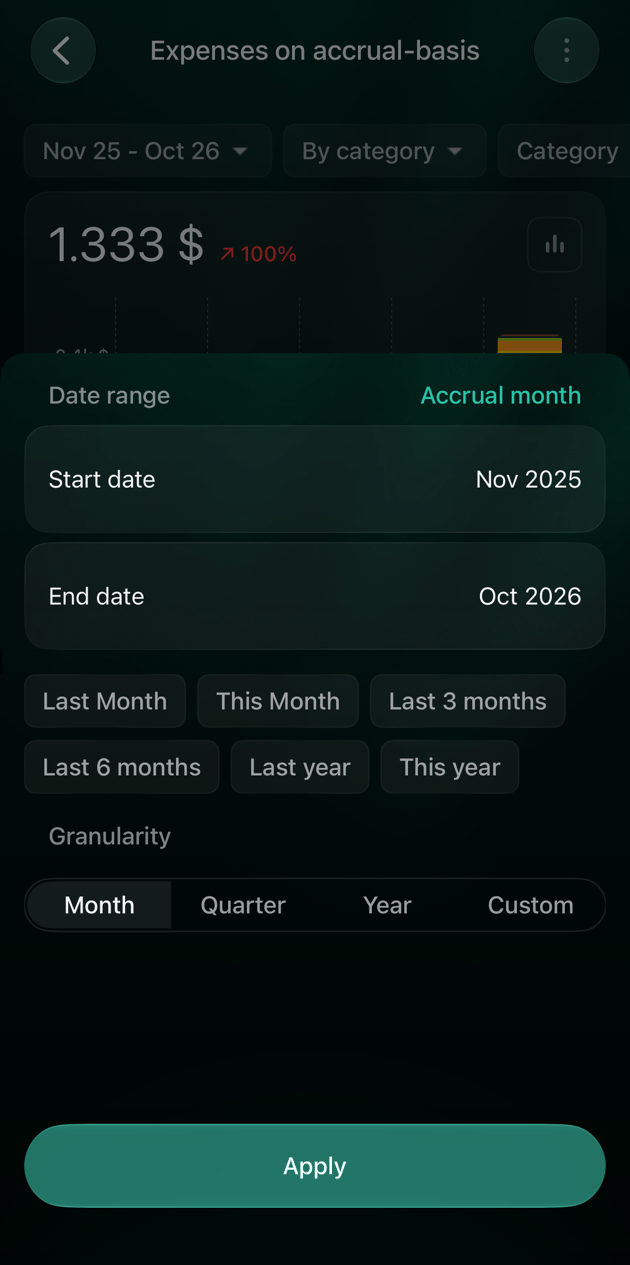
Okno wyboru okresu ustala zarówno daty, jak i krok raportu: każda kolumna wykresu to jeden krok.- Miesiąc, Kwartał i Rok obejmują pełne miesiące, kwartały lub lata kalendarzowe.
- Niestandardowy (na Androidzie i w iOS: Własny) obejmuje dowolne daty z podziałem na dni, tygodnie lub własną liczbę dni. Własne okresy zawsze liczą według daty transakcji.
- Web
- Android
- iOS
- Wybierz przycisk okresu, na przykład z zakresem od października 2025 do października 2026 i dopiskiem Miesięcznie.
- W sekcji Szczegółowość wybierz Miesiąc, Kwartał, Rok lub Niestandardowy.
- Przy kroku Niestandardowy wybierz w sekcji Podział opcję Dziennie, Tygodniowo lub Niestandardowy, a potem wpisz liczbę dni w każdym kroku.
- Wybierz gotowy zakres po lewej (działa od razu) albo zaznacz pierwszy i ostatni okres w kalendarzu, a potem wybierz Zastosuj.
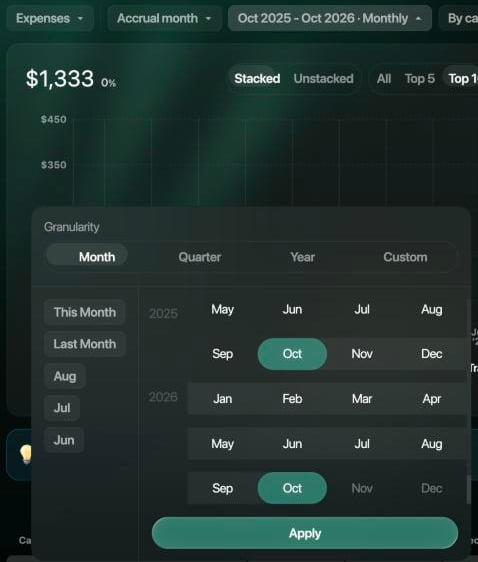
Wybierz krok, a potem pierwszy i ostatni miesiąc.
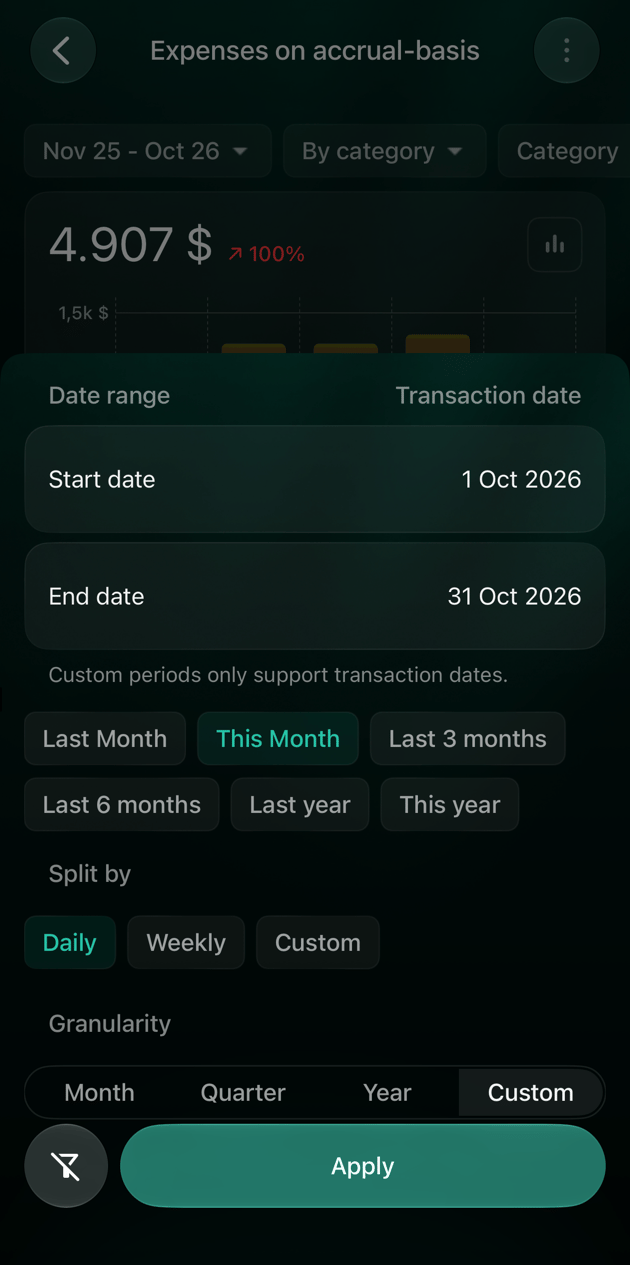
Miesiąc naliczenia czy data transakcji
W raportach Wydatki i Przychód rodzaj daty decyduje, w którym miesiącu liczy się transakcja:
Na przykład zakup za $60 z 5 października podzielono na $50 w kategorii Zakupy i $10 w kategorii Kawa i przekąski (w przestrzeni utworzonej po angielsku: Shopping i Coffee & Snacks), a część za $10 ma miesiąc naliczenia ustawiony na wrzesień. Przy ustawieniu Miesiąc naliczenia we wrześniu liczy się $10, a przy ustawieniu Data transakcji w październiku liczy się całe $60. Raport Przepływy pieniężne zawsze liczy według daty transakcji, a raport Wartość netto pokazuje salda na koniec każdego okresu, więc żaden z tych raportów nie ma tego ustawienia.
- Web
- Android
- iOS
Wybierz Miesiąc naliczenia obok menu Wydatki i wybierz Data transakcji albo odwrotnie.
Grupuj i filtruj
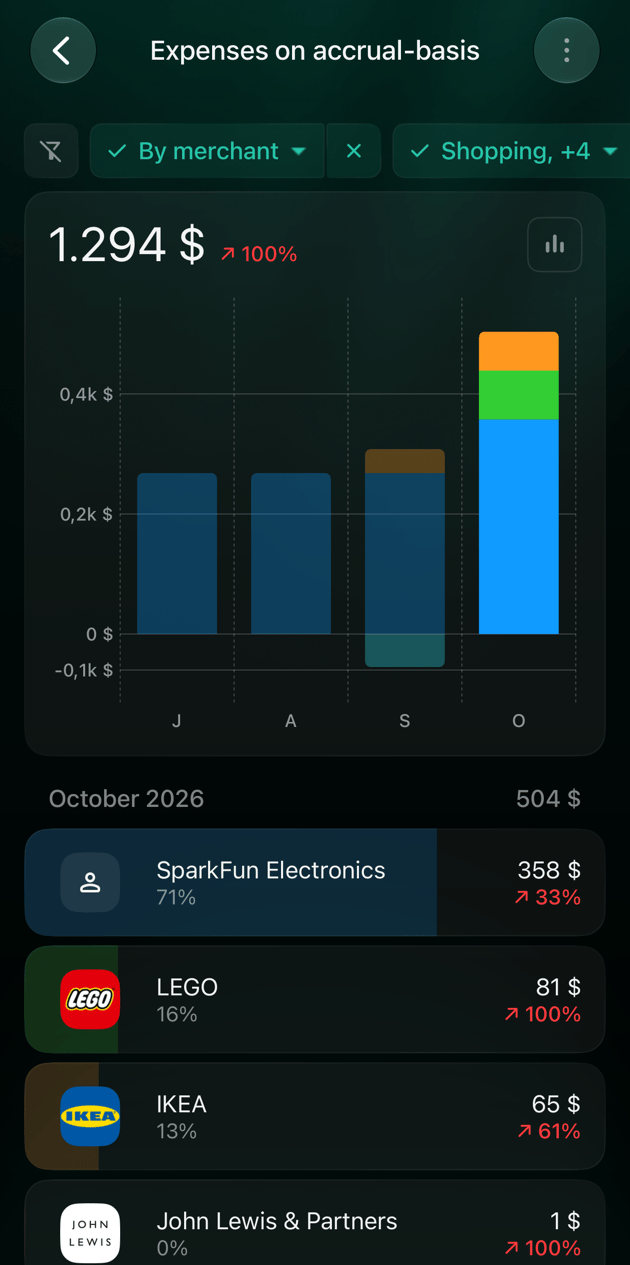
Grupowanie decyduje, czym jest każdy wiersz raportu; filtry decydują, które transakcje raport liczy. Razem odpowiadają na konkretne pytanie. Na przykład, aby zobaczyć, do których sklepów trafiły Twoje pieniądze z kategorii Zakupy, wybierz Według sprzedawcy i ustaw filtr Kategoria na Zakupy.- Według kategorii pokazuje kategorie nadrzędne z ich podkategoriami; Według sprzedawcy pokazuje sklepy i płatników. Według celu (osobiste lub rodzinne) i Według partnera (zapłacone przez Ciebie lub przez partnera) wymagają połączenia z partnerem w ramach funkcji Rodzina.
- Filtry Kategoria, Sprzedawca i Tag mają po dwie karty: Uwzględnij zostawia tylko to, co wybierzesz, a Wyklucz to pomija. Filtr wykluczający pokazuje Bez: przed pierwszą pozycją. Wybranie kategorii nadrzędnej zaznacza też jej podkategorie.
- Wykluczenie tagu zostawia transakcje bez tagów.
- W raporcie Przepływy pieniężne filtr Konto zostawia lub pomija konta, a Przepływy niepieniężne można ukryć. W raporcie Wartość netto filtr Konto wybiera konta wliczane do sumy.
- Web
- Android
- iOS
- Wybierz Według kategorii, a potem Według sprzedawcy (albo odwrotnie).
- Wybierz Kategoria, Sprzedawca lub Tag. Wybierz Uwzględnij lub Wyklucz, wyszukaj pozycje, jeśli lista jest długa, i zaznacz je. Wybierz Zastosuj.
- Aby usunąć jeden filtr, wybierz na nim ×. Wyczyść filtry przywraca domyślne ustawienia całego raportu, także w zapisanym raporcie.
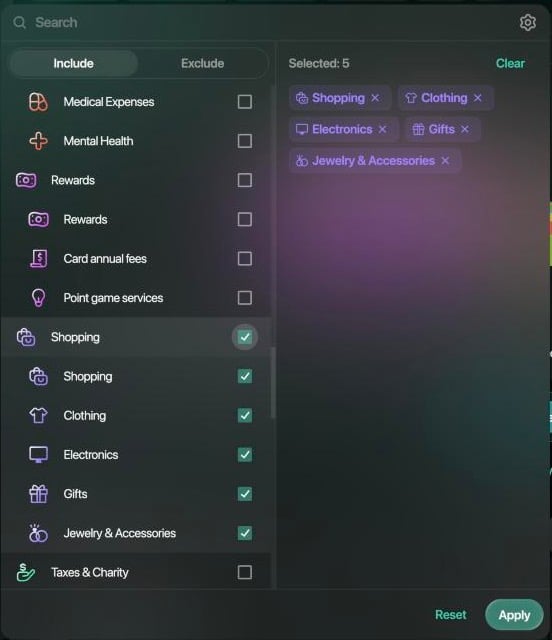
Wybranie kategorii Zakupy zaznacza też jej podkategorie.
Zapisz raport
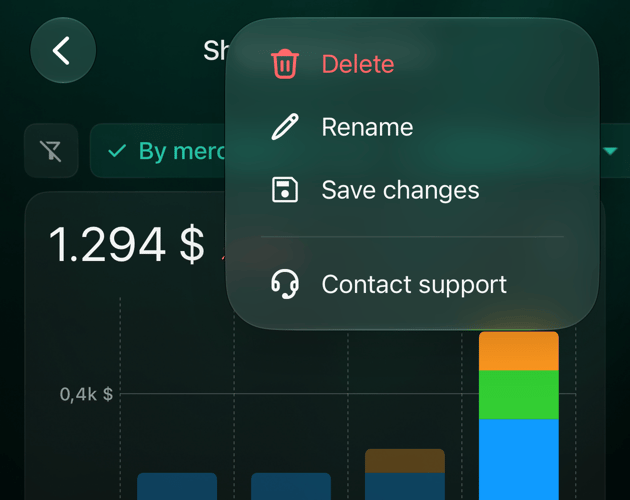
Zapisany raport przechowuje okres, krok, rodzaj daty, grupowanie i filtry raportu pod wybraną przez Ciebie nazwą. Pojawia się w sekcji Raporty obok standardowych raportów i możesz go zaktualizować, zmienić jego nazwę lub go usunąć. Na każdej platformie możesz zapisać raporty Wydatki, Przychód, Przepływy pieniężne i Wartość netto. Znaczenie zapisanego okresu zależy od platformy:- Android i iOS: gotowy zakres, taki jak Ostatnich 6 miesięcy (na Androidzie: Ostatnie 6 miesięcy), przesuwa się z czasem, więc w następnym miesiącu raport pokaże najnowsze sześć miesięcy. Daty ustawione ręcznie i każdy okres Własny pozostają stałe.
- Wersja webowa: wybrany okres jest zapisywany jako stałe daty. Jeśli nie zmienisz okresu, raport nadal będzie pokazywać ostatni rok do bieżącego miesiąca.
- Web
- Android
- iOS
- Skonfiguruj raport, a potem wybierz ⋮ w prawym górnym rogu i Zapisz ustawienia.
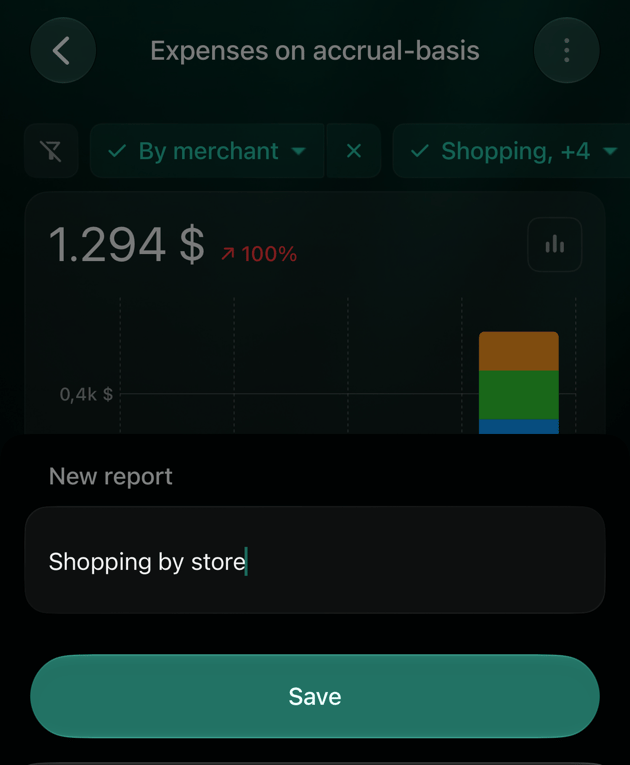
- W oknie Nowy raport wpisz nazwę, na przykład Zakupy według sklepów, i wybierz Zapisz. Raport otworzy się pod nową nazwą.
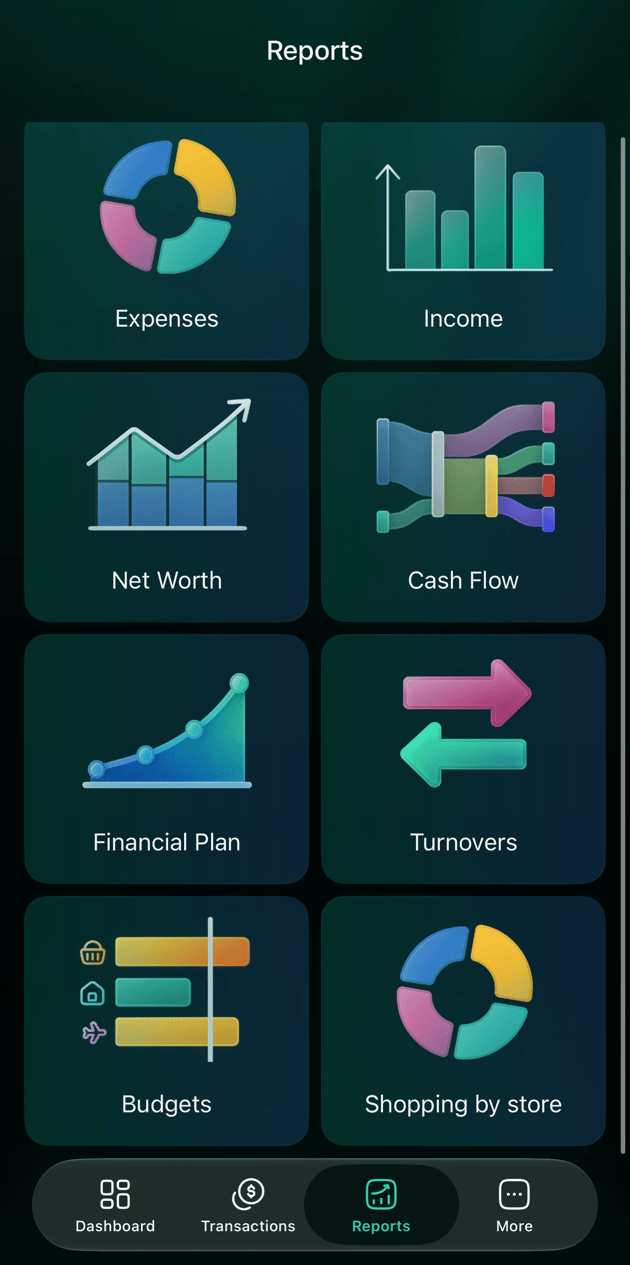
- Następnym razem otwórz Raporty: Twoje raporty są w sekcji Zapisane raporty, po sekcji Gotowe raporty.
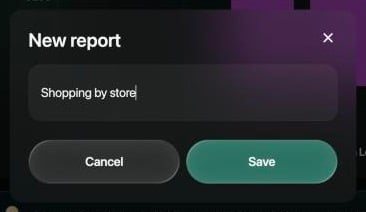
Nadaj raportowi nazwę.
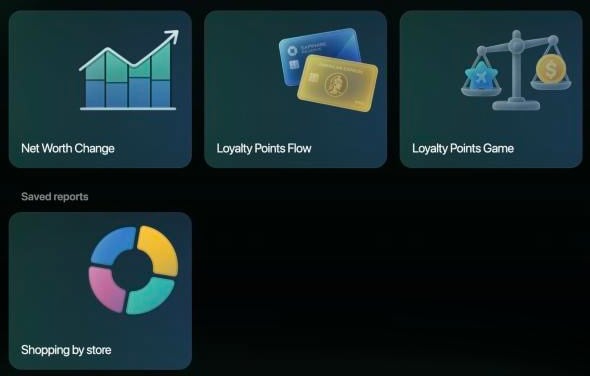
Zapisane raporty są za gotowymi raportami.
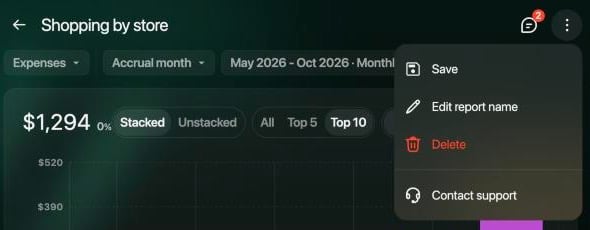
Menu zapisanego raportu.