Zaplanuj miesięczne przychody i wydatki według kategorii w finerd i śledź kwoty planowane, rzeczywiste i pozostałe, wydatki spoza planu i minione miesiące.
Budżet w finerd to plan na miesiąc: ustalasz, ile spodziewasz się wydać i zarobić, rozdzielasz to na kategorie, a finerd w miarę upływu miesiąca porównuje plan z Twoimi rzeczywistymi transakcjami. Jeden budżet obejmuje jeden miesiąc kalendarzowy i przechodzi na kolejne miesiące, dopóki go nie zmienisz.Budżety są bezpłatne i działają w wersji webowej, na Androidzie i w iOS, w przestrzeniach osobistych. Wszystkie kwoty są w głównej walucie Twojej przestrzeni.
Utwórz budżet
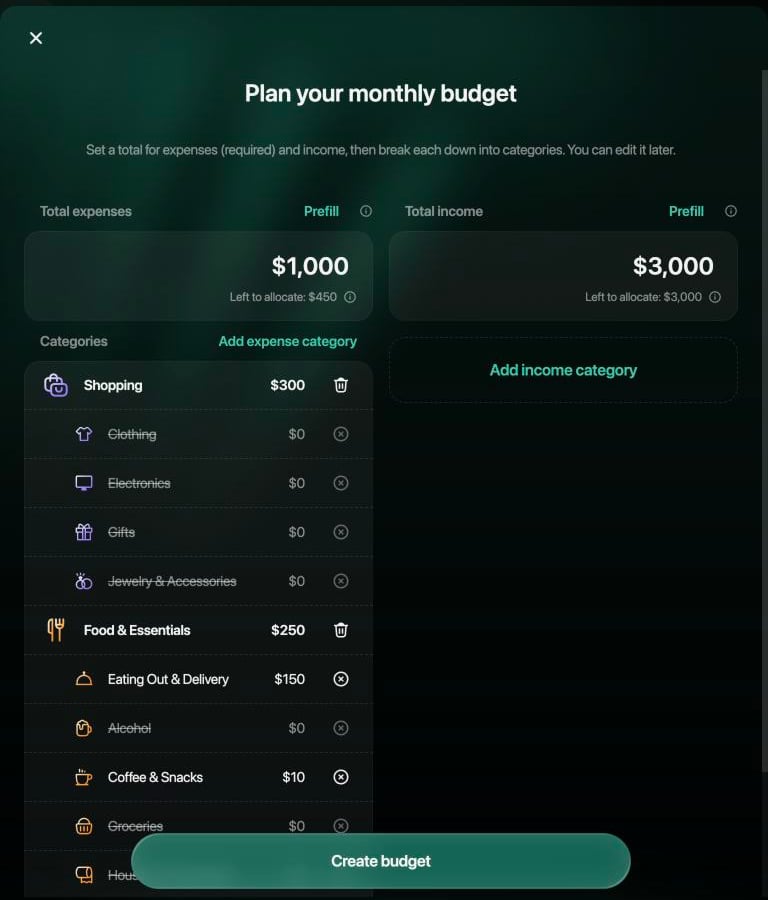
Budżet ma dwie strony: Wydatki, które są obowiązkowe, i Przychody, które możesz zostawić puste. Każda strona ma sumę, którą możesz rozdzielić na kategorie. Część sumy, której nie przypiszesz żadnej kategorii, trafia do pozycji Inne (zobacz niżej).Przykład: wydatki w wysokości $1,000 miesięcznie, z czego $300 na Zakupy i $250 na **Jedzenie i codzienne potrzeby** (w przestrzeni utworzonej po angielsku: **Shopping** i **Food & Essentials**), oraz przychody w wysokości $3,000.
Web
Android
iOS
Na pasku bocznym wybierz Budżet, a potem Utwórz pierwszy budżet.
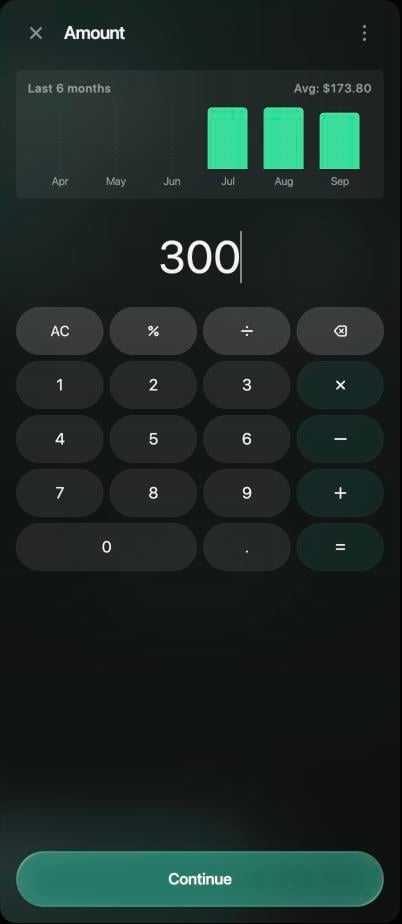
W sekcji Łączne wydatki wybierz kwotę i wpisz sumę na miesiąc, na przykład $1,000. Wykres nad kalkulatorem pokazuje Twoje wydatki w każdym z ostatnich 6 miesięcy.
Wybierz Dodaj kategorię wydatków, wskaż kategorię, wpisz jej kwotę i wybierz Kontynuuj. Powtórz to dla każdej kategorii, którą chcesz zaplanować. Pole Pozostało do rozdzielenia pokazuje, jaka część sumy jest jeszcze wolna.
Aby zaplanować przychody, zrób to samo w sekcji Łączne przychody.
Wybierz Utwórz budżet.
Aby zamiast tego zacząć od własnej historii, wybierz Wypełnij nad sumą. finerd uzupełni sumę i kategorie sugerowanymi kwotami na podstawie Twoich wydatków lub przychodów z ostatnich miesięcy i zastąpi to, co już wpisano po tej stronie. Przed utworzeniem budżetu możesz zmienić każdą kwotę.
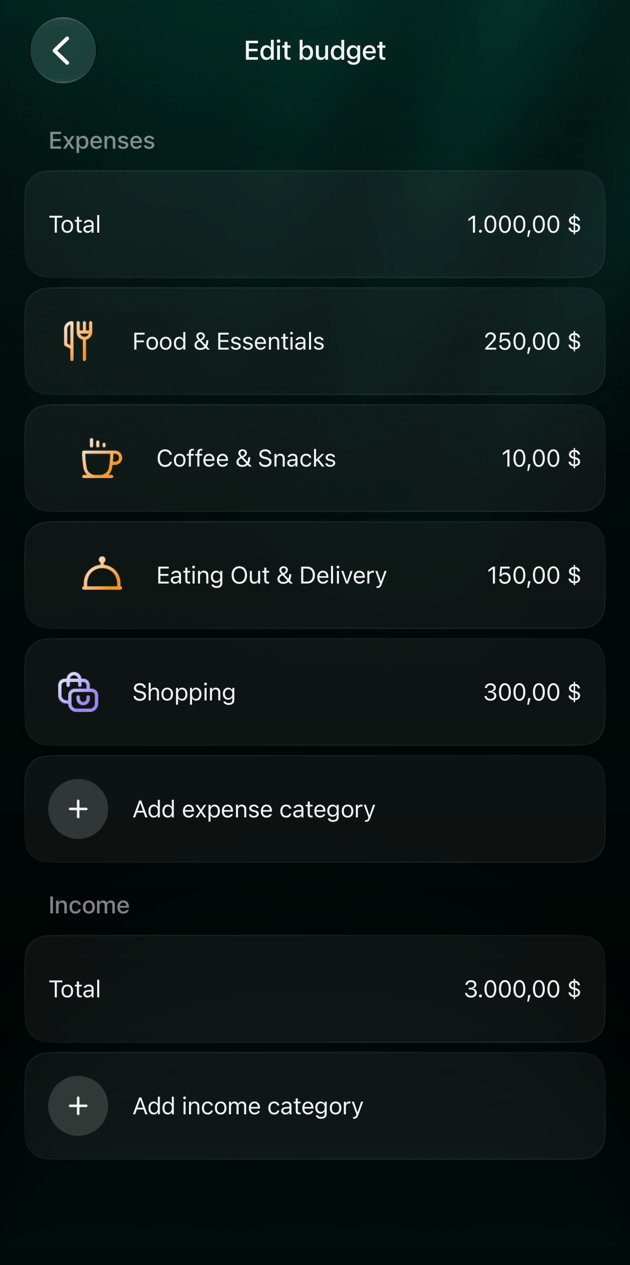
Wydatki w wysokości $1,000 z dwiema kategoriami i przychody w wysokości $3,000.
Aby widzieć budżet bieżącego miesiąca na ekranie Pulpit, dodaj widżet Budżet z menu ⋮ pulpitu. Ma tytuł Budżet wydatków, a jeśli w ustawieniu Typ wybierzesz Przychody — Budżet przychodów.
Otwórz Raporty i stuknij Budżet, a potem Utwórz budżet.
W sekcji Wydatki stuknij Razem i wpisz sumę na miesiąc. Wykres pokazuje Twoje wydatki z ostatnich miesięcy. Stuknij Zapisz.
Stuknij Dodaj kategorię wydatków, wskaż kategorię, wpisz jej kwotę i stuknij Zapisz. Powtórz to dla każdej kategorii, którą chcesz zaplanować.
Aby zaplanować przychody, stuknij Dodaj przychód i wpisz sumę. Kategorie przychodów dodasz przyciskiem Dodaj kategorię przychodów.
Stuknij Zapisz.
Budżet otworzysz też z widżetu Budżet na ekranie Pulpit, jeśli go dodano.
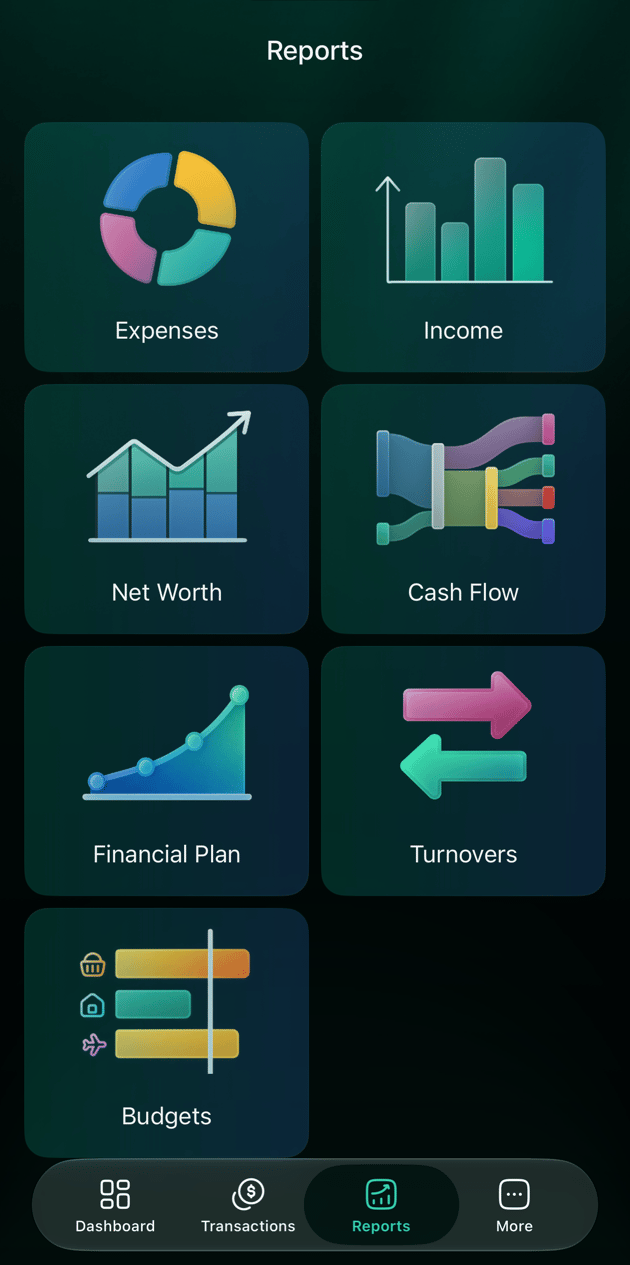
Otwórz Raporty i stuknij Budżety, a potem Utwórz budżet.
finerd otworzy ekran Ustaw łączne wydatki. Wpisz sumę na miesiąc i stuknij Zapisz. Wykres pokazuje Twoje wydatki z ostatnich miesięcy.
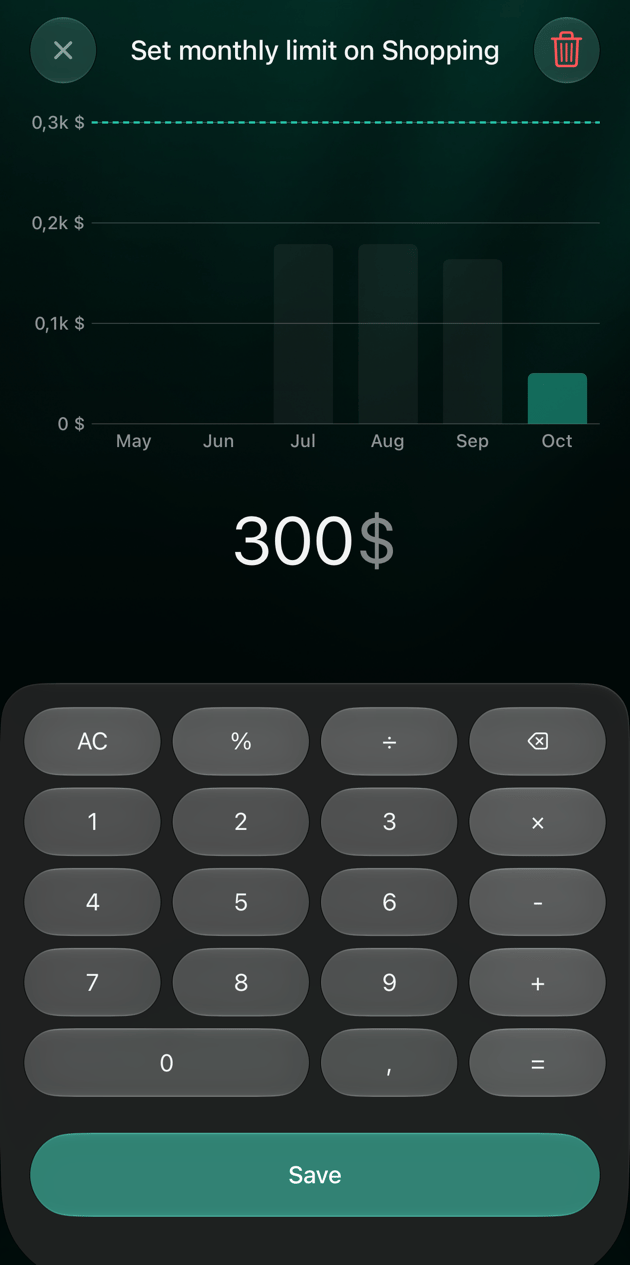
Stuknij Dodaj kategorię wydatków, wskaż kategorię, wpisz jej kwotę na ekranie Ustaw miesięczny limit dla i stuknij Zapisz. Powtórz to dla każdej kategorii, którą chcesz zaplanować.
Aby zaplanować przychody, stuknij Dodaj przychód i wpisz sumę. Kategorie przychodów dodasz przyciskiem Dodaj kategorię przychodów.
Stuknij Utwórz budżet.
Widżet Budżet na ekranie Pulpit pokazuje, ile z planu wydano w tym miesiącu; stuknij go, aby otworzyć budżet.
Widżet Budżet na pulpicie.
Budżety to jeden z kafelków na ekranie Raporty.
Ustaw kwotę kategorii; wykres pokazuje ostatnie miesiące.
Budżet tworzysz na bieżący miesiąc lub na późniejszy. Minionych miesięcy nie można planować ani zmieniać.
Planuj według kategorii
Kategorie w finerd mają dwa poziomy, na przykład Jedzenie i codzienne potrzeby z podkategoriami Zakupy spożywcze i Kawa i przekąski (Groceries i Coffee & Snacks), a planować możesz na każdym z nich:
Wybierz kategorię nadrzędną, aby zaplanować całą grupę jedną kwotą.
Wybierz podkategorię, aby zaplanować ją osobno. finerd doda też jej kategorię nadrzędną, a kwota kategorii nadrzędnej nie może być niższa niż suma jej zaplanowanych podkategorii.
W przykładzie w ramach kategorii Jedzenie i codzienne potrzeby z kwotą $250 zaplanowano **Restauracje i dowóz** (**Eating Out & Delivery**) na $150 i Kawa i przekąski na $10. Pozostałe $90 tej grupy przypada na jej inne podkategorie, na przykład Zakupy spożywcze.
Web
Android
iOS
Gdy wybierzesz kategorię, pod nią pojawią się jej podkategorie z kwotą $0. Zostaw je z kwotą $0, jeśli nie planujesz ich osobno: nie zostaną zapisane, a ich wydatki liczą się do kategorii nadrzędnej. Aby usunąć kategorię, wybierz ikonę kosza obok niej; w przypadku podkategorii krzyżyk czyści jej kwotę.
Panel kwoty kategorii z ostatnimi 6 miesiącami.
Wybranie kategorii nadrzędnej dodaje jej podkategorie z kwotą 0; kategorie pozostawione z kwotą 0 nie są zapisywane. Aby usunąć kategorię, stuknij ikonę kosza obok niej. Usunięcie kategorii nadrzędnej usuwa też jej podkategorie.
Wybranie kategorii nadrzędnej dodaje jej podkategorie z kwotą 0; kategorie pozostawione z kwotą 0 nie są zapisywane. Aby usunąć kategorię, stuknij ją, a potem ikonę kosza u góry ekranu kwoty. Usunięcie kategorii nadrzędnej usuwa też jej podkategorie.
Kwoty planowane, rzeczywiste i pozostałe
Strona budżetu pokazuje każdą zaplanowaną kategorię z trzema kwotami:
Planowane: kwota ustalona na miesiąc.
Rzeczywiste: ile wydano lub otrzymano w tej kategorii w tym miesiącu.
Pozostało: planowane minus rzeczywiste. Kwota ujemna oznacza przekroczenie planu.
Kwota Rzeczywiste zależy od Twoich transakcji:
Transakcja liczy się w miesiącu wskazanym jako Miesiąc naliczenia, a jeśli go nie ma — w miesiącu swojej daty, więc wydatek przeniesiony na inny miesiąc liczy się właśnie tam.
Przelewy między Twoimi kontami się nie liczą.
Zwrot w tej samej kategorii zmniejsza jej kwotę rzeczywistą.
Kwoty w innych walutach są przeliczane na Twoją główną walutę.
Pasek postępu pokazuje, jaką część planu już wykorzystano. W bieżącym miesiącu cienka linia wskazuje, jaka część miesiąca już minęła:
Zielony: wydatki mieszczą się w planie i nie rosną szybciej, niż mija miesiąc.
Pomarańczowy: wydajesz szybciej, niż mija miesiąc.
Czerwony: planowana kwota została osiągnięta lub przekroczona.
W przypadku przychodów działa to odwrotnie: pomarańczowy oznacza, że do tej pory wpłynęło mniej, niż oczekiwano, a zielony przy 100% — że plan został osiągnięty.Wybierz lub stuknij wiersz, aby otworzyć sekcję Transakcje z ustawionym już filtrem tej kategorii i miesiąca; kategoria nadrzędna obejmuje swoje podkategorie.
Web
Android
iOS
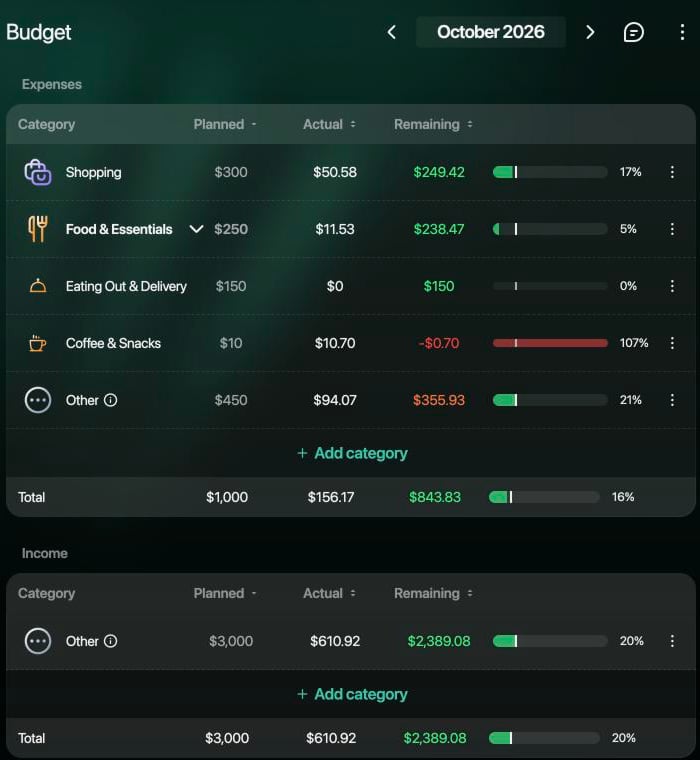
Wydatki i Przychody to tabele z kolumnami Planowane, Rzeczywiste i Pozostało; wybierz nagłówek kolumny, aby posortować według niej. Wybierz strzałkę obok kategorii nadrzędnej, aby pokazać jej zaplanowane podkategorie. Sekcja Podsumowanie pokazuje sumę wydatków: procent wykorzystania, Planowane, Rzeczywiste i Pozostało.
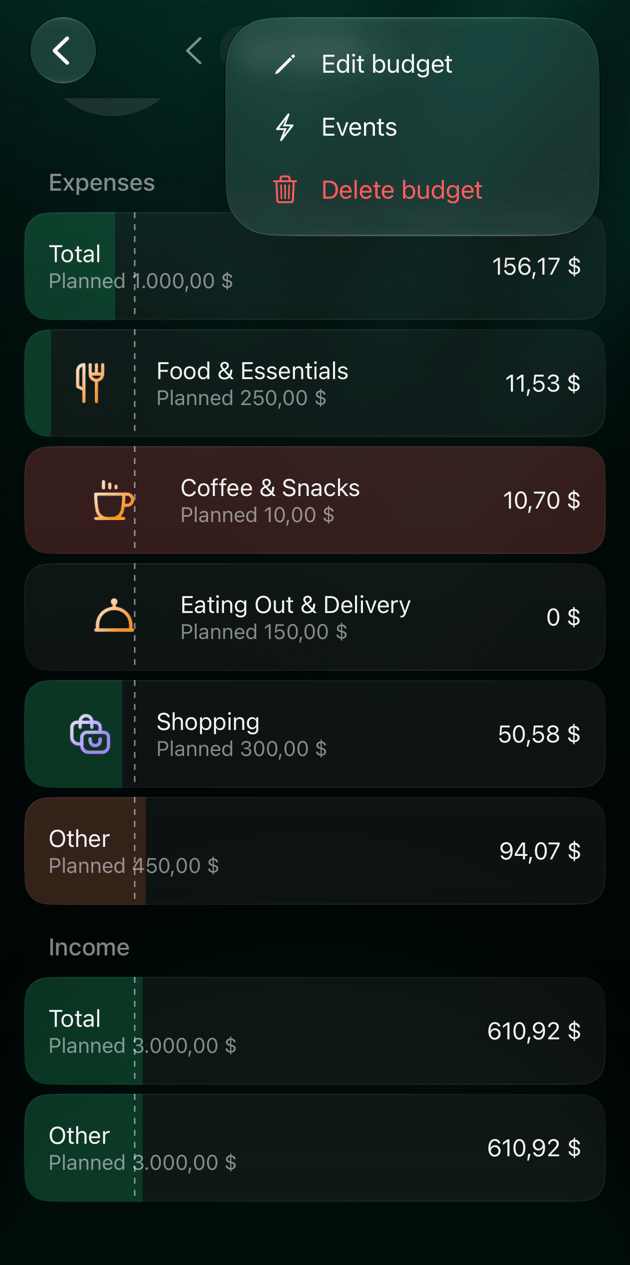
Kategoria Kawa i przekąski przekracza plan o $0.70.
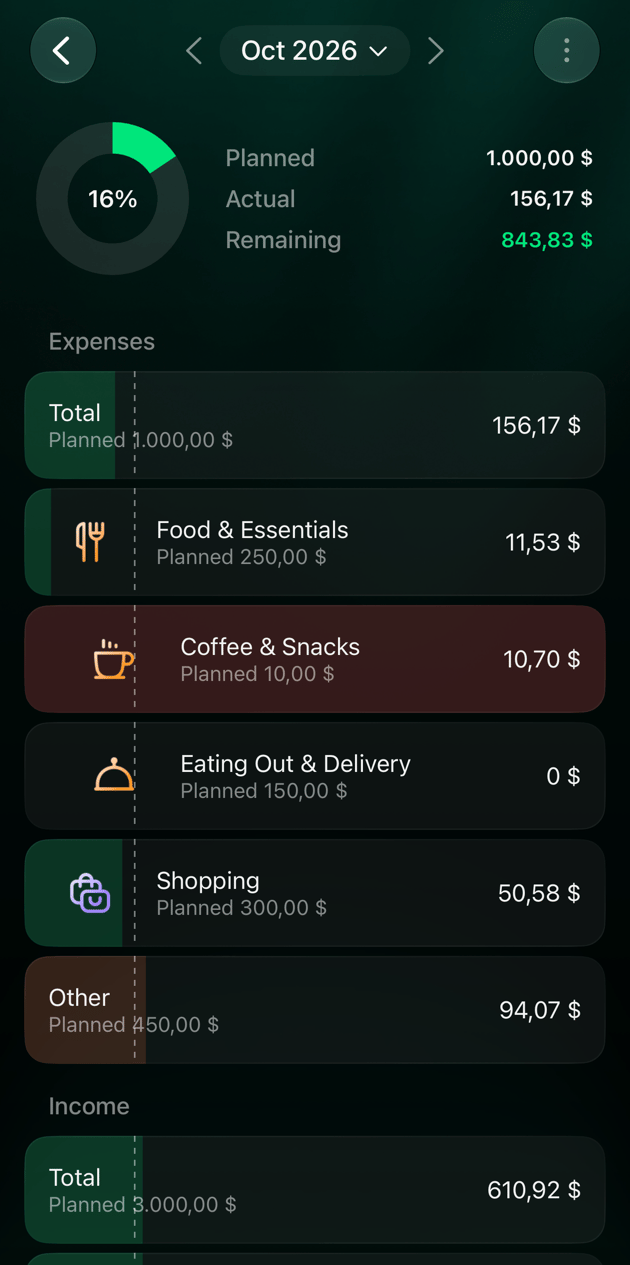
U góry budżetu widać sumę wydatków: procent wykorzystania, Planowane, Rzeczywiste i Pozostało. Każdy wiersz pokazuje kwotę rzeczywistą po prawej i plan pod nazwą, na przykład z $300; kwota pozostała jest widoczna tylko w podsumowaniu.
U góry budżetu widać sumę wydatków: procent wykorzystania, Planowane, Rzeczywiste i Pozostało. Każdy wiersz pokazuje kwotę rzeczywistą po prawej i Planowane pod nazwą; kwota pozostała jest widoczna tylko w podsumowaniu.
Wiersz robi się czerwony, gdy kategoria przekracza plan.
Wydatki poza zaplanowanymi kategoriami
Pozycja Inne zbiera wszystko, czego nie zaplanowano według kategorii, dzięki czemu budżet nadal sumuje się do łącznej kwoty:
Planowane dla pozycji Inne to część sumy, której nie przypisano żadnej kategorii: w przykładzie $1,000 − $300 − $250 = $450.
Rzeczywiste dla pozycji Inne to wydatki we wszystkich kategoriach, których nie ma w budżecie i które nie są podkategoriami zaplanowanej kategorii, na przykład Czas wolny i podróże (w przestrzeni utworzonej po angielsku: Leisure & Travel) albo Garden (ogród).
Wybierz lub stuknij pozycję Inne, aby zobaczyć te transakcje. Jeśli jakaś kategoria w pozycji Inne stale rośnie, dodaj ją do budżetu z własną kwotą: jej kwota zostanie wtedy odjęta od pozycji Inne, a suma pozostanie bez zmian, dopóki kategorie nie będą potrzebować więcej, niż ona wynosi.Pozycja Inne jest widoczna tylko wtedy, gdy ma kwotę planowaną lub rzeczywistą. Przychody mają własną pozycję Inne dla niezaplanowanych kategorii przychodów.
Kolejne miesiące i minione budżety
Użyj strzałek obok miesiąca albo wybierz sam miesiąc, aby przechodzić między miesiącami.
Kolejne miesiące: budżet przechodzi na następne miesiące z tym samym planem, więc nie musisz tworzyć go co miesiąc od nowa. Jeśli zmienisz przyszły miesiąc, zmiana obowiązuje od tego miesiąca; wcześniejsze miesiące zachowują swój plan.
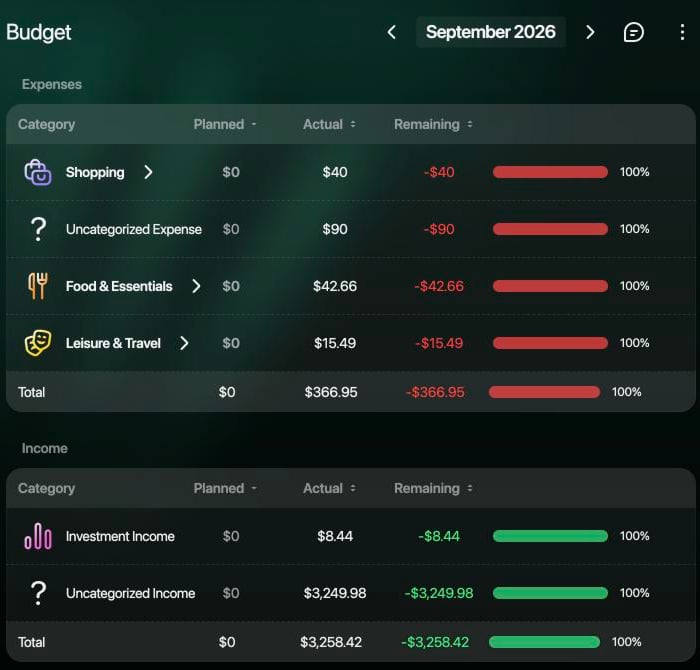
Minione miesiące: możesz je otworzyć, aby porównać plan z tym, co się wydarzyło, ale nie możesz ich edytować. Miniony miesiąc bez budżetu pokazuje tylko wydatki i przychody, bez planu.
Aby zdecydować o kwocie, spójrz na wykres w edytorze kwoty: pokazuje wydatki kategorii w każdym z ostatnich 6 miesięcy.
Miniony miesiąc bez budżetu pokazuje tylko kwoty rzeczywiste.
Zmień lub usuń budżet
Możesz zmienić budżet bieżącego miesiąca lub późniejszego. Minionych miesięcy nie można zmieniać.
Web
Android
iOS
Zmiana całego planu: wybierz ⋮ u góry strony, a potem Edytuj budżet. Zmień kwoty i wybierz Zapisz.
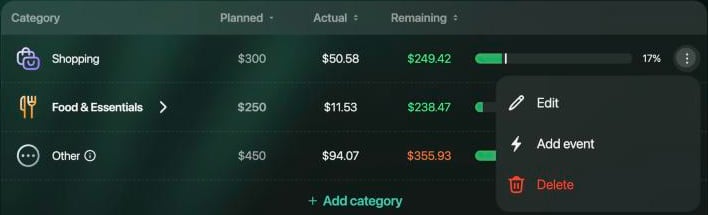
Zmiana jednej kategorii: wybierz ⋮ w jej wierszu, a potem Edytuj, wpisz nową kwotę i wybierz Kontynuuj.
Dodanie kategorii: wybierz Dodaj kategorię pod tabelą.
Usunięcie kategorii: wybierz ⋮ w jej wierszu, a potem Usuń. Jej kwota wraca do pozycji Inne.
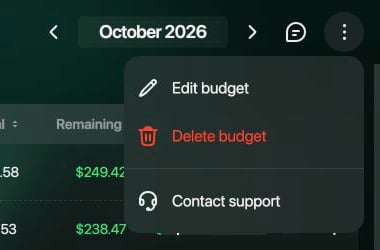
Usunięcie budżetu: wybierz ⋮ u góry strony, a potem Usuń budżet.
Każdy wiersz kategorii ma własne menu.
Edytuj lub usuń budżet z menu u góry strony.
Stuknij ⋮ u góry budżetu:
Edytuj budżet otwiera plan: stuknij kwotę, aby ją zmienić, Dodaj kategorię wydatków, aby dodać kategorię, albo ikonę kosza, aby ją usunąć. Stuknij Zapisz.
Usuń budżet pyta: Usunąć ten budżet i wszystkie przyszłe miesiące?
Stuknij ⋮ u góry budżetu:
Edytuj budżet otwiera plan: stuknij wiersz, aby zmienić jego kwotę, Dodaj kategorię wydatków, aby dodać kategorię, albo wiersz, a potem ikonę kosza, aby go usunąć. Stuknij Zapisz.
Usuń budżet pyta: Usunąć ten budżet i wszystkie przyszłe miesiące?
Menu budżetu.
Edytuj budżet: stuknij wiersz, aby zmienić jego kwotę.
Usunięcie budżetu usuwa go z oglądanego miesiąca i ze wszystkich kolejnych. Wcześniejsze miesiące zachowują swoje budżety.Jak uwzględnić jednorazowy wydatek, przenieść budżet między kategoriami na jeden miesiąc albo rozwiązać alert budżetowy, opisuje artykuł Dostosowywanie budżetu, gdy zmieniają się plany.
{"docsConfig":{"theme":"mint","$schema":"https://mintlify.com/docs.json","name":"finerd","description":"finerd helps financially savvy people manage complex personal, family, business, and international finances with accounting precision without accounting complexity.","colors":{"primary":"#38f7ff","light":"#38f7ff","dark":"#b98cff"},"logo":{"light":"https://finerd.ai/logo.svg","dark":"https://finerd.ai/logo.svg","href":"/"},"favicon":"https://finerd.ai/logo.svg","appearance":{"default":"dark","strict":true},"background":{"decoration":"grid","color":{"light":"#08090f","dark":"#08090f"}},"navbar":{"links":[{"href":"https://finerd.ai","label":"finerd.ai"}]},"seo":{"metatags":{"google-site-verification":"haq__cDMEelH2BlpExqZZ7DqIbXEtZMZDA_2Rn4amf8"}},"fonts":{"family":"Inter"},"styling":{"eyebrows":"breadcrumbs","latex":true},"contextual":{"options":["copy","view"],"display":"header"},"navigation":{"languages":[{"language":"en","footer":{"links":[{"items":[{"label":"YouTube","href":"https://www.youtube.com/@realFinerd"},{"label":"Reddit","href":"https://www.reddit.com/r/finerds"},{"label":"TikTok","href":"https://www.tiktok.com/@real.finerd"}]}]},"navbar":{"links":[{"href":"https://finerd.ai","label":"finerd.ai"}],"primary":{"type":"button","label":"Contact support","href":"/contact-us"}},"href":""},{"language":"uk","footer":{"links":[{"items":[{"label":"YouTube","href":"https://www.youtube.com/@finerd.ukraine"},{"label":"Telegram","href":"https://t.me/+TESz5VfXr50yNTRi"}]}]},"navbar":{"links":[{"href":"https://finerd.ai","label":"finerd.ai"}],"primary":{"type":"button","label":"Зв'язатися з підтримкою","href":"/uk/contact-us"}},"href":"uk"},{"language":"es","footer":{"links":[{"items":[{"label":"YouTube","href":"https://www.youtube.com/@realFinerd"},{"label":"Reddit","href":"https://www.reddit.com/r/finerds"},{"label":"TikTok","href":"https://www.tiktok.com/@real.finerd"}]}]},"navbar":{"links":[{"href":"https://finerd.ai","label":"finerd.ai"}],"primary":{"type":"button","label":"Contactar soporte","href":"/es/contact-us"}},"href":"es"},{"language":"ja","footer":{"links":[{"items":[{"label":"YouTube","href":"https://www.youtube.com/@realFinerd"},{"label":"Reddit","href":"https://www.reddit.com/r/finerds"},{"label":"TikTok","href":"https://www.tiktok.com/@real.finerd"}]}]},"navbar":{"links":[{"href":"https://finerd.ai","label":"finerd.ai"}],"primary":{"type":"button","label":"サポートに連絡","href":"/ja/contact-us"}},"href":"ja"},{"language":"pl","footer":{"links":[{"items":[{"label":"YouTube","href":"https://www.youtube.com/@realFinerd"},{"label":"Reddit","href":"https://www.reddit.com/r/finerds"},{"label":"TikTok","href":"https://www.tiktok.com/@real.finerd"}]}]},"navbar":{"links":[{"href":"https://finerd.ai","label":"finerd.ai"}],"primary":{"type":"button","label":"Kontakt z pomocą","href":"/pl/contact-us"}},"href":"pl"},{"language":"cs","footer":{"links":[{"items":[{"label":"YouTube","href":"https://www.youtube.com/@realFinerd"},{"label":"Reddit","href":"https://www.reddit.com/r/finerds"},{"label":"TikTok","href":"https://www.tiktok.com/@real.finerd"}]}]},"navbar":{"links":[{"href":"https://finerd.ai","label":"finerd.ai"}],"primary":{"type":"button","label":"Kontaktovat podporu","href":"/cs/contact-us"}},"href":"cs"},{"language":"it","footer":{"links":[{"items":[{"label":"YouTube","href":"https://www.youtube.com/@realFinerd"},{"label":"Reddit","href":"https://www.reddit.com/r/finerds"},{"label":"TikTok","href":"https://www.tiktok.com/@real.finerd"}]}]},"navbar":{"links":[{"href":"https://finerd.ai","label":"finerd.ai"}],"primary":{"type":"button","label":"Contatta assistenza","href":"/it/contact-us"}},"href":"it"},{"language":"fr","footer":{"links":[{"items":[{"label":"YouTube","href":"https://www.youtube.com/@realFinerd"},{"label":"Reddit","href":"https://www.reddit.com/r/finerds"},{"label":"TikTok","href":"https://www.tiktok.com/@real.finerd"}]}]},"navbar":{"links":[{"href":"https://finerd.ai","label":"finerd.ai"}],"primary":{"type":"button","label":"Contacter le support","href":"/fr/contact-us"}},"href":"fr"},{"language":"de","footer":{"links":[{"items":[{"label":"YouTube","href":"https://www.youtube.com/@realFinerd"},{"label":"Reddit","href":"https://www.reddit.com/r/finerds"},{"label":"TikTok","href":"https://www.tiktok.com/@real.finerd"}]}]},"navbar":{"links":[{"href":"https://finerd.ai","label":"finerd.ai"}],"primary":{"type":"button","label":"Support kontaktieren","href":"/de/contact-us"}},"href":"de"},{"language":"pt","footer":{"links":[{"items":[{"label":"YouTube","href":"https://www.youtube.com/@realFinerd"},{"label":"Reddit","href":"https://www.reddit.com/r/finerds"},{"label":"TikTok","href":"https://www.tiktok.com/@real.finerd"}]}]},"navbar":{"links":[{"href":"https://finerd.ai","label":"finerd.ai"}],"primary":{"type":"button","label":"Falar com suporte","href":"/pt/contact-us"}},"href":"pt"},{"language":"zh-Hant","footer":{"links":[{"items":[{"label":"YouTube","href":"https://www.youtube.com/@realFinerd"},{"label":"Reddit","href":"https://www.reddit.com/r/finerds"},{"label":"TikTok","href":"https://www.tiktok.com/@real.finerd"}]}]},"navbar":{"links":[{"href":"https://finerd.ai","label":"finerd.ai"}],"primary":{"type":"button","label":"聯絡客服","href":"/zh-Hant/contact-us"}},"href":"zh-Hant"},{"language":"ko","footer":{"links":[{"items":[{"label":"YouTube","href":"https://www.youtube.com/@realFinerd"},{"label":"Reddit","href":"https://www.reddit.com/r/finerds"},{"label":"TikTok","href":"https://www.tiktok.com/@real.finerd"}]}]},"navbar":{"links":[{"href":"https://finerd.ai","label":"finerd.ai"}],"primary":{"type":"button","label":"고객 지원 문의","href":"/ko/contact-us"}},"href":"ko"},{"language":"zh-Hans","footer":{"links":[{"items":[{"label":"YouTube","href":"https://www.youtube.com/@realFinerd"},{"label":"Reddit","href":"https://www.reddit.com/r/finerds"},{"label":"TikTok","href":"https://www.tiktok.com/@real.finerd"}]}]},"navbar":{"links":[{"href":"https://finerd.ai","label":"finerd.ai"}],"primary":{"type":"button","label":"联系支持","href":"/zh-Hans/contact-us"}},"href":"zh-Hans"},{"language":"nl","footer":{"links":[{"items":[{"label":"YouTube","href":"https://www.youtube.com/@realFinerd"},{"label":"Reddit","href":"https://www.reddit.com/r/finerds"},{"label":"TikTok","href":"https://www.tiktok.com/@real.finerd"}]}]},"navbar":{"links":[{"href":"https://finerd.ai","label":"finerd.ai"}],"primary":{"type":"button","label":"Neem contact op met support","href":"/nl/contact-us"}},"href":"nl"}]}},"deployment":{"deploymentMetadataValue":{"subdomain":"finerdai","hasAudioNarration":false,"actualSubdomain":"finerdai","customDomains":["help.finerd.ai"],"gitSource":{"type":"gitlab","owner":"finerd.ai/web","repo":"help","deployBranch":"main","contentDirectory":"","isPrivate":true,"projectId":85636094,"mountPath":"","label":""},"feedback":{"thumbs":true},"entitlements":{"AI_CHAT":{"status":"DISABLED"}},"buildId":"6b00a7593c4bb12541ace472","clientVersion":"0.0.4263","searchFilterCounts":[{"language":"en","tag":"Accounts \u0026 balances","count":8},{"language":"cs","tag":"Účty a zůstatky","count":8},{"language":"de","tag":"Konten und Salden","count":8},{"language":"es","tag":"Cuentas y saldos","count":8},{"language":"fr","tag":"Comptes et soldes","count":8},{"language":"it","tag":"Conti e saldi","count":8},{"language":"ja","tag":"口座と残高","count":8},{"language":"ko","tag":"계좌와 잔액","count":8},{"language":"nl","tag":"Rekeningen en saldi","count":8},{"language":"pl","tag":"Konta i salda","count":8},{"language":"pt","tag":"Contas e saldos","count":8},{"language":"uk","tag":"Рахунки та баланси","count":8},{"language":"zh-Hans","tag":"账户与余额","count":8},{"language":"zh-Hant","tag":"帳戶與餘額","count":8},{"language":"en","tag":"AI assistants","count":7},{"language":"en","tag":"Family \u0026 shared expenses","count":7},{"language":"en","tag":"Transactions","count":7},{"language":"cs","tag":"AI asistenti","count":7},{"language":"cs","tag":"Rodina a sdílené výdaje","count":7},{"language":"cs","tag":"Transakce","count":7},{"language":"de","tag":"AI-Assistenten","count":7},{"language":"de","tag":"Familie und geteilte Ausgaben","count":7},{"language":"de","tag":"Transaktionen","count":7},{"language":"es","tag":"Asistentes de AI","count":7},{"language":"es","tag":"Familia y gastos compartidos","count":7},{"language":"es","tag":"Transacciones","count":7},{"language":"fr","tag":"Assistants AI","count":7},{"language":"fr","tag":"Famille et dépenses partagées","count":7},{"language":"fr","tag":"Transactions","count":7},{"language":"it","tag":"Assistenti AI","count":7},{"language":"it","tag":"Famiglia e spese condivise","count":7},{"language":"it","tag":"Transazioni","count":7},{"language":"ja","tag":"AIアシスタント","count":7},{"language":"ja","tag":"ファミリーと共通の支出","count":7},{"language":"ja","tag":"取引","count":7},{"language":"ko","tag":"AI 어시스턴트","count":7},{"language":"ko","tag":"가족과 공유 지출","count":7},{"language":"ko","tag":"거래","count":7},{"language":"nl","tag":"AI-assistenten","count":7},{"language":"nl","tag":"Gezin en gedeelde uitgaven","count":7},{"language":"nl","tag":"Transacties","count":7},{"language":"pl","tag":"Asystenci AI","count":7},{"language":"pl","tag":"Rodzina i wspólne wydatki","count":7},{"language":"pl","tag":"Transakcje","count":7},{"language":"pt","tag":"Assistentes de AI","count":7},{"language":"pt","tag":"Família e despesas compartilhadas","count":7},{"language":"pt","tag":"Transações","count":7},{"language":"uk","tag":"ШІ-асистенти","count":7},{"language":"uk","tag":"Сім'я та спільні витрати","count":7},{"language":"uk","tag":"Транзакції","count":7},{"language":"zh-Hans","tag":"AI 助手","count":7},{"language":"zh-Hans","tag":"家庭与共同支出","count":7},{"language":"zh-Hans","tag":"交易","count":7},{"language":"zh-Hant","tag":"AI 助理","count":7},{"language":"zh-Hant","tag":"家庭與共享支出","count":7},{"language":"zh-Hant","tag":"交易","count":7},{"language":"en","tag":"Planning","count":6},{"language":"cs","tag":"Plánování","count":6},{"language":"de","tag":"Planung","count":6},{"language":"es","tag":"Planificación","count":6},{"language":"fr","tag":"Planification","count":6},{"language":"it","tag":"Pianificazione","count":6},{"language":"ja","tag":"プランニング","count":6},{"language":"ko","tag":"재무 설계","count":6},{"language":"nl","tag":"Financiële planning","count":6},{"language":"pl","tag":"Planowanie","count":6},{"language":"pt","tag":"Planejamento","count":6},{"language":"uk","tag":"Планування","count":6},{"language":"zh-Hans","tag":"财务规划","count":6},{"language":"zh-Hant","tag":"財務規劃","count":6},{"language":"en","tag":"Bills \u0026 receipts","count":5},{"language":"en","tag":"Get started","count":5},{"language":"cs","tag":"Účtenky","count":5},{"language":"cs","tag":"Začínáme","count":5},{"language":"de","tag":"Rechnungen und Kassenbons","count":5},{"language":"de","tag":"Erste Schritte","count":5},{"language":"es","tag":"Recibos","count":5},{"language":"es","tag":"Primeros pasos","count":5},{"language":"fr","tag":"Factures et tickets de caisse","count":5},{"language":"fr","tag":"Premiers pas","count":5},{"language":"it","tag":"Ricevute","count":5},{"language":"it","tag":"Primi passi","count":5},{"language":"ja","tag":"レシート","count":5},{"language":"ja","tag":"はじめに","count":5},{"language":"ko","tag":"영수증","count":5},{"language":"ko","tag":"시작하기","count":5},{"language":"nl","tag":"Bonnen","count":5},{"language":"nl","tag":"Aan de slag","count":5},{"language":"pl","tag":"Rachunki i paragony","count":5},{"language":"pl","tag":"Pierwsze kroki","count":5},{"language":"pt","tag":"Recibos de compra","count":5},{"language":"pt","tag":"Primeiros passos","count":5},{"language":"uk","tag":"Чеки","count":5},{"language":"uk","tag":"Початок роботи","count":5},{"language":"zh-Hans","tag":"小票","count":5},{"language":"zh-Hans","tag":"开始使用","count":5},{"language":"zh-Hant","tag":"收據","count":5},{"language":"zh-Hant","tag":"開始使用","count":5},{"language":"en","tag":"Account \u0026 subscription","count":4},{"language":"en","tag":"Business","count":4},{"language":"en","tag":"Investments \u0026 property","count":4},{"language":"cs","tag":"Účet a předplatné","count":4},{"language":"cs","tag":"Podnikání","count":4},{"language":"cs","tag":"Investice a majetek","count":4},{"language":"de","tag":"Konto und Abo","count":4},{"language":"de","tag":"Business","count":4},{"language":"de","tag":"Investments und Vermögenswerte","count":4},{"language":"es","tag":"Cuenta y suscripción","count":4},{"language":"es","tag":"Negocios","count":4},{"language":"es","tag":"Inversiones y patrimonio","count":4},{"language":"fr","tag":"Compte et abonnement","count":4},{"language":"fr","tag":"Entreprise","count":4},{"language":"fr","tag":"Investissements et patrimoine","count":4},{"language":"it","tag":"Account e abbonamento","count":4},{"language":"it","tag":"Business","count":4},{"language":"it","tag":"Investimenti e proprietà","count":4},{"language":"ja","tag":"アカウントとサブスクリプション","count":4},{"language":"ja","tag":"ビジネス","count":4},{"language":"ja","tag":"投資と資産","count":4},{"language":"ko","tag":"계정과 구독","count":4},{"language":"ko","tag":"비즈니스","count":4},{"language":"ko","tag":"투자와 재산","count":4},{"language":"nl","tag":"Account en abonnement","count":4},{"language":"nl","tag":"Zakelijk","count":4},{"language":"nl","tag":"Beleggingen en eigendommen","count":4},{"language":"pl","tag":"Konto i subskrypcja","count":4},{"language":"pl","tag":"Biznes","count":4},{"language":"pl","tag":"Inwestycje i majątek","count":4},{"language":"pt","tag":"Conta e assinatura","count":4},{"language":"pt","tag":"Negócios","count":4},{"language":"pt","tag":"Investimentos e patrimônio","count":4},{"language":"uk","tag":"Акаунт і підписка","count":4},{"language":"uk","tag":"Бізнес","count":4},{"language":"uk","tag":"Інвестиції й майно","count":4},{"language":"zh-Hans","tag":"账号与订阅","count":4},{"language":"zh-Hans","tag":"商业","count":4},{"language":"zh-Hans","tag":"投资与财产","count":4},{"language":"zh-Hant","tag":"會員帳號與訂閱","count":4},{"language":"zh-Hant","tag":"商務","count":4},{"language":"zh-Hant","tag":"投資與財產","count":4}]},"assistantConfig":{"enableAskAiButton":false,"enableStarterQuestions":false,"enableContextualStarterQuestions":false,"enableAskAiSearchBar":true},"basePath":"","hasChatPermissions":false,"hasWebMcpPermissions":false,"toggles":[{"name":"kill-isr","enabled":true,"variant":{"name":"disabled","enabled":false,"feature_enabled":true},"impressionData":false},{"name":"custom-rbac-roles","enabled":true,"variant":{"name":"disabled","enabled":false,"feature_enabled":true},"impressionData":false},{"name":"agent-mintlify-slack","enabled":true,"variant":{"name":"disabled","enabled":false,"feature_enabled":true},"impressionData":false},{"name":"agent-integrations-settings","enabled":true,"variant":{"name":"disabled","enabled":false,"feature_enabled":true},"impressionData":false},{"name":"rbac-expansion","enabled":true,"variant":{"name":"disabled","enabled":false,"feature_enabled":true},"impressionData":false},{"name":"automations-pr-grouping","enabled":true,"variant":{"name":"disabled","enabled":false,"feature_enabled":true},"impressionData":false},{"name":"custom-prefix","enabled":true,"variant":{"name":"disabled","enabled":false,"feature_enabled":true},"impressionData":false},{"name":"analytics-v7","enabled":true,"variant":{"name":"disabled","enabled":false,"feature_enabled":true},"impressionData":false},{"name":"user-flows-analytics","enabled":true,"variant":{"name":"disabled","enabled":false,"feature_enabled":true},"impressionData":false},{"name":"no-publish-flow","enabled":true,"variant":{"name":"disabled","enabled":false,"feature_enabled":true},"impressionData":false},{"name":"workos-onboarding","enabled":true,"variant":{"name":"disabled","enabled":false,"feature_enabled":true},"impressionData":false},{"name":"snapshot-serving-live","enabled":true,"variant":{"name":"disabled","enabled":false,"feature_enabled":true},"impressionData":false},{"name":"stripTemperatureMiddleware","enabled":true,"variant":{"name":"disabled","enabled":false,"feature_enabled":true},"impressionData":false},{"name":"support-platform-pylon-zendesk","enabled":true,"variant":{"name":"disabled","enabled":false,"feature_enabled":true},"impressionData":false},{"name":"snapshot-serving","enabled":true,"variant":{"name":"disabled","enabled":false,"feature_enabled":true},"impressionData":false},{"name":"instant-rollback","enabled":true,"variant":{"name":"disabled","enabled":false,"feature_enabled":true},"impressionData":false},{"name":"granular-notifications-server","enabled":true,"variant":{"name":"disabled","enabled":false,"feature_enabled":true},"impressionData":false},{"name":"granular-notifications","enabled":true,"variant":{"name":"disabled","enabled":false,"feature_enabled":true},"impressionData":false},{"name":"automations-fable","enabled":true,"variant":{"name":"disabled","enabled":false,"feature_enabled":true},"impressionData":false},{"name":"fixed-ai-action-pricing","enabled":true,"variant":{"name":"disabled","enabled":false,"feature_enabled":true},"impressionData":false},{"name":"site-roles","enabled":true,"variant":{"name":"disabled","enabled":false,"feature_enabled":true},"impressionData":false},{"name":"automation-resolve-merge-conflict","enabled":true,"variant":{"name":"disabled","enabled":false,"feature_enabled":true},"impressionData":false},{"name":"scoped-publishing","enabled":true,"variant":{"name":"disabled","enabled":false,"feature_enabled":true},"impressionData":false},{"name":"mintql","enabled":true,"variant":{"name":"disabled","enabled":false,"feature_enabled":true},"impressionData":false},{"name":"page-level-analytics","enabled":true,"variant":{"name":"disabled","enabled":false,"feature_enabled":true},"impressionData":false},{"name":"editor-version-history-v2","enabled":true,"variant":{"name":"disabled","enabled":false,"feature_enabled":true},"impressionData":false},{"name":"billing-page-v2","enabled":true,"variant":{"name":"disabled","enabled":false,"feature_enabled":true},"impressionData":false},{"name":"full-page-search","enabled":true,"variant":{"name":"disabled","enabled":false,"feature_enabled":true},"impressionData":false},{"name":"workspace-projects","enabled":true,"variant":{"name":"disabled","enabled":false,"feature_enabled":true},"impressionData":false},{"name":"assistant-v5","enabled":true,"variant":{"name":"disabled","enabled":false,"feature_enabled":true},"impressionData":false},{"name":"fork-pr-previews","enabled":true,"variant":{"name":"disabled","enabled":false,"feature_enabled":true},"impressionData":false},{"name":"revalidation-jwt","enabled":true,"variant":{"name":"disabled","enabled":false,"feature_enabled":true},"impressionData":false},{"name":"workos-sso-scim","enabled":true,"variant":{"name":"disabled","enabled":false,"feature_enabled":true},"impressionData":false},{"name":"hobby-abuse-scan","enabled":true,"variant":{"name":"disabled","enabled":false,"feature_enabled":true},"impressionData":false},{"name":"dashboard-inbox","enabled":true,"variant":{"name":"disabled","enabled":false,"feature_enabled":true},"impressionData":false},{"name":"workos-signup","enabled":true,"variant":{"name":"disabled","enabled":false,"feature_enabled":true},"impressionData":false},{"name":"turbopuffer-dual-write","enabled":true,"variant":{"name":"disabled","enabled":false,"feature_enabled":true},"impressionData":false},{"name":"workos-enabled","enabled":true,"variant":{"name":"disabled","enabled":false,"feature_enabled":true},"impressionData":false},{"name":"approve-review-flow","enabled":true,"variant":{"name":"disabled","enabled":false,"feature_enabled":true},"impressionData":false},{"name":"editor-metadata","enabled":true,"variant":{"name":"disabled","enabled":false,"feature_enabled":true},"impressionData":false},{"name":"sso-setup-deadline-banner","enabled":true,"variant":{"name":"disabled","enabled":false,"feature_enabled":true},"impressionData":false},{"name":"turbopuffer-serve","enabled":true,"variant":{"name":"disabled","enabled":false,"feature_enabled":true},"impressionData":false},{"name":"live-agents","enabled":true,"variant":{"name":"disabled","enabled":false,"feature_enabled":true},"impressionData":false},{"name":"starter-pricing","enabled":true,"variant":{"name":"control","enabled":true,"payload":{"type":"string","value":"control"},"feature_enabled":true},"impressionData":false},{"name":"llms-txt-v2","enabled":true,"variant":{"name":"disabled","enabled":false,"feature_enabled":true},"impressionData":false},{"name":"wildcard-email-auth","enabled":true,"variant":{"name":"disabled","enabled":false,"feature_enabled":true},"impressionData":false}],"googleFontsInlined":false},"customCss":[{"filePath":"style.css","content":".tab-container>ul[role=\"tablist\"]>li[role=\"tab\"]>div{font-size:1rem;line-height:1.75rem}.tab-container>ul[role=\"tablist\"]>li[role=\"tab\"]{padding-bottom:0.25rem}.tab-container .tab-container>ul[role=\"tablist\"]>li[role=\"tab\"]>div{font-size:0.875rem;line-height:1.5rem}#topbar-cta-button a>span:first-child{background:transparent;box-shadow:inset 0 0 0 1px rgb(0 0 0 / 0.15)}#topbar-cta-button a .text-white{color:rgb(17 24 39)}#topbar-cta-button a:hover>span:first-child{background:rgb(0 0 0 / 0.04)}.dark #topbar-cta-button a>span:first-child{box-shadow:inset 0 0 0 1px rgb(255 255 255 / 0.2)}.dark #topbar-cta-button a .text-white{color:rgb(243 244 246)}.dark #topbar-cta-button a:hover>span:first-child{background:rgb(255 255 255 / 0.06)}#header nav[aria-label=\"Breadcrumb\"]:not(.fh-crumbs){display:none}.fh-crumbs{display:flex;flex-wrap:wrap;align-items:center;gap:0.375rem;font-size:0.875rem;line-height:1.25rem;color:rgb(107 114 128)}.dark .fh-crumbs{color:rgb(156 163 175)}.fh-crumbs a{color:inherit;text-decoration:none;border:none}.fh-crumbs a:hover{color:rgb(8 145 178)}.dark .fh-crumbs a:hover{color:#38f7ff}.fh-video{width:100%;aspect-ratio:1804 / 1080;overflow:hidden;border-radius:12px;background:#000}.fh-video iframe{display:block;width:100%;height:100%;border:0}.fh-video-intro{display:grid;gap:1.5rem;align-items:center;margin:1.5rem 0 2rem;padding:1.25rem;border-radius:16px;box-shadow:inset 0 0 0 1px rgb(0 0 0 / 0.08)}.dark .fh-video-intro{background:#ffffff08;box-shadow:inset 0 0 0 1px rgb(255 255 255 / 0.08)}@media (min-width: 640px){.fh-video-intro{grid-template-columns:12rem minmax(0, 1fr);gap:2rem}}.fh-video-frame{width:100%;max-width:12rem;margin:0 auto;aspect-ratio:9 / 16;overflow:hidden;border-radius:12px;background:#000}.fh-video-frame iframe{display:block;width:100%;height:100%;border:0}.fh-video-text>:first-child{margin-top:0}.fh-video-text>:last-child{margin-bottom:0}.card{border:none!important;background:url(\"/images/home/card-gradient.png\") 0 0 / 100% 100% no-repeat,\n rgb(0 0 0 / 0.03)!important}.dark .card{background-color:#ffffff0d!important}.card:hover{background-color:rgb(0 0 0 / 0.05)!important}.dark .card:hover{background-color:#ffffff14!important}.card::before{content:\"\";position:absolute;inset:0;padding:1px;border-radius:inherit;background:linear-gradient(\n 147.14deg,\n rgb(0 0 0 / 0.12) 0%,\n rgb(0 0 0 / 0.04) 31.25%,\n rgb(0 0 0 / 0.04) 69.23%,\n rgb(0 0 0 / 0.12) 100%\n );-webkit-mask:linear-gradient(#fff 0 0) content-box,\n linear-gradient(#fff 0 0);-webkit-mask-composite:xor;mask-composite:exclude;pointer-events:none;z-index:1}.dark .card::before{background:linear-gradient(\n 147.14deg,\n rgb(255 255 255 / 0.05) 0%,\n rgb(255 255 255 / 0.015) 31.25%,\n rgb(255 255 255 / 0.015) 69.23%,\n rgb(255 255 255 / 0.05) 100%\n )}.dark .card [data-component-part=\"card-title\"]{color:#fffffff2}.dark .card [data-component-part=\"card-content\"]{color:#ffffff80}#navbar div:has(>#localization-select-trigger){display:flex!important}html:has(.fh-home) #search-bar-entry{visibility:hidden}html:has(.fh-home) #navbar button.h-14{display:none}@media (min-width: 768px){html:has(.fh-home) .fixed:has(>[role=\"dialog\"] [data-component-part=\"search-header\"]){padding-top:var(--fh-search-top, 3rem)!important}html:has(.fh-home) [role=\"dialog\"]:has([data-component-part=\"search-header\"]){margin-top:0!important;max-width:40rem!important;border-radius:1.5rem!important;transition:none!important;transform:none!important;scale:none!important;opacity:1!important}html:has(.fh-home) [data-component-part=\"search-header\"]{height:3.5rem!important;padding:0!important}html:has(.fh-home) [data-component-part=\"search-input-container\"]{padding:0 1rem 0 1.25rem!important;border:none!important;border-radius:9999px!important;background:rgb(0 0 0 / 0.04)!important;box-shadow:inset 0 0 0 1px rgb(56 247 255 / 0.5)!important}html.dark:has(.fh-home) [data-component-part=\"search-input-container\"]{background:rgb(255 255 255 / 0.05)!important}html:has(.fh-home) [data-component-part=\"search-input-container\"]>svg{left:1.25rem!important;width:1.125rem!important;height:1.125rem!important}html:has(.fh-home) [data-component-part=\"search-input\"]{padding-left:2.125rem!important;font-size:1.0625rem!important;font-weight:400!important}html:has(.fh-home) .fixed.inset-0[class*=\"bg-black/40\"]{opacity:0!important}html:has(.fh-home):has([data-component-part=\"search-input\"]) .fh-search{visibility:hidden}}.fh-home{--fh-text: rgb(17 24 39);--fh-muted: rgb(75 85 99);--fh-line: rgb(0 0 0 / 0.1);--fh-hover: rgb(0 0 0 / 0.04);display:flex;flex-direction:column;align-items:center;gap:4rem;max-width:64rem;margin:0 auto;padding:4rem 1rem 5rem;color:var(--fh-text)}.dark .fh-home{--fh-text: rgb(243 244 246);--fh-muted: rgb(156 163 175);--fh-line: rgb(255 255 255 / 0.1);--fh-hover: rgb(255 255 255 / 0.05)}.fh-home h1,.fh-home h2,.fh-home p,.fh-home ul{margin:0}.fh-home ul{padding:0;list-style:none}.fh-home li{margin:0;padding:0}.fh-home a{color:inherit;text-decoration:none;border:none}.fh-hero{position:relative;display:flex;flex-direction:column;align-items:center;gap:0.75rem;width:100%;text-align:center}.fh-hero::before{content:\"\";position:absolute;inset:-4rem 0 auto;height:22rem;background:radial-gradient(40% 60% at 30% 30%, rgb(56 247 255 / 0.14), transparent 70%),\n radial-gradient(40% 60% at 70% 30%, rgb(185 140 255 / 0.16), transparent 70%);pointer-events:none;z-index:-1}.fh-hero h1{font-size:clamp(2.25rem, 5vw, 3.5rem);line-height:1.1;font-weight:600;letter-spacing:-0.03em}.fh-accent{background:linear-gradient(90deg, #38f7ff, #b98cff);-webkit-background-clip:text;background-clip:text;color:transparent}.fh-hero p{font-size:1.125rem;color:var(--fh-muted)}.fh-search{display:flex;align-items:center;gap:0.75rem;width:100%;max-width:40rem;height:3.5rem;margin-top:2rem;padding:0 1.25rem;border-radius:9999px;background:var(--fh-hover);box-shadow:inset 0 0 0 1px var(--fh-line);color:var(--fh-muted);font-size:1.0625rem;cursor:pointer;text-align:left}.fh-search:hover{box-shadow:inset 0 0 0 1px rgb(56 247 255 / 0.5)}.fh-search span{flex:1;min-width:0;overflow:hidden;text-overflow:ellipsis;white-space:nowrap}.fh-search kbd{font-size:0.75rem;font-weight:600;font-family:inherit}.fh-label{margin-bottom:1rem!important;font-size:1rem;font-weight:600;text-align:center}.fh-chips{display:flex;flex-wrap:wrap;justify-content:center;gap:0.75rem;max-width:56rem}.fh-chips a{display:inline-flex;align-items:center;gap:0.625rem;padding:0.625rem 1.125rem;border-radius:9999px;box-shadow:inset 0 0 0 1px var(--fh-line);font-size:1rem;line-height:1.5rem}.fh-chips a:hover{background:var(--fh-hover);box-shadow:inset 0 0 0 1px rgb(56 247 255 / 0.4)}.fh-chips svg{flex:none}.fh-topics{display:grid;grid-template-columns:repeat(2, minmax(0, 1fr));gap:0.75rem;width:100%;max-width:56rem;margin:0 auto!important}.fh-topics li:last-child:nth-child(odd){grid-column:1 / -1}@media (max-width: 767px){.fh-home .fh-topics a{padding:1rem 1.125rem}}@media (min-width: 768px){.fh-topics{grid-template-columns:repeat(3, minmax(0, 1fr))}.fh-topics li:last-child:nth-child(odd){grid-column:auto}}.fh-topics a{position:relative;z-index:0;display:flex;flex-direction:column;gap:0.25rem;height:100%;padding:1.25rem 1.5rem;overflow:hidden;border-radius:16px;background:url(\"/images/home/card-gradient.png\") 0 0 / 100% 100% no-repeat,\n rgb(0 0 0 / 0.03);color:var(--fh-text)}.dark .fh-topics a{background-color:#ffffff0d}.fh-topics a:hover{background-color:rgb(0 0 0 / 0.05)}.dark .fh-topics a:hover{background-color:#ffffff14}.fh-topics a::before{content:\"\";position:absolute;inset:0;padding:1px;border-radius:inherit;background:linear-gradient(\n 147.14deg,\n rgb(0 0 0 / 0.12) 0%,\n rgb(0 0 0 / 0.04) 31.25%,\n rgb(0 0 0 / 0.04) 69.23%,\n rgb(0 0 0 / 0.12) 100%\n );-webkit-mask:linear-gradient(#fff 0 0) content-box,\n linear-gradient(#fff 0 0);-webkit-mask-composite:xor;mask-composite:exclude;pointer-events:none;z-index:1}.dark .fh-topics a::before{background:linear-gradient(\n 147.14deg,\n rgb(255 255 255 / 0.05) 0%,\n rgb(255 255 255 / 0.015) 31.25%,\n rgb(255 255 255 / 0.015) 69.23%,\n rgb(255 255 255 / 0.05) 100%\n )}.fh-topics strong{font-size:1rem;font-weight:600;line-height:1.5rem}.dark .fh-topics strong{color:#fffffff2}.fh-topics span{font-size:0.9375rem;line-height:1.375rem;color:var(--fh-muted)}.dark .fh-topics span{color:#ffffff80}.fh-lang{margin:0!important;font-size:0.9375rem;text-align:center}.fh-lang a{color:var(--fh-muted);text-decoration:underline;text-underline-offset:0.2em}.fh-lang a:hover{color:var(--fh-text)}"}]}
{"page":{"pagePath":"pl/budget/create-budget","slug":"/pl/budget/create-budget","pageMetadata":{"title":"Tworzenie i śledzenie budżetu","description":"Zaplanuj miesięczne przychody i wydatki według kategorii w finerd i śledź kwoty planowane, rzeczywiste i pozostałe, wydatki spoza planu i minione miesiące.","keywords":["budżet","budżety","budżet domowy","budżet miesięczny","plan wydatków","limit wydatków","budżet według kategorii","budżet na kategorie","planowanie wydatków","planowanie przychodów","budżet przychodów","budżet wydatków","planowane","rzeczywiste","pozostało","ile zostało do wydania","przekroczony budżet","przekroczenie budżetu","Inne","nieplanowane wydatki","Wypełnij","sugerowane kwoty","pozostało do rozdzielenia","historia budżetu","poprzednie budżety","poprzedni miesiąc","następny miesiąc","przeniesienie na kolejny miesiąc","widżet budżetu","usuń budżet","metoda kopertowa","aplikacja do budżetu","domowe finanse","wydatki","kategorie"],"href":"/pl/budget/create-budget"},"description":{"compiledSource":"\"use strict\";\nconst {jsx: _jsx} = arguments[0];\nconst {useMDXComponents: _provideComponents} = arguments[0];\nfunction _createMdxContent(props) {\n const _components = {\n p: \"p\",\n ..._provideComponents(),\n ...props.components\n };\n return _jsx(_components.p, {\n children: \"Zaplanuj miesięczne przychody i wydatki według kategorii w finerd i śledź kwoty planowane, rzeczywiste i pozostałe, wydatki spoza planu i minione miesiące.\"\n });\n}\nfunction MDXContent(props = {}) {\n const {wrapper: MDXLayout} = {\n ..._provideComponents(),\n ...props.components\n };\n return MDXLayout ? _jsx(MDXLayout, {\n ...props,\n children: _jsx(_createMdxContent, {\n ...props\n })\n }) : _createMdxContent(props);\n}\nreturn {\n default: MDXContent\n};\n","frontmatter":{},"scope":{}},"pageType":"default","mdx":{"mdxSource":{"compiledSource":"\"use strict\";const{Fragment:_Fragment,jsx:_jsx,jsxs:_jsxs}=arguments[0];const{useMDXComponents:_provideComponents}=arguments[0];function _createMdxContent(props){const _components={a:`a`,li:`li`,ol:`ol`,p:`p`,strong:`strong`,ul:`ul`,..._provideComponents(),...props.components},{Frame,Heading,OptimizedImage,Tab,Tabs}=_components;if(!Frame)_missingMdxReference(`Frame`,true);if(!Heading)_missingMdxReference(`Heading`,true);if(!OptimizedImage)_missingMdxReference(`OptimizedImage`,true);if(!Tab)_missingMdxReference(`Tab`,true);if(!Tabs)_missingMdxReference(`Tabs`,true);return _jsxs(_Fragment,{children:[_jsx(_components.p,{children:`Budżet w finerd to plan na miesiąc: ustalasz, ile spodziewasz się wydać i zarobić, rozdzielasz to na kategorie, a finerd w miarę upływu miesiąca porównuje plan z Twoimi rzeczywistymi transakcjami. Jeden budżet obejmuje jeden miesiąc kalendarzowy i przechodzi na kolejne miesiące, dopóki go nie zmienisz.`}),`\n`,_jsxs(_components.p,{children:[`Budżety są bezpłatne i działają w wersji webowej, na Androidzie i w iOS, w przestrzeniach osobistych. Wszystkie kwoty są w `,_jsx(_components.a,{href:`/pl/getting-started/initial-setup#primary-currency`,children:`głównej walucie`}),` Twojej przestrzeni.`]}),`\n`,_jsx(Heading,{level:`2`,id:`create`,children:`Utwórz budżet`}),`\n`,_jsxs(_components.p,{children:[`Budżet ma dwie strony: `,_jsx(_components.strong,{children:`Wydatki`}),`, które są obowiązkowe, i `,_jsx(_components.strong,{children:`Przychody`}),`, które możesz zostawić puste. Każda strona ma sumę, którą możesz rozdzielić na kategorie. Część sumy, której nie przypiszesz żadnej kategorii, trafia do pozycji `,_jsx(_components.strong,{children:`Inne`}),` (`,_jsx(_components.a,{href:`#other`,children:`zobacz niżej`}),`).`]}),`\n`,_jsxs(_components.p,{children:[`Przykład: wydatki w wysokości `,`$1,000 miesięcznie, z czego $`,`300 na `,_jsx(_components.strong,{children:`Zakupy`}),` i `,`$250 na **Jedzenie i codzienne potrzeby** (w przestrzeni utworzonej po angielsku: **Shopping** i **Food \u0026 Essentials**), oraz przychody w wysokości $`,`3,000.`]}),`\n`,_jsxs(Tabs,{children:[_jsxs(Tab,{title:`Web`,id:`web`,children:[_jsxs(_components.ol,{children:[`\n`,_jsxs(_components.li,{children:[`Na pasku bocznym wybierz `,_jsx(_components.strong,{children:`Budżet`}),`, a potem `,_jsx(_components.strong,{children:`Utwórz pierwszy budżet`}),`.`]}),`\n`,_jsxs(_components.li,{children:[`W sekcji `,_jsx(_components.strong,{children:`Łączne wydatki`}),` wybierz kwotę i wpisz sumę na miesiąc, na przykład $1,000. Wykres nad kalkulatorem pokazuje Twoje wydatki w każdym z ostatnich 6 miesięcy.`]}),`\n`,_jsxs(_components.li,{children:[`Wybierz `,_jsx(_components.strong,{children:`Dodaj kategorię wydatków`}),`, wskaż kategorię, wpisz jej kwotę i wybierz `,_jsx(_components.strong,{children:`Kontynuuj`}),`. Powtórz to dla każdej kategorii, którą chcesz zaplanować. Pole `,_jsx(_components.strong,{children:`Pozostało do rozdzielenia`}),` pokazuje, jaka część sumy jest jeszcze wolna.`]}),`\n`,_jsxs(_components.li,{children:[`Aby zaplanować przychody, zrób to samo w sekcji `,_jsx(_components.strong,{children:`Łączne przychody`}),`.`]}),`\n`,_jsxs(_components.li,{children:[`Wybierz `,_jsx(_components.strong,{children:`Utwórz budżet`}),`.`]}),`\n`]}),_jsxs(_components.p,{children:[`Aby zamiast tego zacząć od własnej historii, wybierz `,_jsx(_components.strong,{children:`Wypełnij`}),` nad sumą. finerd uzupełni sumę i kategorie sugerowanymi kwotami na podstawie Twoich wydatków lub przychodów z ostatnich miesięcy i zastąpi to, co już wpisano po tej stronie. Przed utworzeniem budżetu możesz zmienić każdą kwotę.`]}),_jsx(Frame,{caption:`Wydatki w wysokości $1,000 z dwiema kategoriami i przychody w wysokości $3,000.`,children:_jsx(OptimizedImage,{src:`https://mintcdn.com/finerdai/0hX4TGxCCW6T6aa3/images/budget/create-budget/web-create-budget.png?fit=max\u0026auto=format\u0026n=0hX4TGxCCW6T6aa3\u0026q=85\u0026s=02f4128c707345a111f5abe86e287bef`,alt:`Okno Plan your monthly budget: Total expenses $1,000 z Left to allocate $450, kategorie Shopping $300 i Food \u0026 Essentials $250 z Eating Out \u0026 Delivery $150 i Coffee \u0026 Snacks $10, Total income $3,000 i przycisk Create budget.`,\"data-og-width\":`768`,width:`768`,\"data-og-height\":`900`,height:`900`,\"data-path\":`images/budget/create-budget/web-create-budget.png`,\"data-optimize\":`true`,\"data-opv\":`3`,srcset:`https://mintcdn.com/finerdai/0hX4TGxCCW6T6aa3/images/budget/create-budget/web-create-budget.png?w=280\u0026fit=max\u0026auto=format\u0026n=0hX4TGxCCW6T6aa3\u0026q=85\u0026s=2b9162f66261083f1d34c05a1948832c 280w, https://mintcdn.com/finerdai/0hX4TGxCCW6T6aa3/images/budget/create-budget/web-create-budget.png?w=560\u0026fit=max\u0026auto=format\u0026n=0hX4TGxCCW6T6aa3\u0026q=85\u0026s=3a6f973028a196cbb010345f49fd81ec 560w, https://mintcdn.com/finerdai/0hX4TGxCCW6T6aa3/images/budget/create-budget/web-create-budget.png?w=840\u0026fit=max\u0026auto=format\u0026n=0hX4TGxCCW6T6aa3\u0026q=85\u0026s=3f084da9942d1cc9fa9f9d7d34feef6b 840w, https://mintcdn.com/finerdai/0hX4TGxCCW6T6aa3/images/budget/create-budget/web-create-budget.png?w=1100\u0026fit=max\u0026auto=format\u0026n=0hX4TGxCCW6T6aa3\u0026q=85\u0026s=f7b264818cc774e1e3a95e3e9b038541 1100w, https://mintcdn.com/finerdai/0hX4TGxCCW6T6aa3/images/budget/create-budget/web-create-budget.png?w=1650\u0026fit=max\u0026auto=format\u0026n=0hX4TGxCCW6T6aa3\u0026q=85\u0026s=6ed4b7602499795df37e2343cac66de9 1650w, https://mintcdn.com/finerdai/0hX4TGxCCW6T6aa3/images/budget/create-budget/web-create-budget.png?w=2500\u0026fit=max\u0026auto=format\u0026n=0hX4TGxCCW6T6aa3\u0026q=85\u0026s=4a0eee9a187d78976667494a0ffcb7b5 2500w`})}),_jsxs(_components.p,{children:[`Aby widzieć budżet bieżącego miesiąca na ekranie `,_jsx(_components.strong,{children:`Pulpit`}),`, dodaj widżet `,_jsx(_components.strong,{children:`Budżet`}),` z menu `,_jsx(_components.strong,{children:`⋮`}),` pulpitu. Ma tytuł `,_jsx(_components.strong,{children:`Budżet wydatków`}),`, a jeśli w ustawieniu `,_jsx(_components.strong,{children:`Typ`}),` wybierzesz `,_jsx(_components.strong,{children:`Przychody`}),` — `,_jsx(_components.strong,{children:`Budżet przychodów`}),`.`]})]}),_jsxs(Tab,{title:`Android`,id:`android`,children:[_jsxs(_components.ol,{children:[`\n`,_jsxs(_components.li,{children:[`Otwórz `,_jsx(_components.strong,{children:`Raporty`}),` i stuknij `,_jsx(_components.strong,{children:`Budżet`}),`, a potem `,_jsx(_components.strong,{children:`Utwórz budżet`}),`.`]}),`\n`,_jsxs(_components.li,{children:[`W sekcji `,_jsx(_components.strong,{children:`Wydatki`}),` stuknij `,_jsx(_components.strong,{children:`Razem`}),` i wpisz sumę na miesiąc. Wykres pokazuje Twoje wydatki z ostatnich miesięcy. Stuknij `,_jsx(_components.strong,{children:`Zapisz`}),`.`]}),`\n`,_jsxs(_components.li,{children:[`Stuknij `,_jsx(_components.strong,{children:`Dodaj kategorię wydatków`}),`, wskaż kategorię, wpisz jej kwotę i stuknij `,_jsx(_components.strong,{children:`Zapisz`}),`. Powtórz to dla każdej kategorii, którą chcesz zaplanować.`]}),`\n`,_jsxs(_components.li,{children:[`Aby zaplanować przychody, stuknij `,_jsx(_components.strong,{children:`Dodaj przychód`}),` i wpisz sumę. Kategorie przychodów dodasz przyciskiem `,_jsx(_components.strong,{children:`Dodaj kategorię przychodów`}),`.`]}),`\n`,_jsxs(_components.li,{children:[`Stuknij `,_jsx(_components.strong,{children:`Zapisz`}),`.`]}),`\n`]}),_jsxs(_components.p,{children:[`Budżet otworzysz też z widżetu `,_jsx(_components.strong,{children:`Budżet`}),` na ekranie `,_jsx(_components.strong,{children:`Pulpit`}),`, jeśli go dodano.`]})]}),_jsxs(Tab,{title:`iOS`,id:`ios`,children:[_jsxs(_components.ol,{children:[`\n`,_jsxs(_components.li,{children:[`Otwórz `,_jsx(_components.strong,{children:`Raporty`}),` i stuknij `,_jsx(_components.strong,{children:`Budżety`}),`, a potem `,_jsx(_components.strong,{children:`Utwórz budżet`}),`.`]}),`\n`,_jsxs(_components.li,{children:[`finerd otworzy ekran `,_jsx(_components.strong,{children:`Ustaw łączne wydatki`}),`. Wpisz sumę na miesiąc i stuknij `,_jsx(_components.strong,{children:`Zapisz`}),`. Wykres pokazuje Twoje wydatki z ostatnich miesięcy.`]}),`\n`,_jsxs(_components.li,{children:[`Stuknij `,_jsx(_components.strong,{children:`Dodaj kategorię wydatków`}),`, wskaż kategorię, wpisz jej kwotę na ekranie `,_jsx(_components.strong,{children:`Ustaw miesięczny limit dla`}),` i stuknij `,_jsx(_components.strong,{children:`Zapisz`}),`. Powtórz to dla każdej kategorii, którą chcesz zaplanować.`]}),`\n`,_jsxs(_components.li,{children:[`Aby zaplanować przychody, stuknij `,_jsx(_components.strong,{children:`Dodaj przychód`}),` i wpisz sumę. Kategorie przychodów dodasz przyciskiem `,_jsx(_components.strong,{children:`Dodaj kategorię przychodów`}),`.`]}),`\n`,_jsxs(_components.li,{children:[`Stuknij `,_jsx(_components.strong,{children:`Utwórz budżet`}),`.`]}),`\n`]}),_jsxs(_components.p,{children:[`Widżet `,_jsx(_components.strong,{children:`Budżet`}),` na ekranie `,_jsx(_components.strong,{children:`Pulpit`}),` pokazuje, ile z planu wydano w tym miesiącu; stuknij go, aby otworzyć budżet.`]}),_jsx(Frame,{caption:`Widżet Budżet na pulpicie.`,children:_jsx(OptimizedImage,{src:`https://mintcdn.com/finerdai/0hX4TGxCCW6T6aa3/images/budget/create-budget/ios-widget.png?fit=max\u0026auto=format\u0026n=0hX4TGxCCW6T6aa3\u0026q=85\u0026s=968d7236971aa5a3f06772b865d3cca9`,width:`315`,alt:`Widżet Budget w iOS: 156,17 dolarów z 1.000,00 dolarów.`,\"data-og-width\":`630`,\"data-og-height\":`125`,\"data-path\":`images/budget/create-budget/ios-widget.png`,\"data-optimize\":`true`,\"data-opv\":`3`,srcset:`https://mintcdn.com/finerdai/0hX4TGxCCW6T6aa3/images/budget/create-budget/ios-widget.png?w=280\u0026fit=max\u0026auto=format\u0026n=0hX4TGxCCW6T6aa3\u0026q=85\u0026s=2a621207e8ec0b3d6b8619b1c665bf2d 280w, https://mintcdn.com/finerdai/0hX4TGxCCW6T6aa3/images/budget/create-budget/ios-widget.png?w=560\u0026fit=max\u0026auto=format\u0026n=0hX4TGxCCW6T6aa3\u0026q=85\u0026s=cacf450d1852ebf4cc0ce1643d516906 560w, https://mintcdn.com/finerdai/0hX4TGxCCW6T6aa3/images/budget/create-budget/ios-widget.png?w=840\u0026fit=max\u0026auto=format\u0026n=0hX4TGxCCW6T6aa3\u0026q=85\u0026s=33574227cece6c68a495d1cd532182dc 840w, https://mintcdn.com/finerdai/0hX4TGxCCW6T6aa3/images/budget/create-budget/ios-widget.png?w=1100\u0026fit=max\u0026auto=format\u0026n=0hX4TGxCCW6T6aa3\u0026q=85\u0026s=c550a8e8d6d8482e711b8a971352f711 1100w, https://mintcdn.com/finerdai/0hX4TGxCCW6T6aa3/images/budget/create-budget/ios-widget.png?w=1650\u0026fit=max\u0026auto=format\u0026n=0hX4TGxCCW6T6aa3\u0026q=85\u0026s=23eab83cb811b7c613eb1edfecf8da75 1650w, https://mintcdn.com/finerdai/0hX4TGxCCW6T6aa3/images/budget/create-budget/ios-widget.png?w=2500\u0026fit=max\u0026auto=format\u0026n=0hX4TGxCCW6T6aa3\u0026q=85\u0026s=792a9bb5aada777e80da01e03237a00a 2500w`})}),_jsxs(`div`,{style:{display:`grid`,gridTemplateColumns:`repeat(auto-fit, minmax(min(100%, 240px), 1fr))`,gap:`20px`,alignItems:`start`},children:[_jsx(Frame,{caption:`Budżety to jeden z kafelków na ekranie Raporty.`,children:_jsx(OptimizedImage,{src:`https://mintcdn.com/finerdai/0hX4TGxCCW6T6aa3/images/budget/create-budget/ios-reports.png?fit=max\u0026auto=format\u0026n=0hX4TGxCCW6T6aa3\u0026q=85\u0026s=bf2a4ad19a90e6c45681a19a981dabe0`,alt:`Ekran Reports w iOS z kafelkami Expenses, Income, Net Worth, Cash Flow, Financial Plan, Turnovers i Budgets.`,\"data-og-width\":`630`,width:`630`,\"data-og-height\":`1265`,height:`1265`,\"data-path\":`images/budget/create-budget/ios-reports.png`,\"data-optimize\":`true`,\"data-opv\":`3`,srcset:`https://mintcdn.com/finerdai/0hX4TGxCCW6T6aa3/images/budget/create-budget/ios-reports.png?w=280\u0026fit=max\u0026auto=format\u0026n=0hX4TGxCCW6T6aa3\u0026q=85\u0026s=03a39f95b1dc1ba904ac97bb4c5a2c81 280w, https://mintcdn.com/finerdai/0hX4TGxCCW6T6aa3/images/budget/create-budget/ios-reports.png?w=560\u0026fit=max\u0026auto=format\u0026n=0hX4TGxCCW6T6aa3\u0026q=85\u0026s=b6b1776833330e41a4d8c3580054e28d 560w, https://mintcdn.com/finerdai/0hX4TGxCCW6T6aa3/images/budget/create-budget/ios-reports.png?w=840\u0026fit=max\u0026auto=format\u0026n=0hX4TGxCCW6T6aa3\u0026q=85\u0026s=3cf4f97fee21a49cda1c8bfcdda0e911 840w, https://mintcdn.com/finerdai/0hX4TGxCCW6T6aa3/images/budget/create-budget/ios-reports.png?w=1100\u0026fit=max\u0026auto=format\u0026n=0hX4TGxCCW6T6aa3\u0026q=85\u0026s=3739cc6c300162bd2a918f7248682bfd 1100w, https://mintcdn.com/finerdai/0hX4TGxCCW6T6aa3/images/budget/create-budget/ios-reports.png?w=1650\u0026fit=max\u0026auto=format\u0026n=0hX4TGxCCW6T6aa3\u0026q=85\u0026s=853e035a3e6bf2bce420b4ea1f937895 1650w, https://mintcdn.com/finerdai/0hX4TGxCCW6T6aa3/images/budget/create-budget/ios-reports.png?w=2500\u0026fit=max\u0026auto=format\u0026n=0hX4TGxCCW6T6aa3\u0026q=85\u0026s=aae224553376791052f11296229bd07e 2500w`})}),_jsx(Frame,{caption:`Ustaw kwotę kategorii; wykres pokazuje ostatnie miesiące.`,children:_jsx(OptimizedImage,{src:`https://mintcdn.com/finerdai/0hX4TGxCCW6T6aa3/images/budget/create-budget/ios-category-amount.png?fit=max\u0026auto=format\u0026n=0hX4TGxCCW6T6aa3\u0026q=85\u0026s=40610b187c47bda128fea6ba1aa1e729`,alt:`Ekran Set monthly limit on Shopping w iOS: wykres słupkowy wydatków na Shopping od maja do października z przerywaną linią na poziomie 300 dolarów, kwota 300 dolarów i przycisk Save.`,\"data-og-width\":`630`,width:`630`,\"data-og-height\":`1265`,height:`1265`,\"data-path\":`images/budget/create-budget/ios-category-amount.png`,\"data-optimize\":`true`,\"data-opv\":`3`,srcset:`https://mintcdn.com/finerdai/0hX4TGxCCW6T6aa3/images/budget/create-budget/ios-category-amount.png?w=280\u0026fit=max\u0026auto=format\u0026n=0hX4TGxCCW6T6aa3\u0026q=85\u0026s=59231e887a1ed955f5339aae968f257f 280w, https://mintcdn.com/finerdai/0hX4TGxCCW6T6aa3/images/budget/create-budget/ios-category-amount.png?w=560\u0026fit=max\u0026auto=format\u0026n=0hX4TGxCCW6T6aa3\u0026q=85\u0026s=cff7fae03370b4aa006e0442b398700d 560w, https://mintcdn.com/finerdai/0hX4TGxCCW6T6aa3/images/budget/create-budget/ios-category-amount.png?w=840\u0026fit=max\u0026auto=format\u0026n=0hX4TGxCCW6T6aa3\u0026q=85\u0026s=e941b32b81b08e1078c788332d393238 840w, https://mintcdn.com/finerdai/0hX4TGxCCW6T6aa3/images/budget/create-budget/ios-category-amount.png?w=1100\u0026fit=max\u0026auto=format\u0026n=0hX4TGxCCW6T6aa3\u0026q=85\u0026s=1c831cef52931765ab0981eec80ae7e8 1100w, https://mintcdn.com/finerdai/0hX4TGxCCW6T6aa3/images/budget/create-budget/ios-category-amount.png?w=1650\u0026fit=max\u0026auto=format\u0026n=0hX4TGxCCW6T6aa3\u0026q=85\u0026s=f6b5db99494431c76fd6148a4646c60b 1650w, https://mintcdn.com/finerdai/0hX4TGxCCW6T6aa3/images/budget/create-budget/ios-category-amount.png?w=2500\u0026fit=max\u0026auto=format\u0026n=0hX4TGxCCW6T6aa3\u0026q=85\u0026s=6d72e34084b520af10b2d95606baa1d4 2500w`})})]})]})]}),`\n`,_jsx(_components.p,{children:`Budżet tworzysz na bieżący miesiąc lub na późniejszy. Minionych miesięcy nie można planować ani zmieniać.`}),`\n`,_jsx(Heading,{level:`2`,id:`categories`,children:`Planuj według kategorii`}),`\n`,_jsxs(_components.p,{children:[`Kategorie w finerd mają dwa poziomy, na przykład `,_jsx(_components.strong,{children:`Jedzenie i codzienne potrzeby`}),` z podkategoriami `,_jsx(_components.strong,{children:`Zakupy spożywcze`}),` i `,_jsx(_components.strong,{children:`Kawa i przekąski`}),` (`,_jsx(_components.strong,{children:`Groceries`}),` i `,_jsx(_components.strong,{children:`Coffee \u0026 Snacks`}),`), a planować możesz na każdym z nich:`]}),`\n`,_jsxs(_components.ul,{children:[`\n`,_jsxs(_components.li,{children:[_jsx(_components.strong,{children:`Wybierz kategorię nadrzędną`}),`, aby zaplanować całą grupę jedną kwotą.`]}),`\n`,_jsxs(_components.li,{children:[_jsx(_components.strong,{children:`Wybierz podkategorię`}),`, aby zaplanować ją osobno. finerd doda też jej kategorię nadrzędną, a kwota kategorii nadrzędnej nie może być niższa niż suma jej zaplanowanych podkategorii.`]}),`\n`]}),`\n`,_jsxs(_components.p,{children:[`W przykładzie w ramach kategorii `,_jsx(_components.strong,{children:`Jedzenie i codzienne potrzeby`}),` z kwotą `,`$250 zaplanowano **Restauracje i dowóz** (**Eating Out \u0026 Delivery**) na $`,`150 i `,_jsx(_components.strong,{children:`Kawa i przekąski`}),` na `,`$10. Pozostałe $`,`90 tej grupy przypada na jej inne podkategorie, na przykład `,_jsx(_components.strong,{children:`Zakupy spożywcze`}),`.`]}),`\n`,_jsxs(Tabs,{children:[_jsxs(Tab,{title:`Web`,id:`web-2`,children:[_jsxs(_components.p,{children:[`Gdy wybierzesz kategorię, pod nią pojawią się jej podkategorie z kwotą `,`$0. Zostaw je z kwotą $`,`0, jeśli nie planujesz ich osobno: nie zostaną zapisane, a ich wydatki liczą się do kategorii nadrzędnej. Aby usunąć kategorię, wybierz ikonę kosza obok niej; w przypadku podkategorii krzyżyk czyści jej kwotę.`]}),_jsx(Frame,{caption:`Panel kwoty kategorii z ostatnimi 6 miesiącami.`,children:_jsx(OptimizedImage,{src:`https://mintcdn.com/finerdai/0hX4TGxCCW6T6aa3/images/budget/create-budget/web-category-amount.png?fit=max\u0026auto=format\u0026n=0hX4TGxCCW6T6aa3\u0026q=85\u0026s=0fdd84acca8b1fbacb8faf9014e99819`,width:`300`,alt:`Panel kwoty z wykresem Last 6 months, średnią $173.80, kwotą 300 i przyciskiem Continue.`,\"data-og-width\":`402`,\"data-og-height\":`924`,\"data-path\":`images/budget/create-budget/web-category-amount.png`,\"data-optimize\":`true`,\"data-opv\":`3`,srcset:`https://mintcdn.com/finerdai/0hX4TGxCCW6T6aa3/images/budget/create-budget/web-category-amount.png?w=280\u0026fit=max\u0026auto=format\u0026n=0hX4TGxCCW6T6aa3\u0026q=85\u0026s=a942e5c4c5d327dfc7c2d374c1b2262d 280w, https://mintcdn.com/finerdai/0hX4TGxCCW6T6aa3/images/budget/create-budget/web-category-amount.png?w=560\u0026fit=max\u0026auto=format\u0026n=0hX4TGxCCW6T6aa3\u0026q=85\u0026s=bb5ca33c17afa7a305272fc9883dcec1 560w, https://mintcdn.com/finerdai/0hX4TGxCCW6T6aa3/images/budget/create-budget/web-category-amount.png?w=840\u0026fit=max\u0026auto=format\u0026n=0hX4TGxCCW6T6aa3\u0026q=85\u0026s=b7ffc02741396a0cbc09e6e342ed7091 840w, https://mintcdn.com/finerdai/0hX4TGxCCW6T6aa3/images/budget/create-budget/web-category-amount.png?w=1100\u0026fit=max\u0026auto=format\u0026n=0hX4TGxCCW6T6aa3\u0026q=85\u0026s=67d10b4d7618fe5e7f5c8c6a78ecd0c9 1100w, https://mintcdn.com/finerdai/0hX4TGxCCW6T6aa3/images/budget/create-budget/web-category-amount.png?w=1650\u0026fit=max\u0026auto=format\u0026n=0hX4TGxCCW6T6aa3\u0026q=85\u0026s=8cdd8c555644af506a6cd18c30b825c6 1650w, https://mintcdn.com/finerdai/0hX4TGxCCW6T6aa3/images/budget/create-budget/web-category-amount.png?w=2500\u0026fit=max\u0026auto=format\u0026n=0hX4TGxCCW6T6aa3\u0026q=85\u0026s=720497415ad77e6b14745163149c65ae 2500w`})})]}),_jsx(Tab,{title:`Android`,id:`android-2`,children:_jsx(_components.p,{children:`Wybranie kategorii nadrzędnej dodaje jej podkategorie z kwotą 0; kategorie pozostawione z kwotą 0 nie są zapisywane. Aby usunąć kategorię, stuknij ikonę kosza obok niej. Usunięcie kategorii nadrzędnej usuwa też jej podkategorie.`})}),_jsx(Tab,{title:`iOS`,id:`ios-2`,children:_jsx(_components.p,{children:`Wybranie kategorii nadrzędnej dodaje jej podkategorie z kwotą 0; kategorie pozostawione z kwotą 0 nie są zapisywane. Aby usunąć kategorię, stuknij ją, a potem ikonę kosza u góry ekranu kwoty. Usunięcie kategorii nadrzędnej usuwa też jej podkategorie.`})})]}),`\n`,_jsx(Heading,{level:`2`,id:`track`,children:`Kwoty planowane, rzeczywiste i pozostałe`}),`\n`,_jsx(_components.p,{children:`Strona budżetu pokazuje każdą zaplanowaną kategorię z trzema kwotami:`}),`\n`,_jsxs(_components.ul,{children:[`\n`,_jsxs(_components.li,{children:[_jsx(_components.strong,{children:`Planowane`}),`: kwota ustalona na miesiąc.`]}),`\n`,_jsxs(_components.li,{children:[_jsx(_components.strong,{children:`Rzeczywiste`}),`: ile wydano lub otrzymano w tej kategorii w tym miesiącu.`]}),`\n`,_jsxs(_components.li,{children:[_jsx(_components.strong,{children:`Pozostało`}),`: planowane minus rzeczywiste. Kwota ujemna oznacza przekroczenie planu.`]}),`\n`]}),`\n`,_jsxs(_components.p,{children:[`Kwota `,_jsx(_components.strong,{children:`Rzeczywiste`}),` zależy od Twoich transakcji:`]}),`\n`,_jsxs(_components.ul,{children:[`\n`,_jsxs(_components.li,{children:[`Transakcja liczy się w miesiącu wskazanym jako `,_jsx(_components.strong,{children:`Miesiąc naliczenia`}),`, a jeśli go nie ma — w miesiącu swojej daty, więc wydatek przeniesiony na inny miesiąc liczy się właśnie tam.`]}),`\n`,_jsx(_components.li,{children:`Przelewy między Twoimi kontami się nie liczą.`}),`\n`,_jsx(_components.li,{children:`Zwrot w tej samej kategorii zmniejsza jej kwotę rzeczywistą.`}),`\n`,_jsxs(_components.li,{children:[`Każda część `,_jsx(_components.a,{href:`/pl/transactions/split-transaction`,children:`podzielonej transakcji`}),` liczy się we własnej kategorii.`]}),`\n`,_jsx(_components.li,{children:`Oczekujące transakcje bankowe już się liczą.`}),`\n`,_jsx(_components.li,{children:`Kwoty w innych walutach są przeliczane na Twoją główną walutę.`}),`\n`]}),`\n`,_jsx(_components.p,{children:`Pasek postępu pokazuje, jaką część planu już wykorzystano. W bieżącym miesiącu cienka linia wskazuje, jaka część miesiąca już minęła:`}),`\n`,_jsxs(_components.ul,{children:[`\n`,_jsxs(_components.li,{children:[_jsx(_components.strong,{children:`Zielony`}),`: wydatki mieszczą się w planie i nie rosną szybciej, niż mija miesiąc.`]}),`\n`,_jsxs(_components.li,{children:[_jsx(_components.strong,{children:`Pomarańczowy`}),`: wydajesz szybciej, niż mija miesiąc.`]}),`\n`,_jsxs(_components.li,{children:[_jsx(_components.strong,{children:`Czerwony`}),`: planowana kwota została osiągnięta lub przekroczona.`]}),`\n`]}),`\n`,_jsx(_components.p,{children:`W przypadku przychodów działa to odwrotnie: pomarańczowy oznacza, że do tej pory wpłynęło mniej, niż oczekiwano, a zielony przy 100% — że plan został osiągnięty.`}),`\n`,_jsxs(_components.p,{children:[`Wybierz lub stuknij wiersz, aby otworzyć sekcję `,_jsx(_components.strong,{children:`Transakcje`}),` z ustawionym już filtrem tej kategorii i miesiąca; kategoria nadrzędna obejmuje swoje podkategorie.`]}),`\n`,_jsxs(Tabs,{children:[_jsxs(Tab,{title:`Web`,id:`web-3`,children:[_jsxs(_components.p,{children:[_jsx(_components.strong,{children:`Wydatki`}),` i `,_jsx(_components.strong,{children:`Przychody`}),` to tabele z kolumnami `,_jsx(_components.strong,{children:`Planowane`}),`, `,_jsx(_components.strong,{children:`Rzeczywiste`}),` i `,_jsx(_components.strong,{children:`Pozostało`}),`; wybierz nagłówek kolumny, aby posortować według niej. Wybierz strzałkę obok kategorii nadrzędnej, aby pokazać jej zaplanowane podkategorie. Sekcja `,_jsx(_components.strong,{children:`Podsumowanie`}),` pokazuje sumę wydatków: procent wykorzystania, `,_jsx(_components.strong,{children:`Planowane`}),`, `,_jsx(_components.strong,{children:`Rzeczywiste`}),` i `,_jsx(_components.strong,{children:`Pozostało`}),`.`]}),_jsx(Frame,{caption:`Kategoria Kawa i przekąski przekracza plan o $0.70.`,children:_jsx(OptimizedImage,{src:`https://mintcdn.com/finerdai/0hX4TGxCCW6T6aa3/images/budget/create-budget/web-budget.png?fit=max\u0026auto=format\u0026n=0hX4TGxCCW6T6aa3\u0026q=85\u0026s=dd1dd218ccab11caa2534b3eb344299c`,alt:`Strona budżetu na październik 2026. Expenses: Shopping planowane $300, rzeczywiste $50.58, pozostało $249.42; Food \u0026 Essentials $250, $11.53, $238.47, z Eating Out \u0026 Delivery $150, $0, $150 i Coffee \u0026 Snacks $10, $10.70, -$0.70 z czerwonym paskiem na 107%; Other $450, $94.07, $355.93; Total $1,000, $156.17, $843.83. Income: Other i Total $3,000, $610.92, $2,389.08.`,\"data-og-width\":`700`,width:`700`,\"data-og-height\":`760`,height:`760`,\"data-path\":`images/budget/create-budget/web-budget.png`,\"data-optimize\":`true`,\"data-opv\":`3`,srcset:`https://mintcdn.com/finerdai/0hX4TGxCCW6T6aa3/images/budget/create-budget/web-budget.png?w=280\u0026fit=max\u0026auto=format\u0026n=0hX4TGxCCW6T6aa3\u0026q=85\u0026s=32ccc90b6e6c466264d187389513caf1 280w, https://mintcdn.com/finerdai/0hX4TGxCCW6T6aa3/images/budget/create-budget/web-budget.png?w=560\u0026fit=max\u0026auto=format\u0026n=0hX4TGxCCW6T6aa3\u0026q=85\u0026s=d3bf0d2373cf9d3ecc613ff687952775 560w, https://mintcdn.com/finerdai/0hX4TGxCCW6T6aa3/images/budget/create-budget/web-budget.png?w=840\u0026fit=max\u0026auto=format\u0026n=0hX4TGxCCW6T6aa3\u0026q=85\u0026s=780221f9d38b4681f6f6bc397140797e 840w, https://mintcdn.com/finerdai/0hX4TGxCCW6T6aa3/images/budget/create-budget/web-budget.png?w=1100\u0026fit=max\u0026auto=format\u0026n=0hX4TGxCCW6T6aa3\u0026q=85\u0026s=1e49e89ffa460a7cc9426cca043fa42e 1100w, https://mintcdn.com/finerdai/0hX4TGxCCW6T6aa3/images/budget/create-budget/web-budget.png?w=1650\u0026fit=max\u0026auto=format\u0026n=0hX4TGxCCW6T6aa3\u0026q=85\u0026s=9bb612bae362db08d5a088942df2f935 1650w, https://mintcdn.com/finerdai/0hX4TGxCCW6T6aa3/images/budget/create-budget/web-budget.png?w=2500\u0026fit=max\u0026auto=format\u0026n=0hX4TGxCCW6T6aa3\u0026q=85\u0026s=b607e43944395870b7c9500d9d0221eb 2500w`})})]}),_jsx(Tab,{title:`Android`,id:`android-3`,children:_jsxs(_components.p,{children:[`U góry budżetu widać sumę wydatków: procent wykorzystania, `,_jsx(_components.strong,{children:`Planowane`}),`, `,_jsx(_components.strong,{children:`Rzeczywiste`}),` i `,_jsx(_components.strong,{children:`Pozostało`}),`. Każdy wiersz pokazuje kwotę rzeczywistą po prawej i plan pod nazwą, na przykład `,_jsx(_components.strong,{children:`z $300`}),`; kwota pozostała jest widoczna tylko w podsumowaniu.`]})}),_jsxs(Tab,{title:`iOS`,id:`ios-3`,children:[_jsxs(_components.p,{children:[`U góry budżetu widać sumę wydatków: procent wykorzystania, `,_jsx(_components.strong,{children:`Planowane`}),`, `,_jsx(_components.strong,{children:`Rzeczywiste`}),` i `,_jsx(_components.strong,{children:`Pozostało`}),`. Każdy wiersz pokazuje kwotę rzeczywistą po prawej i `,_jsx(_components.strong,{children:`Planowane`}),` pod nazwą; kwota pozostała jest widoczna tylko w podsumowaniu.`]}),_jsx(Frame,{caption:`Wiersz robi się czerwony, gdy kategoria przekracza plan.`,children:_jsx(OptimizedImage,{src:`https://mintcdn.com/finerdai/0hX4TGxCCW6T6aa3/images/budget/create-budget/ios-budget.png?fit=max\u0026auto=format\u0026n=0hX4TGxCCW6T6aa3\u0026q=85\u0026s=7d5f70f9bc51f48d82023b93dbc14a41`,width:`300`,alt:`Budżet w iOS na Oct 2026: wykorzystano 16%, Planned 1.000,00 dolarów, Actual 156,17, Remaining 843,83; wiersze Total, Food \u0026 Essentials, Coffee \u0026 Snacks na czerwono z 10,70 of 10,00, Eating Out \u0026 Delivery, Shopping i Other.`,\"data-og-width\":`630`,\"data-og-height\":`1265`,\"data-path\":`images/budget/create-budget/ios-budget.png`,\"data-optimize\":`true`,\"data-opv\":`3`,srcset:`https://mintcdn.com/finerdai/0hX4TGxCCW6T6aa3/images/budget/create-budget/ios-budget.png?w=280\u0026fit=max\u0026auto=format\u0026n=0hX4TGxCCW6T6aa3\u0026q=85\u0026s=663ed79646a519ac74f92d495ce5b51e 280w, https://mintcdn.com/finerdai/0hX4TGxCCW6T6aa3/images/budget/create-budget/ios-budget.png?w=560\u0026fit=max\u0026auto=format\u0026n=0hX4TGxCCW6T6aa3\u0026q=85\u0026s=cd38dbeb3f227b84f920afa6192b8898 560w, https://mintcdn.com/finerdai/0hX4TGxCCW6T6aa3/images/budget/create-budget/ios-budget.png?w=840\u0026fit=max\u0026auto=format\u0026n=0hX4TGxCCW6T6aa3\u0026q=85\u0026s=b87c2dca158b1befa9207b173f8173db 840w, https://mintcdn.com/finerdai/0hX4TGxCCW6T6aa3/images/budget/create-budget/ios-budget.png?w=1100\u0026fit=max\u0026auto=format\u0026n=0hX4TGxCCW6T6aa3\u0026q=85\u0026s=3588a20775f7caaba87ff4f6fbf84d32 1100w, https://mintcdn.com/finerdai/0hX4TGxCCW6T6aa3/images/budget/create-budget/ios-budget.png?w=1650\u0026fit=max\u0026auto=format\u0026n=0hX4TGxCCW6T6aa3\u0026q=85\u0026s=06aff3d7dcb428faf89b3ae34417f375 1650w, https://mintcdn.com/finerdai/0hX4TGxCCW6T6aa3/images/budget/create-budget/ios-budget.png?w=2500\u0026fit=max\u0026auto=format\u0026n=0hX4TGxCCW6T6aa3\u0026q=85\u0026s=8b25afa1221d0bc8444a1758dd47a5ab 2500w`})})]})]}),`\n`,_jsx(Heading,{level:`2`,id:`other`,children:`Wydatki poza zaplanowanymi kategoriami`}),`\n`,_jsxs(_components.p,{children:[`Pozycja `,_jsx(_components.strong,{children:`Inne`}),` zbiera wszystko, czego nie zaplanowano według kategorii, dzięki czemu budżet nadal sumuje się do łącznej kwoty:`]}),`\n`,_jsxs(_components.ul,{children:[`\n`,_jsxs(_components.li,{children:[_jsx(_components.strong,{children:`Planowane`}),` dla pozycji `,_jsx(_components.strong,{children:`Inne`}),` to część sumy, której nie przypisano żadnej kategorii: w przykładzie `,`$1,000 − $`,`300 − `,`$250 = $`,`450.`]}),`\n`,_jsxs(_components.li,{children:[_jsx(_components.strong,{children:`Rzeczywiste`}),` dla pozycji `,_jsx(_components.strong,{children:`Inne`}),` to wydatki we wszystkich kategoriach, których nie ma w budżecie i które nie są podkategoriami zaplanowanej kategorii, na przykład `,_jsx(_components.strong,{children:`Czas wolny i podróże`}),` (w przestrzeni utworzonej po angielsku: `,_jsx(_components.strong,{children:`Leisure \u0026 Travel`}),`) albo `,_jsx(_components.strong,{children:`Garden`}),` (ogród).`]}),`\n`]}),`\n`,_jsxs(_components.p,{children:[`Wybierz lub stuknij pozycję `,_jsx(_components.strong,{children:`Inne`}),`, aby zobaczyć te transakcje. Jeśli jakaś kategoria w pozycji `,_jsx(_components.strong,{children:`Inne`}),` stale rośnie, dodaj ją do budżetu z własną kwotą: jej kwota zostanie wtedy odjęta od pozycji `,_jsx(_components.strong,{children:`Inne`}),`, a suma pozostanie bez zmian, dopóki kategorie nie będą potrzebować więcej, niż ona wynosi.`]}),`\n`,_jsxs(_components.p,{children:[`Pozycja `,_jsx(_components.strong,{children:`Inne`}),` jest widoczna tylko wtedy, gdy ma kwotę planowaną lub rzeczywistą. Przychody mają własną pozycję `,_jsx(_components.strong,{children:`Inne`}),` dla niezaplanowanych kategorii przychodów.`]}),`\n`,_jsx(Heading,{level:`2`,id:`months`,children:`Kolejne miesiące i minione budżety`}),`\n`,_jsx(_components.p,{children:`Użyj strzałek obok miesiąca albo wybierz sam miesiąc, aby przechodzić między miesiącami.`}),`\n`,_jsxs(_components.ul,{children:[`\n`,_jsxs(_components.li,{children:[_jsx(_components.strong,{children:`Kolejne miesiące`}),`: budżet przechodzi na następne miesiące z tym samym planem, więc nie musisz tworzyć go co miesiąc od nowa. Jeśli zmienisz przyszły miesiąc, zmiana obowiązuje od tego miesiąca; wcześniejsze miesiące zachowują swój plan.`]}),`\n`,_jsxs(_components.li,{children:[_jsx(_components.strong,{children:`Minione miesiące`}),`: możesz je otworzyć, aby porównać plan z tym, co się wydarzyło, ale nie możesz ich edytować. Miniony miesiąc bez budżetu pokazuje tylko wydatki i przychody, bez planu.`]}),`\n`]}),`\n`,_jsx(_components.p,{children:`Aby zdecydować o kwocie, spójrz na wykres w edytorze kwoty: pokazuje wydatki kategorii w każdym z ostatnich 6 miesięcy.`}),`\n`,_jsx(Frame,{caption:`Miniony miesiąc bez budżetu pokazuje tylko kwoty rzeczywiste.`,children:_jsx(OptimizedImage,{src:`https://mintcdn.com/finerdai/0hX4TGxCCW6T6aa3/images/budget/create-budget/web-past-month.png?fit=max\u0026auto=format\u0026n=0hX4TGxCCW6T6aa3\u0026q=85\u0026s=1a28a198ebec8eca3f3d9f93a8d9c4c7`,alt:`Strona budżetu na wrzesień 2026 ze wszystkimi kwotami planowanymi na $0: Shopping rzeczywiste $40, Uncategorized Expense $90, Food \u0026 Essentials $42.66, Leisure \u0026 Travel $15.49, Total $366.95; przychody Investment Income $8.44 i Uncategorized Income $3,249.98.`,\"data-og-width\":`700`,width:`700`,\"data-og-height\":`670`,height:`670`,\"data-path\":`images/budget/create-budget/web-past-month.png`,\"data-optimize\":`true`,\"data-opv\":`3`,srcset:`https://mintcdn.com/finerdai/0hX4TGxCCW6T6aa3/images/budget/create-budget/web-past-month.png?w=280\u0026fit=max\u0026auto=format\u0026n=0hX4TGxCCW6T6aa3\u0026q=85\u0026s=105a8c926195083338104f5c6ea57710 280w, https://mintcdn.com/finerdai/0hX4TGxCCW6T6aa3/images/budget/create-budget/web-past-month.png?w=560\u0026fit=max\u0026auto=format\u0026n=0hX4TGxCCW6T6aa3\u0026q=85\u0026s=af4bf3d5cda8d714919d561eae10ffea 560w, https://mintcdn.com/finerdai/0hX4TGxCCW6T6aa3/images/budget/create-budget/web-past-month.png?w=840\u0026fit=max\u0026auto=format\u0026n=0hX4TGxCCW6T6aa3\u0026q=85\u0026s=3cc2bea3884bef0ff3a0f2aca938a9aa 840w, https://mintcdn.com/finerdai/0hX4TGxCCW6T6aa3/images/budget/create-budget/web-past-month.png?w=1100\u0026fit=max\u0026auto=format\u0026n=0hX4TGxCCW6T6aa3\u0026q=85\u0026s=b4df9332ed721f751f149699f5aa0ff4 1100w, https://mintcdn.com/finerdai/0hX4TGxCCW6T6aa3/images/budget/create-budget/web-past-month.png?w=1650\u0026fit=max\u0026auto=format\u0026n=0hX4TGxCCW6T6aa3\u0026q=85\u0026s=dad4154970d74d2a4a54d6788908652e 1650w, https://mintcdn.com/finerdai/0hX4TGxCCW6T6aa3/images/budget/create-budget/web-past-month.png?w=2500\u0026fit=max\u0026auto=format\u0026n=0hX4TGxCCW6T6aa3\u0026q=85\u0026s=a7f0319ffea4a79f297a9d9cca9a2846 2500w`})}),`\n`,_jsx(Heading,{level:`2`,id:`change`,children:`Zmień lub usuń budżet`}),`\n`,_jsx(_components.p,{children:`Możesz zmienić budżet bieżącego miesiąca lub późniejszego. Minionych miesięcy nie można zmieniać.`}),`\n`,_jsxs(Tabs,{children:[_jsxs(Tab,{title:`Web`,id:`web-4`,children:[_jsxs(_components.ul,{children:[`\n`,_jsxs(_components.li,{children:[_jsx(_components.strong,{children:`Zmiana całego planu:`}),` wybierz `,_jsx(_components.strong,{children:`⋮`}),` u góry strony, a potem `,_jsx(_components.strong,{children:`Edytuj budżet`}),`. Zmień kwoty i wybierz `,_jsx(_components.strong,{children:`Zapisz`}),`.`]}),`\n`,_jsxs(_components.li,{children:[_jsx(_components.strong,{children:`Zmiana jednej kategorii:`}),` wybierz `,_jsx(_components.strong,{children:`⋮`}),` w jej wierszu, a potem `,_jsx(_components.strong,{children:`Edytuj`}),`, wpisz nową kwotę i wybierz `,_jsx(_components.strong,{children:`Kontynuuj`}),`.`]}),`\n`,_jsxs(_components.li,{children:[_jsx(_components.strong,{children:`Dodanie kategorii:`}),` wybierz `,_jsx(_components.strong,{children:`Dodaj kategorię`}),` pod tabelą.`]}),`\n`,_jsxs(_components.li,{children:[_jsx(_components.strong,{children:`Usunięcie kategorii:`}),` wybierz `,_jsx(_components.strong,{children:`⋮`}),` w jej wierszu, a potem `,_jsx(_components.strong,{children:`Usuń`}),`. Jej kwota wraca do pozycji `,_jsx(_components.strong,{children:`Inne`}),`.`]}),`\n`,_jsxs(_components.li,{children:[_jsx(_components.strong,{children:`Usunięcie budżetu:`}),` wybierz `,_jsx(_components.strong,{children:`⋮`}),` u góry strony, a potem `,_jsx(_components.strong,{children:`Usuń budżet`}),`.`]}),`\n`]}),_jsx(Frame,{caption:`Każdy wiersz kategorii ma własne menu.`,children:_jsx(OptimizedImage,{src:`https://mintcdn.com/finerdai/0hX4TGxCCW6T6aa3/images/budget/create-budget/web-row-menu.png?fit=max\u0026auto=format\u0026n=0hX4TGxCCW6T6aa3\u0026q=85\u0026s=acb34eafca3334cb8c60ea24ab09b29f`,alt:`Otwarte menu wiersza Shopping z pozycjami Edit, Add event i Delete.`,\"data-og-width\":`708`,width:`708`,\"data-og-height\":`215`,height:`215`,\"data-path\":`images/budget/create-budget/web-row-menu.png`,\"data-optimize\":`true`,\"data-opv\":`3`,srcset:`https://mintcdn.com/finerdai/0hX4TGxCCW6T6aa3/images/budget/create-budget/web-row-menu.png?w=280\u0026fit=max\u0026auto=format\u0026n=0hX4TGxCCW6T6aa3\u0026q=85\u0026s=e244206ce5a206bf201f67a712bc2f20 280w, https://mintcdn.com/finerdai/0hX4TGxCCW6T6aa3/images/budget/create-budget/web-row-menu.png?w=560\u0026fit=max\u0026auto=format\u0026n=0hX4TGxCCW6T6aa3\u0026q=85\u0026s=eed83e31ba79c6fa07866523ba7d9f93 560w, https://mintcdn.com/finerdai/0hX4TGxCCW6T6aa3/images/budget/create-budget/web-row-menu.png?w=840\u0026fit=max\u0026auto=format\u0026n=0hX4TGxCCW6T6aa3\u0026q=85\u0026s=48b14fbabb6f3b2be2d8f40151411ca7 840w, https://mintcdn.com/finerdai/0hX4TGxCCW6T6aa3/images/budget/create-budget/web-row-menu.png?w=1100\u0026fit=max\u0026auto=format\u0026n=0hX4TGxCCW6T6aa3\u0026q=85\u0026s=67e7479aea590ec45a57d58bed18f0cd 1100w, https://mintcdn.com/finerdai/0hX4TGxCCW6T6aa3/images/budget/create-budget/web-row-menu.png?w=1650\u0026fit=max\u0026auto=format\u0026n=0hX4TGxCCW6T6aa3\u0026q=85\u0026s=679530389291740b005a53caa0c42adb 1650w, https://mintcdn.com/finerdai/0hX4TGxCCW6T6aa3/images/budget/create-budget/web-row-menu.png?w=2500\u0026fit=max\u0026auto=format\u0026n=0hX4TGxCCW6T6aa3\u0026q=85\u0026s=77c106e8bb4cc8a817dab5b41cd9b205 2500w`})}),_jsx(Frame,{caption:`Edytuj lub usuń budżet z menu u góry strony.`,children:_jsx(OptimizedImage,{src:`https://mintcdn.com/finerdai/0hX4TGxCCW6T6aa3/images/budget/create-budget/web-more-menu.png?fit=max\u0026auto=format\u0026n=0hX4TGxCCW6T6aa3\u0026q=85\u0026s=3c5851a876785dc6036b93172236273b`,width:`300`,alt:`Menu strony budżetu z pozycjami Edit budget, Delete budget i Contact support.`,\"data-og-width\":`380`,\"data-og-height\":`250`,\"data-path\":`images/budget/create-budget/web-more-menu.png`,\"data-optimize\":`true`,\"data-opv\":`3`,srcset:`https://mintcdn.com/finerdai/0hX4TGxCCW6T6aa3/images/budget/create-budget/web-more-menu.png?w=280\u0026fit=max\u0026auto=format\u0026n=0hX4TGxCCW6T6aa3\u0026q=85\u0026s=b0d61963493bd95857e417673efe19a2 280w, https://mintcdn.com/finerdai/0hX4TGxCCW6T6aa3/images/budget/create-budget/web-more-menu.png?w=560\u0026fit=max\u0026auto=format\u0026n=0hX4TGxCCW6T6aa3\u0026q=85\u0026s=11885c6e87a6bae74764514dbcfa889f 560w, https://mintcdn.com/finerdai/0hX4TGxCCW6T6aa3/images/budget/create-budget/web-more-menu.png?w=840\u0026fit=max\u0026auto=format\u0026n=0hX4TGxCCW6T6aa3\u0026q=85\u0026s=119afef87506dec6f19d1303af4db6ef 840w, https://mintcdn.com/finerdai/0hX4TGxCCW6T6aa3/images/budget/create-budget/web-more-menu.png?w=1100\u0026fit=max\u0026auto=format\u0026n=0hX4TGxCCW6T6aa3\u0026q=85\u0026s=2669a08572339b45eeb22571d8d14996 1100w, https://mintcdn.com/finerdai/0hX4TGxCCW6T6aa3/images/budget/create-budget/web-more-menu.png?w=1650\u0026fit=max\u0026auto=format\u0026n=0hX4TGxCCW6T6aa3\u0026q=85\u0026s=db0c422fdc68d641ec8af595c73c1b06 1650w, https://mintcdn.com/finerdai/0hX4TGxCCW6T6aa3/images/budget/create-budget/web-more-menu.png?w=2500\u0026fit=max\u0026auto=format\u0026n=0hX4TGxCCW6T6aa3\u0026q=85\u0026s=edfc8db3371b59ae399fad065401bed3 2500w`})})]}),_jsxs(Tab,{title:`Android`,id:`android-4`,children:[_jsxs(_components.p,{children:[`Stuknij `,_jsx(_components.strong,{children:`⋮`}),` u góry budżetu:`]}),_jsxs(_components.ul,{children:[`\n`,_jsxs(_components.li,{children:[_jsx(_components.strong,{children:`Edytuj budżet`}),` otwiera plan: stuknij kwotę, aby ją zmienić, `,_jsx(_components.strong,{children:`Dodaj kategorię wydatków`}),`, aby dodać kategorię, albo ikonę kosza, aby ją usunąć. Stuknij `,_jsx(_components.strong,{children:`Zapisz`}),`.`]}),`\n`,_jsxs(_components.li,{children:[_jsx(_components.strong,{children:`Usuń budżet`}),` pyta: `,_jsx(_components.strong,{children:`Usunąć ten budżet i wszystkie przyszłe miesiące?`})]}),`\n`]})]}),_jsxs(Tab,{title:`iOS`,id:`ios-4`,children:[_jsxs(_components.p,{children:[`Stuknij `,_jsx(_components.strong,{children:`⋮`}),` u góry budżetu:`]}),_jsxs(_components.ul,{children:[`\n`,_jsxs(_components.li,{children:[_jsx(_components.strong,{children:`Edytuj budżet`}),` otwiera plan: stuknij wiersz, aby zmienić jego kwotę, `,_jsx(_components.strong,{children:`Dodaj kategorię wydatków`}),`, aby dodać kategorię, albo wiersz, a potem ikonę kosza, aby go usunąć. Stuknij `,_jsx(_components.strong,{children:`Zapisz`}),`.`]}),`\n`,_jsxs(_components.li,{children:[_jsx(_components.strong,{children:`Usuń budżet`}),` pyta: `,_jsx(_components.strong,{children:`Usunąć ten budżet i wszystkie przyszłe miesiące?`})]}),`\n`]}),_jsxs(`div`,{style:{display:`grid`,gridTemplateColumns:`repeat(auto-fit, minmax(min(100%, 240px), 1fr))`,gap:`20px`,alignItems:`start`},children:[_jsx(Frame,{caption:`Menu budżetu.`,children:_jsx(OptimizedImage,{src:`https://mintcdn.com/finerdai/0hX4TGxCCW6T6aa3/images/budget/create-budget/ios-more-menu.png?fit=max\u0026auto=format\u0026n=0hX4TGxCCW6T6aa3\u0026q=85\u0026s=3a6ef697a5b104e9d759cbe9179c1eec`,alt:`Budżet w iOS z otwartym menu: Edit budget, Events i Delete budget.`,\"data-og-width\":`630`,width:`630`,\"data-og-height\":`1265`,height:`1265`,\"data-path\":`images/budget/create-budget/ios-more-menu.png`,\"data-optimize\":`true`,\"data-opv\":`3`,srcset:`https://mintcdn.com/finerdai/0hX4TGxCCW6T6aa3/images/budget/create-budget/ios-more-menu.png?w=280\u0026fit=max\u0026auto=format\u0026n=0hX4TGxCCW6T6aa3\u0026q=85\u0026s=d7507ec64e094f2136b7316f174e370d 280w, https://mintcdn.com/finerdai/0hX4TGxCCW6T6aa3/images/budget/create-budget/ios-more-menu.png?w=560\u0026fit=max\u0026auto=format\u0026n=0hX4TGxCCW6T6aa3\u0026q=85\u0026s=0b1437f6473ce4af33246a5f766f0c8f 560w, https://mintcdn.com/finerdai/0hX4TGxCCW6T6aa3/images/budget/create-budget/ios-more-menu.png?w=840\u0026fit=max\u0026auto=format\u0026n=0hX4TGxCCW6T6aa3\u0026q=85\u0026s=7a289a181450fd75424eb865d1351cbc 840w, https://mintcdn.com/finerdai/0hX4TGxCCW6T6aa3/images/budget/create-budget/ios-more-menu.png?w=1100\u0026fit=max\u0026auto=format\u0026n=0hX4TGxCCW6T6aa3\u0026q=85\u0026s=ade70574e3555709bff5e8a6530ea2f4 1100w, https://mintcdn.com/finerdai/0hX4TGxCCW6T6aa3/images/budget/create-budget/ios-more-menu.png?w=1650\u0026fit=max\u0026auto=format\u0026n=0hX4TGxCCW6T6aa3\u0026q=85\u0026s=52adf2c72bc53c13c6171cb3c9893e50 1650w, https://mintcdn.com/finerdai/0hX4TGxCCW6T6aa3/images/budget/create-budget/ios-more-menu.png?w=2500\u0026fit=max\u0026auto=format\u0026n=0hX4TGxCCW6T6aa3\u0026q=85\u0026s=389e5a5e27d45c7808e3bec3a751fd87 2500w`})}),_jsx(Frame,{caption:`Edytuj budżet: stuknij wiersz, aby zmienić jego kwotę.`,children:_jsx(OptimizedImage,{src:`https://mintcdn.com/finerdai/0hX4TGxCCW6T6aa3/images/budget/create-budget/ios-edit-budget.png?fit=max\u0026auto=format\u0026n=0hX4TGxCCW6T6aa3\u0026q=85\u0026s=c97eb37df9a0ef4c6bfdda60ed511126`,alt:`Ekran Edit budget w iOS: Expenses Total 1.000,00 dolarów, Food \u0026 Essentials 250,00, Coffee \u0026 Snacks 10,00, Eating Out \u0026 Delivery 150,00, Shopping 300,00, Add expense category; Income Total 3.000,00, Add income category.`,\"data-og-width\":`630`,width:`630`,\"data-og-height\":`1265`,height:`1265`,\"data-path\":`images/budget/create-budget/ios-edit-budget.png`,\"data-optimize\":`true`,\"data-opv\":`3`,srcset:`https://mintcdn.com/finerdai/0hX4TGxCCW6T6aa3/images/budget/create-budget/ios-edit-budget.png?w=280\u0026fit=max\u0026auto=format\u0026n=0hX4TGxCCW6T6aa3\u0026q=85\u0026s=1ee92c6c1d4eb67f5f1751ad81c5cb29 280w, https://mintcdn.com/finerdai/0hX4TGxCCW6T6aa3/images/budget/create-budget/ios-edit-budget.png?w=560\u0026fit=max\u0026auto=format\u0026n=0hX4TGxCCW6T6aa3\u0026q=85\u0026s=c5fb3cad95f2853ecd63651af774e3f0 560w, https://mintcdn.com/finerdai/0hX4TGxCCW6T6aa3/images/budget/create-budget/ios-edit-budget.png?w=840\u0026fit=max\u0026auto=format\u0026n=0hX4TGxCCW6T6aa3\u0026q=85\u0026s=b895d07421a24953d9e4b9183eb9d499 840w, https://mintcdn.com/finerdai/0hX4TGxCCW6T6aa3/images/budget/create-budget/ios-edit-budget.png?w=1100\u0026fit=max\u0026auto=format\u0026n=0hX4TGxCCW6T6aa3\u0026q=85\u0026s=8ae94b45fbc834a1a1de0e340f5de56f 1100w, https://mintcdn.com/finerdai/0hX4TGxCCW6T6aa3/images/budget/create-budget/ios-edit-budget.png?w=1650\u0026fit=max\u0026auto=format\u0026n=0hX4TGxCCW6T6aa3\u0026q=85\u0026s=c47685a7ab7135e88d79c6932cfabb89 1650w, https://mintcdn.com/finerdai/0hX4TGxCCW6T6aa3/images/budget/create-budget/ios-edit-budget.png?w=2500\u0026fit=max\u0026auto=format\u0026n=0hX4TGxCCW6T6aa3\u0026q=85\u0026s=cfb3a5212991cdbc3aa0e0a3b89aa076 2500w`})})]})]})]}),`\n`,_jsx(_components.p,{children:`Usunięcie budżetu usuwa go z oglądanego miesiąca i ze wszystkich kolejnych. Wcześniejsze miesiące zachowują swoje budżety.`}),`\n`,_jsxs(_components.p,{children:[`Jak uwzględnić jednorazowy wydatek, przenieść budżet między kategoriami na jeden miesiąc albo rozwiązać alert budżetowy, opisuje artykuł `,_jsx(_components.a,{href:`/pl/budget/adjust-budget`,children:`Dostosowywanie budżetu, gdy zmieniają się plany`}),`.`]}),`\n`,_jsx(Heading,{level:`2`,id:`related-articles`,children:`Powiązane artykuły`}),`\n`,_jsxs(_components.ul,{children:[`\n`,_jsxs(_components.li,{children:[_jsx(_components.a,{href:`/pl/budget/adjust-budget`,children:`Dostosowywanie budżetu, gdy zmieniają się plany`}),`: dodaj kwotę jednorazową, przenieś budżet między kategoriami i rozwiąż alerty budżetowe.`]}),`\n`,_jsxs(_components.li,{children:[_jsx(_components.a,{href:`/pl/transactions/split-transaction`,children:`Dzielenie transakcji`}),`: każda część liczy się we własnej kategorii budżetu.`]}),`\n`,_jsxs(_components.li,{children:[_jsx(_components.a,{href:`/pl/transactions/add-transaction`,children:`Dodawanie lub edytowanie transakcji`}),`: zapisz wydatki gotówkowe, aby budżet je uwzględnił.`]}),`\n`,_jsxs(_components.li,{children:[_jsx(_components.a,{href:`/pl/getting-started/customize-dashboard`,children:`Dostosowywanie pulpitu`}),`: dodaj widżet `,_jsx(_components.strong,{children:`Budżet`}),`.`]}),`\n`,_jsxs(_components.li,{children:[_jsx(_components.a,{href:`/pl/transactions/categories-merchants-tags#categories`,children:`Konfigurowanie kategorii, sprzedawców i tagów`}),`: utwórz kategorie, które planujesz, lub zmień ich układ.`]}),`\n`,_jsxs(_components.li,{children:[_jsx(_components.a,{href:`/pl/recurring/track-recurring-payments`,children:`Śledzenie płatności cyklicznych`}),`: zobacz subskrypcje i opłaty, które wracają co miesiąc.`]}),`\n`]})]})}function MDXContent(props={}){const{wrapper:MDXLayout}={..._provideComponents(),...props.components};return MDXLayout?_jsx(MDXLayout,{...props,children:_jsx(_createMdxContent,{...props})}):_createMdxContent(props)}return{default:MDXContent};function _missingMdxReference(id,component){throw new Error(`Expected `+(component?`component`:`object`)+\" `\"+id+\"` to be defined: you likely forgot to import, pass, or provide it.\")}","frontmatter":{},"scope":{"config":{},"pageMetadata":{"title":"Tworzenie i śledzenie budżetu","description":"Zaplanuj miesięczne przychody i wydatki według kategorii w finerd i śledź kwoty planowane, rzeczywiste i pozostałe, wydatki spoza planu i minione miesiące.","keywords":["budżet","budżety","budżet domowy","budżet miesięczny","plan wydatków","limit wydatków","budżet według kategorii","budżet na kategorie","planowanie wydatków","planowanie przychodów","budżet przychodów","budżet wydatków","planowane","rzeczywiste","pozostało","ile zostało do wydania","przekroczony budżet","przekroczenie budżetu","Inne","nieplanowane wydatki","Wypełnij","sugerowane kwoty","pozostało do rozdzielenia","historia budżetu","poprzednie budżety","poprzedni miesiąc","następny miesiąc","przeniesienie na kolejny miesiąc","widżet budżetu","usuń budżet","metoda kopertowa","aplikacja do budżetu","domowe finanse","wydatki","kategorie"],"href":"/pl/budget/create-budget"}}},"mdxSourceWithNoJs":null},"mdxExtracts":{"tableOfContents":[{"title":"Utwórz budżet","slug":"create","depth":2,"children":[]},{"title":"Planuj według kategorii","slug":"categories","depth":2,"children":[]},{"title":"Kwoty planowane, rzeczywiste i pozostałe","slug":"track","depth":2,"children":[]},{"title":"Wydatki poza zaplanowanymi kategoriami","slug":"other","depth":2,"children":[]},{"title":"Kolejne miesiące i minione budżety","slug":"months","depth":2,"children":[]},{"title":"Zmień lub usuń budżet","slug":"change","depth":2,"children":[]},{"title":"Powiązane artykuły","slug":"related-articles","depth":2,"children":[]}],"codeExamples":{}},"jsLinks":["/_mintlify/custom/finerdai/2881c869d4bf7355/navigation.js","/_mintlify/custom/finerdai/478ffae39ccf7bd6/search.js"],"subdomain":"finerdai","siteName":"finerd","title":"Tworzenie i śledzenie budżetu - finerd","navMaps":{"firstHrefInVersion":{},"firstHrefInLanguage":{"en":{"href":"/budget/create-budget","matchLevel":1},"uk":{"href":"/uk/budget/create-budget","matchLevel":1},"es":{"href":"/es/budget/create-budget","matchLevel":1},"ja":{"href":"/ja/budget/create-budget","matchLevel":1},"pl":{"href":"/pl/budget/create-budget","matchLevel":0},"cs":{"href":"/cs/budget/create-budget","matchLevel":1},"it":{"href":"/it/budget/create-budget","matchLevel":1},"fr":{"href":"/fr/budget/create-budget","matchLevel":1},"de":{"href":"/de/budget/create-budget","matchLevel":1},"pt":{"href":"/pt/budget/create-budget","matchLevel":1},"zh-Hant":{"href":"/zh-Hant/budget/create-budget","matchLevel":1},"ko":{"href":"/ko/budget/create-budget","matchLevel":1},"zh-Hans":{"href":"/zh-Hans/budget/create-budget","matchLevel":1},"nl":{"href":"/nl/budget/create-budget","matchLevel":1}}},"lastModified":"2026-10-24T16:51:12.973Z","originalFileLocation":"pl/budget/create-budget.mdx","locale":"pl"},"headHtml":"\u003cscript data-mint-head>(function(){var d=document.documentElement,p=\"dark\";if(!p){try{p=localStorage.getItem(\"isDarkMode\")}catch(e){}if(p==='true')p='dark';else if(p==='false')p='light';if(p!=='light'\u0026\u0026p!=='dark'\u0026\u0026p!=='system')p=\"dark\"}var r=p==='system'?(matchMedia(\"(prefers-color-scheme: dark)\").matches?'dark':'light'):p;d.classList.remove(r==='dark'?'light':'dark');d.classList.add(r);d.setAttribute(\"data-theme-preference\",p)})();\u003c/script>\u003cmeta data-mint-head name=\"description\" content=\"Zaplanuj miesięczne przychody i wydatki według kategorii w finerd i śledź kwoty planowane, rzeczywiste i pozostałe, wydatki spoza planu i minione miesiące.\">\u003cmeta data-mint-head name=\"application-name\" content=\"finerd\">\u003cmeta data-mint-head name=\"generator\" content=\"Mintlify\">\u003clink data-mint-head rel=\"apple-touch-icon\" type=\"image/svg+xml\" sizes=\"180x180\" href=\"https://finerd.ai/logo.svg\">\u003clink data-mint-head rel=\"icon\" type=\"image/svg+xml\" sizes=\"32x32\" href=\"https://finerd.ai/logo.svg\">\u003clink data-mint-head rel=\"icon\" type=\"image/svg+xml\" sizes=\"16x16\" href=\"https://finerd.ai/logo.svg\">\u003clink data-mint-head rel=\"shortcut icon\" type=\"image/svg+xml\" href=\"https://finerd.ai/logo.svg\">\u003cmeta data-mint-head property=\"og:title\" content=\"Tworzenie i śledzenie budżetu - finerd\">\u003cmeta data-mint-head property=\"og:description\" content=\"Zaplanuj miesięczne przychody i wydatki według kategorii w finerd i śledź kwoty planowane, rzeczywiste i pozostałe, wydatki spoza planu i minione miesiące.\">\u003cmeta data-mint-head property=\"og:site_name\" content=\"finerd\">\u003cmeta data-mint-head property=\"og:url\" content=\"https://help.finerd.ai/pl/budget/create-budget\">\u003cmeta data-mint-head property=\"og:type\" content=\"website\">\u003cmeta data-mint-head property=\"og:image\" content=\"https://finerdai.mintlify.site/_mintlify/api/og/v2?division=P%C5%82atno%C5%9Bci+cykliczne+i+bud%C5%BCet\u0026amp;title=Tworzenie+i+%C5%9Bledzenie+bud%C5%BCetu\u0026amp;description=Zaplanuj+miesi%C4%99czne+przychody+i+wydatki+wed%C5%82ug+kategorii+w+finerd+i+%C5%9Bled%C5%BA+kwoty+planowane%2C+rzeczywiste+i+pozosta%C5%82e%2C+wydatki+spoza+planu+i+minione+miesi%C4%85ce.\u0026amp;theme=ab72892c1009f3eed2e27227\u0026amp;signature=4e0e565f5c9dd2255da76e8de30cbb69b7f5c67b5c05ab2ca1d9d257fbf26ca0\">\u003cmeta data-mint-head property=\"og:image:width\" content=\"1200\">\u003cmeta data-mint-head property=\"og:image:height\" content=\"630\">\u003cmeta data-mint-head name=\"twitter:card\" content=\"summary_large_image\">\u003cmeta data-mint-head name=\"twitter:title\" content=\"Tworzenie i śledzenie budżetu - finerd\">\u003cmeta data-mint-head name=\"twitter:description\" content=\"Zaplanuj miesięczne przychody i wydatki według kategorii w finerd i śledź kwoty planowane, rzeczywiste i pozostałe, wydatki spoza planu i minione miesiące.\">\u003cmeta data-mint-head name=\"twitter:image\" content=\"https://finerdai.mintlify.site/_mintlify/api/og/v2?division=P%C5%82atno%C5%9Bci+cykliczne+i+bud%C5%BCet\u0026amp;title=Tworzenie+i+%C5%9Bledzenie+bud%C5%BCetu\u0026amp;description=Zaplanuj+miesi%C4%99czne+przychody+i+wydatki+wed%C5%82ug+kategorii+w+finerd+i+%C5%9Bled%C5%BA+kwoty+planowane%2C+rzeczywiste+i+pozosta%C5%82e%2C+wydatki+spoza+planu+i+minione+miesi%C4%85ce.\u0026amp;theme=ab72892c1009f3eed2e27227\u0026amp;signature=4e0e565f5c9dd2255da76e8de30cbb69b7f5c67b5c05ab2ca1d9d257fbf26ca0\">\u003cmeta data-mint-head name=\"twitter:image:width\" content=\"1200\">\u003cmeta data-mint-head name=\"twitter:image:height\" content=\"630\">\u003cmeta data-mint-head name=\"msapplication-config\" content=\"https://mintlify.s3.us-west-1.amazonaws.com/finerdai/_generated/favicon/browserconfig.xml?v=3\">\u003cmeta data-mint-head name=\"apple-mobile-web-app-title\" content=\"finerd\">\u003cmeta data-mint-head name=\"msapplication-TileColor\" content=\"#38f7ff\">\u003cmeta data-mint-head name=\"google-site-verification\" content=\"haq__cDMEelH2BlpExqZZ7DqIbXEtZMZDA_2Rn4amf8\">\u003clink data-mint-head rel=\"canonical\" href=\"https://help.finerd.ai/pl/budget/create-budget\">\u003clink data-mint-head rel=\"alternate\" type=\"application/xml\" href=\"/sitemap.xml\">\u003clink data-mint-head rel=\"alternate\" type=\"text/markdown\" href=\"/pl/budget/create-budget.md\">\u003clink data-mint-head rel=\"alternate\" hreflang=\"pl\" href=\"https://help.finerd.ai/pl/budget/create-budget\">\u003clink data-mint-head rel=\"alternate\" hreflang=\"en\" href=\"https://help.finerd.ai/budget/create-budget\">\u003clink data-mint-head rel=\"alternate\" hreflang=\"uk\" href=\"https://help.finerd.ai/uk/budget/create-budget\">\u003clink data-mint-head rel=\"alternate\" hreflang=\"es\" href=\"https://help.finerd.ai/es/budget/create-budget\">\u003clink data-mint-head rel=\"alternate\" hreflang=\"ja\" href=\"https://help.finerd.ai/ja/budget/create-budget\">\u003clink data-mint-head rel=\"alternate\" hreflang=\"cs\" href=\"https://help.finerd.ai/cs/budget/create-budget\">\u003clink data-mint-head rel=\"alternate\" hreflang=\"it\" href=\"https://help.finerd.ai/it/budget/create-budget\">\u003clink data-mint-head rel=\"alternate\" hreflang=\"fr\" href=\"https://help.finerd.ai/fr/budget/create-budget\">\u003clink data-mint-head rel=\"alternate\" hreflang=\"de\" href=\"https://help.finerd.ai/de/budget/create-budget\">\u003clink data-mint-head rel=\"alternate\" hreflang=\"pt\" href=\"https://help.finerd.ai/pt/budget/create-budget\">\u003clink data-mint-head rel=\"alternate\" hreflang=\"zh-Hant\" href=\"https://help.finerd.ai/zh-Hant/budget/create-budget\">\u003clink data-mint-head rel=\"alternate\" hreflang=\"ko\" href=\"https://help.finerd.ai/ko/budget/create-budget\">\u003clink data-mint-head rel=\"alternate\" hreflang=\"zh-Hans\" href=\"https://help.finerd.ai/zh-Hans/budget/create-budget\">\u003clink data-mint-head rel=\"alternate\" hreflang=\"nl\" href=\"https://help.finerd.ai/nl/budget/create-budget\">\u003clink data-mint-head rel=\"alternate\" hreflang=\"x-default\" href=\"https://help.finerd.ai/budget/create-budget\">\u003cscript data-mint-head type=\"application/ld+json\">{\"@context\":\"https://schema.org\",\"@graph\":[{\"@type\":\"Organization\",\"@id\":\"https://help.finerd.ai/#organization\",\"name\":\"finerd\",\"url\":\"https://help.finerd.ai\",\"logo\":{\"@type\":\"ImageObject\",\"url\":\"https://finerd.ai/logo.svg\"}},{\"@type\":\"WebSite\",\"@id\":\"https://help.finerd.ai#website\",\"name\":\"finerd\",\"url\":\"https://help.finerd.ai\",\"publisher\":{\"@id\":\"https://help.finerd.ai/#organization\"}},{\"@type\":\"WebPage\",\"@id\":\"https://help.finerd.ai/pl/budget/create-budget#webpage\",\"url\":\"https://help.finerd.ai/pl/budget/create-budget\",\"name\":\"Tworzenie i śledzenie budżetu\",\"description\":\"Zaplanuj miesięczne przychody i wydatki według kategorii w finerd i śledź kwoty planowane, rzeczywiste i pozostałe, wydatki spoza planu i minione miesiące.\",\"dateModified\":\"2026-10-24T16:51:12.973Z\",\"isPartOf\":{\"@id\":\"https://help.finerd.ai#website\"},\"breadcrumb\":{\"@id\":\"https://help.finerd.ai/pl/budget/create-budget#breadcrumb\"}},{\"@type\":\"BreadcrumbList\",\"@id\":\"https://help.finerd.ai/pl/budget/create-budget#breadcrumb\",\"itemListElement\":[{\"@type\":\"ListItem\",\"position\":1,\"name\":\"Płatności cykliczne i budżet\",\"item\":\"https://help.finerd.ai/pl/recurring/track-recurring-payments\"},{\"@type\":\"ListItem\",\"position\":2,\"name\":\"Tworzenie i śledzenie budżetu\",\"item\":\"https://help.finerd.ai/pl/budget/create-budget\"}]},{\"@type\":[\"Article\",\"TechArticle\"],\"@id\":\"https://help.finerd.ai/pl/budget/create-budget#article\",\"headline\":\"Tworzenie i śledzenie budżetu\",\"name\":\"Tworzenie i śledzenie budżetu\",\"description\":\"Zaplanuj miesięczne przychody i wydatki według kategorii w finerd i śledź kwoty planowane, rzeczywiste i pozostałe, wydatki spoza planu i minione miesiące.\",\"url\":\"https://help.finerd.ai/pl/budget/create-budget\",\"mainEntityOfPage\":{\"@id\":\"https://help.finerd.ai/pl/budget/create-budget#webpage\"},\"dateModified\":\"2026-10-24T16:51:12.973Z\",\"keywords\":\"budżet, budżety, budżet domowy, budżet miesięczny, plan wydatków, limit wydatków, budżet według kategorii, budżet na kategorie, planowanie wydatków, planowanie przychodów, budżet przychodów, budżet wydatków, planowane, rzeczywiste, pozostało, ile zostało do wydania, przekroczony budżet, przekroczenie budżetu, Inne, nieplanowane wydatki, Wypełnij, sugerowane kwoty, pozostało do rozdzielenia, historia budżetu, poprzednie budżety, poprzedni miesiąc, następny miesiąc, przeniesienie na kolejny miesiąc, widżet budżetu, usuń budżet, metoda kopertowa, aplikacja do budżetu, domowe finanse, wydatki, kategorie\",\"publisher\":{\"@id\":\"https://help.finerd.ai/#organization\"},\"isPartOf\":{\"@id\":\"https://help.finerd.ai#website\"}}]}\u003c/script>\u003cscript data-mint-head type=\"application/ld+json\">{\"@context\":\"https://schema.org\",\"@type\":\"WebSite\",\"name\":\"finerd\",\"publisher\":{\"@type\":\"Organization\",\"name\":\"finerd\"},\"provider\":{\"@type\":\"Organization\",\"name\":\"Mintlify\",\"url\":\"https://mintlify.com\"}}\u003c/script>","agentPointerHref":"/pl/budget/create-budget.md","siteName":"finerd","nav":{"global":null,"languages":[{"language":"en","footer":{"links":[{"items":[{"label":"YouTube","href":"https://www.youtube.com/@realFinerd"},{"label":"Reddit","href":"https://www.reddit.com/r/finerds"},{"label":"TikTok","href":"https://www.tiktok.com/@real.finerd"}]}]},"navbar":{"links":[{"href":"https://finerd.ai","label":"finerd.ai"}],"primary":{"type":"button","label":"Contact support","href":"/contact-us"}},"pages":[{"title":"en","href":"/budget/create-budget"}]},{"language":"uk","footer":{"links":[{"items":[{"label":"YouTube","href":"https://www.youtube.com/@finerd.ukraine"},{"label":"Telegram","href":"https://t.me/+TESz5VfXr50yNTRi"}]}]},"navbar":{"links":[{"href":"https://finerd.ai","label":"finerd.ai"}],"primary":{"type":"button","label":"Зв'язатися з підтримкою","href":"/uk/contact-us"}},"pages":[{"title":"uk","href":"/uk/budget/create-budget"}]},{"language":"es","footer":{"links":[{"items":[{"label":"YouTube","href":"https://www.youtube.com/@realFinerd"},{"label":"Reddit","href":"https://www.reddit.com/r/finerds"},{"label":"TikTok","href":"https://www.tiktok.com/@real.finerd"}]}]},"navbar":{"links":[{"href":"https://finerd.ai","label":"finerd.ai"}],"primary":{"type":"button","label":"Contactar soporte","href":"/es/contact-us"}},"pages":[{"title":"es","href":"/es/budget/create-budget"}]},{"language":"ja","footer":{"links":[{"items":[{"label":"YouTube","href":"https://www.youtube.com/@realFinerd"},{"label":"Reddit","href":"https://www.reddit.com/r/finerds"},{"label":"TikTok","href":"https://www.tiktok.com/@real.finerd"}]}]},"navbar":{"links":[{"href":"https://finerd.ai","label":"finerd.ai"}],"primary":{"type":"button","label":"サポートに連絡","href":"/ja/contact-us"}},"pages":[{"title":"ja","href":"/ja/budget/create-budget"}]},{"language":"pl","footer":{"links":[{"items":[{"label":"YouTube","href":"https://www.youtube.com/@realFinerd"},{"label":"Reddit","href":"https://www.reddit.com/r/finerds"},{"label":"TikTok","href":"https://www.tiktok.com/@real.finerd"}]}]},"navbar":{"links":[{"href":"https://finerd.ai","label":"finerd.ai"}],"primary":{"type":"button","label":"Kontakt z pomocą","href":"/pl/contact-us"}},"groups":[{"group":"Przegląd","pages":[{"title":"Centrum pomocy finerd","sidebarTitle":"Strona główna","icon":"house","mode":"custom","href":"/pl"},{"title":"Czym jest finerd?","icon":"sparkles","href":"/pl/what-is-finerd"}]},{"group":"Pierwsze kroki","icon":"rocket","pages":[{"title":"Rejestracja i logowanie w finerd","sidebarTitle":"Rejestracja i logowanie","icon":"right-to-bracket","href":"/pl/getting-started/sign-up-and-sign-in"},{"title":"Waluta i strefa czasowa","icon":"globe","href":"/pl/getting-started/initial-setup"},{"title":"Start od zera lub import historii","icon":"file-import","href":"/pl/getting-started/choose-how-to-start"},{"title":"Łączenie z bankiem, wybór celów i sprawdzenie pierwszych kont","sidebarTitle":"Bank, cele i pierwsze konta","icon":"wallet","href":"/pl/getting-started/first-account"},{"title":"Dostosowywanie pulpitu","sidebarTitle":"Pulpit","icon":"table-cells-large","href":"/pl/getting-started/customize-dashboard"}]},{"group":"Automatyczny import","icon":"arrows-rotate","pages":[{"title":"Rejestrowanie płatności Apple Pay","href":"/pl/apple-pay"},{"title":"Rejestrowanie płatności Google Wallet","href":"/pl/google-wallet"}]},{"group":"Konta i salda","icon":"wallet","pages":[{"title":"Tworzenie i konfigurowanie konta","href":"/pl/accounts/create-account"},{"title":"Śledzenie gotówki w finerd","href":"/pl/accounts/track-cash"},{"title":"Łączenie z bankiem","href":"/pl/institutions/connect-institution"},{"title":"Połączenia bankowe według krajów","sidebarTitle":"Obsługiwane kraje","href":"/pl/institutions/supported-countries"},{"title":"Łączenie z PrivatBank przez e-mail","href":"/pl/institutions/connect-privatbank"},{"title":"Naprawianie lub odnawianie połączenia z bankiem","href":"/pl/institutions/reconnect-institution"},{"title":"Odłączanie banku","href":"/pl/institutions/disconnect-institution"},{"title":"Zweryfikowane saldo","href":"/pl/verified-balance"}]},{"group":"Transakcje","icon":"arrow-right-arrow-left","pages":[{"title":"Dodawanie lub edytowanie transakcji","href":"/pl/transactions/add-transaction"},{"title":"Rejestrowanie przelewu lub wymiany walut","href":"/pl/transactions/transfer-or-exchange"},{"title":"Rejestrowanie zwrotu","href":"/pl/transactions/record-refund"},{"title":"Dzielenie transakcji","href":"/pl/transactions/split-transaction"},{"title":"Przeglądanie zaimportowanych transakcji","href":"/pl/transactions/review-imported-transactions"},{"title":"Konfigurowanie kategorii, sprzedawców i tagów","sidebarTitle":"Kategorie, sprzedawcy i tagi","href":"/pl/transactions/categories-merchants-tags"},{"title":"Jak finerd automatycznie przetwarza transakcje","sidebarTitle":"Automatyczne przetwarzanie","href":"/pl/transactions/auto-processing"}]},{"group":"Rachunki i paragony","icon":"file-invoice","pages":[{"title":"Dodawanie paragonu w finerd","sidebarTitle":"Dodawanie paragonu","href":"/pl/bills"},{"title":"Łączenie Gmaila w celu importu paragonów","sidebarTitle":"Łączenie e-maila","href":"/pl/bills/connect-email"},{"title":"Przekazywanie paragonów z e-maila do finerd","sidebarTitle":"Przekazywanie paragonów","href":"/pl/bills/forward-email"},{"title":"Import wyciągu bankowego","sidebarTitle":"Import wyciągu","href":"/pl/bills/import-statement"},{"title":"Przenoszenie danych z innej aplikacji lub arkusza kalkulacyjnego","sidebarTitle":"Przenoszenie z innej aplikacji","href":"/pl/bills/move-your-data"}]},{"group":"Rodzina i wspólne wydatki","icon":"users","pages":[{"title":"Konfigurowanie księgowości rodzinnej","sidebarTitle":"Konfigurowanie księgowości rodzinnej","href":"/pl/family-accounting"},{"title":"Zarządzanie transakcjami osobistymi i rodzinnymi","sidebarTitle":"Transakcje osobiste i rodzinne","href":"/pl/family-accounting/family-transactions"},{"title":"Śledzenie długów","href":"/pl/debts/track-debts"},{"title":"Rozliczanie się z innymi osobami","href":"/pl/debts/settle-up-with-people"},{"title":"Dzielenie wydatków na czacie grupowym iMessage","sidebarTitle":"Dzielenie w iMessage","icon":"message","href":"/pl/debts/split-expenses-in-imessage"},{"group":"Podziel rachunek: CheckPie","icon":"receipt","root":{"title":"Dzielenie rachunku w CheckPie","sidebarTitle":"Dzielenie rachunku w CheckPie","href":"/pl/checkpie"},"pages":[{"title":"Dołączanie do CheckPie i wybór swoich pozycji","sidebarTitle":"Dołączanie i wybór pozycji","href":"/pl/checkpie/select-your-items"},{"title":"Rozliczenie po CheckPie","sidebarTitle":"Rozliczenie","href":"/pl/checkpie/settle-up"}]}]},{"group":"Płatności cykliczne i budżet","icon":"calendar-days","pages":[{"title":"Śledzenie płatności cyklicznych","sidebarTitle":"Płatności cykliczne","description":"Śledź subskrypcje i stałe opłaty w finerd: potwierdzaj wykryte płatności cykliczne, dodawaj własne, sprawdzaj terminy, zaległości i roczny koszt.","href":"/pl/recurring/track-recurring-payments"},{"title":"Tworzenie i śledzenie budżetu","href":"/pl/budget/create-budget"},{"title":"Dostosowywanie budżetu, gdy zmieniają się plany","description":"Rozwiązuj alerty budżetowe w finerd, dodawaj kwoty jednorazowe, przenoś budżet między kategoriami na jeden miesiąc lub zmieniaj plan od tego miesiąca.","href":"/pl/budget/adjust-budget"}]},{"group":"Raporty","icon":"chart-pie","pages":[{"title":"Analiza przychodów, wydatków i przepływów pieniężnych","sidebarTitle":"Przychody, wydatki i przepływy","href":"/pl/reports/income-expenses-cash-flow"},{"title":"Jak czytać raport wartości netto","sidebarTitle":"Wartość netto","href":"/pl/reports/net-worth"},{"title":"Dostosowywanie raportu","sidebarTitle":"Dostosowywanie raportu","href":"/pl/reports/customize-report"}]},{"group":"Inwestycje i majątek","icon":"arrow-trend-up","pages":[{"title":"Śledzenie inwestycji","sidebarTitle":"Śledzenie inwestycji","href":"/pl/investments/track-investments"},{"title":"Śledzenie majątku","sidebarTitle":"Śledzenie majątku","href":"/pl/investments/track-property"},{"title":"Śledzenie kredytu lub hipoteki","sidebarTitle":"Śledzenie kredytu","href":"/pl/investments/track-loan"},{"title":"Śledzenie nagród i punktów lojalnościowych","sidebarTitle":"Nagrody i punkty","href":"/pl/investments/track-rewards"}]},{"group":"Planowanie","icon":"chart-line","pages":[{"title":"Plan finansowy","sidebarTitle":"Przegląd","href":"/pl/financial-plan"},{"title":"Tworzenie planu finansowego","sidebarTitle":"Tworzenie planu","href":"/pl/financial-plan/build-financial-plan"},{"title":"Dodawanie przyszłych zdarzeń do planu","sidebarTitle":"Dodawanie przyszłych zdarzeń","href":"/pl/financial-plan/add-future-events"},{"title":"Porównywanie i aktualizowanie scenariuszy","sidebarTitle":"Porównywanie scenariuszy","href":"/pl/financial-plan/compare-scenarios"},{"title":"Po co tworzyć plan finansowy?","href":"/pl/financial-plan/why-build-a-financial-plan"},{"title":"W co może zamienić się $1,000","href":"/pl/financial-plan/what-1000-can-become"}]},{"group":"Asystenci AI","icon":"robot","pages":[{"title":"Zarządzanie finansami za pomocą AI","sidebarTitle":"Praca z AI","icon":"robot","href":"/pl/ai"},{"title":"Łączenie finerd z Claude","icon":"comment","href":"/pl/ai/connect-claude"},{"title":"Łączenie finerd z ChatGPT","icon":"comment-dots","href":"/pl/ai/connect-chatgpt"},{"title":"Łączenie finerd z Gemini","icon":"gem","href":"/pl/ai/connect-gemini"},{"title":"Zarządzanie dostępem AI","sidebarTitle":"Zarządzanie dostępem AI","icon":"shield-halved","href":"/pl/ai/manage-access"},{"title":"Łączenie z botem w Telegramie","sidebarTitle":"Łączenie z Telegramem","icon":"telegram","href":"/pl/ai/connect-telegram"},{"title":"Używanie finerd z Siri i Skrótami na iPhonie","sidebarTitle":"Siri i Skróty","href":"/pl/ai/siri"}]},{"group":"Biznes","icon":"briefcase","pages":[{"title":"Tworzenie przestrzeni biznesowej w finerd","sidebarTitle":"Tworzenie przestrzeni biznesowej","href":"/pl/business/create-business-space"},{"title":"Zapraszanie członków przestrzeni biznesowej i zarządzanie nimi","sidebarTitle":"Członkowie i role","href":"/pl/business/manage-members"},{"title":"Śledzenie kapitału własnego firmy w finerd","sidebarTitle":"Kapitał własny firmy","href":"/pl/business/track-equity"},{"title":"Przeglądanie raportów biznesowych w finerd","sidebarTitle":"Raporty biznesowe","href":"/pl/business/business-reports"}]},{"group":"Konto i subskrypcja","icon":"credit-card","pages":[{"title":"Zarządzanie profilem i metodami logowania","sidebarTitle":"Profil i metody logowania","icon":"id-card","href":"/pl/account/profile-and-sign-in-methods"},{"title":"Zarządzanie subskrypcją finerd","sidebarTitle":"Zarządzanie subskrypcją","href":"/pl/account/manage-subscription"},{"title":"Eksportowanie danych z finerd","sidebarTitle":"Eksport danych","href":"/pl/account/export-data"},{"title":"Usuwanie przestrzeni lub konta finerd","sidebarTitle":"Usuwanie przestrzeni lub konta","href":"/pl/account/delete-space-or-account"}]},{"group":"Wsparcie","icon":"headset","pages":[{"title":"Powiadomienia i wsparcie","icon":"headset","href":"/pl/contact-us"},{"title":"Udostępnianie danych wsparciu finerd","sidebarTitle":"Dostęp dla wsparcia finerd","href":"/pl/support/support-access"}]}]},{"language":"cs","footer":{"links":[{"items":[{"label":"YouTube","href":"https://www.youtube.com/@realFinerd"},{"label":"Reddit","href":"https://www.reddit.com/r/finerds"},{"label":"TikTok","href":"https://www.tiktok.com/@real.finerd"}]}]},"navbar":{"links":[{"href":"https://finerd.ai","label":"finerd.ai"}],"primary":{"type":"button","label":"Kontaktovat podporu","href":"/cs/contact-us"}},"pages":[{"title":"cs","href":"/cs/budget/create-budget"}]},{"language":"it","footer":{"links":[{"items":[{"label":"YouTube","href":"https://www.youtube.com/@realFinerd"},{"label":"Reddit","href":"https://www.reddit.com/r/finerds"},{"label":"TikTok","href":"https://www.tiktok.com/@real.finerd"}]}]},"navbar":{"links":[{"href":"https://finerd.ai","label":"finerd.ai"}],"primary":{"type":"button","label":"Contatta assistenza","href":"/it/contact-us"}},"pages":[{"title":"it","href":"/it/budget/create-budget"}]},{"language":"fr","footer":{"links":[{"items":[{"label":"YouTube","href":"https://www.youtube.com/@realFinerd"},{"label":"Reddit","href":"https://www.reddit.com/r/finerds"},{"label":"TikTok","href":"https://www.tiktok.com/@real.finerd"}]}]},"navbar":{"links":[{"href":"https://finerd.ai","label":"finerd.ai"}],"primary":{"type":"button","label":"Contacter le support","href":"/fr/contact-us"}},"pages":[{"title":"fr","href":"/fr/budget/create-budget"}]},{"language":"de","footer":{"links":[{"items":[{"label":"YouTube","href":"https://www.youtube.com/@realFinerd"},{"label":"Reddit","href":"https://www.reddit.com/r/finerds"},{"label":"TikTok","href":"https://www.tiktok.com/@real.finerd"}]}]},"navbar":{"links":[{"href":"https://finerd.ai","label":"finerd.ai"}],"primary":{"type":"button","label":"Support kontaktieren","href":"/de/contact-us"}},"pages":[{"title":"de","href":"/de/budget/create-budget"}]},{"language":"pt","footer":{"links":[{"items":[{"label":"YouTube","href":"https://www.youtube.com/@realFinerd"},{"label":"Reddit","href":"https://www.reddit.com/r/finerds"},{"label":"TikTok","href":"https://www.tiktok.com/@real.finerd"}]}]},"navbar":{"links":[{"href":"https://finerd.ai","label":"finerd.ai"}],"primary":{"type":"button","label":"Falar com suporte","href":"/pt/contact-us"}},"pages":[{"title":"pt","href":"/pt/budget/create-budget"}]},{"language":"zh-Hant","footer":{"links":[{"items":[{"label":"YouTube","href":"https://www.youtube.com/@realFinerd"},{"label":"Reddit","href":"https://www.reddit.com/r/finerds"},{"label":"TikTok","href":"https://www.tiktok.com/@real.finerd"}]}]},"navbar":{"links":[{"href":"https://finerd.ai","label":"finerd.ai"}],"primary":{"type":"button","label":"聯絡客服","href":"/zh-Hant/contact-us"}},"pages":[{"title":"zh-Hant","href":"/zh-Hant/budget/create-budget"}]},{"language":"ko","footer":{"links":[{"items":[{"label":"YouTube","href":"https://www.youtube.com/@realFinerd"},{"label":"Reddit","href":"https://www.reddit.com/r/finerds"},{"label":"TikTok","href":"https://www.tiktok.com/@real.finerd"}]}]},"navbar":{"links":[{"href":"https://finerd.ai","label":"finerd.ai"}],"primary":{"type":"button","label":"고객 지원 문의","href":"/ko/contact-us"}},"pages":[{"title":"ko","href":"/ko/budget/create-budget"}]},{"language":"zh-Hans","footer":{"links":[{"items":[{"label":"YouTube","href":"https://www.youtube.com/@realFinerd"},{"label":"Reddit","href":"https://www.reddit.com/r/finerds"},{"label":"TikTok","href":"https://www.tiktok.com/@real.finerd"}]}]},"navbar":{"links":[{"href":"https://finerd.ai","label":"finerd.ai"}],"primary":{"type":"button","label":"联系支持","href":"/zh-Hans/contact-us"}},"pages":[{"title":"zh-Hans","href":"/zh-Hans/budget/create-budget"}]},{"language":"nl","footer":{"links":[{"items":[{"label":"YouTube","href":"https://www.youtube.com/@realFinerd"},{"label":"Reddit","href":"https://www.reddit.com/r/finerds"},{"label":"TikTok","href":"https://www.tiktok.com/@real.finerd"}]}]},"navbar":{"links":[{"href":"https://finerd.ai","label":"finerd.ai"}],"primary":{"type":"button","label":"Neem contact op met support","href":"/nl/contact-us"}},"pages":[{"title":"nl","href":"/nl/budget/create-budget"}]}]},"basePath":"","title":"Tworzenie i śledzenie budżetu - finerd","deploymentId":"dpl_7AgmPo2RyRWZ68ZGceW618SWGEAz","buildId":"dpl_7AgmPo2RyRWZ68ZGceW618SWGEAz","dynamics":["07c022d89b","a74be98ba7","a9bb46feb3"],"chunks":["Frame-CvAlztAG.js","DynamicMarkdown-T8UDalrO.js","zoom-image-lightbox-HqsaJYmF.js","lightbox-handle-r17bVUz3.js","Markdown-DUz08Fig.js","AssistantPageLink-D3sNlIci.js","dist-BbIWfytJ.js","lib-DMeTj1gb.js","lib-B8HbPgcC.js","katex-Dbtb6Wk7.js","html-void-elements-mCSPHezU.js","marked.esm-CZWythHk.js"]}