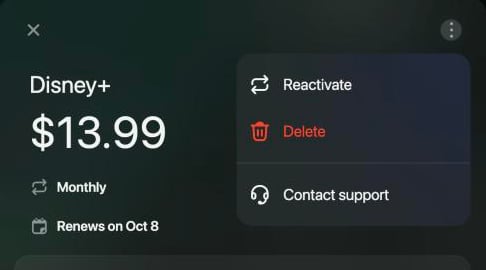
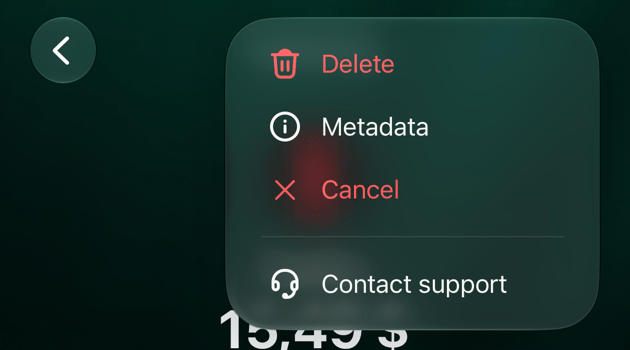
Śledź subskrypcje i stałe opłaty w finerd: potwierdzaj wykryte płatności cykliczne, dodawaj własne, sprawdzaj terminy, zaległości i roczny koszt.
Płatność cykliczna w finerd to zapis subskrypcji lub opłaty, którą regularnie płacisz, na przykład za Netflixa czy czynsz: przechowuje kwotę, częstotliwość i termin następnej płatności, a finerd dopasowuje do niej Twoje płatności. Płatność cykliczna nie tworzy transakcji. Płatności nadal pochodzą z Twojego banku albo z transakcji, które dodajesz, a zapis pokazuje, które z nich są opłacone, które czekają na zapłatę, a które są zaległe.Płatności cykliczne wymagają planu Pro i działają w wersji webowej, na Androidzie i w iOS. Bez Pro pozycja Cykliczne ma plakietkę Pro i otwiera ofertę subskrypcji.Każda płatność cykliczna należy do sprzedawcy: finerd śledzi płatności na rzecz tego sprzedawcy w tej walucie. Znajdziesz je tutaj:
Web:Cykliczne na pasku bocznym. Jeśli ta pozycja jest ukryta, szukaj jej w menu Więcej.
Android i iOS:Więcej → Cykliczne.
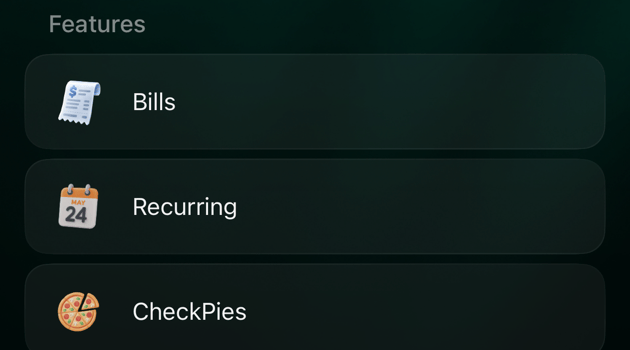
W iOS i na Androidzie pozycja Cykliczne jest w sekcji Funkcje na ekranie Więcej.
Jak finerd znajduje płatności cykliczne
finerd co noc szuka płatności cyklicznych wśród Twoich wydatków. Szuka płatności, które:
trafiają do tego samego sprzedawcy, w tej samej walucie;
mają za każdym razem mniej więcej tę samą kwotę (z różnicą do około 5%);
powtarzają się w regularnych odstępach, od tygodniowych po roczne;
wystąpiły co najmniej trzy razy (dwa razy w przypadku płatności rocznej), a ostatnia z nich niedawno.
W Apple, Google, Google Play i PayPal jedna płatność może obejmować kilka subskrypcji, więc finerd może zaproponować osobną płatność cykliczną dla każdej pozycji paragonu tej płatności.Przelewy, przychody i transakcje bez sprzedawcy (Nieznany sprzedawca; w przestrzeni utworzonej po angielsku: Unknown merchant) nie są sprawdzane. Płatność znaleziona przez finerd pojawia się w sekcji Cykliczne z etykietą Wykryto, już powiązana ze znalezionymi płatnościami. Potwierdź ją lub odrzuć: zobacz Potwierdź lub odrzuć wykrytą płatność.Nie musisz czekać do nocy. Aby sprawdzić od razu:
Web
Android
iOS
Otwórz Cykliczne.
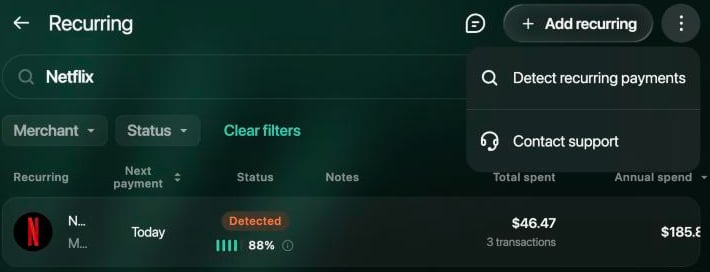
Wybierz ⋮ w prawym górnym rogu, a potem Wykryj płatności cykliczne. Jeśli lista jest pusta, wybierz Wykryj płatności cykliczne na środku strony.
Poczekaj chwilę: lista odświeży się po zakończeniu sprawdzania.
Polecenie Wykryj płatności cykliczne jest w menu strony.
Obok etykiety Wykryto paski i procent pokazują, na ile finerd jest pewien, że płatność się powtarza.
Otwórz Więcej → Cykliczne.
Jeśli lista jest pusta, stuknij Wykryj płatności cykliczne. Po zakończeniu sprawdzania aplikacja pokaże komunikat Wykrywanie płatności cyklicznych zakończone.
Przycisk jest widoczny tylko wtedy, gdy nie masz jeszcze żadnych płatności cyklicznych. Potem finerd nadal sprawdza co noc.
Otwórz Więcej → Cykliczne.
Jeśli lista jest pusta, stuknij Wykryj płatności cykliczne. Po zakończeniu sprawdzania aplikacja pokaże komunikat Wykrywanie płatności cyklicznych zakończone.
Przycisk jest widoczny tylko wtedy, gdy nie masz jeszcze żadnych płatności cyklicznych. Potem finerd nadal sprawdza co noc.
Potwierdź lub odrzuć wykrytą płatność
Płatność z etykietą Wykryto to propozycja finerd. Zdecyduj, co z nią zrobić:
Potwierdź zamienia ją w płatność cykliczną, którą śledzisz: etykieta zmienia się na Potwierdzona (na Androidzie i w iOS: Potwierdzone), a powiązane płatności zostają.
Odrzuć usuwa propozycję: etykieta zmienia się na Odrzucona (na Androidzie i w iOS: Odrzucone), a jej płatności zostają odłączone. finerd zaproponuje ją ponownie tylko wtedy, gdy zmieni się cena.
Wykrytej płatności nie można usunąć: najpierw ją potwierdź lub odrzuć. Lista domyślnie pokazuje płatności potwierdzone i wykryte; aby zobaczyć odrzucone, wybierz Odrzucona (na Androidzie i w iOS: Odrzucone) w filtrze Status.
Web
Android
iOS
W sekcji Cykliczne wybierz wykrytą płatność.
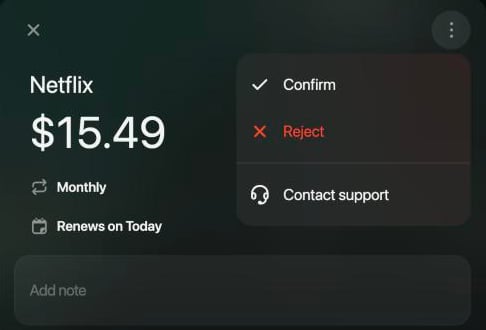
Wybierz ⋮ w prawym górnym rogu panelu, a potem Potwierdź lub Odrzuć.
Potwierdź lub odrzuć wykrytą płatność w jej menu.
W sekcji Cykliczne stuknij płatność z etykietą Wykryto.
Stuknij ⋮, a potem Potwierdź lub Odrzuć.
W sekcji Cykliczne stuknij płatność z etykietą Wykryto.
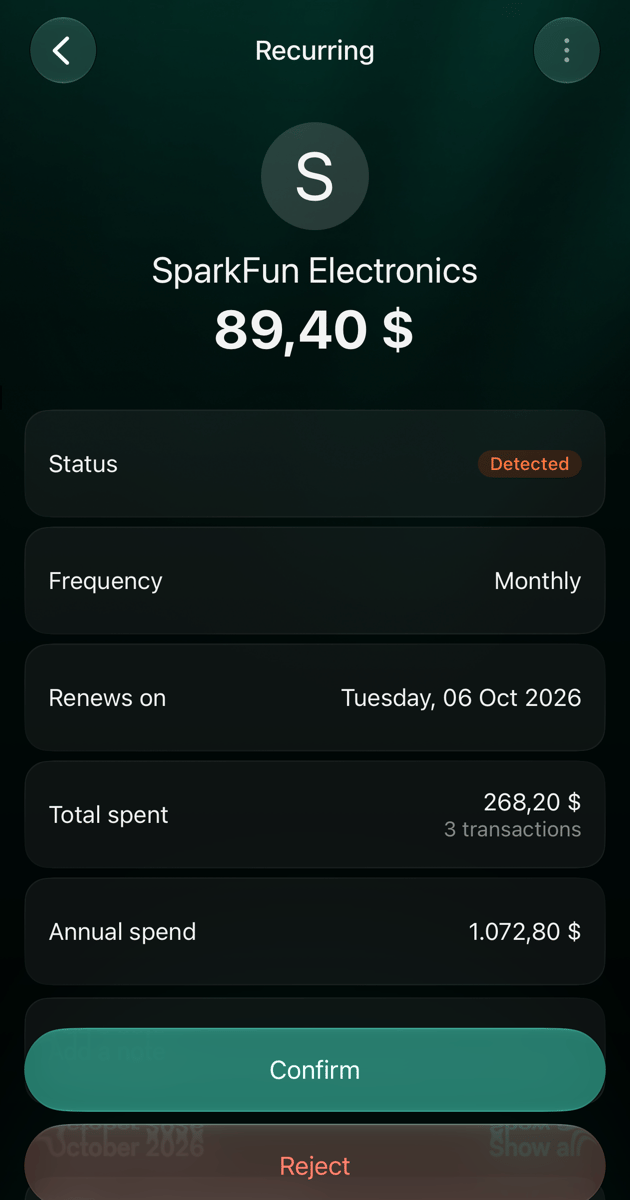
Stuknij Potwierdź lub Odrzuć u dołu ekranu. Te same akcje są w menu ⋮.
Wykryta płatność ma przyciski Potwierdź i Odrzuć.
Dodaj płatność cykliczną samodzielnie
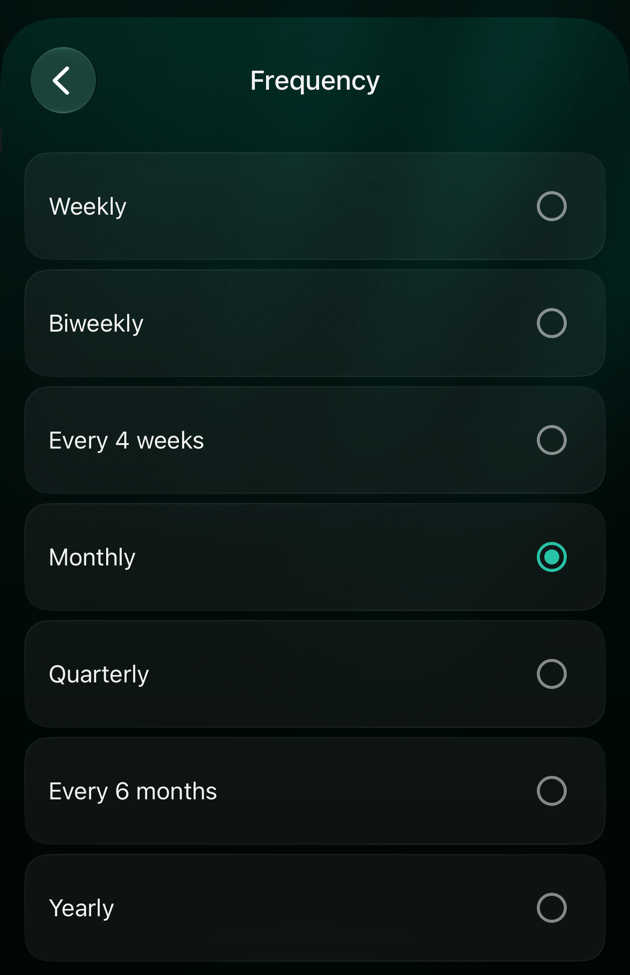
Dodaj płatność, której finerd nie znalazł, na przykład nową subskrypcję. Potrzebujesz sprzedawcy, kwoty, częstotliwości i daty jednej z płatności. finerd oczekuje płatności w każdym okresie, licząc od tej daty. Dodana płatność od razu ma status Potwierdzona (na Androidzie i w iOS: Potwierdzone).Dostępne częstotliwości to Co tydzień, Co dwa tygodnie, Co 4 tygodnie, Co miesiąc, Co kwartał i Co rok; iOS oferuje też Co 6 miesięcy. Kwota jest początkowo w Twojej głównej walucie, a przed zapisaniem możesz wybrać inną.
Web
Android
iOS
W sekcji Cykliczne wybierz Dodaj płatność cykliczną.
W oknie Kto Cię obciąża? wybierz sprzedawcę.
Wybierz kwotę, wpisz ją i naciśnij Enter. Aby użyć innej waluty, wybierz ją nad klawiaturą numeryczną.
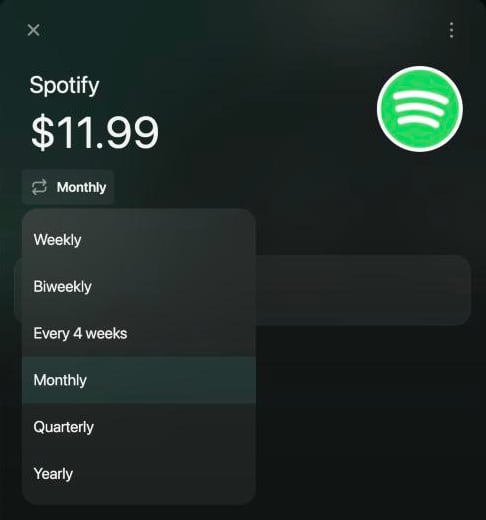
Wybierz Co miesiąc, aby zmienić częstotliwość.
Wybierz Następne odnowienie i wskaż datę jednej z płatności.
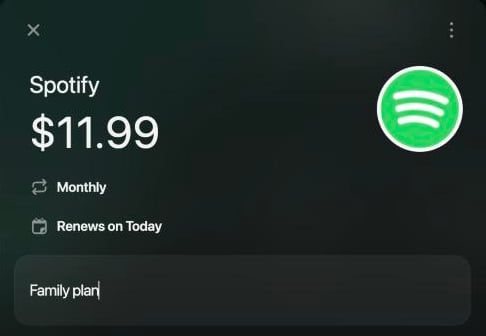
Opcjonalnie dodaj notatkę, na przykład nazwę planu.
Wybierz Zapisz.
Wybierz, jak często płacisz.
Wypełniona płatność cykliczna.
W sekcji Cykliczne stuknij +.
Na liście Sprzedawcy wybierz sprzedawcę.
Wpisz kwotę. Jeśli chcesz użyć innej waluty, wybierz ją teraz: później nie da się jej zmienić.
Stuknij Co miesiąc, aby zmienić częstotliwość.
Stuknij Odnawia się i wybierz datę jednej z płatności. Domyślnie ustawiona jest dzisiejsza data.
Opcjonalnie dodaj notatkę.
Stuknij Zapisz. Przycisk pojawia się, gdy kwota jest większa od zera.
W sekcji Cykliczne stuknij +.
W oknie Kto Cię obciąża? wybierz sprzedawcę.
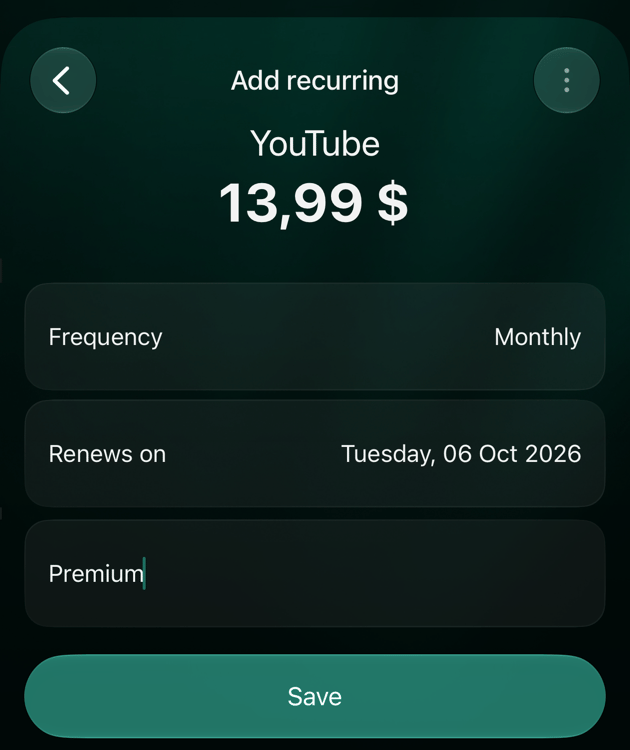
Na ekranie Dodaj płatność cykliczną stuknij kwotę, wpisz ją i stuknij Zapisz pod klawiaturą. Aby użyć innej waluty, wybierz ją nad klawiaturą.
Stuknij Częstotliwość, aby wybrać, jak często płacisz.
Stuknij Odnawia się i wybierz datę jednej z płatności. Domyślnie ustawiona jest dzisiejsza data.
Stuknij Zapisz.
Opcje częstotliwości w iOS.
Nowa płatność cykliczna przed zapisaniem.
Po zapisaniu nie można zmienić sprzedawcy, waluty, częstotliwości ani daty. W wersji webowej i w iOS da się zmienić tylko notatkę, na Androidzie — kwotę i notatkę. Aby zmienić coś innego, usuń płatność cykliczną i dodaj ją ponownie.
Powiąż płatności z płatnością cykliczną
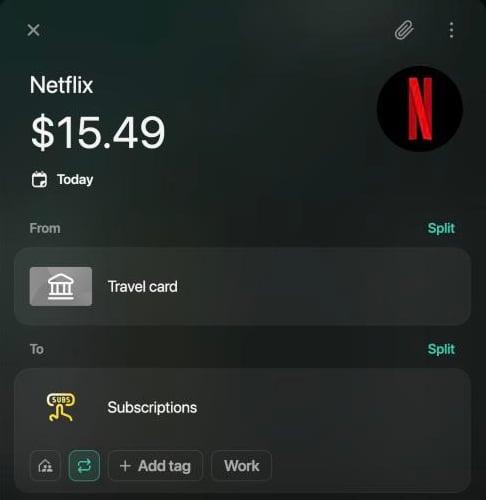
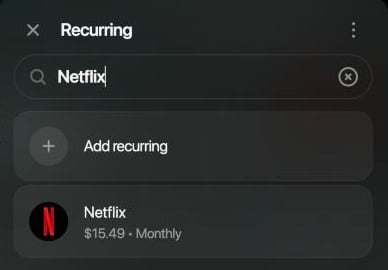
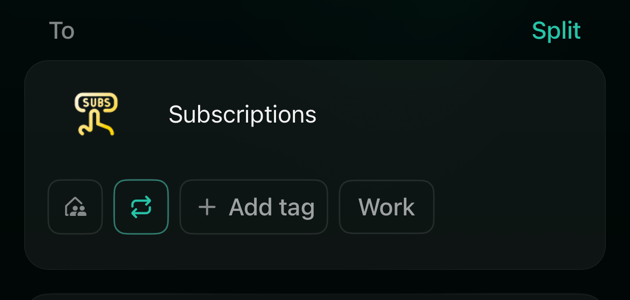
Gdy zapisujesz transakcję, finerd wiąże ją z płatnością cykliczną, jeśli jest to wydatek u tego samego sprzedawcy, w tej samej walucie, najwyżej 3 dni od oczekiwanej daty i z kwotą różniącą się od oczekiwanej najwyżej o 5% (przy małych kwotach — najwyżej o 0,50). Tak samo działa to w przypadku płatności cyklicznych dodanych samodzielnie. Powiązana płatność oznacza dany okres jako opłacony. Jeśli płatność nie została powiązana, na przykład dlatego, że cena wzrosła bardziej albo płatność przyszła później, powiąż ją samodzielnie.Pod każdą kategorią transakcji jest ikona płatności cyklicznej (dwie strzałki). Jest podświetlona, gdy ta część transakcji jest powiązana. W wersji webowej ikona nazywa się Cykliczna lub Oznacz jako cykliczną; Android pokazuje ją bez nazwy. Na Androidzie i w iOS ikona pojawia się tylko w przestrzeni osobistej.
Web
Android
iOS
Z transakcji
Otwórz transakcję.
Pod kategorią wybierz ikonę płatności cyklicznej.
Wybierz płatność cykliczną albo Dodaj płatność cykliczną, aby utworzyć ją z tej transakcji.
Wybierz Zapisz.
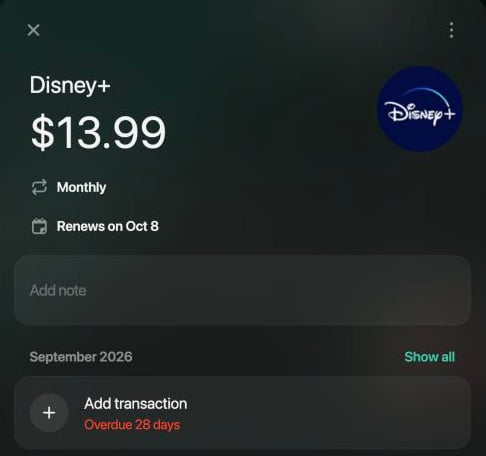
Aby odłączyć płatność, wybierz podświetloną ikonę i zapisz transakcję.Z płatności cyklicznejPrzy pominiętym okresie widać przycisk Dodaj transakcję oraz liczbę dni zaległości albo termin płatności. Wybierz go: otworzy się nowa transakcja z uzupełnionym sprzedawcą, kwotą i datą, od razu powiązana. Wybierz kategorię, a potem Zapisz. Przycisk Pokaż wszystko otwiera sekcję Transakcje ze wszystkimi powiązanymi płatnościami.
Podświetlona ikona oznacza, że płatność jest powiązana.
Wybierz płatność cykliczną do powiązania.
Z transakcji
Otwórz transakcję.
Pod kategorią stuknij ikonę płatności cyklicznej.
Wybierz płatność cykliczną albo Dodaj płatność cykliczną, aby utworzyć ją z tej transakcji.
Stuknij Zapisz.
Stuknięcie podświetlonej ikony odłącza płatność.Z płatności cyklicznejPrzy pominiętym okresie widać przycisk Dodaj transakcję. Stuknij go: otworzy się nowa transakcja, od razu powiązana. Wybierz kategorię i konto, a potem stuknij Zapisz. Przycisk Pokaż wszystko otwiera sekcję Transakcje ze wszystkimi powiązanymi płatnościami.
Z transakcji
Otwórz transakcję.
Pod kategorią stuknij ikonę płatności cyklicznej.
Wybierz płatność cykliczną.
Stuknij Zapisz.
Stuknięcie podświetlonej ikony odłącza płatność.Z płatności cyklicznejPrzy pominiętym okresie widać przycisk Dodaj transakcję oraz napis N dni po terminie, Zapłać dziś lub Zapłać za N dni. Stuknij przycisk: otworzy się nowa transakcja, od razu powiązana. Przycisk Pokaż wszystko otwiera sekcję Transakcje ze wszystkimi powiązanymi płatnościami.
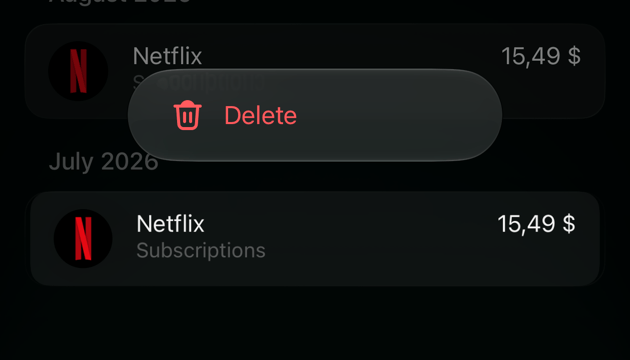
Długie przytrzymanie płatności na liście płatności cyklicznej pokazuje tylko opcję Usuń. Ta opcja usuwa całą transakcję, a nie tylko powiązanie.
Podświetlona ikona oznacza, że płatność jest powiązana.
Długie przytrzymanie pokazuje tylko Usuń.
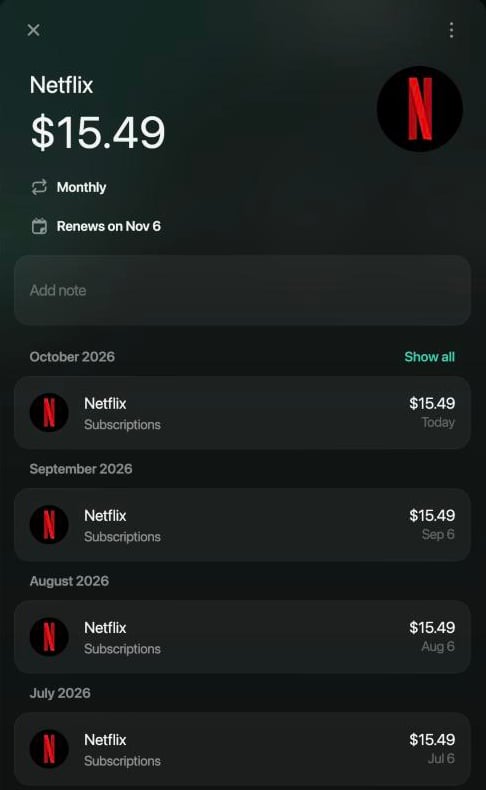
W szczegółach płatności cyklicznej płatności są pogrupowane według okresów, a każda trafia do najbliższego oczekiwanego terminu. Wyjątkiem jest płatność miesięczna: liczy się do swojego miesiąca naliczenia, który pojawia się pod kategorią jako Miesiąc naliczenia, gdy różni się od daty płatności. Jeśli płatność miesięczna pojawia się w niewłaściwym miesiącu, sprawdź jej miesiąc naliczenia: polecenie Zmień miesiąc naliczenia opisuje sekcja Zmień lub cofnij podział.
Każdy opłacony miesiąc pokazuje swoją płatność.
Sprawdź terminy: kalendarz i statusy
Lista pokazuje przy każdej płatności cyklicznej datę następnej płatności. Aby zobaczyć cały miesiąc naraz, przełącz się na kalendarz ikoną kalendarza u góry. Kalendarz pokazuje płatności potwierdzone i wykryte, bez anulowanych.
Co widzisz
Co to oznacza
Znacznik wyboru obok sprzedawcy
finerd znalazł płatność na ten dzień: jest opłacona
Czerwony dzień (Zaległe N dni, N dni po terminie)
Termin minął, a żadna płatność nie jest powiązana
Pomarańczowy dzień (Termin dzisiaj, Zapłać dziś, Termin za N dni, Zapłać za N dni)
Termin płatności przypada dziś lub w ciągu 3 dni
Bez koloru
Nadchodząca płatność
Status Zaległe (na Androidzie i w iOS: N dni po terminie) oznacza, że finerd nie znalazł płatności, a nie że o niej zapomniano. Jeśli płatność już nastąpiła, powiąż ją lub dodaj.
Web
Android
iOS
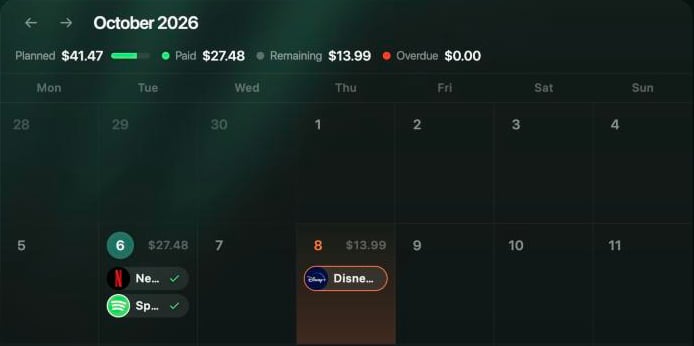
Nad kalendarzem pole Zaplanowano pokazuje sumę na dany miesiąc, podzieloną na Zapłacono, Pozostało i Zaległe, w Twojej głównej walucie. Strzałkami zmieniasz miesiąc, a przycisk Dzisiaj wraca do bieżącego miesiąca. Wybierz płatność w danym dniu, aby ją otworzyć.
Październik z dwiema opłaconymi płatnościami i jedną z terminem za 2 dni.
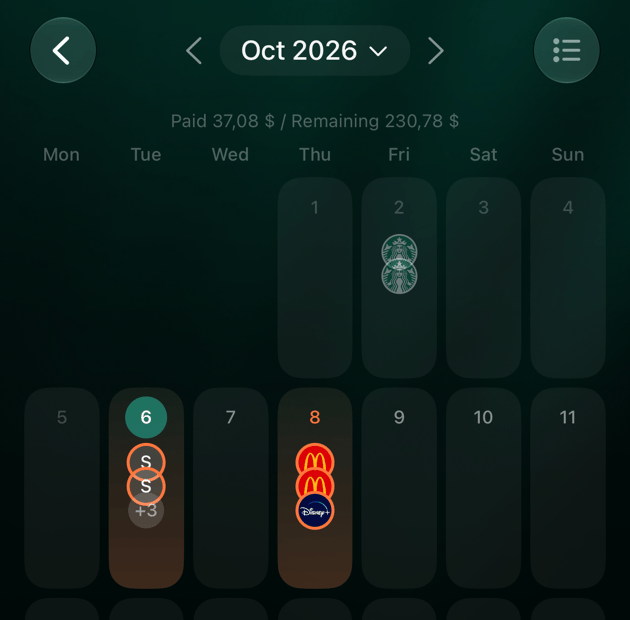
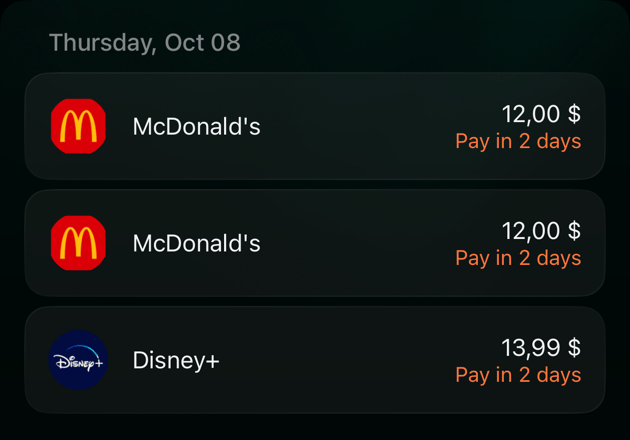
Przesuń palcem w lewo lub w prawo, aby zmienić miesiąc. Stuknij dzień, aby zobaczyć jego płatności z napisami N dni po terminie, Zapłać dziś lub Zapłać za N dni; przy opłaconej widać tylko kwotę. Stuknij płatność, aby ją otworzyć.
U góry pola Opłacone i Pozostało pokazują sumy na dany miesiąc w Twojej głównej walucie. Przesuń palcem w lewo lub w prawo, aby zmienić miesiąc. Stuknij dzień, aby zobaczyć jego płatności: przy opłaconej widać tylko kwotę, przy pozostałych N dni po terminie, Zapłać dziś lub Zapłać za N dni.
Cały miesiąc w jednym widoku.
Stuknij dzień, aby zobaczyć, co trzeba zapłacić.
Pominięty okres pozostaje zaległy, dopóki nie zostanie z nim powiązana płatność.
Sprawdź, ile kosztuje subskrypcja
Dwie kwoty pokazują, ile kosztuje Cię płatność cykliczna:
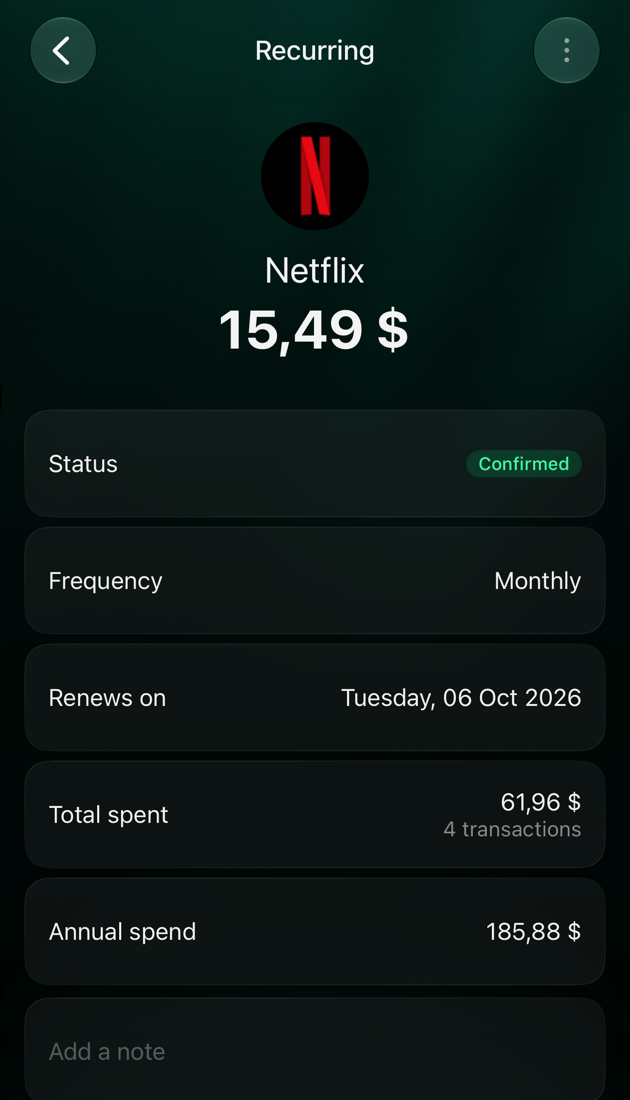
Łącznie wydano (w iOS: Łącznie wydane) sumuje powiązane z nią płatności i pokazuje, ile ich jest.
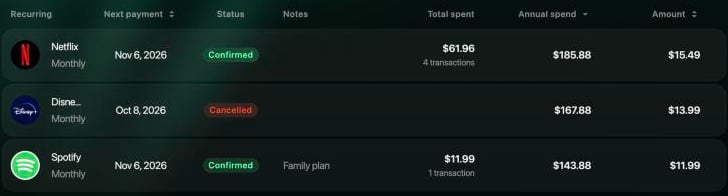
Roczne wydatki to kwota pomnożona przez liczbę płatności w roku, w Twojej głównej walucie. Dla Netflixa za $15.49 miesięcznie to $185.88.
Wersja webowa pokazuje obie kwoty na liście Cykliczne i sortuje ją według wartości Roczne wydatki, od najwyższej. W iOS znajdziesz je w szczegółach płatności cyklicznej. Aplikacja na Androida pokazuje kwotę i częstotliwość, bez tych sum.
Łącznie wydano i Roczne wydatki na liście.
W iOS sumy są w szczegółach.
Anuluj, reaktywuj lub usuń płatność cykliczną
Anulowanie płatności cyklicznej w finerd nie anuluje samej subskrypcji: zrób to u firmy, która pobiera opłatę.
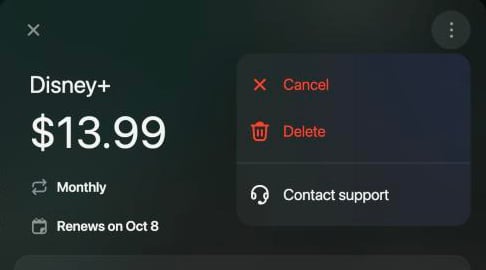
Anuluj kończy śledzenie potwierdzonej płatności: dostaje ona etykietę Anulowana (na Androidzie i w iOS: Anulowane), znika z kalendarza i nie są do niej wiązane nowe płatności. Jej wcześniejsze płatności pozostają powiązane.
Reaktywuj sprawia, że anulowana płatność znów jest potwierdzona.
Usuń usuwa płatność cykliczną po potwierdzeniu. Transakcje zostają, ale nie są już z nią powiązane. Usuniętej płatności nie można przywrócić.
Anuluj i Reaktywuj działają od razu, bez potwierdzenia. Wykrytej płatności nie można anulować ani usunąć: zamiast tego odrzuć ją. Aby znaleźć anulowaną płatność, wybierz Anulowana (na Androidzie i w iOS: Anulowane) w filtrze Status na liście.
Web
Android
iOS
W sekcji Cykliczne wybierz płatność cykliczną.
Wybierz ⋮ w prawym górnym rogu panelu.
Wybierz Anuluj, Reaktywuj lub Usuń. W przypadku Usuń potwierdź, wybierając Usuń w oknie Usunąć płatność cykliczną?
Potwierdzona płatność: Anuluj lub Usuń.
Anulowana płatność: Reaktywuj lub Usuń.
W sekcji Cykliczne stuknij płatność cykliczną.
Stuknij ⋮, a potem Anuluj, Reaktywuj lub Usuń. W przypadku Usuń potwierdź, stukając Usuń.
W sekcji Cykliczne stuknij płatność cykliczną.
Stuknij ⋮, a potem Anuluj, Reaktywuj lub Usuń. W przypadku Usuń potwierdź w oknie Usunąć płatność cykliczną?
{"docsConfig":{"theme":"mint","$schema":"https://mintlify.com/docs.json","name":"finerd","description":"finerd helps financially savvy people manage complex personal, family, business, and international finances with accounting precision without accounting complexity.","colors":{"primary":"#38f7ff","light":"#38f7ff","dark":"#b98cff"},"logo":{"light":"https://finerd.ai/logo.svg","dark":"https://finerd.ai/logo.svg","href":"/"},"favicon":"https://finerd.ai/logo.svg","appearance":{"default":"dark","strict":true},"background":{"decoration":"grid","color":{"light":"#08090f","dark":"#08090f"}},"navbar":{"links":[{"href":"https://finerd.ai","label":"finerd.ai"}]},"seo":{"metatags":{"google-site-verification":"haq__cDMEelH2BlpExqZZ7DqIbXEtZMZDA_2Rn4amf8"}},"fonts":{"family":"Inter"},"styling":{"eyebrows":"breadcrumbs","latex":true},"contextual":{"options":["copy","view"],"display":"header"},"navigation":{"languages":[{"language":"en","footer":{"links":[{"items":[{"label":"YouTube","href":"https://www.youtube.com/@realFinerd"},{"label":"Reddit","href":"https://www.reddit.com/r/finerds"},{"label":"TikTok","href":"https://www.tiktok.com/@real.finerd"}]}]},"navbar":{"links":[{"href":"https://finerd.ai","label":"finerd.ai"}],"primary":{"type":"button","label":"Contact support","href":"/contact-us"}},"href":""},{"language":"uk","footer":{"links":[{"items":[{"label":"YouTube","href":"https://www.youtube.com/@finerd.ukraine"},{"label":"Telegram","href":"https://t.me/+TESz5VfXr50yNTRi"}]}]},"navbar":{"links":[{"href":"https://finerd.ai","label":"finerd.ai"}],"primary":{"type":"button","label":"Зв'язатися з підтримкою","href":"/uk/contact-us"}},"href":"uk"},{"language":"es","footer":{"links":[{"items":[{"label":"YouTube","href":"https://www.youtube.com/@realFinerd"},{"label":"Reddit","href":"https://www.reddit.com/r/finerds"},{"label":"TikTok","href":"https://www.tiktok.com/@real.finerd"}]}]},"navbar":{"links":[{"href":"https://finerd.ai","label":"finerd.ai"}],"primary":{"type":"button","label":"Contactar soporte","href":"/es/contact-us"}},"href":"es"},{"language":"ja","footer":{"links":[{"items":[{"label":"YouTube","href":"https://www.youtube.com/@realFinerd"},{"label":"Reddit","href":"https://www.reddit.com/r/finerds"},{"label":"TikTok","href":"https://www.tiktok.com/@real.finerd"}]}]},"navbar":{"links":[{"href":"https://finerd.ai","label":"finerd.ai"}],"primary":{"type":"button","label":"サポートに連絡","href":"/ja/contact-us"}},"href":"ja"},{"language":"pl","footer":{"links":[{"items":[{"label":"YouTube","href":"https://www.youtube.com/@realFinerd"},{"label":"Reddit","href":"https://www.reddit.com/r/finerds"},{"label":"TikTok","href":"https://www.tiktok.com/@real.finerd"}]}]},"navbar":{"links":[{"href":"https://finerd.ai","label":"finerd.ai"}],"primary":{"type":"button","label":"Kontakt z pomocą","href":"/pl/contact-us"}},"href":"pl"},{"language":"cs","footer":{"links":[{"items":[{"label":"YouTube","href":"https://www.youtube.com/@realFinerd"},{"label":"Reddit","href":"https://www.reddit.com/r/finerds"},{"label":"TikTok","href":"https://www.tiktok.com/@real.finerd"}]}]},"navbar":{"links":[{"href":"https://finerd.ai","label":"finerd.ai"}],"primary":{"type":"button","label":"Kontaktovat podporu","href":"/cs/contact-us"}},"href":"cs"},{"language":"it","footer":{"links":[{"items":[{"label":"YouTube","href":"https://www.youtube.com/@realFinerd"},{"label":"Reddit","href":"https://www.reddit.com/r/finerds"},{"label":"TikTok","href":"https://www.tiktok.com/@real.finerd"}]}]},"navbar":{"links":[{"href":"https://finerd.ai","label":"finerd.ai"}],"primary":{"type":"button","label":"Contatta assistenza","href":"/it/contact-us"}},"href":"it"},{"language":"fr","footer":{"links":[{"items":[{"label":"YouTube","href":"https://www.youtube.com/@realFinerd"},{"label":"Reddit","href":"https://www.reddit.com/r/finerds"},{"label":"TikTok","href":"https://www.tiktok.com/@real.finerd"}]}]},"navbar":{"links":[{"href":"https://finerd.ai","label":"finerd.ai"}],"primary":{"type":"button","label":"Contacter le support","href":"/fr/contact-us"}},"href":"fr"},{"language":"de","footer":{"links":[{"items":[{"label":"YouTube","href":"https://www.youtube.com/@realFinerd"},{"label":"Reddit","href":"https://www.reddit.com/r/finerds"},{"label":"TikTok","href":"https://www.tiktok.com/@real.finerd"}]}]},"navbar":{"links":[{"href":"https://finerd.ai","label":"finerd.ai"}],"primary":{"type":"button","label":"Support kontaktieren","href":"/de/contact-us"}},"href":"de"},{"language":"pt","footer":{"links":[{"items":[{"label":"YouTube","href":"https://www.youtube.com/@realFinerd"},{"label":"Reddit","href":"https://www.reddit.com/r/finerds"},{"label":"TikTok","href":"https://www.tiktok.com/@real.finerd"}]}]},"navbar":{"links":[{"href":"https://finerd.ai","label":"finerd.ai"}],"primary":{"type":"button","label":"Falar com suporte","href":"/pt/contact-us"}},"href":"pt"},{"language":"zh-Hant","footer":{"links":[{"items":[{"label":"YouTube","href":"https://www.youtube.com/@realFinerd"},{"label":"Reddit","href":"https://www.reddit.com/r/finerds"},{"label":"TikTok","href":"https://www.tiktok.com/@real.finerd"}]}]},"navbar":{"links":[{"href":"https://finerd.ai","label":"finerd.ai"}],"primary":{"type":"button","label":"聯絡客服","href":"/zh-Hant/contact-us"}},"href":"zh-Hant"},{"language":"ko","footer":{"links":[{"items":[{"label":"YouTube","href":"https://www.youtube.com/@realFinerd"},{"label":"Reddit","href":"https://www.reddit.com/r/finerds"},{"label":"TikTok","href":"https://www.tiktok.com/@real.finerd"}]}]},"navbar":{"links":[{"href":"https://finerd.ai","label":"finerd.ai"}],"primary":{"type":"button","label":"고객 지원 문의","href":"/ko/contact-us"}},"href":"ko"},{"language":"zh-Hans","footer":{"links":[{"items":[{"label":"YouTube","href":"https://www.youtube.com/@realFinerd"},{"label":"Reddit","href":"https://www.reddit.com/r/finerds"},{"label":"TikTok","href":"https://www.tiktok.com/@real.finerd"}]}]},"navbar":{"links":[{"href":"https://finerd.ai","label":"finerd.ai"}],"primary":{"type":"button","label":"联系支持","href":"/zh-Hans/contact-us"}},"href":"zh-Hans"},{"language":"nl","footer":{"links":[{"items":[{"label":"YouTube","href":"https://www.youtube.com/@realFinerd"},{"label":"Reddit","href":"https://www.reddit.com/r/finerds"},{"label":"TikTok","href":"https://www.tiktok.com/@real.finerd"}]}]},"navbar":{"links":[{"href":"https://finerd.ai","label":"finerd.ai"}],"primary":{"type":"button","label":"Neem contact op met support","href":"/nl/contact-us"}},"href":"nl"}]}},"deployment":{"deploymentMetadataValue":{"subdomain":"finerdai","hasAudioNarration":false,"actualSubdomain":"finerdai","customDomains":["help.finerd.ai"],"gitSource":{"type":"gitlab","owner":"finerd.ai/web","repo":"help","deployBranch":"main","contentDirectory":"","isPrivate":true,"projectId":85636094,"mountPath":"","label":""},"feedback":{"thumbs":true},"entitlements":{"AI_CHAT":{"status":"DISABLED"}},"buildId":"6b00a7593c4bb12541ace472","clientVersion":"0.0.4263","searchFilterCounts":[{"language":"en","tag":"Accounts \u0026 balances","count":8},{"language":"cs","tag":"Účty a zůstatky","count":8},{"language":"de","tag":"Konten und Salden","count":8},{"language":"es","tag":"Cuentas y saldos","count":8},{"language":"fr","tag":"Comptes et soldes","count":8},{"language":"it","tag":"Conti e saldi","count":8},{"language":"ja","tag":"口座と残高","count":8},{"language":"ko","tag":"계좌와 잔액","count":8},{"language":"nl","tag":"Rekeningen en saldi","count":8},{"language":"pl","tag":"Konta i salda","count":8},{"language":"pt","tag":"Contas e saldos","count":8},{"language":"uk","tag":"Рахунки та баланси","count":8},{"language":"zh-Hans","tag":"账户与余额","count":8},{"language":"zh-Hant","tag":"帳戶與餘額","count":8},{"language":"en","tag":"AI assistants","count":7},{"language":"en","tag":"Family \u0026 shared expenses","count":7},{"language":"en","tag":"Transactions","count":7},{"language":"cs","tag":"AI asistenti","count":7},{"language":"cs","tag":"Rodina a sdílené výdaje","count":7},{"language":"cs","tag":"Transakce","count":7},{"language":"de","tag":"AI-Assistenten","count":7},{"language":"de","tag":"Familie und geteilte Ausgaben","count":7},{"language":"de","tag":"Transaktionen","count":7},{"language":"es","tag":"Asistentes de AI","count":7},{"language":"es","tag":"Familia y gastos compartidos","count":7},{"language":"es","tag":"Transacciones","count":7},{"language":"fr","tag":"Assistants AI","count":7},{"language":"fr","tag":"Famille et dépenses partagées","count":7},{"language":"fr","tag":"Transactions","count":7},{"language":"it","tag":"Assistenti AI","count":7},{"language":"it","tag":"Famiglia e spese condivise","count":7},{"language":"it","tag":"Transazioni","count":7},{"language":"ja","tag":"AIアシスタント","count":7},{"language":"ja","tag":"ファミリーと共通の支出","count":7},{"language":"ja","tag":"取引","count":7},{"language":"ko","tag":"AI 어시스턴트","count":7},{"language":"ko","tag":"가족과 공유 지출","count":7},{"language":"ko","tag":"거래","count":7},{"language":"nl","tag":"AI-assistenten","count":7},{"language":"nl","tag":"Gezin en gedeelde uitgaven","count":7},{"language":"nl","tag":"Transacties","count":7},{"language":"pl","tag":"Asystenci AI","count":7},{"language":"pl","tag":"Rodzina i wspólne wydatki","count":7},{"language":"pl","tag":"Transakcje","count":7},{"language":"pt","tag":"Assistentes de AI","count":7},{"language":"pt","tag":"Família e despesas compartilhadas","count":7},{"language":"pt","tag":"Transações","count":7},{"language":"uk","tag":"ШІ-асистенти","count":7},{"language":"uk","tag":"Сім'я та спільні витрати","count":7},{"language":"uk","tag":"Транзакції","count":7},{"language":"zh-Hans","tag":"AI 助手","count":7},{"language":"zh-Hans","tag":"家庭与共同支出","count":7},{"language":"zh-Hans","tag":"交易","count":7},{"language":"zh-Hant","tag":"AI 助理","count":7},{"language":"zh-Hant","tag":"家庭與共享支出","count":7},{"language":"zh-Hant","tag":"交易","count":7},{"language":"en","tag":"Planning","count":6},{"language":"cs","tag":"Plánování","count":6},{"language":"de","tag":"Planung","count":6},{"language":"es","tag":"Planificación","count":6},{"language":"fr","tag":"Planification","count":6},{"language":"it","tag":"Pianificazione","count":6},{"language":"ja","tag":"プランニング","count":6},{"language":"ko","tag":"재무 설계","count":6},{"language":"nl","tag":"Financiële planning","count":6},{"language":"pl","tag":"Planowanie","count":6},{"language":"pt","tag":"Planejamento","count":6},{"language":"uk","tag":"Планування","count":6},{"language":"zh-Hans","tag":"财务规划","count":6},{"language":"zh-Hant","tag":"財務規劃","count":6},{"language":"en","tag":"Bills \u0026 receipts","count":5},{"language":"en","tag":"Get started","count":5},{"language":"cs","tag":"Účtenky","count":5},{"language":"cs","tag":"Začínáme","count":5},{"language":"de","tag":"Rechnungen und Kassenbons","count":5},{"language":"de","tag":"Erste Schritte","count":5},{"language":"es","tag":"Recibos","count":5},{"language":"es","tag":"Primeros pasos","count":5},{"language":"fr","tag":"Factures et tickets de caisse","count":5},{"language":"fr","tag":"Premiers pas","count":5},{"language":"it","tag":"Ricevute","count":5},{"language":"it","tag":"Primi passi","count":5},{"language":"ja","tag":"レシート","count":5},{"language":"ja","tag":"はじめに","count":5},{"language":"ko","tag":"영수증","count":5},{"language":"ko","tag":"시작하기","count":5},{"language":"nl","tag":"Bonnen","count":5},{"language":"nl","tag":"Aan de slag","count":5},{"language":"pl","tag":"Rachunki i paragony","count":5},{"language":"pl","tag":"Pierwsze kroki","count":5},{"language":"pt","tag":"Recibos de compra","count":5},{"language":"pt","tag":"Primeiros passos","count":5},{"language":"uk","tag":"Чеки","count":5},{"language":"uk","tag":"Початок роботи","count":5},{"language":"zh-Hans","tag":"小票","count":5},{"language":"zh-Hans","tag":"开始使用","count":5},{"language":"zh-Hant","tag":"收據","count":5},{"language":"zh-Hant","tag":"開始使用","count":5},{"language":"en","tag":"Account \u0026 subscription","count":4},{"language":"en","tag":"Business","count":4},{"language":"en","tag":"Investments \u0026 property","count":4},{"language":"cs","tag":"Účet a předplatné","count":4},{"language":"cs","tag":"Podnikání","count":4},{"language":"cs","tag":"Investice a majetek","count":4},{"language":"de","tag":"Konto und Abo","count":4},{"language":"de","tag":"Business","count":4},{"language":"de","tag":"Investments und Vermögenswerte","count":4},{"language":"es","tag":"Cuenta y suscripción","count":4},{"language":"es","tag":"Negocios","count":4},{"language":"es","tag":"Inversiones y patrimonio","count":4},{"language":"fr","tag":"Compte et abonnement","count":4},{"language":"fr","tag":"Entreprise","count":4},{"language":"fr","tag":"Investissements et patrimoine","count":4},{"language":"it","tag":"Account e abbonamento","count":4},{"language":"it","tag":"Business","count":4},{"language":"it","tag":"Investimenti e proprietà","count":4},{"language":"ja","tag":"アカウントとサブスクリプション","count":4},{"language":"ja","tag":"ビジネス","count":4},{"language":"ja","tag":"投資と資産","count":4},{"language":"ko","tag":"계정과 구독","count":4},{"language":"ko","tag":"비즈니스","count":4},{"language":"ko","tag":"투자와 재산","count":4},{"language":"nl","tag":"Account en abonnement","count":4},{"language":"nl","tag":"Zakelijk","count":4},{"language":"nl","tag":"Beleggingen en eigendommen","count":4},{"language":"pl","tag":"Konto i subskrypcja","count":4},{"language":"pl","tag":"Biznes","count":4},{"language":"pl","tag":"Inwestycje i majątek","count":4},{"language":"pt","tag":"Conta e assinatura","count":4},{"language":"pt","tag":"Negócios","count":4},{"language":"pt","tag":"Investimentos e patrimônio","count":4},{"language":"uk","tag":"Акаунт і підписка","count":4},{"language":"uk","tag":"Бізнес","count":4},{"language":"uk","tag":"Інвестиції й майно","count":4},{"language":"zh-Hans","tag":"账号与订阅","count":4},{"language":"zh-Hans","tag":"商业","count":4},{"language":"zh-Hans","tag":"投资与财产","count":4},{"language":"zh-Hant","tag":"會員帳號與訂閱","count":4},{"language":"zh-Hant","tag":"商務","count":4},{"language":"zh-Hant","tag":"投資與財產","count":4}]},"assistantConfig":{"enableAskAiButton":false,"enableStarterQuestions":false,"enableContextualStarterQuestions":false,"enableAskAiSearchBar":true},"basePath":"","hasChatPermissions":false,"hasWebMcpPermissions":false,"toggles":[{"name":"kill-isr","enabled":true,"variant":{"name":"disabled","enabled":false,"feature_enabled":true},"impressionData":false},{"name":"custom-rbac-roles","enabled":true,"variant":{"name":"disabled","enabled":false,"feature_enabled":true},"impressionData":false},{"name":"agent-mintlify-slack","enabled":true,"variant":{"name":"disabled","enabled":false,"feature_enabled":true},"impressionData":false},{"name":"agent-integrations-settings","enabled":true,"variant":{"name":"disabled","enabled":false,"feature_enabled":true},"impressionData":false},{"name":"rbac-expansion","enabled":true,"variant":{"name":"disabled","enabled":false,"feature_enabled":true},"impressionData":false},{"name":"automations-pr-grouping","enabled":true,"variant":{"name":"disabled","enabled":false,"feature_enabled":true},"impressionData":false},{"name":"custom-prefix","enabled":true,"variant":{"name":"disabled","enabled":false,"feature_enabled":true},"impressionData":false},{"name":"analytics-v7","enabled":true,"variant":{"name":"disabled","enabled":false,"feature_enabled":true},"impressionData":false},{"name":"user-flows-analytics","enabled":true,"variant":{"name":"disabled","enabled":false,"feature_enabled":true},"impressionData":false},{"name":"no-publish-flow","enabled":true,"variant":{"name":"disabled","enabled":false,"feature_enabled":true},"impressionData":false},{"name":"workos-onboarding","enabled":true,"variant":{"name":"disabled","enabled":false,"feature_enabled":true},"impressionData":false},{"name":"snapshot-serving-live","enabled":true,"variant":{"name":"disabled","enabled":false,"feature_enabled":true},"impressionData":false},{"name":"stripTemperatureMiddleware","enabled":true,"variant":{"name":"disabled","enabled":false,"feature_enabled":true},"impressionData":false},{"name":"support-platform-pylon-zendesk","enabled":true,"variant":{"name":"disabled","enabled":false,"feature_enabled":true},"impressionData":false},{"name":"snapshot-serving","enabled":true,"variant":{"name":"disabled","enabled":false,"feature_enabled":true},"impressionData":false},{"name":"instant-rollback","enabled":true,"variant":{"name":"disabled","enabled":false,"feature_enabled":true},"impressionData":false},{"name":"granular-notifications-server","enabled":true,"variant":{"name":"disabled","enabled":false,"feature_enabled":true},"impressionData":false},{"name":"granular-notifications","enabled":true,"variant":{"name":"disabled","enabled":false,"feature_enabled":true},"impressionData":false},{"name":"automations-fable","enabled":true,"variant":{"name":"disabled","enabled":false,"feature_enabled":true},"impressionData":false},{"name":"fixed-ai-action-pricing","enabled":true,"variant":{"name":"disabled","enabled":false,"feature_enabled":true},"impressionData":false},{"name":"site-roles","enabled":true,"variant":{"name":"disabled","enabled":false,"feature_enabled":true},"impressionData":false},{"name":"automation-resolve-merge-conflict","enabled":true,"variant":{"name":"disabled","enabled":false,"feature_enabled":true},"impressionData":false},{"name":"scoped-publishing","enabled":true,"variant":{"name":"disabled","enabled":false,"feature_enabled":true},"impressionData":false},{"name":"mintql","enabled":true,"variant":{"name":"disabled","enabled":false,"feature_enabled":true},"impressionData":false},{"name":"page-level-analytics","enabled":true,"variant":{"name":"disabled","enabled":false,"feature_enabled":true},"impressionData":false},{"name":"editor-version-history-v2","enabled":true,"variant":{"name":"disabled","enabled":false,"feature_enabled":true},"impressionData":false},{"name":"billing-page-v2","enabled":true,"variant":{"name":"disabled","enabled":false,"feature_enabled":true},"impressionData":false},{"name":"full-page-search","enabled":true,"variant":{"name":"disabled","enabled":false,"feature_enabled":true},"impressionData":false},{"name":"workspace-projects","enabled":true,"variant":{"name":"disabled","enabled":false,"feature_enabled":true},"impressionData":false},{"name":"assistant-v5","enabled":true,"variant":{"name":"disabled","enabled":false,"feature_enabled":true},"impressionData":false},{"name":"fork-pr-previews","enabled":true,"variant":{"name":"disabled","enabled":false,"feature_enabled":true},"impressionData":false},{"name":"revalidation-jwt","enabled":true,"variant":{"name":"disabled","enabled":false,"feature_enabled":true},"impressionData":false},{"name":"workos-sso-scim","enabled":true,"variant":{"name":"disabled","enabled":false,"feature_enabled":true},"impressionData":false},{"name":"hobby-abuse-scan","enabled":true,"variant":{"name":"disabled","enabled":false,"feature_enabled":true},"impressionData":false},{"name":"dashboard-inbox","enabled":true,"variant":{"name":"disabled","enabled":false,"feature_enabled":true},"impressionData":false},{"name":"workos-signup","enabled":true,"variant":{"name":"disabled","enabled":false,"feature_enabled":true},"impressionData":false},{"name":"turbopuffer-dual-write","enabled":true,"variant":{"name":"disabled","enabled":false,"feature_enabled":true},"impressionData":false},{"name":"workos-enabled","enabled":true,"variant":{"name":"disabled","enabled":false,"feature_enabled":true},"impressionData":false},{"name":"approve-review-flow","enabled":true,"variant":{"name":"disabled","enabled":false,"feature_enabled":true},"impressionData":false},{"name":"editor-metadata","enabled":true,"variant":{"name":"disabled","enabled":false,"feature_enabled":true},"impressionData":false},{"name":"sso-setup-deadline-banner","enabled":true,"variant":{"name":"disabled","enabled":false,"feature_enabled":true},"impressionData":false},{"name":"turbopuffer-serve","enabled":true,"variant":{"name":"disabled","enabled":false,"feature_enabled":true},"impressionData":false},{"name":"live-agents","enabled":true,"variant":{"name":"disabled","enabled":false,"feature_enabled":true},"impressionData":false},{"name":"starter-pricing","enabled":true,"variant":{"name":"treatment","enabled":true,"payload":{"type":"string","value":"treatment"},"feature_enabled":true},"impressionData":false},{"name":"llms-txt-v2","enabled":true,"variant":{"name":"disabled","enabled":false,"feature_enabled":true},"impressionData":false},{"name":"wildcard-email-auth","enabled":true,"variant":{"name":"disabled","enabled":false,"feature_enabled":true},"impressionData":false}],"googleFontsInlined":false},"customCss":[{"filePath":"style.css","content":".tab-container>ul[role=\"tablist\"]>li[role=\"tab\"]>div{font-size:1rem;line-height:1.75rem}.tab-container>ul[role=\"tablist\"]>li[role=\"tab\"]{padding-bottom:0.25rem}.tab-container .tab-container>ul[role=\"tablist\"]>li[role=\"tab\"]>div{font-size:0.875rem;line-height:1.5rem}#topbar-cta-button a>span:first-child{background:transparent;box-shadow:inset 0 0 0 1px rgb(0 0 0 / 0.15)}#topbar-cta-button a .text-white{color:rgb(17 24 39)}#topbar-cta-button a:hover>span:first-child{background:rgb(0 0 0 / 0.04)}.dark #topbar-cta-button a>span:first-child{box-shadow:inset 0 0 0 1px rgb(255 255 255 / 0.2)}.dark #topbar-cta-button a .text-white{color:rgb(243 244 246)}.dark #topbar-cta-button a:hover>span:first-child{background:rgb(255 255 255 / 0.06)}#header nav[aria-label=\"Breadcrumb\"]:not(.fh-crumbs){display:none}.fh-crumbs{display:flex;flex-wrap:wrap;align-items:center;gap:0.375rem;font-size:0.875rem;line-height:1.25rem;color:rgb(107 114 128)}.dark .fh-crumbs{color:rgb(156 163 175)}.fh-crumbs a{color:inherit;text-decoration:none;border:none}.fh-crumbs a:hover{color:rgb(8 145 178)}.dark .fh-crumbs a:hover{color:#38f7ff}.fh-video{width:100%;aspect-ratio:1804 / 1080;overflow:hidden;border-radius:12px;background:#000}.fh-video iframe{display:block;width:100%;height:100%;border:0}.fh-video-intro{display:grid;gap:1.5rem;align-items:center;margin:1.5rem 0 2rem;padding:1.25rem;border-radius:16px;box-shadow:inset 0 0 0 1px rgb(0 0 0 / 0.08)}.dark .fh-video-intro{background:#ffffff08;box-shadow:inset 0 0 0 1px rgb(255 255 255 / 0.08)}@media (min-width: 640px){.fh-video-intro{grid-template-columns:12rem minmax(0, 1fr);gap:2rem}}.fh-video-frame{width:100%;max-width:12rem;margin:0 auto;aspect-ratio:9 / 16;overflow:hidden;border-radius:12px;background:#000}.fh-video-frame iframe{display:block;width:100%;height:100%;border:0}.fh-video-text>:first-child{margin-top:0}.fh-video-text>:last-child{margin-bottom:0}.card{border:none!important;background:url(\"/images/home/card-gradient.png\") 0 0 / 100% 100% no-repeat,\n rgb(0 0 0 / 0.03)!important}.dark .card{background-color:#ffffff0d!important}.card:hover{background-color:rgb(0 0 0 / 0.05)!important}.dark .card:hover{background-color:#ffffff14!important}.card::before{content:\"\";position:absolute;inset:0;padding:1px;border-radius:inherit;background:linear-gradient(\n 147.14deg,\n rgb(0 0 0 / 0.12) 0%,\n rgb(0 0 0 / 0.04) 31.25%,\n rgb(0 0 0 / 0.04) 69.23%,\n rgb(0 0 0 / 0.12) 100%\n );-webkit-mask:linear-gradient(#fff 0 0) content-box,\n linear-gradient(#fff 0 0);-webkit-mask-composite:xor;mask-composite:exclude;pointer-events:none;z-index:1}.dark .card::before{background:linear-gradient(\n 147.14deg,\n rgb(255 255 255 / 0.05) 0%,\n rgb(255 255 255 / 0.015) 31.25%,\n rgb(255 255 255 / 0.015) 69.23%,\n rgb(255 255 255 / 0.05) 100%\n )}.dark .card [data-component-part=\"card-title\"]{color:#fffffff2}.dark .card [data-component-part=\"card-content\"]{color:#ffffff80}#navbar div:has(>#localization-select-trigger){display:flex!important}html:has(.fh-home) #search-bar-entry{visibility:hidden}html:has(.fh-home) #navbar button.h-14{display:none}@media (min-width: 768px){html:has(.fh-home) .fixed:has(>[role=\"dialog\"] [data-component-part=\"search-header\"]){padding-top:var(--fh-search-top, 3rem)!important}html:has(.fh-home) [role=\"dialog\"]:has([data-component-part=\"search-header\"]){margin-top:0!important;max-width:40rem!important;border-radius:1.5rem!important;transition:none!important;transform:none!important;scale:none!important;opacity:1!important}html:has(.fh-home) [data-component-part=\"search-header\"]{height:3.5rem!important;padding:0!important}html:has(.fh-home) [data-component-part=\"search-input-container\"]{padding:0 1rem 0 1.25rem!important;border:none!important;border-radius:9999px!important;background:rgb(0 0 0 / 0.04)!important;box-shadow:inset 0 0 0 1px rgb(56 247 255 / 0.5)!important}html.dark:has(.fh-home) [data-component-part=\"search-input-container\"]{background:rgb(255 255 255 / 0.05)!important}html:has(.fh-home) [data-component-part=\"search-input-container\"]>svg{left:1.25rem!important;width:1.125rem!important;height:1.125rem!important}html:has(.fh-home) [data-component-part=\"search-input\"]{padding-left:2.125rem!important;font-size:1.0625rem!important;font-weight:400!important}html:has(.fh-home) .fixed.inset-0[class*=\"bg-black/40\"]{opacity:0!important}html:has(.fh-home):has([data-component-part=\"search-input\"]) .fh-search{visibility:hidden}}.fh-home{--fh-text: rgb(17 24 39);--fh-muted: rgb(75 85 99);--fh-line: rgb(0 0 0 / 0.1);--fh-hover: rgb(0 0 0 / 0.04);display:flex;flex-direction:column;align-items:center;gap:4rem;max-width:64rem;margin:0 auto;padding:4rem 1rem 5rem;color:var(--fh-text)}.dark .fh-home{--fh-text: rgb(243 244 246);--fh-muted: rgb(156 163 175);--fh-line: rgb(255 255 255 / 0.1);--fh-hover: rgb(255 255 255 / 0.05)}.fh-home h1,.fh-home h2,.fh-home p,.fh-home ul{margin:0}.fh-home ul{padding:0;list-style:none}.fh-home li{margin:0;padding:0}.fh-home a{color:inherit;text-decoration:none;border:none}.fh-hero{position:relative;display:flex;flex-direction:column;align-items:center;gap:0.75rem;width:100%;text-align:center}.fh-hero::before{content:\"\";position:absolute;inset:-4rem 0 auto;height:22rem;background:radial-gradient(40% 60% at 30% 30%, rgb(56 247 255 / 0.14), transparent 70%),\n radial-gradient(40% 60% at 70% 30%, rgb(185 140 255 / 0.16), transparent 70%);pointer-events:none;z-index:-1}.fh-hero h1{font-size:clamp(2.25rem, 5vw, 3.5rem);line-height:1.1;font-weight:600;letter-spacing:-0.03em}.fh-accent{background:linear-gradient(90deg, #38f7ff, #b98cff);-webkit-background-clip:text;background-clip:text;color:transparent}.fh-hero p{font-size:1.125rem;color:var(--fh-muted)}.fh-search{display:flex;align-items:center;gap:0.75rem;width:100%;max-width:40rem;height:3.5rem;margin-top:2rem;padding:0 1.25rem;border-radius:9999px;background:var(--fh-hover);box-shadow:inset 0 0 0 1px var(--fh-line);color:var(--fh-muted);font-size:1.0625rem;cursor:pointer;text-align:left}.fh-search:hover{box-shadow:inset 0 0 0 1px rgb(56 247 255 / 0.5)}.fh-search span{flex:1;min-width:0;overflow:hidden;text-overflow:ellipsis;white-space:nowrap}.fh-search kbd{font-size:0.75rem;font-weight:600;font-family:inherit}.fh-label{margin-bottom:1rem!important;font-size:1rem;font-weight:600;text-align:center}.fh-chips{display:flex;flex-wrap:wrap;justify-content:center;gap:0.75rem;max-width:56rem}.fh-chips a{display:inline-flex;align-items:center;gap:0.625rem;padding:0.625rem 1.125rem;border-radius:9999px;box-shadow:inset 0 0 0 1px var(--fh-line);font-size:1rem;line-height:1.5rem}.fh-chips a:hover{background:var(--fh-hover);box-shadow:inset 0 0 0 1px rgb(56 247 255 / 0.4)}.fh-chips svg{flex:none}.fh-topics{display:grid;grid-template-columns:repeat(2, minmax(0, 1fr));gap:0.75rem;width:100%;max-width:56rem;margin:0 auto!important}.fh-topics li:last-child:nth-child(odd){grid-column:1 / -1}@media (max-width: 767px){.fh-home .fh-topics a{padding:1rem 1.125rem}}@media (min-width: 768px){.fh-topics{grid-template-columns:repeat(3, minmax(0, 1fr))}.fh-topics li:last-child:nth-child(odd){grid-column:auto}}.fh-topics a{position:relative;z-index:0;display:flex;flex-direction:column;gap:0.25rem;height:100%;padding:1.25rem 1.5rem;overflow:hidden;border-radius:16px;background:url(\"/images/home/card-gradient.png\") 0 0 / 100% 100% no-repeat,\n rgb(0 0 0 / 0.03);color:var(--fh-text)}.dark .fh-topics a{background-color:#ffffff0d}.fh-topics a:hover{background-color:rgb(0 0 0 / 0.05)}.dark .fh-topics a:hover{background-color:#ffffff14}.fh-topics a::before{content:\"\";position:absolute;inset:0;padding:1px;border-radius:inherit;background:linear-gradient(\n 147.14deg,\n rgb(0 0 0 / 0.12) 0%,\n rgb(0 0 0 / 0.04) 31.25%,\n rgb(0 0 0 / 0.04) 69.23%,\n rgb(0 0 0 / 0.12) 100%\n );-webkit-mask:linear-gradient(#fff 0 0) content-box,\n linear-gradient(#fff 0 0);-webkit-mask-composite:xor;mask-composite:exclude;pointer-events:none;z-index:1}.dark .fh-topics a::before{background:linear-gradient(\n 147.14deg,\n rgb(255 255 255 / 0.05) 0%,\n rgb(255 255 255 / 0.015) 31.25%,\n rgb(255 255 255 / 0.015) 69.23%,\n rgb(255 255 255 / 0.05) 100%\n )}.fh-topics strong{font-size:1rem;font-weight:600;line-height:1.5rem}.dark .fh-topics strong{color:#fffffff2}.fh-topics span{font-size:0.9375rem;line-height:1.375rem;color:var(--fh-muted)}.dark .fh-topics span{color:#ffffff80}.fh-lang{margin:0!important;font-size:0.9375rem;text-align:center}.fh-lang a{color:var(--fh-muted);text-decoration:underline;text-underline-offset:0.2em}.fh-lang a:hover{color:var(--fh-text)}"}]}
{"page":{"pagePath":"pl/recurring/track-recurring-payments","slug":"/pl/recurring/track-recurring-payments","pageMetadata":{"title":"Śledzenie płatności cyklicznych","sidebarTitle":"Płatności cykliczne","description":"Śledź subskrypcje i stałe opłaty w finerd: potwierdzaj wykryte płatności cykliczne, dodawaj własne, sprawdzaj terminy, zaległości i roczny koszt.","keywords":["płatności cykliczne","płatność cykliczna","cykliczne","subskrypcje","subskrypcja","abonament","abonamenty","śledzenie subskrypcji","menedżer subskrypcji","stałe opłaty","opłaty miesięczne","regularne płatności","rachunki","czynsz","media","wykryj płatności cykliczne","wykrywanie subskrypcji","potwierdź subskrypcję","odrzuć","dodaj płatność cykliczną","częstotliwość","odnawia się","następna płatność","nadchodzące płatności","kalendarz płatności","zaległe","po terminie","termin dzisiaj","zapłacono","roczne wydatki","ile kosztuje rocznie","łącznie wydano","anuluj subskrypcję","rezygnacja z subskrypcji","reaktywuj","usuń płatność cykliczną","karta","konto bankowe","wydatki","Netflix","Spotify"],"href":"/pl/recurring/track-recurring-payments"},"description":{"compiledSource":"\"use strict\";\nconst {jsx: _jsx} = arguments[0];\nconst {useMDXComponents: _provideComponents} = arguments[0];\nfunction _createMdxContent(props) {\n const _components = {\n p: \"p\",\n ..._provideComponents(),\n ...props.components\n };\n return _jsx(_components.p, {\n children: \"Śledź subskrypcje i stałe opłaty w finerd: potwierdzaj wykryte płatności cykliczne, dodawaj własne, sprawdzaj terminy, zaległości i roczny koszt.\"\n });\n}\nfunction MDXContent(props = {}) {\n const {wrapper: MDXLayout} = {\n ..._provideComponents(),\n ...props.components\n };\n return MDXLayout ? _jsx(MDXLayout, {\n ...props,\n children: _jsx(_createMdxContent, {\n ...props\n })\n }) : _createMdxContent(props);\n}\nreturn {\n default: MDXContent\n};\n","frontmatter":{},"scope":{}},"pageType":"default","mdx":{"mdxSource":{"compiledSource":"\"use strict\";const{Fragment:_Fragment,jsx:_jsx,jsxs:_jsxs}=arguments[0];const{useMDXComponents:_provideComponents}=arguments[0];function _createMdxContent(props){const _components={a:`a`,li:`li`,ol:`ol`,p:`p`,strong:`strong`,tbody:`tbody`,td:`td`,th:`th`,thead:`thead`,tr:`tr`,ul:`ul`,..._provideComponents(),...props.components},{Frame,Heading,OptimizedImage,Tab,Table,Tabs,Warning}=_components;if(!Frame)_missingMdxReference(`Frame`,true);if(!Heading)_missingMdxReference(`Heading`,true);if(!OptimizedImage)_missingMdxReference(`OptimizedImage`,true);if(!Tab)_missingMdxReference(`Tab`,true);if(!Table)_missingMdxReference(`Table`,true);if(!Tabs)_missingMdxReference(`Tabs`,true);if(!Warning)_missingMdxReference(`Warning`,true);return _jsxs(_Fragment,{children:[_jsx(_components.p,{children:`Płatność cykliczna w finerd to zapis subskrypcji lub opłaty, którą regularnie płacisz, na przykład za Netflixa czy czynsz: przechowuje kwotę, częstotliwość i termin następnej płatności, a finerd dopasowuje do niej Twoje płatności. Płatność cykliczna nie tworzy transakcji. Płatności nadal pochodzą z Twojego banku albo z transakcji, które dodajesz, a zapis pokazuje, które z nich są opłacone, które czekają na zapłatę, a które są zaległe.`}),`\n`,_jsxs(_components.p,{children:[`Płatności cykliczne wymagają planu `,_jsx(_components.a,{href:`/pl/account/manage-subscription`,children:`Pro`}),` i działają w wersji webowej, na Androidzie i w iOS. Bez Pro pozycja `,_jsx(_components.strong,{children:`Cykliczne`}),` ma plakietkę `,_jsx(_components.strong,{children:`Pro`}),` i otwiera ofertę subskrypcji.`]}),`\n`,_jsx(_components.p,{children:`Każda płatność cykliczna należy do sprzedawcy: finerd śledzi płatności na rzecz tego sprzedawcy w tej walucie. Znajdziesz je tutaj:`}),`\n`,_jsxs(_components.ul,{children:[`\n`,_jsxs(_components.li,{children:[_jsx(_components.strong,{children:`Web:`}),` `,_jsx(_components.strong,{children:`Cykliczne`}),` na pasku bocznym. Jeśli ta pozycja jest ukryta, szukaj jej w menu `,_jsx(_components.strong,{children:`Więcej`}),`.`]}),`\n`,_jsxs(_components.li,{children:[_jsx(_components.strong,{children:`Android`}),` i `,_jsx(_components.strong,{children:`iOS:`}),` `,_jsx(_components.strong,{children:`Więcej`}),` → `,_jsx(_components.strong,{children:`Cykliczne`}),`.`]}),`\n`]}),`\n`,_jsx(Frame,{caption:`W iOS i na Androidzie pozycja Cykliczne jest w sekcji Funkcje na ekranie Więcej.`,children:_jsx(OptimizedImage,{src:`https://mintcdn.com/finerdai/0hX4TGxCCW6T6aa3/images/recurring/track-recurring-payments/ios-more.png?fit=max\u0026auto=format\u0026n=0hX4TGxCCW6T6aa3\u0026q=85\u0026s=0461133e3a5ade02550d874cfa575ae4`,width:`315`,alt:`Ekran More w iOS, sekcja Features: Bills, Recurring i CheckPies.`,\"data-og-width\":`630`,\"data-og-height\":`350`,\"data-path\":`images/recurring/track-recurring-payments/ios-more.png`,\"data-optimize\":`true`,\"data-opv\":`3`,srcset:`https://mintcdn.com/finerdai/0hX4TGxCCW6T6aa3/images/recurring/track-recurring-payments/ios-more.png?w=280\u0026fit=max\u0026auto=format\u0026n=0hX4TGxCCW6T6aa3\u0026q=85\u0026s=c7b1fe32f3c9d3059ea01c55a7bfe5ba 280w, https://mintcdn.com/finerdai/0hX4TGxCCW6T6aa3/images/recurring/track-recurring-payments/ios-more.png?w=560\u0026fit=max\u0026auto=format\u0026n=0hX4TGxCCW6T6aa3\u0026q=85\u0026s=98cada598ee3e0cd1aaf45115ba1bd70 560w, https://mintcdn.com/finerdai/0hX4TGxCCW6T6aa3/images/recurring/track-recurring-payments/ios-more.png?w=840\u0026fit=max\u0026auto=format\u0026n=0hX4TGxCCW6T6aa3\u0026q=85\u0026s=d9e8ce67c5eabfbfe07097f4bcae6c6c 840w, https://mintcdn.com/finerdai/0hX4TGxCCW6T6aa3/images/recurring/track-recurring-payments/ios-more.png?w=1100\u0026fit=max\u0026auto=format\u0026n=0hX4TGxCCW6T6aa3\u0026q=85\u0026s=38daa35fec7f3d87a86a04477e9de54c 1100w, https://mintcdn.com/finerdai/0hX4TGxCCW6T6aa3/images/recurring/track-recurring-payments/ios-more.png?w=1650\u0026fit=max\u0026auto=format\u0026n=0hX4TGxCCW6T6aa3\u0026q=85\u0026s=23a8e8d6f64f639c261de41768502969 1650w, https://mintcdn.com/finerdai/0hX4TGxCCW6T6aa3/images/recurring/track-recurring-payments/ios-more.png?w=2500\u0026fit=max\u0026auto=format\u0026n=0hX4TGxCCW6T6aa3\u0026q=85\u0026s=9b49633502204fe766f91c9a5c1aaf30 2500w`})}),`\n`,_jsx(Heading,{level:`2`,id:`detect`,children:`Jak finerd znajduje płatności cykliczne`}),`\n`,_jsx(_components.p,{children:`finerd co noc szuka płatności cyklicznych wśród Twoich wydatków. Szuka płatności, które:`}),`\n`,_jsxs(_components.ul,{children:[`\n`,_jsx(_components.li,{children:`trafiają do tego samego sprzedawcy, w tej samej walucie;`}),`\n`,_jsx(_components.li,{children:`mają za każdym razem mniej więcej tę samą kwotę (z różnicą do około 5%);`}),`\n`,_jsx(_components.li,{children:`powtarzają się w regularnych odstępach, od tygodniowych po roczne;`}),`\n`,_jsx(_components.li,{children:`wystąpiły co najmniej trzy razy (dwa razy w przypadku płatności rocznej), a ostatnia z nich niedawno.`}),`\n`]}),`\n`,_jsx(_components.p,{children:`W Apple, Google, Google Play i PayPal jedna płatność może obejmować kilka subskrypcji, więc finerd może zaproponować osobną płatność cykliczną dla każdej pozycji paragonu tej płatności.`}),`\n`,_jsxs(_components.p,{children:[`Przelewy, przychody i transakcje bez sprzedawcy (`,_jsx(_components.strong,{children:`Nieznany sprzedawca`}),`; w przestrzeni utworzonej po angielsku: `,_jsx(_components.strong,{children:`Unknown merchant`}),`) nie są sprawdzane. Płatność znaleziona przez finerd pojawia się w sekcji `,_jsx(_components.strong,{children:`Cykliczne`}),` z etykietą `,_jsx(_components.strong,{children:`Wykryto`}),`, już powiązana ze znalezionymi płatnościami. Potwierdź ją lub odrzuć: zobacz `,_jsx(_components.a,{href:`#confirm`,children:`Potwierdź lub odrzuć wykrytą płatność`}),`.`]}),`\n`,_jsx(_components.p,{children:`Nie musisz czekać do nocy. Aby sprawdzić od razu:`}),`\n`,_jsxs(Tabs,{children:[_jsxs(Tab,{title:`Web`,id:`web`,children:[_jsxs(_components.ol,{children:[`\n`,_jsxs(_components.li,{children:[`Otwórz `,_jsx(_components.strong,{children:`Cykliczne`}),`.`]}),`\n`,_jsxs(_components.li,{children:[`Wybierz `,_jsx(_components.strong,{children:`⋮`}),` w prawym górnym rogu, a potem `,_jsx(_components.strong,{children:`Wykryj płatności cykliczne`}),`. Jeśli lista jest pusta, wybierz `,_jsx(_components.strong,{children:`Wykryj płatności cykliczne`}),` na środku strony.`]}),`\n`,_jsx(_components.li,{children:`Poczekaj chwilę: lista odświeży się po zakończeniu sprawdzania.`}),`\n`]}),_jsx(Frame,{caption:`Polecenie Wykryj płatności cykliczne jest w menu strony.`,children:_jsx(OptimizedImage,{src:`https://mintcdn.com/finerdai/0hX4TGxCCW6T6aa3/images/recurring/track-recurring-payments/web-detect.png?fit=max\u0026auto=format\u0026n=0hX4TGxCCW6T6aa3\u0026q=85\u0026s=8229424f971df07974986073a1c4bf4c`,width:`500`,alt:`Strona Recurring z otwartym menu: Detect recurring payments i Contact support. Poniżej Netflix z etykietą Detected i 88%.`,\"data-og-width\":`710`,\"data-og-height\":`272`,\"data-path\":`images/recurring/track-recurring-payments/web-detect.png`,\"data-optimize\":`true`,\"data-opv\":`3`,srcset:`https://mintcdn.com/finerdai/0hX4TGxCCW6T6aa3/images/recurring/track-recurring-payments/web-detect.png?w=280\u0026fit=max\u0026auto=format\u0026n=0hX4TGxCCW6T6aa3\u0026q=85\u0026s=6979ca9e55f879798ec7939599088e76 280w, https://mintcdn.com/finerdai/0hX4TGxCCW6T6aa3/images/recurring/track-recurring-payments/web-detect.png?w=560\u0026fit=max\u0026auto=format\u0026n=0hX4TGxCCW6T6aa3\u0026q=85\u0026s=9a19bec4574039cba10878c1a4bd7000 560w, https://mintcdn.com/finerdai/0hX4TGxCCW6T6aa3/images/recurring/track-recurring-payments/web-detect.png?w=840\u0026fit=max\u0026auto=format\u0026n=0hX4TGxCCW6T6aa3\u0026q=85\u0026s=55ff921370eb5cdf563a6a99f01d40d8 840w, https://mintcdn.com/finerdai/0hX4TGxCCW6T6aa3/images/recurring/track-recurring-payments/web-detect.png?w=1100\u0026fit=max\u0026auto=format\u0026n=0hX4TGxCCW6T6aa3\u0026q=85\u0026s=365c04a5f16ae5375544377f3a1a31f0 1100w, https://mintcdn.com/finerdai/0hX4TGxCCW6T6aa3/images/recurring/track-recurring-payments/web-detect.png?w=1650\u0026fit=max\u0026auto=format\u0026n=0hX4TGxCCW6T6aa3\u0026q=85\u0026s=8f6811e7adfa9cc915eecdbd0fbbcc64 1650w, https://mintcdn.com/finerdai/0hX4TGxCCW6T6aa3/images/recurring/track-recurring-payments/web-detect.png?w=2500\u0026fit=max\u0026auto=format\u0026n=0hX4TGxCCW6T6aa3\u0026q=85\u0026s=8f12587ce623595fa220c9cddd54e1a4 2500w`})}),_jsxs(_components.p,{children:[`Obok etykiety `,_jsx(_components.strong,{children:`Wykryto`}),` paski i procent pokazują, na ile finerd jest pewien, że płatność się powtarza.`]})]}),_jsxs(Tab,{title:`Android`,id:`android`,children:[_jsxs(_components.ol,{children:[`\n`,_jsxs(_components.li,{children:[`Otwórz `,_jsx(_components.strong,{children:`Więcej`}),` → `,_jsx(_components.strong,{children:`Cykliczne`}),`.`]}),`\n`,_jsxs(_components.li,{children:[`Jeśli lista jest pusta, stuknij `,_jsx(_components.strong,{children:`Wykryj płatności cykliczne`}),`. Po zakończeniu sprawdzania aplikacja pokaże komunikat `,_jsx(_components.strong,{children:`Wykrywanie płatności cyklicznych zakończone`}),`.`]}),`\n`]}),_jsx(_components.p,{children:`Przycisk jest widoczny tylko wtedy, gdy nie masz jeszcze żadnych płatności cyklicznych. Potem finerd nadal sprawdza co noc.`})]}),_jsxs(Tab,{title:`iOS`,id:`ios`,children:[_jsxs(_components.ol,{children:[`\n`,_jsxs(_components.li,{children:[`Otwórz `,_jsx(_components.strong,{children:`Więcej`}),` → `,_jsx(_components.strong,{children:`Cykliczne`}),`.`]}),`\n`,_jsxs(_components.li,{children:[`Jeśli lista jest pusta, stuknij `,_jsx(_components.strong,{children:`Wykryj płatności cykliczne`}),`. Po zakończeniu sprawdzania aplikacja pokaże komunikat `,_jsx(_components.strong,{children:`Wykrywanie płatności cyklicznych zakończone`}),`.`]}),`\n`]}),_jsx(_components.p,{children:`Przycisk jest widoczny tylko wtedy, gdy nie masz jeszcze żadnych płatności cyklicznych. Potem finerd nadal sprawdza co noc.`})]})]}),`\n`,_jsx(Heading,{level:`2`,id:`confirm`,children:`Potwierdź lub odrzuć wykrytą płatność`}),`\n`,_jsxs(_components.p,{children:[`Płatność z etykietą `,_jsx(_components.strong,{children:`Wykryto`}),` to propozycja finerd. Zdecyduj, co z nią zrobić:`]}),`\n`,_jsxs(_components.ul,{children:[`\n`,_jsxs(_components.li,{children:[_jsx(_components.strong,{children:`Potwierdź`}),` zamienia ją w płatność cykliczną, którą śledzisz: etykieta zmienia się na `,_jsx(_components.strong,{children:`Potwierdzona`}),` (na Androidzie i w iOS: `,_jsx(_components.strong,{children:`Potwierdzone`}),`), a powiązane płatności zostają.`]}),`\n`,_jsxs(_components.li,{children:[_jsx(_components.strong,{children:`Odrzuć`}),` usuwa propozycję: etykieta zmienia się na `,_jsx(_components.strong,{children:`Odrzucona`}),` (na Androidzie i w iOS: `,_jsx(_components.strong,{children:`Odrzucone`}),`), a jej płatności zostają odłączone. finerd zaproponuje ją ponownie tylko wtedy, gdy zmieni się cena.`]}),`\n`]}),`\n`,_jsxs(_components.p,{children:[`Wykrytej płatności nie można usunąć: najpierw ją potwierdź lub odrzuć. Lista domyślnie pokazuje płatności potwierdzone i wykryte; aby zobaczyć odrzucone, wybierz `,_jsx(_components.strong,{children:`Odrzucona`}),` (na Androidzie i w iOS: `,_jsx(_components.strong,{children:`Odrzucone`}),`) w filtrze `,_jsx(_components.strong,{children:`Status`}),`.`]}),`\n`,_jsxs(Tabs,{children:[_jsxs(Tab,{title:`Web`,id:`web-2`,children:[_jsxs(_components.ol,{children:[`\n`,_jsxs(_components.li,{children:[`W sekcji `,_jsx(_components.strong,{children:`Cykliczne`}),` wybierz wykrytą płatność.`]}),`\n`,_jsxs(_components.li,{children:[`Wybierz `,_jsx(_components.strong,{children:`⋮`}),` w prawym górnym rogu panelu, a potem `,_jsx(_components.strong,{children:`Potwierdź`}),` lub `,_jsx(_components.strong,{children:`Odrzuć`}),`.`]}),`\n`]}),_jsx(Frame,{caption:`Potwierdź lub odrzuć wykrytą płatność w jej menu.`,children:_jsx(OptimizedImage,{src:`https://mintcdn.com/finerdai/0hX4TGxCCW6T6aa3/images/recurring/track-recurring-payments/web-confirm.png?fit=max\u0026auto=format\u0026n=0hX4TGxCCW6T6aa3\u0026q=85\u0026s=74fbf9feec9e16112561f58e8fd37352`,width:`400`,alt:`Netflix $15.49, Monthly, Renews on Today, z otwartym menu: Confirm, Reject i Contact support.`,\"data-og-width\":`486`,\"data-og-height\":`330`,\"data-path\":`images/recurring/track-recurring-payments/web-confirm.png`,\"data-optimize\":`true`,\"data-opv\":`3`,srcset:`https://mintcdn.com/finerdai/0hX4TGxCCW6T6aa3/images/recurring/track-recurring-payments/web-confirm.png?w=280\u0026fit=max\u0026auto=format\u0026n=0hX4TGxCCW6T6aa3\u0026q=85\u0026s=acf77403b286601a4ac3bbbd10b9b16f 280w, https://mintcdn.com/finerdai/0hX4TGxCCW6T6aa3/images/recurring/track-recurring-payments/web-confirm.png?w=560\u0026fit=max\u0026auto=format\u0026n=0hX4TGxCCW6T6aa3\u0026q=85\u0026s=d9db8bab8c5f81a636da0be8c70df6a6 560w, https://mintcdn.com/finerdai/0hX4TGxCCW6T6aa3/images/recurring/track-recurring-payments/web-confirm.png?w=840\u0026fit=max\u0026auto=format\u0026n=0hX4TGxCCW6T6aa3\u0026q=85\u0026s=2048acd99de80f4561bd8dd3755d9b4e 840w, https://mintcdn.com/finerdai/0hX4TGxCCW6T6aa3/images/recurring/track-recurring-payments/web-confirm.png?w=1100\u0026fit=max\u0026auto=format\u0026n=0hX4TGxCCW6T6aa3\u0026q=85\u0026s=9301b8336bf90744055691a500d50212 1100w, https://mintcdn.com/finerdai/0hX4TGxCCW6T6aa3/images/recurring/track-recurring-payments/web-confirm.png?w=1650\u0026fit=max\u0026auto=format\u0026n=0hX4TGxCCW6T6aa3\u0026q=85\u0026s=8dd5037b0ba503e53c1c95324a85e36c 1650w, https://mintcdn.com/finerdai/0hX4TGxCCW6T6aa3/images/recurring/track-recurring-payments/web-confirm.png?w=2500\u0026fit=max\u0026auto=format\u0026n=0hX4TGxCCW6T6aa3\u0026q=85\u0026s=8e7cc2a53b6d5769f91d61d5bf2e5c4b 2500w`})})]}),_jsx(Tab,{title:`Android`,id:`android-2`,children:_jsxs(_components.ol,{children:[`\n`,_jsxs(_components.li,{children:[`W sekcji `,_jsx(_components.strong,{children:`Cykliczne`}),` stuknij płatność z etykietą `,_jsx(_components.strong,{children:`Wykryto`}),`.`]}),`\n`,_jsxs(_components.li,{children:[`Stuknij `,_jsx(_components.strong,{children:`⋮`}),`, a potem `,_jsx(_components.strong,{children:`Potwierdź`}),` lub `,_jsx(_components.strong,{children:`Odrzuć`}),`.`]}),`\n`]})}),_jsxs(Tab,{title:`iOS`,id:`ios-2`,children:[_jsxs(_components.ol,{children:[`\n`,_jsxs(_components.li,{children:[`W sekcji `,_jsx(_components.strong,{children:`Cykliczne`}),` stuknij płatność z etykietą `,_jsx(_components.strong,{children:`Wykryto`}),`.`]}),`\n`,_jsxs(_components.li,{children:[`Stuknij `,_jsx(_components.strong,{children:`Potwierdź`}),` lub `,_jsx(_components.strong,{children:`Odrzuć`}),` u dołu ekranu. Te same akcje są w menu `,_jsx(_components.strong,{children:`⋮`}),`.`]}),`\n`]}),_jsx(Frame,{caption:`Wykryta płatność ma przyciski Potwierdź i Odrzuć.`,children:_jsx(OptimizedImage,{src:`https://mintcdn.com/finerdai/0hX4TGxCCW6T6aa3/images/recurring/track-recurring-payments/ios-confirm.png?fit=max\u0026auto=format\u0026n=0hX4TGxCCW6T6aa3\u0026q=85\u0026s=234e86808db703e8715378234d2f8dd4`,width:`315`,alt:`Wykryta płatność cykliczna SparkFun Electronics 89.40 dolarów w iOS: Status Detected, Frequency Monthly, Renews on, Total spent 268.20 dolarów za 3 transakcje, Annual spend 1,072.80 dolarów, z przyciskami Confirm i Reject.`,\"data-og-width\":`630`,\"data-og-height\":`1200`,\"data-path\":`images/recurring/track-recurring-payments/ios-confirm.png`,\"data-optimize\":`true`,\"data-opv\":`3`,srcset:`https://mintcdn.com/finerdai/0hX4TGxCCW6T6aa3/images/recurring/track-recurring-payments/ios-confirm.png?w=280\u0026fit=max\u0026auto=format\u0026n=0hX4TGxCCW6T6aa3\u0026q=85\u0026s=48e0ce8980cfa023de7e62e3627a9747 280w, https://mintcdn.com/finerdai/0hX4TGxCCW6T6aa3/images/recurring/track-recurring-payments/ios-confirm.png?w=560\u0026fit=max\u0026auto=format\u0026n=0hX4TGxCCW6T6aa3\u0026q=85\u0026s=6f47fed2c31397161e4f9ca192f84506 560w, https://mintcdn.com/finerdai/0hX4TGxCCW6T6aa3/images/recurring/track-recurring-payments/ios-confirm.png?w=840\u0026fit=max\u0026auto=format\u0026n=0hX4TGxCCW6T6aa3\u0026q=85\u0026s=f57574d5e72d3b3faea673eba89eabeb 840w, https://mintcdn.com/finerdai/0hX4TGxCCW6T6aa3/images/recurring/track-recurring-payments/ios-confirm.png?w=1100\u0026fit=max\u0026auto=format\u0026n=0hX4TGxCCW6T6aa3\u0026q=85\u0026s=2c488604742d277babb23635d25ec88c 1100w, https://mintcdn.com/finerdai/0hX4TGxCCW6T6aa3/images/recurring/track-recurring-payments/ios-confirm.png?w=1650\u0026fit=max\u0026auto=format\u0026n=0hX4TGxCCW6T6aa3\u0026q=85\u0026s=35e5c78b9ac7809536e912e89198516a 1650w, https://mintcdn.com/finerdai/0hX4TGxCCW6T6aa3/images/recurring/track-recurring-payments/ios-confirm.png?w=2500\u0026fit=max\u0026auto=format\u0026n=0hX4TGxCCW6T6aa3\u0026q=85\u0026s=8c0e56292ce42634f83f9913ab585eaf 2500w`})})]})]}),`\n`,_jsx(Heading,{level:`2`,id:`add`,children:`Dodaj płatność cykliczną samodzielnie`}),`\n`,_jsxs(_components.p,{children:[`Dodaj płatność, której finerd nie znalazł, na przykład nową subskrypcję. Potrzebujesz sprzedawcy, kwoty, częstotliwości i daty jednej z płatności. finerd oczekuje płatności w każdym okresie, licząc od tej daty. Dodana płatność od razu ma status `,_jsx(_components.strong,{children:`Potwierdzona`}),` (na Androidzie i w iOS: `,_jsx(_components.strong,{children:`Potwierdzone`}),`).`]}),`\n`,_jsxs(_components.p,{children:[`Dostępne częstotliwości to `,_jsx(_components.strong,{children:`Co tydzień`}),`, `,_jsx(_components.strong,{children:`Co dwa tygodnie`}),`, `,_jsx(_components.strong,{children:`Co 4 tygodnie`}),`, `,_jsx(_components.strong,{children:`Co miesiąc`}),`, `,_jsx(_components.strong,{children:`Co kwartał`}),` i `,_jsx(_components.strong,{children:`Co rok`}),`; iOS oferuje też `,_jsx(_components.strong,{children:`Co 6 miesięcy`}),`. Kwota jest początkowo w Twojej głównej walucie, a przed zapisaniem możesz wybrać inną.`]}),`\n`,_jsxs(Tabs,{children:[_jsxs(Tab,{title:`Web`,id:`web-3`,children:[_jsxs(_components.ol,{children:[`\n`,_jsxs(_components.li,{children:[`W sekcji `,_jsx(_components.strong,{children:`Cykliczne`}),` wybierz `,_jsx(_components.strong,{children:`Dodaj płatność cykliczną`}),`.`]}),`\n`,_jsxs(_components.li,{children:[`W oknie `,_jsx(_components.strong,{children:`Kto Cię obciąża?`}),` wybierz sprzedawcę.`]}),`\n`,_jsx(_components.li,{children:`Wybierz kwotę, wpisz ją i naciśnij Enter. Aby użyć innej waluty, wybierz ją nad klawiaturą numeryczną.`}),`\n`,_jsxs(_components.li,{children:[`Wybierz `,_jsx(_components.strong,{children:`Co miesiąc`}),`, aby zmienić częstotliwość.`]}),`\n`,_jsxs(_components.li,{children:[`Wybierz `,_jsx(_components.strong,{children:`Następne odnowienie`}),` i wskaż datę jednej z płatności.`]}),`\n`,_jsx(_components.li,{children:`Opcjonalnie dodaj notatkę, na przykład nazwę planu.`}),`\n`,_jsxs(_components.li,{children:[`Wybierz `,_jsx(_components.strong,{children:`Zapisz`}),`.`]}),`\n`]}),_jsxs(`div`,{style:{display:`grid`,gridTemplateColumns:`repeat(auto-fit, minmax(min(100%, 240px), 1fr))`,gap:`20px`,alignItems:`start`},children:[_jsx(Frame,{caption:`Wybierz, jak często płacisz.`,children:_jsx(OptimizedImage,{src:`https://mintcdn.com/finerdai/0hX4TGxCCW6T6aa3/images/recurring/track-recurring-payments/web-add-frequency.png?fit=max\u0026auto=format\u0026n=0hX4TGxCCW6T6aa3\u0026q=85\u0026s=2683a1d8e879aea9f5abc4e8bda16254`,alt:`Nowa płatność cykliczna Spotify $11.99 z otwartym menu częstotliwości: Weekly, Biweekly, Every 4 weeks, Monthly, Quarterly i Yearly.`,\"data-og-width\":`486`,width:`486`,\"data-og-height\":`520`,height:`520`,\"data-path\":`images/recurring/track-recurring-payments/web-add-frequency.png`,\"data-optimize\":`true`,\"data-opv\":`3`,srcset:`https://mintcdn.com/finerdai/0hX4TGxCCW6T6aa3/images/recurring/track-recurring-payments/web-add-frequency.png?w=280\u0026fit=max\u0026auto=format\u0026n=0hX4TGxCCW6T6aa3\u0026q=85\u0026s=b43d074d1f8db6388c2f9eba95292010 280w, https://mintcdn.com/finerdai/0hX4TGxCCW6T6aa3/images/recurring/track-recurring-payments/web-add-frequency.png?w=560\u0026fit=max\u0026auto=format\u0026n=0hX4TGxCCW6T6aa3\u0026q=85\u0026s=c1c5fa0c97c35dfb3423decc6260c947 560w, https://mintcdn.com/finerdai/0hX4TGxCCW6T6aa3/images/recurring/track-recurring-payments/web-add-frequency.png?w=840\u0026fit=max\u0026auto=format\u0026n=0hX4TGxCCW6T6aa3\u0026q=85\u0026s=035893df1ad391d5c7550860b68aefbe 840w, https://mintcdn.com/finerdai/0hX4TGxCCW6T6aa3/images/recurring/track-recurring-payments/web-add-frequency.png?w=1100\u0026fit=max\u0026auto=format\u0026n=0hX4TGxCCW6T6aa3\u0026q=85\u0026s=c3e45e9c7c4b218922a5f3bff4cfc996 1100w, https://mintcdn.com/finerdai/0hX4TGxCCW6T6aa3/images/recurring/track-recurring-payments/web-add-frequency.png?w=1650\u0026fit=max\u0026auto=format\u0026n=0hX4TGxCCW6T6aa3\u0026q=85\u0026s=a1164ba027ef3854d8a03e7a55ef701d 1650w, https://mintcdn.com/finerdai/0hX4TGxCCW6T6aa3/images/recurring/track-recurring-payments/web-add-frequency.png?w=2500\u0026fit=max\u0026auto=format\u0026n=0hX4TGxCCW6T6aa3\u0026q=85\u0026s=3b2d718e2194b9c363ec3855f4287cb3 2500w`})}),_jsx(Frame,{caption:`Wypełniona płatność cykliczna.`,children:_jsx(OptimizedImage,{src:`https://mintcdn.com/finerdai/0hX4TGxCCW6T6aa3/images/recurring/track-recurring-payments/web-add-filled.png?fit=max\u0026auto=format\u0026n=0hX4TGxCCW6T6aa3\u0026q=85\u0026s=93e92601f08b144d4f07d5928814cfdc`,alt:`Nowa płatność cykliczna Spotify $11.99, Monthly, Renews on Today, z notatką Family plan.`,\"data-og-width\":`486`,width:`486`,\"data-og-height\":`336`,height:`336`,\"data-path\":`images/recurring/track-recurring-payments/web-add-filled.png`,\"data-optimize\":`true`,\"data-opv\":`3`,srcset:`https://mintcdn.com/finerdai/0hX4TGxCCW6T6aa3/images/recurring/track-recurring-payments/web-add-filled.png?w=280\u0026fit=max\u0026auto=format\u0026n=0hX4TGxCCW6T6aa3\u0026q=85\u0026s=a2bfab224eb1ddf8359e894fd133ca7e 280w, https://mintcdn.com/finerdai/0hX4TGxCCW6T6aa3/images/recurring/track-recurring-payments/web-add-filled.png?w=560\u0026fit=max\u0026auto=format\u0026n=0hX4TGxCCW6T6aa3\u0026q=85\u0026s=7a89203d3a90e6d543869abe96565d2c 560w, https://mintcdn.com/finerdai/0hX4TGxCCW6T6aa3/images/recurring/track-recurring-payments/web-add-filled.png?w=840\u0026fit=max\u0026auto=format\u0026n=0hX4TGxCCW6T6aa3\u0026q=85\u0026s=897989f2860d09d13d3ae30ee5e2d6c4 840w, https://mintcdn.com/finerdai/0hX4TGxCCW6T6aa3/images/recurring/track-recurring-payments/web-add-filled.png?w=1100\u0026fit=max\u0026auto=format\u0026n=0hX4TGxCCW6T6aa3\u0026q=85\u0026s=5cefb9d255894eca6db89f79b4992df5 1100w, https://mintcdn.com/finerdai/0hX4TGxCCW6T6aa3/images/recurring/track-recurring-payments/web-add-filled.png?w=1650\u0026fit=max\u0026auto=format\u0026n=0hX4TGxCCW6T6aa3\u0026q=85\u0026s=f29bd019485c5fe941781521d787f787 1650w, https://mintcdn.com/finerdai/0hX4TGxCCW6T6aa3/images/recurring/track-recurring-payments/web-add-filled.png?w=2500\u0026fit=max\u0026auto=format\u0026n=0hX4TGxCCW6T6aa3\u0026q=85\u0026s=a5ac81b29529032339d88a328eb07a6f 2500w`})})]})]}),_jsx(Tab,{title:`Android`,id:`android-3`,children:_jsxs(_components.ol,{children:[`\n`,_jsxs(_components.li,{children:[`W sekcji `,_jsx(_components.strong,{children:`Cykliczne`}),` stuknij `,_jsx(_components.strong,{children:`+`}),`.`]}),`\n`,_jsxs(_components.li,{children:[`Na liście `,_jsx(_components.strong,{children:`Sprzedawcy`}),` wybierz sprzedawcę.`]}),`\n`,_jsx(_components.li,{children:`Wpisz kwotę. Jeśli chcesz użyć innej waluty, wybierz ją teraz: później nie da się jej zmienić.`}),`\n`,_jsxs(_components.li,{children:[`Stuknij `,_jsx(_components.strong,{children:`Co miesiąc`}),`, aby zmienić częstotliwość.`]}),`\n`,_jsxs(_components.li,{children:[`Stuknij `,_jsx(_components.strong,{children:`Odnawia się`}),` i wybierz datę jednej z płatności. Domyślnie ustawiona jest dzisiejsza data.`]}),`\n`,_jsx(_components.li,{children:`Opcjonalnie dodaj notatkę.`}),`\n`,_jsxs(_components.li,{children:[`Stuknij `,_jsx(_components.strong,{children:`Zapisz`}),`. Przycisk pojawia się, gdy kwota jest większa od zera.`]}),`\n`]})}),_jsxs(Tab,{title:`iOS`,id:`ios-3`,children:[_jsxs(_components.ol,{children:[`\n`,_jsxs(_components.li,{children:[`W sekcji `,_jsx(_components.strong,{children:`Cykliczne`}),` stuknij `,_jsx(_components.strong,{children:`+`}),`.`]}),`\n`,_jsxs(_components.li,{children:[`W oknie `,_jsx(_components.strong,{children:`Kto Cię obciąża?`}),` wybierz sprzedawcę.`]}),`\n`,_jsxs(_components.li,{children:[`Na ekranie `,_jsx(_components.strong,{children:`Dodaj płatność cykliczną`}),` stuknij kwotę, wpisz ją i stuknij `,_jsx(_components.strong,{children:`Zapisz`}),` pod klawiaturą. Aby użyć innej waluty, wybierz ją nad klawiaturą.`]}),`\n`,_jsxs(_components.li,{children:[`Stuknij `,_jsx(_components.strong,{children:`Częstotliwość`}),`, aby wybrać, jak często płacisz.`]}),`\n`,_jsxs(_components.li,{children:[`Stuknij `,_jsx(_components.strong,{children:`Odnawia się`}),` i wybierz datę jednej z płatności. Domyślnie ustawiona jest dzisiejsza data.`]}),`\n`,_jsxs(_components.li,{children:[`Stuknij `,_jsx(_components.strong,{children:`Zapisz`}),`.`]}),`\n`]}),_jsxs(`div`,{style:{display:`grid`,gridTemplateColumns:`repeat(auto-fit, minmax(min(100%, 240px), 1fr))`,gap:`20px`,alignItems:`start`},children:[_jsx(Frame,{caption:`Opcje częstotliwości w iOS.`,children:_jsx(OptimizedImage,{src:`https://mintcdn.com/finerdai/0hX4TGxCCW6T6aa3/images/recurring/track-recurring-payments/ios-frequency.png?fit=max\u0026auto=format\u0026n=0hX4TGxCCW6T6aa3\u0026q=85\u0026s=a91a6818c6eb5dd2ba95a627f9e570a2`,alt:`Lista Frequency w iOS: Weekly, Biweekly, Every 4 weeks, Monthly (zaznaczone), Quarterly, Every 6 months i Yearly.`,\"data-og-width\":`630`,width:`630`,\"data-og-height\":`975`,height:`975`,\"data-path\":`images/recurring/track-recurring-payments/ios-frequency.png`,\"data-optimize\":`true`,\"data-opv\":`3`,srcset:`https://mintcdn.com/finerdai/0hX4TGxCCW6T6aa3/images/recurring/track-recurring-payments/ios-frequency.png?w=280\u0026fit=max\u0026auto=format\u0026n=0hX4TGxCCW6T6aa3\u0026q=85\u0026s=7f4f17ee2dfa5fbb9bad12e825e3834e 280w, https://mintcdn.com/finerdai/0hX4TGxCCW6T6aa3/images/recurring/track-recurring-payments/ios-frequency.png?w=560\u0026fit=max\u0026auto=format\u0026n=0hX4TGxCCW6T6aa3\u0026q=85\u0026s=8066fb306891b8777b5e3bd364334dc7 560w, https://mintcdn.com/finerdai/0hX4TGxCCW6T6aa3/images/recurring/track-recurring-payments/ios-frequency.png?w=840\u0026fit=max\u0026auto=format\u0026n=0hX4TGxCCW6T6aa3\u0026q=85\u0026s=988855b09290e8fd7059d737dcfa83e2 840w, https://mintcdn.com/finerdai/0hX4TGxCCW6T6aa3/images/recurring/track-recurring-payments/ios-frequency.png?w=1100\u0026fit=max\u0026auto=format\u0026n=0hX4TGxCCW6T6aa3\u0026q=85\u0026s=7d5f70f237fad5d87ca204b261c1010c 1100w, https://mintcdn.com/finerdai/0hX4TGxCCW6T6aa3/images/recurring/track-recurring-payments/ios-frequency.png?w=1650\u0026fit=max\u0026auto=format\u0026n=0hX4TGxCCW6T6aa3\u0026q=85\u0026s=c411d1398e1b8e41eec1f0d04d168240 1650w, https://mintcdn.com/finerdai/0hX4TGxCCW6T6aa3/images/recurring/track-recurring-payments/ios-frequency.png?w=2500\u0026fit=max\u0026auto=format\u0026n=0hX4TGxCCW6T6aa3\u0026q=85\u0026s=c9bb2b0a0e12eb0a8caac50d97490c12 2500w`})}),_jsx(Frame,{caption:`Nowa płatność cykliczna przed zapisaniem.`,children:_jsx(OptimizedImage,{src:`https://mintcdn.com/finerdai/0hX4TGxCCW6T6aa3/images/recurring/track-recurring-payments/ios-add-filled.png?fit=max\u0026auto=format\u0026n=0hX4TGxCCW6T6aa3\u0026q=85\u0026s=dec8e455773d5635365dabc740605dd2`,alt:`Ekran Add recurring w iOS: YouTube 13.99 dolarów, Frequency Monthly, Renews on Tuesday, 06 Oct 2026 i przycisk Save.`,\"data-og-width\":`630`,width:`630`,\"data-og-height\":`750`,height:`750`,\"data-path\":`images/recurring/track-recurring-payments/ios-add-filled.png`,\"data-optimize\":`true`,\"data-opv\":`3`,srcset:`https://mintcdn.com/finerdai/0hX4TGxCCW6T6aa3/images/recurring/track-recurring-payments/ios-add-filled.png?w=280\u0026fit=max\u0026auto=format\u0026n=0hX4TGxCCW6T6aa3\u0026q=85\u0026s=2ba0985556d64b19a8391642a5cc0356 280w, https://mintcdn.com/finerdai/0hX4TGxCCW6T6aa3/images/recurring/track-recurring-payments/ios-add-filled.png?w=560\u0026fit=max\u0026auto=format\u0026n=0hX4TGxCCW6T6aa3\u0026q=85\u0026s=a6fe785410c411c8965b789e94273ea7 560w, https://mintcdn.com/finerdai/0hX4TGxCCW6T6aa3/images/recurring/track-recurring-payments/ios-add-filled.png?w=840\u0026fit=max\u0026auto=format\u0026n=0hX4TGxCCW6T6aa3\u0026q=85\u0026s=5f360524ef2ef9da2fd82b134ad4c50f 840w, https://mintcdn.com/finerdai/0hX4TGxCCW6T6aa3/images/recurring/track-recurring-payments/ios-add-filled.png?w=1100\u0026fit=max\u0026auto=format\u0026n=0hX4TGxCCW6T6aa3\u0026q=85\u0026s=9ef230277822dc7be38cf4c54b71911d 1100w, https://mintcdn.com/finerdai/0hX4TGxCCW6T6aa3/images/recurring/track-recurring-payments/ios-add-filled.png?w=1650\u0026fit=max\u0026auto=format\u0026n=0hX4TGxCCW6T6aa3\u0026q=85\u0026s=827015d02912df99fed6db47ef46a98e 1650w, https://mintcdn.com/finerdai/0hX4TGxCCW6T6aa3/images/recurring/track-recurring-payments/ios-add-filled.png?w=2500\u0026fit=max\u0026auto=format\u0026n=0hX4TGxCCW6T6aa3\u0026q=85\u0026s=7190d678613520656f1b4884e969e419 2500w`})})]})]})]}),`\n`,_jsx(_components.p,{children:`Po zapisaniu nie można zmienić sprzedawcy, waluty, częstotliwości ani daty. W wersji webowej i w iOS da się zmienić tylko notatkę, na Androidzie — kwotę i notatkę. Aby zmienić coś innego, usuń płatność cykliczną i dodaj ją ponownie.`}),`\n`,_jsx(Heading,{level:`2`,id:`link`,children:`Powiąż płatności z płatnością cykliczną`}),`\n`,_jsx(_components.p,{children:`Gdy zapisujesz transakcję, finerd wiąże ją z płatnością cykliczną, jeśli jest to wydatek u tego samego sprzedawcy, w tej samej walucie, najwyżej 3 dni od oczekiwanej daty i z kwotą różniącą się od oczekiwanej najwyżej o 5% (przy małych kwotach — najwyżej o 0,50). Tak samo działa to w przypadku płatności cyklicznych dodanych samodzielnie. Powiązana płatność oznacza dany okres jako opłacony. Jeśli płatność nie została powiązana, na przykład dlatego, że cena wzrosła bardziej albo płatność przyszła później, powiąż ją samodzielnie.`}),`\n`,_jsxs(_components.p,{children:[`Pod każdą kategorią transakcji jest ikona płatności cyklicznej (dwie strzałki). Jest podświetlona, gdy ta część transakcji jest powiązana. W wersji webowej ikona nazywa się `,_jsx(_components.strong,{children:`Cykliczna`}),` lub `,_jsx(_components.strong,{children:`Oznacz jako cykliczną`}),`; Android pokazuje ją bez nazwy. Na Androidzie i w iOS ikona pojawia się tylko w przestrzeni osobistej.`]}),`\n`,_jsxs(Tabs,{children:[_jsxs(Tab,{title:`Web`,id:`web-4`,children:[_jsx(_components.p,{children:_jsx(_components.strong,{children:`Z transakcji`})}),_jsxs(_components.ol,{children:[`\n`,_jsx(_components.li,{children:`Otwórz transakcję.`}),`\n`,_jsx(_components.li,{children:`Pod kategorią wybierz ikonę płatności cyklicznej.`}),`\n`,_jsxs(_components.li,{children:[`Wybierz płatność cykliczną albo `,_jsx(_components.strong,{children:`Dodaj płatność cykliczną`}),`, aby utworzyć ją z tej transakcji.`]}),`\n`,_jsxs(_components.li,{children:[`Wybierz `,_jsx(_components.strong,{children:`Zapisz`}),`.`]}),`\n`]}),_jsx(_components.p,{children:`Aby odłączyć płatność, wybierz podświetloną ikonę i zapisz transakcję.`}),_jsx(_components.p,{children:_jsx(_components.strong,{children:`Z płatności cyklicznej`})}),_jsxs(_components.p,{children:[`Przy pominiętym okresie widać przycisk `,_jsx(_components.strong,{children:`Dodaj transakcję`}),` oraz liczbę dni zaległości albo termin płatności. Wybierz go: otworzy się nowa transakcja z uzupełnionym sprzedawcą, kwotą i datą, od razu powiązana. Wybierz kategorię, a potem `,_jsx(_components.strong,{children:`Zapisz`}),`. Przycisk `,_jsx(_components.strong,{children:`Pokaż wszystko`}),` otwiera sekcję `,_jsx(_components.strong,{children:`Transakcje`}),` ze wszystkimi powiązanymi płatnościami.`]}),_jsxs(`div`,{style:{display:`grid`,gridTemplateColumns:`repeat(auto-fit, minmax(min(100%, 240px), 1fr))`,gap:`20px`,alignItems:`start`},children:[_jsx(Frame,{caption:`Podświetlona ikona oznacza, że płatność jest powiązana.`,children:_jsx(OptimizedImage,{src:`https://mintcdn.com/finerdai/0hX4TGxCCW6T6aa3/images/recurring/track-recurring-payments/web-link-chip.png?fit=max\u0026auto=format\u0026n=0hX4TGxCCW6T6aa3\u0026q=85\u0026s=5442d5286bc45364c73f2b4189dc939d`,alt:`Transakcja Netflix na $15.49 z dzisiaj, z Travel card do Subscriptions; pod kategorią ikona rodziny, podświetlona ikona płatności cyklicznej, Add tag i Work.`,\"data-og-width\":`486`,width:`486`,\"data-og-height\":`500`,height:`500`,\"data-path\":`images/recurring/track-recurring-payments/web-link-chip.png`,\"data-optimize\":`true`,\"data-opv\":`3`,srcset:`https://mintcdn.com/finerdai/0hX4TGxCCW6T6aa3/images/recurring/track-recurring-payments/web-link-chip.png?w=280\u0026fit=max\u0026auto=format\u0026n=0hX4TGxCCW6T6aa3\u0026q=85\u0026s=9e07999c01f4053702edada4ee7e46ac 280w, https://mintcdn.com/finerdai/0hX4TGxCCW6T6aa3/images/recurring/track-recurring-payments/web-link-chip.png?w=560\u0026fit=max\u0026auto=format\u0026n=0hX4TGxCCW6T6aa3\u0026q=85\u0026s=e7858e588a8cc7c34bc533678e4661a9 560w, https://mintcdn.com/finerdai/0hX4TGxCCW6T6aa3/images/recurring/track-recurring-payments/web-link-chip.png?w=840\u0026fit=max\u0026auto=format\u0026n=0hX4TGxCCW6T6aa3\u0026q=85\u0026s=a008bb72e5f64a3e3611d60c8a6dba2f 840w, https://mintcdn.com/finerdai/0hX4TGxCCW6T6aa3/images/recurring/track-recurring-payments/web-link-chip.png?w=1100\u0026fit=max\u0026auto=format\u0026n=0hX4TGxCCW6T6aa3\u0026q=85\u0026s=04030ca9d6b0ebc723dc8445370bb483 1100w, https://mintcdn.com/finerdai/0hX4TGxCCW6T6aa3/images/recurring/track-recurring-payments/web-link-chip.png?w=1650\u0026fit=max\u0026auto=format\u0026n=0hX4TGxCCW6T6aa3\u0026q=85\u0026s=5b123757e9e9d4b56ddd91059a48e625 1650w, https://mintcdn.com/finerdai/0hX4TGxCCW6T6aa3/images/recurring/track-recurring-payments/web-link-chip.png?w=2500\u0026fit=max\u0026auto=format\u0026n=0hX4TGxCCW6T6aa3\u0026q=85\u0026s=7a83793f7f3fd26529097a539a5f93e0 2500w`})}),_jsx(Frame,{caption:`Wybierz płatność cykliczną do powiązania.`,children:_jsx(OptimizedImage,{src:`https://mintcdn.com/finerdai/0hX4TGxCCW6T6aa3/images/recurring/track-recurring-payments/web-link-picker.png?fit=max\u0026auto=format\u0026n=0hX4TGxCCW6T6aa3\u0026q=85\u0026s=62f4097d4bd699265ce5a6cf3184dd14`,alt:`Lista Recurring z wyszukiwaniem Netflix: Add recurring, a pod spodem Netflix $15.49 Monthly.`,\"data-og-width\":`388`,width:`388`,\"data-og-height\":`270`,height:`270`,\"data-path\":`images/recurring/track-recurring-payments/web-link-picker.png`,\"data-optimize\":`true`,\"data-opv\":`3`,srcset:`https://mintcdn.com/finerdai/0hX4TGxCCW6T6aa3/images/recurring/track-recurring-payments/web-link-picker.png?w=280\u0026fit=max\u0026auto=format\u0026n=0hX4TGxCCW6T6aa3\u0026q=85\u0026s=ef21467fe9733647002c18d2e4f623b5 280w, https://mintcdn.com/finerdai/0hX4TGxCCW6T6aa3/images/recurring/track-recurring-payments/web-link-picker.png?w=560\u0026fit=max\u0026auto=format\u0026n=0hX4TGxCCW6T6aa3\u0026q=85\u0026s=c3685f26aaf3cf1371f88f63540db03e 560w, https://mintcdn.com/finerdai/0hX4TGxCCW6T6aa3/images/recurring/track-recurring-payments/web-link-picker.png?w=840\u0026fit=max\u0026auto=format\u0026n=0hX4TGxCCW6T6aa3\u0026q=85\u0026s=c49dd660dfc35df63f3c82a53ff669ce 840w, https://mintcdn.com/finerdai/0hX4TGxCCW6T6aa3/images/recurring/track-recurring-payments/web-link-picker.png?w=1100\u0026fit=max\u0026auto=format\u0026n=0hX4TGxCCW6T6aa3\u0026q=85\u0026s=f6d1ce01031a95cbf9720d787ff7234d 1100w, https://mintcdn.com/finerdai/0hX4TGxCCW6T6aa3/images/recurring/track-recurring-payments/web-link-picker.png?w=1650\u0026fit=max\u0026auto=format\u0026n=0hX4TGxCCW6T6aa3\u0026q=85\u0026s=15597e6d06c206f76d2d652e422c862d 1650w, https://mintcdn.com/finerdai/0hX4TGxCCW6T6aa3/images/recurring/track-recurring-payments/web-link-picker.png?w=2500\u0026fit=max\u0026auto=format\u0026n=0hX4TGxCCW6T6aa3\u0026q=85\u0026s=099931458113384570fb3069e14ff175 2500w`})})]})]}),_jsxs(Tab,{title:`Android`,id:`android-4`,children:[_jsx(_components.p,{children:_jsx(_components.strong,{children:`Z transakcji`})}),_jsxs(_components.ol,{children:[`\n`,_jsx(_components.li,{children:`Otwórz transakcję.`}),`\n`,_jsx(_components.li,{children:`Pod kategorią stuknij ikonę płatności cyklicznej.`}),`\n`,_jsxs(_components.li,{children:[`Wybierz płatność cykliczną albo `,_jsx(_components.strong,{children:`Dodaj płatność cykliczną`}),`, aby utworzyć ją z tej transakcji.`]}),`\n`,_jsxs(_components.li,{children:[`Stuknij `,_jsx(_components.strong,{children:`Zapisz`}),`.`]}),`\n`]}),_jsx(_components.p,{children:`Stuknięcie podświetlonej ikony odłącza płatność.`}),_jsx(_components.p,{children:_jsx(_components.strong,{children:`Z płatności cyklicznej`})}),_jsxs(_components.p,{children:[`Przy pominiętym okresie widać przycisk `,_jsx(_components.strong,{children:`Dodaj transakcję`}),`. Stuknij go: otworzy się nowa transakcja, od razu powiązana. Wybierz kategorię i konto, a potem stuknij `,_jsx(_components.strong,{children:`Zapisz`}),`. Przycisk `,_jsx(_components.strong,{children:`Pokaż wszystko`}),` otwiera sekcję `,_jsx(_components.strong,{children:`Transakcje`}),` ze wszystkimi powiązanymi płatnościami.`]})]}),_jsxs(Tab,{title:`iOS`,id:`ios-4`,children:[_jsx(_components.p,{children:_jsx(_components.strong,{children:`Z transakcji`})}),_jsxs(_components.ol,{children:[`\n`,_jsx(_components.li,{children:`Otwórz transakcję.`}),`\n`,_jsx(_components.li,{children:`Pod kategorią stuknij ikonę płatności cyklicznej.`}),`\n`,_jsx(_components.li,{children:`Wybierz płatność cykliczną.`}),`\n`,_jsxs(_components.li,{children:[`Stuknij `,_jsx(_components.strong,{children:`Zapisz`}),`.`]}),`\n`]}),_jsx(_components.p,{children:`Stuknięcie podświetlonej ikony odłącza płatność.`}),_jsx(_components.p,{children:_jsx(_components.strong,{children:`Z płatności cyklicznej`})}),_jsxs(_components.p,{children:[`Przy pominiętym okresie widać przycisk `,_jsx(_components.strong,{children:`Dodaj transakcję`}),` oraz napis `,_jsx(_components.strong,{children:`N dni po terminie`}),`, `,_jsx(_components.strong,{children:`Zapłać dziś`}),` lub `,_jsx(_components.strong,{children:`Zapłać za N dni`}),`. Stuknij przycisk: otworzy się nowa transakcja, od razu powiązana. Przycisk `,_jsx(_components.strong,{children:`Pokaż wszystko`}),` otwiera sekcję `,_jsx(_components.strong,{children:`Transakcje`}),` ze wszystkimi powiązanymi płatnościami.`]}),_jsx(Warning,{children:_jsxs(_components.p,{children:[`Długie przytrzymanie płatności na liście płatności cyklicznej pokazuje tylko opcję `,_jsx(_components.strong,{children:`Usuń`}),`. Ta opcja usuwa całą transakcję, a nie tylko powiązanie.`]})}),_jsxs(`div`,{style:{display:`grid`,gridTemplateColumns:`repeat(auto-fit, minmax(min(100%, 240px), 1fr))`,gap:`20px`,alignItems:`start`},children:[_jsx(Frame,{caption:`Podświetlona ikona oznacza, że płatność jest powiązana.`,children:_jsx(OptimizedImage,{src:`https://mintcdn.com/finerdai/0hX4TGxCCW6T6aa3/images/recurring/track-recurring-payments/ios-link-chip.png?fit=max\u0026auto=format\u0026n=0hX4TGxCCW6T6aa3\u0026q=85\u0026s=7206a1fc539f56d6a55a06d8ab3184ed`,alt:`Transakcja Netflix w iOS, To Subscriptions, z ikoną rodziny, podświetloną ikoną płatności cyklicznej, Add tag i Work.`,\"data-og-width\":`630`,width:`630`,\"data-og-height\":`300`,height:`300`,\"data-path\":`images/recurring/track-recurring-payments/ios-link-chip.png`,\"data-optimize\":`true`,\"data-opv\":`3`,srcset:`https://mintcdn.com/finerdai/0hX4TGxCCW6T6aa3/images/recurring/track-recurring-payments/ios-link-chip.png?w=280\u0026fit=max\u0026auto=format\u0026n=0hX4TGxCCW6T6aa3\u0026q=85\u0026s=fc02e3044c649bc88d533c6baf8c1103 280w, https://mintcdn.com/finerdai/0hX4TGxCCW6T6aa3/images/recurring/track-recurring-payments/ios-link-chip.png?w=560\u0026fit=max\u0026auto=format\u0026n=0hX4TGxCCW6T6aa3\u0026q=85\u0026s=da0528e751d9b7d080b4a62d289ea9ff 560w, https://mintcdn.com/finerdai/0hX4TGxCCW6T6aa3/images/recurring/track-recurring-payments/ios-link-chip.png?w=840\u0026fit=max\u0026auto=format\u0026n=0hX4TGxCCW6T6aa3\u0026q=85\u0026s=976a542b513db9b6529bab9eab26c57c 840w, https://mintcdn.com/finerdai/0hX4TGxCCW6T6aa3/images/recurring/track-recurring-payments/ios-link-chip.png?w=1100\u0026fit=max\u0026auto=format\u0026n=0hX4TGxCCW6T6aa3\u0026q=85\u0026s=6e25fc267cfc74ff028f701abb1125a2 1100w, https://mintcdn.com/finerdai/0hX4TGxCCW6T6aa3/images/recurring/track-recurring-payments/ios-link-chip.png?w=1650\u0026fit=max\u0026auto=format\u0026n=0hX4TGxCCW6T6aa3\u0026q=85\u0026s=dca500924874e40d8064e8695ece1620 1650w, https://mintcdn.com/finerdai/0hX4TGxCCW6T6aa3/images/recurring/track-recurring-payments/ios-link-chip.png?w=2500\u0026fit=max\u0026auto=format\u0026n=0hX4TGxCCW6T6aa3\u0026q=85\u0026s=7c564a9298dfd52c301aabb49ca11181 2500w`})}),_jsx(Frame,{caption:`Długie przytrzymanie pokazuje tylko Usuń.`,children:_jsx(OptimizedImage,{src:`https://mintcdn.com/finerdai/0hX4TGxCCW6T6aa3/images/recurring/track-recurring-payments/ios-long-press.png?fit=max\u0026auto=format\u0026n=0hX4TGxCCW6T6aa3\u0026q=85\u0026s=06185cc51145c4c36afa1ecc5f3b46c0`,alt:`Lista płatności w płatności cyklicznej w iOS z menu długiego przytrzymania nad August, w którym jest jedna pozycja: Delete.`,\"data-og-width\":`630`,width:`630`,\"data-og-height\":`360`,height:`360`,\"data-path\":`images/recurring/track-recurring-payments/ios-long-press.png`,\"data-optimize\":`true`,\"data-opv\":`3`,srcset:`https://mintcdn.com/finerdai/0hX4TGxCCW6T6aa3/images/recurring/track-recurring-payments/ios-long-press.png?w=280\u0026fit=max\u0026auto=format\u0026n=0hX4TGxCCW6T6aa3\u0026q=85\u0026s=2b5755177ee79988dcbc8d331ef3a9f1 280w, https://mintcdn.com/finerdai/0hX4TGxCCW6T6aa3/images/recurring/track-recurring-payments/ios-long-press.png?w=560\u0026fit=max\u0026auto=format\u0026n=0hX4TGxCCW6T6aa3\u0026q=85\u0026s=11f7852fcc66e5d74a40db6c58001b08 560w, https://mintcdn.com/finerdai/0hX4TGxCCW6T6aa3/images/recurring/track-recurring-payments/ios-long-press.png?w=840\u0026fit=max\u0026auto=format\u0026n=0hX4TGxCCW6T6aa3\u0026q=85\u0026s=62885d9beac39c0656902e53530cc146 840w, https://mintcdn.com/finerdai/0hX4TGxCCW6T6aa3/images/recurring/track-recurring-payments/ios-long-press.png?w=1100\u0026fit=max\u0026auto=format\u0026n=0hX4TGxCCW6T6aa3\u0026q=85\u0026s=8c218ad6818794e4e4e485b6e9e81719 1100w, https://mintcdn.com/finerdai/0hX4TGxCCW6T6aa3/images/recurring/track-recurring-payments/ios-long-press.png?w=1650\u0026fit=max\u0026auto=format\u0026n=0hX4TGxCCW6T6aa3\u0026q=85\u0026s=69220a2825d4f5747683328f7597bf32 1650w, https://mintcdn.com/finerdai/0hX4TGxCCW6T6aa3/images/recurring/track-recurring-payments/ios-long-press.png?w=2500\u0026fit=max\u0026auto=format\u0026n=0hX4TGxCCW6T6aa3\u0026q=85\u0026s=b3ccf6eca85f948fb3fac578caa0e401 2500w`})})]})]})]}),`\n`,_jsxs(_components.p,{children:[`W szczegółach płatności cyklicznej płatności są pogrupowane według okresów, a każda trafia do najbliższego oczekiwanego terminu. Wyjątkiem jest płatność miesięczna: liczy się do swojego miesiąca naliczenia, który pojawia się pod kategorią jako `,_jsx(_components.strong,{children:`Miesiąc naliczenia`}),`, gdy różni się od daty płatności. Jeśli płatność miesięczna pojawia się w niewłaściwym miesiącu, sprawdź jej miesiąc naliczenia: polecenie `,_jsx(_components.strong,{children:`Zmień miesiąc naliczenia`}),` opisuje sekcja `,_jsx(_components.a,{href:`/pl/transactions/split-transaction#change`,children:`Zmień lub cofnij podział`}),`.`]}),`\n`,_jsx(Frame,{caption:`Każdy opłacony miesiąc pokazuje swoją płatność.`,children:_jsx(OptimizedImage,{src:`https://mintcdn.com/finerdai/0hX4TGxCCW6T6aa3/images/recurring/track-recurring-payments/web-timeline.png?fit=max\u0026auto=format\u0026n=0hX4TGxCCW6T6aa3\u0026q=85\u0026s=d0369764cd1a7a04e79eec17c068ea37`,width:`400`,alt:`Płatność cykliczna Netflix, $15.49 Monthly, Renews on Nov 6, z jedną płatnością Netflix na $15.49 w każdym miesiącu od lipca do października 2026.`,\"data-og-width\":`486`,\"data-og-height\":`790`,\"data-path\":`images/recurring/track-recurring-payments/web-timeline.png`,\"data-optimize\":`true`,\"data-opv\":`3`,srcset:`https://mintcdn.com/finerdai/0hX4TGxCCW6T6aa3/images/recurring/track-recurring-payments/web-timeline.png?w=280\u0026fit=max\u0026auto=format\u0026n=0hX4TGxCCW6T6aa3\u0026q=85\u0026s=5a00ed9e0dff53e1504350e188330ffd 280w, https://mintcdn.com/finerdai/0hX4TGxCCW6T6aa3/images/recurring/track-recurring-payments/web-timeline.png?w=560\u0026fit=max\u0026auto=format\u0026n=0hX4TGxCCW6T6aa3\u0026q=85\u0026s=0f6a17c9faeeddf6f49ad0bae521dc08 560w, https://mintcdn.com/finerdai/0hX4TGxCCW6T6aa3/images/recurring/track-recurring-payments/web-timeline.png?w=840\u0026fit=max\u0026auto=format\u0026n=0hX4TGxCCW6T6aa3\u0026q=85\u0026s=7b589a11d37a38a6935244dc24b19a62 840w, https://mintcdn.com/finerdai/0hX4TGxCCW6T6aa3/images/recurring/track-recurring-payments/web-timeline.png?w=1100\u0026fit=max\u0026auto=format\u0026n=0hX4TGxCCW6T6aa3\u0026q=85\u0026s=2c3872abe2951e2bbab44cd9a717ff7f 1100w, https://mintcdn.com/finerdai/0hX4TGxCCW6T6aa3/images/recurring/track-recurring-payments/web-timeline.png?w=1650\u0026fit=max\u0026auto=format\u0026n=0hX4TGxCCW6T6aa3\u0026q=85\u0026s=353882dfa6ef65a135fa8319f69f4442 1650w, https://mintcdn.com/finerdai/0hX4TGxCCW6T6aa3/images/recurring/track-recurring-payments/web-timeline.png?w=2500\u0026fit=max\u0026auto=format\u0026n=0hX4TGxCCW6T6aa3\u0026q=85\u0026s=bad780985f7c4e605ef853d62bdd21e9 2500w`})}),`\n`,_jsx(Heading,{level:`2`,id:`calendar`,children:`Sprawdź terminy: kalendarz i statusy`}),`\n`,_jsx(_components.p,{children:`Lista pokazuje przy każdej płatności cyklicznej datę następnej płatności. Aby zobaczyć cały miesiąc naraz, przełącz się na kalendarz ikoną kalendarza u góry. Kalendarz pokazuje płatności potwierdzone i wykryte, bez anulowanych.`}),`\n`,_jsxs(Table,{children:[_jsx(_components.thead,{children:_jsxs(_components.tr,{children:[_jsx(_components.th,{children:`Co widzisz`}),_jsx(_components.th,{children:`Co to oznacza`})]})}),_jsxs(_components.tbody,{children:[_jsxs(_components.tr,{children:[_jsx(_components.td,{children:`Znacznik wyboru obok sprzedawcy`}),_jsx(_components.td,{children:`finerd znalazł płatność na ten dzień: jest opłacona`})]}),_jsxs(_components.tr,{children:[_jsxs(_components.td,{children:[`Czerwony dzień (`,_jsx(_components.strong,{children:`Zaległe N dni`}),`, `,_jsx(_components.strong,{children:`N dni po terminie`}),`)`]}),_jsx(_components.td,{children:`Termin minął, a żadna płatność nie jest powiązana`})]}),_jsxs(_components.tr,{children:[_jsxs(_components.td,{children:[`Pomarańczowy dzień (`,_jsx(_components.strong,{children:`Termin dzisiaj`}),`, `,_jsx(_components.strong,{children:`Zapłać dziś`}),`, `,_jsx(_components.strong,{children:`Termin za N dni`}),`, `,_jsx(_components.strong,{children:`Zapłać za N dni`}),`)`]}),_jsx(_components.td,{children:`Termin płatności przypada dziś lub w ciągu 3 dni`})]}),_jsxs(_components.tr,{children:[_jsx(_components.td,{children:`Bez koloru`}),_jsx(_components.td,{children:`Nadchodząca płatność`})]})]})]}),`\n`,_jsxs(_components.p,{children:[`Status `,_jsx(_components.strong,{children:`Zaległe`}),` (na Androidzie i w iOS: `,_jsx(_components.strong,{children:`N dni po terminie`}),`) oznacza, że finerd nie znalazł płatności, a nie że o niej zapomniano. Jeśli płatność już nastąpiła, `,_jsx(_components.a,{href:`#link`,children:`powiąż ją`}),` lub dodaj.`]}),`\n`,_jsxs(Tabs,{children:[_jsxs(Tab,{title:`Web`,id:`web-5`,children:[_jsxs(_components.p,{children:[`Nad kalendarzem pole `,_jsx(_components.strong,{children:`Zaplanowano`}),` pokazuje sumę na dany miesiąc, podzieloną na `,_jsx(_components.strong,{children:`Zapłacono`}),`, `,_jsx(_components.strong,{children:`Pozostało`}),` i `,_jsx(_components.strong,{children:`Zaległe`}),`, w Twojej głównej walucie. Strzałkami zmieniasz miesiąc, a przycisk `,_jsx(_components.strong,{children:`Dzisiaj`}),` wraca do bieżącego miesiąca. Wybierz płatność w danym dniu, aby ją otworzyć.`]}),_jsx(Frame,{caption:`Październik z dwiema opłaconymi płatnościami i jedną z terminem za 2 dni.`,children:_jsx(OptimizedImage,{src:`https://mintcdn.com/finerdai/0hX4TGxCCW6T6aa3/images/recurring/track-recurring-payments/web-calendar.png?fit=max\u0026auto=format\u0026n=0hX4TGxCCW6T6aa3\u0026q=85\u0026s=a5d461f560a85c92f25e792736b3997b`,alt:`Kalendarz na październik 2026: Planned $41.47, Paid $27.48, Remaining $13.99, Overdue $0.00. 6 października Netflix i Spotify ze znacznikami wyboru; 8 października Disney+ w pomarańczowej ramce.`,\"data-og-width\":`694`,width:`694`,\"data-og-height\":`346`,height:`346`,\"data-path\":`images/recurring/track-recurring-payments/web-calendar.png`,\"data-optimize\":`true`,\"data-opv\":`3`,srcset:`https://mintcdn.com/finerdai/0hX4TGxCCW6T6aa3/images/recurring/track-recurring-payments/web-calendar.png?w=280\u0026fit=max\u0026auto=format\u0026n=0hX4TGxCCW6T6aa3\u0026q=85\u0026s=3748853b2051d38adaf979a919c06fa7 280w, https://mintcdn.com/finerdai/0hX4TGxCCW6T6aa3/images/recurring/track-recurring-payments/web-calendar.png?w=560\u0026fit=max\u0026auto=format\u0026n=0hX4TGxCCW6T6aa3\u0026q=85\u0026s=3335f60ad17957d84252fc3f9a2fd9a4 560w, https://mintcdn.com/finerdai/0hX4TGxCCW6T6aa3/images/recurring/track-recurring-payments/web-calendar.png?w=840\u0026fit=max\u0026auto=format\u0026n=0hX4TGxCCW6T6aa3\u0026q=85\u0026s=84807d86c2523ce88f646629183094e2 840w, https://mintcdn.com/finerdai/0hX4TGxCCW6T6aa3/images/recurring/track-recurring-payments/web-calendar.png?w=1100\u0026fit=max\u0026auto=format\u0026n=0hX4TGxCCW6T6aa3\u0026q=85\u0026s=0ca29ab98b484f7f95d3221e853f6719 1100w, https://mintcdn.com/finerdai/0hX4TGxCCW6T6aa3/images/recurring/track-recurring-payments/web-calendar.png?w=1650\u0026fit=max\u0026auto=format\u0026n=0hX4TGxCCW6T6aa3\u0026q=85\u0026s=a27984ec023def7809143ced8246d8ad 1650w, https://mintcdn.com/finerdai/0hX4TGxCCW6T6aa3/images/recurring/track-recurring-payments/web-calendar.png?w=2500\u0026fit=max\u0026auto=format\u0026n=0hX4TGxCCW6T6aa3\u0026q=85\u0026s=74b9157ff112b73407461ec3eeddf019 2500w`})})]}),_jsx(Tab,{title:`Android`,id:`android-5`,children:_jsxs(_components.p,{children:[`Przesuń palcem w lewo lub w prawo, aby zmienić miesiąc. Stuknij dzień, aby zobaczyć jego płatności z napisami `,_jsx(_components.strong,{children:`N dni po terminie`}),`, `,_jsx(_components.strong,{children:`Zapłać dziś`}),` lub `,_jsx(_components.strong,{children:`Zapłać za N dni`}),`; przy opłaconej widać tylko kwotę. Stuknij płatność, aby ją otworzyć.`]})}),_jsxs(Tab,{title:`iOS`,id:`ios-5`,children:[_jsxs(_components.p,{children:[`U góry pola `,_jsx(_components.strong,{children:`Opłacone`}),` i `,_jsx(_components.strong,{children:`Pozostało`}),` pokazują sumy na dany miesiąc w Twojej głównej walucie. Przesuń palcem w lewo lub w prawo, aby zmienić miesiąc. Stuknij dzień, aby zobaczyć jego płatności: przy opłaconej widać tylko kwotę, przy pozostałych `,_jsx(_components.strong,{children:`N dni po terminie`}),`, `,_jsx(_components.strong,{children:`Zapłać dziś`}),` lub `,_jsx(_components.strong,{children:`Zapłać za N dni`}),`.`]}),_jsxs(`div`,{style:{display:`grid`,gridTemplateColumns:`repeat(auto-fit, minmax(min(100%, 240px), 1fr))`,gap:`20px`,alignItems:`start`},children:[_jsx(Frame,{caption:`Cały miesiąc w jednym widoku.`,children:_jsx(OptimizedImage,{src:`https://mintcdn.com/finerdai/0hX4TGxCCW6T6aa3/images/recurring/track-recurring-payments/ios-calendar.png?fit=max\u0026auto=format\u0026n=0hX4TGxCCW6T6aa3\u0026q=85\u0026s=98701725e915967b8b95b51bf3ce8972`,alt:`Kalendarz płatności cyklicznych w iOS na październik 2026 z Paid 37.08 dolarów i Remaining 230.78 dolarów; ikony sprzedawców 2, 6 i 8 października, przy czym 6 i 8 na pomarańczowo.`,\"data-og-width\":`630`,width:`630`,\"data-og-height\":`620`,height:`620`,\"data-path\":`images/recurring/track-recurring-payments/ios-calendar.png`,\"data-optimize\":`true`,\"data-opv\":`3`,srcset:`https://mintcdn.com/finerdai/0hX4TGxCCW6T6aa3/images/recurring/track-recurring-payments/ios-calendar.png?w=280\u0026fit=max\u0026auto=format\u0026n=0hX4TGxCCW6T6aa3\u0026q=85\u0026s=b04eb7030208e39e19bee46e5de8cb97 280w, https://mintcdn.com/finerdai/0hX4TGxCCW6T6aa3/images/recurring/track-recurring-payments/ios-calendar.png?w=560\u0026fit=max\u0026auto=format\u0026n=0hX4TGxCCW6T6aa3\u0026q=85\u0026s=825ac1d7aba6c0274187c13e82aa7605 560w, https://mintcdn.com/finerdai/0hX4TGxCCW6T6aa3/images/recurring/track-recurring-payments/ios-calendar.png?w=840\u0026fit=max\u0026auto=format\u0026n=0hX4TGxCCW6T6aa3\u0026q=85\u0026s=dafaa35ac121bdca3b6a6caacdd4939b 840w, https://mintcdn.com/finerdai/0hX4TGxCCW6T6aa3/images/recurring/track-recurring-payments/ios-calendar.png?w=1100\u0026fit=max\u0026auto=format\u0026n=0hX4TGxCCW6T6aa3\u0026q=85\u0026s=7216963d1a38e54386f66187310227ad 1100w, https://mintcdn.com/finerdai/0hX4TGxCCW6T6aa3/images/recurring/track-recurring-payments/ios-calendar.png?w=1650\u0026fit=max\u0026auto=format\u0026n=0hX4TGxCCW6T6aa3\u0026q=85\u0026s=89773c4c13b4cbedf3d014d557ccfc6c 1650w, https://mintcdn.com/finerdai/0hX4TGxCCW6T6aa3/images/recurring/track-recurring-payments/ios-calendar.png?w=2500\u0026fit=max\u0026auto=format\u0026n=0hX4TGxCCW6T6aa3\u0026q=85\u0026s=75d46fda4eaa30e9d08b8ace4c4d2ebb 2500w`})}),_jsx(Frame,{caption:`Stuknij dzień, aby zobaczyć, co trzeba zapłacić.`,children:_jsx(OptimizedImage,{src:`https://mintcdn.com/finerdai/0hX4TGxCCW6T6aa3/images/recurring/track-recurring-payments/ios-calendar-day.png?fit=max\u0026auto=format\u0026n=0hX4TGxCCW6T6aa3\u0026q=85\u0026s=99a668150457c6e578487902496e08ea`,alt:`Lista w iOS na Thursday, Oct 08: McDonald's 12.00 dolarów dwa razy i Disney+ 13.99 dolarów, każda z Pay in 2 days.`,\"data-og-width\":`630`,width:`630`,\"data-og-height\":`440`,height:`440`,\"data-path\":`images/recurring/track-recurring-payments/ios-calendar-day.png`,\"data-optimize\":`true`,\"data-opv\":`3`,srcset:`https://mintcdn.com/finerdai/0hX4TGxCCW6T6aa3/images/recurring/track-recurring-payments/ios-calendar-day.png?w=280\u0026fit=max\u0026auto=format\u0026n=0hX4TGxCCW6T6aa3\u0026q=85\u0026s=8417a1938987e55c6a3a3ad64ba0bbd2 280w, https://mintcdn.com/finerdai/0hX4TGxCCW6T6aa3/images/recurring/track-recurring-payments/ios-calendar-day.png?w=560\u0026fit=max\u0026auto=format\u0026n=0hX4TGxCCW6T6aa3\u0026q=85\u0026s=42e0eaa89edf327bfd86cf668891f64f 560w, https://mintcdn.com/finerdai/0hX4TGxCCW6T6aa3/images/recurring/track-recurring-payments/ios-calendar-day.png?w=840\u0026fit=max\u0026auto=format\u0026n=0hX4TGxCCW6T6aa3\u0026q=85\u0026s=f2454c0da22a588e20ded16c5944caee 840w, https://mintcdn.com/finerdai/0hX4TGxCCW6T6aa3/images/recurring/track-recurring-payments/ios-calendar-day.png?w=1100\u0026fit=max\u0026auto=format\u0026n=0hX4TGxCCW6T6aa3\u0026q=85\u0026s=447adc4cb57450a13dbd2e4a3737cebb 1100w, https://mintcdn.com/finerdai/0hX4TGxCCW6T6aa3/images/recurring/track-recurring-payments/ios-calendar-day.png?w=1650\u0026fit=max\u0026auto=format\u0026n=0hX4TGxCCW6T6aa3\u0026q=85\u0026s=e3c5b83cf5a1299f9b639d39cdc0d4ca 1650w, https://mintcdn.com/finerdai/0hX4TGxCCW6T6aa3/images/recurring/track-recurring-payments/ios-calendar-day.png?w=2500\u0026fit=max\u0026auto=format\u0026n=0hX4TGxCCW6T6aa3\u0026q=85\u0026s=2e85a0ebf64fb1cecf7bc6753bc8361f 2500w`})})]})]})]}),`\n`,_jsx(Frame,{caption:`Pominięty okres pozostaje zaległy, dopóki nie zostanie z nim powiązana płatność.`,children:_jsx(OptimizedImage,{src:`https://mintcdn.com/finerdai/0hX4TGxCCW6T6aa3/images/recurring/track-recurring-payments/web-overdue.png?fit=max\u0026auto=format\u0026n=0hX4TGxCCW6T6aa3\u0026q=85\u0026s=9c64c2b4a731f0c448cb2038699527d0`,width:`400`,alt:`Płatność cykliczna Disney+, $13.99 Monthly, Renews on Oct 8; we wrześniu 2026 Add transaction z Overdue 28 days na czerwono.`,\"data-og-width\":`486`,\"data-og-height\":`456`,\"data-path\":`images/recurring/track-recurring-payments/web-overdue.png`,\"data-optimize\":`true`,\"data-opv\":`3`,srcset:`https://mintcdn.com/finerdai/0hX4TGxCCW6T6aa3/images/recurring/track-recurring-payments/web-overdue.png?w=280\u0026fit=max\u0026auto=format\u0026n=0hX4TGxCCW6T6aa3\u0026q=85\u0026s=ba4de9131a8b53f4914e05007620bf83 280w, https://mintcdn.com/finerdai/0hX4TGxCCW6T6aa3/images/recurring/track-recurring-payments/web-overdue.png?w=560\u0026fit=max\u0026auto=format\u0026n=0hX4TGxCCW6T6aa3\u0026q=85\u0026s=c3ec740288de7094addd2bae4c076e23 560w, https://mintcdn.com/finerdai/0hX4TGxCCW6T6aa3/images/recurring/track-recurring-payments/web-overdue.png?w=840\u0026fit=max\u0026auto=format\u0026n=0hX4TGxCCW6T6aa3\u0026q=85\u0026s=eaaf723a643eb67e59c18ecfacf8dadd 840w, https://mintcdn.com/finerdai/0hX4TGxCCW6T6aa3/images/recurring/track-recurring-payments/web-overdue.png?w=1100\u0026fit=max\u0026auto=format\u0026n=0hX4TGxCCW6T6aa3\u0026q=85\u0026s=b0681ae3939b90bdd5027438e0cfe4b3 1100w, https://mintcdn.com/finerdai/0hX4TGxCCW6T6aa3/images/recurring/track-recurring-payments/web-overdue.png?w=1650\u0026fit=max\u0026auto=format\u0026n=0hX4TGxCCW6T6aa3\u0026q=85\u0026s=fb97496f8dae59cc3aa7a8cef79cad86 1650w, https://mintcdn.com/finerdai/0hX4TGxCCW6T6aa3/images/recurring/track-recurring-payments/web-overdue.png?w=2500\u0026fit=max\u0026auto=format\u0026n=0hX4TGxCCW6T6aa3\u0026q=85\u0026s=924c8e61b93bb4f662dac679c21964fb 2500w`})}),`\n`,_jsx(Heading,{level:`2`,id:`costs`,children:`Sprawdź, ile kosztuje subskrypcja`}),`\n`,_jsx(_components.p,{children:`Dwie kwoty pokazują, ile kosztuje Cię płatność cykliczna:`}),`\n`,_jsxs(_components.ul,{children:[`\n`,_jsxs(_components.li,{children:[_jsx(_components.strong,{children:`Łącznie wydano`}),` (w iOS: `,_jsx(_components.strong,{children:`Łącznie wydane`}),`) sumuje powiązane z nią płatności i pokazuje, ile ich jest.`]}),`\n`,_jsxs(_components.li,{children:[_jsx(_components.strong,{children:`Roczne wydatki`}),` to kwota pomnożona przez liczbę płatności w roku, w Twojej głównej walucie. Dla Netflixa za `,`$15.49 miesięcznie to $`,`185.88.`]}),`\n`]}),`\n`,_jsxs(_components.p,{children:[`Wersja webowa pokazuje obie kwoty na liście `,_jsx(_components.strong,{children:`Cykliczne`}),` i sortuje ją według wartości `,_jsx(_components.strong,{children:`Roczne wydatki`}),`, od najwyższej. W iOS znajdziesz je w szczegółach płatności cyklicznej. Aplikacja na Androida pokazuje kwotę i częstotliwość, bez tych sum.`]}),`\n`,_jsx(Frame,{caption:`Łącznie wydano i Roczne wydatki na liście.`,children:_jsx(OptimizedImage,{src:`https://mintcdn.com/finerdai/0hX4TGxCCW6T6aa3/images/recurring/track-recurring-payments/web-list.png?fit=max\u0026auto=format\u0026n=0hX4TGxCCW6T6aa3\u0026q=85\u0026s=695e46018c3304a5b092539dc1b8cd20`,alt:`Lista Recurring: Netflix, następna płatność Nov 6, 2026, Confirmed, Total spent $61.96 za 4 transakcje, Annual spend $185.88, $15.49; Disney+, Oct 8, 2026, Cancelled, $167.88, $13.99; Spotify, Nov 6, 2026, Confirmed, notatka Family plan, $11.99 za 1 transakcję, $143.88, $11.99.`,\"data-og-width\":`728`,width:`728`,\"data-og-height\":`196`,height:`196`,\"data-path\":`images/recurring/track-recurring-payments/web-list.png`,\"data-optimize\":`true`,\"data-opv\":`3`,srcset:`https://mintcdn.com/finerdai/0hX4TGxCCW6T6aa3/images/recurring/track-recurring-payments/web-list.png?w=280\u0026fit=max\u0026auto=format\u0026n=0hX4TGxCCW6T6aa3\u0026q=85\u0026s=19f274082e423f497f097c31834affc1 280w, https://mintcdn.com/finerdai/0hX4TGxCCW6T6aa3/images/recurring/track-recurring-payments/web-list.png?w=560\u0026fit=max\u0026auto=format\u0026n=0hX4TGxCCW6T6aa3\u0026q=85\u0026s=ad8bf9a222ee351757a6c8887a53f7d2 560w, https://mintcdn.com/finerdai/0hX4TGxCCW6T6aa3/images/recurring/track-recurring-payments/web-list.png?w=840\u0026fit=max\u0026auto=format\u0026n=0hX4TGxCCW6T6aa3\u0026q=85\u0026s=54bd1fee7a4176b5bf3838a86cc833b3 840w, https://mintcdn.com/finerdai/0hX4TGxCCW6T6aa3/images/recurring/track-recurring-payments/web-list.png?w=1100\u0026fit=max\u0026auto=format\u0026n=0hX4TGxCCW6T6aa3\u0026q=85\u0026s=22b9aa96093b1d9723eca682c3d725ee 1100w, https://mintcdn.com/finerdai/0hX4TGxCCW6T6aa3/images/recurring/track-recurring-payments/web-list.png?w=1650\u0026fit=max\u0026auto=format\u0026n=0hX4TGxCCW6T6aa3\u0026q=85\u0026s=a743664c2df1f36e65e12b35fa39a3e3 1650w, https://mintcdn.com/finerdai/0hX4TGxCCW6T6aa3/images/recurring/track-recurring-payments/web-list.png?w=2500\u0026fit=max\u0026auto=format\u0026n=0hX4TGxCCW6T6aa3\u0026q=85\u0026s=2b7e71c63661a235b8acab59e3b4c996 2500w`})}),`\n`,_jsx(Frame,{caption:`W iOS sumy są w szczegółach.`,children:_jsx(OptimizedImage,{src:`https://mintcdn.com/finerdai/0hX4TGxCCW6T6aa3/images/recurring/track-recurring-payments/ios-details.png?fit=max\u0026auto=format\u0026n=0hX4TGxCCW6T6aa3\u0026q=85\u0026s=3effb7422dc0f52939938b7893c309e0`,width:`315`,alt:`Płatność cykliczna Netflix 15.49 dolarów w iOS: Status Confirmed, Frequency Monthly, Renews on Tuesday, 06 Oct 2026, Total spent 61.96 dolarów za 4 transakcje, Annual spend 185.88 dolarów.`,\"data-og-width\":`630`,\"data-og-height\":`1100`,\"data-path\":`images/recurring/track-recurring-payments/ios-details.png`,\"data-optimize\":`true`,\"data-opv\":`3`,srcset:`https://mintcdn.com/finerdai/0hX4TGxCCW6T6aa3/images/recurring/track-recurring-payments/ios-details.png?w=280\u0026fit=max\u0026auto=format\u0026n=0hX4TGxCCW6T6aa3\u0026q=85\u0026s=ad1d9a40280eb493192d27039bfef312 280w, https://mintcdn.com/finerdai/0hX4TGxCCW6T6aa3/images/recurring/track-recurring-payments/ios-details.png?w=560\u0026fit=max\u0026auto=format\u0026n=0hX4TGxCCW6T6aa3\u0026q=85\u0026s=7c755b11b562745db36ce0865c25ca0d 560w, https://mintcdn.com/finerdai/0hX4TGxCCW6T6aa3/images/recurring/track-recurring-payments/ios-details.png?w=840\u0026fit=max\u0026auto=format\u0026n=0hX4TGxCCW6T6aa3\u0026q=85\u0026s=45eab521d3cfbf60067fc19d47dadfa8 840w, https://mintcdn.com/finerdai/0hX4TGxCCW6T6aa3/images/recurring/track-recurring-payments/ios-details.png?w=1100\u0026fit=max\u0026auto=format\u0026n=0hX4TGxCCW6T6aa3\u0026q=85\u0026s=8ed50e2814bf914679eb82a8f6af9a11 1100w, https://mintcdn.com/finerdai/0hX4TGxCCW6T6aa3/images/recurring/track-recurring-payments/ios-details.png?w=1650\u0026fit=max\u0026auto=format\u0026n=0hX4TGxCCW6T6aa3\u0026q=85\u0026s=1243c11295f892eb4bb8d72bc568ea07 1650w, https://mintcdn.com/finerdai/0hX4TGxCCW6T6aa3/images/recurring/track-recurring-payments/ios-details.png?w=2500\u0026fit=max\u0026auto=format\u0026n=0hX4TGxCCW6T6aa3\u0026q=85\u0026s=bcf90f31a7bb4e1e8e30e7495aaf9dc8 2500w`})}),`\n`,_jsx(Heading,{level:`2`,id:`cancel`,children:`Anuluj, reaktywuj lub usuń płatność cykliczną`}),`\n`,_jsx(_components.p,{children:`Anulowanie płatności cyklicznej w finerd nie anuluje samej subskrypcji: zrób to u firmy, która pobiera opłatę.`}),`\n`,_jsxs(_components.ul,{children:[`\n`,_jsxs(_components.li,{children:[_jsx(_components.strong,{children:`Anuluj`}),` kończy śledzenie potwierdzonej płatności: dostaje ona etykietę `,_jsx(_components.strong,{children:`Anulowana`}),` (na Androidzie i w iOS: `,_jsx(_components.strong,{children:`Anulowane`}),`), znika z kalendarza i nie są do niej wiązane nowe płatności. Jej wcześniejsze płatności pozostają powiązane.`]}),`\n`,_jsxs(_components.li,{children:[_jsx(_components.strong,{children:`Reaktywuj`}),` sprawia, że anulowana płatność znów jest potwierdzona.`]}),`\n`,_jsxs(_components.li,{children:[_jsx(_components.strong,{children:`Usuń`}),` usuwa płatność cykliczną po potwierdzeniu. Transakcje zostają, ale nie są już z nią powiązane. Usuniętej płatności nie można przywrócić.`]}),`\n`]}),`\n`,_jsxs(_components.p,{children:[_jsx(_components.strong,{children:`Anuluj`}),` i `,_jsx(_components.strong,{children:`Reaktywuj`}),` działają od razu, bez potwierdzenia. Wykrytej płatności nie można anulować ani usunąć: zamiast tego `,_jsx(_components.a,{href:`#confirm`,children:`odrzuć ją`}),`. Aby znaleźć anulowaną płatność, wybierz `,_jsx(_components.strong,{children:`Anulowana`}),` (na Androidzie i w iOS: `,_jsx(_components.strong,{children:`Anulowane`}),`) w filtrze `,_jsx(_components.strong,{children:`Status`}),` na liście.`]}),`\n`,_jsxs(Tabs,{children:[_jsxs(Tab,{title:`Web`,id:`web-6`,children:[_jsxs(_components.ol,{children:[`\n`,_jsxs(_components.li,{children:[`W sekcji `,_jsx(_components.strong,{children:`Cykliczne`}),` wybierz płatność cykliczną.`]}),`\n`,_jsxs(_components.li,{children:[`Wybierz `,_jsx(_components.strong,{children:`⋮`}),` w prawym górnym rogu panelu.`]}),`\n`,_jsxs(_components.li,{children:[`Wybierz `,_jsx(_components.strong,{children:`Anuluj`}),`, `,_jsx(_components.strong,{children:`Reaktywuj`}),` lub `,_jsx(_components.strong,{children:`Usuń`}),`. W przypadku `,_jsx(_components.strong,{children:`Usuń`}),` potwierdź, wybierając `,_jsx(_components.strong,{children:`Usuń`}),` w oknie `,_jsx(_components.strong,{children:`Usunąć płatność cykliczną?`})]}),`\n`]}),_jsxs(`div`,{style:{display:`grid`,gridTemplateColumns:`repeat(auto-fit, minmax(min(100%, 240px), 1fr))`,gap:`20px`,alignItems:`start`},children:[_jsx(Frame,{caption:`Potwierdzona płatność: Anuluj lub Usuń.`,children:_jsx(OptimizedImage,{src:`https://mintcdn.com/finerdai/0hX4TGxCCW6T6aa3/images/recurring/track-recurring-payments/web-cancel.png?fit=max\u0026auto=format\u0026n=0hX4TGxCCW6T6aa3\u0026q=85\u0026s=68f384c6e41c13b07b26de09917a6aad`,alt:`Disney+ $13.99 Monthly, Renews on Oct 8, z otwartym menu: Cancel, Delete i Contact support.`,\"data-og-width\":`486`,width:`486`,\"data-og-height\":`270`,height:`270`,\"data-path\":`images/recurring/track-recurring-payments/web-cancel.png`,\"data-optimize\":`true`,\"data-opv\":`3`,srcset:`https://mintcdn.com/finerdai/0hX4TGxCCW6T6aa3/images/recurring/track-recurring-payments/web-cancel.png?w=280\u0026fit=max\u0026auto=format\u0026n=0hX4TGxCCW6T6aa3\u0026q=85\u0026s=9553c2e76242045a9c14af0b93b0c709 280w, https://mintcdn.com/finerdai/0hX4TGxCCW6T6aa3/images/recurring/track-recurring-payments/web-cancel.png?w=560\u0026fit=max\u0026auto=format\u0026n=0hX4TGxCCW6T6aa3\u0026q=85\u0026s=1ab30db4a552e6fcd0cd459dce9ae423 560w, https://mintcdn.com/finerdai/0hX4TGxCCW6T6aa3/images/recurring/track-recurring-payments/web-cancel.png?w=840\u0026fit=max\u0026auto=format\u0026n=0hX4TGxCCW6T6aa3\u0026q=85\u0026s=40cbf66486693427ca937f451b560daf 840w, https://mintcdn.com/finerdai/0hX4TGxCCW6T6aa3/images/recurring/track-recurring-payments/web-cancel.png?w=1100\u0026fit=max\u0026auto=format\u0026n=0hX4TGxCCW6T6aa3\u0026q=85\u0026s=2dd5bf5ea462934bf08e96d68e775f15 1100w, https://mintcdn.com/finerdai/0hX4TGxCCW6T6aa3/images/recurring/track-recurring-payments/web-cancel.png?w=1650\u0026fit=max\u0026auto=format\u0026n=0hX4TGxCCW6T6aa3\u0026q=85\u0026s=c7e36d3e2e0e82e778a83b63b3ee3378 1650w, https://mintcdn.com/finerdai/0hX4TGxCCW6T6aa3/images/recurring/track-recurring-payments/web-cancel.png?w=2500\u0026fit=max\u0026auto=format\u0026n=0hX4TGxCCW6T6aa3\u0026q=85\u0026s=3842c98f1b72489c89755db9aea257d9 2500w`})}),_jsx(Frame,{caption:`Anulowana płatność: Reaktywuj lub Usuń.`,children:_jsx(OptimizedImage,{src:`https://mintcdn.com/finerdai/0hX4TGxCCW6T6aa3/images/recurring/track-recurring-payments/web-reactivate.png?fit=max\u0026auto=format\u0026n=0hX4TGxCCW6T6aa3\u0026q=85\u0026s=6ef89beab0e2777861a07ac67cf4691f`,alt:`Anulowana płatność cykliczna Disney+ z otwartym menu: Reactivate, Delete i Contact support.`,\"data-og-width\":`486`,width:`486`,\"data-og-height\":`270`,height:`270`,\"data-path\":`images/recurring/track-recurring-payments/web-reactivate.png`,\"data-optimize\":`true`,\"data-opv\":`3`,srcset:`https://mintcdn.com/finerdai/0hX4TGxCCW6T6aa3/images/recurring/track-recurring-payments/web-reactivate.png?w=280\u0026fit=max\u0026auto=format\u0026n=0hX4TGxCCW6T6aa3\u0026q=85\u0026s=6c0dc55f7ac7476563fc2b81eca9dcef 280w, https://mintcdn.com/finerdai/0hX4TGxCCW6T6aa3/images/recurring/track-recurring-payments/web-reactivate.png?w=560\u0026fit=max\u0026auto=format\u0026n=0hX4TGxCCW6T6aa3\u0026q=85\u0026s=d67d401610a0495e01d53e20c41802f1 560w, https://mintcdn.com/finerdai/0hX4TGxCCW6T6aa3/images/recurring/track-recurring-payments/web-reactivate.png?w=840\u0026fit=max\u0026auto=format\u0026n=0hX4TGxCCW6T6aa3\u0026q=85\u0026s=39224eb00bf848a9f8de97510fc94cac 840w, https://mintcdn.com/finerdai/0hX4TGxCCW6T6aa3/images/recurring/track-recurring-payments/web-reactivate.png?w=1100\u0026fit=max\u0026auto=format\u0026n=0hX4TGxCCW6T6aa3\u0026q=85\u0026s=9372aa17b9172a0e8139d2e03ae63867 1100w, https://mintcdn.com/finerdai/0hX4TGxCCW6T6aa3/images/recurring/track-recurring-payments/web-reactivate.png?w=1650\u0026fit=max\u0026auto=format\u0026n=0hX4TGxCCW6T6aa3\u0026q=85\u0026s=36a5c00b3bf329502d5de657ecc1121a 1650w, https://mintcdn.com/finerdai/0hX4TGxCCW6T6aa3/images/recurring/track-recurring-payments/web-reactivate.png?w=2500\u0026fit=max\u0026auto=format\u0026n=0hX4TGxCCW6T6aa3\u0026q=85\u0026s=13277197eeab6f0fc2e45dec5fb6ca0b 2500w`})})]})]}),_jsx(Tab,{title:`Android`,id:`android-6`,children:_jsxs(_components.ol,{children:[`\n`,_jsxs(_components.li,{children:[`W sekcji `,_jsx(_components.strong,{children:`Cykliczne`}),` stuknij płatność cykliczną.`]}),`\n`,_jsxs(_components.li,{children:[`Stuknij `,_jsx(_components.strong,{children:`⋮`}),`, a potem `,_jsx(_components.strong,{children:`Anuluj`}),`, `,_jsx(_components.strong,{children:`Reaktywuj`}),` lub `,_jsx(_components.strong,{children:`Usuń`}),`. W przypadku `,_jsx(_components.strong,{children:`Usuń`}),` potwierdź, stukając `,_jsx(_components.strong,{children:`Usuń`}),`.`]}),`\n`]})}),_jsxs(Tab,{title:`iOS`,id:`ios-6`,children:[_jsxs(_components.ol,{children:[`\n`,_jsxs(_components.li,{children:[`W sekcji `,_jsx(_components.strong,{children:`Cykliczne`}),` stuknij płatność cykliczną.`]}),`\n`,_jsxs(_components.li,{children:[`Stuknij `,_jsx(_components.strong,{children:`⋮`}),`, a potem `,_jsx(_components.strong,{children:`Anuluj`}),`, `,_jsx(_components.strong,{children:`Reaktywuj`}),` lub `,_jsx(_components.strong,{children:`Usuń`}),`. W przypadku `,_jsx(_components.strong,{children:`Usuń`}),` potwierdź w oknie `,_jsx(_components.strong,{children:`Usunąć płatność cykliczną?`})]}),`\n`]}),_jsx(Frame,{caption:`Menu potwierdzonej płatności.`,children:_jsx(OptimizedImage,{src:`https://mintcdn.com/finerdai/0hX4TGxCCW6T6aa3/images/recurring/track-recurring-payments/ios-cancel.png?fit=max\u0026auto=format\u0026n=0hX4TGxCCW6T6aa3\u0026q=85\u0026s=474b4a02c6562fe2a700f56a4e8b9398`,width:`315`,alt:`Menu płatności cyklicznej w iOS: Delete, Metadata, Cancel i Contact support.`,\"data-og-width\":`630`,\"data-og-height\":`350`,\"data-path\":`images/recurring/track-recurring-payments/ios-cancel.png`,\"data-optimize\":`true`,\"data-opv\":`3`,srcset:`https://mintcdn.com/finerdai/0hX4TGxCCW6T6aa3/images/recurring/track-recurring-payments/ios-cancel.png?w=280\u0026fit=max\u0026auto=format\u0026n=0hX4TGxCCW6T6aa3\u0026q=85\u0026s=7d8acc7593c52b58cbe90cc4053db7b0 280w, https://mintcdn.com/finerdai/0hX4TGxCCW6T6aa3/images/recurring/track-recurring-payments/ios-cancel.png?w=560\u0026fit=max\u0026auto=format\u0026n=0hX4TGxCCW6T6aa3\u0026q=85\u0026s=5229e63bdc6ea9e133bb0a12e26fb860 560w, https://mintcdn.com/finerdai/0hX4TGxCCW6T6aa3/images/recurring/track-recurring-payments/ios-cancel.png?w=840\u0026fit=max\u0026auto=format\u0026n=0hX4TGxCCW6T6aa3\u0026q=85\u0026s=40b2478a885dd97f7cb3b9af55fb923b 840w, https://mintcdn.com/finerdai/0hX4TGxCCW6T6aa3/images/recurring/track-recurring-payments/ios-cancel.png?w=1100\u0026fit=max\u0026auto=format\u0026n=0hX4TGxCCW6T6aa3\u0026q=85\u0026s=e27ab72d1e6e09d490bc71659851720c 1100w, https://mintcdn.com/finerdai/0hX4TGxCCW6T6aa3/images/recurring/track-recurring-payments/ios-cancel.png?w=1650\u0026fit=max\u0026auto=format\u0026n=0hX4TGxCCW6T6aa3\u0026q=85\u0026s=c96d8060d03e12a0530b2ff56e148076 1650w, https://mintcdn.com/finerdai/0hX4TGxCCW6T6aa3/images/recurring/track-recurring-payments/ios-cancel.png?w=2500\u0026fit=max\u0026auto=format\u0026n=0hX4TGxCCW6T6aa3\u0026q=85\u0026s=c0b1955d02dae749ffc9e4e573e9c8e1 2500w`})})]})]}),`\n`,_jsx(Heading,{level:`2`,id:`related`,children:`Powiązane artykuły`}),`\n`,_jsxs(_components.ul,{children:[`\n`,_jsx(_components.li,{children:_jsx(_components.a,{href:`/pl/transactions/add-transaction`,children:`Dodawanie lub edytowanie transakcji`})}),`\n`,_jsx(_components.li,{children:_jsx(_components.a,{href:`/pl/transactions/review-imported-transactions`,children:`Przeglądanie zaimportowanych transakcji`})}),`\n`,_jsx(_components.li,{children:_jsx(_components.a,{href:`/pl/transactions/split-transaction`,children:`Dzielenie transakcji`})}),`\n`]})]})}function MDXContent(props={}){const{wrapper:MDXLayout}={..._provideComponents(),...props.components};return MDXLayout?_jsx(MDXLayout,{...props,children:_jsx(_createMdxContent,{...props})}):_createMdxContent(props)}return{default:MDXContent};function _missingMdxReference(id,component){throw new Error(`Expected `+(component?`component`:`object`)+\" `\"+id+\"` to be defined: you likely forgot to import, pass, or provide it.\")}","frontmatter":{},"scope":{"config":{},"pageMetadata":{"title":"Śledzenie płatności cyklicznych","sidebarTitle":"Płatności cykliczne","description":"Śledź subskrypcje i stałe opłaty w finerd: potwierdzaj wykryte płatności cykliczne, dodawaj własne, sprawdzaj terminy, zaległości i roczny koszt.","keywords":["płatności cykliczne","płatność cykliczna","cykliczne","subskrypcje","subskrypcja","abonament","abonamenty","śledzenie subskrypcji","menedżer subskrypcji","stałe opłaty","opłaty miesięczne","regularne płatności","rachunki","czynsz","media","wykryj płatności cykliczne","wykrywanie subskrypcji","potwierdź subskrypcję","odrzuć","dodaj płatność cykliczną","częstotliwość","odnawia się","następna płatność","nadchodzące płatności","kalendarz płatności","zaległe","po terminie","termin dzisiaj","zapłacono","roczne wydatki","ile kosztuje rocznie","łącznie wydano","anuluj subskrypcję","rezygnacja z subskrypcji","reaktywuj","usuń płatność cykliczną","karta","konto bankowe","wydatki","Netflix","Spotify"],"href":"/pl/recurring/track-recurring-payments"}}},"mdxSourceWithNoJs":null},"mdxExtracts":{"tableOfContents":[{"title":"Jak finerd znajduje płatności cykliczne","slug":"detect","depth":2,"children":[]},{"title":"Potwierdź lub odrzuć wykrytą płatność","slug":"confirm","depth":2,"children":[]},{"title":"Dodaj płatność cykliczną samodzielnie","slug":"add","depth":2,"children":[]},{"title":"Powiąż płatności z płatnością cykliczną","slug":"link","depth":2,"children":[]},{"title":"Sprawdź terminy: kalendarz i statusy","slug":"calendar","depth":2,"children":[]},{"title":"Sprawdź, ile kosztuje subskrypcja","slug":"costs","depth":2,"children":[]},{"title":"Anuluj, reaktywuj lub usuń płatność cykliczną","slug":"cancel","depth":2,"children":[]},{"title":"Powiązane artykuły","slug":"related","depth":2,"children":[]}],"codeExamples":{}},"jsLinks":["/_mintlify/custom/finerdai/2881c869d4bf7355/navigation.js","/_mintlify/custom/finerdai/478ffae39ccf7bd6/search.js"],"subdomain":"finerdai","siteName":"finerd","title":"Śledzenie płatności cyklicznych - finerd","navMaps":{"firstHrefInVersion":{},"firstHrefInLanguage":{"en":{"href":"/recurring/track-recurring-payments","matchLevel":1},"uk":{"href":"/uk/recurring/track-recurring-payments","matchLevel":1},"es":{"href":"/es/recurring/track-recurring-payments","matchLevel":1},"ja":{"href":"/ja/recurring/track-recurring-payments","matchLevel":1},"pl":{"href":"/pl/recurring/track-recurring-payments","matchLevel":0},"cs":{"href":"/cs/recurring/track-recurring-payments","matchLevel":1},"it":{"href":"/it/recurring/track-recurring-payments","matchLevel":1},"fr":{"href":"/fr/recurring/track-recurring-payments","matchLevel":1},"de":{"href":"/de/recurring/track-recurring-payments","matchLevel":1},"pt":{"href":"/pt/recurring/track-recurring-payments","matchLevel":1},"zh-Hant":{"href":"/zh-Hant/recurring/track-recurring-payments","matchLevel":1},"ko":{"href":"/ko/recurring/track-recurring-payments","matchLevel":1},"zh-Hans":{"href":"/zh-Hans/recurring/track-recurring-payments","matchLevel":1},"nl":{"href":"/nl/recurring/track-recurring-payments","matchLevel":1}}},"lastModified":"2026-11-20T12:41:48.876Z","originalFileLocation":"pl/recurring/track-recurring-payments.mdx","locale":"pl"},"headHtml":"\u003cscript data-mint-head>(function(){var d=document.documentElement,p=\"dark\";if(!p){try{p=localStorage.getItem(\"isDarkMode\")}catch(e){}if(p==='true')p='dark';else if(p==='false')p='light';if(p!=='light'\u0026\u0026p!=='dark'\u0026\u0026p!=='system')p=\"dark\"}var r=p==='system'?(matchMedia(\"(prefers-color-scheme: dark)\").matches?'dark':'light'):p;d.classList.remove(r==='dark'?'light':'dark');d.classList.add(r);d.setAttribute(\"data-theme-preference\",p)})();\u003c/script>\u003cmeta data-mint-head name=\"description\" content=\"Śledź subskrypcje i stałe opłaty w finerd: potwierdzaj wykryte płatności cykliczne, dodawaj własne, sprawdzaj terminy, zaległości i roczny koszt.\">\u003cmeta data-mint-head name=\"application-name\" content=\"finerd\">\u003cmeta data-mint-head name=\"generator\" content=\"Mintlify\">\u003clink data-mint-head rel=\"apple-touch-icon\" type=\"image/svg+xml\" sizes=\"180x180\" href=\"https://finerd.ai/logo.svg\">\u003clink data-mint-head rel=\"icon\" type=\"image/svg+xml\" sizes=\"32x32\" href=\"https://finerd.ai/logo.svg\">\u003clink data-mint-head rel=\"icon\" type=\"image/svg+xml\" sizes=\"16x16\" href=\"https://finerd.ai/logo.svg\">\u003clink data-mint-head rel=\"shortcut icon\" type=\"image/svg+xml\" href=\"https://finerd.ai/logo.svg\">\u003cmeta data-mint-head property=\"og:title\" content=\"Śledzenie płatności cyklicznych - finerd\">\u003cmeta data-mint-head property=\"og:description\" content=\"Śledź subskrypcje i stałe opłaty w finerd: potwierdzaj wykryte płatności cykliczne, dodawaj własne, sprawdzaj terminy, zaległości i roczny koszt.\">\u003cmeta data-mint-head property=\"og:site_name\" content=\"finerd\">\u003cmeta data-mint-head property=\"og:url\" content=\"https://help.finerd.ai/pl/recurring/track-recurring-payments\">\u003cmeta data-mint-head property=\"og:type\" content=\"website\">\u003cmeta data-mint-head property=\"og:image\" content=\"https://finerdai.mintlify.site/_mintlify/api/og/v2?division=P%C5%82atno%C5%9Bci+cykliczne+i+bud%C5%BCet\u0026amp;title=%C5%9Aledzenie+p%C5%82atno%C5%9Bci+cyklicznych\u0026amp;description=%C5%9Aled%C5%BA+subskrypcje+i+sta%C5%82e+op%C5%82aty+w+finerd%3A+potwierdzaj+wykryte+p%C5%82atno%C5%9Bci+cykliczne%2C+dodawaj+w%C5%82asne%2C+sprawdzaj+terminy%2C+zaleg%C5%82o%C5%9Bci+i+roczny+koszt.\u0026amp;theme=ab72892c1009f3eed2e27227\u0026amp;signature=c3d0d18ad3adb91f3cfd2958a31e0b1efe9039d355bd5e6f7b458f418c91761a\">\u003cmeta data-mint-head property=\"og:image:width\" content=\"1200\">\u003cmeta data-mint-head property=\"og:image:height\" content=\"630\">\u003cmeta data-mint-head name=\"twitter:card\" content=\"summary_large_image\">\u003cmeta data-mint-head name=\"twitter:title\" content=\"Śledzenie płatności cyklicznych - finerd\">\u003cmeta data-mint-head name=\"twitter:description\" content=\"Śledź subskrypcje i stałe opłaty w finerd: potwierdzaj wykryte płatności cykliczne, dodawaj własne, sprawdzaj terminy, zaległości i roczny koszt.\">\u003cmeta data-mint-head name=\"twitter:image\" content=\"https://finerdai.mintlify.site/_mintlify/api/og/v2?division=P%C5%82atno%C5%9Bci+cykliczne+i+bud%C5%BCet\u0026amp;title=%C5%9Aledzenie+p%C5%82atno%C5%9Bci+cyklicznych\u0026amp;description=%C5%9Aled%C5%BA+subskrypcje+i+sta%C5%82e+op%C5%82aty+w+finerd%3A+potwierdzaj+wykryte+p%C5%82atno%C5%9Bci+cykliczne%2C+dodawaj+w%C5%82asne%2C+sprawdzaj+terminy%2C+zaleg%C5%82o%C5%9Bci+i+roczny+koszt.\u0026amp;theme=ab72892c1009f3eed2e27227\u0026amp;signature=c3d0d18ad3adb91f3cfd2958a31e0b1efe9039d355bd5e6f7b458f418c91761a\">\u003cmeta data-mint-head name=\"twitter:image:width\" content=\"1200\">\u003cmeta data-mint-head name=\"twitter:image:height\" content=\"630\">\u003cmeta data-mint-head name=\"msapplication-config\" content=\"https://mintlify.s3.us-west-1.amazonaws.com/finerdai/_generated/favicon/browserconfig.xml?v=3\">\u003cmeta data-mint-head name=\"apple-mobile-web-app-title\" content=\"finerd\">\u003cmeta data-mint-head name=\"msapplication-TileColor\" content=\"#38f7ff\">\u003cmeta data-mint-head name=\"google-site-verification\" content=\"haq__cDMEelH2BlpExqZZ7DqIbXEtZMZDA_2Rn4amf8\">\u003clink data-mint-head rel=\"canonical\" href=\"https://help.finerd.ai/pl/recurring/track-recurring-payments\">\u003clink data-mint-head rel=\"alternate\" type=\"application/xml\" href=\"/sitemap.xml\">\u003clink data-mint-head rel=\"alternate\" type=\"text/markdown\" href=\"/pl/recurring/track-recurring-payments.md\">\u003clink data-mint-head rel=\"alternate\" hreflang=\"pl\" href=\"https://help.finerd.ai/pl/recurring/track-recurring-payments\">\u003clink data-mint-head rel=\"alternate\" hreflang=\"en\" href=\"https://help.finerd.ai/recurring/track-recurring-payments\">\u003clink data-mint-head rel=\"alternate\" hreflang=\"uk\" href=\"https://help.finerd.ai/uk/recurring/track-recurring-payments\">\u003clink data-mint-head rel=\"alternate\" hreflang=\"es\" href=\"https://help.finerd.ai/es/recurring/track-recurring-payments\">\u003clink data-mint-head rel=\"alternate\" hreflang=\"ja\" href=\"https://help.finerd.ai/ja/recurring/track-recurring-payments\">\u003clink data-mint-head rel=\"alternate\" hreflang=\"cs\" href=\"https://help.finerd.ai/cs/recurring/track-recurring-payments\">\u003clink data-mint-head rel=\"alternate\" hreflang=\"it\" href=\"https://help.finerd.ai/it/recurring/track-recurring-payments\">\u003clink data-mint-head rel=\"alternate\" hreflang=\"fr\" href=\"https://help.finerd.ai/fr/recurring/track-recurring-payments\">\u003clink data-mint-head rel=\"alternate\" hreflang=\"de\" href=\"https://help.finerd.ai/de/recurring/track-recurring-payments\">\u003clink data-mint-head rel=\"alternate\" hreflang=\"pt\" href=\"https://help.finerd.ai/pt/recurring/track-recurring-payments\">\u003clink data-mint-head rel=\"alternate\" hreflang=\"zh-Hant\" href=\"https://help.finerd.ai/zh-Hant/recurring/track-recurring-payments\">\u003clink data-mint-head rel=\"alternate\" hreflang=\"ko\" href=\"https://help.finerd.ai/ko/recurring/track-recurring-payments\">\u003clink data-mint-head rel=\"alternate\" hreflang=\"zh-Hans\" href=\"https://help.finerd.ai/zh-Hans/recurring/track-recurring-payments\">\u003clink data-mint-head rel=\"alternate\" hreflang=\"nl\" href=\"https://help.finerd.ai/nl/recurring/track-recurring-payments\">\u003clink data-mint-head rel=\"alternate\" hreflang=\"x-default\" href=\"https://help.finerd.ai/recurring/track-recurring-payments\">\u003cscript data-mint-head type=\"application/ld+json\">{\"@context\":\"https://schema.org\",\"@graph\":[{\"@type\":\"Organization\",\"@id\":\"https://help.finerd.ai/#organization\",\"name\":\"finerd\",\"url\":\"https://help.finerd.ai\",\"logo\":{\"@type\":\"ImageObject\",\"url\":\"https://finerd.ai/logo.svg\"}},{\"@type\":\"WebSite\",\"@id\":\"https://help.finerd.ai#website\",\"name\":\"finerd\",\"url\":\"https://help.finerd.ai\",\"publisher\":{\"@id\":\"https://help.finerd.ai/#organization\"}},{\"@type\":\"WebPage\",\"@id\":\"https://help.finerd.ai/pl/recurring/track-recurring-payments#webpage\",\"url\":\"https://help.finerd.ai/pl/recurring/track-recurring-payments\",\"name\":\"Śledzenie płatności cyklicznych\",\"description\":\"Śledź subskrypcje i stałe opłaty w finerd: potwierdzaj wykryte płatności cykliczne, dodawaj własne, sprawdzaj terminy, zaległości i roczny koszt.\",\"dateModified\":\"2026-11-20T12:41:48.876Z\",\"isPartOf\":{\"@id\":\"https://help.finerd.ai#website\"},\"breadcrumb\":{\"@id\":\"https://help.finerd.ai/pl/recurring/track-recurring-payments#breadcrumb\"}},{\"@type\":\"BreadcrumbList\",\"@id\":\"https://help.finerd.ai/pl/recurring/track-recurring-payments#breadcrumb\",\"itemListElement\":[{\"@type\":\"ListItem\",\"position\":1,\"name\":\"finerd\",\"item\":\"https://help.finerd.ai\"},{\"@type\":\"ListItem\",\"position\":2,\"name\":\"Śledzenie płatności cyklicznych\",\"item\":\"https://help.finerd.ai/pl/recurring/track-recurring-payments\"}]},{\"@type\":[\"Article\",\"TechArticle\"],\"@id\":\"https://help.finerd.ai/pl/recurring/track-recurring-payments#article\",\"headline\":\"Śledzenie płatności cyklicznych\",\"name\":\"Śledzenie płatności cyklicznych\",\"description\":\"Śledź subskrypcje i stałe opłaty w finerd: potwierdzaj wykryte płatności cykliczne, dodawaj własne, sprawdzaj terminy, zaległości i roczny koszt.\",\"url\":\"https://help.finerd.ai/pl/recurring/track-recurring-payments\",\"mainEntityOfPage\":{\"@id\":\"https://help.finerd.ai/pl/recurring/track-recurring-payments#webpage\"},\"dateModified\":\"2026-11-20T12:41:48.876Z\",\"keywords\":\"płatności cykliczne, płatność cykliczna, cykliczne, subskrypcje, subskrypcja, abonament, abonamenty, śledzenie subskrypcji, menedżer subskrypcji, stałe opłaty, opłaty miesięczne, regularne płatności, rachunki, czynsz, media, wykryj płatności cykliczne, wykrywanie subskrypcji, potwierdź subskrypcję, odrzuć, dodaj płatność cykliczną, częstotliwość, odnawia się, następna płatność, nadchodzące płatności, kalendarz płatności, zaległe, po terminie, termin dzisiaj, zapłacono, roczne wydatki, ile kosztuje rocznie, łącznie wydano, anuluj subskrypcję, rezygnacja z subskrypcji, reaktywuj, usuń płatność cykliczną, karta, konto bankowe, wydatki, Netflix, Spotify\",\"publisher\":{\"@id\":\"https://help.finerd.ai/#organization\"},\"isPartOf\":{\"@id\":\"https://help.finerd.ai#website\"}}]}\u003c/script>\u003cscript data-mint-head type=\"application/ld+json\">{\"@context\":\"https://schema.org\",\"@type\":\"WebSite\",\"name\":\"finerd\",\"publisher\":{\"@type\":\"Organization\",\"name\":\"finerd\"},\"provider\":{\"@type\":\"Organization\",\"name\":\"Mintlify\",\"url\":\"https://mintlify.com\"}}\u003c/script>","agentPointerHref":"/pl/recurring/track-recurring-payments.md","siteName":"finerd","nav":{"global":null,"languages":[{"language":"en","footer":{"links":[{"items":[{"label":"YouTube","href":"https://www.youtube.com/@realFinerd"},{"label":"Reddit","href":"https://www.reddit.com/r/finerds"},{"label":"TikTok","href":"https://www.tiktok.com/@real.finerd"}]}]},"navbar":{"links":[{"href":"https://finerd.ai","label":"finerd.ai"}],"primary":{"type":"button","label":"Contact support","href":"/contact-us"}},"pages":[{"title":"en","href":"/recurring/track-recurring-payments"}]},{"language":"uk","footer":{"links":[{"items":[{"label":"YouTube","href":"https://www.youtube.com/@finerd.ukraine"},{"label":"Telegram","href":"https://t.me/+TESz5VfXr50yNTRi"}]}]},"navbar":{"links":[{"href":"https://finerd.ai","label":"finerd.ai"}],"primary":{"type":"button","label":"Зв'язатися з підтримкою","href":"/uk/contact-us"}},"pages":[{"title":"uk","href":"/uk/recurring/track-recurring-payments"}]},{"language":"es","footer":{"links":[{"items":[{"label":"YouTube","href":"https://www.youtube.com/@realFinerd"},{"label":"Reddit","href":"https://www.reddit.com/r/finerds"},{"label":"TikTok","href":"https://www.tiktok.com/@real.finerd"}]}]},"navbar":{"links":[{"href":"https://finerd.ai","label":"finerd.ai"}],"primary":{"type":"button","label":"Contactar soporte","href":"/es/contact-us"}},"pages":[{"title":"es","href":"/es/recurring/track-recurring-payments"}]},{"language":"ja","footer":{"links":[{"items":[{"label":"YouTube","href":"https://www.youtube.com/@realFinerd"},{"label":"Reddit","href":"https://www.reddit.com/r/finerds"},{"label":"TikTok","href":"https://www.tiktok.com/@real.finerd"}]}]},"navbar":{"links":[{"href":"https://finerd.ai","label":"finerd.ai"}],"primary":{"type":"button","label":"サポートに連絡","href":"/ja/contact-us"}},"pages":[{"title":"ja","href":"/ja/recurring/track-recurring-payments"}]},{"language":"pl","footer":{"links":[{"items":[{"label":"YouTube","href":"https://www.youtube.com/@realFinerd"},{"label":"Reddit","href":"https://www.reddit.com/r/finerds"},{"label":"TikTok","href":"https://www.tiktok.com/@real.finerd"}]}]},"navbar":{"links":[{"href":"https://finerd.ai","label":"finerd.ai"}],"primary":{"type":"button","label":"Kontakt z pomocą","href":"/pl/contact-us"}},"groups":[{"group":"Przegląd","pages":[{"title":"Centrum pomocy finerd","sidebarTitle":"Strona główna","icon":"house","mode":"custom","href":"/pl"},{"title":"Czym jest finerd?","icon":"sparkles","href":"/pl/what-is-finerd"}]},{"group":"Pierwsze kroki","icon":"rocket","pages":[{"title":"Rejestracja i logowanie w finerd","sidebarTitle":"Rejestracja i logowanie","icon":"right-to-bracket","href":"/pl/getting-started/sign-up-and-sign-in"},{"title":"Waluta i strefa czasowa","icon":"globe","href":"/pl/getting-started/initial-setup"},{"title":"Start od zera lub import historii","icon":"file-import","href":"/pl/getting-started/choose-how-to-start"},{"title":"Łączenie z bankiem, wybór celów i sprawdzenie pierwszych kont","sidebarTitle":"Bank, cele i pierwsze konta","icon":"wallet","href":"/pl/getting-started/first-account"},{"title":"Dostosowywanie pulpitu","sidebarTitle":"Pulpit","icon":"table-cells-large","href":"/pl/getting-started/customize-dashboard"}]},{"group":"Automatyczny import","icon":"arrows-rotate","pages":[{"title":"Rejestrowanie płatności Apple Pay","href":"/pl/apple-pay"},{"title":"Rejestrowanie płatności Google Wallet","href":"/pl/google-wallet"}]},{"group":"Konta i salda","icon":"wallet","pages":[{"title":"Tworzenie i konfigurowanie konta","href":"/pl/accounts/create-account"},{"title":"Śledzenie gotówki w finerd","href":"/pl/accounts/track-cash"},{"title":"Łączenie z bankiem","href":"/pl/institutions/connect-institution"},{"title":"Połączenia bankowe według krajów","sidebarTitle":"Obsługiwane kraje","href":"/pl/institutions/supported-countries"},{"title":"Łączenie z PrivatBank przez e-mail","href":"/pl/institutions/connect-privatbank"},{"title":"Naprawianie lub odnawianie połączenia z bankiem","href":"/pl/institutions/reconnect-institution"},{"title":"Odłączanie banku","href":"/pl/institutions/disconnect-institution"},{"title":"Zweryfikowane saldo","href":"/pl/verified-balance"}]},{"group":"Transakcje","icon":"arrow-right-arrow-left","pages":[{"title":"Dodawanie lub edytowanie transakcji","href":"/pl/transactions/add-transaction"},{"title":"Rejestrowanie przelewu lub wymiany walut","href":"/pl/transactions/transfer-or-exchange"},{"title":"Rejestrowanie zwrotu","href":"/pl/transactions/record-refund"},{"title":"Dzielenie transakcji","href":"/pl/transactions/split-transaction"},{"title":"Przeglądanie zaimportowanych transakcji","href":"/pl/transactions/review-imported-transactions"},{"title":"Konfigurowanie kategorii, sprzedawców i tagów","sidebarTitle":"Kategorie, sprzedawcy i tagi","href":"/pl/transactions/categories-merchants-tags"},{"title":"Jak finerd automatycznie przetwarza transakcje","sidebarTitle":"Automatyczne przetwarzanie","href":"/pl/transactions/auto-processing"}]},{"group":"Rachunki i paragony","icon":"file-invoice","pages":[{"title":"Dodawanie paragonu w finerd","sidebarTitle":"Dodawanie paragonu","href":"/pl/bills"},{"title":"Łączenie Gmaila w celu importu paragonów","sidebarTitle":"Łączenie e-maila","href":"/pl/bills/connect-email"},{"title":"Przekazywanie paragonów z e-maila do finerd","sidebarTitle":"Przekazywanie paragonów","href":"/pl/bills/forward-email"},{"title":"Import wyciągu bankowego","sidebarTitle":"Import wyciągu","href":"/pl/bills/import-statement"},{"title":"Przenoszenie danych z innej aplikacji lub arkusza kalkulacyjnego","sidebarTitle":"Przenoszenie z innej aplikacji","href":"/pl/bills/move-your-data"}]},{"group":"Rodzina i wspólne wydatki","icon":"users","pages":[{"title":"Konfigurowanie księgowości rodzinnej","sidebarTitle":"Konfigurowanie księgowości rodzinnej","href":"/pl/family-accounting"},{"title":"Zarządzanie transakcjami osobistymi i rodzinnymi","sidebarTitle":"Transakcje osobiste i rodzinne","href":"/pl/family-accounting/family-transactions"},{"title":"Śledzenie długów","href":"/pl/debts/track-debts"},{"title":"Rozliczanie się z innymi osobami","href":"/pl/debts/settle-up-with-people"},{"title":"Dzielenie wydatków na czacie grupowym iMessage","sidebarTitle":"Dzielenie w iMessage","icon":"message","href":"/pl/debts/split-expenses-in-imessage"},{"group":"Podziel rachunek: CheckPie","icon":"receipt","root":{"title":"Dzielenie rachunku w CheckPie","sidebarTitle":"Dzielenie rachunku w CheckPie","href":"/pl/checkpie"},"pages":[{"title":"Dołączanie do CheckPie i wybór swoich pozycji","sidebarTitle":"Dołączanie i wybór pozycji","href":"/pl/checkpie/select-your-items"},{"title":"Rozliczenie po CheckPie","sidebarTitle":"Rozliczenie","description":"Po CheckPie sprawdź, kto komu ile oddaje, oznacz swoją część jako zapłaconą, zapisz ją jako dług, przyjmij poczęstunek i odbierz, co Ci się należy.","href":"/pl/checkpie/settle-up"}]}]},{"group":"Płatności cykliczne i budżet","icon":"calendar-days","pages":[{"title":"Śledzenie płatności cyklicznych","sidebarTitle":"Płatności cykliczne","href":"/pl/recurring/track-recurring-payments"},{"title":"Tworzenie i śledzenie budżetu","description":"Zaplanuj miesięczne przychody i wydatki według kategorii w finerd i śledź kwoty planowane, rzeczywiste i pozostałe, wydatki spoza planu i minione miesiące.","href":"/pl/budget/create-budget"},{"title":"Dostosowywanie budżetu, gdy zmieniają się plany","href":"/pl/budget/adjust-budget"}]},{"group":"Raporty","icon":"chart-pie","pages":[{"title":"Analiza przychodów, wydatków i przepływów pieniężnych","sidebarTitle":"Przychody, wydatki i przepływy","href":"/pl/reports/income-expenses-cash-flow"},{"title":"Jak czytać raport wartości netto","sidebarTitle":"Wartość netto","href":"/pl/reports/net-worth"},{"title":"Dostosowywanie raportu","sidebarTitle":"Dostosowywanie raportu","href":"/pl/reports/customize-report"}]},{"group":"Inwestycje i majątek","icon":"arrow-trend-up","pages":[{"title":"Śledzenie inwestycji","sidebarTitle":"Śledzenie inwestycji","href":"/pl/investments/track-investments"},{"title":"Śledzenie majątku","sidebarTitle":"Śledzenie majątku","href":"/pl/investments/track-property"},{"title":"Śledzenie kredytu lub hipoteki","sidebarTitle":"Śledzenie kredytu","href":"/pl/investments/track-loan"},{"title":"Śledzenie nagród i punktów lojalnościowych","sidebarTitle":"Nagrody i punkty","href":"/pl/investments/track-rewards"}]},{"group":"Planowanie","icon":"chart-line","pages":[{"title":"Plan finansowy","sidebarTitle":"Przegląd","href":"/pl/financial-plan"},{"title":"Tworzenie planu finansowego","sidebarTitle":"Tworzenie planu","href":"/pl/financial-plan/build-financial-plan"},{"title":"Dodawanie przyszłych zdarzeń do planu","sidebarTitle":"Dodawanie przyszłych zdarzeń","href":"/pl/financial-plan/add-future-events"},{"title":"Porównywanie i aktualizowanie scenariuszy","sidebarTitle":"Porównywanie scenariuszy","href":"/pl/financial-plan/compare-scenarios"},{"title":"Po co tworzyć plan finansowy?","href":"/pl/financial-plan/why-build-a-financial-plan"},{"title":"W co może zamienić się $1,000","href":"/pl/financial-plan/what-1000-can-become"}]},{"group":"Asystenci AI","icon":"robot","pages":[{"title":"Zarządzanie finansami za pomocą AI","sidebarTitle":"Praca z AI","icon":"robot","href":"/pl/ai"},{"title":"Łączenie finerd z Claude","icon":"comment","href":"/pl/ai/connect-claude"},{"title":"Łączenie finerd z ChatGPT","icon":"comment-dots","href":"/pl/ai/connect-chatgpt"},{"title":"Łączenie finerd z Gemini","icon":"gem","href":"/pl/ai/connect-gemini"},{"title":"Zarządzanie dostępem AI","sidebarTitle":"Zarządzanie dostępem AI","icon":"shield-halved","href":"/pl/ai/manage-access"},{"title":"Łączenie z botem w Telegramie","sidebarTitle":"Łączenie z Telegramem","icon":"telegram","href":"/pl/ai/connect-telegram"},{"title":"Używanie finerd z Siri i Skrótami na iPhonie","sidebarTitle":"Siri i Skróty","href":"/pl/ai/siri"}]},{"group":"Biznes","icon":"briefcase","pages":[{"title":"Tworzenie przestrzeni biznesowej w finerd","sidebarTitle":"Tworzenie przestrzeni biznesowej","href":"/pl/business/create-business-space"},{"title":"Zapraszanie członków przestrzeni biznesowej i zarządzanie nimi","sidebarTitle":"Członkowie i role","href":"/pl/business/manage-members"},{"title":"Śledzenie kapitału własnego firmy w finerd","sidebarTitle":"Kapitał własny firmy","href":"/pl/business/track-equity"},{"title":"Przeglądanie raportów biznesowych w finerd","sidebarTitle":"Raporty biznesowe","href":"/pl/business/business-reports"}]},{"group":"Konto i subskrypcja","icon":"credit-card","pages":[{"title":"Zarządzanie profilem i metodami logowania","sidebarTitle":"Profil i metody logowania","icon":"id-card","href":"/pl/account/profile-and-sign-in-methods"},{"title":"Zarządzanie subskrypcją finerd","sidebarTitle":"Zarządzanie subskrypcją","href":"/pl/account/manage-subscription"},{"title":"Eksportowanie danych z finerd","sidebarTitle":"Eksport danych","href":"/pl/account/export-data"},{"title":"Usuwanie przestrzeni lub konta finerd","sidebarTitle":"Usuwanie przestrzeni lub konta","href":"/pl/account/delete-space-or-account"}]},{"group":"Wsparcie","icon":"headset","pages":[{"title":"Powiadomienia i wsparcie","icon":"headset","href":"/pl/contact-us"},{"title":"Udostępnianie danych wsparciu finerd","sidebarTitle":"Dostęp dla wsparcia finerd","href":"/pl/support/support-access"}]}]},{"language":"cs","footer":{"links":[{"items":[{"label":"YouTube","href":"https://www.youtube.com/@realFinerd"},{"label":"Reddit","href":"https://www.reddit.com/r/finerds"},{"label":"TikTok","href":"https://www.tiktok.com/@real.finerd"}]}]},"navbar":{"links":[{"href":"https://finerd.ai","label":"finerd.ai"}],"primary":{"type":"button","label":"Kontaktovat podporu","href":"/cs/contact-us"}},"pages":[{"title":"cs","href":"/cs/recurring/track-recurring-payments"}]},{"language":"it","footer":{"links":[{"items":[{"label":"YouTube","href":"https://www.youtube.com/@realFinerd"},{"label":"Reddit","href":"https://www.reddit.com/r/finerds"},{"label":"TikTok","href":"https://www.tiktok.com/@real.finerd"}]}]},"navbar":{"links":[{"href":"https://finerd.ai","label":"finerd.ai"}],"primary":{"type":"button","label":"Contatta assistenza","href":"/it/contact-us"}},"pages":[{"title":"it","href":"/it/recurring/track-recurring-payments"}]},{"language":"fr","footer":{"links":[{"items":[{"label":"YouTube","href":"https://www.youtube.com/@realFinerd"},{"label":"Reddit","href":"https://www.reddit.com/r/finerds"},{"label":"TikTok","href":"https://www.tiktok.com/@real.finerd"}]}]},"navbar":{"links":[{"href":"https://finerd.ai","label":"finerd.ai"}],"primary":{"type":"button","label":"Contacter le support","href":"/fr/contact-us"}},"pages":[{"title":"fr","href":"/fr/recurring/track-recurring-payments"}]},{"language":"de","footer":{"links":[{"items":[{"label":"YouTube","href":"https://www.youtube.com/@realFinerd"},{"label":"Reddit","href":"https://www.reddit.com/r/finerds"},{"label":"TikTok","href":"https://www.tiktok.com/@real.finerd"}]}]},"navbar":{"links":[{"href":"https://finerd.ai","label":"finerd.ai"}],"primary":{"type":"button","label":"Support kontaktieren","href":"/de/contact-us"}},"pages":[{"title":"de","href":"/de/recurring/track-recurring-payments"}]},{"language":"pt","footer":{"links":[{"items":[{"label":"YouTube","href":"https://www.youtube.com/@realFinerd"},{"label":"Reddit","href":"https://www.reddit.com/r/finerds"},{"label":"TikTok","href":"https://www.tiktok.com/@real.finerd"}]}]},"navbar":{"links":[{"href":"https://finerd.ai","label":"finerd.ai"}],"primary":{"type":"button","label":"Falar com suporte","href":"/pt/contact-us"}},"pages":[{"title":"pt","href":"/pt/recurring/track-recurring-payments"}]},{"language":"zh-Hant","footer":{"links":[{"items":[{"label":"YouTube","href":"https://www.youtube.com/@realFinerd"},{"label":"Reddit","href":"https://www.reddit.com/r/finerds"},{"label":"TikTok","href":"https://www.tiktok.com/@real.finerd"}]}]},"navbar":{"links":[{"href":"https://finerd.ai","label":"finerd.ai"}],"primary":{"type":"button","label":"聯絡客服","href":"/zh-Hant/contact-us"}},"pages":[{"title":"zh-Hant","href":"/zh-Hant/recurring/track-recurring-payments"}]},{"language":"ko","footer":{"links":[{"items":[{"label":"YouTube","href":"https://www.youtube.com/@realFinerd"},{"label":"Reddit","href":"https://www.reddit.com/r/finerds"},{"label":"TikTok","href":"https://www.tiktok.com/@real.finerd"}]}]},"navbar":{"links":[{"href":"https://finerd.ai","label":"finerd.ai"}],"primary":{"type":"button","label":"고객 지원 문의","href":"/ko/contact-us"}},"pages":[{"title":"ko","href":"/ko/recurring/track-recurring-payments"}]},{"language":"zh-Hans","footer":{"links":[{"items":[{"label":"YouTube","href":"https://www.youtube.com/@realFinerd"},{"label":"Reddit","href":"https://www.reddit.com/r/finerds"},{"label":"TikTok","href":"https://www.tiktok.com/@real.finerd"}]}]},"navbar":{"links":[{"href":"https://finerd.ai","label":"finerd.ai"}],"primary":{"type":"button","label":"联系支持","href":"/zh-Hans/contact-us"}},"pages":[{"title":"zh-Hans","href":"/zh-Hans/recurring/track-recurring-payments"}]},{"language":"nl","footer":{"links":[{"items":[{"label":"YouTube","href":"https://www.youtube.com/@realFinerd"},{"label":"Reddit","href":"https://www.reddit.com/r/finerds"},{"label":"TikTok","href":"https://www.tiktok.com/@real.finerd"}]}]},"navbar":{"links":[{"href":"https://finerd.ai","label":"finerd.ai"}],"primary":{"type":"button","label":"Neem contact op met support","href":"/nl/contact-us"}},"pages":[{"title":"nl","href":"/nl/recurring/track-recurring-payments"}]}]},"basePath":"","title":"Śledzenie płatności cyklicznych - finerd","deploymentId":"dpl_7AgmPo2RyRWZ68ZGceW618SWGEAz","buildId":"dpl_7AgmPo2RyRWZ68ZGceW618SWGEAz","dynamics":["07c022d89b","a74be98ba7"],"chunks":["Frame-CvAlztAG.js","DynamicMarkdown-T8UDalrO.js","zoom-image-lightbox-HqsaJYmF.js","lightbox-handle-r17bVUz3.js"]}