Włącz powiadomienia e-mail w Privat24, połącz Gmail i wybierz konto w finerd dla każdej karty PrivatBank, aby widzieć jej operacje. Web, Android i iOS.
PrivatBank i finerd nie rozmawiają ze sobą bezpośrednio — łączy je przyjaźń korespondencyjna. Privat24 wysyła Ci e-mail o każdej operacji kartą, a finerd zamienia te e-maile w transakcje.
Jak to działa
W Privat24 włączasz powiadomienia e-mail. Od tej pory PrivatBank wysyła Ci e-mail o każdej operacji na Twoich kartach.
W finerd łączysz skrzynkę Gmail, na którą przychodzą te e-maile.
Dla każdej karty wybierasz konto w finerd i wpisujesz pierwszą cyfrę oraz ostatnie cztery cyfry karty. E-maile od PrivatBank nie podają, której karty dotyczą, więc finerd na podstawie tych cyfr przypisuje każdą operację do właściwego konta. E-maile pokazują kartę na różne sposoby: czasem jako pierwszą cyfrę i dwie ostatnie, na przykład 5*96, a czasem tylko jako cztery ostatnie cyfry. Pierwsza cyfra i ostatnie cztery cyfry pasują do każdego z tych zapisów, więc finerd dopasowuje każdy z nich do Twojej karty.
Od tej chwili każda operacja pojawia się w finerd, gdy tylko jej e-mail dotrze do Twojej skrzynki.Te same kroki ze zrzutami ekranu znajdziesz w samouczku PrivatBank (po ukraińsku).Zanim zaczniesz, upewnij się, że masz:
finerd Pro. Łączenie z PrivatBank jest częścią Pro.
Adres Gmail. finerd łączy się z PrivatBank tylko przez Gmail.
Dostęp do Privat24, aby włączyć powiadomienia.
Ręczne konto bankowe w finerd dla każdej karty. Możesz je też utworzyć podczas łączenia.
finerd zapisuje tylko te operacje, o których PrivatBank wysłał Ci e-mail, i tylko od daty początkowej każdej karty. Zobacz Kiedy finerd zaczyna zapisywać operacje.
Web
Android
iOS
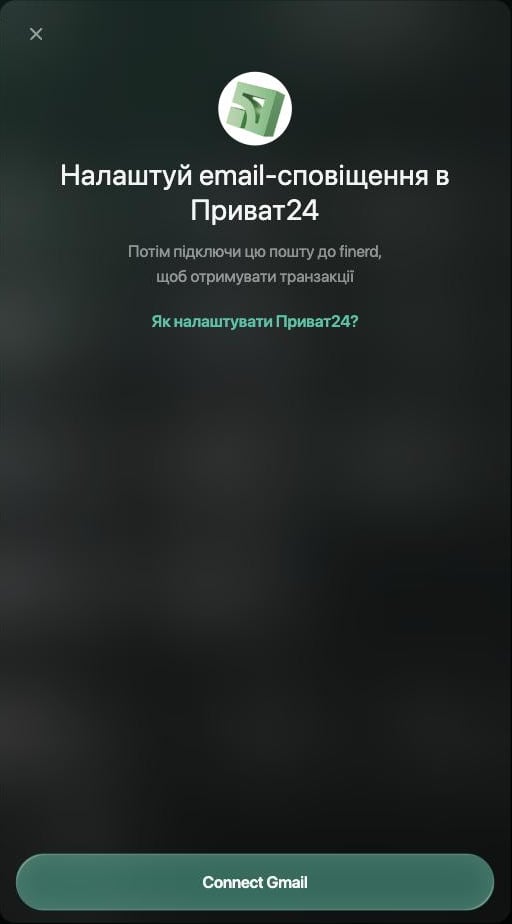
Połącz PrivatBank w wersji webowej na app.finerd.ai. Panel PrivatBank jest po ukraińsku, nawet gdy finerd jest po polsku.
PrivatBank w finerd w wersji webowej.
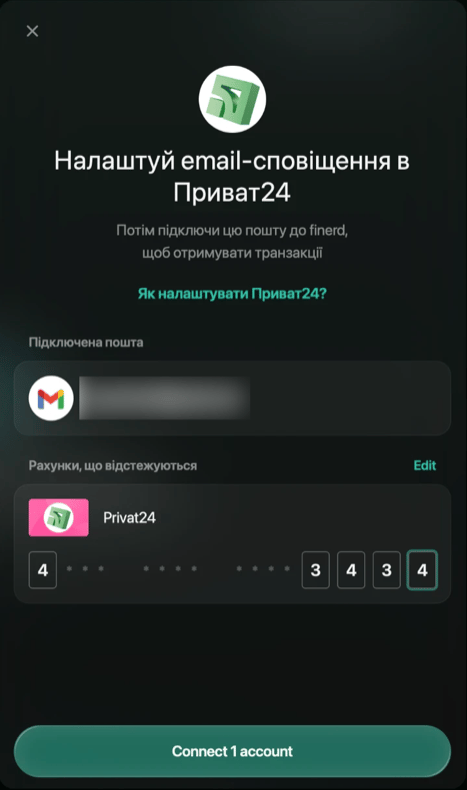
Pierwsza cyfra i ostatnie cztery cyfry karty.
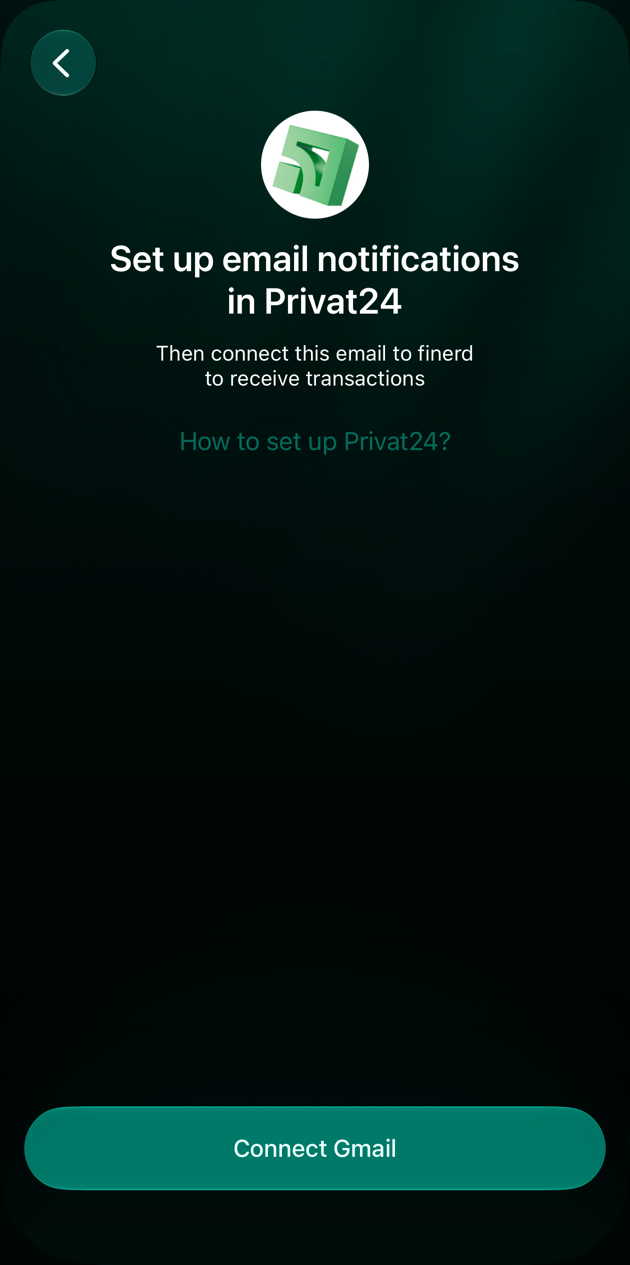
Połącz PrivatBank w aplikacji na Androida. Jej pierwszy ekran podsumowuje konfigurację: Skonfiguruj powiadomienia e-mail w Privat24, a potem Połącz Gmail.
PrivatBank w aplikacji na Androida.
Pierwsza cyfra i ostatnie cztery cyfry karty.
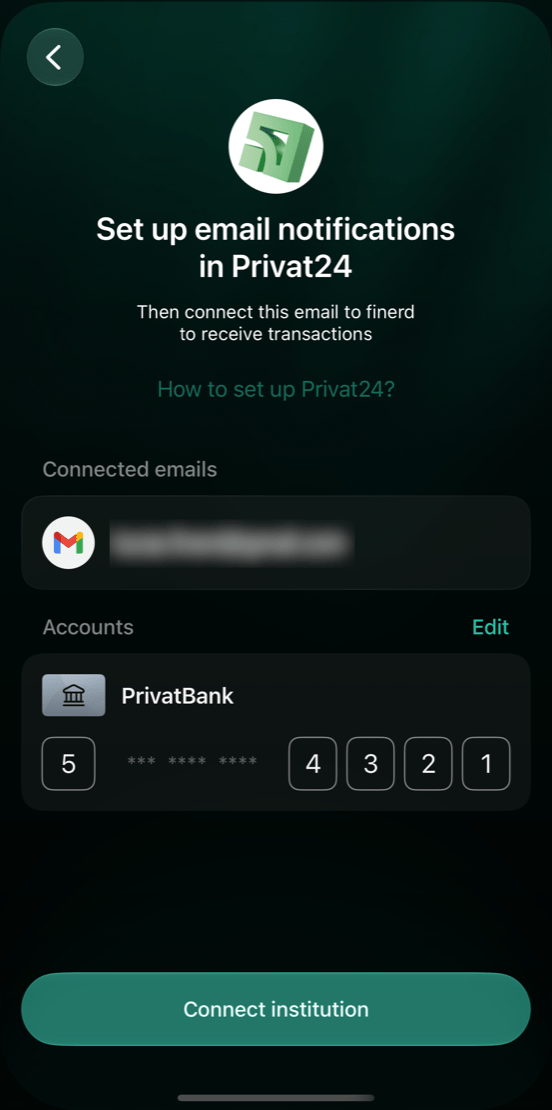
PrivatBank w aplikacji na iOS.
Pierwsza cyfra i ostatnie cztery cyfry karty.
Włącz powiadomienia e-mail w Privat24
PrivatBank wysyła powiadomienia o operacjach jednym kanałem, a domyślnie jest nim aplikacja Privat24. Zmień go na e-mail w Privat24 w przeglądarce, podając adres Gmail, który połączysz z finerd.
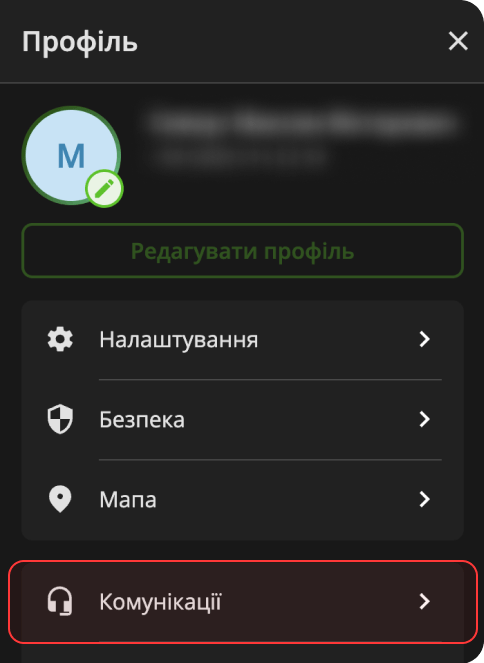
Wybierz ikonę profilu w prawym górnym rogu, a potem Комунікації (Komunikacja).
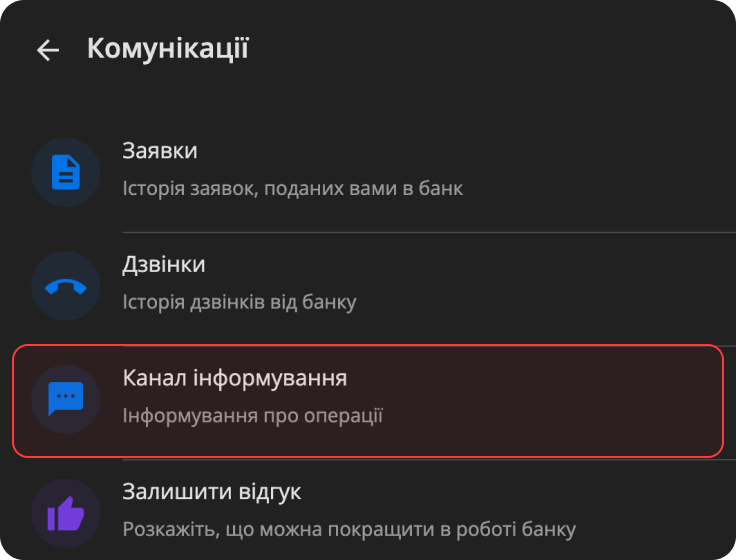
Otwórz Канал інформування (Kanał powiadomień).
Комунікації (Komunikacja) w menu profilu Privat24.
Канал інформування (Kanał powiadomień) w sekcji Комунікації.
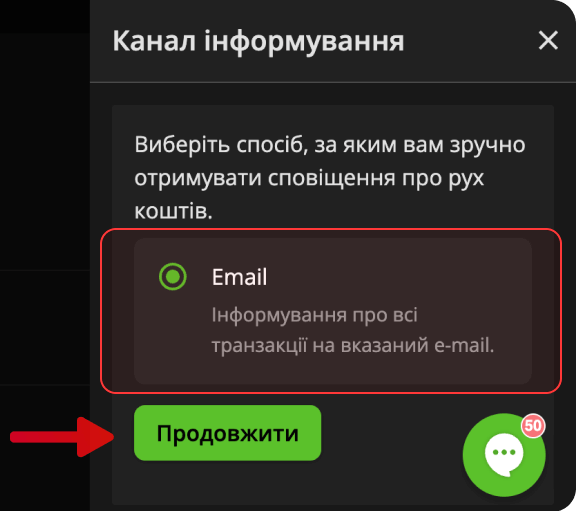
Zaznacz Email i wybierz Продовжити (Kontynuuj).
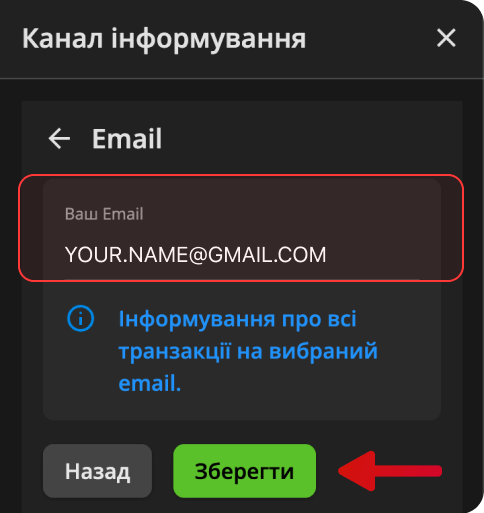
Wpisz swój adres Gmail i wybierz Зберегти (Zapisz).
Otwórz e-mail, który PrivatBank wyśle na ten adres, i wybierz przycisk w wiadomości, aby potwierdzić adres.
Zaznacz Email.
Wpisz adres Gmail i zapisz.
Gdy potwierdzisz adres, powiadomienia o operacjach będą przychodzić na ten e-mail zamiast do aplikacji Privat24. Do tego czasu nadal trafiają do Privat24.W aplikacji mobilnej Privat24 to samo ustawienie jest w Налаштування (Ustawienia) → Комунікації → Канал інформування.
Połącz Gmail z finerd
Połącz skrzynkę Gmail, na którą przychodzą powiadomienia z PrivatBank. finerd prosi Google o dostęp do Twojej poczty tylko do odczytu.
Web
Android
iOS
Otwórz Więcej → Instytucje i wpisz Privat w polu wyszukiwania. Wybierz ПриватБанк.
Wybierz Połącz Gmail. W oknie Google wybierz swoje konto i pozwól finerd czytać Twoją pocztę.
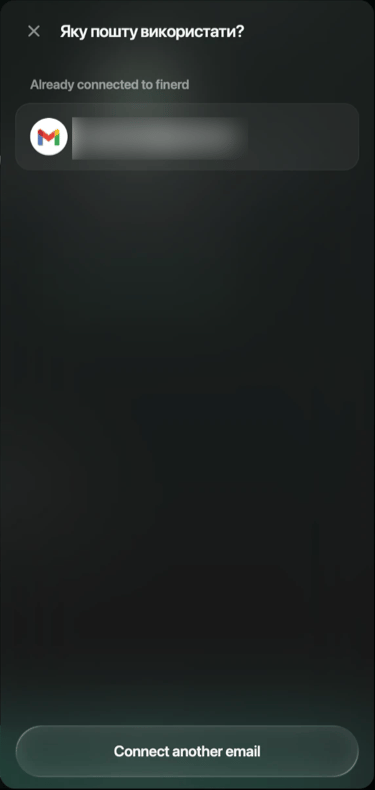
Jeśli z finerd jest już połączony adres Gmail, zamiast tego otworzy się Яку пошту використати? (Którego adresu e-mail użyć?). Wybierz adres, a potem Zastosuj. Aby użyć innej skrzynki, wybierz Połącz inny e-mail.
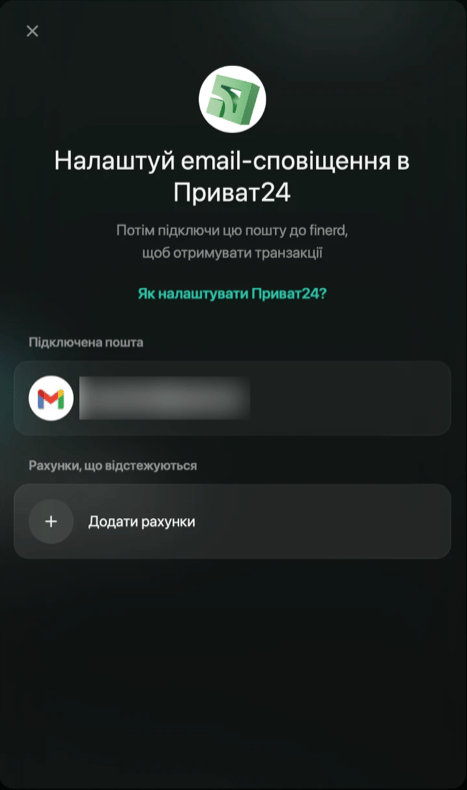
Adres pojawi się w sekcji Підключена пошта (Połączony e-mail), a pod nią — sekcja Рахунки, що відстежуються (Śledzone konta).
Adres Gmail, który jest już połączony.
Połączony adres.
Otwórz Więcej → Instytucje i stuknij +. Na ekranie Wybierz instytucję stuknij ПриватБанк. Aby znaleźć go szybciej, stuknij ikonę wyszukiwania i wpisz Privat.
Stuknij Połącz Gmail. Jeśli nie połączono jeszcze żadnego adresu Gmail, wybierz konto Google i pozwól finerd czytać Twoją pocztę. Jeśli połączony jest jeden adres, aplikacja wybierze go automatycznie. Jeśli jest ich kilka, wybierz jeden na ekranie Połączone e-maile.
Aby użyć innego adresu, stuknij wybrany adres w sekcji Połączone e-maile. Wybierz inny adres albo stuknij Połącz Gmail, aby połączyć nowy.
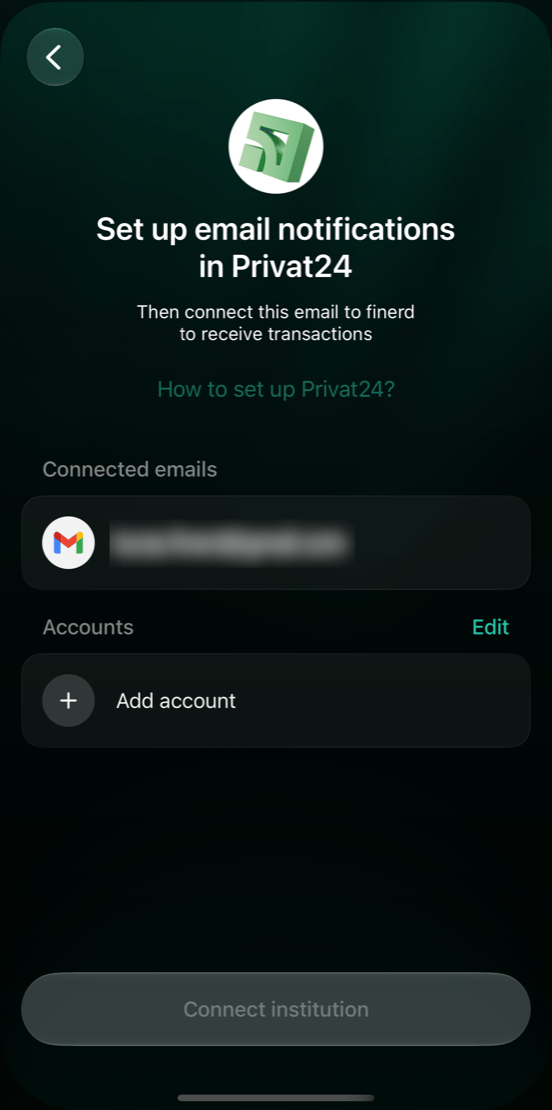
Adres pojawi się w sekcji Połączone e-maile, a pod nią — sekcja Karty. Jeśli cofniesz się przed połączeniem, aplikacja zapyta, czy wybrać Wróć do połączenia, czy Przerwij proces.
Połączony adres.
Otwórz Więcej → Instytucje, stuknij +, a potem Konta bankowe. Wpisz Privat w polu wyszukiwania i stuknij ПриватБанк.
Stuknij Połącz Gmail. Wybierz konto Google i pozwól finerd czytać Twoją pocztę.
Jeśli z finerd jest już połączony adres Gmail, aplikacja go użyje. Jeśli jest ich kilka, stuknij potrzebny na ekranie Połączone e-maile. Aby dodać kolejny, stuknij +.
Adres pojawi się w sekcji Połączone e-maile, a pod nią — sekcja Konta. Jeśli cofniesz się przed połączeniem kont, aplikacja zapyta, czy wybrać Wróć do połączenia, czy Przerwij proces.
Połączony adres.
Wybierz konto dla każdej karty
finerd zapisuje operacje każdej karty na ręcznym koncie bankowym, więc każda karta potrzebuje własnego konta. Jeśli jeszcze go nie masz, utwórz je tutaj.
Web
Android
iOS
W sekcji Рахунки, що відстежуються (Śledzone konta) wybierz Додати рахунки (Dodaj konta).
W panelu Які рахунки відстежувати? (Które konta śledzić?) wybierz konto dla każdej karty, a potem Zastosuj. Lista pokazuje tylko ręczne konta bankowe.
Jeśli karta nie ma jeszcze konta, wybierz Utwórz konto, wpisz nazwę, na przykład Privat24, i wybierz Zapisz. Nowe konto zostanie od razu zaznaczone. Potem wybierz Zastosuj.
Przy każdym koncie wpisz pierwszą cyfrę i ostatnie cztery cyfry karty.
Wybierz Połącz 1 konto (albo Połącz 2 konta i tak dalej).
W aplikacji na Androida wpisujesz cyfry i nazwę każdej karty. Jeśli nie wybierzesz istniejącego konta, finerd po stuknięciu Połącz instytucję utworzy dla karty nowe konto bankowe.
W sekcji Karty stuknij Dodaj kartę.
Wpisz pierwszą cyfrę i ostatnie cztery cyfry karty. Aby zobaczyć, po co finerd ich potrzebuje, stuknij ?.
W polu Nazwa w finerd wpisz nazwę karty albo stuknij podpowiedź, na przykład Uniwersalna. Nowe konto dostanie tę nazwę i zostanie utworzone bez salda początkowego.
Jeśli już śledzisz tę kartę na koncie bankowym w finerd, stuknij Ta karta jest już w finerd i wybierz to konto. Lista pokazuje ręczne konta bankowe. Nie ma na niej kont wspólnych, zarchiwizowanych ani kont wybranych już dla innej karty. Karta przejmie wtedy nazwę konta; aby wrócić do nowego konta, stuknij × w polu nazwy.
Stuknij Dodaj kartę. Powtórz to dla każdej karty. Aby edytować kartę, stuknij ją, wprowadź zmiany i stuknij Zapisz. Aby ją usunąć, stuknij ją, a potem ⋮ → Usuń.
Stuknij Połącz instytucję. Przycisk staje się dostępny, gdy dodasz kartę.
Aplikacja pokaże Konto połączone. Stuknij Hurra!.
Po co finerd potrzebuje cyfr.
Karta gotowa do połączenia.
W sekcji Konta stuknij Dodaj konto.
Na ekranie Wybierz istniejące konto do powiązania stuknij konto dla każdej karty, a potem Zastosuj. Lista pokazuje tylko ręczne konta bankowe.
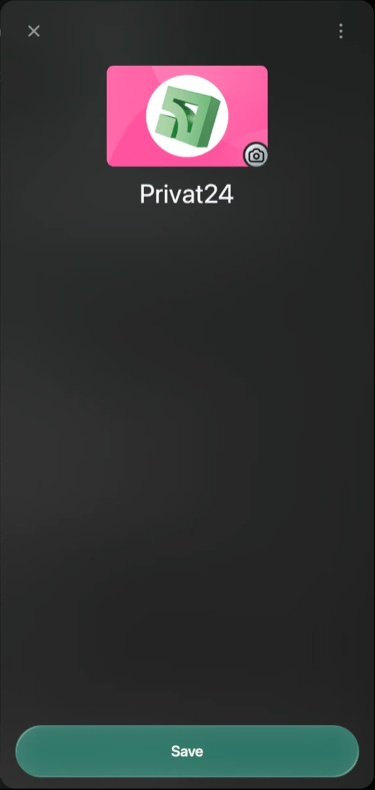
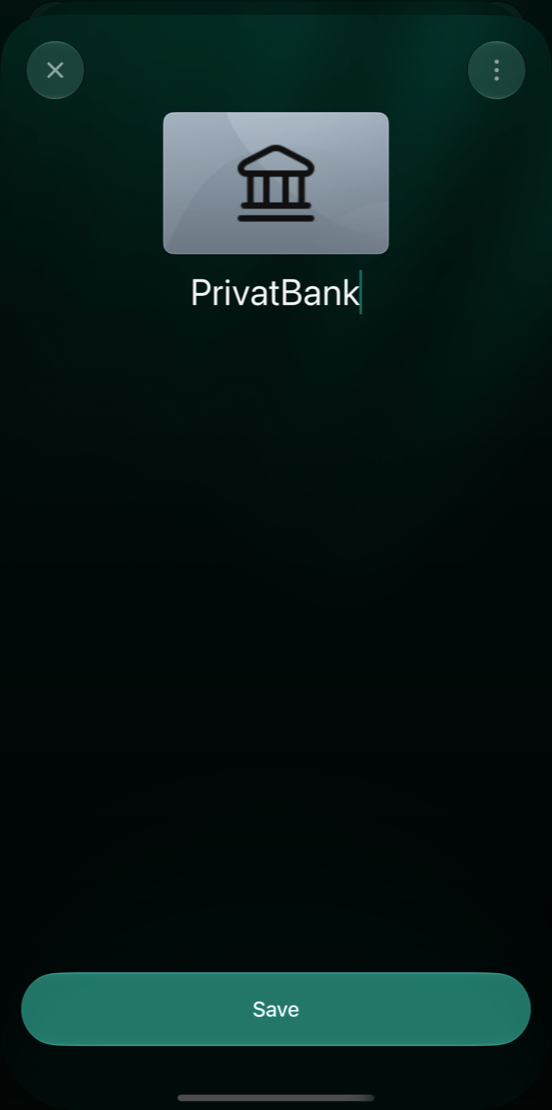
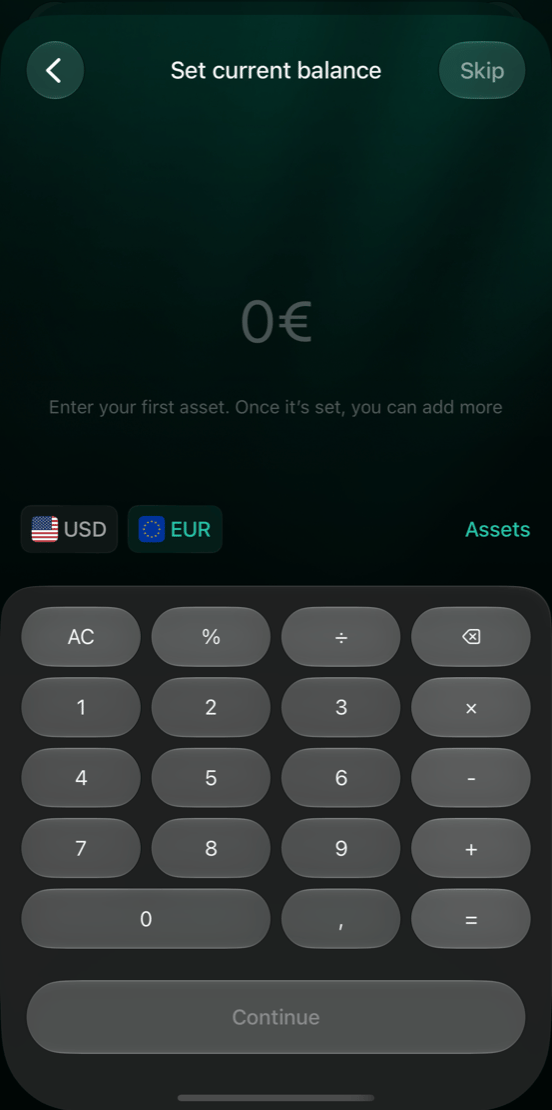
Jeśli karta nie ma jeszcze konta, stuknij +, wpisz nazwę, na przykład PrivatBank, i stuknij Zapisz. Na ekranie Ustaw bieżące saldo wpisz saldo karty i stuknij Kontynuuj albo stuknij Pomiń. Potem stuknij Zapisz. Nowe konto zostanie od razu zaznaczone; stuknij Zastosuj.
Przy każdym koncie wpisz pierwszą cyfrę i ostatnie cztery cyfry karty.
Stuknij Połącz instytucję. Przycisk staje się dostępny, gdy każda karta ma wszystkie pięć cyfr.
Aplikacja pokaże Konto połączone. Stuknij Hurra!.
Nazwij nowe konto.
Wpisz saldo albo pomiń ten krok.
Po połączeniu
PrivatBank pojawi się teraz w sekcji Instytucje, a operacje każdej karty będą trafiać na jej konto w miarę napływu e-maili. Dopóki finerd nie przetworzy pierwszego e-maila, PrivatBank i jego konta pokazują Oczekiwanie na pierwszą transakcję…, a wersja webowa pokazuje kreskę zamiast salda konta. Tam też otworzysz PrivatBank, aby dodać kartę, poprawić jej cyfry albo odłączyć bank.
Web
Android
iOS
Otwórz Więcej → Instytucje i wybierz ПриватБанк.
Aby dodać lub usunąć kartę, wybierz Edytuj obok Рахунки, що відстежуються, zmień zaznaczone konta i wybierz Zastosuj.
Sprawdź cyfry przy każdym koncie i wpisz je dla nowej karty.
Wybierz Zapisz.
Aby przestać otrzymywać operacje z PrivatBank, wybierz ⋮ → Rozłącz instytucję, a potem Rozłącz. Połączone konta przestaną otrzymywać automatyczne aktualizacje transakcji.
Otwórz Więcej → Instytucje i stuknij ПриватБанк. Pod nazwą banku ekran pokazuje połączony adres Gmail, a w sekcji Karty — Twoje karty.
Aby dodać kartę, stuknij Dodaj kartę, wpisz jej dane, a potem stuknij Dodaj kartę w edytorze karty. Aby zmienić cyfry karty, stuknij ją, popraw cyfry i stuknij Zapisz w edytorze karty. Aby usunąć kartę, stuknij ją, a potem ⋮ → Usuń. Nazwa połączonej karty to nazwa jej konta, więc nie można jej tu zmienić.
Po powrocie na ekran ПриватБанк stuknij Zapisz, aby zastosować zmiany. Ten przycisk pojawia się, gdy coś zmienisz.
Aby przestać otrzymywać operacje z PrivatBank, stuknij ⋮ → Rozłącz instytucję, a potem Rozłącz. Połączone konta przestaną otrzymywać automatyczne aktualizacje transakcji.
PrivatBank po połączeniu.
Menu ⋮.
Otwórz Więcej → Instytucje i stuknij ПриватБанк.
Aby dodać lub usunąć kartę, stuknij Edytuj obok Konta, zmień zaznaczone konta i stuknij Zastosuj.
Sprawdź cyfry przy każdym koncie i wpisz je dla nowej karty.
Stuknij Zapisz. Ten przycisk pojawia się, gdy coś zmienisz.
Aby przestać otrzymywać operacje z PrivatBank, stuknij ⋮ → Rozłącz instytucję, a potem Rozłącz. Połączone konta przestaną otrzymywać automatyczne aktualizacje transakcji.
Kiedy finerd zaczyna zapisywać operacje
Każda karta ma własną datę początkową. Gdy łączysz PrivatBank, finerd czyta e-maile od PrivatBank, które są już w Twoim Gmailu, i zapisuje operacje każdej karty od dnia następującego po jej najwcześniejszej operacji w tych e-mailach. Jeśli nie ma jeszcze e-maili o karcie, na przykład dlatego, że powiadomienia zostały dopiero co włączone, finerd zapisuje jej operacje od jutra.finerd celowo pomija ten pierwszy dzień. PrivatBank nie udostępnia historii Twoich operacji, więc dzień włączenia powiadomień mógł dotrzeć do finerd tylko częściowo.Jeśli łączysz kartę z kontem, które ma już transakcje, w tym saldo początkowe, finerd bierze pod uwagę tylko e-maile od dnia następującego po ostatniej transakcji na koncie. Karta zaczyna się wtedy od dnia po jej pierwszej operacji w tych e-mailach albo od jutra, jeśli takiej operacji nie ma.E-maile o operacjach sprzed daty początkowej mogą nadal mieć status Przetworzony na liście Historia e-maili, ale nie tworzą transakcji.Aby uzupełnić dni przed datą początkową, w tym pominięty pierwszy dzień, dodaj operacje ręcznie albo zaimportuj wyciąg CSV z Privat24 do tego samego konta. W przypadku połączonego konta import bierze tylko wiersze z datą wcześniejszą niż data początkowa, więc dni, które już przychodzą z e-maili, nie są dublowane. Import nie dopasowuje wierszy pliku do operacji wpisanych ręcznie, więc pomiń je w pliku.
Jeśli transakcje się nie pojawiają
Co widzisz
Co zrobić
finerd informuje, że nie ma uprawnień do czytania Twojej poczty, na przykład Wygląda na to, że nie mamy uprawnień do skanowania Twojej skrzynki w wersji webowej
Wybierz Spróbuj ponownie (w iOS stuknij ponownie Połącz Gmail). W oknie Google pozwól finerd czytać Twoją pocztę.
To konto Google nie ma skrzynki Gmail
Połącz konto Google, które korzysta z Gmaila.
Nie przychodzą nowe operacje
W Privat24 sprawdź, czy w ustawieniu Канал інформування wybrano Email z tym adresem Gmail i czy adres został potwierdzony. Zobacz Włącz powiadomienia e-mail w Privat24.
E-maile od PrivatBank trafiają w Gmailu do folderu Spam lub Kosz albo na kartę Oferty
finerd pomija e-maile w tych miejscach. Oznacz e-maile od PrivatBank jako niebędące spamem albo przenieś je na kartę Główne, aby nowe trafiały do skrzynki odbiorczej.
Nie pojawiają się operacje z jednej karty
Sprawdź pierwszą cyfrę i ostatnie cztery cyfry tej karty na ekranie PrivatBank. finerd pomija operacje, których cyfry karty nie pasują do żadnego konta. Zobacz Po połączeniu.
E-mail ma status Przetworzony na liście Historia e-maili, ale jego operacji nie ma w finerd
Sprawdź datę operacji. Jeśli jest wcześniejsza niż data początkowa karty, zobacz Kiedy finerd zaczyna zapisywać operacje. Jeśli jest późniejsza, poczekaj kilka minut: operacja trafia na konto krótko po przetworzeniu e-maila. Jeśli nadal się nie pojawi, napisz do wsparcia.
Odrzuconej płatności nie ma w finerd
finerd nie zapisuje odrzuconych operacji.
Aby kontynuować synchronizację, połącz ponownie PrivatBank…
Odłącz PrivatBank, a potem połącz go ponownie z tym samym adresem Gmail, tymi samymi kontami i tymi samymi cyframi kart. Zobacz Po połączeniu i Połącz Gmail z finerd.
W aplikacjach na Androida i iOS menu ⋮ na ekranie PrivatBank zawiera też Historia e-maili. To lista e-maili, które finerd przeczytał, ze statusem każdego z nich, na przykład Przetworzony lub Skipped.Jeśli nic z tego nie pomoże, napisz do wsparcia: w wersji webowej otwórz Więcej → Pomoc i wsparcie; w aplikacji na Androida stuknij ⋮ → Kontakt z pomocą na ekranie PrivatBank; w aplikacji na iOS otwórz Więcej → Pomoc i wsparcie → Kontakt z pomocą.
Czy ta strona była pomocna?
{"docsConfig":{"theme":"mint","$schema":"https://mintlify.com/docs.json","name":"finerd","description":"finerd helps financially savvy people manage complex personal, family, business, and international finances with accounting precision without accounting complexity.","colors":{"primary":"#38f7ff","light":"#38f7ff","dark":"#b98cff"},"logo":{"light":"https://finerd.ai/logo.svg","dark":"https://finerd.ai/logo.svg","href":"/"},"favicon":"https://finerd.ai/logo.svg","appearance":{"default":"dark","strict":true},"background":{"decoration":"grid","color":{"light":"#08090f","dark":"#08090f"}},"navbar":{"links":[{"href":"https://finerd.ai","label":"finerd.ai"}]},"seo":{"metatags":{"google-site-verification":"haq__cDMEelH2BlpExqZZ7DqIbXEtZMZDA_2Rn4amf8"}},"fonts":{"family":"Inter"},"styling":{"eyebrows":"breadcrumbs","latex":true},"contextual":{"options":["copy","view"],"display":"header"},"navigation":{"languages":[{"language":"en","footer":{"links":[{"items":[{"label":"YouTube","href":"https://www.youtube.com/@realFinerd"},{"label":"Reddit","href":"https://www.reddit.com/r/finerds"},{"label":"TikTok","href":"https://www.tiktok.com/@real.finerd"}]}]},"navbar":{"links":[{"href":"https://finerd.ai","label":"finerd.ai"}],"primary":{"type":"button","label":"Contact support","href":"/contact-us"}},"href":""},{"language":"uk","footer":{"links":[{"items":[{"label":"YouTube","href":"https://www.youtube.com/@finerd.ukraine"},{"label":"Telegram","href":"https://t.me/+TESz5VfXr50yNTRi"}]}]},"navbar":{"links":[{"href":"https://finerd.ai","label":"finerd.ai"}],"primary":{"type":"button","label":"Зв'язатися з підтримкою","href":"/uk/contact-us"}},"href":"uk"},{"language":"es","footer":{"links":[{"items":[{"label":"YouTube","href":"https://www.youtube.com/@realFinerd"},{"label":"Reddit","href":"https://www.reddit.com/r/finerds"},{"label":"TikTok","href":"https://www.tiktok.com/@real.finerd"}]}]},"navbar":{"links":[{"href":"https://finerd.ai","label":"finerd.ai"}],"primary":{"type":"button","label":"Contactar soporte","href":"/es/contact-us"}},"href":"es"},{"language":"ja","footer":{"links":[{"items":[{"label":"YouTube","href":"https://www.youtube.com/@realFinerd"},{"label":"Reddit","href":"https://www.reddit.com/r/finerds"},{"label":"TikTok","href":"https://www.tiktok.com/@real.finerd"}]}]},"navbar":{"links":[{"href":"https://finerd.ai","label":"finerd.ai"}],"primary":{"type":"button","label":"サポートに連絡","href":"/ja/contact-us"}},"href":"ja"},{"language":"pl","footer":{"links":[{"items":[{"label":"YouTube","href":"https://www.youtube.com/@realFinerd"},{"label":"Reddit","href":"https://www.reddit.com/r/finerds"},{"label":"TikTok","href":"https://www.tiktok.com/@real.finerd"}]}]},"navbar":{"links":[{"href":"https://finerd.ai","label":"finerd.ai"}],"primary":{"type":"button","label":"Kontakt z pomocą","href":"/pl/contact-us"}},"href":"pl"},{"language":"cs","footer":{"links":[{"items":[{"label":"YouTube","href":"https://www.youtube.com/@realFinerd"},{"label":"Reddit","href":"https://www.reddit.com/r/finerds"},{"label":"TikTok","href":"https://www.tiktok.com/@real.finerd"}]}]},"navbar":{"links":[{"href":"https://finerd.ai","label":"finerd.ai"}],"primary":{"type":"button","label":"Kontaktovat podporu","href":"/cs/contact-us"}},"href":"cs"},{"language":"it","footer":{"links":[{"items":[{"label":"YouTube","href":"https://www.youtube.com/@realFinerd"},{"label":"Reddit","href":"https://www.reddit.com/r/finerds"},{"label":"TikTok","href":"https://www.tiktok.com/@real.finerd"}]}]},"navbar":{"links":[{"href":"https://finerd.ai","label":"finerd.ai"}],"primary":{"type":"button","label":"Contatta assistenza","href":"/it/contact-us"}},"href":"it"},{"language":"fr","footer":{"links":[{"items":[{"label":"YouTube","href":"https://www.youtube.com/@realFinerd"},{"label":"Reddit","href":"https://www.reddit.com/r/finerds"},{"label":"TikTok","href":"https://www.tiktok.com/@real.finerd"}]}]},"navbar":{"links":[{"href":"https://finerd.ai","label":"finerd.ai"}],"primary":{"type":"button","label":"Contacter le support","href":"/fr/contact-us"}},"href":"fr"},{"language":"de","footer":{"links":[{"items":[{"label":"YouTube","href":"https://www.youtube.com/@realFinerd"},{"label":"Reddit","href":"https://www.reddit.com/r/finerds"},{"label":"TikTok","href":"https://www.tiktok.com/@real.finerd"}]}]},"navbar":{"links":[{"href":"https://finerd.ai","label":"finerd.ai"}],"primary":{"type":"button","label":"Support kontaktieren","href":"/de/contact-us"}},"href":"de"},{"language":"pt","footer":{"links":[{"items":[{"label":"YouTube","href":"https://www.youtube.com/@realFinerd"},{"label":"Reddit","href":"https://www.reddit.com/r/finerds"},{"label":"TikTok","href":"https://www.tiktok.com/@real.finerd"}]}]},"navbar":{"links":[{"href":"https://finerd.ai","label":"finerd.ai"}],"primary":{"type":"button","label":"Falar com suporte","href":"/pt/contact-us"}},"href":"pt"},{"language":"zh-Hant","footer":{"links":[{"items":[{"label":"YouTube","href":"https://www.youtube.com/@realFinerd"},{"label":"Reddit","href":"https://www.reddit.com/r/finerds"},{"label":"TikTok","href":"https://www.tiktok.com/@real.finerd"}]}]},"navbar":{"links":[{"href":"https://finerd.ai","label":"finerd.ai"}],"primary":{"type":"button","label":"聯絡客服","href":"/zh-Hant/contact-us"}},"href":"zh-Hant"},{"language":"ko","footer":{"links":[{"items":[{"label":"YouTube","href":"https://www.youtube.com/@realFinerd"},{"label":"Reddit","href":"https://www.reddit.com/r/finerds"},{"label":"TikTok","href":"https://www.tiktok.com/@real.finerd"}]}]},"navbar":{"links":[{"href":"https://finerd.ai","label":"finerd.ai"}],"primary":{"type":"button","label":"고객 지원 문의","href":"/ko/contact-us"}},"href":"ko"},{"language":"zh-Hans","footer":{"links":[{"items":[{"label":"YouTube","href":"https://www.youtube.com/@realFinerd"},{"label":"Reddit","href":"https://www.reddit.com/r/finerds"},{"label":"TikTok","href":"https://www.tiktok.com/@real.finerd"}]}]},"navbar":{"links":[{"href":"https://finerd.ai","label":"finerd.ai"}],"primary":{"type":"button","label":"联系支持","href":"/zh-Hans/contact-us"}},"href":"zh-Hans"},{"language":"nl","footer":{"links":[{"items":[{"label":"YouTube","href":"https://www.youtube.com/@realFinerd"},{"label":"Reddit","href":"https://www.reddit.com/r/finerds"},{"label":"TikTok","href":"https://www.tiktok.com/@real.finerd"}]}]},"navbar":{"links":[{"href":"https://finerd.ai","label":"finerd.ai"}],"primary":{"type":"button","label":"Neem contact op met support","href":"/nl/contact-us"}},"href":"nl"}]}},"deployment":{"deploymentMetadataValue":{"subdomain":"finerdai","hasAudioNarration":false,"actualSubdomain":"finerdai","customDomains":["help.finerd.ai"],"gitSource":{"type":"gitlab","owner":"finerd.ai/web","repo":"help","deployBranch":"main","contentDirectory":"","isPrivate":true,"projectId":85636094,"mountPath":"","label":""},"feedback":{"thumbs":true},"entitlements":{"AI_CHAT":{"status":"DISABLED"}},"buildId":"6b00a7593c4bb12541ace472","clientVersion":"0.0.4263","searchFilterCounts":[{"language":"en","tag":"Accounts \u0026 balances","count":8},{"language":"cs","tag":"Účty a zůstatky","count":8},{"language":"de","tag":"Konten und Salden","count":8},{"language":"es","tag":"Cuentas y saldos","count":8},{"language":"fr","tag":"Comptes et soldes","count":8},{"language":"it","tag":"Conti e saldi","count":8},{"language":"ja","tag":"口座と残高","count":8},{"language":"ko","tag":"계좌와 잔액","count":8},{"language":"nl","tag":"Rekeningen en saldi","count":8},{"language":"pl","tag":"Konta i salda","count":8},{"language":"pt","tag":"Contas e saldos","count":8},{"language":"uk","tag":"Рахунки та баланси","count":8},{"language":"zh-Hans","tag":"账户与余额","count":8},{"language":"zh-Hant","tag":"帳戶與餘額","count":8},{"language":"en","tag":"AI assistants","count":7},{"language":"en","tag":"Family \u0026 shared expenses","count":7},{"language":"en","tag":"Transactions","count":7},{"language":"cs","tag":"AI asistenti","count":7},{"language":"cs","tag":"Rodina a sdílené výdaje","count":7},{"language":"cs","tag":"Transakce","count":7},{"language":"de","tag":"AI-Assistenten","count":7},{"language":"de","tag":"Familie und geteilte Ausgaben","count":7},{"language":"de","tag":"Transaktionen","count":7},{"language":"es","tag":"Asistentes de AI","count":7},{"language":"es","tag":"Familia y gastos compartidos","count":7},{"language":"es","tag":"Transacciones","count":7},{"language":"fr","tag":"Assistants AI","count":7},{"language":"fr","tag":"Famille et dépenses partagées","count":7},{"language":"fr","tag":"Transactions","count":7},{"language":"it","tag":"Assistenti AI","count":7},{"language":"it","tag":"Famiglia e spese condivise","count":7},{"language":"it","tag":"Transazioni","count":7},{"language":"ja","tag":"AIアシスタント","count":7},{"language":"ja","tag":"ファミリーと共通の支出","count":7},{"language":"ja","tag":"取引","count":7},{"language":"ko","tag":"AI 어시스턴트","count":7},{"language":"ko","tag":"가족과 공유 지출","count":7},{"language":"ko","tag":"거래","count":7},{"language":"nl","tag":"AI-assistenten","count":7},{"language":"nl","tag":"Gezin en gedeelde uitgaven","count":7},{"language":"nl","tag":"Transacties","count":7},{"language":"pl","tag":"Asystenci AI","count":7},{"language":"pl","tag":"Rodzina i wspólne wydatki","count":7},{"language":"pl","tag":"Transakcje","count":7},{"language":"pt","tag":"Assistentes de AI","count":7},{"language":"pt","tag":"Família e despesas compartilhadas","count":7},{"language":"pt","tag":"Transações","count":7},{"language":"uk","tag":"ШІ-асистенти","count":7},{"language":"uk","tag":"Сім'я та спільні витрати","count":7},{"language":"uk","tag":"Транзакції","count":7},{"language":"zh-Hans","tag":"AI 助手","count":7},{"language":"zh-Hans","tag":"家庭与共同支出","count":7},{"language":"zh-Hans","tag":"交易","count":7},{"language":"zh-Hant","tag":"AI 助理","count":7},{"language":"zh-Hant","tag":"家庭與共享支出","count":7},{"language":"zh-Hant","tag":"交易","count":7},{"language":"en","tag":"Planning","count":6},{"language":"cs","tag":"Plánování","count":6},{"language":"de","tag":"Planung","count":6},{"language":"es","tag":"Planificación","count":6},{"language":"fr","tag":"Planification","count":6},{"language":"it","tag":"Pianificazione","count":6},{"language":"ja","tag":"プランニング","count":6},{"language":"ko","tag":"재무 설계","count":6},{"language":"nl","tag":"Financiële planning","count":6},{"language":"pl","tag":"Planowanie","count":6},{"language":"pt","tag":"Planejamento","count":6},{"language":"uk","tag":"Планування","count":6},{"language":"zh-Hans","tag":"财务规划","count":6},{"language":"zh-Hant","tag":"財務規劃","count":6},{"language":"en","tag":"Bills \u0026 receipts","count":5},{"language":"en","tag":"Get started","count":5},{"language":"cs","tag":"Účtenky","count":5},{"language":"cs","tag":"Začínáme","count":5},{"language":"de","tag":"Rechnungen und Kassenbons","count":5},{"language":"de","tag":"Erste Schritte","count":5},{"language":"es","tag":"Recibos","count":5},{"language":"es","tag":"Primeros pasos","count":5},{"language":"fr","tag":"Factures et tickets de caisse","count":5},{"language":"fr","tag":"Premiers pas","count":5},{"language":"it","tag":"Ricevute","count":5},{"language":"it","tag":"Primi passi","count":5},{"language":"ja","tag":"レシート","count":5},{"language":"ja","tag":"はじめに","count":5},{"language":"ko","tag":"영수증","count":5},{"language":"ko","tag":"시작하기","count":5},{"language":"nl","tag":"Bonnen","count":5},{"language":"nl","tag":"Aan de slag","count":5},{"language":"pl","tag":"Rachunki i paragony","count":5},{"language":"pl","tag":"Pierwsze kroki","count":5},{"language":"pt","tag":"Recibos de compra","count":5},{"language":"pt","tag":"Primeiros passos","count":5},{"language":"uk","tag":"Чеки","count":5},{"language":"uk","tag":"Початок роботи","count":5},{"language":"zh-Hans","tag":"小票","count":5},{"language":"zh-Hans","tag":"开始使用","count":5},{"language":"zh-Hant","tag":"收據","count":5},{"language":"zh-Hant","tag":"開始使用","count":5},{"language":"en","tag":"Account \u0026 subscription","count":4},{"language":"en","tag":"Business","count":4},{"language":"en","tag":"Investments \u0026 property","count":4},{"language":"cs","tag":"Účet a předplatné","count":4},{"language":"cs","tag":"Podnikání","count":4},{"language":"cs","tag":"Investice a majetek","count":4},{"language":"de","tag":"Konto und Abo","count":4},{"language":"de","tag":"Business","count":4},{"language":"de","tag":"Investments und Vermögenswerte","count":4},{"language":"es","tag":"Cuenta y suscripción","count":4},{"language":"es","tag":"Negocios","count":4},{"language":"es","tag":"Inversiones y patrimonio","count":4},{"language":"fr","tag":"Compte et abonnement","count":4},{"language":"fr","tag":"Entreprise","count":4},{"language":"fr","tag":"Investissements et patrimoine","count":4},{"language":"it","tag":"Account e abbonamento","count":4},{"language":"it","tag":"Business","count":4},{"language":"it","tag":"Investimenti e proprietà","count":4},{"language":"ja","tag":"アカウントとサブスクリプション","count":4},{"language":"ja","tag":"ビジネス","count":4},{"language":"ja","tag":"投資と資産","count":4},{"language":"ko","tag":"계정과 구독","count":4},{"language":"ko","tag":"비즈니스","count":4},{"language":"ko","tag":"투자와 재산","count":4},{"language":"nl","tag":"Account en abonnement","count":4},{"language":"nl","tag":"Zakelijk","count":4},{"language":"nl","tag":"Beleggingen en eigendommen","count":4},{"language":"pl","tag":"Konto i subskrypcja","count":4},{"language":"pl","tag":"Biznes","count":4},{"language":"pl","tag":"Inwestycje i majątek","count":4},{"language":"pt","tag":"Conta e assinatura","count":4},{"language":"pt","tag":"Negócios","count":4},{"language":"pt","tag":"Investimentos e patrimônio","count":4},{"language":"uk","tag":"Акаунт і підписка","count":4},{"language":"uk","tag":"Бізнес","count":4},{"language":"uk","tag":"Інвестиції й майно","count":4},{"language":"zh-Hans","tag":"账号与订阅","count":4},{"language":"zh-Hans","tag":"商业","count":4},{"language":"zh-Hans","tag":"投资与财产","count":4},{"language":"zh-Hant","tag":"會員帳號與訂閱","count":4},{"language":"zh-Hant","tag":"商務","count":4},{"language":"zh-Hant","tag":"投資與財產","count":4}]},"assistantConfig":{"enableAskAiButton":false,"enableStarterQuestions":false,"enableContextualStarterQuestions":false,"enableAskAiSearchBar":true},"basePath":"","hasChatPermissions":false,"hasWebMcpPermissions":false,"toggles":[{"name":"kill-isr","enabled":true,"variant":{"name":"disabled","enabled":false,"feature_enabled":true},"impressionData":false},{"name":"custom-rbac-roles","enabled":true,"variant":{"name":"disabled","enabled":false,"feature_enabled":true},"impressionData":false},{"name":"agent-mintlify-slack","enabled":true,"variant":{"name":"disabled","enabled":false,"feature_enabled":true},"impressionData":false},{"name":"agent-integrations-settings","enabled":true,"variant":{"name":"disabled","enabled":false,"feature_enabled":true},"impressionData":false},{"name":"rbac-expansion","enabled":true,"variant":{"name":"disabled","enabled":false,"feature_enabled":true},"impressionData":false},{"name":"automations-pr-grouping","enabled":true,"variant":{"name":"disabled","enabled":false,"feature_enabled":true},"impressionData":false},{"name":"custom-prefix","enabled":true,"variant":{"name":"disabled","enabled":false,"feature_enabled":true},"impressionData":false},{"name":"analytics-v7","enabled":true,"variant":{"name":"disabled","enabled":false,"feature_enabled":true},"impressionData":false},{"name":"user-flows-analytics","enabled":true,"variant":{"name":"disabled","enabled":false,"feature_enabled":true},"impressionData":false},{"name":"no-publish-flow","enabled":true,"variant":{"name":"disabled","enabled":false,"feature_enabled":true},"impressionData":false},{"name":"workos-onboarding","enabled":true,"variant":{"name":"disabled","enabled":false,"feature_enabled":true},"impressionData":false},{"name":"snapshot-serving-live","enabled":true,"variant":{"name":"disabled","enabled":false,"feature_enabled":true},"impressionData":false},{"name":"stripTemperatureMiddleware","enabled":true,"variant":{"name":"disabled","enabled":false,"feature_enabled":true},"impressionData":false},{"name":"support-platform-pylon-zendesk","enabled":true,"variant":{"name":"disabled","enabled":false,"feature_enabled":true},"impressionData":false},{"name":"snapshot-serving","enabled":true,"variant":{"name":"disabled","enabled":false,"feature_enabled":true},"impressionData":false},{"name":"instant-rollback","enabled":true,"variant":{"name":"disabled","enabled":false,"feature_enabled":true},"impressionData":false},{"name":"granular-notifications-server","enabled":true,"variant":{"name":"disabled","enabled":false,"feature_enabled":true},"impressionData":false},{"name":"granular-notifications","enabled":true,"variant":{"name":"disabled","enabled":false,"feature_enabled":true},"impressionData":false},{"name":"automations-fable","enabled":true,"variant":{"name":"disabled","enabled":false,"feature_enabled":true},"impressionData":false},{"name":"fixed-ai-action-pricing","enabled":true,"variant":{"name":"disabled","enabled":false,"feature_enabled":true},"impressionData":false},{"name":"site-roles","enabled":true,"variant":{"name":"disabled","enabled":false,"feature_enabled":true},"impressionData":false},{"name":"automation-resolve-merge-conflict","enabled":true,"variant":{"name":"disabled","enabled":false,"feature_enabled":true},"impressionData":false},{"name":"scoped-publishing","enabled":true,"variant":{"name":"disabled","enabled":false,"feature_enabled":true},"impressionData":false},{"name":"mintql","enabled":true,"variant":{"name":"disabled","enabled":false,"feature_enabled":true},"impressionData":false},{"name":"page-level-analytics","enabled":true,"variant":{"name":"disabled","enabled":false,"feature_enabled":true},"impressionData":false},{"name":"editor-version-history-v2","enabled":true,"variant":{"name":"disabled","enabled":false,"feature_enabled":true},"impressionData":false},{"name":"billing-page-v2","enabled":true,"variant":{"name":"disabled","enabled":false,"feature_enabled":true},"impressionData":false},{"name":"full-page-search","enabled":true,"variant":{"name":"disabled","enabled":false,"feature_enabled":true},"impressionData":false},{"name":"workspace-projects","enabled":true,"variant":{"name":"disabled","enabled":false,"feature_enabled":true},"impressionData":false},{"name":"assistant-v5","enabled":true,"variant":{"name":"disabled","enabled":false,"feature_enabled":true},"impressionData":false},{"name":"fork-pr-previews","enabled":true,"variant":{"name":"disabled","enabled":false,"feature_enabled":true},"impressionData":false},{"name":"revalidation-jwt","enabled":true,"variant":{"name":"disabled","enabled":false,"feature_enabled":true},"impressionData":false},{"name":"workos-sso-scim","enabled":true,"variant":{"name":"disabled","enabled":false,"feature_enabled":true},"impressionData":false},{"name":"hobby-abuse-scan","enabled":true,"variant":{"name":"disabled","enabled":false,"feature_enabled":true},"impressionData":false},{"name":"dashboard-inbox","enabled":true,"variant":{"name":"disabled","enabled":false,"feature_enabled":true},"impressionData":false},{"name":"workos-signup","enabled":true,"variant":{"name":"disabled","enabled":false,"feature_enabled":true},"impressionData":false},{"name":"turbopuffer-dual-write","enabled":true,"variant":{"name":"disabled","enabled":false,"feature_enabled":true},"impressionData":false},{"name":"workos-enabled","enabled":true,"variant":{"name":"disabled","enabled":false,"feature_enabled":true},"impressionData":false},{"name":"approve-review-flow","enabled":true,"variant":{"name":"disabled","enabled":false,"feature_enabled":true},"impressionData":false},{"name":"editor-metadata","enabled":true,"variant":{"name":"disabled","enabled":false,"feature_enabled":true},"impressionData":false},{"name":"sso-setup-deadline-banner","enabled":true,"variant":{"name":"disabled","enabled":false,"feature_enabled":true},"impressionData":false},{"name":"turbopuffer-serve","enabled":true,"variant":{"name":"disabled","enabled":false,"feature_enabled":true},"impressionData":false},{"name":"live-agents","enabled":true,"variant":{"name":"disabled","enabled":false,"feature_enabled":true},"impressionData":false},{"name":"starter-pricing","enabled":true,"variant":{"name":"treatment","enabled":true,"payload":{"type":"string","value":"treatment"},"feature_enabled":true},"impressionData":false},{"name":"llms-txt-v2","enabled":true,"variant":{"name":"disabled","enabled":false,"feature_enabled":true},"impressionData":false},{"name":"wildcard-email-auth","enabled":true,"variant":{"name":"disabled","enabled":false,"feature_enabled":true},"impressionData":false}],"googleFontsInlined":false},"customCss":[{"filePath":"style.css","content":".tab-container>ul[role=\"tablist\"]>li[role=\"tab\"]>div{font-size:1rem;line-height:1.75rem}.tab-container>ul[role=\"tablist\"]>li[role=\"tab\"]{padding-bottom:0.25rem}.tab-container .tab-container>ul[role=\"tablist\"]>li[role=\"tab\"]>div{font-size:0.875rem;line-height:1.5rem}#topbar-cta-button a>span:first-child{background:transparent;box-shadow:inset 0 0 0 1px rgb(0 0 0 / 0.15)}#topbar-cta-button a .text-white{color:rgb(17 24 39)}#topbar-cta-button a:hover>span:first-child{background:rgb(0 0 0 / 0.04)}.dark #topbar-cta-button a>span:first-child{box-shadow:inset 0 0 0 1px rgb(255 255 255 / 0.2)}.dark #topbar-cta-button a .text-white{color:rgb(243 244 246)}.dark #topbar-cta-button a:hover>span:first-child{background:rgb(255 255 255 / 0.06)}#header nav[aria-label=\"Breadcrumb\"]:not(.fh-crumbs){display:none}.fh-crumbs{display:flex;flex-wrap:wrap;align-items:center;gap:0.375rem;font-size:0.875rem;line-height:1.25rem;color:rgb(107 114 128)}.dark .fh-crumbs{color:rgb(156 163 175)}.fh-crumbs a{color:inherit;text-decoration:none;border:none}.fh-crumbs a:hover{color:rgb(8 145 178)}.dark .fh-crumbs a:hover{color:#38f7ff}.fh-video{width:100%;aspect-ratio:1804 / 1080;overflow:hidden;border-radius:12px;background:#000}.fh-video iframe{display:block;width:100%;height:100%;border:0}.fh-video-intro{display:grid;gap:1.5rem;align-items:center;margin:1.5rem 0 2rem;padding:1.25rem;border-radius:16px;box-shadow:inset 0 0 0 1px rgb(0 0 0 / 0.08)}.dark .fh-video-intro{background:#ffffff08;box-shadow:inset 0 0 0 1px rgb(255 255 255 / 0.08)}@media (min-width: 640px){.fh-video-intro{grid-template-columns:12rem minmax(0, 1fr);gap:2rem}}.fh-video-frame{width:100%;max-width:12rem;margin:0 auto;aspect-ratio:9 / 16;overflow:hidden;border-radius:12px;background:#000}.fh-video-frame iframe{display:block;width:100%;height:100%;border:0}.fh-video-text>:first-child{margin-top:0}.fh-video-text>:last-child{margin-bottom:0}.card{border:none!important;background:url(\"/images/home/card-gradient.png\") 0 0 / 100% 100% no-repeat,\n rgb(0 0 0 / 0.03)!important}.dark .card{background-color:#ffffff0d!important}.card:hover{background-color:rgb(0 0 0 / 0.05)!important}.dark .card:hover{background-color:#ffffff14!important}.card::before{content:\"\";position:absolute;inset:0;padding:1px;border-radius:inherit;background:linear-gradient(\n 147.14deg,\n rgb(0 0 0 / 0.12) 0%,\n rgb(0 0 0 / 0.04) 31.25%,\n rgb(0 0 0 / 0.04) 69.23%,\n rgb(0 0 0 / 0.12) 100%\n );-webkit-mask:linear-gradient(#fff 0 0) content-box,\n linear-gradient(#fff 0 0);-webkit-mask-composite:xor;mask-composite:exclude;pointer-events:none;z-index:1}.dark .card::before{background:linear-gradient(\n 147.14deg,\n rgb(255 255 255 / 0.05) 0%,\n rgb(255 255 255 / 0.015) 31.25%,\n rgb(255 255 255 / 0.015) 69.23%,\n rgb(255 255 255 / 0.05) 100%\n )}.dark .card [data-component-part=\"card-title\"]{color:#fffffff2}.dark .card [data-component-part=\"card-content\"]{color:#ffffff80}#navbar div:has(>#localization-select-trigger){display:flex!important}html:has(.fh-home) #search-bar-entry{visibility:hidden}html:has(.fh-home) #navbar button.h-14{display:none}@media (min-width: 768px){html:has(.fh-home) .fixed:has(>[role=\"dialog\"] [data-component-part=\"search-header\"]){padding-top:var(--fh-search-top, 3rem)!important}html:has(.fh-home) [role=\"dialog\"]:has([data-component-part=\"search-header\"]){margin-top:0!important;max-width:40rem!important;border-radius:1.5rem!important;transition:none!important;transform:none!important;scale:none!important;opacity:1!important}html:has(.fh-home) [data-component-part=\"search-header\"]{height:3.5rem!important;padding:0!important}html:has(.fh-home) [data-component-part=\"search-input-container\"]{padding:0 1rem 0 1.25rem!important;border:none!important;border-radius:9999px!important;background:rgb(0 0 0 / 0.04)!important;box-shadow:inset 0 0 0 1px rgb(56 247 255 / 0.5)!important}html.dark:has(.fh-home) [data-component-part=\"search-input-container\"]{background:rgb(255 255 255 / 0.05)!important}html:has(.fh-home) [data-component-part=\"search-input-container\"]>svg{left:1.25rem!important;width:1.125rem!important;height:1.125rem!important}html:has(.fh-home) [data-component-part=\"search-input\"]{padding-left:2.125rem!important;font-size:1.0625rem!important;font-weight:400!important}html:has(.fh-home) .fixed.inset-0[class*=\"bg-black/40\"]{opacity:0!important}html:has(.fh-home):has([data-component-part=\"search-input\"]) .fh-search{visibility:hidden}}.fh-home{--fh-text: rgb(17 24 39);--fh-muted: rgb(75 85 99);--fh-line: rgb(0 0 0 / 0.1);--fh-hover: rgb(0 0 0 / 0.04);display:flex;flex-direction:column;align-items:center;gap:4rem;max-width:64rem;margin:0 auto;padding:4rem 1rem 5rem;color:var(--fh-text)}.dark .fh-home{--fh-text: rgb(243 244 246);--fh-muted: rgb(156 163 175);--fh-line: rgb(255 255 255 / 0.1);--fh-hover: rgb(255 255 255 / 0.05)}.fh-home h1,.fh-home h2,.fh-home p,.fh-home ul{margin:0}.fh-home ul{padding:0;list-style:none}.fh-home li{margin:0;padding:0}.fh-home a{color:inherit;text-decoration:none;border:none}.fh-hero{position:relative;display:flex;flex-direction:column;align-items:center;gap:0.75rem;width:100%;text-align:center}.fh-hero::before{content:\"\";position:absolute;inset:-4rem 0 auto;height:22rem;background:radial-gradient(40% 60% at 30% 30%, rgb(56 247 255 / 0.14), transparent 70%),\n radial-gradient(40% 60% at 70% 30%, rgb(185 140 255 / 0.16), transparent 70%);pointer-events:none;z-index:-1}.fh-hero h1{font-size:clamp(2.25rem, 5vw, 3.5rem);line-height:1.1;font-weight:600;letter-spacing:-0.03em}.fh-accent{background:linear-gradient(90deg, #38f7ff, #b98cff);-webkit-background-clip:text;background-clip:text;color:transparent}.fh-hero p{font-size:1.125rem;color:var(--fh-muted)}.fh-search{display:flex;align-items:center;gap:0.75rem;width:100%;max-width:40rem;height:3.5rem;margin-top:2rem;padding:0 1.25rem;border-radius:9999px;background:var(--fh-hover);box-shadow:inset 0 0 0 1px var(--fh-line);color:var(--fh-muted);font-size:1.0625rem;cursor:pointer;text-align:left}.fh-search:hover{box-shadow:inset 0 0 0 1px rgb(56 247 255 / 0.5)}.fh-search span{flex:1;min-width:0;overflow:hidden;text-overflow:ellipsis;white-space:nowrap}.fh-search kbd{font-size:0.75rem;font-weight:600;font-family:inherit}.fh-label{margin-bottom:1rem!important;font-size:1rem;font-weight:600;text-align:center}.fh-chips{display:flex;flex-wrap:wrap;justify-content:center;gap:0.75rem;max-width:56rem}.fh-chips a{display:inline-flex;align-items:center;gap:0.625rem;padding:0.625rem 1.125rem;border-radius:9999px;box-shadow:inset 0 0 0 1px var(--fh-line);font-size:1rem;line-height:1.5rem}.fh-chips a:hover{background:var(--fh-hover);box-shadow:inset 0 0 0 1px rgb(56 247 255 / 0.4)}.fh-chips svg{flex:none}.fh-topics{display:grid;grid-template-columns:repeat(2, minmax(0, 1fr));gap:0.75rem;width:100%;max-width:56rem;margin:0 auto!important}.fh-topics li:last-child:nth-child(odd){grid-column:1 / -1}@media (max-width: 767px){.fh-home .fh-topics a{padding:1rem 1.125rem}}@media (min-width: 768px){.fh-topics{grid-template-columns:repeat(3, minmax(0, 1fr))}.fh-topics li:last-child:nth-child(odd){grid-column:auto}}.fh-topics a{position:relative;z-index:0;display:flex;flex-direction:column;gap:0.25rem;height:100%;padding:1.25rem 1.5rem;overflow:hidden;border-radius:16px;background:url(\"/images/home/card-gradient.png\") 0 0 / 100% 100% no-repeat,\n rgb(0 0 0 / 0.03);color:var(--fh-text)}.dark .fh-topics a{background-color:#ffffff0d}.fh-topics a:hover{background-color:rgb(0 0 0 / 0.05)}.dark .fh-topics a:hover{background-color:#ffffff14}.fh-topics a::before{content:\"\";position:absolute;inset:0;padding:1px;border-radius:inherit;background:linear-gradient(\n 147.14deg,\n rgb(0 0 0 / 0.12) 0%,\n rgb(0 0 0 / 0.04) 31.25%,\n rgb(0 0 0 / 0.04) 69.23%,\n rgb(0 0 0 / 0.12) 100%\n );-webkit-mask:linear-gradient(#fff 0 0) content-box,\n linear-gradient(#fff 0 0);-webkit-mask-composite:xor;mask-composite:exclude;pointer-events:none;z-index:1}.dark .fh-topics a::before{background:linear-gradient(\n 147.14deg,\n rgb(255 255 255 / 0.05) 0%,\n rgb(255 255 255 / 0.015) 31.25%,\n rgb(255 255 255 / 0.015) 69.23%,\n rgb(255 255 255 / 0.05) 100%\n )}.fh-topics strong{font-size:1rem;font-weight:600;line-height:1.5rem}.dark .fh-topics strong{color:#fffffff2}.fh-topics span{font-size:0.9375rem;line-height:1.375rem;color:var(--fh-muted)}.dark .fh-topics span{color:#ffffff80}.fh-lang{margin:0!important;font-size:0.9375rem;text-align:center}.fh-lang a{color:var(--fh-muted);text-decoration:underline;text-underline-offset:0.2em}.fh-lang a:hover{color:var(--fh-text)}"}]}
{"page":{"pagePath":"pl/institutions/connect-privatbank","slug":"/pl/institutions/connect-privatbank","pageMetadata":{"title":"Łączenie z PrivatBank przez e-mail","description":"Włącz powiadomienia e-mail w Privat24, połącz Gmail i wybierz konto w finerd dla każdej karty PrivatBank, aby widzieć jej operacje. Web, Android i iOS.","keywords":["PrivatBank","Privat24","Privat","Privatbank","Prywatbank","ПриватБанк","Приват24","Приват","ukraiński bank","bank z Ukrainy","powiadomienia e-mail","powiadomienia o operacjach","powiadomienia z karty","Gmail","synchronizacja PrivatBank","połącz PrivatBank","operacje kartą","transakcje kartą","karta","konto bankowe","wydatki","hrywny","data początkowa synchronizacji","brakujące transakcje","maska karty","5*96"],"href":"/pl/institutions/connect-privatbank"},"description":{"compiledSource":"\"use strict\";\nconst {jsx: _jsx} = arguments[0];\nconst {useMDXComponents: _provideComponents} = arguments[0];\nfunction _createMdxContent(props) {\n const _components = {\n p: \"p\",\n ..._provideComponents(),\n ...props.components\n };\n return _jsx(_components.p, {\n children: \"Włącz powiadomienia e-mail w Privat24, połącz Gmail i wybierz konto w finerd dla każdej karty PrivatBank, aby widzieć jej operacje. Web, Android i iOS.\"\n });\n}\nfunction MDXContent(props = {}) {\n const {wrapper: MDXLayout} = {\n ..._provideComponents(),\n ...props.components\n };\n return MDXLayout ? _jsx(MDXLayout, {\n ...props,\n children: _jsx(_createMdxContent, {\n ...props\n })\n }) : _createMdxContent(props);\n}\nreturn {\n default: MDXContent\n};\n","frontmatter":{},"scope":{}},"pageType":"default","mdx":{"mdxSource":{"compiledSource":"\"use strict\";const{Fragment:_Fragment,jsx:_jsx,jsxs:_jsxs}=arguments[0];const{useMDXComponents:_provideComponents}=arguments[0];const VideoIntro=({id,title,aspect,children})=>_jsxs(`div`,{className:`fh-video-intro not-prose`,children:[_jsx(`div`,{className:`fh-video-frame`,style:aspect?{aspectRatio:aspect}:undefined,children:_jsx(`iframe`,{src:`https://www.youtube.com/embed/${id}`,title,loading:`lazy`,allow:`accelerometer; autoplay; clipboard-write; encrypted-media; gyroscope; picture-in-picture; web-share`,allowFullScreen:true})}),_jsx(`div`,{className:`fh-video-text prose dark:prose-invert`,children})]});function _createMdxContent(props){const _components={a:`a`,code:`code`,li:`li`,ol:`ol`,p:`p`,strong:`strong`,tbody:`tbody`,td:`td`,th:`th`,thead:`thead`,tr:`tr`,ul:`ul`,..._provideComponents(),...props.components},{Frame,Heading,OptimizedImage,Tab,Table,Tabs,_MdxComponentBoundary}=_components;if(!Frame)_missingMdxReference(`Frame`,true);if(!Heading)_missingMdxReference(`Heading`,true);if(!OptimizedImage)_missingMdxReference(`OptimizedImage`,true);if(!Tab)_missingMdxReference(`Tab`,true);if(!Table)_missingMdxReference(`Table`,true);if(!Tabs)_missingMdxReference(`Tabs`,true);if(!_MdxComponentBoundary)_missingMdxReference(`_MdxComponentBoundary`,true);return _jsxs(_Fragment,{children:[_jsx(_components.p,{children:`PrivatBank i finerd nie rozmawiają ze sobą bezpośrednio — łączy je przyjaźń korespondencyjna. Privat24 wysyła Ci e-mail o każdej operacji kartą, a finerd zamienia te e-maile w transakcje.`}),`\n`,_jsx(Heading,{level:`2`,id:`how-it-works`,children:`Jak to działa`}),`\n`,_jsxs(_components.ol,{children:[`\n`,_jsx(_components.li,{children:`W Privat24 włączasz powiadomienia e-mail. Od tej pory PrivatBank wysyła Ci e-mail o każdej operacji na Twoich kartach.`}),`\n`,_jsx(_components.li,{children:`W finerd łączysz skrzynkę Gmail, na którą przychodzą te e-maile.`}),`\n`,_jsxs(_components.li,{children:[`Dla każdej karty wybierasz konto w finerd i wpisujesz pierwszą cyfrę oraz ostatnie cztery cyfry karty. E-maile od PrivatBank nie podają, której karty dotyczą, więc finerd na podstawie tych cyfr przypisuje każdą operację do właściwego konta. E-maile pokazują kartę na różne sposoby: czasem jako pierwszą cyfrę i dwie ostatnie, na przykład `,_jsx(_components.code,{children:`5*96`}),`, a czasem tylko jako cztery ostatnie cyfry. Pierwsza cyfra i ostatnie cztery cyfry pasują do każdego z tych zapisów, więc finerd dopasowuje każdy z nich do Twojej karty.`]}),`\n`]}),`\n`,_jsx(_components.p,{children:`Od tej chwili każda operacja pojawia się w finerd, gdy tylko jej e-mail dotrze do Twojej skrzynki.`}),`\n`,_jsxs(_components.p,{children:[`Te same kroki ze zrzutami ekranu znajdziesz w `,_jsx(_components.a,{href:`https://app.finerd.ai/landing/privatbank`,children:`samouczku PrivatBank`}),` (po ukraińsku).`]}),`\n`,_jsx(_components.p,{children:`Zanim zaczniesz, upewnij się, że masz:`}),`\n`,_jsxs(_components.ul,{children:[`\n`,_jsxs(_components.li,{children:[_jsx(_components.strong,{children:`finerd Pro.`}),` Łączenie z PrivatBank jest częścią Pro.`]}),`\n`,_jsxs(_components.li,{children:[_jsx(_components.strong,{children:`Adres Gmail.`}),` finerd łączy się z PrivatBank tylko przez Gmail.`]}),`\n`,_jsxs(_components.li,{children:[_jsx(_components.strong,{children:`Dostęp do Privat24`}),`, aby włączyć powiadomienia.`]}),`\n`,_jsxs(_components.li,{children:[_jsx(_components.strong,{children:_jsx(_components.a,{href:`/pl/accounts/create-account#add-a-manual-account`,children:`Ręczne konto bankowe`})}),` w finerd dla każdej karty. Możesz je też utworzyć podczas łączenia.`]}),`\n`]}),`\n`,_jsxs(_components.p,{children:[`finerd zapisuje tylko te operacje, o których PrivatBank wysłał Ci e-mail, i tylko od daty początkowej każdej karty. Zobacz `,_jsx(_components.a,{href:`#start-date`,children:`Kiedy finerd zaczyna zapisywać operacje`}),`.`]}),`\n`,_jsxs(Tabs,{children:[_jsxs(Tab,{title:`Web`,id:`web`,children:[_jsxs(_components.p,{children:[`Połącz PrivatBank w wersji webowej na `,_jsx(_components.a,{href:`https://app.finerd.ai`,children:`app.finerd.ai`}),`. Panel PrivatBank jest po ukraińsku, nawet gdy finerd jest po polsku.`]}),_jsxs(`div`,{style:{display:`grid`,gridTemplateColumns:`repeat(auto-fit, minmax(min(100%, 240px), 1fr))`,gap:`20px`,alignItems:`start`},children:[_jsx(Frame,{caption:`PrivatBank w finerd w wersji webowej.`,children:_jsx(OptimizedImage,{src:`https://mintcdn.com/finerdai/OIprfxtJ6cc-sLYD/images/institutions/connect-privatbank/web-privatbank-start.png?fit=max\u0026auto=format\u0026n=OIprfxtJ6cc-sLYD\u0026q=85\u0026s=e933c8fc3544c893d5f4da1670c1d7ef`,alt:`Panel PrivatBank z ukraińskim nagłówkiem «Налаштуй email-сповіщення в Приват24» (Skonfiguruj powiadomienia e-mail w Privat24), linkiem do instrukcji Privat24 i przyciskiem Connect Gmail.`,\"data-og-width\":`512`,width:`512`,\"data-og-height\":`924`,height:`924`,\"data-path\":`images/institutions/connect-privatbank/web-privatbank-start.png`,\"data-optimize\":`true`,\"data-opv\":`3`,srcset:`https://mintcdn.com/finerdai/OIprfxtJ6cc-sLYD/images/institutions/connect-privatbank/web-privatbank-start.png?w=280\u0026fit=max\u0026auto=format\u0026n=OIprfxtJ6cc-sLYD\u0026q=85\u0026s=0e999469082015bcdd3e0a712d0ce767 280w, https://mintcdn.com/finerdai/OIprfxtJ6cc-sLYD/images/institutions/connect-privatbank/web-privatbank-start.png?w=560\u0026fit=max\u0026auto=format\u0026n=OIprfxtJ6cc-sLYD\u0026q=85\u0026s=1f1cdc869dfcf7b73f0613db6c381f41 560w, https://mintcdn.com/finerdai/OIprfxtJ6cc-sLYD/images/institutions/connect-privatbank/web-privatbank-start.png?w=840\u0026fit=max\u0026auto=format\u0026n=OIprfxtJ6cc-sLYD\u0026q=85\u0026s=cc62bead0b9e9da86063e3e2d17054fd 840w, https://mintcdn.com/finerdai/OIprfxtJ6cc-sLYD/images/institutions/connect-privatbank/web-privatbank-start.png?w=1100\u0026fit=max\u0026auto=format\u0026n=OIprfxtJ6cc-sLYD\u0026q=85\u0026s=9540fd5e43f489273d5f11adfb02232f 1100w, https://mintcdn.com/finerdai/OIprfxtJ6cc-sLYD/images/institutions/connect-privatbank/web-privatbank-start.png?w=1650\u0026fit=max\u0026auto=format\u0026n=OIprfxtJ6cc-sLYD\u0026q=85\u0026s=b2f043c8cfb2a76e3c007c780abc4f60 1650w, https://mintcdn.com/finerdai/OIprfxtJ6cc-sLYD/images/institutions/connect-privatbank/web-privatbank-start.png?w=2500\u0026fit=max\u0026auto=format\u0026n=OIprfxtJ6cc-sLYD\u0026q=85\u0026s=4bcab5972c4cdaa2ba657df76ed3808f 2500w`})}),_jsx(Frame,{caption:`Pierwsza cyfra i ostatnie cztery cyfry karty.`,children:_jsx(OptimizedImage,{src:`https://mintcdn.com/finerdai/OIprfxtJ6cc-sLYD/images/institutions/connect-privatbank/web-card-digits.png?fit=max\u0026auto=format\u0026n=OIprfxtJ6cc-sLYD\u0026q=85\u0026s=2afe109a9cbae8782e836c591064c937`,alt:`Panel PrivatBank z połączonym adresem Gmail (rozmytym), kontem Privat24 w sekcji «Рахунки, що відстежуються» z cyframi karty 4 i 3434 oraz przyciskiem Connect 1 account.`,\"data-og-width\":`467`,width:`467`,\"data-og-height\":`790`,height:`790`,\"data-path\":`images/institutions/connect-privatbank/web-card-digits.png`,\"data-optimize\":`true`,\"data-opv\":`3`,srcset:`https://mintcdn.com/finerdai/OIprfxtJ6cc-sLYD/images/institutions/connect-privatbank/web-card-digits.png?w=280\u0026fit=max\u0026auto=format\u0026n=OIprfxtJ6cc-sLYD\u0026q=85\u0026s=0d4382269297a18fe7d49cac8fa7373b 280w, https://mintcdn.com/finerdai/OIprfxtJ6cc-sLYD/images/institutions/connect-privatbank/web-card-digits.png?w=560\u0026fit=max\u0026auto=format\u0026n=OIprfxtJ6cc-sLYD\u0026q=85\u0026s=97c24053da86c6e0601f8d52051b618a 560w, https://mintcdn.com/finerdai/OIprfxtJ6cc-sLYD/images/institutions/connect-privatbank/web-card-digits.png?w=840\u0026fit=max\u0026auto=format\u0026n=OIprfxtJ6cc-sLYD\u0026q=85\u0026s=035d99fa5aa0079f86daedfcd26a6f2f 840w, https://mintcdn.com/finerdai/OIprfxtJ6cc-sLYD/images/institutions/connect-privatbank/web-card-digits.png?w=1100\u0026fit=max\u0026auto=format\u0026n=OIprfxtJ6cc-sLYD\u0026q=85\u0026s=4eb15f56b2330f11470ee8325b78def9 1100w, https://mintcdn.com/finerdai/OIprfxtJ6cc-sLYD/images/institutions/connect-privatbank/web-card-digits.png?w=1650\u0026fit=max\u0026auto=format\u0026n=OIprfxtJ6cc-sLYD\u0026q=85\u0026s=0889543717cfe980f8232ae132319d7e 1650w, https://mintcdn.com/finerdai/OIprfxtJ6cc-sLYD/images/institutions/connect-privatbank/web-card-digits.png?w=2500\u0026fit=max\u0026auto=format\u0026n=OIprfxtJ6cc-sLYD\u0026q=85\u0026s=a02b369c4825f083199936dd4cd587c6 2500w`})})]})]}),_jsxs(Tab,{title:`Android`,id:`android`,children:[_jsxs(_components.p,{children:[`Połącz PrivatBank w aplikacji na Androida. Jej pierwszy ekran podsumowuje konfigurację: `,_jsx(_components.strong,{children:`Skonfiguruj powiadomienia e-mail w Privat24`}),`, a potem `,_jsx(_components.strong,{children:`Połącz Gmail`}),`.`]}),_jsxs(`div`,{style:{display:`grid`,gridTemplateColumns:`repeat(auto-fit, minmax(min(100%, 240px), 1fr))`,gap:`20px`,alignItems:`start`},children:[_jsx(Frame,{caption:`PrivatBank w aplikacji na Androida.`,children:_jsx(OptimizedImage,{src:`https://mintlify.s3.us-west-1.amazonaws.com/finerdai/images/institutions/connect-privatbank/android-privatbank-start.png`,alt:`Ekran PrivatBank na Androidzie z napisem Set up email notifications in Privat24, przyciskiem How to set up Privat24? i Connect Gmail.`})}),_jsx(Frame,{caption:`Pierwsza cyfra i ostatnie cztery cyfry karty.`,children:_jsx(OptimizedImage,{src:`https://mintlify.s3.us-west-1.amazonaws.com/finerdai/images/institutions/connect-privatbank/android-card-digits.png`,alt:`Ekran Add card na Androidzie: karta z First digit 5, Last 4 digits 4321 i Name in finerd Universal, podpowiedzi Universal, Salary i Payouts, This card is already in finerd i Add card.`})})]})]}),_jsxs(Tab,{title:`iOS`,id:`ios`,children:[_jsx(_MdxComponentBoundary,{name:`VideoIntro`,children:_jsxs(VideoIntro,{id:`8iNZQ747TFk`,title:`Łączenie z PrivatBank w aplikacji na iOS`,aspect:`1126 / 2436`,children:[_jsxs(_components.p,{children:[`Połącz PrivatBank w aplikacji na iOS. Jej pierwszy ekran podsumowuje konfigurację: `,_jsx(_components.strong,{children:`Skonfiguruj powiadomienia e-mail w Privat24`}),`, a potem `,_jsx(_components.strong,{children:`Połącz Gmail`}),`.`]}),_jsx(_components.p,{children:`Film pokazuje całe łączenie w aplikacji na iOS po ukraińsku.`})]})}),_jsxs(`div`,{style:{display:`grid`,gridTemplateColumns:`repeat(auto-fit, minmax(min(100%, 240px), 1fr))`,gap:`20px`,alignItems:`start`},children:[_jsx(Frame,{caption:`PrivatBank w aplikacji na iOS.`,children:_jsx(OptimizedImage,{src:`https://mintcdn.com/finerdai/OIprfxtJ6cc-sLYD/images/institutions/connect-privatbank/ios-privatbank-start.png?fit=max\u0026auto=format\u0026n=OIprfxtJ6cc-sLYD\u0026q=85\u0026s=4de0a36db412c279bf7657c07c6f7666`,alt:`Ekran PrivatBank w iOS z napisem Set up email notifications in Privat24, przyciskiem How to set up Privat24? i Connect Gmail.`,\"data-og-width\":`630`,width:`630`,\"data-og-height\":`1265`,height:`1265`,\"data-path\":`images/institutions/connect-privatbank/ios-privatbank-start.png`,\"data-optimize\":`true`,\"data-opv\":`3`,srcset:`https://mintcdn.com/finerdai/OIprfxtJ6cc-sLYD/images/institutions/connect-privatbank/ios-privatbank-start.png?w=280\u0026fit=max\u0026auto=format\u0026n=OIprfxtJ6cc-sLYD\u0026q=85\u0026s=4c2de81b142d541e7351233080de96c8 280w, https://mintcdn.com/finerdai/OIprfxtJ6cc-sLYD/images/institutions/connect-privatbank/ios-privatbank-start.png?w=560\u0026fit=max\u0026auto=format\u0026n=OIprfxtJ6cc-sLYD\u0026q=85\u0026s=3e7c4bc302a9753e26a299058d1d1236 560w, https://mintcdn.com/finerdai/OIprfxtJ6cc-sLYD/images/institutions/connect-privatbank/ios-privatbank-start.png?w=840\u0026fit=max\u0026auto=format\u0026n=OIprfxtJ6cc-sLYD\u0026q=85\u0026s=5c4823c4149907161c0c19f98977d375 840w, https://mintcdn.com/finerdai/OIprfxtJ6cc-sLYD/images/institutions/connect-privatbank/ios-privatbank-start.png?w=1100\u0026fit=max\u0026auto=format\u0026n=OIprfxtJ6cc-sLYD\u0026q=85\u0026s=3ba8a9b7403cb51c07c1583930f2cfa4 1100w, https://mintcdn.com/finerdai/OIprfxtJ6cc-sLYD/images/institutions/connect-privatbank/ios-privatbank-start.png?w=1650\u0026fit=max\u0026auto=format\u0026n=OIprfxtJ6cc-sLYD\u0026q=85\u0026s=79032ee860485e2bbc783cf70d351925 1650w, https://mintcdn.com/finerdai/OIprfxtJ6cc-sLYD/images/institutions/connect-privatbank/ios-privatbank-start.png?w=2500\u0026fit=max\u0026auto=format\u0026n=OIprfxtJ6cc-sLYD\u0026q=85\u0026s=55e2ee02698abac5c8c57b8aa33c9124 2500w`})}),_jsx(Frame,{caption:`Pierwsza cyfra i ostatnie cztery cyfry karty.`,children:_jsx(OptimizedImage,{src:`https://mintcdn.com/finerdai/OIprfxtJ6cc-sLYD/images/institutions/connect-privatbank/ios-card-digits.png?fit=max\u0026auto=format\u0026n=OIprfxtJ6cc-sLYD\u0026q=85\u0026s=21a13d8d3d667810f23d26cc81526567`,alt:`Ekran PrivatBank w iOS z połączonym adresem Gmail (rozmytym), kontem PrivatBank w sekcji Accounts z cyframi karty 5 i 4321 oraz przyciskiem Connect institution.`,\"data-og-width\":`552`,width:`552`,\"data-og-height\":`1110`,height:`1110`,\"data-path\":`images/institutions/connect-privatbank/ios-card-digits.png`,\"data-optimize\":`true`,\"data-opv\":`3`,srcset:`https://mintcdn.com/finerdai/OIprfxtJ6cc-sLYD/images/institutions/connect-privatbank/ios-card-digits.png?w=280\u0026fit=max\u0026auto=format\u0026n=OIprfxtJ6cc-sLYD\u0026q=85\u0026s=c2d4ff15ca55a74fcb2593f868a30589 280w, https://mintcdn.com/finerdai/OIprfxtJ6cc-sLYD/images/institutions/connect-privatbank/ios-card-digits.png?w=560\u0026fit=max\u0026auto=format\u0026n=OIprfxtJ6cc-sLYD\u0026q=85\u0026s=d0a6114b4def6052c2e39adad02133b5 560w, https://mintcdn.com/finerdai/OIprfxtJ6cc-sLYD/images/institutions/connect-privatbank/ios-card-digits.png?w=840\u0026fit=max\u0026auto=format\u0026n=OIprfxtJ6cc-sLYD\u0026q=85\u0026s=6764a21940734395f1b633444505e5e5 840w, https://mintcdn.com/finerdai/OIprfxtJ6cc-sLYD/images/institutions/connect-privatbank/ios-card-digits.png?w=1100\u0026fit=max\u0026auto=format\u0026n=OIprfxtJ6cc-sLYD\u0026q=85\u0026s=90f1ea88a81a60813e351063a8b3e877 1100w, https://mintcdn.com/finerdai/OIprfxtJ6cc-sLYD/images/institutions/connect-privatbank/ios-card-digits.png?w=1650\u0026fit=max\u0026auto=format\u0026n=OIprfxtJ6cc-sLYD\u0026q=85\u0026s=87117d2527a1046c77a0b557d10df44e 1650w, https://mintcdn.com/finerdai/OIprfxtJ6cc-sLYD/images/institutions/connect-privatbank/ios-card-digits.png?w=2500\u0026fit=max\u0026auto=format\u0026n=OIprfxtJ6cc-sLYD\u0026q=85\u0026s=26c8649ce4ce10fd76620b6e786b496b 2500w`})})]})]})]}),`\n`,_jsx(Heading,{level:`2`,id:`turn-on-email-notifications`,children:`Włącz powiadomienia e-mail w Privat24`}),`\n`,_jsx(_components.p,{children:`PrivatBank wysyła powiadomienia o operacjach jednym kanałem, a domyślnie jest nim aplikacja Privat24. Zmień go na e-mail w Privat24 w przeglądarce, podając adres Gmail, który połączysz z finerd.`}),`\n`,_jsxs(_components.ol,{children:[`\n`,_jsxs(_components.li,{children:[`Otwórz `,_jsx(_components.a,{href:`https://www.privat24.ua/`,children:`Privat24`}),` w przeglądarce i zaloguj się.`]}),`\n`,_jsxs(_components.li,{children:[`Wybierz ikonę profilu w prawym górnym rogu, a potem `,_jsx(_components.strong,{children:`Комунікації`}),` (Komunikacja).`]}),`\n`,_jsxs(_components.li,{children:[`Otwórz `,_jsx(_components.strong,{children:`Канал інформування`}),` (Kanał powiadomień).`]}),`\n`]}),`\n`,_jsxs(`div`,{style:{display:`grid`,gridTemplateColumns:`repeat(auto-fit, minmax(min(100%, 240px), 1fr))`,gap:`20px`,alignItems:`start`},children:[_jsx(Frame,{caption:`Комунікації (Komunikacja) w menu profilu Privat24.`,children:_jsx(OptimizedImage,{src:`https://mintcdn.com/finerdai/OIprfxtJ6cc-sLYD/images/institutions/connect-privatbank/privat24-communications.png?fit=max\u0026auto=format\u0026n=OIprfxtJ6cc-sLYD\u0026q=85\u0026s=6dc85ab4c2194e6851c1d3f65c147ca5`,alt:`Menu Профіль w Privat24 z pozycjami Налаштування, Безпека, Мапа i wyróżnioną pozycją Комунікації.`,\"data-og-width\":`484`,width:`484`,\"data-og-height\":`663`,height:`663`,\"data-path\":`images/institutions/connect-privatbank/privat24-communications.png`,\"data-optimize\":`true`,\"data-opv\":`3`,srcset:`https://mintcdn.com/finerdai/OIprfxtJ6cc-sLYD/images/institutions/connect-privatbank/privat24-communications.png?w=280\u0026fit=max\u0026auto=format\u0026n=OIprfxtJ6cc-sLYD\u0026q=85\u0026s=891d65e5c02c6634fc858bda34990d9c 280w, https://mintcdn.com/finerdai/OIprfxtJ6cc-sLYD/images/institutions/connect-privatbank/privat24-communications.png?w=560\u0026fit=max\u0026auto=format\u0026n=OIprfxtJ6cc-sLYD\u0026q=85\u0026s=e60fc2e0ed29d0b6cde4a1f15c56e3ab 560w, https://mintcdn.com/finerdai/OIprfxtJ6cc-sLYD/images/institutions/connect-privatbank/privat24-communications.png?w=840\u0026fit=max\u0026auto=format\u0026n=OIprfxtJ6cc-sLYD\u0026q=85\u0026s=faaac28324a540dd04a7a2466e9eae8f 840w, https://mintcdn.com/finerdai/OIprfxtJ6cc-sLYD/images/institutions/connect-privatbank/privat24-communications.png?w=1100\u0026fit=max\u0026auto=format\u0026n=OIprfxtJ6cc-sLYD\u0026q=85\u0026s=522f2230fe1ad70bc6fdd3cdcdd18a4f 1100w, https://mintcdn.com/finerdai/OIprfxtJ6cc-sLYD/images/institutions/connect-privatbank/privat24-communications.png?w=1650\u0026fit=max\u0026auto=format\u0026n=OIprfxtJ6cc-sLYD\u0026q=85\u0026s=b2d108eaeab0ffb07d15fc37e772fbd4 1650w, https://mintcdn.com/finerdai/OIprfxtJ6cc-sLYD/images/institutions/connect-privatbank/privat24-communications.png?w=2500\u0026fit=max\u0026auto=format\u0026n=OIprfxtJ6cc-sLYD\u0026q=85\u0026s=9a4c15f3336af05b8af6004dd64aed8b 2500w`})}),_jsx(Frame,{caption:`Канал інформування (Kanał powiadomień) w sekcji Комунікації.`,children:_jsx(OptimizedImage,{src:`https://mintcdn.com/finerdai/OIprfxtJ6cc-sLYD/images/institutions/connect-privatbank/privat24-notification-channel.png?fit=max\u0026auto=format\u0026n=OIprfxtJ6cc-sLYD\u0026q=85\u0026s=95092e4631605226c1b56f24dc24d61c`,alt:`Strona Комунікації w Privat24 z pozycjami Заявки, Дзвінки, wyróżnioną pozycją Канал інформування i Залишити відгук.`,\"data-og-width\":`736`,width:`736`,\"data-og-height\":`560`,height:`560`,\"data-path\":`images/institutions/connect-privatbank/privat24-notification-channel.png`,\"data-optimize\":`true`,\"data-opv\":`3`,srcset:`https://mintcdn.com/finerdai/OIprfxtJ6cc-sLYD/images/institutions/connect-privatbank/privat24-notification-channel.png?w=280\u0026fit=max\u0026auto=format\u0026n=OIprfxtJ6cc-sLYD\u0026q=85\u0026s=5997d5a33df5af8558543c89ba086bc1 280w, https://mintcdn.com/finerdai/OIprfxtJ6cc-sLYD/images/institutions/connect-privatbank/privat24-notification-channel.png?w=560\u0026fit=max\u0026auto=format\u0026n=OIprfxtJ6cc-sLYD\u0026q=85\u0026s=05da0757b568a5e1588edaf1cfc99cbc 560w, https://mintcdn.com/finerdai/OIprfxtJ6cc-sLYD/images/institutions/connect-privatbank/privat24-notification-channel.png?w=840\u0026fit=max\u0026auto=format\u0026n=OIprfxtJ6cc-sLYD\u0026q=85\u0026s=9b67e307eee40cd078df58165f875c9a 840w, https://mintcdn.com/finerdai/OIprfxtJ6cc-sLYD/images/institutions/connect-privatbank/privat24-notification-channel.png?w=1100\u0026fit=max\u0026auto=format\u0026n=OIprfxtJ6cc-sLYD\u0026q=85\u0026s=ace618cb303063acc35c4995d9ca81e0 1100w, https://mintcdn.com/finerdai/OIprfxtJ6cc-sLYD/images/institutions/connect-privatbank/privat24-notification-channel.png?w=1650\u0026fit=max\u0026auto=format\u0026n=OIprfxtJ6cc-sLYD\u0026q=85\u0026s=7b569b60e23a346be0dea31c0c6a7b8c 1650w, https://mintcdn.com/finerdai/OIprfxtJ6cc-sLYD/images/institutions/connect-privatbank/privat24-notification-channel.png?w=2500\u0026fit=max\u0026auto=format\u0026n=OIprfxtJ6cc-sLYD\u0026q=85\u0026s=f68f5d762b28ddc3624e6909450e1c2f 2500w`})})]}),`\n`,_jsxs(_components.ol,{start:`4`,children:[`\n`,_jsxs(_components.li,{children:[`Zaznacz `,_jsx(_components.strong,{children:`Email`}),` i wybierz `,_jsx(_components.strong,{children:`Продовжити`}),` (Kontynuuj).`]}),`\n`,_jsxs(_components.li,{children:[`Wpisz swój adres Gmail i wybierz `,_jsx(_components.strong,{children:`Зберегти`}),` (Zapisz).`]}),`\n`,_jsx(_components.li,{children:`Otwórz e-mail, który PrivatBank wyśle na ten adres, i wybierz przycisk w wiadomości, aby potwierdzić adres.`}),`\n`]}),`\n`,_jsxs(`div`,{style:{display:`grid`,gridTemplateColumns:`repeat(auto-fit, minmax(min(100%, 240px), 1fr))`,gap:`20px`,alignItems:`start`},children:[_jsx(Frame,{caption:`Zaznacz Email.`,children:_jsx(OptimizedImage,{src:`https://mintcdn.com/finerdai/OIprfxtJ6cc-sLYD/images/institutions/connect-privatbank/privat24-choose-email.png?fit=max\u0026auto=format\u0026n=OIprfxtJ6cc-sLYD\u0026q=85\u0026s=f85dcc931ed8c56f811ab1879fa94ee1`,alt:`Panel Канал інформування w Privat24 z zaznaczoną opcją Email i przyciskiem Продовжити.`,\"data-og-width\":`576`,width:`576`,\"data-og-height\":`511`,height:`511`,\"data-path\":`images/institutions/connect-privatbank/privat24-choose-email.png`,\"data-optimize\":`true`,\"data-opv\":`3`,srcset:`https://mintcdn.com/finerdai/OIprfxtJ6cc-sLYD/images/institutions/connect-privatbank/privat24-choose-email.png?w=280\u0026fit=max\u0026auto=format\u0026n=OIprfxtJ6cc-sLYD\u0026q=85\u0026s=dcf2bfe162936edc334ba08ee6830267 280w, https://mintcdn.com/finerdai/OIprfxtJ6cc-sLYD/images/institutions/connect-privatbank/privat24-choose-email.png?w=560\u0026fit=max\u0026auto=format\u0026n=OIprfxtJ6cc-sLYD\u0026q=85\u0026s=7e67aaf88991a89d22301b2def6b5601 560w, https://mintcdn.com/finerdai/OIprfxtJ6cc-sLYD/images/institutions/connect-privatbank/privat24-choose-email.png?w=840\u0026fit=max\u0026auto=format\u0026n=OIprfxtJ6cc-sLYD\u0026q=85\u0026s=1b93f3c71c7acdc9094830c7eec952e5 840w, https://mintcdn.com/finerdai/OIprfxtJ6cc-sLYD/images/institutions/connect-privatbank/privat24-choose-email.png?w=1100\u0026fit=max\u0026auto=format\u0026n=OIprfxtJ6cc-sLYD\u0026q=85\u0026s=0e9ef8d21293d33682a33acd70e3329b 1100w, https://mintcdn.com/finerdai/OIprfxtJ6cc-sLYD/images/institutions/connect-privatbank/privat24-choose-email.png?w=1650\u0026fit=max\u0026auto=format\u0026n=OIprfxtJ6cc-sLYD\u0026q=85\u0026s=24bc2649f9504e35b8e51b2fff56ad31 1650w, https://mintcdn.com/finerdai/OIprfxtJ6cc-sLYD/images/institutions/connect-privatbank/privat24-choose-email.png?w=2500\u0026fit=max\u0026auto=format\u0026n=OIprfxtJ6cc-sLYD\u0026q=85\u0026s=4e00211152a7d019f469c339a194f0ed 2500w`})}),_jsx(Frame,{caption:`Wpisz adres Gmail i zapisz.`,children:_jsx(OptimizedImage,{src:`https://mintcdn.com/finerdai/OIprfxtJ6cc-sLYD/images/institutions/connect-privatbank/privat24-enter-email.png?fit=max\u0026auto=format\u0026n=OIprfxtJ6cc-sLYD\u0026q=85\u0026s=54213650845e52333a05598186058c83`,alt:`Formularz Email w Privat24 z adresem YOUR.NAME@GMAIL.COM w polu Ваш Email oraz przyciskami Назад i Зберегти.`,\"data-og-width\":`484`,width:`484`,\"data-og-height\":`513`,height:`513`,\"data-path\":`images/institutions/connect-privatbank/privat24-enter-email.png`,\"data-optimize\":`true`,\"data-opv\":`3`,srcset:`https://mintcdn.com/finerdai/OIprfxtJ6cc-sLYD/images/institutions/connect-privatbank/privat24-enter-email.png?w=280\u0026fit=max\u0026auto=format\u0026n=OIprfxtJ6cc-sLYD\u0026q=85\u0026s=8794f5d88331049bc86195107f1c153c 280w, https://mintcdn.com/finerdai/OIprfxtJ6cc-sLYD/images/institutions/connect-privatbank/privat24-enter-email.png?w=560\u0026fit=max\u0026auto=format\u0026n=OIprfxtJ6cc-sLYD\u0026q=85\u0026s=454db243115373b4a3050dd718398b50 560w, https://mintcdn.com/finerdai/OIprfxtJ6cc-sLYD/images/institutions/connect-privatbank/privat24-enter-email.png?w=840\u0026fit=max\u0026auto=format\u0026n=OIprfxtJ6cc-sLYD\u0026q=85\u0026s=46e358dad8457b0f4bcfd5ce5e92b1b4 840w, https://mintcdn.com/finerdai/OIprfxtJ6cc-sLYD/images/institutions/connect-privatbank/privat24-enter-email.png?w=1100\u0026fit=max\u0026auto=format\u0026n=OIprfxtJ6cc-sLYD\u0026q=85\u0026s=067862f1b09f52335465f5b1f7a307dd 1100w, https://mintcdn.com/finerdai/OIprfxtJ6cc-sLYD/images/institutions/connect-privatbank/privat24-enter-email.png?w=1650\u0026fit=max\u0026auto=format\u0026n=OIprfxtJ6cc-sLYD\u0026q=85\u0026s=21d57cd08f319da56b9538d636a8f1d1 1650w, https://mintcdn.com/finerdai/OIprfxtJ6cc-sLYD/images/institutions/connect-privatbank/privat24-enter-email.png?w=2500\u0026fit=max\u0026auto=format\u0026n=OIprfxtJ6cc-sLYD\u0026q=85\u0026s=ba7626ab64936579e2ab68997e1d1a79 2500w`})})]}),`\n`,_jsx(_components.p,{children:`Gdy potwierdzisz adres, powiadomienia o operacjach będą przychodzić na ten e-mail zamiast do aplikacji Privat24. Do tego czasu nadal trafiają do Privat24.`}),`\n`,_jsxs(_components.p,{children:[`W aplikacji mobilnej Privat24 to samo ustawienie jest w `,_jsx(_components.strong,{children:`Налаштування`}),` (Ustawienia) → `,_jsx(_components.strong,{children:`Комунікації`}),` → `,_jsx(_components.strong,{children:`Канал інформування`}),`.`]}),`\n`,_jsx(Heading,{level:`2`,id:`connect-email`,children:`Połącz Gmail z finerd`}),`\n`,_jsx(_components.p,{children:`Połącz skrzynkę Gmail, na którą przychodzą powiadomienia z PrivatBank. finerd prosi Google o dostęp do Twojej poczty tylko do odczytu.`}),`\n`,_jsxs(Tabs,{children:[_jsxs(Tab,{title:`Web`,id:`web-2`,children:[_jsxs(_components.ol,{children:[`\n`,_jsxs(_components.li,{children:[`Otwórz `,_jsx(_components.strong,{children:`Więcej`}),` → `,_jsx(_components.strong,{children:`Instytucje`}),` i wpisz `,_jsx(_components.strong,{children:`Privat`}),` w polu wyszukiwania. Wybierz `,_jsx(_components.strong,{children:`ПриватБанк`}),`.`]}),`\n`,_jsxs(_components.li,{children:[`Wybierz `,_jsx(_components.strong,{children:`Połącz Gmail`}),`. W oknie Google wybierz swoje konto i pozwól finerd czytać Twoją pocztę.`]}),`\n`,_jsxs(_components.li,{children:[`Jeśli z finerd jest już połączony adres Gmail, zamiast tego otworzy się `,_jsx(_components.strong,{children:`Яку пошту використати?`}),` (Którego adresu e-mail użyć?). Wybierz adres, a potem `,_jsx(_components.strong,{children:`Zastosuj`}),`. Aby użyć innej skrzynki, wybierz `,_jsx(_components.strong,{children:`Połącz inny e-mail`}),`.`]}),`\n`]}),_jsxs(_components.p,{children:[`Adres pojawi się w sekcji `,_jsx(_components.strong,{children:`Підключена пошта`}),` (Połączony e-mail), a pod nią — sekcja `,_jsx(_components.strong,{children:`Рахунки, що відстежуються`}),` (Śledzone konta).`]}),_jsxs(`div`,{style:{display:`grid`,gridTemplateColumns:`repeat(auto-fit, minmax(min(100%, 240px), 1fr))`,gap:`20px`,alignItems:`start`},children:[_jsx(Frame,{caption:`Adres Gmail, który jest już połączony.`,children:_jsx(OptimizedImage,{src:`https://mintcdn.com/finerdai/OIprfxtJ6cc-sLYD/images/institutions/connect-privatbank/web-choose-email.png?fit=max\u0026auto=format\u0026n=OIprfxtJ6cc-sLYD\u0026q=85\u0026s=04813ab7cbfe40dad971f353e4c449aa`,alt:`Panel Яку пошту використати? z adresem Gmail (rozmytym) w sekcji Already connected to finerd i przyciskiem Connect another email.`,\"data-og-width\":`375`,width:`375`,\"data-og-height\":`790`,height:`790`,\"data-path\":`images/institutions/connect-privatbank/web-choose-email.png`,\"data-optimize\":`true`,\"data-opv\":`3`,srcset:`https://mintcdn.com/finerdai/OIprfxtJ6cc-sLYD/images/institutions/connect-privatbank/web-choose-email.png?w=280\u0026fit=max\u0026auto=format\u0026n=OIprfxtJ6cc-sLYD\u0026q=85\u0026s=31d4e579a9d8d3fafe54f82c749e6dcf 280w, https://mintcdn.com/finerdai/OIprfxtJ6cc-sLYD/images/institutions/connect-privatbank/web-choose-email.png?w=560\u0026fit=max\u0026auto=format\u0026n=OIprfxtJ6cc-sLYD\u0026q=85\u0026s=bdc1efbf00053a80206bdad421c79ee9 560w, https://mintcdn.com/finerdai/OIprfxtJ6cc-sLYD/images/institutions/connect-privatbank/web-choose-email.png?w=840\u0026fit=max\u0026auto=format\u0026n=OIprfxtJ6cc-sLYD\u0026q=85\u0026s=979953f3f87cd6f7d7aba9fccbf875ac 840w, https://mintcdn.com/finerdai/OIprfxtJ6cc-sLYD/images/institutions/connect-privatbank/web-choose-email.png?w=1100\u0026fit=max\u0026auto=format\u0026n=OIprfxtJ6cc-sLYD\u0026q=85\u0026s=0ef3c57e59117eff6a7da1826bb75a2e 1100w, https://mintcdn.com/finerdai/OIprfxtJ6cc-sLYD/images/institutions/connect-privatbank/web-choose-email.png?w=1650\u0026fit=max\u0026auto=format\u0026n=OIprfxtJ6cc-sLYD\u0026q=85\u0026s=644db8f7c3c537bf306292d1226eab79 1650w, https://mintcdn.com/finerdai/OIprfxtJ6cc-sLYD/images/institutions/connect-privatbank/web-choose-email.png?w=2500\u0026fit=max\u0026auto=format\u0026n=OIprfxtJ6cc-sLYD\u0026q=85\u0026s=cf63a3eeec7c134aabef7636cd5df2a7 2500w`})}),_jsx(Frame,{caption:`Połączony adres.`,children:_jsx(OptimizedImage,{src:`https://mintcdn.com/finerdai/OIprfxtJ6cc-sLYD/images/institutions/connect-privatbank/web-email-connected.png?fit=max\u0026auto=format\u0026n=OIprfxtJ6cc-sLYD\u0026q=85\u0026s=bfe0b5a6030142fd0fd1d6f6b775793e`,alt:`Panel PrivatBank z adresem Gmail (rozmytym) w sekcji «Підключена пошта» i pozycją «Додати рахунки» w sekcji «Рахунки, що відстежуються».`,\"data-og-width\":`467`,width:`467`,\"data-og-height\":`790`,height:`790`,\"data-path\":`images/institutions/connect-privatbank/web-email-connected.png`,\"data-optimize\":`true`,\"data-opv\":`3`,srcset:`https://mintcdn.com/finerdai/OIprfxtJ6cc-sLYD/images/institutions/connect-privatbank/web-email-connected.png?w=280\u0026fit=max\u0026auto=format\u0026n=OIprfxtJ6cc-sLYD\u0026q=85\u0026s=7c5345cc91a6a032bafcef7ea874102c 280w, https://mintcdn.com/finerdai/OIprfxtJ6cc-sLYD/images/institutions/connect-privatbank/web-email-connected.png?w=560\u0026fit=max\u0026auto=format\u0026n=OIprfxtJ6cc-sLYD\u0026q=85\u0026s=9562ee7b76cc3b2e809de974afaf5a42 560w, https://mintcdn.com/finerdai/OIprfxtJ6cc-sLYD/images/institutions/connect-privatbank/web-email-connected.png?w=840\u0026fit=max\u0026auto=format\u0026n=OIprfxtJ6cc-sLYD\u0026q=85\u0026s=08f444469ecd42b716af9c1ad3f6af5f 840w, https://mintcdn.com/finerdai/OIprfxtJ6cc-sLYD/images/institutions/connect-privatbank/web-email-connected.png?w=1100\u0026fit=max\u0026auto=format\u0026n=OIprfxtJ6cc-sLYD\u0026q=85\u0026s=82c0775e5ba60feb9b3f2dec5e2dd23a 1100w, https://mintcdn.com/finerdai/OIprfxtJ6cc-sLYD/images/institutions/connect-privatbank/web-email-connected.png?w=1650\u0026fit=max\u0026auto=format\u0026n=OIprfxtJ6cc-sLYD\u0026q=85\u0026s=2eb0f87e69fb882ea1960efeee4fc759 1650w, https://mintcdn.com/finerdai/OIprfxtJ6cc-sLYD/images/institutions/connect-privatbank/web-email-connected.png?w=2500\u0026fit=max\u0026auto=format\u0026n=OIprfxtJ6cc-sLYD\u0026q=85\u0026s=c79698ab639eac1735665da04761c210 2500w`})})]})]}),_jsxs(Tab,{title:`Android`,id:`android-2`,children:[_jsxs(_components.ol,{children:[`\n`,_jsxs(_components.li,{children:[`Otwórz `,_jsx(_components.strong,{children:`Więcej`}),` → `,_jsx(_components.strong,{children:`Instytucje`}),` i stuknij `,_jsx(_components.strong,{children:`+`}),`. Na ekranie `,_jsx(_components.strong,{children:`Wybierz instytucję`}),` stuknij `,_jsx(_components.strong,{children:`ПриватБанк`}),`. Aby znaleźć go szybciej, stuknij ikonę wyszukiwania i wpisz `,_jsx(_components.strong,{children:`Privat`}),`.`]}),`\n`,_jsxs(_components.li,{children:[`Stuknij `,_jsx(_components.strong,{children:`Połącz Gmail`}),`. Jeśli nie połączono jeszcze żadnego adresu Gmail, wybierz konto Google i pozwól finerd czytać Twoją pocztę. Jeśli połączony jest jeden adres, aplikacja wybierze go automatycznie. Jeśli jest ich kilka, wybierz jeden na ekranie `,_jsx(_components.strong,{children:`Połączone e-maile`}),`.`]}),`\n`,_jsxs(_components.li,{children:[`Aby użyć innego adresu, stuknij wybrany adres w sekcji `,_jsx(_components.strong,{children:`Połączone e-maile`}),`. Wybierz inny adres albo stuknij `,_jsx(_components.strong,{children:`Połącz Gmail`}),`, aby połączyć nowy.`]}),`\n`]}),_jsxs(_components.p,{children:[`Adres pojawi się w sekcji `,_jsx(_components.strong,{children:`Połączone e-maile`}),`, a pod nią — sekcja `,_jsx(_components.strong,{children:`Karty`}),`. Jeśli cofniesz się przed połączeniem, aplikacja zapyta, czy wybrać `,_jsx(_components.strong,{children:`Wróć do połączenia`}),`, czy `,_jsx(_components.strong,{children:`Przerwij proces`}),`.`]}),_jsx(Frame,{caption:`Połączony adres.`,children:_jsx(OptimizedImage,{src:`https://mintlify.s3.us-west-1.amazonaws.com/finerdai/images/institutions/connect-privatbank/android-email-connected.png`,alt:`Ekran PrivatBank na Androidzie z adresem Gmail (rozmytym) w sekcji Connected emails, pozycją Add card w sekcji Cards i przyciskiem Connect institution.`,width:`345`})})]}),_jsxs(Tab,{title:`iOS`,id:`ios-2`,children:[_jsxs(_components.ol,{children:[`\n`,_jsxs(_components.li,{children:[`Otwórz `,_jsx(_components.strong,{children:`Więcej`}),` → `,_jsx(_components.strong,{children:`Instytucje`}),`, stuknij `,_jsx(_components.strong,{children:`+`}),`, a potem `,_jsx(_components.strong,{children:`Konta bankowe`}),`. Wpisz `,_jsx(_components.strong,{children:`Privat`}),` w polu wyszukiwania i stuknij `,_jsx(_components.strong,{children:`ПриватБанк`}),`.`]}),`\n`,_jsxs(_components.li,{children:[`Stuknij `,_jsx(_components.strong,{children:`Połącz Gmail`}),`. Wybierz konto Google i pozwól finerd czytać Twoją pocztę.`]}),`\n`,_jsxs(_components.li,{children:[`Jeśli z finerd jest już połączony adres Gmail, aplikacja go użyje. Jeśli jest ich kilka, stuknij potrzebny na ekranie `,_jsx(_components.strong,{children:`Połączone e-maile`}),`. Aby dodać kolejny, stuknij `,_jsx(_components.strong,{children:`+`}),`.`]}),`\n`]}),_jsxs(_components.p,{children:[`Adres pojawi się w sekcji `,_jsx(_components.strong,{children:`Połączone e-maile`}),`, a pod nią — sekcja `,_jsx(_components.strong,{children:`Konta`}),`. Jeśli cofniesz się przed połączeniem kont, aplikacja zapyta, czy wybrać `,_jsx(_components.strong,{children:`Wróć do połączenia`}),`, czy `,_jsx(_components.strong,{children:`Przerwij proces`}),`.`]}),_jsx(Frame,{caption:`Połączony adres.`,children:_jsx(OptimizedImage,{src:`https://mintcdn.com/finerdai/OIprfxtJ6cc-sLYD/images/institutions/connect-privatbank/ios-email-connected.png?fit=max\u0026auto=format\u0026n=OIprfxtJ6cc-sLYD\u0026q=85\u0026s=5e980355574330936e586c8c2464aad0`,alt:`Ekran PrivatBank w iOS z adresem Gmail (rozmytym) w sekcji Connected emails, pozycją Add account w sekcji Accounts i przyciskiem Connect institution.`,width:`345`,\"data-og-width\":`552`,\"data-og-height\":`1110`,\"data-path\":`images/institutions/connect-privatbank/ios-email-connected.png`,\"data-optimize\":`true`,\"data-opv\":`3`,srcset:`https://mintcdn.com/finerdai/OIprfxtJ6cc-sLYD/images/institutions/connect-privatbank/ios-email-connected.png?w=280\u0026fit=max\u0026auto=format\u0026n=OIprfxtJ6cc-sLYD\u0026q=85\u0026s=8f312d6eeabe7729cbae66937dfd5751 280w, https://mintcdn.com/finerdai/OIprfxtJ6cc-sLYD/images/institutions/connect-privatbank/ios-email-connected.png?w=560\u0026fit=max\u0026auto=format\u0026n=OIprfxtJ6cc-sLYD\u0026q=85\u0026s=53403bf5e0a137fdcb5d9c8920052805 560w, https://mintcdn.com/finerdai/OIprfxtJ6cc-sLYD/images/institutions/connect-privatbank/ios-email-connected.png?w=840\u0026fit=max\u0026auto=format\u0026n=OIprfxtJ6cc-sLYD\u0026q=85\u0026s=e925e708066e141750532e8058a8cbe1 840w, https://mintcdn.com/finerdai/OIprfxtJ6cc-sLYD/images/institutions/connect-privatbank/ios-email-connected.png?w=1100\u0026fit=max\u0026auto=format\u0026n=OIprfxtJ6cc-sLYD\u0026q=85\u0026s=f37e43a2c91894c02a94fd3c0635694e 1100w, https://mintcdn.com/finerdai/OIprfxtJ6cc-sLYD/images/institutions/connect-privatbank/ios-email-connected.png?w=1650\u0026fit=max\u0026auto=format\u0026n=OIprfxtJ6cc-sLYD\u0026q=85\u0026s=4786faee9f34cb5f9454862d3f7a6e91 1650w, https://mintcdn.com/finerdai/OIprfxtJ6cc-sLYD/images/institutions/connect-privatbank/ios-email-connected.png?w=2500\u0026fit=max\u0026auto=format\u0026n=OIprfxtJ6cc-sLYD\u0026q=85\u0026s=a4b99a5ade44a5c77aa49ce9f011cc55 2500w`})})]})]}),`\n`,_jsx(Heading,{level:`2`,id:`choose-account`,children:`Wybierz konto dla każdej karty`}),`\n`,_jsx(_components.p,{children:`finerd zapisuje operacje każdej karty na ręcznym koncie bankowym, więc każda karta potrzebuje własnego konta. Jeśli jeszcze go nie masz, utwórz je tutaj.`}),`\n`,_jsxs(Tabs,{children:[_jsxs(Tab,{title:`Web`,id:`web-3`,children:[_jsxs(_components.ol,{children:[`\n`,_jsxs(_components.li,{children:[`W sekcji `,_jsx(_components.strong,{children:`Рахунки, що відстежуються`}),` (Śledzone konta) wybierz `,_jsx(_components.strong,{children:`Додати рахунки`}),` (Dodaj konta).`]}),`\n`,_jsxs(_components.li,{children:[`W panelu `,_jsx(_components.strong,{children:`Які рахунки відстежувати?`}),` (Które konta śledzić?) wybierz konto dla każdej karty, a potem `,_jsx(_components.strong,{children:`Zastosuj`}),`. Lista pokazuje tylko ręczne konta bankowe.`]}),`\n`,_jsxs(_components.li,{children:[`Jeśli karta nie ma jeszcze konta, wybierz `,_jsx(_components.strong,{children:`Utwórz konto`}),`, wpisz nazwę, na przykład `,_jsx(_components.strong,{children:`Privat24`}),`, i wybierz `,_jsx(_components.strong,{children:`Zapisz`}),`. Nowe konto zostanie od razu zaznaczone. Potem wybierz `,_jsx(_components.strong,{children:`Zastosuj`}),`.`]}),`\n`,_jsx(_components.li,{children:`Przy każdym koncie wpisz pierwszą cyfrę i ostatnie cztery cyfry karty.`}),`\n`,_jsxs(_components.li,{children:[`Wybierz `,_jsx(_components.strong,{children:`Połącz 1 konto`}),` (albo `,_jsx(_components.strong,{children:`Połącz 2 konta`}),` i tak dalej).`]}),`\n`]}),_jsxs(_components.p,{children:[`finerd pokaże `,_jsx(_components.strong,{children:`ПриватБанк połączono!`}),`. Wybierz `,_jsx(_components.strong,{children:`Hurra!`}),`.`]}),_jsx(Frame,{caption:`Nowe konto dla karty.`,children:_jsx(OptimizedImage,{src:`https://mintcdn.com/finerdai/OIprfxtJ6cc-sLYD/images/institutions/connect-privatbank/web-create-account.png?fit=max\u0026auto=format\u0026n=OIprfxtJ6cc-sLYD\u0026q=85\u0026s=ad3ba1ee7bf2f7a0c8ed41cdafadd4b4`,alt:`Nowe konto bankowe o nazwie Privat24 z ikoną PrivatBank i przyciskiem Save.`,width:`300`,\"data-og-width\":`375`,\"data-og-height\":`790`,\"data-path\":`images/institutions/connect-privatbank/web-create-account.png`,\"data-optimize\":`true`,\"data-opv\":`3`,srcset:`https://mintcdn.com/finerdai/OIprfxtJ6cc-sLYD/images/institutions/connect-privatbank/web-create-account.png?w=280\u0026fit=max\u0026auto=format\u0026n=OIprfxtJ6cc-sLYD\u0026q=85\u0026s=829784ac47100a2428114cf5f4c694d7 280w, https://mintcdn.com/finerdai/OIprfxtJ6cc-sLYD/images/institutions/connect-privatbank/web-create-account.png?w=560\u0026fit=max\u0026auto=format\u0026n=OIprfxtJ6cc-sLYD\u0026q=85\u0026s=ef0eadde1a85b92a2e905bd81cfa081b 560w, https://mintcdn.com/finerdai/OIprfxtJ6cc-sLYD/images/institutions/connect-privatbank/web-create-account.png?w=840\u0026fit=max\u0026auto=format\u0026n=OIprfxtJ6cc-sLYD\u0026q=85\u0026s=fd3280494bc4473590a58bfe3c9fed7e 840w, https://mintcdn.com/finerdai/OIprfxtJ6cc-sLYD/images/institutions/connect-privatbank/web-create-account.png?w=1100\u0026fit=max\u0026auto=format\u0026n=OIprfxtJ6cc-sLYD\u0026q=85\u0026s=f19ceb0dc21dc3ec45850554fe9b479c 1100w, https://mintcdn.com/finerdai/OIprfxtJ6cc-sLYD/images/institutions/connect-privatbank/web-create-account.png?w=1650\u0026fit=max\u0026auto=format\u0026n=OIprfxtJ6cc-sLYD\u0026q=85\u0026s=b30c140787612e3c6647f85a550d3755 1650w, https://mintcdn.com/finerdai/OIprfxtJ6cc-sLYD/images/institutions/connect-privatbank/web-create-account.png?w=2500\u0026fit=max\u0026auto=format\u0026n=OIprfxtJ6cc-sLYD\u0026q=85\u0026s=3642d6902a8016891b3f2e853e438b7b 2500w`})})]}),_jsxs(Tab,{title:`Android`,id:`android-3`,children:[_jsxs(_components.p,{children:[`W aplikacji na Androida wpisujesz cyfry i nazwę każdej karty. Jeśli nie wybierzesz istniejącego konta, finerd po stuknięciu `,_jsx(_components.strong,{children:`Połącz instytucję`}),` utworzy dla karty nowe konto bankowe.`]}),_jsxs(_components.ol,{children:[`\n`,_jsxs(_components.li,{children:[`W sekcji `,_jsx(_components.strong,{children:`Karty`}),` stuknij `,_jsx(_components.strong,{children:`Dodaj kartę`}),`.`]}),`\n`,_jsxs(_components.li,{children:[`Wpisz pierwszą cyfrę i ostatnie cztery cyfry karty. Aby zobaczyć, po co finerd ich potrzebuje, stuknij `,_jsx(_components.strong,{children:`?`}),`.`]}),`\n`,_jsxs(_components.li,{children:[`W polu `,_jsx(_components.strong,{children:`Nazwa w finerd`}),` wpisz nazwę karty albo stuknij podpowiedź, na przykład `,_jsx(_components.strong,{children:`Uniwersalna`}),`. Nowe konto dostanie tę nazwę i zostanie utworzone bez salda początkowego.`]}),`\n`,_jsxs(_components.li,{children:[`Jeśli już śledzisz tę kartę na koncie bankowym w finerd, stuknij `,_jsx(_components.strong,{children:`Ta karta jest już w finerd`}),` i wybierz to konto. Lista pokazuje ręczne konta bankowe. Nie ma na niej kont wspólnych, zarchiwizowanych ani kont wybranych już dla innej karty. Karta przejmie wtedy nazwę konta; aby wrócić do nowego konta, stuknij `,_jsx(_components.strong,{children:`×`}),` w polu nazwy.`]}),`\n`,_jsxs(_components.li,{children:[`Stuknij `,_jsx(_components.strong,{children:`Dodaj kartę`}),`. Powtórz to dla każdej karty. Aby edytować kartę, stuknij ją, wprowadź zmiany i stuknij `,_jsx(_components.strong,{children:`Zapisz`}),`. Aby ją usunąć, stuknij ją, a potem `,_jsx(_components.strong,{children:`⋮`}),` → `,_jsx(_components.strong,{children:`Usuń`}),`.`]}),`\n`,_jsxs(_components.li,{children:[`Stuknij `,_jsx(_components.strong,{children:`Połącz instytucję`}),`. Przycisk staje się dostępny, gdy dodasz kartę.`]}),`\n`]}),_jsxs(_components.p,{children:[`Aplikacja pokaże `,_jsx(_components.strong,{children:`Konto połączone`}),`. Stuknij `,_jsx(_components.strong,{children:`Hurra!`}),`.`]}),_jsxs(`div`,{style:{display:`grid`,gridTemplateColumns:`repeat(auto-fit, minmax(min(100%, 240px), 1fr))`,gap:`20px`,alignItems:`start`},children:[_jsx(Frame,{caption:`Po co finerd potrzebuje cyfr.`,children:_jsx(OptimizedImage,{src:`https://mintlify.s3.us-west-1.amazonaws.com/finerdai/images/institutions/connect-privatbank/android-card-help.png`,alt:`Okno na Androidzie nad kartą: To find transactions in Privat24 emails, enter the first and the last 4 digits of the card, z przyciskiem Got it.`})}),_jsx(Frame,{caption:`Karta gotowa do połączenia.`,children:_jsx(OptimizedImage,{src:`https://mintlify.s3.us-west-1.amazonaws.com/finerdai/images/institutions/connect-privatbank/android-cards.png`,alt:`Ekran PrivatBank na Androidzie z adresem Gmail (rozmytym), kartą Universal z numerem 5 ••• •••• •••• 4321 w sekcji Cards, pozycją Add card i przyciskiem Connect institution.`})})]})]}),_jsxs(Tab,{title:`iOS`,id:`ios-3`,children:[_jsxs(_components.ol,{children:[`\n`,_jsxs(_components.li,{children:[`W sekcji `,_jsx(_components.strong,{children:`Konta`}),` stuknij `,_jsx(_components.strong,{children:`Dodaj konto`}),`.`]}),`\n`,_jsxs(_components.li,{children:[`Na ekranie `,_jsx(_components.strong,{children:`Wybierz istniejące konto do powiązania`}),` stuknij konto dla każdej karty, a potem `,_jsx(_components.strong,{children:`Zastosuj`}),`. Lista pokazuje tylko ręczne konta bankowe.`]}),`\n`,_jsxs(_components.li,{children:[`Jeśli karta nie ma jeszcze konta, stuknij `,_jsx(_components.strong,{children:`+`}),`, wpisz nazwę, na przykład `,_jsx(_components.strong,{children:`PrivatBank`}),`, i stuknij `,_jsx(_components.strong,{children:`Zapisz`}),`. Na ekranie `,_jsx(_components.strong,{children:`Ustaw bieżące saldo`}),` wpisz saldo karty i stuknij `,_jsx(_components.strong,{children:`Kontynuuj`}),` albo stuknij `,_jsx(_components.strong,{children:`Pomiń`}),`. Potem stuknij `,_jsx(_components.strong,{children:`Zapisz`}),`. Nowe konto zostanie od razu zaznaczone; stuknij `,_jsx(_components.strong,{children:`Zastosuj`}),`.`]}),`\n`,_jsx(_components.li,{children:`Przy każdym koncie wpisz pierwszą cyfrę i ostatnie cztery cyfry karty.`}),`\n`,_jsxs(_components.li,{children:[`Stuknij `,_jsx(_components.strong,{children:`Połącz instytucję`}),`. Przycisk staje się dostępny, gdy każda karta ma wszystkie pięć cyfr.`]}),`\n`]}),_jsxs(_components.p,{children:[`Aplikacja pokaże `,_jsx(_components.strong,{children:`Konto połączone`}),`. Stuknij `,_jsx(_components.strong,{children:`Hurra!`}),`.`]}),_jsxs(`div`,{style:{display:`grid`,gridTemplateColumns:`repeat(auto-fit, minmax(min(100%, 240px), 1fr))`,gap:`20px`,alignItems:`start`},children:[_jsx(Frame,{caption:`Nazwij nowe konto.`,children:_jsx(OptimizedImage,{src:`https://mintcdn.com/finerdai/OIprfxtJ6cc-sLYD/images/institutions/connect-privatbank/ios-create-account.png?fit=max\u0026auto=format\u0026n=OIprfxtJ6cc-sLYD\u0026q=85\u0026s=77ae341861056ea89b915e531cec76a0`,alt:`Nowe konto bankowe o nazwie PrivatBank w iOS z przyciskiem Save.`,\"data-og-width\":`552`,width:`552`,\"data-og-height\":`1110`,height:`1110`,\"data-path\":`images/institutions/connect-privatbank/ios-create-account.png`,\"data-optimize\":`true`,\"data-opv\":`3`,srcset:`https://mintcdn.com/finerdai/OIprfxtJ6cc-sLYD/images/institutions/connect-privatbank/ios-create-account.png?w=280\u0026fit=max\u0026auto=format\u0026n=OIprfxtJ6cc-sLYD\u0026q=85\u0026s=a550741c2310eedca1c01d81a596f900 280w, https://mintcdn.com/finerdai/OIprfxtJ6cc-sLYD/images/institutions/connect-privatbank/ios-create-account.png?w=560\u0026fit=max\u0026auto=format\u0026n=OIprfxtJ6cc-sLYD\u0026q=85\u0026s=2c89e89f963edb02935250e0afd3bf4a 560w, https://mintcdn.com/finerdai/OIprfxtJ6cc-sLYD/images/institutions/connect-privatbank/ios-create-account.png?w=840\u0026fit=max\u0026auto=format\u0026n=OIprfxtJ6cc-sLYD\u0026q=85\u0026s=cb1ac16975264a7738b289c500f941a3 840w, https://mintcdn.com/finerdai/OIprfxtJ6cc-sLYD/images/institutions/connect-privatbank/ios-create-account.png?w=1100\u0026fit=max\u0026auto=format\u0026n=OIprfxtJ6cc-sLYD\u0026q=85\u0026s=dedff5328de2350f4b6ddc66437cf9b0 1100w, https://mintcdn.com/finerdai/OIprfxtJ6cc-sLYD/images/institutions/connect-privatbank/ios-create-account.png?w=1650\u0026fit=max\u0026auto=format\u0026n=OIprfxtJ6cc-sLYD\u0026q=85\u0026s=e637cdccb8d8efb34efc1c2303ae6dfe 1650w, https://mintcdn.com/finerdai/OIprfxtJ6cc-sLYD/images/institutions/connect-privatbank/ios-create-account.png?w=2500\u0026fit=max\u0026auto=format\u0026n=OIprfxtJ6cc-sLYD\u0026q=85\u0026s=e02eb1014259f80a04b2d30232715580 2500w`})}),_jsx(Frame,{caption:`Wpisz saldo albo pomiń ten krok.`,children:_jsx(OptimizedImage,{src:`https://mintcdn.com/finerdai/OIprfxtJ6cc-sLYD/images/institutions/connect-privatbank/ios-set-balance.png?fit=max\u0026auto=format\u0026n=OIprfxtJ6cc-sLYD\u0026q=85\u0026s=53962feeeaceed1991c75db13bd6a6ed`,alt:`Ekran Set current balance w iOS z kwotą 0 €, walutami USD i EUR, pozycją Assets oraz przyciskami Skip i Continue.`,\"data-og-width\":`552`,width:`552`,\"data-og-height\":`1110`,height:`1110`,\"data-path\":`images/institutions/connect-privatbank/ios-set-balance.png`,\"data-optimize\":`true`,\"data-opv\":`3`,srcset:`https://mintcdn.com/finerdai/OIprfxtJ6cc-sLYD/images/institutions/connect-privatbank/ios-set-balance.png?w=280\u0026fit=max\u0026auto=format\u0026n=OIprfxtJ6cc-sLYD\u0026q=85\u0026s=ce4c4600784ec0bd9fa87068967193f0 280w, https://mintcdn.com/finerdai/OIprfxtJ6cc-sLYD/images/institutions/connect-privatbank/ios-set-balance.png?w=560\u0026fit=max\u0026auto=format\u0026n=OIprfxtJ6cc-sLYD\u0026q=85\u0026s=2f4987844aee14848a3dc86bc342291b 560w, https://mintcdn.com/finerdai/OIprfxtJ6cc-sLYD/images/institutions/connect-privatbank/ios-set-balance.png?w=840\u0026fit=max\u0026auto=format\u0026n=OIprfxtJ6cc-sLYD\u0026q=85\u0026s=8badbc1acd71fb97ee5eda565de13f89 840w, https://mintcdn.com/finerdai/OIprfxtJ6cc-sLYD/images/institutions/connect-privatbank/ios-set-balance.png?w=1100\u0026fit=max\u0026auto=format\u0026n=OIprfxtJ6cc-sLYD\u0026q=85\u0026s=0f66e7677a65ace24503521ea1f6f0f3 1100w, https://mintcdn.com/finerdai/OIprfxtJ6cc-sLYD/images/institutions/connect-privatbank/ios-set-balance.png?w=1650\u0026fit=max\u0026auto=format\u0026n=OIprfxtJ6cc-sLYD\u0026q=85\u0026s=7ce2f214addafedceba62ffce96d2ae5 1650w, https://mintcdn.com/finerdai/OIprfxtJ6cc-sLYD/images/institutions/connect-privatbank/ios-set-balance.png?w=2500\u0026fit=max\u0026auto=format\u0026n=OIprfxtJ6cc-sLYD\u0026q=85\u0026s=496ffab75e4b580d2b7c1d5e777e9a32 2500w`})})]})]})]}),`\n`,_jsx(Heading,{level:`2`,id:`after-connecting`,children:`Po połączeniu`}),`\n`,_jsxs(_components.p,{children:[`PrivatBank pojawi się teraz w sekcji `,_jsx(_components.strong,{children:`Instytucje`}),`, a operacje każdej karty będą trafiać na jej konto w miarę napływu e-maili. Dopóki finerd nie przetworzy pierwszego e-maila, PrivatBank i jego konta pokazują `,_jsx(_components.strong,{children:`Oczekiwanie na pierwszą transakcję…`}),`, a wersja webowa pokazuje kreskę zamiast salda konta. Tam też otworzysz PrivatBank, aby dodać kartę, poprawić jej cyfry albo odłączyć bank.`]}),`\n`,_jsxs(Tabs,{children:[_jsxs(Tab,{title:`Web`,id:`web-4`,children:[_jsxs(_components.ol,{children:[`\n`,_jsxs(_components.li,{children:[`Otwórz `,_jsx(_components.strong,{children:`Więcej`}),` → `,_jsx(_components.strong,{children:`Instytucje`}),` i wybierz `,_jsx(_components.strong,{children:`ПриватБанк`}),`.`]}),`\n`,_jsxs(_components.li,{children:[`Aby dodać lub usunąć kartę, wybierz `,_jsx(_components.strong,{children:`Edytuj`}),` obok `,_jsx(_components.strong,{children:`Рахунки, що відстежуються`}),`, zmień zaznaczone konta i wybierz `,_jsx(_components.strong,{children:`Zastosuj`}),`.`]}),`\n`,_jsx(_components.li,{children:`Sprawdź cyfry przy każdym koncie i wpisz je dla nowej karty.`}),`\n`,_jsxs(_components.li,{children:[`Wybierz `,_jsx(_components.strong,{children:`Zapisz`}),`.`]}),`\n`]}),_jsxs(_components.p,{children:[`Aby przestać otrzymywać operacje z PrivatBank, wybierz `,_jsx(_components.strong,{children:`⋮`}),` → `,_jsx(_components.strong,{children:`Rozłącz instytucję`}),`, a potem `,_jsx(_components.strong,{children:`Rozłącz`}),`. Połączone konta przestaną otrzymywać automatyczne aktualizacje transakcji.`]})]}),_jsxs(Tab,{title:`Android`,id:`android-4`,children:[_jsxs(_components.ol,{children:[`\n`,_jsxs(_components.li,{children:[`Otwórz `,_jsx(_components.strong,{children:`Więcej`}),` → `,_jsx(_components.strong,{children:`Instytucje`}),` i stuknij `,_jsx(_components.strong,{children:`ПриватБанк`}),`. Pod nazwą banku ekran pokazuje połączony adres Gmail, a w sekcji `,_jsx(_components.strong,{children:`Karty`}),` — Twoje karty.`]}),`\n`,_jsxs(_components.li,{children:[`Aby dodać kartę, stuknij `,_jsx(_components.strong,{children:`Dodaj kartę`}),`, wpisz jej dane, a potem stuknij `,_jsx(_components.strong,{children:`Dodaj kartę`}),` w edytorze karty. Aby zmienić cyfry karty, stuknij ją, popraw cyfry i stuknij `,_jsx(_components.strong,{children:`Zapisz`}),` w edytorze karty. Aby usunąć kartę, stuknij ją, a potem `,_jsx(_components.strong,{children:`⋮`}),` → `,_jsx(_components.strong,{children:`Usuń`}),`. Nazwa połączonej karty to nazwa jej konta, więc nie można jej tu zmienić.`]}),`\n`,_jsxs(_components.li,{children:[`Po powrocie na ekran `,_jsx(_components.strong,{children:`ПриватБанк`}),` stuknij `,_jsx(_components.strong,{children:`Zapisz`}),`, aby zastosować zmiany. Ten przycisk pojawia się, gdy coś zmienisz.`]}),`\n`]}),_jsxs(_components.p,{children:[`Aby przestać otrzymywać operacje z PrivatBank, stuknij `,_jsx(_components.strong,{children:`⋮`}),` → `,_jsx(_components.strong,{children:`Rozłącz instytucję`}),`, a potem `,_jsx(_components.strong,{children:`Rozłącz`}),`. Połączone konta przestaną otrzymywać automatyczne aktualizacje transakcji.`]}),_jsxs(`div`,{style:{display:`grid`,gridTemplateColumns:`repeat(auto-fit, minmax(min(100%, 240px), 1fr))`,gap:`20px`,alignItems:`start`},children:[_jsx(Frame,{caption:`PrivatBank po połączeniu.`,children:_jsx(OptimizedImage,{src:`https://mintlify.s3.us-west-1.amazonaws.com/finerdai/images/institutions/connect-privatbank/android-privatbank-details.png`,alt:`Ekran ПриватБанк na Androidzie z adresem Gmail (rozmytym), statusem Waiting for first transaction…, kartą Universal w sekcji Cards i pozycją Add card.`})}),_jsx(Frame,{caption:`Menu ⋮.`,children:_jsx(OptimizedImage,{src:`https://mintlify.s3.us-west-1.amazonaws.com/finerdai/images/institutions/connect-privatbank/android-details-menu.png`,alt:`Menu ⋮ na ekranie ПриватБанк na Androidzie z pozycjami Metadata, Email history, Disconnect institution i Contact support.`})})]})]}),_jsxs(Tab,{title:`iOS`,id:`ios-4`,children:[_jsxs(_components.ol,{children:[`\n`,_jsxs(_components.li,{children:[`Otwórz `,_jsx(_components.strong,{children:`Więcej`}),` → `,_jsx(_components.strong,{children:`Instytucje`}),` i stuknij `,_jsx(_components.strong,{children:`ПриватБанк`}),`.`]}),`\n`,_jsxs(_components.li,{children:[`Aby dodać lub usunąć kartę, stuknij `,_jsx(_components.strong,{children:`Edytuj`}),` obok `,_jsx(_components.strong,{children:`Konta`}),`, zmień zaznaczone konta i stuknij `,_jsx(_components.strong,{children:`Zastosuj`}),`.`]}),`\n`,_jsx(_components.li,{children:`Sprawdź cyfry przy każdym koncie i wpisz je dla nowej karty.`}),`\n`,_jsxs(_components.li,{children:[`Stuknij `,_jsx(_components.strong,{children:`Zapisz`}),`. Ten przycisk pojawia się, gdy coś zmienisz.`]}),`\n`]}),_jsxs(_components.p,{children:[`Aby przestać otrzymywać operacje z PrivatBank, stuknij `,_jsx(_components.strong,{children:`⋮`}),` → `,_jsx(_components.strong,{children:`Rozłącz instytucję`}),`, a potem `,_jsx(_components.strong,{children:`Rozłącz`}),`. Połączone konta przestaną otrzymywać automatyczne aktualizacje transakcji.`]})]})]}),`\n`,_jsx(Heading,{level:`2`,id:`start-date`,children:`Kiedy finerd zaczyna zapisywać operacje`}),`\n`,_jsx(_components.p,{children:`Każda karta ma własną datę początkową. Gdy łączysz PrivatBank, finerd czyta e-maile od PrivatBank, które są już w Twoim Gmailu, i zapisuje operacje każdej karty od dnia następującego po jej najwcześniejszej operacji w tych e-mailach. Jeśli nie ma jeszcze e-maili o karcie, na przykład dlatego, że powiadomienia zostały dopiero co włączone, finerd zapisuje jej operacje od jutra.`}),`\n`,_jsx(_components.p,{children:`finerd celowo pomija ten pierwszy dzień. PrivatBank nie udostępnia historii Twoich operacji, więc dzień włączenia powiadomień mógł dotrzeć do finerd tylko częściowo.`}),`\n`,_jsx(_components.p,{children:`Jeśli łączysz kartę z kontem, które ma już transakcje, w tym saldo początkowe, finerd bierze pod uwagę tylko e-maile od dnia następującego po ostatniej transakcji na koncie. Karta zaczyna się wtedy od dnia po jej pierwszej operacji w tych e-mailach albo od jutra, jeśli takiej operacji nie ma.`}),`\n`,_jsxs(_components.p,{children:[`E-maile o operacjach sprzed daty początkowej mogą nadal mieć status `,_jsx(_components.strong,{children:`Przetworzony`}),` na liście `,_jsx(_components.strong,{children:`Historia e-maili`}),`, ale nie tworzą transakcji.`]}),`\n`,_jsxs(_components.p,{children:[`Aby uzupełnić dni przed datą początkową, w tym pominięty pierwszy dzień, dodaj operacje ręcznie albo `,_jsx(_components.a,{href:`/pl/bills/import-statement#import`,children:`zaimportuj wyciąg CSV`}),` z Privat24 do tego samego konta. W przypadku połączonego konta import bierze tylko wiersze z datą wcześniejszą niż data początkowa, więc dni, które już przychodzą z e-maili, nie są dublowane. Import nie dopasowuje wierszy pliku do operacji wpisanych ręcznie, więc pomiń je w pliku.`]}),`\n`,_jsx(Heading,{level:`2`,id:`troubleshooting`,children:`Jeśli transakcje się nie pojawiają`}),`\n`,_jsxs(Table,{children:[_jsx(_components.thead,{children:_jsxs(_components.tr,{children:[_jsx(_components.th,{children:`Co widzisz`}),_jsx(_components.th,{children:`Co zrobić`})]})}),_jsxs(_components.tbody,{children:[_jsxs(_components.tr,{children:[_jsxs(_components.td,{children:[`finerd informuje, że nie ma uprawnień do czytania Twojej poczty, na przykład `,_jsx(_components.strong,{children:`Wygląda na to, że nie mamy uprawnień do skanowania Twojej skrzynki`}),` w wersji webowej`]}),_jsxs(_components.td,{children:[`Wybierz `,_jsx(_components.strong,{children:`Spróbuj ponownie`}),` (w iOS stuknij ponownie `,_jsx(_components.strong,{children:`Połącz Gmail`}),`). W oknie Google pozwól finerd czytać Twoją pocztę.`]})]}),_jsxs(_components.tr,{children:[_jsx(_components.td,{children:_jsx(_components.strong,{children:`To konto Google nie ma skrzynki Gmail`})}),_jsx(_components.td,{children:`Połącz konto Google, które korzysta z Gmaila.`})]}),_jsxs(_components.tr,{children:[_jsx(_components.td,{children:`Nie przychodzą nowe operacje`}),_jsxs(_components.td,{children:[`W Privat24 sprawdź, czy w ustawieniu `,_jsx(_components.strong,{children:`Канал інформування`}),` wybrano `,_jsx(_components.strong,{children:`Email`}),` z tym adresem Gmail i czy adres został potwierdzony. Zobacz `,_jsx(_components.a,{href:`#turn-on-email-notifications`,children:`Włącz powiadomienia e-mail w Privat24`}),`.`]})]}),_jsxs(_components.tr,{children:[_jsx(_components.td,{children:`E-maile od PrivatBank trafiają w Gmailu do folderu Spam lub Kosz albo na kartę Oferty`}),_jsx(_components.td,{children:`finerd pomija e-maile w tych miejscach. Oznacz e-maile od PrivatBank jako niebędące spamem albo przenieś je na kartę Główne, aby nowe trafiały do skrzynki odbiorczej.`})]}),_jsxs(_components.tr,{children:[_jsx(_components.td,{children:`Nie pojawiają się operacje z jednej karty`}),_jsxs(_components.td,{children:[`Sprawdź pierwszą cyfrę i ostatnie cztery cyfry tej karty na ekranie PrivatBank. finerd pomija operacje, których cyfry karty nie pasują do żadnego konta. Zobacz `,_jsx(_components.a,{href:`#after-connecting`,children:`Po połączeniu`}),`.`]})]}),_jsxs(_components.tr,{children:[_jsxs(_components.td,{children:[`E-mail ma status `,_jsx(_components.strong,{children:`Przetworzony`}),` na liście `,_jsx(_components.strong,{children:`Historia e-maili`}),`, ale jego operacji nie ma w finerd`]}),_jsxs(_components.td,{children:[`Sprawdź datę operacji. Jeśli jest wcześniejsza niż data początkowa karty, zobacz `,_jsx(_components.a,{href:`#start-date`,children:`Kiedy finerd zaczyna zapisywać operacje`}),`. Jeśli jest późniejsza, poczekaj kilka minut: operacja trafia na konto krótko po przetworzeniu e-maila. Jeśli nadal się nie pojawi, napisz do wsparcia.`]})]}),_jsxs(_components.tr,{children:[_jsx(_components.td,{children:`Odrzuconej płatności nie ma w finerd`}),_jsx(_components.td,{children:`finerd nie zapisuje odrzuconych operacji.`})]}),_jsxs(_components.tr,{children:[_jsx(_components.td,{children:_jsx(_components.strong,{children:`Aby kontynuować synchronizację, połącz ponownie PrivatBank…`})}),_jsxs(_components.td,{children:[`Odłącz PrivatBank, a potem połącz go ponownie z tym samym adresem Gmail, tymi samymi kontami i tymi samymi cyframi kart. Zobacz `,_jsx(_components.a,{href:`#after-connecting`,children:`Po połączeniu`}),` i `,_jsx(_components.a,{href:`#connect-email`,children:`Połącz Gmail z finerd`}),`.`]})]})]})]}),`\n`,_jsxs(_components.p,{children:[`W aplikacjach na Androida i iOS menu `,_jsx(_components.strong,{children:`⋮`}),` na ekranie PrivatBank zawiera też `,_jsx(_components.strong,{children:`Historia e-maili`}),`. To lista e-maili, które finerd przeczytał, ze statusem każdego z nich, na przykład `,_jsx(_components.strong,{children:`Przetworzony`}),` lub `,_jsx(_components.strong,{children:`Skipped`}),`.`]}),`\n`,_jsxs(_components.p,{children:[`Jeśli nic z tego nie pomoże, napisz do wsparcia: w wersji webowej otwórz `,_jsx(_components.strong,{children:`Więcej`}),` → `,_jsx(_components.strong,{children:`Pomoc i wsparcie`}),`; w aplikacji na Androida stuknij `,_jsx(_components.strong,{children:`⋮`}),` → `,_jsx(_components.strong,{children:`Kontakt z pomocą`}),` na ekranie PrivatBank; w aplikacji na iOS otwórz `,_jsx(_components.strong,{children:`Więcej`}),` → `,_jsx(_components.strong,{children:`Pomoc i wsparcie`}),` → `,_jsx(_components.strong,{children:`Kontakt z pomocą`}),`.`]})]})}function MDXContent(props={}){const{wrapper:MDXLayout}={..._provideComponents(),...props.components};return MDXLayout?_jsx(MDXLayout,{...props,children:_jsx(_createMdxContent,{...props})}):_createMdxContent(props)}return{VideoIntro,default:MDXContent};function _missingMdxReference(id,component){throw new Error(`Expected `+(component?`component`:`object`)+\" `\"+id+\"` to be defined: you likely forgot to import, pass, or provide it.\")}","frontmatter":{},"scope":{"config":{},"pageMetadata":{"title":"Łączenie z PrivatBank przez e-mail","description":"Włącz powiadomienia e-mail w Privat24, połącz Gmail i wybierz konto w finerd dla każdej karty PrivatBank, aby widzieć jej operacje. Web, Android i iOS.","keywords":["PrivatBank","Privat24","Privat","Privatbank","Prywatbank","ПриватБанк","Приват24","Приват","ukraiński bank","bank z Ukrainy","powiadomienia e-mail","powiadomienia o operacjach","powiadomienia z karty","Gmail","synchronizacja PrivatBank","połącz PrivatBank","operacje kartą","transakcje kartą","karta","konto bankowe","wydatki","hrywny","data początkowa synchronizacji","brakujące transakcje","maska karty","5*96"],"href":"/pl/institutions/connect-privatbank"}}},"mdxSourceWithNoJs":null,"noJsSplices":[[146,626,")=>null;function _cr"]]},"mdxExtracts":{"tableOfContents":[{"title":"Jak to działa","slug":"how-it-works","depth":2,"children":[]},{"title":"Włącz powiadomienia e-mail w Privat24","slug":"turn-on-email-notifications","depth":2,"children":[]},{"title":"Połącz Gmail z finerd","slug":"connect-email","depth":2,"children":[]},{"title":"Wybierz konto dla każdej karty","slug":"choose-account","depth":2,"children":[]},{"title":"Po połączeniu","slug":"after-connecting","depth":2,"children":[]},{"title":"Kiedy finerd zaczyna zapisywać operacje","slug":"start-date","depth":2,"children":[]},{"title":"Jeśli transakcje się nie pojawiają","slug":"troubleshooting","depth":2,"children":[]}],"codeExamples":{}},"jsLinks":["/_mintlify/custom/finerdai/2881c869d4bf7355/navigation.js","/_mintlify/custom/finerdai/478ffae39ccf7bd6/search.js"],"subdomain":"finerdai","siteName":"finerd","title":"Łączenie z PrivatBank przez e-mail - finerd","navMaps":{"firstHrefInVersion":{},"firstHrefInLanguage":{"en":{"href":"/institutions/connect-privatbank","matchLevel":1},"uk":{"href":"/uk/institutions/connect-privatbank","matchLevel":1},"es":{"href":"/es/institutions/connect-privatbank","matchLevel":1},"ja":{"href":"/ja/institutions/connect-privatbank","matchLevel":1},"pl":{"href":"/pl/institutions/connect-privatbank","matchLevel":0},"cs":{"href":"/cs/institutions/connect-privatbank","matchLevel":1},"it":{"href":"/it/institutions/connect-privatbank","matchLevel":1},"fr":{"href":"/fr/institutions/connect-privatbank","matchLevel":1},"de":{"href":"/de/institutions/connect-privatbank","matchLevel":1},"pt":{"href":"/pt/institutions/connect-privatbank","matchLevel":1},"zh-Hant":{"href":"/zh-Hant/institutions/connect-privatbank","matchLevel":1},"ko":{"href":"/ko/institutions/connect-privatbank","matchLevel":1},"zh-Hans":{"href":"/zh-Hans/institutions/connect-privatbank","matchLevel":1},"nl":{"href":"/nl/institutions/connect-privatbank","matchLevel":1}}},"lastModified":"2026-11-17T18:21:42.600Z","originalFileLocation":"pl/institutions/connect-privatbank.mdx","locale":"pl"},"headHtml":"\u003cscript data-mint-head>(function(){var d=document.documentElement,p=\"dark\";if(!p){try{p=localStorage.getItem(\"isDarkMode\")}catch(e){}if(p==='true')p='dark';else if(p==='false')p='light';if(p!=='light'\u0026\u0026p!=='dark'\u0026\u0026p!=='system')p=\"dark\"}var r=p==='system'?(matchMedia(\"(prefers-color-scheme: dark)\").matches?'dark':'light'):p;d.classList.remove(r==='dark'?'light':'dark');d.classList.add(r);d.setAttribute(\"data-theme-preference\",p)})();\u003c/script>\u003cmeta data-mint-head name=\"description\" content=\"Włącz powiadomienia e-mail w Privat24, połącz Gmail i wybierz konto w finerd dla każdej karty PrivatBank, aby widzieć jej operacje. Web, Android i iOS.\">\u003cmeta data-mint-head name=\"application-name\" content=\"finerd\">\u003cmeta data-mint-head name=\"generator\" content=\"Mintlify\">\u003clink data-mint-head rel=\"apple-touch-icon\" type=\"image/svg+xml\" sizes=\"180x180\" href=\"https://finerd.ai/logo.svg\">\u003clink data-mint-head rel=\"icon\" type=\"image/svg+xml\" sizes=\"32x32\" href=\"https://finerd.ai/logo.svg\">\u003clink data-mint-head rel=\"icon\" type=\"image/svg+xml\" sizes=\"16x16\" href=\"https://finerd.ai/logo.svg\">\u003clink data-mint-head rel=\"shortcut icon\" type=\"image/svg+xml\" href=\"https://finerd.ai/logo.svg\">\u003cmeta data-mint-head property=\"og:title\" content=\"Łączenie z PrivatBank przez e-mail - finerd\">\u003cmeta data-mint-head property=\"og:description\" content=\"Włącz powiadomienia e-mail w Privat24, połącz Gmail i wybierz konto w finerd dla każdej karty PrivatBank, aby widzieć jej operacje. Web, Android i iOS.\">\u003cmeta data-mint-head property=\"og:site_name\" content=\"finerd\">\u003cmeta data-mint-head property=\"og:url\" content=\"https://help.finerd.ai/pl/institutions/connect-privatbank\">\u003cmeta data-mint-head property=\"og:type\" content=\"website\">\u003cmeta data-mint-head property=\"og:image\" content=\"https://finerdai.mintlify.site/_mintlify/api/og/v2?division=Konta+i+salda\u0026amp;title=%C5%81%C4%85czenie+z+PrivatBank+przez+e-mail\u0026amp;description=W%C5%82%C4%85cz+powiadomienia+e-mail+w+Privat24%2C+po%C5%82%C4%85cz+Gmail+i+wybierz+konto+w+finerd+dla+ka%C5%BCdej+karty+PrivatBank%2C+aby+widzie%C4%87+jej+operacje.+Web%2C+Android+i+iOS.\u0026amp;theme=ab72892c1009f3eed2e27227\u0026amp;signature=ac003f3f4a87b2a7bfa0eec5187ef6f90453396210b134e02e4f3fa0d009149b\">\u003cmeta data-mint-head property=\"og:image:width\" content=\"1200\">\u003cmeta data-mint-head property=\"og:image:height\" content=\"630\">\u003cmeta data-mint-head name=\"twitter:card\" content=\"summary_large_image\">\u003cmeta data-mint-head name=\"twitter:title\" content=\"Łączenie z PrivatBank przez e-mail - finerd\">\u003cmeta data-mint-head name=\"twitter:description\" content=\"Włącz powiadomienia e-mail w Privat24, połącz Gmail i wybierz konto w finerd dla każdej karty PrivatBank, aby widzieć jej operacje. Web, Android i iOS.\">\u003cmeta data-mint-head name=\"twitter:image\" content=\"https://finerdai.mintlify.site/_mintlify/api/og/v2?division=Konta+i+salda\u0026amp;title=%C5%81%C4%85czenie+z+PrivatBank+przez+e-mail\u0026amp;description=W%C5%82%C4%85cz+powiadomienia+e-mail+w+Privat24%2C+po%C5%82%C4%85cz+Gmail+i+wybierz+konto+w+finerd+dla+ka%C5%BCdej+karty+PrivatBank%2C+aby+widzie%C4%87+jej+operacje.+Web%2C+Android+i+iOS.\u0026amp;theme=ab72892c1009f3eed2e27227\u0026amp;signature=ac003f3f4a87b2a7bfa0eec5187ef6f90453396210b134e02e4f3fa0d009149b\">\u003cmeta data-mint-head name=\"twitter:image:width\" content=\"1200\">\u003cmeta data-mint-head name=\"twitter:image:height\" content=\"630\">\u003cmeta data-mint-head name=\"msapplication-config\" content=\"https://mintlify.s3.us-west-1.amazonaws.com/finerdai/_generated/favicon/browserconfig.xml?v=3\">\u003cmeta data-mint-head name=\"apple-mobile-web-app-title\" content=\"finerd\">\u003cmeta data-mint-head name=\"msapplication-TileColor\" content=\"#38f7ff\">\u003cmeta data-mint-head name=\"google-site-verification\" content=\"haq__cDMEelH2BlpExqZZ7DqIbXEtZMZDA_2Rn4amf8\">\u003clink data-mint-head rel=\"canonical\" href=\"https://help.finerd.ai/pl/institutions/connect-privatbank\">\u003clink data-mint-head rel=\"alternate\" type=\"application/xml\" href=\"/sitemap.xml\">\u003clink data-mint-head rel=\"alternate\" type=\"text/markdown\" href=\"/pl/institutions/connect-privatbank.md\">\u003clink data-mint-head rel=\"alternate\" hreflang=\"pl\" href=\"https://help.finerd.ai/pl/institutions/connect-privatbank\">\u003clink data-mint-head rel=\"alternate\" hreflang=\"en\" href=\"https://help.finerd.ai/institutions/connect-privatbank\">\u003clink data-mint-head rel=\"alternate\" hreflang=\"uk\" href=\"https://help.finerd.ai/uk/institutions/connect-privatbank\">\u003clink data-mint-head rel=\"alternate\" hreflang=\"es\" href=\"https://help.finerd.ai/es/institutions/connect-privatbank\">\u003clink data-mint-head rel=\"alternate\" hreflang=\"ja\" href=\"https://help.finerd.ai/ja/institutions/connect-privatbank\">\u003clink data-mint-head rel=\"alternate\" hreflang=\"cs\" href=\"https://help.finerd.ai/cs/institutions/connect-privatbank\">\u003clink data-mint-head rel=\"alternate\" hreflang=\"it\" href=\"https://help.finerd.ai/it/institutions/connect-privatbank\">\u003clink data-mint-head rel=\"alternate\" hreflang=\"fr\" href=\"https://help.finerd.ai/fr/institutions/connect-privatbank\">\u003clink data-mint-head rel=\"alternate\" hreflang=\"de\" href=\"https://help.finerd.ai/de/institutions/connect-privatbank\">\u003clink data-mint-head rel=\"alternate\" hreflang=\"pt\" href=\"https://help.finerd.ai/pt/institutions/connect-privatbank\">\u003clink data-mint-head rel=\"alternate\" hreflang=\"zh-Hant\" href=\"https://help.finerd.ai/zh-Hant/institutions/connect-privatbank\">\u003clink data-mint-head rel=\"alternate\" hreflang=\"ko\" href=\"https://help.finerd.ai/ko/institutions/connect-privatbank\">\u003clink data-mint-head rel=\"alternate\" hreflang=\"zh-Hans\" href=\"https://help.finerd.ai/zh-Hans/institutions/connect-privatbank\">\u003clink data-mint-head rel=\"alternate\" hreflang=\"nl\" href=\"https://help.finerd.ai/nl/institutions/connect-privatbank\">\u003clink data-mint-head rel=\"alternate\" hreflang=\"x-default\" href=\"https://help.finerd.ai/institutions/connect-privatbank\">\u003cscript data-mint-head type=\"application/ld+json\">{\"@context\":\"https://schema.org\",\"@graph\":[{\"@type\":\"Organization\",\"@id\":\"https://help.finerd.ai/#organization\",\"name\":\"finerd\",\"url\":\"https://help.finerd.ai\",\"logo\":{\"@type\":\"ImageObject\",\"url\":\"https://finerd.ai/logo.svg\"}},{\"@type\":\"WebSite\",\"@id\":\"https://help.finerd.ai#website\",\"name\":\"finerd\",\"url\":\"https://help.finerd.ai\",\"publisher\":{\"@id\":\"https://help.finerd.ai/#organization\"}},{\"@type\":\"WebPage\",\"@id\":\"https://help.finerd.ai/pl/institutions/connect-privatbank#webpage\",\"url\":\"https://help.finerd.ai/pl/institutions/connect-privatbank\",\"name\":\"Łączenie z PrivatBank przez e-mail\",\"description\":\"Włącz powiadomienia e-mail w Privat24, połącz Gmail i wybierz konto w finerd dla każdej karty PrivatBank, aby widzieć jej operacje. Web, Android i iOS.\",\"dateModified\":\"2026-11-17T18:21:42.600Z\",\"isPartOf\":{\"@id\":\"https://help.finerd.ai#website\"},\"breadcrumb\":{\"@id\":\"https://help.finerd.ai/pl/institutions/connect-privatbank#breadcrumb\"}},{\"@type\":\"BreadcrumbList\",\"@id\":\"https://help.finerd.ai/pl/institutions/connect-privatbank#breadcrumb\",\"itemListElement\":[{\"@type\":\"ListItem\",\"position\":1,\"name\":\"Konta i salda\",\"item\":\"https://help.finerd.ai/pl/accounts/create-account\"},{\"@type\":\"ListItem\",\"position\":2,\"name\":\"Łączenie z PrivatBank przez e-mail\",\"item\":\"https://help.finerd.ai/pl/institutions/connect-privatbank\"}]},{\"@type\":[\"Article\",\"TechArticle\"],\"@id\":\"https://help.finerd.ai/pl/institutions/connect-privatbank#article\",\"headline\":\"Łączenie z PrivatBank przez e-mail\",\"name\":\"Łączenie z PrivatBank przez e-mail\",\"description\":\"Włącz powiadomienia e-mail w Privat24, połącz Gmail i wybierz konto w finerd dla każdej karty PrivatBank, aby widzieć jej operacje. Web, Android i iOS.\",\"url\":\"https://help.finerd.ai/pl/institutions/connect-privatbank\",\"mainEntityOfPage\":{\"@id\":\"https://help.finerd.ai/pl/institutions/connect-privatbank#webpage\"},\"dateModified\":\"2026-11-17T18:21:42.600Z\",\"keywords\":\"PrivatBank, Privat24, Privat, Privatbank, Prywatbank, ПриватБанк, Приват24, Приват, ukraiński bank, bank z Ukrainy, powiadomienia e-mail, powiadomienia o operacjach, powiadomienia z karty, Gmail, synchronizacja PrivatBank, połącz PrivatBank, operacje kartą, transakcje kartą, karta, konto bankowe, wydatki, hrywny, data początkowa synchronizacji, brakujące transakcje, maska karty, 5*96\",\"publisher\":{\"@id\":\"https://help.finerd.ai/#organization\"},\"isPartOf\":{\"@id\":\"https://help.finerd.ai#website\"}}]}\u003c/script>\u003cscript data-mint-head type=\"application/ld+json\">{\"@context\":\"https://schema.org\",\"@type\":\"WebSite\",\"name\":\"finerd\",\"publisher\":{\"@type\":\"Organization\",\"name\":\"finerd\"},\"provider\":{\"@type\":\"Organization\",\"name\":\"Mintlify\",\"url\":\"https://mintlify.com\"}}\u003c/script>","agentPointerHref":"/pl/institutions/connect-privatbank.md","siteName":"finerd","nav":{"global":null,"languages":[{"language":"en","footer":{"links":[{"items":[{"label":"YouTube","href":"https://www.youtube.com/@realFinerd"},{"label":"Reddit","href":"https://www.reddit.com/r/finerds"},{"label":"TikTok","href":"https://www.tiktok.com/@real.finerd"}]}]},"navbar":{"links":[{"href":"https://finerd.ai","label":"finerd.ai"}],"primary":{"type":"button","label":"Contact support","href":"/contact-us"}},"pages":[{"title":"en","href":"/institutions/connect-privatbank"}]},{"language":"uk","footer":{"links":[{"items":[{"label":"YouTube","href":"https://www.youtube.com/@finerd.ukraine"},{"label":"Telegram","href":"https://t.me/+TESz5VfXr50yNTRi"}]}]},"navbar":{"links":[{"href":"https://finerd.ai","label":"finerd.ai"}],"primary":{"type":"button","label":"Зв'язатися з підтримкою","href":"/uk/contact-us"}},"pages":[{"title":"uk","href":"/uk/institutions/connect-privatbank"}]},{"language":"es","footer":{"links":[{"items":[{"label":"YouTube","href":"https://www.youtube.com/@realFinerd"},{"label":"Reddit","href":"https://www.reddit.com/r/finerds"},{"label":"TikTok","href":"https://www.tiktok.com/@real.finerd"}]}]},"navbar":{"links":[{"href":"https://finerd.ai","label":"finerd.ai"}],"primary":{"type":"button","label":"Contactar soporte","href":"/es/contact-us"}},"pages":[{"title":"es","href":"/es/institutions/connect-privatbank"}]},{"language":"ja","footer":{"links":[{"items":[{"label":"YouTube","href":"https://www.youtube.com/@realFinerd"},{"label":"Reddit","href":"https://www.reddit.com/r/finerds"},{"label":"TikTok","href":"https://www.tiktok.com/@real.finerd"}]}]},"navbar":{"links":[{"href":"https://finerd.ai","label":"finerd.ai"}],"primary":{"type":"button","label":"サポートに連絡","href":"/ja/contact-us"}},"pages":[{"title":"ja","href":"/ja/institutions/connect-privatbank"}]},{"language":"pl","footer":{"links":[{"items":[{"label":"YouTube","href":"https://www.youtube.com/@realFinerd"},{"label":"Reddit","href":"https://www.reddit.com/r/finerds"},{"label":"TikTok","href":"https://www.tiktok.com/@real.finerd"}]}]},"navbar":{"links":[{"href":"https://finerd.ai","label":"finerd.ai"}],"primary":{"type":"button","label":"Kontakt z pomocą","href":"/pl/contact-us"}},"groups":[{"group":"Przegląd","pages":[{"title":"Centrum pomocy finerd","sidebarTitle":"Strona główna","icon":"house","mode":"custom","href":"/pl"},{"title":"Czym jest finerd?","icon":"sparkles","href":"/pl/what-is-finerd"}]},{"group":"Pierwsze kroki","icon":"rocket","pages":[{"title":"Rejestracja i logowanie w finerd","sidebarTitle":"Rejestracja i logowanie","icon":"right-to-bracket","href":"/pl/getting-started/sign-up-and-sign-in"},{"title":"Waluta i strefa czasowa","icon":"globe","href":"/pl/getting-started/initial-setup"},{"title":"Start od zera lub import historii","icon":"file-import","href":"/pl/getting-started/choose-how-to-start"},{"title":"Łączenie z bankiem, wybór celów i sprawdzenie pierwszych kont","sidebarTitle":"Bank, cele i pierwsze konta","icon":"wallet","href":"/pl/getting-started/first-account"},{"title":"Dostosowywanie pulpitu","sidebarTitle":"Pulpit","icon":"table-cells-large","href":"/pl/getting-started/customize-dashboard"}]},{"group":"Automatyczny import","icon":"arrows-rotate","pages":[{"title":"Rejestrowanie płatności Apple Pay","href":"/pl/apple-pay"},{"title":"Rejestrowanie płatności Google Wallet","href":"/pl/google-wallet"}]},{"group":"Konta i salda","icon":"wallet","pages":[{"title":"Tworzenie i konfigurowanie konta","href":"/pl/accounts/create-account"},{"title":"Śledzenie gotówki w finerd","href":"/pl/accounts/track-cash"},{"title":"Łączenie z bankiem","href":"/pl/institutions/connect-institution"},{"title":"Połączenia bankowe według krajów","sidebarTitle":"Obsługiwane kraje","description":"Sprawdź kraje z potwierdzonymi połączeniami bankowymi w finerd, planowane połączenia i co zrobić, gdy Twojego kraju nie ma na liście.","href":"/pl/institutions/supported-countries"},{"title":"Łączenie z PrivatBank przez e-mail","href":"/pl/institutions/connect-privatbank"},{"title":"Naprawianie lub odnawianie połączenia z bankiem","description":"Sprawdź, czy połączony bank nadal się synchronizuje, i co zrobić, gdy finerd pokazuje Wymagane ponowne połączenie albo połączenie wkrótce wygaśnie.","href":"/pl/institutions/reconnect-institution"},{"title":"Odłączanie banku","href":"/pl/institutions/disconnect-institution"},{"title":"Zweryfikowane saldo","href":"/pl/verified-balance"}]},{"group":"Transakcje","icon":"arrow-right-arrow-left","pages":[{"title":"Dodawanie lub edytowanie transakcji","href":"/pl/transactions/add-transaction"},{"title":"Rejestrowanie przelewu lub wymiany walut","href":"/pl/transactions/transfer-or-exchange"},{"title":"Rejestrowanie zwrotu","href":"/pl/transactions/record-refund"},{"title":"Dzielenie transakcji","href":"/pl/transactions/split-transaction"},{"title":"Przeglądanie zaimportowanych transakcji","href":"/pl/transactions/review-imported-transactions"},{"title":"Konfigurowanie kategorii, sprzedawców i tagów","sidebarTitle":"Kategorie, sprzedawcy i tagi","href":"/pl/transactions/categories-merchants-tags"},{"title":"Jak finerd automatycznie przetwarza transakcje","sidebarTitle":"Automatyczne przetwarzanie","href":"/pl/transactions/auto-processing"}]},{"group":"Rachunki i paragony","icon":"file-invoice","pages":[{"title":"Dodawanie paragonu w finerd","sidebarTitle":"Dodawanie paragonu","href":"/pl/bills"},{"title":"Łączenie Gmaila w celu importu paragonów","sidebarTitle":"Łączenie e-maila","href":"/pl/bills/connect-email"},{"title":"Przekazywanie paragonów z e-maila do finerd","sidebarTitle":"Przekazywanie paragonów","href":"/pl/bills/forward-email"},{"title":"Import wyciągu bankowego","sidebarTitle":"Import wyciągu","href":"/pl/bills/import-statement"},{"title":"Przenoszenie danych z innej aplikacji lub arkusza kalkulacyjnego","sidebarTitle":"Przenoszenie z innej aplikacji","href":"/pl/bills/move-your-data"}]},{"group":"Rodzina i wspólne wydatki","icon":"users","pages":[{"title":"Konfigurowanie księgowości rodzinnej","sidebarTitle":"Konfigurowanie księgowości rodzinnej","href":"/pl/family-accounting"},{"title":"Zarządzanie transakcjami osobistymi i rodzinnymi","sidebarTitle":"Transakcje osobiste i rodzinne","href":"/pl/family-accounting/family-transactions"},{"title":"Śledzenie długów","href":"/pl/debts/track-debts"},{"title":"Rozliczanie się z innymi osobami","href":"/pl/debts/settle-up-with-people"},{"title":"Dzielenie wydatków na czacie grupowym iMessage","sidebarTitle":"Dzielenie w iMessage","icon":"message","href":"/pl/debts/split-expenses-in-imessage"},{"group":"Podziel rachunek: CheckPie","icon":"receipt","root":{"title":"Dzielenie rachunku w CheckPie","sidebarTitle":"Dzielenie rachunku w CheckPie","href":"/pl/checkpie"},"pages":[{"title":"Dołączanie do CheckPie i wybór swoich pozycji","sidebarTitle":"Dołączanie i wybór pozycji","href":"/pl/checkpie/select-your-items"},{"title":"Rozliczenie po CheckPie","sidebarTitle":"Rozliczenie","href":"/pl/checkpie/settle-up"}]}]},{"group":"Płatności cykliczne i budżet","icon":"calendar-days","pages":[{"title":"Śledzenie płatności cyklicznych","sidebarTitle":"Płatności cykliczne","href":"/pl/recurring/track-recurring-payments"},{"title":"Tworzenie i śledzenie budżetu","href":"/pl/budget/create-budget"},{"title":"Dostosowywanie budżetu, gdy zmieniają się plany","href":"/pl/budget/adjust-budget"}]},{"group":"Raporty","icon":"chart-pie","pages":[{"title":"Analiza przychodów, wydatków i przepływów pieniężnych","sidebarTitle":"Przychody, wydatki i przepływy","href":"/pl/reports/income-expenses-cash-flow"},{"title":"Jak czytać raport wartości netto","sidebarTitle":"Wartość netto","href":"/pl/reports/net-worth"},{"title":"Dostosowywanie raportu","sidebarTitle":"Dostosowywanie raportu","href":"/pl/reports/customize-report"}]},{"group":"Inwestycje i majątek","icon":"arrow-trend-up","pages":[{"title":"Śledzenie inwestycji","sidebarTitle":"Śledzenie inwestycji","href":"/pl/investments/track-investments"},{"title":"Śledzenie majątku","sidebarTitle":"Śledzenie majątku","href":"/pl/investments/track-property"},{"title":"Śledzenie kredytu lub hipoteki","sidebarTitle":"Śledzenie kredytu","href":"/pl/investments/track-loan"},{"title":"Śledzenie nagród i punktów lojalnościowych","sidebarTitle":"Nagrody i punkty","href":"/pl/investments/track-rewards"}]},{"group":"Planowanie","icon":"chart-line","pages":[{"title":"Plan finansowy","sidebarTitle":"Przegląd","href":"/pl/financial-plan"},{"title":"Tworzenie planu finansowego","sidebarTitle":"Tworzenie planu","href":"/pl/financial-plan/build-financial-plan"},{"title":"Dodawanie przyszłych zdarzeń do planu","sidebarTitle":"Dodawanie przyszłych zdarzeń","href":"/pl/financial-plan/add-future-events"},{"title":"Porównywanie i aktualizowanie scenariuszy","sidebarTitle":"Porównywanie scenariuszy","href":"/pl/financial-plan/compare-scenarios"},{"title":"Po co tworzyć plan finansowy?","href":"/pl/financial-plan/why-build-a-financial-plan"},{"title":"W co może zamienić się $1,000","href":"/pl/financial-plan/what-1000-can-become"}]},{"group":"Asystenci AI","icon":"robot","pages":[{"title":"Zarządzanie finansami za pomocą AI","sidebarTitle":"Praca z AI","icon":"robot","href":"/pl/ai"},{"title":"Łączenie finerd z Claude","icon":"comment","href":"/pl/ai/connect-claude"},{"title":"Łączenie finerd z ChatGPT","icon":"comment-dots","href":"/pl/ai/connect-chatgpt"},{"title":"Łączenie finerd z Gemini","icon":"gem","href":"/pl/ai/connect-gemini"},{"title":"Zarządzanie dostępem AI","sidebarTitle":"Zarządzanie dostępem AI","icon":"shield-halved","href":"/pl/ai/manage-access"},{"title":"Łączenie z botem w Telegramie","sidebarTitle":"Łączenie z Telegramem","icon":"telegram","href":"/pl/ai/connect-telegram"},{"title":"Używanie finerd z Siri i Skrótami na iPhonie","sidebarTitle":"Siri i Skróty","href":"/pl/ai/siri"}]},{"group":"Biznes","icon":"briefcase","pages":[{"title":"Tworzenie przestrzeni biznesowej w finerd","sidebarTitle":"Tworzenie przestrzeni biznesowej","href":"/pl/business/create-business-space"},{"title":"Zapraszanie członków przestrzeni biznesowej i zarządzanie nimi","sidebarTitle":"Członkowie i role","href":"/pl/business/manage-members"},{"title":"Śledzenie kapitału własnego firmy w finerd","sidebarTitle":"Kapitał własny firmy","href":"/pl/business/track-equity"},{"title":"Przeglądanie raportów biznesowych w finerd","sidebarTitle":"Raporty biznesowe","href":"/pl/business/business-reports"}]},{"group":"Konto i subskrypcja","icon":"credit-card","pages":[{"title":"Zarządzanie profilem i metodami logowania","sidebarTitle":"Profil i metody logowania","icon":"id-card","href":"/pl/account/profile-and-sign-in-methods"},{"title":"Zarządzanie subskrypcją finerd","sidebarTitle":"Zarządzanie subskrypcją","href":"/pl/account/manage-subscription"},{"title":"Eksportowanie danych z finerd","sidebarTitle":"Eksport danych","href":"/pl/account/export-data"},{"title":"Usuwanie przestrzeni lub konta finerd","sidebarTitle":"Usuwanie przestrzeni lub konta","href":"/pl/account/delete-space-or-account"}]},{"group":"Wsparcie","icon":"headset","pages":[{"title":"Powiadomienia i wsparcie","icon":"headset","href":"/pl/contact-us"},{"title":"Udostępnianie danych wsparciu finerd","sidebarTitle":"Dostęp dla wsparcia finerd","href":"/pl/support/support-access"}]}]},{"language":"cs","footer":{"links":[{"items":[{"label":"YouTube","href":"https://www.youtube.com/@realFinerd"},{"label":"Reddit","href":"https://www.reddit.com/r/finerds"},{"label":"TikTok","href":"https://www.tiktok.com/@real.finerd"}]}]},"navbar":{"links":[{"href":"https://finerd.ai","label":"finerd.ai"}],"primary":{"type":"button","label":"Kontaktovat podporu","href":"/cs/contact-us"}},"pages":[{"title":"cs","href":"/cs/institutions/connect-privatbank"}]},{"language":"it","footer":{"links":[{"items":[{"label":"YouTube","href":"https://www.youtube.com/@realFinerd"},{"label":"Reddit","href":"https://www.reddit.com/r/finerds"},{"label":"TikTok","href":"https://www.tiktok.com/@real.finerd"}]}]},"navbar":{"links":[{"href":"https://finerd.ai","label":"finerd.ai"}],"primary":{"type":"button","label":"Contatta assistenza","href":"/it/contact-us"}},"pages":[{"title":"it","href":"/it/institutions/connect-privatbank"}]},{"language":"fr","footer":{"links":[{"items":[{"label":"YouTube","href":"https://www.youtube.com/@realFinerd"},{"label":"Reddit","href":"https://www.reddit.com/r/finerds"},{"label":"TikTok","href":"https://www.tiktok.com/@real.finerd"}]}]},"navbar":{"links":[{"href":"https://finerd.ai","label":"finerd.ai"}],"primary":{"type":"button","label":"Contacter le support","href":"/fr/contact-us"}},"pages":[{"title":"fr","href":"/fr/institutions/connect-privatbank"}]},{"language":"de","footer":{"links":[{"items":[{"label":"YouTube","href":"https://www.youtube.com/@realFinerd"},{"label":"Reddit","href":"https://www.reddit.com/r/finerds"},{"label":"TikTok","href":"https://www.tiktok.com/@real.finerd"}]}]},"navbar":{"links":[{"href":"https://finerd.ai","label":"finerd.ai"}],"primary":{"type":"button","label":"Support kontaktieren","href":"/de/contact-us"}},"pages":[{"title":"de","href":"/de/institutions/connect-privatbank"}]},{"language":"pt","footer":{"links":[{"items":[{"label":"YouTube","href":"https://www.youtube.com/@realFinerd"},{"label":"Reddit","href":"https://www.reddit.com/r/finerds"},{"label":"TikTok","href":"https://www.tiktok.com/@real.finerd"}]}]},"navbar":{"links":[{"href":"https://finerd.ai","label":"finerd.ai"}],"primary":{"type":"button","label":"Falar com suporte","href":"/pt/contact-us"}},"pages":[{"title":"pt","href":"/pt/institutions/connect-privatbank"}]},{"language":"zh-Hant","footer":{"links":[{"items":[{"label":"YouTube","href":"https://www.youtube.com/@realFinerd"},{"label":"Reddit","href":"https://www.reddit.com/r/finerds"},{"label":"TikTok","href":"https://www.tiktok.com/@real.finerd"}]}]},"navbar":{"links":[{"href":"https://finerd.ai","label":"finerd.ai"}],"primary":{"type":"button","label":"聯絡客服","href":"/zh-Hant/contact-us"}},"pages":[{"title":"zh-Hant","href":"/zh-Hant/institutions/connect-privatbank"}]},{"language":"ko","footer":{"links":[{"items":[{"label":"YouTube","href":"https://www.youtube.com/@realFinerd"},{"label":"Reddit","href":"https://www.reddit.com/r/finerds"},{"label":"TikTok","href":"https://www.tiktok.com/@real.finerd"}]}]},"navbar":{"links":[{"href":"https://finerd.ai","label":"finerd.ai"}],"primary":{"type":"button","label":"고객 지원 문의","href":"/ko/contact-us"}},"pages":[{"title":"ko","href":"/ko/institutions/connect-privatbank"}]},{"language":"zh-Hans","footer":{"links":[{"items":[{"label":"YouTube","href":"https://www.youtube.com/@realFinerd"},{"label":"Reddit","href":"https://www.reddit.com/r/finerds"},{"label":"TikTok","href":"https://www.tiktok.com/@real.finerd"}]}]},"navbar":{"links":[{"href":"https://finerd.ai","label":"finerd.ai"}],"primary":{"type":"button","label":"联系支持","href":"/zh-Hans/contact-us"}},"pages":[{"title":"zh-Hans","href":"/zh-Hans/institutions/connect-privatbank"}]},{"language":"nl","footer":{"links":[{"items":[{"label":"YouTube","href":"https://www.youtube.com/@realFinerd"},{"label":"Reddit","href":"https://www.reddit.com/r/finerds"},{"label":"TikTok","href":"https://www.tiktok.com/@real.finerd"}]}]},"navbar":{"links":[{"href":"https://finerd.ai","label":"finerd.ai"}],"primary":{"type":"button","label":"Neem contact op met support","href":"/nl/contact-us"}},"pages":[{"title":"nl","href":"/nl/institutions/connect-privatbank"}]}]},"basePath":"","title":"Łączenie z PrivatBank przez e-mail - finerd","deploymentId":"dpl_7AgmPo2RyRWZ68ZGceW618SWGEAz","buildId":"dpl_7AgmPo2RyRWZ68ZGceW618SWGEAz","dynamics":["07c022d89b","a74be98ba7"],"chunks":["Frame-CvAlztAG.js","DynamicMarkdown-T8UDalrO.js","zoom-image-lightbox-HqsaJYmF.js","lightbox-handle-r17bVUz3.js"]}