
Przed przeniesieniem danych
Użyj czystej przestrzeni. finerd przenosi dane tylko do przestrzeni bez transakcji z połączonego banku lub zaimportowanego wyciągu. Transakcje dodane samodzielnie nie przeszkadzają. Najprościej zrobić to zaraz po rejestracji, przed połączeniem banku: konfiguracja początkowa w wersji webowej proponuje przeniesienie danych (zobacz Start od zera lub import historii). Jeśli bank jest już połączony, dodaj starszą historię do każdego konta tak, jak opisuje artykuł Import wyciągu bankowego. Dane firmy możesz przenieść do nowej przestrzeni biznesowej. Zobacz, co utworzy finerd. Na podstawie Twoich plików finerd tworzy:- Konta o nazwach z Twoich plików. Jeśli w przestrzeni jest już konto o tej samej nazwie i typie, finerd doda do niego transakcje, zamiast tworzyć kolejne.
- Kategorie i podkategorie o nazwach z Twoich plików. Kategorie w przestrzeni, które nie mają transakcji i nie występują w Twoich plikach, zostaną usunięte, aby lista kategorii odpowiadała tej z poprzedniej aplikacji.
- Tagi i sprzedawców z Twoich plików. Sprzedawcy, których finerd zna, na przykład Starbucks czy IKEA, dostają swoje logo.
- Transakcje z datą, kwotą, walutą, notatkami oraz, jeśli Twoje pliki go zawierają, miesiącem naliczenia.
Przygotuj pliki
finerd przyjmuje pliki CSV. Jeśli Twoje dane są w Excelu, Numbers lub Arkuszach Google, najpierw zapisz lub pobierz każdy arkusz jako CSV. Skoroszytów Excela (.xls, .xlsx) ani plików PDF nie można użyć.
Arkusz kalkulacyjny lub eksport z innej aplikacji nie wymaga zmiany nazw ani kolejności kolumn: finerd sam rozpozna, co zawiera każda kolumna. Każdy wiersz powinien być jedną transakcją i zawierać co najmniej datę i kwotę. Jeśli finerd znajdzie poniższe kolumny, też z nich skorzysta:
- Konto, z którego wyszły lub na które wpłynęły pieniądze. Transakcja bez konta trafi na konto o nazwie Imported account.
- Kategoria oraz kategoria nadrzędna, jeśli używasz podkategorii. Transakcja bez kategorii zostanie zapisana jako Wydatek bez kategorii lub Przychód bez kategorii (w przestrzeni utworzonej po angielsku: Uncategorized Expense lub Uncategorized Income).
- Sprzedawca lub odbiorca płatności, opis, waluta, notatki i tagi.
- Wpływy i wydatki w jednej kolumnie, z minusem przy wydatkach, albo kwota i kolumna, która mówi, czy to przychód, czy wydatek.
Przenieś dane
- Web
- Android
- iOS
- Wybierz swój profil u dołu paska bocznego, a potem ikonę ustawień obok swojej przestrzeni.
- Wybierz Dane, a potem Importuj dane.
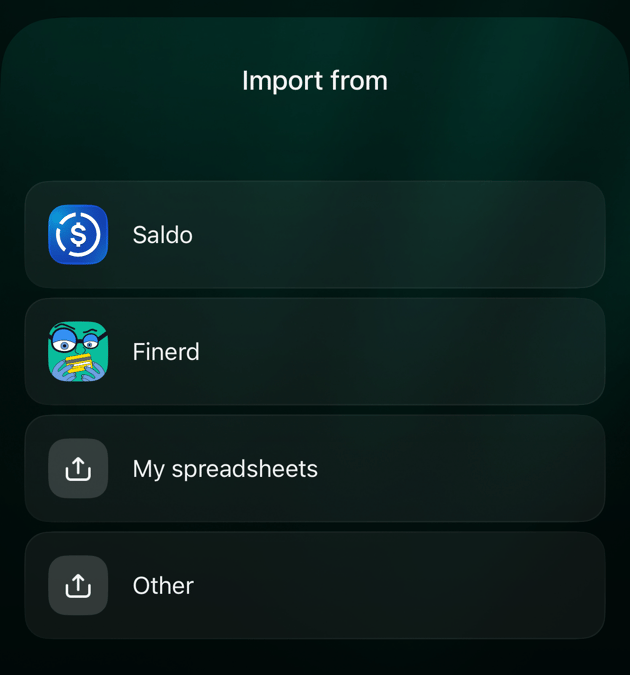
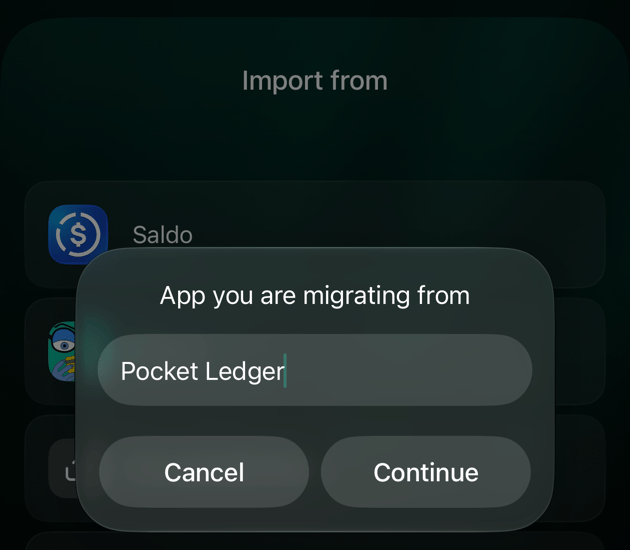
- W sekcji Skąd migrujesz? wybierz Saldo, Finerd, Moje arkusze kalkulacyjne lub Inne. Dla opcji Inne wpisz nazwę aplikacji w polu Skąd importujesz? Wybierz Kontynuuj.
- W sekcji Prześlij dane z … wybierz Prześlij i wskaż pliki albo przeciągnij je na stronę. Pojawią się w sekcji Pliki do importu.
- Wybierz Kontynuuj. finerd pokaże Czytam Twoje pliki…, a potem Migracja w toku… Potrwa chwilę. Wybierz Przejdź do pulpitu.
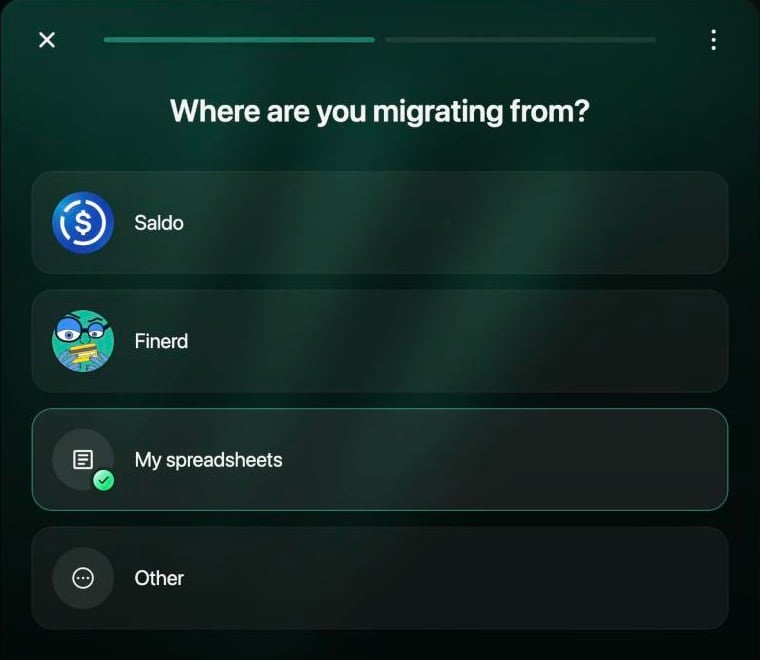
Wybierz, skąd pochodzą Twoje dane.
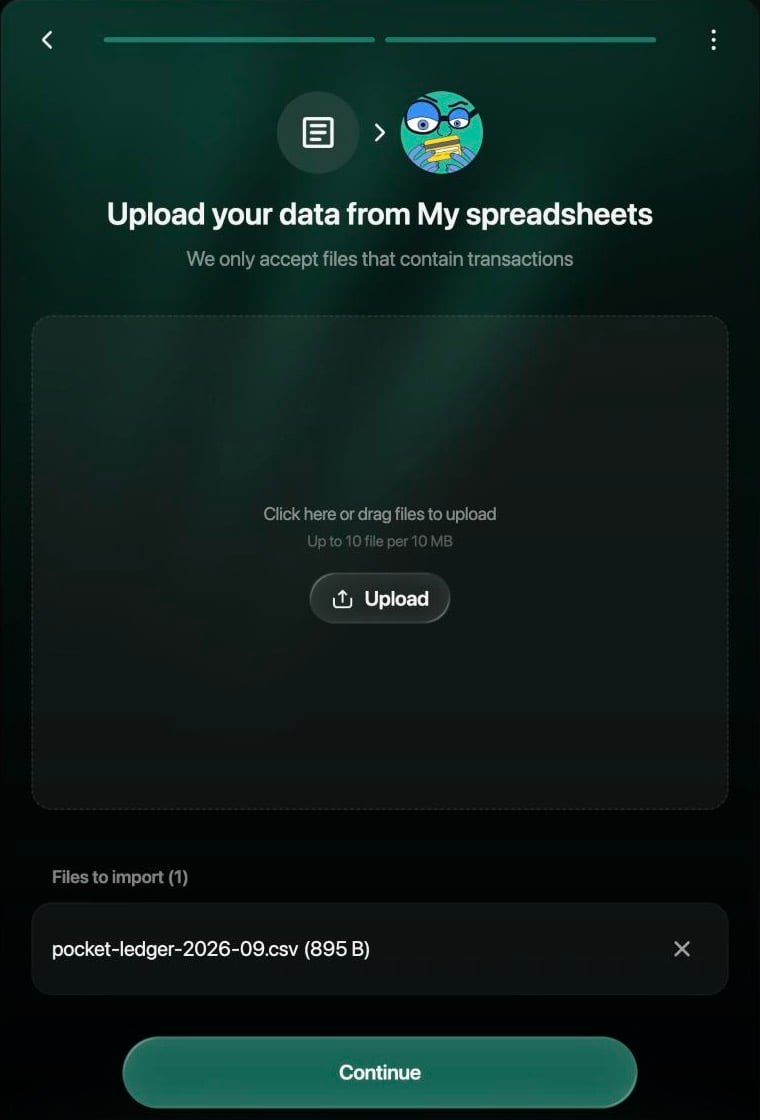
Dodaj do 10 plików CSV, a potem wybierz Kontynuuj.
Śledź postęp migracji
Podczas przenoszenia danych możesz dalej korzystać z finerd. Migracja małego pliku trwa około minuty; długiej historii — dłużej. Rozpoczętej migracji nie można zatrzymać, a dopóki trwa, w tej przestrzeni nie można rozpocząć innego importu ani połączyć banku.- Web
- Android
- iOS
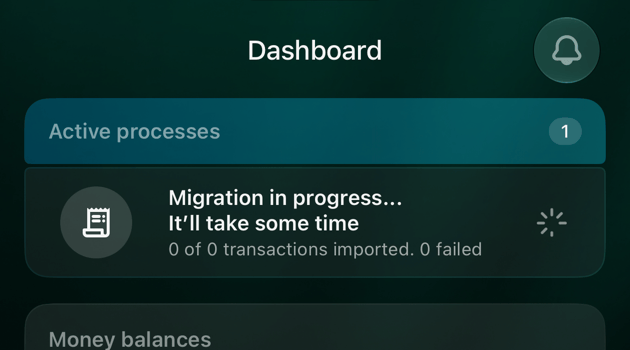
Panel Aktywne procesy u góry strony pokazuje Migracja danych… z paskiem postępu oraz liczbą transakcji zaimportowanych, nieudanych i wszystkich.
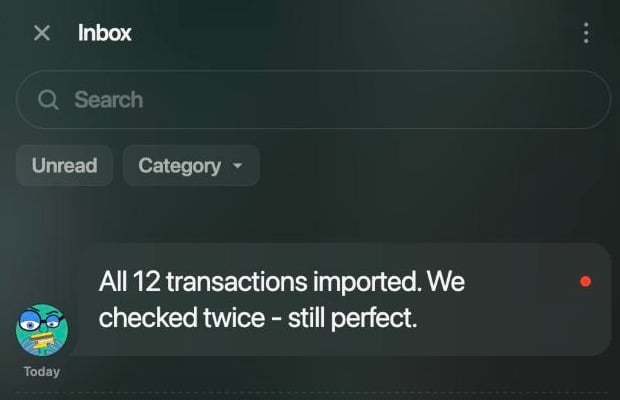
Wynik trafia do Skrzynki.
Sprawdź wynik
Otwórz Konta lub Pulpit, aby zobaczyć, co zostało utworzone, i porównaj to z poprzednią aplikacją:- Salda. Saldo każdego konta to suma przeniesionych na nie transakcji. Porównaj je z saldem w poprzedniej aplikacji; jeśli się różnią, poszukaj brakujących lub zdublowanych transakcji albo zapisz saldo, które pokazuje bank, jako zweryfikowane saldo.
- Kategorie. Twoje kategorie mają nazwy z Twoich plików. Zmień ich nazwy, połącz je lub zarchiwizuj, jak opisano w artykule Konfigurowanie kategorii, sprzedawców i tagów.
- Przelewy. Sprawdź, czy pieniądze przenoszone między Twoimi kontami są widoczne jako przelewy, zwłaszcza jeśli dane pochodzą z arkusza kalkulacyjnego.
- Bez kategorii lub bez konta. Transakcje, które w Twoich plikach nie mają kategorii ani konta, trafiają do kategorii Wydatek bez kategorii lub Przychód bez kategorii albo na konto Imported account. Otwórz je i wybierz właściwą kategorię lub konto.
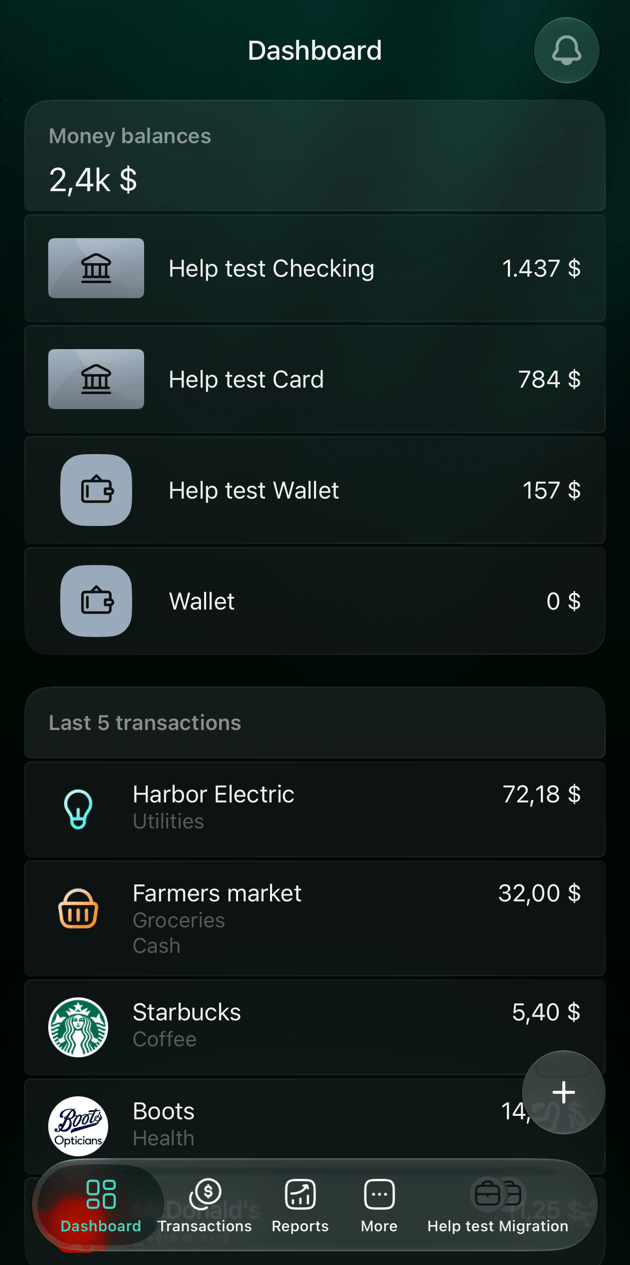
Konta i transakcje utworzone z arkusza kalkulacyjnego.
Gdy migracja się nie powiedzie
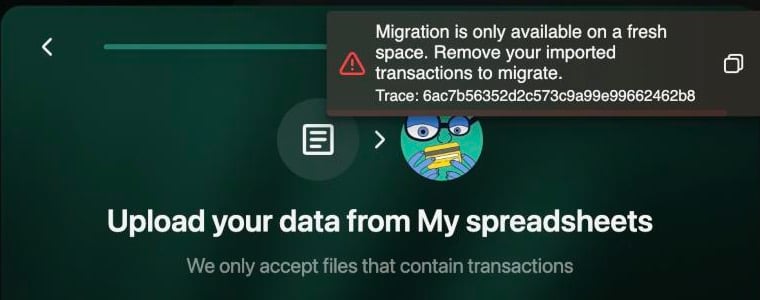
W wersji webowej przestrzeń z transakcjami z banku lub z importu nie przyjmie migracji.
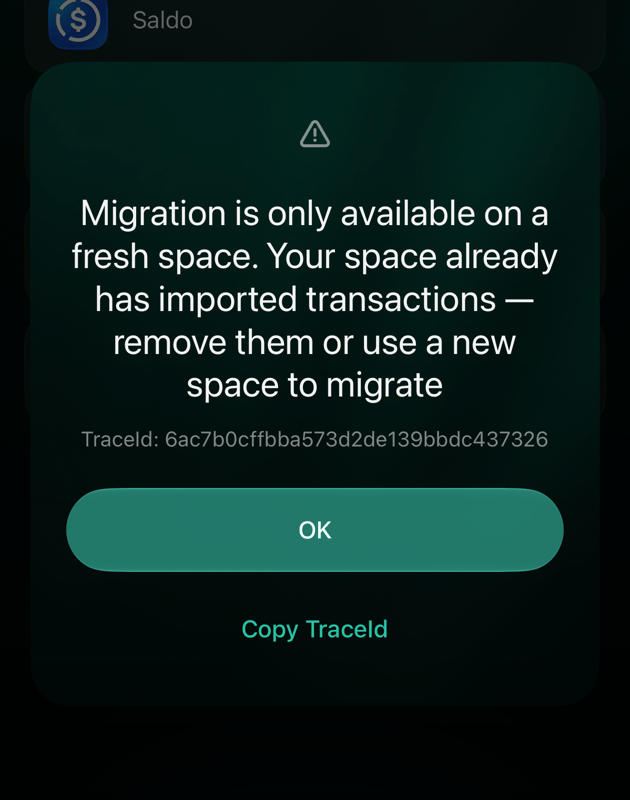
Aplikacja na iOS pokazuje ten sam komunikat w oknie dialogowym.
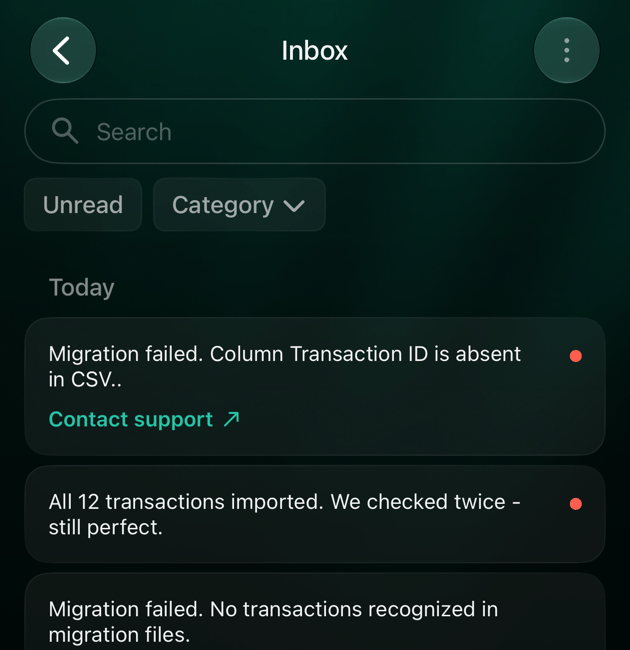
Nieudane migracje w Skrzynce, każda z linkiem Kontakt z pomocą.
Powiązane artykuły
- Start od zera lub import historii przy konfigurowaniu finerd.
- Import wyciągu bankowego do jednego konta.
- Eksportowanie danych z finerd, aby przenieść przestrzeń finerd.
- Konfigurowanie kategorii, sprzedawców i tagów, aby uporządkować dane po przeniesieniu.