Sprawdzaj powiadomienia finerd w Skrzynce, włączaj i wyłączaj powiadomienia push, szukaj w centrum pomocy i pisz do wsparcia na czacie lub e-mailem.
W sekcji Skrzynka finerd informuje Cię o zdarzeniach w Twojej przestrzeni, takich jak zakończony import, połączenie z bankiem wymagające uwagi czy obserwowana płatność oczekująca, a w telefonie także za pomocą powiadomień push. Jeśli potrzebujesz pomocy, przeszukaj to centrum pomocy albo napisz do zespołu finerd na czacie w aplikacji lub na adres support@finerd.ai.Skrzynka, centrum pomocy i wsparcie są bezpłatne w każdym planie i działają w wersji webowej, na Androidzie i w iOS. Powiadomienia push trafiają tylko do aplikacji na Androida i iOS; wersja webowa nie wysyła powiadomień w przeglądarce.
Czat w aplikacji
Najszybszy sposób na kontakt z zespołem finerd. Zaloguj się, otwórz Pomoc i wsparcie i napisz do nas.
E-mail
Napisz na support@finerd.ai, jeśli nie możesz się zalogować albo wolisz prowadzić rozmowę w swojej skrzynce pocztowej.
Sprawdź Skrzynkę
Skrzynka to strumień wiadomości od finerd o Twojej przestrzeni: drzwi lodówki Twoich finansów, na których finerd zostawia karteczki. Lista zadań jest gdzie indziej: transakcje do sprawdzenia czekają na liście Do przejrzenia (zobacz Znajdź transakcje do przejrzenia).Każda przestrzeń ma własną Skrzynkę, a każda osoba w przestrzeni widzi własną kopię z własnymi przeczytanymi i nieprzeczytanymi wiadomościami. Aby zobaczyć wiadomości innej przestrzeni, przełącz się na nią.
Web
Android
iOS
Wybierz ikonę Skrzynki w prawym górnym rogu strony, obok Dodaj transakcję. Liczba na ikonie pokazuje, ile wiadomości jest nieprzeczytanych. Ikona pojawia się, gdy w przestrzeni jest co najmniej jedna wiadomość.
Ikona Skrzynki z trzema nieprzeczytanymi wiadomościami.
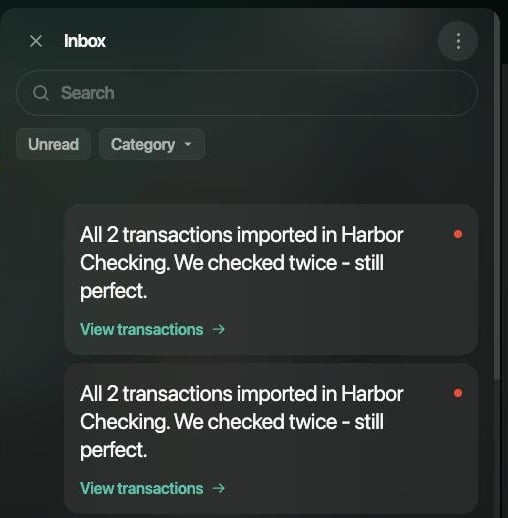
Skrzynka otwiera się jako panel po prawej stronie. Wiadomości są pogrupowane według dni, od najnowszych, a czerwona kropka oznacza nieprzeczytaną.
Skrzynka w wersji webowej z trzema nieprzeczytanymi wiadomościami.
Stuknij dzwonek u góry ekranu Pulpit, Transakcje, Raporty, Konta lub Więcej. Liczba na dzwonku pokazuje, ile wiadomości jest nieprzeczytanych. Dzwonek pojawia się, gdy w przestrzeni jest co najmniej jedna wiadomość.Wiadomości są pogrupowane według dni, od najnowszych, a kropka oznacza nieprzeczytaną.
Stuknij dzwonek w prawym górnym rogu ekranu Pulpit. Czerwona kropka na dzwonku oznacza, że masz nieprzeczytane wiadomości.
Dzwonek na ekranie Pulpit otwiera Skrzynkę.
Wiadomości są pogrupowane według dni, od najnowszych.
W Skrzynce możesz:
Wyszukiwać wiadomości po treści w polu Szukaj.
Wybrać Nieprzeczytane, aby widzieć tylko wiadomości, których jeszcze nie przeczytano.
Wybrać Kategoria, a potem Tylko osobiste (wiadomości o Twoich danych) lub Tylko ogłoszenia (nowości od zespołu finerd). Na Androidzie i w iOS stuknij potem Zastosuj.
Wybrać wiadomość albo jej link, na przykład Zobacz transakcje, aby otworzyć to, czego dotyczy.
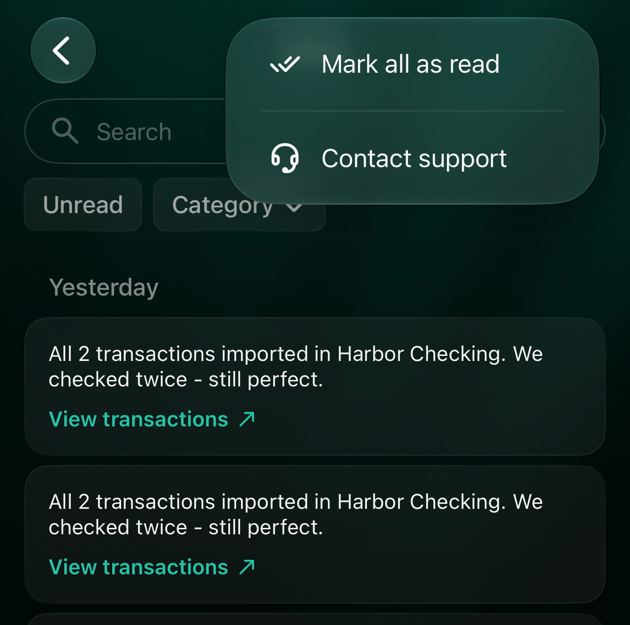
Wybrać ⋮ → Oznacz wszystkie jako przeczytane albo Kontakt z pomocą, aby do nas napisać.
Wiadomość zostaje oznaczona jako przeczytana, gdy do niej przewiniesz, więc licznik maleje w miarę czytania. Wiadomości nie można usuwać.
Web
Android
iOS
Oznacz wszystkie jako przeczytane pojawia się w menu ⋮ tylko wtedy, gdy masz nieprzeczytane wiadomości; Kontakt z pomocą jest tam zawsze.
Przeczytane wiadomości są zapisywane jako przeczytane, gdy wychodzisz ze Skrzynki.
Menu ⋮ w Skrzynce.
Przeciągnij listę w dół, aby ją odświeżyć.
O czym powiadamia finerd
Wiadomości osobiste dotyczą czegoś, co wydarzyło się w Twojej przestrzeni. Wybierz wiadomość, aby otworzyć miejsce, w którym możesz zareagować:
Co się stało
Wybranie wiadomości otwiera
Połączenie z bankiem wymaga uwagi albo nowe połączenie jest gotowe (na przykład „Harbor Bank zostanie odłączony za 7 dni”)
Plik, wyciąg bankowy lub migracja z innej aplikacji zostały zaimportowane albo importu nie udało się wykonać (na przykład „Wszystkie 7 transakcji zaimportowano w Harbor Checking. Sprawdziliśmy dwa razy — wszystko idealnie.”)
Zobacz transakcje: transakcje konta. Jeśli nie udało się odczytać pliku, Zobacz przykład CSV otwiera przykładowy plik do porównania.
Połączona skrzynka pocztowa przestała się synchronizować albo e-mailem przyszły paragony (na przykład „Synchronizacja poczty została zatrzymana”)
Zarządzaj połączonymi e-mailami lub Zobacz rachunki.
Bank zaksięgował lub usunął obserwowaną płatność oczekującą (na przykład „Płatność $12.00 zaksięgowana…”)
Skończył się okres próbny lub subskrypcja (na przykład „Okres próbny dobiegł końca”)
Ulepsz plan (na Androidzie i w iOS: Przejdź na Pro) albo Twoje połączenia. Zobacz Gdy kończy się Pro.
finerd proponuje zamknięcie długu (na przykład „Pozostałe saldo Alex Morgan to $5.00. Możesz zamknąć ten dług.”)
W wersji webowej i na Androidzie wybranie tej wiadomości Zamknij dług od razu zamyka dług i umarza pozostałą kwotę. W iOS otwiera się arkusz rozliczenia. Zobacz Umórz dług.
Partner należy już do Twojej rodziny (na przykład „… należy teraz do Twojej rodziny.”)
Ogłoszenia to nowości od zespołu finerd, na przykład nowa funkcja; Otwórz link otwiera stronę na jej temat.Na Androidzie Zobacz przykład CSV jeszcze nie otwiera przykładu; otwórz wiadomość w wersji webowej lub w iOS.
Powiadomienia push w telefonie
Aplikacje na Androida i iOS mogą też pokazywać niektóre z tych zdarzeń jako powiadomienia push, dzięki czemu dowiesz się o nich bez otwierania finerd: zakończony lub nieudany import, połączenie z bankiem, które wkrótce przestanie działać albo jest gotowe, nowe połączenie z bankiem i obserwowana płatność oczekująca. Stuknij powiadomienie, aby otworzyć finerd. Wiadomości trafiają do Skrzynki niezależnie od tego, czy powiadomienia są włączone.finerd nie ma własnych ustawień powiadomień: jego powiadomienia włączasz lub wyłączasz w ustawieniach telefonu, wszystkie naraz. Przeglądarka nie dostaje powiadomień od finerd.
Web
Android
iOS
Wersja webowa nie wysyła powiadomień w przeglądarce. Nowe wiadomości sprawdzaj w sekcji Skrzynka albo zainstaluj aplikację na Androida lub iOS.
Na Androidzie 13 i nowszym finerd po zalogowaniu prosi o zgodę na wysyłanie powiadomień. Jeśli nie wyrażono zgody albo chcesz wyłączyć powiadomienia:
Otwórz w telefonie Ustawienia → Aplikacje → Finerd → Powiadomienia. Dokładna ścieżka zależy od telefonu.
Włącz lub wyłącz powiadomienia. finerd ma jedną kategorię powiadomień: Powiadomienia.
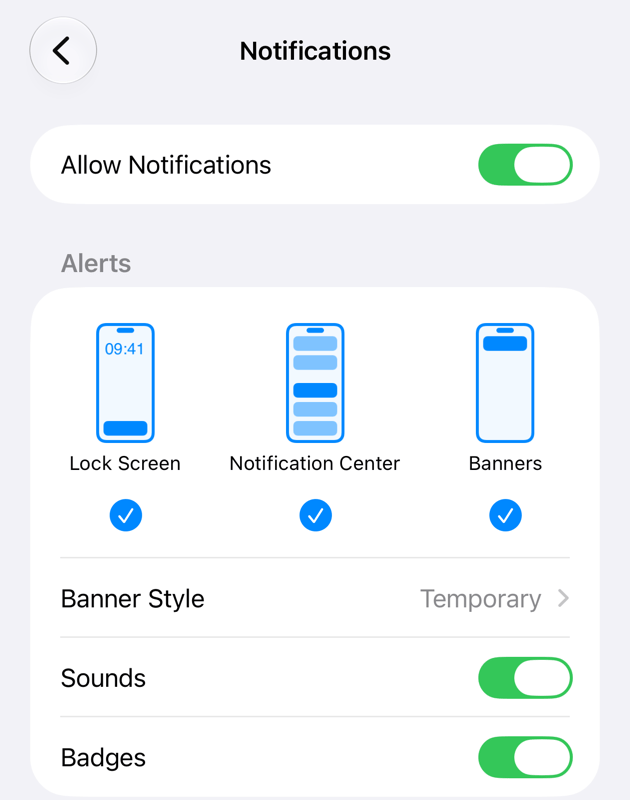
finerd prosi o zgodę na wysyłanie powiadomień przy pierwszym uruchomieniu aplikacji. Jeśli nie wyrażono zgody albo chcesz wyłączyć powiadomienia:
Otwórz na iPhonie Ustawienia → Aplikacje → finerd → Powiadomienia.
Włącz lub wyłącz Zezwalaj na powiadomienia.
Ustawienia powiadomień finerd na iPhonie.
Liczba na ikonie aplikacji finerd pokazuje, ile transakcji czeka na przejrzenie, a nie ile wiadomości w Skrzynce jest nieprzeczytanych. Aby ją ukryć, wyłącz Plakietki na tym samym ekranie.
Znajdź odpowiedź w centrum pomocy
To centrum pomocy zawiera instrukcje krok po kroku dla wersji webowej, Androida i iOS. Użyj pola Szukaj u góry dowolnej strony albo zadaj pytanie w polu na stronie głównej, aby dostać odpowiedź opartą na artykułach.Jeśli wsparcie musi zobaczyć Twoje dane, aby odpowiedzieć, właściciel przestrzeni może pozwolić mu przeglądać je przez kilka godzin: zobacz Udostępnianie danych wsparciu finerd.
Web
Android
iOS
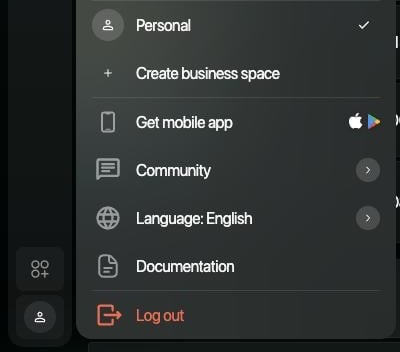
Wybierz swój profil u dołu paska bocznego, a potem Dokumentacja. Centrum pomocy otworzy się w nowej karcie: po ukraińsku, jeśli interfejs finerd jest po ukraińsku, a w pozostałych przypadkach po angielsku.
Dokumentacja w menu profilu.
Społeczność w tym samym menu otwiera społeczność finerd w Telegramie lub na Discordzie.
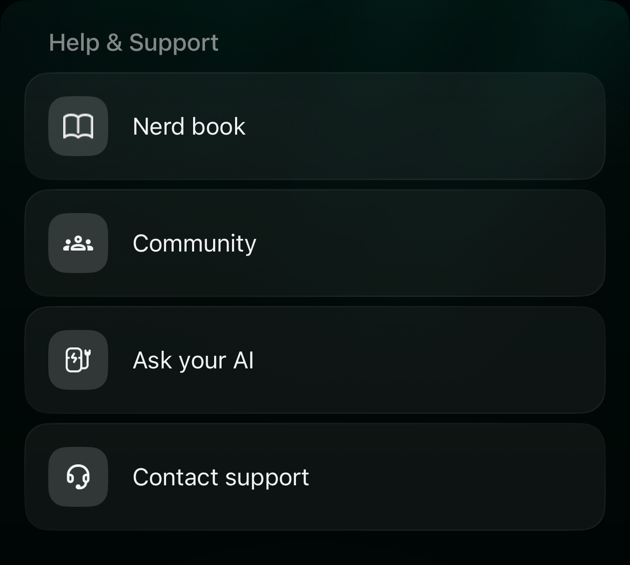
Otwórz Więcej → Pomoc i wsparcie → Nerd book.Na tej samej liście są też Społeczność, która otwiera społeczność finerd w Telegramie lub na Discordzie, oraz Zapytaj swoją AI, czyli instrukcja łączenia finerd z asystentem AI (zobacz Zarządzanie finansami za pomocą AI).
Otwórz Więcej → Pomoc i wsparcie → Nerd book. Centrum pomocy otworzy się w Safari.
Pomoc i wsparcie w iOS.
Na tej samej liście są też Społeczność, która otwiera społeczność finerd w Telegramie lub na Discordzie, oraz Zapytaj swoją AI, czyli instrukcja łączenia finerd z asystentem AI (zobacz Zarządzanie finansami za pomocą AI).
Napisz do wsparcia na czacie
Czat wsparcia to najszybszy sposób na kontakt z zespołem finerd. Jest dostępny po zalogowaniu, a zespół widzi, z którego konta piszesz, więc nie musisz się przedstawiać. Opisz, co próbujesz zrobić i co się dzieje; na czacie możesz załączać zrzuty ekranu.
Web
Android
iOS
Wybierz Więcej na pasku bocznym (ikona nad Twoim profilem).
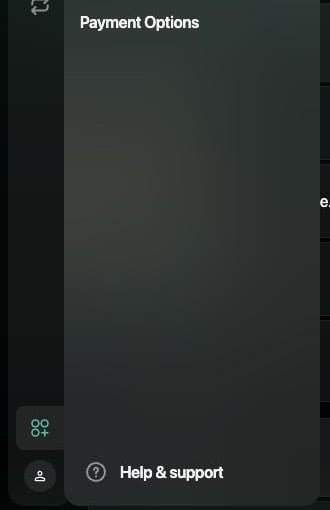
Wybierz Pomoc i wsparcie u dołu panelu.
W otwartym czacie Wsparcie wpisz wiadomość i wybierz ikonę wysyłania albo naciśnij Enter. Aby dodać zdjęcia lub filmy, wybierz ikonę spinacza.
Billy, asystent AI finerd, odpowiada od razu, a zespół finerd włącza się, gdy trzeba.
Pomoc i wsparcie u dołu panelu Więcej.
Otwórz Więcej → Pomoc i wsparcie.
Stuknij Kontakt z pomocą i napisz wiadomość.
Otwórz Więcej → Pomoc i wsparcie.
Stuknij Kontakt z pomocą i napisz wiadomość.
Kontakt z pomocą jest też w menu ⋮ na wielu ekranach, na przykład w Skrzynce, na ekranach kont, kategorii, sprzedawców i połączonych banków, więc możesz napisać do nas z ekranu, na którym pojawił się problem. Odpowiedzi przychodzą na ten sam czat.
Napisz do wsparcia e-mailem
Jeśli nie możesz się zalogować albo sprawa dotyczy samego konta finerd, napisz na support@finerd.ai. Logowanie nie jest do tego potrzebne.Żebyśmy mogli szybciej odpowiedzieć, podaj:
Adres e-mail, którego używasz do logowania w finerd.
Co próbujesz zrobić i co dzieje się zamiast tego.
Platformę (wersja webowa, Android lub iOS) oraz zrzuty ekranu, jeśli problem widać na ekranie.
{"docsConfig":{"theme":"mint","$schema":"https://mintlify.com/docs.json","name":"finerd","description":"finerd helps financially savvy people manage complex personal, family, business, and international finances with accounting precision without accounting complexity.","colors":{"primary":"#38f7ff","light":"#38f7ff","dark":"#b98cff"},"logo":{"light":"https://finerd.ai/logo.svg","dark":"https://finerd.ai/logo.svg","href":"/"},"favicon":"https://finerd.ai/logo.svg","appearance":{"default":"dark","strict":true},"background":{"decoration":"grid","color":{"light":"#08090f","dark":"#08090f"}},"navbar":{"links":[{"href":"https://finerd.ai","label":"finerd.ai"}]},"seo":{"metatags":{"google-site-verification":"haq__cDMEelH2BlpExqZZ7DqIbXEtZMZDA_2Rn4amf8"}},"fonts":{"family":"Inter"},"styling":{"eyebrows":"breadcrumbs","latex":true},"contextual":{"options":["copy","view"],"display":"header"},"navigation":{"languages":[{"language":"en","footer":{"links":[{"items":[{"label":"YouTube","href":"https://www.youtube.com/@realFinerd"},{"label":"Reddit","href":"https://www.reddit.com/r/finerds"},{"label":"TikTok","href":"https://www.tiktok.com/@real.finerd"}]}]},"navbar":{"links":[{"href":"https://finerd.ai","label":"finerd.ai"}],"primary":{"type":"button","label":"Contact support","href":"/contact-us"}},"href":""},{"language":"uk","footer":{"links":[{"items":[{"label":"YouTube","href":"https://www.youtube.com/@finerd.ukraine"},{"label":"Telegram","href":"https://t.me/+TESz5VfXr50yNTRi"}]}]},"navbar":{"links":[{"href":"https://finerd.ai","label":"finerd.ai"}],"primary":{"type":"button","label":"Зв'язатися з підтримкою","href":"/uk/contact-us"}},"href":"uk"},{"language":"es","footer":{"links":[{"items":[{"label":"YouTube","href":"https://www.youtube.com/@realFinerd"},{"label":"Reddit","href":"https://www.reddit.com/r/finerds"},{"label":"TikTok","href":"https://www.tiktok.com/@real.finerd"}]}]},"navbar":{"links":[{"href":"https://finerd.ai","label":"finerd.ai"}],"primary":{"type":"button","label":"Contactar soporte","href":"/es/contact-us"}},"href":"es"},{"language":"ja","footer":{"links":[{"items":[{"label":"YouTube","href":"https://www.youtube.com/@realFinerd"},{"label":"Reddit","href":"https://www.reddit.com/r/finerds"},{"label":"TikTok","href":"https://www.tiktok.com/@real.finerd"}]}]},"navbar":{"links":[{"href":"https://finerd.ai","label":"finerd.ai"}],"primary":{"type":"button","label":"サポートに連絡","href":"/ja/contact-us"}},"href":"ja"},{"language":"pl","footer":{"links":[{"items":[{"label":"YouTube","href":"https://www.youtube.com/@realFinerd"},{"label":"Reddit","href":"https://www.reddit.com/r/finerds"},{"label":"TikTok","href":"https://www.tiktok.com/@real.finerd"}]}]},"navbar":{"links":[{"href":"https://finerd.ai","label":"finerd.ai"}],"primary":{"type":"button","label":"Kontakt z pomocą","href":"/pl/contact-us"}},"href":"pl"},{"language":"cs","footer":{"links":[{"items":[{"label":"YouTube","href":"https://www.youtube.com/@realFinerd"},{"label":"Reddit","href":"https://www.reddit.com/r/finerds"},{"label":"TikTok","href":"https://www.tiktok.com/@real.finerd"}]}]},"navbar":{"links":[{"href":"https://finerd.ai","label":"finerd.ai"}],"primary":{"type":"button","label":"Kontaktovat podporu","href":"/cs/contact-us"}},"href":"cs"},{"language":"it","footer":{"links":[{"items":[{"label":"YouTube","href":"https://www.youtube.com/@realFinerd"},{"label":"Reddit","href":"https://www.reddit.com/r/finerds"},{"label":"TikTok","href":"https://www.tiktok.com/@real.finerd"}]}]},"navbar":{"links":[{"href":"https://finerd.ai","label":"finerd.ai"}],"primary":{"type":"button","label":"Contatta assistenza","href":"/it/contact-us"}},"href":"it"},{"language":"fr","footer":{"links":[{"items":[{"label":"YouTube","href":"https://www.youtube.com/@realFinerd"},{"label":"Reddit","href":"https://www.reddit.com/r/finerds"},{"label":"TikTok","href":"https://www.tiktok.com/@real.finerd"}]}]},"navbar":{"links":[{"href":"https://finerd.ai","label":"finerd.ai"}],"primary":{"type":"button","label":"Contacter le support","href":"/fr/contact-us"}},"href":"fr"},{"language":"de","footer":{"links":[{"items":[{"label":"YouTube","href":"https://www.youtube.com/@realFinerd"},{"label":"Reddit","href":"https://www.reddit.com/r/finerds"},{"label":"TikTok","href":"https://www.tiktok.com/@real.finerd"}]}]},"navbar":{"links":[{"href":"https://finerd.ai","label":"finerd.ai"}],"primary":{"type":"button","label":"Support kontaktieren","href":"/de/contact-us"}},"href":"de"},{"language":"pt","footer":{"links":[{"items":[{"label":"YouTube","href":"https://www.youtube.com/@realFinerd"},{"label":"Reddit","href":"https://www.reddit.com/r/finerds"},{"label":"TikTok","href":"https://www.tiktok.com/@real.finerd"}]}]},"navbar":{"links":[{"href":"https://finerd.ai","label":"finerd.ai"}],"primary":{"type":"button","label":"Falar com suporte","href":"/pt/contact-us"}},"href":"pt"},{"language":"zh-Hant","footer":{"links":[{"items":[{"label":"YouTube","href":"https://www.youtube.com/@realFinerd"},{"label":"Reddit","href":"https://www.reddit.com/r/finerds"},{"label":"TikTok","href":"https://www.tiktok.com/@real.finerd"}]}]},"navbar":{"links":[{"href":"https://finerd.ai","label":"finerd.ai"}],"primary":{"type":"button","label":"聯絡客服","href":"/zh-Hant/contact-us"}},"href":"zh-Hant"},{"language":"ko","footer":{"links":[{"items":[{"label":"YouTube","href":"https://www.youtube.com/@realFinerd"},{"label":"Reddit","href":"https://www.reddit.com/r/finerds"},{"label":"TikTok","href":"https://www.tiktok.com/@real.finerd"}]}]},"navbar":{"links":[{"href":"https://finerd.ai","label":"finerd.ai"}],"primary":{"type":"button","label":"고객 지원 문의","href":"/ko/contact-us"}},"href":"ko"},{"language":"zh-Hans","footer":{"links":[{"items":[{"label":"YouTube","href":"https://www.youtube.com/@realFinerd"},{"label":"Reddit","href":"https://www.reddit.com/r/finerds"},{"label":"TikTok","href":"https://www.tiktok.com/@real.finerd"}]}]},"navbar":{"links":[{"href":"https://finerd.ai","label":"finerd.ai"}],"primary":{"type":"button","label":"联系支持","href":"/zh-Hans/contact-us"}},"href":"zh-Hans"},{"language":"nl","footer":{"links":[{"items":[{"label":"YouTube","href":"https://www.youtube.com/@realFinerd"},{"label":"Reddit","href":"https://www.reddit.com/r/finerds"},{"label":"TikTok","href":"https://www.tiktok.com/@real.finerd"}]}]},"navbar":{"links":[{"href":"https://finerd.ai","label":"finerd.ai"}],"primary":{"type":"button","label":"Neem contact op met support","href":"/nl/contact-us"}},"href":"nl"}]}},"deployment":{"deploymentMetadataValue":{"subdomain":"finerdai","hasAudioNarration":false,"actualSubdomain":"finerdai","customDomains":["help.finerd.ai"],"gitSource":{"type":"gitlab","owner":"finerd.ai/web","repo":"help","deployBranch":"main","contentDirectory":"","isPrivate":true,"projectId":85636094,"mountPath":"","label":""},"feedback":{"thumbs":true},"entitlements":{"AI_CHAT":{"status":"DISABLED"}},"buildId":"6b00a7593c4bb12541ace472","clientVersion":"0.0.4263","searchFilterCounts":[{"language":"en","tag":"Accounts \u0026 balances","count":8},{"language":"cs","tag":"Účty a zůstatky","count":8},{"language":"de","tag":"Konten und Salden","count":8},{"language":"es","tag":"Cuentas y saldos","count":8},{"language":"fr","tag":"Comptes et soldes","count":8},{"language":"it","tag":"Conti e saldi","count":8},{"language":"ja","tag":"口座と残高","count":8},{"language":"ko","tag":"계좌와 잔액","count":8},{"language":"nl","tag":"Rekeningen en saldi","count":8},{"language":"pl","tag":"Konta i salda","count":8},{"language":"pt","tag":"Contas e saldos","count":8},{"language":"uk","tag":"Рахунки та баланси","count":8},{"language":"zh-Hans","tag":"账户与余额","count":8},{"language":"zh-Hant","tag":"帳戶與餘額","count":8},{"language":"en","tag":"AI assistants","count":7},{"language":"en","tag":"Family \u0026 shared expenses","count":7},{"language":"en","tag":"Transactions","count":7},{"language":"cs","tag":"AI asistenti","count":7},{"language":"cs","tag":"Rodina a sdílené výdaje","count":7},{"language":"cs","tag":"Transakce","count":7},{"language":"de","tag":"AI-Assistenten","count":7},{"language":"de","tag":"Familie und geteilte Ausgaben","count":7},{"language":"de","tag":"Transaktionen","count":7},{"language":"es","tag":"Asistentes de AI","count":7},{"language":"es","tag":"Familia y gastos compartidos","count":7},{"language":"es","tag":"Transacciones","count":7},{"language":"fr","tag":"Assistants AI","count":7},{"language":"fr","tag":"Famille et dépenses partagées","count":7},{"language":"fr","tag":"Transactions","count":7},{"language":"it","tag":"Assistenti AI","count":7},{"language":"it","tag":"Famiglia e spese condivise","count":7},{"language":"it","tag":"Transazioni","count":7},{"language":"ja","tag":"AIアシスタント","count":7},{"language":"ja","tag":"ファミリーと共通の支出","count":7},{"language":"ja","tag":"取引","count":7},{"language":"ko","tag":"AI 어시스턴트","count":7},{"language":"ko","tag":"가족과 공유 지출","count":7},{"language":"ko","tag":"거래","count":7},{"language":"nl","tag":"AI-assistenten","count":7},{"language":"nl","tag":"Gezin en gedeelde uitgaven","count":7},{"language":"nl","tag":"Transacties","count":7},{"language":"pl","tag":"Asystenci AI","count":7},{"language":"pl","tag":"Rodzina i wspólne wydatki","count":7},{"language":"pl","tag":"Transakcje","count":7},{"language":"pt","tag":"Assistentes de AI","count":7},{"language":"pt","tag":"Família e despesas compartilhadas","count":7},{"language":"pt","tag":"Transações","count":7},{"language":"uk","tag":"ШІ-асистенти","count":7},{"language":"uk","tag":"Сім'я та спільні витрати","count":7},{"language":"uk","tag":"Транзакції","count":7},{"language":"zh-Hans","tag":"AI 助手","count":7},{"language":"zh-Hans","tag":"家庭与共同支出","count":7},{"language":"zh-Hans","tag":"交易","count":7},{"language":"zh-Hant","tag":"AI 助理","count":7},{"language":"zh-Hant","tag":"家庭與共享支出","count":7},{"language":"zh-Hant","tag":"交易","count":7},{"language":"en","tag":"Planning","count":6},{"language":"cs","tag":"Plánování","count":6},{"language":"de","tag":"Planung","count":6},{"language":"es","tag":"Planificación","count":6},{"language":"fr","tag":"Planification","count":6},{"language":"it","tag":"Pianificazione","count":6},{"language":"ja","tag":"プランニング","count":6},{"language":"ko","tag":"재무 설계","count":6},{"language":"nl","tag":"Financiële planning","count":6},{"language":"pl","tag":"Planowanie","count":6},{"language":"pt","tag":"Planejamento","count":6},{"language":"uk","tag":"Планування","count":6},{"language":"zh-Hans","tag":"财务规划","count":6},{"language":"zh-Hant","tag":"財務規劃","count":6},{"language":"en","tag":"Bills \u0026 receipts","count":5},{"language":"en","tag":"Get started","count":5},{"language":"cs","tag":"Účtenky","count":5},{"language":"cs","tag":"Začínáme","count":5},{"language":"de","tag":"Rechnungen und Kassenbons","count":5},{"language":"de","tag":"Erste Schritte","count":5},{"language":"es","tag":"Recibos","count":5},{"language":"es","tag":"Primeros pasos","count":5},{"language":"fr","tag":"Factures et tickets de caisse","count":5},{"language":"fr","tag":"Premiers pas","count":5},{"language":"it","tag":"Ricevute","count":5},{"language":"it","tag":"Primi passi","count":5},{"language":"ja","tag":"レシート","count":5},{"language":"ja","tag":"はじめに","count":5},{"language":"ko","tag":"영수증","count":5},{"language":"ko","tag":"시작하기","count":5},{"language":"nl","tag":"Bonnen","count":5},{"language":"nl","tag":"Aan de slag","count":5},{"language":"pl","tag":"Rachunki i paragony","count":5},{"language":"pl","tag":"Pierwsze kroki","count":5},{"language":"pt","tag":"Recibos de compra","count":5},{"language":"pt","tag":"Primeiros passos","count":5},{"language":"uk","tag":"Чеки","count":5},{"language":"uk","tag":"Початок роботи","count":5},{"language":"zh-Hans","tag":"小票","count":5},{"language":"zh-Hans","tag":"开始使用","count":5},{"language":"zh-Hant","tag":"收據","count":5},{"language":"zh-Hant","tag":"開始使用","count":5},{"language":"en","tag":"Account \u0026 subscription","count":4},{"language":"en","tag":"Business","count":4},{"language":"en","tag":"Investments \u0026 property","count":4},{"language":"cs","tag":"Účet a předplatné","count":4},{"language":"cs","tag":"Podnikání","count":4},{"language":"cs","tag":"Investice a majetek","count":4},{"language":"de","tag":"Konto und Abo","count":4},{"language":"de","tag":"Business","count":4},{"language":"de","tag":"Investments und Vermögenswerte","count":4},{"language":"es","tag":"Cuenta y suscripción","count":4},{"language":"es","tag":"Negocios","count":4},{"language":"es","tag":"Inversiones y patrimonio","count":4},{"language":"fr","tag":"Compte et abonnement","count":4},{"language":"fr","tag":"Entreprise","count":4},{"language":"fr","tag":"Investissements et patrimoine","count":4},{"language":"it","tag":"Account e abbonamento","count":4},{"language":"it","tag":"Business","count":4},{"language":"it","tag":"Investimenti e proprietà","count":4},{"language":"ja","tag":"アカウントとサブスクリプション","count":4},{"language":"ja","tag":"ビジネス","count":4},{"language":"ja","tag":"投資と資産","count":4},{"language":"ko","tag":"계정과 구독","count":4},{"language":"ko","tag":"비즈니스","count":4},{"language":"ko","tag":"투자와 재산","count":4},{"language":"nl","tag":"Account en abonnement","count":4},{"language":"nl","tag":"Zakelijk","count":4},{"language":"nl","tag":"Beleggingen en eigendommen","count":4},{"language":"pl","tag":"Konto i subskrypcja","count":4},{"language":"pl","tag":"Biznes","count":4},{"language":"pl","tag":"Inwestycje i majątek","count":4},{"language":"pt","tag":"Conta e assinatura","count":4},{"language":"pt","tag":"Negócios","count":4},{"language":"pt","tag":"Investimentos e patrimônio","count":4},{"language":"uk","tag":"Акаунт і підписка","count":4},{"language":"uk","tag":"Бізнес","count":4},{"language":"uk","tag":"Інвестиції й майно","count":4},{"language":"zh-Hans","tag":"账号与订阅","count":4},{"language":"zh-Hans","tag":"商业","count":4},{"language":"zh-Hans","tag":"投资与财产","count":4},{"language":"zh-Hant","tag":"會員帳號與訂閱","count":4},{"language":"zh-Hant","tag":"商務","count":4},{"language":"zh-Hant","tag":"投資與財產","count":4}]},"assistantConfig":{"enableAskAiButton":false,"enableStarterQuestions":false,"enableContextualStarterQuestions":false,"enableAskAiSearchBar":true},"basePath":"","hasChatPermissions":false,"hasWebMcpPermissions":false,"toggles":[{"name":"kill-isr","enabled":true,"variant":{"name":"disabled","enabled":false,"feature_enabled":true},"impressionData":false},{"name":"custom-rbac-roles","enabled":true,"variant":{"name":"disabled","enabled":false,"feature_enabled":true},"impressionData":false},{"name":"agent-mintlify-slack","enabled":true,"variant":{"name":"disabled","enabled":false,"feature_enabled":true},"impressionData":false},{"name":"agent-integrations-settings","enabled":true,"variant":{"name":"disabled","enabled":false,"feature_enabled":true},"impressionData":false},{"name":"rbac-expansion","enabled":true,"variant":{"name":"disabled","enabled":false,"feature_enabled":true},"impressionData":false},{"name":"automations-pr-grouping","enabled":true,"variant":{"name":"disabled","enabled":false,"feature_enabled":true},"impressionData":false},{"name":"custom-prefix","enabled":true,"variant":{"name":"disabled","enabled":false,"feature_enabled":true},"impressionData":false},{"name":"analytics-v7","enabled":true,"variant":{"name":"disabled","enabled":false,"feature_enabled":true},"impressionData":false},{"name":"user-flows-analytics","enabled":true,"variant":{"name":"disabled","enabled":false,"feature_enabled":true},"impressionData":false},{"name":"no-publish-flow","enabled":true,"variant":{"name":"disabled","enabled":false,"feature_enabled":true},"impressionData":false},{"name":"workos-onboarding","enabled":true,"variant":{"name":"disabled","enabled":false,"feature_enabled":true},"impressionData":false},{"name":"snapshot-serving-live","enabled":true,"variant":{"name":"disabled","enabled":false,"feature_enabled":true},"impressionData":false},{"name":"stripTemperatureMiddleware","enabled":true,"variant":{"name":"disabled","enabled":false,"feature_enabled":true},"impressionData":false},{"name":"support-platform-pylon-zendesk","enabled":true,"variant":{"name":"disabled","enabled":false,"feature_enabled":true},"impressionData":false},{"name":"snapshot-serving","enabled":true,"variant":{"name":"disabled","enabled":false,"feature_enabled":true},"impressionData":false},{"name":"instant-rollback","enabled":true,"variant":{"name":"disabled","enabled":false,"feature_enabled":true},"impressionData":false},{"name":"granular-notifications-server","enabled":true,"variant":{"name":"disabled","enabled":false,"feature_enabled":true},"impressionData":false},{"name":"granular-notifications","enabled":true,"variant":{"name":"disabled","enabled":false,"feature_enabled":true},"impressionData":false},{"name":"automations-fable","enabled":true,"variant":{"name":"disabled","enabled":false,"feature_enabled":true},"impressionData":false},{"name":"fixed-ai-action-pricing","enabled":true,"variant":{"name":"disabled","enabled":false,"feature_enabled":true},"impressionData":false},{"name":"site-roles","enabled":true,"variant":{"name":"disabled","enabled":false,"feature_enabled":true},"impressionData":false},{"name":"automation-resolve-merge-conflict","enabled":true,"variant":{"name":"disabled","enabled":false,"feature_enabled":true},"impressionData":false},{"name":"scoped-publishing","enabled":true,"variant":{"name":"disabled","enabled":false,"feature_enabled":true},"impressionData":false},{"name":"mintql","enabled":true,"variant":{"name":"disabled","enabled":false,"feature_enabled":true},"impressionData":false},{"name":"page-level-analytics","enabled":true,"variant":{"name":"disabled","enabled":false,"feature_enabled":true},"impressionData":false},{"name":"editor-version-history-v2","enabled":true,"variant":{"name":"disabled","enabled":false,"feature_enabled":true},"impressionData":false},{"name":"billing-page-v2","enabled":true,"variant":{"name":"disabled","enabled":false,"feature_enabled":true},"impressionData":false},{"name":"full-page-search","enabled":true,"variant":{"name":"disabled","enabled":false,"feature_enabled":true},"impressionData":false},{"name":"workspace-projects","enabled":true,"variant":{"name":"disabled","enabled":false,"feature_enabled":true},"impressionData":false},{"name":"assistant-v5","enabled":true,"variant":{"name":"disabled","enabled":false,"feature_enabled":true},"impressionData":false},{"name":"fork-pr-previews","enabled":true,"variant":{"name":"disabled","enabled":false,"feature_enabled":true},"impressionData":false},{"name":"revalidation-jwt","enabled":true,"variant":{"name":"disabled","enabled":false,"feature_enabled":true},"impressionData":false},{"name":"workos-sso-scim","enabled":true,"variant":{"name":"disabled","enabled":false,"feature_enabled":true},"impressionData":false},{"name":"hobby-abuse-scan","enabled":true,"variant":{"name":"disabled","enabled":false,"feature_enabled":true},"impressionData":false},{"name":"dashboard-inbox","enabled":true,"variant":{"name":"disabled","enabled":false,"feature_enabled":true},"impressionData":false},{"name":"workos-signup","enabled":true,"variant":{"name":"disabled","enabled":false,"feature_enabled":true},"impressionData":false},{"name":"turbopuffer-dual-write","enabled":true,"variant":{"name":"disabled","enabled":false,"feature_enabled":true},"impressionData":false},{"name":"workos-enabled","enabled":true,"variant":{"name":"disabled","enabled":false,"feature_enabled":true},"impressionData":false},{"name":"approve-review-flow","enabled":true,"variant":{"name":"disabled","enabled":false,"feature_enabled":true},"impressionData":false},{"name":"editor-metadata","enabled":true,"variant":{"name":"disabled","enabled":false,"feature_enabled":true},"impressionData":false},{"name":"sso-setup-deadline-banner","enabled":true,"variant":{"name":"disabled","enabled":false,"feature_enabled":true},"impressionData":false},{"name":"turbopuffer-serve","enabled":true,"variant":{"name":"disabled","enabled":false,"feature_enabled":true},"impressionData":false},{"name":"live-agents","enabled":true,"variant":{"name":"disabled","enabled":false,"feature_enabled":true},"impressionData":false},{"name":"starter-pricing","enabled":true,"variant":{"name":"control","enabled":true,"payload":{"type":"string","value":"control"},"feature_enabled":true},"impressionData":false},{"name":"llms-txt-v2","enabled":true,"variant":{"name":"disabled","enabled":false,"feature_enabled":true},"impressionData":false},{"name":"wildcard-email-auth","enabled":true,"variant":{"name":"disabled","enabled":false,"feature_enabled":true},"impressionData":false}],"googleFontsInlined":false},"customCss":[{"filePath":"style.css","content":".tab-container>ul[role=\"tablist\"]>li[role=\"tab\"]>div{font-size:1rem;line-height:1.75rem}.tab-container>ul[role=\"tablist\"]>li[role=\"tab\"]{padding-bottom:0.25rem}.tab-container .tab-container>ul[role=\"tablist\"]>li[role=\"tab\"]>div{font-size:0.875rem;line-height:1.5rem}#topbar-cta-button a>span:first-child{background:transparent;box-shadow:inset 0 0 0 1px rgb(0 0 0 / 0.15)}#topbar-cta-button a .text-white{color:rgb(17 24 39)}#topbar-cta-button a:hover>span:first-child{background:rgb(0 0 0 / 0.04)}.dark #topbar-cta-button a>span:first-child{box-shadow:inset 0 0 0 1px rgb(255 255 255 / 0.2)}.dark #topbar-cta-button a .text-white{color:rgb(243 244 246)}.dark #topbar-cta-button a:hover>span:first-child{background:rgb(255 255 255 / 0.06)}#header nav[aria-label=\"Breadcrumb\"]:not(.fh-crumbs){display:none}.fh-crumbs{display:flex;flex-wrap:wrap;align-items:center;gap:0.375rem;font-size:0.875rem;line-height:1.25rem;color:rgb(107 114 128)}.dark .fh-crumbs{color:rgb(156 163 175)}.fh-crumbs a{color:inherit;text-decoration:none;border:none}.fh-crumbs a:hover{color:rgb(8 145 178)}.dark .fh-crumbs a:hover{color:#38f7ff}.fh-video{width:100%;aspect-ratio:1804 / 1080;overflow:hidden;border-radius:12px;background:#000}.fh-video iframe{display:block;width:100%;height:100%;border:0}.fh-video-intro{display:grid;gap:1.5rem;align-items:center;margin:1.5rem 0 2rem;padding:1.25rem;border-radius:16px;box-shadow:inset 0 0 0 1px rgb(0 0 0 / 0.08)}.dark .fh-video-intro{background:#ffffff08;box-shadow:inset 0 0 0 1px rgb(255 255 255 / 0.08)}@media (min-width: 640px){.fh-video-intro{grid-template-columns:12rem minmax(0, 1fr);gap:2rem}}.fh-video-frame{width:100%;max-width:12rem;margin:0 auto;aspect-ratio:9 / 16;overflow:hidden;border-radius:12px;background:#000}.fh-video-frame iframe{display:block;width:100%;height:100%;border:0}.fh-video-text>:first-child{margin-top:0}.fh-video-text>:last-child{margin-bottom:0}.card{border:none!important;background:url(\"/images/home/card-gradient.png\") 0 0 / 100% 100% no-repeat,\n rgb(0 0 0 / 0.03)!important}.dark .card{background-color:#ffffff0d!important}.card:hover{background-color:rgb(0 0 0 / 0.05)!important}.dark .card:hover{background-color:#ffffff14!important}.card::before{content:\"\";position:absolute;inset:0;padding:1px;border-radius:inherit;background:linear-gradient(\n 147.14deg,\n rgb(0 0 0 / 0.12) 0%,\n rgb(0 0 0 / 0.04) 31.25%,\n rgb(0 0 0 / 0.04) 69.23%,\n rgb(0 0 0 / 0.12) 100%\n );-webkit-mask:linear-gradient(#fff 0 0) content-box,\n linear-gradient(#fff 0 0);-webkit-mask-composite:xor;mask-composite:exclude;pointer-events:none;z-index:1}.dark .card::before{background:linear-gradient(\n 147.14deg,\n rgb(255 255 255 / 0.05) 0%,\n rgb(255 255 255 / 0.015) 31.25%,\n rgb(255 255 255 / 0.015) 69.23%,\n rgb(255 255 255 / 0.05) 100%\n )}.dark .card [data-component-part=\"card-title\"]{color:#fffffff2}.dark .card [data-component-part=\"card-content\"]{color:#ffffff80}#navbar div:has(>#localization-select-trigger){display:flex!important}html:has(.fh-home) #search-bar-entry{visibility:hidden}html:has(.fh-home) #navbar button.h-14{display:none}@media (min-width: 768px){html:has(.fh-home) .fixed:has(>[role=\"dialog\"] [data-component-part=\"search-header\"]){padding-top:var(--fh-search-top, 3rem)!important}html:has(.fh-home) [role=\"dialog\"]:has([data-component-part=\"search-header\"]){margin-top:0!important;max-width:40rem!important;border-radius:1.5rem!important;transition:none!important;transform:none!important;scale:none!important;opacity:1!important}html:has(.fh-home) [data-component-part=\"search-header\"]{height:3.5rem!important;padding:0!important}html:has(.fh-home) [data-component-part=\"search-input-container\"]{padding:0 1rem 0 1.25rem!important;border:none!important;border-radius:9999px!important;background:rgb(0 0 0 / 0.04)!important;box-shadow:inset 0 0 0 1px rgb(56 247 255 / 0.5)!important}html.dark:has(.fh-home) [data-component-part=\"search-input-container\"]{background:rgb(255 255 255 / 0.05)!important}html:has(.fh-home) [data-component-part=\"search-input-container\"]>svg{left:1.25rem!important;width:1.125rem!important;height:1.125rem!important}html:has(.fh-home) [data-component-part=\"search-input\"]{padding-left:2.125rem!important;font-size:1.0625rem!important;font-weight:400!important}html:has(.fh-home) .fixed.inset-0[class*=\"bg-black/40\"]{opacity:0!important}html:has(.fh-home):has([data-component-part=\"search-input\"]) .fh-search{visibility:hidden}}.fh-home{--fh-text: rgb(17 24 39);--fh-muted: rgb(75 85 99);--fh-line: rgb(0 0 0 / 0.1);--fh-hover: rgb(0 0 0 / 0.04);display:flex;flex-direction:column;align-items:center;gap:4rem;max-width:64rem;margin:0 auto;padding:4rem 1rem 5rem;color:var(--fh-text)}.dark .fh-home{--fh-text: rgb(243 244 246);--fh-muted: rgb(156 163 175);--fh-line: rgb(255 255 255 / 0.1);--fh-hover: rgb(255 255 255 / 0.05)}.fh-home h1,.fh-home h2,.fh-home p,.fh-home ul{margin:0}.fh-home ul{padding:0;list-style:none}.fh-home li{margin:0;padding:0}.fh-home a{color:inherit;text-decoration:none;border:none}.fh-hero{position:relative;display:flex;flex-direction:column;align-items:center;gap:0.75rem;width:100%;text-align:center}.fh-hero::before{content:\"\";position:absolute;inset:-4rem 0 auto;height:22rem;background:radial-gradient(40% 60% at 30% 30%, rgb(56 247 255 / 0.14), transparent 70%),\n radial-gradient(40% 60% at 70% 30%, rgb(185 140 255 / 0.16), transparent 70%);pointer-events:none;z-index:-1}.fh-hero h1{font-size:clamp(2.25rem, 5vw, 3.5rem);line-height:1.1;font-weight:600;letter-spacing:-0.03em}.fh-accent{background:linear-gradient(90deg, #38f7ff, #b98cff);-webkit-background-clip:text;background-clip:text;color:transparent}.fh-hero p{font-size:1.125rem;color:var(--fh-muted)}.fh-search{display:flex;align-items:center;gap:0.75rem;width:100%;max-width:40rem;height:3.5rem;margin-top:2rem;padding:0 1.25rem;border-radius:9999px;background:var(--fh-hover);box-shadow:inset 0 0 0 1px var(--fh-line);color:var(--fh-muted);font-size:1.0625rem;cursor:pointer;text-align:left}.fh-search:hover{box-shadow:inset 0 0 0 1px rgb(56 247 255 / 0.5)}.fh-search span{flex:1;min-width:0;overflow:hidden;text-overflow:ellipsis;white-space:nowrap}.fh-search kbd{font-size:0.75rem;font-weight:600;font-family:inherit}.fh-label{margin-bottom:1rem!important;font-size:1rem;font-weight:600;text-align:center}.fh-chips{display:flex;flex-wrap:wrap;justify-content:center;gap:0.75rem;max-width:56rem}.fh-chips a{display:inline-flex;align-items:center;gap:0.625rem;padding:0.625rem 1.125rem;border-radius:9999px;box-shadow:inset 0 0 0 1px var(--fh-line);font-size:1rem;line-height:1.5rem}.fh-chips a:hover{background:var(--fh-hover);box-shadow:inset 0 0 0 1px rgb(56 247 255 / 0.4)}.fh-chips svg{flex:none}.fh-topics{display:grid;grid-template-columns:repeat(2, minmax(0, 1fr));gap:0.75rem;width:100%;max-width:56rem;margin:0 auto!important}.fh-topics li:last-child:nth-child(odd){grid-column:1 / -1}@media (max-width: 767px){.fh-home .fh-topics a{padding:1rem 1.125rem}}@media (min-width: 768px){.fh-topics{grid-template-columns:repeat(3, minmax(0, 1fr))}.fh-topics li:last-child:nth-child(odd){grid-column:auto}}.fh-topics a{position:relative;z-index:0;display:flex;flex-direction:column;gap:0.25rem;height:100%;padding:1.25rem 1.5rem;overflow:hidden;border-radius:16px;background:url(\"/images/home/card-gradient.png\") 0 0 / 100% 100% no-repeat,\n rgb(0 0 0 / 0.03);color:var(--fh-text)}.dark .fh-topics a{background-color:#ffffff0d}.fh-topics a:hover{background-color:rgb(0 0 0 / 0.05)}.dark .fh-topics a:hover{background-color:#ffffff14}.fh-topics a::before{content:\"\";position:absolute;inset:0;padding:1px;border-radius:inherit;background:linear-gradient(\n 147.14deg,\n rgb(0 0 0 / 0.12) 0%,\n rgb(0 0 0 / 0.04) 31.25%,\n rgb(0 0 0 / 0.04) 69.23%,\n rgb(0 0 0 / 0.12) 100%\n );-webkit-mask:linear-gradient(#fff 0 0) content-box,\n linear-gradient(#fff 0 0);-webkit-mask-composite:xor;mask-composite:exclude;pointer-events:none;z-index:1}.dark .fh-topics a::before{background:linear-gradient(\n 147.14deg,\n rgb(255 255 255 / 0.05) 0%,\n rgb(255 255 255 / 0.015) 31.25%,\n rgb(255 255 255 / 0.015) 69.23%,\n rgb(255 255 255 / 0.05) 100%\n )}.fh-topics strong{font-size:1rem;font-weight:600;line-height:1.5rem}.dark .fh-topics strong{color:#fffffff2}.fh-topics span{font-size:0.9375rem;line-height:1.375rem;color:var(--fh-muted)}.dark .fh-topics span{color:#ffffff80}.fh-lang{margin:0!important;font-size:0.9375rem;text-align:center}.fh-lang a{color:var(--fh-muted);text-decoration:underline;text-underline-offset:0.2em}.fh-lang a:hover{color:var(--fh-text)}"}]}
{"page":{"pagePath":"pl/contact-us","slug":"/pl/contact-us","pageMetadata":{"title":"Powiadomienia i wsparcie","description":"Sprawdzaj powiadomienia finerd w Skrzynce, włączaj i wyłączaj powiadomienia push, szukaj w centrum pomocy i pisz do wsparcia na czacie lub e-mailem.","icon":"headset","keywords":["powiadomienia","skrzynka","wiadomości","alerty","dzwonek","nieprzeczytane","oznacz wszystkie jako przeczytane","powiadomienia push","wyłącz powiadomienia","wycisz powiadomienia","ustawienia powiadomień","plakietka","liczba na ikonie","wsparcie","pomoc","kontakt","kontakt z pomocą","obsługa klienta","pomoc techniczna","czat","czat na żywo","e-mail do wsparcia","adres e-mail pomocy","centrum pomocy","dokumentacja","Nerd book","nie mogę się zalogować","błąd","zgłoś problem","opinia","społeczność","Discord","Telegram"],"boost":1.5,"href":"/pl/contact-us"},"description":{"compiledSource":"\"use strict\";\nconst {jsx: _jsx} = arguments[0];\nconst {useMDXComponents: _provideComponents} = arguments[0];\nfunction _createMdxContent(props) {\n const _components = {\n p: \"p\",\n ..._provideComponents(),\n ...props.components\n };\n return _jsx(_components.p, {\n children: \"Sprawdzaj powiadomienia finerd w Skrzynce, włączaj i wyłączaj powiadomienia push, szukaj w centrum pomocy i pisz do wsparcia na czacie lub e-mailem.\"\n });\n}\nfunction MDXContent(props = {}) {\n const {wrapper: MDXLayout} = {\n ..._provideComponents(),\n ...props.components\n };\n return MDXLayout ? _jsx(MDXLayout, {\n ...props,\n children: _jsx(_createMdxContent, {\n ...props\n })\n }) : _createMdxContent(props);\n}\nreturn {\n default: MDXContent\n};\n","frontmatter":{},"scope":{}},"pageType":"default","mdx":{"mdxSource":{"compiledSource":"\"use strict\";const{Fragment:_Fragment,jsx:_jsx,jsxs:_jsxs}=arguments[0];const{useMDXComponents:_provideComponents}=arguments[0];function _createMdxContent(props){const _components={a:`a`,li:`li`,ol:`ol`,p:`p`,strong:`strong`,tbody:`tbody`,td:`td`,th:`th`,thead:`thead`,tr:`tr`,ul:`ul`,..._provideComponents(),...props.components},{Card,CardGroup,Frame,Heading,OptimizedImage,Tab,Table,Tabs}=_components;if(!Card)_missingMdxReference(`Card`,true);if(!CardGroup)_missingMdxReference(`CardGroup`,true);if(!Frame)_missingMdxReference(`Frame`,true);if(!Heading)_missingMdxReference(`Heading`,true);if(!OptimizedImage)_missingMdxReference(`OptimizedImage`,true);if(!Tab)_missingMdxReference(`Tab`,true);if(!Table)_missingMdxReference(`Table`,true);if(!Tabs)_missingMdxReference(`Tabs`,true);return _jsxs(_Fragment,{children:[_jsxs(_components.p,{children:[`W sekcji `,_jsx(_components.strong,{children:`Skrzynka`}),` finerd informuje Cię o zdarzeniach w Twojej przestrzeni, takich jak zakończony import, połączenie z bankiem wymagające uwagi czy obserwowana płatność oczekująca, a w telefonie także za pomocą powiadomień push. Jeśli potrzebujesz pomocy, przeszukaj to centrum pomocy albo napisz do zespołu finerd na czacie w aplikacji lub na adres `,_jsx(_components.a,{href:`mailto:support@finerd.ai`,children:`support@finerd.ai`}),`.`]}),`\n`,_jsx(_components.p,{children:`Skrzynka, centrum pomocy i wsparcie są bezpłatne w każdym planie i działają w wersji webowej, na Androidzie i w iOS. Powiadomienia push trafiają tylko do aplikacji na Androida i iOS; wersja webowa nie wysyła powiadomień w przeglądarce.`}),`\n`,_jsxs(CardGroup,{cols:2,children:[_jsx(Card,{title:`Czat w aplikacji`,icon:`comments`,href:`#in-app-chat`,children:_jsxs(_components.p,{children:[`Najszybszy sposób na kontakt z zespołem finerd. Zaloguj się, otwórz `,_jsx(_components.strong,{children:`Pomoc i wsparcie`}),` i napisz do nas.`]})}),_jsx(Card,{title:`E-mail`,icon:`envelope`,href:`mailto:support@finerd.ai`,children:_jsxs(_components.p,{children:[`Napisz na `,_jsx(_components.strong,{children:_jsx(_components.a,{href:`mailto:support@finerd.ai`,children:`support@finerd.ai`})}),`, jeśli nie możesz się zalogować albo wolisz prowadzić rozmowę w swojej skrzynce pocztowej.`]})})]}),`\n`,_jsx(Heading,{level:`2`,id:`inbox`,children:`Sprawdź Skrzynkę`}),`\n`,_jsxs(_components.p,{children:[_jsx(_components.strong,{children:`Skrzynka`}),` to strumień wiadomości od finerd o Twojej przestrzeni: drzwi lodówki Twoich finansów, na których finerd zostawia karteczki. Lista zadań jest gdzie indziej: transakcje do sprawdzenia czekają na liście `,_jsx(_components.strong,{children:`Do przejrzenia`}),` (zobacz `,_jsx(_components.a,{href:`/pl/transactions/review-imported-transactions#needs-review`,children:`Znajdź transakcje do przejrzenia`}),`).`]}),`\n`,_jsx(_components.p,{children:`Każda przestrzeń ma własną Skrzynkę, a każda osoba w przestrzeni widzi własną kopię z własnymi przeczytanymi i nieprzeczytanymi wiadomościami. Aby zobaczyć wiadomości innej przestrzeni, przełącz się na nią.`}),`\n`,_jsxs(Tabs,{children:[_jsxs(Tab,{title:`Web`,id:`web`,children:[_jsxs(_components.p,{children:[`Wybierz ikonę Skrzynki w prawym górnym rogu strony, obok `,_jsx(_components.strong,{children:`Dodaj transakcję`}),`. Liczba na ikonie pokazuje, ile wiadomości jest nieprzeczytanych. Ikona pojawia się, gdy w przestrzeni jest co najmniej jedna wiadomość.`]}),_jsx(Frame,{caption:`Ikona Skrzynki z trzema nieprzeczytanymi wiadomościami.`,children:_jsx(OptimizedImage,{src:`https://mintcdn.com/finerdai/4VwbJo9Wb2Gbg44S/images/support/notifications-and-support/web-inbox-button.jpg?fit=max\u0026auto=format\u0026n=4VwbJo9Wb2Gbg44S\u0026q=85\u0026s=c77bd7bbcc67718599174714d0d61a90`,alt:`Nagłówek strony w wersji webowej: ikona Skrzynki w kształcie dymku z czerwoną cyfrą 3, przycisk Add transaction i menu ⋮`,width:`300`,\"data-og-width\":`300`,\"data-og-height\":`52`,\"data-path\":`images/support/notifications-and-support/web-inbox-button.jpg`,\"data-optimize\":`true`,\"data-opv\":`3`,srcset:`https://mintcdn.com/finerdai/4VwbJo9Wb2Gbg44S/images/support/notifications-and-support/web-inbox-button.jpg?w=280\u0026fit=max\u0026auto=format\u0026n=4VwbJo9Wb2Gbg44S\u0026q=85\u0026s=a43ed97042cf6b945e4a979906685d2c 280w, https://mintcdn.com/finerdai/4VwbJo9Wb2Gbg44S/images/support/notifications-and-support/web-inbox-button.jpg?w=560\u0026fit=max\u0026auto=format\u0026n=4VwbJo9Wb2Gbg44S\u0026q=85\u0026s=3f89d2a10c88730026d447dd8f6ff595 560w, https://mintcdn.com/finerdai/4VwbJo9Wb2Gbg44S/images/support/notifications-and-support/web-inbox-button.jpg?w=840\u0026fit=max\u0026auto=format\u0026n=4VwbJo9Wb2Gbg44S\u0026q=85\u0026s=28e2e37f77c5166de1c61fccedccde69 840w, https://mintcdn.com/finerdai/4VwbJo9Wb2Gbg44S/images/support/notifications-and-support/web-inbox-button.jpg?w=1100\u0026fit=max\u0026auto=format\u0026n=4VwbJo9Wb2Gbg44S\u0026q=85\u0026s=b0ab2311e0a7e2f0bd289f1ac6beb9c5 1100w, https://mintcdn.com/finerdai/4VwbJo9Wb2Gbg44S/images/support/notifications-and-support/web-inbox-button.jpg?w=1650\u0026fit=max\u0026auto=format\u0026n=4VwbJo9Wb2Gbg44S\u0026q=85\u0026s=a39de247bd5c24240a3f2546f452dd69 1650w, https://mintcdn.com/finerdai/4VwbJo9Wb2Gbg44S/images/support/notifications-and-support/web-inbox-button.jpg?w=2500\u0026fit=max\u0026auto=format\u0026n=4VwbJo9Wb2Gbg44S\u0026q=85\u0026s=946b9be58948690d952784206657d46c 2500w`})}),_jsx(_components.p,{children:`Skrzynka otwiera się jako panel po prawej stronie. Wiadomości są pogrupowane według dni, od najnowszych, a czerwona kropka oznacza nieprzeczytaną.`}),_jsx(Frame,{caption:`Skrzynka w wersji webowej z trzema nieprzeczytanymi wiadomościami.`,children:_jsx(OptimizedImage,{src:`https://mintcdn.com/finerdai/4VwbJo9Wb2Gbg44S/images/support/notifications-and-support/web-inbox.jpg?fit=max\u0026auto=format\u0026n=4VwbJo9Wb2Gbg44S\u0026q=85\u0026s=98410699bba41258bbac9c4e0a73aace`,alt:`Panel Inbox: pole Search, filtry Unread i Category oraz wiadomości o imporcie z linkiem View transactions i czerwoną kropką nieprzeczytanej wiadomości`,width:`340`,\"data-og-width\":`508`,\"data-og-height\":`518`,\"data-path\":`images/support/notifications-and-support/web-inbox.jpg`,\"data-optimize\":`true`,\"data-opv\":`3`,srcset:`https://mintcdn.com/finerdai/4VwbJo9Wb2Gbg44S/images/support/notifications-and-support/web-inbox.jpg?w=280\u0026fit=max\u0026auto=format\u0026n=4VwbJo9Wb2Gbg44S\u0026q=85\u0026s=b71e666fe5817619806001c0082c22ce 280w, https://mintcdn.com/finerdai/4VwbJo9Wb2Gbg44S/images/support/notifications-and-support/web-inbox.jpg?w=560\u0026fit=max\u0026auto=format\u0026n=4VwbJo9Wb2Gbg44S\u0026q=85\u0026s=e827b25309e7d569cc24e9c5a2f7fd0d 560w, https://mintcdn.com/finerdai/4VwbJo9Wb2Gbg44S/images/support/notifications-and-support/web-inbox.jpg?w=840\u0026fit=max\u0026auto=format\u0026n=4VwbJo9Wb2Gbg44S\u0026q=85\u0026s=d141060827a100fc1cf4721476269bd3 840w, https://mintcdn.com/finerdai/4VwbJo9Wb2Gbg44S/images/support/notifications-and-support/web-inbox.jpg?w=1100\u0026fit=max\u0026auto=format\u0026n=4VwbJo9Wb2Gbg44S\u0026q=85\u0026s=b2165b89f7b67a7d052bf962676269ab 1100w, https://mintcdn.com/finerdai/4VwbJo9Wb2Gbg44S/images/support/notifications-and-support/web-inbox.jpg?w=1650\u0026fit=max\u0026auto=format\u0026n=4VwbJo9Wb2Gbg44S\u0026q=85\u0026s=8f7cf60bc79f00af6ef871f2d4a2c519 1650w, https://mintcdn.com/finerdai/4VwbJo9Wb2Gbg44S/images/support/notifications-and-support/web-inbox.jpg?w=2500\u0026fit=max\u0026auto=format\u0026n=4VwbJo9Wb2Gbg44S\u0026q=85\u0026s=c45c78af5155cfbbdf0fc53a1d55b1ec 2500w`})})]}),_jsxs(Tab,{title:`Android`,id:`android`,children:[_jsxs(_components.p,{children:[`Stuknij dzwonek u góry ekranu `,_jsx(_components.strong,{children:`Pulpit`}),`, `,_jsx(_components.strong,{children:`Transakcje`}),`, `,_jsx(_components.strong,{children:`Raporty`}),`, `,_jsx(_components.strong,{children:`Konta`}),` lub `,_jsx(_components.strong,{children:`Więcej`}),`. Liczba na dzwonku pokazuje, ile wiadomości jest nieprzeczytanych. Dzwonek pojawia się, gdy w przestrzeni jest co najmniej jedna wiadomość.`]}),_jsx(_components.p,{children:`Wiadomości są pogrupowane według dni, od najnowszych, a kropka oznacza nieprzeczytaną.`})]}),_jsxs(Tab,{title:`iOS`,id:`ios`,children:[_jsxs(_components.p,{children:[`Stuknij dzwonek w prawym górnym rogu ekranu `,_jsx(_components.strong,{children:`Pulpit`}),`. Czerwona kropka na dzwonku oznacza, że masz nieprzeczytane wiadomości.`]}),_jsx(Frame,{caption:`Dzwonek na ekranie Pulpit otwiera Skrzynkę.`,children:_jsx(OptimizedImage,{src:`https://mintcdn.com/finerdai/4VwbJo9Wb2Gbg44S/images/support/notifications-and-support/ios-dashboard-bell.png?fit=max\u0026auto=format\u0026n=4VwbJo9Wb2Gbg44S\u0026q=85\u0026s=b17ec1ce210e907ced9bb9ace582abe8`,alt:`Górna część ekranu Dashboard w iOS z przyciskiem dzwonka w prawym górnym rogu`,width:`300`,\"data-og-width\":`630`,\"data-og-height\":`115`,\"data-path\":`images/support/notifications-and-support/ios-dashboard-bell.png`,\"data-optimize\":`true`,\"data-opv\":`3`,srcset:`https://mintcdn.com/finerdai/4VwbJo9Wb2Gbg44S/images/support/notifications-and-support/ios-dashboard-bell.png?w=280\u0026fit=max\u0026auto=format\u0026n=4VwbJo9Wb2Gbg44S\u0026q=85\u0026s=a91d9992a60c4ea2f355a5c37aca22fe 280w, https://mintcdn.com/finerdai/4VwbJo9Wb2Gbg44S/images/support/notifications-and-support/ios-dashboard-bell.png?w=560\u0026fit=max\u0026auto=format\u0026n=4VwbJo9Wb2Gbg44S\u0026q=85\u0026s=b5b834fbf4c84fd5ce86f75a895bbb6e 560w, https://mintcdn.com/finerdai/4VwbJo9Wb2Gbg44S/images/support/notifications-and-support/ios-dashboard-bell.png?w=840\u0026fit=max\u0026auto=format\u0026n=4VwbJo9Wb2Gbg44S\u0026q=85\u0026s=0898c7d8765194bfdca77ee62fff527d 840w, https://mintcdn.com/finerdai/4VwbJo9Wb2Gbg44S/images/support/notifications-and-support/ios-dashboard-bell.png?w=1100\u0026fit=max\u0026auto=format\u0026n=4VwbJo9Wb2Gbg44S\u0026q=85\u0026s=48c646958ceda7cd55b46439016407e3 1100w, https://mintcdn.com/finerdai/4VwbJo9Wb2Gbg44S/images/support/notifications-and-support/ios-dashboard-bell.png?w=1650\u0026fit=max\u0026auto=format\u0026n=4VwbJo9Wb2Gbg44S\u0026q=85\u0026s=294fe5f750186cb84223913cc6a419f9 1650w, https://mintcdn.com/finerdai/4VwbJo9Wb2Gbg44S/images/support/notifications-and-support/ios-dashboard-bell.png?w=2500\u0026fit=max\u0026auto=format\u0026n=4VwbJo9Wb2Gbg44S\u0026q=85\u0026s=5062cbd39dbed02f9f58b8a303c08b0b 2500w`})}),_jsx(_components.p,{children:`Wiadomości są pogrupowane według dni, od najnowszych.`})]})]}),`\n`,_jsx(_components.p,{children:`W Skrzynce możesz:`}),`\n`,_jsxs(_components.ul,{children:[`\n`,_jsxs(_components.li,{children:[`Wyszukiwać wiadomości po treści w polu `,_jsx(_components.strong,{children:`Szukaj`}),`.`]}),`\n`,_jsxs(_components.li,{children:[`Wybrać `,_jsx(_components.strong,{children:`Nieprzeczytane`}),`, aby widzieć tylko wiadomości, których jeszcze nie przeczytano.`]}),`\n`,_jsxs(_components.li,{children:[`Wybrać `,_jsx(_components.strong,{children:`Kategoria`}),`, a potem `,_jsx(_components.strong,{children:`Tylko osobiste`}),` (wiadomości o Twoich danych) lub `,_jsx(_components.strong,{children:`Tylko ogłoszenia`}),` (nowości od zespołu finerd). Na Androidzie i w iOS stuknij potem `,_jsx(_components.strong,{children:`Zastosuj`}),`.`]}),`\n`,_jsxs(_components.li,{children:[`Wybrać wiadomość albo jej link, na przykład `,_jsx(_components.strong,{children:`Zobacz transakcje`}),`, aby otworzyć to, czego dotyczy.`]}),`\n`,_jsxs(_components.li,{children:[`Wybrać `,_jsx(_components.strong,{children:`⋮`}),` → `,_jsx(_components.strong,{children:`Oznacz wszystkie jako przeczytane`}),` albo `,_jsx(_components.strong,{children:`Kontakt z pomocą`}),`, aby do nas napisać.`]}),`\n`]}),`\n`,_jsx(_components.p,{children:`Wiadomość zostaje oznaczona jako przeczytana, gdy do niej przewiniesz, więc licznik maleje w miarę czytania. Wiadomości nie można usuwać.`}),`\n`,_jsxs(Tabs,{children:[_jsx(Tab,{title:`Web`,id:`web-2`,children:_jsxs(_components.p,{children:[_jsx(_components.strong,{children:`Oznacz wszystkie jako przeczytane`}),` pojawia się w menu `,_jsx(_components.strong,{children:`⋮`}),` tylko wtedy, gdy masz nieprzeczytane wiadomości; `,_jsx(_components.strong,{children:`Kontakt z pomocą`}),` jest tam zawsze.`]})}),_jsx(Tab,{title:`Android`,id:`android-2`,children:_jsx(_components.p,{children:`Przeczytane wiadomości są zapisywane jako przeczytane, gdy wychodzisz ze Skrzynki.`})}),_jsxs(Tab,{title:`iOS`,id:`ios-2`,children:[_jsx(Frame,{caption:`Menu ⋮ w Skrzynce.`,children:_jsx(OptimizedImage,{src:`https://mintcdn.com/finerdai/4VwbJo9Wb2Gbg44S/images/support/notifications-and-support/ios-inbox.png?fit=max\u0026auto=format\u0026n=4VwbJo9Wb2Gbg44S\u0026q=85\u0026s=0e410e73d1be3ed15a80285875d1a5cf`,alt:`Inbox w iOS z otwartym menu ⋮: Mark all as read i Contact support, nad polem Search, filtrami Unread i Category oraz wiadomościami o imporcie`,width:`300`,\"data-og-width\":`630`,\"data-og-height\":`625`,\"data-path\":`images/support/notifications-and-support/ios-inbox.png`,\"data-optimize\":`true`,\"data-opv\":`3`,srcset:`https://mintcdn.com/finerdai/4VwbJo9Wb2Gbg44S/images/support/notifications-and-support/ios-inbox.png?w=280\u0026fit=max\u0026auto=format\u0026n=4VwbJo9Wb2Gbg44S\u0026q=85\u0026s=f7a0dfd6d35619aafefc5245a2594e10 280w, https://mintcdn.com/finerdai/4VwbJo9Wb2Gbg44S/images/support/notifications-and-support/ios-inbox.png?w=560\u0026fit=max\u0026auto=format\u0026n=4VwbJo9Wb2Gbg44S\u0026q=85\u0026s=1e3c27a48b208519cd8fecc1d418e6bd 560w, https://mintcdn.com/finerdai/4VwbJo9Wb2Gbg44S/images/support/notifications-and-support/ios-inbox.png?w=840\u0026fit=max\u0026auto=format\u0026n=4VwbJo9Wb2Gbg44S\u0026q=85\u0026s=47268cd394179a1f92c8bf208ff7b5d7 840w, https://mintcdn.com/finerdai/4VwbJo9Wb2Gbg44S/images/support/notifications-and-support/ios-inbox.png?w=1100\u0026fit=max\u0026auto=format\u0026n=4VwbJo9Wb2Gbg44S\u0026q=85\u0026s=165aa62b011d395ac387f88570825cd1 1100w, https://mintcdn.com/finerdai/4VwbJo9Wb2Gbg44S/images/support/notifications-and-support/ios-inbox.png?w=1650\u0026fit=max\u0026auto=format\u0026n=4VwbJo9Wb2Gbg44S\u0026q=85\u0026s=1852286e3c3dfa9820b49d26ec2dd675 1650w, https://mintcdn.com/finerdai/4VwbJo9Wb2Gbg44S/images/support/notifications-and-support/ios-inbox.png?w=2500\u0026fit=max\u0026auto=format\u0026n=4VwbJo9Wb2Gbg44S\u0026q=85\u0026s=99ec6767eafd05d1e9cb4020f56660ce 2500w`})}),_jsx(_components.p,{children:`Przeciągnij listę w dół, aby ją odświeżyć.`})]})]}),`\n`,_jsx(Heading,{level:`2`,id:`events`,children:`O czym powiadamia finerd`}),`\n`,_jsx(_components.p,{children:`Wiadomości osobiste dotyczą czegoś, co wydarzyło się w Twojej przestrzeni. Wybierz wiadomość, aby otworzyć miejsce, w którym możesz zareagować:`}),`\n`,_jsxs(Table,{children:[_jsx(_components.thead,{children:_jsxs(_components.tr,{children:[_jsx(_components.th,{children:`Co się stało`}),_jsx(_components.th,{children:`Wybranie wiadomości otwiera`})]})}),_jsxs(_components.tbody,{children:[_jsxs(_components.tr,{children:[_jsx(_components.td,{children:`Połączenie z bankiem wymaga uwagi albo nowe połączenie jest gotowe (na przykład „Harbor Bank zostanie odłączony za 7 dni”)`}),_jsxs(_components.td,{children:[`Połączenie, aby połączyć je ponownie albo wybrać konta. Zobacz `,_jsx(_components.a,{href:`/pl/institutions/reconnect-institution`,children:`Naprawianie lub odnawianie połączenia z bankiem`}),`.`]})]}),_jsxs(_components.tr,{children:[_jsx(_components.td,{children:`Plik, wyciąg bankowy lub migracja z innej aplikacji zostały zaimportowane albo importu nie udało się wykonać (na przykład „Wszystkie 7 transakcji zaimportowano w Harbor Checking. Sprawdziliśmy dwa razy — wszystko idealnie.”)`}),_jsxs(_components.td,{children:[_jsx(_components.strong,{children:`Zobacz transakcje`}),`: transakcje konta. Jeśli nie udało się odczytać pliku, `,_jsx(_components.strong,{children:`Zobacz przykład CSV`}),` otwiera przykładowy plik do porównania.`]})]}),_jsxs(_components.tr,{children:[_jsx(_components.td,{children:`Połączona skrzynka pocztowa przestała się synchronizować albo e-mailem przyszły paragony (na przykład „Synchronizacja poczty została zatrzymana”)`}),_jsxs(_components.td,{children:[_jsx(_components.strong,{children:`Zarządzaj połączonymi e-mailami`}),` lub `,_jsx(_components.strong,{children:`Zobacz rachunki`}),`.`]})]}),_jsxs(_components.tr,{children:[_jsx(_components.td,{children:`Bank zaksięgował lub usunął obserwowaną płatność oczekującą (na przykład „Płatność $12.00 zaksięgowana…”)`}),_jsxs(_components.td,{children:[`Transakcję. Zobacz `,_jsx(_components.a,{href:`/pl/transactions/review-imported-transactions#pending`,children:`Transakcje oczekujące i zaksięgowane`}),`.`]})]}),_jsxs(_components.tr,{children:[_jsx(_components.td,{children:`Skończył się okres próbny lub subskrypcja (na przykład „Okres próbny dobiegł końca”)`}),_jsxs(_components.td,{children:[_jsx(_components.strong,{children:`Ulepsz plan`}),` (na Androidzie i w iOS: `,_jsx(_components.strong,{children:`Przejdź na Pro`}),`) albo Twoje połączenia. Zobacz `,_jsx(_components.a,{href:`/pl/account/manage-subscription#ends`,children:`Gdy kończy się Pro`}),`.`]})]}),_jsxs(_components.tr,{children:[_jsx(_components.td,{children:`finerd proponuje zamknięcie długu (na przykład „Pozostałe saldo Alex Morgan to $5.00. Możesz zamknąć ten dług.”)`}),_jsxs(_components.td,{children:[`W wersji webowej i na Androidzie wybranie tej wiadomości `,_jsx(_components.strong,{children:`Zamknij dług`}),` od razu zamyka dług i umarza pozostałą kwotę. W iOS otwiera się arkusz rozliczenia. Zobacz `,_jsx(_components.a,{href:`/pl/debts/track-debts#write-off`,children:`Umórz dług`}),`.`]})]}),_jsxs(_components.tr,{children:[_jsx(_components.td,{children:`Partner należy już do Twojej rodziny (na przykład „… należy teraz do Twojej rodziny.”)`}),_jsxs(_components.td,{children:[`Nie ma czego otwierać: zobacz `,_jsx(_components.a,{href:`/pl/family-accounting`,children:`Konfigurowanie księgowości rodzinnej`}),`.`]})]})]})]}),`\n`,_jsxs(_components.p,{children:[_jsx(_components.strong,{children:`Ogłoszenia`}),` to nowości od zespołu finerd, na przykład nowa funkcja; `,_jsx(_components.strong,{children:`Otwórz link`}),` otwiera stronę na jej temat.`]}),`\n`,_jsxs(_components.p,{children:[`Na Androidzie `,_jsx(_components.strong,{children:`Zobacz przykład CSV`}),` jeszcze nie otwiera przykładu; otwórz wiadomość w wersji webowej lub w iOS.`]}),`\n`,_jsx(Heading,{level:`2`,id:`push`,children:`Powiadomienia push w telefonie`}),`\n`,_jsx(_components.p,{children:`Aplikacje na Androida i iOS mogą też pokazywać niektóre z tych zdarzeń jako powiadomienia push, dzięki czemu dowiesz się o nich bez otwierania finerd: zakończony lub nieudany import, połączenie z bankiem, które wkrótce przestanie działać albo jest gotowe, nowe połączenie z bankiem i obserwowana płatność oczekująca. Stuknij powiadomienie, aby otworzyć finerd. Wiadomości trafiają do Skrzynki niezależnie od tego, czy powiadomienia są włączone.`}),`\n`,_jsx(_components.p,{children:`finerd nie ma własnych ustawień powiadomień: jego powiadomienia włączasz lub wyłączasz w ustawieniach telefonu, wszystkie naraz. Przeglądarka nie dostaje powiadomień od finerd.`}),`\n`,_jsxs(Tabs,{children:[_jsx(Tab,{title:`Web`,id:`web-3`,children:_jsxs(_components.p,{children:[`Wersja webowa nie wysyła powiadomień w przeglądarce. Nowe wiadomości sprawdzaj w sekcji `,_jsx(_components.strong,{children:`Skrzynka`}),` albo zainstaluj aplikację na Androida lub iOS.`]})}),_jsxs(Tab,{title:`Android`,id:`android-3`,children:[_jsx(_components.p,{children:`Na Androidzie 13 i nowszym finerd po zalogowaniu prosi o zgodę na wysyłanie powiadomień. Jeśli nie wyrażono zgody albo chcesz wyłączyć powiadomienia:`}),_jsxs(_components.ol,{children:[`\n`,_jsxs(_components.li,{children:[`Otwórz w telefonie `,_jsx(_components.strong,{children:`Ustawienia`}),` → `,_jsx(_components.strong,{children:`Aplikacje`}),` → `,_jsx(_components.strong,{children:`Finerd`}),` → `,_jsx(_components.strong,{children:`Powiadomienia`}),`. Dokładna ścieżka zależy od telefonu.`]}),`\n`,_jsxs(_components.li,{children:[`Włącz lub wyłącz powiadomienia. finerd ma jedną kategorię powiadomień: `,_jsx(_components.strong,{children:`Powiadomienia`}),`.`]}),`\n`]})]}),_jsxs(Tab,{title:`iOS`,id:`ios-3`,children:[_jsx(_components.p,{children:`finerd prosi o zgodę na wysyłanie powiadomień przy pierwszym uruchomieniu aplikacji. Jeśli nie wyrażono zgody albo chcesz wyłączyć powiadomienia:`}),_jsxs(_components.ol,{children:[`\n`,_jsxs(_components.li,{children:[`Otwórz na iPhonie `,_jsx(_components.strong,{children:`Ustawienia`}),` → `,_jsx(_components.strong,{children:`Aplikacje`}),` → `,_jsx(_components.strong,{children:`finerd`}),` → `,_jsx(_components.strong,{children:`Powiadomienia`}),`.`]}),`\n`,_jsxs(_components.li,{children:[`Włącz lub wyłącz `,_jsx(_components.strong,{children:`Zezwalaj na powiadomienia`}),`.`]}),`\n`]}),_jsx(Frame,{caption:`Ustawienia powiadomień finerd na iPhonie.`,children:_jsx(OptimizedImage,{src:`https://mintcdn.com/finerdai/4VwbJo9Wb2Gbg44S/images/support/notifications-and-support/ios-notification-settings.png?fit=max\u0026auto=format\u0026n=4VwbJo9Wb2Gbg44S\u0026q=85\u0026s=c7060cdaa7ed5423e504e61162dcc195`,alt:`Ustawienia iPhone’a, Notifications dla finerd: włączone Allow Notifications, Lock Screen, Notification Center i Banners, Banner Style, Sounds i Badges`,width:`300`,\"data-og-width\":`630`,\"data-og-height\":`800`,\"data-path\":`images/support/notifications-and-support/ios-notification-settings.png`,\"data-optimize\":`true`,\"data-opv\":`3`,srcset:`https://mintcdn.com/finerdai/4VwbJo9Wb2Gbg44S/images/support/notifications-and-support/ios-notification-settings.png?w=280\u0026fit=max\u0026auto=format\u0026n=4VwbJo9Wb2Gbg44S\u0026q=85\u0026s=2a90ba1a81402b45582d4009bf555d07 280w, https://mintcdn.com/finerdai/4VwbJo9Wb2Gbg44S/images/support/notifications-and-support/ios-notification-settings.png?w=560\u0026fit=max\u0026auto=format\u0026n=4VwbJo9Wb2Gbg44S\u0026q=85\u0026s=eeaca64a96ef3b1e2e2e59fee26a386e 560w, https://mintcdn.com/finerdai/4VwbJo9Wb2Gbg44S/images/support/notifications-and-support/ios-notification-settings.png?w=840\u0026fit=max\u0026auto=format\u0026n=4VwbJo9Wb2Gbg44S\u0026q=85\u0026s=506399fcb20a13b6d4f11f4bf854775c 840w, https://mintcdn.com/finerdai/4VwbJo9Wb2Gbg44S/images/support/notifications-and-support/ios-notification-settings.png?w=1100\u0026fit=max\u0026auto=format\u0026n=4VwbJo9Wb2Gbg44S\u0026q=85\u0026s=06e1cbe20e8a14baabeefd560858c818 1100w, https://mintcdn.com/finerdai/4VwbJo9Wb2Gbg44S/images/support/notifications-and-support/ios-notification-settings.png?w=1650\u0026fit=max\u0026auto=format\u0026n=4VwbJo9Wb2Gbg44S\u0026q=85\u0026s=e44bfdec0751f14535a53c2dca03414e 1650w, https://mintcdn.com/finerdai/4VwbJo9Wb2Gbg44S/images/support/notifications-and-support/ios-notification-settings.png?w=2500\u0026fit=max\u0026auto=format\u0026n=4VwbJo9Wb2Gbg44S\u0026q=85\u0026s=6385bf1fa0f74c77b64fab4021338e5b 2500w`})}),_jsxs(_components.p,{children:[`Liczba na ikonie aplikacji finerd pokazuje, ile transakcji czeka na przejrzenie, a nie ile wiadomości w Skrzynce jest nieprzeczytanych. Aby ją ukryć, wyłącz `,_jsx(_components.strong,{children:`Plakietki`}),` na tym samym ekranie.`]})]})]}),`\n`,_jsx(Heading,{level:`2`,id:`help-centre`,children:`Znajdź odpowiedź w centrum pomocy`}),`\n`,_jsxs(_components.p,{children:[`To centrum pomocy zawiera instrukcje krok po kroku dla wersji webowej, Androida i iOS. Użyj pola `,_jsx(_components.strong,{children:`Szukaj`}),` u góry dowolnej strony albo zadaj pytanie w polu na `,_jsx(_components.a,{href:`/pl`,children:`stronie głównej`}),`, aby dostać odpowiedź opartą na artykułach.`]}),`\n`,_jsxs(_components.p,{children:[`Jeśli wsparcie musi zobaczyć Twoje dane, aby odpowiedzieć, właściciel przestrzeni może pozwolić mu przeglądać je przez kilka godzin: zobacz `,_jsx(_components.a,{href:`/pl/support/support-access`,children:`Udostępnianie danych wsparciu finerd`}),`.`]}),`\n`,_jsxs(Tabs,{children:[_jsxs(Tab,{title:`Web`,id:`web-4`,children:[_jsxs(_components.p,{children:[`Wybierz swój profil u dołu paska bocznego, a potem `,_jsx(_components.strong,{children:`Dokumentacja`}),`. Centrum pomocy otworzy się w nowej karcie: po ukraińsku, jeśli interfejs finerd jest po ukraińsku, a w pozostałych przypadkach po angielsku.`]}),_jsx(Frame,{caption:`Dokumentacja w menu profilu.`,children:_jsx(OptimizedImage,{src:`https://mintcdn.com/finerdai/4VwbJo9Wb2Gbg44S/images/support/notifications-and-support/web-documentation.jpg?fit=max\u0026auto=format\u0026n=4VwbJo9Wb2Gbg44S\u0026q=85\u0026s=8f1fea29986a2e4dec1c4bf5e123f3b1`,alt:`Menu profilu w wersji webowej: Personal, Create business space, Get mobile app, Community, Language: English, Documentation i Log out`,width:`300`,\"data-og-width\":`400`,\"data-og-height\":`352`,\"data-path\":`images/support/notifications-and-support/web-documentation.jpg`,\"data-optimize\":`true`,\"data-opv\":`3`,srcset:`https://mintcdn.com/finerdai/4VwbJo9Wb2Gbg44S/images/support/notifications-and-support/web-documentation.jpg?w=280\u0026fit=max\u0026auto=format\u0026n=4VwbJo9Wb2Gbg44S\u0026q=85\u0026s=f5ed07ba9eec36621011a8aae24a6ec4 280w, https://mintcdn.com/finerdai/4VwbJo9Wb2Gbg44S/images/support/notifications-and-support/web-documentation.jpg?w=560\u0026fit=max\u0026auto=format\u0026n=4VwbJo9Wb2Gbg44S\u0026q=85\u0026s=9a854812bcf546e3a7d96c449e7d6818 560w, https://mintcdn.com/finerdai/4VwbJo9Wb2Gbg44S/images/support/notifications-and-support/web-documentation.jpg?w=840\u0026fit=max\u0026auto=format\u0026n=4VwbJo9Wb2Gbg44S\u0026q=85\u0026s=1a499ce48db158c123b6c3dbe6a6b1ba 840w, https://mintcdn.com/finerdai/4VwbJo9Wb2Gbg44S/images/support/notifications-and-support/web-documentation.jpg?w=1100\u0026fit=max\u0026auto=format\u0026n=4VwbJo9Wb2Gbg44S\u0026q=85\u0026s=99ad23561107b79f0fd34990df400c44 1100w, https://mintcdn.com/finerdai/4VwbJo9Wb2Gbg44S/images/support/notifications-and-support/web-documentation.jpg?w=1650\u0026fit=max\u0026auto=format\u0026n=4VwbJo9Wb2Gbg44S\u0026q=85\u0026s=634a3bc4cc3bbc11b81309da0b4446d1 1650w, https://mintcdn.com/finerdai/4VwbJo9Wb2Gbg44S/images/support/notifications-and-support/web-documentation.jpg?w=2500\u0026fit=max\u0026auto=format\u0026n=4VwbJo9Wb2Gbg44S\u0026q=85\u0026s=9d17a560f3a0746857edf59d5fcec1f7 2500w`})}),_jsxs(_components.p,{children:[_jsx(_components.strong,{children:`Społeczność`}),` w tym samym menu otwiera społeczność finerd w Telegramie lub na Discordzie.`]})]}),_jsxs(Tab,{title:`Android`,id:`android-4`,children:[_jsxs(_components.p,{children:[`Otwórz `,_jsx(_components.strong,{children:`Więcej`}),` → `,_jsx(_components.strong,{children:`Pomoc i wsparcie`}),` → `,_jsx(_components.strong,{children:`Nerd book`}),`.`]}),_jsxs(_components.p,{children:[`Na tej samej liście są też `,_jsx(_components.strong,{children:`Społeczność`}),`, która otwiera społeczność finerd w Telegramie lub na Discordzie, oraz `,_jsx(_components.strong,{children:`Zapytaj swoją AI`}),`, czyli instrukcja łączenia finerd z asystentem AI (zobacz `,_jsx(_components.a,{href:`/pl/ai`,children:`Zarządzanie finansami za pomocą AI`}),`).`]})]}),_jsxs(Tab,{title:`iOS`,id:`ios-4`,children:[_jsxs(_components.p,{children:[`Otwórz `,_jsx(_components.strong,{children:`Więcej`}),` → `,_jsx(_components.strong,{children:`Pomoc i wsparcie`}),` → `,_jsx(_components.strong,{children:`Nerd book`}),`. Centrum pomocy otworzy się w Safari.`]}),_jsx(Frame,{caption:`Pomoc i wsparcie w iOS.`,children:_jsx(OptimizedImage,{src:`https://mintcdn.com/finerdai/4VwbJo9Wb2Gbg44S/images/support/notifications-and-support/ios-help-support.png?fit=max\u0026auto=format\u0026n=4VwbJo9Wb2Gbg44S\u0026q=85\u0026s=d3b3bd23bdf480e8389247a8676ee3df`,alt:`Lista Help \u0026 Support w iOS: Nerd book, Community, Ask your AI i Contact support`,width:`300`,\"data-og-width\":`630`,\"data-og-height\":`565`,\"data-path\":`images/support/notifications-and-support/ios-help-support.png`,\"data-optimize\":`true`,\"data-opv\":`3`,srcset:`https://mintcdn.com/finerdai/4VwbJo9Wb2Gbg44S/images/support/notifications-and-support/ios-help-support.png?w=280\u0026fit=max\u0026auto=format\u0026n=4VwbJo9Wb2Gbg44S\u0026q=85\u0026s=dff61997a5176886a21644a5cc304459 280w, https://mintcdn.com/finerdai/4VwbJo9Wb2Gbg44S/images/support/notifications-and-support/ios-help-support.png?w=560\u0026fit=max\u0026auto=format\u0026n=4VwbJo9Wb2Gbg44S\u0026q=85\u0026s=5a2d9b77b60aae7e3fa982cb6cd0ae05 560w, https://mintcdn.com/finerdai/4VwbJo9Wb2Gbg44S/images/support/notifications-and-support/ios-help-support.png?w=840\u0026fit=max\u0026auto=format\u0026n=4VwbJo9Wb2Gbg44S\u0026q=85\u0026s=bdb9e22c13f68407d377ad404398e264 840w, https://mintcdn.com/finerdai/4VwbJo9Wb2Gbg44S/images/support/notifications-and-support/ios-help-support.png?w=1100\u0026fit=max\u0026auto=format\u0026n=4VwbJo9Wb2Gbg44S\u0026q=85\u0026s=1ba8dd6c11b5cc672d1a18768a7cc910 1100w, https://mintcdn.com/finerdai/4VwbJo9Wb2Gbg44S/images/support/notifications-and-support/ios-help-support.png?w=1650\u0026fit=max\u0026auto=format\u0026n=4VwbJo9Wb2Gbg44S\u0026q=85\u0026s=2e704040127381ef9dec518505ce9055 1650w, https://mintcdn.com/finerdai/4VwbJo9Wb2Gbg44S/images/support/notifications-and-support/ios-help-support.png?w=2500\u0026fit=max\u0026auto=format\u0026n=4VwbJo9Wb2Gbg44S\u0026q=85\u0026s=dfc0647d5cf0d2f67c17107199b64f07 2500w`})}),_jsxs(_components.p,{children:[`Na tej samej liście są też `,_jsx(_components.strong,{children:`Społeczność`}),`, która otwiera społeczność finerd w Telegramie lub na Discordzie, oraz `,_jsx(_components.strong,{children:`Zapytaj swoją AI`}),`, czyli instrukcja łączenia finerd z asystentem AI (zobacz `,_jsx(_components.a,{href:`/pl/ai`,children:`Zarządzanie finansami za pomocą AI`}),`).`]})]})]}),`\n`,_jsx(Heading,{level:`2`,id:`in-app-chat`,children:`Napisz do wsparcia na czacie`}),`\n`,_jsx(_components.p,{children:`Czat wsparcia to najszybszy sposób na kontakt z zespołem finerd. Jest dostępny po zalogowaniu, a zespół widzi, z którego konta piszesz, więc nie musisz się przedstawiać. Opisz, co próbujesz zrobić i co się dzieje; na czacie możesz załączać zrzuty ekranu.`}),`\n`,_jsxs(Tabs,{children:[_jsxs(Tab,{title:`Web`,id:`web-5`,children:[_jsxs(_components.ol,{children:[`\n`,_jsxs(_components.li,{children:[`Wybierz `,_jsx(_components.strong,{children:`Więcej`}),` na pasku bocznym (ikona nad Twoim profilem).`]}),`\n`,_jsxs(_components.li,{children:[`Wybierz `,_jsx(_components.strong,{children:`Pomoc i wsparcie`}),` u dołu panelu.`]}),`\n`,_jsxs(_components.li,{children:[`W otwartym czacie `,_jsx(_components.strong,{children:`Wsparcie`}),` wpisz wiadomość i wybierz ikonę wysyłania albo naciśnij Enter. Aby dodać zdjęcia lub filmy, wybierz ikonę spinacza.`]}),`\n`]}),_jsx(_components.p,{children:`Billy, asystent AI finerd, odpowiada od razu, a zespół finerd włącza się, gdy trzeba.`}),_jsx(Frame,{caption:`Pomoc i wsparcie u dołu panelu Więcej.`,children:_jsx(OptimizedImage,{src:`https://mintcdn.com/finerdai/4VwbJo9Wb2Gbg44S/images/support/notifications-and-support/web-help-support.jpg?fit=max\u0026auto=format\u0026n=4VwbJo9Wb2Gbg44S\u0026q=85\u0026s=2eb705b2effe695be1077a743c5f91d8`,alt:`Panel More w wersji webowej: Categories, Merchants, Tags, Payment Options, a na dole Help \u0026 support`,\"data-og-width\":`330`,width:`330`,\"data-og-height\":`510`,height:`510`,\"data-path\":`images/support/notifications-and-support/web-help-support.jpg`,\"data-optimize\":`true`,\"data-opv\":`3`,srcset:`https://mintcdn.com/finerdai/4VwbJo9Wb2Gbg44S/images/support/notifications-and-support/web-help-support.jpg?w=280\u0026fit=max\u0026auto=format\u0026n=4VwbJo9Wb2Gbg44S\u0026q=85\u0026s=47ced13df85a069ce1bd1645e6431aad 280w, https://mintcdn.com/finerdai/4VwbJo9Wb2Gbg44S/images/support/notifications-and-support/web-help-support.jpg?w=560\u0026fit=max\u0026auto=format\u0026n=4VwbJo9Wb2Gbg44S\u0026q=85\u0026s=9ca4e07597759d9de487e87b9880da73 560w, https://mintcdn.com/finerdai/4VwbJo9Wb2Gbg44S/images/support/notifications-and-support/web-help-support.jpg?w=840\u0026fit=max\u0026auto=format\u0026n=4VwbJo9Wb2Gbg44S\u0026q=85\u0026s=f8d5e301f80ca7883fbf0635a9102adb 840w, https://mintcdn.com/finerdai/4VwbJo9Wb2Gbg44S/images/support/notifications-and-support/web-help-support.jpg?w=1100\u0026fit=max\u0026auto=format\u0026n=4VwbJo9Wb2Gbg44S\u0026q=85\u0026s=059e372aa794bec845d54e36f0bf8e89 1100w, https://mintcdn.com/finerdai/4VwbJo9Wb2Gbg44S/images/support/notifications-and-support/web-help-support.jpg?w=1650\u0026fit=max\u0026auto=format\u0026n=4VwbJo9Wb2Gbg44S\u0026q=85\u0026s=5f2ac145fc99acce5abfb85edbf51634 1650w, https://mintcdn.com/finerdai/4VwbJo9Wb2Gbg44S/images/support/notifications-and-support/web-help-support.jpg?w=2500\u0026fit=max\u0026auto=format\u0026n=4VwbJo9Wb2Gbg44S\u0026q=85\u0026s=1461ff17207e5a20d48c572b03e73e14 2500w`})})]}),_jsx(Tab,{title:`Android`,id:`android-5`,children:_jsxs(_components.ol,{children:[`\n`,_jsxs(_components.li,{children:[`Otwórz `,_jsx(_components.strong,{children:`Więcej`}),` → `,_jsx(_components.strong,{children:`Pomoc i wsparcie`}),`.`]}),`\n`,_jsxs(_components.li,{children:[`Stuknij `,_jsx(_components.strong,{children:`Kontakt z pomocą`}),` i napisz wiadomość.`]}),`\n`]})}),_jsx(Tab,{title:`iOS`,id:`ios-5`,children:_jsxs(_components.ol,{children:[`\n`,_jsxs(_components.li,{children:[`Otwórz `,_jsx(_components.strong,{children:`Więcej`}),` → `,_jsx(_components.strong,{children:`Pomoc i wsparcie`}),`.`]}),`\n`,_jsxs(_components.li,{children:[`Stuknij `,_jsx(_components.strong,{children:`Kontakt z pomocą`}),` i napisz wiadomość.`]}),`\n`]})})]}),`\n`,_jsxs(_components.p,{children:[_jsx(_components.strong,{children:`Kontakt z pomocą`}),` jest też w menu `,_jsx(_components.strong,{children:`⋮`}),` na wielu ekranach, na przykład w Skrzynce, na ekranach kont, kategorii, sprzedawców i połączonych banków, więc możesz napisać do nas z ekranu, na którym pojawił się problem. Odpowiedzi przychodzą na ten sam czat.`]}),`\n`,_jsx(Heading,{level:`2`,id:`email`,children:`Napisz do wsparcia e-mailem`}),`\n`,_jsxs(_components.p,{children:[`Jeśli nie możesz się zalogować albo sprawa dotyczy samego konta finerd, napisz na `,_jsx(_components.a,{href:`mailto:support@finerd.ai`,children:`support@finerd.ai`}),`. Logowanie nie jest do tego potrzebne.`]}),`\n`,_jsx(_components.p,{children:`Żebyśmy mogli szybciej odpowiedzieć, podaj:`}),`\n`,_jsxs(_components.ul,{children:[`\n`,_jsx(_components.li,{children:`Adres e-mail, którego używasz do logowania w finerd.`}),`\n`,_jsx(_components.li,{children:`Co próbujesz zrobić i co dzieje się zamiast tego.`}),`\n`,_jsx(_components.li,{children:`Platformę (wersja webowa, Android lub iOS) oraz zrzuty ekranu, jeśli problem widać na ekranie.`}),`\n`]}),`\n`,_jsx(Heading,{level:`2`,id:`related-articles`,children:`Powiązane artykuły`}),`\n`,_jsxs(_components.ul,{children:[`\n`,_jsx(_components.li,{children:_jsx(_components.a,{href:`/pl/support/support-access`,children:`Udostępnianie danych wsparciu finerd`})}),`\n`,_jsx(_components.li,{children:_jsx(_components.a,{href:`/pl/transactions/review-imported-transactions#needs-review`,children:`Znajdź transakcje do przejrzenia`})}),`\n`,_jsx(_components.li,{children:_jsx(_components.a,{href:`/pl/institutions/reconnect-institution`,children:`Naprawianie lub odnawianie połączenia z bankiem`})}),`\n`,_jsx(_components.li,{children:_jsx(_components.a,{href:`/pl/getting-started/sign-up-and-sign-in`,children:`Rejestracja i logowanie w finerd`})}),`\n`,_jsx(_components.li,{children:_jsx(_components.a,{href:`/pl/account/manage-subscription`,children:`Zarządzanie subskrypcją finerd`})}),`\n`]})]})}function MDXContent(props={}){const{wrapper:MDXLayout}={..._provideComponents(),...props.components};return MDXLayout?_jsx(MDXLayout,{...props,children:_jsx(_createMdxContent,{...props})}):_createMdxContent(props)}return{default:MDXContent};function _missingMdxReference(id,component){throw new Error(`Expected `+(component?`component`:`object`)+\" `\"+id+\"` to be defined: you likely forgot to import, pass, or provide it.\")}","frontmatter":{},"scope":{"config":{},"pageMetadata":{"title":"Powiadomienia i wsparcie","description":"Sprawdzaj powiadomienia finerd w Skrzynce, włączaj i wyłączaj powiadomienia push, szukaj w centrum pomocy i pisz do wsparcia na czacie lub e-mailem.","icon":"headset","keywords":["powiadomienia","skrzynka","wiadomości","alerty","dzwonek","nieprzeczytane","oznacz wszystkie jako przeczytane","powiadomienia push","wyłącz powiadomienia","wycisz powiadomienia","ustawienia powiadomień","plakietka","liczba na ikonie","wsparcie","pomoc","kontakt","kontakt z pomocą","obsługa klienta","pomoc techniczna","czat","czat na żywo","e-mail do wsparcia","adres e-mail pomocy","centrum pomocy","dokumentacja","Nerd book","nie mogę się zalogować","błąd","zgłoś problem","opinia","społeczność","Discord","Telegram"],"boost":1.5,"href":"/pl/contact-us"}}},"mdxSourceWithNoJs":null},"mdxExtracts":{"tableOfContents":[{"title":"Sprawdź Skrzynkę","slug":"inbox","depth":2,"children":[]},{"title":"O czym powiadamia finerd","slug":"events","depth":2,"children":[]},{"title":"Powiadomienia push w telefonie","slug":"push","depth":2,"children":[]},{"title":"Znajdź odpowiedź w centrum pomocy","slug":"help-centre","depth":2,"children":[]},{"title":"Napisz do wsparcia na czacie","slug":"in-app-chat","depth":2,"children":[]},{"title":"Napisz do wsparcia e-mailem","slug":"email","depth":2,"children":[]},{"title":"Powiązane artykuły","slug":"related-articles","depth":2,"children":[]}],"codeExamples":{}},"jsLinks":["/_mintlify/custom/finerdai/2881c869d4bf7355/navigation.js","/_mintlify/custom/finerdai/478ffae39ccf7bd6/search.js"],"subdomain":"finerdai","siteName":"finerd","title":"Powiadomienia i wsparcie - finerd","navMaps":{"firstHrefInVersion":{},"firstHrefInLanguage":{"en":{"href":"/contact-us","matchLevel":1},"uk":{"href":"/uk/contact-us","matchLevel":1},"es":{"href":"/es/contact-us","matchLevel":1},"ja":{"href":"/ja/contact-us","matchLevel":1},"pl":{"href":"/pl/contact-us","matchLevel":0},"cs":{"href":"/cs/contact-us","matchLevel":1},"it":{"href":"/it/contact-us","matchLevel":1},"fr":{"href":"/fr/contact-us","matchLevel":1},"de":{"href":"/de/contact-us","matchLevel":1},"pt":{"href":"/pt/contact-us","matchLevel":1},"zh-Hant":{"href":"/zh-Hant/contact-us","matchLevel":1},"ko":{"href":"/ko/contact-us","matchLevel":1},"zh-Hans":{"href":"/zh-Hans/contact-us","matchLevel":1},"nl":{"href":"/nl/contact-us","matchLevel":1}}},"lastModified":"2026-10-29T12:26:41.955Z","originalFileLocation":"pl/contact-us.mdx","locale":"pl"},"headHtml":"\u003cscript data-mint-head>(function(){var d=document.documentElement,p=\"dark\";if(!p){try{p=localStorage.getItem(\"isDarkMode\")}catch(e){}if(p==='true')p='dark';else if(p==='false')p='light';if(p!=='light'\u0026\u0026p!=='dark'\u0026\u0026p!=='system')p=\"dark\"}var r=p==='system'?(matchMedia(\"(prefers-color-scheme: dark)\").matches?'dark':'light'):p;d.classList.remove(r==='dark'?'light':'dark');d.classList.add(r);d.setAttribute(\"data-theme-preference\",p)})();\u003c/script>\u003cmeta data-mint-head name=\"description\" content=\"Sprawdzaj powiadomienia finerd w Skrzynce, włączaj i wyłączaj powiadomienia push, szukaj w centrum pomocy i pisz do wsparcia na czacie lub e-mailem.\">\u003cmeta data-mint-head name=\"application-name\" content=\"finerd\">\u003cmeta data-mint-head name=\"generator\" content=\"Mintlify\">\u003clink data-mint-head rel=\"apple-touch-icon\" type=\"image/svg+xml\" sizes=\"180x180\" href=\"https://finerd.ai/logo.svg\">\u003clink data-mint-head rel=\"icon\" type=\"image/svg+xml\" sizes=\"32x32\" href=\"https://finerd.ai/logo.svg\">\u003clink data-mint-head rel=\"icon\" type=\"image/svg+xml\" sizes=\"16x16\" href=\"https://finerd.ai/logo.svg\">\u003clink data-mint-head rel=\"shortcut icon\" type=\"image/svg+xml\" href=\"https://finerd.ai/logo.svg\">\u003cmeta data-mint-head property=\"og:title\" content=\"Powiadomienia i wsparcie - finerd\">\u003cmeta data-mint-head property=\"og:description\" content=\"Sprawdzaj powiadomienia finerd w Skrzynce, włączaj i wyłączaj powiadomienia push, szukaj w centrum pomocy i pisz do wsparcia na czacie lub e-mailem.\">\u003cmeta data-mint-head property=\"og:site_name\" content=\"finerd\">\u003cmeta data-mint-head property=\"og:url\" content=\"https://help.finerd.ai/pl/contact-us\">\u003cmeta data-mint-head property=\"og:type\" content=\"website\">\u003cmeta data-mint-head property=\"og:image\" content=\"https://finerdai.mintlify.site/_mintlify/api/og/v2?division=Wsparcie\u0026amp;title=Powiadomienia+i+wsparcie\u0026amp;description=Sprawdzaj+powiadomienia+finerd+w+Skrzynce%2C+w%C5%82%C4%85czaj+i+wy%C5%82%C4%85czaj+powiadomienia+push%2C+szukaj+w+centrum+pomocy+i+pisz+do+wsparcia+na+czacie+lub+e-mailem.\u0026amp;theme=ab72892c1009f3eed2e27227\u0026amp;signature=f768f2bb0cd8d50100259819065e2d954e63c6f77c9cc7d5f3bc81df455caef1\">\u003cmeta data-mint-head property=\"og:image:width\" content=\"1200\">\u003cmeta data-mint-head property=\"og:image:height\" content=\"630\">\u003cmeta data-mint-head name=\"twitter:card\" content=\"summary_large_image\">\u003cmeta data-mint-head name=\"twitter:title\" content=\"Powiadomienia i wsparcie - finerd\">\u003cmeta data-mint-head name=\"twitter:description\" content=\"Sprawdzaj powiadomienia finerd w Skrzynce, włączaj i wyłączaj powiadomienia push, szukaj w centrum pomocy i pisz do wsparcia na czacie lub e-mailem.\">\u003cmeta data-mint-head name=\"twitter:image\" content=\"https://finerdai.mintlify.site/_mintlify/api/og/v2?division=Wsparcie\u0026amp;title=Powiadomienia+i+wsparcie\u0026amp;description=Sprawdzaj+powiadomienia+finerd+w+Skrzynce%2C+w%C5%82%C4%85czaj+i+wy%C5%82%C4%85czaj+powiadomienia+push%2C+szukaj+w+centrum+pomocy+i+pisz+do+wsparcia+na+czacie+lub+e-mailem.\u0026amp;theme=ab72892c1009f3eed2e27227\u0026amp;signature=f768f2bb0cd8d50100259819065e2d954e63c6f77c9cc7d5f3bc81df455caef1\">\u003cmeta data-mint-head name=\"twitter:image:width\" content=\"1200\">\u003cmeta data-mint-head name=\"twitter:image:height\" content=\"630\">\u003cmeta data-mint-head name=\"msapplication-config\" content=\"https://mintlify.s3.us-west-1.amazonaws.com/finerdai/_generated/favicon/browserconfig.xml?v=3\">\u003cmeta data-mint-head name=\"apple-mobile-web-app-title\" content=\"finerd\">\u003cmeta data-mint-head name=\"msapplication-TileColor\" content=\"#38f7ff\">\u003cmeta data-mint-head name=\"google-site-verification\" content=\"haq__cDMEelH2BlpExqZZ7DqIbXEtZMZDA_2Rn4amf8\">\u003clink data-mint-head rel=\"canonical\" href=\"https://help.finerd.ai/pl/contact-us\">\u003clink data-mint-head rel=\"alternate\" type=\"application/xml\" href=\"/sitemap.xml\">\u003clink data-mint-head rel=\"alternate\" type=\"text/markdown\" href=\"/pl/contact-us.md\">\u003clink data-mint-head rel=\"alternate\" hreflang=\"pl\" href=\"https://help.finerd.ai/pl/contact-us\">\u003clink data-mint-head rel=\"alternate\" hreflang=\"en\" href=\"https://help.finerd.ai/contact-us\">\u003clink data-mint-head rel=\"alternate\" hreflang=\"uk\" href=\"https://help.finerd.ai/uk/contact-us\">\u003clink data-mint-head rel=\"alternate\" hreflang=\"es\" href=\"https://help.finerd.ai/es/contact-us\">\u003clink data-mint-head rel=\"alternate\" hreflang=\"ja\" href=\"https://help.finerd.ai/ja/contact-us\">\u003clink data-mint-head rel=\"alternate\" hreflang=\"cs\" href=\"https://help.finerd.ai/cs/contact-us\">\u003clink data-mint-head rel=\"alternate\" hreflang=\"it\" href=\"https://help.finerd.ai/it/contact-us\">\u003clink data-mint-head rel=\"alternate\" hreflang=\"fr\" href=\"https://help.finerd.ai/fr/contact-us\">\u003clink data-mint-head rel=\"alternate\" hreflang=\"de\" href=\"https://help.finerd.ai/de/contact-us\">\u003clink data-mint-head rel=\"alternate\" hreflang=\"pt\" href=\"https://help.finerd.ai/pt/contact-us\">\u003clink data-mint-head rel=\"alternate\" hreflang=\"zh-Hant\" href=\"https://help.finerd.ai/zh-Hant/contact-us\">\u003clink data-mint-head rel=\"alternate\" hreflang=\"ko\" href=\"https://help.finerd.ai/ko/contact-us\">\u003clink data-mint-head rel=\"alternate\" hreflang=\"zh-Hans\" href=\"https://help.finerd.ai/zh-Hans/contact-us\">\u003clink data-mint-head rel=\"alternate\" hreflang=\"nl\" href=\"https://help.finerd.ai/nl/contact-us\">\u003clink data-mint-head rel=\"alternate\" hreflang=\"x-default\" href=\"https://help.finerd.ai/contact-us\">\u003cscript data-mint-head type=\"application/ld+json\">{\"@context\":\"https://schema.org\",\"@graph\":[{\"@type\":\"Organization\",\"@id\":\"https://help.finerd.ai/#organization\",\"name\":\"finerd\",\"url\":\"https://help.finerd.ai\",\"logo\":{\"@type\":\"ImageObject\",\"url\":\"https://finerd.ai/logo.svg\"}},{\"@type\":\"WebSite\",\"@id\":\"https://help.finerd.ai#website\",\"name\":\"finerd\",\"url\":\"https://help.finerd.ai\",\"publisher\":{\"@id\":\"https://help.finerd.ai/#organization\"}},{\"@type\":\"WebPage\",\"@id\":\"https://help.finerd.ai/pl/contact-us#webpage\",\"url\":\"https://help.finerd.ai/pl/contact-us\",\"name\":\"Powiadomienia i wsparcie\",\"description\":\"Sprawdzaj powiadomienia finerd w Skrzynce, włączaj i wyłączaj powiadomienia push, szukaj w centrum pomocy i pisz do wsparcia na czacie lub e-mailem.\",\"dateModified\":\"2026-10-29T12:26:41.955Z\",\"isPartOf\":{\"@id\":\"https://help.finerd.ai#website\"},\"breadcrumb\":{\"@id\":\"https://help.finerd.ai/pl/contact-us#breadcrumb\"}},{\"@type\":\"BreadcrumbList\",\"@id\":\"https://help.finerd.ai/pl/contact-us#breadcrumb\",\"itemListElement\":[{\"@type\":\"ListItem\",\"position\":1,\"name\":\"finerd\",\"item\":\"https://help.finerd.ai\"},{\"@type\":\"ListItem\",\"position\":2,\"name\":\"Powiadomienia i wsparcie\",\"item\":\"https://help.finerd.ai/pl/contact-us\"}]},{\"@type\":[\"Article\",\"TechArticle\"],\"@id\":\"https://help.finerd.ai/pl/contact-us#article\",\"headline\":\"Powiadomienia i wsparcie\",\"name\":\"Powiadomienia i wsparcie\",\"description\":\"Sprawdzaj powiadomienia finerd w Skrzynce, włączaj i wyłączaj powiadomienia push, szukaj w centrum pomocy i pisz do wsparcia na czacie lub e-mailem.\",\"url\":\"https://help.finerd.ai/pl/contact-us\",\"mainEntityOfPage\":{\"@id\":\"https://help.finerd.ai/pl/contact-us#webpage\"},\"dateModified\":\"2026-10-29T12:26:41.955Z\",\"keywords\":\"powiadomienia, skrzynka, wiadomości, alerty, dzwonek, nieprzeczytane, oznacz wszystkie jako przeczytane, powiadomienia push, wyłącz powiadomienia, wycisz powiadomienia, ustawienia powiadomień, plakietka, liczba na ikonie, wsparcie, pomoc, kontakt, kontakt z pomocą, obsługa klienta, pomoc techniczna, czat, czat na żywo, e-mail do wsparcia, adres e-mail pomocy, centrum pomocy, dokumentacja, Nerd book, nie mogę się zalogować, błąd, zgłoś problem, opinia, społeczność, Discord, Telegram\",\"publisher\":{\"@id\":\"https://help.finerd.ai/#organization\"},\"isPartOf\":{\"@id\":\"https://help.finerd.ai#website\"}}]}\u003c/script>\u003cscript data-mint-head type=\"application/ld+json\">{\"@context\":\"https://schema.org\",\"@type\":\"WebSite\",\"name\":\"finerd\",\"publisher\":{\"@type\":\"Organization\",\"name\":\"finerd\"},\"provider\":{\"@type\":\"Organization\",\"name\":\"Mintlify\",\"url\":\"https://mintlify.com\"}}\u003c/script>","agentPointerHref":"/pl/contact-us.md","siteName":"finerd","nav":{"global":null,"languages":[{"language":"en","footer":{"links":[{"items":[{"label":"YouTube","href":"https://www.youtube.com/@realFinerd"},{"label":"Reddit","href":"https://www.reddit.com/r/finerds"},{"label":"TikTok","href":"https://www.tiktok.com/@real.finerd"}]}]},"navbar":{"links":[{"href":"https://finerd.ai","label":"finerd.ai"}],"primary":{"type":"button","label":"Contact support","href":"/contact-us"}},"pages":[{"title":"en","href":"/contact-us"}]},{"language":"uk","footer":{"links":[{"items":[{"label":"YouTube","href":"https://www.youtube.com/@finerd.ukraine"},{"label":"Telegram","href":"https://t.me/+TESz5VfXr50yNTRi"}]}]},"navbar":{"links":[{"href":"https://finerd.ai","label":"finerd.ai"}],"primary":{"type":"button","label":"Зв'язатися з підтримкою","href":"/uk/contact-us"}},"pages":[{"title":"uk","href":"/uk/contact-us"}]},{"language":"es","footer":{"links":[{"items":[{"label":"YouTube","href":"https://www.youtube.com/@realFinerd"},{"label":"Reddit","href":"https://www.reddit.com/r/finerds"},{"label":"TikTok","href":"https://www.tiktok.com/@real.finerd"}]}]},"navbar":{"links":[{"href":"https://finerd.ai","label":"finerd.ai"}],"primary":{"type":"button","label":"Contactar soporte","href":"/es/contact-us"}},"pages":[{"title":"es","href":"/es/contact-us"}]},{"language":"ja","footer":{"links":[{"items":[{"label":"YouTube","href":"https://www.youtube.com/@realFinerd"},{"label":"Reddit","href":"https://www.reddit.com/r/finerds"},{"label":"TikTok","href":"https://www.tiktok.com/@real.finerd"}]}]},"navbar":{"links":[{"href":"https://finerd.ai","label":"finerd.ai"}],"primary":{"type":"button","label":"サポートに連絡","href":"/ja/contact-us"}},"pages":[{"title":"ja","href":"/ja/contact-us"}]},{"language":"pl","footer":{"links":[{"items":[{"label":"YouTube","href":"https://www.youtube.com/@realFinerd"},{"label":"Reddit","href":"https://www.reddit.com/r/finerds"},{"label":"TikTok","href":"https://www.tiktok.com/@real.finerd"}]}]},"navbar":{"links":[{"href":"https://finerd.ai","label":"finerd.ai"}],"primary":{"type":"button","label":"Kontakt z pomocą","href":"/pl/contact-us"}},"groups":[{"group":"Przegląd","pages":[{"title":"Centrum pomocy finerd","sidebarTitle":"Strona główna","icon":"house","mode":"custom","href":"/pl"},{"title":"Czym jest finerd?","icon":"sparkles","href":"/pl/what-is-finerd"}]},{"group":"Pierwsze kroki","icon":"rocket","pages":[{"title":"Rejestracja i logowanie w finerd","sidebarTitle":"Rejestracja i logowanie","icon":"right-to-bracket","href":"/pl/getting-started/sign-up-and-sign-in"},{"title":"Waluta i strefa czasowa","icon":"globe","href":"/pl/getting-started/initial-setup"},{"title":"Start od zera lub import historii","icon":"file-import","href":"/pl/getting-started/choose-how-to-start"},{"title":"Łączenie z bankiem, wybór celów i sprawdzenie pierwszych kont","sidebarTitle":"Bank, cele i pierwsze konta","icon":"wallet","href":"/pl/getting-started/first-account"},{"title":"Dostosowywanie pulpitu","sidebarTitle":"Pulpit","icon":"table-cells-large","href":"/pl/getting-started/customize-dashboard"}]},{"group":"Automatyczny import","icon":"arrows-rotate","pages":[{"title":"Rejestrowanie płatności Apple Pay","href":"/pl/apple-pay"},{"title":"Rejestrowanie płatności Google Wallet","href":"/pl/google-wallet"}]},{"group":"Konta i salda","icon":"wallet","pages":[{"title":"Tworzenie i konfigurowanie konta","href":"/pl/accounts/create-account"},{"title":"Śledzenie gotówki w finerd","href":"/pl/accounts/track-cash"},{"title":"Łączenie z bankiem","href":"/pl/institutions/connect-institution"},{"title":"Połączenia bankowe według krajów","sidebarTitle":"Obsługiwane kraje","href":"/pl/institutions/supported-countries"},{"title":"Łączenie z PrivatBank przez e-mail","href":"/pl/institutions/connect-privatbank"},{"title":"Naprawianie lub odnawianie połączenia z bankiem","href":"/pl/institutions/reconnect-institution"},{"title":"Odłączanie banku","href":"/pl/institutions/disconnect-institution"},{"title":"Zweryfikowane saldo","href":"/pl/verified-balance"}]},{"group":"Transakcje","icon":"arrow-right-arrow-left","pages":[{"title":"Dodawanie lub edytowanie transakcji","href":"/pl/transactions/add-transaction"},{"title":"Rejestrowanie przelewu lub wymiany walut","href":"/pl/transactions/transfer-or-exchange"},{"title":"Rejestrowanie zwrotu","href":"/pl/transactions/record-refund"},{"title":"Dzielenie transakcji","href":"/pl/transactions/split-transaction"},{"title":"Przeglądanie zaimportowanych transakcji","href":"/pl/transactions/review-imported-transactions"},{"title":"Konfigurowanie kategorii, sprzedawców i tagów","sidebarTitle":"Kategorie, sprzedawcy i tagi","href":"/pl/transactions/categories-merchants-tags"},{"title":"Jak finerd automatycznie przetwarza transakcje","sidebarTitle":"Automatyczne przetwarzanie","href":"/pl/transactions/auto-processing"}]},{"group":"Rachunki i paragony","icon":"file-invoice","pages":[{"title":"Dodawanie paragonu w finerd","sidebarTitle":"Dodawanie paragonu","href":"/pl/bills"},{"title":"Łączenie Gmaila w celu importu paragonów","sidebarTitle":"Łączenie e-maila","href":"/pl/bills/connect-email"},{"title":"Przekazywanie paragonów z e-maila do finerd","sidebarTitle":"Przekazywanie paragonów","href":"/pl/bills/forward-email"},{"title":"Import wyciągu bankowego","sidebarTitle":"Import wyciągu","href":"/pl/bills/import-statement"},{"title":"Przenoszenie danych z innej aplikacji lub arkusza kalkulacyjnego","sidebarTitle":"Przenoszenie z innej aplikacji","href":"/pl/bills/move-your-data"}]},{"group":"Rodzina i wspólne wydatki","icon":"users","pages":[{"title":"Konfigurowanie księgowości rodzinnej","sidebarTitle":"Konfigurowanie księgowości rodzinnej","href":"/pl/family-accounting"},{"title":"Zarządzanie transakcjami osobistymi i rodzinnymi","sidebarTitle":"Transakcje osobiste i rodzinne","href":"/pl/family-accounting/family-transactions"},{"title":"Śledzenie długów","href":"/pl/debts/track-debts"},{"title":"Rozliczanie się z innymi osobami","href":"/pl/debts/settle-up-with-people"},{"title":"Dzielenie wydatków na czacie grupowym iMessage","sidebarTitle":"Dzielenie w iMessage","icon":"message","href":"/pl/debts/split-expenses-in-imessage"},{"group":"Podziel rachunek: CheckPie","icon":"receipt","root":{"title":"Dzielenie rachunku w CheckPie","sidebarTitle":"Dzielenie rachunku w CheckPie","href":"/pl/checkpie"},"pages":[{"title":"Dołączanie do CheckPie i wybór swoich pozycji","sidebarTitle":"Dołączanie i wybór pozycji","href":"/pl/checkpie/select-your-items"},{"title":"Rozliczenie po CheckPie","sidebarTitle":"Rozliczenie","href":"/pl/checkpie/settle-up"}]}]},{"group":"Płatności cykliczne i budżet","icon":"calendar-days","pages":[{"title":"Śledzenie płatności cyklicznych","sidebarTitle":"Płatności cykliczne","href":"/pl/recurring/track-recurring-payments"},{"title":"Tworzenie i śledzenie budżetu","href":"/pl/budget/create-budget"},{"title":"Dostosowywanie budżetu, gdy zmieniają się plany","href":"/pl/budget/adjust-budget"}]},{"group":"Raporty","icon":"chart-pie","pages":[{"title":"Analiza przychodów, wydatków i przepływów pieniężnych","sidebarTitle":"Przychody, wydatki i przepływy","href":"/pl/reports/income-expenses-cash-flow"},{"title":"Jak czytać raport wartości netto","sidebarTitle":"Wartość netto","href":"/pl/reports/net-worth"},{"title":"Dostosowywanie raportu","sidebarTitle":"Dostosowywanie raportu","href":"/pl/reports/customize-report"}]},{"group":"Inwestycje i majątek","icon":"arrow-trend-up","pages":[{"title":"Śledzenie inwestycji","sidebarTitle":"Śledzenie inwestycji","href":"/pl/investments/track-investments"},{"title":"Śledzenie majątku","sidebarTitle":"Śledzenie majątku","href":"/pl/investments/track-property"},{"title":"Śledzenie kredytu lub hipoteki","sidebarTitle":"Śledzenie kredytu","href":"/pl/investments/track-loan"},{"title":"Śledzenie nagród i punktów lojalnościowych","sidebarTitle":"Nagrody i punkty","href":"/pl/investments/track-rewards"}]},{"group":"Planowanie","icon":"chart-line","pages":[{"title":"Plan finansowy","sidebarTitle":"Przegląd","href":"/pl/financial-plan"},{"title":"Tworzenie planu finansowego","sidebarTitle":"Tworzenie planu","href":"/pl/financial-plan/build-financial-plan"},{"title":"Dodawanie przyszłych zdarzeń do planu","sidebarTitle":"Dodawanie przyszłych zdarzeń","href":"/pl/financial-plan/add-future-events"},{"title":"Porównywanie i aktualizowanie scenariuszy","sidebarTitle":"Porównywanie scenariuszy","href":"/pl/financial-plan/compare-scenarios"},{"title":"Po co tworzyć plan finansowy?","href":"/pl/financial-plan/why-build-a-financial-plan"},{"title":"W co może zamienić się $1,000","href":"/pl/financial-plan/what-1000-can-become"}]},{"group":"Asystenci AI","icon":"robot","pages":[{"title":"Zarządzanie finansami za pomocą AI","sidebarTitle":"Praca z AI","icon":"robot","href":"/pl/ai"},{"title":"Łączenie finerd z Claude","icon":"comment","href":"/pl/ai/connect-claude"},{"title":"Łączenie finerd z ChatGPT","icon":"comment-dots","href":"/pl/ai/connect-chatgpt"},{"title":"Łączenie finerd z Gemini","icon":"gem","href":"/pl/ai/connect-gemini"},{"title":"Zarządzanie dostępem AI","sidebarTitle":"Zarządzanie dostępem AI","icon":"shield-halved","href":"/pl/ai/manage-access"},{"title":"Łączenie z botem w Telegramie","sidebarTitle":"Łączenie z Telegramem","icon":"telegram","href":"/pl/ai/connect-telegram"},{"title":"Używanie finerd z Siri i Skrótami na iPhonie","sidebarTitle":"Siri i Skróty","href":"/pl/ai/siri"}]},{"group":"Biznes","icon":"briefcase","pages":[{"title":"Tworzenie przestrzeni biznesowej w finerd","sidebarTitle":"Tworzenie przestrzeni biznesowej","href":"/pl/business/create-business-space"},{"title":"Zapraszanie członków przestrzeni biznesowej i zarządzanie nimi","sidebarTitle":"Członkowie i role","href":"/pl/business/manage-members"},{"title":"Śledzenie kapitału własnego firmy w finerd","sidebarTitle":"Kapitał własny firmy","href":"/pl/business/track-equity"},{"title":"Przeglądanie raportów biznesowych w finerd","sidebarTitle":"Raporty biznesowe","href":"/pl/business/business-reports"}]},{"group":"Konto i subskrypcja","icon":"credit-card","pages":[{"title":"Zarządzanie profilem i metodami logowania","sidebarTitle":"Profil i metody logowania","icon":"id-card","href":"/pl/account/profile-and-sign-in-methods"},{"title":"Zarządzanie subskrypcją finerd","sidebarTitle":"Zarządzanie subskrypcją","href":"/pl/account/manage-subscription"},{"title":"Eksportowanie danych z finerd","sidebarTitle":"Eksport danych","href":"/pl/account/export-data"},{"title":"Usuwanie przestrzeni lub konta finerd","sidebarTitle":"Usuwanie przestrzeni lub konta","description":"Usuń konto finerd lub przestrzeń biznesową albo wyczyść przestrzeń i zacznij od nowa: co znika, co blokuje usunięcie i co zrobić najpierw.","href":"/pl/account/delete-space-or-account"}]},{"group":"Wsparcie","icon":"headset","pages":[{"title":"Powiadomienia i wsparcie","icon":"headset","href":"/pl/contact-us"},{"title":"Udostępnianie danych wsparciu finerd","sidebarTitle":"Dostęp dla wsparcia finerd","description":"Pozwól wsparciu finerd przeglądać dane jednej przestrzeni przez 1 do 24 godzin, aby sprawdziło Twoje pytanie, a potem cofnij dostęp albo poczekaj, aż wygaśnie.","href":"/pl/support/support-access"}]}]},{"language":"cs","footer":{"links":[{"items":[{"label":"YouTube","href":"https://www.youtube.com/@realFinerd"},{"label":"Reddit","href":"https://www.reddit.com/r/finerds"},{"label":"TikTok","href":"https://www.tiktok.com/@real.finerd"}]}]},"navbar":{"links":[{"href":"https://finerd.ai","label":"finerd.ai"}],"primary":{"type":"button","label":"Kontaktovat podporu","href":"/cs/contact-us"}},"pages":[{"title":"cs","href":"/cs/contact-us"}]},{"language":"it","footer":{"links":[{"items":[{"label":"YouTube","href":"https://www.youtube.com/@realFinerd"},{"label":"Reddit","href":"https://www.reddit.com/r/finerds"},{"label":"TikTok","href":"https://www.tiktok.com/@real.finerd"}]}]},"navbar":{"links":[{"href":"https://finerd.ai","label":"finerd.ai"}],"primary":{"type":"button","label":"Contatta assistenza","href":"/it/contact-us"}},"pages":[{"title":"it","href":"/it/contact-us"}]},{"language":"fr","footer":{"links":[{"items":[{"label":"YouTube","href":"https://www.youtube.com/@realFinerd"},{"label":"Reddit","href":"https://www.reddit.com/r/finerds"},{"label":"TikTok","href":"https://www.tiktok.com/@real.finerd"}]}]},"navbar":{"links":[{"href":"https://finerd.ai","label":"finerd.ai"}],"primary":{"type":"button","label":"Contacter le support","href":"/fr/contact-us"}},"pages":[{"title":"fr","href":"/fr/contact-us"}]},{"language":"de","footer":{"links":[{"items":[{"label":"YouTube","href":"https://www.youtube.com/@realFinerd"},{"label":"Reddit","href":"https://www.reddit.com/r/finerds"},{"label":"TikTok","href":"https://www.tiktok.com/@real.finerd"}]}]},"navbar":{"links":[{"href":"https://finerd.ai","label":"finerd.ai"}],"primary":{"type":"button","label":"Support kontaktieren","href":"/de/contact-us"}},"pages":[{"title":"de","href":"/de/contact-us"}]},{"language":"pt","footer":{"links":[{"items":[{"label":"YouTube","href":"https://www.youtube.com/@realFinerd"},{"label":"Reddit","href":"https://www.reddit.com/r/finerds"},{"label":"TikTok","href":"https://www.tiktok.com/@real.finerd"}]}]},"navbar":{"links":[{"href":"https://finerd.ai","label":"finerd.ai"}],"primary":{"type":"button","label":"Falar com suporte","href":"/pt/contact-us"}},"pages":[{"title":"pt","href":"/pt/contact-us"}]},{"language":"zh-Hant","footer":{"links":[{"items":[{"label":"YouTube","href":"https://www.youtube.com/@realFinerd"},{"label":"Reddit","href":"https://www.reddit.com/r/finerds"},{"label":"TikTok","href":"https://www.tiktok.com/@real.finerd"}]}]},"navbar":{"links":[{"href":"https://finerd.ai","label":"finerd.ai"}],"primary":{"type":"button","label":"聯絡客服","href":"/zh-Hant/contact-us"}},"pages":[{"title":"zh-Hant","href":"/zh-Hant/contact-us"}]},{"language":"ko","footer":{"links":[{"items":[{"label":"YouTube","href":"https://www.youtube.com/@realFinerd"},{"label":"Reddit","href":"https://www.reddit.com/r/finerds"},{"label":"TikTok","href":"https://www.tiktok.com/@real.finerd"}]}]},"navbar":{"links":[{"href":"https://finerd.ai","label":"finerd.ai"}],"primary":{"type":"button","label":"고객 지원 문의","href":"/ko/contact-us"}},"pages":[{"title":"ko","href":"/ko/contact-us"}]},{"language":"zh-Hans","footer":{"links":[{"items":[{"label":"YouTube","href":"https://www.youtube.com/@realFinerd"},{"label":"Reddit","href":"https://www.reddit.com/r/finerds"},{"label":"TikTok","href":"https://www.tiktok.com/@real.finerd"}]}]},"navbar":{"links":[{"href":"https://finerd.ai","label":"finerd.ai"}],"primary":{"type":"button","label":"联系支持","href":"/zh-Hans/contact-us"}},"pages":[{"title":"zh-Hans","href":"/zh-Hans/contact-us"}]},{"language":"nl","footer":{"links":[{"items":[{"label":"YouTube","href":"https://www.youtube.com/@realFinerd"},{"label":"Reddit","href":"https://www.reddit.com/r/finerds"},{"label":"TikTok","href":"https://www.tiktok.com/@real.finerd"}]}]},"navbar":{"links":[{"href":"https://finerd.ai","label":"finerd.ai"}],"primary":{"type":"button","label":"Neem contact op met support","href":"/nl/contact-us"}},"pages":[{"title":"nl","href":"/nl/contact-us"}]}]},"basePath":"","title":"Powiadomienia i wsparcie - finerd","deploymentId":"dpl_7AgmPo2RyRWZ68ZGceW618SWGEAz","buildId":"dpl_7AgmPo2RyRWZ68ZGceW618SWGEAz","dynamics":["07c022d89b","a74be98ba7"],"chunks":["Frame-CvAlztAG.js","DynamicMarkdown-T8UDalrO.js","zoom-image-lightbox-HqsaJYmF.js","lightbox-handle-r17bVUz3.js"]}