Podziel transakcję w finerd między kategorie, konta lub osoby, według pozycji paragonu lub przy płatności z banku, i zobacz, jak liczą się jej części.
Podziel transakcję w finerd, gdy jedna płatność obejmuje różne rzeczy, na przykład meble i kawę w IKEA: każda część liczy się wtedy w swojej kategorii. Kwota, data i konto pozostają bez zmian.Dzielenie transakcji jest bezpłatne i działa w wersji webowej, na Androidzie i w iOS.
Podziel transakcję między kategorie
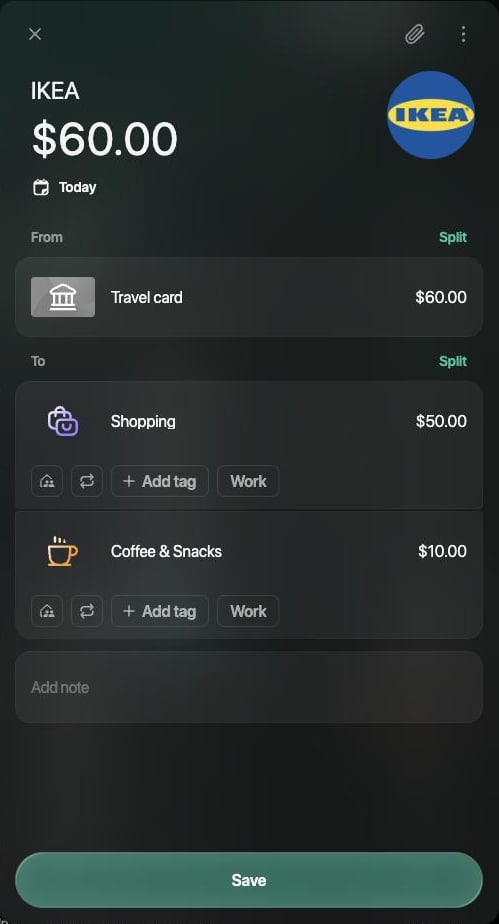
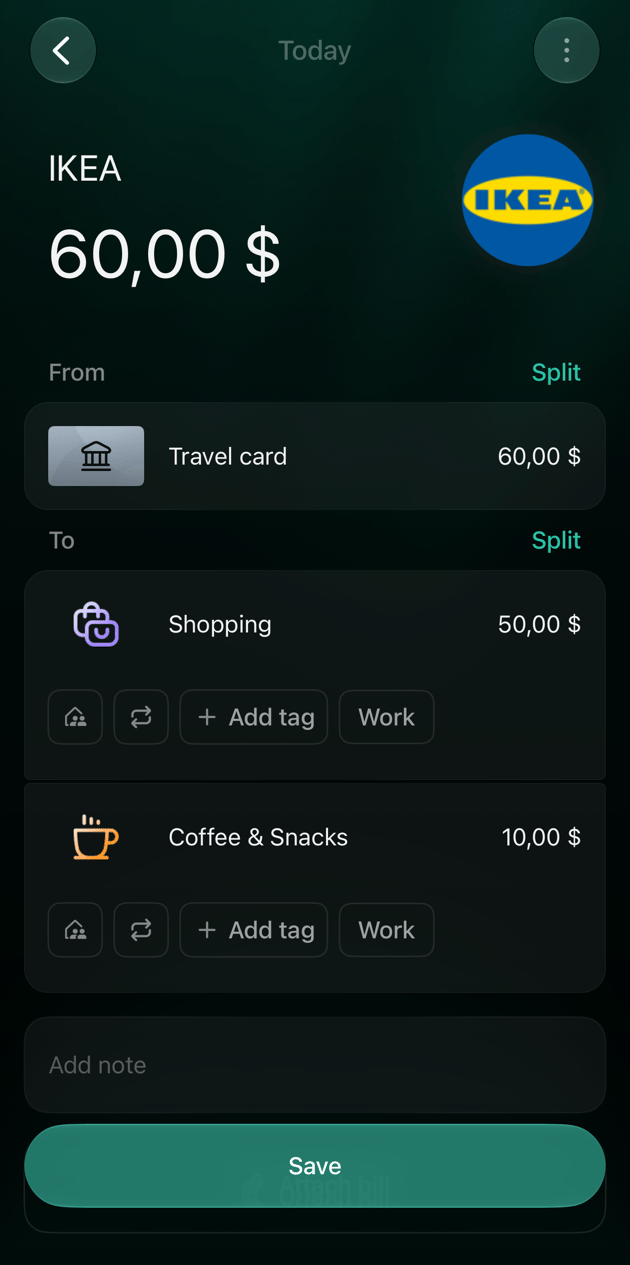
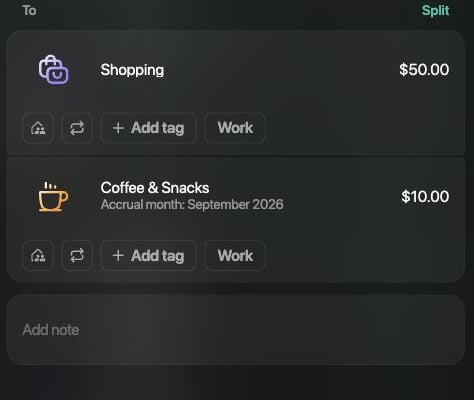
Transakcja ma dwie strony: Od, skąd pochodzą pieniądze, i Do, dokąd trafiły. Aby podzielić wydatek, dodaj części w Do. Pierwsza kategoria przejmuje resztę kwoty, więc wpisujesz tylko kwoty dodawanych części.Przykład: płatność $60 w IKEA z konta **Travel card** dzieli się na **Zakupy** $50 i Kawa i przekąski $10 (w przestrzeni utworzonej po angielsku: Shopping i Coffee & Snacks).Możesz podzielić transakcję zapisaną wcześniej albo nową przed jej zapisaniem.
Web
Android
iOS
Otwórz transakcję w sekcji Transakcje.
Obok Do wybierz Podziel.
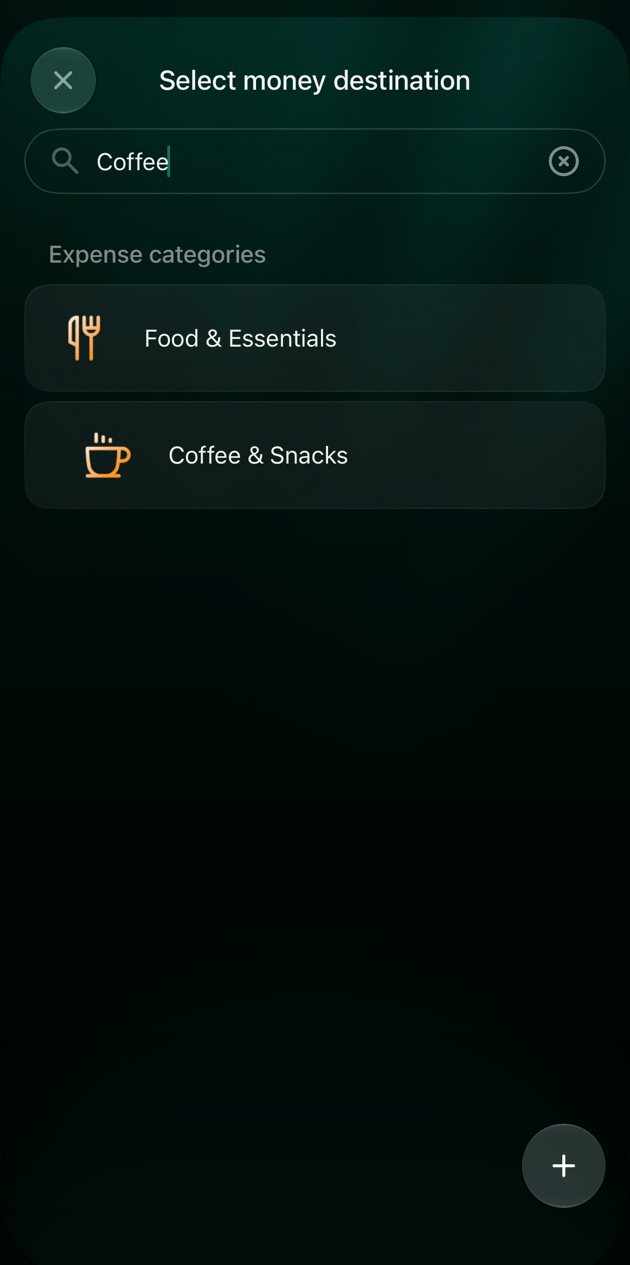
W oknie Wybierz przeznaczenie środków wpisz kategorię w polu Szukaj i wybierz ją.
Wpisz kwotę tej części i naciśnij Enter. Pierwsza kategoria pokazuje teraz resztę: Zakupy $50.00.
W ten sam sposób dodaj kolejne części, a potem wybierz Zapisz.
Pierwsza kategoria przejmuje resztę kwoty.
Otwórz transakcję w sekcji Transakcje.
Obok Do stuknij Podziel.
Wybierz kategorię.
Wpisz kwotę tej części. Pierwsza kategoria pokazuje teraz resztę.
W ten sam sposób dodaj kolejne części, a potem stuknij Zapisz.
Otwórz transakcję w sekcji Transakcje.
Obok Do stuknij Podziel.
Na ekranie Wybierz przeznaczenie środków wpisz kategorię w polu Szukaj i stuknij ją.
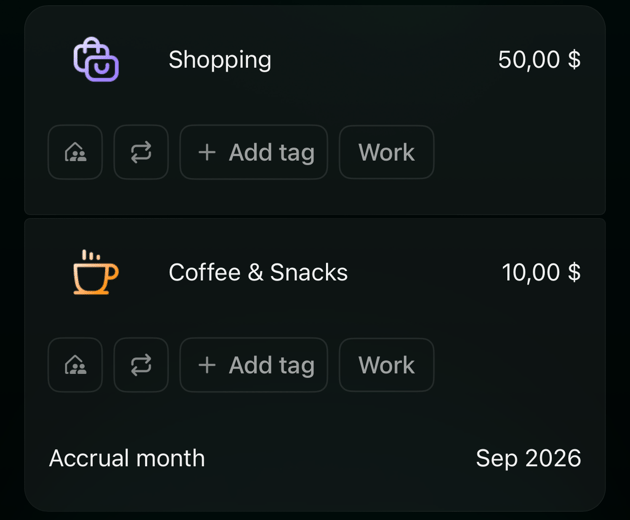
Wpisz kwotę tej części i stuknij Zastosuj. Pierwsza kategoria pokazuje teraz resztę: Zakupy 50,00 $.
W ten sam sposób dodaj kolejne części, a potem stuknij Zapisz.
Wybierz kategorię nowej części.
Pierwsza kategoria przejmuje resztę kwoty.
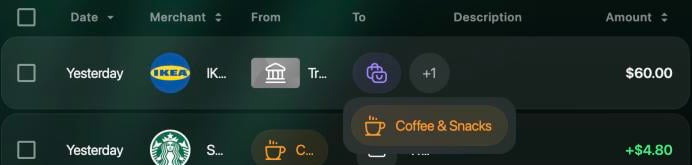
W wersji webowej kolumna Do w sekcji Transakcje pokazuje ikonę pierwszej kategorii i liczbę pozostałych części, na przykład +1; najedź na nią kursorem, aby zobaczyć ich nazwy. Aplikacje mobilne wymieniają w wierszu wszystkie kategorie, na przykład Zakupy, Kawa i przekąski.
W wersji webowej najedź kursorem na +1, aby zobaczyć pozostałe części.
Gdy suma części się nie zgadza
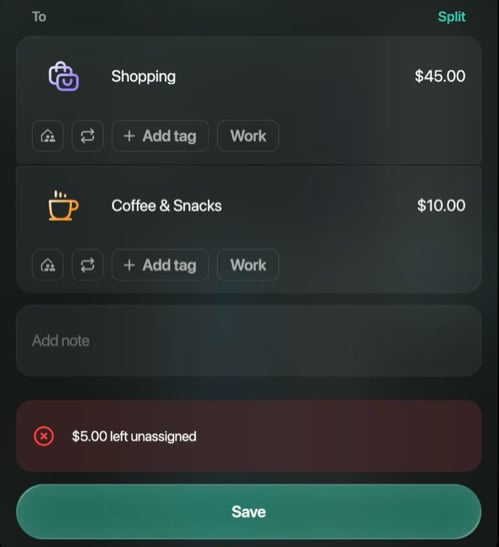
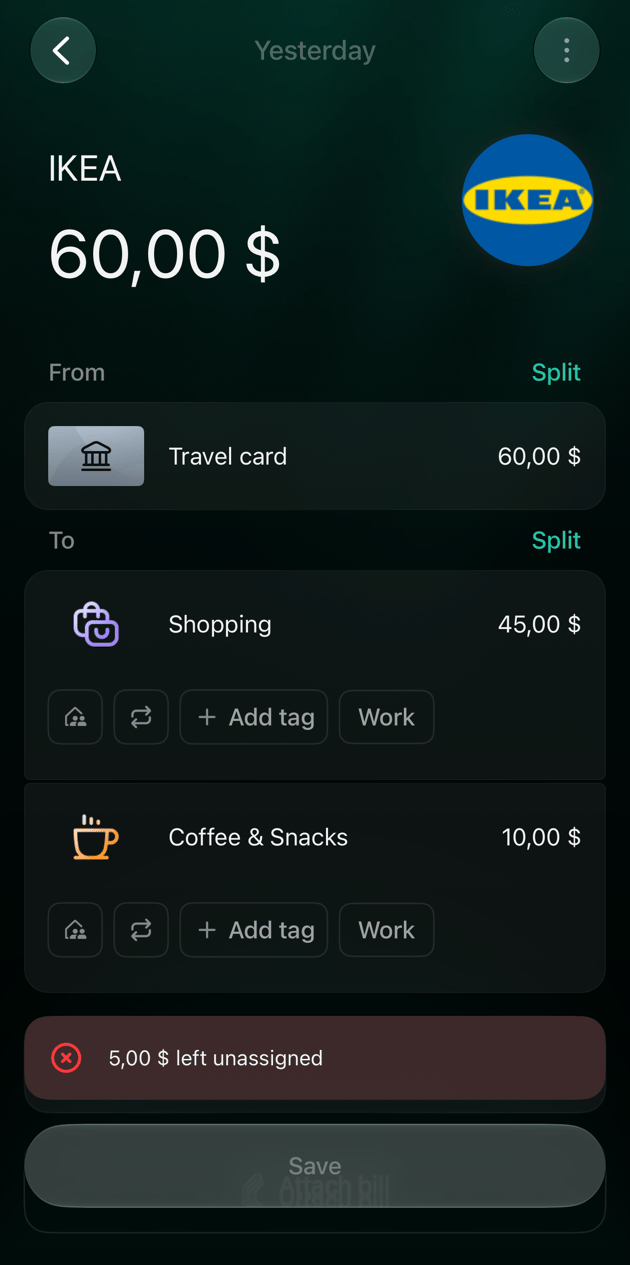
Części w Do muszą sumować się do kwoty transakcji. Gdy samodzielnie zmienisz kwotę pierwszej kategorii, przestaje ona przejmować resztę, więc suma części może być mniejsza lub większa od kwoty transakcji. finerd pokazuje różnicę pod częściami:
**$5.00 nieprzypisane**: częściom brakuje $5.
**Przydzielono o $5.00 więcej, niż to możliwe**: części przekraczają kwotę o $5.
Zmieniaj kwoty części, aż komunikat zniknie, a potem zapisz.
Web
Android
iOS
Komunikat pojawia się nad Zapisz. Jeśli mimo to wybierzesz Zapisz, finerd pokaże Niespójność transakcji i nie zapisze zmian. Wybierz Edytuj kwoty i popraw części.
Częściom brakuje $5 do kwoty transakcji.
Aplikacja na Androida nie pokazuje różnicy podczas edycji. Gdy stukniesz Zapisz, pokaże komunikat Różnica kursu wymiany, nawet jeśli wszystkie części są w tej samej walucie, i nie zapisze zmian. Stuknij Edytuj kwoty i popraw części.
Komunikat pojawia się nad Zapisz, a przycisk Zapisz pozostaje nieaktywny, dopóki suma części się nie zgodzi.
Częściom brakuje $5 do kwoty transakcji.
Zmień lub cofnij podział
Aby zmienić części, otwórz transakcję w sekcji Transakcje, a po zmianach ją zapisz.
Inna kategoria części: wybierz część i wskaż kategorię.
Inna kwota: wybierz kwotę części i wpisz nową.
Usunięcie części: usuń ją. Jej kwota wraca do pierwszej kategorii. Jeśli zamiast tego pojawi się … nieprzypisane, zobacz Gdy suma części się nie zgadza.
Cofnięcie podziału: usuwaj części, aż zostanie tylko jedna. Ostatniej części nie można usunąć.
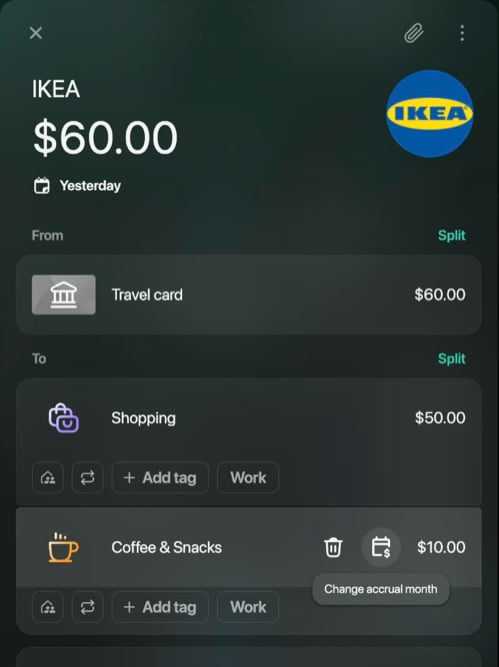
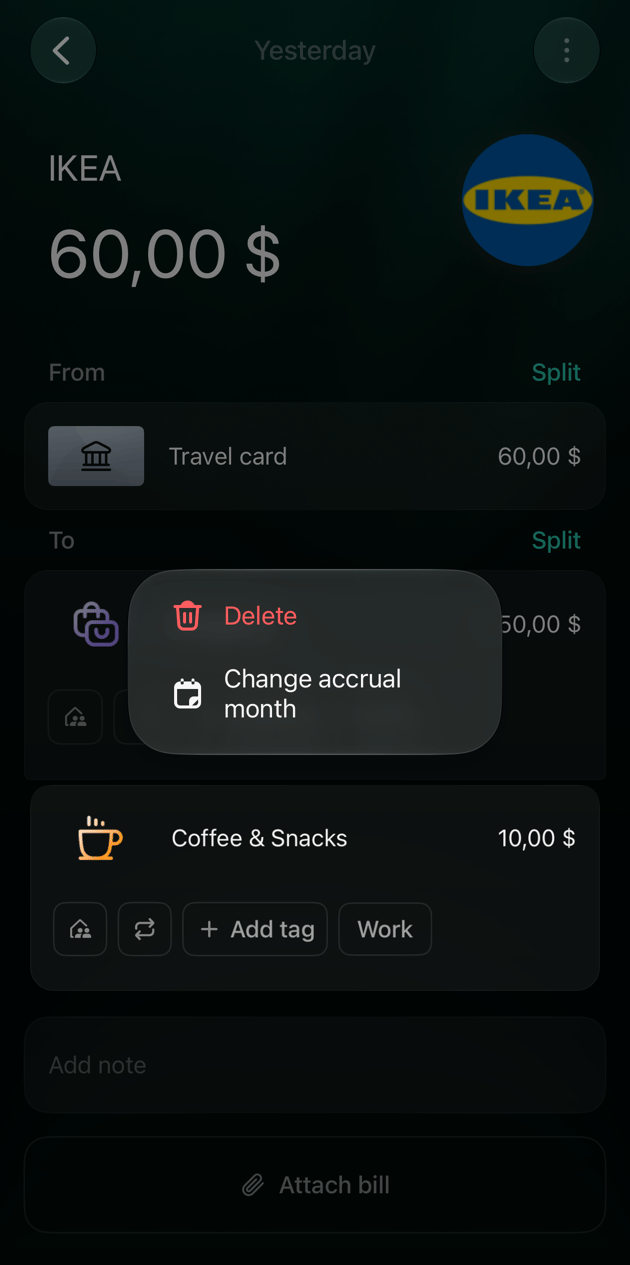
Przycisk usuwania pozostaje ukryty, dopóki w wersji webowej nie najedziesz kursorem na część, a w aplikacjach jej nie przytrzymasz. W tym samym miejscu znajduje się opcja Zmień miesiąc naliczenia dla części z kategorią: ustawia miesiąc, w którym ta część liczy się w raportach.
Web
Android
iOS
Najedź kursorem na część, a po jej prawej stronie pojawią się dwie ikony:
ikona kosza usuwa część (widoczna tylko wtedy, gdy są co najmniej dwie części);
Zmień miesiąc naliczenia wybiera miesiąc części (dla części z kategorią);
Przypisz pozycje przypisuje do części pozycje z dołączonego paragonu (tylko gdy paragon jest dołączony).
Po wprowadzeniu zmian stuknij Zapisz.
Przytrzymaj część, aby otworzyć jej menu:
Usuń usuwa część (nie pojawia się przy ostatniej części);
Zmień miesiąc naliczenia wybiera miesiąc części (dla części z kategorią).
Po wprowadzeniu zmian stuknij Zapisz.
Przytrzymaj część, aby otworzyć jej menu.
Podziel transakcję z banku
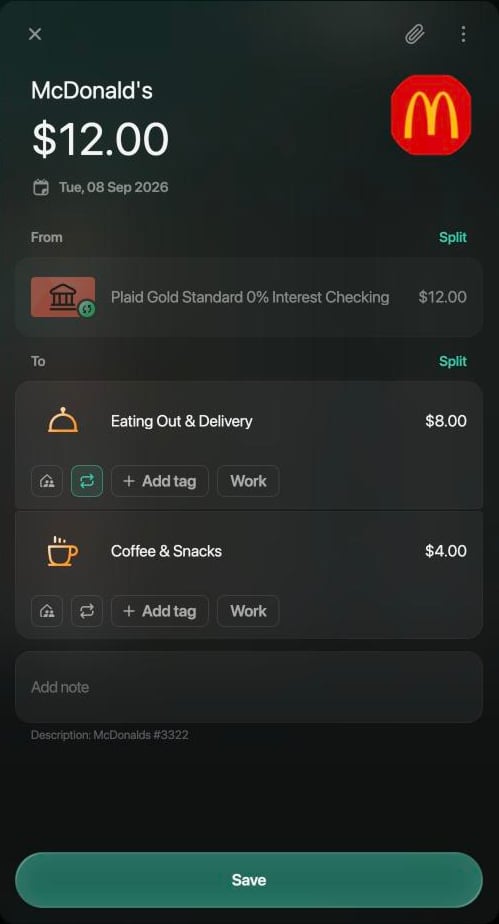
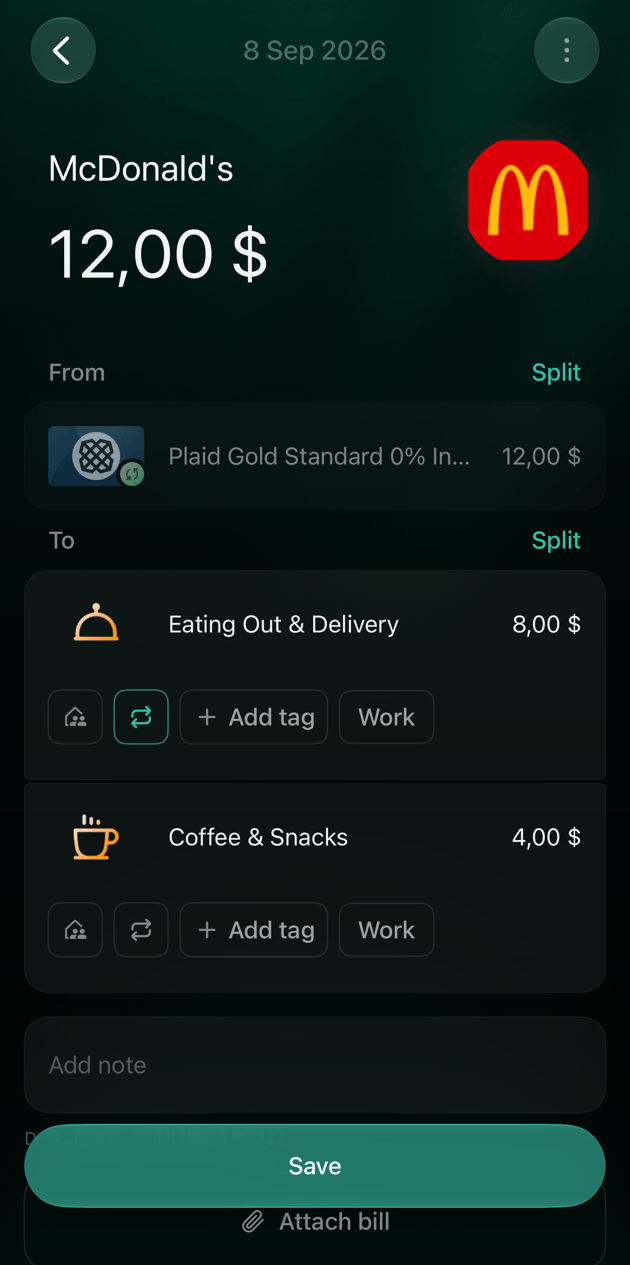
Transakcję z połączonego banku też można podzielić. Zmienia się tylko strona kategorii: wiersz banku w Od zachowuje konto i kwotę przesłane przez bank, więc części w Do muszą sumować się do kwoty z banku.Przykład: płatność $12 w McDonald's z połączonego konta dzieli się na **Restauracje i dowóz** (w przestrzeni utworzonej po angielsku: **Eating Out & Delivery**) $8 i Kawa i przekąski $4.
Wiersz banku jest przyciemniony i nie można go zmienić.
Jedna strona nie może zawierać dwóch połączonych kont. Jeśli za pomocą opcji Podziel obok Od wybierzesz inne połączone konto, wersja webowa i aplikacja na iOS pokażą Nie można podzielić na inne zsynchronizowane konto. Utwórz nową transakcję.
Web
Android
iOS
Wiersz banku jest przyciemniony i nie można go wybrać.
Wiersz banku pozostaje bez zmian; podzielona jest tylko strona Do.
Wiersz banku jest przyciemniony i nie można go wybrać.
Jeśli stukniesz wiersz banku, finerd pokaże komunikat Utrzymuj porządek w zapisach: transakcja pochodzi z połączonego konta i nie można zmienić jej konta. Stuknij Rozumiem.
Wiersz banku pozostaje bez zmian; podzielona jest tylko strona Do.
Po stuknięciu wiersza banku finerd wyjaśnia, dlaczego jest zablokowany.
Przypisz część do konta, długu lub rodziny
Część nie musi być kategorią. W oknie Wybierz przeznaczenie środków możesz też wybrać:
Przelew do/z: jedno z Twoich kont. Przykład: przy kasie wypłacasz $20 gotówki, więc ta część trafia na Twoje konto gotówkowe.
Długi i zwroty: osobę, która ma Ci oddać swoją część. Jeśli nie ma jej na liście, dodaj ją przyciskiem +.
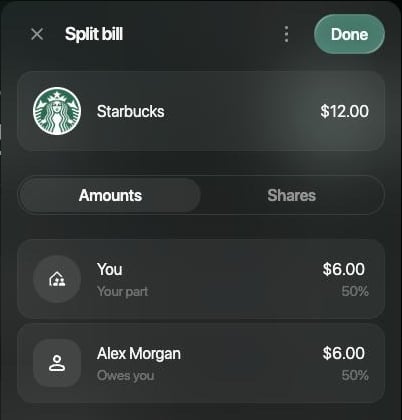
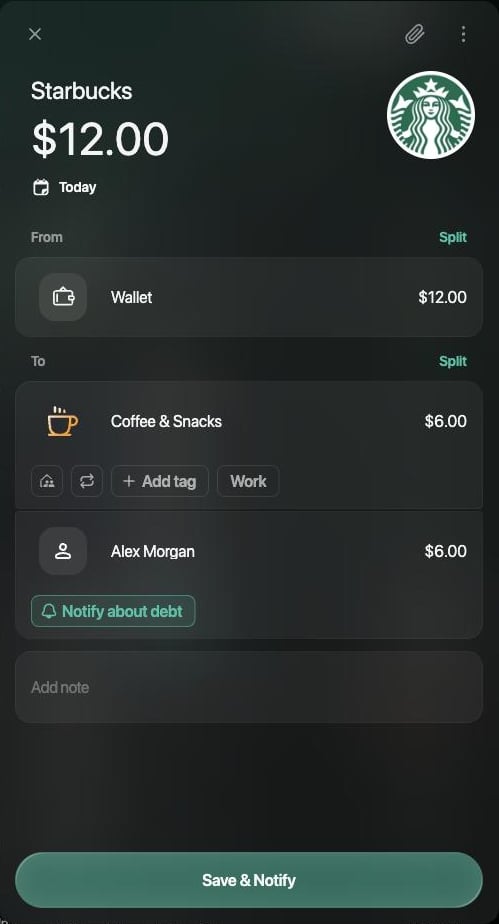
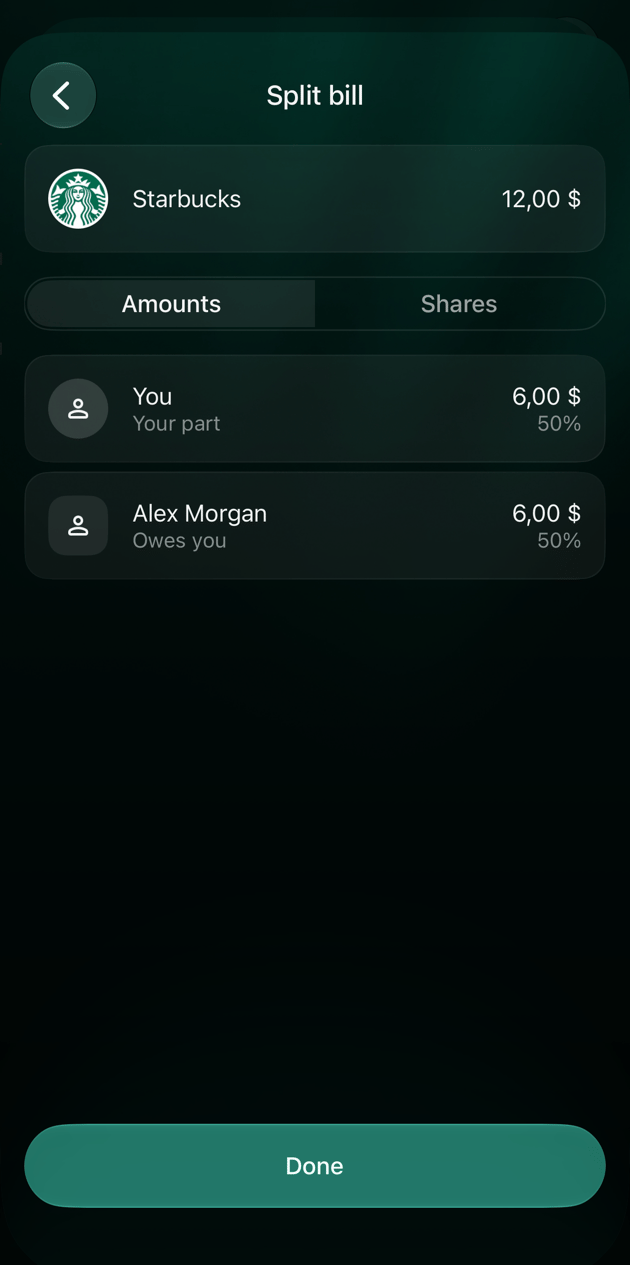
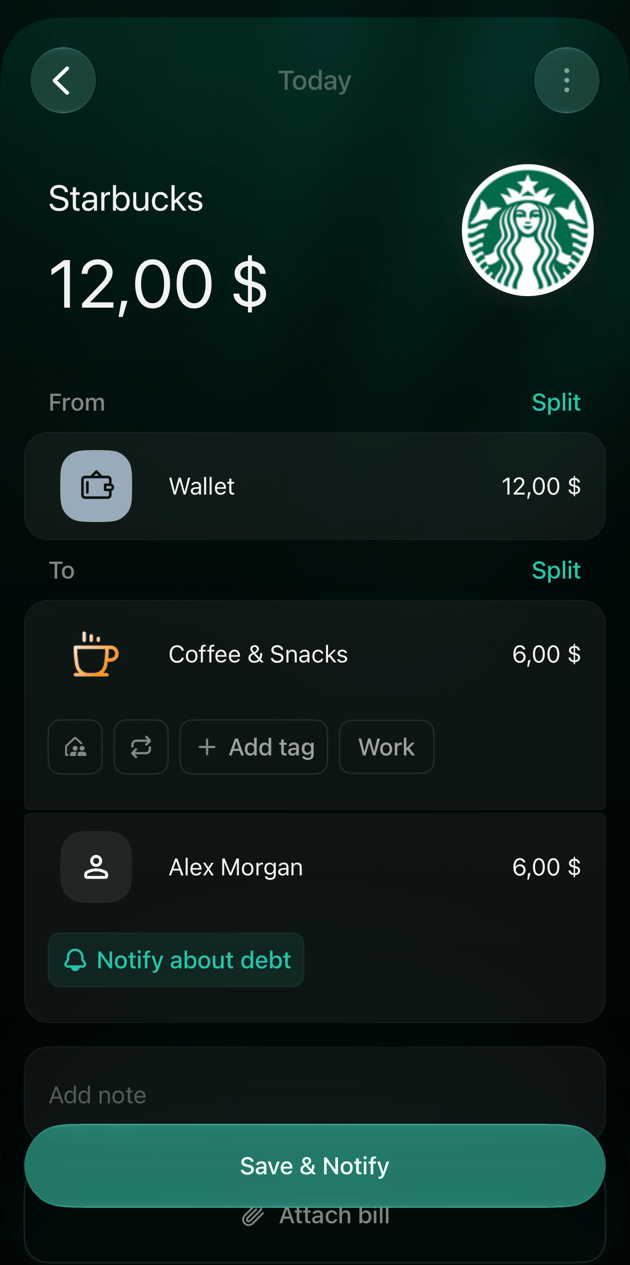
Podziel wydatek z inną osobą. W przestrzeni osobistej, w wersji webowej i w aplikacji na iOS, gdy dodasz osobę z sekcji Długi i zwroty do transakcji z jedną kategorią, finerd otworzy okno Podziel rachunek. Kwota zostanie podzielona po równo między Ciebie (Ty, Twoja część) a tę osobę (Dług wobec Ciebie). Zmień kwotę tej osoby, a Twoja część przejmie resztę; możesz też przełączyć na Udziały, aby podzielić kwotę według udziałów. Potem wybierz Gotowe. Twoja część zostaje w kategorii, a część tej osoby staje się jej długiem wobec Ciebie, z opcją Powiadom o długu pod spodem. Gdy opcja Powiadom o długu jest zaznaczona, przycisk zapisu ma nazwę Zapisz i powiadom.Ustawienia każdej części. Pod częścią z kategorią są jej własne ustawienia:
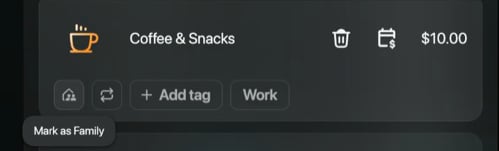
ikona rodziny (w wersji webowej Oznacz jako rodzinne) udostępnia partnerowi tylko tę część: zobacz Udostępnij tylko część transakcji. Pojawia się w przestrzeni osobistej z księgowością rodzinną;
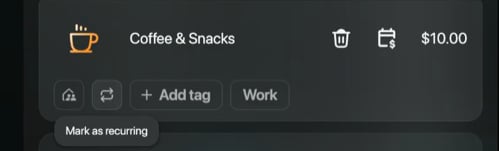
ikona cykliczności (w wersji webowej Oznacz jako cykliczną) oznacza część jako płatność cykliczną;
Część, która trafia na konto lub do długu, nie ma żadnego z tych ustawień.
Web
Android
iOS
Okno Podziel rachunek otwiera się nad transakcją; przycisk Gotowe jest w jego prawym górnym rogu. Najedź kursorem na ikony rodziny i cykliczności, aby zobaczyć ich nazwy.
Podziel rachunek dzieli kwotę między Ciebie a tę osobę.
Twoja część zostaje w kategorii, reszta staje się długiem.
Ikona rodziny przy części.
Ikona cykliczności przy części.
Aplikacja na Androida nie ma okna Podziel rachunek: wybrana osoba jest dodawana jako część jak każda inna, a jej kwotę wpisujesz samodzielnie. Ikony rodziny i cykliczności pod częścią z kategorią nie mają podpisów.
Podziel rachunek to w iOS osobny ekran; przycisk Gotowe jest na dole. Ikony rodziny i cykliczności pod częścią z kategorią nie mają podpisów.
Podziel rachunek dzieli kwotę między Ciebie a tę osobę.
Twoja część zostaje w kategorii, reszta staje się długiem.
Podziel według pozycji paragonu
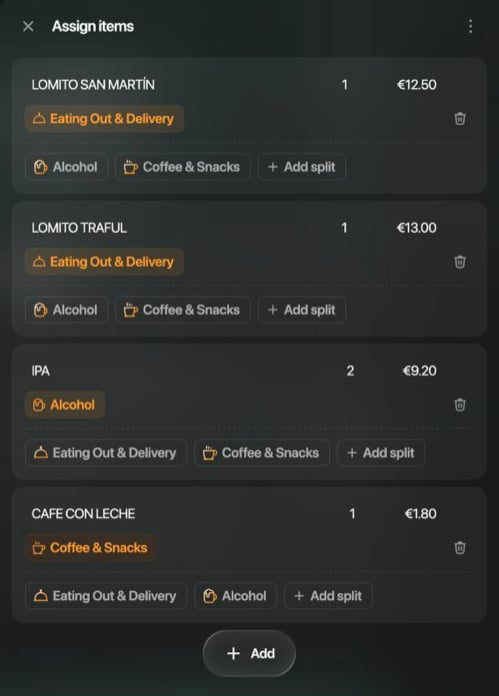
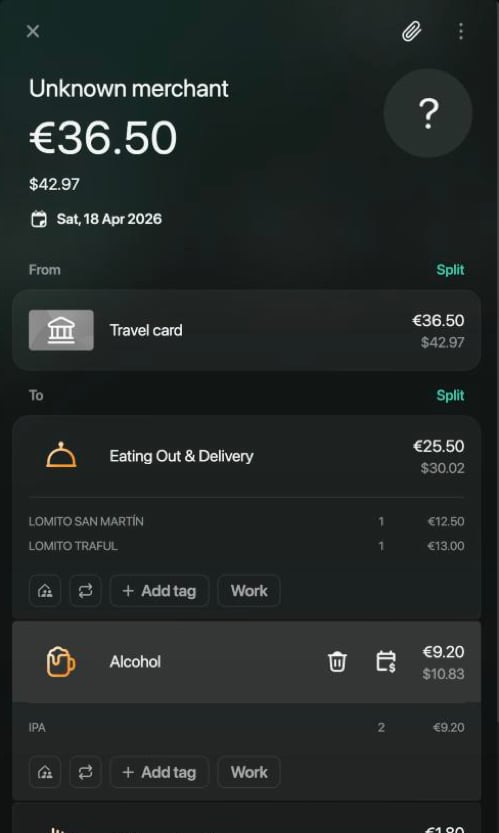
Jeśli do transakcji jest dołączony paragon z pozycjami, podziel ją według pozycji: każda pozycja trafia do części swojej kategorii, a finerd tworzy części i ich kwoty na podstawie pozycji. Przykład: paragon z restauracji na €36.50 dzieli się na Restauracje i dowóz €25.50 za dwa dania główne, Alkohol (w przestrzeni utworzonej po angielsku: Alcohol) €9.20 za dwa piwa i Kawa i przekąski €1.80 za kawę.Jak dodać paragon do finerd i dołączyć go do transakcji, opisuje artykuł Dodawanie paragonu w finerd. finerd może zaproponować różne kategorie dla pozycji paragonu; sprawdź je przed zapisaniem.
Otwórz Przypisz pozycje (jak to zrobić na swojej platformie, zobacz niżej).
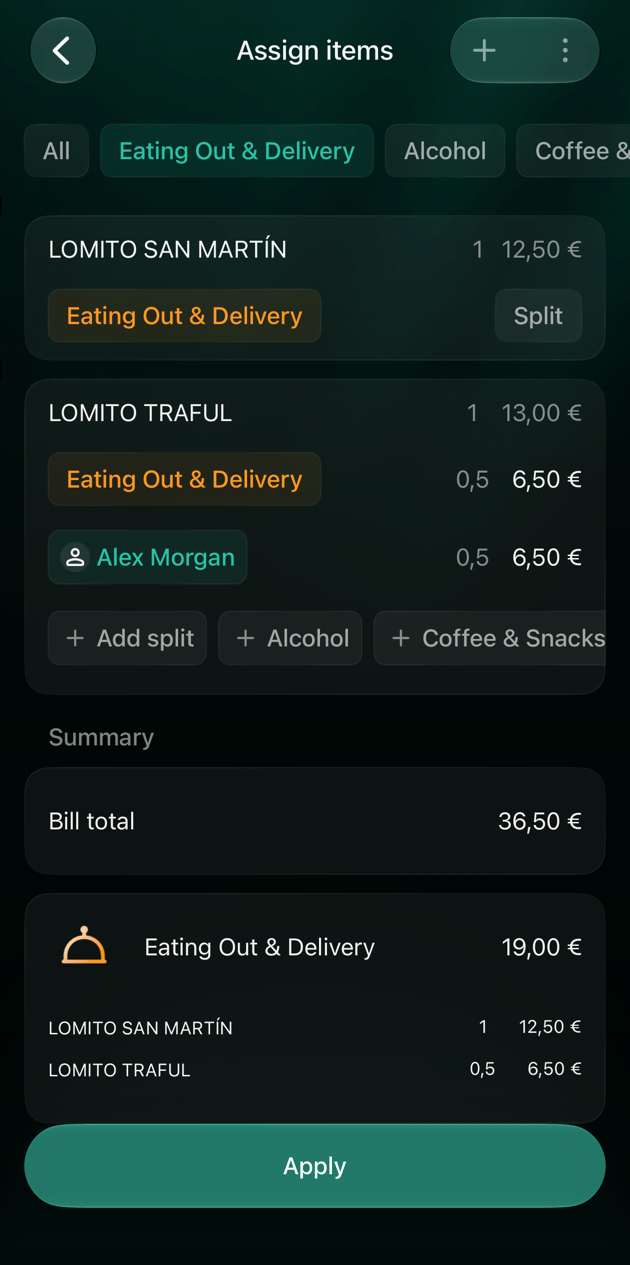
Każda pozycja pokazuje kategorię, do której jest przypisana. Aby przenieść pozycję, wybierz jej kategorię i wskaż inną.
Aby podzielić jedną pozycję między dwie części, na przykład jedno z dwóch piw, za które ktoś ze znajomych ma Ci oddać, wybierz Dodaj podział (w iOS: Podziel) pod pozycją i wskaż, dokąd trafia druga połowa. finerd dzieli ilość pozycji na pół.
Sprawdź Podsumowanie na dole: sumę każdej kategorii i jej pozycje.
Zapisz przypisanie, a potem zapisz transakcję.
Każda część w Do wymienia wtedy pod sobą swoje pozycje.
Web
Android
iOS
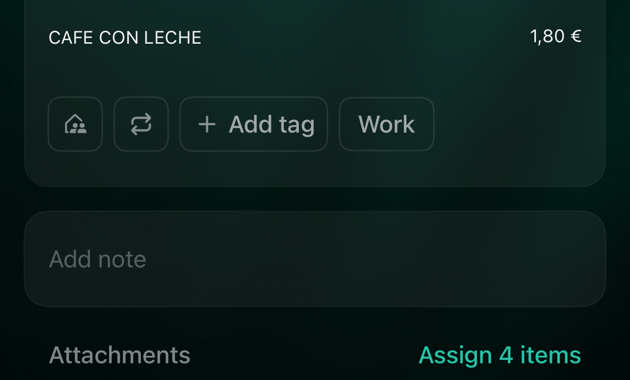
Przycisk Przypisz 4 pozycje (z liczbą pozycji) jest pod obrazem paragonu obok transakcji. Ten sam przycisk Przypisz pozycje jest w kalkulatorze, który otwiera się po wybraniu kwoty części. Zapisz przypisanie przyciskiem Zapisz na dole panelu Przypisz pozycje.
Każda pozycja trafia do wybranej kategorii.
Części i ich pozycje w transakcji.
Przytrzymaj część w Do i stuknij Przypisz pozycje: menu pokazuje tę opcję tylko wtedy, gdy paragon jest dołączony. Zaznacz pozycje należące do tej części i stuknij Gotowe.
Przycisk Przypisz 4 pozycje (z liczbą pozycji) jest obok sekcji Załączniki, nad obrazem paragonu. Stuknięcie pozycji wymienionych pod częścią otwiera ekran Przypisz pozycje dla kategorii tej części. Zapisz przypisanie przyciskiem Zastosuj.
Przycisk Przypisz pozycje jest obok sekcji Załączniki.
Przycisk Podziel dzieli pozycję między dwie części.
Jak liczy się podział
W raportach każda część liczy się osobno: w swojej kategorii i w swoim miesiącu naliczenia. Na koncie nadal widać jedną płatność na pełną kwotę.
Kategorie. W raporcie Wydatki każda kategoria dostaje tylko swoją część. Paragon z restauracji z sekcji Podziel według pozycji paragonu liczy się osobno w kategoriach Restauracje i dowóz, Alkohol i Kawa i przekąski.
Miesiące. Część liczy się w miesiącu transakcji, dopóki nie zmienisz jej miesiąca naliczenia (zobacz Zmień lub cofnij podział). Przykład: płatność w IKEA ma datę 5 października, a jej część Kawa i przekąski przeniesiono na wrzesień. Przy domyślnym ustawieniu Miesiąc naliczenia raport Wydatki pokazuje $10 w kategorii **Kawa i przekąski** we wrześniu, a $50 w kategorii Zakupy zostaje w październiku. Przy ustawieniu Data transakcji cała płatność liczy się w październiku. Jak przełączyć to ustawienie, opisuje sekcja Jak liczy się zwrot.
Web
Android
iOS
Miesiąc naliczenia części pojawia się pod jej kategorią, gdy różni się od miesiąca transakcji, na przykład Miesiąc naliczenia: wrzesień 2026.
Ta część liczy się we wrześniu.
Miesiąc naliczenia części pojawia się pod nią jako Miesiąc naliczenia, gdy różni się od miesiąca transakcji.
Miesiąc naliczenia części pojawia się pod nią jako Miesiąc naliczenia z miesiącem, na przykład wrz 2026.
Ta część liczy się we wrześniu.
Czy ta strona była pomocna?
{"docsConfig":{"theme":"mint","$schema":"https://mintlify.com/docs.json","name":"finerd","description":"finerd helps financially savvy people manage complex personal, family, business, and international finances with accounting precision without accounting complexity.","colors":{"primary":"#38f7ff","light":"#38f7ff","dark":"#b98cff"},"logo":{"light":"https://finerd.ai/logo.svg","dark":"https://finerd.ai/logo.svg","href":"/"},"favicon":"https://finerd.ai/logo.svg","appearance":{"default":"dark","strict":true},"background":{"decoration":"grid","color":{"light":"#08090f","dark":"#08090f"}},"navbar":{"links":[{"href":"https://finerd.ai","label":"finerd.ai"}]},"seo":{"metatags":{"google-site-verification":"haq__cDMEelH2BlpExqZZ7DqIbXEtZMZDA_2Rn4amf8"}},"fonts":{"family":"Inter"},"styling":{"eyebrows":"breadcrumbs","latex":true},"contextual":{"options":["copy","view"],"display":"header"},"navigation":{"languages":[{"language":"en","footer":{"links":[{"items":[{"label":"YouTube","href":"https://www.youtube.com/@realFinerd"},{"label":"Reddit","href":"https://www.reddit.com/r/finerds"},{"label":"TikTok","href":"https://www.tiktok.com/@real.finerd"}]}]},"navbar":{"links":[{"href":"https://finerd.ai","label":"finerd.ai"}],"primary":{"type":"button","label":"Contact support","href":"/contact-us"}},"href":""},{"language":"uk","footer":{"links":[{"items":[{"label":"YouTube","href":"https://www.youtube.com/@finerd.ukraine"},{"label":"Telegram","href":"https://t.me/+TESz5VfXr50yNTRi"}]}]},"navbar":{"links":[{"href":"https://finerd.ai","label":"finerd.ai"}],"primary":{"type":"button","label":"Зв'язатися з підтримкою","href":"/uk/contact-us"}},"href":"uk"},{"language":"es","footer":{"links":[{"items":[{"label":"YouTube","href":"https://www.youtube.com/@realFinerd"},{"label":"Reddit","href":"https://www.reddit.com/r/finerds"},{"label":"TikTok","href":"https://www.tiktok.com/@real.finerd"}]}]},"navbar":{"links":[{"href":"https://finerd.ai","label":"finerd.ai"}],"primary":{"type":"button","label":"Contactar soporte","href":"/es/contact-us"}},"href":"es"},{"language":"ja","footer":{"links":[{"items":[{"label":"YouTube","href":"https://www.youtube.com/@realFinerd"},{"label":"Reddit","href":"https://www.reddit.com/r/finerds"},{"label":"TikTok","href":"https://www.tiktok.com/@real.finerd"}]}]},"navbar":{"links":[{"href":"https://finerd.ai","label":"finerd.ai"}],"primary":{"type":"button","label":"サポートに連絡","href":"/ja/contact-us"}},"href":"ja"},{"language":"pl","footer":{"links":[{"items":[{"label":"YouTube","href":"https://www.youtube.com/@realFinerd"},{"label":"Reddit","href":"https://www.reddit.com/r/finerds"},{"label":"TikTok","href":"https://www.tiktok.com/@real.finerd"}]}]},"navbar":{"links":[{"href":"https://finerd.ai","label":"finerd.ai"}],"primary":{"type":"button","label":"Kontakt z pomocą","href":"/pl/contact-us"}},"href":"pl"},{"language":"cs","footer":{"links":[{"items":[{"label":"YouTube","href":"https://www.youtube.com/@realFinerd"},{"label":"Reddit","href":"https://www.reddit.com/r/finerds"},{"label":"TikTok","href":"https://www.tiktok.com/@real.finerd"}]}]},"navbar":{"links":[{"href":"https://finerd.ai","label":"finerd.ai"}],"primary":{"type":"button","label":"Kontaktovat podporu","href":"/cs/contact-us"}},"href":"cs"},{"language":"it","footer":{"links":[{"items":[{"label":"YouTube","href":"https://www.youtube.com/@realFinerd"},{"label":"Reddit","href":"https://www.reddit.com/r/finerds"},{"label":"TikTok","href":"https://www.tiktok.com/@real.finerd"}]}]},"navbar":{"links":[{"href":"https://finerd.ai","label":"finerd.ai"}],"primary":{"type":"button","label":"Contatta assistenza","href":"/it/contact-us"}},"href":"it"},{"language":"fr","footer":{"links":[{"items":[{"label":"YouTube","href":"https://www.youtube.com/@realFinerd"},{"label":"Reddit","href":"https://www.reddit.com/r/finerds"},{"label":"TikTok","href":"https://www.tiktok.com/@real.finerd"}]}]},"navbar":{"links":[{"href":"https://finerd.ai","label":"finerd.ai"}],"primary":{"type":"button","label":"Contacter le support","href":"/fr/contact-us"}},"href":"fr"},{"language":"de","footer":{"links":[{"items":[{"label":"YouTube","href":"https://www.youtube.com/@realFinerd"},{"label":"Reddit","href":"https://www.reddit.com/r/finerds"},{"label":"TikTok","href":"https://www.tiktok.com/@real.finerd"}]}]},"navbar":{"links":[{"href":"https://finerd.ai","label":"finerd.ai"}],"primary":{"type":"button","label":"Support kontaktieren","href":"/de/contact-us"}},"href":"de"},{"language":"pt","footer":{"links":[{"items":[{"label":"YouTube","href":"https://www.youtube.com/@realFinerd"},{"label":"Reddit","href":"https://www.reddit.com/r/finerds"},{"label":"TikTok","href":"https://www.tiktok.com/@real.finerd"}]}]},"navbar":{"links":[{"href":"https://finerd.ai","label":"finerd.ai"}],"primary":{"type":"button","label":"Falar com suporte","href":"/pt/contact-us"}},"href":"pt"},{"language":"zh-Hant","footer":{"links":[{"items":[{"label":"YouTube","href":"https://www.youtube.com/@realFinerd"},{"label":"Reddit","href":"https://www.reddit.com/r/finerds"},{"label":"TikTok","href":"https://www.tiktok.com/@real.finerd"}]}]},"navbar":{"links":[{"href":"https://finerd.ai","label":"finerd.ai"}],"primary":{"type":"button","label":"聯絡客服","href":"/zh-Hant/contact-us"}},"href":"zh-Hant"},{"language":"ko","footer":{"links":[{"items":[{"label":"YouTube","href":"https://www.youtube.com/@realFinerd"},{"label":"Reddit","href":"https://www.reddit.com/r/finerds"},{"label":"TikTok","href":"https://www.tiktok.com/@real.finerd"}]}]},"navbar":{"links":[{"href":"https://finerd.ai","label":"finerd.ai"}],"primary":{"type":"button","label":"고객 지원 문의","href":"/ko/contact-us"}},"href":"ko"},{"language":"zh-Hans","footer":{"links":[{"items":[{"label":"YouTube","href":"https://www.youtube.com/@realFinerd"},{"label":"Reddit","href":"https://www.reddit.com/r/finerds"},{"label":"TikTok","href":"https://www.tiktok.com/@real.finerd"}]}]},"navbar":{"links":[{"href":"https://finerd.ai","label":"finerd.ai"}],"primary":{"type":"button","label":"联系支持","href":"/zh-Hans/contact-us"}},"href":"zh-Hans"},{"language":"nl","footer":{"links":[{"items":[{"label":"YouTube","href":"https://www.youtube.com/@realFinerd"},{"label":"Reddit","href":"https://www.reddit.com/r/finerds"},{"label":"TikTok","href":"https://www.tiktok.com/@real.finerd"}]}]},"navbar":{"links":[{"href":"https://finerd.ai","label":"finerd.ai"}],"primary":{"type":"button","label":"Neem contact op met support","href":"/nl/contact-us"}},"href":"nl"}]}},"deployment":{"deploymentMetadataValue":{"subdomain":"finerdai","hasAudioNarration":false,"actualSubdomain":"finerdai","customDomains":["help.finerd.ai"],"gitSource":{"type":"gitlab","owner":"finerd.ai/web","repo":"help","deployBranch":"main","contentDirectory":"","isPrivate":true,"projectId":85636094,"mountPath":"","label":""},"feedback":{"thumbs":true},"entitlements":{"AI_CHAT":{"status":"DISABLED"}},"buildId":"6b00a7593c4bb12541ace472","clientVersion":"0.0.4270","searchFilterCounts":[{"language":"en","tag":"Accounts \u0026 balances","count":8},{"language":"cs","tag":"Účty a zůstatky","count":8},{"language":"de","tag":"Konten und Salden","count":8},{"language":"es","tag":"Cuentas y saldos","count":8},{"language":"fr","tag":"Comptes et soldes","count":8},{"language":"it","tag":"Conti e saldi","count":8},{"language":"ja","tag":"口座と残高","count":8},{"language":"ko","tag":"계좌와 잔액","count":8},{"language":"nl","tag":"Rekeningen en saldi","count":8},{"language":"pl","tag":"Konta i salda","count":8},{"language":"pt","tag":"Contas e saldos","count":8},{"language":"uk","tag":"Рахунки та баланси","count":8},{"language":"zh-Hans","tag":"账户与余额","count":8},{"language":"zh-Hant","tag":"帳戶與餘額","count":8},{"language":"en","tag":"AI assistants","count":7},{"language":"en","tag":"Family \u0026 shared expenses","count":7},{"language":"en","tag":"Transactions","count":7},{"language":"cs","tag":"AI asistenti","count":7},{"language":"cs","tag":"Rodina a sdílené výdaje","count":7},{"language":"cs","tag":"Transakce","count":7},{"language":"de","tag":"AI-Assistenten","count":7},{"language":"de","tag":"Familie und geteilte Ausgaben","count":7},{"language":"de","tag":"Transaktionen","count":7},{"language":"es","tag":"Asistentes de AI","count":7},{"language":"es","tag":"Familia y gastos compartidos","count":7},{"language":"es","tag":"Transacciones","count":7},{"language":"fr","tag":"Assistants AI","count":7},{"language":"fr","tag":"Famille et dépenses partagées","count":7},{"language":"fr","tag":"Transactions","count":7},{"language":"it","tag":"Assistenti AI","count":7},{"language":"it","tag":"Famiglia e spese condivise","count":7},{"language":"it","tag":"Transazioni","count":7},{"language":"ja","tag":"AIアシスタント","count":7},{"language":"ja","tag":"ファミリーと共通の支出","count":7},{"language":"ja","tag":"取引","count":7},{"language":"ko","tag":"AI 어시스턴트","count":7},{"language":"ko","tag":"가족과 공유 지출","count":7},{"language":"ko","tag":"거래","count":7},{"language":"nl","tag":"AI-assistenten","count":7},{"language":"nl","tag":"Gezin en gedeelde uitgaven","count":7},{"language":"nl","tag":"Transacties","count":7},{"language":"pl","tag":"Asystenci AI","count":7},{"language":"pl","tag":"Rodzina i wspólne wydatki","count":7},{"language":"pl","tag":"Transakcje","count":7},{"language":"pt","tag":"Assistentes de AI","count":7},{"language":"pt","tag":"Família e despesas compartilhadas","count":7},{"language":"pt","tag":"Transações","count":7},{"language":"uk","tag":"ШІ-асистенти","count":7},{"language":"uk","tag":"Сім'я та спільні витрати","count":7},{"language":"uk","tag":"Транзакції","count":7},{"language":"zh-Hans","tag":"AI 助手","count":7},{"language":"zh-Hans","tag":"家庭与共同支出","count":7},{"language":"zh-Hans","tag":"交易","count":7},{"language":"zh-Hant","tag":"AI 助理","count":7},{"language":"zh-Hant","tag":"家庭與共享支出","count":7},{"language":"zh-Hant","tag":"交易","count":7},{"language":"en","tag":"Planning","count":6},{"language":"cs","tag":"Plánování","count":6},{"language":"de","tag":"Planung","count":6},{"language":"es","tag":"Planificación","count":6},{"language":"fr","tag":"Planification","count":6},{"language":"it","tag":"Pianificazione","count":6},{"language":"ja","tag":"プランニング","count":6},{"language":"ko","tag":"재무 설계","count":6},{"language":"nl","tag":"Financiële planning","count":6},{"language":"pl","tag":"Planowanie","count":6},{"language":"pt","tag":"Planejamento","count":6},{"language":"uk","tag":"Планування","count":6},{"language":"zh-Hans","tag":"财务规划","count":6},{"language":"zh-Hant","tag":"財務規劃","count":6},{"language":"en","tag":"Bills \u0026 receipts","count":5},{"language":"en","tag":"Get started","count":5},{"language":"cs","tag":"Účtenky","count":5},{"language":"cs","tag":"Začínáme","count":5},{"language":"de","tag":"Rechnungen und Kassenbons","count":5},{"language":"de","tag":"Erste Schritte","count":5},{"language":"es","tag":"Recibos","count":5},{"language":"es","tag":"Primeros pasos","count":5},{"language":"fr","tag":"Factures et tickets de caisse","count":5},{"language":"fr","tag":"Premiers pas","count":5},{"language":"it","tag":"Ricevute","count":5},{"language":"it","tag":"Primi passi","count":5},{"language":"ja","tag":"レシート","count":5},{"language":"ja","tag":"はじめに","count":5},{"language":"ko","tag":"영수증","count":5},{"language":"ko","tag":"시작하기","count":5},{"language":"nl","tag":"Bonnen","count":5},{"language":"nl","tag":"Aan de slag","count":5},{"language":"pl","tag":"Rachunki i paragony","count":5},{"language":"pl","tag":"Pierwsze kroki","count":5},{"language":"pt","tag":"Recibos de compra","count":5},{"language":"pt","tag":"Primeiros passos","count":5},{"language":"uk","tag":"Чеки","count":5},{"language":"uk","tag":"Початок роботи","count":5},{"language":"zh-Hans","tag":"小票","count":5},{"language":"zh-Hans","tag":"开始使用","count":5},{"language":"zh-Hant","tag":"收據","count":5},{"language":"zh-Hant","tag":"開始使用","count":5},{"language":"en","tag":"Account \u0026 subscription","count":4},{"language":"en","tag":"Business","count":4},{"language":"en","tag":"Investments \u0026 property","count":4},{"language":"cs","tag":"Účet a předplatné","count":4},{"language":"cs","tag":"Podnikání","count":4},{"language":"cs","tag":"Investice a majetek","count":4},{"language":"de","tag":"Konto und Abo","count":4},{"language":"de","tag":"Business","count":4},{"language":"de","tag":"Investments und Vermögenswerte","count":4},{"language":"es","tag":"Cuenta y suscripción","count":4},{"language":"es","tag":"Negocios","count":4},{"language":"es","tag":"Inversiones y patrimonio","count":4},{"language":"fr","tag":"Compte et abonnement","count":4},{"language":"fr","tag":"Entreprise","count":4},{"language":"fr","tag":"Investissements et patrimoine","count":4},{"language":"it","tag":"Account e abbonamento","count":4},{"language":"it","tag":"Business","count":4},{"language":"it","tag":"Investimenti e proprietà","count":4},{"language":"ja","tag":"アカウントとサブスクリプション","count":4},{"language":"ja","tag":"ビジネス","count":4},{"language":"ja","tag":"投資と資産","count":4},{"language":"ko","tag":"계정과 구독","count":4},{"language":"ko","tag":"비즈니스","count":4},{"language":"ko","tag":"투자와 재산","count":4},{"language":"nl","tag":"Account en abonnement","count":4},{"language":"nl","tag":"Zakelijk","count":4},{"language":"nl","tag":"Beleggingen en eigendommen","count":4},{"language":"pl","tag":"Konto i subskrypcja","count":4},{"language":"pl","tag":"Biznes","count":4},{"language":"pl","tag":"Inwestycje i majątek","count":4},{"language":"pt","tag":"Conta e assinatura","count":4},{"language":"pt","tag":"Negócios","count":4},{"language":"pt","tag":"Investimentos e patrimônio","count":4},{"language":"uk","tag":"Акаунт і підписка","count":4},{"language":"uk","tag":"Бізнес","count":4},{"language":"uk","tag":"Інвестиції й майно","count":4},{"language":"zh-Hans","tag":"账号与订阅","count":4},{"language":"zh-Hans","tag":"商业","count":4},{"language":"zh-Hans","tag":"投资与财产","count":4},{"language":"zh-Hant","tag":"會員帳號與訂閱","count":4},{"language":"zh-Hant","tag":"商務","count":4},{"language":"zh-Hant","tag":"投資與財產","count":4}]},"assistantConfig":{"enableAskAiButton":false,"enableStarterQuestions":false,"enableContextualStarterQuestions":false,"enableAskAiSearchBar":true},"basePath":"","hasChatPermissions":false,"hasWebMcpPermissions":false,"toggles":[{"name":"kill-isr","enabled":true,"variant":{"name":"disabled","enabled":false,"feature_enabled":true},"impressionData":false},{"name":"custom-rbac-roles","enabled":true,"variant":{"name":"disabled","enabled":false,"feature_enabled":true},"impressionData":false},{"name":"agent-mintlify-slack","enabled":true,"variant":{"name":"disabled","enabled":false,"feature_enabled":true},"impressionData":false},{"name":"agent-integrations-settings","enabled":true,"variant":{"name":"disabled","enabled":false,"feature_enabled":true},"impressionData":false},{"name":"rbac-expansion","enabled":true,"variant":{"name":"disabled","enabled":false,"feature_enabled":true},"impressionData":false},{"name":"automations-pr-grouping","enabled":true,"variant":{"name":"disabled","enabled":false,"feature_enabled":true},"impressionData":false},{"name":"custom-prefix","enabled":true,"variant":{"name":"disabled","enabled":false,"feature_enabled":true},"impressionData":false},{"name":"analytics-v7","enabled":true,"variant":{"name":"disabled","enabled":false,"feature_enabled":true},"impressionData":false},{"name":"user-flows-analytics","enabled":true,"variant":{"name":"disabled","enabled":false,"feature_enabled":true},"impressionData":false},{"name":"no-publish-flow","enabled":true,"variant":{"name":"disabled","enabled":false,"feature_enabled":true},"impressionData":false},{"name":"workos-onboarding","enabled":true,"variant":{"name":"disabled","enabled":false,"feature_enabled":true},"impressionData":false},{"name":"snapshot-serving-live","enabled":true,"variant":{"name":"disabled","enabled":false,"feature_enabled":true},"impressionData":false},{"name":"stripTemperatureMiddleware","enabled":true,"variant":{"name":"disabled","enabled":false,"feature_enabled":true},"impressionData":false},{"name":"support-platform-pylon-zendesk","enabled":true,"variant":{"name":"disabled","enabled":false,"feature_enabled":true},"impressionData":false},{"name":"snapshot-serving","enabled":true,"variant":{"name":"disabled","enabled":false,"feature_enabled":true},"impressionData":false},{"name":"instant-rollback","enabled":true,"variant":{"name":"disabled","enabled":false,"feature_enabled":true},"impressionData":false},{"name":"granular-notifications-server","enabled":true,"variant":{"name":"disabled","enabled":false,"feature_enabled":true},"impressionData":false},{"name":"granular-notifications","enabled":true,"variant":{"name":"disabled","enabled":false,"feature_enabled":true},"impressionData":false},{"name":"automations-fable","enabled":true,"variant":{"name":"disabled","enabled":false,"feature_enabled":true},"impressionData":false},{"name":"fixed-ai-action-pricing","enabled":true,"variant":{"name":"disabled","enabled":false,"feature_enabled":true},"impressionData":false},{"name":"site-roles","enabled":true,"variant":{"name":"disabled","enabled":false,"feature_enabled":true},"impressionData":false},{"name":"automation-resolve-merge-conflict","enabled":true,"variant":{"name":"disabled","enabled":false,"feature_enabled":true},"impressionData":false},{"name":"scoped-publishing","enabled":true,"variant":{"name":"disabled","enabled":false,"feature_enabled":true},"impressionData":false},{"name":"mintql","enabled":true,"variant":{"name":"disabled","enabled":false,"feature_enabled":true},"impressionData":false},{"name":"page-level-analytics","enabled":true,"variant":{"name":"disabled","enabled":false,"feature_enabled":true},"impressionData":false},{"name":"editor-version-history-v2","enabled":true,"variant":{"name":"disabled","enabled":false,"feature_enabled":true},"impressionData":false},{"name":"billing-page-v2","enabled":true,"variant":{"name":"disabled","enabled":false,"feature_enabled":true},"impressionData":false},{"name":"full-page-search","enabled":true,"variant":{"name":"disabled","enabled":false,"feature_enabled":true},"impressionData":false},{"name":"workspace-projects","enabled":true,"variant":{"name":"disabled","enabled":false,"feature_enabled":true},"impressionData":false},{"name":"assistant-v5","enabled":true,"variant":{"name":"disabled","enabled":false,"feature_enabled":true},"impressionData":false},{"name":"fork-pr-previews","enabled":true,"variant":{"name":"disabled","enabled":false,"feature_enabled":true},"impressionData":false},{"name":"revalidation-jwt","enabled":true,"variant":{"name":"disabled","enabled":false,"feature_enabled":true},"impressionData":false},{"name":"workos-sso-scim","enabled":true,"variant":{"name":"disabled","enabled":false,"feature_enabled":true},"impressionData":false},{"name":"hobby-abuse-scan","enabled":true,"variant":{"name":"disabled","enabled":false,"feature_enabled":true},"impressionData":false},{"name":"dashboard-inbox","enabled":true,"variant":{"name":"disabled","enabled":false,"feature_enabled":true},"impressionData":false},{"name":"workos-signup","enabled":true,"variant":{"name":"disabled","enabled":false,"feature_enabled":true},"impressionData":false},{"name":"turbopuffer-dual-write","enabled":true,"variant":{"name":"disabled","enabled":false,"feature_enabled":true},"impressionData":false},{"name":"workos-enabled","enabled":true,"variant":{"name":"disabled","enabled":false,"feature_enabled":true},"impressionData":false},{"name":"approve-review-flow","enabled":true,"variant":{"name":"disabled","enabled":false,"feature_enabled":true},"impressionData":false},{"name":"editor-metadata","enabled":true,"variant":{"name":"disabled","enabled":false,"feature_enabled":true},"impressionData":false},{"name":"sso-setup-deadline-banner","enabled":true,"variant":{"name":"disabled","enabled":false,"feature_enabled":true},"impressionData":false},{"name":"turbopuffer-serve","enabled":true,"variant":{"name":"disabled","enabled":false,"feature_enabled":true},"impressionData":false},{"name":"live-agents","enabled":true,"variant":{"name":"disabled","enabled":false,"feature_enabled":true},"impressionData":false},{"name":"starter-pricing","enabled":true,"variant":{"name":"treatment","enabled":true,"payload":{"type":"string","value":"treatment"},"feature_enabled":true},"impressionData":false},{"name":"llms-txt-v2","enabled":true,"variant":{"name":"disabled","enabled":false,"feature_enabled":true},"impressionData":false},{"name":"wildcard-email-auth","enabled":true,"variant":{"name":"disabled","enabled":false,"feature_enabled":true},"impressionData":false}],"googleFontsInlined":false},"customCss":[{"filePath":"style.css","content":".tab-container>ul[role=\"tablist\"]>li[role=\"tab\"]>div{font-size:1rem;line-height:1.75rem}.tab-container>ul[role=\"tablist\"]>li[role=\"tab\"]{padding-bottom:0.25rem}.tab-container .tab-container>ul[role=\"tablist\"]>li[role=\"tab\"]>div{font-size:0.875rem;line-height:1.5rem}#topbar-cta-button a>span:first-child{background:transparent;box-shadow:inset 0 0 0 1px rgb(0 0 0 / 0.15)}#topbar-cta-button a .text-white{color:rgb(17 24 39)}#topbar-cta-button a:hover>span:first-child{background:rgb(0 0 0 / 0.04)}.dark #topbar-cta-button a>span:first-child{box-shadow:inset 0 0 0 1px rgb(255 255 255 / 0.2)}.dark #topbar-cta-button a .text-white{color:rgb(243 244 246)}.dark #topbar-cta-button a:hover>span:first-child{background:rgb(255 255 255 / 0.06)}#header nav[aria-label=\"Breadcrumb\"]:not(.fh-crumbs){display:none}.fh-crumbs{display:flex;flex-wrap:wrap;align-items:center;gap:0.375rem;font-size:0.875rem;line-height:1.25rem;color:rgb(107 114 128)}.dark .fh-crumbs{color:rgb(156 163 175)}.fh-crumbs a{color:inherit;text-decoration:none;border:none}.fh-crumbs a:hover{color:rgb(8 145 178)}.dark .fh-crumbs a:hover{color:#38f7ff}.fh-video{width:100%;aspect-ratio:1804 / 1080;overflow:hidden;border-radius:12px;background:#000}.fh-video iframe{display:block;width:100%;height:100%;border:0}.fh-video-intro{display:grid;gap:1.5rem;align-items:center;margin:1.5rem 0 2rem;padding:1.25rem;border-radius:16px;box-shadow:inset 0 0 0 1px rgb(0 0 0 / 0.08)}.dark .fh-video-intro{background:#ffffff08;box-shadow:inset 0 0 0 1px rgb(255 255 255 / 0.08)}@media (min-width: 640px){.fh-video-intro{grid-template-columns:12rem minmax(0, 1fr);gap:2rem}}.fh-video-frame{width:100%;max-width:12rem;margin:0 auto;aspect-ratio:9 / 16;overflow:hidden;border-radius:12px;background:#000}.fh-video-frame iframe{display:block;width:100%;height:100%;border:0}.fh-video-text>:first-child{margin-top:0}.fh-video-text>:last-child{margin-bottom:0}.card{border:none!important;background:url(\"/images/home/card-gradient.png\") 0 0 / 100% 100% no-repeat,\n rgb(0 0 0 / 0.03)!important}.dark .card{background-color:#ffffff0d!important}.card:hover{background-color:rgb(0 0 0 / 0.05)!important}.dark .card:hover{background-color:#ffffff14!important}.card::before{content:\"\";position:absolute;inset:0;padding:1px;border-radius:inherit;background:linear-gradient(\n 147.14deg,\n rgb(0 0 0 / 0.12) 0%,\n rgb(0 0 0 / 0.04) 31.25%,\n rgb(0 0 0 / 0.04) 69.23%,\n rgb(0 0 0 / 0.12) 100%\n );-webkit-mask:linear-gradient(#fff 0 0) content-box,\n linear-gradient(#fff 0 0);-webkit-mask-composite:xor;mask-composite:exclude;pointer-events:none;z-index:1}.dark .card::before{background:linear-gradient(\n 147.14deg,\n rgb(255 255 255 / 0.05) 0%,\n rgb(255 255 255 / 0.015) 31.25%,\n rgb(255 255 255 / 0.015) 69.23%,\n rgb(255 255 255 / 0.05) 100%\n )}.dark .card [data-component-part=\"card-title\"]{color:#fffffff2}.dark .card [data-component-part=\"card-content\"]{color:#ffffff80}#navbar div:has(>#localization-select-trigger){display:flex!important}html:has(.fh-home) #search-bar-entry{visibility:hidden}html:has(.fh-home) #navbar button.h-14{display:none}@media (min-width: 768px){html:has(.fh-home) .fixed:has(>[role=\"dialog\"] [data-component-part=\"search-header\"]){padding-top:var(--fh-search-top, 3rem)!important}html:has(.fh-home) [role=\"dialog\"]:has([data-component-part=\"search-header\"]){margin-top:0!important;max-width:40rem!important;border-radius:1.5rem!important;transition:none!important;transform:none!important;scale:none!important;opacity:1!important}html:has(.fh-home) [data-component-part=\"search-header\"]{height:3.5rem!important;padding:0!important}html:has(.fh-home) [data-component-part=\"search-input-container\"]{padding:0 1rem 0 1.25rem!important;border:none!important;border-radius:9999px!important;background:rgb(0 0 0 / 0.04)!important;box-shadow:inset 0 0 0 1px rgb(56 247 255 / 0.5)!important}html.dark:has(.fh-home) [data-component-part=\"search-input-container\"]{background:rgb(255 255 255 / 0.05)!important}html:has(.fh-home) [data-component-part=\"search-input-container\"]>svg{left:1.25rem!important;width:1.125rem!important;height:1.125rem!important}html:has(.fh-home) [data-component-part=\"search-input\"]{padding-left:2.125rem!important;font-size:1.0625rem!important;font-weight:400!important}html:has(.fh-home) .fixed.inset-0[class*=\"bg-black/40\"]{opacity:0!important}html:has(.fh-home):has([data-component-part=\"search-input\"]) .fh-search{visibility:hidden}}.fh-home{--fh-text: rgb(17 24 39);--fh-muted: rgb(75 85 99);--fh-line: rgb(0 0 0 / 0.1);--fh-hover: rgb(0 0 0 / 0.04);display:flex;flex-direction:column;align-items:center;gap:4rem;max-width:64rem;margin:0 auto;padding:4rem 1rem 5rem;color:var(--fh-text)}.dark .fh-home{--fh-text: rgb(243 244 246);--fh-muted: rgb(156 163 175);--fh-line: rgb(255 255 255 / 0.1);--fh-hover: rgb(255 255 255 / 0.05)}.fh-home h1,.fh-home h2,.fh-home p,.fh-home ul{margin:0}.fh-home ul{padding:0;list-style:none}.fh-home li{margin:0;padding:0}.fh-home a{color:inherit;text-decoration:none;border:none}.fh-hero{position:relative;display:flex;flex-direction:column;align-items:center;gap:0.75rem;width:100%;text-align:center}.fh-hero::before{content:\"\";position:absolute;inset:-4rem 0 auto;height:22rem;background:radial-gradient(40% 60% at 30% 30%, rgb(56 247 255 / 0.14), transparent 70%),\n radial-gradient(40% 60% at 70% 30%, rgb(185 140 255 / 0.16), transparent 70%);pointer-events:none;z-index:-1}.fh-hero h1{font-size:clamp(2.25rem, 5vw, 3.5rem);line-height:1.1;font-weight:600;letter-spacing:-0.03em}.fh-accent{background:linear-gradient(90deg, #38f7ff, #b98cff);-webkit-background-clip:text;background-clip:text;color:transparent}.fh-hero p{font-size:1.125rem;color:var(--fh-muted)}.fh-search{display:flex;align-items:center;gap:0.75rem;width:100%;max-width:40rem;height:3.5rem;margin-top:2rem;padding:0 1.25rem;border-radius:9999px;background:var(--fh-hover);box-shadow:inset 0 0 0 1px var(--fh-line);color:var(--fh-muted);font-size:1.0625rem;cursor:pointer;text-align:left}.fh-search:hover{box-shadow:inset 0 0 0 1px rgb(56 247 255 / 0.5)}.fh-search span{flex:1;min-width:0;overflow:hidden;text-overflow:ellipsis;white-space:nowrap}.fh-search kbd{font-size:0.75rem;font-weight:600;font-family:inherit}.fh-label{margin-bottom:1rem!important;font-size:1rem;font-weight:600;text-align:center}.fh-chips{display:flex;flex-wrap:wrap;justify-content:center;gap:0.75rem;max-width:56rem}.fh-chips a{display:inline-flex;align-items:center;gap:0.625rem;padding:0.625rem 1.125rem;border-radius:9999px;box-shadow:inset 0 0 0 1px var(--fh-line);font-size:1rem;line-height:1.5rem}.fh-chips a:hover{background:var(--fh-hover);box-shadow:inset 0 0 0 1px rgb(56 247 255 / 0.4)}.fh-chips svg{flex:none}.fh-topics{display:grid;grid-template-columns:repeat(2, minmax(0, 1fr));gap:0.75rem;width:100%;max-width:56rem;margin:0 auto!important}.fh-topics li:last-child:nth-child(odd){grid-column:1 / -1}@media (max-width: 767px){.fh-home .fh-topics a{padding:1rem 1.125rem}}@media (min-width: 768px){.fh-topics{grid-template-columns:repeat(3, minmax(0, 1fr))}.fh-topics li:last-child:nth-child(odd){grid-column:auto}}.fh-topics a{position:relative;z-index:0;display:flex;flex-direction:column;gap:0.25rem;height:100%;padding:1.25rem 1.5rem;overflow:hidden;border-radius:16px;background:url(\"/images/home/card-gradient.png\") 0 0 / 100% 100% no-repeat,\n rgb(0 0 0 / 0.03);color:var(--fh-text)}.dark .fh-topics a{background-color:#ffffff0d}.fh-topics a:hover{background-color:rgb(0 0 0 / 0.05)}.dark .fh-topics a:hover{background-color:#ffffff14}.fh-topics a::before{content:\"\";position:absolute;inset:0;padding:1px;border-radius:inherit;background:linear-gradient(\n 147.14deg,\n rgb(0 0 0 / 0.12) 0%,\n rgb(0 0 0 / 0.04) 31.25%,\n rgb(0 0 0 / 0.04) 69.23%,\n rgb(0 0 0 / 0.12) 100%\n );-webkit-mask:linear-gradient(#fff 0 0) content-box,\n linear-gradient(#fff 0 0);-webkit-mask-composite:xor;mask-composite:exclude;pointer-events:none;z-index:1}.dark .fh-topics a::before{background:linear-gradient(\n 147.14deg,\n rgb(255 255 255 / 0.05) 0%,\n rgb(255 255 255 / 0.015) 31.25%,\n rgb(255 255 255 / 0.015) 69.23%,\n rgb(255 255 255 / 0.05) 100%\n )}.fh-topics strong{font-size:1rem;font-weight:600;line-height:1.5rem}.dark .fh-topics strong{color:#fffffff2}.fh-topics span{font-size:0.9375rem;line-height:1.375rem;color:var(--fh-muted)}.dark .fh-topics span{color:#ffffff80}.fh-lang{margin:0!important;font-size:0.9375rem;text-align:center}.fh-lang a{color:var(--fh-muted);text-decoration:underline;text-underline-offset:0.2em}.fh-lang a:hover{color:var(--fh-text)}"}]}
{"page":{"pagePath":"pl/transactions/split-transaction","slug":"/pl/transactions/split-transaction","pageMetadata":{"title":"Dzielenie transakcji","description":"Podziel transakcję w finerd między kategorie, konta lub osoby, według pozycji paragonu lub przy płatności z banku, i zobacz, jak liczą się jej części.","keywords":["podziel transakcję","podział transakcji","dzielenie transakcji","podzielić wydatek","podzielić zakup","podzielić płatność","rozbić płatność","rozdzielić na kategorie","dwie kategorie","kilka kategorii","wiele kategorii","części transakcji","Wybierz przeznaczenie środków","+1","nieprzypisane","Przydzielono więcej, niż to możliwe","Niespójność transakcji","cofnij podział","usuń część","transakcja z banku","Nie można podzielić na inne zsynchronizowane konto","Podziel rachunek","podział rachunku ze znajomym","dług","Powiadom o długu","wypłata gotówki przy kasie","cashback","Przypisz pozycje","pozycje paragonu","paragon","miesiąc naliczenia","Oznacz jako rodzinne","wydatki","budżet domowy"],"href":"/pl/transactions/split-transaction"},"description":{"compiledSource":"\"use strict\";\nconst {jsx: _jsx} = arguments[0];\nconst {useMDXComponents: _provideComponents} = arguments[0];\nfunction _createMdxContent(props) {\n const _components = {\n p: \"p\",\n ..._provideComponents(),\n ...props.components\n };\n return _jsx(_components.p, {\n children: \"Podziel transakcję w finerd między kategorie, konta lub osoby, według pozycji paragonu lub przy płatności z banku, i zobacz, jak liczą się jej części.\"\n });\n}\nfunction MDXContent(props = {}) {\n const {wrapper: MDXLayout} = {\n ..._provideComponents(),\n ...props.components\n };\n return MDXLayout ? _jsx(MDXLayout, {\n ...props,\n children: _jsx(_createMdxContent, {\n ...props\n })\n }) : _createMdxContent(props);\n}\nreturn {\n default: MDXContent\n};\n","frontmatter":{},"scope":{}},"pageType":"default","mdx":{"mdxSource":{"compiledSource":"\"use strict\";const{Fragment:_Fragment,jsx:_jsx,jsxs:_jsxs}=arguments[0];const{useMDXComponents:_provideComponents}=arguments[0];function _createMdxContent(props){const _components={a:`a`,li:`li`,ol:`ol`,p:`p`,strong:`strong`,ul:`ul`,..._provideComponents(),...props.components},{Frame,Heading,OptimizedImage,Tab,Tabs}=_components;if(!Frame)_missingMdxReference(`Frame`,true);if(!Heading)_missingMdxReference(`Heading`,true);if(!OptimizedImage)_missingMdxReference(`OptimizedImage`,true);if(!Tab)_missingMdxReference(`Tab`,true);if(!Tabs)_missingMdxReference(`Tabs`,true);return _jsxs(_Fragment,{children:[_jsx(_components.p,{children:`Podziel transakcję w finerd, gdy jedna płatność obejmuje różne rzeczy, na przykład meble i kawę w IKEA: każda część liczy się wtedy w swojej kategorii. Kwota, data i konto pozostają bez zmian.`}),`\n`,_jsx(_components.p,{children:`Dzielenie transakcji jest bezpłatne i działa w wersji webowej, na Androidzie i w iOS.`}),`\n`,_jsx(Heading,{level:`2`,id:`split`,children:`Podziel transakcję między kategorie`}),`\n`,_jsxs(_components.p,{children:[`Transakcja ma dwie strony: `,_jsx(_components.strong,{children:`Od`}),`, skąd pochodzą pieniądze, i `,_jsx(_components.strong,{children:`Do`}),`, dokąd trafiły. Aby podzielić wydatek, dodaj części w `,_jsx(_components.strong,{children:`Do`}),`. Pierwsza kategoria przejmuje resztę kwoty, więc wpisujesz tylko kwoty dodawanych części.`]}),`\n`,_jsxs(_components.p,{children:[`Przykład: płatność `,`$60 w IKEA z konta **Travel card** dzieli się na **Zakupy** $`,`50 i `,_jsx(_components.strong,{children:`Kawa i przekąski`}),` $10 (w przestrzeni utworzonej po angielsku: `,_jsx(_components.strong,{children:`Shopping`}),` i `,_jsx(_components.strong,{children:`Coffee \u0026 Snacks`}),`).`]}),`\n`,_jsxs(_components.p,{children:[`Możesz podzielić transakcję zapisaną wcześniej albo `,_jsx(_components.a,{href:`/pl/transactions/add-transaction#add`,children:`nową`}),` przed jej zapisaniem.`]}),`\n`,_jsxs(Tabs,{children:[_jsxs(Tab,{title:`Web`,id:`web`,children:[_jsxs(_components.ol,{children:[`\n`,_jsxs(_components.li,{children:[`Otwórz transakcję w sekcji `,_jsx(_components.strong,{children:`Transakcje`}),`.`]}),`\n`,_jsxs(_components.li,{children:[`Obok `,_jsx(_components.strong,{children:`Do`}),` wybierz `,_jsx(_components.strong,{children:`Podziel`}),`.`]}),`\n`,_jsxs(_components.li,{children:[`W oknie `,_jsx(_components.strong,{children:`Wybierz przeznaczenie środków`}),` wpisz kategorię w polu `,_jsx(_components.strong,{children:`Szukaj`}),` i wybierz ją.`]}),`\n`,_jsxs(_components.li,{children:[`Wpisz kwotę tej części i naciśnij Enter. Pierwsza kategoria pokazuje teraz resztę: `,_jsx(_components.strong,{children:`Zakupy`}),` $50.00.`]}),`\n`,_jsxs(_components.li,{children:[`W ten sam sposób dodaj kolejne części, a potem wybierz `,_jsx(_components.strong,{children:`Zapisz`}),`.`]}),`\n`]}),_jsx(Frame,{caption:`Pierwsza kategoria przejmuje resztę kwoty.`,children:_jsx(OptimizedImage,{src:`https://mintcdn.com/finerdai/IYnZl030qEA3ct9c/images/transactions/split-transaction/web-split.png?fit=max\u0026auto=format\u0026n=IYnZl030qEA3ct9c\u0026q=85\u0026s=d270c3262504e90d13dfe79508c1c72f`,width:`408`,alt:`Transakcja IKEA na $60.00 z konta Travel card do dwóch kategorii: Shopping $50.00 i Coffee \u0026 Snacks $10.00, każda z własnymi przyciskami tagów, oraz przycisk Save.`,\"data-og-width\":`499`,\"data-og-height\":`924`,\"data-path\":`images/transactions/split-transaction/web-split.png`,\"data-optimize\":`true`,\"data-opv\":`3`,srcset:`https://mintcdn.com/finerdai/IYnZl030qEA3ct9c/images/transactions/split-transaction/web-split.png?w=280\u0026fit=max\u0026auto=format\u0026n=IYnZl030qEA3ct9c\u0026q=85\u0026s=447825cd7836b61a6f3e27ecab2fc729 280w, https://mintcdn.com/finerdai/IYnZl030qEA3ct9c/images/transactions/split-transaction/web-split.png?w=560\u0026fit=max\u0026auto=format\u0026n=IYnZl030qEA3ct9c\u0026q=85\u0026s=2d1d1545463d48e001e6f831cfa64376 560w, https://mintcdn.com/finerdai/IYnZl030qEA3ct9c/images/transactions/split-transaction/web-split.png?w=840\u0026fit=max\u0026auto=format\u0026n=IYnZl030qEA3ct9c\u0026q=85\u0026s=47c945ba541b6d8e2e725b95d44e06d4 840w, https://mintcdn.com/finerdai/IYnZl030qEA3ct9c/images/transactions/split-transaction/web-split.png?w=1100\u0026fit=max\u0026auto=format\u0026n=IYnZl030qEA3ct9c\u0026q=85\u0026s=e5fe93e7266ec1917848062a31af0373 1100w, https://mintcdn.com/finerdai/IYnZl030qEA3ct9c/images/transactions/split-transaction/web-split.png?w=1650\u0026fit=max\u0026auto=format\u0026n=IYnZl030qEA3ct9c\u0026q=85\u0026s=e19cc8aa9a313830b0cff562e4711f63 1650w, https://mintcdn.com/finerdai/IYnZl030qEA3ct9c/images/transactions/split-transaction/web-split.png?w=2500\u0026fit=max\u0026auto=format\u0026n=IYnZl030qEA3ct9c\u0026q=85\u0026s=41641f0898cec2030d482d4cc5c7f38f 2500w`})})]}),_jsx(Tab,{title:`Android`,id:`android`,children:_jsxs(_components.ol,{children:[`\n`,_jsxs(_components.li,{children:[`Otwórz transakcję w sekcji `,_jsx(_components.strong,{children:`Transakcje`}),`.`]}),`\n`,_jsxs(_components.li,{children:[`Obok `,_jsx(_components.strong,{children:`Do`}),` stuknij `,_jsx(_components.strong,{children:`Podziel`}),`.`]}),`\n`,_jsx(_components.li,{children:`Wybierz kategorię.`}),`\n`,_jsx(_components.li,{children:`Wpisz kwotę tej części. Pierwsza kategoria pokazuje teraz resztę.`}),`\n`,_jsxs(_components.li,{children:[`W ten sam sposób dodaj kolejne części, a potem stuknij `,_jsx(_components.strong,{children:`Zapisz`}),`.`]}),`\n`]})}),_jsxs(Tab,{title:`iOS`,id:`ios`,children:[_jsxs(_components.ol,{children:[`\n`,_jsxs(_components.li,{children:[`Otwórz transakcję w sekcji `,_jsx(_components.strong,{children:`Transakcje`}),`.`]}),`\n`,_jsxs(_components.li,{children:[`Obok `,_jsx(_components.strong,{children:`Do`}),` stuknij `,_jsx(_components.strong,{children:`Podziel`}),`.`]}),`\n`,_jsxs(_components.li,{children:[`Na ekranie `,_jsx(_components.strong,{children:`Wybierz przeznaczenie środków`}),` wpisz kategorię w polu `,_jsx(_components.strong,{children:`Szukaj`}),` i stuknij ją.`]}),`\n`,_jsxs(_components.li,{children:[`Wpisz kwotę tej części i stuknij `,_jsx(_components.strong,{children:`Zastosuj`}),`. Pierwsza kategoria pokazuje teraz resztę: `,_jsx(_components.strong,{children:`Zakupy`}),` 50,00 $.`]}),`\n`,_jsxs(_components.li,{children:[`W ten sam sposób dodaj kolejne części, a potem stuknij `,_jsx(_components.strong,{children:`Zapisz`}),`.`]}),`\n`]}),_jsxs(`div`,{style:{display:`grid`,gridTemplateColumns:`repeat(auto-fit, minmax(min(100%, 240px), 1fr))`,gap:`20px`,alignItems:`start`},children:[_jsx(Frame,{caption:`Wybierz kategorię nowej części.`,children:_jsx(OptimizedImage,{src:`https://mintcdn.com/finerdai/IYnZl030qEA3ct9c/images/transactions/split-transaction/ios-split-pick.png?fit=max\u0026auto=format\u0026n=IYnZl030qEA3ct9c\u0026q=85\u0026s=9789817d28bbb103431fc5570868601e`,alt:`Ekran Select money destination w iOS z wpisanym Coffee w polu Search i dwiema kategoriami wydatków: Food \u0026 Essentials i Coffee \u0026 Snacks.`,\"data-og-width\":`630`,width:`630`,\"data-og-height\":`1265`,height:`1265`,\"data-path\":`images/transactions/split-transaction/ios-split-pick.png`,\"data-optimize\":`true`,\"data-opv\":`3`,srcset:`https://mintcdn.com/finerdai/IYnZl030qEA3ct9c/images/transactions/split-transaction/ios-split-pick.png?w=280\u0026fit=max\u0026auto=format\u0026n=IYnZl030qEA3ct9c\u0026q=85\u0026s=8191f6bf4592e9babce60ecb27ca5289 280w, https://mintcdn.com/finerdai/IYnZl030qEA3ct9c/images/transactions/split-transaction/ios-split-pick.png?w=560\u0026fit=max\u0026auto=format\u0026n=IYnZl030qEA3ct9c\u0026q=85\u0026s=6e4e54a02f6c5683317a180686a60f02 560w, https://mintcdn.com/finerdai/IYnZl030qEA3ct9c/images/transactions/split-transaction/ios-split-pick.png?w=840\u0026fit=max\u0026auto=format\u0026n=IYnZl030qEA3ct9c\u0026q=85\u0026s=17fc5f75b6573809a39bc6da291f0c45 840w, https://mintcdn.com/finerdai/IYnZl030qEA3ct9c/images/transactions/split-transaction/ios-split-pick.png?w=1100\u0026fit=max\u0026auto=format\u0026n=IYnZl030qEA3ct9c\u0026q=85\u0026s=fdf5d806b584e70dec0c57576645f075 1100w, https://mintcdn.com/finerdai/IYnZl030qEA3ct9c/images/transactions/split-transaction/ios-split-pick.png?w=1650\u0026fit=max\u0026auto=format\u0026n=IYnZl030qEA3ct9c\u0026q=85\u0026s=65d6bcb19d30d61cb3afe66634ab906f 1650w, https://mintcdn.com/finerdai/IYnZl030qEA3ct9c/images/transactions/split-transaction/ios-split-pick.png?w=2500\u0026fit=max\u0026auto=format\u0026n=IYnZl030qEA3ct9c\u0026q=85\u0026s=56f7b28849410956495b3373290517d8 2500w`})}),_jsx(Frame,{caption:`Pierwsza kategoria przejmuje resztę kwoty.`,children:_jsx(OptimizedImage,{src:`https://mintcdn.com/finerdai/IYnZl030qEA3ct9c/images/transactions/split-transaction/ios-split.png?fit=max\u0026auto=format\u0026n=IYnZl030qEA3ct9c\u0026q=85\u0026s=192a76bffef7f674bb947cdce6265c41`,alt:`Transakcja IKEA w iOS na 60 dolarów z konta Travel card do Shopping 50 dolarów i Coffee \u0026 Snacks 10 dolarów, z przyciskiem Save.`,\"data-og-width\":`630`,width:`630`,\"data-og-height\":`1265`,height:`1265`,\"data-path\":`images/transactions/split-transaction/ios-split.png`,\"data-optimize\":`true`,\"data-opv\":`3`,srcset:`https://mintcdn.com/finerdai/IYnZl030qEA3ct9c/images/transactions/split-transaction/ios-split.png?w=280\u0026fit=max\u0026auto=format\u0026n=IYnZl030qEA3ct9c\u0026q=85\u0026s=6a786c0e82838894b6a90cabe76b2f83 280w, https://mintcdn.com/finerdai/IYnZl030qEA3ct9c/images/transactions/split-transaction/ios-split.png?w=560\u0026fit=max\u0026auto=format\u0026n=IYnZl030qEA3ct9c\u0026q=85\u0026s=8967e63bf36476d90d01f856c2084eca 560w, https://mintcdn.com/finerdai/IYnZl030qEA3ct9c/images/transactions/split-transaction/ios-split.png?w=840\u0026fit=max\u0026auto=format\u0026n=IYnZl030qEA3ct9c\u0026q=85\u0026s=2635f77006f01014969c16712c51a288 840w, https://mintcdn.com/finerdai/IYnZl030qEA3ct9c/images/transactions/split-transaction/ios-split.png?w=1100\u0026fit=max\u0026auto=format\u0026n=IYnZl030qEA3ct9c\u0026q=85\u0026s=190b3e89c42e4928eebd4a4062dd6cf9 1100w, https://mintcdn.com/finerdai/IYnZl030qEA3ct9c/images/transactions/split-transaction/ios-split.png?w=1650\u0026fit=max\u0026auto=format\u0026n=IYnZl030qEA3ct9c\u0026q=85\u0026s=9e80029f06f0cfa030fc91c7aa6b68d1 1650w, https://mintcdn.com/finerdai/IYnZl030qEA3ct9c/images/transactions/split-transaction/ios-split.png?w=2500\u0026fit=max\u0026auto=format\u0026n=IYnZl030qEA3ct9c\u0026q=85\u0026s=a758b2586c23445dab94f8e13b921bb4 2500w`})})]})]})]}),`\n`,_jsxs(_components.p,{children:[`W wersji webowej kolumna `,_jsx(_components.strong,{children:`Do`}),` w sekcji `,_jsx(_components.strong,{children:`Transakcje`}),` pokazuje ikonę pierwszej kategorii i liczbę pozostałych części, na przykład `,_jsx(_components.strong,{children:`+1`}),`; najedź na nią kursorem, aby zobaczyć ich nazwy. Aplikacje mobilne wymieniają w wierszu wszystkie kategorie, na przykład `,_jsx(_components.strong,{children:`Zakupy, Kawa i przekąski`}),`.`]}),`\n`,_jsx(Frame,{caption:`W wersji webowej najedź kursorem na +1, aby zobaczyć pozostałe części.`,children:_jsx(OptimizedImage,{src:`https://mintcdn.com/finerdai/IYnZl030qEA3ct9c/images/transactions/split-transaction/web-split-list.png?fit=max\u0026auto=format\u0026n=IYnZl030qEA3ct9c\u0026q=85\u0026s=f4a4aa756152b5660926dddb220c4f70`,alt:`Wiersz listy transakcji: Yesterday, IKEA, z konta Travel card, do ikony Shopping i +1, $60.00; po najechaniu na +1 widać Coffee \u0026 Snacks.`,\"data-og-width\":`692`,width:`692`,\"data-og-height\":`165`,height:`165`,\"data-path\":`images/transactions/split-transaction/web-split-list.png`,\"data-optimize\":`true`,\"data-opv\":`3`,srcset:`https://mintcdn.com/finerdai/IYnZl030qEA3ct9c/images/transactions/split-transaction/web-split-list.png?w=280\u0026fit=max\u0026auto=format\u0026n=IYnZl030qEA3ct9c\u0026q=85\u0026s=c4bb145b227dc7b37dab452046c423af 280w, https://mintcdn.com/finerdai/IYnZl030qEA3ct9c/images/transactions/split-transaction/web-split-list.png?w=560\u0026fit=max\u0026auto=format\u0026n=IYnZl030qEA3ct9c\u0026q=85\u0026s=60c03e375ab72fa877ac2f983a14ef0a 560w, https://mintcdn.com/finerdai/IYnZl030qEA3ct9c/images/transactions/split-transaction/web-split-list.png?w=840\u0026fit=max\u0026auto=format\u0026n=IYnZl030qEA3ct9c\u0026q=85\u0026s=312cb3ab33f89b2c4999651e861d7da1 840w, https://mintcdn.com/finerdai/IYnZl030qEA3ct9c/images/transactions/split-transaction/web-split-list.png?w=1100\u0026fit=max\u0026auto=format\u0026n=IYnZl030qEA3ct9c\u0026q=85\u0026s=581bfccc989a85a391004861ce907cb7 1100w, https://mintcdn.com/finerdai/IYnZl030qEA3ct9c/images/transactions/split-transaction/web-split-list.png?w=1650\u0026fit=max\u0026auto=format\u0026n=IYnZl030qEA3ct9c\u0026q=85\u0026s=77d79bc902b1f33ca66660dfe8c14a99 1650w, https://mintcdn.com/finerdai/IYnZl030qEA3ct9c/images/transactions/split-transaction/web-split-list.png?w=2500\u0026fit=max\u0026auto=format\u0026n=IYnZl030qEA3ct9c\u0026q=85\u0026s=6e788ff29aecee38281af0680678ec23 2500w`})}),`\n`,_jsx(Heading,{level:`2`,id:`fix-amounts`,children:`Gdy suma części się nie zgadza`}),`\n`,_jsxs(_components.p,{children:[`Części w `,_jsx(_components.strong,{children:`Do`}),` muszą sumować się do kwoty transakcji. Gdy samodzielnie zmienisz kwotę pierwszej kategorii, przestaje ona przejmować resztę, więc suma części może być mniejsza lub większa od kwoty transakcji. finerd pokazuje różnicę pod częściami:`]}),`\n`,_jsxs(_components.ul,{children:[`\n`,_jsxs(_components.li,{children:[`**`,`$5.00 nieprzypisane**: częściom brakuje $`,`5.`]}),`\n`,_jsxs(_components.li,{children:[`**Przydzielono o `,`$5.00 więcej, niż to możliwe**: części przekraczają kwotę o $`,`5.`]}),`\n`]}),`\n`,_jsx(_components.p,{children:`Zmieniaj kwoty części, aż komunikat zniknie, a potem zapisz.`}),`\n`,_jsxs(Tabs,{children:[_jsxs(Tab,{title:`Web`,id:`web-2`,children:[_jsxs(_components.p,{children:[`Komunikat pojawia się nad `,_jsx(_components.strong,{children:`Zapisz`}),`. Jeśli mimo to wybierzesz `,_jsx(_components.strong,{children:`Zapisz`}),`, finerd pokaże `,_jsx(_components.strong,{children:`Niespójność transakcji`}),` i nie zapisze zmian. Wybierz `,_jsx(_components.strong,{children:`Edytuj kwoty`}),` i popraw części.`]}),_jsx(Frame,{caption:`Częściom brakuje $5 do kwoty transakcji.`,children:_jsx(OptimizedImage,{src:`https://mintcdn.com/finerdai/IYnZl030qEA3ct9c/images/transactions/split-transaction/web-split-unassigned.png?fit=max\u0026auto=format\u0026n=IYnZl030qEA3ct9c\u0026q=85\u0026s=76c575bef1b06e3b49e57a9f6281f24c`,width:`408`,alt:`Strona To z Shopping $45.00 i Coffee \u0026 Snacks $10.00, komunikatem $5.00 left unassigned i przyciskiem Save pod nim.`,\"data-og-width\":`499`,\"data-og-height\":`547`,\"data-path\":`images/transactions/split-transaction/web-split-unassigned.png`,\"data-optimize\":`true`,\"data-opv\":`3`,srcset:`https://mintcdn.com/finerdai/IYnZl030qEA3ct9c/images/transactions/split-transaction/web-split-unassigned.png?w=280\u0026fit=max\u0026auto=format\u0026n=IYnZl030qEA3ct9c\u0026q=85\u0026s=630292843cb36b6e28d8f2441d6faf45 280w, https://mintcdn.com/finerdai/IYnZl030qEA3ct9c/images/transactions/split-transaction/web-split-unassigned.png?w=560\u0026fit=max\u0026auto=format\u0026n=IYnZl030qEA3ct9c\u0026q=85\u0026s=b4b3b93c4a5d7e9dbefeaaa62c33276e 560w, https://mintcdn.com/finerdai/IYnZl030qEA3ct9c/images/transactions/split-transaction/web-split-unassigned.png?w=840\u0026fit=max\u0026auto=format\u0026n=IYnZl030qEA3ct9c\u0026q=85\u0026s=bc5d616e5f4470a5e5ef2a5278516425 840w, https://mintcdn.com/finerdai/IYnZl030qEA3ct9c/images/transactions/split-transaction/web-split-unassigned.png?w=1100\u0026fit=max\u0026auto=format\u0026n=IYnZl030qEA3ct9c\u0026q=85\u0026s=9b106adeb9c0496658a222097961c24d 1100w, https://mintcdn.com/finerdai/IYnZl030qEA3ct9c/images/transactions/split-transaction/web-split-unassigned.png?w=1650\u0026fit=max\u0026auto=format\u0026n=IYnZl030qEA3ct9c\u0026q=85\u0026s=819fd990f84a611eaa8f69d5a9812ba4 1650w, https://mintcdn.com/finerdai/IYnZl030qEA3ct9c/images/transactions/split-transaction/web-split-unassigned.png?w=2500\u0026fit=max\u0026auto=format\u0026n=IYnZl030qEA3ct9c\u0026q=85\u0026s=7eafcca831f4b40b8d3d16574df54049 2500w`})})]}),_jsx(Tab,{title:`Android`,id:`android-2`,children:_jsxs(_components.p,{children:[`Aplikacja na Androida nie pokazuje różnicy podczas edycji. Gdy stukniesz `,_jsx(_components.strong,{children:`Zapisz`}),`, pokaże komunikat `,_jsx(_components.strong,{children:`Różnica kursu wymiany`}),`, nawet jeśli wszystkie części są w tej samej walucie, i nie zapisze zmian. Stuknij `,_jsx(_components.strong,{children:`Edytuj kwoty`}),` i popraw części.`]})}),_jsxs(Tab,{title:`iOS`,id:`ios-2`,children:[_jsxs(_components.p,{children:[`Komunikat pojawia się nad `,_jsx(_components.strong,{children:`Zapisz`}),`, a przycisk `,_jsx(_components.strong,{children:`Zapisz`}),` pozostaje nieaktywny, dopóki suma części się nie zgodzi.`]}),_jsx(Frame,{caption:`Częściom brakuje $5 do kwoty transakcji.`,children:_jsx(OptimizedImage,{src:`https://mintcdn.com/finerdai/IYnZl030qEA3ct9c/images/transactions/split-transaction/ios-split-unassigned.png?fit=max\u0026auto=format\u0026n=IYnZl030qEA3ct9c\u0026q=85\u0026s=162230514ae3718a956883e4661dbbad`,width:`345`,alt:`Transakcja IKEA w iOS na 60 dolarów podzielona na Shopping 45 dolarów i Coffee \u0026 Snacks 10 dolarów, z komunikatem 5,00 $ left unassigned nad nieaktywnym przyciskiem Save.`,\"data-og-width\":`630`,\"data-og-height\":`1265`,\"data-path\":`images/transactions/split-transaction/ios-split-unassigned.png`,\"data-optimize\":`true`,\"data-opv\":`3`,srcset:`https://mintcdn.com/finerdai/IYnZl030qEA3ct9c/images/transactions/split-transaction/ios-split-unassigned.png?w=280\u0026fit=max\u0026auto=format\u0026n=IYnZl030qEA3ct9c\u0026q=85\u0026s=d35ad841c2e061deca585efe21632a19 280w, https://mintcdn.com/finerdai/IYnZl030qEA3ct9c/images/transactions/split-transaction/ios-split-unassigned.png?w=560\u0026fit=max\u0026auto=format\u0026n=IYnZl030qEA3ct9c\u0026q=85\u0026s=888fdc85896ce443c1d35f64fe928611 560w, https://mintcdn.com/finerdai/IYnZl030qEA3ct9c/images/transactions/split-transaction/ios-split-unassigned.png?w=840\u0026fit=max\u0026auto=format\u0026n=IYnZl030qEA3ct9c\u0026q=85\u0026s=51a41c023762f3b67af67aea6b889590 840w, https://mintcdn.com/finerdai/IYnZl030qEA3ct9c/images/transactions/split-transaction/ios-split-unassigned.png?w=1100\u0026fit=max\u0026auto=format\u0026n=IYnZl030qEA3ct9c\u0026q=85\u0026s=faf73027d390aa223dcdc3f6ab658018 1100w, https://mintcdn.com/finerdai/IYnZl030qEA3ct9c/images/transactions/split-transaction/ios-split-unassigned.png?w=1650\u0026fit=max\u0026auto=format\u0026n=IYnZl030qEA3ct9c\u0026q=85\u0026s=c6bc394baf40eb2272a537ab3f4a4d64 1650w, https://mintcdn.com/finerdai/IYnZl030qEA3ct9c/images/transactions/split-transaction/ios-split-unassigned.png?w=2500\u0026fit=max\u0026auto=format\u0026n=IYnZl030qEA3ct9c\u0026q=85\u0026s=6005c43dbb51c4638f223d9e05618ef5 2500w`})})]})]}),`\n`,_jsx(Heading,{level:`2`,id:`change`,children:`Zmień lub cofnij podział`}),`\n`,_jsxs(_components.p,{children:[`Aby zmienić części, otwórz transakcję w sekcji `,_jsx(_components.strong,{children:`Transakcje`}),`, a po zmianach ją zapisz.`]}),`\n`,_jsxs(_components.ul,{children:[`\n`,_jsxs(_components.li,{children:[_jsx(_components.strong,{children:`Inna kategoria części:`}),` wybierz część i wskaż kategorię.`]}),`\n`,_jsxs(_components.li,{children:[_jsx(_components.strong,{children:`Inna kwota:`}),` wybierz kwotę części i wpisz nową.`]}),`\n`,_jsxs(_components.li,{children:[_jsx(_components.strong,{children:`Usunięcie części:`}),` usuń ją. Jej kwota wraca do pierwszej kategorii. Jeśli zamiast tego pojawi się `,_jsx(_components.strong,{children:`… nieprzypisane`}),`, zobacz `,_jsx(_components.a,{href:`#fix-amounts`,children:`Gdy suma części się nie zgadza`}),`.`]}),`\n`,_jsxs(_components.li,{children:[_jsx(_components.strong,{children:`Cofnięcie podziału:`}),` usuwaj części, aż zostanie tylko jedna. Ostatniej części nie można usunąć.`]}),`\n`]}),`\n`,_jsxs(_components.p,{children:[`Przycisk usuwania pozostaje ukryty, dopóki w wersji webowej nie najedziesz kursorem na część, a w aplikacjach jej nie przytrzymasz. W tym samym miejscu znajduje się opcja `,_jsx(_components.strong,{children:`Zmień miesiąc naliczenia`}),` dla części z kategorią: ustawia miesiąc, w którym ta część liczy się w raportach.`]}),`\n`,_jsxs(Tabs,{children:[_jsxs(Tab,{title:`Web`,id:`web-3`,children:[_jsx(_components.p,{children:`Najedź kursorem na część, a po jej prawej stronie pojawią się dwie ikony:`}),_jsxs(_components.ul,{children:[`\n`,_jsx(_components.li,{children:`ikona kosza usuwa część (widoczna tylko wtedy, gdy są co najmniej dwie części);`}),`\n`,_jsxs(_components.li,{children:[`ikona kalendarza, `,_jsx(_components.strong,{children:`Zmień miesiąc naliczenia`}),`, wybiera miesiąc części.`]}),`\n`]}),_jsxs(_components.p,{children:[`Po wprowadzeniu zmian wybierz `,_jsx(_components.strong,{children:`Zapisz`}),`.`]}),_jsx(Frame,{caption:`Najedź kursorem na część, aby zobaczyć jej ikony.`,children:_jsx(OptimizedImage,{src:`https://mintcdn.com/finerdai/IYnZl030qEA3ct9c/images/transactions/split-transaction/web-split-hover.png?fit=max\u0026auto=format\u0026n=IYnZl030qEA3ct9c\u0026q=85\u0026s=c9bb1c118c1cd00a166750a2286739c1`,width:`408`,alt:`Transakcja IKEA z kursorem na części Coffee \u0026 Snacks: obok $10.00 pojawiają się ikona kosza i ikona kalendarza z podpowiedzią Change accrual month.`,\"data-og-width\":`499`,\"data-og-height\":`667`,\"data-path\":`images/transactions/split-transaction/web-split-hover.png`,\"data-optimize\":`true`,\"data-opv\":`3`,srcset:`https://mintcdn.com/finerdai/IYnZl030qEA3ct9c/images/transactions/split-transaction/web-split-hover.png?w=280\u0026fit=max\u0026auto=format\u0026n=IYnZl030qEA3ct9c\u0026q=85\u0026s=40956cc8042102877e123ce4ff09a08c 280w, https://mintcdn.com/finerdai/IYnZl030qEA3ct9c/images/transactions/split-transaction/web-split-hover.png?w=560\u0026fit=max\u0026auto=format\u0026n=IYnZl030qEA3ct9c\u0026q=85\u0026s=cb1612ad607cdb447eee7691bee7917d 560w, https://mintcdn.com/finerdai/IYnZl030qEA3ct9c/images/transactions/split-transaction/web-split-hover.png?w=840\u0026fit=max\u0026auto=format\u0026n=IYnZl030qEA3ct9c\u0026q=85\u0026s=f563671b331d5923bfa6cf3ddc3fcba9 840w, https://mintcdn.com/finerdai/IYnZl030qEA3ct9c/images/transactions/split-transaction/web-split-hover.png?w=1100\u0026fit=max\u0026auto=format\u0026n=IYnZl030qEA3ct9c\u0026q=85\u0026s=fbb692abf6481448b197422c7aa1d1ab 1100w, https://mintcdn.com/finerdai/IYnZl030qEA3ct9c/images/transactions/split-transaction/web-split-hover.png?w=1650\u0026fit=max\u0026auto=format\u0026n=IYnZl030qEA3ct9c\u0026q=85\u0026s=186855c1e69b927b7947293669a2322f 1650w, https://mintcdn.com/finerdai/IYnZl030qEA3ct9c/images/transactions/split-transaction/web-split-hover.png?w=2500\u0026fit=max\u0026auto=format\u0026n=IYnZl030qEA3ct9c\u0026q=85\u0026s=89ddf8e070f34cdadfca74e5ab1f522e 2500w`})})]}),_jsxs(Tab,{title:`Android`,id:`android-3`,children:[_jsx(_components.p,{children:`Przytrzymaj część, aby otworzyć jej menu:`}),_jsxs(_components.ul,{children:[`\n`,_jsxs(_components.li,{children:[_jsx(_components.strong,{children:`Usuń`}),` usuwa część;`]}),`\n`,_jsxs(_components.li,{children:[_jsx(_components.strong,{children:`Zmień miesiąc naliczenia`}),` wybiera miesiąc części (dla części z kategorią);`]}),`\n`,_jsxs(_components.li,{children:[_jsx(_components.strong,{children:`Przypisz pozycje`}),` przypisuje do części pozycje z dołączonego paragonu (tylko gdy paragon jest dołączony).`]}),`\n`]}),_jsxs(_components.p,{children:[`Po wprowadzeniu zmian stuknij `,_jsx(_components.strong,{children:`Zapisz`}),`.`]})]}),_jsxs(Tab,{title:`iOS`,id:`ios-3`,children:[_jsx(_components.p,{children:`Przytrzymaj część, aby otworzyć jej menu:`}),_jsxs(_components.ul,{children:[`\n`,_jsxs(_components.li,{children:[_jsx(_components.strong,{children:`Usuń`}),` usuwa część (nie pojawia się przy ostatniej części);`]}),`\n`,_jsxs(_components.li,{children:[_jsx(_components.strong,{children:`Zmień miesiąc naliczenia`}),` wybiera miesiąc części (dla części z kategorią).`]}),`\n`]}),_jsxs(_components.p,{children:[`Po wprowadzeniu zmian stuknij `,_jsx(_components.strong,{children:`Zapisz`}),`.`]}),_jsx(Frame,{caption:`Przytrzymaj część, aby otworzyć jej menu.`,children:_jsx(OptimizedImage,{src:`https://mintcdn.com/finerdai/IYnZl030qEA3ct9c/images/transactions/split-transaction/ios-split-delete.png?fit=max\u0026auto=format\u0026n=IYnZl030qEA3ct9c\u0026q=85\u0026s=763d2d2b3aa3c2fc5a17b140a1455f9c`,width:`345`,alt:`Transakcja IKEA w iOS z menu nad częścią Coffee \u0026 Snacks: Delete i Change accrual month.`,\"data-og-width\":`630`,\"data-og-height\":`1265`,\"data-path\":`images/transactions/split-transaction/ios-split-delete.png`,\"data-optimize\":`true`,\"data-opv\":`3`,srcset:`https://mintcdn.com/finerdai/IYnZl030qEA3ct9c/images/transactions/split-transaction/ios-split-delete.png?w=280\u0026fit=max\u0026auto=format\u0026n=IYnZl030qEA3ct9c\u0026q=85\u0026s=88be23b267645131bbbfc20073abb77e 280w, https://mintcdn.com/finerdai/IYnZl030qEA3ct9c/images/transactions/split-transaction/ios-split-delete.png?w=560\u0026fit=max\u0026auto=format\u0026n=IYnZl030qEA3ct9c\u0026q=85\u0026s=946d42cd544da7fb2f793081d7656ed2 560w, https://mintcdn.com/finerdai/IYnZl030qEA3ct9c/images/transactions/split-transaction/ios-split-delete.png?w=840\u0026fit=max\u0026auto=format\u0026n=IYnZl030qEA3ct9c\u0026q=85\u0026s=da05657156a82e29bd4c389364ca7aa8 840w, https://mintcdn.com/finerdai/IYnZl030qEA3ct9c/images/transactions/split-transaction/ios-split-delete.png?w=1100\u0026fit=max\u0026auto=format\u0026n=IYnZl030qEA3ct9c\u0026q=85\u0026s=59eac6a3d5f9c8def68afe3e0c05c04a 1100w, https://mintcdn.com/finerdai/IYnZl030qEA3ct9c/images/transactions/split-transaction/ios-split-delete.png?w=1650\u0026fit=max\u0026auto=format\u0026n=IYnZl030qEA3ct9c\u0026q=85\u0026s=0158936f44654f41f82c701fba9dcee7 1650w, https://mintcdn.com/finerdai/IYnZl030qEA3ct9c/images/transactions/split-transaction/ios-split-delete.png?w=2500\u0026fit=max\u0026auto=format\u0026n=IYnZl030qEA3ct9c\u0026q=85\u0026s=9c4b63a4a6454c9e2e0ba150a90f42e7 2500w`})})]})]}),`\n`,_jsx(Heading,{level:`2`,id:`bank`,children:`Podziel transakcję z banku`}),`\n`,_jsxs(_components.p,{children:[`Transakcję z połączonego banku też można podzielić. Zmienia się tylko strona kategorii: wiersz banku w `,_jsx(_components.strong,{children:`Od`}),` zachowuje konto i kwotę przesłane przez bank, więc części w `,_jsx(_components.strong,{children:`Do`}),` muszą sumować się do kwoty z banku.`]}),`\n`,_jsxs(_components.p,{children:[`Przykład: płatność `,`$12 w McDonald's z połączonego konta dzieli się na **Restauracje i dowóz** (w przestrzeni utworzonej po angielsku: **Eating Out \u0026 Delivery**) $`,`8 i `,_jsx(_components.strong,{children:`Kawa i przekąski`}),` $4.`]}),`\n`,_jsxs(_components.ul,{children:[`\n`,_jsxs(_components.li,{children:[`Stronę `,_jsx(_components.strong,{children:`Do`}),` dzielisz tak samo jak w każdej transakcji: zobacz `,_jsx(_components.a,{href:`#split`,children:`Podziel transakcję między kategorie`}),`.`]}),`\n`,_jsx(_components.li,{children:`Wiersz banku jest przyciemniony i nie można go zmienić.`}),`\n`,_jsxs(_components.li,{children:[`Jedna strona nie może zawierać dwóch połączonych kont. Jeśli za pomocą opcji `,_jsx(_components.strong,{children:`Podziel`}),` obok `,_jsx(_components.strong,{children:`Od`}),` wybierzesz inne połączone konto, wersja webowa i aplikacja na iOS pokażą `,_jsx(_components.strong,{children:`Nie można podzielić na inne zsynchronizowane konto. Utwórz nową transakcję`}),`.`]}),`\n`]}),`\n`,_jsxs(Tabs,{children:[_jsxs(Tab,{title:`Web`,id:`web-4`,children:[_jsx(_components.p,{children:`Wiersz banku jest przyciemniony i nie można go wybrać.`}),_jsx(Frame,{caption:`Wiersz banku pozostaje bez zmian; podzielona jest tylko strona Do.`,children:_jsx(OptimizedImage,{src:`https://mintcdn.com/finerdai/IYnZl030qEA3ct9c/images/transactions/split-transaction/web-split-bank.png?fit=max\u0026auto=format\u0026n=IYnZl030qEA3ct9c\u0026q=85\u0026s=7e9c86e70dfe27ab0749bddff64174ed`,width:`408`,alt:`Transakcja McDonald's na $12.00 z przyciemnionego połączonego konta Plaid Gold Standard 0% Interest Checking do Eating Out \u0026 Delivery $8.00 i Coffee \u0026 Snacks $4.00, z przyciskiem Save.`,\"data-og-width\":`499`,\"data-og-height\":`924`,\"data-path\":`images/transactions/split-transaction/web-split-bank.png`,\"data-optimize\":`true`,\"data-opv\":`3`,srcset:`https://mintcdn.com/finerdai/IYnZl030qEA3ct9c/images/transactions/split-transaction/web-split-bank.png?w=280\u0026fit=max\u0026auto=format\u0026n=IYnZl030qEA3ct9c\u0026q=85\u0026s=f3142e2bb5a26df1139367282d917ec3 280w, https://mintcdn.com/finerdai/IYnZl030qEA3ct9c/images/transactions/split-transaction/web-split-bank.png?w=560\u0026fit=max\u0026auto=format\u0026n=IYnZl030qEA3ct9c\u0026q=85\u0026s=a9ce9123a1fe51af16702ef87b05cb6d 560w, https://mintcdn.com/finerdai/IYnZl030qEA3ct9c/images/transactions/split-transaction/web-split-bank.png?w=840\u0026fit=max\u0026auto=format\u0026n=IYnZl030qEA3ct9c\u0026q=85\u0026s=9082588ae72958ea2561c32c96c109ce 840w, https://mintcdn.com/finerdai/IYnZl030qEA3ct9c/images/transactions/split-transaction/web-split-bank.png?w=1100\u0026fit=max\u0026auto=format\u0026n=IYnZl030qEA3ct9c\u0026q=85\u0026s=93bb144da873cd527cbc434e291dfeb9 1100w, https://mintcdn.com/finerdai/IYnZl030qEA3ct9c/images/transactions/split-transaction/web-split-bank.png?w=1650\u0026fit=max\u0026auto=format\u0026n=IYnZl030qEA3ct9c\u0026q=85\u0026s=d0886c797ab3036dafdd3cdd9098465f 1650w, https://mintcdn.com/finerdai/IYnZl030qEA3ct9c/images/transactions/split-transaction/web-split-bank.png?w=2500\u0026fit=max\u0026auto=format\u0026n=IYnZl030qEA3ct9c\u0026q=85\u0026s=ade62a14c34bfa3ce85a8d01c348557a 2500w`})})]}),_jsx(Tab,{title:`Android`,id:`android-4`,children:_jsx(_components.p,{children:`Wiersz banku jest przyciemniony i nie można go wybrać.`})}),_jsxs(Tab,{title:`iOS`,id:`ios-4`,children:[_jsxs(_components.p,{children:[`Jeśli stukniesz wiersz banku, finerd pokaże komunikat `,_jsx(_components.strong,{children:`Utrzymuj porządek w zapisach`}),`: transakcja pochodzi z połączonego konta i nie można zmienić jej konta. Stuknij `,_jsx(_components.strong,{children:`Rozumiem`}),`.`]}),_jsxs(`div`,{style:{display:`grid`,gridTemplateColumns:`repeat(auto-fit, minmax(min(100%, 240px), 1fr))`,gap:`20px`,alignItems:`start`},children:[_jsx(Frame,{caption:`Wiersz banku pozostaje bez zmian; podzielona jest tylko strona Do.`,children:_jsx(OptimizedImage,{src:`https://mintcdn.com/finerdai/IYnZl030qEA3ct9c/images/transactions/split-transaction/ios-bank-split.png?fit=max\u0026auto=format\u0026n=IYnZl030qEA3ct9c\u0026q=85\u0026s=6dc5d44a827004fb32eb8af88bc60298`,alt:`Transakcja McDonald's w iOS na 12 dolarów z przyciemnionego połączonego konta Plaid Gold do Eating Out \u0026 Delivery 8 dolarów i Coffee \u0026 Snacks 4 dolary, z przyciskiem Save.`,\"data-og-width\":`630`,width:`630`,\"data-og-height\":`1265`,height:`1265`,\"data-path\":`images/transactions/split-transaction/ios-bank-split.png`,\"data-optimize\":`true`,\"data-opv\":`3`,srcset:`https://mintcdn.com/finerdai/IYnZl030qEA3ct9c/images/transactions/split-transaction/ios-bank-split.png?w=280\u0026fit=max\u0026auto=format\u0026n=IYnZl030qEA3ct9c\u0026q=85\u0026s=87c8611677ac96a82fb2af68b99543db 280w, https://mintcdn.com/finerdai/IYnZl030qEA3ct9c/images/transactions/split-transaction/ios-bank-split.png?w=560\u0026fit=max\u0026auto=format\u0026n=IYnZl030qEA3ct9c\u0026q=85\u0026s=0f820eb1c0219eb9f5b6c811bdd46f1c 560w, https://mintcdn.com/finerdai/IYnZl030qEA3ct9c/images/transactions/split-transaction/ios-bank-split.png?w=840\u0026fit=max\u0026auto=format\u0026n=IYnZl030qEA3ct9c\u0026q=85\u0026s=a5d4858a91884816e5622d2e153ce24d 840w, https://mintcdn.com/finerdai/IYnZl030qEA3ct9c/images/transactions/split-transaction/ios-bank-split.png?w=1100\u0026fit=max\u0026auto=format\u0026n=IYnZl030qEA3ct9c\u0026q=85\u0026s=c8003a2107c992ad02e259ad1719fe97 1100w, https://mintcdn.com/finerdai/IYnZl030qEA3ct9c/images/transactions/split-transaction/ios-bank-split.png?w=1650\u0026fit=max\u0026auto=format\u0026n=IYnZl030qEA3ct9c\u0026q=85\u0026s=cd76bf80b2b7221131d243485132014d 1650w, https://mintcdn.com/finerdai/IYnZl030qEA3ct9c/images/transactions/split-transaction/ios-bank-split.png?w=2500\u0026fit=max\u0026auto=format\u0026n=IYnZl030qEA3ct9c\u0026q=85\u0026s=99cf3e53fa103cb79f33f37e133bfce7 2500w`})}),_jsx(Frame,{caption:`Po stuknięciu wiersza banku finerd wyjaśnia, dlaczego jest zablokowany.`,children:_jsx(OptimizedImage,{src:`https://mintcdn.com/finerdai/IYnZl030qEA3ct9c/images/transactions/split-transaction/ios-bank-locked.png?fit=max\u0026auto=format\u0026n=IYnZl030qEA3ct9c\u0026q=85\u0026s=b779b2f6adf4ae29e6cce0aa7a1020f6`,alt:`Komunikat w iOS Keep records clean and accurate: This transaction comes from a connected account and can't be reassigned to ensure accuracy in your records, z przyciskiem Got it.`,\"data-og-width\":`630`,width:`630`,\"data-og-height\":`1265`,height:`1265`,\"data-path\":`images/transactions/split-transaction/ios-bank-locked.png`,\"data-optimize\":`true`,\"data-opv\":`3`,srcset:`https://mintcdn.com/finerdai/IYnZl030qEA3ct9c/images/transactions/split-transaction/ios-bank-locked.png?w=280\u0026fit=max\u0026auto=format\u0026n=IYnZl030qEA3ct9c\u0026q=85\u0026s=834a20bfaa3825371b83546172198feb 280w, https://mintcdn.com/finerdai/IYnZl030qEA3ct9c/images/transactions/split-transaction/ios-bank-locked.png?w=560\u0026fit=max\u0026auto=format\u0026n=IYnZl030qEA3ct9c\u0026q=85\u0026s=c48a350b172d8c30b360883f6f30e4af 560w, https://mintcdn.com/finerdai/IYnZl030qEA3ct9c/images/transactions/split-transaction/ios-bank-locked.png?w=840\u0026fit=max\u0026auto=format\u0026n=IYnZl030qEA3ct9c\u0026q=85\u0026s=c3adb874094ab45c01c68ab772b1b969 840w, https://mintcdn.com/finerdai/IYnZl030qEA3ct9c/images/transactions/split-transaction/ios-bank-locked.png?w=1100\u0026fit=max\u0026auto=format\u0026n=IYnZl030qEA3ct9c\u0026q=85\u0026s=ebae1d5ee42584364fa7e9863f055880 1100w, https://mintcdn.com/finerdai/IYnZl030qEA3ct9c/images/transactions/split-transaction/ios-bank-locked.png?w=1650\u0026fit=max\u0026auto=format\u0026n=IYnZl030qEA3ct9c\u0026q=85\u0026s=934051e9871a7e97f327b6a66515bd2b 1650w, https://mintcdn.com/finerdai/IYnZl030qEA3ct9c/images/transactions/split-transaction/ios-bank-locked.png?w=2500\u0026fit=max\u0026auto=format\u0026n=IYnZl030qEA3ct9c\u0026q=85\u0026s=65e8bc26f8b9ed3359b212f0cc60c5f5 2500w`})})]})]})]}),`\n`,_jsx(Heading,{level:`2`,id:`other-parts`,children:`Przypisz część do konta, długu lub rodziny`}),`\n`,_jsxs(_components.p,{children:[`Część nie musi być kategorią. W oknie `,_jsx(_components.strong,{children:`Wybierz przeznaczenie środków`}),` możesz też wybrać:`]}),`\n`,_jsxs(_components.ul,{children:[`\n`,_jsxs(_components.li,{children:[_jsx(_components.strong,{children:`Przelew do/z`}),`: jedno z Twoich kont. Przykład: przy kasie wypłacasz $20 gotówki, więc ta część trafia na Twoje konto gotówkowe.`]}),`\n`,_jsxs(_components.li,{children:[_jsx(_components.strong,{children:`Długi i zwroty`}),`: osobę, która ma Ci oddać swoją część. Jeśli nie ma jej na liście, dodaj ją przyciskiem `,_jsx(_components.strong,{children:`+`}),`.`]}),`\n`]}),`\n`,_jsxs(_components.p,{children:[_jsx(_components.strong,{children:`Podziel wydatek z inną osobą.`}),` W przestrzeni osobistej, w wersji webowej i w aplikacji na iOS, gdy dodasz osobę z sekcji `,_jsx(_components.strong,{children:`Długi i zwroty`}),` do transakcji z jedną kategorią, finerd otworzy okno `,_jsx(_components.strong,{children:`Podziel rachunek`}),`. Kwota zostanie podzielona po równo między Ciebie (`,_jsx(_components.strong,{children:`Ty`}),`, `,_jsx(_components.strong,{children:`Twoja część`}),`) a tę osobę (`,_jsx(_components.strong,{children:`Dług wobec Ciebie`}),`). Zmień kwotę tej osoby, a Twoja część przejmie resztę; możesz też przełączyć na `,_jsx(_components.strong,{children:`Udziały`}),`, aby podzielić kwotę według udziałów. Potem wybierz `,_jsx(_components.strong,{children:`Gotowe`}),`. Twoja część zostaje w kategorii, a część tej osoby staje się `,_jsx(_components.a,{href:`/pl/debts/track-debts`,children:`jej długiem wobec Ciebie`}),`, z opcją `,_jsx(_components.strong,{children:`Powiadom o długu`}),` pod spodem. Gdy opcja `,_jsx(_components.strong,{children:`Powiadom o długu`}),` jest zaznaczona, przycisk zapisu ma nazwę `,_jsx(_components.strong,{children:`Zapisz i powiadom`}),`.`]}),`\n`,_jsxs(_components.p,{children:[_jsx(_components.strong,{children:`Ustawienia każdej części.`}),` Pod częścią z kategorią są jej własne ustawienia:`]}),`\n`,_jsxs(_components.ul,{children:[`\n`,_jsxs(_components.li,{children:[`ikona rodziny (w wersji webowej `,_jsx(_components.strong,{children:`Oznacz jako rodzinne`}),`) udostępnia partnerowi tylko tę część: zobacz `,_jsx(_components.a,{href:`/pl/family-accounting/family-transactions#partly-shared`,children:`Udostępnij tylko część transakcji`}),`. Pojawia się w przestrzeni osobistej z księgowością rodzinną;`]}),`\n`,_jsxs(_components.li,{children:[`ikona cykliczności (w wersji webowej `,_jsx(_components.strong,{children:`Oznacz jako cykliczną`}),`) oznacza część jako płatność cykliczną;`]}),`\n`,_jsxs(_components.li,{children:[_jsx(_components.strong,{children:`Dodaj tag`}),` dodaje tag tylko do tej części;`]}),`\n`,_jsxs(_components.li,{children:[`miesiąc naliczenia: zobacz `,_jsx(_components.a,{href:`#change`,children:`Zmień lub cofnij podział`}),`.`]}),`\n`]}),`\n`,_jsx(_components.p,{children:`Część, która trafia na konto lub do długu, nie ma żadnego z tych ustawień.`}),`\n`,_jsxs(Tabs,{children:[_jsxs(Tab,{title:`Web`,id:`web-5`,children:[_jsxs(_components.p,{children:[`Okno `,_jsx(_components.strong,{children:`Podziel rachunek`}),` otwiera się nad transakcją; przycisk `,_jsx(_components.strong,{children:`Gotowe`}),` jest w jego prawym górnym rogu. Najedź kursorem na ikony rodziny i cykliczności, aby zobaczyć ich nazwy.`]}),_jsxs(`div`,{style:{display:`grid`,gridTemplateColumns:`repeat(auto-fit, minmax(min(100%, 240px), 1fr))`,gap:`20px`,alignItems:`start`},children:[_jsx(Frame,{caption:`Podziel rachunek dzieli kwotę między Ciebie a tę osobę.`,children:_jsx(OptimizedImage,{src:`https://mintcdn.com/finerdai/IYnZl030qEA3ct9c/images/transactions/split-transaction/web-split-bill.png?fit=max\u0026auto=format\u0026n=IYnZl030qEA3ct9c\u0026q=85\u0026s=2361eb6a2c6336523c45ea1947a85bbd`,alt:`Panel Split bill dla Starbucks $12.00 z wybranym Amounts: You, Your part $6.00, 50%; Alex Morgan, Owes you $6.00, 50%; przycisk Done.`,\"data-og-width\":`402`,width:`402`,\"data-og-height\":`420`,height:`420`,\"data-path\":`images/transactions/split-transaction/web-split-bill.png`,\"data-optimize\":`true`,\"data-opv\":`3`,srcset:`https://mintcdn.com/finerdai/IYnZl030qEA3ct9c/images/transactions/split-transaction/web-split-bill.png?w=280\u0026fit=max\u0026auto=format\u0026n=IYnZl030qEA3ct9c\u0026q=85\u0026s=6cd2a28ca6736a9b49f1a1e2bcbc647c 280w, https://mintcdn.com/finerdai/IYnZl030qEA3ct9c/images/transactions/split-transaction/web-split-bill.png?w=560\u0026fit=max\u0026auto=format\u0026n=IYnZl030qEA3ct9c\u0026q=85\u0026s=30a31ae46debf06eda5852e7c81a1085 560w, https://mintcdn.com/finerdai/IYnZl030qEA3ct9c/images/transactions/split-transaction/web-split-bill.png?w=840\u0026fit=max\u0026auto=format\u0026n=IYnZl030qEA3ct9c\u0026q=85\u0026s=554494436f3c75cde7f1c24de41e50f0 840w, https://mintcdn.com/finerdai/IYnZl030qEA3ct9c/images/transactions/split-transaction/web-split-bill.png?w=1100\u0026fit=max\u0026auto=format\u0026n=IYnZl030qEA3ct9c\u0026q=85\u0026s=1a6044547a01ac4fd2f128eb9a866f8c 1100w, https://mintcdn.com/finerdai/IYnZl030qEA3ct9c/images/transactions/split-transaction/web-split-bill.png?w=1650\u0026fit=max\u0026auto=format\u0026n=IYnZl030qEA3ct9c\u0026q=85\u0026s=b8bbb215eaf2187ca0b5ad83e53e8fdd 1650w, https://mintcdn.com/finerdai/IYnZl030qEA3ct9c/images/transactions/split-transaction/web-split-bill.png?w=2500\u0026fit=max\u0026auto=format\u0026n=IYnZl030qEA3ct9c\u0026q=85\u0026s=21974d4cedac0150ab9ad893cba258e1 2500w`})}),_jsx(Frame,{caption:`Twoja część zostaje w kategorii, reszta staje się długiem.`,children:_jsx(OptimizedImage,{src:`https://mintcdn.com/finerdai/IYnZl030qEA3ct9c/images/transactions/split-transaction/web-split-debt.png?fit=max\u0026auto=format\u0026n=IYnZl030qEA3ct9c\u0026q=85\u0026s=322d72e60fda1244633b4da168987cdb`,alt:`Transakcja Starbucks na $12.00 z Wallet do Coffee \u0026 Snacks $6.00 z przyciskami rodziny, cykliczności i tagu oraz Alex Morgan $6.00 z Notify about debt; przycisk ma napis Save \u0026 Notify.`,\"data-og-width\":`499`,width:`499`,\"data-og-height\":`924`,height:`924`,\"data-path\":`images/transactions/split-transaction/web-split-debt.png`,\"data-optimize\":`true`,\"data-opv\":`3`,srcset:`https://mintcdn.com/finerdai/IYnZl030qEA3ct9c/images/transactions/split-transaction/web-split-debt.png?w=280\u0026fit=max\u0026auto=format\u0026n=IYnZl030qEA3ct9c\u0026q=85\u0026s=fa5bc8945db8c018acc8c243c3d91a44 280w, https://mintcdn.com/finerdai/IYnZl030qEA3ct9c/images/transactions/split-transaction/web-split-debt.png?w=560\u0026fit=max\u0026auto=format\u0026n=IYnZl030qEA3ct9c\u0026q=85\u0026s=c7d064ef498a90e05a4766b628104d0f 560w, https://mintcdn.com/finerdai/IYnZl030qEA3ct9c/images/transactions/split-transaction/web-split-debt.png?w=840\u0026fit=max\u0026auto=format\u0026n=IYnZl030qEA3ct9c\u0026q=85\u0026s=e2a592f2da1c897366a83ff250f046fb 840w, https://mintcdn.com/finerdai/IYnZl030qEA3ct9c/images/transactions/split-transaction/web-split-debt.png?w=1100\u0026fit=max\u0026auto=format\u0026n=IYnZl030qEA3ct9c\u0026q=85\u0026s=0ab5bd2218396629ce76c8f6c9459b92 1100w, https://mintcdn.com/finerdai/IYnZl030qEA3ct9c/images/transactions/split-transaction/web-split-debt.png?w=1650\u0026fit=max\u0026auto=format\u0026n=IYnZl030qEA3ct9c\u0026q=85\u0026s=a5ba60e0f7deaf24a0143ab8571a82d6 1650w, https://mintcdn.com/finerdai/IYnZl030qEA3ct9c/images/transactions/split-transaction/web-split-debt.png?w=2500\u0026fit=max\u0026auto=format\u0026n=IYnZl030qEA3ct9c\u0026q=85\u0026s=0c099bcc498779e9d0c746e67ebb2e4b 2500w`})})]}),_jsxs(`div`,{style:{display:`grid`,gridTemplateColumns:`repeat(auto-fit, minmax(min(100%, 240px), 1fr))`,gap:`20px`,alignItems:`start`},children:[_jsx(Frame,{caption:`Ikona rodziny przy części.`,children:_jsx(OptimizedImage,{src:`https://mintcdn.com/finerdai/IYnZl030qEA3ct9c/images/transactions/split-transaction/web-split-fam-tip.png?fit=max\u0026auto=format\u0026n=IYnZl030qEA3ct9c\u0026q=85\u0026s=8059857d8d65c8f68d50a41a7dd560fc`,alt:`Część Coffee \u0026 Snacks z kursorem na pierwszej ikonie pod nią i podpowiedzią Mark as Family.`,\"data-og-width\":`499`,width:`499`,\"data-og-height\":`151`,height:`151`,\"data-path\":`images/transactions/split-transaction/web-split-fam-tip.png`,\"data-optimize\":`true`,\"data-opv\":`3`,srcset:`https://mintcdn.com/finerdai/IYnZl030qEA3ct9c/images/transactions/split-transaction/web-split-fam-tip.png?w=280\u0026fit=max\u0026auto=format\u0026n=IYnZl030qEA3ct9c\u0026q=85\u0026s=728bc81747ba118ca31300aa8bf97885 280w, https://mintcdn.com/finerdai/IYnZl030qEA3ct9c/images/transactions/split-transaction/web-split-fam-tip.png?w=560\u0026fit=max\u0026auto=format\u0026n=IYnZl030qEA3ct9c\u0026q=85\u0026s=e40cd226fb5322264d4d7bb1e4706355 560w, https://mintcdn.com/finerdai/IYnZl030qEA3ct9c/images/transactions/split-transaction/web-split-fam-tip.png?w=840\u0026fit=max\u0026auto=format\u0026n=IYnZl030qEA3ct9c\u0026q=85\u0026s=ddfd6c4f7dfea12256e534d17be70471 840w, https://mintcdn.com/finerdai/IYnZl030qEA3ct9c/images/transactions/split-transaction/web-split-fam-tip.png?w=1100\u0026fit=max\u0026auto=format\u0026n=IYnZl030qEA3ct9c\u0026q=85\u0026s=4f7f5db080122497c68862dc32a445a0 1100w, https://mintcdn.com/finerdai/IYnZl030qEA3ct9c/images/transactions/split-transaction/web-split-fam-tip.png?w=1650\u0026fit=max\u0026auto=format\u0026n=IYnZl030qEA3ct9c\u0026q=85\u0026s=3d66d27f5c1af501323d75153fdb9d01 1650w, https://mintcdn.com/finerdai/IYnZl030qEA3ct9c/images/transactions/split-transaction/web-split-fam-tip.png?w=2500\u0026fit=max\u0026auto=format\u0026n=IYnZl030qEA3ct9c\u0026q=85\u0026s=c5b81409fd917f23f4db68d3c8d5d3d7 2500w`})}),_jsx(Frame,{caption:`Ikona cykliczności przy części.`,children:_jsx(OptimizedImage,{src:`https://mintcdn.com/finerdai/IYnZl030qEA3ct9c/images/transactions/split-transaction/web-split-rec-tip.png?fit=max\u0026auto=format\u0026n=IYnZl030qEA3ct9c\u0026q=85\u0026s=dc62bf70a318fde169164e7cc7e745c6`,alt:`Część Coffee \u0026 Snacks z kursorem na drugiej ikonie pod nią i podpowiedzią Mark as recurring.`,\"data-og-width\":`499`,width:`499`,\"data-og-height\":`151`,height:`151`,\"data-path\":`images/transactions/split-transaction/web-split-rec-tip.png`,\"data-optimize\":`true`,\"data-opv\":`3`,srcset:`https://mintcdn.com/finerdai/IYnZl030qEA3ct9c/images/transactions/split-transaction/web-split-rec-tip.png?w=280\u0026fit=max\u0026auto=format\u0026n=IYnZl030qEA3ct9c\u0026q=85\u0026s=3ec2f9331e3a5856f5bdde59277e0f55 280w, https://mintcdn.com/finerdai/IYnZl030qEA3ct9c/images/transactions/split-transaction/web-split-rec-tip.png?w=560\u0026fit=max\u0026auto=format\u0026n=IYnZl030qEA3ct9c\u0026q=85\u0026s=7c18c0dbaefa751fe753656394a8e601 560w, https://mintcdn.com/finerdai/IYnZl030qEA3ct9c/images/transactions/split-transaction/web-split-rec-tip.png?w=840\u0026fit=max\u0026auto=format\u0026n=IYnZl030qEA3ct9c\u0026q=85\u0026s=b2032e4e60098a843d3bcc1f71120a99 840w, https://mintcdn.com/finerdai/IYnZl030qEA3ct9c/images/transactions/split-transaction/web-split-rec-tip.png?w=1100\u0026fit=max\u0026auto=format\u0026n=IYnZl030qEA3ct9c\u0026q=85\u0026s=24a02efb6289a66d81c88b38d6287622 1100w, https://mintcdn.com/finerdai/IYnZl030qEA3ct9c/images/transactions/split-transaction/web-split-rec-tip.png?w=1650\u0026fit=max\u0026auto=format\u0026n=IYnZl030qEA3ct9c\u0026q=85\u0026s=850861712c3ff661ce070ffc32815847 1650w, https://mintcdn.com/finerdai/IYnZl030qEA3ct9c/images/transactions/split-transaction/web-split-rec-tip.png?w=2500\u0026fit=max\u0026auto=format\u0026n=IYnZl030qEA3ct9c\u0026q=85\u0026s=426c54cd71e1ec585bfb28710e14fb33 2500w`})})]})]}),_jsx(Tab,{title:`Android`,id:`android-5`,children:_jsxs(_components.p,{children:[`Aplikacja na Androida nie ma okna `,_jsx(_components.strong,{children:`Podziel rachunek`}),`: wybrana osoba jest dodawana jako część jak każda inna, a jej kwotę wpisujesz samodzielnie. Ikony rodziny i cykliczności pod częścią z kategorią nie mają podpisów.`]})}),_jsxs(Tab,{title:`iOS`,id:`ios-5`,children:[_jsxs(_components.p,{children:[_jsx(_components.strong,{children:`Podziel rachunek`}),` to w iOS osobny ekran; przycisk `,_jsx(_components.strong,{children:`Gotowe`}),` jest na dole. Ikony rodziny i cykliczności pod częścią z kategorią nie mają podpisów.`]}),_jsxs(`div`,{style:{display:`grid`,gridTemplateColumns:`repeat(auto-fit, minmax(min(100%, 240px), 1fr))`,gap:`20px`,alignItems:`start`},children:[_jsx(Frame,{caption:`Podziel rachunek dzieli kwotę między Ciebie a tę osobę.`,children:_jsx(OptimizedImage,{src:`https://mintcdn.com/finerdai/IYnZl030qEA3ct9c/images/transactions/split-transaction/ios-splitbill.png?fit=max\u0026auto=format\u0026n=IYnZl030qEA3ct9c\u0026q=85\u0026s=17ba0570be971f49991f8b5d36685bf8`,alt:`Ekran Split bill w iOS dla Starbucks 12 dolarów z wybranym Amounts: You, Your part 6 dolarów, 50%; Alex Morgan, Owes you 6 dolarów, 50%; przycisk Done.`,\"data-og-width\":`630`,width:`630`,\"data-og-height\":`1265`,height:`1265`,\"data-path\":`images/transactions/split-transaction/ios-splitbill.png`,\"data-optimize\":`true`,\"data-opv\":`3`,srcset:`https://mintcdn.com/finerdai/IYnZl030qEA3ct9c/images/transactions/split-transaction/ios-splitbill.png?w=280\u0026fit=max\u0026auto=format\u0026n=IYnZl030qEA3ct9c\u0026q=85\u0026s=cc3d4e61545038be1c61ea89bda70300 280w, https://mintcdn.com/finerdai/IYnZl030qEA3ct9c/images/transactions/split-transaction/ios-splitbill.png?w=560\u0026fit=max\u0026auto=format\u0026n=IYnZl030qEA3ct9c\u0026q=85\u0026s=73c24d280cbcc4e21f8cdeee3f85dbc7 560w, https://mintcdn.com/finerdai/IYnZl030qEA3ct9c/images/transactions/split-transaction/ios-splitbill.png?w=840\u0026fit=max\u0026auto=format\u0026n=IYnZl030qEA3ct9c\u0026q=85\u0026s=782c396bcce9deade8a837131331161e 840w, https://mintcdn.com/finerdai/IYnZl030qEA3ct9c/images/transactions/split-transaction/ios-splitbill.png?w=1100\u0026fit=max\u0026auto=format\u0026n=IYnZl030qEA3ct9c\u0026q=85\u0026s=39603e4b70ea5eca9a7b521a20a78eb8 1100w, https://mintcdn.com/finerdai/IYnZl030qEA3ct9c/images/transactions/split-transaction/ios-splitbill.png?w=1650\u0026fit=max\u0026auto=format\u0026n=IYnZl030qEA3ct9c\u0026q=85\u0026s=bda3ca0f3016345bde4176625ec45c20 1650w, https://mintcdn.com/finerdai/IYnZl030qEA3ct9c/images/transactions/split-transaction/ios-splitbill.png?w=2500\u0026fit=max\u0026auto=format\u0026n=IYnZl030qEA3ct9c\u0026q=85\u0026s=39e512fe6afd4c7804d76f739a051c14 2500w`})}),_jsx(Frame,{caption:`Twoja część zostaje w kategorii, reszta staje się długiem.`,children:_jsx(OptimizedImage,{src:`https://mintcdn.com/finerdai/IYnZl030qEA3ct9c/images/transactions/split-transaction/ios-debtpart.png?fit=max\u0026auto=format\u0026n=IYnZl030qEA3ct9c\u0026q=85\u0026s=e0405eec895d97149c7f2462b0dcb7d9`,alt:`Transakcja Starbucks w iOS na 12 dolarów z Wallet do Coffee \u0026 Snacks 6 dolarów i Alex Morgan 6 dolarów z Notify about debt; przycisk ma napis Save \u0026 Notify.`,\"data-og-width\":`630`,width:`630`,\"data-og-height\":`1265`,height:`1265`,\"data-path\":`images/transactions/split-transaction/ios-debtpart.png`,\"data-optimize\":`true`,\"data-opv\":`3`,srcset:`https://mintcdn.com/finerdai/IYnZl030qEA3ct9c/images/transactions/split-transaction/ios-debtpart.png?w=280\u0026fit=max\u0026auto=format\u0026n=IYnZl030qEA3ct9c\u0026q=85\u0026s=b1d167c338878395c5134527fe35b9f8 280w, https://mintcdn.com/finerdai/IYnZl030qEA3ct9c/images/transactions/split-transaction/ios-debtpart.png?w=560\u0026fit=max\u0026auto=format\u0026n=IYnZl030qEA3ct9c\u0026q=85\u0026s=9ca531970147ff08b2b084f00ab378dc 560w, https://mintcdn.com/finerdai/IYnZl030qEA3ct9c/images/transactions/split-transaction/ios-debtpart.png?w=840\u0026fit=max\u0026auto=format\u0026n=IYnZl030qEA3ct9c\u0026q=85\u0026s=694228ad57c0a0a7a1fdc2ea650ceaa6 840w, https://mintcdn.com/finerdai/IYnZl030qEA3ct9c/images/transactions/split-transaction/ios-debtpart.png?w=1100\u0026fit=max\u0026auto=format\u0026n=IYnZl030qEA3ct9c\u0026q=85\u0026s=4e086b5149fa186a4bd726b2bf7c261a 1100w, https://mintcdn.com/finerdai/IYnZl030qEA3ct9c/images/transactions/split-transaction/ios-debtpart.png?w=1650\u0026fit=max\u0026auto=format\u0026n=IYnZl030qEA3ct9c\u0026q=85\u0026s=5f34d004af730e6d12c66b8fab5e80eb 1650w, https://mintcdn.com/finerdai/IYnZl030qEA3ct9c/images/transactions/split-transaction/ios-debtpart.png?w=2500\u0026fit=max\u0026auto=format\u0026n=IYnZl030qEA3ct9c\u0026q=85\u0026s=b64dcfa30b8b1e0a6426f85b771d172f 2500w`})})]})]})]}),`\n`,_jsx(Heading,{level:`2`,id:`receipt-items`,children:`Podziel według pozycji paragonu`}),`\n`,_jsxs(_components.p,{children:[`Jeśli do transakcji jest dołączony paragon z pozycjami, podziel ją według pozycji: każda pozycja trafia do części swojej kategorii, a finerd tworzy części i ich kwoty na podstawie pozycji. Przykład: paragon z restauracji na €36.50 dzieli się na `,_jsx(_components.strong,{children:`Restauracje i dowóz`}),` €25.50 za dwa dania główne, `,_jsx(_components.strong,{children:`Alkohol`}),` (w przestrzeni utworzonej po angielsku: `,_jsx(_components.strong,{children:`Alcohol`}),`) €9.20 za dwa piwa i `,_jsx(_components.strong,{children:`Kawa i przekąski`}),` €1.80 za kawę.`]}),`\n`,_jsxs(_components.p,{children:[`Jak dodać paragon do finerd i dołączyć go do transakcji, opisuje artykuł `,_jsx(_components.a,{href:`/pl/bills`,children:`Dodawanie paragonu w finerd`}),`. finerd może zaproponować różne kategorie dla pozycji paragonu; sprawdź je przed zapisaniem.`]}),`\n`,_jsxs(_components.ol,{children:[`\n`,_jsxs(_components.li,{children:[`Otwórz `,_jsx(_components.strong,{children:`Przypisz pozycje`}),` (jak to zrobić na swojej platformie, zobacz niżej).`]}),`\n`,_jsx(_components.li,{children:`Każda pozycja pokazuje kategorię, do której jest przypisana. Aby przenieść pozycję, wybierz jej kategorię i wskaż inną.`}),`\n`,_jsxs(_components.li,{children:[`Aby podzielić jedną pozycję między dwie części, na przykład jedno z dwóch piw, za które ktoś ze znajomych ma Ci oddać, wybierz `,_jsx(_components.strong,{children:`Dodaj podział`}),` (w iOS: `,_jsx(_components.strong,{children:`Podziel`}),`) pod pozycją i wskaż, dokąd trafia druga połowa. finerd dzieli ilość pozycji na pół.`]}),`\n`,_jsxs(_components.li,{children:[`Sprawdź `,_jsx(_components.strong,{children:`Podsumowanie`}),` na dole: sumę każdej kategorii i jej pozycje.`]}),`\n`,_jsx(_components.li,{children:`Zapisz przypisanie, a potem zapisz transakcję.`}),`\n`]}),`\n`,_jsxs(_components.p,{children:[`Każda część w `,_jsx(_components.strong,{children:`Do`}),` wymienia wtedy pod sobą swoje pozycje.`]}),`\n`,_jsxs(Tabs,{children:[_jsxs(Tab,{title:`Web`,id:`web-6`,children:[_jsxs(_components.p,{children:[`Przycisk `,_jsx(_components.strong,{children:`Przypisz 4 pozycje`}),` (z liczbą pozycji) jest pod obrazem paragonu obok transakcji. Ten sam przycisk `,_jsx(_components.strong,{children:`Przypisz pozycje`}),` jest w kalkulatorze, który otwiera się po wybraniu kwoty części. Zapisz przypisanie przyciskiem `,_jsx(_components.strong,{children:`Zapisz`}),` na dole panelu `,_jsx(_components.strong,{children:`Przypisz pozycje`}),`.`]}),_jsxs(`div`,{style:{display:`grid`,gridTemplateColumns:`repeat(auto-fit, minmax(min(100%, 240px), 1fr))`,gap:`20px`,alignItems:`start`},children:[_jsx(Frame,{caption:`Każda pozycja trafia do wybranej kategorii.`,children:_jsx(OptimizedImage,{src:`https://mintcdn.com/finerdai/IYnZl030qEA3ct9c/images/transactions/split-transaction/web-split-items.png?fit=max\u0026auto=format\u0026n=IYnZl030qEA3ct9c\u0026q=85\u0026s=39c229b93f1bdd61e8d2d8ed9e2978b4`,alt:`Panel Assign items: LOMITO SAN MARTÍN i LOMITO TRAFUL w Eating Out \u0026 Delivery, IPA w Alcohol, CAFE CON LECHE w Coffee \u0026 Snacks, pod każdą pozycją inne kategorie i Add split.`,\"data-og-width\":`499`,width:`499`,\"data-og-height\":`696`,height:`696`,\"data-path\":`images/transactions/split-transaction/web-split-items.png`,\"data-optimize\":`true`,\"data-opv\":`3`,srcset:`https://mintcdn.com/finerdai/IYnZl030qEA3ct9c/images/transactions/split-transaction/web-split-items.png?w=280\u0026fit=max\u0026auto=format\u0026n=IYnZl030qEA3ct9c\u0026q=85\u0026s=85c5618325329c30897cadc8d85338a9 280w, https://mintcdn.com/finerdai/IYnZl030qEA3ct9c/images/transactions/split-transaction/web-split-items.png?w=560\u0026fit=max\u0026auto=format\u0026n=IYnZl030qEA3ct9c\u0026q=85\u0026s=062b0f5486ea6654d371ceb0ea8f01b4 560w, https://mintcdn.com/finerdai/IYnZl030qEA3ct9c/images/transactions/split-transaction/web-split-items.png?w=840\u0026fit=max\u0026auto=format\u0026n=IYnZl030qEA3ct9c\u0026q=85\u0026s=7c2cdf4435c96180e1de6be95bd4f67f 840w, https://mintcdn.com/finerdai/IYnZl030qEA3ct9c/images/transactions/split-transaction/web-split-items.png?w=1100\u0026fit=max\u0026auto=format\u0026n=IYnZl030qEA3ct9c\u0026q=85\u0026s=e2e6e76e2a68e51e2462372d04c8b00d 1100w, https://mintcdn.com/finerdai/IYnZl030qEA3ct9c/images/transactions/split-transaction/web-split-items.png?w=1650\u0026fit=max\u0026auto=format\u0026n=IYnZl030qEA3ct9c\u0026q=85\u0026s=3deffdf5e0e7961af8ac4d53254c96f2 1650w, https://mintcdn.com/finerdai/IYnZl030qEA3ct9c/images/transactions/split-transaction/web-split-items.png?w=2500\u0026fit=max\u0026auto=format\u0026n=IYnZl030qEA3ct9c\u0026q=85\u0026s=4e7c275246a84a24ccf4cb73bc7ae96f 2500w`})}),_jsx(Frame,{caption:`Części i ich pozycje w transakcji.`,children:_jsx(OptimizedImage,{src:`https://mintcdn.com/finerdai/IYnZl030qEA3ct9c/images/transactions/split-transaction/web-split-items-result.png?fit=max\u0026auto=format\u0026n=IYnZl030qEA3ct9c\u0026q=85\u0026s=594baf76da638048532272950b4615a7`,alt:`Transakcja na €36.50 z Travel card do Eating Out \u0026 Delivery €25.50 z dwiema pozycjami LOMITO i Alcohol €9.20 z pozycją IPA.`,\"data-og-width\":`499`,width:`499`,\"data-og-height\":`833`,height:`833`,\"data-path\":`images/transactions/split-transaction/web-split-items-result.png`,\"data-optimize\":`true`,\"data-opv\":`3`,srcset:`https://mintcdn.com/finerdai/IYnZl030qEA3ct9c/images/transactions/split-transaction/web-split-items-result.png?w=280\u0026fit=max\u0026auto=format\u0026n=IYnZl030qEA3ct9c\u0026q=85\u0026s=03513638ff7eb1688b3223221f59f521 280w, https://mintcdn.com/finerdai/IYnZl030qEA3ct9c/images/transactions/split-transaction/web-split-items-result.png?w=560\u0026fit=max\u0026auto=format\u0026n=IYnZl030qEA3ct9c\u0026q=85\u0026s=0d5d9b5d31eb0b793653d95b9f647987 560w, https://mintcdn.com/finerdai/IYnZl030qEA3ct9c/images/transactions/split-transaction/web-split-items-result.png?w=840\u0026fit=max\u0026auto=format\u0026n=IYnZl030qEA3ct9c\u0026q=85\u0026s=3f7af625260523c81d973e2384fd511d 840w, https://mintcdn.com/finerdai/IYnZl030qEA3ct9c/images/transactions/split-transaction/web-split-items-result.png?w=1100\u0026fit=max\u0026auto=format\u0026n=IYnZl030qEA3ct9c\u0026q=85\u0026s=c5a73f638c91886ea44adfc07c15309c 1100w, https://mintcdn.com/finerdai/IYnZl030qEA3ct9c/images/transactions/split-transaction/web-split-items-result.png?w=1650\u0026fit=max\u0026auto=format\u0026n=IYnZl030qEA3ct9c\u0026q=85\u0026s=efb2aff2c34035f4da563c6d91b6dd27 1650w, https://mintcdn.com/finerdai/IYnZl030qEA3ct9c/images/transactions/split-transaction/web-split-items-result.png?w=2500\u0026fit=max\u0026auto=format\u0026n=IYnZl030qEA3ct9c\u0026q=85\u0026s=f07016aa15c5c5d262aff39dd654b76f 2500w`})})]})]}),_jsx(Tab,{title:`Android`,id:`android-6`,children:_jsxs(_components.p,{children:[`Przytrzymaj część w `,_jsx(_components.strong,{children:`Do`}),` i stuknij `,_jsx(_components.strong,{children:`Przypisz pozycje`}),`: menu pokazuje tę opcję tylko wtedy, gdy paragon jest dołączony. Zaznacz pozycje należące do tej części i stuknij `,_jsx(_components.strong,{children:`Gotowe`}),`.`]})}),_jsxs(Tab,{title:`iOS`,id:`ios-6`,children:[_jsxs(_components.p,{children:[`Przycisk `,_jsx(_components.strong,{children:`Przypisz 4 pozycje`}),` (z liczbą pozycji) jest obok sekcji `,_jsx(_components.strong,{children:`Załączniki`}),`, nad obrazem paragonu. Stuknięcie pozycji wymienionych pod częścią otwiera ekran `,_jsx(_components.strong,{children:`Przypisz pozycje`}),` dla kategorii tej części. Zapisz przypisanie przyciskiem `,_jsx(_components.strong,{children:`Zastosuj`}),`.`]}),_jsxs(`div`,{style:{display:`grid`,gridTemplateColumns:`repeat(auto-fit, minmax(min(100%, 240px), 1fr))`,gap:`20px`,alignItems:`start`},children:[_jsx(Frame,{caption:`Przycisk Przypisz pozycje jest obok sekcji Załączniki.`,children:_jsx(OptimizedImage,{src:`https://mintcdn.com/finerdai/IYnZl030qEA3ct9c/images/transactions/split-transaction/ios-split-items-link.png?fit=max\u0026auto=format\u0026n=IYnZl030qEA3ct9c\u0026q=85\u0026s=e327b4ab72b7c04a01f264a93f43db80`,alt:`Ekran transakcji w iOS z pozycją CAFE CON LECHE, Add note oraz Attachments z Assign 4 items po prawej.`,\"data-og-width\":`630`,width:`630`,\"data-og-height\":`380`,height:`380`,\"data-path\":`images/transactions/split-transaction/ios-split-items-link.png`,\"data-optimize\":`true`,\"data-opv\":`3`,srcset:`https://mintcdn.com/finerdai/IYnZl030qEA3ct9c/images/transactions/split-transaction/ios-split-items-link.png?w=280\u0026fit=max\u0026auto=format\u0026n=IYnZl030qEA3ct9c\u0026q=85\u0026s=5254799ebbc1dadb020891c4d96f5c2e 280w, https://mintcdn.com/finerdai/IYnZl030qEA3ct9c/images/transactions/split-transaction/ios-split-items-link.png?w=560\u0026fit=max\u0026auto=format\u0026n=IYnZl030qEA3ct9c\u0026q=85\u0026s=6aa53ed029f144badaab6356f60adf77 560w, https://mintcdn.com/finerdai/IYnZl030qEA3ct9c/images/transactions/split-transaction/ios-split-items-link.png?w=840\u0026fit=max\u0026auto=format\u0026n=IYnZl030qEA3ct9c\u0026q=85\u0026s=a953dd3030320ca90264334453097514 840w, https://mintcdn.com/finerdai/IYnZl030qEA3ct9c/images/transactions/split-transaction/ios-split-items-link.png?w=1100\u0026fit=max\u0026auto=format\u0026n=IYnZl030qEA3ct9c\u0026q=85\u0026s=7fe65ecf0190b73a37397ef45148e5b2 1100w, https://mintcdn.com/finerdai/IYnZl030qEA3ct9c/images/transactions/split-transaction/ios-split-items-link.png?w=1650\u0026fit=max\u0026auto=format\u0026n=IYnZl030qEA3ct9c\u0026q=85\u0026s=957ea9dbed2aa81ddeb2f16f909de21f 1650w, https://mintcdn.com/finerdai/IYnZl030qEA3ct9c/images/transactions/split-transaction/ios-split-items-link.png?w=2500\u0026fit=max\u0026auto=format\u0026n=IYnZl030qEA3ct9c\u0026q=85\u0026s=90a05eacece6e39753df4dbbae8be4e1 2500w`})}),_jsx(Frame,{caption:`Przycisk Podziel dzieli pozycję między dwie części.`,children:_jsx(OptimizedImage,{src:`https://mintcdn.com/finerdai/IYnZl030qEA3ct9c/images/transactions/split-transaction/ios-split-items-split.png?fit=max\u0026auto=format\u0026n=IYnZl030qEA3ct9c\u0026q=85\u0026s=cdce99f0829b624c2ec4d2f4a49ea198`,alt:`Assign items w iOS przefiltrowane według Eating Out \u0026 Delivery: LOMITO TRAFUL podzielone na 0,5 dla Eating Out \u0026 Delivery i 0,5 dla Alex Morgan, po 6,50 euro, z przyciskiem Apply.`,\"data-og-width\":`630`,width:`630`,\"data-og-height\":`1265`,height:`1265`,\"data-path\":`images/transactions/split-transaction/ios-split-items-split.png`,\"data-optimize\":`true`,\"data-opv\":`3`,srcset:`https://mintcdn.com/finerdai/IYnZl030qEA3ct9c/images/transactions/split-transaction/ios-split-items-split.png?w=280\u0026fit=max\u0026auto=format\u0026n=IYnZl030qEA3ct9c\u0026q=85\u0026s=b2a94288a09576759dfa55a1a807554e 280w, https://mintcdn.com/finerdai/IYnZl030qEA3ct9c/images/transactions/split-transaction/ios-split-items-split.png?w=560\u0026fit=max\u0026auto=format\u0026n=IYnZl030qEA3ct9c\u0026q=85\u0026s=445983fd18ccb5677dd7b788b9b7e925 560w, https://mintcdn.com/finerdai/IYnZl030qEA3ct9c/images/transactions/split-transaction/ios-split-items-split.png?w=840\u0026fit=max\u0026auto=format\u0026n=IYnZl030qEA3ct9c\u0026q=85\u0026s=d9c4615c294eed24d300d3a824edd254 840w, https://mintcdn.com/finerdai/IYnZl030qEA3ct9c/images/transactions/split-transaction/ios-split-items-split.png?w=1100\u0026fit=max\u0026auto=format\u0026n=IYnZl030qEA3ct9c\u0026q=85\u0026s=1e05cd0b278f2239eb13e83827bd5c0a 1100w, https://mintcdn.com/finerdai/IYnZl030qEA3ct9c/images/transactions/split-transaction/ios-split-items-split.png?w=1650\u0026fit=max\u0026auto=format\u0026n=IYnZl030qEA3ct9c\u0026q=85\u0026s=f819bda4c13f8bb0b81504da3f8c0d36 1650w, https://mintcdn.com/finerdai/IYnZl030qEA3ct9c/images/transactions/split-transaction/ios-split-items-split.png?w=2500\u0026fit=max\u0026auto=format\u0026n=IYnZl030qEA3ct9c\u0026q=85\u0026s=b590da13418c0c64ad164b1014041d7c 2500w`})})]})]})]}),`\n`,_jsx(Heading,{level:`2`,id:`check`,children:`Jak liczy się podział`}),`\n`,_jsx(_components.p,{children:`W raportach każda część liczy się osobno: w swojej kategorii i w swoim miesiącu naliczenia. Na koncie nadal widać jedną płatność na pełną kwotę.`}),`\n`,_jsxs(_components.ul,{children:[`\n`,_jsxs(_components.li,{children:[_jsx(_components.strong,{children:`Kategorie.`}),` W `,_jsxs(_components.a,{href:`/pl/reports/income-expenses-cash-flow#categories`,children:[`raporcie `,_jsx(_components.strong,{children:`Wydatki`})]}),` każda kategoria dostaje tylko swoją część. Paragon z restauracji z sekcji `,_jsx(_components.a,{href:`#receipt-items`,children:`Podziel według pozycji paragonu`}),` liczy się osobno w kategoriach `,_jsx(_components.strong,{children:`Restauracje i dowóz`}),`, `,_jsx(_components.strong,{children:`Alkohol`}),` i `,_jsx(_components.strong,{children:`Kawa i przekąski`}),`.`]}),`\n`,_jsxs(_components.li,{children:[_jsx(_components.strong,{children:`Miesiące.`}),` Część liczy się w miesiącu transakcji, dopóki nie zmienisz jej miesiąca naliczenia (zobacz `,_jsx(_components.a,{href:`#change`,children:`Zmień lub cofnij podział`}),`). Przykład: płatność w IKEA ma datę 5 października, a jej część `,_jsx(_components.strong,{children:`Kawa i przekąski`}),` przeniesiono na wrzesień. Przy domyślnym ustawieniu `,_jsx(_components.strong,{children:`Miesiąc naliczenia`}),` raport `,_jsx(_components.strong,{children:`Wydatki`}),` pokazuje `,`$10 w kategorii **Kawa i przekąski** we wrześniu, a $`,`50 w kategorii `,_jsx(_components.strong,{children:`Zakupy`}),` zostaje w październiku. Przy ustawieniu `,_jsx(_components.strong,{children:`Data transakcji`}),` cała płatność liczy się w październiku. Jak przełączyć to ustawienie, opisuje sekcja `,_jsx(_components.a,{href:`/pl/transactions/record-refund#check`,children:`Jak liczy się zwrot`}),`.`]}),`\n`]}),`\n`,_jsxs(Tabs,{children:[_jsxs(Tab,{title:`Web`,id:`web-7`,children:[_jsxs(_components.p,{children:[`Miesiąc naliczenia części pojawia się pod jej kategorią, gdy różni się od miesiąca transakcji, na przykład `,_jsx(_components.strong,{children:`Miesiąc naliczenia: wrzesień 2026`}),`.`]}),_jsx(Frame,{caption:`Ta część liczy się we wrześniu.`,children:_jsx(OptimizedImage,{src:`https://mintcdn.com/finerdai/IYnZl030qEA3ct9c/images/transactions/split-transaction/web-split-accrual.png?fit=max\u0026auto=format\u0026n=IYnZl030qEA3ct9c\u0026q=85\u0026s=0b8bb0b74f2dfa1f1093a1462890ac97`,width:`408`,alt:`Strona To z Shopping $50.00 i Coffee \u0026 Snacks $10.00 oraz Accrual month: September 2026 pod drugą częścią.`,\"data-og-width\":`474`,\"data-og-height\":`400`,\"data-path\":`images/transactions/split-transaction/web-split-accrual.png`,\"data-optimize\":`true`,\"data-opv\":`3`,srcset:`https://mintcdn.com/finerdai/IYnZl030qEA3ct9c/images/transactions/split-transaction/web-split-accrual.png?w=280\u0026fit=max\u0026auto=format\u0026n=IYnZl030qEA3ct9c\u0026q=85\u0026s=a74a96dc9f35223c0c954cbfd51020bf 280w, https://mintcdn.com/finerdai/IYnZl030qEA3ct9c/images/transactions/split-transaction/web-split-accrual.png?w=560\u0026fit=max\u0026auto=format\u0026n=IYnZl030qEA3ct9c\u0026q=85\u0026s=9e46664a7e7c8fe32de6390121ddea83 560w, https://mintcdn.com/finerdai/IYnZl030qEA3ct9c/images/transactions/split-transaction/web-split-accrual.png?w=840\u0026fit=max\u0026auto=format\u0026n=IYnZl030qEA3ct9c\u0026q=85\u0026s=370752e8a4fdb9934e5ba235e73cba62 840w, https://mintcdn.com/finerdai/IYnZl030qEA3ct9c/images/transactions/split-transaction/web-split-accrual.png?w=1100\u0026fit=max\u0026auto=format\u0026n=IYnZl030qEA3ct9c\u0026q=85\u0026s=98c07b2e2c0128ed9bdbc78046870b8a 1100w, https://mintcdn.com/finerdai/IYnZl030qEA3ct9c/images/transactions/split-transaction/web-split-accrual.png?w=1650\u0026fit=max\u0026auto=format\u0026n=IYnZl030qEA3ct9c\u0026q=85\u0026s=454e48320b4c359f69e8d2d5be9b93e1 1650w, https://mintcdn.com/finerdai/IYnZl030qEA3ct9c/images/transactions/split-transaction/web-split-accrual.png?w=2500\u0026fit=max\u0026auto=format\u0026n=IYnZl030qEA3ct9c\u0026q=85\u0026s=c9cf9f43095c68631560595077833fe2 2500w`})})]}),_jsx(Tab,{title:`Android`,id:`android-7`,children:_jsxs(_components.p,{children:[`Miesiąc naliczenia części pojawia się pod nią jako `,_jsx(_components.strong,{children:`Miesiąc naliczenia`}),`, gdy różni się od miesiąca transakcji.`]})}),_jsxs(Tab,{title:`iOS`,id:`ios-7`,children:[_jsxs(_components.p,{children:[`Miesiąc naliczenia części pojawia się pod nią jako `,_jsx(_components.strong,{children:`Miesiąc naliczenia`}),` z miesiącem, na przykład `,_jsx(_components.strong,{children:`wrz 2026`}),`.`]}),_jsx(Frame,{caption:`Ta część liczy się we wrześniu.`,children:_jsx(OptimizedImage,{src:`https://mintcdn.com/finerdai/IYnZl030qEA3ct9c/images/transactions/split-transaction/ios-split-accrual.png?fit=max\u0026auto=format\u0026n=IYnZl030qEA3ct9c\u0026q=85\u0026s=c0820c25f66dbd6121692facc72b6ab8`,width:`345`,alt:`Części Shopping 50 dolarów i Coffee \u0026 Snacks 10 dolarów w iOS z wierszem Accrual month pokazującym Sep 2026.`,\"data-og-width\":`630`,\"data-og-height\":`520`,\"data-path\":`images/transactions/split-transaction/ios-split-accrual.png`,\"data-optimize\":`true`,\"data-opv\":`3`,srcset:`https://mintcdn.com/finerdai/IYnZl030qEA3ct9c/images/transactions/split-transaction/ios-split-accrual.png?w=280\u0026fit=max\u0026auto=format\u0026n=IYnZl030qEA3ct9c\u0026q=85\u0026s=727f56c851e8849e71bf9c90fc513ca0 280w, https://mintcdn.com/finerdai/IYnZl030qEA3ct9c/images/transactions/split-transaction/ios-split-accrual.png?w=560\u0026fit=max\u0026auto=format\u0026n=IYnZl030qEA3ct9c\u0026q=85\u0026s=55cd0050cafeb0faacbd1d7f1c4b6057 560w, https://mintcdn.com/finerdai/IYnZl030qEA3ct9c/images/transactions/split-transaction/ios-split-accrual.png?w=840\u0026fit=max\u0026auto=format\u0026n=IYnZl030qEA3ct9c\u0026q=85\u0026s=fd35e225c7beb89ebe08fea35e3aae2b 840w, https://mintcdn.com/finerdai/IYnZl030qEA3ct9c/images/transactions/split-transaction/ios-split-accrual.png?w=1100\u0026fit=max\u0026auto=format\u0026n=IYnZl030qEA3ct9c\u0026q=85\u0026s=610ffb67062933a1c8206a8e3d28f483 1100w, https://mintcdn.com/finerdai/IYnZl030qEA3ct9c/images/transactions/split-transaction/ios-split-accrual.png?w=1650\u0026fit=max\u0026auto=format\u0026n=IYnZl030qEA3ct9c\u0026q=85\u0026s=715e8e3239827eafb8d8471049a3a586 1650w, https://mintcdn.com/finerdai/IYnZl030qEA3ct9c/images/transactions/split-transaction/ios-split-accrual.png?w=2500\u0026fit=max\u0026auto=format\u0026n=IYnZl030qEA3ct9c\u0026q=85\u0026s=ad2b67b9a9d433903aeeb0eca9b03b94 2500w`})})]})]})]})}function MDXContent(props={}){const{wrapper:MDXLayout}={..._provideComponents(),...props.components};return MDXLayout?_jsx(MDXLayout,{...props,children:_jsx(_createMdxContent,{...props})}):_createMdxContent(props)}return{default:MDXContent};function _missingMdxReference(id,component){throw new Error(`Expected `+(component?`component`:`object`)+\" `\"+id+\"` to be defined: you likely forgot to import, pass, or provide it.\")}","frontmatter":{},"scope":{"config":{},"pageMetadata":{"title":"Dzielenie transakcji","description":"Podziel transakcję w finerd między kategorie, konta lub osoby, według pozycji paragonu lub przy płatności z banku, i zobacz, jak liczą się jej części.","keywords":["podziel transakcję","podział transakcji","dzielenie transakcji","podzielić wydatek","podzielić zakup","podzielić płatność","rozbić płatność","rozdzielić na kategorie","dwie kategorie","kilka kategorii","wiele kategorii","części transakcji","Wybierz przeznaczenie środków","+1","nieprzypisane","Przydzielono więcej, niż to możliwe","Niespójność transakcji","cofnij podział","usuń część","transakcja z banku","Nie można podzielić na inne zsynchronizowane konto","Podziel rachunek","podział rachunku ze znajomym","dług","Powiadom o długu","wypłata gotówki przy kasie","cashback","Przypisz pozycje","pozycje paragonu","paragon","miesiąc naliczenia","Oznacz jako rodzinne","wydatki","budżet domowy"],"href":"/pl/transactions/split-transaction"}}},"mdxSourceWithNoJs":null},"mdxExtracts":{"tableOfContents":[{"title":"Podziel transakcję między kategorie","slug":"split","depth":2,"children":[]},{"title":"Gdy suma części się nie zgadza","slug":"fix-amounts","depth":2,"children":[]},{"title":"Zmień lub cofnij podział","slug":"change","depth":2,"children":[]},{"title":"Podziel transakcję z banku","slug":"bank","depth":2,"children":[]},{"title":"Przypisz część do konta, długu lub rodziny","slug":"other-parts","depth":2,"children":[]},{"title":"Podziel według pozycji paragonu","slug":"receipt-items","depth":2,"children":[]},{"title":"Jak liczy się podział","slug":"check","depth":2,"children":[]}],"codeExamples":{}},"jsLinks":["/_mintlify/custom/finerdai/2881c869d4bf7355/navigation.js","/_mintlify/custom/finerdai/478ffae39ccf7bd6/search.js"],"subdomain":"finerdai","siteName":"finerd","title":"Dzielenie transakcji - finerd","navMaps":{"firstHrefInVersion":{},"firstHrefInLanguage":{"en":{"href":"/transactions/split-transaction","matchLevel":1},"uk":{"href":"/uk/transactions/split-transaction","matchLevel":1},"es":{"href":"/es/transactions/split-transaction","matchLevel":1},"ja":{"href":"/ja/transactions/split-transaction","matchLevel":1},"pl":{"href":"/pl/transactions/split-transaction","matchLevel":0},"cs":{"href":"/cs/transactions/split-transaction","matchLevel":1},"it":{"href":"/it/transactions/split-transaction","matchLevel":1},"fr":{"href":"/fr/transactions/split-transaction","matchLevel":1},"de":{"href":"/de/transactions/split-transaction","matchLevel":1},"pt":{"href":"/pt/transactions/split-transaction","matchLevel":1},"zh-Hant":{"href":"/zh-Hant/transactions/split-transaction","matchLevel":1},"ko":{"href":"/ko/transactions/split-transaction","matchLevel":1},"zh-Hans":{"href":"/zh-Hans/transactions/split-transaction","matchLevel":1},"nl":{"href":"/nl/transactions/split-transaction","matchLevel":1}}},"lastModified":"2026-10-24T16:51:12.965Z","originalFileLocation":"pl/transactions/split-transaction.mdx","locale":"pl"},"headHtml":"\u003cscript data-mint-head>(function(){var d=document.documentElement,p=\"dark\";if(!p){try{p=localStorage.getItem(\"isDarkMode\")}catch(e){}if(p==='true')p='dark';else if(p==='false')p='light';if(p!=='light'\u0026\u0026p!=='dark'\u0026\u0026p!=='system')p=\"dark\"}var r=p==='system'?(matchMedia(\"(prefers-color-scheme: dark)\").matches?'dark':'light'):p;d.classList.remove(r==='dark'?'light':'dark');d.classList.add(r);d.setAttribute(\"data-theme-preference\",p)})();\u003c/script>\u003cmeta data-mint-head name=\"description\" content=\"Podziel transakcję w finerd między kategorie, konta lub osoby, według pozycji paragonu lub przy płatności z banku, i zobacz, jak liczą się jej części.\">\u003cmeta data-mint-head name=\"application-name\" content=\"finerd\">\u003cmeta data-mint-head name=\"generator\" content=\"Mintlify\">\u003clink data-mint-head rel=\"apple-touch-icon\" type=\"image/svg+xml\" sizes=\"180x180\" href=\"https://finerd.ai/logo.svg\">\u003clink data-mint-head rel=\"icon\" type=\"image/svg+xml\" sizes=\"32x32\" href=\"https://finerd.ai/logo.svg\">\u003clink data-mint-head rel=\"icon\" type=\"image/svg+xml\" sizes=\"16x16\" href=\"https://finerd.ai/logo.svg\">\u003clink data-mint-head rel=\"shortcut icon\" type=\"image/svg+xml\" href=\"https://finerd.ai/logo.svg\">\u003cmeta data-mint-head property=\"og:title\" content=\"Dzielenie transakcji - finerd\">\u003cmeta data-mint-head property=\"og:description\" content=\"Podziel transakcję w finerd między kategorie, konta lub osoby, według pozycji paragonu lub przy płatności z banku, i zobacz, jak liczą się jej części.\">\u003cmeta data-mint-head property=\"og:site_name\" content=\"finerd\">\u003cmeta data-mint-head property=\"og:url\" content=\"https://help.finerd.ai/pl/transactions/split-transaction\">\u003cmeta data-mint-head property=\"og:type\" content=\"website\">\u003cmeta data-mint-head property=\"og:image\" content=\"https://finerdai.mintlify.site/_mintlify/api/og/v2?division=Transakcje\u0026amp;title=Dzielenie+transakcji\u0026amp;description=Podziel+transakcj%C4%99+w+finerd+mi%C4%99dzy+kategorie%2C+konta+lub+osoby%2C+wed%C5%82ug+pozycji+paragonu+lub+przy+p%C5%82atno%C5%9Bci+z+banku%2C+i+zobacz%2C+jak+licz%C4%85+si%C4%99+jej+cz%C4%99%C5%9Bci.\u0026amp;theme=ab72892c1009f3eed2e27227\u0026amp;signature=6262ecb554b92d3c8637da63e647a42d93f533f83f1e9a1e0905e42e919cc084\">\u003cmeta data-mint-head property=\"og:image:width\" content=\"1200\">\u003cmeta data-mint-head property=\"og:image:height\" content=\"630\">\u003cmeta data-mint-head name=\"twitter:card\" content=\"summary_large_image\">\u003cmeta data-mint-head name=\"twitter:title\" content=\"Dzielenie transakcji - finerd\">\u003cmeta data-mint-head name=\"twitter:description\" content=\"Podziel transakcję w finerd między kategorie, konta lub osoby, według pozycji paragonu lub przy płatności z banku, i zobacz, jak liczą się jej części.\">\u003cmeta data-mint-head name=\"twitter:image\" content=\"https://finerdai.mintlify.site/_mintlify/api/og/v2?division=Transakcje\u0026amp;title=Dzielenie+transakcji\u0026amp;description=Podziel+transakcj%C4%99+w+finerd+mi%C4%99dzy+kategorie%2C+konta+lub+osoby%2C+wed%C5%82ug+pozycji+paragonu+lub+przy+p%C5%82atno%C5%9Bci+z+banku%2C+i+zobacz%2C+jak+licz%C4%85+si%C4%99+jej+cz%C4%99%C5%9Bci.\u0026amp;theme=ab72892c1009f3eed2e27227\u0026amp;signature=6262ecb554b92d3c8637da63e647a42d93f533f83f1e9a1e0905e42e919cc084\">\u003cmeta data-mint-head name=\"twitter:image:width\" content=\"1200\">\u003cmeta data-mint-head name=\"twitter:image:height\" content=\"630\">\u003cmeta data-mint-head name=\"msapplication-config\" content=\"https://mintlify.s3.us-west-1.amazonaws.com/finerdai/_generated/favicon/browserconfig.xml?v=3\">\u003cmeta data-mint-head name=\"apple-mobile-web-app-title\" content=\"finerd\">\u003cmeta data-mint-head name=\"msapplication-TileColor\" content=\"#38f7ff\">\u003cmeta data-mint-head name=\"google-site-verification\" content=\"haq__cDMEelH2BlpExqZZ7DqIbXEtZMZDA_2Rn4amf8\">\u003clink data-mint-head rel=\"canonical\" href=\"https://help.finerd.ai/pl/transactions/split-transaction\">\u003clink data-mint-head rel=\"alternate\" type=\"application/xml\" href=\"/sitemap.xml\">\u003clink data-mint-head rel=\"alternate\" type=\"text/markdown\" href=\"/pl/transactions/split-transaction.md\">\u003clink data-mint-head rel=\"alternate\" hreflang=\"pl\" href=\"https://help.finerd.ai/pl/transactions/split-transaction\">\u003clink data-mint-head rel=\"alternate\" hreflang=\"en\" href=\"https://help.finerd.ai/transactions/split-transaction\">\u003clink data-mint-head rel=\"alternate\" hreflang=\"uk\" href=\"https://help.finerd.ai/uk/transactions/split-transaction\">\u003clink data-mint-head rel=\"alternate\" hreflang=\"es\" href=\"https://help.finerd.ai/es/transactions/split-transaction\">\u003clink data-mint-head rel=\"alternate\" hreflang=\"ja\" href=\"https://help.finerd.ai/ja/transactions/split-transaction\">\u003clink data-mint-head rel=\"alternate\" hreflang=\"cs\" href=\"https://help.finerd.ai/cs/transactions/split-transaction\">\u003clink data-mint-head rel=\"alternate\" hreflang=\"it\" href=\"https://help.finerd.ai/it/transactions/split-transaction\">\u003clink data-mint-head rel=\"alternate\" hreflang=\"fr\" href=\"https://help.finerd.ai/fr/transactions/split-transaction\">\u003clink data-mint-head rel=\"alternate\" hreflang=\"de\" href=\"https://help.finerd.ai/de/transactions/split-transaction\">\u003clink data-mint-head rel=\"alternate\" hreflang=\"pt\" href=\"https://help.finerd.ai/pt/transactions/split-transaction\">\u003clink data-mint-head rel=\"alternate\" hreflang=\"zh-Hant\" href=\"https://help.finerd.ai/zh-Hant/transactions/split-transaction\">\u003clink data-mint-head rel=\"alternate\" hreflang=\"ko\" href=\"https://help.finerd.ai/ko/transactions/split-transaction\">\u003clink data-mint-head rel=\"alternate\" hreflang=\"zh-Hans\" href=\"https://help.finerd.ai/zh-Hans/transactions/split-transaction\">\u003clink data-mint-head rel=\"alternate\" hreflang=\"nl\" href=\"https://help.finerd.ai/nl/transactions/split-transaction\">\u003clink data-mint-head rel=\"alternate\" hreflang=\"x-default\" href=\"https://help.finerd.ai/transactions/split-transaction\">\u003cscript data-mint-head type=\"application/ld+json\">{\"@context\":\"https://schema.org\",\"@graph\":[{\"@type\":\"Organization\",\"@id\":\"https://help.finerd.ai/#organization\",\"name\":\"finerd\",\"url\":\"https://help.finerd.ai\",\"logo\":{\"@type\":\"ImageObject\",\"url\":\"https://finerd.ai/logo.svg\"}},{\"@type\":\"WebSite\",\"@id\":\"https://help.finerd.ai#website\",\"name\":\"finerd\",\"url\":\"https://help.finerd.ai\",\"publisher\":{\"@id\":\"https://help.finerd.ai/#organization\"}},{\"@type\":\"WebPage\",\"@id\":\"https://help.finerd.ai/pl/transactions/split-transaction#webpage\",\"url\":\"https://help.finerd.ai/pl/transactions/split-transaction\",\"name\":\"Dzielenie transakcji\",\"description\":\"Podziel transakcję w finerd między kategorie, konta lub osoby, według pozycji paragonu lub przy płatności z banku, i zobacz, jak liczą się jej części.\",\"dateModified\":\"2026-10-24T16:51:12.965Z\",\"isPartOf\":{\"@id\":\"https://help.finerd.ai#website\"},\"breadcrumb\":{\"@id\":\"https://help.finerd.ai/pl/transactions/split-transaction#breadcrumb\"}},{\"@type\":\"BreadcrumbList\",\"@id\":\"https://help.finerd.ai/pl/transactions/split-transaction#breadcrumb\",\"itemListElement\":[{\"@type\":\"ListItem\",\"position\":1,\"name\":\"Transakcje\",\"item\":\"https://help.finerd.ai/pl/transactions/add-transaction\"},{\"@type\":\"ListItem\",\"position\":2,\"name\":\"Dzielenie transakcji\",\"item\":\"https://help.finerd.ai/pl/transactions/split-transaction\"}]},{\"@type\":[\"Article\",\"TechArticle\"],\"@id\":\"https://help.finerd.ai/pl/transactions/split-transaction#article\",\"headline\":\"Dzielenie transakcji\",\"name\":\"Dzielenie transakcji\",\"description\":\"Podziel transakcję w finerd między kategorie, konta lub osoby, według pozycji paragonu lub przy płatności z banku, i zobacz, jak liczą się jej części.\",\"url\":\"https://help.finerd.ai/pl/transactions/split-transaction\",\"mainEntityOfPage\":{\"@id\":\"https://help.finerd.ai/pl/transactions/split-transaction#webpage\"},\"dateModified\":\"2026-10-24T16:51:12.965Z\",\"keywords\":\"podziel transakcję, podział transakcji, dzielenie transakcji, podzielić wydatek, podzielić zakup, podzielić płatność, rozbić płatność, rozdzielić na kategorie, dwie kategorie, kilka kategorii, wiele kategorii, części transakcji, Wybierz przeznaczenie środków, +1, nieprzypisane, Przydzielono więcej, niż to możliwe, Niespójność transakcji, cofnij podział, usuń część, transakcja z banku, Nie można podzielić na inne zsynchronizowane konto, Podziel rachunek, podział rachunku ze znajomym, dług, Powiadom o długu, wypłata gotówki przy kasie, cashback, Przypisz pozycje, pozycje paragonu, paragon, miesiąc naliczenia, Oznacz jako rodzinne, wydatki, budżet domowy\",\"publisher\":{\"@id\":\"https://help.finerd.ai/#organization\"},\"isPartOf\":{\"@id\":\"https://help.finerd.ai#website\"}}]}\u003c/script>\u003cscript data-mint-head type=\"application/ld+json\">{\"@context\":\"https://schema.org\",\"@type\":\"WebSite\",\"name\":\"finerd\",\"publisher\":{\"@type\":\"Organization\",\"name\":\"finerd\"},\"provider\":{\"@type\":\"Organization\",\"name\":\"Mintlify\",\"url\":\"https://mintlify.com\"}}\u003c/script>","agentPointerHref":"/pl/transactions/split-transaction.md","siteName":"finerd","nav":{"global":null,"languages":[{"language":"en","footer":{"links":[{"items":[{"label":"YouTube","href":"https://www.youtube.com/@realFinerd"},{"label":"Reddit","href":"https://www.reddit.com/r/finerds"},{"label":"TikTok","href":"https://www.tiktok.com/@real.finerd"}]}]},"navbar":{"links":[{"href":"https://finerd.ai","label":"finerd.ai"}],"primary":{"type":"button","label":"Contact support","href":"/contact-us"}},"pages":[{"title":"en","href":"/transactions/split-transaction"}]},{"language":"uk","footer":{"links":[{"items":[{"label":"YouTube","href":"https://www.youtube.com/@finerd.ukraine"},{"label":"Telegram","href":"https://t.me/+TESz5VfXr50yNTRi"}]}]},"navbar":{"links":[{"href":"https://finerd.ai","label":"finerd.ai"}],"primary":{"type":"button","label":"Зв'язатися з підтримкою","href":"/uk/contact-us"}},"pages":[{"title":"uk","href":"/uk/transactions/split-transaction"}]},{"language":"es","footer":{"links":[{"items":[{"label":"YouTube","href":"https://www.youtube.com/@realFinerd"},{"label":"Reddit","href":"https://www.reddit.com/r/finerds"},{"label":"TikTok","href":"https://www.tiktok.com/@real.finerd"}]}]},"navbar":{"links":[{"href":"https://finerd.ai","label":"finerd.ai"}],"primary":{"type":"button","label":"Contactar soporte","href":"/es/contact-us"}},"pages":[{"title":"es","href":"/es/transactions/split-transaction"}]},{"language":"ja","footer":{"links":[{"items":[{"label":"YouTube","href":"https://www.youtube.com/@realFinerd"},{"label":"Reddit","href":"https://www.reddit.com/r/finerds"},{"label":"TikTok","href":"https://www.tiktok.com/@real.finerd"}]}]},"navbar":{"links":[{"href":"https://finerd.ai","label":"finerd.ai"}],"primary":{"type":"button","label":"サポートに連絡","href":"/ja/contact-us"}},"pages":[{"title":"ja","href":"/ja/transactions/split-transaction"}]},{"language":"pl","footer":{"links":[{"items":[{"label":"YouTube","href":"https://www.youtube.com/@realFinerd"},{"label":"Reddit","href":"https://www.reddit.com/r/finerds"},{"label":"TikTok","href":"https://www.tiktok.com/@real.finerd"}]}]},"navbar":{"links":[{"href":"https://finerd.ai","label":"finerd.ai"}],"primary":{"type":"button","label":"Kontakt z pomocą","href":"/pl/contact-us"}},"groups":[{"group":"Przegląd","pages":[{"title":"Centrum pomocy finerd","sidebarTitle":"Strona główna","icon":"house","mode":"custom","href":"/pl"},{"title":"Czym jest finerd?","icon":"sparkles","href":"/pl/what-is-finerd"}]},{"group":"Pierwsze kroki","icon":"rocket","pages":[{"title":"Rejestracja i logowanie w finerd","sidebarTitle":"Rejestracja i logowanie","icon":"right-to-bracket","href":"/pl/getting-started/sign-up-and-sign-in"},{"title":"Waluta i strefa czasowa","icon":"globe","href":"/pl/getting-started/initial-setup"},{"title":"Start od zera lub import historii","icon":"file-import","href":"/pl/getting-started/choose-how-to-start"},{"title":"Łączenie z bankiem, wybór celów i sprawdzenie pierwszych kont","sidebarTitle":"Bank, cele i pierwsze konta","icon":"wallet","href":"/pl/getting-started/first-account"},{"title":"Dostosowywanie pulpitu","sidebarTitle":"Pulpit","icon":"table-cells-large","href":"/pl/getting-started/customize-dashboard"}]},{"group":"Automatyczny import","icon":"arrows-rotate","pages":[{"title":"Rejestrowanie płatności Apple Pay","href":"/pl/apple-pay"},{"title":"Rejestrowanie płatności Google Wallet","href":"/pl/google-wallet"}]},{"group":"Konta i salda","icon":"wallet","pages":[{"title":"Tworzenie i konfigurowanie konta","href":"/pl/accounts/create-account"},{"title":"Śledzenie gotówki w finerd","href":"/pl/accounts/track-cash"},{"title":"Łączenie z bankiem","href":"/pl/institutions/connect-institution"},{"title":"Połączenia bankowe według krajów","sidebarTitle":"Obsługiwane kraje","href":"/pl/institutions/supported-countries"},{"title":"Łączenie z PrivatBank przez e-mail","href":"/pl/institutions/connect-privatbank"},{"title":"Naprawianie lub odnawianie połączenia z bankiem","href":"/pl/institutions/reconnect-institution"},{"title":"Odłączanie banku","href":"/pl/institutions/disconnect-institution"},{"title":"Zweryfikowane saldo","href":"/pl/verified-balance"}]},{"group":"Transakcje","icon":"arrow-right-arrow-left","pages":[{"title":"Dodawanie lub edytowanie transakcji","href":"/pl/transactions/add-transaction"},{"title":"Rejestrowanie przelewu lub wymiany walut","href":"/pl/transactions/transfer-or-exchange"},{"title":"Rejestrowanie zwrotu","description":"Zapisz zwrot w finerd na podstawie zapisanego wydatku lub bez zakupu, popraw zwrot z banku i sprawdź, jak zwroty liczą się w raportach.","href":"/pl/transactions/record-refund"},{"title":"Dzielenie transakcji","href":"/pl/transactions/split-transaction"},{"title":"Przeglądanie zaimportowanych transakcji","description":"Znajdź w finerd transakcje z banku do przejrzenia, potwierdź lub popraw je, także zbiorczo, i poznaj płatności oczekujące, tryb Zero Inbox i ponowny import.","href":"/pl/transactions/review-imported-transactions"},{"title":"Konfigurowanie kategorii, sprzedawców i tagów","sidebarTitle":"Kategorie, sprzedawcy i tagi","href":"/pl/transactions/categories-merchants-tags"},{"title":"Jak finerd automatycznie przetwarza transakcje","sidebarTitle":"Automatyczne przetwarzanie","href":"/pl/transactions/auto-processing"}]},{"group":"Rachunki i paragony","icon":"file-invoice","pages":[{"title":"Dodawanie paragonu w finerd","sidebarTitle":"Dodawanie paragonu","href":"/pl/bills"},{"title":"Łączenie Gmaila w celu importu paragonów","sidebarTitle":"Łączenie e-maila","href":"/pl/bills/connect-email"},{"title":"Przekazywanie paragonów z e-maila do finerd","sidebarTitle":"Przekazywanie paragonów","href":"/pl/bills/forward-email"},{"title":"Import wyciągu bankowego","sidebarTitle":"Import wyciągu","href":"/pl/bills/import-statement"},{"title":"Przenoszenie danych z innej aplikacji lub arkusza kalkulacyjnego","sidebarTitle":"Przenoszenie z innej aplikacji","href":"/pl/bills/move-your-data"}]},{"group":"Rodzina i wspólne wydatki","icon":"users","pages":[{"title":"Konfigurowanie księgowości rodzinnej","sidebarTitle":"Konfigurowanie księgowości rodzinnej","href":"/pl/family-accounting"},{"title":"Zarządzanie transakcjami osobistymi i rodzinnymi","sidebarTitle":"Transakcje osobiste i rodzinne","href":"/pl/family-accounting/family-transactions"},{"title":"Śledzenie długów","href":"/pl/debts/track-debts"},{"title":"Rozliczanie się z innymi osobami","href":"/pl/debts/settle-up-with-people"},{"title":"Dzielenie wydatków na czacie grupowym iMessage","sidebarTitle":"Dzielenie w iMessage","icon":"message","href":"/pl/debts/split-expenses-in-imessage"},{"group":"Podziel rachunek: CheckPie","icon":"receipt","root":{"title":"Dzielenie rachunku w CheckPie","sidebarTitle":"Dzielenie rachunku w CheckPie","href":"/pl/checkpie"},"pages":[{"title":"Dołączanie do CheckPie i wybór swoich pozycji","sidebarTitle":"Dołączanie i wybór pozycji","href":"/pl/checkpie/select-your-items"},{"title":"Rozliczenie po CheckPie","sidebarTitle":"Rozliczenie","href":"/pl/checkpie/settle-up"}]}]},{"group":"Płatności cykliczne i budżet","icon":"calendar-days","pages":[{"title":"Śledzenie płatności cyklicznych","sidebarTitle":"Płatności cykliczne","href":"/pl/recurring/track-recurring-payments"},{"title":"Tworzenie i śledzenie budżetu","href":"/pl/budget/create-budget"},{"title":"Dostosowywanie budżetu, gdy zmieniają się plany","href":"/pl/budget/adjust-budget"}]},{"group":"Raporty","icon":"chart-pie","pages":[{"title":"Analiza przychodów, wydatków i przepływów pieniężnych","sidebarTitle":"Przychody, wydatki i przepływy","href":"/pl/reports/income-expenses-cash-flow"},{"title":"Jak czytać raport wartości netto","sidebarTitle":"Wartość netto","href":"/pl/reports/net-worth"},{"title":"Dostosowywanie raportu","sidebarTitle":"Dostosowywanie raportu","href":"/pl/reports/customize-report"}]},{"group":"Inwestycje i majątek","icon":"arrow-trend-up","pages":[{"title":"Śledzenie inwestycji","sidebarTitle":"Śledzenie inwestycji","href":"/pl/investments/track-investments"},{"title":"Śledzenie majątku","sidebarTitle":"Śledzenie majątku","href":"/pl/investments/track-property"},{"title":"Śledzenie kredytu lub hipoteki","sidebarTitle":"Śledzenie kredytu","href":"/pl/investments/track-loan"},{"title":"Śledzenie nagród i punktów lojalnościowych","sidebarTitle":"Nagrody i punkty","href":"/pl/investments/track-rewards"}]},{"group":"Planowanie","icon":"chart-line","pages":[{"title":"Plan finansowy","sidebarTitle":"Przegląd","href":"/pl/financial-plan"},{"title":"Tworzenie planu finansowego","sidebarTitle":"Tworzenie planu","href":"/pl/financial-plan/build-financial-plan"},{"title":"Dodawanie przyszłych zdarzeń do planu","sidebarTitle":"Dodawanie przyszłych zdarzeń","href":"/pl/financial-plan/add-future-events"},{"title":"Porównywanie i aktualizowanie scenariuszy","sidebarTitle":"Porównywanie scenariuszy","href":"/pl/financial-plan/compare-scenarios"},{"title":"Po co tworzyć plan finansowy?","href":"/pl/financial-plan/why-build-a-financial-plan"},{"title":"W co może zamienić się $1,000","href":"/pl/financial-plan/what-1000-can-become"}]},{"group":"Asystenci AI","icon":"robot","pages":[{"title":"Zarządzanie finansami za pomocą AI","sidebarTitle":"Praca z AI","icon":"robot","href":"/pl/ai"},{"title":"Łączenie finerd z Claude","icon":"comment","href":"/pl/ai/connect-claude"},{"title":"Łączenie finerd z ChatGPT","icon":"comment-dots","href":"/pl/ai/connect-chatgpt"},{"title":"Łączenie finerd z Gemini","icon":"gem","href":"/pl/ai/connect-gemini"},{"title":"Zarządzanie dostępem AI","sidebarTitle":"Zarządzanie dostępem AI","icon":"shield-halved","href":"/pl/ai/manage-access"},{"title":"Łączenie z botem w Telegramie","sidebarTitle":"Łączenie z Telegramem","icon":"telegram","href":"/pl/ai/connect-telegram"},{"title":"Używanie finerd z Siri i Skrótami na iPhonie","sidebarTitle":"Siri i Skróty","href":"/pl/ai/siri"}]},{"group":"Biznes","icon":"briefcase","pages":[{"title":"Tworzenie przestrzeni biznesowej w finerd","sidebarTitle":"Tworzenie przestrzeni biznesowej","href":"/pl/business/create-business-space"},{"title":"Zapraszanie członków przestrzeni biznesowej i zarządzanie nimi","sidebarTitle":"Członkowie i role","href":"/pl/business/manage-members"},{"title":"Śledzenie kapitału własnego firmy w finerd","sidebarTitle":"Kapitał własny firmy","href":"/pl/business/track-equity"},{"title":"Przeglądanie raportów biznesowych w finerd","sidebarTitle":"Raporty biznesowe","href":"/pl/business/business-reports"}]},{"group":"Konto i subskrypcja","icon":"credit-card","pages":[{"title":"Zarządzanie profilem i metodami logowania","sidebarTitle":"Profil i metody logowania","icon":"id-card","href":"/pl/account/profile-and-sign-in-methods"},{"title":"Zarządzanie subskrypcją finerd","sidebarTitle":"Zarządzanie subskrypcją","href":"/pl/account/manage-subscription"},{"title":"Eksportowanie danych z finerd","sidebarTitle":"Eksport danych","href":"/pl/account/export-data"},{"title":"Usuwanie przestrzeni lub konta finerd","sidebarTitle":"Usuwanie przestrzeni lub konta","href":"/pl/account/delete-space-or-account"}]},{"group":"Wsparcie","icon":"headset","pages":[{"title":"Powiadomienia i wsparcie","icon":"headset","href":"/pl/contact-us"},{"title":"Udostępnianie danych wsparciu finerd","sidebarTitle":"Dostęp dla wsparcia finerd","href":"/pl/support/support-access"}]}]},{"language":"cs","footer":{"links":[{"items":[{"label":"YouTube","href":"https://www.youtube.com/@realFinerd"},{"label":"Reddit","href":"https://www.reddit.com/r/finerds"},{"label":"TikTok","href":"https://www.tiktok.com/@real.finerd"}]}]},"navbar":{"links":[{"href":"https://finerd.ai","label":"finerd.ai"}],"primary":{"type":"button","label":"Kontaktovat podporu","href":"/cs/contact-us"}},"pages":[{"title":"cs","href":"/cs/transactions/split-transaction"}]},{"language":"it","footer":{"links":[{"items":[{"label":"YouTube","href":"https://www.youtube.com/@realFinerd"},{"label":"Reddit","href":"https://www.reddit.com/r/finerds"},{"label":"TikTok","href":"https://www.tiktok.com/@real.finerd"}]}]},"navbar":{"links":[{"href":"https://finerd.ai","label":"finerd.ai"}],"primary":{"type":"button","label":"Contatta assistenza","href":"/it/contact-us"}},"pages":[{"title":"it","href":"/it/transactions/split-transaction"}]},{"language":"fr","footer":{"links":[{"items":[{"label":"YouTube","href":"https://www.youtube.com/@realFinerd"},{"label":"Reddit","href":"https://www.reddit.com/r/finerds"},{"label":"TikTok","href":"https://www.tiktok.com/@real.finerd"}]}]},"navbar":{"links":[{"href":"https://finerd.ai","label":"finerd.ai"}],"primary":{"type":"button","label":"Contacter le support","href":"/fr/contact-us"}},"pages":[{"title":"fr","href":"/fr/transactions/split-transaction"}]},{"language":"de","footer":{"links":[{"items":[{"label":"YouTube","href":"https://www.youtube.com/@realFinerd"},{"label":"Reddit","href":"https://www.reddit.com/r/finerds"},{"label":"TikTok","href":"https://www.tiktok.com/@real.finerd"}]}]},"navbar":{"links":[{"href":"https://finerd.ai","label":"finerd.ai"}],"primary":{"type":"button","label":"Support kontaktieren","href":"/de/contact-us"}},"pages":[{"title":"de","href":"/de/transactions/split-transaction"}]},{"language":"pt","footer":{"links":[{"items":[{"label":"YouTube","href":"https://www.youtube.com/@realFinerd"},{"label":"Reddit","href":"https://www.reddit.com/r/finerds"},{"label":"TikTok","href":"https://www.tiktok.com/@real.finerd"}]}]},"navbar":{"links":[{"href":"https://finerd.ai","label":"finerd.ai"}],"primary":{"type":"button","label":"Falar com suporte","href":"/pt/contact-us"}},"pages":[{"title":"pt","href":"/pt/transactions/split-transaction"}]},{"language":"zh-Hant","footer":{"links":[{"items":[{"label":"YouTube","href":"https://www.youtube.com/@realFinerd"},{"label":"Reddit","href":"https://www.reddit.com/r/finerds"},{"label":"TikTok","href":"https://www.tiktok.com/@real.finerd"}]}]},"navbar":{"links":[{"href":"https://finerd.ai","label":"finerd.ai"}],"primary":{"type":"button","label":"聯絡客服","href":"/zh-Hant/contact-us"}},"pages":[{"title":"zh-Hant","href":"/zh-Hant/transactions/split-transaction"}]},{"language":"ko","footer":{"links":[{"items":[{"label":"YouTube","href":"https://www.youtube.com/@realFinerd"},{"label":"Reddit","href":"https://www.reddit.com/r/finerds"},{"label":"TikTok","href":"https://www.tiktok.com/@real.finerd"}]}]},"navbar":{"links":[{"href":"https://finerd.ai","label":"finerd.ai"}],"primary":{"type":"button","label":"고객 지원 문의","href":"/ko/contact-us"}},"pages":[{"title":"ko","href":"/ko/transactions/split-transaction"}]},{"language":"zh-Hans","footer":{"links":[{"items":[{"label":"YouTube","href":"https://www.youtube.com/@realFinerd"},{"label":"Reddit","href":"https://www.reddit.com/r/finerds"},{"label":"TikTok","href":"https://www.tiktok.com/@real.finerd"}]}]},"navbar":{"links":[{"href":"https://finerd.ai","label":"finerd.ai"}],"primary":{"type":"button","label":"联系支持","href":"/zh-Hans/contact-us"}},"pages":[{"title":"zh-Hans","href":"/zh-Hans/transactions/split-transaction"}]},{"language":"nl","footer":{"links":[{"items":[{"label":"YouTube","href":"https://www.youtube.com/@realFinerd"},{"label":"Reddit","href":"https://www.reddit.com/r/finerds"},{"label":"TikTok","href":"https://www.tiktok.com/@real.finerd"}]}]},"navbar":{"links":[{"href":"https://finerd.ai","label":"finerd.ai"}],"primary":{"type":"button","label":"Neem contact op met support","href":"/nl/contact-us"}},"pages":[{"title":"nl","href":"/nl/transactions/split-transaction"}]}]},"basePath":"","title":"Dzielenie transakcji - finerd","deploymentId":"dpl_DyXGnKeCjZyA3sUdfMJ7FjkdBefg","buildId":"dpl_DyXGnKeCjZyA3sUdfMJ7FjkdBefg","dynamics":["07c022d89b","a74be98ba7","a9bb46feb3"],"chunks":["Frame-D0FT0qQs.js","DynamicMarkdown-CQM9Bhbv.js","zoom-image-lightbox-BQ4tbj_9.js","lightbox-handle-r17bVUz3.js","Markdown-CX2QY19L.js","AssistantPageLink-CY3bFglh.js","dist-Dl6_zDnT.js","lib-DMeTj1gb.js","lib-B8HbPgcC.js","katex-Dbtb6Wk7.js","html-void-elements-mCSPHezU.js","marked.esm-CZWythHk.js"]}