Dodaj wydatek lub przychód
finerd najpierw pyta o sprzedawcę i kwotę, a potem otwiera nową transakcję, żeby można ją było sprawdzić. Nic nie zostanie zapisane, dopóki nie wybierzesz Zapisz. Od to miejsce, z którego pochodzą pieniądze, a Do — miejsce, do którego trafiają. Każde z nich może być jednym z Twoich kont, kategorią albo osobą lub firmą z sekcji Długi i zwroty. Wydatek zaczyna się od Twojego konta w Od i kategorii w Do; przychód — odwrotnie. finerd sam uzupełnia konto. Jeśli płacisz danemu sprzedawcy nie pierwszy raz, wybiera konto użyte ostatnio i proponuje kategorię. Przed zapisaniem sprawdź jedno i drugie. Jeśli po obu stronach wybierzesz własne konta, transakcja zmieni się w przelew: Przelew wewnętrzny (w przestrzeni utworzonej po angielsku: Internal transfer). Przelewy, wymiany walut, długi i zwroty mają własne typy na liście z kroku 2; o przelewach i wymianach przeczytasz w artykule Rejestrowanie przelewu lub wymiany walut, a o pieniądzach oddanych przez sklep — w artykule Rejestrowanie zwrotu.- Web
- Android
- iOS
- Na stronie Pulpit lub Transakcje wybierz Dodaj transakcję.
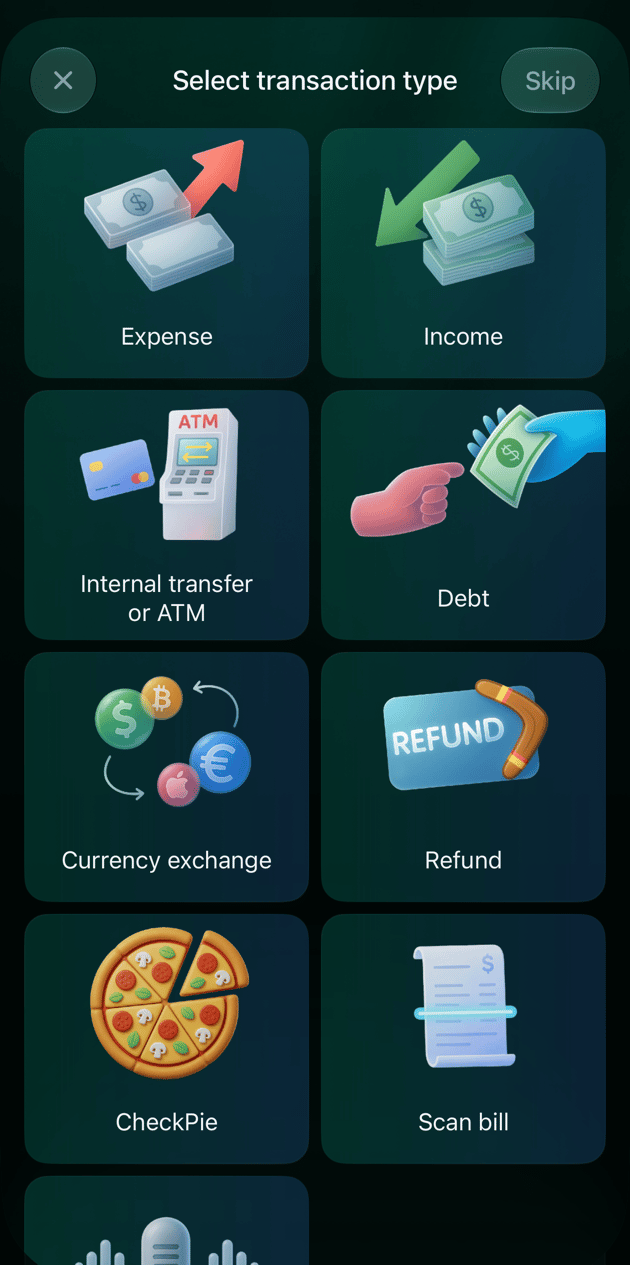
- Wybierz Wydatek lub Przychód.
- Wyszukaj sprzedawcę po nazwie lub adresie strony internetowej i wybierz go. Aby nie podawać sprzedawcy, wybierz Pomiń.
- Wpisz kwotę w kroku Ile zapłaciłeś? (dla przychodu: Ile dostałeś?). Aby użyć innej waluty, wybierz ją pod kwotą albo wybierz Aktywa i ją wyszukaj. Wybierz Kontynuuj.
- Sprawdź datę, Od i Do. Ustawiona jest data Dzisiaj; wybierz ją, aby wskazać inny dzień. Aby zmienić konto lub kategorię, wybierz je. Na liście, która się otworzy, Twoje konta są w sekcji Przelew do/z.
- Wybierz Zapisz. finerd potwierdzi to komunikatem Transakcję utworzono z datą.
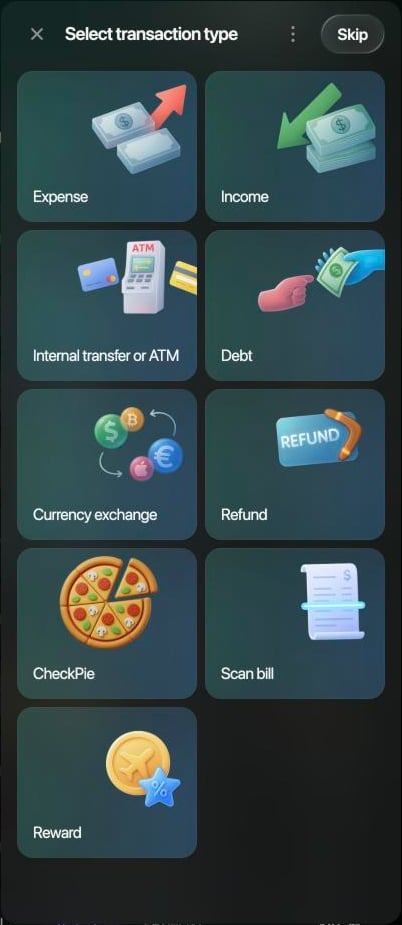
Wybierz Wydatek lub Przychód.
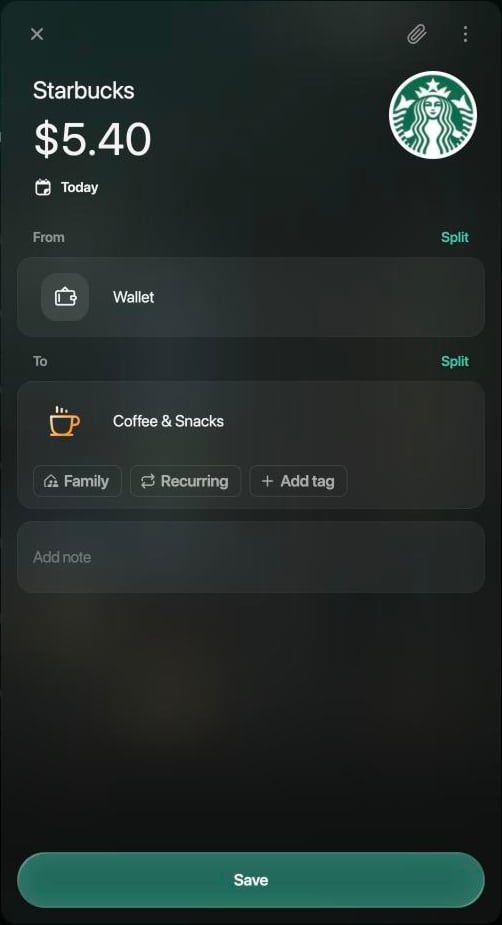
Przed zapisaniem sprawdź konto, kategorię i datę.
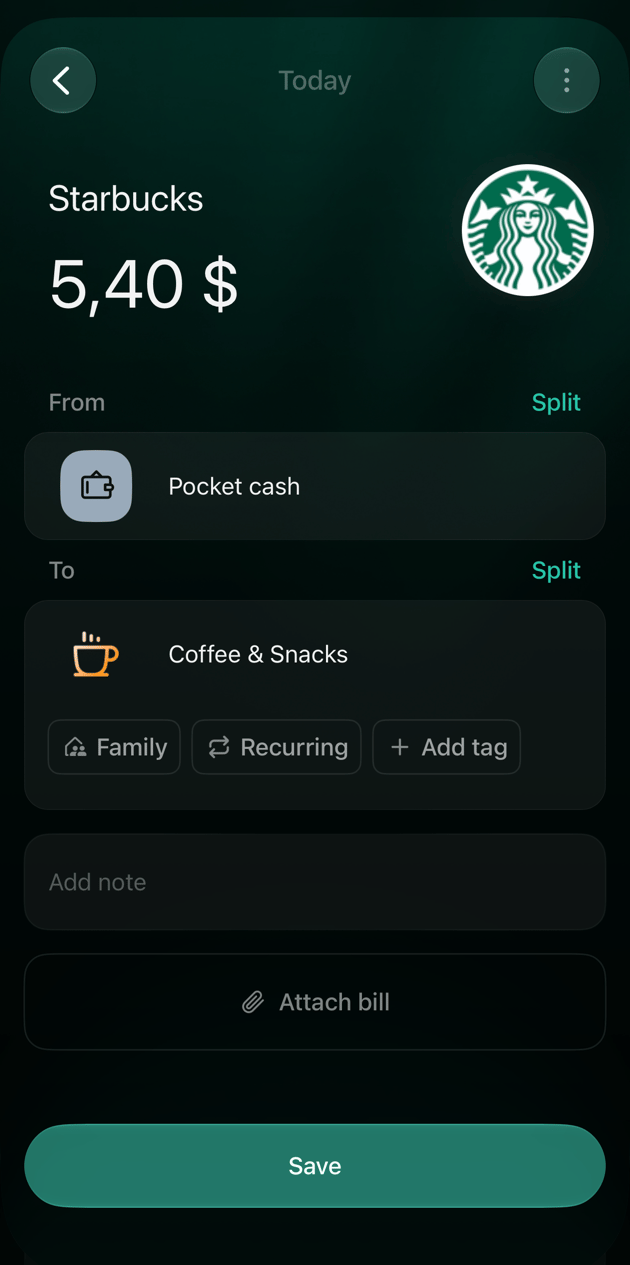
Dodaj notatkę, tagi lub paragon
Możesz je dodać podczas tworzenia transakcji albo później, gdy otworzysz ją w sekcji Transakcje. Zostaną zachowane po wybraniu Zapisz.- Notatka to Twój własny tekst do całej transakcji, na przykład informacja o tym, kto Ci towarzyszył.
- Tagi grupują transakcje z różnych kategorii, na przykład wszystko z jednego wyjazdu, dzięki czemu hotel, loty i magnes na lodówkę lądują w jednym miejscu. Tag dodaje się pod kategorią: w wydatku jest to Do, w przychodzie Od.
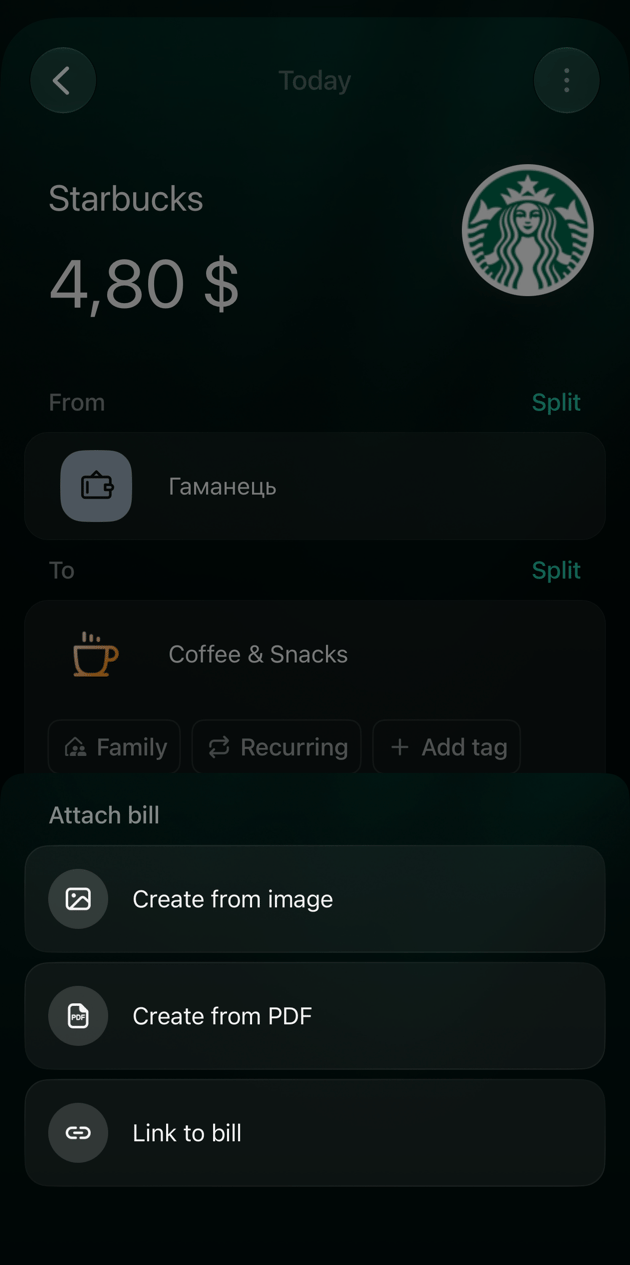
- Paragon to zdjęcie lub plik PDF paragonu albo rachunek, który masz już w sekcji Rachunki. Jak finerd go odczytuje, opisuje artykuł Dodawanie paragonu w finerd.
- Web
- Android
- iOS
- Aby dodać notatkę, wybierz Dodaj notatkę i wpisz ją.
- Aby dodać tag, wybierz Dodaj tag pod kategorią. Znajdź tag albo wpisz nową nazwę, wybierz Dodaj tag, a potem Zapisz. Ostatnio używane tagi pojawiają się obok Dodaj tag: wybierz tag, aby go dodać, i wybierz go ponownie, aby go usunąć.
- Aby dołączyć paragon, wybierz ikonę spinacza u góry transakcji. W panelu, który się otworzy, wybierz Prześlij lub przeciągnij tam plik PNG, JPEG, JPG, HEIC albo PDF. Możesz też wybrać Powiąż z rachunkiem, aby wskazać rachunek z sekcji Rachunki.
- Wybierz Zapisz. W sekcji Transakcje tagi i notatka są widoczne pod sprzedawcą.
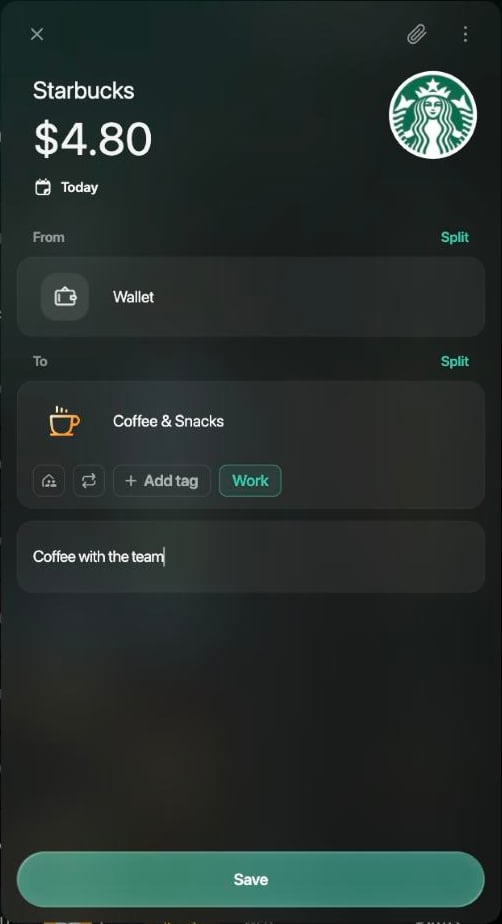
Tag pod kategorią i notatka.
Edytuj transakcję
Otwórz transakcję w sekcji Transakcje, zmień to, co trzeba, i wybierz Zapisz. Przycisk Zapisz pojawia się, gdy coś zmienisz. Aby wyjść bez zapisywania, zamknij transakcję i wybierz Odrzuć. To, co można zmienić, zależy od tego, skąd pochodzi transakcja:
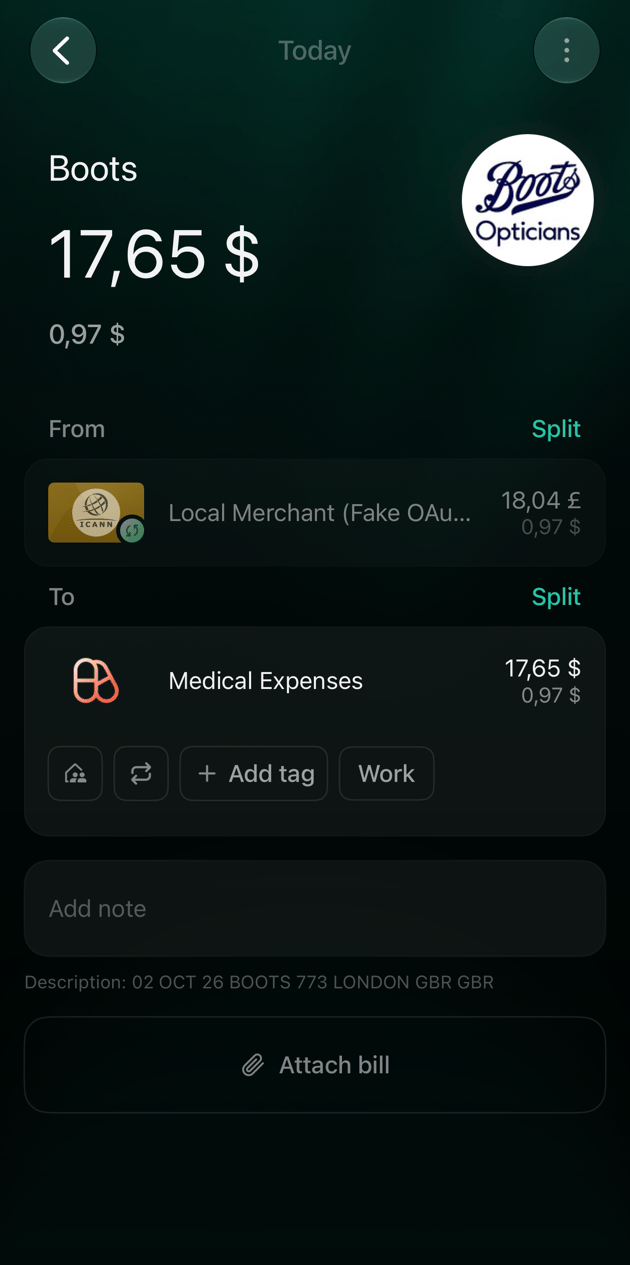
Transakcja z banku zachowuje też własny tekst banku, widoczny jako Opis pod notatką.
Aby rozdzielić jedną płatność na kilka kategorii, podziel transakcję.
Korekta salda (w przestrzeni utworzonej po angielsku: Balance correction) to zapis, który finerd tworzy na podstawie Twoich weryfikacji salda. Wybranie go otwiera zweryfikowane salda konta zamiast transakcji. Aby go zmienić, zmień weryfikację: zobacz Popraw lub usuń weryfikację.
- Web
- Android
- iOS
- Otwórz Transakcje i wybierz transakcję.
- Wybierz pole, które chcesz zmienić: sprzedawcę lub kwotę u góry, datę pod kwotą albo konto lub kategorię w Od lub Do. W transakcji z banku wiersz banku jest przyciemniony i nie da się go wybrać.
- Wybierz Zapisz.
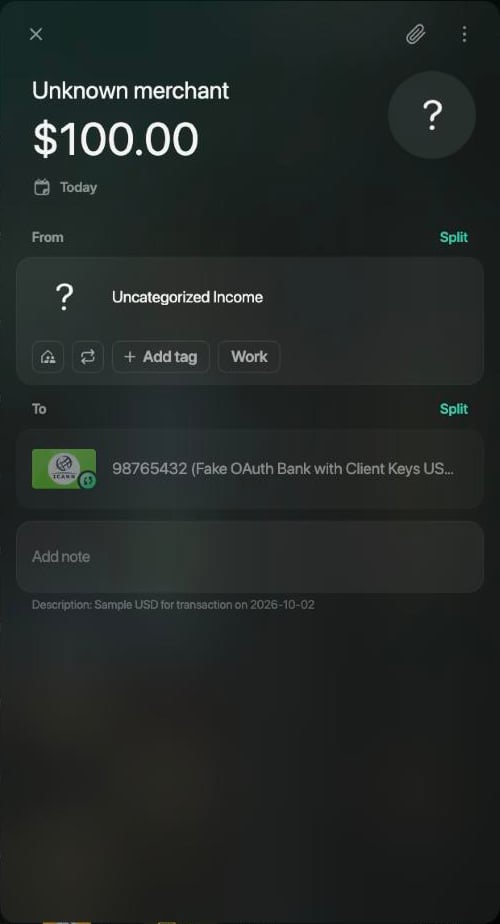
W transakcji z banku wiersz konta bankowego jest przyciemniony.
Duplikuj transakcję
Aby zapisać ten sam zakup jeszcze raz, zduplikuj wcześniejszą transakcję zamiast wpisywać ją od zera. finerd otworzy nową transakcję z tym samym sprzedawcą, kwotą, kontami, kategorią, tagami i notatką, z dzisiejszą datą. Kopia nie zostanie zapisana, dopóki nie wybierzesz Zapisz. Możesz duplikować transakcje dodane przez siebie. Transakcji, które przyszły z połączonego banku, nie można duplikować.- Web
- Android
- iOS
- Otwórz transakcję i wybierz ⋮ → Duplikuj.
- Zmień to, co tym razem jest inne, na przykład kwotę lub datę.
- Wybierz Zapisz.
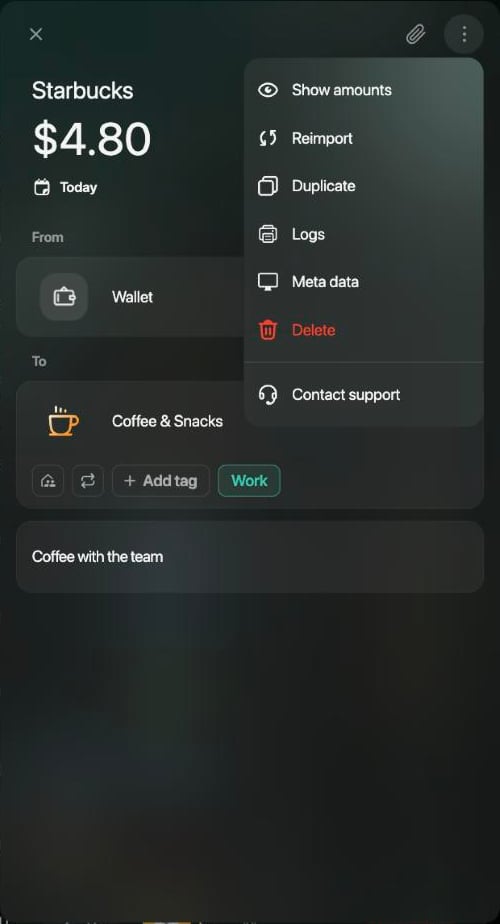
Duplikuj w menu transakcji.
Usuń transakcję
Możesz usuwać transakcje dodane przez siebie. Usuniętej transakcji nie da się przywrócić, dlatego finerd najpierw prosi o potwierdzenie. Transakcji z połączonego banku nie można usunąć: finerd pokazuje komunikat Można usuwać tylko transakcje ręczne. Nadal możesz zmienić jej kategorię, sprzedawcę, tagi lub notatkę.- Web
- Android
- iOS
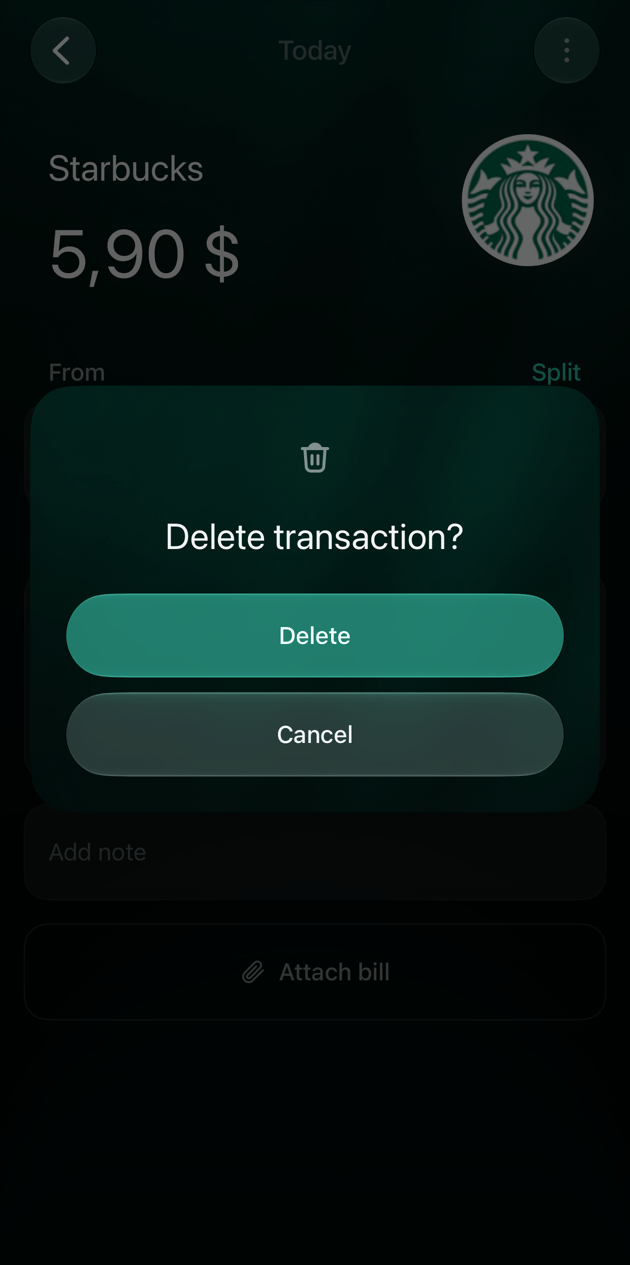
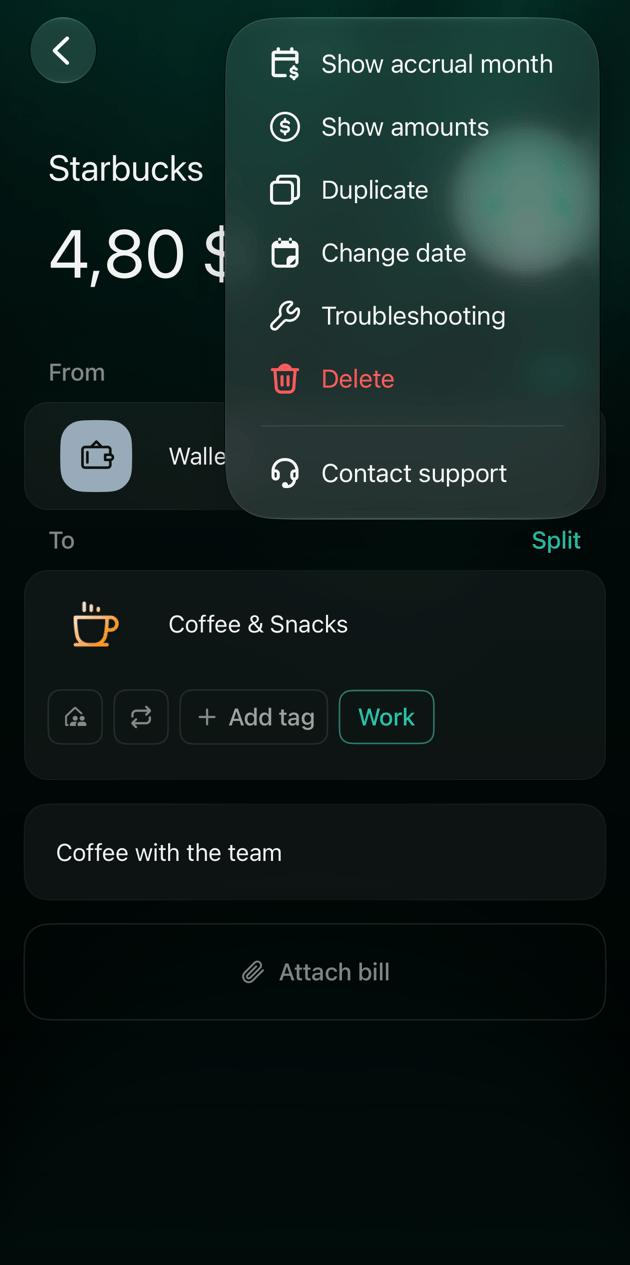
- Otwórz transakcję i wybierz ⋮ → Usuń.
- W oknie Usunąć transakcję …? wybierz Usuń.
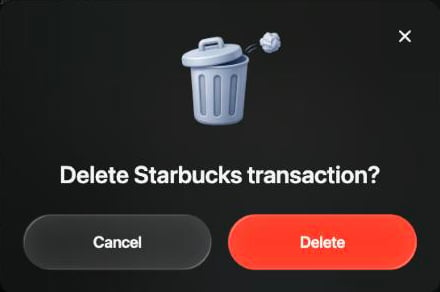
Potwierdzenie usunięcia transakcji dodanej ręcznie.
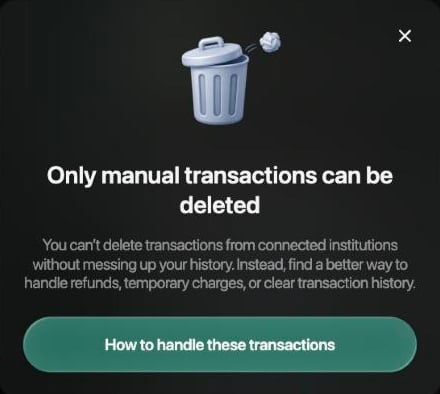
Transakcji z banku nie można usunąć.