Znajdź w finerd transakcje z banku do przejrzenia, potwierdź lub popraw je, także zbiorczo, i poznaj płatności oczekujące, tryb Zero Inbox i ponowny import.
finerd oznacza transakcję etykietą Do przejrzenia, gdy potrzebuje Twojej uwagi, na przykład gdy nie mógł wybrać kategorii dla płatności z Twojego banku. Ten artykuł pokazuje, jak znaleźć takie transakcje, potwierdzić je lub poprawić i utrzymać porządek w transakcjach przesyłanych przez bank.Przeglądanie, wyszukiwanie i zmienianie transakcji są bezpłatne i działają w wersji webowej, na Androidzie i w iOS. Tryb Zero Inbox, który prosi o przejrzenie każdej nowej transakcji z banku, wymaga planu Pro.
Znajdź transakcje do przejrzenia
Transakcja, która wymaga uwagi, ma etykietę Do przejrzenia obok kwoty w sekcji Transakcje. Na ekranie Pulpit widżet Transakcje do przejrzenia pokazuje, ile transakcji czeka; wybierz go, aby je otworzyć.
Web
Android
iOS
Otwórz Transakcje.
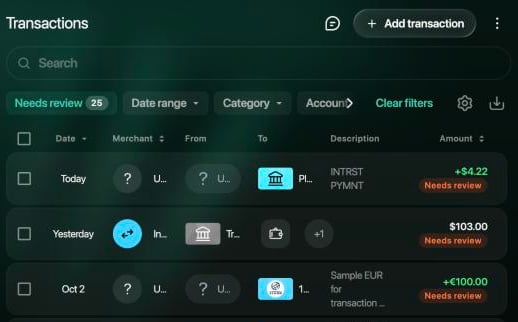
Nad listą wybierz Do przejrzenia. Filtr pokazuje, ile transakcji czeka, a na liście zostają tylko one.
Aby znów zobaczyć wszystkie transakcje, wybierz ponownie Do przejrzenia albo Wyczyść filtry.
Filtr Do przejrzenia pokazuje, ile transakcji czeka.
Otwórz Transakcje.
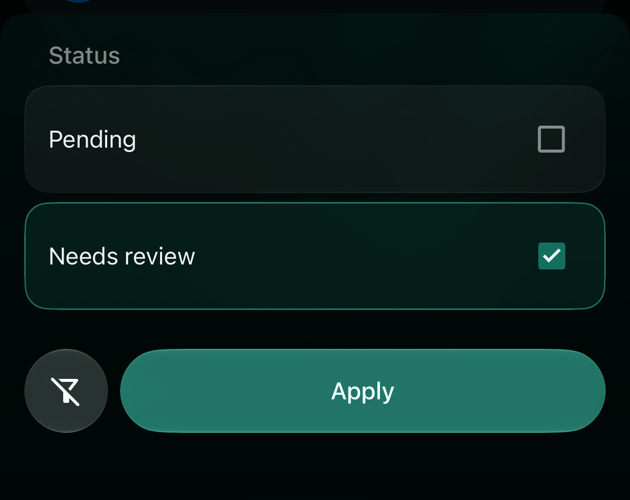
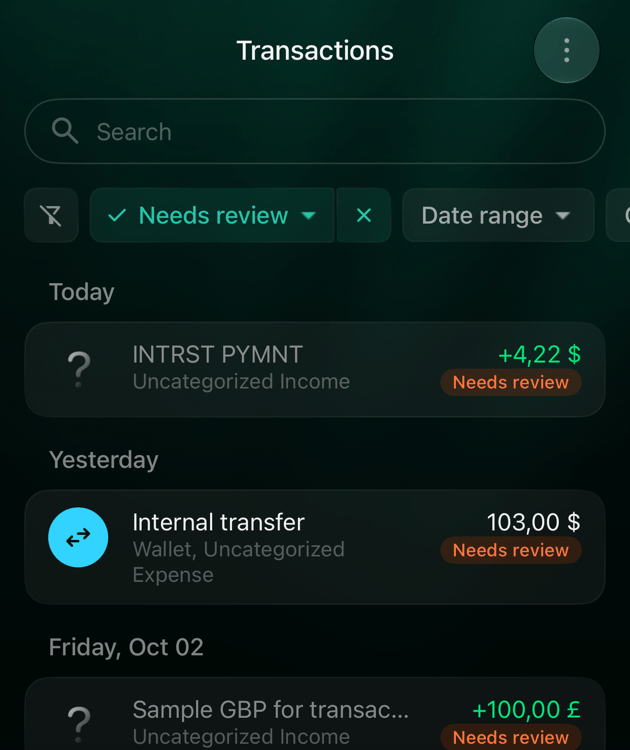
Stuknij Statusy nad listą, zaznacz Do przejrzenia i stuknij Zastosuj.
Aby znów zobaczyć wszystkie transakcje, stuknij × na filtrze.
Otwórz Transakcje.
Nad listą przewiń filtry i stuknij Status.
Zaznacz Do przejrzenia, a potem stuknij Zastosuj.
Aby znów zobaczyć wszystkie transakcje, stuknij × obok Do przejrzenia.
Wybierz Do przejrzenia w filtrze Status.
Zostają tylko transakcje do przejrzenia.
Dlaczego transakcja wymaga przejrzenia
W wersji webowej i w iOS sama transakcja wyjaśnia przyczynę, gdy nie jest ona oczywista. Android pokazuje etykietę Do przejrzenia bez komunikatu.
Co widać w transakcji
Dlaczego
Co zrobić
Wydatek bez kategorii lub Przychód bez kategorii (w przestrzeni utworzonej po angielsku: Uncategorized Expense, Uncategorized Income; w iOS: Wybierz kategorię)
Otwórz transakcję do przejrzenia i sprawdź jej kategorię, sprzedawcę i kwotę.
Jeśli wszystko się zgadza, wybierz Oznacz jako przejrzane. Ten przycisk zastępuje Zapisz, dopóki niczego nie zmienisz. Pojawia się przy transakcjach czekających w trybie Zero Inbox, przy obserwowanej transakcji, która została zaksięgowana, i przy transakcji zmienionej przez partnera.
Jeśli coś się nie zgadza, popraw to i wybierz Zapisz. Zapisanie zmiany również oznacza transakcję jako przejrzaną. Co można zmienić w transakcji z banku, opisuje sekcja Edytuj transakcję.
Transakcja znika wtedy z listy Do przejrzenia. Dwa rodzaje transakcji zachowują etykietę do czasu usunięcia przyczyny: transakcja bez kategorii — do wybrania kategorii, a oczekująca transakcja, która utknęła — do zaksięgowania lub anulowania jej przez bank.
Web
Android
iOS
Otwórz transakcję w sekcji Transakcje albo wybierz ją w widżecie Transakcje do przejrzenia na ekranie Pulpit. Po otwarciu z widżetu przycisk Pomiń przechodzi do następnej transakcji bez zmieniania bieżącej.
Sprawdź transakcję.
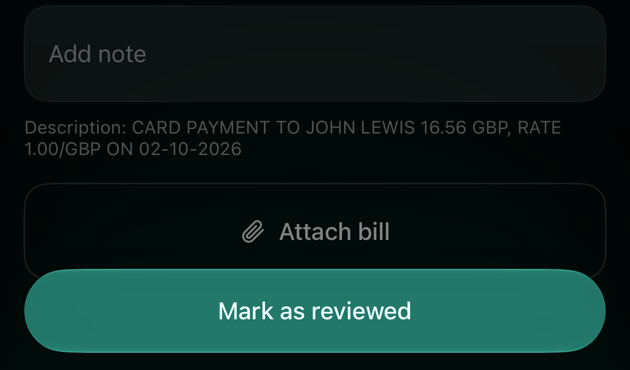
Wybierz Oznacz jako przejrzane albo wprowadź zmiany i wybierz Zapisz.
Przycisk Oznacz jako przejrzane potwierdza transakcję bez zmian.
Otwórz transakcję w sekcji Transakcje.
Sprawdź transakcję.
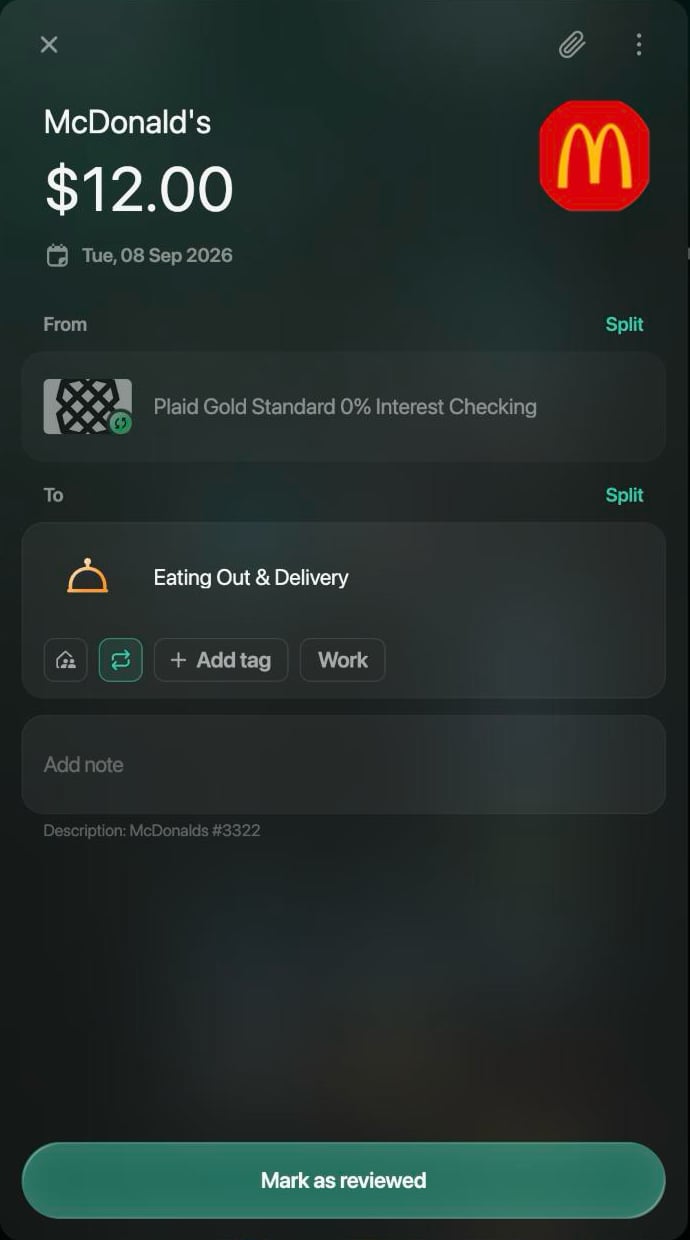
Stuknij Oznacz jako przejrzane na dole albo wprowadź zmiany i stuknij Zapisz.
Przy transakcji, która czeka na bank, na przykład oczekującej płatności, która utknęła, przycisk na dole to Pomiń: otwiera następną transakcję do przejrzenia bez zmieniania bieżącej.
Otwórz transakcję w sekcji Transakcje albo stuknij ją w widżecie Transakcje do przejrzenia na ekranie Pulpit. Po otwarciu z widżetu przycisk Pomiń przechodzi do następnej transakcji bez zmieniania bieżącej.
Sprawdź transakcję.
Stuknij Oznacz jako przejrzane na dole albo wprowadź zmiany i stuknij Zapisz.
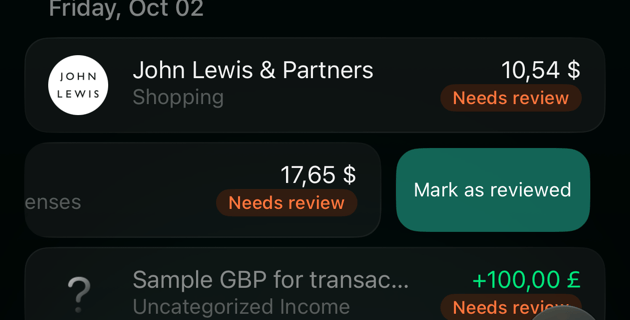
Aby potwierdzić transakcję bez otwierania, przesuń ją w lewo w sekcji Transakcje i stuknij Oznacz jako przejrzane — to jedyna akcja, jaką pokazuje przesunięcie. Transakcja czekająca w trybie Zero Inbox zostaje potwierdzona od razu; jeśli wymaga przejrzenia z innego powodu, przesunięcie otwiera transakcję, żeby można było ją sprawdzić.
Przycisk Oznacz jako przejrzane na dole transakcji.
Przesuń w lewo, aby potwierdzić bez otwierania.
Przeglądaj każdą nową transakcję w trybie Zero Inbox
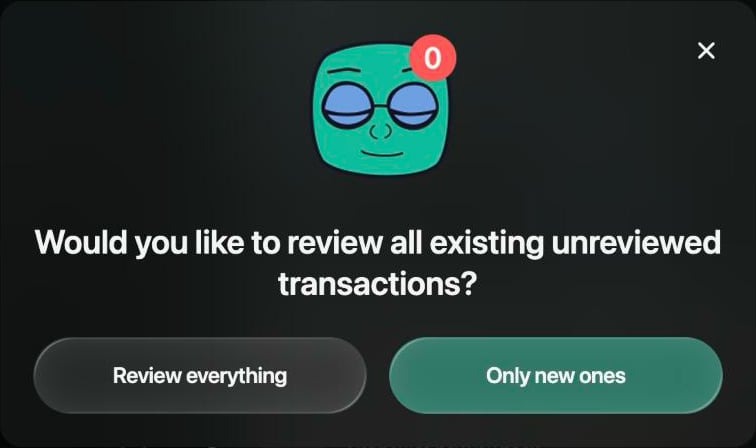
W trybie Zero Inbox każda transakcja, która przychodzi z banku, ma etykietę Do przejrzenia, dopóki jej nie potwierdzisz lub nie zmienisz. Bez tego trybu finerd oznacza tylko transakcje, przy których potrzebuje Twojej pomocy, na przykład te bez kategorii.Tryb Zero Inbox wymaga planu Pro i ustawia się go dla całej przestrzeni osobistej. Gdy go włączysz, finerd zapyta, czy przejrzeć transakcje, które już masz:
Przejrzyj wszystkie oznacza też zaimportowane transakcje, których jeszcze nie zmieniono ani nie przejrzano.
Tylko nowe zaczyna od kolejnych transakcji, które prześle bank.
Gdy tryb Zero Inbox jest włączony, sekcja Transakcje otwiera się z włączonym filtrem Do przejrzenia. Wyłączenie trybu usuwa etykietę z zaimportowanych transakcji, których nie zmieniono ani nie przejrzano; transakcje, które wymagają przejrzenia z innego powodu, na przykład z powodu braku kategorii, ją zachowują.
Web
Android
iOS
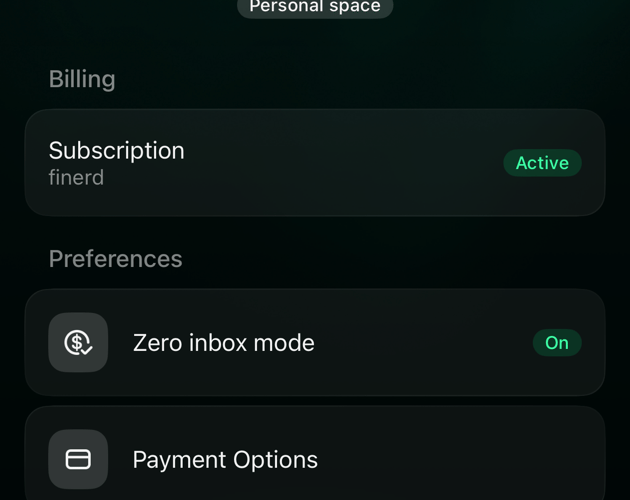
Wybierz swój profil u dołu paska bocznego, a potem ikonę ustawień obok swojej przestrzeni.
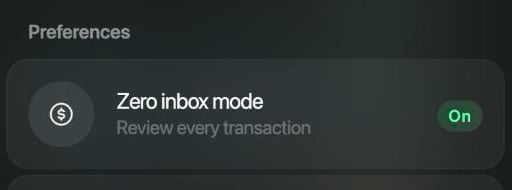
W sekcji Preferencje wybierz Tryb Zero Inbox. Wł. lub Wył. pokazuje jego obecny stan.
Wybierz Aktywuj tryb Zero Inbox, a potem Przejrzyj wszystkie lub Tylko nowe.
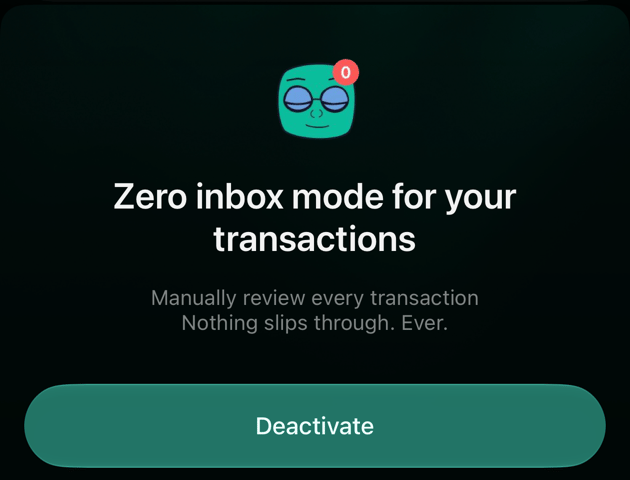
Aby wyłączyć tryb Zero Inbox, ponownie wybierz Tryb Zero Inbox, a potem Dezaktywuj.
Tryb Zero Inbox w ustawieniach przestrzeni.
Wybierz, które transakcje przejrzeć.
Otwórz Więcej, a potem swoją przestrzeń u góry ekranu.
W sekcji Preferencje stuknij Tryb Zero Inbox.
Stuknij Aktywuj tryb Zero Inbox, a potem Przejrzyj wszystkie lub Tylko nowe.
Aby wyłączyć tryb Zero Inbox, ponownie stuknij Tryb Zero Inbox, a potem Dezaktywuj.
Otwórz Więcej, a potem stuknij ikonę swojej przestrzeni w prawym górnym rogu.
W sekcji Preferencje stuknij Tryb Zero Inbox. Wł. lub Wył. pokazuje jego obecny stan.
Stuknij Aktywuj tryb Zero Inbox, a potem Przejrzyj wszystkie lub Tylko nowe.
Aby wyłączyć tryb Zero Inbox, ponownie stuknij Tryb Zero Inbox, a potem Dezaktywuj.
Tryb Zero Inbox w sekcji Preferencje.
Na tym samym ekranie wyłączysz tryb.
Transakcje oczekujące i zaksięgowane
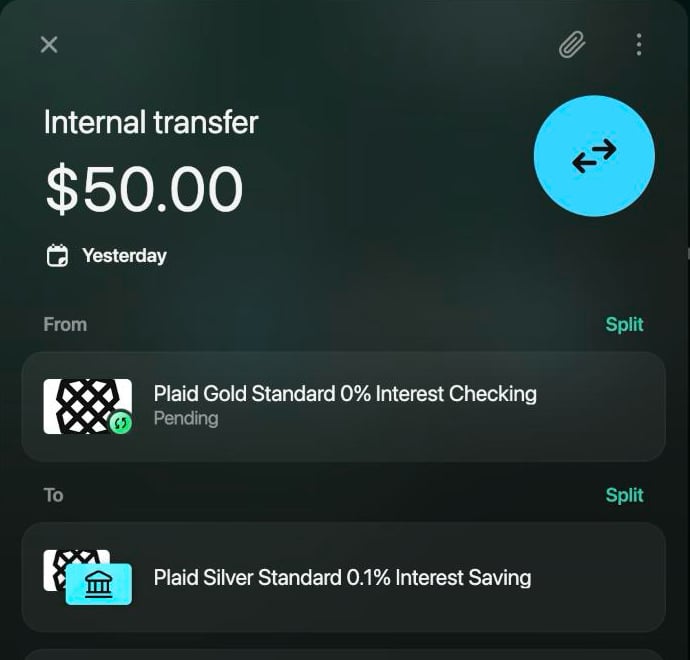
Gdy płacisz kartą, bank często od razu zgłasza płatność jako oczekującą i potwierdza ją później, kiedy pieniądze faktycznie opuszczą Twoje konto: płatność zostaje wtedy zaksięgowana. finerd pokazuje Oczekujące pod kwotą w sekcji Transakcje oraz pod kontem bankowym w samej transakcji.
Z transakcją oczekującą możesz pracować jak zwykle: wybrać kategorię, podzielić ją lub dodać notatkę. Gdy bank ją zaksięguje, kwota i data zmienią się na te zaksięgowane przez bank, więc wtedy sprawdź ją ponownie.
Po zaksięgowaniu przez bank nie można zmienić jej daty ani strony banku. Zobacz Edytuj transakcję.
Jeśli płatność pozostaje oczekująca dłużej niż 7 dni, finerd oznacza ją jako Do przejrzenia i sugeruje kontakt z bankiem.
Jeśli bank anuluje płatność oczekującą, której nie zmieniono, znika ona z finerd. Płatność zmieniona w finerd zostaje, więc wyjaśnij ją z bankiem.
Aby dostać powiadomienie, gdy bank zaksięguje lub anuluje transakcję oczekującą, zacznij ją obserwować. Obserwowana transakcja, która została zaksięgowana, pojawia się na liście Do przejrzenia, żeby można było sprawdzić ostateczną kwotę. Aby zobaczyć tylko transakcje oczekujące, użyj filtra Oczekujące: zobacz Szukaj i filtruj transakcje.
Web
Android
iOS
Otwórz transakcję oczekującą.
Wybierz ⋮, a potem Obserwuj tę transakcję.
Wybierz Informuj mnie.
Aby przestać ją obserwować, wybierz ⋮ → Przestań obserwować transakcję i potwierdź.
Oczekujące pod kontem bankowym.
Przycisk Informuj mnie włącza powiadomienia o tej transakcji.
Android pokazuje Oczekujące przy transakcji, ale nie pozwala jej obserwować. Obserwuj ją w wersji webowej lub w iOS.
Otwórz transakcję oczekującą.
Stuknij ⋮, a potem Obserwuj tę transakcję.
Stuknij Informuj mnie.
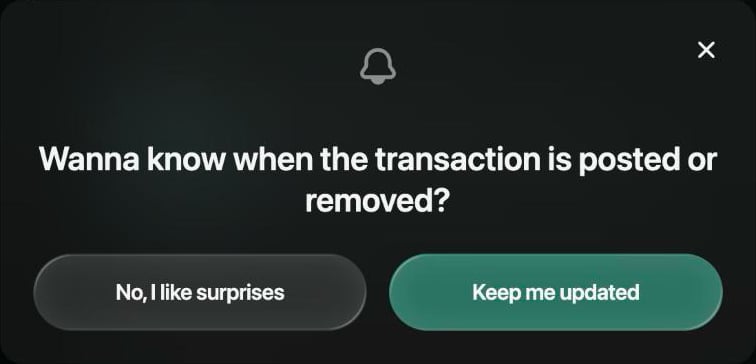
Aby przestać ją obserwować, stuknij ⋮ → Przestań obserwować transakcję i potwierdź przyciskiem Nie, lubię niespodzianki.
Szukaj i filtruj transakcje
Pole Szukaj nad listą znajduje transakcje po sprzedawcy, opisie przesłanym przez bank, Twojej notatce lub kwocie. Na przykład „773” znajdzie płatność w Boots, której opis bankowy to „02 OCT 26 BOOTS 773 LONDON”, a „17.65” znajdzie ją po kwocie. Wyszukiwanie nie bierze pod uwagę nazw kategorii ani kont: do tego służą filtry.Filtry są w wierszu pod polem Szukaj i można je łączyć:
Filtr
Co pokazuje
Zakres dat
Transakcje z wybranego okresu. Przełącz na memoriałowe używa miesiąca naliczenia zamiast daty.
Kategoria, Konto, Sprzedawca, Tag
Transakcje z wybranymi elementami. Na karcie Wyklucz — wszystkie oprócz nich; nazwa filtra zaczyna się wtedy od „Bez:”.
Transakcje osobiste lub rodzinne, jeśli korzystasz z dostępu rodzinnego.
Web
Android
iOS
Otwórz Transakcje.
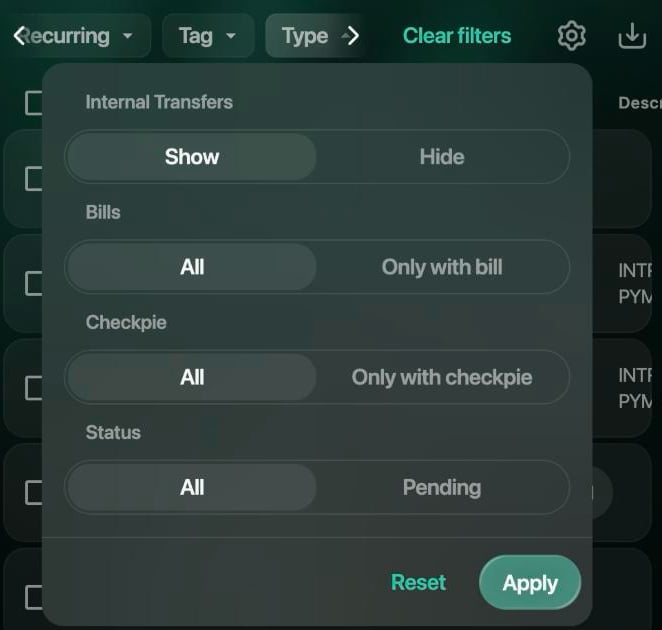
Wpisz tekst w polu Szukaj albo wybierz filtr pod nim. Więcej filtrów pojawi się, gdy przewiniesz wiersz strzałkami. Do przejrzenia to osobny filtr; Oczekujące jest w filtrze Typ → Status.
Aby usunąć wszystkie filtry, wybierz Wyczyść filtry.
Filtr Typ ukrywa przelewy lub zostawia tylko transakcje oczekujące.
Otwórz Transakcje.
Aby wyszukać, stuknij lupę u góry i wpisz tekst. Aby filtrować, stuknij filtr w wierszu pod tytułem: Zakres dat, Statusy (Do przejrzenia, Oczekujące), Kategorie, Konta, Sprzedawcy, Tagi, Typ, Cykliczne oraz, przy dostępie rodzinnym, Rodzinne.
Aby usunąć jeden filtr, stuknij na nim ×. Aby usunąć wszystkie filtry, stuknij ikonę resetowania na początku wiersza.
Otwórz Transakcje.
Wpisz tekst w polu Szukaj albo stuknij filtr pod nim i przewiń wiersz, aby zobaczyć więcej. Do przejrzenia i Oczekujące są w filtrze Status.
Aby usunąć jeden filtr, stuknij × obok niego. Aby usunąć wszystkie filtry, stuknij ikonę resetowania na początku wiersza.
Zmień kilka transakcji naraz
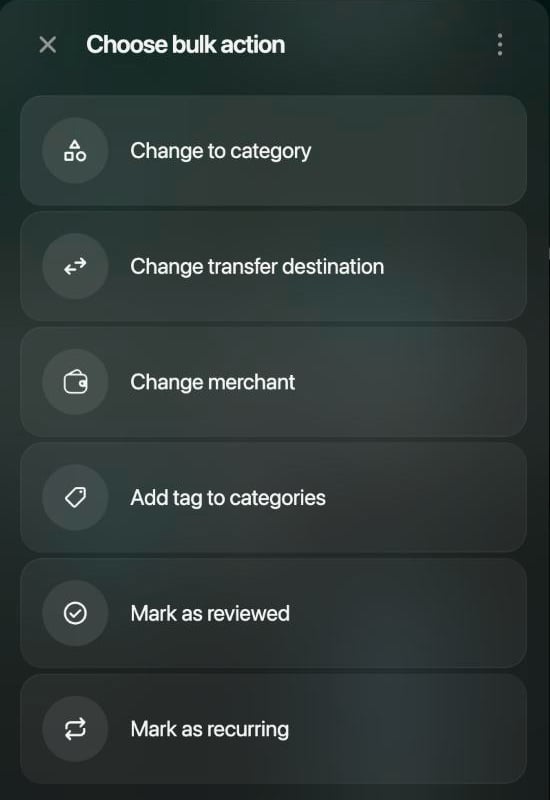
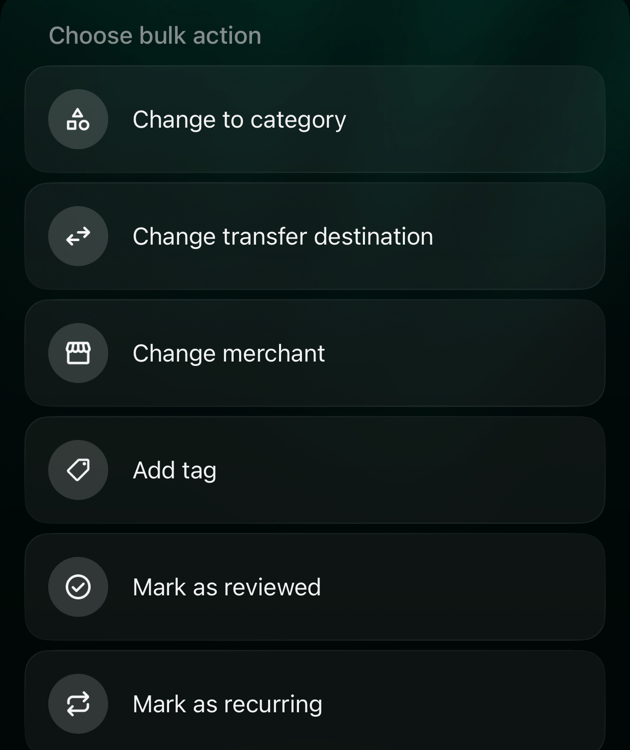
Zaznacz kilka transakcji, aby zmienić je razem: na przykład nadać wszystkim płatnościom w kawiarniach tę samą kategorię albo potwierdzić całą partię czekającą w trybie Zero Inbox. Okno Wybierz akcję zbiorczą oferuje:
Zmień na kategorię: jedna kategoria dla wszystkich.
Zmień cel przelewu: zamienia je w przelewy na jedno z Twoich kont.
Zmień sprzedawcę.
Dodaj tag do kategorii (w iOS: Dodaj tag): dodaje tag.
Oznacz jako przejrzane: usuwa etykietę Do przejrzenia z zaimportowanych transakcji. Transakcja bez kategorii zachowuje ją, dopóki nie dostanie kategorii.
Oznacz jako rodzinne, jeśli korzystasz z dostępu rodzinnego.
Oznacz jako cykliczną, z planem Pro.
Przyciskiem Dodaj akcję możesz dodać więcej niż jedną zmianę, zanim je zastosujesz. Zmiany zbiorcze nie dotyczą kwot ani dat, a podzielone transakcje są pomijane przy zmianie kategorii, przelewu, tagu oraz oznaczaniu jako rodzinne i cykliczne. Zaznacz wszystkie zaznacza transakcje wczytane na liście, więc najpierw przewiń w dół, aby uwzględnić starsze.
Web
Android
iOS
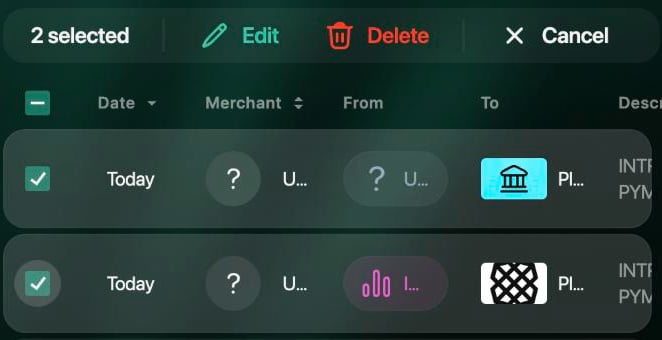
W sekcji Transakcje zaznacz pole obok każdej transakcji. Pole w nagłówku zaznacza wszystkie.
Na pasku nad listą wybierz Edytuj.
W oknie Wybierz akcję zbiorczą wybierz akcję i ustaw jej wartość. Aby dodać kolejną, wybierz Dodaj akcję.
Wybierz Zastosuj.
Przycisk Usuń na tym samym pasku trwale usuwa zaznaczone transakcje; zobacz Usuń transakcję.
Pasek pokazuje, ile transakcji zaznaczono.
Wybierz, co zmienić.
W sekcji Transakcje przytrzymaj transakcję. Zostanie zaznaczona, a lista przejdzie w tryb zaznaczania.
Stuknij kolejne transakcje albo Zaznacz wszystkie u góry.
Stuknij Edytuj, a potem Dodaj akcję i wybierz akcję w oknie Wybierz akcję zbiorczą.
Stuknij Zastosuj.
Przycisk kosza obok Edytuj usuwa zaznaczone transakcje.
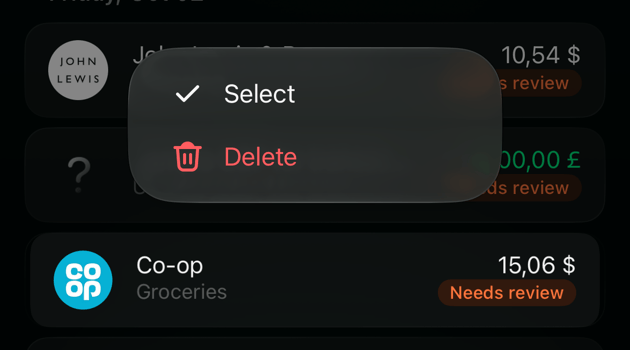
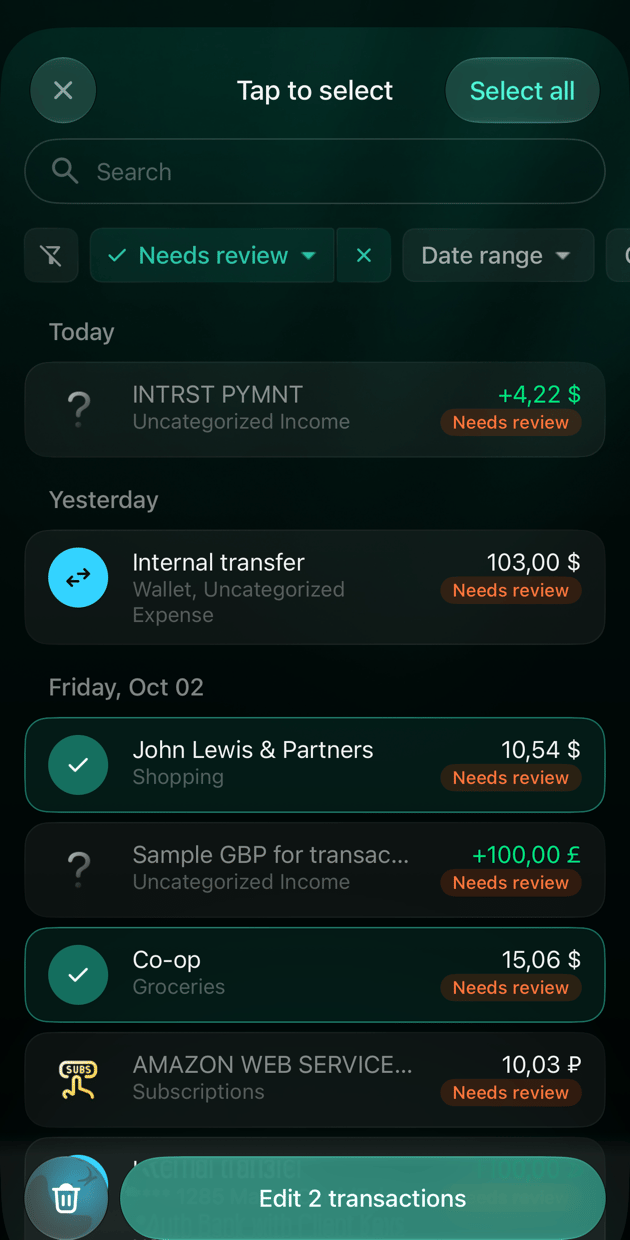
W sekcji Transakcje przytrzymaj transakcję i stuknij Wybierz. Menu ma też opcję Usuń, która usuwa tylko tę transakcję. Możesz też zacząć od ⋮ u góry → Edycja zbiorcza.
Na ekranie Dotknij, aby wybrać stuknij kolejne transakcje albo Zaznacz wszystkie.
Stuknij Edytuj 2 transakcje (liczba oznacza, ile transakcji zaznaczono) i wybierz akcję na ekranie Wybierz akcję zbiorczą. Aby dodać kolejną, stuknij Dodaj akcję.
Stuknij Zastosuj.
Przycisk kosza obok Edytuj usuwa zaznaczone transakcje.
Przytrzymaj transakcję: Wybierz lub Usuń.
Stuknij transakcje, które chcesz zmienić.
Wybierz, co zmienić.
Zaimportuj transakcję ponownie
Opcja Importuj ponownie prosi połączenie z bankiem o ponowne przesłanie jednej transakcji i przetwarza ją tak, jakby właśnie przyszła. Użyj tej opcji, gdy transakcja z banku wygląda źle w sposób, którego nie da się naprawić edycją, albo gdy poprosi o to zespół wsparcia.
Ponowny import zastępuje Twoje zmiany w transakcji: finerd ponownie wybiera jej kategorię, sprzedawcę i części. Twoja notatka zostaje. Transakcja przestaje być oznaczona jako przejrzana, więc przy włączonym trybie Zero Inbox wraca na listę Do przejrzenia. Nie ma potwierdzenia ani cofnięcia.
Ponowny import działa tylko dla transakcji z połączonego banku. finerd pokazuje komunikat Żądanie ponownego importu zostało wysłane. i aktualizuje transakcję w tle.
Web
Android
iOS
Otwórz transakcję.
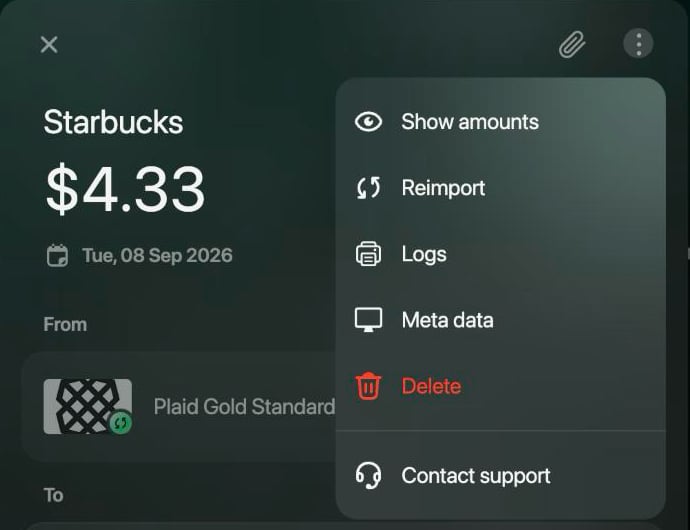
Wybierz ⋮, a potem Importuj ponownie.
Opcja Importuj ponownie w menu ⋮ transakcji.
Otwórz transakcję.
Stuknij ⋮, a potem Importuj ponownie. Ta opcja pojawia się tylko przy transakcjach z połączonego banku.
Otwórz transakcję.
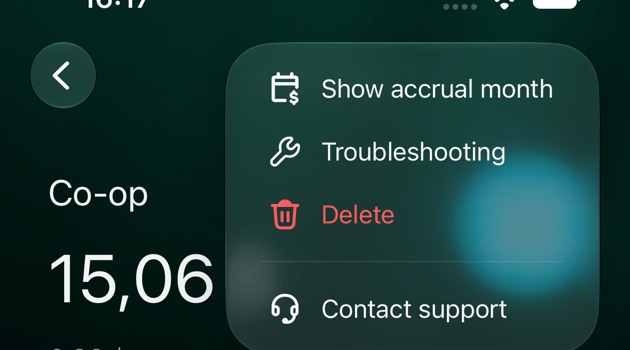
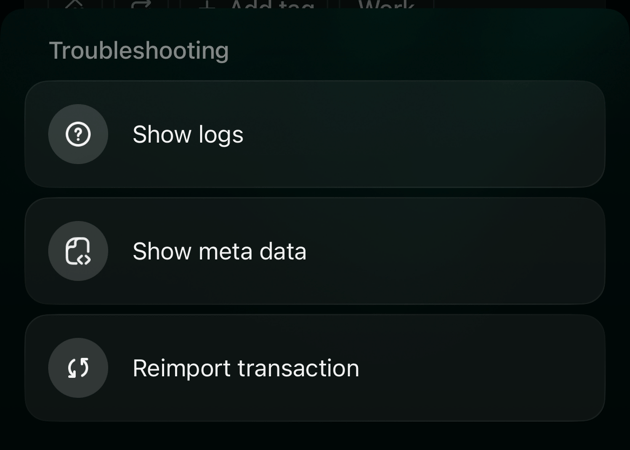
Stuknij ⋮, a potem Rozwiązywanie problemów.
Stuknij Importuj ponownie transakcję.
Opcja Rozwiązywanie problemów w menu ⋮.
Importuj ponownie transakcję.
Czy ta strona była pomocna?
{"docsConfig":{"theme":"mint","$schema":"https://mintlify.com/docs.json","name":"finerd","description":"finerd helps financially savvy people manage complex personal, family, business, and international finances with accounting precision without accounting complexity.","colors":{"primary":"#38f7ff","light":"#38f7ff","dark":"#b98cff"},"logo":{"light":"https://finerd.ai/logo.svg","dark":"https://finerd.ai/logo.svg","href":"/"},"favicon":"https://finerd.ai/logo.svg","appearance":{"default":"dark","strict":true},"background":{"decoration":"grid","color":{"light":"#08090f","dark":"#08090f"}},"navbar":{"links":[{"href":"https://finerd.ai","label":"finerd.ai"}]},"seo":{"metatags":{"google-site-verification":"haq__cDMEelH2BlpExqZZ7DqIbXEtZMZDA_2Rn4amf8"}},"fonts":{"family":"Inter"},"styling":{"eyebrows":"breadcrumbs","latex":true},"contextual":{"options":["copy","view"],"display":"header"},"navigation":{"languages":[{"language":"en","footer":{"links":[{"items":[{"label":"YouTube","href":"https://www.youtube.com/@realFinerd"},{"label":"Reddit","href":"https://www.reddit.com/r/finerds"},{"label":"TikTok","href":"https://www.tiktok.com/@real.finerd"}]}]},"navbar":{"links":[{"href":"https://finerd.ai","label":"finerd.ai"}],"primary":{"type":"button","label":"Contact support","href":"/contact-us"}},"href":""},{"language":"uk","footer":{"links":[{"items":[{"label":"YouTube","href":"https://www.youtube.com/@finerd.ukraine"},{"label":"Telegram","href":"https://t.me/+TESz5VfXr50yNTRi"}]}]},"navbar":{"links":[{"href":"https://finerd.ai","label":"finerd.ai"}],"primary":{"type":"button","label":"Зв'язатися з підтримкою","href":"/uk/contact-us"}},"href":"uk"},{"language":"es","footer":{"links":[{"items":[{"label":"YouTube","href":"https://www.youtube.com/@realFinerd"},{"label":"Reddit","href":"https://www.reddit.com/r/finerds"},{"label":"TikTok","href":"https://www.tiktok.com/@real.finerd"}]}]},"navbar":{"links":[{"href":"https://finerd.ai","label":"finerd.ai"}],"primary":{"type":"button","label":"Contactar soporte","href":"/es/contact-us"}},"href":"es"},{"language":"ja","footer":{"links":[{"items":[{"label":"YouTube","href":"https://www.youtube.com/@realFinerd"},{"label":"Reddit","href":"https://www.reddit.com/r/finerds"},{"label":"TikTok","href":"https://www.tiktok.com/@real.finerd"}]}]},"navbar":{"links":[{"href":"https://finerd.ai","label":"finerd.ai"}],"primary":{"type":"button","label":"サポートに連絡","href":"/ja/contact-us"}},"href":"ja"},{"language":"pl","footer":{"links":[{"items":[{"label":"YouTube","href":"https://www.youtube.com/@realFinerd"},{"label":"Reddit","href":"https://www.reddit.com/r/finerds"},{"label":"TikTok","href":"https://www.tiktok.com/@real.finerd"}]}]},"navbar":{"links":[{"href":"https://finerd.ai","label":"finerd.ai"}],"primary":{"type":"button","label":"Kontakt z pomocą","href":"/pl/contact-us"}},"href":"pl"},{"language":"cs","footer":{"links":[{"items":[{"label":"YouTube","href":"https://www.youtube.com/@realFinerd"},{"label":"Reddit","href":"https://www.reddit.com/r/finerds"},{"label":"TikTok","href":"https://www.tiktok.com/@real.finerd"}]}]},"navbar":{"links":[{"href":"https://finerd.ai","label":"finerd.ai"}],"primary":{"type":"button","label":"Kontaktovat podporu","href":"/cs/contact-us"}},"href":"cs"},{"language":"it","footer":{"links":[{"items":[{"label":"YouTube","href":"https://www.youtube.com/@realFinerd"},{"label":"Reddit","href":"https://www.reddit.com/r/finerds"},{"label":"TikTok","href":"https://www.tiktok.com/@real.finerd"}]}]},"navbar":{"links":[{"href":"https://finerd.ai","label":"finerd.ai"}],"primary":{"type":"button","label":"Contatta assistenza","href":"/it/contact-us"}},"href":"it"},{"language":"fr","footer":{"links":[{"items":[{"label":"YouTube","href":"https://www.youtube.com/@realFinerd"},{"label":"Reddit","href":"https://www.reddit.com/r/finerds"},{"label":"TikTok","href":"https://www.tiktok.com/@real.finerd"}]}]},"navbar":{"links":[{"href":"https://finerd.ai","label":"finerd.ai"}],"primary":{"type":"button","label":"Contacter le support","href":"/fr/contact-us"}},"href":"fr"},{"language":"de","footer":{"links":[{"items":[{"label":"YouTube","href":"https://www.youtube.com/@realFinerd"},{"label":"Reddit","href":"https://www.reddit.com/r/finerds"},{"label":"TikTok","href":"https://www.tiktok.com/@real.finerd"}]}]},"navbar":{"links":[{"href":"https://finerd.ai","label":"finerd.ai"}],"primary":{"type":"button","label":"Support kontaktieren","href":"/de/contact-us"}},"href":"de"},{"language":"pt","footer":{"links":[{"items":[{"label":"YouTube","href":"https://www.youtube.com/@realFinerd"},{"label":"Reddit","href":"https://www.reddit.com/r/finerds"},{"label":"TikTok","href":"https://www.tiktok.com/@real.finerd"}]}]},"navbar":{"links":[{"href":"https://finerd.ai","label":"finerd.ai"}],"primary":{"type":"button","label":"Falar com suporte","href":"/pt/contact-us"}},"href":"pt"},{"language":"zh-Hant","footer":{"links":[{"items":[{"label":"YouTube","href":"https://www.youtube.com/@realFinerd"},{"label":"Reddit","href":"https://www.reddit.com/r/finerds"},{"label":"TikTok","href":"https://www.tiktok.com/@real.finerd"}]}]},"navbar":{"links":[{"href":"https://finerd.ai","label":"finerd.ai"}],"primary":{"type":"button","label":"聯絡客服","href":"/zh-Hant/contact-us"}},"href":"zh-Hant"},{"language":"ko","footer":{"links":[{"items":[{"label":"YouTube","href":"https://www.youtube.com/@realFinerd"},{"label":"Reddit","href":"https://www.reddit.com/r/finerds"},{"label":"TikTok","href":"https://www.tiktok.com/@real.finerd"}]}]},"navbar":{"links":[{"href":"https://finerd.ai","label":"finerd.ai"}],"primary":{"type":"button","label":"고객 지원 문의","href":"/ko/contact-us"}},"href":"ko"},{"language":"zh-Hans","footer":{"links":[{"items":[{"label":"YouTube","href":"https://www.youtube.com/@realFinerd"},{"label":"Reddit","href":"https://www.reddit.com/r/finerds"},{"label":"TikTok","href":"https://www.tiktok.com/@real.finerd"}]}]},"navbar":{"links":[{"href":"https://finerd.ai","label":"finerd.ai"}],"primary":{"type":"button","label":"联系支持","href":"/zh-Hans/contact-us"}},"href":"zh-Hans"},{"language":"nl","footer":{"links":[{"items":[{"label":"YouTube","href":"https://www.youtube.com/@realFinerd"},{"label":"Reddit","href":"https://www.reddit.com/r/finerds"},{"label":"TikTok","href":"https://www.tiktok.com/@real.finerd"}]}]},"navbar":{"links":[{"href":"https://finerd.ai","label":"finerd.ai"}],"primary":{"type":"button","label":"Neem contact op met support","href":"/nl/contact-us"}},"href":"nl"}]}},"deployment":{"deploymentMetadataValue":{"subdomain":"finerdai","hasAudioNarration":false,"actualSubdomain":"finerdai","customDomains":["help.finerd.ai"],"gitSource":{"type":"gitlab","owner":"finerd.ai/web","repo":"help","deployBranch":"main","contentDirectory":"","isPrivate":true,"projectId":85636094,"mountPath":"","label":""},"feedback":{"thumbs":true},"entitlements":{"AI_CHAT":{"status":"DISABLED"}},"buildId":"6b00a7593c4bb12541ace472","clientVersion":"0.0.4263","searchFilterCounts":[{"language":"en","tag":"Accounts \u0026 balances","count":8},{"language":"cs","tag":"Účty a zůstatky","count":8},{"language":"de","tag":"Konten und Salden","count":8},{"language":"es","tag":"Cuentas y saldos","count":8},{"language":"fr","tag":"Comptes et soldes","count":8},{"language":"it","tag":"Conti e saldi","count":8},{"language":"ja","tag":"口座と残高","count":8},{"language":"ko","tag":"계좌와 잔액","count":8},{"language":"nl","tag":"Rekeningen en saldi","count":8},{"language":"pl","tag":"Konta i salda","count":8},{"language":"pt","tag":"Contas e saldos","count":8},{"language":"uk","tag":"Рахунки та баланси","count":8},{"language":"zh-Hans","tag":"账户与余额","count":8},{"language":"zh-Hant","tag":"帳戶與餘額","count":8},{"language":"en","tag":"AI assistants","count":7},{"language":"en","tag":"Family \u0026 shared expenses","count":7},{"language":"en","tag":"Transactions","count":7},{"language":"cs","tag":"AI asistenti","count":7},{"language":"cs","tag":"Rodina a sdílené výdaje","count":7},{"language":"cs","tag":"Transakce","count":7},{"language":"de","tag":"AI-Assistenten","count":7},{"language":"de","tag":"Familie und geteilte Ausgaben","count":7},{"language":"de","tag":"Transaktionen","count":7},{"language":"es","tag":"Asistentes de AI","count":7},{"language":"es","tag":"Familia y gastos compartidos","count":7},{"language":"es","tag":"Transacciones","count":7},{"language":"fr","tag":"Assistants AI","count":7},{"language":"fr","tag":"Famille et dépenses partagées","count":7},{"language":"fr","tag":"Transactions","count":7},{"language":"it","tag":"Assistenti AI","count":7},{"language":"it","tag":"Famiglia e spese condivise","count":7},{"language":"it","tag":"Transazioni","count":7},{"language":"ja","tag":"AIアシスタント","count":7},{"language":"ja","tag":"ファミリーと共通の支出","count":7},{"language":"ja","tag":"取引","count":7},{"language":"ko","tag":"AI 어시스턴트","count":7},{"language":"ko","tag":"가족과 공유 지출","count":7},{"language":"ko","tag":"거래","count":7},{"language":"nl","tag":"AI-assistenten","count":7},{"language":"nl","tag":"Gezin en gedeelde uitgaven","count":7},{"language":"nl","tag":"Transacties","count":7},{"language":"pl","tag":"Asystenci AI","count":7},{"language":"pl","tag":"Rodzina i wspólne wydatki","count":7},{"language":"pl","tag":"Transakcje","count":7},{"language":"pt","tag":"Assistentes de AI","count":7},{"language":"pt","tag":"Família e despesas compartilhadas","count":7},{"language":"pt","tag":"Transações","count":7},{"language":"uk","tag":"ШІ-асистенти","count":7},{"language":"uk","tag":"Сім'я та спільні витрати","count":7},{"language":"uk","tag":"Транзакції","count":7},{"language":"zh-Hans","tag":"AI 助手","count":7},{"language":"zh-Hans","tag":"家庭与共同支出","count":7},{"language":"zh-Hans","tag":"交易","count":7},{"language":"zh-Hant","tag":"AI 助理","count":7},{"language":"zh-Hant","tag":"家庭與共享支出","count":7},{"language":"zh-Hant","tag":"交易","count":7},{"language":"en","tag":"Planning","count":6},{"language":"cs","tag":"Plánování","count":6},{"language":"de","tag":"Planung","count":6},{"language":"es","tag":"Planificación","count":6},{"language":"fr","tag":"Planification","count":6},{"language":"it","tag":"Pianificazione","count":6},{"language":"ja","tag":"プランニング","count":6},{"language":"ko","tag":"재무 설계","count":6},{"language":"nl","tag":"Financiële planning","count":6},{"language":"pl","tag":"Planowanie","count":6},{"language":"pt","tag":"Planejamento","count":6},{"language":"uk","tag":"Планування","count":6},{"language":"zh-Hans","tag":"财务规划","count":6},{"language":"zh-Hant","tag":"財務規劃","count":6},{"language":"en","tag":"Bills \u0026 receipts","count":5},{"language":"en","tag":"Get started","count":5},{"language":"cs","tag":"Účtenky","count":5},{"language":"cs","tag":"Začínáme","count":5},{"language":"de","tag":"Rechnungen und Kassenbons","count":5},{"language":"de","tag":"Erste Schritte","count":5},{"language":"es","tag":"Recibos","count":5},{"language":"es","tag":"Primeros pasos","count":5},{"language":"fr","tag":"Factures et tickets de caisse","count":5},{"language":"fr","tag":"Premiers pas","count":5},{"language":"it","tag":"Ricevute","count":5},{"language":"it","tag":"Primi passi","count":5},{"language":"ja","tag":"レシート","count":5},{"language":"ja","tag":"はじめに","count":5},{"language":"ko","tag":"영수증","count":5},{"language":"ko","tag":"시작하기","count":5},{"language":"nl","tag":"Bonnen","count":5},{"language":"nl","tag":"Aan de slag","count":5},{"language":"pl","tag":"Rachunki i paragony","count":5},{"language":"pl","tag":"Pierwsze kroki","count":5},{"language":"pt","tag":"Recibos de compra","count":5},{"language":"pt","tag":"Primeiros passos","count":5},{"language":"uk","tag":"Чеки","count":5},{"language":"uk","tag":"Початок роботи","count":5},{"language":"zh-Hans","tag":"小票","count":5},{"language":"zh-Hans","tag":"开始使用","count":5},{"language":"zh-Hant","tag":"收據","count":5},{"language":"zh-Hant","tag":"開始使用","count":5},{"language":"en","tag":"Account \u0026 subscription","count":4},{"language":"en","tag":"Business","count":4},{"language":"en","tag":"Investments \u0026 property","count":4},{"language":"cs","tag":"Účet a předplatné","count":4},{"language":"cs","tag":"Podnikání","count":4},{"language":"cs","tag":"Investice a majetek","count":4},{"language":"de","tag":"Konto und Abo","count":4},{"language":"de","tag":"Business","count":4},{"language":"de","tag":"Investments und Vermögenswerte","count":4},{"language":"es","tag":"Cuenta y suscripción","count":4},{"language":"es","tag":"Negocios","count":4},{"language":"es","tag":"Inversiones y patrimonio","count":4},{"language":"fr","tag":"Compte et abonnement","count":4},{"language":"fr","tag":"Entreprise","count":4},{"language":"fr","tag":"Investissements et patrimoine","count":4},{"language":"it","tag":"Account e abbonamento","count":4},{"language":"it","tag":"Business","count":4},{"language":"it","tag":"Investimenti e proprietà","count":4},{"language":"ja","tag":"アカウントとサブスクリプション","count":4},{"language":"ja","tag":"ビジネス","count":4},{"language":"ja","tag":"投資と資産","count":4},{"language":"ko","tag":"계정과 구독","count":4},{"language":"ko","tag":"비즈니스","count":4},{"language":"ko","tag":"투자와 재산","count":4},{"language":"nl","tag":"Account en abonnement","count":4},{"language":"nl","tag":"Zakelijk","count":4},{"language":"nl","tag":"Beleggingen en eigendommen","count":4},{"language":"pl","tag":"Konto i subskrypcja","count":4},{"language":"pl","tag":"Biznes","count":4},{"language":"pl","tag":"Inwestycje i majątek","count":4},{"language":"pt","tag":"Conta e assinatura","count":4},{"language":"pt","tag":"Negócios","count":4},{"language":"pt","tag":"Investimentos e patrimônio","count":4},{"language":"uk","tag":"Акаунт і підписка","count":4},{"language":"uk","tag":"Бізнес","count":4},{"language":"uk","tag":"Інвестиції й майно","count":4},{"language":"zh-Hans","tag":"账号与订阅","count":4},{"language":"zh-Hans","tag":"商业","count":4},{"language":"zh-Hans","tag":"投资与财产","count":4},{"language":"zh-Hant","tag":"會員帳號與訂閱","count":4},{"language":"zh-Hant","tag":"商務","count":4},{"language":"zh-Hant","tag":"投資與財產","count":4}]},"assistantConfig":{"enableAskAiButton":false,"enableStarterQuestions":false,"enableContextualStarterQuestions":false,"enableAskAiSearchBar":true},"basePath":"","hasChatPermissions":false,"hasWebMcpPermissions":false,"toggles":[{"name":"kill-isr","enabled":true,"variant":{"name":"disabled","enabled":false,"feature_enabled":true},"impressionData":false},{"name":"custom-rbac-roles","enabled":true,"variant":{"name":"disabled","enabled":false,"feature_enabled":true},"impressionData":false},{"name":"agent-mintlify-slack","enabled":true,"variant":{"name":"disabled","enabled":false,"feature_enabled":true},"impressionData":false},{"name":"agent-integrations-settings","enabled":true,"variant":{"name":"disabled","enabled":false,"feature_enabled":true},"impressionData":false},{"name":"rbac-expansion","enabled":true,"variant":{"name":"disabled","enabled":false,"feature_enabled":true},"impressionData":false},{"name":"automations-pr-grouping","enabled":true,"variant":{"name":"disabled","enabled":false,"feature_enabled":true},"impressionData":false},{"name":"custom-prefix","enabled":true,"variant":{"name":"disabled","enabled":false,"feature_enabled":true},"impressionData":false},{"name":"analytics-v7","enabled":true,"variant":{"name":"disabled","enabled":false,"feature_enabled":true},"impressionData":false},{"name":"user-flows-analytics","enabled":true,"variant":{"name":"disabled","enabled":false,"feature_enabled":true},"impressionData":false},{"name":"no-publish-flow","enabled":true,"variant":{"name":"disabled","enabled":false,"feature_enabled":true},"impressionData":false},{"name":"workos-onboarding","enabled":true,"variant":{"name":"disabled","enabled":false,"feature_enabled":true},"impressionData":false},{"name":"snapshot-serving-live","enabled":true,"variant":{"name":"disabled","enabled":false,"feature_enabled":true},"impressionData":false},{"name":"stripTemperatureMiddleware","enabled":true,"variant":{"name":"disabled","enabled":false,"feature_enabled":true},"impressionData":false},{"name":"support-platform-pylon-zendesk","enabled":true,"variant":{"name":"disabled","enabled":false,"feature_enabled":true},"impressionData":false},{"name":"snapshot-serving","enabled":true,"variant":{"name":"disabled","enabled":false,"feature_enabled":true},"impressionData":false},{"name":"instant-rollback","enabled":true,"variant":{"name":"disabled","enabled":false,"feature_enabled":true},"impressionData":false},{"name":"granular-notifications-server","enabled":true,"variant":{"name":"disabled","enabled":false,"feature_enabled":true},"impressionData":false},{"name":"granular-notifications","enabled":true,"variant":{"name":"disabled","enabled":false,"feature_enabled":true},"impressionData":false},{"name":"automations-fable","enabled":true,"variant":{"name":"disabled","enabled":false,"feature_enabled":true},"impressionData":false},{"name":"fixed-ai-action-pricing","enabled":true,"variant":{"name":"disabled","enabled":false,"feature_enabled":true},"impressionData":false},{"name":"site-roles","enabled":true,"variant":{"name":"disabled","enabled":false,"feature_enabled":true},"impressionData":false},{"name":"automation-resolve-merge-conflict","enabled":true,"variant":{"name":"disabled","enabled":false,"feature_enabled":true},"impressionData":false},{"name":"scoped-publishing","enabled":true,"variant":{"name":"disabled","enabled":false,"feature_enabled":true},"impressionData":false},{"name":"mintql","enabled":true,"variant":{"name":"disabled","enabled":false,"feature_enabled":true},"impressionData":false},{"name":"page-level-analytics","enabled":true,"variant":{"name":"disabled","enabled":false,"feature_enabled":true},"impressionData":false},{"name":"editor-version-history-v2","enabled":true,"variant":{"name":"disabled","enabled":false,"feature_enabled":true},"impressionData":false},{"name":"billing-page-v2","enabled":true,"variant":{"name":"disabled","enabled":false,"feature_enabled":true},"impressionData":false},{"name":"full-page-search","enabled":true,"variant":{"name":"disabled","enabled":false,"feature_enabled":true},"impressionData":false},{"name":"workspace-projects","enabled":true,"variant":{"name":"disabled","enabled":false,"feature_enabled":true},"impressionData":false},{"name":"assistant-v5","enabled":true,"variant":{"name":"disabled","enabled":false,"feature_enabled":true},"impressionData":false},{"name":"fork-pr-previews","enabled":true,"variant":{"name":"disabled","enabled":false,"feature_enabled":true},"impressionData":false},{"name":"revalidation-jwt","enabled":true,"variant":{"name":"disabled","enabled":false,"feature_enabled":true},"impressionData":false},{"name":"workos-sso-scim","enabled":true,"variant":{"name":"disabled","enabled":false,"feature_enabled":true},"impressionData":false},{"name":"hobby-abuse-scan","enabled":true,"variant":{"name":"disabled","enabled":false,"feature_enabled":true},"impressionData":false},{"name":"dashboard-inbox","enabled":true,"variant":{"name":"disabled","enabled":false,"feature_enabled":true},"impressionData":false},{"name":"workos-signup","enabled":true,"variant":{"name":"disabled","enabled":false,"feature_enabled":true},"impressionData":false},{"name":"turbopuffer-dual-write","enabled":true,"variant":{"name":"disabled","enabled":false,"feature_enabled":true},"impressionData":false},{"name":"workos-enabled","enabled":true,"variant":{"name":"disabled","enabled":false,"feature_enabled":true},"impressionData":false},{"name":"approve-review-flow","enabled":true,"variant":{"name":"disabled","enabled":false,"feature_enabled":true},"impressionData":false},{"name":"editor-metadata","enabled":true,"variant":{"name":"disabled","enabled":false,"feature_enabled":true},"impressionData":false},{"name":"sso-setup-deadline-banner","enabled":true,"variant":{"name":"disabled","enabled":false,"feature_enabled":true},"impressionData":false},{"name":"turbopuffer-serve","enabled":true,"variant":{"name":"disabled","enabled":false,"feature_enabled":true},"impressionData":false},{"name":"live-agents","enabled":true,"variant":{"name":"disabled","enabled":false,"feature_enabled":true},"impressionData":false},{"name":"starter-pricing","enabled":true,"variant":{"name":"treatment","enabled":true,"payload":{"type":"string","value":"treatment"},"feature_enabled":true},"impressionData":false},{"name":"llms-txt-v2","enabled":true,"variant":{"name":"disabled","enabled":false,"feature_enabled":true},"impressionData":false},{"name":"wildcard-email-auth","enabled":true,"variant":{"name":"disabled","enabled":false,"feature_enabled":true},"impressionData":false}],"googleFontsInlined":false},"customCss":[{"filePath":"style.css","content":".tab-container>ul[role=\"tablist\"]>li[role=\"tab\"]>div{font-size:1rem;line-height:1.75rem}.tab-container>ul[role=\"tablist\"]>li[role=\"tab\"]{padding-bottom:0.25rem}.tab-container .tab-container>ul[role=\"tablist\"]>li[role=\"tab\"]>div{font-size:0.875rem;line-height:1.5rem}#topbar-cta-button a>span:first-child{background:transparent;box-shadow:inset 0 0 0 1px rgb(0 0 0 / 0.15)}#topbar-cta-button a .text-white{color:rgb(17 24 39)}#topbar-cta-button a:hover>span:first-child{background:rgb(0 0 0 / 0.04)}.dark #topbar-cta-button a>span:first-child{box-shadow:inset 0 0 0 1px rgb(255 255 255 / 0.2)}.dark #topbar-cta-button a .text-white{color:rgb(243 244 246)}.dark #topbar-cta-button a:hover>span:first-child{background:rgb(255 255 255 / 0.06)}#header nav[aria-label=\"Breadcrumb\"]:not(.fh-crumbs){display:none}.fh-crumbs{display:flex;flex-wrap:wrap;align-items:center;gap:0.375rem;font-size:0.875rem;line-height:1.25rem;color:rgb(107 114 128)}.dark .fh-crumbs{color:rgb(156 163 175)}.fh-crumbs a{color:inherit;text-decoration:none;border:none}.fh-crumbs a:hover{color:rgb(8 145 178)}.dark .fh-crumbs a:hover{color:#38f7ff}.fh-video{width:100%;aspect-ratio:1804 / 1080;overflow:hidden;border-radius:12px;background:#000}.fh-video iframe{display:block;width:100%;height:100%;border:0}.fh-video-intro{display:grid;gap:1.5rem;align-items:center;margin:1.5rem 0 2rem;padding:1.25rem;border-radius:16px;box-shadow:inset 0 0 0 1px rgb(0 0 0 / 0.08)}.dark .fh-video-intro{background:#ffffff08;box-shadow:inset 0 0 0 1px rgb(255 255 255 / 0.08)}@media (min-width: 640px){.fh-video-intro{grid-template-columns:12rem minmax(0, 1fr);gap:2rem}}.fh-video-frame{width:100%;max-width:12rem;margin:0 auto;aspect-ratio:9 / 16;overflow:hidden;border-radius:12px;background:#000}.fh-video-frame iframe{display:block;width:100%;height:100%;border:0}.fh-video-text>:first-child{margin-top:0}.fh-video-text>:last-child{margin-bottom:0}.card{border:none!important;background:url(\"/images/home/card-gradient.png\") 0 0 / 100% 100% no-repeat,\n rgb(0 0 0 / 0.03)!important}.dark .card{background-color:#ffffff0d!important}.card:hover{background-color:rgb(0 0 0 / 0.05)!important}.dark .card:hover{background-color:#ffffff14!important}.card::before{content:\"\";position:absolute;inset:0;padding:1px;border-radius:inherit;background:linear-gradient(\n 147.14deg,\n rgb(0 0 0 / 0.12) 0%,\n rgb(0 0 0 / 0.04) 31.25%,\n rgb(0 0 0 / 0.04) 69.23%,\n rgb(0 0 0 / 0.12) 100%\n );-webkit-mask:linear-gradient(#fff 0 0) content-box,\n linear-gradient(#fff 0 0);-webkit-mask-composite:xor;mask-composite:exclude;pointer-events:none;z-index:1}.dark .card::before{background:linear-gradient(\n 147.14deg,\n rgb(255 255 255 / 0.05) 0%,\n rgb(255 255 255 / 0.015) 31.25%,\n rgb(255 255 255 / 0.015) 69.23%,\n rgb(255 255 255 / 0.05) 100%\n )}.dark .card [data-component-part=\"card-title\"]{color:#fffffff2}.dark .card [data-component-part=\"card-content\"]{color:#ffffff80}#navbar div:has(>#localization-select-trigger){display:flex!important}html:has(.fh-home) #search-bar-entry{visibility:hidden}html:has(.fh-home) #navbar button.h-14{display:none}@media (min-width: 768px){html:has(.fh-home) .fixed:has(>[role=\"dialog\"] [data-component-part=\"search-header\"]){padding-top:var(--fh-search-top, 3rem)!important}html:has(.fh-home) [role=\"dialog\"]:has([data-component-part=\"search-header\"]){margin-top:0!important;max-width:40rem!important;border-radius:1.5rem!important;transition:none!important;transform:none!important;scale:none!important;opacity:1!important}html:has(.fh-home) [data-component-part=\"search-header\"]{height:3.5rem!important;padding:0!important}html:has(.fh-home) [data-component-part=\"search-input-container\"]{padding:0 1rem 0 1.25rem!important;border:none!important;border-radius:9999px!important;background:rgb(0 0 0 / 0.04)!important;box-shadow:inset 0 0 0 1px rgb(56 247 255 / 0.5)!important}html.dark:has(.fh-home) [data-component-part=\"search-input-container\"]{background:rgb(255 255 255 / 0.05)!important}html:has(.fh-home) [data-component-part=\"search-input-container\"]>svg{left:1.25rem!important;width:1.125rem!important;height:1.125rem!important}html:has(.fh-home) [data-component-part=\"search-input\"]{padding-left:2.125rem!important;font-size:1.0625rem!important;font-weight:400!important}html:has(.fh-home) .fixed.inset-0[class*=\"bg-black/40\"]{opacity:0!important}html:has(.fh-home):has([data-component-part=\"search-input\"]) .fh-search{visibility:hidden}}.fh-home{--fh-text: rgb(17 24 39);--fh-muted: rgb(75 85 99);--fh-line: rgb(0 0 0 / 0.1);--fh-hover: rgb(0 0 0 / 0.04);display:flex;flex-direction:column;align-items:center;gap:4rem;max-width:64rem;margin:0 auto;padding:4rem 1rem 5rem;color:var(--fh-text)}.dark .fh-home{--fh-text: rgb(243 244 246);--fh-muted: rgb(156 163 175);--fh-line: rgb(255 255 255 / 0.1);--fh-hover: rgb(255 255 255 / 0.05)}.fh-home h1,.fh-home h2,.fh-home p,.fh-home ul{margin:0}.fh-home ul{padding:0;list-style:none}.fh-home li{margin:0;padding:0}.fh-home a{color:inherit;text-decoration:none;border:none}.fh-hero{position:relative;display:flex;flex-direction:column;align-items:center;gap:0.75rem;width:100%;text-align:center}.fh-hero::before{content:\"\";position:absolute;inset:-4rem 0 auto;height:22rem;background:radial-gradient(40% 60% at 30% 30%, rgb(56 247 255 / 0.14), transparent 70%),\n radial-gradient(40% 60% at 70% 30%, rgb(185 140 255 / 0.16), transparent 70%);pointer-events:none;z-index:-1}.fh-hero h1{font-size:clamp(2.25rem, 5vw, 3.5rem);line-height:1.1;font-weight:600;letter-spacing:-0.03em}.fh-accent{background:linear-gradient(90deg, #38f7ff, #b98cff);-webkit-background-clip:text;background-clip:text;color:transparent}.fh-hero p{font-size:1.125rem;color:var(--fh-muted)}.fh-search{display:flex;align-items:center;gap:0.75rem;width:100%;max-width:40rem;height:3.5rem;margin-top:2rem;padding:0 1.25rem;border-radius:9999px;background:var(--fh-hover);box-shadow:inset 0 0 0 1px var(--fh-line);color:var(--fh-muted);font-size:1.0625rem;cursor:pointer;text-align:left}.fh-search:hover{box-shadow:inset 0 0 0 1px rgb(56 247 255 / 0.5)}.fh-search span{flex:1;min-width:0;overflow:hidden;text-overflow:ellipsis;white-space:nowrap}.fh-search kbd{font-size:0.75rem;font-weight:600;font-family:inherit}.fh-label{margin-bottom:1rem!important;font-size:1rem;font-weight:600;text-align:center}.fh-chips{display:flex;flex-wrap:wrap;justify-content:center;gap:0.75rem;max-width:56rem}.fh-chips a{display:inline-flex;align-items:center;gap:0.625rem;padding:0.625rem 1.125rem;border-radius:9999px;box-shadow:inset 0 0 0 1px var(--fh-line);font-size:1rem;line-height:1.5rem}.fh-chips a:hover{background:var(--fh-hover);box-shadow:inset 0 0 0 1px rgb(56 247 255 / 0.4)}.fh-chips svg{flex:none}.fh-topics{display:grid;grid-template-columns:repeat(2, minmax(0, 1fr));gap:0.75rem;width:100%;max-width:56rem;margin:0 auto!important}.fh-topics li:last-child:nth-child(odd){grid-column:1 / -1}@media (max-width: 767px){.fh-home .fh-topics a{padding:1rem 1.125rem}}@media (min-width: 768px){.fh-topics{grid-template-columns:repeat(3, minmax(0, 1fr))}.fh-topics li:last-child:nth-child(odd){grid-column:auto}}.fh-topics a{position:relative;z-index:0;display:flex;flex-direction:column;gap:0.25rem;height:100%;padding:1.25rem 1.5rem;overflow:hidden;border-radius:16px;background:url(\"/images/home/card-gradient.png\") 0 0 / 100% 100% no-repeat,\n rgb(0 0 0 / 0.03);color:var(--fh-text)}.dark .fh-topics a{background-color:#ffffff0d}.fh-topics a:hover{background-color:rgb(0 0 0 / 0.05)}.dark .fh-topics a:hover{background-color:#ffffff14}.fh-topics a::before{content:\"\";position:absolute;inset:0;padding:1px;border-radius:inherit;background:linear-gradient(\n 147.14deg,\n rgb(0 0 0 / 0.12) 0%,\n rgb(0 0 0 / 0.04) 31.25%,\n rgb(0 0 0 / 0.04) 69.23%,\n rgb(0 0 0 / 0.12) 100%\n );-webkit-mask:linear-gradient(#fff 0 0) content-box,\n linear-gradient(#fff 0 0);-webkit-mask-composite:xor;mask-composite:exclude;pointer-events:none;z-index:1}.dark .fh-topics a::before{background:linear-gradient(\n 147.14deg,\n rgb(255 255 255 / 0.05) 0%,\n rgb(255 255 255 / 0.015) 31.25%,\n rgb(255 255 255 / 0.015) 69.23%,\n rgb(255 255 255 / 0.05) 100%\n )}.fh-topics strong{font-size:1rem;font-weight:600;line-height:1.5rem}.dark .fh-topics strong{color:#fffffff2}.fh-topics span{font-size:0.9375rem;line-height:1.375rem;color:var(--fh-muted)}.dark .fh-topics span{color:#ffffff80}.fh-lang{margin:0!important;font-size:0.9375rem;text-align:center}.fh-lang a{color:var(--fh-muted);text-decoration:underline;text-underline-offset:0.2em}.fh-lang a:hover{color:var(--fh-text)}"}]}
{"page":{"pagePath":"pl/transactions/review-imported-transactions","slug":"/pl/transactions/review-imported-transactions","pageMetadata":{"title":"Przeglądanie zaimportowanych transakcji","description":"Znajdź w finerd transakcje z banku do przejrzenia, potwierdź lub popraw je, także zbiorczo, i poznaj płatności oczekujące, tryb Zero Inbox i ponowny import.","keywords":["do przejrzenia","przejrzyj transakcje","transakcje do przejrzenia","sprawdzanie transakcji","potwierdź transakcje","Oznacz jako przejrzane","zaimportowane transakcje","transakcje z banku","transakcje bankowe","konto bankowe","zsynchronizowane transakcje","bez kategorii","Wydatek bez kategorii","Przychód bez kategorii","Zero Inbox","tryb Zero Inbox","przeglądanie każdej transakcji","oczekujące","transakcja oczekująca","płatność oczekująca","zaksięgowana","transakcja utknęła","Obserwuj tę transakcję","wyszukiwanie transakcji","filtrowanie transakcji","znajdź transakcję","Wyklucz","edycja zbiorcza","edytuj kilka transakcji","zmiana kategorii wielu transakcji","Wybierz akcję zbiorczą","Importuj ponownie","ponowny import transakcji","Rozwiązywanie problemów","wydatki"],"href":"/pl/transactions/review-imported-transactions"},"description":{"compiledSource":"\"use strict\";\nconst {jsx: _jsx} = arguments[0];\nconst {useMDXComponents: _provideComponents} = arguments[0];\nfunction _createMdxContent(props) {\n const _components = {\n p: \"p\",\n ..._provideComponents(),\n ...props.components\n };\n return _jsx(_components.p, {\n children: \"Znajdź w finerd transakcje z banku do przejrzenia, potwierdź lub popraw je, także zbiorczo, i poznaj płatności oczekujące, tryb Zero Inbox i ponowny import.\"\n });\n}\nfunction MDXContent(props = {}) {\n const {wrapper: MDXLayout} = {\n ..._provideComponents(),\n ...props.components\n };\n return MDXLayout ? _jsx(MDXLayout, {\n ...props,\n children: _jsx(_createMdxContent, {\n ...props\n })\n }) : _createMdxContent(props);\n}\nreturn {\n default: MDXContent\n};\n","frontmatter":{},"scope":{}},"pageType":"default","mdx":{"mdxSource":{"compiledSource":"\"use strict\";const{Fragment:_Fragment,jsx:_jsx,jsxs:_jsxs}=arguments[0];const{useMDXComponents:_provideComponents}=arguments[0];function _createMdxContent(props){const _components={a:`a`,li:`li`,ol:`ol`,p:`p`,strong:`strong`,tbody:`tbody`,td:`td`,th:`th`,thead:`thead`,tr:`tr`,ul:`ul`,..._provideComponents(),...props.components},{Frame,Heading,OptimizedImage,Tab,Table,Tabs,Warning}=_components;if(!Frame)_missingMdxReference(`Frame`,true);if(!Heading)_missingMdxReference(`Heading`,true);if(!OptimizedImage)_missingMdxReference(`OptimizedImage`,true);if(!Tab)_missingMdxReference(`Tab`,true);if(!Table)_missingMdxReference(`Table`,true);if(!Tabs)_missingMdxReference(`Tabs`,true);if(!Warning)_missingMdxReference(`Warning`,true);return _jsxs(_Fragment,{children:[_jsxs(_components.p,{children:[`finerd oznacza transakcję etykietą `,_jsx(_components.strong,{children:`Do przejrzenia`}),`, gdy potrzebuje Twojej uwagi, na przykład gdy `,_jsx(_components.a,{href:`/pl/transactions/auto-processing#category`,children:`nie mógł wybrać kategorii`}),` dla płatności z Twojego banku. Ten artykuł pokazuje, jak znaleźć takie transakcje, potwierdzić je lub poprawić i utrzymać porządek w transakcjach przesyłanych przez bank.`]}),`\n`,_jsxs(_components.p,{children:[`Przeglądanie, wyszukiwanie i zmienianie transakcji są bezpłatne i działają w wersji webowej, na Androidzie i w iOS. `,_jsx(_components.strong,{children:`Tryb Zero Inbox`}),`, który prosi o przejrzenie każdej nowej transakcji z banku, wymaga planu Pro.`]}),`\n`,_jsx(Heading,{level:`2`,id:`needs-review`,children:`Znajdź transakcje do przejrzenia`}),`\n`,_jsxs(_components.p,{children:[`Transakcja, która wymaga uwagi, ma etykietę `,_jsx(_components.strong,{children:`Do przejrzenia`}),` obok kwoty w sekcji `,_jsx(_components.strong,{children:`Transakcje`}),`. Na ekranie `,_jsx(_components.strong,{children:`Pulpit`}),` widżet `,_jsx(_components.strong,{children:`Transakcje do przejrzenia`}),` pokazuje, ile transakcji czeka; wybierz go, aby je otworzyć.`]}),`\n`,_jsxs(Tabs,{children:[_jsxs(Tab,{title:`Web`,id:`web`,children:[_jsxs(_components.ol,{children:[`\n`,_jsxs(_components.li,{children:[`Otwórz `,_jsx(_components.strong,{children:`Transakcje`}),`.`]}),`\n`,_jsxs(_components.li,{children:[`Nad listą wybierz `,_jsx(_components.strong,{children:`Do przejrzenia`}),`. Filtr pokazuje, ile transakcji czeka, a na liście zostają tylko one.`]}),`\n`,_jsxs(_components.li,{children:[`Aby znów zobaczyć wszystkie transakcje, wybierz ponownie `,_jsx(_components.strong,{children:`Do przejrzenia`}),` albo `,_jsx(_components.strong,{children:`Wyczyść filtry`}),`.`]}),`\n`]}),_jsx(Frame,{caption:`Filtr Do przejrzenia pokazuje, ile transakcji czeka.`,children:_jsx(OptimizedImage,{src:`https://mintcdn.com/finerdai/srlW8NUv9hvljEFj/images/transactions/review-imported-transactions/web-needs-review.png?fit=max\u0026auto=format\u0026n=srlW8NUv9hvljEFj\u0026q=85\u0026s=4e87f10f44340f14a4018731d381fb29`,width:`408`,alt:`Transakcje z włączonym filtrem Needs review pokazującym 25: każdy wiersz, na przykład INTRST PYMNT +$4.22 z nieznanym sprzedawcą, ma pod kwotą pomarańczową etykietę Needs review.`,\"data-og-width\":`518`,\"data-og-height\":`322`,\"data-path\":`images/transactions/review-imported-transactions/web-needs-review.png`,\"data-optimize\":`true`,\"data-opv\":`3`,srcset:`https://mintcdn.com/finerdai/srlW8NUv9hvljEFj/images/transactions/review-imported-transactions/web-needs-review.png?w=280\u0026fit=max\u0026auto=format\u0026n=srlW8NUv9hvljEFj\u0026q=85\u0026s=597c7408ed03955a2999694c0638f2ea 280w, https://mintcdn.com/finerdai/srlW8NUv9hvljEFj/images/transactions/review-imported-transactions/web-needs-review.png?w=560\u0026fit=max\u0026auto=format\u0026n=srlW8NUv9hvljEFj\u0026q=85\u0026s=d00ee63e404eec54d6f7587a0e792784 560w, https://mintcdn.com/finerdai/srlW8NUv9hvljEFj/images/transactions/review-imported-transactions/web-needs-review.png?w=840\u0026fit=max\u0026auto=format\u0026n=srlW8NUv9hvljEFj\u0026q=85\u0026s=ea67c022b6ccbb43160954cd2981fb0d 840w, https://mintcdn.com/finerdai/srlW8NUv9hvljEFj/images/transactions/review-imported-transactions/web-needs-review.png?w=1100\u0026fit=max\u0026auto=format\u0026n=srlW8NUv9hvljEFj\u0026q=85\u0026s=dc163e723b288211cf549475d1ee22a0 1100w, https://mintcdn.com/finerdai/srlW8NUv9hvljEFj/images/transactions/review-imported-transactions/web-needs-review.png?w=1650\u0026fit=max\u0026auto=format\u0026n=srlW8NUv9hvljEFj\u0026q=85\u0026s=a4bde31efa925365c09138b2147e701c 1650w, https://mintcdn.com/finerdai/srlW8NUv9hvljEFj/images/transactions/review-imported-transactions/web-needs-review.png?w=2500\u0026fit=max\u0026auto=format\u0026n=srlW8NUv9hvljEFj\u0026q=85\u0026s=a4b194e8a830eae4ee7d7f431d3c9961 2500w`})})]}),_jsx(Tab,{title:`Android`,id:`android`,children:_jsxs(_components.ol,{children:[`\n`,_jsxs(_components.li,{children:[`Otwórz `,_jsx(_components.strong,{children:`Transakcje`}),`.`]}),`\n`,_jsxs(_components.li,{children:[`Stuknij `,_jsx(_components.strong,{children:`Statusy`}),` nad listą, zaznacz `,_jsx(_components.strong,{children:`Do przejrzenia`}),` i stuknij `,_jsx(_components.strong,{children:`Zastosuj`}),`.`]}),`\n`,_jsxs(_components.li,{children:[`Aby znów zobaczyć wszystkie transakcje, stuknij `,_jsx(_components.strong,{children:`×`}),` na filtrze.`]}),`\n`]})}),_jsxs(Tab,{title:`iOS`,id:`ios`,children:[_jsxs(_components.ol,{children:[`\n`,_jsxs(_components.li,{children:[`Otwórz `,_jsx(_components.strong,{children:`Transakcje`}),`.`]}),`\n`,_jsxs(_components.li,{children:[`Nad listą przewiń filtry i stuknij `,_jsx(_components.strong,{children:`Status`}),`.`]}),`\n`,_jsxs(_components.li,{children:[`Zaznacz `,_jsx(_components.strong,{children:`Do przejrzenia`}),`, a potem stuknij `,_jsx(_components.strong,{children:`Zastosuj`}),`.`]}),`\n`,_jsxs(_components.li,{children:[`Aby znów zobaczyć wszystkie transakcje, stuknij `,_jsx(_components.strong,{children:`×`}),` obok `,_jsx(_components.strong,{children:`Do przejrzenia`}),`.`]}),`\n`]}),_jsxs(`div`,{style:{display:`grid`,gridTemplateColumns:`repeat(auto-fit, minmax(min(100%, 240px), 1fr))`,gap:`20px`,alignItems:`start`},children:[_jsx(Frame,{caption:`Wybierz Do przejrzenia w filtrze Status.`,children:_jsx(OptimizedImage,{src:`https://mintcdn.com/finerdai/srlW8NUv9hvljEFj/images/transactions/review-imported-transactions/ios-status-filter.png?fit=max\u0026auto=format\u0026n=srlW8NUv9hvljEFj\u0026q=85\u0026s=b415705e49f6f64a58f2841b1b4ffaf2`,alt:`Filtr Status w iOS z dwiema opcjami, Pending i Needs review; zaznaczone jest Needs review, a pod spodem przycisk Apply.`,\"data-og-width\":`630`,width:`630`,\"data-og-height\":`500`,height:`500`,\"data-path\":`images/transactions/review-imported-transactions/ios-status-filter.png`,\"data-optimize\":`true`,\"data-opv\":`3`,srcset:`https://mintcdn.com/finerdai/srlW8NUv9hvljEFj/images/transactions/review-imported-transactions/ios-status-filter.png?w=280\u0026fit=max\u0026auto=format\u0026n=srlW8NUv9hvljEFj\u0026q=85\u0026s=4fe19dc95973e93e417613588835a4ae 280w, https://mintcdn.com/finerdai/srlW8NUv9hvljEFj/images/transactions/review-imported-transactions/ios-status-filter.png?w=560\u0026fit=max\u0026auto=format\u0026n=srlW8NUv9hvljEFj\u0026q=85\u0026s=6c76d0ae7bde4a17bf14bd3435d9d030 560w, https://mintcdn.com/finerdai/srlW8NUv9hvljEFj/images/transactions/review-imported-transactions/ios-status-filter.png?w=840\u0026fit=max\u0026auto=format\u0026n=srlW8NUv9hvljEFj\u0026q=85\u0026s=d20dd8dfa52ab7851263b552fa4da0de 840w, https://mintcdn.com/finerdai/srlW8NUv9hvljEFj/images/transactions/review-imported-transactions/ios-status-filter.png?w=1100\u0026fit=max\u0026auto=format\u0026n=srlW8NUv9hvljEFj\u0026q=85\u0026s=2a969bcc27e6577c26c77c32bb34115a 1100w, https://mintcdn.com/finerdai/srlW8NUv9hvljEFj/images/transactions/review-imported-transactions/ios-status-filter.png?w=1650\u0026fit=max\u0026auto=format\u0026n=srlW8NUv9hvljEFj\u0026q=85\u0026s=7218b75d3911c54aac3f0c2471f2370b 1650w, https://mintcdn.com/finerdai/srlW8NUv9hvljEFj/images/transactions/review-imported-transactions/ios-status-filter.png?w=2500\u0026fit=max\u0026auto=format\u0026n=srlW8NUv9hvljEFj\u0026q=85\u0026s=8c546e50359585dbaf99d45b010a6ed3 2500w`})}),_jsx(Frame,{caption:`Zostają tylko transakcje do przejrzenia.`,children:_jsx(OptimizedImage,{src:`https://mintcdn.com/finerdai/0hX4TGxCCW6T6aa3/images/transactions/review-imported-transactions/ios-needs-review.png?fit=max\u0026auto=format\u0026n=0hX4TGxCCW6T6aa3\u0026q=85\u0026s=42ddc29f7ff32701812f1093dff4b2bd`,alt:`Transakcje w iOS przefiltrowane według Needs review: INTRST PYMNT +4.22 dolara, Uncategorized Income oraz Internal transfer na 103 dolary, każda z pomarańczową etykietą Needs review.`,\"data-og-width\":`630`,width:`630`,\"data-og-height\":`750`,height:`750`,\"data-path\":`images/transactions/review-imported-transactions/ios-needs-review.png`,\"data-optimize\":`true`,\"data-opv\":`3`,srcset:`https://mintcdn.com/finerdai/0hX4TGxCCW6T6aa3/images/transactions/review-imported-transactions/ios-needs-review.png?w=280\u0026fit=max\u0026auto=format\u0026n=0hX4TGxCCW6T6aa3\u0026q=85\u0026s=1fcc1b949e1c2be3561bd6c4070a17c0 280w, https://mintcdn.com/finerdai/0hX4TGxCCW6T6aa3/images/transactions/review-imported-transactions/ios-needs-review.png?w=560\u0026fit=max\u0026auto=format\u0026n=0hX4TGxCCW6T6aa3\u0026q=85\u0026s=1378205f61ec550888f2204d539c458e 560w, https://mintcdn.com/finerdai/0hX4TGxCCW6T6aa3/images/transactions/review-imported-transactions/ios-needs-review.png?w=840\u0026fit=max\u0026auto=format\u0026n=0hX4TGxCCW6T6aa3\u0026q=85\u0026s=d583582b883193e6b3e9ca4aa06593d3 840w, https://mintcdn.com/finerdai/0hX4TGxCCW6T6aa3/images/transactions/review-imported-transactions/ios-needs-review.png?w=1100\u0026fit=max\u0026auto=format\u0026n=0hX4TGxCCW6T6aa3\u0026q=85\u0026s=7dc95263860a3ea3bfe045f56e3fd024 1100w, https://mintcdn.com/finerdai/0hX4TGxCCW6T6aa3/images/transactions/review-imported-transactions/ios-needs-review.png?w=1650\u0026fit=max\u0026auto=format\u0026n=0hX4TGxCCW6T6aa3\u0026q=85\u0026s=18ad6bd7946fdcc00b57958017365ccb 1650w, https://mintcdn.com/finerdai/0hX4TGxCCW6T6aa3/images/transactions/review-imported-transactions/ios-needs-review.png?w=2500\u0026fit=max\u0026auto=format\u0026n=0hX4TGxCCW6T6aa3\u0026q=85\u0026s=d16e5137515e6d288c54a7893ae6eee5 2500w`})})]})]})]}),`\n`,_jsx(Heading,{level:`3`,id:`why-a-transaction-needs-review`,children:`Dlaczego transakcja wymaga przejrzenia`}),`\n`,_jsxs(_components.p,{children:[`W wersji webowej i w iOS sama transakcja wyjaśnia przyczynę, gdy nie jest ona oczywista. Android pokazuje etykietę `,_jsx(_components.strong,{children:`Do przejrzenia`}),` bez komunikatu.`]}),`\n`,_jsxs(Table,{children:[_jsx(_components.thead,{children:_jsxs(_components.tr,{children:[_jsx(_components.th,{children:`Co widać w transakcji`}),_jsx(_components.th,{children:`Dlaczego`}),_jsx(_components.th,{children:`Co zrobić`})]})}),_jsxs(_components.tbody,{children:[_jsxs(_components.tr,{children:[_jsxs(_components.td,{children:[_jsx(_components.strong,{children:`Wydatek bez kategorii`}),` lub `,_jsx(_components.strong,{children:`Przychód bez kategorii`}),` (w przestrzeni utworzonej po angielsku: `,_jsx(_components.strong,{children:`Uncategorized Expense`}),`, `,_jsx(_components.strong,{children:`Uncategorized Income`}),`; w iOS: `,_jsx(_components.strong,{children:`Wybierz kategorię`}),`)`]}),_jsx(_components.td,{children:`finerd nie mógł wybrać kategorii`}),_jsxs(_components.td,{children:[`Wybierz kategorię i zapisz: zobacz `,_jsx(_components.a,{href:`#review`,children:`Potwierdź lub popraw transakcję`})]})]}),_jsxs(_components.tr,{children:[_jsxs(_components.td,{children:[`Brak komunikatu, a `,_jsx(_components.a,{href:`#zero-inbox`,children:`tryb Zero Inbox`}),` jest włączony`]}),_jsx(_components.td,{children:`W trybie Zero Inbox każda nowa transakcja z banku czeka na Ciebie`}),_jsxs(_components.td,{children:[`Sprawdź ją i wybierz `,_jsx(_components.strong,{children:`Oznacz jako przejrzane`})]})]}),_jsxs(_components.tr,{children:[_jsx(_components.td,{children:`„Twoja oczekująca transakcja utknęła. Minęło ponad 7 dni — skontaktuj się z bankiem.”`}),_jsxs(_components.td,{children:[`Płatność jest `,_jsx(_components.a,{href:`#pending`,children:`oczekująca`}),` od ponad 7 dni`]}),_jsx(_components.td,{children:`Skontaktuj się z bankiem; etykieta zniknie, gdy bank zaksięguje lub anuluje płatność`})]}),_jsxs(_components.tr,{children:[_jsx(_components.td,{children:`„Transakcja została zaksięgowana. Wszystko OK? Jeśli nie, skontaktuj się ze sprzedawcą lub bankiem.”`}),_jsx(_components.td,{children:`Obserwowana transakcja oczekująca została zaksięgowana`}),_jsxs(_components.td,{children:[`Sprawdź kwotę, a potem wybierz `,_jsx(_components.strong,{children:`Oznacz jako przejrzane`})]})]}),_jsxs(_components.tr,{children:[_jsx(_components.td,{children:`„Anulowano przez bank. Sprawdź z nimi lub usuń, aby utrzymać porządek w zapisach.”`}),_jsx(_components.td,{children:`Bank anulował płatność oczekującą, którą wcześniej zmieniono w finerd`}),_jsx(_components.td,{children:`Skontaktuj się z bankiem`})]}),_jsxs(_components.tr,{children:[_jsx(_components.td,{children:`„Twój partner zaktualizował tę transakcję” (w iOS: „Ta transakcja została zaktualizowana przez partnera”)`}),_jsx(_components.td,{children:`Wspólna transakcja rodzinna została zmieniona przez partnera`}),_jsxs(_components.td,{children:[`Zobacz `,_jsx(_components.a,{href:`/pl/family-accounting/family-transactions#partner-changes`,children:`Gdy partner zmienia wspólną transakcję`})]})]})]})]}),`\n`,_jsx(Heading,{level:`2`,id:`review`,children:`Potwierdź lub popraw transakcję`}),`\n`,_jsx(_components.p,{children:`Otwórz transakcję do przejrzenia i sprawdź jej kategorię, sprzedawcę i kwotę.`}),`\n`,_jsxs(_components.ul,{children:[`\n`,_jsxs(_components.li,{children:[_jsx(_components.strong,{children:`Jeśli wszystko się zgadza`}),`, wybierz `,_jsx(_components.strong,{children:`Oznacz jako przejrzane`}),`. Ten przycisk zastępuje `,_jsx(_components.strong,{children:`Zapisz`}),`, dopóki niczego nie zmienisz. Pojawia się przy transakcjach czekających w `,_jsx(_components.a,{href:`#zero-inbox`,children:`trybie Zero Inbox`}),`, przy obserwowanej transakcji, która została zaksięgowana, i przy transakcji zmienionej przez partnera.`]}),`\n`,_jsxs(_components.li,{children:[_jsx(_components.strong,{children:`Jeśli coś się nie zgadza`}),`, popraw to i wybierz `,_jsx(_components.strong,{children:`Zapisz`}),`. Zapisanie zmiany również oznacza transakcję jako przejrzaną. Co można zmienić w transakcji z banku, opisuje sekcja `,_jsx(_components.a,{href:`/pl/transactions/add-transaction#edit`,children:`Edytuj transakcję`}),`.`]}),`\n`]}),`\n`,_jsxs(_components.p,{children:[`Transakcja znika wtedy z listy `,_jsx(_components.strong,{children:`Do przejrzenia`}),`. Dwa rodzaje transakcji zachowują etykietę do czasu usunięcia przyczyny: transakcja bez kategorii — do wybrania kategorii, a oczekująca transakcja, która utknęła — do zaksięgowania lub anulowania jej przez bank.`]}),`\n`,_jsxs(Tabs,{children:[_jsxs(Tab,{title:`Web`,id:`web-2`,children:[_jsxs(_components.ol,{children:[`\n`,_jsxs(_components.li,{children:[`Otwórz transakcję w sekcji `,_jsx(_components.strong,{children:`Transakcje`}),` albo wybierz ją w widżecie `,_jsx(_components.strong,{children:`Transakcje do przejrzenia`}),` na ekranie `,_jsx(_components.strong,{children:`Pulpit`}),`. Po otwarciu z widżetu przycisk `,_jsx(_components.strong,{children:`Pomiń`}),` przechodzi do następnej transakcji bez zmieniania bieżącej.`]}),`\n`,_jsx(_components.li,{children:`Sprawdź transakcję.`}),`\n`,_jsxs(_components.li,{children:[`Wybierz `,_jsx(_components.strong,{children:`Oznacz jako przejrzane`}),` albo wprowadź zmiany i wybierz `,_jsx(_components.strong,{children:`Zapisz`}),`.`]}),`\n`]}),_jsx(Frame,{caption:`Przycisk Oznacz jako przejrzane potwierdza transakcję bez zmian.`,children:_jsx(OptimizedImage,{src:`https://mintcdn.com/finerdai/srlW8NUv9hvljEFj/images/transactions/review-imported-transactions/web-mark-reviewed.png?fit=max\u0026auto=format\u0026n=srlW8NUv9hvljEFj\u0026q=85\u0026s=f1d7b04a201ee04694cb48568bd20f94`,width:`345`,alt:`Transakcja McDonald's na $12.00 z dnia Tue, 08 Sep 2026, z konta Plaid Gold Standard 0% Interest Checking do Eating Out \u0026 Delivery, z przyciskiem Mark as reviewed na dole.`,\"data-og-width\":`690`,\"data-og-height\":`1240`,\"data-path\":`images/transactions/review-imported-transactions/web-mark-reviewed.png`,\"data-optimize\":`true`,\"data-opv\":`3`,srcset:`https://mintcdn.com/finerdai/srlW8NUv9hvljEFj/images/transactions/review-imported-transactions/web-mark-reviewed.png?w=280\u0026fit=max\u0026auto=format\u0026n=srlW8NUv9hvljEFj\u0026q=85\u0026s=321881b960106e6a99c6a1b37749a080 280w, https://mintcdn.com/finerdai/srlW8NUv9hvljEFj/images/transactions/review-imported-transactions/web-mark-reviewed.png?w=560\u0026fit=max\u0026auto=format\u0026n=srlW8NUv9hvljEFj\u0026q=85\u0026s=8da502a563c60645c5256134843dcbf1 560w, https://mintcdn.com/finerdai/srlW8NUv9hvljEFj/images/transactions/review-imported-transactions/web-mark-reviewed.png?w=840\u0026fit=max\u0026auto=format\u0026n=srlW8NUv9hvljEFj\u0026q=85\u0026s=22e39f54dc424e8411435d840c3b74fa 840w, https://mintcdn.com/finerdai/srlW8NUv9hvljEFj/images/transactions/review-imported-transactions/web-mark-reviewed.png?w=1100\u0026fit=max\u0026auto=format\u0026n=srlW8NUv9hvljEFj\u0026q=85\u0026s=80a9b84c37cca147027d4114aa9ddd2e 1100w, https://mintcdn.com/finerdai/srlW8NUv9hvljEFj/images/transactions/review-imported-transactions/web-mark-reviewed.png?w=1650\u0026fit=max\u0026auto=format\u0026n=srlW8NUv9hvljEFj\u0026q=85\u0026s=5bba6c18f8c6896fe417b802c2e68391 1650w, https://mintcdn.com/finerdai/srlW8NUv9hvljEFj/images/transactions/review-imported-transactions/web-mark-reviewed.png?w=2500\u0026fit=max\u0026auto=format\u0026n=srlW8NUv9hvljEFj\u0026q=85\u0026s=606e406af1777a01c6bb9ec4b2d739c9 2500w`})})]}),_jsxs(Tab,{title:`Android`,id:`android-2`,children:[_jsxs(_components.ol,{children:[`\n`,_jsxs(_components.li,{children:[`Otwórz transakcję w sekcji `,_jsx(_components.strong,{children:`Transakcje`}),`.`]}),`\n`,_jsx(_components.li,{children:`Sprawdź transakcję.`}),`\n`,_jsxs(_components.li,{children:[`Stuknij `,_jsx(_components.strong,{children:`Oznacz jako przejrzane`}),` na dole albo wprowadź zmiany i stuknij `,_jsx(_components.strong,{children:`Zapisz`}),`.`]}),`\n`]}),_jsxs(_components.p,{children:[`Przy transakcji, która czeka na bank, na przykład oczekującej płatności, która utknęła, przycisk na dole to `,_jsx(_components.strong,{children:`Pomiń`}),`: otwiera następną transakcję do przejrzenia bez zmieniania bieżącej.`]})]}),_jsxs(Tab,{title:`iOS`,id:`ios-2`,children:[_jsxs(_components.ol,{children:[`\n`,_jsxs(_components.li,{children:[`Otwórz transakcję w sekcji `,_jsx(_components.strong,{children:`Transakcje`}),` albo stuknij ją w widżecie `,_jsx(_components.strong,{children:`Transakcje do przejrzenia`}),` na ekranie `,_jsx(_components.strong,{children:`Pulpit`}),`. Po otwarciu z widżetu przycisk `,_jsx(_components.strong,{children:`Pomiń`}),` przechodzi do następnej transakcji bez zmieniania bieżącej.`]}),`\n`,_jsx(_components.li,{children:`Sprawdź transakcję.`}),`\n`,_jsxs(_components.li,{children:[`Stuknij `,_jsx(_components.strong,{children:`Oznacz jako przejrzane`}),` na dole albo wprowadź zmiany i stuknij `,_jsx(_components.strong,{children:`Zapisz`}),`.`]}),`\n`]}),_jsxs(_components.p,{children:[`Aby potwierdzić transakcję bez otwierania, przesuń ją w lewo w sekcji `,_jsx(_components.strong,{children:`Transakcje`}),` i stuknij `,_jsx(_components.strong,{children:`Oznacz jako przejrzane`}),` — to jedyna akcja, jaką pokazuje przesunięcie. Transakcja czekająca w trybie Zero Inbox zostaje potwierdzona od razu; jeśli wymaga przejrzenia z innego powodu, przesunięcie otwiera transakcję, żeby można było ją sprawdzić.`]}),_jsxs(`div`,{style:{display:`grid`,gridTemplateColumns:`repeat(auto-fit, minmax(min(100%, 240px), 1fr))`,gap:`20px`,alignItems:`start`},children:[_jsx(Frame,{caption:`Przycisk Oznacz jako przejrzane na dole transakcji.`,children:_jsx(OptimizedImage,{src:`https://mintcdn.com/finerdai/0hX4TGxCCW6T6aa3/images/transactions/review-imported-transactions/ios-mark-reviewed.png?fit=max\u0026auto=format\u0026n=0hX4TGxCCW6T6aa3\u0026q=85\u0026s=98ddaeda0f56ecd997915df08bc7b183`,alt:`Dół transakcji w iOS: Add note, opis z banku, Attach bill i przycisk Mark as reviewed.`,\"data-og-width\":`630`,width:`630`,\"data-og-height\":`370`,height:`370`,\"data-path\":`images/transactions/review-imported-transactions/ios-mark-reviewed.png`,\"data-optimize\":`true`,\"data-opv\":`3`,srcset:`https://mintcdn.com/finerdai/0hX4TGxCCW6T6aa3/images/transactions/review-imported-transactions/ios-mark-reviewed.png?w=280\u0026fit=max\u0026auto=format\u0026n=0hX4TGxCCW6T6aa3\u0026q=85\u0026s=f7b0f0a307d2272ca4295fcf2ecf7fdb 280w, https://mintcdn.com/finerdai/0hX4TGxCCW6T6aa3/images/transactions/review-imported-transactions/ios-mark-reviewed.png?w=560\u0026fit=max\u0026auto=format\u0026n=0hX4TGxCCW6T6aa3\u0026q=85\u0026s=ceb6ea46aba13f5b939c8326514bbc78 560w, https://mintcdn.com/finerdai/0hX4TGxCCW6T6aa3/images/transactions/review-imported-transactions/ios-mark-reviewed.png?w=840\u0026fit=max\u0026auto=format\u0026n=0hX4TGxCCW6T6aa3\u0026q=85\u0026s=301ce1c41050fe1a2f3a652c8c4e7754 840w, https://mintcdn.com/finerdai/0hX4TGxCCW6T6aa3/images/transactions/review-imported-transactions/ios-mark-reviewed.png?w=1100\u0026fit=max\u0026auto=format\u0026n=0hX4TGxCCW6T6aa3\u0026q=85\u0026s=f2716555e8b0bea7d3438c787b420c11 1100w, https://mintcdn.com/finerdai/0hX4TGxCCW6T6aa3/images/transactions/review-imported-transactions/ios-mark-reviewed.png?w=1650\u0026fit=max\u0026auto=format\u0026n=0hX4TGxCCW6T6aa3\u0026q=85\u0026s=2c9d48603543b5ebc18adbf5e74e56f8 1650w, https://mintcdn.com/finerdai/0hX4TGxCCW6T6aa3/images/transactions/review-imported-transactions/ios-mark-reviewed.png?w=2500\u0026fit=max\u0026auto=format\u0026n=0hX4TGxCCW6T6aa3\u0026q=85\u0026s=273326b5551e0f8ee3a12e0aab13995f 2500w`})}),_jsx(Frame,{caption:`Przesuń w lewo, aby potwierdzić bez otwierania.`,children:_jsx(OptimizedImage,{src:`https://mintcdn.com/finerdai/srlW8NUv9hvljEFj/images/transactions/review-imported-transactions/ios-swipe-reviewed.png?fit=max\u0026auto=format\u0026n=srlW8NUv9hvljEFj\u0026q=85\u0026s=405e67dd14541d9e91461a5f905057cc`,alt:`Lista transakcji w iOS z wierszem Boots na 17.65 dolara przesuniętym w lewo i przyciskiem Mark as reviewed.`,\"data-og-width\":`630`,width:`630`,\"data-og-height\":`320`,height:`320`,\"data-path\":`images/transactions/review-imported-transactions/ios-swipe-reviewed.png`,\"data-optimize\":`true`,\"data-opv\":`3`,srcset:`https://mintcdn.com/finerdai/srlW8NUv9hvljEFj/images/transactions/review-imported-transactions/ios-swipe-reviewed.png?w=280\u0026fit=max\u0026auto=format\u0026n=srlW8NUv9hvljEFj\u0026q=85\u0026s=87aa28968d50e99924d78d5f9ae850a1 280w, https://mintcdn.com/finerdai/srlW8NUv9hvljEFj/images/transactions/review-imported-transactions/ios-swipe-reviewed.png?w=560\u0026fit=max\u0026auto=format\u0026n=srlW8NUv9hvljEFj\u0026q=85\u0026s=457cd6034e21a582522e67e350c67027 560w, https://mintcdn.com/finerdai/srlW8NUv9hvljEFj/images/transactions/review-imported-transactions/ios-swipe-reviewed.png?w=840\u0026fit=max\u0026auto=format\u0026n=srlW8NUv9hvljEFj\u0026q=85\u0026s=4999fb8b6b06a250ab33a3b963d81f76 840w, https://mintcdn.com/finerdai/srlW8NUv9hvljEFj/images/transactions/review-imported-transactions/ios-swipe-reviewed.png?w=1100\u0026fit=max\u0026auto=format\u0026n=srlW8NUv9hvljEFj\u0026q=85\u0026s=f74852ad3a7ea528912425dce09f3460 1100w, https://mintcdn.com/finerdai/srlW8NUv9hvljEFj/images/transactions/review-imported-transactions/ios-swipe-reviewed.png?w=1650\u0026fit=max\u0026auto=format\u0026n=srlW8NUv9hvljEFj\u0026q=85\u0026s=7f93c7192f2742926de51097df55fac9 1650w, https://mintcdn.com/finerdai/srlW8NUv9hvljEFj/images/transactions/review-imported-transactions/ios-swipe-reviewed.png?w=2500\u0026fit=max\u0026auto=format\u0026n=srlW8NUv9hvljEFj\u0026q=85\u0026s=c1217eee98915d566919071940001f82 2500w`})})]})]})]}),`\n`,_jsx(Heading,{level:`2`,id:`zero-inbox`,children:`Przeglądaj każdą nową transakcję w trybie Zero Inbox`}),`\n`,_jsxs(_components.p,{children:[`W trybie `,_jsx(_components.strong,{children:`Zero Inbox`}),` każda transakcja, która przychodzi z banku, ma etykietę `,_jsx(_components.strong,{children:`Do przejrzenia`}),`, dopóki jej nie potwierdzisz lub nie zmienisz. Bez tego trybu finerd oznacza tylko transakcje, przy których potrzebuje Twojej pomocy, na przykład te bez kategorii.`]}),`\n`,_jsxs(_components.p,{children:[`Tryb Zero Inbox wymaga planu `,_jsx(_components.a,{href:`/pl/account/manage-subscription`,children:`Pro`}),` i ustawia się go dla całej przestrzeni osobistej. Gdy go włączysz, finerd zapyta, czy przejrzeć transakcje, które już masz:`]}),`\n`,_jsxs(_components.ul,{children:[`\n`,_jsxs(_components.li,{children:[_jsx(_components.strong,{children:`Przejrzyj wszystkie`}),` oznacza też zaimportowane transakcje, których jeszcze nie zmieniono ani nie przejrzano.`]}),`\n`,_jsxs(_components.li,{children:[_jsx(_components.strong,{children:`Tylko nowe`}),` zaczyna od kolejnych transakcji, które prześle bank.`]}),`\n`]}),`\n`,_jsxs(_components.p,{children:[`Gdy tryb Zero Inbox jest włączony, sekcja `,_jsx(_components.strong,{children:`Transakcje`}),` otwiera się z włączonym filtrem `,_jsx(_components.strong,{children:`Do przejrzenia`}),`. Wyłączenie trybu usuwa etykietę z zaimportowanych transakcji, których nie zmieniono ani nie przejrzano; transakcje, które wymagają przejrzenia z innego powodu, na przykład z powodu braku kategorii, ją zachowują.`]}),`\n`,_jsxs(Tabs,{children:[_jsxs(Tab,{title:`Web`,id:`web-3`,children:[_jsxs(_components.ol,{children:[`\n`,_jsx(_components.li,{children:`Wybierz swój profil u dołu paska bocznego, a potem ikonę ustawień obok swojej przestrzeni.`}),`\n`,_jsxs(_components.li,{children:[`W sekcji `,_jsx(_components.strong,{children:`Preferencje`}),` wybierz `,_jsx(_components.strong,{children:`Tryb Zero Inbox`}),`. `,_jsx(_components.strong,{children:`Wł.`}),` lub `,_jsx(_components.strong,{children:`Wył.`}),` pokazuje jego obecny stan.`]}),`\n`,_jsxs(_components.li,{children:[`Wybierz `,_jsx(_components.strong,{children:`Aktywuj tryb Zero Inbox`}),`, a potem `,_jsx(_components.strong,{children:`Przejrzyj wszystkie`}),` lub `,_jsx(_components.strong,{children:`Tylko nowe`}),`.`]}),`\n`]}),_jsxs(_components.p,{children:[`Aby wyłączyć tryb Zero Inbox, ponownie wybierz `,_jsx(_components.strong,{children:`Tryb Zero Inbox`}),`, a potem `,_jsx(_components.strong,{children:`Dezaktywuj`}),`.`]}),_jsxs(`div`,{style:{display:`grid`,gridTemplateColumns:`repeat(auto-fit, minmax(min(100%, 240px), 1fr))`,gap:`20px`,alignItems:`start`},children:[_jsx(Frame,{caption:`Tryb Zero Inbox w ustawieniach przestrzeni.`,children:_jsx(OptimizedImage,{src:`https://mintcdn.com/finerdai/srlW8NUv9hvljEFj/images/transactions/review-imported-transactions/web-zero-inbox-setting.png?fit=max\u0026auto=format\u0026n=srlW8NUv9hvljEFj\u0026q=85\u0026s=af5962803fb7621fe776baadc3301b8b`,alt:`Ustawienia przestrzeni, sekcja Preferences: Zero inbox mode, Review every transaction, ze stanem On.`,\"data-og-width\":`512`,width:`512`,\"data-og-height\":`190`,height:`190`,\"data-path\":`images/transactions/review-imported-transactions/web-zero-inbox-setting.png`,\"data-optimize\":`true`,\"data-opv\":`3`,srcset:`https://mintcdn.com/finerdai/srlW8NUv9hvljEFj/images/transactions/review-imported-transactions/web-zero-inbox-setting.png?w=280\u0026fit=max\u0026auto=format\u0026n=srlW8NUv9hvljEFj\u0026q=85\u0026s=0be1e47b63be3c23f728d60cd340904e 280w, https://mintcdn.com/finerdai/srlW8NUv9hvljEFj/images/transactions/review-imported-transactions/web-zero-inbox-setting.png?w=560\u0026fit=max\u0026auto=format\u0026n=srlW8NUv9hvljEFj\u0026q=85\u0026s=f1de753e247fd9b54346ff101d8f9aea 560w, https://mintcdn.com/finerdai/srlW8NUv9hvljEFj/images/transactions/review-imported-transactions/web-zero-inbox-setting.png?w=840\u0026fit=max\u0026auto=format\u0026n=srlW8NUv9hvljEFj\u0026q=85\u0026s=67f179c36a80dc82a41eb6b657e3429c 840w, https://mintcdn.com/finerdai/srlW8NUv9hvljEFj/images/transactions/review-imported-transactions/web-zero-inbox-setting.png?w=1100\u0026fit=max\u0026auto=format\u0026n=srlW8NUv9hvljEFj\u0026q=85\u0026s=cc8d0ba52307dff18800a872a4f3abd8 1100w, https://mintcdn.com/finerdai/srlW8NUv9hvljEFj/images/transactions/review-imported-transactions/web-zero-inbox-setting.png?w=1650\u0026fit=max\u0026auto=format\u0026n=srlW8NUv9hvljEFj\u0026q=85\u0026s=94b0e82fd923322292f735f3615ca615 1650w, https://mintcdn.com/finerdai/srlW8NUv9hvljEFj/images/transactions/review-imported-transactions/web-zero-inbox-setting.png?w=2500\u0026fit=max\u0026auto=format\u0026n=srlW8NUv9hvljEFj\u0026q=85\u0026s=0099e07e0d20b27246487b0bb0380925 2500w`})}),_jsx(Frame,{caption:`Wybierz, które transakcje przejrzeć.`,children:_jsx(OptimizedImage,{src:`https://mintcdn.com/finerdai/srlW8NUv9hvljEFj/images/transactions/review-imported-transactions/web-zero-inbox-choice.png?fit=max\u0026auto=format\u0026n=srlW8NUv9hvljEFj\u0026q=85\u0026s=dc39760528a6c4e85d8114c144b0fb8f`,alt:`Okno: Would you like to review all existing unreviewed transactions? z przyciskami Review everything i Only new ones.`,\"data-og-width\":`756`,width:`756`,\"data-og-height\":`448`,height:`448`,\"data-path\":`images/transactions/review-imported-transactions/web-zero-inbox-choice.png`,\"data-optimize\":`true`,\"data-opv\":`3`,srcset:`https://mintcdn.com/finerdai/srlW8NUv9hvljEFj/images/transactions/review-imported-transactions/web-zero-inbox-choice.png?w=280\u0026fit=max\u0026auto=format\u0026n=srlW8NUv9hvljEFj\u0026q=85\u0026s=84a932a674dc70d363a446948bd548be 280w, https://mintcdn.com/finerdai/srlW8NUv9hvljEFj/images/transactions/review-imported-transactions/web-zero-inbox-choice.png?w=560\u0026fit=max\u0026auto=format\u0026n=srlW8NUv9hvljEFj\u0026q=85\u0026s=3e3d05921002679649aab17e55eb25c2 560w, https://mintcdn.com/finerdai/srlW8NUv9hvljEFj/images/transactions/review-imported-transactions/web-zero-inbox-choice.png?w=840\u0026fit=max\u0026auto=format\u0026n=srlW8NUv9hvljEFj\u0026q=85\u0026s=525945d14bad2e25049e115950d78553 840w, https://mintcdn.com/finerdai/srlW8NUv9hvljEFj/images/transactions/review-imported-transactions/web-zero-inbox-choice.png?w=1100\u0026fit=max\u0026auto=format\u0026n=srlW8NUv9hvljEFj\u0026q=85\u0026s=40b0397602526598ce177b49d45f6fe9 1100w, https://mintcdn.com/finerdai/srlW8NUv9hvljEFj/images/transactions/review-imported-transactions/web-zero-inbox-choice.png?w=1650\u0026fit=max\u0026auto=format\u0026n=srlW8NUv9hvljEFj\u0026q=85\u0026s=1c413112ce65ea44e69fadc5a6472734 1650w, https://mintcdn.com/finerdai/srlW8NUv9hvljEFj/images/transactions/review-imported-transactions/web-zero-inbox-choice.png?w=2500\u0026fit=max\u0026auto=format\u0026n=srlW8NUv9hvljEFj\u0026q=85\u0026s=f3250260634543c4f4092150610e6868 2500w`})})]})]}),_jsxs(Tab,{title:`Android`,id:`android-3`,children:[_jsxs(_components.ol,{children:[`\n`,_jsxs(_components.li,{children:[`Otwórz `,_jsx(_components.strong,{children:`Więcej`}),`, a potem swoją przestrzeń u góry ekranu.`]}),`\n`,_jsxs(_components.li,{children:[`W sekcji `,_jsx(_components.strong,{children:`Preferencje`}),` stuknij `,_jsx(_components.strong,{children:`Tryb Zero Inbox`}),`.`]}),`\n`,_jsxs(_components.li,{children:[`Stuknij `,_jsx(_components.strong,{children:`Aktywuj tryb Zero Inbox`}),`, a potem `,_jsx(_components.strong,{children:`Przejrzyj wszystkie`}),` lub `,_jsx(_components.strong,{children:`Tylko nowe`}),`.`]}),`\n`]}),_jsxs(_components.p,{children:[`Aby wyłączyć tryb Zero Inbox, ponownie stuknij `,_jsx(_components.strong,{children:`Tryb Zero Inbox`}),`, a potem `,_jsx(_components.strong,{children:`Dezaktywuj`}),`.`]})]}),_jsxs(Tab,{title:`iOS`,id:`ios-3`,children:[_jsxs(_components.ol,{children:[`\n`,_jsxs(_components.li,{children:[`Otwórz `,_jsx(_components.strong,{children:`Więcej`}),`, a potem stuknij ikonę swojej przestrzeni w prawym górnym rogu.`]}),`\n`,_jsxs(_components.li,{children:[`W sekcji `,_jsx(_components.strong,{children:`Preferencje`}),` stuknij `,_jsx(_components.strong,{children:`Tryb Zero Inbox`}),`. `,_jsx(_components.strong,{children:`Wł.`}),` lub `,_jsx(_components.strong,{children:`Wył.`}),` pokazuje jego obecny stan.`]}),`\n`,_jsxs(_components.li,{children:[`Stuknij `,_jsx(_components.strong,{children:`Aktywuj tryb Zero Inbox`}),`, a potem `,_jsx(_components.strong,{children:`Przejrzyj wszystkie`}),` lub `,_jsx(_components.strong,{children:`Tylko nowe`}),`.`]}),`\n`]}),_jsxs(_components.p,{children:[`Aby wyłączyć tryb Zero Inbox, ponownie stuknij `,_jsx(_components.strong,{children:`Tryb Zero Inbox`}),`, a potem `,_jsx(_components.strong,{children:`Dezaktywuj`}),`.`]}),_jsxs(`div`,{style:{display:`grid`,gridTemplateColumns:`repeat(auto-fit, minmax(min(100%, 240px), 1fr))`,gap:`20px`,alignItems:`start`},children:[_jsx(Frame,{caption:`Tryb Zero Inbox w sekcji Preferencje.`,children:_jsx(OptimizedImage,{src:`https://mintcdn.com/finerdai/srlW8NUv9hvljEFj/images/transactions/review-imported-transactions/ios-zero-inbox-setting.png?fit=max\u0026auto=format\u0026n=srlW8NUv9hvljEFj\u0026q=85\u0026s=81492aff26348f4f6434aa681ca94af9`,alt:`Ustawienia przestrzeni w iOS: Billing z Subscription Active, a pod nim Preferences z Zero inbox mode On, Payment Options i Currency symbols.`,\"data-og-width\":`630`,width:`630`,\"data-og-height\":`500`,height:`500`,\"data-path\":`images/transactions/review-imported-transactions/ios-zero-inbox-setting.png`,\"data-optimize\":`true`,\"data-opv\":`3`,srcset:`https://mintcdn.com/finerdai/srlW8NUv9hvljEFj/images/transactions/review-imported-transactions/ios-zero-inbox-setting.png?w=280\u0026fit=max\u0026auto=format\u0026n=srlW8NUv9hvljEFj\u0026q=85\u0026s=760dac4218f747be11493ec2355e9b2b 280w, https://mintcdn.com/finerdai/srlW8NUv9hvljEFj/images/transactions/review-imported-transactions/ios-zero-inbox-setting.png?w=560\u0026fit=max\u0026auto=format\u0026n=srlW8NUv9hvljEFj\u0026q=85\u0026s=082a8052fbed061d0b9f20ffa98941ff 560w, https://mintcdn.com/finerdai/srlW8NUv9hvljEFj/images/transactions/review-imported-transactions/ios-zero-inbox-setting.png?w=840\u0026fit=max\u0026auto=format\u0026n=srlW8NUv9hvljEFj\u0026q=85\u0026s=4b4d09646fb95e53168bba2bf58f7f49 840w, https://mintcdn.com/finerdai/srlW8NUv9hvljEFj/images/transactions/review-imported-transactions/ios-zero-inbox-setting.png?w=1100\u0026fit=max\u0026auto=format\u0026n=srlW8NUv9hvljEFj\u0026q=85\u0026s=97db86fa28264bc13b06c9752455ee9b 1100w, https://mintcdn.com/finerdai/srlW8NUv9hvljEFj/images/transactions/review-imported-transactions/ios-zero-inbox-setting.png?w=1650\u0026fit=max\u0026auto=format\u0026n=srlW8NUv9hvljEFj\u0026q=85\u0026s=f30031a9d8e498ed2ffa0d9a6666e8b9 1650w, https://mintcdn.com/finerdai/srlW8NUv9hvljEFj/images/transactions/review-imported-transactions/ios-zero-inbox-setting.png?w=2500\u0026fit=max\u0026auto=format\u0026n=srlW8NUv9hvljEFj\u0026q=85\u0026s=a0538d3b913d8040086e77c37fbca3d2 2500w`})}),_jsx(Frame,{caption:`Na tym samym ekranie wyłączysz tryb.`,children:_jsx(OptimizedImage,{src:`https://mintcdn.com/finerdai/srlW8NUv9hvljEFj/images/transactions/review-imported-transactions/ios-zero-inbox-sheet.png?fit=max\u0026auto=format\u0026n=srlW8NUv9hvljEFj\u0026q=85\u0026s=46f4acfb0ee757c917ecbc10aceb4d9c`,alt:`Arkusz w iOS: Zero inbox mode for your transactions, Manually review every transaction, Nothing slips through. Ever., z przyciskiem Deactivate.`,\"data-og-width\":`630`,width:`630`,\"data-og-height\":`480`,height:`480`,\"data-path\":`images/transactions/review-imported-transactions/ios-zero-inbox-sheet.png`,\"data-optimize\":`true`,\"data-opv\":`3`,srcset:`https://mintcdn.com/finerdai/srlW8NUv9hvljEFj/images/transactions/review-imported-transactions/ios-zero-inbox-sheet.png?w=280\u0026fit=max\u0026auto=format\u0026n=srlW8NUv9hvljEFj\u0026q=85\u0026s=9f270bf9d9b7ac6716e65e07b10e13b7 280w, https://mintcdn.com/finerdai/srlW8NUv9hvljEFj/images/transactions/review-imported-transactions/ios-zero-inbox-sheet.png?w=560\u0026fit=max\u0026auto=format\u0026n=srlW8NUv9hvljEFj\u0026q=85\u0026s=ddfaab3e6be3108bcad2aebf1325466f 560w, https://mintcdn.com/finerdai/srlW8NUv9hvljEFj/images/transactions/review-imported-transactions/ios-zero-inbox-sheet.png?w=840\u0026fit=max\u0026auto=format\u0026n=srlW8NUv9hvljEFj\u0026q=85\u0026s=42a30c859fff627bfdb65e64fc17f598 840w, https://mintcdn.com/finerdai/srlW8NUv9hvljEFj/images/transactions/review-imported-transactions/ios-zero-inbox-sheet.png?w=1100\u0026fit=max\u0026auto=format\u0026n=srlW8NUv9hvljEFj\u0026q=85\u0026s=5738d83a4f515dcfe8dc1f37a8c489dd 1100w, https://mintcdn.com/finerdai/srlW8NUv9hvljEFj/images/transactions/review-imported-transactions/ios-zero-inbox-sheet.png?w=1650\u0026fit=max\u0026auto=format\u0026n=srlW8NUv9hvljEFj\u0026q=85\u0026s=06cda9d16a2f87cd88425f476d688c70 1650w, https://mintcdn.com/finerdai/srlW8NUv9hvljEFj/images/transactions/review-imported-transactions/ios-zero-inbox-sheet.png?w=2500\u0026fit=max\u0026auto=format\u0026n=srlW8NUv9hvljEFj\u0026q=85\u0026s=6a4cd4aa3979cb60581c65dc229d134b 2500w`})})]})]})]}),`\n`,_jsx(Heading,{level:`2`,id:`pending`,children:`Transakcje oczekujące i zaksięgowane`}),`\n`,_jsxs(_components.p,{children:[`Gdy płacisz kartą, bank często od razu zgłasza płatność jako oczekującą i potwierdza ją później, kiedy pieniądze faktycznie opuszczą Twoje konto: płatność zostaje wtedy zaksięgowana. finerd pokazuje `,_jsx(_components.strong,{children:`Oczekujące`}),` pod kwotą w sekcji `,_jsx(_components.strong,{children:`Transakcje`}),` oraz pod kontem bankowym w samej transakcji.`]}),`\n`,_jsxs(_components.ul,{children:[`\n`,_jsxs(_components.li,{children:[_jsx(_components.strong,{children:`Z transakcją oczekującą możesz pracować jak zwykle`}),`: wybrać kategorię, podzielić ją lub dodać notatkę. Gdy bank ją zaksięguje, kwota i data zmienią się na te zaksięgowane przez bank, więc wtedy sprawdź ją ponownie.`]}),`\n`,_jsxs(_components.li,{children:[_jsx(_components.strong,{children:`Po zaksięgowaniu przez bank`}),` nie można zmienić jej daty ani strony banku. Zobacz `,_jsx(_components.a,{href:`/pl/transactions/add-transaction#edit`,children:`Edytuj transakcję`}),`.`]}),`\n`,_jsxs(_components.li,{children:[_jsx(_components.strong,{children:`Jeśli płatność pozostaje oczekująca dłużej niż 7 dni`}),`, finerd oznacza ją jako `,_jsx(_components.strong,{children:`Do przejrzenia`}),` i sugeruje kontakt z bankiem.`]}),`\n`,_jsxs(_components.li,{children:[_jsx(_components.strong,{children:`Jeśli bank anuluje płatność oczekującą`}),`, której nie zmieniono, znika ona z finerd. Płatność zmieniona w finerd zostaje, więc wyjaśnij ją z bankiem.`]}),`\n`]}),`\n`,_jsxs(_components.p,{children:[`Aby dostać powiadomienie, gdy bank zaksięguje lub anuluje transakcję oczekującą, zacznij ją obserwować. Obserwowana transakcja, która została zaksięgowana, pojawia się na liście `,_jsx(_components.strong,{children:`Do przejrzenia`}),`, żeby można było sprawdzić ostateczną kwotę. Aby zobaczyć tylko transakcje oczekujące, użyj filtra `,_jsx(_components.strong,{children:`Oczekujące`}),`: zobacz `,_jsx(_components.a,{href:`#search`,children:`Szukaj i filtruj transakcje`}),`.`]}),`\n`,_jsxs(Tabs,{children:[_jsxs(Tab,{title:`Web`,id:`web-4`,children:[_jsxs(_components.ol,{children:[`\n`,_jsx(_components.li,{children:`Otwórz transakcję oczekującą.`}),`\n`,_jsxs(_components.li,{children:[`Wybierz `,_jsx(_components.strong,{children:`⋮`}),`, a potem `,_jsx(_components.strong,{children:`Obserwuj tę transakcję`}),`.`]}),`\n`,_jsxs(_components.li,{children:[`Wybierz `,_jsx(_components.strong,{children:`Informuj mnie`}),`.`]}),`\n`]}),_jsxs(_components.p,{children:[`Aby przestać ją obserwować, wybierz `,_jsx(_components.strong,{children:`⋮`}),` → `,_jsx(_components.strong,{children:`Przestań obserwować transakcję`}),` i potwierdź.`]}),_jsxs(`div`,{style:{display:`grid`,gridTemplateColumns:`repeat(auto-fit, minmax(min(100%, 240px), 1fr))`,gap:`20px`,alignItems:`start`},children:[_jsx(Frame,{caption:`Oczekujące pod kontem bankowym.`,children:_jsx(OptimizedImage,{src:`https://mintcdn.com/finerdai/srlW8NUv9hvljEFj/images/transactions/review-imported-transactions/web-pending.png?fit=max\u0026auto=format\u0026n=srlW8NUv9hvljEFj\u0026q=85\u0026s=71e4dcd90bed03016664ebdebf113aec`,alt:`Internal transfer na $50.00 z konta Plaid Gold Standard 0% Interest Checking, oznaczonego jako Pending, do Plaid Silver Standard 0.1% Interest Saving.`,\"data-og-width\":`690`,width:`690`,\"data-og-height\":`660`,height:`660`,\"data-path\":`images/transactions/review-imported-transactions/web-pending.png`,\"data-optimize\":`true`,\"data-opv\":`3`,srcset:`https://mintcdn.com/finerdai/srlW8NUv9hvljEFj/images/transactions/review-imported-transactions/web-pending.png?w=280\u0026fit=max\u0026auto=format\u0026n=srlW8NUv9hvljEFj\u0026q=85\u0026s=c74a6a4400cde620bdb9f2cc70ddd5df 280w, https://mintcdn.com/finerdai/srlW8NUv9hvljEFj/images/transactions/review-imported-transactions/web-pending.png?w=560\u0026fit=max\u0026auto=format\u0026n=srlW8NUv9hvljEFj\u0026q=85\u0026s=ac1798ebd9a3531d84235cd33c332a2c 560w, https://mintcdn.com/finerdai/srlW8NUv9hvljEFj/images/transactions/review-imported-transactions/web-pending.png?w=840\u0026fit=max\u0026auto=format\u0026n=srlW8NUv9hvljEFj\u0026q=85\u0026s=c9167789193d2f3b49567ffa26e49427 840w, https://mintcdn.com/finerdai/srlW8NUv9hvljEFj/images/transactions/review-imported-transactions/web-pending.png?w=1100\u0026fit=max\u0026auto=format\u0026n=srlW8NUv9hvljEFj\u0026q=85\u0026s=b7853a215e2f2f10310a08d59bcb15a8 1100w, https://mintcdn.com/finerdai/srlW8NUv9hvljEFj/images/transactions/review-imported-transactions/web-pending.png?w=1650\u0026fit=max\u0026auto=format\u0026n=srlW8NUv9hvljEFj\u0026q=85\u0026s=fc3f9ef8e023f1b00a0641bdbc22db14 1650w, https://mintcdn.com/finerdai/srlW8NUv9hvljEFj/images/transactions/review-imported-transactions/web-pending.png?w=2500\u0026fit=max\u0026auto=format\u0026n=srlW8NUv9hvljEFj\u0026q=85\u0026s=4dfbc7fb989b0f22a1ed8c26685a8260 2500w`})}),_jsx(Frame,{caption:`Przycisk Informuj mnie włącza powiadomienia o tej transakcji.`,children:_jsx(OptimizedImage,{src:`https://mintcdn.com/finerdai/srlW8NUv9hvljEFj/images/transactions/review-imported-transactions/web-watch.png?fit=max\u0026auto=format\u0026n=srlW8NUv9hvljEFj\u0026q=85\u0026s=d6696ead5e382d657ab7d39716446c63`,alt:`Okno: Wanna know when the transaction is posted or removed? z przyciskami No, I like surprises i Keep me updated.`,\"data-og-width\":`756`,width:`756`,\"data-og-height\":`364`,height:`364`,\"data-path\":`images/transactions/review-imported-transactions/web-watch.png`,\"data-optimize\":`true`,\"data-opv\":`3`,srcset:`https://mintcdn.com/finerdai/srlW8NUv9hvljEFj/images/transactions/review-imported-transactions/web-watch.png?w=280\u0026fit=max\u0026auto=format\u0026n=srlW8NUv9hvljEFj\u0026q=85\u0026s=8c4a0a4f71d5a091bfb0b6e3203d5e8a 280w, https://mintcdn.com/finerdai/srlW8NUv9hvljEFj/images/transactions/review-imported-transactions/web-watch.png?w=560\u0026fit=max\u0026auto=format\u0026n=srlW8NUv9hvljEFj\u0026q=85\u0026s=cd03c65238d2e30b35e6510e01a9f593 560w, https://mintcdn.com/finerdai/srlW8NUv9hvljEFj/images/transactions/review-imported-transactions/web-watch.png?w=840\u0026fit=max\u0026auto=format\u0026n=srlW8NUv9hvljEFj\u0026q=85\u0026s=f74dc0e14610a25b74a7e26765d525c9 840w, https://mintcdn.com/finerdai/srlW8NUv9hvljEFj/images/transactions/review-imported-transactions/web-watch.png?w=1100\u0026fit=max\u0026auto=format\u0026n=srlW8NUv9hvljEFj\u0026q=85\u0026s=6568261a2634dfa38006a1f2fc267d0b 1100w, https://mintcdn.com/finerdai/srlW8NUv9hvljEFj/images/transactions/review-imported-transactions/web-watch.png?w=1650\u0026fit=max\u0026auto=format\u0026n=srlW8NUv9hvljEFj\u0026q=85\u0026s=992524adc64bbc49b4b1aedd495a618b 1650w, https://mintcdn.com/finerdai/srlW8NUv9hvljEFj/images/transactions/review-imported-transactions/web-watch.png?w=2500\u0026fit=max\u0026auto=format\u0026n=srlW8NUv9hvljEFj\u0026q=85\u0026s=63cadf482d451254f2da9729c09b502b 2500w`})})]})]}),_jsx(Tab,{title:`Android`,id:`android-4`,children:_jsxs(_components.p,{children:[`Android pokazuje `,_jsx(_components.strong,{children:`Oczekujące`}),` przy transakcji, ale nie pozwala jej obserwować. Obserwuj ją w wersji webowej lub w iOS.`]})}),_jsxs(Tab,{title:`iOS`,id:`ios-4`,children:[_jsxs(_components.ol,{children:[`\n`,_jsx(_components.li,{children:`Otwórz transakcję oczekującą.`}),`\n`,_jsxs(_components.li,{children:[`Stuknij `,_jsx(_components.strong,{children:`⋮`}),`, a potem `,_jsx(_components.strong,{children:`Obserwuj tę transakcję`}),`.`]}),`\n`,_jsxs(_components.li,{children:[`Stuknij `,_jsx(_components.strong,{children:`Informuj mnie`}),`.`]}),`\n`]}),_jsxs(_components.p,{children:[`Aby przestać ją obserwować, stuknij `,_jsx(_components.strong,{children:`⋮`}),` → `,_jsx(_components.strong,{children:`Przestań obserwować transakcję`}),` i potwierdź przyciskiem `,_jsx(_components.strong,{children:`Nie, lubię niespodzianki`}),`.`]})]})]}),`\n`,_jsx(Heading,{level:`2`,id:`search`,children:`Szukaj i filtruj transakcje`}),`\n`,_jsxs(_components.p,{children:[`Pole `,_jsx(_components.strong,{children:`Szukaj`}),` nad listą znajduje transakcje po sprzedawcy, opisie przesłanym przez bank, Twojej notatce lub kwocie. Na przykład „773” znajdzie płatność w Boots, której opis bankowy to „02 OCT 26 BOOTS 773 LONDON”, a „17.65” znajdzie ją po kwocie. Wyszukiwanie nie bierze pod uwagę nazw kategorii ani kont: do tego służą filtry.`]}),`\n`,_jsxs(_components.p,{children:[`Filtry są w wierszu pod polem `,_jsx(_components.strong,{children:`Szukaj`}),` i można je łączyć:`]}),`\n`,_jsxs(Table,{children:[_jsx(_components.thead,{children:_jsxs(_components.tr,{children:[_jsx(_components.th,{children:`Filtr`}),_jsx(_components.th,{children:`Co pokazuje`})]})}),_jsxs(_components.tbody,{children:[_jsxs(_components.tr,{children:[_jsx(_components.td,{children:_jsx(_components.strong,{children:`Zakres dat`})}),_jsxs(_components.td,{children:[`Transakcje z wybranego okresu. `,_jsx(_components.strong,{children:`Przełącz na memoriałowe`}),` używa miesiąca naliczenia zamiast daty.`]})]}),_jsxs(_components.tr,{children:[_jsxs(_components.td,{children:[_jsx(_components.strong,{children:`Kategoria`}),`, `,_jsx(_components.strong,{children:`Konto`}),`, `,_jsx(_components.strong,{children:`Sprzedawca`}),`, `,_jsx(_components.strong,{children:`Tag`})]}),_jsxs(_components.td,{children:[`Transakcje z wybranymi elementami. Na karcie `,_jsx(_components.strong,{children:`Wyklucz`}),` — wszystkie oprócz nich; nazwa filtra zaczyna się wtedy od „Bez:”.`]})]}),_jsxs(_components.tr,{children:[_jsxs(_components.td,{children:[_jsx(_components.strong,{children:`Do przejrzenia`}),`, `,_jsx(_components.strong,{children:`Oczekujące`})]}),_jsxs(_components.td,{children:[`Transakcje `,_jsx(_components.a,{href:`#needs-review`,children:`do przejrzenia`}),` lub `,_jsx(_components.a,{href:`#pending`,children:`nadal oczekujące`}),`.`]})]}),_jsxs(_components.tr,{children:[_jsx(_components.td,{children:_jsx(_components.strong,{children:`Typ`})}),_jsx(_components.td,{children:`Ukrywa przelewy wewnętrzne albo zostawia tylko transakcje z paragonem lub z CheckPie.`})]}),_jsxs(_components.tr,{children:[_jsx(_components.td,{children:_jsx(_components.strong,{children:`Cykliczne`})}),_jsxs(_components.td,{children:[`Transakcje powiązane z `,_jsx(_components.a,{href:`/pl/recurring/track-recurring-payments`,children:`płatnością cykliczną`}),`. Wymaga Pro.`]})]}),_jsxs(_components.tr,{children:[_jsx(_components.td,{children:_jsx(_components.strong,{children:`Rodzinne`})}),_jsx(_components.td,{children:`Transakcje osobiste lub rodzinne, jeśli korzystasz z dostępu rodzinnego.`})]})]})]}),`\n`,_jsxs(Tabs,{children:[_jsxs(Tab,{title:`Web`,id:`web-5`,children:[_jsxs(_components.ol,{children:[`\n`,_jsxs(_components.li,{children:[`Otwórz `,_jsx(_components.strong,{children:`Transakcje`}),`.`]}),`\n`,_jsxs(_components.li,{children:[`Wpisz tekst w polu `,_jsx(_components.strong,{children:`Szukaj`}),` albo wybierz filtr pod nim. Więcej filtrów pojawi się, gdy przewiniesz wiersz strzałkami. `,_jsx(_components.strong,{children:`Do przejrzenia`}),` to osobny filtr; `,_jsx(_components.strong,{children:`Oczekujące`}),` jest w filtrze `,_jsx(_components.strong,{children:`Typ`}),` → `,_jsx(_components.strong,{children:`Status`}),`.`]}),`\n`,_jsxs(_components.li,{children:[`Aby usunąć wszystkie filtry, wybierz `,_jsx(_components.strong,{children:`Wyczyść filtry`}),`.`]}),`\n`]}),_jsx(Frame,{caption:`Filtr Typ ukrywa przelewy lub zostawia tylko transakcje oczekujące.`,children:_jsx(OptimizedImage,{src:`https://mintcdn.com/finerdai/srlW8NUv9hvljEFj/images/transactions/review-imported-transactions/web-type-filter.png?fit=max\u0026auto=format\u0026n=srlW8NUv9hvljEFj\u0026q=85\u0026s=76c51f1c4bc2d30ec90cdd2ca0bac639`,width:`408`,alt:`Transakcje z otwartym filtrem Type: Internal Transfers Show lub Hide, Bills All lub Only with bill, Checkpie All lub Only with checkpie, Status All lub Pending, z przyciskami Reset i Apply.`,\"data-og-width\":`662`,\"data-og-height\":`630`,\"data-path\":`images/transactions/review-imported-transactions/web-type-filter.png`,\"data-optimize\":`true`,\"data-opv\":`3`,srcset:`https://mintcdn.com/finerdai/srlW8NUv9hvljEFj/images/transactions/review-imported-transactions/web-type-filter.png?w=280\u0026fit=max\u0026auto=format\u0026n=srlW8NUv9hvljEFj\u0026q=85\u0026s=588f4317268362251b8ced677e493634 280w, https://mintcdn.com/finerdai/srlW8NUv9hvljEFj/images/transactions/review-imported-transactions/web-type-filter.png?w=560\u0026fit=max\u0026auto=format\u0026n=srlW8NUv9hvljEFj\u0026q=85\u0026s=466780b1096464b1feb1d0a283a85c29 560w, https://mintcdn.com/finerdai/srlW8NUv9hvljEFj/images/transactions/review-imported-transactions/web-type-filter.png?w=840\u0026fit=max\u0026auto=format\u0026n=srlW8NUv9hvljEFj\u0026q=85\u0026s=5ffb672c5515209738edcb1a9637401e 840w, https://mintcdn.com/finerdai/srlW8NUv9hvljEFj/images/transactions/review-imported-transactions/web-type-filter.png?w=1100\u0026fit=max\u0026auto=format\u0026n=srlW8NUv9hvljEFj\u0026q=85\u0026s=4e89809e6cc5c30ed5c7d562b9108f52 1100w, https://mintcdn.com/finerdai/srlW8NUv9hvljEFj/images/transactions/review-imported-transactions/web-type-filter.png?w=1650\u0026fit=max\u0026auto=format\u0026n=srlW8NUv9hvljEFj\u0026q=85\u0026s=2929dd8597e76d1d5fd0c1381a43127a 1650w, https://mintcdn.com/finerdai/srlW8NUv9hvljEFj/images/transactions/review-imported-transactions/web-type-filter.png?w=2500\u0026fit=max\u0026auto=format\u0026n=srlW8NUv9hvljEFj\u0026q=85\u0026s=230ef4db50540ce30fc957a94b598c1e 2500w`})})]}),_jsx(Tab,{title:`Android`,id:`android-5`,children:_jsxs(_components.ol,{children:[`\n`,_jsxs(_components.li,{children:[`Otwórz `,_jsx(_components.strong,{children:`Transakcje`}),`.`]}),`\n`,_jsxs(_components.li,{children:[`Aby wyszukać, stuknij lupę u góry i wpisz tekst. Aby filtrować, stuknij filtr w wierszu pod tytułem: `,_jsx(_components.strong,{children:`Zakres dat`}),`, `,_jsx(_components.strong,{children:`Statusy`}),` (`,_jsx(_components.strong,{children:`Do przejrzenia`}),`, `,_jsx(_components.strong,{children:`Oczekujące`}),`), `,_jsx(_components.strong,{children:`Kategorie`}),`, `,_jsx(_components.strong,{children:`Konta`}),`, `,_jsx(_components.strong,{children:`Sprzedawcy`}),`, `,_jsx(_components.strong,{children:`Tagi`}),`, `,_jsx(_components.strong,{children:`Typ`}),`, `,_jsx(_components.strong,{children:`Cykliczne`}),` oraz, przy dostępie rodzinnym, `,_jsx(_components.strong,{children:`Rodzinne`}),`.`]}),`\n`,_jsxs(_components.li,{children:[`Aby usunąć jeden filtr, stuknij na nim `,_jsx(_components.strong,{children:`×`}),`. Aby usunąć wszystkie filtry, stuknij ikonę resetowania na początku wiersza.`]}),`\n`]})}),_jsx(Tab,{title:`iOS`,id:`ios-5`,children:_jsxs(_components.ol,{children:[`\n`,_jsxs(_components.li,{children:[`Otwórz `,_jsx(_components.strong,{children:`Transakcje`}),`.`]}),`\n`,_jsxs(_components.li,{children:[`Wpisz tekst w polu `,_jsx(_components.strong,{children:`Szukaj`}),` albo stuknij filtr pod nim i przewiń wiersz, aby zobaczyć więcej. `,_jsx(_components.strong,{children:`Do przejrzenia`}),` i `,_jsx(_components.strong,{children:`Oczekujące`}),` są w filtrze `,_jsx(_components.strong,{children:`Status`}),`.`]}),`\n`,_jsxs(_components.li,{children:[`Aby usunąć jeden filtr, stuknij `,_jsx(_components.strong,{children:`×`}),` obok niego. Aby usunąć wszystkie filtry, stuknij ikonę resetowania na początku wiersza.`]}),`\n`]})})]}),`\n`,_jsx(Heading,{level:`2`,id:`bulk`,children:`Zmień kilka transakcji naraz`}),`\n`,_jsxs(_components.p,{children:[`Zaznacz kilka transakcji, aby zmienić je razem: na przykład nadać wszystkim płatnościom w kawiarniach tę samą kategorię albo potwierdzić całą partię czekającą w trybie Zero Inbox. Okno `,_jsx(_components.strong,{children:`Wybierz akcję zbiorczą`}),` oferuje:`]}),`\n`,_jsxs(_components.ul,{children:[`\n`,_jsxs(_components.li,{children:[_jsx(_components.strong,{children:`Zmień na kategorię`}),`: jedna kategoria dla wszystkich.`]}),`\n`,_jsxs(_components.li,{children:[_jsx(_components.strong,{children:`Zmień cel przelewu`}),`: zamienia je w przelewy na jedno z Twoich kont.`]}),`\n`,_jsxs(_components.li,{children:[_jsx(_components.strong,{children:`Zmień sprzedawcę`}),`.`]}),`\n`,_jsxs(_components.li,{children:[_jsx(_components.strong,{children:`Dodaj tag do kategorii`}),` (w iOS: `,_jsx(_components.strong,{children:`Dodaj tag`}),`): dodaje tag.`]}),`\n`,_jsxs(_components.li,{children:[_jsx(_components.strong,{children:`Oznacz jako przejrzane`}),`: usuwa etykietę `,_jsx(_components.strong,{children:`Do przejrzenia`}),` z zaimportowanych transakcji. Transakcja bez kategorii zachowuje ją, dopóki nie dostanie kategorii.`]}),`\n`,_jsxs(_components.li,{children:[_jsx(_components.strong,{children:`Oznacz jako rodzinne`}),`, jeśli korzystasz z dostępu rodzinnego.`]}),`\n`,_jsxs(_components.li,{children:[_jsx(_components.strong,{children:`Oznacz jako cykliczną`}),`, z planem Pro.`]}),`\n`]}),`\n`,_jsxs(_components.p,{children:[`Przyciskiem `,_jsx(_components.strong,{children:`Dodaj akcję`}),` możesz dodać więcej niż jedną zmianę, zanim je zastosujesz. Zmiany zbiorcze nie dotyczą kwot ani dat, a podzielone transakcje są pomijane przy zmianie kategorii, przelewu, tagu oraz oznaczaniu jako rodzinne i cykliczne. `,_jsx(_components.strong,{children:`Zaznacz wszystkie`}),` zaznacza transakcje wczytane na liście, więc najpierw przewiń w dół, aby uwzględnić starsze.`]}),`\n`,_jsxs(Tabs,{children:[_jsxs(Tab,{title:`Web`,id:`web-6`,children:[_jsxs(_components.ol,{children:[`\n`,_jsxs(_components.li,{children:[`W sekcji `,_jsx(_components.strong,{children:`Transakcje`}),` zaznacz pole obok każdej transakcji. Pole w nagłówku zaznacza wszystkie.`]}),`\n`,_jsxs(_components.li,{children:[`Na pasku nad listą wybierz `,_jsx(_components.strong,{children:`Edytuj`}),`.`]}),`\n`,_jsxs(_components.li,{children:[`W oknie `,_jsx(_components.strong,{children:`Wybierz akcję zbiorczą`}),` wybierz akcję i ustaw jej wartość. Aby dodać kolejną, wybierz `,_jsx(_components.strong,{children:`Dodaj akcję`}),`.`]}),`\n`,_jsxs(_components.li,{children:[`Wybierz `,_jsx(_components.strong,{children:`Zastosuj`}),`.`]}),`\n`]}),_jsxs(_components.p,{children:[`Przycisk `,_jsx(_components.strong,{children:`Usuń`}),` na tym samym pasku trwale usuwa zaznaczone transakcje; zobacz `,_jsx(_components.a,{href:`/pl/transactions/add-transaction#delete`,children:`Usuń transakcję`}),`.`]}),_jsxs(`div`,{style:{display:`grid`,gridTemplateColumns:`repeat(auto-fit, minmax(min(100%, 240px), 1fr))`,gap:`20px`,alignItems:`start`},children:[_jsx(Frame,{caption:`Pasek pokazuje, ile transakcji zaznaczono.`,children:_jsx(OptimizedImage,{src:`https://mintcdn.com/finerdai/srlW8NUv9hvljEFj/images/transactions/review-imported-transactions/web-bulk-select.png?fit=max\u0026auto=format\u0026n=srlW8NUv9hvljEFj\u0026q=85\u0026s=48e4495fee5af684985c9a0fe6483771`,alt:`Transakcje z dwoma zaznaczonymi wierszami i paskiem nad listą: 2 selected, Edit, Delete, Cancel.`,\"data-og-width\":`662`,width:`662`,\"data-og-height\":`340`,height:`340`,\"data-path\":`images/transactions/review-imported-transactions/web-bulk-select.png`,\"data-optimize\":`true`,\"data-opv\":`3`,srcset:`https://mintcdn.com/finerdai/srlW8NUv9hvljEFj/images/transactions/review-imported-transactions/web-bulk-select.png?w=280\u0026fit=max\u0026auto=format\u0026n=srlW8NUv9hvljEFj\u0026q=85\u0026s=ee087d583ba059d952ed2a4192fde7d4 280w, https://mintcdn.com/finerdai/srlW8NUv9hvljEFj/images/transactions/review-imported-transactions/web-bulk-select.png?w=560\u0026fit=max\u0026auto=format\u0026n=srlW8NUv9hvljEFj\u0026q=85\u0026s=8a30295eb906f024dd97545bcdfd9078 560w, https://mintcdn.com/finerdai/srlW8NUv9hvljEFj/images/transactions/review-imported-transactions/web-bulk-select.png?w=840\u0026fit=max\u0026auto=format\u0026n=srlW8NUv9hvljEFj\u0026q=85\u0026s=3f975b1ad033e7ae0e5abab4ca410f4a 840w, https://mintcdn.com/finerdai/srlW8NUv9hvljEFj/images/transactions/review-imported-transactions/web-bulk-select.png?w=1100\u0026fit=max\u0026auto=format\u0026n=srlW8NUv9hvljEFj\u0026q=85\u0026s=b909fcd547ea74f932377b2e1b049723 1100w, https://mintcdn.com/finerdai/srlW8NUv9hvljEFj/images/transactions/review-imported-transactions/web-bulk-select.png?w=1650\u0026fit=max\u0026auto=format\u0026n=srlW8NUv9hvljEFj\u0026q=85\u0026s=a0eb3be30dcd5d32bda96d730e1a620c 1650w, https://mintcdn.com/finerdai/srlW8NUv9hvljEFj/images/transactions/review-imported-transactions/web-bulk-select.png?w=2500\u0026fit=max\u0026auto=format\u0026n=srlW8NUv9hvljEFj\u0026q=85\u0026s=a82bf7119f7650ce83007593228144c5 2500w`})}),_jsx(Frame,{caption:`Wybierz, co zmienić.`,children:_jsx(OptimizedImage,{src:`https://mintcdn.com/finerdai/srlW8NUv9hvljEFj/images/transactions/review-imported-transactions/web-bulk-actions.png?fit=max\u0026auto=format\u0026n=srlW8NUv9hvljEFj\u0026q=85\u0026s=24626c82236f6e353be27f67663c77e9`,alt:`Okno Choose bulk action: Change to category, Change transfer destination, Change merchant, Add tag to categories, Mark as reviewed, Mark as recurring.`,\"data-og-width\":`550`,width:`550`,\"data-og-height\":`800`,height:`800`,\"data-path\":`images/transactions/review-imported-transactions/web-bulk-actions.png`,\"data-optimize\":`true`,\"data-opv\":`3`,srcset:`https://mintcdn.com/finerdai/srlW8NUv9hvljEFj/images/transactions/review-imported-transactions/web-bulk-actions.png?w=280\u0026fit=max\u0026auto=format\u0026n=srlW8NUv9hvljEFj\u0026q=85\u0026s=ee7173f25f7c254d6fd5540acece7631 280w, https://mintcdn.com/finerdai/srlW8NUv9hvljEFj/images/transactions/review-imported-transactions/web-bulk-actions.png?w=560\u0026fit=max\u0026auto=format\u0026n=srlW8NUv9hvljEFj\u0026q=85\u0026s=560029dc071d2b9581a17bb64e529c78 560w, https://mintcdn.com/finerdai/srlW8NUv9hvljEFj/images/transactions/review-imported-transactions/web-bulk-actions.png?w=840\u0026fit=max\u0026auto=format\u0026n=srlW8NUv9hvljEFj\u0026q=85\u0026s=c3d492cf963f9fd4caec18f63017f396 840w, https://mintcdn.com/finerdai/srlW8NUv9hvljEFj/images/transactions/review-imported-transactions/web-bulk-actions.png?w=1100\u0026fit=max\u0026auto=format\u0026n=srlW8NUv9hvljEFj\u0026q=85\u0026s=aea1aab4a48d9325dd56a8c326652339 1100w, https://mintcdn.com/finerdai/srlW8NUv9hvljEFj/images/transactions/review-imported-transactions/web-bulk-actions.png?w=1650\u0026fit=max\u0026auto=format\u0026n=srlW8NUv9hvljEFj\u0026q=85\u0026s=f081f3188a73b73b242c63f9b46ad8f4 1650w, https://mintcdn.com/finerdai/srlW8NUv9hvljEFj/images/transactions/review-imported-transactions/web-bulk-actions.png?w=2500\u0026fit=max\u0026auto=format\u0026n=srlW8NUv9hvljEFj\u0026q=85\u0026s=48517f9c16d90437e78c9ad3680f2b8f 2500w`})})]})]}),_jsxs(Tab,{title:`Android`,id:`android-6`,children:[_jsxs(_components.ol,{children:[`\n`,_jsxs(_components.li,{children:[`W sekcji `,_jsx(_components.strong,{children:`Transakcje`}),` przytrzymaj transakcję. Zostanie zaznaczona, a lista przejdzie w tryb zaznaczania.`]}),`\n`,_jsxs(_components.li,{children:[`Stuknij kolejne transakcje albo `,_jsx(_components.strong,{children:`Zaznacz wszystkie`}),` u góry.`]}),`\n`,_jsxs(_components.li,{children:[`Stuknij `,_jsx(_components.strong,{children:`Edytuj`}),`, a potem `,_jsx(_components.strong,{children:`Dodaj akcję`}),` i wybierz akcję w oknie `,_jsx(_components.strong,{children:`Wybierz akcję zbiorczą`}),`.`]}),`\n`,_jsxs(_components.li,{children:[`Stuknij `,_jsx(_components.strong,{children:`Zastosuj`}),`.`]}),`\n`]}),_jsxs(_components.p,{children:[`Przycisk kosza obok `,_jsx(_components.strong,{children:`Edytuj`}),` usuwa zaznaczone transakcje.`]})]}),_jsxs(Tab,{title:`iOS`,id:`ios-6`,children:[_jsxs(_components.ol,{children:[`\n`,_jsxs(_components.li,{children:[`W sekcji `,_jsx(_components.strong,{children:`Transakcje`}),` przytrzymaj transakcję i stuknij `,_jsx(_components.strong,{children:`Wybierz`}),`. Menu ma też opcję `,_jsx(_components.strong,{children:`Usuń`}),`, która usuwa tylko tę transakcję. Możesz też zacząć od `,_jsx(_components.strong,{children:`⋮`}),` u góry → `,_jsx(_components.strong,{children:`Edycja zbiorcza`}),`.`]}),`\n`,_jsxs(_components.li,{children:[`Na ekranie `,_jsx(_components.strong,{children:`Dotknij, aby wybrać`}),` stuknij kolejne transakcje albo `,_jsx(_components.strong,{children:`Zaznacz wszystkie`}),`.`]}),`\n`,_jsxs(_components.li,{children:[`Stuknij `,_jsx(_components.strong,{children:`Edytuj 2 transakcje`}),` (liczba oznacza, ile transakcji zaznaczono) i wybierz akcję na ekranie `,_jsx(_components.strong,{children:`Wybierz akcję zbiorczą`}),`. Aby dodać kolejną, stuknij `,_jsx(_components.strong,{children:`Dodaj akcję`}),`.`]}),`\n`,_jsxs(_components.li,{children:[`Stuknij `,_jsx(_components.strong,{children:`Zastosuj`}),`.`]}),`\n`]}),_jsxs(_components.p,{children:[`Przycisk kosza obok `,_jsx(_components.strong,{children:`Edytuj`}),` usuwa zaznaczone transakcje.`]}),_jsxs(`div`,{style:{display:`grid`,gridTemplateColumns:`repeat(auto-fit, minmax(min(100%, 200px), 1fr))`,gap:`20px`,alignItems:`start`},children:[_jsx(Frame,{caption:`Przytrzymaj transakcję: Wybierz lub Usuń.`,children:_jsx(OptimizedImage,{src:`https://mintcdn.com/finerdai/0hX4TGxCCW6T6aa3/images/transactions/review-imported-transactions/ios-long-press.png?fit=max\u0026auto=format\u0026n=0hX4TGxCCW6T6aa3\u0026q=85\u0026s=e88e0777d1685c6d6971eb1a12d3cc3f`,alt:`Lista transakcji w iOS z menu nad wierszem Co-op: Select i Delete.`,\"data-og-width\":`630`,width:`630`,\"data-og-height\":`350`,height:`350`,\"data-path\":`images/transactions/review-imported-transactions/ios-long-press.png`,\"data-optimize\":`true`,\"data-opv\":`3`,srcset:`https://mintcdn.com/finerdai/0hX4TGxCCW6T6aa3/images/transactions/review-imported-transactions/ios-long-press.png?w=280\u0026fit=max\u0026auto=format\u0026n=0hX4TGxCCW6T6aa3\u0026q=85\u0026s=dca6f7eddedb9a1d8ee908bb8b57fdd8 280w, https://mintcdn.com/finerdai/0hX4TGxCCW6T6aa3/images/transactions/review-imported-transactions/ios-long-press.png?w=560\u0026fit=max\u0026auto=format\u0026n=0hX4TGxCCW6T6aa3\u0026q=85\u0026s=e91952c587d82aef4a0458becc35db14 560w, https://mintcdn.com/finerdai/0hX4TGxCCW6T6aa3/images/transactions/review-imported-transactions/ios-long-press.png?w=840\u0026fit=max\u0026auto=format\u0026n=0hX4TGxCCW6T6aa3\u0026q=85\u0026s=d636c7d3f7679aba720a9e09475b50c8 840w, https://mintcdn.com/finerdai/0hX4TGxCCW6T6aa3/images/transactions/review-imported-transactions/ios-long-press.png?w=1100\u0026fit=max\u0026auto=format\u0026n=0hX4TGxCCW6T6aa3\u0026q=85\u0026s=85fca92c9f8f8283c4fffb4fece0be4a 1100w, https://mintcdn.com/finerdai/0hX4TGxCCW6T6aa3/images/transactions/review-imported-transactions/ios-long-press.png?w=1650\u0026fit=max\u0026auto=format\u0026n=0hX4TGxCCW6T6aa3\u0026q=85\u0026s=64ae1ad19c2182d7bc290ee8439f757c 1650w, https://mintcdn.com/finerdai/0hX4TGxCCW6T6aa3/images/transactions/review-imported-transactions/ios-long-press.png?w=2500\u0026fit=max\u0026auto=format\u0026n=0hX4TGxCCW6T6aa3\u0026q=85\u0026s=366a2a8d42bc48addc73315988751b8e 2500w`})}),_jsx(Frame,{caption:`Stuknij transakcje, które chcesz zmienić.`,children:_jsx(OptimizedImage,{src:`https://mintcdn.com/finerdai/0hX4TGxCCW6T6aa3/images/transactions/review-imported-transactions/ios-bulk-select.png?fit=max\u0026auto=format\u0026n=0hX4TGxCCW6T6aa3\u0026q=85\u0026s=7e9e509dfe7ba47c28f343b55bcde0d4`,alt:`Ekran Tap to select w iOS z Select all u góry; zaznaczone są John Lewis \u0026 Partners i Co-op; na dole Edit 2 transactions i przycisk kosza.`,\"data-og-width\":`630`,width:`630`,\"data-og-height\":`1240`,height:`1240`,\"data-path\":`images/transactions/review-imported-transactions/ios-bulk-select.png`,\"data-optimize\":`true`,\"data-opv\":`3`,srcset:`https://mintcdn.com/finerdai/0hX4TGxCCW6T6aa3/images/transactions/review-imported-transactions/ios-bulk-select.png?w=280\u0026fit=max\u0026auto=format\u0026n=0hX4TGxCCW6T6aa3\u0026q=85\u0026s=d66b2bbb10c15c32d760452f8314f7da 280w, https://mintcdn.com/finerdai/0hX4TGxCCW6T6aa3/images/transactions/review-imported-transactions/ios-bulk-select.png?w=560\u0026fit=max\u0026auto=format\u0026n=0hX4TGxCCW6T6aa3\u0026q=85\u0026s=923af83c7d8331cd14781996c9fd1d26 560w, https://mintcdn.com/finerdai/0hX4TGxCCW6T6aa3/images/transactions/review-imported-transactions/ios-bulk-select.png?w=840\u0026fit=max\u0026auto=format\u0026n=0hX4TGxCCW6T6aa3\u0026q=85\u0026s=9263dab491bc9c1388e3c5f20025e13b 840w, https://mintcdn.com/finerdai/0hX4TGxCCW6T6aa3/images/transactions/review-imported-transactions/ios-bulk-select.png?w=1100\u0026fit=max\u0026auto=format\u0026n=0hX4TGxCCW6T6aa3\u0026q=85\u0026s=6036e5cda4eb40b2ca90e02185113273 1100w, https://mintcdn.com/finerdai/0hX4TGxCCW6T6aa3/images/transactions/review-imported-transactions/ios-bulk-select.png?w=1650\u0026fit=max\u0026auto=format\u0026n=0hX4TGxCCW6T6aa3\u0026q=85\u0026s=654f175fd6af5239c6dfab72ca6b0fe9 1650w, https://mintcdn.com/finerdai/0hX4TGxCCW6T6aa3/images/transactions/review-imported-transactions/ios-bulk-select.png?w=2500\u0026fit=max\u0026auto=format\u0026n=0hX4TGxCCW6T6aa3\u0026q=85\u0026s=9c99e3f3a9bbbb7e7c7e13e31e961ae5 2500w`})}),_jsx(Frame,{caption:`Wybierz, co zmienić.`,children:_jsx(OptimizedImage,{src:`https://mintcdn.com/finerdai/0hX4TGxCCW6T6aa3/images/transactions/review-imported-transactions/ios-bulk-actions.png?fit=max\u0026auto=format\u0026n=0hX4TGxCCW6T6aa3\u0026q=85\u0026s=9a79be91cee27a5728611b0f3866dfdf`,alt:`Ekran Choose bulk action w iOS: Change to category, Change transfer destination, Change merchant, Add tag, Mark as reviewed, Mark as recurring.`,\"data-og-width\":`630`,width:`630`,\"data-og-height\":`750`,height:`750`,\"data-path\":`images/transactions/review-imported-transactions/ios-bulk-actions.png`,\"data-optimize\":`true`,\"data-opv\":`3`,srcset:`https://mintcdn.com/finerdai/0hX4TGxCCW6T6aa3/images/transactions/review-imported-transactions/ios-bulk-actions.png?w=280\u0026fit=max\u0026auto=format\u0026n=0hX4TGxCCW6T6aa3\u0026q=85\u0026s=76bcf372805708aeae7c5c35ab622889 280w, https://mintcdn.com/finerdai/0hX4TGxCCW6T6aa3/images/transactions/review-imported-transactions/ios-bulk-actions.png?w=560\u0026fit=max\u0026auto=format\u0026n=0hX4TGxCCW6T6aa3\u0026q=85\u0026s=6bf2ffe5ead16f481340ee668c447081 560w, https://mintcdn.com/finerdai/0hX4TGxCCW6T6aa3/images/transactions/review-imported-transactions/ios-bulk-actions.png?w=840\u0026fit=max\u0026auto=format\u0026n=0hX4TGxCCW6T6aa3\u0026q=85\u0026s=896ae1c4f2242a2d5862ff2bf8bb9e96 840w, https://mintcdn.com/finerdai/0hX4TGxCCW6T6aa3/images/transactions/review-imported-transactions/ios-bulk-actions.png?w=1100\u0026fit=max\u0026auto=format\u0026n=0hX4TGxCCW6T6aa3\u0026q=85\u0026s=583cc8ba5f2e611e574e917458525a9d 1100w, https://mintcdn.com/finerdai/0hX4TGxCCW6T6aa3/images/transactions/review-imported-transactions/ios-bulk-actions.png?w=1650\u0026fit=max\u0026auto=format\u0026n=0hX4TGxCCW6T6aa3\u0026q=85\u0026s=f76adbd52ba70d948baebf1732794121 1650w, https://mintcdn.com/finerdai/0hX4TGxCCW6T6aa3/images/transactions/review-imported-transactions/ios-bulk-actions.png?w=2500\u0026fit=max\u0026auto=format\u0026n=0hX4TGxCCW6T6aa3\u0026q=85\u0026s=b12ac1376ecfdca242402a7aeb71f73d 2500w`})})]})]})]}),`\n`,_jsx(Heading,{level:`2`,id:`reimport`,children:`Zaimportuj transakcję ponownie`}),`\n`,_jsxs(_components.p,{children:[`Opcja `,_jsx(_components.strong,{children:`Importuj ponownie`}),` prosi połączenie z bankiem o ponowne przesłanie jednej transakcji i przetwarza ją tak, jakby właśnie przyszła. Użyj tej opcji, gdy transakcja z banku wygląda źle w sposób, którego nie da się naprawić edycją, albo gdy poprosi o to zespół wsparcia.`]}),`\n`,_jsx(Warning,{children:_jsxs(_components.p,{children:[`Ponowny import zastępuje Twoje zmiany w transakcji: finerd ponownie wybiera jej kategorię, sprzedawcę i części. Twoja notatka zostaje. Transakcja przestaje być oznaczona jako przejrzana, więc przy włączonym trybie Zero Inbox wraca na listę `,_jsx(_components.strong,{children:`Do przejrzenia`}),`. Nie ma potwierdzenia ani cofnięcia.`]})}),`\n`,_jsxs(_components.p,{children:[`Ponowny import działa tylko dla transakcji z połączonego banku. finerd pokazuje komunikat `,_jsx(_components.strong,{children:`Żądanie ponownego importu zostało wysłane.`}),` i aktualizuje transakcję w tle.`]}),`\n`,_jsxs(Tabs,{children:[_jsxs(Tab,{title:`Web`,id:`web-7`,children:[_jsxs(_components.ol,{children:[`\n`,_jsx(_components.li,{children:`Otwórz transakcję.`}),`\n`,_jsxs(_components.li,{children:[`Wybierz `,_jsx(_components.strong,{children:`⋮`}),`, a potem `,_jsx(_components.strong,{children:`Importuj ponownie`}),`.`]}),`\n`]}),_jsx(Frame,{caption:`Opcja Importuj ponownie w menu ⋮ transakcji.`,children:_jsx(OptimizedImage,{src:`https://mintcdn.com/finerdai/srlW8NUv9hvljEFj/images/transactions/review-imported-transactions/web-reimport.png?fit=max\u0026auto=format\u0026n=srlW8NUv9hvljEFj\u0026q=85\u0026s=eeee9a18a001d27ab2ac26d764696547`,width:`345`,alt:`Transakcja Starbucks na $4.33 z otwartym menu ⋮: Show amounts, Reimport, Logs, Meta data, Delete i Contact support.`,\"data-og-width\":`690`,\"data-og-height\":`530`,\"data-path\":`images/transactions/review-imported-transactions/web-reimport.png`,\"data-optimize\":`true`,\"data-opv\":`3`,srcset:`https://mintcdn.com/finerdai/srlW8NUv9hvljEFj/images/transactions/review-imported-transactions/web-reimport.png?w=280\u0026fit=max\u0026auto=format\u0026n=srlW8NUv9hvljEFj\u0026q=85\u0026s=3209556d95c273619eacfce98a5446b5 280w, https://mintcdn.com/finerdai/srlW8NUv9hvljEFj/images/transactions/review-imported-transactions/web-reimport.png?w=560\u0026fit=max\u0026auto=format\u0026n=srlW8NUv9hvljEFj\u0026q=85\u0026s=1904878a9be0b5fdc8a59b9d6e72da49 560w, https://mintcdn.com/finerdai/srlW8NUv9hvljEFj/images/transactions/review-imported-transactions/web-reimport.png?w=840\u0026fit=max\u0026auto=format\u0026n=srlW8NUv9hvljEFj\u0026q=85\u0026s=e0c0e6807df80fc478fa558f1c2d8f75 840w, https://mintcdn.com/finerdai/srlW8NUv9hvljEFj/images/transactions/review-imported-transactions/web-reimport.png?w=1100\u0026fit=max\u0026auto=format\u0026n=srlW8NUv9hvljEFj\u0026q=85\u0026s=ff44067654364f337ed661d42ae5b788 1100w, https://mintcdn.com/finerdai/srlW8NUv9hvljEFj/images/transactions/review-imported-transactions/web-reimport.png?w=1650\u0026fit=max\u0026auto=format\u0026n=srlW8NUv9hvljEFj\u0026q=85\u0026s=3eeda00dfc1a11366aade6e5437bf3b9 1650w, https://mintcdn.com/finerdai/srlW8NUv9hvljEFj/images/transactions/review-imported-transactions/web-reimport.png?w=2500\u0026fit=max\u0026auto=format\u0026n=srlW8NUv9hvljEFj\u0026q=85\u0026s=83d6fb5007284a406a8da02a445d511d 2500w`})})]}),_jsx(Tab,{title:`Android`,id:`android-7`,children:_jsxs(_components.ol,{children:[`\n`,_jsx(_components.li,{children:`Otwórz transakcję.`}),`\n`,_jsxs(_components.li,{children:[`Stuknij `,_jsx(_components.strong,{children:`⋮`}),`, a potem `,_jsx(_components.strong,{children:`Importuj ponownie`}),`. Ta opcja pojawia się tylko przy transakcjach z połączonego banku.`]}),`\n`]})}),_jsxs(Tab,{title:`iOS`,id:`ios-7`,children:[_jsxs(_components.ol,{children:[`\n`,_jsx(_components.li,{children:`Otwórz transakcję.`}),`\n`,_jsxs(_components.li,{children:[`Stuknij `,_jsx(_components.strong,{children:`⋮`}),`, a potem `,_jsx(_components.strong,{children:`Rozwiązywanie problemów`}),`.`]}),`\n`,_jsxs(_components.li,{children:[`Stuknij `,_jsx(_components.strong,{children:`Importuj ponownie transakcję`}),`.`]}),`\n`]}),_jsxs(`div`,{style:{display:`grid`,gridTemplateColumns:`repeat(auto-fit, minmax(min(100%, 240px), 1fr))`,gap:`20px`,alignItems:`start`},children:[_jsx(Frame,{caption:`Opcja Rozwiązywanie problemów w menu ⋮.`,children:_jsx(OptimizedImage,{src:`https://mintcdn.com/finerdai/0hX4TGxCCW6T6aa3/images/transactions/review-imported-transactions/ios-more-menu.png?fit=max\u0026auto=format\u0026n=0hX4TGxCCW6T6aa3\u0026q=85\u0026s=79b36af224041bc326e3646e474639b9`,alt:`Transakcja Co-op w iOS z otwartym menu ⋮: Show accrual month, Troubleshooting, Delete, Contact support.`,\"data-og-width\":`630`,width:`630`,\"data-og-height\":`350`,height:`350`,\"data-path\":`images/transactions/review-imported-transactions/ios-more-menu.png`,\"data-optimize\":`true`,\"data-opv\":`3`,srcset:`https://mintcdn.com/finerdai/0hX4TGxCCW6T6aa3/images/transactions/review-imported-transactions/ios-more-menu.png?w=280\u0026fit=max\u0026auto=format\u0026n=0hX4TGxCCW6T6aa3\u0026q=85\u0026s=9d61075754586b305c8e6d7047a5b0ef 280w, https://mintcdn.com/finerdai/0hX4TGxCCW6T6aa3/images/transactions/review-imported-transactions/ios-more-menu.png?w=560\u0026fit=max\u0026auto=format\u0026n=0hX4TGxCCW6T6aa3\u0026q=85\u0026s=241c000dade475556ca60ab35b6a1579 560w, https://mintcdn.com/finerdai/0hX4TGxCCW6T6aa3/images/transactions/review-imported-transactions/ios-more-menu.png?w=840\u0026fit=max\u0026auto=format\u0026n=0hX4TGxCCW6T6aa3\u0026q=85\u0026s=4f2c40398147ee57ff913a63e2790734 840w, https://mintcdn.com/finerdai/0hX4TGxCCW6T6aa3/images/transactions/review-imported-transactions/ios-more-menu.png?w=1100\u0026fit=max\u0026auto=format\u0026n=0hX4TGxCCW6T6aa3\u0026q=85\u0026s=195b8e98207ed9e19075afd3f4331c54 1100w, https://mintcdn.com/finerdai/0hX4TGxCCW6T6aa3/images/transactions/review-imported-transactions/ios-more-menu.png?w=1650\u0026fit=max\u0026auto=format\u0026n=0hX4TGxCCW6T6aa3\u0026q=85\u0026s=2d369acc19df02508e233b51e89cbee2 1650w, https://mintcdn.com/finerdai/0hX4TGxCCW6T6aa3/images/transactions/review-imported-transactions/ios-more-menu.png?w=2500\u0026fit=max\u0026auto=format\u0026n=0hX4TGxCCW6T6aa3\u0026q=85\u0026s=2b7d27efd505862ce0bf09ac38903bdf 2500w`})}),_jsx(Frame,{caption:`Importuj ponownie transakcję.`,children:_jsx(OptimizedImage,{src:`https://mintcdn.com/finerdai/srlW8NUv9hvljEFj/images/transactions/review-imported-transactions/ios-reimport.png?fit=max\u0026auto=format\u0026n=srlW8NUv9hvljEFj\u0026q=85\u0026s=f6fd3986055c3b8dc42898db4cda8402`,alt:`Arkusz Troubleshooting w iOS: Show logs, Show meta data i Reimport transaction.`,\"data-og-width\":`630`,width:`630`,\"data-og-height\":`450`,height:`450`,\"data-path\":`images/transactions/review-imported-transactions/ios-reimport.png`,\"data-optimize\":`true`,\"data-opv\":`3`,srcset:`https://mintcdn.com/finerdai/srlW8NUv9hvljEFj/images/transactions/review-imported-transactions/ios-reimport.png?w=280\u0026fit=max\u0026auto=format\u0026n=srlW8NUv9hvljEFj\u0026q=85\u0026s=27c180c4fbccf51bb7065006d52f6c75 280w, https://mintcdn.com/finerdai/srlW8NUv9hvljEFj/images/transactions/review-imported-transactions/ios-reimport.png?w=560\u0026fit=max\u0026auto=format\u0026n=srlW8NUv9hvljEFj\u0026q=85\u0026s=2cbcc2f862600c4c9a7be71f3dc72f8e 560w, https://mintcdn.com/finerdai/srlW8NUv9hvljEFj/images/transactions/review-imported-transactions/ios-reimport.png?w=840\u0026fit=max\u0026auto=format\u0026n=srlW8NUv9hvljEFj\u0026q=85\u0026s=8c61b9895814d2bf5723ea41cef16e43 840w, https://mintcdn.com/finerdai/srlW8NUv9hvljEFj/images/transactions/review-imported-transactions/ios-reimport.png?w=1100\u0026fit=max\u0026auto=format\u0026n=srlW8NUv9hvljEFj\u0026q=85\u0026s=3c7a86e8fe134de5eec4fbeb64d8fe0d 1100w, https://mintcdn.com/finerdai/srlW8NUv9hvljEFj/images/transactions/review-imported-transactions/ios-reimport.png?w=1650\u0026fit=max\u0026auto=format\u0026n=srlW8NUv9hvljEFj\u0026q=85\u0026s=4a53c54d134772e1a3028f0c3e55d376 1650w, https://mintcdn.com/finerdai/srlW8NUv9hvljEFj/images/transactions/review-imported-transactions/ios-reimport.png?w=2500\u0026fit=max\u0026auto=format\u0026n=srlW8NUv9hvljEFj\u0026q=85\u0026s=625339eebc7a2b8e39b0e88d7db1184a 2500w`})})]})]})]})]})}function MDXContent(props={}){const{wrapper:MDXLayout}={..._provideComponents(),...props.components};return MDXLayout?_jsx(MDXLayout,{...props,children:_jsx(_createMdxContent,{...props})}):_createMdxContent(props)}return{default:MDXContent};function _missingMdxReference(id,component){throw new Error(`Expected `+(component?`component`:`object`)+\" `\"+id+\"` to be defined: you likely forgot to import, pass, or provide it.\")}","frontmatter":{},"scope":{"config":{},"pageMetadata":{"title":"Przeglądanie zaimportowanych transakcji","description":"Znajdź w finerd transakcje z banku do przejrzenia, potwierdź lub popraw je, także zbiorczo, i poznaj płatności oczekujące, tryb Zero Inbox i ponowny import.","keywords":["do przejrzenia","przejrzyj transakcje","transakcje do przejrzenia","sprawdzanie transakcji","potwierdź transakcje","Oznacz jako przejrzane","zaimportowane transakcje","transakcje z banku","transakcje bankowe","konto bankowe","zsynchronizowane transakcje","bez kategorii","Wydatek bez kategorii","Przychód bez kategorii","Zero Inbox","tryb Zero Inbox","przeglądanie każdej transakcji","oczekujące","transakcja oczekująca","płatność oczekująca","zaksięgowana","transakcja utknęła","Obserwuj tę transakcję","wyszukiwanie transakcji","filtrowanie transakcji","znajdź transakcję","Wyklucz","edycja zbiorcza","edytuj kilka transakcji","zmiana kategorii wielu transakcji","Wybierz akcję zbiorczą","Importuj ponownie","ponowny import transakcji","Rozwiązywanie problemów","wydatki"],"href":"/pl/transactions/review-imported-transactions"}}},"mdxSourceWithNoJs":null},"mdxExtracts":{"tableOfContents":[{"title":"Znajdź transakcje do przejrzenia","slug":"needs-review","depth":2,"children":[{"title":"Dlaczego transakcja wymaga przejrzenia","slug":"why-a-transaction-needs-review","depth":3,"children":[]}]},{"title":"Potwierdź lub popraw transakcję","slug":"review","depth":2,"children":[]},{"title":"Przeglądaj każdą nową transakcję w trybie Zero Inbox","slug":"zero-inbox","depth":2,"children":[]},{"title":"Transakcje oczekujące i zaksięgowane","slug":"pending","depth":2,"children":[]},{"title":"Szukaj i filtruj transakcje","slug":"search","depth":2,"children":[]},{"title":"Zmień kilka transakcji naraz","slug":"bulk","depth":2,"children":[]},{"title":"Zaimportuj transakcję ponownie","slug":"reimport","depth":2,"children":[]}],"codeExamples":{}},"jsLinks":["/_mintlify/custom/finerdai/2881c869d4bf7355/navigation.js","/_mintlify/custom/finerdai/478ffae39ccf7bd6/search.js"],"subdomain":"finerdai","siteName":"finerd","title":"Przeglądanie zaimportowanych transakcji - finerd","navMaps":{"firstHrefInVersion":{},"firstHrefInLanguage":{"en":{"href":"/transactions/review-imported-transactions","matchLevel":1},"uk":{"href":"/uk/transactions/review-imported-transactions","matchLevel":1},"es":{"href":"/es/transactions/review-imported-transactions","matchLevel":1},"ja":{"href":"/ja/transactions/review-imported-transactions","matchLevel":1},"pl":{"href":"/pl/transactions/review-imported-transactions","matchLevel":0},"cs":{"href":"/cs/transactions/review-imported-transactions","matchLevel":1},"it":{"href":"/it/transactions/review-imported-transactions","matchLevel":1},"fr":{"href":"/fr/transactions/review-imported-transactions","matchLevel":1},"de":{"href":"/de/transactions/review-imported-transactions","matchLevel":1},"pt":{"href":"/pt/transactions/review-imported-transactions","matchLevel":1},"zh-Hant":{"href":"/zh-Hant/transactions/review-imported-transactions","matchLevel":1},"ko":{"href":"/ko/transactions/review-imported-transactions","matchLevel":1},"zh-Hans":{"href":"/zh-Hans/transactions/review-imported-transactions","matchLevel":1},"nl":{"href":"/nl/transactions/review-imported-transactions","matchLevel":1}}},"lastModified":"2026-10-24T16:51:12.976Z","originalFileLocation":"pl/transactions/review-imported-transactions.mdx","locale":"pl"},"headHtml":"\u003cscript data-mint-head>(function(){var d=document.documentElement,p=\"dark\";if(!p){try{p=localStorage.getItem(\"isDarkMode\")}catch(e){}if(p==='true')p='dark';else if(p==='false')p='light';if(p!=='light'\u0026\u0026p!=='dark'\u0026\u0026p!=='system')p=\"dark\"}var r=p==='system'?(matchMedia(\"(prefers-color-scheme: dark)\").matches?'dark':'light'):p;d.classList.remove(r==='dark'?'light':'dark');d.classList.add(r);d.setAttribute(\"data-theme-preference\",p)})();\u003c/script>\u003cmeta data-mint-head name=\"description\" content=\"Znajdź w finerd transakcje z banku do przejrzenia, potwierdź lub popraw je, także zbiorczo, i poznaj płatności oczekujące, tryb Zero Inbox i ponowny import.\">\u003cmeta data-mint-head name=\"application-name\" content=\"finerd\">\u003cmeta data-mint-head name=\"generator\" content=\"Mintlify\">\u003clink data-mint-head rel=\"apple-touch-icon\" type=\"image/svg+xml\" sizes=\"180x180\" href=\"https://finerd.ai/logo.svg\">\u003clink data-mint-head rel=\"icon\" type=\"image/svg+xml\" sizes=\"32x32\" href=\"https://finerd.ai/logo.svg\">\u003clink data-mint-head rel=\"icon\" type=\"image/svg+xml\" sizes=\"16x16\" href=\"https://finerd.ai/logo.svg\">\u003clink data-mint-head rel=\"shortcut icon\" type=\"image/svg+xml\" href=\"https://finerd.ai/logo.svg\">\u003cmeta data-mint-head property=\"og:title\" content=\"Przeglądanie zaimportowanych transakcji - finerd\">\u003cmeta data-mint-head property=\"og:description\" content=\"Znajdź w finerd transakcje z banku do przejrzenia, potwierdź lub popraw je, także zbiorczo, i poznaj płatności oczekujące, tryb Zero Inbox i ponowny import.\">\u003cmeta data-mint-head property=\"og:site_name\" content=\"finerd\">\u003cmeta data-mint-head property=\"og:url\" content=\"https://help.finerd.ai/pl/transactions/review-imported-transactions\">\u003cmeta data-mint-head property=\"og:type\" content=\"website\">\u003cmeta data-mint-head property=\"og:image\" content=\"https://finerdai.mintlify.site/_mintlify/api/og/v2?division=Transakcje\u0026amp;title=Przegl%C4%85danie+zaimportowanych+transakcji\u0026amp;description=Znajd%C5%BA+w+finerd+transakcje+z+banku+do+przejrzenia%2C+potwierd%C5%BA+lub+popraw+je%2C+tak%C5%BCe+zbiorczo%2C+i+poznaj+p%C5%82atno%C5%9Bci+oczekuj%C4%85ce%2C+tryb+Zero+Inbox+i+ponowny+import.\u0026amp;theme=ab72892c1009f3eed2e27227\u0026amp;signature=5f9daa8ac95d05a2e075d13aa4eaa648d35a835961289f499f6e76b0e03acd49\">\u003cmeta data-mint-head property=\"og:image:width\" content=\"1200\">\u003cmeta data-mint-head property=\"og:image:height\" content=\"630\">\u003cmeta data-mint-head name=\"twitter:card\" content=\"summary_large_image\">\u003cmeta data-mint-head name=\"twitter:title\" content=\"Przeglądanie zaimportowanych transakcji - finerd\">\u003cmeta data-mint-head name=\"twitter:description\" content=\"Znajdź w finerd transakcje z banku do przejrzenia, potwierdź lub popraw je, także zbiorczo, i poznaj płatności oczekujące, tryb Zero Inbox i ponowny import.\">\u003cmeta data-mint-head name=\"twitter:image\" content=\"https://finerdai.mintlify.site/_mintlify/api/og/v2?division=Transakcje\u0026amp;title=Przegl%C4%85danie+zaimportowanych+transakcji\u0026amp;description=Znajd%C5%BA+w+finerd+transakcje+z+banku+do+przejrzenia%2C+potwierd%C5%BA+lub+popraw+je%2C+tak%C5%BCe+zbiorczo%2C+i+poznaj+p%C5%82atno%C5%9Bci+oczekuj%C4%85ce%2C+tryb+Zero+Inbox+i+ponowny+import.\u0026amp;theme=ab72892c1009f3eed2e27227\u0026amp;signature=5f9daa8ac95d05a2e075d13aa4eaa648d35a835961289f499f6e76b0e03acd49\">\u003cmeta data-mint-head name=\"twitter:image:width\" content=\"1200\">\u003cmeta data-mint-head name=\"twitter:image:height\" content=\"630\">\u003cmeta data-mint-head name=\"msapplication-config\" content=\"https://mintlify.s3.us-west-1.amazonaws.com/finerdai/_generated/favicon/browserconfig.xml?v=3\">\u003cmeta data-mint-head name=\"apple-mobile-web-app-title\" content=\"finerd\">\u003cmeta data-mint-head name=\"msapplication-TileColor\" content=\"#38f7ff\">\u003cmeta data-mint-head name=\"google-site-verification\" content=\"haq__cDMEelH2BlpExqZZ7DqIbXEtZMZDA_2Rn4amf8\">\u003clink data-mint-head rel=\"canonical\" href=\"https://help.finerd.ai/pl/transactions/review-imported-transactions\">\u003clink data-mint-head rel=\"alternate\" type=\"application/xml\" href=\"/sitemap.xml\">\u003clink data-mint-head rel=\"alternate\" type=\"text/markdown\" href=\"/pl/transactions/review-imported-transactions.md\">\u003clink data-mint-head rel=\"alternate\" hreflang=\"pl\" href=\"https://help.finerd.ai/pl/transactions/review-imported-transactions\">\u003clink data-mint-head rel=\"alternate\" hreflang=\"en\" href=\"https://help.finerd.ai/transactions/review-imported-transactions\">\u003clink data-mint-head rel=\"alternate\" hreflang=\"uk\" href=\"https://help.finerd.ai/uk/transactions/review-imported-transactions\">\u003clink data-mint-head rel=\"alternate\" hreflang=\"es\" href=\"https://help.finerd.ai/es/transactions/review-imported-transactions\">\u003clink data-mint-head rel=\"alternate\" hreflang=\"ja\" href=\"https://help.finerd.ai/ja/transactions/review-imported-transactions\">\u003clink data-mint-head rel=\"alternate\" hreflang=\"cs\" href=\"https://help.finerd.ai/cs/transactions/review-imported-transactions\">\u003clink data-mint-head rel=\"alternate\" hreflang=\"it\" href=\"https://help.finerd.ai/it/transactions/review-imported-transactions\">\u003clink data-mint-head rel=\"alternate\" hreflang=\"fr\" href=\"https://help.finerd.ai/fr/transactions/review-imported-transactions\">\u003clink data-mint-head rel=\"alternate\" hreflang=\"de\" href=\"https://help.finerd.ai/de/transactions/review-imported-transactions\">\u003clink data-mint-head rel=\"alternate\" hreflang=\"pt\" href=\"https://help.finerd.ai/pt/transactions/review-imported-transactions\">\u003clink data-mint-head rel=\"alternate\" hreflang=\"zh-Hant\" href=\"https://help.finerd.ai/zh-Hant/transactions/review-imported-transactions\">\u003clink data-mint-head rel=\"alternate\" hreflang=\"ko\" href=\"https://help.finerd.ai/ko/transactions/review-imported-transactions\">\u003clink data-mint-head rel=\"alternate\" hreflang=\"zh-Hans\" href=\"https://help.finerd.ai/zh-Hans/transactions/review-imported-transactions\">\u003clink data-mint-head rel=\"alternate\" hreflang=\"nl\" href=\"https://help.finerd.ai/nl/transactions/review-imported-transactions\">\u003clink data-mint-head rel=\"alternate\" hreflang=\"x-default\" href=\"https://help.finerd.ai/transactions/review-imported-transactions\">\u003cscript data-mint-head type=\"application/ld+json\">{\"@context\":\"https://schema.org\",\"@graph\":[{\"@type\":\"Organization\",\"@id\":\"https://help.finerd.ai/#organization\",\"name\":\"finerd\",\"url\":\"https://help.finerd.ai\",\"logo\":{\"@type\":\"ImageObject\",\"url\":\"https://finerd.ai/logo.svg\"}},{\"@type\":\"WebSite\",\"@id\":\"https://help.finerd.ai#website\",\"name\":\"finerd\",\"url\":\"https://help.finerd.ai\",\"publisher\":{\"@id\":\"https://help.finerd.ai/#organization\"}},{\"@type\":\"WebPage\",\"@id\":\"https://help.finerd.ai/pl/transactions/review-imported-transactions#webpage\",\"url\":\"https://help.finerd.ai/pl/transactions/review-imported-transactions\",\"name\":\"Przeglądanie zaimportowanych transakcji\",\"description\":\"Znajdź w finerd transakcje z banku do przejrzenia, potwierdź lub popraw je, także zbiorczo, i poznaj płatności oczekujące, tryb Zero Inbox i ponowny import.\",\"dateModified\":\"2026-10-24T16:51:12.976Z\",\"isPartOf\":{\"@id\":\"https://help.finerd.ai#website\"},\"breadcrumb\":{\"@id\":\"https://help.finerd.ai/pl/transactions/review-imported-transactions#breadcrumb\"}},{\"@type\":\"BreadcrumbList\",\"@id\":\"https://help.finerd.ai/pl/transactions/review-imported-transactions#breadcrumb\",\"itemListElement\":[{\"@type\":\"ListItem\",\"position\":1,\"name\":\"Transakcje\",\"item\":\"https://help.finerd.ai/pl/transactions/add-transaction\"},{\"@type\":\"ListItem\",\"position\":2,\"name\":\"Przeglądanie zaimportowanych transakcji\",\"item\":\"https://help.finerd.ai/pl/transactions/review-imported-transactions\"}]},{\"@type\":[\"Article\",\"TechArticle\"],\"@id\":\"https://help.finerd.ai/pl/transactions/review-imported-transactions#article\",\"headline\":\"Przeglądanie zaimportowanych transakcji\",\"name\":\"Przeglądanie zaimportowanych transakcji\",\"description\":\"Znajdź w finerd transakcje z banku do przejrzenia, potwierdź lub popraw je, także zbiorczo, i poznaj płatności oczekujące, tryb Zero Inbox i ponowny import.\",\"url\":\"https://help.finerd.ai/pl/transactions/review-imported-transactions\",\"mainEntityOfPage\":{\"@id\":\"https://help.finerd.ai/pl/transactions/review-imported-transactions#webpage\"},\"dateModified\":\"2026-10-24T16:51:12.976Z\",\"keywords\":\"do przejrzenia, przejrzyj transakcje, transakcje do przejrzenia, sprawdzanie transakcji, potwierdź transakcje, Oznacz jako przejrzane, zaimportowane transakcje, transakcje z banku, transakcje bankowe, konto bankowe, zsynchronizowane transakcje, bez kategorii, Wydatek bez kategorii, Przychód bez kategorii, Zero Inbox, tryb Zero Inbox, przeglądanie każdej transakcji, oczekujące, transakcja oczekująca, płatność oczekująca, zaksięgowana, transakcja utknęła, Obserwuj tę transakcję, wyszukiwanie transakcji, filtrowanie transakcji, znajdź transakcję, Wyklucz, edycja zbiorcza, edytuj kilka transakcji, zmiana kategorii wielu transakcji, Wybierz akcję zbiorczą, Importuj ponownie, ponowny import transakcji, Rozwiązywanie problemów, wydatki\",\"publisher\":{\"@id\":\"https://help.finerd.ai/#organization\"},\"isPartOf\":{\"@id\":\"https://help.finerd.ai#website\"}}]}\u003c/script>\u003cscript data-mint-head type=\"application/ld+json\">{\"@context\":\"https://schema.org\",\"@type\":\"WebSite\",\"name\":\"finerd\",\"publisher\":{\"@type\":\"Organization\",\"name\":\"finerd\"},\"provider\":{\"@type\":\"Organization\",\"name\":\"Mintlify\",\"url\":\"https://mintlify.com\"}}\u003c/script>","agentPointerHref":"/pl/transactions/review-imported-transactions.md","siteName":"finerd","nav":{"global":null,"languages":[{"language":"en","footer":{"links":[{"items":[{"label":"YouTube","href":"https://www.youtube.com/@realFinerd"},{"label":"Reddit","href":"https://www.reddit.com/r/finerds"},{"label":"TikTok","href":"https://www.tiktok.com/@real.finerd"}]}]},"navbar":{"links":[{"href":"https://finerd.ai","label":"finerd.ai"}],"primary":{"type":"button","label":"Contact support","href":"/contact-us"}},"pages":[{"title":"en","href":"/transactions/review-imported-transactions"}]},{"language":"uk","footer":{"links":[{"items":[{"label":"YouTube","href":"https://www.youtube.com/@finerd.ukraine"},{"label":"Telegram","href":"https://t.me/+TESz5VfXr50yNTRi"}]}]},"navbar":{"links":[{"href":"https://finerd.ai","label":"finerd.ai"}],"primary":{"type":"button","label":"Зв'язатися з підтримкою","href":"/uk/contact-us"}},"pages":[{"title":"uk","href":"/uk/transactions/review-imported-transactions"}]},{"language":"es","footer":{"links":[{"items":[{"label":"YouTube","href":"https://www.youtube.com/@realFinerd"},{"label":"Reddit","href":"https://www.reddit.com/r/finerds"},{"label":"TikTok","href":"https://www.tiktok.com/@real.finerd"}]}]},"navbar":{"links":[{"href":"https://finerd.ai","label":"finerd.ai"}],"primary":{"type":"button","label":"Contactar soporte","href":"/es/contact-us"}},"pages":[{"title":"es","href":"/es/transactions/review-imported-transactions"}]},{"language":"ja","footer":{"links":[{"items":[{"label":"YouTube","href":"https://www.youtube.com/@realFinerd"},{"label":"Reddit","href":"https://www.reddit.com/r/finerds"},{"label":"TikTok","href":"https://www.tiktok.com/@real.finerd"}]}]},"navbar":{"links":[{"href":"https://finerd.ai","label":"finerd.ai"}],"primary":{"type":"button","label":"サポートに連絡","href":"/ja/contact-us"}},"pages":[{"title":"ja","href":"/ja/transactions/review-imported-transactions"}]},{"language":"pl","footer":{"links":[{"items":[{"label":"YouTube","href":"https://www.youtube.com/@realFinerd"},{"label":"Reddit","href":"https://www.reddit.com/r/finerds"},{"label":"TikTok","href":"https://www.tiktok.com/@real.finerd"}]}]},"navbar":{"links":[{"href":"https://finerd.ai","label":"finerd.ai"}],"primary":{"type":"button","label":"Kontakt z pomocą","href":"/pl/contact-us"}},"groups":[{"group":"Przegląd","pages":[{"title":"Centrum pomocy finerd","sidebarTitle":"Strona główna","icon":"house","mode":"custom","href":"/pl"},{"title":"Czym jest finerd?","icon":"sparkles","href":"/pl/what-is-finerd"}]},{"group":"Pierwsze kroki","icon":"rocket","pages":[{"title":"Rejestracja i logowanie w finerd","sidebarTitle":"Rejestracja i logowanie","icon":"right-to-bracket","href":"/pl/getting-started/sign-up-and-sign-in"},{"title":"Waluta i strefa czasowa","icon":"globe","href":"/pl/getting-started/initial-setup"},{"title":"Start od zera lub import historii","icon":"file-import","href":"/pl/getting-started/choose-how-to-start"},{"title":"Łączenie z bankiem, wybór celów i sprawdzenie pierwszych kont","sidebarTitle":"Bank, cele i pierwsze konta","icon":"wallet","href":"/pl/getting-started/first-account"},{"title":"Dostosowywanie pulpitu","sidebarTitle":"Pulpit","icon":"table-cells-large","href":"/pl/getting-started/customize-dashboard"}]},{"group":"Automatyczny import","icon":"arrows-rotate","pages":[{"title":"Rejestrowanie płatności Apple Pay","href":"/pl/apple-pay"},{"title":"Rejestrowanie płatności Google Wallet","href":"/pl/google-wallet"}]},{"group":"Konta i salda","icon":"wallet","pages":[{"title":"Tworzenie i konfigurowanie konta","href":"/pl/accounts/create-account"},{"title":"Śledzenie gotówki w finerd","href":"/pl/accounts/track-cash"},{"title":"Łączenie z bankiem","href":"/pl/institutions/connect-institution"},{"title":"Połączenia bankowe według krajów","sidebarTitle":"Obsługiwane kraje","href":"/pl/institutions/supported-countries"},{"title":"Łączenie z PrivatBank przez e-mail","href":"/pl/institutions/connect-privatbank"},{"title":"Naprawianie lub odnawianie połączenia z bankiem","href":"/pl/institutions/reconnect-institution"},{"title":"Odłączanie banku","href":"/pl/institutions/disconnect-institution"},{"title":"Zweryfikowane saldo","href":"/pl/verified-balance"}]},{"group":"Transakcje","icon":"arrow-right-arrow-left","pages":[{"title":"Dodawanie lub edytowanie transakcji","href":"/pl/transactions/add-transaction"},{"title":"Rejestrowanie przelewu lub wymiany walut","href":"/pl/transactions/transfer-or-exchange"},{"title":"Rejestrowanie zwrotu","href":"/pl/transactions/record-refund"},{"title":"Dzielenie transakcji","description":"Podziel transakcję w finerd między kategorie, konta lub osoby, według pozycji paragonu lub przy płatności z banku, i zobacz, jak liczą się jej części.","href":"/pl/transactions/split-transaction"},{"title":"Przeglądanie zaimportowanych transakcji","href":"/pl/transactions/review-imported-transactions"},{"title":"Konfigurowanie kategorii, sprzedawców i tagów","sidebarTitle":"Kategorie, sprzedawcy i tagi","description":"Dodawaj i zagnieżdżaj kategorie, twórz własnych sprzedawców, archiwizuj, usuwaj lub scalaj ich, taguj transakcje i otwieraj transakcje każdego z nich w finerd.","href":"/pl/transactions/categories-merchants-tags"},{"title":"Jak finerd automatycznie przetwarza transakcje","sidebarTitle":"Automatyczne przetwarzanie","href":"/pl/transactions/auto-processing"}]},{"group":"Rachunki i paragony","icon":"file-invoice","pages":[{"title":"Dodawanie paragonu w finerd","sidebarTitle":"Dodawanie paragonu","href":"/pl/bills"},{"title":"Łączenie Gmaila w celu importu paragonów","sidebarTitle":"Łączenie e-maila","href":"/pl/bills/connect-email"},{"title":"Przekazywanie paragonów z e-maila do finerd","sidebarTitle":"Przekazywanie paragonów","href":"/pl/bills/forward-email"},{"title":"Import wyciągu bankowego","sidebarTitle":"Import wyciągu","href":"/pl/bills/import-statement"},{"title":"Przenoszenie danych z innej aplikacji lub arkusza kalkulacyjnego","sidebarTitle":"Przenoszenie z innej aplikacji","href":"/pl/bills/move-your-data"}]},{"group":"Rodzina i wspólne wydatki","icon":"users","pages":[{"title":"Konfigurowanie księgowości rodzinnej","sidebarTitle":"Konfigurowanie księgowości rodzinnej","href":"/pl/family-accounting"},{"title":"Zarządzanie transakcjami osobistymi i rodzinnymi","sidebarTitle":"Transakcje osobiste i rodzinne","href":"/pl/family-accounting/family-transactions"},{"title":"Śledzenie długów","href":"/pl/debts/track-debts"},{"title":"Rozliczanie się z innymi osobami","href":"/pl/debts/settle-up-with-people"},{"title":"Dzielenie wydatków na czacie grupowym iMessage","sidebarTitle":"Dzielenie w iMessage","icon":"message","href":"/pl/debts/split-expenses-in-imessage"},{"group":"Podziel rachunek: CheckPie","icon":"receipt","root":{"title":"Dzielenie rachunku w CheckPie","sidebarTitle":"Dzielenie rachunku w CheckPie","href":"/pl/checkpie"},"pages":[{"title":"Dołączanie do CheckPie i wybór swoich pozycji","sidebarTitle":"Dołączanie i wybór pozycji","href":"/pl/checkpie/select-your-items"},{"title":"Rozliczenie po CheckPie","sidebarTitle":"Rozliczenie","href":"/pl/checkpie/settle-up"}]}]},{"group":"Płatności cykliczne i budżet","icon":"calendar-days","pages":[{"title":"Śledzenie płatności cyklicznych","sidebarTitle":"Płatności cykliczne","href":"/pl/recurring/track-recurring-payments"},{"title":"Tworzenie i śledzenie budżetu","href":"/pl/budget/create-budget"},{"title":"Dostosowywanie budżetu, gdy zmieniają się plany","href":"/pl/budget/adjust-budget"}]},{"group":"Raporty","icon":"chart-pie","pages":[{"title":"Analiza przychodów, wydatków i przepływów pieniężnych","sidebarTitle":"Przychody, wydatki i przepływy","href":"/pl/reports/income-expenses-cash-flow"},{"title":"Jak czytać raport wartości netto","sidebarTitle":"Wartość netto","href":"/pl/reports/net-worth"},{"title":"Dostosowywanie raportu","sidebarTitle":"Dostosowywanie raportu","href":"/pl/reports/customize-report"}]},{"group":"Inwestycje i majątek","icon":"arrow-trend-up","pages":[{"title":"Śledzenie inwestycji","sidebarTitle":"Śledzenie inwestycji","href":"/pl/investments/track-investments"},{"title":"Śledzenie majątku","sidebarTitle":"Śledzenie majątku","href":"/pl/investments/track-property"},{"title":"Śledzenie kredytu lub hipoteki","sidebarTitle":"Śledzenie kredytu","href":"/pl/investments/track-loan"},{"title":"Śledzenie nagród i punktów lojalnościowych","sidebarTitle":"Nagrody i punkty","href":"/pl/investments/track-rewards"}]},{"group":"Planowanie","icon":"chart-line","pages":[{"title":"Plan finansowy","sidebarTitle":"Przegląd","href":"/pl/financial-plan"},{"title":"Tworzenie planu finansowego","sidebarTitle":"Tworzenie planu","href":"/pl/financial-plan/build-financial-plan"},{"title":"Dodawanie przyszłych zdarzeń do planu","sidebarTitle":"Dodawanie przyszłych zdarzeń","href":"/pl/financial-plan/add-future-events"},{"title":"Porównywanie i aktualizowanie scenariuszy","sidebarTitle":"Porównywanie scenariuszy","href":"/pl/financial-plan/compare-scenarios"},{"title":"Po co tworzyć plan finansowy?","href":"/pl/financial-plan/why-build-a-financial-plan"},{"title":"W co może zamienić się $1,000","href":"/pl/financial-plan/what-1000-can-become"}]},{"group":"Asystenci AI","icon":"robot","pages":[{"title":"Zarządzanie finansami za pomocą AI","sidebarTitle":"Praca z AI","icon":"robot","href":"/pl/ai"},{"title":"Łączenie finerd z Claude","icon":"comment","href":"/pl/ai/connect-claude"},{"title":"Łączenie finerd z ChatGPT","icon":"comment-dots","href":"/pl/ai/connect-chatgpt"},{"title":"Łączenie finerd z Gemini","icon":"gem","href":"/pl/ai/connect-gemini"},{"title":"Zarządzanie dostępem AI","sidebarTitle":"Zarządzanie dostępem AI","icon":"shield-halved","href":"/pl/ai/manage-access"},{"title":"Łączenie z botem w Telegramie","sidebarTitle":"Łączenie z Telegramem","icon":"telegram","href":"/pl/ai/connect-telegram"},{"title":"Używanie finerd z Siri i Skrótami na iPhonie","sidebarTitle":"Siri i Skróty","href":"/pl/ai/siri"}]},{"group":"Biznes","icon":"briefcase","pages":[{"title":"Tworzenie przestrzeni biznesowej w finerd","sidebarTitle":"Tworzenie przestrzeni biznesowej","href":"/pl/business/create-business-space"},{"title":"Zapraszanie członków przestrzeni biznesowej i zarządzanie nimi","sidebarTitle":"Członkowie i role","href":"/pl/business/manage-members"},{"title":"Śledzenie kapitału własnego firmy w finerd","sidebarTitle":"Kapitał własny firmy","href":"/pl/business/track-equity"},{"title":"Przeglądanie raportów biznesowych w finerd","sidebarTitle":"Raporty biznesowe","href":"/pl/business/business-reports"}]},{"group":"Konto i subskrypcja","icon":"credit-card","pages":[{"title":"Zarządzanie profilem i metodami logowania","sidebarTitle":"Profil i metody logowania","icon":"id-card","href":"/pl/account/profile-and-sign-in-methods"},{"title":"Zarządzanie subskrypcją finerd","sidebarTitle":"Zarządzanie subskrypcją","href":"/pl/account/manage-subscription"},{"title":"Eksportowanie danych z finerd","sidebarTitle":"Eksport danych","href":"/pl/account/export-data"},{"title":"Usuwanie przestrzeni lub konta finerd","sidebarTitle":"Usuwanie przestrzeni lub konta","href":"/pl/account/delete-space-or-account"}]},{"group":"Wsparcie","icon":"headset","pages":[{"title":"Powiadomienia i wsparcie","icon":"headset","href":"/pl/contact-us"},{"title":"Udostępnianie danych wsparciu finerd","sidebarTitle":"Dostęp dla wsparcia finerd","href":"/pl/support/support-access"}]}]},{"language":"cs","footer":{"links":[{"items":[{"label":"YouTube","href":"https://www.youtube.com/@realFinerd"},{"label":"Reddit","href":"https://www.reddit.com/r/finerds"},{"label":"TikTok","href":"https://www.tiktok.com/@real.finerd"}]}]},"navbar":{"links":[{"href":"https://finerd.ai","label":"finerd.ai"}],"primary":{"type":"button","label":"Kontaktovat podporu","href":"/cs/contact-us"}},"pages":[{"title":"cs","href":"/cs/transactions/review-imported-transactions"}]},{"language":"it","footer":{"links":[{"items":[{"label":"YouTube","href":"https://www.youtube.com/@realFinerd"},{"label":"Reddit","href":"https://www.reddit.com/r/finerds"},{"label":"TikTok","href":"https://www.tiktok.com/@real.finerd"}]}]},"navbar":{"links":[{"href":"https://finerd.ai","label":"finerd.ai"}],"primary":{"type":"button","label":"Contatta assistenza","href":"/it/contact-us"}},"pages":[{"title":"it","href":"/it/transactions/review-imported-transactions"}]},{"language":"fr","footer":{"links":[{"items":[{"label":"YouTube","href":"https://www.youtube.com/@realFinerd"},{"label":"Reddit","href":"https://www.reddit.com/r/finerds"},{"label":"TikTok","href":"https://www.tiktok.com/@real.finerd"}]}]},"navbar":{"links":[{"href":"https://finerd.ai","label":"finerd.ai"}],"primary":{"type":"button","label":"Contacter le support","href":"/fr/contact-us"}},"pages":[{"title":"fr","href":"/fr/transactions/review-imported-transactions"}]},{"language":"de","footer":{"links":[{"items":[{"label":"YouTube","href":"https://www.youtube.com/@realFinerd"},{"label":"Reddit","href":"https://www.reddit.com/r/finerds"},{"label":"TikTok","href":"https://www.tiktok.com/@real.finerd"}]}]},"navbar":{"links":[{"href":"https://finerd.ai","label":"finerd.ai"}],"primary":{"type":"button","label":"Support kontaktieren","href":"/de/contact-us"}},"pages":[{"title":"de","href":"/de/transactions/review-imported-transactions"}]},{"language":"pt","footer":{"links":[{"items":[{"label":"YouTube","href":"https://www.youtube.com/@realFinerd"},{"label":"Reddit","href":"https://www.reddit.com/r/finerds"},{"label":"TikTok","href":"https://www.tiktok.com/@real.finerd"}]}]},"navbar":{"links":[{"href":"https://finerd.ai","label":"finerd.ai"}],"primary":{"type":"button","label":"Falar com suporte","href":"/pt/contact-us"}},"pages":[{"title":"pt","href":"/pt/transactions/review-imported-transactions"}]},{"language":"zh-Hant","footer":{"links":[{"items":[{"label":"YouTube","href":"https://www.youtube.com/@realFinerd"},{"label":"Reddit","href":"https://www.reddit.com/r/finerds"},{"label":"TikTok","href":"https://www.tiktok.com/@real.finerd"}]}]},"navbar":{"links":[{"href":"https://finerd.ai","label":"finerd.ai"}],"primary":{"type":"button","label":"聯絡客服","href":"/zh-Hant/contact-us"}},"pages":[{"title":"zh-Hant","href":"/zh-Hant/transactions/review-imported-transactions"}]},{"language":"ko","footer":{"links":[{"items":[{"label":"YouTube","href":"https://www.youtube.com/@realFinerd"},{"label":"Reddit","href":"https://www.reddit.com/r/finerds"},{"label":"TikTok","href":"https://www.tiktok.com/@real.finerd"}]}]},"navbar":{"links":[{"href":"https://finerd.ai","label":"finerd.ai"}],"primary":{"type":"button","label":"고객 지원 문의","href":"/ko/contact-us"}},"pages":[{"title":"ko","href":"/ko/transactions/review-imported-transactions"}]},{"language":"zh-Hans","footer":{"links":[{"items":[{"label":"YouTube","href":"https://www.youtube.com/@realFinerd"},{"label":"Reddit","href":"https://www.reddit.com/r/finerds"},{"label":"TikTok","href":"https://www.tiktok.com/@real.finerd"}]}]},"navbar":{"links":[{"href":"https://finerd.ai","label":"finerd.ai"}],"primary":{"type":"button","label":"联系支持","href":"/zh-Hans/contact-us"}},"pages":[{"title":"zh-Hans","href":"/zh-Hans/transactions/review-imported-transactions"}]},{"language":"nl","footer":{"links":[{"items":[{"label":"YouTube","href":"https://www.youtube.com/@realFinerd"},{"label":"Reddit","href":"https://www.reddit.com/r/finerds"},{"label":"TikTok","href":"https://www.tiktok.com/@real.finerd"}]}]},"navbar":{"links":[{"href":"https://finerd.ai","label":"finerd.ai"}],"primary":{"type":"button","label":"Neem contact op met support","href":"/nl/contact-us"}},"pages":[{"title":"nl","href":"/nl/transactions/review-imported-transactions"}]}]},"basePath":"","title":"Przeglądanie zaimportowanych transakcji - finerd","deploymentId":"dpl_7AgmPo2RyRWZ68ZGceW618SWGEAz","buildId":"dpl_7AgmPo2RyRWZ68ZGceW618SWGEAz","dynamics":["07c022d89b","a74be98ba7"],"chunks":["Frame-CvAlztAG.js","DynamicMarkdown-T8UDalrO.js","zoom-image-lightbox-HqsaJYmF.js","lightbox-handle-r17bVUz3.js"]}