Przejdź do głównej treści
Aby śledzić kredyt lub kredyt hipoteczny w finerd, dodaj konto typu Kredyty i hipoteki i wpisz kwotę, którą wciąż masz do spłaty, jako liczbę ujemną, na przykład −180,000 USD. finerd wlicza ją wtedy do Twoich zobowiązań i odejmuje od Twojej wartości netto, którą pokazuje raport Wartość netto. Każda spłata to przelew z Twojego konta bankowego na konto kredytu, więc dług maleje w miarę spłacania. Konta kredytów są bezpłatne w wersji webowej, na Androidzie i w iOS. Na Androidzie nie można wpisać kwoty ujemnej, więc dodaj kredyt i ustaw jego saldo w wersji webowej lub w aplikacji na iOS. Plan finansowy, w którym możesz prognozować kredyt z uwzględnieniem oprocentowania, to funkcja finerd Pro w wersji webowej i w iOS.

Jak finerd zapisuje kredyt

Konto kredytu przechowuje jedną liczbę: kwotę, którą wciąż masz do spłaty, ze znakiem minus. Kredyt hipoteczny, z którego do spłaty zostało 180,000 USD, ma saldo −180,000 USD. Gdy spłacisz z niego 290 USD, saldo wyniesie −179,710 USD. Znak ma znaczenie. finerd nie zmienia sam kwoty kredytu na ujemną: jeśli wpiszesz 180,000 bez minusa, finerd potraktuje ją jak pieniądze, które posiadasz, pokaże ją wśród Twoich aktywów i doda do Twojej wartości netto. Zobacz Gdy kredyt jest widoczny jako aktywo. finerd nie zna Twojego oprocentowania, okresu kredytowania ani harmonogramu spłat i nie dolicza odsetek do salda. Saldo zmienia się tylko przez spłaty i weryfikacje, które zapisujesz. Aby było zgodne z danymi kredytodawcy, co jakiś czas porównuj je z zestawieniem, które od niego dostajesz; zobacz Zapisz spłatę. Kredytów nie można połączyć z finerd. Jeśli połączenie z bankiem obejmuje kredyt, trafia on do grupy Konta bankowe z ujemnym saldem, a połączonemu kontu nie można zmienić typu.

Dodaj kredyt lub kredyt hipoteczny

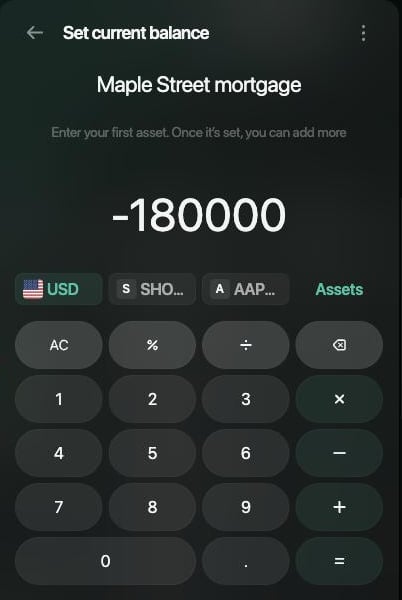
W przykładzie kredyt hipoteczny jest śledzony jako Maple Street mortgage, a do spłaty zostało 180,000 USD.
  1. Otwórz Konta, wybierz Dodaj konto, a potem Kredyty i hipoteki.
  2. Wpisz nazwę, na przykład Maple Street mortgage, i wybierz Kontynuuj.
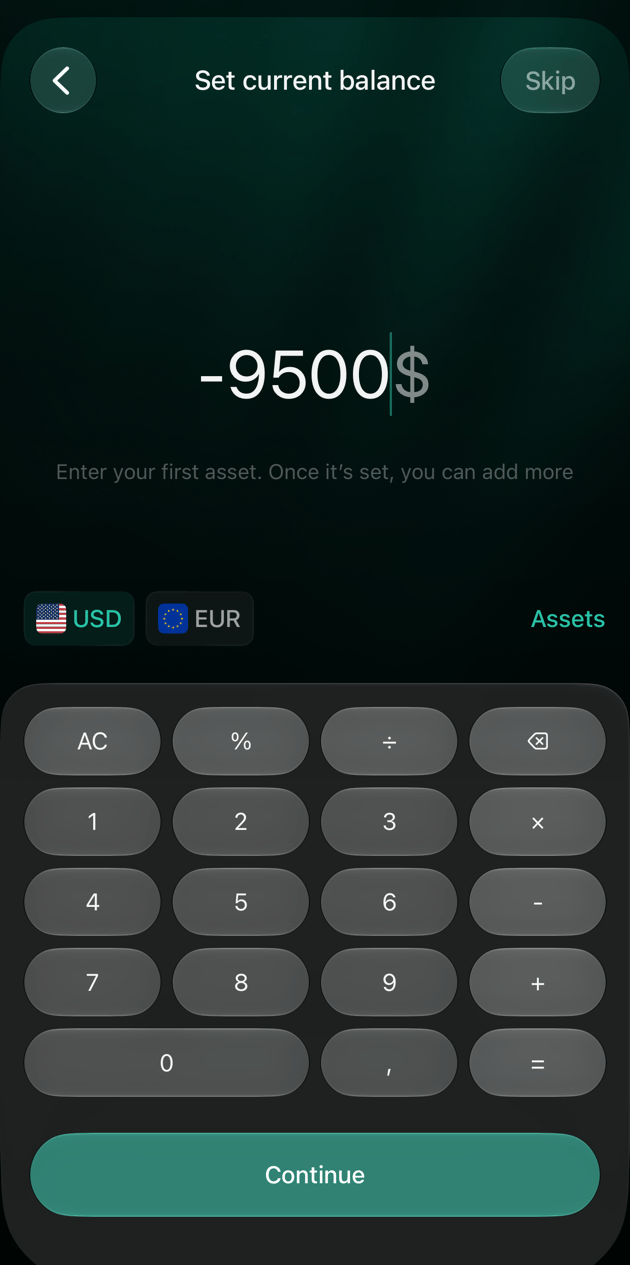
  3. W kroku Ustaw bieżące saldo najpierw wpisz minus, a potem kwotę do spłaty: -180000. Możesz użyć klawisza − na kalkulatorze lub na klawiaturze.
  4. Sprawdź walutę i wybierz Kontynuuj.
  5. Wybierz Zapisz.
Panel Set current balance dla Maple Street mortgage z wpisaną kwotą −180000 w USD i kalkulatorem poniżej.

Wpisz kwotę do spłaty ze znakiem minus.
finerd zapisuje kwotę jako Saldo początkowe kredytu (w przestrzeni utworzonej po angielsku: Initial balance). Kredyt pojawi się w sekcji Konta w grupie Kredyty i hipoteki. Jeśli śledzisz już kredyt jako konto innego typu, na przykład jako konto bankowe, otwórz je i zmień typ przez ⋮ > Zmień typ konta (na Androidzie i w iOS: Zmień typ). Saldo zachowuje swój znak, więc potem sprawdź, czy jest ujemne. Zobacz Zmień typ konta.

Gdy kredyt jest widoczny jako aktywo

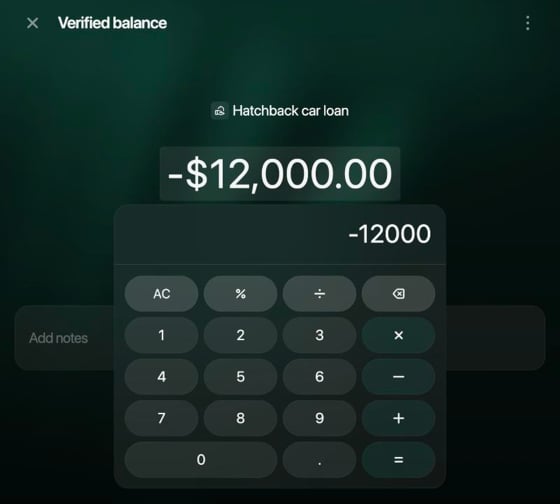
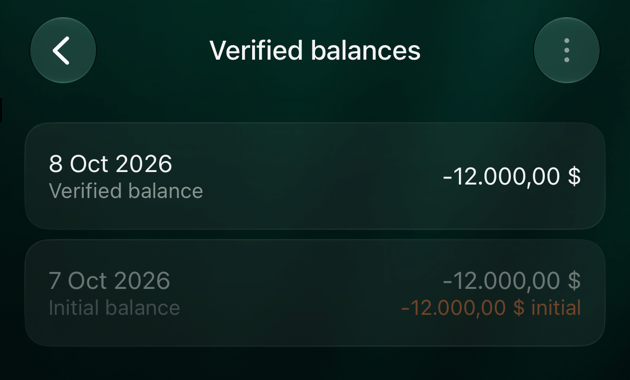
Jeśli kwotę wpisano bez minusa, kredyt liczy się jako coś, co posiadasz. W wersji webowej widać go w kolumnie Aktywa w sekcji Konta zamiast w kolumnie Zobowiązania; na Androidzie i w iOS saldo nie ma znaku minus. Popraw kwotę wpisaną przy dodawaniu kredytu. W przykładzie kredyt Hatchback car loan dodano z kwotą 12,000 zamiast −12,000.
  1. Otwórz Konta, wybierz kredyt, a potem jego saldo, na przykład USD.
  2. W sekcji Zweryfikowane salda wybierz weryfikację z dnia dodania kredytu.
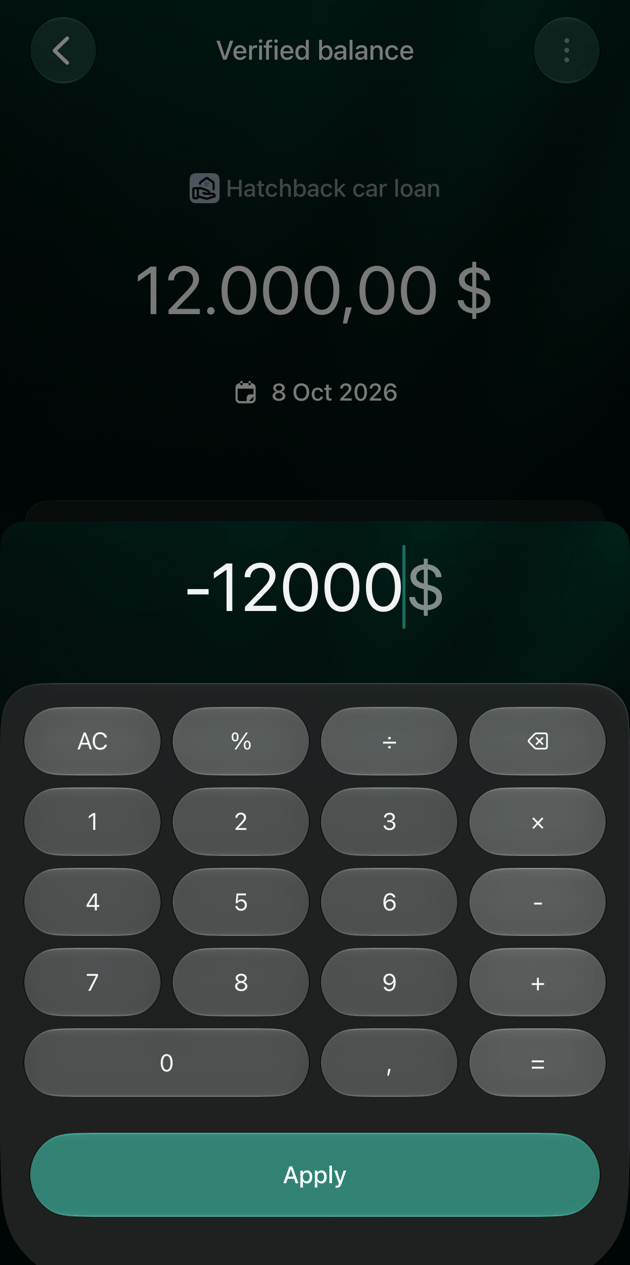
  3. Wybierz kwotę, wpisz ją z minusem, na przykład -12000, a potem wybierz dowolne miejsce poza kalkulatorem, aby ją zastosować.
  4. Wybierz Zapisz.
Verified balance dla Hatchback car loan z otwartym kalkulatorem i wpisaną kwotą −12000.

Wpisz kwotę ponownie z minusem.

finerd przelicza Saldo początkowe na podstawie poprawionej weryfikacji, więc kredyt jest ujemny od samego początku. Więcej o weryfikacjach przeczytasz w sekcji Popraw lub usuń weryfikację.

Zapisz spłatę

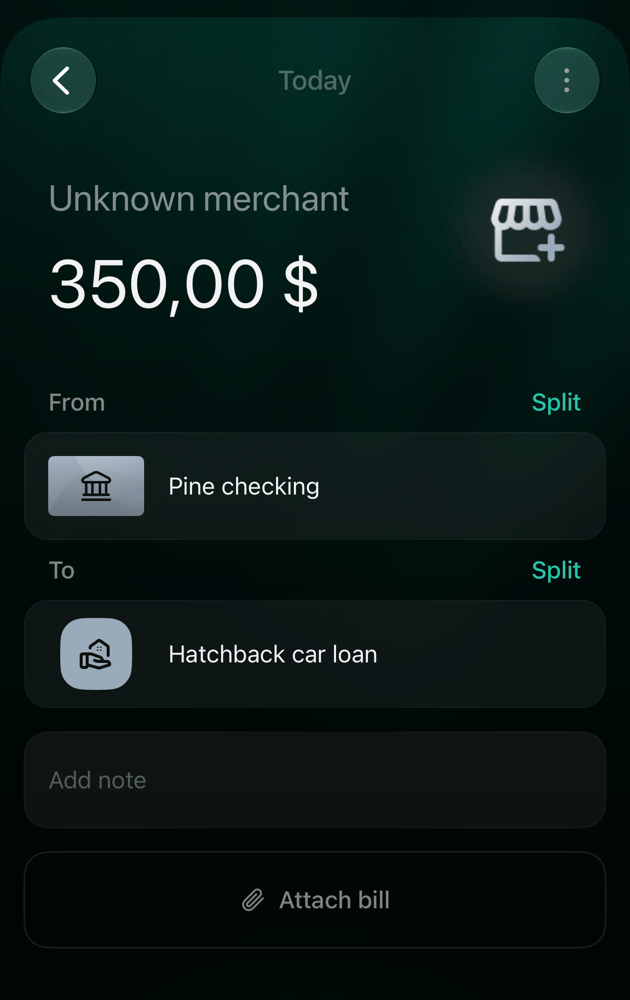
Zapisz ratę kredytu jako przelew z konta, z którego płacisz, na konto kredytu. Pieniądze wychodzą z Twojego konta bankowego, a dług maleje o tę samą kwotę. finerd pokazuje płatność pod nazwą Nieznany sprzedawca, a nie Przelew wewnętrzny (w przestrzeni utworzonej po angielsku: Unknown merchant i Internal transfer), i nie liczy jej jako wydatku. Rata płacona kredytodawcy zwykle obejmuje też odsetki. Odsetki to koszt, więc jeśli chcesz widzieć je w wydatkach, wydziel je: część odsetkowa trafia do kategorii wydatków, a tylko reszta zmniejsza kredyt. Zestawienie od kredytodawcy pokazuje, jak dzieli się rata. W przykładzie rata kredytu samochodowego w wysokości 350 USD z konta Pine checking dzieli się na 290 USD spłaty kredytu i 60 USD odsetek.
  1. Dodaj przelew: Dodaj transakcję w wersji webowej, + na Androidzie i w iOS, a potem Przelew wewnętrzny lub bankomat.
  2. Jako konto, z którego wyszły pieniądze, wybierz konto, z którego płacisz, na przykład Pine checking, i wpisz całą ratę: 350.
  3. Jako konto, na które trafiły pieniądze, wybierz kredyt. Konta kredytów są wymienione w grupie Kredyty i hipoteki.
  4. Sprawdź otrzymaną kwotę i przejdź dalej. finerd otworzy transakcję.
  5. Aby zapisać odsetki, wybierz Podziel obok pola Do, wybierz kategorię wydatków, na przykład Prowizje bankowe (w przestrzeni utworzonej po angielsku: Bank fees), i wpisz odsetki: 60. W wierszu kredytu zostaje reszta, 290 USD.
  6. Wybierz Zapisz.
Pełne kroki przelewu dla każdej platformy opisuje sekcja Przenieś pieniądze między swoimi kontami, a dzielenie — artykuł Dzielenie transakcji. Aby użyć własnej kategorii, na przykład Odsetki od kredytu, najpierw ją dodaj. Na Androidzie konto połączone z bankiem nie jest dostępne w krokach przelewu.
Transakcja w iOS na 350,00 dolarów z tytułem Unknown merchant, z Pine checking do Hatchback car loan, z przyciskiem Split obok From i To oraz przyciskiem Save.

Spłata to przelew z Twojego konta na kredyt.
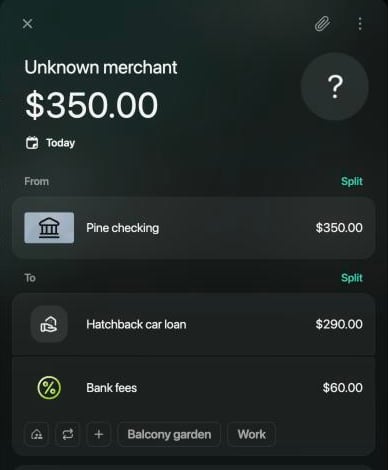
Transakcja na $350.00 z tytułem Unknown merchant, z Pine checking do Hatchback car loan $290.00 i Bank fees $60.00.

Część odsetkowa trafia do kategorii wydatków.

Po zapisaniu saldo kredytu zmienia się z −12,000 na −11,710 USD, a 60 USD odsetek pojawia się w raporcie Wydatki. Jeśli płatność przyszła z połączonego banku, finerd zaimportował ją jako wydatek. Otwórz ją i zamiast kategorii wybierz kredyt w sekcji Przelew do/z. Jeśli go tam nie ma, wybierz Pokaż wszystko lub go wyszukaj. Potem wydziel odsetki jak w kroku 5. Jeśli nie wydzielasz odsetek, zapisz całą ratę jako przelew. Twój kredyt w finerd maleje wtedy szybciej niż u kredytodawcy. Gdy dostaniesz zestawienie, dodaj do kredytu zweryfikowane saldo z kwotą pozostałą do spłaty, wpisaną jako liczba ujemna. finerd zaksięguje różnicę jako transakcję Korekta salda (w przestrzeni utworzonej po angielsku: Balance correction), która zmienia kredyt i Twoją wartość netto, ale nie jest liczona jako wydatek.

Gdzie widać kredyt

Sekcja Konta pokazuje Twoje kredyty w grupie Kredyty i hipoteki. W wersji webowej kwota do spłaty jest w kolumnie Zobowiązania, bez minusa; strona samego kredytu pokazuje saldo z minusem. Na Androidzie i w iOS lista pokazuje saldo z minusem.
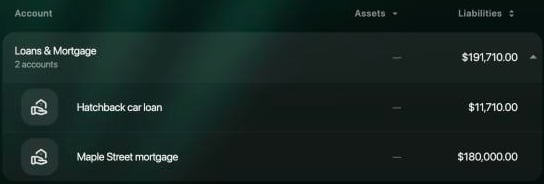
Widok Accounts przefiltrowany do dwóch kredytów: Loans & Mortgage, 2 accounts, $191,710.00 w kolumnie Liabilities; Hatchback car loan $11,710.00; Maple Street mortgage $180,000.00.

W wersji webowej kredyty do spłaty są w kolumnie Zobowiązania.
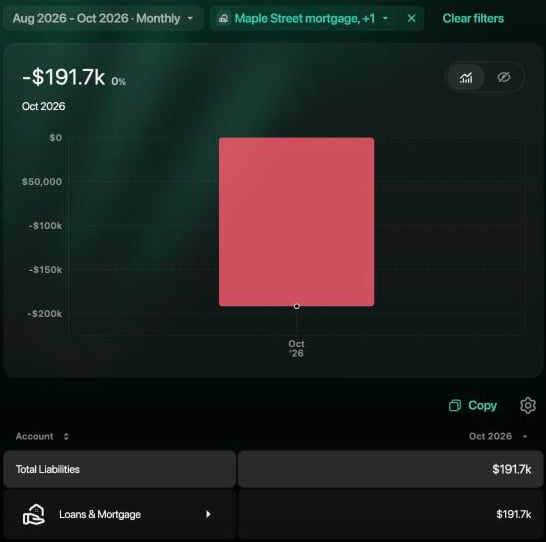
Raport Wartość netto wlicza Twoje kredyty do wiersza Suma zobowiązań i odejmuje je od Twoich aktywów. Każdy miesiąc pokazuje zadłużenie na koniec tego miesiąca, więc każda spłata obniża linię wykresu. Jeśli kredyt zamiast tego podnosi Twoją wartość netto, jego saldo jest dodatnie: zobacz Gdy kredyt jest widoczny jako aktywo.
Raport Net Worth za październik 2026 przefiltrowany do Maple Street mortgage i jeszcze jednego kredytu: −$191.7k; Total Liabilities $191.7k; Loans & Mortgage $191.7k.

Raport Wartość netto liczy zadłużenie w wierszu Suma zobowiązań.

W raporcie Przepływy pieniężne w wersji webowej spłaty pojawiają się w sekcji Wypływy gotówkowe w grupie Długi, z wierszem dla każdego kredytu. Wydzielone odsetki liczą się w swojej kategorii wydatków. Plan finansowy, funkcja finerd Pro w wersji webowej i w iOS, dodaje Twoje kredyty do nowego scenariusza w sekcji Zobowiązania. Każdy kredyt ma domyślnie w polu Stopa procentowa wartość 4% rocznie; zmień ją na oprocentowanie swojego kredytu. W sekcji Spłata wybierz Kwota i wpisz roczną kwotę spłat w polu Roczna spłata (w iOS: Roczna rata) albo wybierz Okres (lata) i wpisz liczbę pozostałych lat w polu Lata spłaty. Aktywny kredyt potrzebuje jednej z tych dwóch wartości, zanim zapiszesz jego ustawienia; do tego czasu plan co roku dolicza do kredytu odsetki i nigdy go nie spłaca.