Przejdź do głównej treści
Księgowość rodzinna łączy Twoją przestrzeń osobistą z przestrzenią partnera. Każda ze stron zachowuje własne konta, kategorie i raporty, a partner widzi tylko to, co udostępnisz: transakcję z oznaczeniem Rodzinne albo konto oznaczone poleceniem Oznacz jako wspólne. Ten artykuł opisuje konfigurację: zaproszenie, to, co widać po stronie partnera, wspólne konta, wspólne kategorie i kończenie dostępu. Dostęp rodzinny to funkcja Pro w przestrzeni osobistej: Pro potrzebuje osoba, która zaprasza, a dostęp dla partnera jest bezpłatny. Działa w wersji webowej, na Androidzie i w iOS. Przestrzenie biznesowe nie mają dostępu rodzinnego; w nich przestrzeń udostępnia się członkom z przypisanymi rolami.

Jak działa księgowość rodzinna

Rodzina w finerd to dwie połączone przestrzenie osobiste. Nic nie zostaje scalone: konta, salda i historia partnera zostają w przestrzeni partnera, a Twoje — w Twojej. Przestrzeń może należeć jednocześnie tylko do jednej rodziny. Samo połączenie niczego nie zmienia. Twoje transakcje pozostają prywatne, dopóki ich nie udostępnisz na jeden z dwóch sposobów:
  • Oznacz transakcję jako rodzinną. Transakcja pojawia się także w przestrzeni partnera jako zapłacona przez Ciebie. Tak udostępnisz wydatek domowy z prywatnego konta; zobacz Udostępnij wydatek z prywatnego konta.
  • Oznacz konto jako wspólne. Każda transakcja na tym koncie od daty początkowej jest udostępniana automatycznie, a partner widzi saldo. Zobacz Udostępnij całe konto jako wspólne poniżej.
Każda ze stron dostaje też w grupie Konta rodzinne konto, które reprezentuje drugą osobę. finerd używa go jako drugiej strony transakcji ze wspólnymi pieniędzmi: gdy przelewasz pieniądze partnerowi, wybierz to konto jako cel, aby przelew nie liczył się jako wydatek (Przelewy między kontami prywatnymi i wspólnymi). Kategorie, sprzedawcy i tagi należą do każdej przestrzeni osobno. Nowa rodzina zaczyna z włączonym przełącznikiem Udostępniaj kategorie i tagi, więc wspólna transakcja ma tę samą kategorię po obu stronach. Wyłącz go, jeśli wolisz porządkować wspólne transakcje po swojemu; zobacz Udostępniaj kategorie i tagi.

Zaproś partnera

Potrzebujesz Pro w swojej przestrzeni osobistej. Partner potrzebuje własnego konta finerd albo zakłada je przez Twój link. Link działa 3 dni, a jednocześnie może być aktywne tylko jedno zaproszenie.
  1. Otwórz Więcej na dole paska bocznego i wybierz Dostęp rodzinny.
  2. Wybierz Jak to działa i przejrzyj slajdy przyciskiem Dalej. Ostatni przycisk Dalej otwiera okno Zaproś partnera.
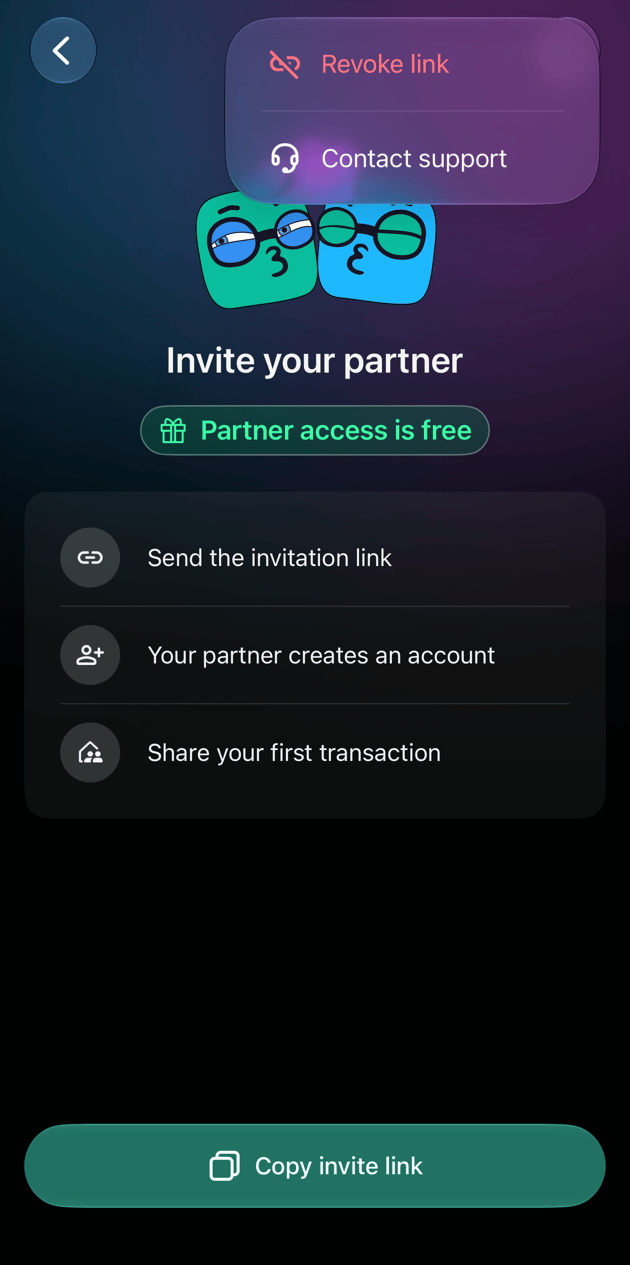
  3. Wybierz Kopiuj link z zaproszeniem i wyślij link partnerowi albo pozwól partnerowi zeskanować kod QR telefonem. Komunikat Link skopiowany potwierdza skopiowanie.
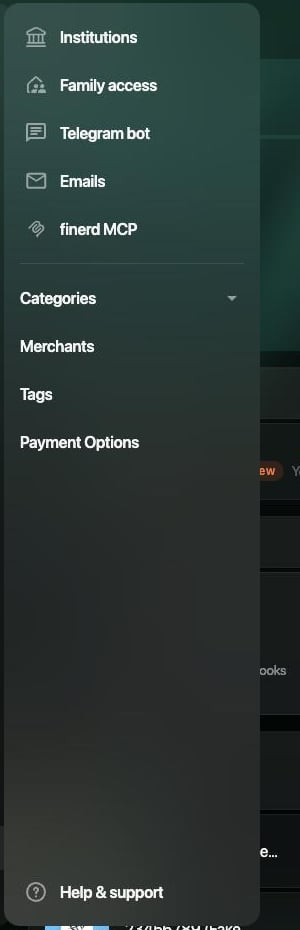
Menu More w aplikacji webowej finerd z pozycjami Institutions, Family access, Telegram bot, Emails i finerd MCP

Więcej → Dostęp rodzinny otwiera zaproszenie.
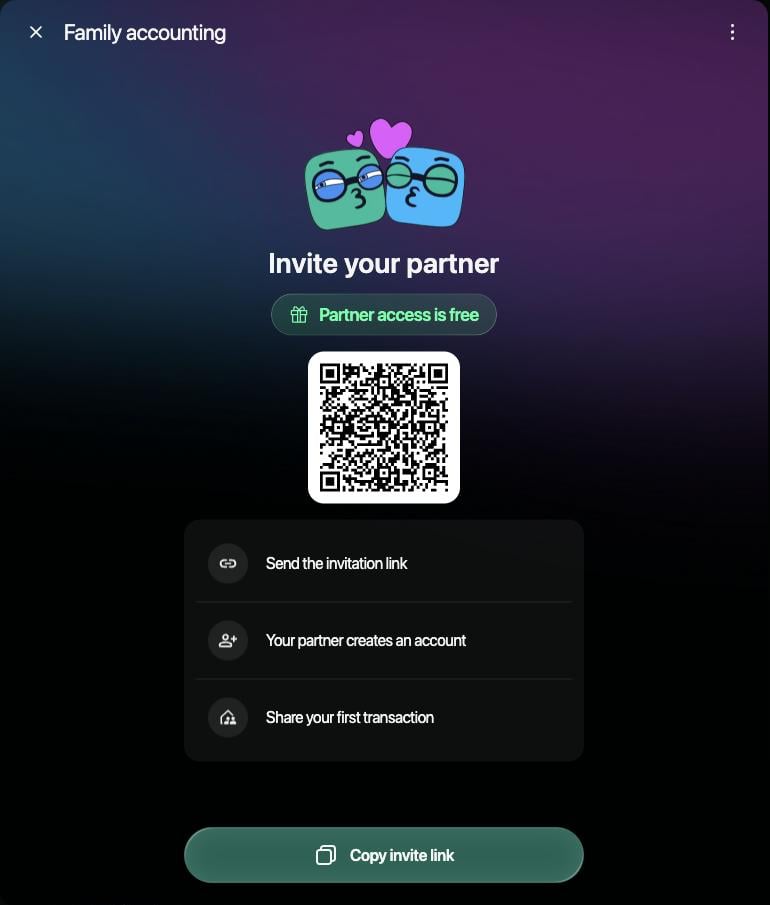
Okno Family accounting w wersji webowej: Invite your partner, Partner access is free, kod QR, trzy kroki i przycisk Copy invite link

Zaproś partnera: kod QR, trzy kroki i Kopiuj link z zaproszeniem.
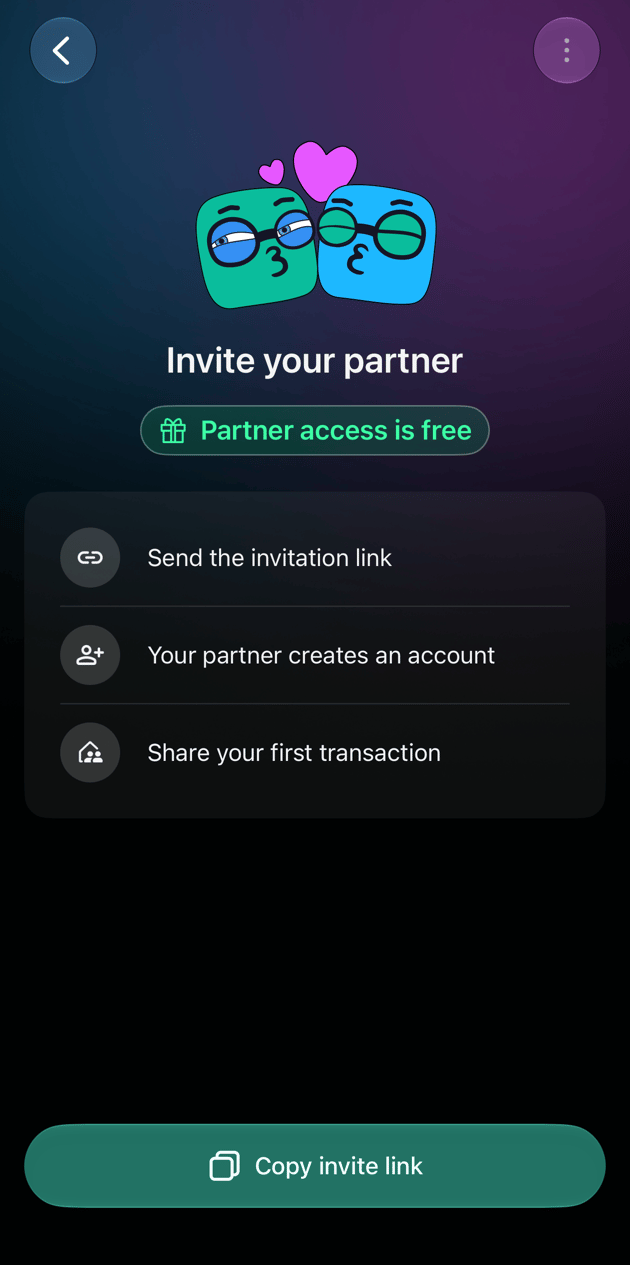
Aby anulować wysłany już link, otwórz ponownie Dostęp rodzinny, wybierz ⋮ w nagłówku, potem Unieważnij link i potwierdź. Przy następnym otwarciu sekcji Dostęp rodzinny finerd wygeneruje nowy link.
W wersji webowej i w iOS konto partnera w Twojej przestrzeni nazywa się Partner. Później możesz zmienić jego nazwę jak w przypadku każdego innego konta.

Przyjmij zaproszenie

Partner otwiera link na dowolnym urządzeniu. Jeśli nie korzysta jeszcze z finerd, strona proponuje przycisk Zacznij, aby najpierw założyć konto; zaproszenie czeka do zakończenia rejestracji. Po zalogowaniu partner widzi Zaproszenie do zarządzania finansami rodzinnymi z Twoim adresem e-mail oraz Twój dostęp jest bezpłatny i wybiera Przyjmij zaproszenie. Zaproszenie zawsze dotyczy przestrzeni osobistej, więc nie da się go przyjąć, gdy otwarta jest przestrzeń biznesowa.

You've been invited to manage family finances z lucas+1@finerd.ai, Your access is free i przycisk Accept invite w iOS

Zaproszenie w iOS: Przyjmij zaproszenie.
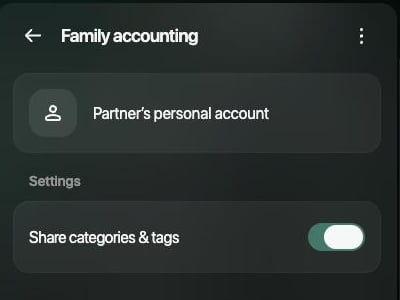
Po przyjęciu zaproszenia finerd pokazuje te same slajdy, a w wersji webowej proponuje połączenie bota w Telegramie, który potrafi oznaczać transakcje jako rodzinne prosto z czatu. Od tej chwili obie strony widzą w sekcji Dostęp rodzinny konto drugiej osoby (Konto osobiste partnera w wersji webowej, Konto partnera w iOS, Członek rodziny na Androidzie).
Panel Family accounting w wersji webowej: Partner's personal account oraz Settings z włączonym Share categories & tags

Księgowość rodzinna w wersji webowej po dołączeniu partnera.
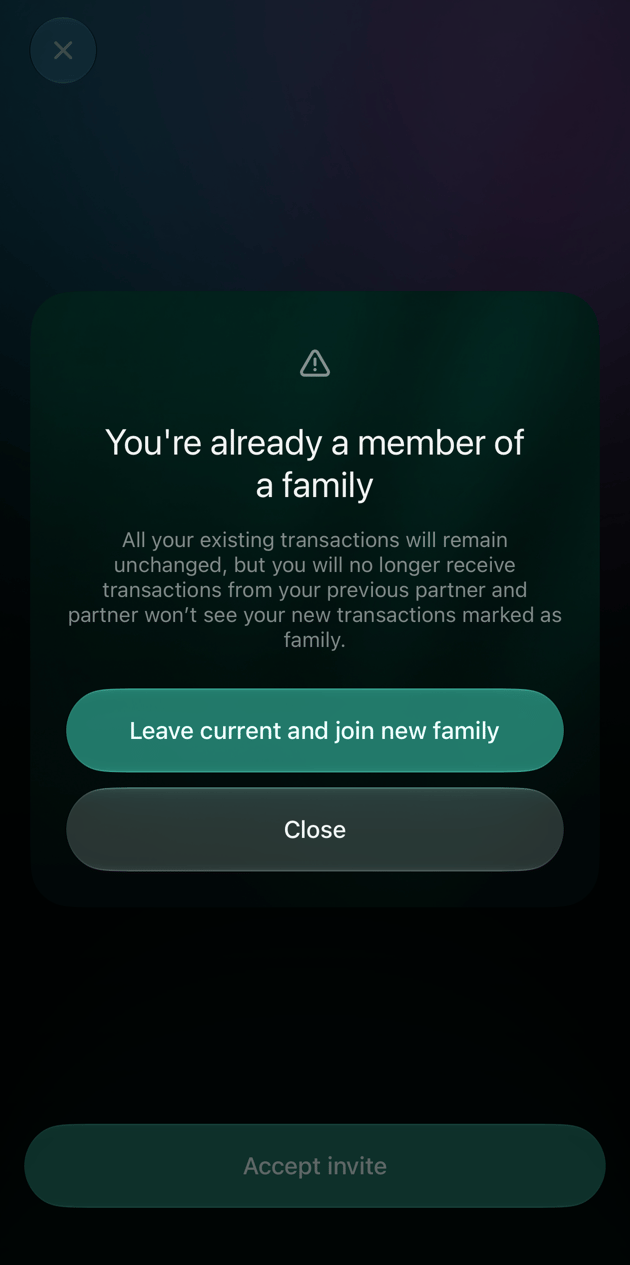
Jeśli partner należy już do innej rodziny, finerd wyświetla Jesteś już członkiem rodziny. Najpierw trzeba opuścić tamtą rodzinę: otworzyć Dostęp rodzinny, wybrać ⋮, potem Opuść rodzinę, a następnie jeszcze raz otworzyć Twój link. Po wyjściu z rodziny dotychczasowe transakcje rodzinne zostają, ale nowe od poprzedniego partnera już nie przychodzą.
Okno You're already a member of a family w iOS z Leave current and join new family i Close

Kto należy już do rodziny, musi ją opuścić przed dołączeniem do Twojej.

Przy ponownym połączeniu z dawnym partnerem finerd wyświetla Ponowne łączenie z partnerem i przywraca wcześniej udostępnione transakcje rodzinne.

Co widzi partner

Dopóki czegoś nie udostępnisz, partner nie widzi nic z Twojej przestrzeni: żadnych kont, sald, transakcji, kategorii ani raportów. Wszystko, co udostępnisz, pojawia się w przestrzeni partnera jako osobny wpis:
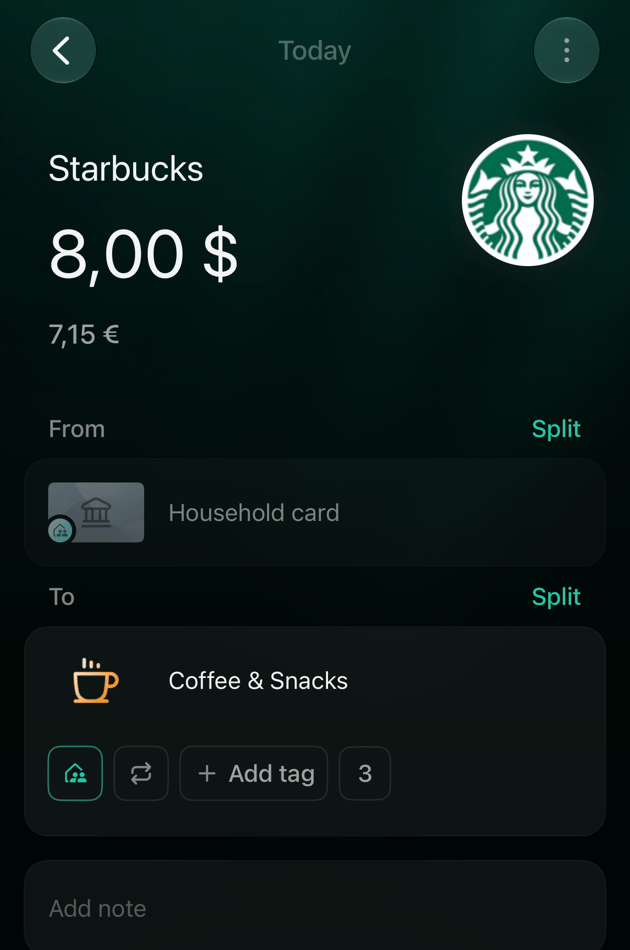
Kopia wspólnej transakcji w iOS u partnera: Starbucks $8 z Household card do Coffee & Snacks z wybranym chipem Family

Po stronie partnera: wspólny wydatek w Starbucks ze wspólnej karty Household card.
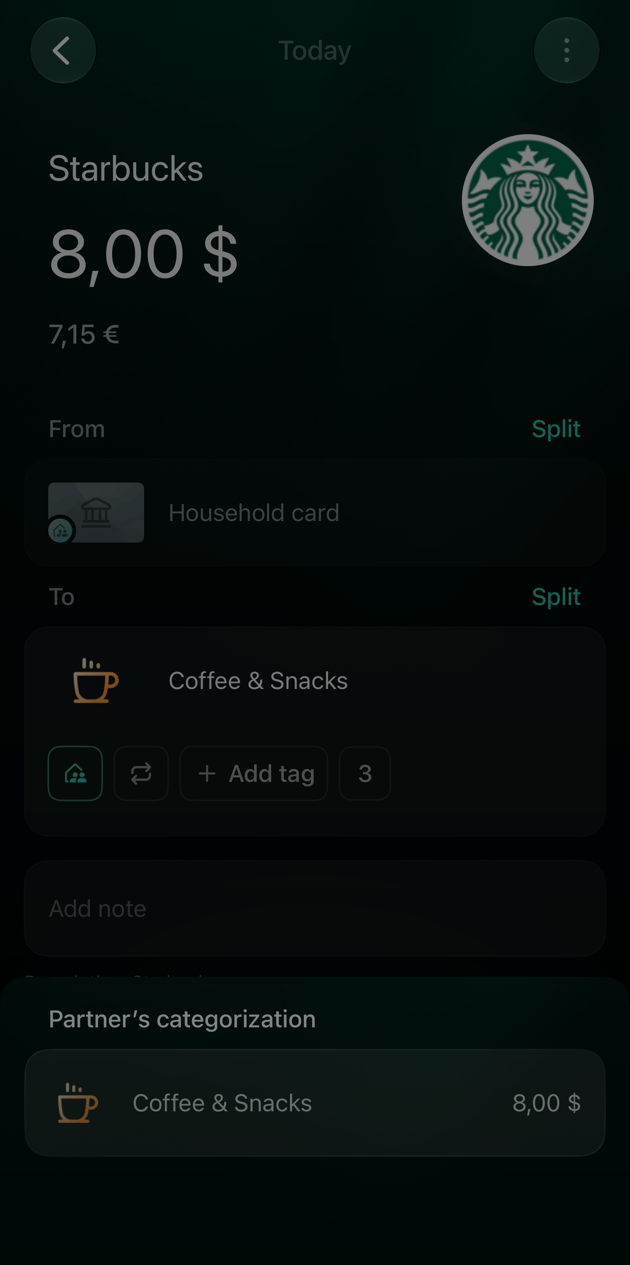
We własnej przestrzeni wspólne transakcje wyświetlisz filtrem Osobiste i rodzinne → Rodzinne (Ja) lub Rodzinne (Partner), raporty możesz grupować opcją Według partnera, a w wersji webowej jest raport Wydatki rodzinne z kolumnami Osobiste, Rodzinne (Ja) i Rodzinne (Partner). Transakcja opłacona przez partnera ma w menu ⋮ pozycję Kategoryzacja partnera: pokazuje, w jakiej kategorii jest ta transakcja u partnera, bez zmiany Twojej kategorii.
Arkusz Partner's categorization w iOS z Coffee & Snacks 8,00 $ pod transakcją Starbucks

Kategoryzacja partnera: kategoria wspólnej transakcji po stronie partnera.
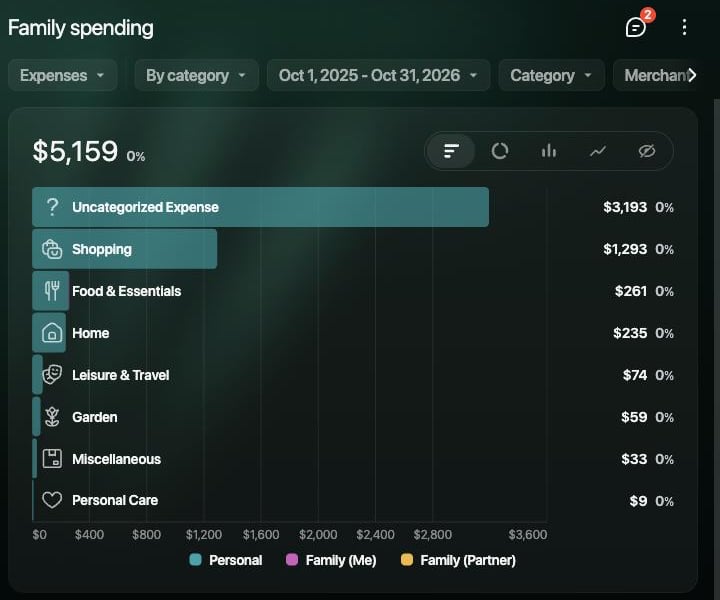
Raport Family spending w wersji webowej z wykresem słupkowym według kategorii i tabelą z kolumnami Personal, Family (Me) i Family (Partner)

Wydatki rodzinne w wersji webowej: wspólne wydatki obok osobistych.

Udostępnij całe konto jako wspólne

Oznacz konto jako wspólne, gdy partner ma widzieć jego saldo i wszystkie transakcje, na przykład wspólną kartę albo domowe oszczędności. Bank nie musi traktować konta jako wspólnego: finerd traktuje tak samo każde Twoje konto. Tak nie da się udostępnić konta typu Długi, konta Pieniądze w drodze, samego konta partnera ani konta długu zsynchronizowanego z inną osobą. Wszystkie pozostałe, w tym konta bankowe, gotówkowe i inwestycyjne, majątek oraz kredyty, mogą być wspólne.
  1. Otwórz Konta i konto, które chcesz udostępnić.
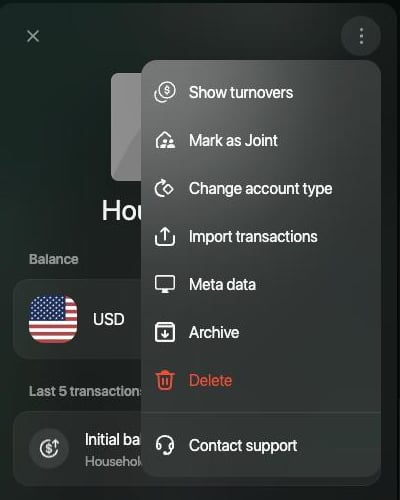
  2. Wybierz ⋮, a potem Oznacz jako wspólne.
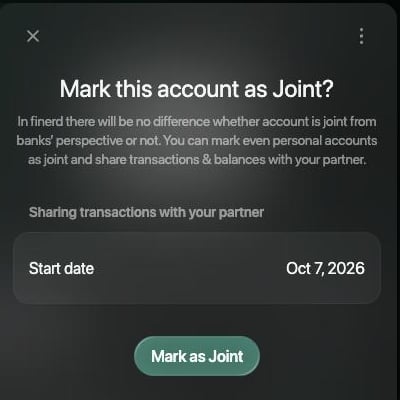
  3. W sekcji Udostępnianie transakcji partnerowi ustaw datę w polu Data początkowa. Domyślnie wybrana jest dzisiejsza data.
  4. Wybierz Oznacz jako wspólne.
Menu ⋮ konta w wersji webowej: Show turnovers, Mark as Joint, Change account type, Import transactions, Meta data, Archive, Delete, Contact support

⋮ przy koncie: Oznacz jako wspólne.

Panel Mark this account as Joint? w wersji webowej z Sharing transactions with your partner, Start date Oct 7, 2026 i przyciskiem Mark as Joint

Panel Oznaczyć to konto jako wspólne? z datą początkową.
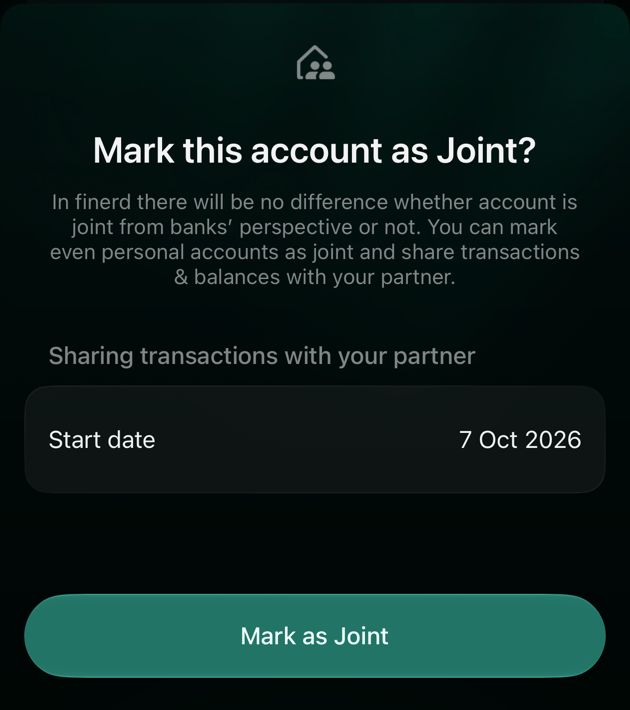
Od daty początkowej finerd oznacza każdą transakcję na koncie jako Rodzinne, wysyła ją partnerowi i udostępnia saldo. Transakcje sprzed daty początkowej pozostają prywatne. Partner dostaje to konto na swojej liście Konta ze znaczkiem rodziny, a sekcja Dostęp rodzinny pokazuje je w grupie Konta wspólne. Na koncie połączonym z bankiem transakcje zapisujesz tylko Ty; na ręcznym wspólnym koncie może to robić każda ze stron. Nowy wydatek z konta wspólnego ma oznaczenie Rodzinne już w chwili dodania. Aby pojedyncza transakcja pozostała prywatna, zobacz Zachowaj transakcję z konta wspólnego jako prywatną.
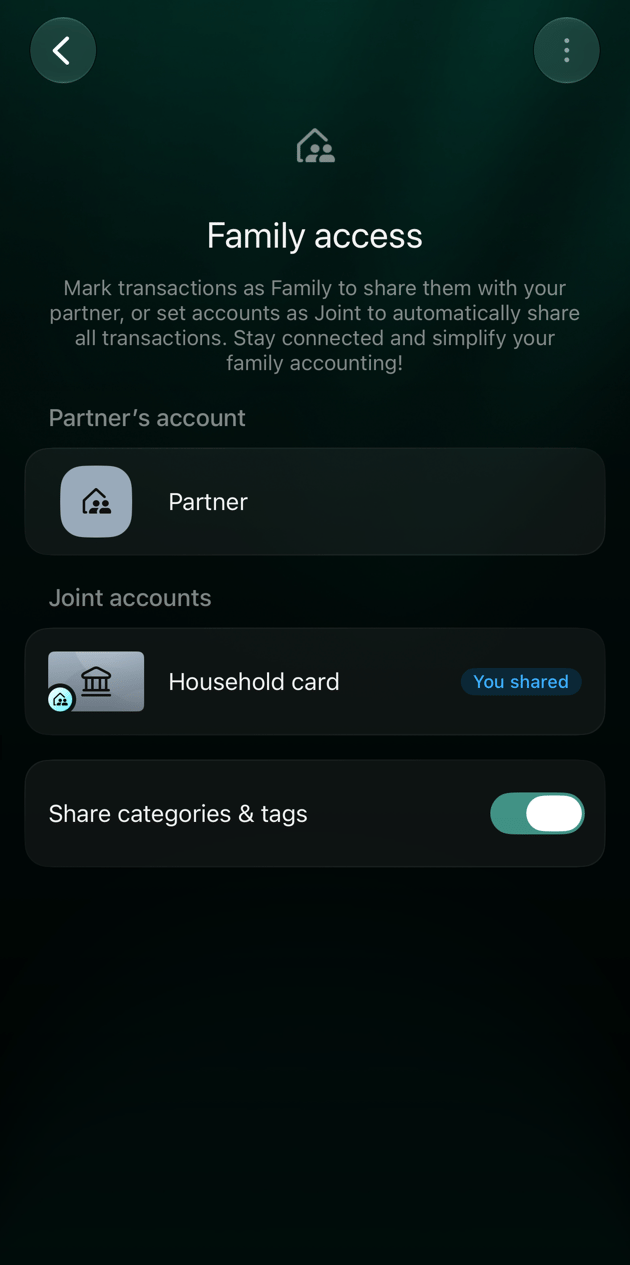
Family access w iOS: Partner's account Partner, Joint accounts z Household card i You shared, włączone Share categories & tags

Dostęp rodzinny ze wspólnym kontem.

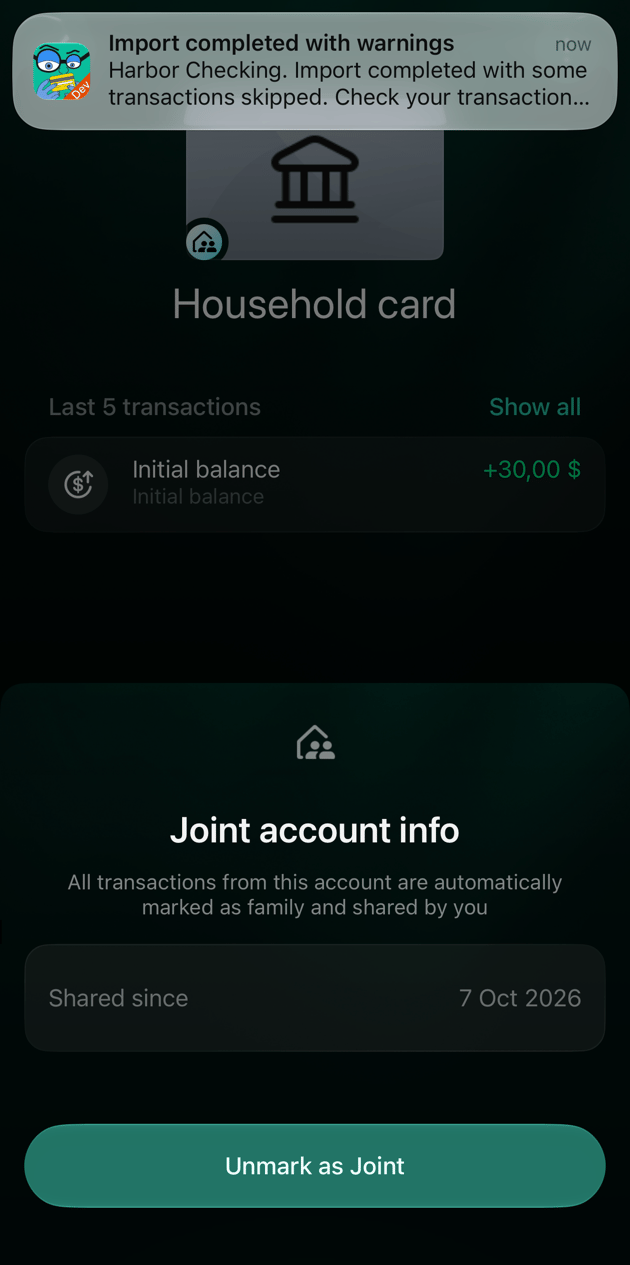
Aby sprawdzić datę lub przestać udostępniać konto, otwórz jego menu ⋮ i wybierz Informacje o koncie wspólnym. Data początkowa (na Androidzie i w iOS: Udostępniane od) pokazuje, od kiedy konto jest udostępniane. Przycisk Usuń oznaczenie wspólnego zatrzymuje udostępnianie nowych transakcji; transakcje już przesłane partnerowi zostają w przestrzeni partnera. Na wspólnym koncie połączonym z bankiem oznaczenie może usunąć tylko osoba, która to konto udostępnia; jeśli widzisz je tylko dzięki udostępnieniu przez partnera, poproś partnera o usunięcie oznaczenia.
Arkusz Joint account info w iOS z Shared since 7 Oct 2026 i przyciskiem Unmark as Joint

Informacje o koncie wspólnym w iOS: Udostępniane od i Usuń oznaczenie wspólnego.
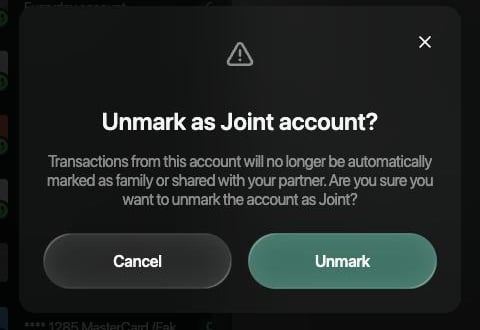
Okno Unmark as Joint account? w wersji webowej: Transactions from this account will no longer be automatically marked as family or shared with your partner, z Cancel i Unmark

Informacje o koncie wspólnym i potwierdzenie Usuń oznaczenie wspólnego w wersji webowej.

Udostępniaj kategorie i tagi

Przełącznik Udostępniaj kategorie i tagi w sekcji Dostęp rodzinny (w wersji webowej i w iOS; na Androidzie jeszcze go nie ma) decyduje, czy wspólna transakcja ma jedną kategorię i jeden zestaw tagów w obu przestrzeniach. W nowej rodzinie jest włączony: udostępniona przez Ciebie transakcja trafia do przestrzeni partnera z Twoją kategorią, a kategoria lub tag zmienione przez którąkolwiek ze stron zmieniają się u obu. Wyłącz go, jeśli chcesz porządkować wspólne transakcje po swojemu: wybierz przełącznik i potwierdź przyciskiem Wyłącz udostępnianie. finerd ostrzega, że Twoje raporty i budżety mogą się wtedy różnić od tych u partnera. Od tej chwili każda ze stron kategoryzuje wspólne transakcje niezależnie, a Kategoryzacja partnera pokazuje wybór drugiej strony. Ponowne włączenie zastępuje kategoryzację rodzinnych transakcji partnera Twoją; finerd prosi o potwierdzenie przyciskiem Udostępnij mimo to (w iOS: Mimo to udostępnij).
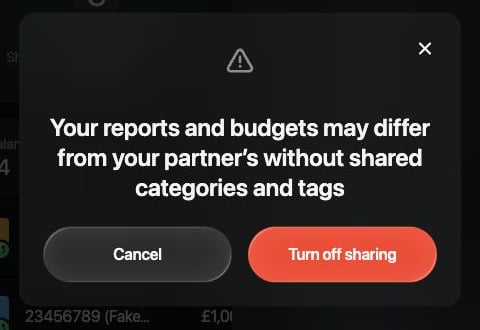
Okno w wersji webowej: Your reports and budgets may differ from your partner's without shared categories and tags, z Cancel i Turn off sharing

Wyłączanie wspólnych kategorii i tagów w wersji webowej.

Zakończ wspólny dostęp

  • Link wysłany przez pomyłkę: unieważnij go, jak opisano w sekcji Zaproś partnera. Linku, który został już przyjęty, nie można unieważnić.
  • Cała rodzina: każda ze stron może ją opuścić. Otwórz Dostęp rodzinny, wybierz ⋮ w nagłówku, potem Opuść rodzinę i potwierdź przyciskiem Opuść. Nie możesz usunąć partnera z rodziny: jedyną możliwością jest jej opuszczenie, które działa tak samo dla obu stron.
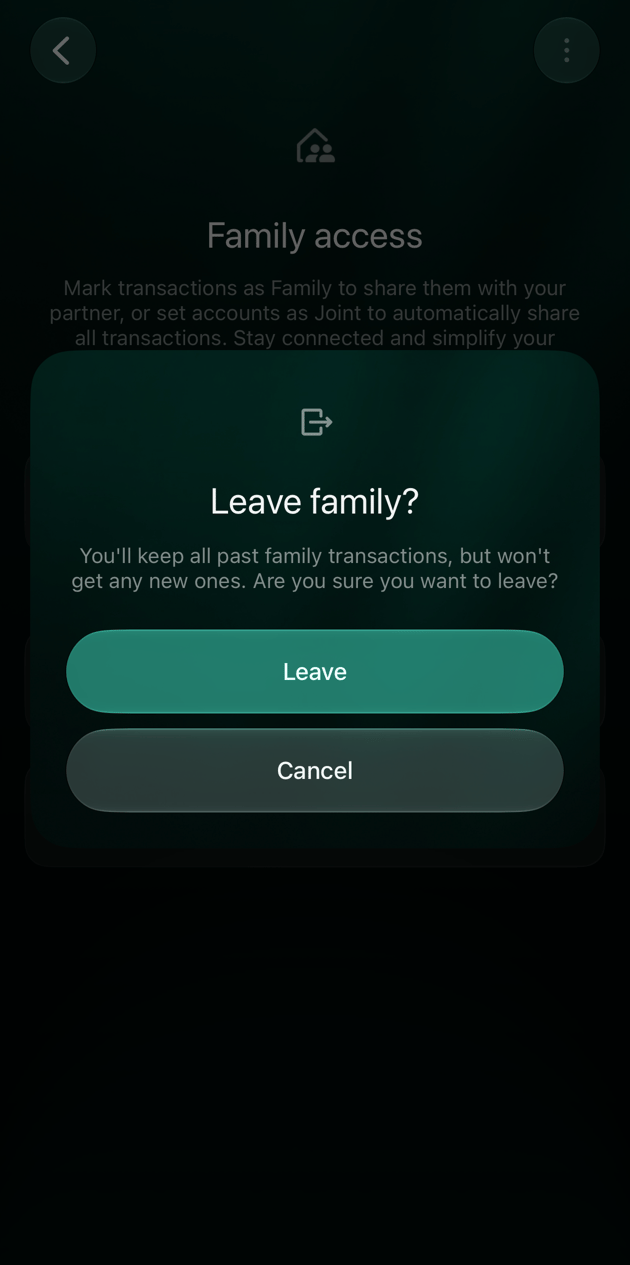
Okno Leave family? w iOS: You'll keep all past family transactions, but won't get any new ones. Are you sure you want to leave? z Leave i Cancel

Okno Opuścić rodzinę? w iOS.

Po opuszczeniu rodziny:
  • Obie strony zachowują wszystkie dotychczasowe transakcje rodzinne; kopie stają się zwykłymi transakcjami, które można edytować lub usuwać. Nowe transakcje nie są już udostępniane.
  • Oznaczenie wspólnych kont zostaje usunięte. Kopia w przestrzeni partnera pozostaje zwykłym kontem.
  • Konto partnera zostaje zarchiwizowane w obu przestrzeniach i nie można przywrócić go z archiwum.
  • Wspólne kategorie i tagi przestają się synchronizować.
Jeśli subskrypcja Pro obejmująca rodzinę się skończy, po 7 dniach przestrzeń automatycznie opuszcza rodzinę. Później możesz ponownie zaprosić tę samą osobę: finerd rozpozna dawnego partnera i przywróci wcześniej udostępnione transakcje rodzinne.