Wybierz typ konta w finerd, dodaj konto ręcznie lub połącz je z bankiem, trzymaj w nim kilka walut, zmień nazwę lub typ, zarchiwizuj albo usuń.
W finerd konto przechowuje pieniądze, aktywa lub zobowiązania w obrębie przestrzeni: to może być karta bankowa, gotówka w portfelu, portfel inwestycyjny, kredyt hipoteczny albo samochód.
Typy kont
Typ decyduje, w której grupie konto pojawi się w sekcji Konta i o co finerd zapyta przy jego dodawaniu. Na przykład dodawanie konta bankowego zaczyna się od wyszukania banku, a dodawanie długu — od wybrania osoby lub firmy, której dotyczy.
Typ
Do czego służy
Konta bankowe
Konta bieżące i oszczędnościowe oraz karty płatnicze. Możesz połączyć bank albo śledzić konto ręcznie.
Inwestycje (na Androidzie i w iOS: Akcje i krypto)
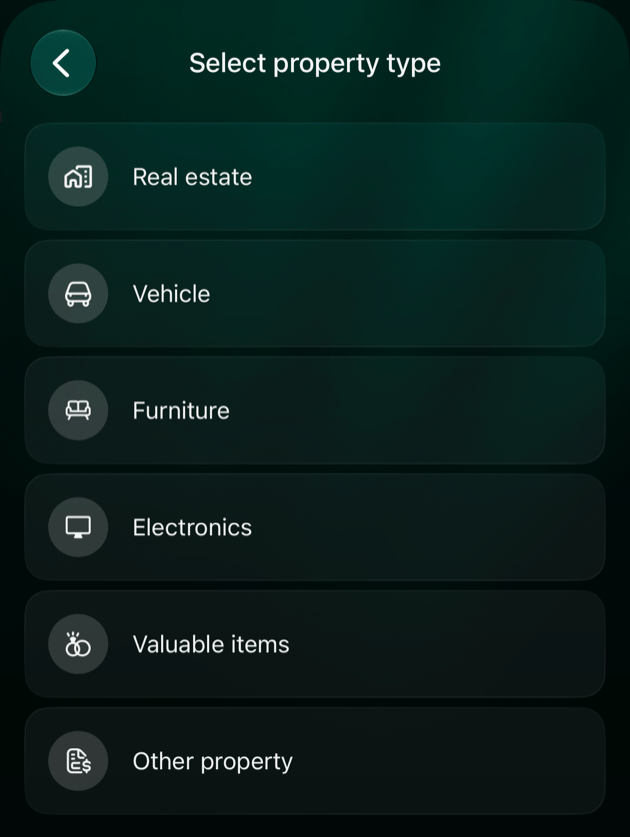
Na to, co masz, a co nie zmieści się w portfelu — mieszkanie, samochód, a nawet kanapę. Wybierz Nieruchomości, Pojazdy, Meble, Elektronika, Kosztowności lub Inny majątek.
Nagrody
Punkty lojalnościowe, na przykład hotelowe lub lotnicze. Tylko w przestrzeniach osobistych.
Niektóre konta finerd tworzy sam, więc nie ma ich na liście. Należą do nich Pieniądze w drodze, których finerd używa przy przelewach między Twoimi kontami, oraz Konta rodzinne, jeśli korzystasz z dostępu rodzinnego.
Web
Android
iOS
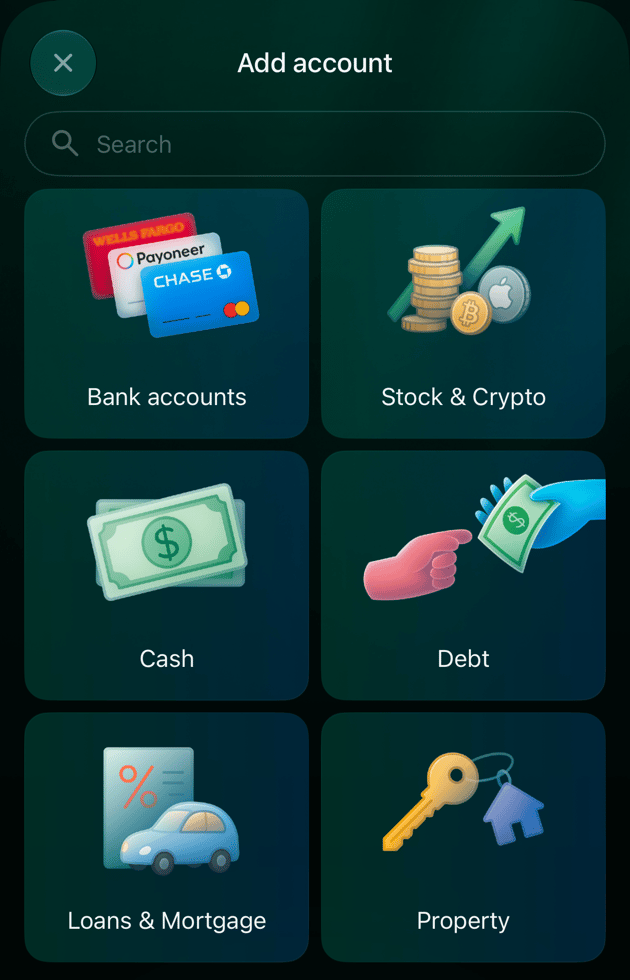
Otwórz Konta i wybierz Dodaj konto. W przypadku typu Majątek wybierz rodzaj majątku na ekranie Wybierz typ majątku.Jeśli w przestrzeni osobistej nie ma typu Nagrody, włącz Nagrody i punkty lojalnościowe w ustawieniach przestrzeni: wybierz swój profil u dołu paska bocznego, a potem ikonę ustawień.
Typy kont w oknie Dodaj konto.
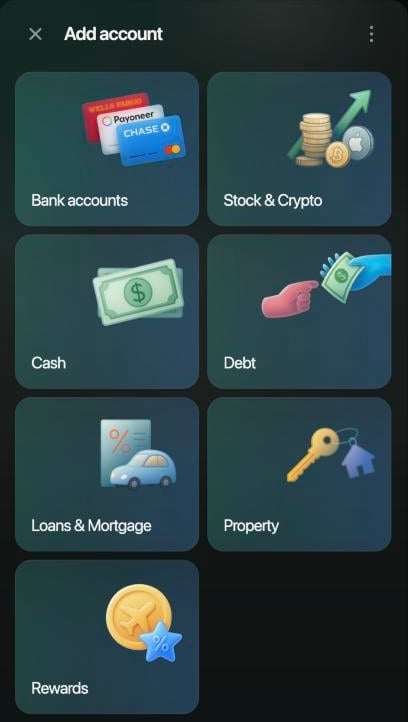
Otwórz Konta z menu Więcej lub z paska kart i stuknij +. Na liście są Konta bankowe, Akcje i krypto, Gotówka, Długi, Kredyty i hipoteki oraz Majątek. Stuknij Majątek, aby wybrać rodzaj majątku.Kont typu Nagrody i Kapitał nie można dodać na Androidzie. Użyj do tego wersji webowej lub aplikacji na iOS.
Otwórz Konta z menu Więcej lub z paska kart i stuknij +. W przypadku typu Majątek wybierz rodzaj majątku na ekranie Wybierz typ majątku.Jeśli w przestrzeni osobistej nie ma typu Nagrody, otwórz Więcej, stuknij ikonę przestrzeni w prawym górnym rogu, potem Wygląd i włącz Pokaż nagrody. Aplikacja na iOS przechowuje to ustawienie niezależnie od wersji webowej. Domyślnie jest ono włączone tylko wtedy, gdy region iPhone’a to Stany Zjednoczone lub Kanada.
Typy kont na ekranie Dodaj konto.
Rodzaje majątku.
Ręczne czy połączone
Konto połączone pobiera transakcje i saldo z banku lub platformy inwestycyjnej. Konto ręczne zawiera tylko to, co zapiszesz w finerd.
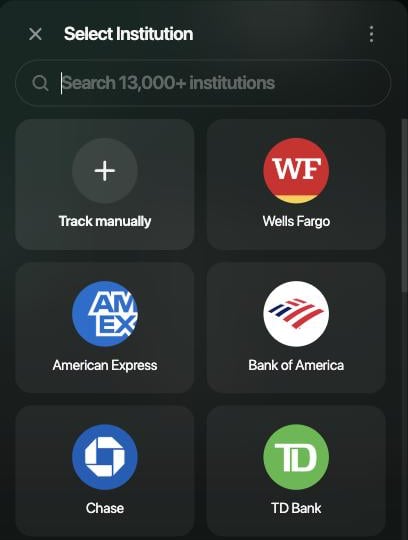
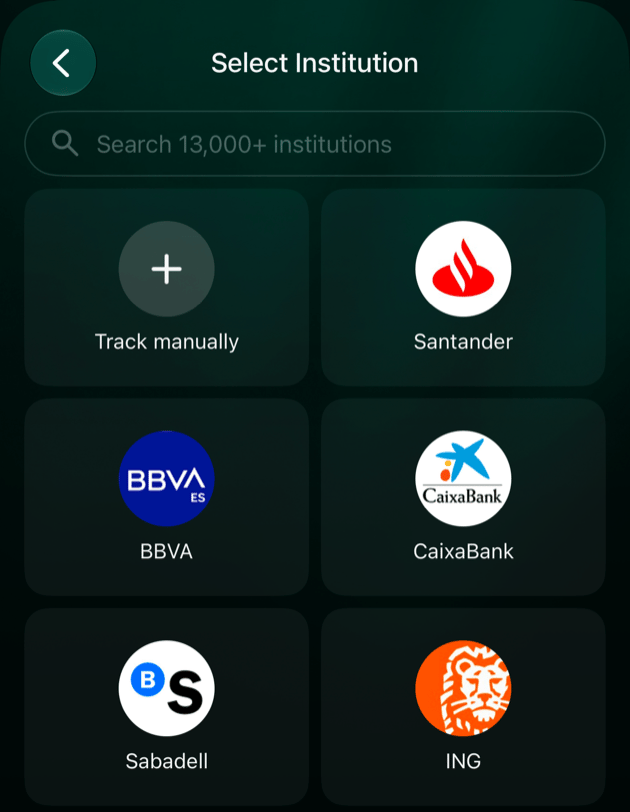
Po wybraniu Konta bankowe lub Inwestycje (w aplikacjach: Akcje i krypto) finerd najpierw pokazuje listę instytucji. Aby połączyć konto, wybierz swoją instytucję i postępuj zgodnie z artykułem Łączenie z bankiem. Większość połączeń wymaga finerd Pro. Aby prowadzić konto samodzielnie, wybierz Śledź ręcznie. Jeśli wpiszesz nazwę w wyszukiwarce, opcja brzmi Śledź “nazwa” ręcznie i nadaje kontu tę nazwę.Możesz zacząć ręcznie, a połączyć konto później. Po połączeniu instytucji finerd zaproponuje powiązanie jej konta z tym, które już śledzisz.
Web
Android
iOS
Otwórz Konta, wybierz Dodaj konto, a potem Konta bankowe lub Inwestycje. Na ekranie Wybierz instytucję lub Wybierz platformę inwestycyjną wybierz swoją instytucję albo Śledź ręcznie.
Wybierz swój bank albo Śledź ręcznie.
Otwórz Konta z menu Więcej lub z paska kart, stuknij +, a potem Konta bankowe. Wybierz swój bank albo Śledź ręcznie.Wybranie Akcje i krypto od razu otwiera formularz konta ręcznego. Aby połączyć platformę inwestycyjną, otwórz Więcej → Instytucje i postępuj zgodnie z artykułem Łączenie z bankiem.
Otwórz Konta z menu Więcej lub z paska kart, stuknij +, a potem Konta bankowe lub Akcje i krypto. Na ekranie Wybierz instytucję lub Wybierz platformę inwestycyjną wybierz swoją instytucję albo Śledź ręcznie.Jeśli finerd nie obsługuje jeszcze Twojego banku, wyszukiwarka proponuje Śledź ręcznie i Śledź przez Apple Wallet. Zobacz Rejestrowanie płatności Apple Pay.
Wybierz swój bank albo Śledź ręcznie.
Dodaj ręczne konto
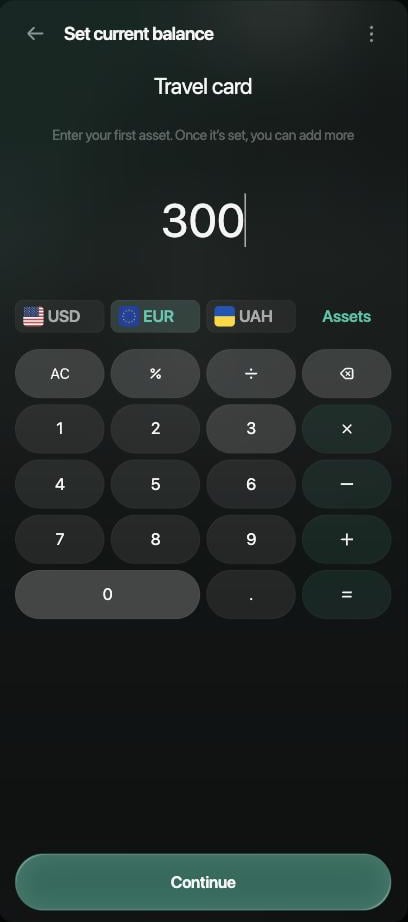
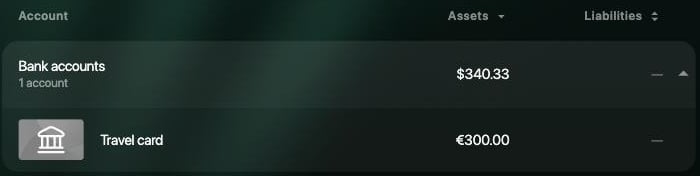
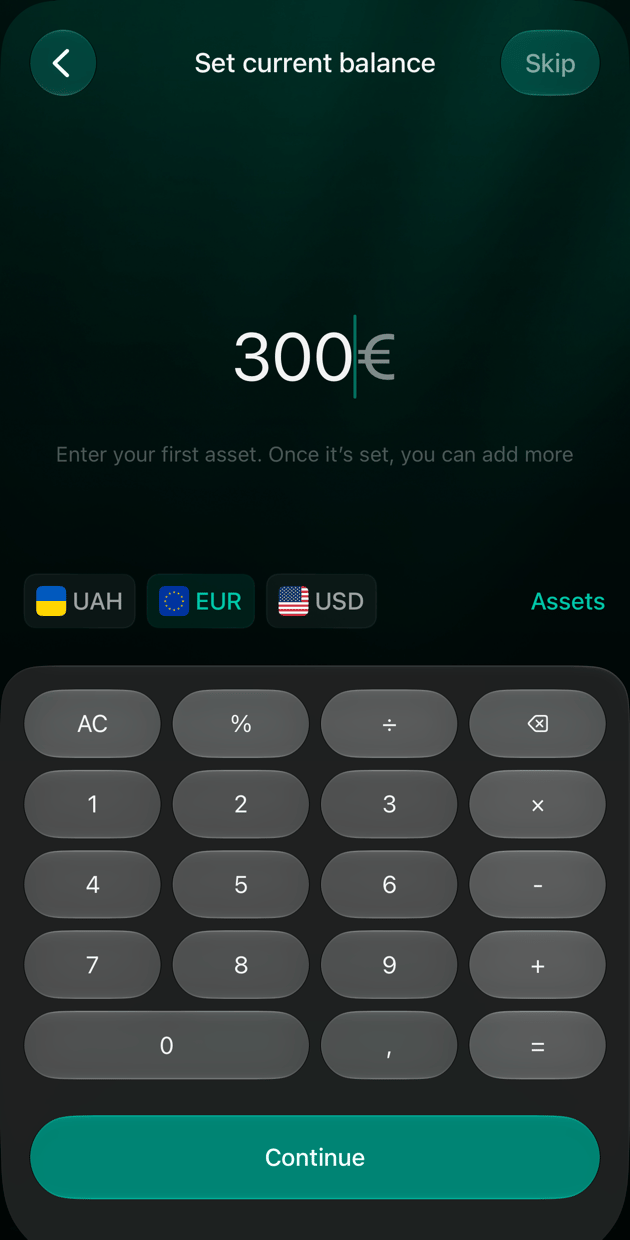
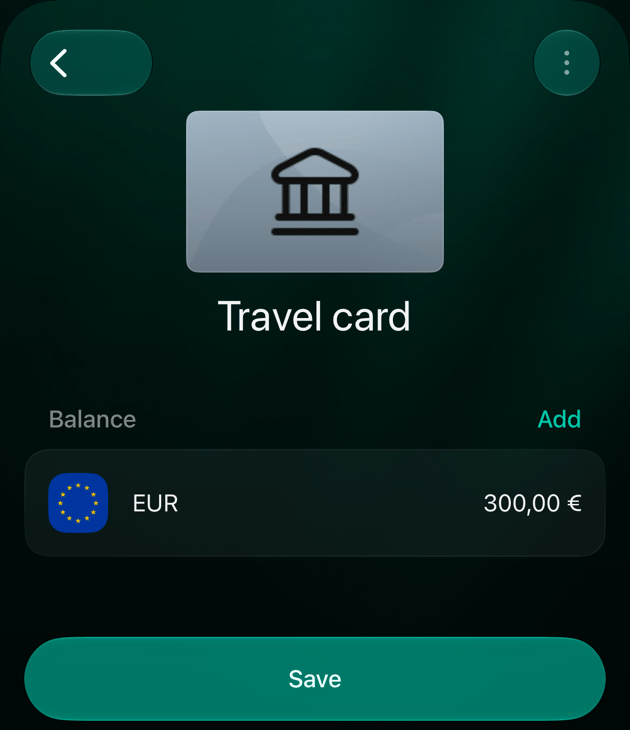
Kroki są takie same dla każdego typu, który śledzisz samodzielnie. W przykładzie karta używana za granicą jest śledzona ręcznie jako Travel card z kwotą 300 EUR. Gotówkę opisuje artykuł Śledzenie gotówki w finerd.
Web
Android
iOS
Dodawanie konta w wersji webowej i jego edycja.
Otwórz Konta, wybierz Dodaj konto, a potem typ konta. Dla typu Konta bankowe lub Inwestycje wybierz Śledź ręcznie.
Wpisz nazwę, na przykład Travel card, i wybierz Kontynuuj.
Na ekranie Ustaw bieżące saldo wybierz walutę i wpisz kwotę, która jest teraz na koncie. Jeśli waluty nie ma na liście, wybierz Aktywa. Na przykład wybierz EUR, wpisz 300 i wybierz Kontynuuj. Aby zacząć od zera, wybierz Pomiń.
Wybierz Zapisz.
Wybierz walutę i wpisz kwotę.
Nowe konto w sekcji Konta.
Otwórz Konta z menu Więcej lub z paska kart, stuknij + i wybierz typ. Dla typu Konta bankowe stuknij Śledź ręcznie.
Wpisz nazwę, na przykład Travel card.
finerd dodaje zerowe saldo w głównej walucie Twojej przestrzeni. Stuknij ten wiersz pod Saldo, wybierz walutę, wpisz kwotę i stuknij Gotowe. Jeśli waluty nie ma na liście, stuknij Więcej aktywów. Aby zacząć od zera, zostaw saldo zerowe.
Stuknij Zapisz.
Wybierz EUR, wpisz 300 i stuknij Kontynuuj.
Sprawdź konto i stuknij Zapisz.
Konto pojawi się w sekcji Konta w grupie swojego typu, na przykład Konta bankowe. Wpisana kwota zostaje zapisana jako pierwsze zweryfikowane saldo konta. Suma grupy jest pokazywana w głównej walucie przestrzeni.Dwa typy wymagają dodatkowych informacji przed podaniem salda:
Długi: najpierw wybierz osobę lub firmę, której dotyczy dług. Potem wybierz Dług wobec mnie lub Mój dług i wpisz kwotę. Konto długu ma jedną walutę.
Nagrody: najpierw wybierz program lojalnościowy, w którym zbierasz punkty.
Kilka walut lub aktywów
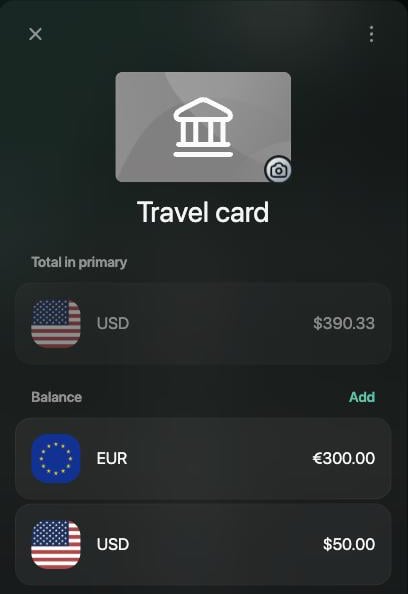
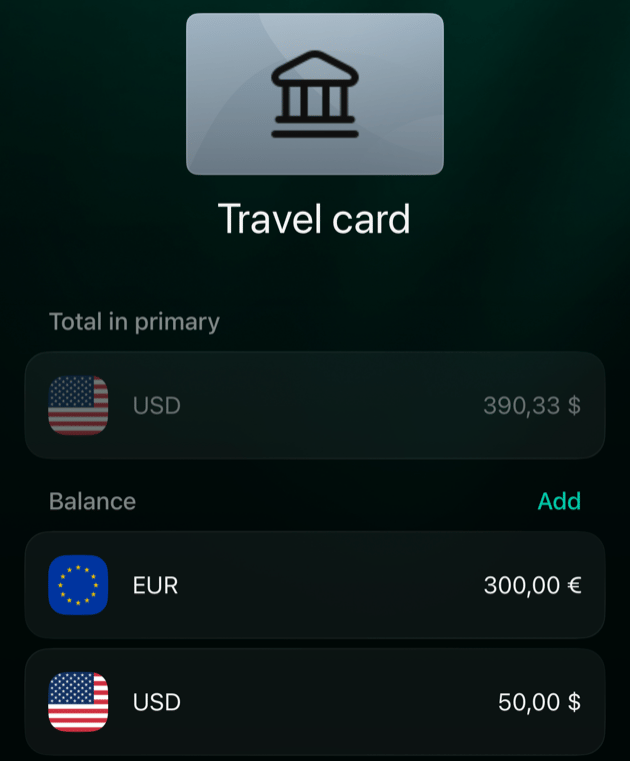
Jedno konto może zawierać kilka walut lub aktywów. Travel card może mieć 300 EUR i 50 USD jako osobne salda, a konto inwestycyjne — akcje lub kryptowaluty. Każda pozycja ma własne saldo, a finerd sumuje je w głównej walucie przestrzeni.Aby dodać do konta kolejną walutę lub aktywo:
Web
Android
iOS
Otwórz konto w sekcji Konta.
Wybierz Dodaj obok Saldo.
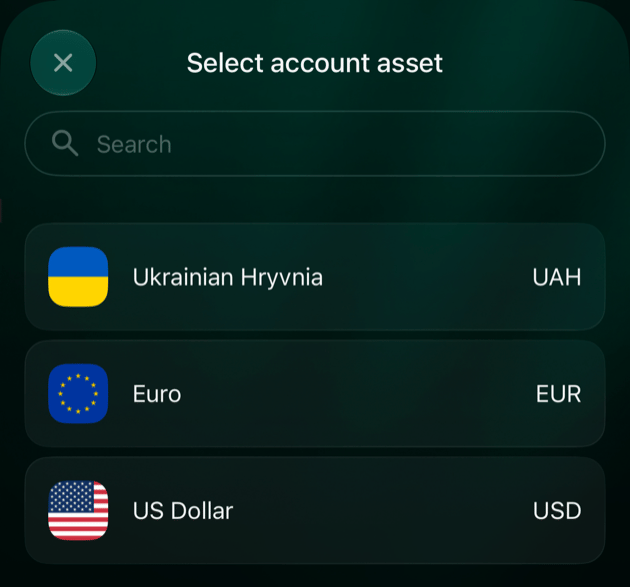
Wybierz walutę lub aktywo. Pozostałe, na przykład akcje, znajdziesz w polu Szukaj.
Wpisz kwotę, którą masz teraz, i wybierz Zapisz.
Każda waluta ma własne saldo.
Otwórz konto w sekcji Konta (z menu Więcej lub z paska kart).
Stuknij Dodaj obok Saldo i wybierz walutę lub aktywo.
Otwórz konto w sekcji Konta (z menu Więcej lub z paska kart).
Stuknij Dodaj obok Saldo.
Na ekranie Wybierz walutę konta wybierz walutę lub aktywo, wpisz kwotę i stuknij Gotowe.
Każda waluta ma własne saldo.
Wybierz walutę lub aktywo do dodania.
Każda dodana kwota zostaje zapisana jako zweryfikowane saldo tej waluty. Suma w głównej walucie pokazuje łączną wartość, a sekcja Konta — tę wartość z liczbą aktywów, na przykład „na 2 aktywach”. Aby później zaktualizować kwotę, dodaj nowe zweryfikowane saldo dla tej waluty. Przy zapisywaniu transakcji wybierz walutę, w której ją wykonano.Opcja Dodaj nie jest dostępna dla:
Połączonych kont. Ich salda pochodzą z instytucji.
Zarchiwizowanych kont.
Kont długów. Dług ma jedną walutę.
Nazwa i ikona
Nadaj każdemu kontu nazwę i ikonę, które rozpoznasz na pierwszy rzut oka. Obie możesz zmienić w dowolnej chwili. Salda i transakcje pozostają bez zmian.
Web
Android
iOS
Otwórz konto w sekcji Konta.
Aby zmienić nazwę, wybierz ją, wpisz nową i wybierz Zapisz.
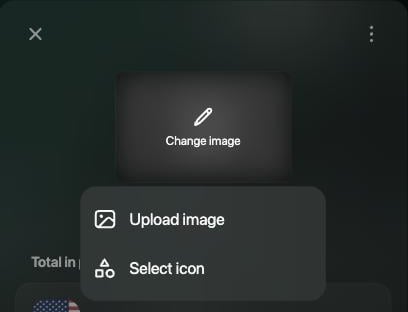
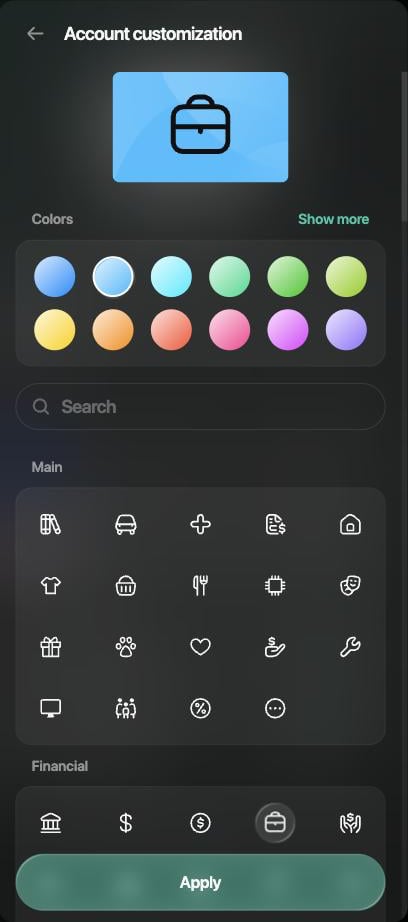
Aby zmienić ikonę, wybierz obrazek, a potem Wybierz ikonę. Wskaż kolor w sekcji Kolory oraz ikonę, wybierz Zastosuj, a potem Zapisz. Aby użyć własnego obrazu, wybierz zamiast tego Prześlij obraz.
Wybierz obrazek, aby go zmienić.
Wskaż kolor i ikonę, a potem wybierz Zastosuj.
Otwórz konto w sekcji Konta (z menu Więcej lub z paska kart).
Aby zmienić nazwę, stuknij ją i wpisz nową.
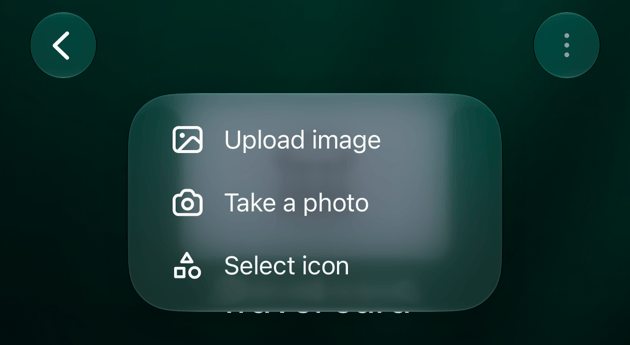
Aby zmienić ikonę, stuknij ją. Na ekranie Wybierz ikonę wskaż kolor w sekcji Kolory oraz ikonę albo użyj opcji Galeria lub Aparat, aby dodać własne zdjęcie, a potem stuknij Zastosuj.
Stuknij Zapisz.
Stuknij ikonę, aby ją zmienić.
W wersji webowej i w iOS dług, którego stroną jest firma z listy sprzedawców finerd, zachowuje nazwę i ikonę tej firmy; nie można ich zmienić.
Zmień typ konta
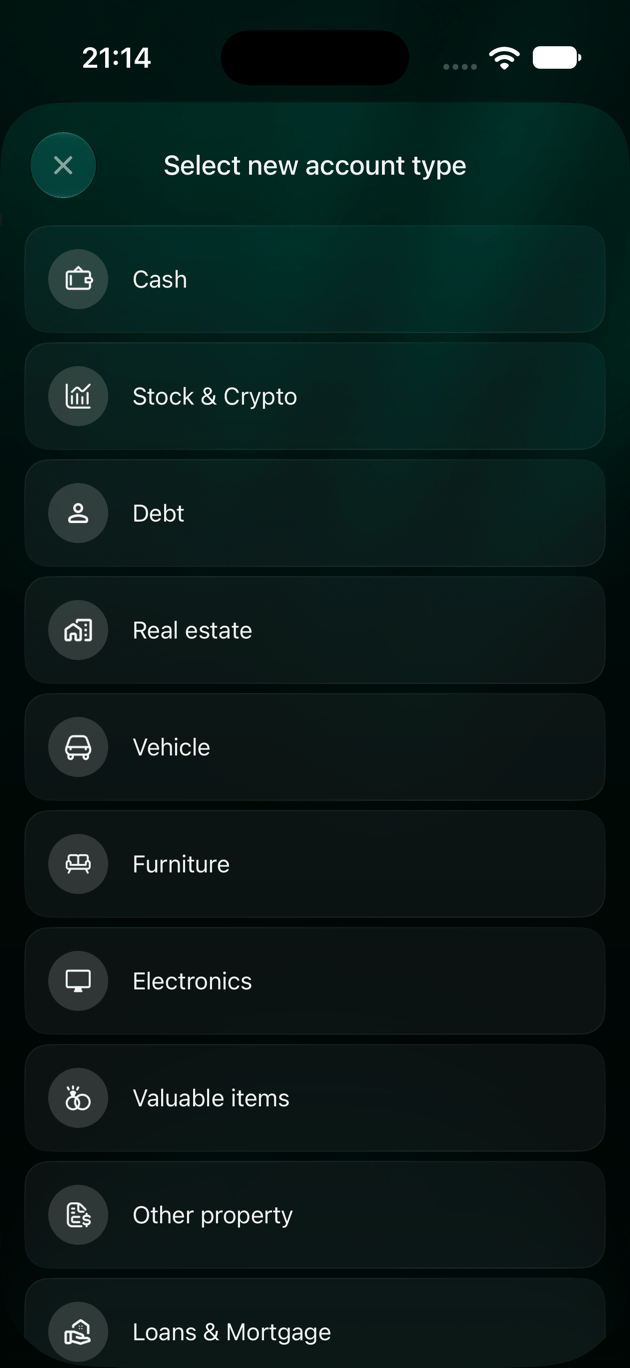
Jeśli wybrano niewłaściwy typ, w przypadku konta ręcznego możesz go zmienić. Salda i transakcje zostają na koncie.Typ można zmienić dla kont typu Konta bankowe, Gotówka, Inwestycje (w aplikacjach: Akcje i krypto), Majątek oraz Kredyty i hipoteki. Nowym typem może być dowolny z nich albo Długi.
Nie można zmienić typu kont połączonych, zarchiwizowanych ani wspólnych.
Konta typu Długi, Nagrody i Kapitał własny (w aplikacjach: Kapitał) zachowują swój typ.
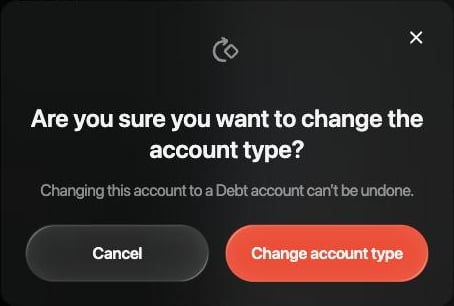
Zmiany typu na Długi nie można cofnąć, a konto musi mieć tylko jedną walutę.
Nie można zmienić typu jedynego konta gotówkowego w przestrzeni.
Jeśli finerd informuje, że typu tego konta nie można zmienić, konto jest powiązane z kontem typu Pieniądze w drodze.
Web
Android
iOS
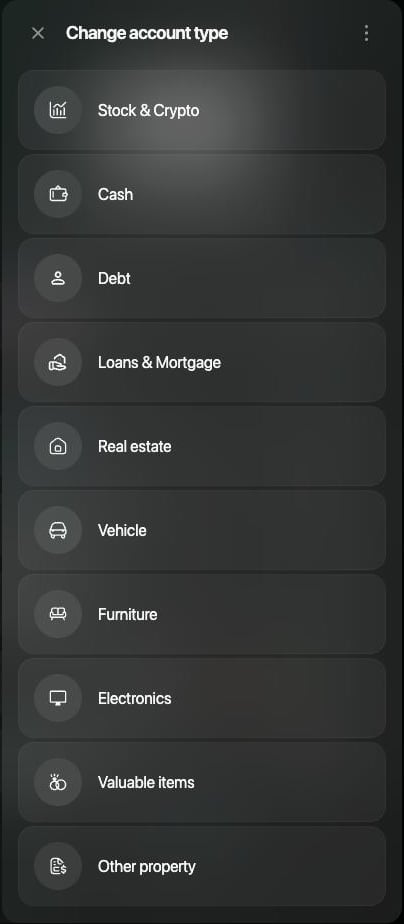
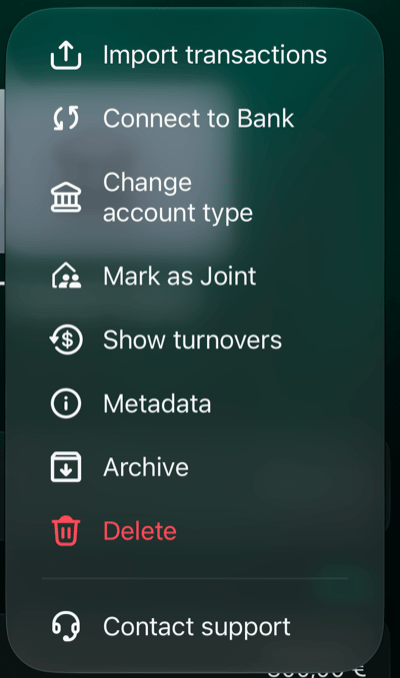
Otwórz konto w sekcji Konta i wybierz ⋮ > Zmień typ konta.
Wybierz nowy typ.
Potwierdź, wybierając Zmień typ konta.
Wybierz nowy typ.
Zmiany na Długi nie można cofnąć.
Otwórz konto w sekcji Konta (z menu Więcej lub z paska kart) i stuknij ⋮ > Zmień typ.
Wybierz nowy typ. W przypadku typu Długi potwierdź, stukając Kontynuuj.
Otwórz konto w sekcji Konta (z menu Więcej lub z paska kart) i stuknij ⋮ > Zmień typ.
Na ekranie Wybierz nowy typ konta wybierz typ. W przypadku typu Długi potwierdź, stukając Kontynuuj.
Zmień typ jest w menu ⋮.
Wybierz nowy typ.
Zarchiwizuj i przywróć
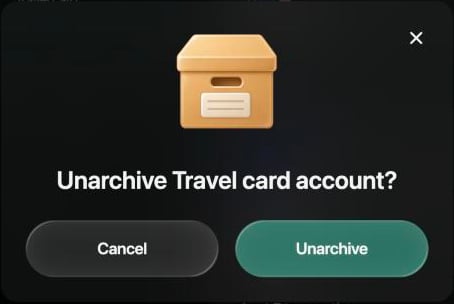
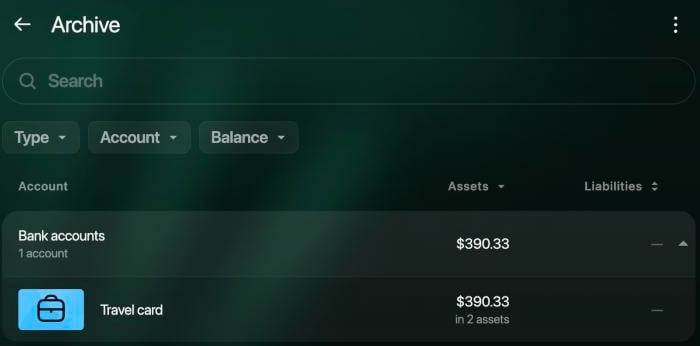
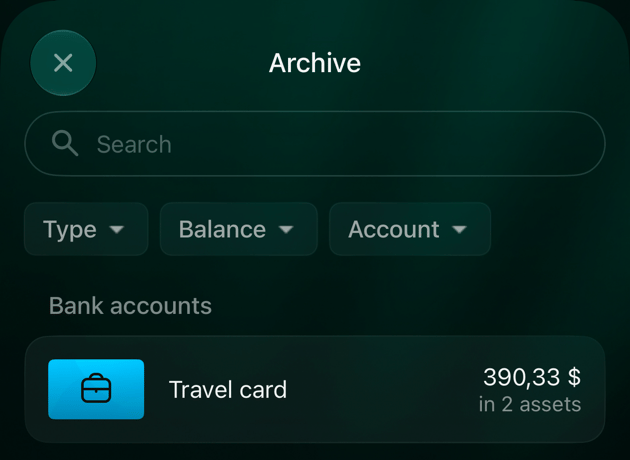
Zarchiwizuj konto, którego już nie używasz, na przykład zamkniętą kartę. Archiwizacja to szuflada, a nie niszczarka: konta nie widać, ale jego historia zostaje. finerd przenosi je do sekcji Archiwum i zachowuje jego transakcje i salda, ale konto nie pojawia się już w sekcji Konta ani w tamtejszych sumach. Możesz je przywrócić w dowolnej chwili.
Połączone konta trzeba najpierw odłączyć. Gdy archiwizujesz takie konto, finerd proponuje Rozłącz.
Konta długów mają zamiast tego opcję Odpisać / Archiwizować (na Androidzie: Umorz / Archiwizuj).
Zarchiwizowane konto nie może dostać nowej waluty ani nowego typu, dopóki go nie przywrócisz.
Web
Android
iOS
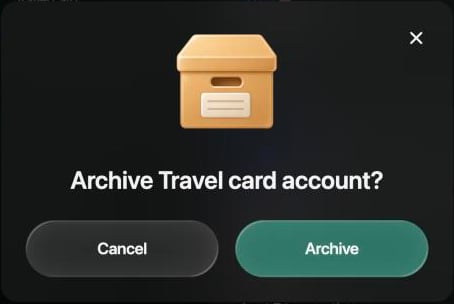
Aby zarchiwizować konto, otwórz je w sekcji Konta, wybierz ⋮ > Archiwum i potwierdź, wybierając Archiwum.
Aby je przywrócić, w sekcji Konta wybierz ⋮ > Pokaż archiwum, otwórz konto, wybierz ⋮ > Przywróć z archiwum i potwierdź, wybierając Przywróć z archiwum.
Potwierdź archiwizację.
Potwierdź przywrócenie.
Zarchiwizowane konta są w Archiwum.
Aby zarchiwizować konto, otwórz je w sekcji Konta (z menu Więcej lub z paska kart) i stuknij ⋮ > Archiwum. Możesz też przytrzymać konto na liście i stuknąć Archiwum.
Aby je przywrócić, w sekcji Konta stuknij ⋮ > Pokaż archiwum, otwórz konto i stuknij ⋮ > Przywróć z archiwum.
Aby zarchiwizować konto, otwórz je w sekcji Konta (z menu Więcej lub z paska kart) i stuknij ⋮ > Archiwum. Możesz też przytrzymać konto na liście i stuknąć Archiwum.
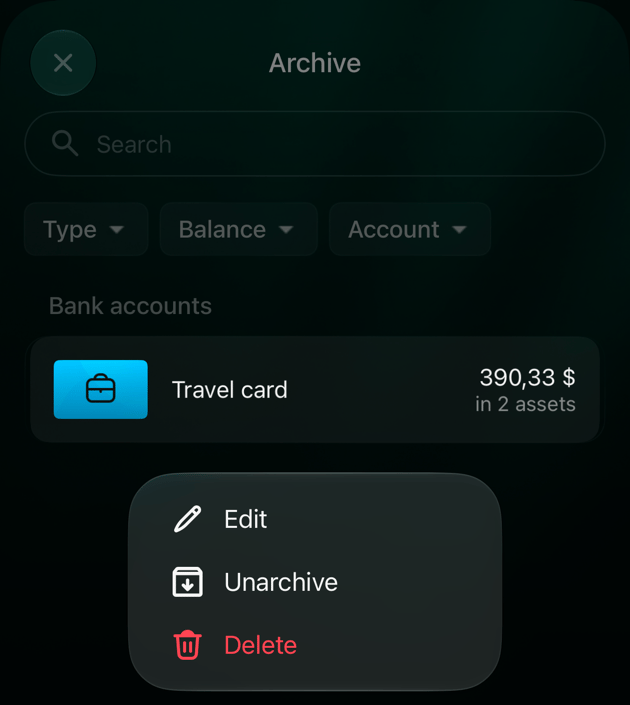
Aby je przywrócić, w sekcji Konta stuknij ⋮ > Pokaż archiwum, przytrzymaj konto, a potem stuknij Przywróć z archiwum.
Zarchiwizowane konta są w Archiwum.
Przytrzymaj konto, a potem stuknij Przywróć z archiwum.
Usuń konto
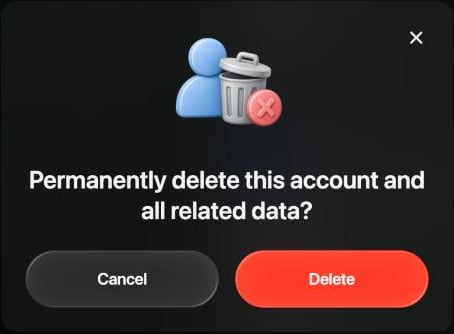
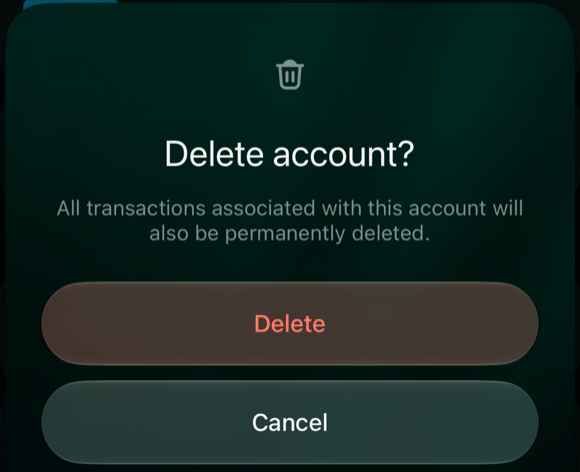
Usunięcie trwale kasuje konto razem z jego transakcjami i zweryfikowanymi saldami. Nie można tego cofnąć. Jeśli historia może Ci się jeszcze przydać, zarchiwizuj konto zamiast je usuwać.
Przelew między tym kontem a innym kontem ręcznym zostanie usunięty z obu kont. Jeśli drugą stroną jest konto połączone, ta strona zostaje jako transakcja bez kategorii.
Połączone konta trzeba najpierw odłączyć. Gdy usuwasz takie konto, finerd proponuje Rozłącz.
Jedynego konta gotówkowego w przestrzeni nie można usunąć.
Web
Android
iOS
Otwórz konto w sekcji Konta, wybierz ⋮ > Usuń i potwierdź, wybierając Usuń.
Usunięcia nie można cofnąć.
Otwórz konto w sekcji Konta (z menu Więcej lub z paska kart) i stuknij ⋮ > Usuń.
Otwórz konto w sekcji Konta (z menu Więcej lub z paska kart) i stuknij ⋮ > Usuń albo przytrzymaj konto na liście i stuknij Usuń. Potwierdź, stukając Usuń.
Usunięcia nie można cofnąć.
Aliasy (Android)
Na Androidzie finerd może rejestrować płatności z powiadomień Google Wallet (Więcej > Google Wallet, funkcja Pro). Każde powiadomienie nazywa kartę po swojemu, na przykład „Privat24 ••5168”. Alias wskazuje finerd, któremu kontu odpowiada ta nazwa.Jeśli finerd nie może dopasować powiadomienia do konta, stuknij przy nim Utwórz transakcję w sekcji Google Wallet i wybierz konto, z którego wykonano płatność. finerd zapisze nazwę karty jako alias tego konta, więc następna płatność zostanie dopasowana automatycznie.Aby samodzielnie dodać lub usunąć aliasy:
Otwórz konto w sekcji Konta (z menu Więcej lub z paska kart) i stuknij ⋮ > Aliasy.
Aby dodać alias, stuknij +, wpisz nazwę dokładnie tak, jak wygląda w powiadomieniu, i stuknij Dodaj.
Aby usunąć alias, stuknij ikonę kosza obok niego.
Czy ta strona była pomocna?
{"docsConfig":{"theme":"mint","$schema":"https://mintlify.com/docs.json","name":"finerd","description":"finerd helps financially savvy people manage complex personal, family, business, and international finances with accounting precision without accounting complexity.","colors":{"primary":"#38f7ff","light":"#38f7ff","dark":"#b98cff"},"logo":{"light":"https://finerd.ai/logo.svg","dark":"https://finerd.ai/logo.svg","href":"/"},"favicon":"https://finerd.ai/logo.svg","appearance":{"default":"dark","strict":true},"background":{"decoration":"grid","color":{"light":"#08090f","dark":"#08090f"}},"navbar":{"links":[{"href":"https://finerd.ai","label":"finerd.ai"}]},"seo":{"metatags":{"google-site-verification":"haq__cDMEelH2BlpExqZZ7DqIbXEtZMZDA_2Rn4amf8"}},"fonts":{"family":"Inter"},"styling":{"eyebrows":"breadcrumbs","latex":true},"contextual":{"options":["copy","view"],"display":"header"},"navigation":{"languages":[{"language":"en","footer":{"links":[{"items":[{"label":"YouTube","href":"https://www.youtube.com/@realFinerd"},{"label":"Reddit","href":"https://www.reddit.com/r/finerds"},{"label":"TikTok","href":"https://www.tiktok.com/@real.finerd"}]}]},"navbar":{"links":[{"href":"https://finerd.ai","label":"finerd.ai"}],"primary":{"type":"button","label":"Contact support","href":"/contact-us"}},"href":""},{"language":"uk","footer":{"links":[{"items":[{"label":"YouTube","href":"https://www.youtube.com/@finerd.ukraine"},{"label":"Telegram","href":"https://t.me/+TESz5VfXr50yNTRi"}]}]},"navbar":{"links":[{"href":"https://finerd.ai","label":"finerd.ai"}],"primary":{"type":"button","label":"Зв'язатися з підтримкою","href":"/uk/contact-us"}},"href":"uk"},{"language":"es","footer":{"links":[{"items":[{"label":"YouTube","href":"https://www.youtube.com/@realFinerd"},{"label":"Reddit","href":"https://www.reddit.com/r/finerds"},{"label":"TikTok","href":"https://www.tiktok.com/@real.finerd"}]}]},"navbar":{"links":[{"href":"https://finerd.ai","label":"finerd.ai"}],"primary":{"type":"button","label":"Contactar soporte","href":"/es/contact-us"}},"href":"es"},{"language":"ja","footer":{"links":[{"items":[{"label":"YouTube","href":"https://www.youtube.com/@realFinerd"},{"label":"Reddit","href":"https://www.reddit.com/r/finerds"},{"label":"TikTok","href":"https://www.tiktok.com/@real.finerd"}]}]},"navbar":{"links":[{"href":"https://finerd.ai","label":"finerd.ai"}],"primary":{"type":"button","label":"サポートに連絡","href":"/ja/contact-us"}},"href":"ja"},{"language":"pl","footer":{"links":[{"items":[{"label":"YouTube","href":"https://www.youtube.com/@realFinerd"},{"label":"Reddit","href":"https://www.reddit.com/r/finerds"},{"label":"TikTok","href":"https://www.tiktok.com/@real.finerd"}]}]},"navbar":{"links":[{"href":"https://finerd.ai","label":"finerd.ai"}],"primary":{"type":"button","label":"Kontakt z pomocą","href":"/pl/contact-us"}},"href":"pl"},{"language":"cs","footer":{"links":[{"items":[{"label":"YouTube","href":"https://www.youtube.com/@realFinerd"},{"label":"Reddit","href":"https://www.reddit.com/r/finerds"},{"label":"TikTok","href":"https://www.tiktok.com/@real.finerd"}]}]},"navbar":{"links":[{"href":"https://finerd.ai","label":"finerd.ai"}],"primary":{"type":"button","label":"Kontaktovat podporu","href":"/cs/contact-us"}},"href":"cs"},{"language":"it","footer":{"links":[{"items":[{"label":"YouTube","href":"https://www.youtube.com/@realFinerd"},{"label":"Reddit","href":"https://www.reddit.com/r/finerds"},{"label":"TikTok","href":"https://www.tiktok.com/@real.finerd"}]}]},"navbar":{"links":[{"href":"https://finerd.ai","label":"finerd.ai"}],"primary":{"type":"button","label":"Contatta assistenza","href":"/it/contact-us"}},"href":"it"},{"language":"fr","footer":{"links":[{"items":[{"label":"YouTube","href":"https://www.youtube.com/@realFinerd"},{"label":"Reddit","href":"https://www.reddit.com/r/finerds"},{"label":"TikTok","href":"https://www.tiktok.com/@real.finerd"}]}]},"navbar":{"links":[{"href":"https://finerd.ai","label":"finerd.ai"}],"primary":{"type":"button","label":"Contacter le support","href":"/fr/contact-us"}},"href":"fr"},{"language":"de","footer":{"links":[{"items":[{"label":"YouTube","href":"https://www.youtube.com/@realFinerd"},{"label":"Reddit","href":"https://www.reddit.com/r/finerds"},{"label":"TikTok","href":"https://www.tiktok.com/@real.finerd"}]}]},"navbar":{"links":[{"href":"https://finerd.ai","label":"finerd.ai"}],"primary":{"type":"button","label":"Support kontaktieren","href":"/de/contact-us"}},"href":"de"},{"language":"pt","footer":{"links":[{"items":[{"label":"YouTube","href":"https://www.youtube.com/@realFinerd"},{"label":"Reddit","href":"https://www.reddit.com/r/finerds"},{"label":"TikTok","href":"https://www.tiktok.com/@real.finerd"}]}]},"navbar":{"links":[{"href":"https://finerd.ai","label":"finerd.ai"}],"primary":{"type":"button","label":"Falar com suporte","href":"/pt/contact-us"}},"href":"pt"},{"language":"zh-Hant","footer":{"links":[{"items":[{"label":"YouTube","href":"https://www.youtube.com/@realFinerd"},{"label":"Reddit","href":"https://www.reddit.com/r/finerds"},{"label":"TikTok","href":"https://www.tiktok.com/@real.finerd"}]}]},"navbar":{"links":[{"href":"https://finerd.ai","label":"finerd.ai"}],"primary":{"type":"button","label":"聯絡客服","href":"/zh-Hant/contact-us"}},"href":"zh-Hant"},{"language":"ko","footer":{"links":[{"items":[{"label":"YouTube","href":"https://www.youtube.com/@realFinerd"},{"label":"Reddit","href":"https://www.reddit.com/r/finerds"},{"label":"TikTok","href":"https://www.tiktok.com/@real.finerd"}]}]},"navbar":{"links":[{"href":"https://finerd.ai","label":"finerd.ai"}],"primary":{"type":"button","label":"고객 지원 문의","href":"/ko/contact-us"}},"href":"ko"},{"language":"zh-Hans","footer":{"links":[{"items":[{"label":"YouTube","href":"https://www.youtube.com/@realFinerd"},{"label":"Reddit","href":"https://www.reddit.com/r/finerds"},{"label":"TikTok","href":"https://www.tiktok.com/@real.finerd"}]}]},"navbar":{"links":[{"href":"https://finerd.ai","label":"finerd.ai"}],"primary":{"type":"button","label":"联系支持","href":"/zh-Hans/contact-us"}},"href":"zh-Hans"},{"language":"nl","footer":{"links":[{"items":[{"label":"YouTube","href":"https://www.youtube.com/@realFinerd"},{"label":"Reddit","href":"https://www.reddit.com/r/finerds"},{"label":"TikTok","href":"https://www.tiktok.com/@real.finerd"}]}]},"navbar":{"links":[{"href":"https://finerd.ai","label":"finerd.ai"}],"primary":{"type":"button","label":"Neem contact op met support","href":"/nl/contact-us"}},"href":"nl"}]}},"deployment":{"deploymentMetadataValue":{"subdomain":"finerdai","hasAudioNarration":false,"actualSubdomain":"finerdai","customDomains":["help.finerd.ai"],"gitSource":{"type":"gitlab","owner":"finerd.ai/web","repo":"help","deployBranch":"main","contentDirectory":"","isPrivate":true,"projectId":85636094,"mountPath":"","label":""},"feedback":{"thumbs":true},"entitlements":{"AI_CHAT":{"status":"DISABLED"}},"buildId":"6b00a7593c4bb12541ace472","clientVersion":"0.0.4263","searchFilterCounts":[{"language":"en","tag":"Accounts \u0026 balances","count":8},{"language":"cs","tag":"Účty a zůstatky","count":8},{"language":"de","tag":"Konten und Salden","count":8},{"language":"es","tag":"Cuentas y saldos","count":8},{"language":"fr","tag":"Comptes et soldes","count":8},{"language":"it","tag":"Conti e saldi","count":8},{"language":"ja","tag":"口座と残高","count":8},{"language":"ko","tag":"계좌와 잔액","count":8},{"language":"nl","tag":"Rekeningen en saldi","count":8},{"language":"pl","tag":"Konta i salda","count":8},{"language":"pt","tag":"Contas e saldos","count":8},{"language":"uk","tag":"Рахунки та баланси","count":8},{"language":"zh-Hans","tag":"账户与余额","count":8},{"language":"zh-Hant","tag":"帳戶與餘額","count":8},{"language":"en","tag":"AI assistants","count":7},{"language":"en","tag":"Family \u0026 shared expenses","count":7},{"language":"en","tag":"Transactions","count":7},{"language":"cs","tag":"AI asistenti","count":7},{"language":"cs","tag":"Rodina a sdílené výdaje","count":7},{"language":"cs","tag":"Transakce","count":7},{"language":"de","tag":"AI-Assistenten","count":7},{"language":"de","tag":"Familie und geteilte Ausgaben","count":7},{"language":"de","tag":"Transaktionen","count":7},{"language":"es","tag":"Asistentes de AI","count":7},{"language":"es","tag":"Familia y gastos compartidos","count":7},{"language":"es","tag":"Transacciones","count":7},{"language":"fr","tag":"Assistants AI","count":7},{"language":"fr","tag":"Famille et dépenses partagées","count":7},{"language":"fr","tag":"Transactions","count":7},{"language":"it","tag":"Assistenti AI","count":7},{"language":"it","tag":"Famiglia e spese condivise","count":7},{"language":"it","tag":"Transazioni","count":7},{"language":"ja","tag":"AIアシスタント","count":7},{"language":"ja","tag":"ファミリーと共通の支出","count":7},{"language":"ja","tag":"取引","count":7},{"language":"ko","tag":"AI 어시스턴트","count":7},{"language":"ko","tag":"가족과 공유 지출","count":7},{"language":"ko","tag":"거래","count":7},{"language":"nl","tag":"AI-assistenten","count":7},{"language":"nl","tag":"Gezin en gedeelde uitgaven","count":7},{"language":"nl","tag":"Transacties","count":7},{"language":"pl","tag":"Asystenci AI","count":7},{"language":"pl","tag":"Rodzina i wspólne wydatki","count":7},{"language":"pl","tag":"Transakcje","count":7},{"language":"pt","tag":"Assistentes de AI","count":7},{"language":"pt","tag":"Família e despesas compartilhadas","count":7},{"language":"pt","tag":"Transações","count":7},{"language":"uk","tag":"ШІ-асистенти","count":7},{"language":"uk","tag":"Сім'я та спільні витрати","count":7},{"language":"uk","tag":"Транзакції","count":7},{"language":"zh-Hans","tag":"AI 助手","count":7},{"language":"zh-Hans","tag":"家庭与共同支出","count":7},{"language":"zh-Hans","tag":"交易","count":7},{"language":"zh-Hant","tag":"AI 助理","count":7},{"language":"zh-Hant","tag":"家庭與共享支出","count":7},{"language":"zh-Hant","tag":"交易","count":7},{"language":"en","tag":"Planning","count":6},{"language":"cs","tag":"Plánování","count":6},{"language":"de","tag":"Planung","count":6},{"language":"es","tag":"Planificación","count":6},{"language":"fr","tag":"Planification","count":6},{"language":"it","tag":"Pianificazione","count":6},{"language":"ja","tag":"プランニング","count":6},{"language":"ko","tag":"재무 설계","count":6},{"language":"nl","tag":"Financiële planning","count":6},{"language":"pl","tag":"Planowanie","count":6},{"language":"pt","tag":"Planejamento","count":6},{"language":"uk","tag":"Планування","count":6},{"language":"zh-Hans","tag":"财务规划","count":6},{"language":"zh-Hant","tag":"財務規劃","count":6},{"language":"en","tag":"Bills \u0026 receipts","count":5},{"language":"en","tag":"Get started","count":5},{"language":"cs","tag":"Účtenky","count":5},{"language":"cs","tag":"Začínáme","count":5},{"language":"de","tag":"Rechnungen und Kassenbons","count":5},{"language":"de","tag":"Erste Schritte","count":5},{"language":"es","tag":"Recibos","count":5},{"language":"es","tag":"Primeros pasos","count":5},{"language":"fr","tag":"Factures et tickets de caisse","count":5},{"language":"fr","tag":"Premiers pas","count":5},{"language":"it","tag":"Ricevute","count":5},{"language":"it","tag":"Primi passi","count":5},{"language":"ja","tag":"レシート","count":5},{"language":"ja","tag":"はじめに","count":5},{"language":"ko","tag":"영수증","count":5},{"language":"ko","tag":"시작하기","count":5},{"language":"nl","tag":"Bonnen","count":5},{"language":"nl","tag":"Aan de slag","count":5},{"language":"pl","tag":"Rachunki i paragony","count":5},{"language":"pl","tag":"Pierwsze kroki","count":5},{"language":"pt","tag":"Recibos de compra","count":5},{"language":"pt","tag":"Primeiros passos","count":5},{"language":"uk","tag":"Чеки","count":5},{"language":"uk","tag":"Початок роботи","count":5},{"language":"zh-Hans","tag":"小票","count":5},{"language":"zh-Hans","tag":"开始使用","count":5},{"language":"zh-Hant","tag":"收據","count":5},{"language":"zh-Hant","tag":"開始使用","count":5},{"language":"en","tag":"Account \u0026 subscription","count":4},{"language":"en","tag":"Business","count":4},{"language":"en","tag":"Investments \u0026 property","count":4},{"language":"cs","tag":"Účet a předplatné","count":4},{"language":"cs","tag":"Podnikání","count":4},{"language":"cs","tag":"Investice a majetek","count":4},{"language":"de","tag":"Konto und Abo","count":4},{"language":"de","tag":"Business","count":4},{"language":"de","tag":"Investments und Vermögenswerte","count":4},{"language":"es","tag":"Cuenta y suscripción","count":4},{"language":"es","tag":"Negocios","count":4},{"language":"es","tag":"Inversiones y patrimonio","count":4},{"language":"fr","tag":"Compte et abonnement","count":4},{"language":"fr","tag":"Entreprise","count":4},{"language":"fr","tag":"Investissements et patrimoine","count":4},{"language":"it","tag":"Account e abbonamento","count":4},{"language":"it","tag":"Business","count":4},{"language":"it","tag":"Investimenti e proprietà","count":4},{"language":"ja","tag":"アカウントとサブスクリプション","count":4},{"language":"ja","tag":"ビジネス","count":4},{"language":"ja","tag":"投資と資産","count":4},{"language":"ko","tag":"계정과 구독","count":4},{"language":"ko","tag":"비즈니스","count":4},{"language":"ko","tag":"투자와 재산","count":4},{"language":"nl","tag":"Account en abonnement","count":4},{"language":"nl","tag":"Zakelijk","count":4},{"language":"nl","tag":"Beleggingen en eigendommen","count":4},{"language":"pl","tag":"Konto i subskrypcja","count":4},{"language":"pl","tag":"Biznes","count":4},{"language":"pl","tag":"Inwestycje i majątek","count":4},{"language":"pt","tag":"Conta e assinatura","count":4},{"language":"pt","tag":"Negócios","count":4},{"language":"pt","tag":"Investimentos e patrimônio","count":4},{"language":"uk","tag":"Акаунт і підписка","count":4},{"language":"uk","tag":"Бізнес","count":4},{"language":"uk","tag":"Інвестиції й майно","count":4},{"language":"zh-Hans","tag":"账号与订阅","count":4},{"language":"zh-Hans","tag":"商业","count":4},{"language":"zh-Hans","tag":"投资与财产","count":4},{"language":"zh-Hant","tag":"會員帳號與訂閱","count":4},{"language":"zh-Hant","tag":"商務","count":4},{"language":"zh-Hant","tag":"投資與財產","count":4}]},"assistantConfig":{"enableAskAiButton":false,"enableStarterQuestions":false,"enableContextualStarterQuestions":false,"enableAskAiSearchBar":true},"basePath":"","hasChatPermissions":false,"hasWebMcpPermissions":false,"toggles":[{"name":"kill-isr","enabled":true,"variant":{"name":"disabled","enabled":false,"feature_enabled":true},"impressionData":false},{"name":"custom-rbac-roles","enabled":true,"variant":{"name":"disabled","enabled":false,"feature_enabled":true},"impressionData":false},{"name":"agent-mintlify-slack","enabled":true,"variant":{"name":"disabled","enabled":false,"feature_enabled":true},"impressionData":false},{"name":"agent-integrations-settings","enabled":true,"variant":{"name":"disabled","enabled":false,"feature_enabled":true},"impressionData":false},{"name":"rbac-expansion","enabled":true,"variant":{"name":"disabled","enabled":false,"feature_enabled":true},"impressionData":false},{"name":"automations-pr-grouping","enabled":true,"variant":{"name":"disabled","enabled":false,"feature_enabled":true},"impressionData":false},{"name":"custom-prefix","enabled":true,"variant":{"name":"disabled","enabled":false,"feature_enabled":true},"impressionData":false},{"name":"analytics-v7","enabled":true,"variant":{"name":"disabled","enabled":false,"feature_enabled":true},"impressionData":false},{"name":"user-flows-analytics","enabled":true,"variant":{"name":"disabled","enabled":false,"feature_enabled":true},"impressionData":false},{"name":"no-publish-flow","enabled":true,"variant":{"name":"disabled","enabled":false,"feature_enabled":true},"impressionData":false},{"name":"workos-onboarding","enabled":true,"variant":{"name":"disabled","enabled":false,"feature_enabled":true},"impressionData":false},{"name":"snapshot-serving-live","enabled":true,"variant":{"name":"disabled","enabled":false,"feature_enabled":true},"impressionData":false},{"name":"stripTemperatureMiddleware","enabled":true,"variant":{"name":"disabled","enabled":false,"feature_enabled":true},"impressionData":false},{"name":"support-platform-pylon-zendesk","enabled":true,"variant":{"name":"disabled","enabled":false,"feature_enabled":true},"impressionData":false},{"name":"snapshot-serving","enabled":true,"variant":{"name":"disabled","enabled":false,"feature_enabled":true},"impressionData":false},{"name":"instant-rollback","enabled":true,"variant":{"name":"disabled","enabled":false,"feature_enabled":true},"impressionData":false},{"name":"granular-notifications-server","enabled":true,"variant":{"name":"disabled","enabled":false,"feature_enabled":true},"impressionData":false},{"name":"granular-notifications","enabled":true,"variant":{"name":"disabled","enabled":false,"feature_enabled":true},"impressionData":false},{"name":"automations-fable","enabled":true,"variant":{"name":"disabled","enabled":false,"feature_enabled":true},"impressionData":false},{"name":"fixed-ai-action-pricing","enabled":true,"variant":{"name":"disabled","enabled":false,"feature_enabled":true},"impressionData":false},{"name":"site-roles","enabled":true,"variant":{"name":"disabled","enabled":false,"feature_enabled":true},"impressionData":false},{"name":"automation-resolve-merge-conflict","enabled":true,"variant":{"name":"disabled","enabled":false,"feature_enabled":true},"impressionData":false},{"name":"scoped-publishing","enabled":true,"variant":{"name":"disabled","enabled":false,"feature_enabled":true},"impressionData":false},{"name":"mintql","enabled":true,"variant":{"name":"disabled","enabled":false,"feature_enabled":true},"impressionData":false},{"name":"page-level-analytics","enabled":true,"variant":{"name":"disabled","enabled":false,"feature_enabled":true},"impressionData":false},{"name":"editor-version-history-v2","enabled":true,"variant":{"name":"disabled","enabled":false,"feature_enabled":true},"impressionData":false},{"name":"billing-page-v2","enabled":true,"variant":{"name":"disabled","enabled":false,"feature_enabled":true},"impressionData":false},{"name":"full-page-search","enabled":true,"variant":{"name":"disabled","enabled":false,"feature_enabled":true},"impressionData":false},{"name":"workspace-projects","enabled":true,"variant":{"name":"disabled","enabled":false,"feature_enabled":true},"impressionData":false},{"name":"assistant-v5","enabled":true,"variant":{"name":"disabled","enabled":false,"feature_enabled":true},"impressionData":false},{"name":"fork-pr-previews","enabled":true,"variant":{"name":"disabled","enabled":false,"feature_enabled":true},"impressionData":false},{"name":"revalidation-jwt","enabled":true,"variant":{"name":"disabled","enabled":false,"feature_enabled":true},"impressionData":false},{"name":"workos-sso-scim","enabled":true,"variant":{"name":"disabled","enabled":false,"feature_enabled":true},"impressionData":false},{"name":"hobby-abuse-scan","enabled":true,"variant":{"name":"disabled","enabled":false,"feature_enabled":true},"impressionData":false},{"name":"dashboard-inbox","enabled":true,"variant":{"name":"disabled","enabled":false,"feature_enabled":true},"impressionData":false},{"name":"workos-signup","enabled":true,"variant":{"name":"disabled","enabled":false,"feature_enabled":true},"impressionData":false},{"name":"turbopuffer-dual-write","enabled":true,"variant":{"name":"disabled","enabled":false,"feature_enabled":true},"impressionData":false},{"name":"workos-enabled","enabled":true,"variant":{"name":"disabled","enabled":false,"feature_enabled":true},"impressionData":false},{"name":"approve-review-flow","enabled":true,"variant":{"name":"disabled","enabled":false,"feature_enabled":true},"impressionData":false},{"name":"editor-metadata","enabled":true,"variant":{"name":"disabled","enabled":false,"feature_enabled":true},"impressionData":false},{"name":"sso-setup-deadline-banner","enabled":true,"variant":{"name":"disabled","enabled":false,"feature_enabled":true},"impressionData":false},{"name":"turbopuffer-serve","enabled":true,"variant":{"name":"disabled","enabled":false,"feature_enabled":true},"impressionData":false},{"name":"live-agents","enabled":true,"variant":{"name":"disabled","enabled":false,"feature_enabled":true},"impressionData":false},{"name":"starter-pricing","enabled":true,"variant":{"name":"control","enabled":true,"payload":{"type":"string","value":"control"},"feature_enabled":true},"impressionData":false},{"name":"llms-txt-v2","enabled":true,"variant":{"name":"disabled","enabled":false,"feature_enabled":true},"impressionData":false},{"name":"wildcard-email-auth","enabled":true,"variant":{"name":"disabled","enabled":false,"feature_enabled":true},"impressionData":false}],"googleFontsInlined":false},"customCss":[{"filePath":"style.css","content":".tab-container>ul[role=\"tablist\"]>li[role=\"tab\"]>div{font-size:1rem;line-height:1.75rem}.tab-container>ul[role=\"tablist\"]>li[role=\"tab\"]{padding-bottom:0.25rem}.tab-container .tab-container>ul[role=\"tablist\"]>li[role=\"tab\"]>div{font-size:0.875rem;line-height:1.5rem}#topbar-cta-button a>span:first-child{background:transparent;box-shadow:inset 0 0 0 1px rgb(0 0 0 / 0.15)}#topbar-cta-button a .text-white{color:rgb(17 24 39)}#topbar-cta-button a:hover>span:first-child{background:rgb(0 0 0 / 0.04)}.dark #topbar-cta-button a>span:first-child{box-shadow:inset 0 0 0 1px rgb(255 255 255 / 0.2)}.dark #topbar-cta-button a .text-white{color:rgb(243 244 246)}.dark #topbar-cta-button a:hover>span:first-child{background:rgb(255 255 255 / 0.06)}#header nav[aria-label=\"Breadcrumb\"]:not(.fh-crumbs){display:none}.fh-crumbs{display:flex;flex-wrap:wrap;align-items:center;gap:0.375rem;font-size:0.875rem;line-height:1.25rem;color:rgb(107 114 128)}.dark .fh-crumbs{color:rgb(156 163 175)}.fh-crumbs a{color:inherit;text-decoration:none;border:none}.fh-crumbs a:hover{color:rgb(8 145 178)}.dark .fh-crumbs a:hover{color:#38f7ff}.fh-video{width:100%;aspect-ratio:1804 / 1080;overflow:hidden;border-radius:12px;background:#000}.fh-video iframe{display:block;width:100%;height:100%;border:0}.fh-video-intro{display:grid;gap:1.5rem;align-items:center;margin:1.5rem 0 2rem;padding:1.25rem;border-radius:16px;box-shadow:inset 0 0 0 1px rgb(0 0 0 / 0.08)}.dark .fh-video-intro{background:#ffffff08;box-shadow:inset 0 0 0 1px rgb(255 255 255 / 0.08)}@media (min-width: 640px){.fh-video-intro{grid-template-columns:12rem minmax(0, 1fr);gap:2rem}}.fh-video-frame{width:100%;max-width:12rem;margin:0 auto;aspect-ratio:9 / 16;overflow:hidden;border-radius:12px;background:#000}.fh-video-frame iframe{display:block;width:100%;height:100%;border:0}.fh-video-text>:first-child{margin-top:0}.fh-video-text>:last-child{margin-bottom:0}.card{border:none!important;background:url(\"/images/home/card-gradient.png\") 0 0 / 100% 100% no-repeat,\n rgb(0 0 0 / 0.03)!important}.dark .card{background-color:#ffffff0d!important}.card:hover{background-color:rgb(0 0 0 / 0.05)!important}.dark .card:hover{background-color:#ffffff14!important}.card::before{content:\"\";position:absolute;inset:0;padding:1px;border-radius:inherit;background:linear-gradient(\n 147.14deg,\n rgb(0 0 0 / 0.12) 0%,\n rgb(0 0 0 / 0.04) 31.25%,\n rgb(0 0 0 / 0.04) 69.23%,\n rgb(0 0 0 / 0.12) 100%\n );-webkit-mask:linear-gradient(#fff 0 0) content-box,\n linear-gradient(#fff 0 0);-webkit-mask-composite:xor;mask-composite:exclude;pointer-events:none;z-index:1}.dark .card::before{background:linear-gradient(\n 147.14deg,\n rgb(255 255 255 / 0.05) 0%,\n rgb(255 255 255 / 0.015) 31.25%,\n rgb(255 255 255 / 0.015) 69.23%,\n rgb(255 255 255 / 0.05) 100%\n )}.dark .card [data-component-part=\"card-title\"]{color:#fffffff2}.dark .card [data-component-part=\"card-content\"]{color:#ffffff80}#navbar div:has(>#localization-select-trigger){display:flex!important}html:has(.fh-home) #search-bar-entry{visibility:hidden}html:has(.fh-home) #navbar button.h-14{display:none}@media (min-width: 768px){html:has(.fh-home) .fixed:has(>[role=\"dialog\"] [data-component-part=\"search-header\"]){padding-top:var(--fh-search-top, 3rem)!important}html:has(.fh-home) [role=\"dialog\"]:has([data-component-part=\"search-header\"]){margin-top:0!important;max-width:40rem!important;border-radius:1.5rem!important;transition:none!important;transform:none!important;scale:none!important;opacity:1!important}html:has(.fh-home) [data-component-part=\"search-header\"]{height:3.5rem!important;padding:0!important}html:has(.fh-home) [data-component-part=\"search-input-container\"]{padding:0 1rem 0 1.25rem!important;border:none!important;border-radius:9999px!important;background:rgb(0 0 0 / 0.04)!important;box-shadow:inset 0 0 0 1px rgb(56 247 255 / 0.5)!important}html.dark:has(.fh-home) [data-component-part=\"search-input-container\"]{background:rgb(255 255 255 / 0.05)!important}html:has(.fh-home) [data-component-part=\"search-input-container\"]>svg{left:1.25rem!important;width:1.125rem!important;height:1.125rem!important}html:has(.fh-home) [data-component-part=\"search-input\"]{padding-left:2.125rem!important;font-size:1.0625rem!important;font-weight:400!important}html:has(.fh-home) .fixed.inset-0[class*=\"bg-black/40\"]{opacity:0!important}html:has(.fh-home):has([data-component-part=\"search-input\"]) .fh-search{visibility:hidden}}.fh-home{--fh-text: rgb(17 24 39);--fh-muted: rgb(75 85 99);--fh-line: rgb(0 0 0 / 0.1);--fh-hover: rgb(0 0 0 / 0.04);display:flex;flex-direction:column;align-items:center;gap:4rem;max-width:64rem;margin:0 auto;padding:4rem 1rem 5rem;color:var(--fh-text)}.dark .fh-home{--fh-text: rgb(243 244 246);--fh-muted: rgb(156 163 175);--fh-line: rgb(255 255 255 / 0.1);--fh-hover: rgb(255 255 255 / 0.05)}.fh-home h1,.fh-home h2,.fh-home p,.fh-home ul{margin:0}.fh-home ul{padding:0;list-style:none}.fh-home li{margin:0;padding:0}.fh-home a{color:inherit;text-decoration:none;border:none}.fh-hero{position:relative;display:flex;flex-direction:column;align-items:center;gap:0.75rem;width:100%;text-align:center}.fh-hero::before{content:\"\";position:absolute;inset:-4rem 0 auto;height:22rem;background:radial-gradient(40% 60% at 30% 30%, rgb(56 247 255 / 0.14), transparent 70%),\n radial-gradient(40% 60% at 70% 30%, rgb(185 140 255 / 0.16), transparent 70%);pointer-events:none;z-index:-1}.fh-hero h1{font-size:clamp(2.25rem, 5vw, 3.5rem);line-height:1.1;font-weight:600;letter-spacing:-0.03em}.fh-accent{background:linear-gradient(90deg, #38f7ff, #b98cff);-webkit-background-clip:text;background-clip:text;color:transparent}.fh-hero p{font-size:1.125rem;color:var(--fh-muted)}.fh-search{display:flex;align-items:center;gap:0.75rem;width:100%;max-width:40rem;height:3.5rem;margin-top:2rem;padding:0 1.25rem;border-radius:9999px;background:var(--fh-hover);box-shadow:inset 0 0 0 1px var(--fh-line);color:var(--fh-muted);font-size:1.0625rem;cursor:pointer;text-align:left}.fh-search:hover{box-shadow:inset 0 0 0 1px rgb(56 247 255 / 0.5)}.fh-search span{flex:1;min-width:0;overflow:hidden;text-overflow:ellipsis;white-space:nowrap}.fh-search kbd{font-size:0.75rem;font-weight:600;font-family:inherit}.fh-label{margin-bottom:1rem!important;font-size:1rem;font-weight:600;text-align:center}.fh-chips{display:flex;flex-wrap:wrap;justify-content:center;gap:0.75rem;max-width:56rem}.fh-chips a{display:inline-flex;align-items:center;gap:0.625rem;padding:0.625rem 1.125rem;border-radius:9999px;box-shadow:inset 0 0 0 1px var(--fh-line);font-size:1rem;line-height:1.5rem}.fh-chips a:hover{background:var(--fh-hover);box-shadow:inset 0 0 0 1px rgb(56 247 255 / 0.4)}.fh-chips svg{flex:none}.fh-topics{display:grid;grid-template-columns:repeat(2, minmax(0, 1fr));gap:0.75rem;width:100%;max-width:56rem;margin:0 auto!important}.fh-topics li:last-child:nth-child(odd){grid-column:1 / -1}@media (max-width: 767px){.fh-home .fh-topics a{padding:1rem 1.125rem}}@media (min-width: 768px){.fh-topics{grid-template-columns:repeat(3, minmax(0, 1fr))}.fh-topics li:last-child:nth-child(odd){grid-column:auto}}.fh-topics a{position:relative;z-index:0;display:flex;flex-direction:column;gap:0.25rem;height:100%;padding:1.25rem 1.5rem;overflow:hidden;border-radius:16px;background:url(\"/images/home/card-gradient.png\") 0 0 / 100% 100% no-repeat,\n rgb(0 0 0 / 0.03);color:var(--fh-text)}.dark .fh-topics a{background-color:#ffffff0d}.fh-topics a:hover{background-color:rgb(0 0 0 / 0.05)}.dark .fh-topics a:hover{background-color:#ffffff14}.fh-topics a::before{content:\"\";position:absolute;inset:0;padding:1px;border-radius:inherit;background:linear-gradient(\n 147.14deg,\n rgb(0 0 0 / 0.12) 0%,\n rgb(0 0 0 / 0.04) 31.25%,\n rgb(0 0 0 / 0.04) 69.23%,\n rgb(0 0 0 / 0.12) 100%\n );-webkit-mask:linear-gradient(#fff 0 0) content-box,\n linear-gradient(#fff 0 0);-webkit-mask-composite:xor;mask-composite:exclude;pointer-events:none;z-index:1}.dark .fh-topics a::before{background:linear-gradient(\n 147.14deg,\n rgb(255 255 255 / 0.05) 0%,\n rgb(255 255 255 / 0.015) 31.25%,\n rgb(255 255 255 / 0.015) 69.23%,\n rgb(255 255 255 / 0.05) 100%\n )}.fh-topics strong{font-size:1rem;font-weight:600;line-height:1.5rem}.dark .fh-topics strong{color:#fffffff2}.fh-topics span{font-size:0.9375rem;line-height:1.375rem;color:var(--fh-muted)}.dark .fh-topics span{color:#ffffff80}.fh-lang{margin:0!important;font-size:0.9375rem;text-align:center}.fh-lang a{color:var(--fh-muted);text-decoration:underline;text-underline-offset:0.2em}.fh-lang a:hover{color:var(--fh-text)}"}]}
{"page":{"pagePath":"pl/accounts/create-account","slug":"/pl/accounts/create-account","pageMetadata":{"title":"Tworzenie i konfigurowanie konta","description":"Wybierz typ konta w finerd, dodaj konto ręcznie lub połącz je z bankiem, trzymaj w nim kilka walut, zmień nazwę lub typ, zarchiwizuj albo usuń.","keywords":["nowe konto","dodaj konto","typ konta","konto bankowe","karta","karta płatnicza","konto oszczędnościowe","konto inwestycyjne","konto maklerskie","krypto","kryptowaluty","kredyt","hipoteka","kredyt hipoteczny","majątek","nieruchomość","samochód","punkty lojalnościowe","nagrody","kapitał własny","śledź ręcznie","konto ręczne","kilka walut","wiele walut","zmień nazwę konta","ikona konta","zmień typ konta","archiwizuj konto","przywróć z archiwum","usuń konto","aliasy","Google Wallet"],"href":"/pl/accounts/create-account"},"description":{"compiledSource":"\"use strict\";\nconst {jsx: _jsx} = arguments[0];\nconst {useMDXComponents: _provideComponents} = arguments[0];\nfunction _createMdxContent(props) {\n const _components = {\n p: \"p\",\n ..._provideComponents(),\n ...props.components\n };\n return _jsx(_components.p, {\n children: \"Wybierz typ konta w finerd, dodaj konto ręcznie lub połącz je z bankiem, trzymaj w nim kilka walut, zmień nazwę lub typ, zarchiwizuj albo usuń.\"\n });\n}\nfunction MDXContent(props = {}) {\n const {wrapper: MDXLayout} = {\n ..._provideComponents(),\n ...props.components\n };\n return MDXLayout ? _jsx(MDXLayout, {\n ...props,\n children: _jsx(_createMdxContent, {\n ...props\n })\n }) : _createMdxContent(props);\n}\nreturn {\n default: MDXContent\n};\n","frontmatter":{},"scope":{}},"pageType":"default","mdx":{"mdxSource":{"compiledSource":"\"use strict\";const{Fragment:_Fragment,jsx:_jsx,jsxs:_jsxs}=arguments[0];const{useMDXComponents:_provideComponents}=arguments[0];const Video=({id,title,aspect})=>_jsx(`div`,{className:`fh-video not-prose`,style:aspect?{aspectRatio:aspect}:undefined,children:_jsx(`iframe`,{src:`https://www.youtube-nocookie.com/embed/${id}?rel=0`,title,loading:`lazy`,referrerPolicy:`strict-origin-when-cross-origin`,allow:`accelerometer; autoplay; clipboard-write; encrypted-media; gyroscope; picture-in-picture; web-share`,allowFullScreen:true})});const VideoIntro=({id,title,aspect,children})=>_jsxs(`div`,{className:`fh-video-intro not-prose`,children:[_jsx(`div`,{className:`fh-video-frame`,style:aspect?{aspectRatio:aspect}:undefined,children:_jsx(`iframe`,{src:`https://www.youtube.com/embed/${id}`,title,loading:`lazy`,allow:`accelerometer; autoplay; clipboard-write; encrypted-media; gyroscope; picture-in-picture; web-share`,allowFullScreen:true})}),_jsx(`div`,{className:`fh-video-text prose dark:prose-invert`,children})]});function _createMdxContent(props){const _components={a:`a`,li:`li`,ol:`ol`,p:`p`,strong:`strong`,tbody:`tbody`,td:`td`,th:`th`,thead:`thead`,tr:`tr`,ul:`ul`,..._provideComponents(),...props.components},{Frame,Heading,OptimizedImage,Tab,Table,Tabs,_MdxComponentBoundary}=_components;if(!Frame)_missingMdxReference(`Frame`,true);if(!Heading)_missingMdxReference(`Heading`,true);if(!OptimizedImage)_missingMdxReference(`OptimizedImage`,true);if(!Tab)_missingMdxReference(`Tab`,true);if(!Table)_missingMdxReference(`Table`,true);if(!Tabs)_missingMdxReference(`Tabs`,true);if(!_MdxComponentBoundary)_missingMdxReference(`_MdxComponentBoundary`,true);return _jsxs(_Fragment,{children:[_jsx(_components.p,{children:`W finerd konto przechowuje pieniądze, aktywa lub zobowiązania w obrębie przestrzeni: to może być karta bankowa, gotówka w portfelu, portfel inwestycyjny, kredyt hipoteczny albo samochód.`}),`\n`,_jsx(Heading,{level:`2`,id:`account-types`,children:`Typy kont`}),`\n`,_jsxs(_components.p,{children:[`Typ decyduje, w której grupie konto pojawi się w sekcji `,_jsx(_components.strong,{children:`Konta`}),` i o co finerd zapyta przy jego dodawaniu. Na przykład dodawanie konta bankowego zaczyna się od wyszukania banku, a dodawanie długu — od wybrania osoby lub firmy, której dotyczy.`]}),`\n`,_jsxs(Table,{children:[_jsx(_components.thead,{children:_jsxs(_components.tr,{children:[_jsx(_components.th,{children:`Typ`}),_jsx(_components.th,{children:`Do czego służy`})]})}),_jsxs(_components.tbody,{children:[_jsxs(_components.tr,{children:[_jsx(_components.td,{children:_jsx(_components.strong,{children:`Konta bankowe`})}),_jsx(_components.td,{children:`Konta bieżące i oszczędnościowe oraz karty płatnicze. Możesz połączyć bank albo śledzić konto ręcznie.`})]}),_jsxs(_components.tr,{children:[_jsxs(_components.td,{children:[_jsx(_components.strong,{children:`Inwestycje`}),` (na Androidzie i w iOS: `,_jsx(_components.strong,{children:`Akcje i krypto`}),`)`]}),_jsxs(_components.td,{children:[`Konta maklerskie, `,_jsx(_components.a,{href:`/pl/investments/track-investments`,children:`portfele inwestycyjne i kryptowaluty`}),`.`]})]}),_jsxs(_components.tr,{children:[_jsx(_components.td,{children:_jsx(_components.strong,{children:`Gotówka`})}),_jsxs(_components.td,{children:[`Banknoty i monety. Zobacz `,_jsx(_components.a,{href:`/pl/accounts/track-cash`,children:`Śledzenie gotówki w finerd`}),`.`]})]}),_jsxs(_components.tr,{children:[_jsx(_components.td,{children:_jsx(_components.strong,{children:`Długi`})}),_jsx(_components.td,{children:`Pieniądze, które osoba lub firma jest winna Tobie albo Ty jej.`})]}),_jsxs(_components.tr,{children:[_jsx(_components.td,{children:_jsx(_components.strong,{children:`Kredyty i hipoteki`})}),_jsxs(_components.td,{children:[_jsx(_components.a,{href:`/pl/investments/track-loan`,children:`Kredyty i kredyty hipoteczne`}),`, na przykład kredyt na samochód.`]})]}),_jsxs(_components.tr,{children:[_jsx(_components.td,{children:_jsx(_components.a,{href:`/pl/investments/track-property`,children:_jsx(_components.strong,{children:`Majątek`})})}),_jsxs(_components.td,{children:[`Na to, co masz, a co nie zmieści się w portfelu — mieszkanie, samochód, a nawet kanapę. Wybierz `,_jsx(_components.strong,{children:`Nieruchomości`}),`, `,_jsx(_components.strong,{children:`Pojazdy`}),`, `,_jsx(_components.strong,{children:`Meble`}),`, `,_jsx(_components.strong,{children:`Elektronika`}),`, `,_jsx(_components.strong,{children:`Kosztowności`}),` lub `,_jsx(_components.strong,{children:`Inny majątek`}),`.`]})]}),_jsxs(_components.tr,{children:[_jsx(_components.td,{children:_jsx(_components.strong,{children:`Nagrody`})}),_jsxs(_components.td,{children:[_jsx(_components.a,{href:`/pl/investments/track-rewards`,children:`Punkty lojalnościowe`}),`, na przykład hotelowe lub lotnicze. Tylko w przestrzeniach osobistych.`]})]}),_jsxs(_components.tr,{children:[_jsxs(_components.td,{children:[_jsx(_components.strong,{children:`Kapitał własny`}),` (na Androidzie i w iOS: `,_jsx(_components.strong,{children:`Kapitał`}),`)`]}),_jsxs(_components.td,{children:[_jsx(_components.a,{href:`/pl/business/track-equity`,children:`Kapitał własny właścicieli`}),` w `,_jsx(_components.a,{href:`/pl/business/create-business-space`,children:`przestrzeni biznesowej`}),`, na przykład dywidendy.`]})]})]})]}),`\n`,_jsxs(_components.p,{children:[`Niektóre konta finerd tworzy sam, więc nie ma ich na liście. Należą do nich `,_jsx(_components.strong,{children:`Pieniądze w drodze`}),`, których finerd używa przy przelewach między Twoimi kontami, oraz `,_jsx(_components.strong,{children:`Konta rodzinne`}),`, jeśli korzystasz z `,_jsx(_components.a,{href:`/pl/family-accounting`,children:`dostępu rodzinnego`}),`.`]}),`\n`,_jsxs(Tabs,{children:[_jsxs(Tab,{title:`Web`,id:`web`,children:[_jsxs(_components.p,{children:[`Otwórz `,_jsx(_components.strong,{children:`Konta`}),` i wybierz `,_jsx(_components.strong,{children:`Dodaj konto`}),`. W przypadku typu `,_jsx(_components.strong,{children:`Majątek`}),` wybierz rodzaj majątku na ekranie `,_jsx(_components.strong,{children:`Wybierz typ majątku`}),`.`]}),_jsxs(_components.p,{children:[`Jeśli w przestrzeni osobistej nie ma typu `,_jsx(_components.strong,{children:`Nagrody`}),`, włącz `,_jsx(_components.strong,{children:`Nagrody i punkty lojalnościowe`}),` w ustawieniach przestrzeni: wybierz swój profil u dołu paska bocznego, a potem ikonę ustawień.`]}),_jsx(Frame,{caption:`Typy kont w oknie Dodaj konto.`,children:_jsx(OptimizedImage,{src:`https://mintcdn.com/finerdai/Z2rlVt3FEtsa7ime/images/accounts/create-account/web-account-types.png?fit=max\u0026auto=format\u0026n=Z2rlVt3FEtsa7ime\u0026q=85\u0026s=df82e0d95c3b0dd85c7d263b24018019`,alt:`Panel Add account z typami Bank accounts, Stock \u0026 Crypto, Cash, Debt, Loans \u0026 Mortgage, Property i Rewards.`,width:`408`,\"data-og-width\":`408`,\"data-og-height\":`722`,\"data-path\":`images/accounts/create-account/web-account-types.png`,\"data-optimize\":`true`,\"data-opv\":`3`,srcset:`https://mintcdn.com/finerdai/Z2rlVt3FEtsa7ime/images/accounts/create-account/web-account-types.png?w=280\u0026fit=max\u0026auto=format\u0026n=Z2rlVt3FEtsa7ime\u0026q=85\u0026s=dc7eb665bf6e64a38d79fdffcb1da801 280w, https://mintcdn.com/finerdai/Z2rlVt3FEtsa7ime/images/accounts/create-account/web-account-types.png?w=560\u0026fit=max\u0026auto=format\u0026n=Z2rlVt3FEtsa7ime\u0026q=85\u0026s=51b3e3ed17ec8d32d05a80bf5fb2dd91 560w, https://mintcdn.com/finerdai/Z2rlVt3FEtsa7ime/images/accounts/create-account/web-account-types.png?w=840\u0026fit=max\u0026auto=format\u0026n=Z2rlVt3FEtsa7ime\u0026q=85\u0026s=7298641b93585319df218cde4e1ab975 840w, https://mintcdn.com/finerdai/Z2rlVt3FEtsa7ime/images/accounts/create-account/web-account-types.png?w=1100\u0026fit=max\u0026auto=format\u0026n=Z2rlVt3FEtsa7ime\u0026q=85\u0026s=f4151a9dd73fee491fc859e249074b53 1100w, https://mintcdn.com/finerdai/Z2rlVt3FEtsa7ime/images/accounts/create-account/web-account-types.png?w=1650\u0026fit=max\u0026auto=format\u0026n=Z2rlVt3FEtsa7ime\u0026q=85\u0026s=846fd0809b372588dfe1fc7d8b7207b4 1650w, https://mintcdn.com/finerdai/Z2rlVt3FEtsa7ime/images/accounts/create-account/web-account-types.png?w=2500\u0026fit=max\u0026auto=format\u0026n=Z2rlVt3FEtsa7ime\u0026q=85\u0026s=2862aa4a504c5a9b079de7270102e258 2500w`})})]}),_jsxs(Tab,{title:`Android`,id:`android`,children:[_jsxs(_components.p,{children:[`Otwórz `,_jsx(_components.strong,{children:`Konta`}),` z menu `,_jsx(_components.strong,{children:`Więcej`}),` lub z paska kart i stuknij `,_jsx(_components.strong,{children:`+`}),`. Na liście są `,_jsx(_components.strong,{children:`Konta bankowe`}),`, `,_jsx(_components.strong,{children:`Akcje i krypto`}),`, `,_jsx(_components.strong,{children:`Gotówka`}),`, `,_jsx(_components.strong,{children:`Długi`}),`, `,_jsx(_components.strong,{children:`Kredyty i hipoteki`}),` oraz `,_jsx(_components.strong,{children:`Majątek`}),`. Stuknij `,_jsx(_components.strong,{children:`Majątek`}),`, aby wybrać rodzaj majątku.`]}),_jsxs(_components.p,{children:[`Kont typu `,_jsx(_components.strong,{children:`Nagrody`}),` i `,_jsx(_components.strong,{children:`Kapitał`}),` nie można dodać na Androidzie. Użyj do tego wersji webowej lub aplikacji na iOS.`]})]}),_jsxs(Tab,{title:`iOS`,id:`ios`,children:[_jsxs(_components.p,{children:[`Otwórz `,_jsx(_components.strong,{children:`Konta`}),` z menu `,_jsx(_components.strong,{children:`Więcej`}),` lub z paska kart i stuknij `,_jsx(_components.strong,{children:`+`}),`. W przypadku typu `,_jsx(_components.strong,{children:`Majątek`}),` wybierz rodzaj majątku na ekranie `,_jsx(_components.strong,{children:`Wybierz typ majątku`}),`.`]}),_jsxs(_components.p,{children:[`Jeśli w przestrzeni osobistej nie ma typu `,_jsx(_components.strong,{children:`Nagrody`}),`, otwórz `,_jsx(_components.strong,{children:`Więcej`}),`, stuknij ikonę przestrzeni w prawym górnym rogu, potem `,_jsx(_components.strong,{children:`Wygląd`}),` i włącz `,_jsx(_components.strong,{children:`Pokaż nagrody`}),`. Aplikacja na iOS przechowuje to ustawienie niezależnie od wersji webowej. Domyślnie jest ono włączone tylko wtedy, gdy region iPhone’a to Stany Zjednoczone lub Kanada.`]}),_jsxs(`div`,{style:{display:`grid`,gridTemplateColumns:`repeat(auto-fit, minmax(min(100%, 240px), 1fr))`,gap:`20px`,alignItems:`start`},children:[_jsx(Frame,{caption:`Typy kont na ekranie Dodaj konto.`,children:_jsx(OptimizedImage,{src:`https://mintcdn.com/finerdai/Z2rlVt3FEtsa7ime/images/accounts/create-account/ios-account-types.png?fit=max\u0026auto=format\u0026n=Z2rlVt3FEtsa7ime\u0026q=85\u0026s=22a2d7ce867c2cbd23d391170f2fe062`,alt:`Ekran Add account w iOS z typami Bank accounts, Stock \u0026 Crypto, Cash, Debt, Loans \u0026 Mortgage i Property.`,\"data-og-width\":`630`,width:`630`,\"data-og-height\":`980`,height:`980`,\"data-path\":`images/accounts/create-account/ios-account-types.png`,\"data-optimize\":`true`,\"data-opv\":`3`,srcset:`https://mintcdn.com/finerdai/Z2rlVt3FEtsa7ime/images/accounts/create-account/ios-account-types.png?w=280\u0026fit=max\u0026auto=format\u0026n=Z2rlVt3FEtsa7ime\u0026q=85\u0026s=9ecd2a504f0fb3b972f117e2e34b0f7b 280w, https://mintcdn.com/finerdai/Z2rlVt3FEtsa7ime/images/accounts/create-account/ios-account-types.png?w=560\u0026fit=max\u0026auto=format\u0026n=Z2rlVt3FEtsa7ime\u0026q=85\u0026s=25585159893ea80c7c57e9653f904c8b 560w, https://mintcdn.com/finerdai/Z2rlVt3FEtsa7ime/images/accounts/create-account/ios-account-types.png?w=840\u0026fit=max\u0026auto=format\u0026n=Z2rlVt3FEtsa7ime\u0026q=85\u0026s=5c62a988e439d0e223a2b8d763167740 840w, https://mintcdn.com/finerdai/Z2rlVt3FEtsa7ime/images/accounts/create-account/ios-account-types.png?w=1100\u0026fit=max\u0026auto=format\u0026n=Z2rlVt3FEtsa7ime\u0026q=85\u0026s=1b2a2d1527f3c69d77c5045fc55a8750 1100w, https://mintcdn.com/finerdai/Z2rlVt3FEtsa7ime/images/accounts/create-account/ios-account-types.png?w=1650\u0026fit=max\u0026auto=format\u0026n=Z2rlVt3FEtsa7ime\u0026q=85\u0026s=b5a5cfe2168acdc1465eaa59ba1ac2fc 1650w, https://mintcdn.com/finerdai/Z2rlVt3FEtsa7ime/images/accounts/create-account/ios-account-types.png?w=2500\u0026fit=max\u0026auto=format\u0026n=Z2rlVt3FEtsa7ime\u0026q=85\u0026s=f87f7af68c36a31e6446ac6603f38213 2500w`})}),_jsx(Frame,{caption:`Rodzaje majątku.`,children:_jsx(OptimizedImage,{src:`https://mintcdn.com/finerdai/Z2rlVt3FEtsa7ime/images/accounts/create-account/ios-property-types.png?fit=max\u0026auto=format\u0026n=Z2rlVt3FEtsa7ime\u0026q=85\u0026s=3c55fe2db34a1f568ce2603036b573a0`,alt:`Ekran Select property type w iOS z opcjami Real estate, Vehicle, Furniture, Electronics, Valuable items i Other property.`,\"data-og-width\":`630`,width:`630`,\"data-og-height\":`837`,height:`837`,\"data-path\":`images/accounts/create-account/ios-property-types.png`,\"data-optimize\":`true`,\"data-opv\":`3`,srcset:`https://mintcdn.com/finerdai/Z2rlVt3FEtsa7ime/images/accounts/create-account/ios-property-types.png?w=280\u0026fit=max\u0026auto=format\u0026n=Z2rlVt3FEtsa7ime\u0026q=85\u0026s=37394480464c151be508dbb2f86cec57 280w, https://mintcdn.com/finerdai/Z2rlVt3FEtsa7ime/images/accounts/create-account/ios-property-types.png?w=560\u0026fit=max\u0026auto=format\u0026n=Z2rlVt3FEtsa7ime\u0026q=85\u0026s=d955d5d2a1165d0cf190b4d979045efb 560w, https://mintcdn.com/finerdai/Z2rlVt3FEtsa7ime/images/accounts/create-account/ios-property-types.png?w=840\u0026fit=max\u0026auto=format\u0026n=Z2rlVt3FEtsa7ime\u0026q=85\u0026s=5f5a7a99fd881a5d1d6b63e012548ebd 840w, https://mintcdn.com/finerdai/Z2rlVt3FEtsa7ime/images/accounts/create-account/ios-property-types.png?w=1100\u0026fit=max\u0026auto=format\u0026n=Z2rlVt3FEtsa7ime\u0026q=85\u0026s=225e311ac81a0ce5c35104fb8701c4e8 1100w, https://mintcdn.com/finerdai/Z2rlVt3FEtsa7ime/images/accounts/create-account/ios-property-types.png?w=1650\u0026fit=max\u0026auto=format\u0026n=Z2rlVt3FEtsa7ime\u0026q=85\u0026s=dac36ff3ec4f07dc844c535973c18be1 1650w, https://mintcdn.com/finerdai/Z2rlVt3FEtsa7ime/images/accounts/create-account/ios-property-types.png?w=2500\u0026fit=max\u0026auto=format\u0026n=Z2rlVt3FEtsa7ime\u0026q=85\u0026s=7ef4935c168df80d25975aba6dd2a61f 2500w`})})]})]})]}),`\n`,_jsx(Heading,{level:`2`,id:`manual-or-connected`,children:`Ręczne czy połączone`}),`\n`,_jsxs(_components.p,{children:[`Konto `,_jsx(_components.strong,{children:`połączone`}),` pobiera transakcje i saldo z banku lub platformy inwestycyjnej. Konto `,_jsx(_components.strong,{children:`ręczne`}),` zawiera tylko to, co zapiszesz w finerd.`]}),`\n`,_jsxs(Table,{children:[_jsx(_components.thead,{children:_jsxs(_components.tr,{children:[_jsx(_components.th,{}),_jsx(_components.th,{children:`Połączone`}),_jsx(_components.th,{children:`Ręczne`})]})}),_jsxs(_components.tbody,{children:[_jsxs(_components.tr,{children:[_jsx(_components.td,{children:`Transakcje`}),_jsx(_components.td,{children:`Przychodzą z instytucji podczas synchronizacji`}),_jsx(_components.td,{children:`Dodajesz je samodzielnie`})]}),_jsxs(_components.tr,{children:[_jsx(_components.td,{children:`Saldo`}),_jsxs(_components.td,{children:[`Pochodzi z instytucji jako `,_jsx(_components.a,{href:`/pl/verified-balance#current-balance`,children:`bieżące saldo`})]}),_jsxs(_components.td,{children:[`Ustawiasz je za pomocą `,_jsx(_components.a,{href:`/pl/verified-balance#add-a-verified-balance`,children:`zweryfikowanego salda`})]})]}),_jsxs(_components.tr,{children:[_jsx(_components.td,{children:`Usuwanie transakcji`}),_jsx(_components.td,{children:`Tylko tych dodanych samodzielnie`}),_jsx(_components.td,{children:`Każdej transakcji`})]}),_jsxs(_components.tr,{children:[_jsx(_components.td,{children:`Archiwizowanie lub usuwanie konta`}),_jsx(_components.td,{children:`Najpierw trzeba je odłączyć`}),_jsx(_components.td,{children:`Bezpośrednio`})]})]})]}),`\n`,_jsxs(_components.p,{children:[`Po wybraniu `,_jsx(_components.strong,{children:`Konta bankowe`}),` lub `,_jsx(_components.strong,{children:`Inwestycje`}),` (w aplikacjach: `,_jsx(_components.strong,{children:`Akcje i krypto`}),`) finerd najpierw pokazuje listę instytucji. Aby połączyć konto, wybierz swoją instytucję i postępuj zgodnie z artykułem `,_jsx(_components.a,{href:`/pl/institutions/connect-institution`,children:`Łączenie z bankiem`}),`. Większość połączeń wymaga finerd Pro. Aby prowadzić konto samodzielnie, wybierz `,_jsx(_components.strong,{children:`Śledź ręcznie`}),`. Jeśli wpiszesz nazwę w wyszukiwarce, opcja brzmi `,_jsx(_components.strong,{children:`Śledź “nazwa” ręcznie`}),` i nadaje kontu tę nazwę.`]}),`\n`,_jsxs(_components.p,{children:[`Możesz zacząć ręcznie, a połączyć konto później. Po połączeniu instytucji finerd zaproponuje `,_jsx(_components.a,{href:`/pl/institutions/connect-institution#link-existing`,children:`powiązanie jej konta`}),` z tym, które już śledzisz.`]}),`\n`,_jsxs(Tabs,{children:[_jsxs(Tab,{title:`Web`,id:`web-2`,children:[_jsxs(_components.p,{children:[`Otwórz `,_jsx(_components.strong,{children:`Konta`}),`, wybierz `,_jsx(_components.strong,{children:`Dodaj konto`}),`, a potem `,_jsx(_components.strong,{children:`Konta bankowe`}),` lub `,_jsx(_components.strong,{children:`Inwestycje`}),`. Na ekranie `,_jsx(_components.strong,{children:`Wybierz instytucję`}),` lub `,_jsx(_components.strong,{children:`Wybierz platformę inwestycyjną`}),` wybierz swoją instytucję albo `,_jsx(_components.strong,{children:`Śledź ręcznie`}),`.`]}),_jsx(Frame,{caption:`Wybierz swój bank albo Śledź ręcznie.`,children:_jsx(OptimizedImage,{src:`https://mintcdn.com/finerdai/Z2rlVt3FEtsa7ime/images/accounts/create-account/web-track-manually.png?fit=max\u0026auto=format\u0026n=Z2rlVt3FEtsa7ime\u0026q=85\u0026s=5ca73634c5f97b5c73c44aec923a49fc`,alt:`Panel Select Institution z polem wyszukiwania, opcją Track manually i kafelkami banków.`,width:`408`,\"data-og-width\":`408`,\"data-og-height\":`540`,\"data-path\":`images/accounts/create-account/web-track-manually.png`,\"data-optimize\":`true`,\"data-opv\":`3`,srcset:`https://mintcdn.com/finerdai/Z2rlVt3FEtsa7ime/images/accounts/create-account/web-track-manually.png?w=280\u0026fit=max\u0026auto=format\u0026n=Z2rlVt3FEtsa7ime\u0026q=85\u0026s=47c5a1184f67e7c77ab9d30026bc4baa 280w, https://mintcdn.com/finerdai/Z2rlVt3FEtsa7ime/images/accounts/create-account/web-track-manually.png?w=560\u0026fit=max\u0026auto=format\u0026n=Z2rlVt3FEtsa7ime\u0026q=85\u0026s=4534b8ac879601383085983f2834e7d4 560w, https://mintcdn.com/finerdai/Z2rlVt3FEtsa7ime/images/accounts/create-account/web-track-manually.png?w=840\u0026fit=max\u0026auto=format\u0026n=Z2rlVt3FEtsa7ime\u0026q=85\u0026s=4b77fe3ae96c4211a236dddff41bd998 840w, https://mintcdn.com/finerdai/Z2rlVt3FEtsa7ime/images/accounts/create-account/web-track-manually.png?w=1100\u0026fit=max\u0026auto=format\u0026n=Z2rlVt3FEtsa7ime\u0026q=85\u0026s=d09ef755f1479f3d28a2ab4c1c74012b 1100w, https://mintcdn.com/finerdai/Z2rlVt3FEtsa7ime/images/accounts/create-account/web-track-manually.png?w=1650\u0026fit=max\u0026auto=format\u0026n=Z2rlVt3FEtsa7ime\u0026q=85\u0026s=5b23bc17fe50e7b2496c5b20dda307ca 1650w, https://mintcdn.com/finerdai/Z2rlVt3FEtsa7ime/images/accounts/create-account/web-track-manually.png?w=2500\u0026fit=max\u0026auto=format\u0026n=Z2rlVt3FEtsa7ime\u0026q=85\u0026s=5228e09ed3371eef00acf5580bab98d0 2500w`})})]}),_jsxs(Tab,{title:`Android`,id:`android-2`,children:[_jsxs(_components.p,{children:[`Otwórz `,_jsx(_components.strong,{children:`Konta`}),` z menu `,_jsx(_components.strong,{children:`Więcej`}),` lub z paska kart, stuknij `,_jsx(_components.strong,{children:`+`}),`, a potem `,_jsx(_components.strong,{children:`Konta bankowe`}),`. Wybierz swój bank albo `,_jsx(_components.strong,{children:`Śledź ręcznie`}),`.`]}),_jsxs(_components.p,{children:[`Wybranie `,_jsx(_components.strong,{children:`Akcje i krypto`}),` od razu otwiera formularz konta ręcznego. Aby połączyć platformę inwestycyjną, otwórz `,_jsx(_components.strong,{children:`Więcej`}),` → `,_jsx(_components.strong,{children:`Instytucje`}),` i postępuj zgodnie z artykułem `,_jsx(_components.a,{href:`/pl/institutions/connect-institution`,children:`Łączenie z bankiem`}),`.`]})]}),_jsxs(Tab,{title:`iOS`,id:`ios-2`,children:[_jsxs(_components.p,{children:[`Otwórz `,_jsx(_components.strong,{children:`Konta`}),` z menu `,_jsx(_components.strong,{children:`Więcej`}),` lub z paska kart, stuknij `,_jsx(_components.strong,{children:`+`}),`, a potem `,_jsx(_components.strong,{children:`Konta bankowe`}),` lub `,_jsx(_components.strong,{children:`Akcje i krypto`}),`. Na ekranie `,_jsx(_components.strong,{children:`Wybierz instytucję`}),` lub `,_jsx(_components.strong,{children:`Wybierz platformę inwestycyjną`}),` wybierz swoją instytucję albo `,_jsx(_components.strong,{children:`Śledź ręcznie`}),`.`]}),_jsxs(_components.p,{children:[`Jeśli finerd nie obsługuje jeszcze Twojego banku, wyszukiwarka proponuje `,_jsx(_components.strong,{children:`Śledź ręcznie`}),` i `,_jsx(_components.strong,{children:`Śledź przez Apple Wallet`}),`. Zobacz `,_jsx(_components.a,{href:`/pl/apple-pay`,children:`Rejestrowanie płatności Apple Pay`}),`.`]}),_jsx(Frame,{caption:`Wybierz swój bank albo Śledź ręcznie.`,children:_jsx(OptimizedImage,{src:`https://mintcdn.com/finerdai/Z2rlVt3FEtsa7ime/images/accounts/create-account/ios-track-manually.png?fit=max\u0026auto=format\u0026n=Z2rlVt3FEtsa7ime\u0026q=85\u0026s=2319834523f400775df936afa23da8c2`,alt:`Ekran Select Institution w iOS z opcją Track manually i kafelkami banków.`,width:`345`,\"data-og-width\":`630`,\"data-og-height\":`812`,\"data-path\":`images/accounts/create-account/ios-track-manually.png`,\"data-optimize\":`true`,\"data-opv\":`3`,srcset:`https://mintcdn.com/finerdai/Z2rlVt3FEtsa7ime/images/accounts/create-account/ios-track-manually.png?w=280\u0026fit=max\u0026auto=format\u0026n=Z2rlVt3FEtsa7ime\u0026q=85\u0026s=720790dc7547eee78a54103812f91b7b 280w, https://mintcdn.com/finerdai/Z2rlVt3FEtsa7ime/images/accounts/create-account/ios-track-manually.png?w=560\u0026fit=max\u0026auto=format\u0026n=Z2rlVt3FEtsa7ime\u0026q=85\u0026s=73668f882ea8941cb82782375c8cd2d8 560w, https://mintcdn.com/finerdai/Z2rlVt3FEtsa7ime/images/accounts/create-account/ios-track-manually.png?w=840\u0026fit=max\u0026auto=format\u0026n=Z2rlVt3FEtsa7ime\u0026q=85\u0026s=a7fdee653ae50a35759c26dbf1b29e77 840w, https://mintcdn.com/finerdai/Z2rlVt3FEtsa7ime/images/accounts/create-account/ios-track-manually.png?w=1100\u0026fit=max\u0026auto=format\u0026n=Z2rlVt3FEtsa7ime\u0026q=85\u0026s=de206cedca618733c09253cd05da2920 1100w, https://mintcdn.com/finerdai/Z2rlVt3FEtsa7ime/images/accounts/create-account/ios-track-manually.png?w=1650\u0026fit=max\u0026auto=format\u0026n=Z2rlVt3FEtsa7ime\u0026q=85\u0026s=8c5bfefa2d9475aa580a13cb4e9f1a8b 1650w, https://mintcdn.com/finerdai/Z2rlVt3FEtsa7ime/images/accounts/create-account/ios-track-manually.png?w=2500\u0026fit=max\u0026auto=format\u0026n=Z2rlVt3FEtsa7ime\u0026q=85\u0026s=ec68af1a370987a94b0b9c6b5cb81b82 2500w`})})]})]}),`\n`,_jsx(Heading,{level:`2`,id:`add-a-manual-account`,children:`Dodaj ręczne konto`}),`\n`,_jsxs(_components.p,{children:[`Kroki są takie same dla każdego typu, który śledzisz samodzielnie. W przykładzie karta używana za granicą jest śledzona ręcznie jako `,_jsx(_components.strong,{children:`Travel card`}),` z kwotą `,_jsx(_components.strong,{children:`300 EUR`}),`. Gotówkę opisuje artykuł `,_jsx(_components.a,{href:`/pl/accounts/track-cash`,children:`Śledzenie gotówki w finerd`}),`.`]}),`\n`,_jsxs(Tabs,{children:[_jsxs(Tab,{title:`Web`,id:`web-3`,children:[_jsx(Frame,{caption:`Dodawanie konta w wersji webowej i jego edycja.`,children:_jsx(_MdxComponentBoundary,{name:`Video`,children:_jsx(Video,{id:`xf7ins6l1JY`,title:`Dodawanie konta w wersji webowej i jego edycja`})})}),_jsxs(_components.ol,{children:[`\n`,_jsxs(_components.li,{children:[`Otwórz `,_jsx(_components.strong,{children:`Konta`}),`, wybierz `,_jsx(_components.strong,{children:`Dodaj konto`}),`, a potem typ konta. Dla typu `,_jsx(_components.strong,{children:`Konta bankowe`}),` lub `,_jsx(_components.strong,{children:`Inwestycje`}),` wybierz `,_jsx(_components.strong,{children:`Śledź ręcznie`}),`.`]}),`\n`,_jsxs(_components.li,{children:[`Wpisz nazwę, na przykład `,_jsx(_components.strong,{children:`Travel card`}),`, i wybierz `,_jsx(_components.strong,{children:`Kontynuuj`}),`.`]}),`\n`,_jsxs(_components.li,{children:[`Na ekranie `,_jsx(_components.strong,{children:`Ustaw bieżące saldo`}),` wybierz walutę i wpisz kwotę, która jest teraz na koncie. Jeśli waluty nie ma na liście, wybierz `,_jsx(_components.strong,{children:`Aktywa`}),`. Na przykład wybierz `,_jsx(_components.strong,{children:`EUR`}),`, wpisz `,_jsx(_components.strong,{children:`300`}),` i wybierz `,_jsx(_components.strong,{children:`Kontynuuj`}),`. Aby zacząć od zera, wybierz `,_jsx(_components.strong,{children:`Pomiń`}),`.`]}),`\n`,_jsxs(_components.li,{children:[`Wybierz `,_jsx(_components.strong,{children:`Zapisz`}),`.`]}),`\n`]}),_jsx(Frame,{caption:`Wybierz walutę i wpisz kwotę.`,children:_jsx(OptimizedImage,{src:`https://mintcdn.com/finerdai/Z2rlVt3FEtsa7ime/images/accounts/create-account/web-set-balance.png?fit=max\u0026auto=format\u0026n=Z2rlVt3FEtsa7ime\u0026q=85\u0026s=b839eec3aa39fa3a72b4dcf86d6c569c`,alt:`Panel Set current balance dla Travel card z wpisaną kwotą 300 i wybraną walutą EUR.`,width:`408`,\"data-og-width\":`408`,\"data-og-height\":`922`,\"data-path\":`images/accounts/create-account/web-set-balance.png`,\"data-optimize\":`true`,\"data-opv\":`3`,srcset:`https://mintcdn.com/finerdai/Z2rlVt3FEtsa7ime/images/accounts/create-account/web-set-balance.png?w=280\u0026fit=max\u0026auto=format\u0026n=Z2rlVt3FEtsa7ime\u0026q=85\u0026s=d4015b3b06bf6a2a07c6827dbe647284 280w, https://mintcdn.com/finerdai/Z2rlVt3FEtsa7ime/images/accounts/create-account/web-set-balance.png?w=560\u0026fit=max\u0026auto=format\u0026n=Z2rlVt3FEtsa7ime\u0026q=85\u0026s=d743786ae4aeb35e49002e143174b7bc 560w, https://mintcdn.com/finerdai/Z2rlVt3FEtsa7ime/images/accounts/create-account/web-set-balance.png?w=840\u0026fit=max\u0026auto=format\u0026n=Z2rlVt3FEtsa7ime\u0026q=85\u0026s=3c61dc30ea64658cbce2003c6de2bb96 840w, https://mintcdn.com/finerdai/Z2rlVt3FEtsa7ime/images/accounts/create-account/web-set-balance.png?w=1100\u0026fit=max\u0026auto=format\u0026n=Z2rlVt3FEtsa7ime\u0026q=85\u0026s=5b85a4acbf735c7199479f75fffcc25d 1100w, https://mintcdn.com/finerdai/Z2rlVt3FEtsa7ime/images/accounts/create-account/web-set-balance.png?w=1650\u0026fit=max\u0026auto=format\u0026n=Z2rlVt3FEtsa7ime\u0026q=85\u0026s=10e0369ccc4358f01ac566c3a2d2c988 1650w, https://mintcdn.com/finerdai/Z2rlVt3FEtsa7ime/images/accounts/create-account/web-set-balance.png?w=2500\u0026fit=max\u0026auto=format\u0026n=Z2rlVt3FEtsa7ime\u0026q=85\u0026s=4e1c60c871a3575d0fa187c6bfb51874 2500w`})}),_jsx(Frame,{caption:`Nowe konto w sekcji Konta.`,children:_jsx(OptimizedImage,{src:`https://mintcdn.com/finerdai/Z2rlVt3FEtsa7ime/images/accounts/create-account/web-new-account.png?fit=max\u0026auto=format\u0026n=Z2rlVt3FEtsa7ime\u0026q=85\u0026s=86a60eadfa35a730b413ff76e0ce3a2f`,alt:`Lista Accounts z Travel card w grupie Bank accounts, kwotą €300.00 i sumą grupy w USD.`,\"data-og-width\":`700`,width:`700`,\"data-og-height\":`176`,height:`176`,\"data-path\":`images/accounts/create-account/web-new-account.png`,\"data-optimize\":`true`,\"data-opv\":`3`,srcset:`https://mintcdn.com/finerdai/Z2rlVt3FEtsa7ime/images/accounts/create-account/web-new-account.png?w=280\u0026fit=max\u0026auto=format\u0026n=Z2rlVt3FEtsa7ime\u0026q=85\u0026s=9ae0ce3a33bd7e9dce44b5bb404479d9 280w, https://mintcdn.com/finerdai/Z2rlVt3FEtsa7ime/images/accounts/create-account/web-new-account.png?w=560\u0026fit=max\u0026auto=format\u0026n=Z2rlVt3FEtsa7ime\u0026q=85\u0026s=2d5a6a360f9ed04fed2f86d38897443e 560w, https://mintcdn.com/finerdai/Z2rlVt3FEtsa7ime/images/accounts/create-account/web-new-account.png?w=840\u0026fit=max\u0026auto=format\u0026n=Z2rlVt3FEtsa7ime\u0026q=85\u0026s=10f00d723f66dbb97d146103c845a011 840w, https://mintcdn.com/finerdai/Z2rlVt3FEtsa7ime/images/accounts/create-account/web-new-account.png?w=1100\u0026fit=max\u0026auto=format\u0026n=Z2rlVt3FEtsa7ime\u0026q=85\u0026s=17eb9e360e801729f27fc5ae87298519 1100w, https://mintcdn.com/finerdai/Z2rlVt3FEtsa7ime/images/accounts/create-account/web-new-account.png?w=1650\u0026fit=max\u0026auto=format\u0026n=Z2rlVt3FEtsa7ime\u0026q=85\u0026s=106c521c7fd71d17243a82f86ce0c436 1650w, https://mintcdn.com/finerdai/Z2rlVt3FEtsa7ime/images/accounts/create-account/web-new-account.png?w=2500\u0026fit=max\u0026auto=format\u0026n=Z2rlVt3FEtsa7ime\u0026q=85\u0026s=c91855f9a6c1c9083e0a85f689e899bd 2500w`})})]}),_jsx(Tab,{title:`Android`,id:`android-3`,children:_jsxs(_components.ol,{children:[`\n`,_jsxs(_components.li,{children:[`Otwórz `,_jsx(_components.strong,{children:`Konta`}),` z menu `,_jsx(_components.strong,{children:`Więcej`}),` lub z paska kart, stuknij `,_jsx(_components.strong,{children:`+`}),` i wybierz typ. Dla typu `,_jsx(_components.strong,{children:`Konta bankowe`}),` stuknij `,_jsx(_components.strong,{children:`Śledź ręcznie`}),`.`]}),`\n`,_jsxs(_components.li,{children:[`Wpisz nazwę, na przykład `,_jsx(_components.strong,{children:`Travel card`}),`.`]}),`\n`,_jsxs(_components.li,{children:[`finerd dodaje zerowe saldo w głównej walucie Twojej przestrzeni. Stuknij ten wiersz pod `,_jsx(_components.strong,{children:`Saldo`}),`, wybierz walutę, wpisz kwotę i stuknij `,_jsx(_components.strong,{children:`Gotowe`}),`. Jeśli waluty nie ma na liście, stuknij `,_jsx(_components.strong,{children:`Więcej aktywów`}),`. Aby zacząć od zera, zostaw saldo zerowe.`]}),`\n`,_jsxs(_components.li,{children:[`Stuknij `,_jsx(_components.strong,{children:`Zapisz`}),`.`]}),`\n`]})}),_jsxs(Tab,{title:`iOS`,id:`ios-3`,children:[_jsx(_MdxComponentBoundary,{name:`VideoIntro`,children:_jsx(VideoIntro,{id:`KhScLfm81rQ`,title:`Dodawanie konta w iOS`,children:_jsxs(_components.ol,{children:[`\n`,_jsxs(_components.li,{children:[`Otwórz `,_jsx(_components.strong,{children:`Konta`}),` z menu `,_jsx(_components.strong,{children:`Więcej`}),` lub z paska kart, stuknij `,_jsx(_components.strong,{children:`+`}),` i wybierz typ. Dla typu `,_jsx(_components.strong,{children:`Konta bankowe`}),` lub `,_jsx(_components.strong,{children:`Akcje i krypto`}),` stuknij `,_jsx(_components.strong,{children:`Śledź ręcznie`}),`.`]}),`\n`,_jsxs(_components.li,{children:[`Wpisz nazwę, na przykład `,_jsx(_components.strong,{children:`Travel card`}),`, i stuknij `,_jsx(_components.strong,{children:`Zapisz`}),`.`]}),`\n`,_jsxs(_components.li,{children:[`Na ekranie `,_jsx(_components.strong,{children:`Ustaw bieżące saldo`}),` wybierz walutę i wpisz kwotę. Jeśli waluty nie ma na liście, stuknij `,_jsx(_components.strong,{children:`Aktywa`}),`. Stuknij `,_jsx(_components.strong,{children:`Kontynuuj`}),` albo `,_jsx(_components.strong,{children:`Pomiń`}),`, aby zacząć od zera.`]}),`\n`,_jsxs(_components.li,{children:[`Sprawdź konto i stuknij `,_jsx(_components.strong,{children:`Zapisz`}),`.`]}),`\n`]})})}),_jsxs(`div`,{style:{display:`grid`,gridTemplateColumns:`repeat(auto-fit, minmax(min(100%, 240px), 1fr))`,gap:`20px`,alignItems:`start`},children:[_jsx(Frame,{caption:`Wybierz EUR, wpisz 300 i stuknij Kontynuuj.`,children:_jsx(OptimizedImage,{src:`https://mintcdn.com/finerdai/Z2rlVt3FEtsa7ime/images/accounts/create-account/ios-set-balance.png?fit=max\u0026auto=format\u0026n=Z2rlVt3FEtsa7ime\u0026q=85\u0026s=3e8249b687355181235a1d140b1d187e`,alt:`Ekran Set current balance w iOS z kwotą 300 EUR oraz przyciskami Assets, Skip i Continue.`,\"data-og-width\":`630`,width:`630`,\"data-og-height\":`1240`,height:`1240`,\"data-path\":`images/accounts/create-account/ios-set-balance.png`,\"data-optimize\":`true`,\"data-opv\":`3`,srcset:`https://mintcdn.com/finerdai/Z2rlVt3FEtsa7ime/images/accounts/create-account/ios-set-balance.png?w=280\u0026fit=max\u0026auto=format\u0026n=Z2rlVt3FEtsa7ime\u0026q=85\u0026s=eaa62eeb54b3932aef990865a4767720 280w, https://mintcdn.com/finerdai/Z2rlVt3FEtsa7ime/images/accounts/create-account/ios-set-balance.png?w=560\u0026fit=max\u0026auto=format\u0026n=Z2rlVt3FEtsa7ime\u0026q=85\u0026s=6c7ade115c667d8b989b418a483cd31a 560w, https://mintcdn.com/finerdai/Z2rlVt3FEtsa7ime/images/accounts/create-account/ios-set-balance.png?w=840\u0026fit=max\u0026auto=format\u0026n=Z2rlVt3FEtsa7ime\u0026q=85\u0026s=81d084f46c3ea78f658277214a246864 840w, https://mintcdn.com/finerdai/Z2rlVt3FEtsa7ime/images/accounts/create-account/ios-set-balance.png?w=1100\u0026fit=max\u0026auto=format\u0026n=Z2rlVt3FEtsa7ime\u0026q=85\u0026s=affcb4c502e58339fbefc8628f8839bf 1100w, https://mintcdn.com/finerdai/Z2rlVt3FEtsa7ime/images/accounts/create-account/ios-set-balance.png?w=1650\u0026fit=max\u0026auto=format\u0026n=Z2rlVt3FEtsa7ime\u0026q=85\u0026s=d9be011b8976400b752d3a60332ebddc 1650w, https://mintcdn.com/finerdai/Z2rlVt3FEtsa7ime/images/accounts/create-account/ios-set-balance.png?w=2500\u0026fit=max\u0026auto=format\u0026n=Z2rlVt3FEtsa7ime\u0026q=85\u0026s=20b7db70c8879df3d87d906458ab437c 2500w`})}),_jsx(Frame,{caption:`Sprawdź konto i stuknij Zapisz.`,children:_jsx(OptimizedImage,{src:`https://mintcdn.com/finerdai/Z2rlVt3FEtsa7ime/images/accounts/create-account/ios-review-account.png?fit=max\u0026auto=format\u0026n=Z2rlVt3FEtsa7ime\u0026q=85\u0026s=57fe3561856e3be258e4cf99344fddac`,alt:`Ekran podsumowania Travel card w iOS z saldem EUR 300,00 € i przyciskiem Save.`,\"data-og-width\":`630`,width:`630`,\"data-og-height\":`730`,height:`730`,\"data-path\":`images/accounts/create-account/ios-review-account.png`,\"data-optimize\":`true`,\"data-opv\":`3`,srcset:`https://mintcdn.com/finerdai/Z2rlVt3FEtsa7ime/images/accounts/create-account/ios-review-account.png?w=280\u0026fit=max\u0026auto=format\u0026n=Z2rlVt3FEtsa7ime\u0026q=85\u0026s=7a7943d45aa7c3dabb0d06c612aebd2c 280w, https://mintcdn.com/finerdai/Z2rlVt3FEtsa7ime/images/accounts/create-account/ios-review-account.png?w=560\u0026fit=max\u0026auto=format\u0026n=Z2rlVt3FEtsa7ime\u0026q=85\u0026s=1f17d6848f89d446232a518b01dca6ea 560w, https://mintcdn.com/finerdai/Z2rlVt3FEtsa7ime/images/accounts/create-account/ios-review-account.png?w=840\u0026fit=max\u0026auto=format\u0026n=Z2rlVt3FEtsa7ime\u0026q=85\u0026s=af61da17cc42f59f9322a6052eaacdf9 840w, https://mintcdn.com/finerdai/Z2rlVt3FEtsa7ime/images/accounts/create-account/ios-review-account.png?w=1100\u0026fit=max\u0026auto=format\u0026n=Z2rlVt3FEtsa7ime\u0026q=85\u0026s=907cd79371abc0843a60ec30dc50ec46 1100w, https://mintcdn.com/finerdai/Z2rlVt3FEtsa7ime/images/accounts/create-account/ios-review-account.png?w=1650\u0026fit=max\u0026auto=format\u0026n=Z2rlVt3FEtsa7ime\u0026q=85\u0026s=61d7a85f7eb38ac15fae5a90ed59a890 1650w, https://mintcdn.com/finerdai/Z2rlVt3FEtsa7ime/images/accounts/create-account/ios-review-account.png?w=2500\u0026fit=max\u0026auto=format\u0026n=Z2rlVt3FEtsa7ime\u0026q=85\u0026s=70daa9c0060050fdec7e1b51d7fd3e47 2500w`})})]})]})]}),`\n`,_jsxs(_components.p,{children:[`Konto pojawi się w sekcji `,_jsx(_components.strong,{children:`Konta`}),` w grupie swojego typu, na przykład `,_jsx(_components.strong,{children:`Konta bankowe`}),`. Wpisana kwota zostaje zapisana jako pierwsze `,_jsx(_components.a,{href:`/pl/verified-balance#balance-types`,children:`zweryfikowane saldo`}),` konta. Suma grupy jest pokazywana w głównej walucie przestrzeni.`]}),`\n`,_jsx(_components.p,{children:`Dwa typy wymagają dodatkowych informacji przed podaniem salda:`}),`\n`,_jsxs(_components.ul,{children:[`\n`,_jsxs(_components.li,{children:[_jsx(_components.strong,{children:`Długi`}),`: najpierw wybierz osobę lub firmę, której dotyczy `,_jsx(_components.a,{href:`/pl/debts/track-debts`,children:`dług`}),`. Potem wybierz `,_jsx(_components.strong,{children:`Dług wobec mnie`}),` lub `,_jsx(_components.strong,{children:`Mój dług`}),` i wpisz kwotę. Konto długu ma jedną walutę.`]}),`\n`,_jsxs(_components.li,{children:[_jsx(_components.strong,{children:`Nagrody`}),`: najpierw wybierz program lojalnościowy, w którym zbierasz punkty.`]}),`\n`]}),`\n`,_jsx(Heading,{level:`2`,id:`several-currencies`,children:`Kilka walut lub aktywów`}),`\n`,_jsxs(_components.p,{children:[`Jedno konto może zawierać kilka walut lub aktywów. `,_jsx(_components.strong,{children:`Travel card`}),` może mieć `,_jsx(_components.strong,{children:`300 EUR`}),` i `,_jsx(_components.strong,{children:`50 USD`}),` jako osobne salda, a konto inwestycyjne — akcje lub kryptowaluty. Każda pozycja ma własne saldo, a finerd sumuje je w głównej walucie przestrzeni.`]}),`\n`,_jsx(_components.p,{children:`Aby dodać do konta kolejną walutę lub aktywo:`}),`\n`,_jsxs(Tabs,{children:[_jsxs(Tab,{title:`Web`,id:`web-4`,children:[_jsxs(_components.ol,{children:[`\n`,_jsxs(_components.li,{children:[`Otwórz konto w sekcji `,_jsx(_components.strong,{children:`Konta`}),`.`]}),`\n`,_jsxs(_components.li,{children:[`Wybierz `,_jsx(_components.strong,{children:`Dodaj`}),` obok `,_jsx(_components.strong,{children:`Saldo`}),`.`]}),`\n`,_jsxs(_components.li,{children:[`Wybierz walutę lub aktywo. Pozostałe, na przykład akcje, znajdziesz w polu `,_jsx(_components.strong,{children:`Szukaj`}),`.`]}),`\n`,_jsxs(_components.li,{children:[`Wpisz kwotę, którą masz teraz, i wybierz `,_jsx(_components.strong,{children:`Zapisz`}),`.`]}),`\n`]}),_jsx(Frame,{caption:`Każda waluta ma własne saldo.`,children:_jsx(OptimizedImage,{src:`https://mintcdn.com/finerdai/Z2rlVt3FEtsa7ime/images/accounts/create-account/web-account-currencies.png?fit=max\u0026auto=format\u0026n=Z2rlVt3FEtsa7ime\u0026q=85\u0026s=eea6313aa3889625d6e46ccd9c57fb0c`,alt:`Travel card z Total in primary USD $390.33 i osobnymi saldami €300.00 i $50.00 oraz przyciskiem Add obok Balance.`,width:`408`,\"data-og-width\":`408`,\"data-og-height\":`594`,\"data-path\":`images/accounts/create-account/web-account-currencies.png`,\"data-optimize\":`true`,\"data-opv\":`3`,srcset:`https://mintcdn.com/finerdai/Z2rlVt3FEtsa7ime/images/accounts/create-account/web-account-currencies.png?w=280\u0026fit=max\u0026auto=format\u0026n=Z2rlVt3FEtsa7ime\u0026q=85\u0026s=c9a80e02b1d267a8ff9a81bf44ea07b7 280w, https://mintcdn.com/finerdai/Z2rlVt3FEtsa7ime/images/accounts/create-account/web-account-currencies.png?w=560\u0026fit=max\u0026auto=format\u0026n=Z2rlVt3FEtsa7ime\u0026q=85\u0026s=0e481ccb7ed7aa6ea0ea271af339b4a5 560w, https://mintcdn.com/finerdai/Z2rlVt3FEtsa7ime/images/accounts/create-account/web-account-currencies.png?w=840\u0026fit=max\u0026auto=format\u0026n=Z2rlVt3FEtsa7ime\u0026q=85\u0026s=7280c92c53f91a44f839c71f0c7d5a1a 840w, https://mintcdn.com/finerdai/Z2rlVt3FEtsa7ime/images/accounts/create-account/web-account-currencies.png?w=1100\u0026fit=max\u0026auto=format\u0026n=Z2rlVt3FEtsa7ime\u0026q=85\u0026s=09be7244e1c04a34a4e968902c1d5b56 1100w, https://mintcdn.com/finerdai/Z2rlVt3FEtsa7ime/images/accounts/create-account/web-account-currencies.png?w=1650\u0026fit=max\u0026auto=format\u0026n=Z2rlVt3FEtsa7ime\u0026q=85\u0026s=377b3d92080a9007a2209bdb9aa2e8b9 1650w, https://mintcdn.com/finerdai/Z2rlVt3FEtsa7ime/images/accounts/create-account/web-account-currencies.png?w=2500\u0026fit=max\u0026auto=format\u0026n=Z2rlVt3FEtsa7ime\u0026q=85\u0026s=ecb4ea6755954e8a5ec615eef216348a 2500w`})})]}),_jsx(Tab,{title:`Android`,id:`android-4`,children:_jsxs(_components.ol,{children:[`\n`,_jsxs(_components.li,{children:[`Otwórz konto w sekcji `,_jsx(_components.strong,{children:`Konta`}),` (z menu `,_jsx(_components.strong,{children:`Więcej`}),` lub z paska kart).`]}),`\n`,_jsxs(_components.li,{children:[`Stuknij `,_jsx(_components.strong,{children:`Dodaj`}),` obok `,_jsx(_components.strong,{children:`Saldo`}),` i wybierz walutę lub aktywo.`]}),`\n`,_jsxs(_components.li,{children:[`Dodaj `,_jsx(_components.a,{href:`/pl/verified-balance#add-a-verified-balance`,children:`zweryfikowane saldo`}),` z kwotą, którą masz teraz.`]}),`\n`]})}),_jsxs(Tab,{title:`iOS`,id:`ios-4`,children:[_jsxs(_components.ol,{children:[`\n`,_jsxs(_components.li,{children:[`Otwórz konto w sekcji `,_jsx(_components.strong,{children:`Konta`}),` (z menu `,_jsx(_components.strong,{children:`Więcej`}),` lub z paska kart).`]}),`\n`,_jsxs(_components.li,{children:[`Stuknij `,_jsx(_components.strong,{children:`Dodaj`}),` obok `,_jsx(_components.strong,{children:`Saldo`}),`.`]}),`\n`,_jsxs(_components.li,{children:[`Na ekranie `,_jsx(_components.strong,{children:`Wybierz walutę konta`}),` wybierz walutę lub aktywo, wpisz kwotę i stuknij `,_jsx(_components.strong,{children:`Gotowe`}),`.`]}),`\n`]}),_jsxs(`div`,{style:{display:`grid`,gridTemplateColumns:`repeat(auto-fit, minmax(min(100%, 240px), 1fr))`,gap:`20px`,alignItems:`start`},children:[_jsx(Frame,{caption:`Każda waluta ma własne saldo.`,children:_jsx(OptimizedImage,{src:`https://mintcdn.com/finerdai/Z2rlVt3FEtsa7ime/images/accounts/create-account/ios-account-currencies.png?fit=max\u0026auto=format\u0026n=Z2rlVt3FEtsa7ime\u0026q=85\u0026s=2c4b81869dd5426e2d978d376ab7acb6`,alt:`Travel card w iOS z Total in primary 390,33 $ i osobnymi saldami EUR 300,00 € i USD 50,00 $ oraz przyciskiem Add obok Balance.`,\"data-og-width\":`630`,width:`630`,\"data-og-height\":`761`,height:`761`,\"data-path\":`images/accounts/create-account/ios-account-currencies.png`,\"data-optimize\":`true`,\"data-opv\":`3`,srcset:`https://mintcdn.com/finerdai/Z2rlVt3FEtsa7ime/images/accounts/create-account/ios-account-currencies.png?w=280\u0026fit=max\u0026auto=format\u0026n=Z2rlVt3FEtsa7ime\u0026q=85\u0026s=58b8ebeacc6a56fbfe7f9d58b533a42f 280w, https://mintcdn.com/finerdai/Z2rlVt3FEtsa7ime/images/accounts/create-account/ios-account-currencies.png?w=560\u0026fit=max\u0026auto=format\u0026n=Z2rlVt3FEtsa7ime\u0026q=85\u0026s=7ee9bbe1db10d87c86355527e64ea6b7 560w, https://mintcdn.com/finerdai/Z2rlVt3FEtsa7ime/images/accounts/create-account/ios-account-currencies.png?w=840\u0026fit=max\u0026auto=format\u0026n=Z2rlVt3FEtsa7ime\u0026q=85\u0026s=816c6abe9a5b5bb4bff11d580794554e 840w, https://mintcdn.com/finerdai/Z2rlVt3FEtsa7ime/images/accounts/create-account/ios-account-currencies.png?w=1100\u0026fit=max\u0026auto=format\u0026n=Z2rlVt3FEtsa7ime\u0026q=85\u0026s=d27e8fb401f685fee51e964a270c65f8 1100w, https://mintcdn.com/finerdai/Z2rlVt3FEtsa7ime/images/accounts/create-account/ios-account-currencies.png?w=1650\u0026fit=max\u0026auto=format\u0026n=Z2rlVt3FEtsa7ime\u0026q=85\u0026s=a8d5290258f1231113e541208b97c89e 1650w, https://mintcdn.com/finerdai/Z2rlVt3FEtsa7ime/images/accounts/create-account/ios-account-currencies.png?w=2500\u0026fit=max\u0026auto=format\u0026n=Z2rlVt3FEtsa7ime\u0026q=85\u0026s=457706adab5757d443a09fcbb81aab7e 2500w`})}),_jsx(Frame,{caption:`Wybierz walutę lub aktywo do dodania.`,children:_jsx(OptimizedImage,{src:`https://mintcdn.com/finerdai/Z2rlVt3FEtsa7ime/images/accounts/create-account/ios-select-asset.png?fit=max\u0026auto=format\u0026n=Z2rlVt3FEtsa7ime\u0026q=85\u0026s=32c72c63c4359cee8881f234101e8c90`,alt:`Ekran Select account asset w iOS z polem wyszukiwania oraz walutami Ukrainian Hryvnia, Euro i US Dollar.`,\"data-og-width\":`630`,width:`630`,\"data-og-height\":`587`,height:`587`,\"data-path\":`images/accounts/create-account/ios-select-asset.png`,\"data-optimize\":`true`,\"data-opv\":`3`,srcset:`https://mintcdn.com/finerdai/Z2rlVt3FEtsa7ime/images/accounts/create-account/ios-select-asset.png?w=280\u0026fit=max\u0026auto=format\u0026n=Z2rlVt3FEtsa7ime\u0026q=85\u0026s=adbdf2efa55236fec93a123f18ac0f29 280w, https://mintcdn.com/finerdai/Z2rlVt3FEtsa7ime/images/accounts/create-account/ios-select-asset.png?w=560\u0026fit=max\u0026auto=format\u0026n=Z2rlVt3FEtsa7ime\u0026q=85\u0026s=0c400764d2edc26a71706e02b8bef536 560w, https://mintcdn.com/finerdai/Z2rlVt3FEtsa7ime/images/accounts/create-account/ios-select-asset.png?w=840\u0026fit=max\u0026auto=format\u0026n=Z2rlVt3FEtsa7ime\u0026q=85\u0026s=ccc48bc0acf6b648311abb3f80147ab4 840w, https://mintcdn.com/finerdai/Z2rlVt3FEtsa7ime/images/accounts/create-account/ios-select-asset.png?w=1100\u0026fit=max\u0026auto=format\u0026n=Z2rlVt3FEtsa7ime\u0026q=85\u0026s=ecbea56288df561b5ca5d57147855ec2 1100w, https://mintcdn.com/finerdai/Z2rlVt3FEtsa7ime/images/accounts/create-account/ios-select-asset.png?w=1650\u0026fit=max\u0026auto=format\u0026n=Z2rlVt3FEtsa7ime\u0026q=85\u0026s=5984cf1f559f7f297c1ffd9891a1d9e3 1650w, https://mintcdn.com/finerdai/Z2rlVt3FEtsa7ime/images/accounts/create-account/ios-select-asset.png?w=2500\u0026fit=max\u0026auto=format\u0026n=Z2rlVt3FEtsa7ime\u0026q=85\u0026s=9ec1e7a1d027c6f86394a947c906dab3 2500w`})})]})]})]}),`\n`,_jsxs(_components.p,{children:[`Każda dodana kwota zostaje zapisana jako `,_jsx(_components.a,{href:`/pl/verified-balance#balance-types`,children:`zweryfikowane saldo`}),` tej waluty. `,_jsx(_components.strong,{children:`Suma w głównej walucie`}),` pokazuje łączną wartość, a sekcja `,_jsx(_components.strong,{children:`Konta`}),` — tę wartość z liczbą aktywów, na przykład „na 2 aktywach”. Aby później zaktualizować kwotę, dodaj nowe `,_jsx(_components.a,{href:`/pl/verified-balance#add-a-verified-balance`,children:`zweryfikowane saldo`}),` dla tej waluty. Przy zapisywaniu transakcji wybierz walutę, w której ją wykonano.`]}),`\n`,_jsxs(_components.p,{children:[`Opcja `,_jsx(_components.strong,{children:`Dodaj`}),` nie jest dostępna dla:`]}),`\n`,_jsxs(_components.ul,{children:[`\n`,_jsxs(_components.li,{children:[_jsx(_components.strong,{children:`Połączonych kont.`}),` Ich salda pochodzą z instytucji.`]}),`\n`,_jsx(_components.li,{children:_jsx(_components.strong,{children:`Zarchiwizowanych kont.`})}),`\n`,_jsxs(_components.li,{children:[_jsx(_components.strong,{children:`Kont długów.`}),` Dług ma jedną walutę.`]}),`\n`]}),`\n`,_jsx(Heading,{level:`2`,id:`name-and-icon`,children:`Nazwa i ikona`}),`\n`,_jsx(_components.p,{children:`Nadaj każdemu kontu nazwę i ikonę, które rozpoznasz na pierwszy rzut oka. Obie możesz zmienić w dowolnej chwili. Salda i transakcje pozostają bez zmian.`}),`\n`,_jsxs(Tabs,{children:[_jsxs(Tab,{title:`Web`,id:`web-5`,children:[_jsxs(_components.ol,{children:[`\n`,_jsxs(_components.li,{children:[`Otwórz konto w sekcji `,_jsx(_components.strong,{children:`Konta`}),`.`]}),`\n`,_jsxs(_components.li,{children:[`Aby zmienić nazwę, wybierz ją, wpisz nową i wybierz `,_jsx(_components.strong,{children:`Zapisz`}),`.`]}),`\n`,_jsxs(_components.li,{children:[`Aby zmienić ikonę, wybierz obrazek, a potem `,_jsx(_components.strong,{children:`Wybierz ikonę`}),`. Wskaż kolor w sekcji `,_jsx(_components.strong,{children:`Kolory`}),` oraz ikonę, wybierz `,_jsx(_components.strong,{children:`Zastosuj`}),`, a potem `,_jsx(_components.strong,{children:`Zapisz`}),`. Aby użyć własnego obrazu, wybierz zamiast tego `,_jsx(_components.strong,{children:`Prześlij obraz`}),`.`]}),`\n`]}),_jsxs(`div`,{style:{display:`grid`,gridTemplateColumns:`repeat(auto-fit, minmax(min(100%, 240px), 1fr))`,gap:`20px`,alignItems:`start`},children:[_jsx(Frame,{caption:`Wybierz obrazek, aby go zmienić.`,children:_jsx(OptimizedImage,{src:`https://mintcdn.com/finerdai/Z2rlVt3FEtsa7ime/images/accounts/create-account/web-icon-menu.png?fit=max\u0026auto=format\u0026n=Z2rlVt3FEtsa7ime\u0026q=85\u0026s=7ab7cdf35d888a40a8386f90476c9ee1`,alt:`Travel card z otwartym menu Change image: Upload image i Select icon.`,\"data-og-width\":`408`,width:`408`,\"data-og-height\":`312`,height:`312`,\"data-path\":`images/accounts/create-account/web-icon-menu.png`,\"data-optimize\":`true`,\"data-opv\":`3`,srcset:`https://mintcdn.com/finerdai/Z2rlVt3FEtsa7ime/images/accounts/create-account/web-icon-menu.png?w=280\u0026fit=max\u0026auto=format\u0026n=Z2rlVt3FEtsa7ime\u0026q=85\u0026s=40cde256575a1e00fc87baf7386d1b7b 280w, https://mintcdn.com/finerdai/Z2rlVt3FEtsa7ime/images/accounts/create-account/web-icon-menu.png?w=560\u0026fit=max\u0026auto=format\u0026n=Z2rlVt3FEtsa7ime\u0026q=85\u0026s=c8b811599e9d269f085a3b3a7ed98578 560w, https://mintcdn.com/finerdai/Z2rlVt3FEtsa7ime/images/accounts/create-account/web-icon-menu.png?w=840\u0026fit=max\u0026auto=format\u0026n=Z2rlVt3FEtsa7ime\u0026q=85\u0026s=9c9dc0ac2c5e719850901c017b9b418b 840w, https://mintcdn.com/finerdai/Z2rlVt3FEtsa7ime/images/accounts/create-account/web-icon-menu.png?w=1100\u0026fit=max\u0026auto=format\u0026n=Z2rlVt3FEtsa7ime\u0026q=85\u0026s=1c029b116a31d79e9b462d8ce621be6a 1100w, https://mintcdn.com/finerdai/Z2rlVt3FEtsa7ime/images/accounts/create-account/web-icon-menu.png?w=1650\u0026fit=max\u0026auto=format\u0026n=Z2rlVt3FEtsa7ime\u0026q=85\u0026s=a48f5eda0a45ad2c7a6d8333eec6202d 1650w, https://mintcdn.com/finerdai/Z2rlVt3FEtsa7ime/images/accounts/create-account/web-icon-menu.png?w=2500\u0026fit=max\u0026auto=format\u0026n=Z2rlVt3FEtsa7ime\u0026q=85\u0026s=2f9f576e137d402626e0f583c516f8da 2500w`})}),_jsx(Frame,{caption:`Wskaż kolor i ikonę, a potem wybierz Zastosuj.`,children:_jsx(OptimizedImage,{src:`https://mintcdn.com/finerdai/Z2rlVt3FEtsa7ime/images/accounts/create-account/web-account-customization.png?fit=max\u0026auto=format\u0026n=Z2rlVt3FEtsa7ime\u0026q=85\u0026s=204ad01d56ad44157def867e7f6e0359`,alt:`Panel Account customization z jasnoniebieską ikoną teczki, sekcją Colors, wyszukiwaniem ikon i przyciskiem Apply.`,\"data-og-width\":`408`,width:`408`,\"data-og-height\":`922`,height:`922`,\"data-path\":`images/accounts/create-account/web-account-customization.png`,\"data-optimize\":`true`,\"data-opv\":`3`,srcset:`https://mintcdn.com/finerdai/Z2rlVt3FEtsa7ime/images/accounts/create-account/web-account-customization.png?w=280\u0026fit=max\u0026auto=format\u0026n=Z2rlVt3FEtsa7ime\u0026q=85\u0026s=8c7dfff6e2ba818bc7ea33ea29fa3690 280w, https://mintcdn.com/finerdai/Z2rlVt3FEtsa7ime/images/accounts/create-account/web-account-customization.png?w=560\u0026fit=max\u0026auto=format\u0026n=Z2rlVt3FEtsa7ime\u0026q=85\u0026s=74482f50a5723e17cd04eb3fb8b20d1c 560w, https://mintcdn.com/finerdai/Z2rlVt3FEtsa7ime/images/accounts/create-account/web-account-customization.png?w=840\u0026fit=max\u0026auto=format\u0026n=Z2rlVt3FEtsa7ime\u0026q=85\u0026s=503fb630e0b38655a813d2b873304b16 840w, https://mintcdn.com/finerdai/Z2rlVt3FEtsa7ime/images/accounts/create-account/web-account-customization.png?w=1100\u0026fit=max\u0026auto=format\u0026n=Z2rlVt3FEtsa7ime\u0026q=85\u0026s=46f8cd22108e5fae42de0c4ad8e6299b 1100w, https://mintcdn.com/finerdai/Z2rlVt3FEtsa7ime/images/accounts/create-account/web-account-customization.png?w=1650\u0026fit=max\u0026auto=format\u0026n=Z2rlVt3FEtsa7ime\u0026q=85\u0026s=6e96df1f38faa36e8bd1ac97a747a520 1650w, https://mintcdn.com/finerdai/Z2rlVt3FEtsa7ime/images/accounts/create-account/web-account-customization.png?w=2500\u0026fit=max\u0026auto=format\u0026n=Z2rlVt3FEtsa7ime\u0026q=85\u0026s=0854e37ad23627efae0eee6b489fe9fe 2500w`})})]})]}),_jsx(Tab,{title:`Android`,id:`android-5`,children:_jsxs(_components.ol,{children:[`\n`,_jsxs(_components.li,{children:[`Otwórz konto w sekcji `,_jsx(_components.strong,{children:`Konta`}),` (z menu `,_jsx(_components.strong,{children:`Więcej`}),` lub z paska kart).`]}),`\n`,_jsx(_components.li,{children:`Aby zmienić nazwę, stuknij ją i wpisz nową.`}),`\n`,_jsxs(_components.li,{children:[`Aby zmienić ikonę, stuknij ją. Na ekranie `,_jsx(_components.strong,{children:`Wybierz ikonę`}),` wskaż kolor w sekcji `,_jsx(_components.strong,{children:`Kolory`}),` oraz ikonę albo użyj opcji `,_jsx(_components.strong,{children:`Galeria`}),` lub `,_jsx(_components.strong,{children:`Aparat`}),`, aby dodać własne zdjęcie, a potem stuknij `,_jsx(_components.strong,{children:`Zastosuj`}),`.`]}),`\n`,_jsxs(_components.li,{children:[`Stuknij `,_jsx(_components.strong,{children:`Zapisz`}),`.`]}),`\n`]})}),_jsxs(Tab,{title:`iOS`,id:`ios-5`,children:[_jsx(_MdxComponentBoundary,{name:`VideoIntro`,children:_jsx(VideoIntro,{id:`VmsH7VmeQYk`,title:`Zmiana ikony i nazwy konta w iOS`,children:_jsxs(_components.ol,{children:[`\n`,_jsxs(_components.li,{children:[`Otwórz konto w sekcji `,_jsx(_components.strong,{children:`Konta`}),` (z menu `,_jsx(_components.strong,{children:`Więcej`}),` lub z paska kart).`]}),`\n`,_jsx(_components.li,{children:`Aby zmienić nazwę, stuknij ją i wpisz nową.`}),`\n`,_jsxs(_components.li,{children:[`Aby zmienić ikonę, stuknij ją, a potem `,_jsx(_components.strong,{children:`Wybierz ikonę`}),`, `,_jsx(_components.strong,{children:`Prześlij obraz`}),` lub `,_jsx(_components.strong,{children:`Zrób zdjęcie`}),`. Jeśli masz ustawioną własną ikonę, `,_jsx(_components.strong,{children:`Przywróć domyślne`}),` przywraca standardową.`]}),`\n`,_jsxs(_components.li,{children:[`Stuknij `,_jsx(_components.strong,{children:`Zapisz`}),`.`]}),`\n`]})})}),_jsx(Frame,{caption:`Stuknij ikonę, aby ją zmienić.`,children:_jsx(OptimizedImage,{src:`https://mintcdn.com/finerdai/Z2rlVt3FEtsa7ime/images/accounts/create-account/ios-icon-menu.png?fit=max\u0026auto=format\u0026n=Z2rlVt3FEtsa7ime\u0026q=85\u0026s=d7582b161947c90ff91a37962baf756b`,alt:`Menu konta w iOS z opcjami Upload image, Take a photo i Select icon.`,width:`345`,\"data-og-width\":`630`,\"data-og-height\":`345`,\"data-path\":`images/accounts/create-account/ios-icon-menu.png`,\"data-optimize\":`true`,\"data-opv\":`3`,srcset:`https://mintcdn.com/finerdai/Z2rlVt3FEtsa7ime/images/accounts/create-account/ios-icon-menu.png?w=280\u0026fit=max\u0026auto=format\u0026n=Z2rlVt3FEtsa7ime\u0026q=85\u0026s=b062f9b73a093f1f657544febaecb95d 280w, https://mintcdn.com/finerdai/Z2rlVt3FEtsa7ime/images/accounts/create-account/ios-icon-menu.png?w=560\u0026fit=max\u0026auto=format\u0026n=Z2rlVt3FEtsa7ime\u0026q=85\u0026s=d3e5ded406d70975d6ec6079de3ddde2 560w, https://mintcdn.com/finerdai/Z2rlVt3FEtsa7ime/images/accounts/create-account/ios-icon-menu.png?w=840\u0026fit=max\u0026auto=format\u0026n=Z2rlVt3FEtsa7ime\u0026q=85\u0026s=0f4bcae0e84c2c1c17cd6166275aa171 840w, https://mintcdn.com/finerdai/Z2rlVt3FEtsa7ime/images/accounts/create-account/ios-icon-menu.png?w=1100\u0026fit=max\u0026auto=format\u0026n=Z2rlVt3FEtsa7ime\u0026q=85\u0026s=87e7aa7143ecc7c49dbdd172ecb38367 1100w, https://mintcdn.com/finerdai/Z2rlVt3FEtsa7ime/images/accounts/create-account/ios-icon-menu.png?w=1650\u0026fit=max\u0026auto=format\u0026n=Z2rlVt3FEtsa7ime\u0026q=85\u0026s=fdf6f4b98e0a2854d3cad5577d60b2d7 1650w, https://mintcdn.com/finerdai/Z2rlVt3FEtsa7ime/images/accounts/create-account/ios-icon-menu.png?w=2500\u0026fit=max\u0026auto=format\u0026n=Z2rlVt3FEtsa7ime\u0026q=85\u0026s=67f1c77619e6853109b0f73f70fe9515 2500w`})})]})]}),`\n`,_jsx(_components.p,{children:`W wersji webowej i w iOS dług, którego stroną jest firma z listy sprzedawców finerd, zachowuje nazwę i ikonę tej firmy; nie można ich zmienić.`}),`\n`,_jsx(Heading,{level:`2`,id:`change-account-type`,children:`Zmień typ konta`}),`\n`,_jsx(_components.p,{children:`Jeśli wybrano niewłaściwy typ, w przypadku konta ręcznego możesz go zmienić. Salda i transakcje zostają na koncie.`}),`\n`,_jsxs(_components.p,{children:[`Typ można zmienić dla kont typu `,_jsx(_components.strong,{children:`Konta bankowe`}),`, `,_jsx(_components.strong,{children:`Gotówka`}),`, `,_jsx(_components.strong,{children:`Inwestycje`}),` (w aplikacjach: `,_jsx(_components.strong,{children:`Akcje i krypto`}),`), `,_jsx(_components.strong,{children:`Majątek`}),` oraz `,_jsx(_components.strong,{children:`Kredyty i hipoteki`}),`. Nowym typem może być dowolny z nich albo `,_jsx(_components.strong,{children:`Długi`}),`.`]}),`\n`,_jsxs(_components.ul,{children:[`\n`,_jsx(_components.li,{children:`Nie można zmienić typu kont połączonych, zarchiwizowanych ani wspólnych.`}),`\n`,_jsxs(_components.li,{children:[`Konta typu `,_jsx(_components.strong,{children:`Długi`}),`, `,_jsx(_components.strong,{children:`Nagrody`}),` i `,_jsx(_components.strong,{children:`Kapitał własny`}),` (w aplikacjach: `,_jsx(_components.strong,{children:`Kapitał`}),`) zachowują swój typ.`]}),`\n`,_jsxs(_components.li,{children:[`Zmiany typu na `,_jsx(_components.strong,{children:`Długi`}),` nie można cofnąć, a konto musi mieć tylko jedną walutę.`]}),`\n`,_jsx(_components.li,{children:`Nie można zmienić typu jedynego konta gotówkowego w przestrzeni.`}),`\n`,_jsxs(_components.li,{children:[`Jeśli finerd informuje, że typu tego konta nie można zmienić, konto jest powiązane z kontem typu `,_jsx(_components.strong,{children:`Pieniądze w drodze`}),`.`]}),`\n`]}),`\n`,_jsxs(Tabs,{children:[_jsxs(Tab,{title:`Web`,id:`web-6`,children:[_jsxs(_components.ol,{children:[`\n`,_jsxs(_components.li,{children:[`Otwórz konto w sekcji `,_jsx(_components.strong,{children:`Konta`}),` i wybierz `,_jsx(_components.strong,{children:`⋮`}),` > `,_jsx(_components.strong,{children:`Zmień typ konta`}),`.`]}),`\n`,_jsx(_components.li,{children:`Wybierz nowy typ.`}),`\n`,_jsxs(_components.li,{children:[`Potwierdź, wybierając `,_jsx(_components.strong,{children:`Zmień typ konta`}),`.`]}),`\n`]}),_jsxs(`div`,{style:{display:`grid`,gridTemplateColumns:`repeat(auto-fit, minmax(min(100%, 240px), 1fr))`,gap:`20px`,alignItems:`start`},children:[_jsx(Frame,{caption:`Wybierz nowy typ.`,children:_jsx(OptimizedImage,{src:`https://mintcdn.com/finerdai/FQu-Sf8GP3spCbyb/images/accounts/create-account/web-change-type.png?fit=max\u0026auto=format\u0026n=FQu-Sf8GP3spCbyb\u0026q=85\u0026s=861017046255941c165c29573c43461c`,alt:`Panel Change account type dla konta bankowego: Stock \u0026 Crypto, Cash, Debt, Loans \u0026 Mortgage, Real estate, Vehicle, Furniture, Electronics, Valuable items i Other property.`,\"data-og-width\":`404`,width:`404`,\"data-og-height\":`924`,height:`924`,\"data-path\":`images/accounts/create-account/web-change-type.png`,\"data-optimize\":`true`,\"data-opv\":`3`,srcset:`https://mintcdn.com/finerdai/FQu-Sf8GP3spCbyb/images/accounts/create-account/web-change-type.png?w=280\u0026fit=max\u0026auto=format\u0026n=FQu-Sf8GP3spCbyb\u0026q=85\u0026s=ffbef2d9087d3ec21da21f7fe59cb3cc 280w, https://mintcdn.com/finerdai/FQu-Sf8GP3spCbyb/images/accounts/create-account/web-change-type.png?w=560\u0026fit=max\u0026auto=format\u0026n=FQu-Sf8GP3spCbyb\u0026q=85\u0026s=69f228e1d601eaf192326f561de7fbd9 560w, https://mintcdn.com/finerdai/FQu-Sf8GP3spCbyb/images/accounts/create-account/web-change-type.png?w=840\u0026fit=max\u0026auto=format\u0026n=FQu-Sf8GP3spCbyb\u0026q=85\u0026s=fccb0b79790935bbd506e43861e02b87 840w, https://mintcdn.com/finerdai/FQu-Sf8GP3spCbyb/images/accounts/create-account/web-change-type.png?w=1100\u0026fit=max\u0026auto=format\u0026n=FQu-Sf8GP3spCbyb\u0026q=85\u0026s=2528d81ac36b4844f8a73bde5b380c86 1100w, https://mintcdn.com/finerdai/FQu-Sf8GP3spCbyb/images/accounts/create-account/web-change-type.png?w=1650\u0026fit=max\u0026auto=format\u0026n=FQu-Sf8GP3spCbyb\u0026q=85\u0026s=95ad5ea52bcdd6dfeea983149044eb8b 1650w, https://mintcdn.com/finerdai/FQu-Sf8GP3spCbyb/images/accounts/create-account/web-change-type.png?w=2500\u0026fit=max\u0026auto=format\u0026n=FQu-Sf8GP3spCbyb\u0026q=85\u0026s=303cdcff5102b5adf255fdde259ddf36 2500w`})}),_jsx(Frame,{caption:`Zmiany na Długi nie można cofnąć.`,children:_jsx(OptimizedImage,{src:`https://mintcdn.com/finerdai/Z2rlVt3FEtsa7ime/images/accounts/create-account/web-change-to-debt.png?fit=max\u0026auto=format\u0026n=Z2rlVt3FEtsa7ime\u0026q=85\u0026s=c0b644c08f4e5f5608920f914c328ae7`,alt:`Potwierdzenie: Are you sure you want to change the account type? Changing this account to a Debt account can't be undone. Przyciski Cancel i Change account type.`,\"data-og-width\":`454`,width:`454`,\"data-og-height\":`306`,height:`306`,\"data-path\":`images/accounts/create-account/web-change-to-debt.png`,\"data-optimize\":`true`,\"data-opv\":`3`,srcset:`https://mintcdn.com/finerdai/Z2rlVt3FEtsa7ime/images/accounts/create-account/web-change-to-debt.png?w=280\u0026fit=max\u0026auto=format\u0026n=Z2rlVt3FEtsa7ime\u0026q=85\u0026s=f097eb479e0b4d20b421551368d0b6da 280w, https://mintcdn.com/finerdai/Z2rlVt3FEtsa7ime/images/accounts/create-account/web-change-to-debt.png?w=560\u0026fit=max\u0026auto=format\u0026n=Z2rlVt3FEtsa7ime\u0026q=85\u0026s=15f0c2be7322407efcb32e71daf529ec 560w, https://mintcdn.com/finerdai/Z2rlVt3FEtsa7ime/images/accounts/create-account/web-change-to-debt.png?w=840\u0026fit=max\u0026auto=format\u0026n=Z2rlVt3FEtsa7ime\u0026q=85\u0026s=6348aa5705962acf36b550940fd91a39 840w, https://mintcdn.com/finerdai/Z2rlVt3FEtsa7ime/images/accounts/create-account/web-change-to-debt.png?w=1100\u0026fit=max\u0026auto=format\u0026n=Z2rlVt3FEtsa7ime\u0026q=85\u0026s=1b1196b336d687b7b0fe6f35daf04810 1100w, https://mintcdn.com/finerdai/Z2rlVt3FEtsa7ime/images/accounts/create-account/web-change-to-debt.png?w=1650\u0026fit=max\u0026auto=format\u0026n=Z2rlVt3FEtsa7ime\u0026q=85\u0026s=bc90eafef6820da850dee1ceac0b231d 1650w, https://mintcdn.com/finerdai/Z2rlVt3FEtsa7ime/images/accounts/create-account/web-change-to-debt.png?w=2500\u0026fit=max\u0026auto=format\u0026n=Z2rlVt3FEtsa7ime\u0026q=85\u0026s=77107a7b6eb1f1a367a1affa97fcb228 2500w`})})]})]}),_jsx(Tab,{title:`Android`,id:`android-6`,children:_jsxs(_components.ol,{children:[`\n`,_jsxs(_components.li,{children:[`Otwórz konto w sekcji `,_jsx(_components.strong,{children:`Konta`}),` (z menu `,_jsx(_components.strong,{children:`Więcej`}),` lub z paska kart) i stuknij `,_jsx(_components.strong,{children:`⋮`}),` > `,_jsx(_components.strong,{children:`Zmień typ`}),`.`]}),`\n`,_jsxs(_components.li,{children:[`Wybierz nowy typ. W przypadku typu `,_jsx(_components.strong,{children:`Długi`}),` potwierdź, stukając `,_jsx(_components.strong,{children:`Kontynuuj`}),`.`]}),`\n`]})}),_jsxs(Tab,{title:`iOS`,id:`ios-6`,children:[_jsxs(_components.ol,{children:[`\n`,_jsxs(_components.li,{children:[`Otwórz konto w sekcji `,_jsx(_components.strong,{children:`Konta`}),` (z menu `,_jsx(_components.strong,{children:`Więcej`}),` lub z paska kart) i stuknij `,_jsx(_components.strong,{children:`⋮`}),` > `,_jsx(_components.strong,{children:`Zmień typ`}),`.`]}),`\n`,_jsxs(_components.li,{children:[`Na ekranie `,_jsx(_components.strong,{children:`Wybierz nowy typ konta`}),` wybierz typ. W przypadku typu `,_jsx(_components.strong,{children:`Długi`}),` potwierdź, stukając `,_jsx(_components.strong,{children:`Kontynuuj`}),`.`]}),`\n`]}),_jsxs(`div`,{style:{display:`grid`,gridTemplateColumns:`repeat(auto-fit, minmax(min(100%, 240px), 1fr))`,gap:`20px`,alignItems:`start`},children:[_jsx(Frame,{caption:`Zmień typ jest w menu ⋮.`,children:_jsx(OptimizedImage,{src:`https://mintcdn.com/finerdai/Z2rlVt3FEtsa7ime/images/accounts/create-account/ios-account-menu.png?fit=max\u0026auto=format\u0026n=Z2rlVt3FEtsa7ime\u0026q=85\u0026s=190a2abbfcfaf50eb6cf14b80f4b4e43`,alt:`Menu konta w iOS z opcjami Import transactions, Connect to Bank, Change account type, Mark as Joint, Show turnovers, Metadata, Archive, Delete i Contact support.`,\"data-og-width\":`400`,width:`400`,\"data-og-height\":`678`,height:`678`,\"data-path\":`images/accounts/create-account/ios-account-menu.png`,\"data-optimize\":`true`,\"data-opv\":`3`,srcset:`https://mintcdn.com/finerdai/Z2rlVt3FEtsa7ime/images/accounts/create-account/ios-account-menu.png?w=280\u0026fit=max\u0026auto=format\u0026n=Z2rlVt3FEtsa7ime\u0026q=85\u0026s=22362e4ad3eefb12b90c95be4e1e8439 280w, https://mintcdn.com/finerdai/Z2rlVt3FEtsa7ime/images/accounts/create-account/ios-account-menu.png?w=560\u0026fit=max\u0026auto=format\u0026n=Z2rlVt3FEtsa7ime\u0026q=85\u0026s=236cedcf979018cff1de301453961925 560w, https://mintcdn.com/finerdai/Z2rlVt3FEtsa7ime/images/accounts/create-account/ios-account-menu.png?w=840\u0026fit=max\u0026auto=format\u0026n=Z2rlVt3FEtsa7ime\u0026q=85\u0026s=e7777a0222c5261a35d49e597d551230 840w, https://mintcdn.com/finerdai/Z2rlVt3FEtsa7ime/images/accounts/create-account/ios-account-menu.png?w=1100\u0026fit=max\u0026auto=format\u0026n=Z2rlVt3FEtsa7ime\u0026q=85\u0026s=3c669cee506e908557dbb0058cae6df7 1100w, https://mintcdn.com/finerdai/Z2rlVt3FEtsa7ime/images/accounts/create-account/ios-account-menu.png?w=1650\u0026fit=max\u0026auto=format\u0026n=Z2rlVt3FEtsa7ime\u0026q=85\u0026s=b2decbdc033a4cf252be1120249cd2d3 1650w, https://mintcdn.com/finerdai/Z2rlVt3FEtsa7ime/images/accounts/create-account/ios-account-menu.png?w=2500\u0026fit=max\u0026auto=format\u0026n=Z2rlVt3FEtsa7ime\u0026q=85\u0026s=482142633570b450cd7ddb3895e6f576 2500w`})}),_jsx(Frame,{caption:`Wybierz nowy typ.`,children:_jsx(OptimizedImage,{src:`https://mintcdn.com/finerdai/Z2rlVt3FEtsa7ime/images/accounts/create-account/ios-change-type.png?fit=max\u0026auto=format\u0026n=Z2rlVt3FEtsa7ime\u0026q=85\u0026s=d45370bd0ec3e40d6cf03059d9a8dbd4`,alt:`Ekran Select new account type w iOS: Cash, Stock \u0026 Crypto, Debt, Real estate, Vehicle, Furniture, Electronics, Valuable items, Other property i Loans \u0026 Mortgage.`,\"data-og-width\":`630`,width:`630`,\"data-og-height\":`1368`,height:`1368`,\"data-path\":`images/accounts/create-account/ios-change-type.png`,\"data-optimize\":`true`,\"data-opv\":`3`,srcset:`https://mintcdn.com/finerdai/Z2rlVt3FEtsa7ime/images/accounts/create-account/ios-change-type.png?w=280\u0026fit=max\u0026auto=format\u0026n=Z2rlVt3FEtsa7ime\u0026q=85\u0026s=d317d62ddd3dea85151bba0114a80ca4 280w, https://mintcdn.com/finerdai/Z2rlVt3FEtsa7ime/images/accounts/create-account/ios-change-type.png?w=560\u0026fit=max\u0026auto=format\u0026n=Z2rlVt3FEtsa7ime\u0026q=85\u0026s=1e96617d23ce689cc4e27ff9b082b0e0 560w, https://mintcdn.com/finerdai/Z2rlVt3FEtsa7ime/images/accounts/create-account/ios-change-type.png?w=840\u0026fit=max\u0026auto=format\u0026n=Z2rlVt3FEtsa7ime\u0026q=85\u0026s=da0916f1f80515e57407305f119fc4ac 840w, https://mintcdn.com/finerdai/Z2rlVt3FEtsa7ime/images/accounts/create-account/ios-change-type.png?w=1100\u0026fit=max\u0026auto=format\u0026n=Z2rlVt3FEtsa7ime\u0026q=85\u0026s=d5ea08c5e6efa2c2ad3deb96a1576828 1100w, https://mintcdn.com/finerdai/Z2rlVt3FEtsa7ime/images/accounts/create-account/ios-change-type.png?w=1650\u0026fit=max\u0026auto=format\u0026n=Z2rlVt3FEtsa7ime\u0026q=85\u0026s=71212d4f6a44a81876775afbe7463848 1650w, https://mintcdn.com/finerdai/Z2rlVt3FEtsa7ime/images/accounts/create-account/ios-change-type.png?w=2500\u0026fit=max\u0026auto=format\u0026n=Z2rlVt3FEtsa7ime\u0026q=85\u0026s=cb5605f0f244c54ae019227d5f865ae7 2500w`})})]})]})]}),`\n`,_jsx(Heading,{level:`2`,id:`archive-and-restore`,children:`Zarchiwizuj i przywróć`}),`\n`,_jsxs(_components.p,{children:[`Zarchiwizuj konto, którego już nie używasz, na przykład zamkniętą kartę. Archiwizacja to szuflada, a nie niszczarka: konta nie widać, ale jego historia zostaje. finerd przenosi je do sekcji `,_jsx(_components.strong,{children:`Archiwum`}),` i zachowuje jego transakcje i salda, ale konto nie pojawia się już w sekcji `,_jsx(_components.strong,{children:`Konta`}),` ani w tamtejszych sumach. Możesz je przywrócić w dowolnej chwili.`]}),`\n`,_jsxs(_components.ul,{children:[`\n`,_jsxs(_components.li,{children:[_jsx(_components.strong,{children:`Połączone konta`}),` trzeba najpierw odłączyć. Gdy archiwizujesz takie konto, finerd proponuje `,_jsx(_components.strong,{children:`Rozłącz`}),`.`]}),`\n`,_jsxs(_components.li,{children:[_jsx(_components.strong,{children:`Konta długów`}),` mają zamiast tego opcję `,_jsx(_components.strong,{children:`Odpisać / Archiwizować`}),` (na Androidzie: `,_jsx(_components.strong,{children:`Umorz / Archiwizuj`}),`).`]}),`\n`,_jsx(_components.li,{children:`Zarchiwizowane konto nie może dostać nowej waluty ani nowego typu, dopóki go nie przywrócisz.`}),`\n`]}),`\n`,_jsxs(Tabs,{children:[_jsxs(Tab,{title:`Web`,id:`web-7`,children:[_jsxs(_components.ol,{children:[`\n`,_jsxs(_components.li,{children:[`Aby zarchiwizować konto, otwórz je w sekcji `,_jsx(_components.strong,{children:`Konta`}),`, wybierz `,_jsx(_components.strong,{children:`⋮`}),` > `,_jsx(_components.strong,{children:`Archiwum`}),` i potwierdź, wybierając `,_jsx(_components.strong,{children:`Archiwum`}),`.`]}),`\n`,_jsxs(_components.li,{children:[`Aby je przywrócić, w sekcji `,_jsx(_components.strong,{children:`Konta`}),` wybierz `,_jsx(_components.strong,{children:`⋮`}),` > `,_jsx(_components.strong,{children:`Pokaż archiwum`}),`, otwórz konto, wybierz `,_jsx(_components.strong,{children:`⋮`}),` > `,_jsx(_components.strong,{children:`Przywróć z archiwum`}),` i potwierdź, wybierając `,_jsx(_components.strong,{children:`Przywróć z archiwum`}),`.`]}),`\n`]}),_jsxs(`div`,{style:{display:`grid`,gridTemplateColumns:`repeat(auto-fit, minmax(min(100%, 240px), 1fr))`,gap:`20px`,alignItems:`start`},children:[_jsx(Frame,{caption:`Potwierdź archiwizację.`,children:_jsx(OptimizedImage,{src:`https://mintcdn.com/finerdai/Z2rlVt3FEtsa7ime/images/accounts/create-account/web-archive-confirm.png?fit=max\u0026auto=format\u0026n=Z2rlVt3FEtsa7ime\u0026q=85\u0026s=a0b7f9133fc05c10244c5d6ef2edaffb`,alt:`Archive Travel card account? z przyciskami Cancel i Archive.`,\"data-og-width\":`454`,width:`454`,\"data-og-height\":`304`,height:`304`,\"data-path\":`images/accounts/create-account/web-archive-confirm.png`,\"data-optimize\":`true`,\"data-opv\":`3`,srcset:`https://mintcdn.com/finerdai/Z2rlVt3FEtsa7ime/images/accounts/create-account/web-archive-confirm.png?w=280\u0026fit=max\u0026auto=format\u0026n=Z2rlVt3FEtsa7ime\u0026q=85\u0026s=5ce978434d654c9ccc673282769f246b 280w, https://mintcdn.com/finerdai/Z2rlVt3FEtsa7ime/images/accounts/create-account/web-archive-confirm.png?w=560\u0026fit=max\u0026auto=format\u0026n=Z2rlVt3FEtsa7ime\u0026q=85\u0026s=f0800c0dda7bb7d772ea1e06b8ddaa9e 560w, https://mintcdn.com/finerdai/Z2rlVt3FEtsa7ime/images/accounts/create-account/web-archive-confirm.png?w=840\u0026fit=max\u0026auto=format\u0026n=Z2rlVt3FEtsa7ime\u0026q=85\u0026s=5a0f504e17b203745259d89add52b2f3 840w, https://mintcdn.com/finerdai/Z2rlVt3FEtsa7ime/images/accounts/create-account/web-archive-confirm.png?w=1100\u0026fit=max\u0026auto=format\u0026n=Z2rlVt3FEtsa7ime\u0026q=85\u0026s=a6074ab4fd8ab9d17cff2b3be61274e6 1100w, https://mintcdn.com/finerdai/Z2rlVt3FEtsa7ime/images/accounts/create-account/web-archive-confirm.png?w=1650\u0026fit=max\u0026auto=format\u0026n=Z2rlVt3FEtsa7ime\u0026q=85\u0026s=afb2912fa523d395b4983d5503aa88a8 1650w, https://mintcdn.com/finerdai/Z2rlVt3FEtsa7ime/images/accounts/create-account/web-archive-confirm.png?w=2500\u0026fit=max\u0026auto=format\u0026n=Z2rlVt3FEtsa7ime\u0026q=85\u0026s=f9adba409aac4b98d26bdcdc7ee609e1 2500w`})}),_jsx(Frame,{caption:`Potwierdź przywrócenie.`,children:_jsx(OptimizedImage,{src:`https://mintcdn.com/finerdai/Z2rlVt3FEtsa7ime/images/accounts/create-account/web-unarchive-confirm.png?fit=max\u0026auto=format\u0026n=Z2rlVt3FEtsa7ime\u0026q=85\u0026s=78a1c6c383d3e00aeb41398c21a551c8`,alt:`Unarchive Travel card account? z przyciskami Cancel i Unarchive.`,\"data-og-width\":`454`,width:`454`,\"data-og-height\":`304`,height:`304`,\"data-path\":`images/accounts/create-account/web-unarchive-confirm.png`,\"data-optimize\":`true`,\"data-opv\":`3`,srcset:`https://mintcdn.com/finerdai/Z2rlVt3FEtsa7ime/images/accounts/create-account/web-unarchive-confirm.png?w=280\u0026fit=max\u0026auto=format\u0026n=Z2rlVt3FEtsa7ime\u0026q=85\u0026s=0dc985997ea9b076316844052543e7c1 280w, https://mintcdn.com/finerdai/Z2rlVt3FEtsa7ime/images/accounts/create-account/web-unarchive-confirm.png?w=560\u0026fit=max\u0026auto=format\u0026n=Z2rlVt3FEtsa7ime\u0026q=85\u0026s=c5b798bcfb9f38909a94f8bb4d7b9706 560w, https://mintcdn.com/finerdai/Z2rlVt3FEtsa7ime/images/accounts/create-account/web-unarchive-confirm.png?w=840\u0026fit=max\u0026auto=format\u0026n=Z2rlVt3FEtsa7ime\u0026q=85\u0026s=45c3e1baad84145a0970a2b9908623ad 840w, https://mintcdn.com/finerdai/Z2rlVt3FEtsa7ime/images/accounts/create-account/web-unarchive-confirm.png?w=1100\u0026fit=max\u0026auto=format\u0026n=Z2rlVt3FEtsa7ime\u0026q=85\u0026s=c77dd50d3bff8887b84df282c7bfb2bb 1100w, https://mintcdn.com/finerdai/Z2rlVt3FEtsa7ime/images/accounts/create-account/web-unarchive-confirm.png?w=1650\u0026fit=max\u0026auto=format\u0026n=Z2rlVt3FEtsa7ime\u0026q=85\u0026s=6d68b517127ee5aba7a921977240f31c 1650w, https://mintcdn.com/finerdai/Z2rlVt3FEtsa7ime/images/accounts/create-account/web-unarchive-confirm.png?w=2500\u0026fit=max\u0026auto=format\u0026n=Z2rlVt3FEtsa7ime\u0026q=85\u0026s=aae1ddfd56326670b4f8f9677164e117 2500w`})})]}),_jsx(Frame,{caption:`Zarchiwizowane konta są w Archiwum.`,children:_jsx(OptimizedImage,{src:`https://mintcdn.com/finerdai/Z2rlVt3FEtsa7ime/images/accounts/create-account/web-archive-list.png?fit=max\u0026auto=format\u0026n=Z2rlVt3FEtsa7ime\u0026q=85\u0026s=f0f73d4e0fed9fe35bb67b9d22c0a3ed`,alt:`Strona Archive z Travel card w grupie Bank accounts, $390.33 in 2 assets.`,\"data-og-width\":`700`,width:`700`,\"data-og-height\":`346`,height:`346`,\"data-path\":`images/accounts/create-account/web-archive-list.png`,\"data-optimize\":`true`,\"data-opv\":`3`,srcset:`https://mintcdn.com/finerdai/Z2rlVt3FEtsa7ime/images/accounts/create-account/web-archive-list.png?w=280\u0026fit=max\u0026auto=format\u0026n=Z2rlVt3FEtsa7ime\u0026q=85\u0026s=1102b6110795cf68f76a3360cf705f14 280w, https://mintcdn.com/finerdai/Z2rlVt3FEtsa7ime/images/accounts/create-account/web-archive-list.png?w=560\u0026fit=max\u0026auto=format\u0026n=Z2rlVt3FEtsa7ime\u0026q=85\u0026s=f285f7c9cfdf145714099cc39a89717d 560w, https://mintcdn.com/finerdai/Z2rlVt3FEtsa7ime/images/accounts/create-account/web-archive-list.png?w=840\u0026fit=max\u0026auto=format\u0026n=Z2rlVt3FEtsa7ime\u0026q=85\u0026s=2db6df6e51f46b7cea66dda7fb72a132 840w, https://mintcdn.com/finerdai/Z2rlVt3FEtsa7ime/images/accounts/create-account/web-archive-list.png?w=1100\u0026fit=max\u0026auto=format\u0026n=Z2rlVt3FEtsa7ime\u0026q=85\u0026s=912a11038d3d19792fee25ecbb301bb1 1100w, https://mintcdn.com/finerdai/Z2rlVt3FEtsa7ime/images/accounts/create-account/web-archive-list.png?w=1650\u0026fit=max\u0026auto=format\u0026n=Z2rlVt3FEtsa7ime\u0026q=85\u0026s=b7e46c1636bf65eef008b4f7dd0f53b7 1650w, https://mintcdn.com/finerdai/Z2rlVt3FEtsa7ime/images/accounts/create-account/web-archive-list.png?w=2500\u0026fit=max\u0026auto=format\u0026n=Z2rlVt3FEtsa7ime\u0026q=85\u0026s=880e31df387ac0c5454bdedb2a274bb6 2500w`})})]}),_jsx(Tab,{title:`Android`,id:`android-7`,children:_jsxs(_components.ol,{children:[`\n`,_jsxs(_components.li,{children:[`Aby zarchiwizować konto, otwórz je w sekcji `,_jsx(_components.strong,{children:`Konta`}),` (z menu `,_jsx(_components.strong,{children:`Więcej`}),` lub z paska kart) i stuknij `,_jsx(_components.strong,{children:`⋮`}),` > `,_jsx(_components.strong,{children:`Archiwum`}),`. Możesz też przytrzymać konto na liście i stuknąć `,_jsx(_components.strong,{children:`Archiwum`}),`.`]}),`\n`,_jsxs(_components.li,{children:[`Aby je przywrócić, w sekcji `,_jsx(_components.strong,{children:`Konta`}),` stuknij `,_jsx(_components.strong,{children:`⋮`}),` > `,_jsx(_components.strong,{children:`Pokaż archiwum`}),`, otwórz konto i stuknij `,_jsx(_components.strong,{children:`⋮`}),` > `,_jsx(_components.strong,{children:`Przywróć z archiwum`}),`.`]}),`\n`]})}),_jsxs(Tab,{title:`iOS`,id:`ios-7`,children:[_jsxs(_components.ol,{children:[`\n`,_jsxs(_components.li,{children:[`Aby zarchiwizować konto, otwórz je w sekcji `,_jsx(_components.strong,{children:`Konta`}),` (z menu `,_jsx(_components.strong,{children:`Więcej`}),` lub z paska kart) i stuknij `,_jsx(_components.strong,{children:`⋮`}),` > `,_jsx(_components.strong,{children:`Archiwum`}),`. Możesz też przytrzymać konto na liście i stuknąć `,_jsx(_components.strong,{children:`Archiwum`}),`.`]}),`\n`,_jsxs(_components.li,{children:[`Aby je przywrócić, w sekcji `,_jsx(_components.strong,{children:`Konta`}),` stuknij `,_jsx(_components.strong,{children:`⋮`}),` > `,_jsx(_components.strong,{children:`Pokaż archiwum`}),`, przytrzymaj konto, a potem stuknij `,_jsx(_components.strong,{children:`Przywróć z archiwum`}),`.`]}),`\n`]}),_jsxs(`div`,{style:{display:`grid`,gridTemplateColumns:`repeat(auto-fit, minmax(min(100%, 240px), 1fr))`,gap:`20px`,alignItems:`start`},children:[_jsx(Frame,{caption:`Zarchiwizowane konta są w Archiwum.`,children:_jsx(OptimizedImage,{src:`https://mintcdn.com/finerdai/Z2rlVt3FEtsa7ime/images/accounts/create-account/ios-archive-list.png?fit=max\u0026auto=format\u0026n=Z2rlVt3FEtsa7ime\u0026q=85\u0026s=ec9bb148b03a9d97658f70348e885d1a`,alt:`Ekran Archive w iOS z Travel card w grupie Bank accounts, 390,33 $ in 2 assets.`,\"data-og-width\":`630`,width:`630`,\"data-og-height\":`460`,height:`460`,\"data-path\":`images/accounts/create-account/ios-archive-list.png`,\"data-optimize\":`true`,\"data-opv\":`3`,srcset:`https://mintcdn.com/finerdai/Z2rlVt3FEtsa7ime/images/accounts/create-account/ios-archive-list.png?w=280\u0026fit=max\u0026auto=format\u0026n=Z2rlVt3FEtsa7ime\u0026q=85\u0026s=06e741d29c997e172e590f687d030811 280w, https://mintcdn.com/finerdai/Z2rlVt3FEtsa7ime/images/accounts/create-account/ios-archive-list.png?w=560\u0026fit=max\u0026auto=format\u0026n=Z2rlVt3FEtsa7ime\u0026q=85\u0026s=3fd23969dffa357c1622db6e6aae3c8a 560w, https://mintcdn.com/finerdai/Z2rlVt3FEtsa7ime/images/accounts/create-account/ios-archive-list.png?w=840\u0026fit=max\u0026auto=format\u0026n=Z2rlVt3FEtsa7ime\u0026q=85\u0026s=34f62a09af7659e78c43e71ac2e7444b 840w, https://mintcdn.com/finerdai/Z2rlVt3FEtsa7ime/images/accounts/create-account/ios-archive-list.png?w=1100\u0026fit=max\u0026auto=format\u0026n=Z2rlVt3FEtsa7ime\u0026q=85\u0026s=78504556d5dd23ce424417335a49a10a 1100w, https://mintcdn.com/finerdai/Z2rlVt3FEtsa7ime/images/accounts/create-account/ios-archive-list.png?w=1650\u0026fit=max\u0026auto=format\u0026n=Z2rlVt3FEtsa7ime\u0026q=85\u0026s=965a6ec037913f8c3b4cef677f384d26 1650w, https://mintcdn.com/finerdai/Z2rlVt3FEtsa7ime/images/accounts/create-account/ios-archive-list.png?w=2500\u0026fit=max\u0026auto=format\u0026n=Z2rlVt3FEtsa7ime\u0026q=85\u0026s=672658cc13dc970c5a9098d512fcc7d2 2500w`})}),_jsx(Frame,{caption:`Przytrzymaj konto, a potem stuknij Przywróć z archiwum.`,children:_jsx(OptimizedImage,{src:`https://mintcdn.com/finerdai/Z2rlVt3FEtsa7ime/images/accounts/create-account/ios-unarchive-menu.png?fit=max\u0026auto=format\u0026n=Z2rlVt3FEtsa7ime\u0026q=85\u0026s=41291853603c769c4c02c22152f19208`,alt:`Ekran Archive w iOS z otwartym menu Travel card: Edit, Unarchive i Delete.`,\"data-og-width\":`630`,width:`630`,\"data-og-height\":`705`,height:`705`,\"data-path\":`images/accounts/create-account/ios-unarchive-menu.png`,\"data-optimize\":`true`,\"data-opv\":`3`,srcset:`https://mintcdn.com/finerdai/Z2rlVt3FEtsa7ime/images/accounts/create-account/ios-unarchive-menu.png?w=280\u0026fit=max\u0026auto=format\u0026n=Z2rlVt3FEtsa7ime\u0026q=85\u0026s=d0514de2d72e210ca35f617c012e6642 280w, https://mintcdn.com/finerdai/Z2rlVt3FEtsa7ime/images/accounts/create-account/ios-unarchive-menu.png?w=560\u0026fit=max\u0026auto=format\u0026n=Z2rlVt3FEtsa7ime\u0026q=85\u0026s=b5add894a5c28b881b771b880eb83fca 560w, https://mintcdn.com/finerdai/Z2rlVt3FEtsa7ime/images/accounts/create-account/ios-unarchive-menu.png?w=840\u0026fit=max\u0026auto=format\u0026n=Z2rlVt3FEtsa7ime\u0026q=85\u0026s=bcf02a63f6154490a82bcae782e94ee5 840w, https://mintcdn.com/finerdai/Z2rlVt3FEtsa7ime/images/accounts/create-account/ios-unarchive-menu.png?w=1100\u0026fit=max\u0026auto=format\u0026n=Z2rlVt3FEtsa7ime\u0026q=85\u0026s=964d546d67e6b2427d2f5a5acf130612 1100w, https://mintcdn.com/finerdai/Z2rlVt3FEtsa7ime/images/accounts/create-account/ios-unarchive-menu.png?w=1650\u0026fit=max\u0026auto=format\u0026n=Z2rlVt3FEtsa7ime\u0026q=85\u0026s=492c16427d964f821c316c192274f41e 1650w, https://mintcdn.com/finerdai/Z2rlVt3FEtsa7ime/images/accounts/create-account/ios-unarchive-menu.png?w=2500\u0026fit=max\u0026auto=format\u0026n=Z2rlVt3FEtsa7ime\u0026q=85\u0026s=749d00e6a9cfc784d77d756757e9bc80 2500w`})})]})]})]}),`\n`,_jsx(Heading,{level:`2`,id:`delete-an-account`,children:`Usuń konto`}),`\n`,_jsxs(_components.p,{children:[`Usunięcie trwale kasuje konto razem z jego transakcjami i zweryfikowanymi saldami. Nie można tego cofnąć. Jeśli historia może Ci się jeszcze przydać, `,_jsx(_components.a,{href:`#archive-and-restore`,children:`zarchiwizuj`}),` konto zamiast je usuwać.`]}),`\n`,_jsxs(_components.ul,{children:[`\n`,_jsx(_components.li,{children:`Przelew między tym kontem a innym kontem ręcznym zostanie usunięty z obu kont. Jeśli drugą stroną jest konto połączone, ta strona zostaje jako transakcja bez kategorii.`}),`\n`,_jsxs(_components.li,{children:[_jsx(_components.strong,{children:`Połączone konta`}),` trzeba najpierw odłączyć. Gdy usuwasz takie konto, finerd proponuje `,_jsx(_components.strong,{children:`Rozłącz`}),`.`]}),`\n`,_jsx(_components.li,{children:`Jedynego konta gotówkowego w przestrzeni nie można usunąć.`}),`\n`]}),`\n`,_jsxs(Tabs,{children:[_jsxs(Tab,{title:`Web`,id:`web-8`,children:[_jsxs(_components.p,{children:[`Otwórz konto w sekcji `,_jsx(_components.strong,{children:`Konta`}),`, wybierz `,_jsx(_components.strong,{children:`⋮`}),` > `,_jsx(_components.strong,{children:`Usuń`}),` i potwierdź, wybierając `,_jsx(_components.strong,{children:`Usuń`}),`.`]}),_jsx(Frame,{caption:`Usunięcia nie można cofnąć.`,children:_jsx(OptimizedImage,{src:`https://mintcdn.com/finerdai/Z2rlVt3FEtsa7ime/images/accounts/create-account/web-delete-confirm.png?fit=max\u0026auto=format\u0026n=Z2rlVt3FEtsa7ime\u0026q=85\u0026s=13d46355ab68c58568882a5518bbe956`,alt:`Permanently delete this account and all related data? z przyciskami Cancel i Delete.`,width:`454`,\"data-og-width\":`454`,\"data-og-height\":`334`,\"data-path\":`images/accounts/create-account/web-delete-confirm.png`,\"data-optimize\":`true`,\"data-opv\":`3`,srcset:`https://mintcdn.com/finerdai/Z2rlVt3FEtsa7ime/images/accounts/create-account/web-delete-confirm.png?w=280\u0026fit=max\u0026auto=format\u0026n=Z2rlVt3FEtsa7ime\u0026q=85\u0026s=89049d96baff0c7dffd6bae999c2e4a2 280w, https://mintcdn.com/finerdai/Z2rlVt3FEtsa7ime/images/accounts/create-account/web-delete-confirm.png?w=560\u0026fit=max\u0026auto=format\u0026n=Z2rlVt3FEtsa7ime\u0026q=85\u0026s=6bf0a082c978f73ec9a77173596975df 560w, https://mintcdn.com/finerdai/Z2rlVt3FEtsa7ime/images/accounts/create-account/web-delete-confirm.png?w=840\u0026fit=max\u0026auto=format\u0026n=Z2rlVt3FEtsa7ime\u0026q=85\u0026s=2269b9adc91bd7b7ab78cdfc613cbff0 840w, https://mintcdn.com/finerdai/Z2rlVt3FEtsa7ime/images/accounts/create-account/web-delete-confirm.png?w=1100\u0026fit=max\u0026auto=format\u0026n=Z2rlVt3FEtsa7ime\u0026q=85\u0026s=630eff3171c7e46eb2650fdd279fc8e0 1100w, https://mintcdn.com/finerdai/Z2rlVt3FEtsa7ime/images/accounts/create-account/web-delete-confirm.png?w=1650\u0026fit=max\u0026auto=format\u0026n=Z2rlVt3FEtsa7ime\u0026q=85\u0026s=000b40d01fa041a1750e1b9c6e7edb44 1650w, https://mintcdn.com/finerdai/Z2rlVt3FEtsa7ime/images/accounts/create-account/web-delete-confirm.png?w=2500\u0026fit=max\u0026auto=format\u0026n=Z2rlVt3FEtsa7ime\u0026q=85\u0026s=0d3a23e644993ebb07ce5495f3ae8d95 2500w`})})]}),_jsx(Tab,{title:`Android`,id:`android-8`,children:_jsxs(_components.p,{children:[`Otwórz konto w sekcji `,_jsx(_components.strong,{children:`Konta`}),` (z menu `,_jsx(_components.strong,{children:`Więcej`}),` lub z paska kart) i stuknij `,_jsx(_components.strong,{children:`⋮`}),` > `,_jsx(_components.strong,{children:`Usuń`}),`.`]})}),_jsxs(Tab,{title:`iOS`,id:`ios-8`,children:[_jsxs(_components.p,{children:[`Otwórz konto w sekcji `,_jsx(_components.strong,{children:`Konta`}),` (z menu `,_jsx(_components.strong,{children:`Więcej`}),` lub z paska kart) i stuknij `,_jsx(_components.strong,{children:`⋮`}),` > `,_jsx(_components.strong,{children:`Usuń`}),` albo przytrzymaj konto na liście i stuknij `,_jsx(_components.strong,{children:`Usuń`}),`. Potwierdź, stukając `,_jsx(_components.strong,{children:`Usuń`}),`.`]}),_jsx(Frame,{caption:`Usunięcia nie można cofnąć.`,children:_jsx(OptimizedImage,{src:`https://mintcdn.com/finerdai/Z2rlVt3FEtsa7ime/images/accounts/create-account/ios-delete-confirm.png?fit=max\u0026auto=format\u0026n=Z2rlVt3FEtsa7ime\u0026q=85\u0026s=873a5a4a43bb2790c91567a240d080f8`,alt:`Okno Delete account? w iOS z tekstem All transactions associated with this account will also be permanently deleted. oraz przyciskami Delete i Cancel.`,width:`345`,\"data-og-width\":`580`,\"data-og-height\":`472`,\"data-path\":`images/accounts/create-account/ios-delete-confirm.png`,\"data-optimize\":`true`,\"data-opv\":`3`,srcset:`https://mintcdn.com/finerdai/Z2rlVt3FEtsa7ime/images/accounts/create-account/ios-delete-confirm.png?w=280\u0026fit=max\u0026auto=format\u0026n=Z2rlVt3FEtsa7ime\u0026q=85\u0026s=8f80b45c40c3a409bc47871c15ec7d6d 280w, https://mintcdn.com/finerdai/Z2rlVt3FEtsa7ime/images/accounts/create-account/ios-delete-confirm.png?w=560\u0026fit=max\u0026auto=format\u0026n=Z2rlVt3FEtsa7ime\u0026q=85\u0026s=48c52553d9e7a0aeabb7e921c8c44ef6 560w, https://mintcdn.com/finerdai/Z2rlVt3FEtsa7ime/images/accounts/create-account/ios-delete-confirm.png?w=840\u0026fit=max\u0026auto=format\u0026n=Z2rlVt3FEtsa7ime\u0026q=85\u0026s=f150a701131b7bcd5d38580570df6ee4 840w, https://mintcdn.com/finerdai/Z2rlVt3FEtsa7ime/images/accounts/create-account/ios-delete-confirm.png?w=1100\u0026fit=max\u0026auto=format\u0026n=Z2rlVt3FEtsa7ime\u0026q=85\u0026s=9b41eef979a77a4e766b2b542dc0ba33 1100w, https://mintcdn.com/finerdai/Z2rlVt3FEtsa7ime/images/accounts/create-account/ios-delete-confirm.png?w=1650\u0026fit=max\u0026auto=format\u0026n=Z2rlVt3FEtsa7ime\u0026q=85\u0026s=89e70554e996fd6fe8d879f723ca6a83 1650w, https://mintcdn.com/finerdai/Z2rlVt3FEtsa7ime/images/accounts/create-account/ios-delete-confirm.png?w=2500\u0026fit=max\u0026auto=format\u0026n=Z2rlVt3FEtsa7ime\u0026q=85\u0026s=1af1a658409ab4d6c7b2aa5a1fe28c0b 2500w`})})]})]}),`\n`,_jsx(Heading,{level:`2`,id:`aliases`,children:`Aliasy (Android)`}),`\n`,_jsxs(_components.p,{children:[`Na Androidzie finerd może rejestrować płatności z powiadomień Google Wallet (`,_jsx(_components.strong,{children:`Więcej`}),` > `,_jsx(_components.strong,{children:`Google Wallet`}),`, funkcja Pro). Każde powiadomienie nazywa kartę po swojemu, na przykład „Privat24 ••5168”. Alias wskazuje finerd, któremu kontu odpowiada ta nazwa.`]}),`\n`,_jsxs(_components.p,{children:[`Jeśli finerd nie może dopasować powiadomienia do konta, stuknij przy nim `,_jsx(_components.strong,{children:`Utwórz transakcję`}),` w sekcji `,_jsx(_components.strong,{children:`Google Wallet`}),` i wybierz konto, z którego wykonano płatność. finerd zapisze nazwę karty jako alias tego konta, więc następna płatność zostanie dopasowana automatycznie.`]}),`\n`,_jsx(_components.p,{children:`Aby samodzielnie dodać lub usunąć aliasy:`}),`\n`,_jsxs(_components.ol,{children:[`\n`,_jsxs(_components.li,{children:[`Otwórz konto w sekcji `,_jsx(_components.strong,{children:`Konta`}),` (z menu `,_jsx(_components.strong,{children:`Więcej`}),` lub z paska kart) i stuknij `,_jsx(_components.strong,{children:`⋮`}),` > `,_jsx(_components.strong,{children:`Aliasy`}),`.`]}),`\n`,_jsxs(_components.li,{children:[`Aby dodać alias, stuknij `,_jsx(_components.strong,{children:`+`}),`, wpisz nazwę dokładnie tak, jak wygląda w powiadomieniu, i stuknij `,_jsx(_components.strong,{children:`Dodaj`}),`.`]}),`\n`,_jsx(_components.li,{children:`Aby usunąć alias, stuknij ikonę kosza obok niego.`}),`\n`]})]})}function MDXContent(props={}){const{wrapper:MDXLayout}={..._provideComponents(),...props.components};return MDXLayout?_jsx(MDXLayout,{...props,children:_jsx(_createMdxContent,{...props})}):_createMdxContent(props)}return{Video,VideoIntro,default:MDXContent};function _missingMdxReference(id,component){throw new Error(`Expected `+(component?`component`:`object`)+\" `\"+id+\"` to be defined: you likely forgot to import, pass, or provide it.\")}","frontmatter":{},"scope":{"config":{},"pageMetadata":{"title":"Tworzenie i konfigurowanie konta","description":"Wybierz typ konta w finerd, dodaj konto ręcznie lub połącz je z bankiem, trzymaj w nim kilka walut, zmień nazwę lub typ, zarchiwizuj albo usuń.","keywords":["nowe konto","dodaj konto","typ konta","konto bankowe","karta","karta płatnicza","konto oszczędnościowe","konto inwestycyjne","konto maklerskie","krypto","kryptowaluty","kredyt","hipoteka","kredyt hipoteczny","majątek","nieruchomość","samochód","punkty lojalnościowe","nagrody","kapitał własny","śledź ręcznie","konto ręczne","kilka walut","wiele walut","zmień nazwę konta","ikona konta","zmień typ konta","archiwizuj konto","przywróć z archiwum","usuń konto","aliasy","Google Wallet"],"href":"/pl/accounts/create-account"}}},"mdxSourceWithNoJs":null,"noJsSplices":[[141,1024,")=>null;const VideoIntro=()=>null;functi"]]},"mdxExtracts":{"tableOfContents":[{"title":"Typy kont","slug":"account-types","depth":2,"children":[]},{"title":"Ręczne czy połączone","slug":"manual-or-connected","depth":2,"children":[]},{"title":"Dodaj ręczne konto","slug":"add-a-manual-account","depth":2,"children":[]},{"title":"Kilka walut lub aktywów","slug":"several-currencies","depth":2,"children":[]},{"title":"Nazwa i ikona","slug":"name-and-icon","depth":2,"children":[]},{"title":"Zmień typ konta","slug":"change-account-type","depth":2,"children":[]},{"title":"Zarchiwizuj i przywróć","slug":"archive-and-restore","depth":2,"children":[]},{"title":"Usuń konto","slug":"delete-an-account","depth":2,"children":[]},{"title":"Aliasy (Android)","slug":"aliases","depth":2,"children":[]}],"codeExamples":{}},"jsLinks":["/_mintlify/custom/finerdai/2881c869d4bf7355/navigation.js","/_mintlify/custom/finerdai/478ffae39ccf7bd6/search.js"],"subdomain":"finerdai","siteName":"finerd","title":"Tworzenie i konfigurowanie konta - finerd","navMaps":{"firstHrefInVersion":{},"firstHrefInLanguage":{"en":{"href":"/accounts/create-account","matchLevel":1},"uk":{"href":"/uk/accounts/create-account","matchLevel":1},"es":{"href":"/es/accounts/create-account","matchLevel":1},"ja":{"href":"/ja/accounts/create-account","matchLevel":1},"pl":{"href":"/pl/accounts/create-account","matchLevel":0},"cs":{"href":"/cs/accounts/create-account","matchLevel":1},"it":{"href":"/it/accounts/create-account","matchLevel":1},"fr":{"href":"/fr/accounts/create-account","matchLevel":1},"de":{"href":"/de/accounts/create-account","matchLevel":1},"pt":{"href":"/pt/accounts/create-account","matchLevel":1},"zh-Hant":{"href":"/zh-Hant/accounts/create-account","matchLevel":1},"ko":{"href":"/ko/accounts/create-account","matchLevel":1},"zh-Hans":{"href":"/zh-Hans/accounts/create-account","matchLevel":1},"nl":{"href":"/nl/accounts/create-account","matchLevel":1}}},"lastModified":"2026-10-24T16:51:15.229Z","originalFileLocation":"pl/accounts/create-account.mdx","locale":"pl"},"headHtml":"\u003cscript data-mint-head>(function(){var d=document.documentElement,p=\"dark\";if(!p){try{p=localStorage.getItem(\"isDarkMode\")}catch(e){}if(p==='true')p='dark';else if(p==='false')p='light';if(p!=='light'\u0026\u0026p!=='dark'\u0026\u0026p!=='system')p=\"dark\"}var r=p==='system'?(matchMedia(\"(prefers-color-scheme: dark)\").matches?'dark':'light'):p;d.classList.remove(r==='dark'?'light':'dark');d.classList.add(r);d.setAttribute(\"data-theme-preference\",p)})();\u003c/script>\u003cmeta data-mint-head name=\"description\" content=\"Wybierz typ konta w finerd, dodaj konto ręcznie lub połącz je z bankiem, trzymaj w nim kilka walut, zmień nazwę lub typ, zarchiwizuj albo usuń.\">\u003cmeta data-mint-head name=\"application-name\" content=\"finerd\">\u003cmeta data-mint-head name=\"generator\" content=\"Mintlify\">\u003clink data-mint-head rel=\"apple-touch-icon\" type=\"image/svg+xml\" sizes=\"180x180\" href=\"https://finerd.ai/logo.svg\">\u003clink data-mint-head rel=\"icon\" type=\"image/svg+xml\" sizes=\"32x32\" href=\"https://finerd.ai/logo.svg\">\u003clink data-mint-head rel=\"icon\" type=\"image/svg+xml\" sizes=\"16x16\" href=\"https://finerd.ai/logo.svg\">\u003clink data-mint-head rel=\"shortcut icon\" type=\"image/svg+xml\" href=\"https://finerd.ai/logo.svg\">\u003cmeta data-mint-head property=\"og:title\" content=\"Tworzenie i konfigurowanie konta - finerd\">\u003cmeta data-mint-head property=\"og:description\" content=\"Wybierz typ konta w finerd, dodaj konto ręcznie lub połącz je z bankiem, trzymaj w nim kilka walut, zmień nazwę lub typ, zarchiwizuj albo usuń.\">\u003cmeta data-mint-head property=\"og:site_name\" content=\"finerd\">\u003cmeta data-mint-head property=\"og:url\" content=\"https://help.finerd.ai/pl/accounts/create-account\">\u003cmeta data-mint-head property=\"og:type\" content=\"website\">\u003cmeta data-mint-head property=\"og:image\" content=\"https://finerdai.mintlify.site/_mintlify/api/og/v2?division=Konta+i+salda\u0026amp;title=Tworzenie+i+konfigurowanie+konta\u0026amp;description=Wybierz+typ+konta+w+finerd%2C+dodaj+konto+r%C4%99cznie+lub+po%C5%82%C4%85cz+je+z+bankiem%2C+trzymaj+w+nim+kilka+walut%2C+zmie%C5%84+nazw%C4%99+lub+typ%2C+zarchiwizuj+albo+usu%C5%84.\u0026amp;theme=ab72892c1009f3eed2e27227\u0026amp;signature=1ac052aad65cb03c6009d7251d94ecfb5efc13f229008b1db233f33659ac7a2d\">\u003cmeta data-mint-head property=\"og:image:width\" content=\"1200\">\u003cmeta data-mint-head property=\"og:image:height\" content=\"630\">\u003cmeta data-mint-head name=\"twitter:card\" content=\"summary_large_image\">\u003cmeta data-mint-head name=\"twitter:title\" content=\"Tworzenie i konfigurowanie konta - finerd\">\u003cmeta data-mint-head name=\"twitter:description\" content=\"Wybierz typ konta w finerd, dodaj konto ręcznie lub połącz je z bankiem, trzymaj w nim kilka walut, zmień nazwę lub typ, zarchiwizuj albo usuń.\">\u003cmeta data-mint-head name=\"twitter:image\" content=\"https://finerdai.mintlify.site/_mintlify/api/og/v2?division=Konta+i+salda\u0026amp;title=Tworzenie+i+konfigurowanie+konta\u0026amp;description=Wybierz+typ+konta+w+finerd%2C+dodaj+konto+r%C4%99cznie+lub+po%C5%82%C4%85cz+je+z+bankiem%2C+trzymaj+w+nim+kilka+walut%2C+zmie%C5%84+nazw%C4%99+lub+typ%2C+zarchiwizuj+albo+usu%C5%84.\u0026amp;theme=ab72892c1009f3eed2e27227\u0026amp;signature=1ac052aad65cb03c6009d7251d94ecfb5efc13f229008b1db233f33659ac7a2d\">\u003cmeta data-mint-head name=\"twitter:image:width\" content=\"1200\">\u003cmeta data-mint-head name=\"twitter:image:height\" content=\"630\">\u003cmeta data-mint-head name=\"msapplication-config\" content=\"https://mintlify.s3.us-west-1.amazonaws.com/finerdai/_generated/favicon/browserconfig.xml?v=3\">\u003cmeta data-mint-head name=\"apple-mobile-web-app-title\" content=\"finerd\">\u003cmeta data-mint-head name=\"msapplication-TileColor\" content=\"#38f7ff\">\u003cmeta data-mint-head name=\"google-site-verification\" content=\"haq__cDMEelH2BlpExqZZ7DqIbXEtZMZDA_2Rn4amf8\">\u003clink data-mint-head rel=\"canonical\" href=\"https://help.finerd.ai/pl/accounts/create-account\">\u003clink data-mint-head rel=\"alternate\" type=\"application/xml\" href=\"/sitemap.xml\">\u003clink data-mint-head rel=\"alternate\" type=\"text/markdown\" href=\"/pl/accounts/create-account.md\">\u003clink data-mint-head rel=\"alternate\" hreflang=\"pl\" href=\"https://help.finerd.ai/pl/accounts/create-account\">\u003clink data-mint-head rel=\"alternate\" hreflang=\"en\" href=\"https://help.finerd.ai/accounts/create-account\">\u003clink data-mint-head rel=\"alternate\" hreflang=\"uk\" href=\"https://help.finerd.ai/uk/accounts/create-account\">\u003clink data-mint-head rel=\"alternate\" hreflang=\"es\" href=\"https://help.finerd.ai/es/accounts/create-account\">\u003clink data-mint-head rel=\"alternate\" hreflang=\"ja\" href=\"https://help.finerd.ai/ja/accounts/create-account\">\u003clink data-mint-head rel=\"alternate\" hreflang=\"cs\" href=\"https://help.finerd.ai/cs/accounts/create-account\">\u003clink data-mint-head rel=\"alternate\" hreflang=\"it\" href=\"https://help.finerd.ai/it/accounts/create-account\">\u003clink data-mint-head rel=\"alternate\" hreflang=\"fr\" href=\"https://help.finerd.ai/fr/accounts/create-account\">\u003clink data-mint-head rel=\"alternate\" hreflang=\"de\" href=\"https://help.finerd.ai/de/accounts/create-account\">\u003clink data-mint-head rel=\"alternate\" hreflang=\"pt\" href=\"https://help.finerd.ai/pt/accounts/create-account\">\u003clink data-mint-head rel=\"alternate\" hreflang=\"zh-Hant\" href=\"https://help.finerd.ai/zh-Hant/accounts/create-account\">\u003clink data-mint-head rel=\"alternate\" hreflang=\"ko\" href=\"https://help.finerd.ai/ko/accounts/create-account\">\u003clink data-mint-head rel=\"alternate\" hreflang=\"zh-Hans\" href=\"https://help.finerd.ai/zh-Hans/accounts/create-account\">\u003clink data-mint-head rel=\"alternate\" hreflang=\"nl\" href=\"https://help.finerd.ai/nl/accounts/create-account\">\u003clink data-mint-head rel=\"alternate\" hreflang=\"x-default\" href=\"https://help.finerd.ai/accounts/create-account\">\u003cscript data-mint-head type=\"application/ld+json\">{\"@context\":\"https://schema.org\",\"@graph\":[{\"@type\":\"Organization\",\"@id\":\"https://help.finerd.ai/#organization\",\"name\":\"finerd\",\"url\":\"https://help.finerd.ai\",\"logo\":{\"@type\":\"ImageObject\",\"url\":\"https://finerd.ai/logo.svg\"}},{\"@type\":\"WebSite\",\"@id\":\"https://help.finerd.ai#website\",\"name\":\"finerd\",\"url\":\"https://help.finerd.ai\",\"publisher\":{\"@id\":\"https://help.finerd.ai/#organization\"}},{\"@type\":\"WebPage\",\"@id\":\"https://help.finerd.ai/pl/accounts/create-account#webpage\",\"url\":\"https://help.finerd.ai/pl/accounts/create-account\",\"name\":\"Tworzenie i konfigurowanie konta\",\"description\":\"Wybierz typ konta w finerd, dodaj konto ręcznie lub połącz je z bankiem, trzymaj w nim kilka walut, zmień nazwę lub typ, zarchiwizuj albo usuń.\",\"dateModified\":\"2026-10-24T16:51:15.229Z\",\"isPartOf\":{\"@id\":\"https://help.finerd.ai#website\"},\"breadcrumb\":{\"@id\":\"https://help.finerd.ai/pl/accounts/create-account#breadcrumb\"}},{\"@type\":\"BreadcrumbList\",\"@id\":\"https://help.finerd.ai/pl/accounts/create-account#breadcrumb\",\"itemListElement\":[{\"@type\":\"ListItem\",\"position\":1,\"name\":\"finerd\",\"item\":\"https://help.finerd.ai\"},{\"@type\":\"ListItem\",\"position\":2,\"name\":\"Tworzenie i konfigurowanie konta\",\"item\":\"https://help.finerd.ai/pl/accounts/create-account\"}]},{\"@type\":[\"Article\",\"TechArticle\"],\"@id\":\"https://help.finerd.ai/pl/accounts/create-account#article\",\"headline\":\"Tworzenie i konfigurowanie konta\",\"name\":\"Tworzenie i konfigurowanie konta\",\"description\":\"Wybierz typ konta w finerd, dodaj konto ręcznie lub połącz je z bankiem, trzymaj w nim kilka walut, zmień nazwę lub typ, zarchiwizuj albo usuń.\",\"url\":\"https://help.finerd.ai/pl/accounts/create-account\",\"mainEntityOfPage\":{\"@id\":\"https://help.finerd.ai/pl/accounts/create-account#webpage\"},\"dateModified\":\"2026-10-24T16:51:15.229Z\",\"keywords\":\"nowe konto, dodaj konto, typ konta, konto bankowe, karta, karta płatnicza, konto oszczędnościowe, konto inwestycyjne, konto maklerskie, krypto, kryptowaluty, kredyt, hipoteka, kredyt hipoteczny, majątek, nieruchomość, samochód, punkty lojalnościowe, nagrody, kapitał własny, śledź ręcznie, konto ręczne, kilka walut, wiele walut, zmień nazwę konta, ikona konta, zmień typ konta, archiwizuj konto, przywróć z archiwum, usuń konto, aliasy, Google Wallet\",\"publisher\":{\"@id\":\"https://help.finerd.ai/#organization\"},\"isPartOf\":{\"@id\":\"https://help.finerd.ai#website\"}}]}\u003c/script>\u003cscript data-mint-head type=\"application/ld+json\">{\"@context\":\"https://schema.org\",\"@type\":\"WebSite\",\"name\":\"finerd\",\"publisher\":{\"@type\":\"Organization\",\"name\":\"finerd\"},\"provider\":{\"@type\":\"Organization\",\"name\":\"Mintlify\",\"url\":\"https://mintlify.com\"}}\u003c/script>","agentPointerHref":"/pl/accounts/create-account.md","siteName":"finerd","nav":{"global":null,"languages":[{"language":"en","footer":{"links":[{"items":[{"label":"YouTube","href":"https://www.youtube.com/@realFinerd"},{"label":"Reddit","href":"https://www.reddit.com/r/finerds"},{"label":"TikTok","href":"https://www.tiktok.com/@real.finerd"}]}]},"navbar":{"links":[{"href":"https://finerd.ai","label":"finerd.ai"}],"primary":{"type":"button","label":"Contact support","href":"/contact-us"}},"pages":[{"title":"en","href":"/accounts/create-account"}]},{"language":"uk","footer":{"links":[{"items":[{"label":"YouTube","href":"https://www.youtube.com/@finerd.ukraine"},{"label":"Telegram","href":"https://t.me/+TESz5VfXr50yNTRi"}]}]},"navbar":{"links":[{"href":"https://finerd.ai","label":"finerd.ai"}],"primary":{"type":"button","label":"Зв'язатися з підтримкою","href":"/uk/contact-us"}},"pages":[{"title":"uk","href":"/uk/accounts/create-account"}]},{"language":"es","footer":{"links":[{"items":[{"label":"YouTube","href":"https://www.youtube.com/@realFinerd"},{"label":"Reddit","href":"https://www.reddit.com/r/finerds"},{"label":"TikTok","href":"https://www.tiktok.com/@real.finerd"}]}]},"navbar":{"links":[{"href":"https://finerd.ai","label":"finerd.ai"}],"primary":{"type":"button","label":"Contactar soporte","href":"/es/contact-us"}},"pages":[{"title":"es","href":"/es/accounts/create-account"}]},{"language":"ja","footer":{"links":[{"items":[{"label":"YouTube","href":"https://www.youtube.com/@realFinerd"},{"label":"Reddit","href":"https://www.reddit.com/r/finerds"},{"label":"TikTok","href":"https://www.tiktok.com/@real.finerd"}]}]},"navbar":{"links":[{"href":"https://finerd.ai","label":"finerd.ai"}],"primary":{"type":"button","label":"サポートに連絡","href":"/ja/contact-us"}},"pages":[{"title":"ja","href":"/ja/accounts/create-account"}]},{"language":"pl","footer":{"links":[{"items":[{"label":"YouTube","href":"https://www.youtube.com/@realFinerd"},{"label":"Reddit","href":"https://www.reddit.com/r/finerds"},{"label":"TikTok","href":"https://www.tiktok.com/@real.finerd"}]}]},"navbar":{"links":[{"href":"https://finerd.ai","label":"finerd.ai"}],"primary":{"type":"button","label":"Kontakt z pomocą","href":"/pl/contact-us"}},"groups":[{"group":"Przegląd","pages":[{"title":"Centrum pomocy finerd","sidebarTitle":"Strona główna","icon":"house","mode":"custom","href":"/pl"},{"title":"Czym jest finerd?","icon":"sparkles","href":"/pl/what-is-finerd"}]},{"group":"Pierwsze kroki","icon":"rocket","pages":[{"title":"Rejestracja i logowanie w finerd","sidebarTitle":"Rejestracja i logowanie","icon":"right-to-bracket","href":"/pl/getting-started/sign-up-and-sign-in"},{"title":"Waluta i strefa czasowa","icon":"globe","href":"/pl/getting-started/initial-setup"},{"title":"Start od zera lub import historii","icon":"file-import","href":"/pl/getting-started/choose-how-to-start"},{"title":"Łączenie z bankiem, wybór celów i sprawdzenie pierwszych kont","sidebarTitle":"Bank, cele i pierwsze konta","icon":"wallet","href":"/pl/getting-started/first-account"},{"title":"Dostosowywanie pulpitu","sidebarTitle":"Pulpit","icon":"table-cells-large","href":"/pl/getting-started/customize-dashboard"}]},{"group":"Automatyczny import","icon":"arrows-rotate","pages":[{"title":"Rejestrowanie płatności Apple Pay","href":"/pl/apple-pay"},{"title":"Rejestrowanie płatności Google Wallet","description":"Włącz śledzenie płatności na Androidzie, a finerd zapisze Twoje zakupy z Google Wallet jako transakcje. Połączenie z bankiem nie jest potrzebne.","href":"/pl/google-wallet"}]},{"group":"Konta i salda","icon":"wallet","pages":[{"title":"Tworzenie i konfigurowanie konta","href":"/pl/accounts/create-account"},{"title":"Śledzenie gotówki w finerd","description":"Śledź gotówkę w jednej lub kilku walutach, ustaw salda początkowe i zapisuj wydatki oraz przelewy w wersji webowej, na Androidzie lub w iOS.","href":"/pl/accounts/track-cash"},{"title":"Łączenie z bankiem","href":"/pl/institutions/connect-institution"},{"title":"Połączenia bankowe według krajów","sidebarTitle":"Obsługiwane kraje","href":"/pl/institutions/supported-countries"},{"title":"Łączenie z PrivatBank przez e-mail","href":"/pl/institutions/connect-privatbank"},{"title":"Naprawianie lub odnawianie połączenia z bankiem","href":"/pl/institutions/reconnect-institution"},{"title":"Odłączanie banku","href":"/pl/institutions/disconnect-institution"},{"title":"Zweryfikowane saldo","href":"/pl/verified-balance"}]},{"group":"Transakcje","icon":"arrow-right-arrow-left","pages":[{"title":"Dodawanie lub edytowanie transakcji","href":"/pl/transactions/add-transaction"},{"title":"Rejestrowanie przelewu lub wymiany walut","href":"/pl/transactions/transfer-or-exchange"},{"title":"Rejestrowanie zwrotu","href":"/pl/transactions/record-refund"},{"title":"Dzielenie transakcji","href":"/pl/transactions/split-transaction"},{"title":"Przeglądanie zaimportowanych transakcji","href":"/pl/transactions/review-imported-transactions"},{"title":"Konfigurowanie kategorii, sprzedawców i tagów","sidebarTitle":"Kategorie, sprzedawcy i tagi","href":"/pl/transactions/categories-merchants-tags"},{"title":"Jak finerd automatycznie przetwarza transakcje","sidebarTitle":"Automatyczne przetwarzanie","href":"/pl/transactions/auto-processing"}]},{"group":"Rachunki i paragony","icon":"file-invoice","pages":[{"title":"Dodawanie paragonu w finerd","sidebarTitle":"Dodawanie paragonu","href":"/pl/bills"},{"title":"Łączenie Gmaila w celu importu paragonów","sidebarTitle":"Łączenie e-maila","href":"/pl/bills/connect-email"},{"title":"Przekazywanie paragonów z e-maila do finerd","sidebarTitle":"Przekazywanie paragonów","href":"/pl/bills/forward-email"},{"title":"Import wyciągu bankowego","sidebarTitle":"Import wyciągu","href":"/pl/bills/import-statement"},{"title":"Przenoszenie danych z innej aplikacji lub arkusza kalkulacyjnego","sidebarTitle":"Przenoszenie z innej aplikacji","href":"/pl/bills/move-your-data"}]},{"group":"Rodzina i wspólne wydatki","icon":"users","pages":[{"title":"Konfigurowanie księgowości rodzinnej","sidebarTitle":"Konfigurowanie księgowości rodzinnej","href":"/pl/family-accounting"},{"title":"Zarządzanie transakcjami osobistymi i rodzinnymi","sidebarTitle":"Transakcje osobiste i rodzinne","href":"/pl/family-accounting/family-transactions"},{"title":"Śledzenie długów","href":"/pl/debts/track-debts"},{"title":"Rozliczanie się z innymi osobami","href":"/pl/debts/settle-up-with-people"},{"title":"Dzielenie wydatków na czacie grupowym iMessage","sidebarTitle":"Dzielenie w iMessage","icon":"message","href":"/pl/debts/split-expenses-in-imessage"},{"group":"Podziel rachunek: CheckPie","icon":"receipt","root":{"title":"Dzielenie rachunku w CheckPie","sidebarTitle":"Dzielenie rachunku w CheckPie","href":"/pl/checkpie"},"pages":[{"title":"Dołączanie do CheckPie i wybór swoich pozycji","sidebarTitle":"Dołączanie i wybór pozycji","href":"/pl/checkpie/select-your-items"},{"title":"Rozliczenie po CheckPie","sidebarTitle":"Rozliczenie","href":"/pl/checkpie/settle-up"}]}]},{"group":"Płatności cykliczne i budżet","icon":"calendar-days","pages":[{"title":"Śledzenie płatności cyklicznych","sidebarTitle":"Płatności cykliczne","href":"/pl/recurring/track-recurring-payments"},{"title":"Tworzenie i śledzenie budżetu","href":"/pl/budget/create-budget"},{"title":"Dostosowywanie budżetu, gdy zmieniają się plany","href":"/pl/budget/adjust-budget"}]},{"group":"Raporty","icon":"chart-pie","pages":[{"title":"Analiza przychodów, wydatków i przepływów pieniężnych","sidebarTitle":"Przychody, wydatki i przepływy","href":"/pl/reports/income-expenses-cash-flow"},{"title":"Jak czytać raport wartości netto","sidebarTitle":"Wartość netto","href":"/pl/reports/net-worth"},{"title":"Dostosowywanie raportu","sidebarTitle":"Dostosowywanie raportu","href":"/pl/reports/customize-report"}]},{"group":"Inwestycje i majątek","icon":"arrow-trend-up","pages":[{"title":"Śledzenie inwestycji","sidebarTitle":"Śledzenie inwestycji","href":"/pl/investments/track-investments"},{"title":"Śledzenie majątku","sidebarTitle":"Śledzenie majątku","href":"/pl/investments/track-property"},{"title":"Śledzenie kredytu lub hipoteki","sidebarTitle":"Śledzenie kredytu","href":"/pl/investments/track-loan"},{"title":"Śledzenie nagród i punktów lojalnościowych","sidebarTitle":"Nagrody i punkty","href":"/pl/investments/track-rewards"}]},{"group":"Planowanie","icon":"chart-line","pages":[{"title":"Plan finansowy","sidebarTitle":"Przegląd","href":"/pl/financial-plan"},{"title":"Tworzenie planu finansowego","sidebarTitle":"Tworzenie planu","href":"/pl/financial-plan/build-financial-plan"},{"title":"Dodawanie przyszłych zdarzeń do planu","sidebarTitle":"Dodawanie przyszłych zdarzeń","href":"/pl/financial-plan/add-future-events"},{"title":"Porównywanie i aktualizowanie scenariuszy","sidebarTitle":"Porównywanie scenariuszy","href":"/pl/financial-plan/compare-scenarios"},{"title":"Po co tworzyć plan finansowy?","href":"/pl/financial-plan/why-build-a-financial-plan"},{"title":"W co może zamienić się $1,000","href":"/pl/financial-plan/what-1000-can-become"}]},{"group":"Asystenci AI","icon":"robot","pages":[{"title":"Zarządzanie finansami za pomocą AI","sidebarTitle":"Praca z AI","icon":"robot","href":"/pl/ai"},{"title":"Łączenie finerd z Claude","icon":"comment","href":"/pl/ai/connect-claude"},{"title":"Łączenie finerd z ChatGPT","icon":"comment-dots","href":"/pl/ai/connect-chatgpt"},{"title":"Łączenie finerd z Gemini","icon":"gem","href":"/pl/ai/connect-gemini"},{"title":"Zarządzanie dostępem AI","sidebarTitle":"Zarządzanie dostępem AI","icon":"shield-halved","href":"/pl/ai/manage-access"},{"title":"Łączenie z botem w Telegramie","sidebarTitle":"Łączenie z Telegramem","icon":"telegram","href":"/pl/ai/connect-telegram"},{"title":"Używanie finerd z Siri i Skrótami na iPhonie","sidebarTitle":"Siri i Skróty","href":"/pl/ai/siri"}]},{"group":"Biznes","icon":"briefcase","pages":[{"title":"Tworzenie przestrzeni biznesowej w finerd","sidebarTitle":"Tworzenie przestrzeni biznesowej","href":"/pl/business/create-business-space"},{"title":"Zapraszanie członków przestrzeni biznesowej i zarządzanie nimi","sidebarTitle":"Członkowie i role","href":"/pl/business/manage-members"},{"title":"Śledzenie kapitału własnego firmy w finerd","sidebarTitle":"Kapitał własny firmy","href":"/pl/business/track-equity"},{"title":"Przeglądanie raportów biznesowych w finerd","sidebarTitle":"Raporty biznesowe","href":"/pl/business/business-reports"}]},{"group":"Konto i subskrypcja","icon":"credit-card","pages":[{"title":"Zarządzanie profilem i metodami logowania","sidebarTitle":"Profil i metody logowania","icon":"id-card","href":"/pl/account/profile-and-sign-in-methods"},{"title":"Zarządzanie subskrypcją finerd","sidebarTitle":"Zarządzanie subskrypcją","href":"/pl/account/manage-subscription"},{"title":"Eksportowanie danych z finerd","sidebarTitle":"Eksport danych","href":"/pl/account/export-data"},{"title":"Usuwanie przestrzeni lub konta finerd","sidebarTitle":"Usuwanie przestrzeni lub konta","href":"/pl/account/delete-space-or-account"}]},{"group":"Wsparcie","icon":"headset","pages":[{"title":"Powiadomienia i wsparcie","icon":"headset","href":"/pl/contact-us"},{"title":"Udostępnianie danych wsparciu finerd","sidebarTitle":"Dostęp dla wsparcia finerd","href":"/pl/support/support-access"}]}]},{"language":"cs","footer":{"links":[{"items":[{"label":"YouTube","href":"https://www.youtube.com/@realFinerd"},{"label":"Reddit","href":"https://www.reddit.com/r/finerds"},{"label":"TikTok","href":"https://www.tiktok.com/@real.finerd"}]}]},"navbar":{"links":[{"href":"https://finerd.ai","label":"finerd.ai"}],"primary":{"type":"button","label":"Kontaktovat podporu","href":"/cs/contact-us"}},"pages":[{"title":"cs","href":"/cs/accounts/create-account"}]},{"language":"it","footer":{"links":[{"items":[{"label":"YouTube","href":"https://www.youtube.com/@realFinerd"},{"label":"Reddit","href":"https://www.reddit.com/r/finerds"},{"label":"TikTok","href":"https://www.tiktok.com/@real.finerd"}]}]},"navbar":{"links":[{"href":"https://finerd.ai","label":"finerd.ai"}],"primary":{"type":"button","label":"Contatta assistenza","href":"/it/contact-us"}},"pages":[{"title":"it","href":"/it/accounts/create-account"}]},{"language":"fr","footer":{"links":[{"items":[{"label":"YouTube","href":"https://www.youtube.com/@realFinerd"},{"label":"Reddit","href":"https://www.reddit.com/r/finerds"},{"label":"TikTok","href":"https://www.tiktok.com/@real.finerd"}]}]},"navbar":{"links":[{"href":"https://finerd.ai","label":"finerd.ai"}],"primary":{"type":"button","label":"Contacter le support","href":"/fr/contact-us"}},"pages":[{"title":"fr","href":"/fr/accounts/create-account"}]},{"language":"de","footer":{"links":[{"items":[{"label":"YouTube","href":"https://www.youtube.com/@realFinerd"},{"label":"Reddit","href":"https://www.reddit.com/r/finerds"},{"label":"TikTok","href":"https://www.tiktok.com/@real.finerd"}]}]},"navbar":{"links":[{"href":"https://finerd.ai","label":"finerd.ai"}],"primary":{"type":"button","label":"Support kontaktieren","href":"/de/contact-us"}},"pages":[{"title":"de","href":"/de/accounts/create-account"}]},{"language":"pt","footer":{"links":[{"items":[{"label":"YouTube","href":"https://www.youtube.com/@realFinerd"},{"label":"Reddit","href":"https://www.reddit.com/r/finerds"},{"label":"TikTok","href":"https://www.tiktok.com/@real.finerd"}]}]},"navbar":{"links":[{"href":"https://finerd.ai","label":"finerd.ai"}],"primary":{"type":"button","label":"Falar com suporte","href":"/pt/contact-us"}},"pages":[{"title":"pt","href":"/pt/accounts/create-account"}]},{"language":"zh-Hant","footer":{"links":[{"items":[{"label":"YouTube","href":"https://www.youtube.com/@realFinerd"},{"label":"Reddit","href":"https://www.reddit.com/r/finerds"},{"label":"TikTok","href":"https://www.tiktok.com/@real.finerd"}]}]},"navbar":{"links":[{"href":"https://finerd.ai","label":"finerd.ai"}],"primary":{"type":"button","label":"聯絡客服","href":"/zh-Hant/contact-us"}},"pages":[{"title":"zh-Hant","href":"/zh-Hant/accounts/create-account"}]},{"language":"ko","footer":{"links":[{"items":[{"label":"YouTube","href":"https://www.youtube.com/@realFinerd"},{"label":"Reddit","href":"https://www.reddit.com/r/finerds"},{"label":"TikTok","href":"https://www.tiktok.com/@real.finerd"}]}]},"navbar":{"links":[{"href":"https://finerd.ai","label":"finerd.ai"}],"primary":{"type":"button","label":"고객 지원 문의","href":"/ko/contact-us"}},"pages":[{"title":"ko","href":"/ko/accounts/create-account"}]},{"language":"zh-Hans","footer":{"links":[{"items":[{"label":"YouTube","href":"https://www.youtube.com/@realFinerd"},{"label":"Reddit","href":"https://www.reddit.com/r/finerds"},{"label":"TikTok","href":"https://www.tiktok.com/@real.finerd"}]}]},"navbar":{"links":[{"href":"https://finerd.ai","label":"finerd.ai"}],"primary":{"type":"button","label":"联系支持","href":"/zh-Hans/contact-us"}},"pages":[{"title":"zh-Hans","href":"/zh-Hans/accounts/create-account"}]},{"language":"nl","footer":{"links":[{"items":[{"label":"YouTube","href":"https://www.youtube.com/@realFinerd"},{"label":"Reddit","href":"https://www.reddit.com/r/finerds"},{"label":"TikTok","href":"https://www.tiktok.com/@real.finerd"}]}]},"navbar":{"links":[{"href":"https://finerd.ai","label":"finerd.ai"}],"primary":{"type":"button","label":"Neem contact op met support","href":"/nl/contact-us"}},"pages":[{"title":"nl","href":"/nl/accounts/create-account"}]}]},"basePath":"","title":"Tworzenie i konfigurowanie konta - finerd","deploymentId":"dpl_7AgmPo2RyRWZ68ZGceW618SWGEAz","buildId":"dpl_7AgmPo2RyRWZ68ZGceW618SWGEAz","dynamics":["07c022d89b","a74be98ba7"],"chunks":["Frame-CvAlztAG.js","DynamicMarkdown-T8UDalrO.js","zoom-image-lightbox-HqsaJYmF.js","lightbox-handle-r17bVUz3.js"]}