Passer au contenu principal
En bas d’un CheckPie, finerd indique ce que tu dois ou ce qu’on te doit, et propose un bouton pour chaque façon de régler : paiement par carte, paiement en espèces, dette à rembourser plus tard, ou invitation, quand une personne en invite une autre. Chaque choix peut être annulé. Le règlement fonctionne de la même façon sur le web et dans les apps Android et iOS, qui ouvrent le même écran CheckPie. Les personnes sans compte finerd règlent les comptes dans le navigateur.

Ce que tu dois, et à qui

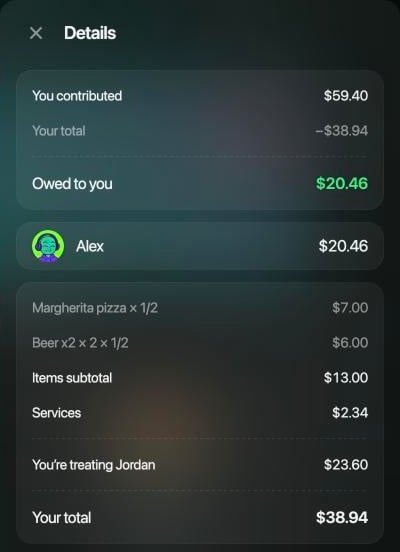
Sous l’addition, un encadré affiche ton solde dans le CheckPie : Tu dois à [nom] avec le montant, [nom] te doit, ou 2 personnes te doivent avec le total. Quand tu dois de l’argent, la ligne sous le montant indique combien correspond à ta part de la taxe, du pourboire et des autres frais, par exemple Dont ta part des services $0.42. Ce sont des montants nets, calculés pour chaque addition : toute personne qui a payé moins que son total doit la différence à celle qui a payé plus, donc tu dois en général de l’argent à la personne qui a payé l’addition. Deux personnes qui se devraient de l’argent l’une à l’autre n’ont qu’un seul montant, dans un seul sens. Tu ne vois que les dettes qui te concernent. Sélectionne l’icône dans le coin de l’encadré pour ouvrir Détails. Quand on te doit de l’argent, le panneau commence par Tu as payé moins Ton total, ce qui donne On te doit, puis le montant de chaque personne. En dessous viennent les articles que tu as pris, Sous-total des articles, ta part des Services et Ton total. Sur un téléphone, dès que tu as pris quelque chose, une barre en bas de l’écran affiche Ta part avec le nombre de tes articles et ton total, ainsi que Résumé. Appuie sur Résumé pour aller à l’encadré ; la barre disparaît dès que l’encadré est à l’écran.
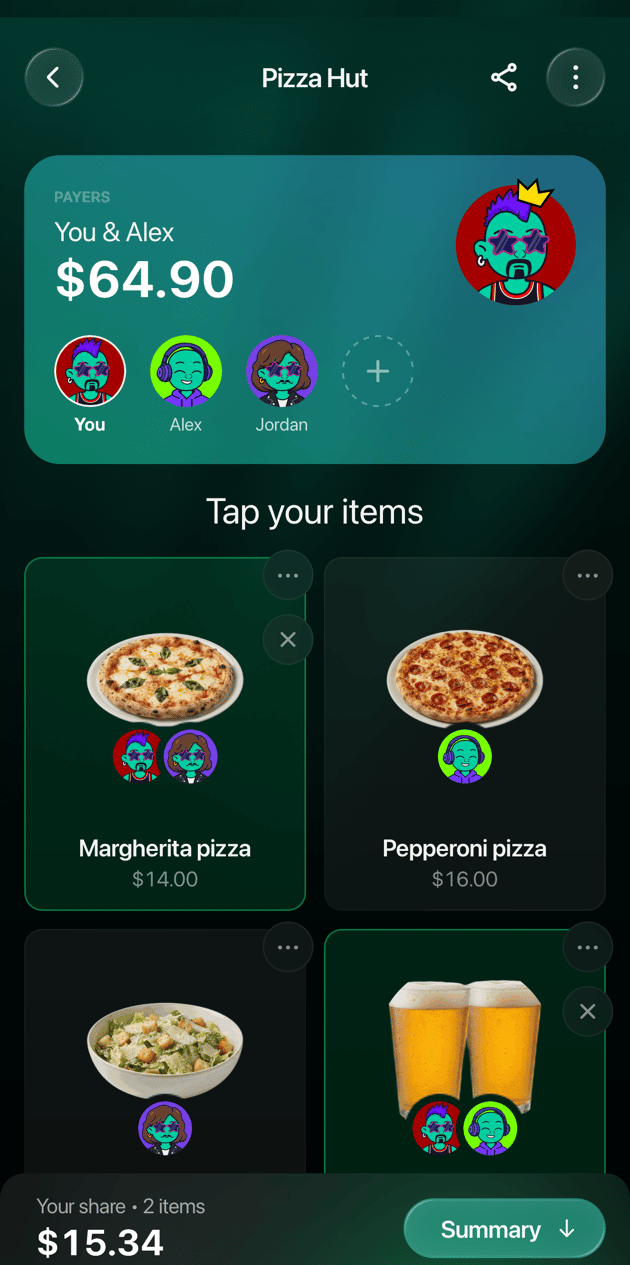
Le CheckPie Pizza Hut dans l'app iOS : l'encadré des paiements avec Payers, You & Alex et $64.90, les articles en dessous, et en bas la barre Your share • 2 items, $15.34 et Summary.

La barre du bas mène au résumé. Ici dans l'app iOS.

Payer sa part

Sous l’encadré se trouvent les façons de régler avec la personne à qui tu dois de l’argent. Choisis celle qui correspond à ce qui s’est passé :
  • Payer apparaît quand cette personne a ajouté des options de paiement. Ce bouton les liste : ouvres-en une pour payer, ou copie les coordonnées. Sélectionne ensuite J’ai payé.
  • Payé par carte apparaît à la place quand elle n’a pas d’options de paiement. Sélectionne-le une fois le paiement fait par carte ou par virement.
  • Payé en espèces : tu as payé en liquide.
  • Suivre comme dette : tu paieras plus tard. Si tu synchronises les dettes avec cette personne dans finerd, le bouton affiche Ajouter au solde.
  • Quelqu’un invite : quelqu’un t’invite. Voir Inviter quelqu’un.
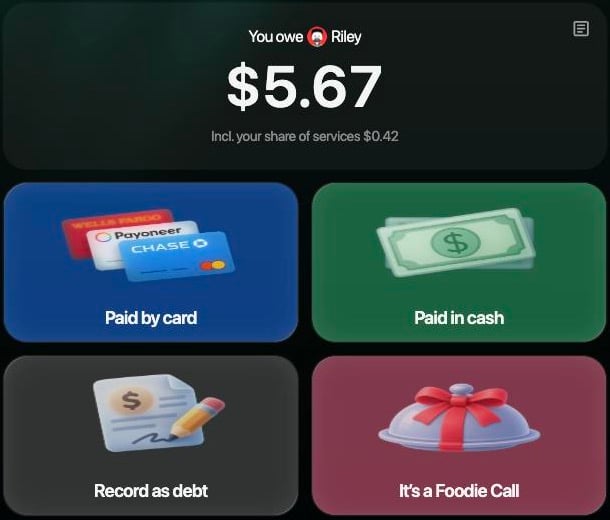
You owe Riley $5.67, Incl. your share of services $0.42, avec les boutons Paid by card, Paid in cash, Record as debt et It's a Foodie Call.

Quatre façons de régler avec la personne à qui tu dois de l'argent.

Une fois le paiement fait avec Payer, Payé par carte ou Payé en espèces, finerd le confirme avec Tout est réglé ! et ce que tu as payé, par exemple Tu as payé $5.67 à Riley. La ligne de la personne affiche alors Tout est réglé ! avec Marqué comme payé ou Tu as payé en espèces. Si tu choisis de noter une dette, la ligne affiche Enregistré comme dette et Tu paieras plus tard. Chaque ligne a un bouton Annuler si tu as choisi la mauvaise option. Si tu dois de l’argent à plusieurs personnes, chacune a son propre encadré. Appuie sur une personne pour afficher ses boutons.

Garder le solde dans Apple Wallet ou Google Wallet

Si tu participes avec un simple nom, sans compte finerd, sélectionne Suivre comme dette sur ton téléphone. finerd te propose alors d’enregistrer une carte de dette dans le portefeuille de ton téléphone. Tu n’as pas besoin de l’app finerd.
  • Sur un iPhone, sélectionne Ajouter à Apple Wallet et suis les étapes pour enregistrer la carte.
  • Sur un téléphone Android, sélectionne Ajouter à Google Wallet et suis les étapes pour enregistrer la carte. Tu dois te connecter à un compte Google.
Sélectionne Pas maintenant pour passer cette étape. La carte affiche ton solde avec cette personne et se met à jour automatiquement quand le solde change dans finerd. Si tu participes avec un compte finerd, la dette est suivie dans finerd.
Pour recevoir des alertes sur les changements de solde, active les notifications de la carte. Google Wallet autorise jusqu’à trois notifications par carte sur 24 heures ; les changements suivants sont toujours affichés sur la carte, sans notification.
Voir Enregistrer les paiements Apple Pay ou Enregistrer les paiements Google Wallet si tu veux aussi que tes propres paiements par carte arrivent automatiquement dans finerd.

Récupérer ce qu’on te doit

Pour chaque personne qui te doit de l’argent, l’encadré propose les mêmes boutons, de ton côté :
  • Payé par carte ou Payé en espèces : la personne a payé ; le montant est soldé.
  • Suivre comme dette (Ajouter au solde si tu synchronises les dettes avec elle) : la personne n’a pas encore payé, et tu veux le noter.
  • C’est moi qui invite : tu invites cette personne, et sa part devient la tienne.
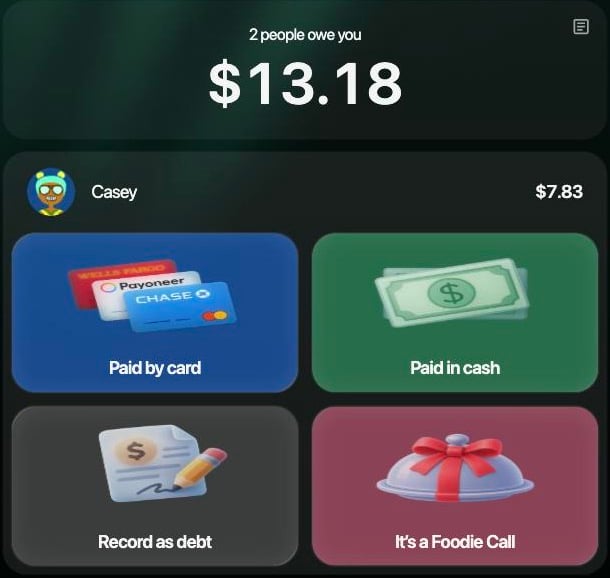
2 people owe you $13.18. Casey $7.83 avec les boutons Paid by card, Paid in cash, Record as debt et It's a Foodie Call ; Riley $5.35 en dessous.

Règle les comptes avec chaque personne qui te doit de l'argent.
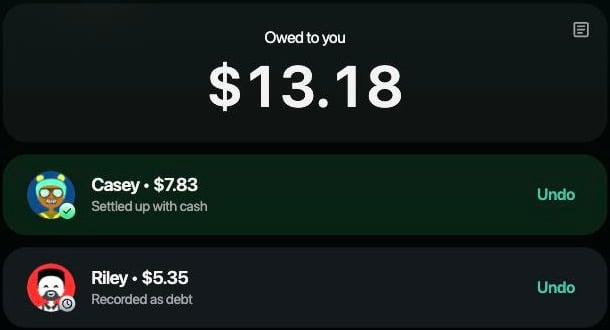
Chaque personne a ensuite une ligne qui indique ce qui s’est passé, par exemple Réglé, Réglé en espèces ou Enregistré comme dette, et Annuler.
Owed to you $13.18, puis Casey $7.83 Settled up with cash et Riley $5.35 Recorded as debt, chaque ligne avec Undo.

Une ligne par personne, chacune avec Annuler.

Inviter quelqu’un

Une invitation, c’est quand une personne paie la part d’une autre : un anniversaire, un remerciement ou un pari perdu. Dans l’app en anglais, elle s’appelle « Foodie Call ». La personne invitée ne doit plus rien pour cette addition, et sa part s’ajoute au total de la personne qui invite.
  • Quand tu dois de l’argent : sélectionne Quelqu’un invite, puis choisis qui t’invite sous Qui t’invite ? Si une seule personne peut le faire, finerd la choisit directement. Ta ligne affiche alors [nom] t’invite.
  • Quand quelqu’un te doit de l’argent : sélectionne C’est moi qui invite sur son encadré pour l’inviter. Son encadré devient une ligne avec C’est moi qui invite et Annuler, et ton total augmente de sa part. Tant qu’une autre personne te doit encore de l’argent, Détails l’indique sous la forme Tu invites [nom].
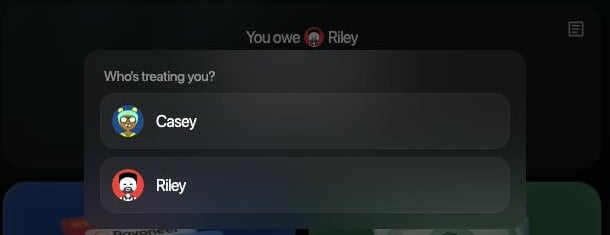
You owe Riley, avec la liste Who's treating you? qui affiche Casey et Riley.

Choisis qui t'invite.

Détails du CheckPie Pizza Hut : You contributed $59.40, Your total −$38.94, Owed to you $20.46 from Alex, puis Margherita pizza × 1/2 $7.00, Beer x2 × 2 × 1/2 $6.00, Items subtotal $13.00, Services $2.34, You're treating Jordan $23.60 et Your total $38.94.

Inviter Jordan ajoute la part de Jordan à ton total.

Une invitation ne fonctionne que si le CheckPie contient une seule addition, et seulement tant que la personne invitée n’a rien payé pour celle-ci. Chaque personne ne peut être invitée que par une seule personne. Seules les deux personnes concernées peuvent annuler l’invitation.

Transformer les parts en dettes dans finerd

Les montants d’un CheckPie restent dans le CheckPie tant que tu ne le synchronises pas. Dès que tous les articles sont pris, choisis Synchroniser avec une transaction finerd : finerd crée les transactions et catégorise chaque ligne de l’addition ; compte jusqu’à une minute. Si une personne du partage n’est pas encore un débiteur dans ton espace finerd, Choisis comment suivre chaque personne s’ouvre d’abord ; si c’est déjà le cas pour tout le monde, la synchronisation se lance directement. Pour chaque personne, Créer un débiteur temporaire (sélectionné au départ) laisse finerd lui créer un débiteur, Choisir un débiteur existant rattache la part à quelqu’un que tu suis déjà, et Créer un débiteur permanent ouvre le formulaire de nouveau débiteur avec son nom déjà rempli. Relier la personne à un débiteur existant garde tout ce qu’elle te doit au même endroit, d’une addition à l’autre. Tu peux continuer à modifier le CheckPie ensuite si besoin : Mettre à jour la transaction reporte les changements. Rien n’est jamais verrouillé. Voir Enregistrer le partage dans finerd pour savoir à quoi ressemble la transaction.

Si tu n’as pas finerd

Les personnes sans compte n’ont pas le bouton de synchronisation. De ton côté, le partage fonctionne entièrement sans compte ; finerd te donne simplement un endroit où garder le solde une fois le CheckPie terminé. Si tu as ouvert la page du CheckPie avec ton compte finerd, elle affiche Suis toutes tes dettes et tous tes paiements dans finerd avec des liens vers les apps, à la place du bouton de synchronisation. Ouvre le CheckPie depuis CheckPies dans finerd pour le synchroniser.