Passer au contenu principal
La comptabilité familiale relie ton espace personnel à celui de ton partenaire. Tes comptes, tes catégories et tes rapports restent les tiens, ceux de ton partenaire restent les siens, et ton partenaire ne voit que ce que tu partages : une transaction que tu marques comme Famille ou un compte que tu marques comme Joint. Cet article explique la configuration : l’invitation, ce que voit ton partenaire, les comptes joints, les catégories partagées et la fin de l’accès. L’accès famille est une fonction Pro des espaces personnels : la personne qui invite doit avoir Pro, et l’accès du partenaire est gratuit. La fonction est disponible sur le web, sur Android et sur iOS. Les espaces professionnels n’ont pas d’accès famille : ils partagent un espace grâce aux membres et aux rôles.

Comment fonctionne la comptabilité familiale

Dans finerd, une famille, ce sont deux espaces personnels reliés. Rien n’est fusionné : les comptes, les soldes et l’historique de ton partenaire restent dans son espace, et les tiens dans le tien. Un espace ne peut faire partie que d’une seule famille à la fois. Relier les espaces ne change rien en soi. Tes transactions restent privées jusqu’à ce que tu les partages, de l’une de ces deux façons : De plus, dans chacun des deux espaces, un compte du groupe Comptes familiaux représente l’autre personne. finerd s’en sert comme contrepartie de l’argent partagé : quand tu fais un virement à ton partenaire, choisis ce compte comme destination pour que le virement ne compte pas comme une dépense (Virements entre comptes privés et comptes joints). Les catégories, les commerçants et les tags appartiennent à chaque espace. Une nouvelle famille commence avec Partager les catégories et tags activé, pour qu’une transaction partagée garde la même catégorie des deux côtés. Désactive cette option si tu préfères classer les transactions partagées à ta façon ; voir Partager les catégories et les tags.

Inviter son partenaire

Il te faut Pro dans ton espace personnel. Ton partenaire a besoin de son propre compte finerd, ou en crée un depuis ton lien. Le lien est valable 3 jours, et une seule invitation peut être active à la fois.
  1. Ouvre Plus en bas de la barre latérale et sélectionne Accès famille.
  2. Sélectionne Comment ça marche et fais défiler les diapositives avec Suivant. Le dernier Suivant ouvre Inviter ton partenaire.
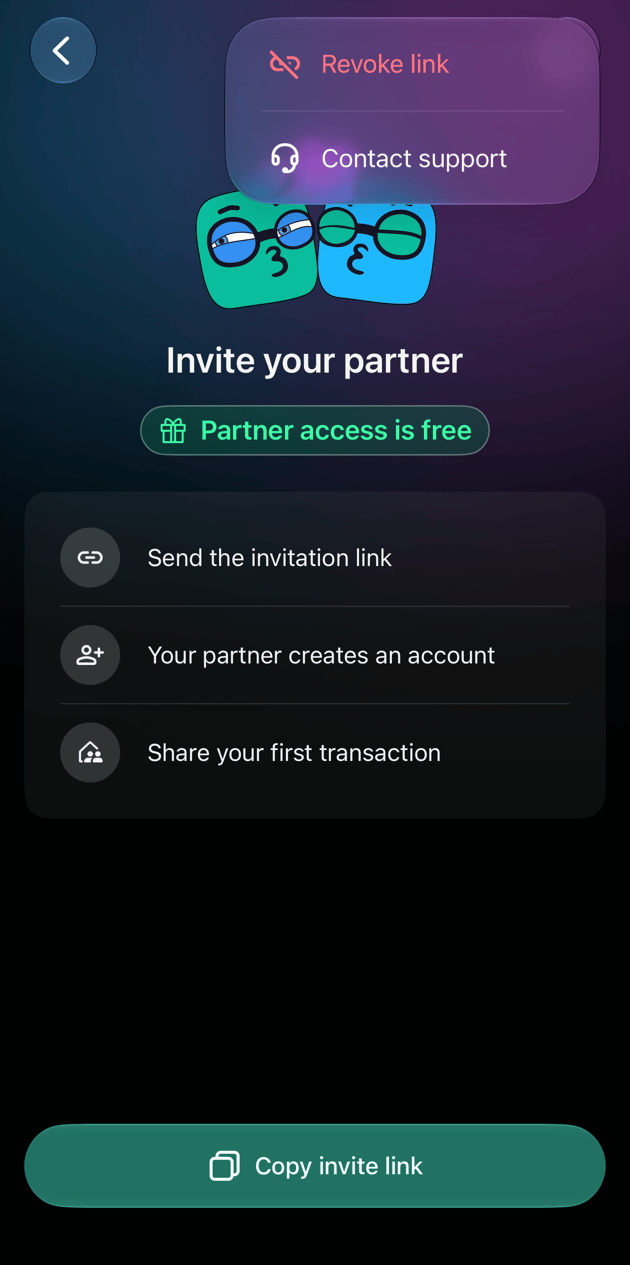
  3. Sélectionne Copier le lien d’invitation et envoie le lien à ton partenaire, ou fais-lui scanner le code QR avec son téléphone. Lien copié confirme la copie.
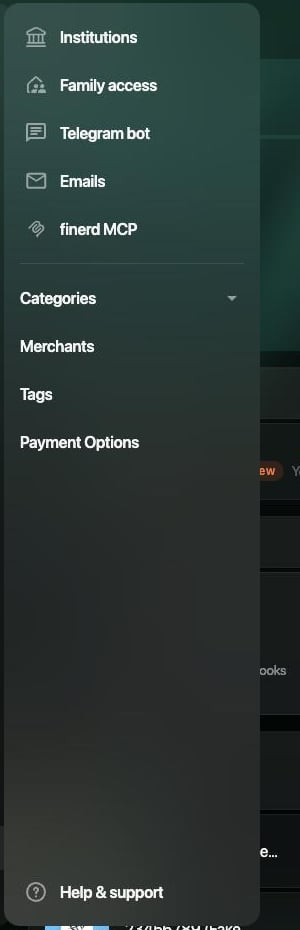
Le menu More de l'app web finerd avec Institutions, Family access, Telegram bot, Emails et finerd MCP

Plus → Accès famille ouvre l'invitation.
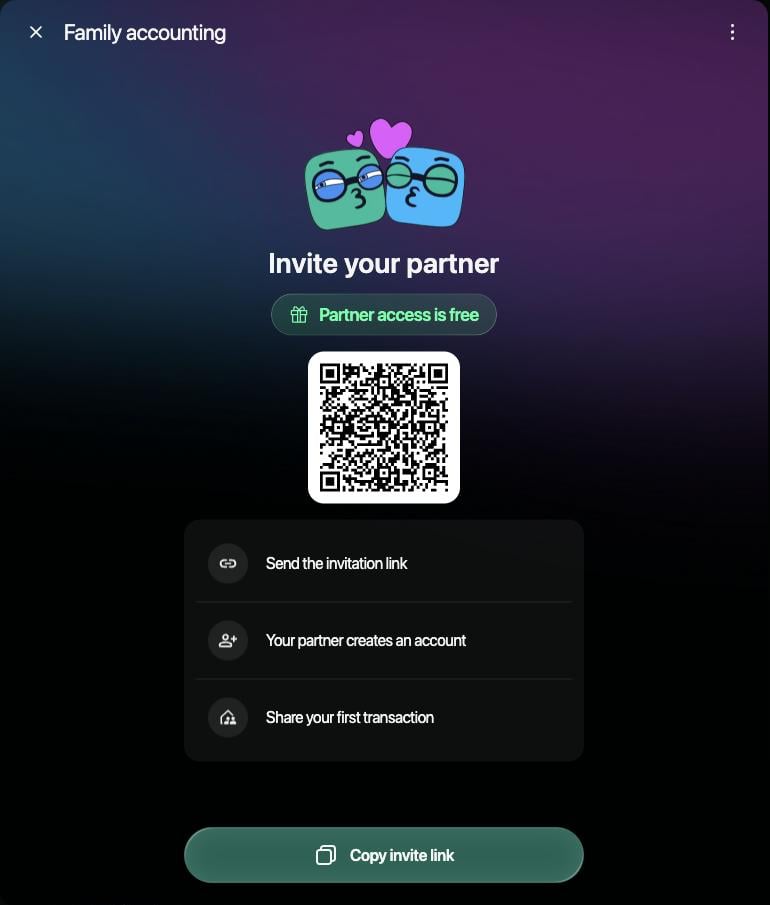
La fenêtre Family accounting sur le web : Invite your partner, Partner access is free, un code QR, trois étapes et le bouton Copy invite link

Inviter ton partenaire : le code QR, les trois étapes et Copier le lien d'invitation.
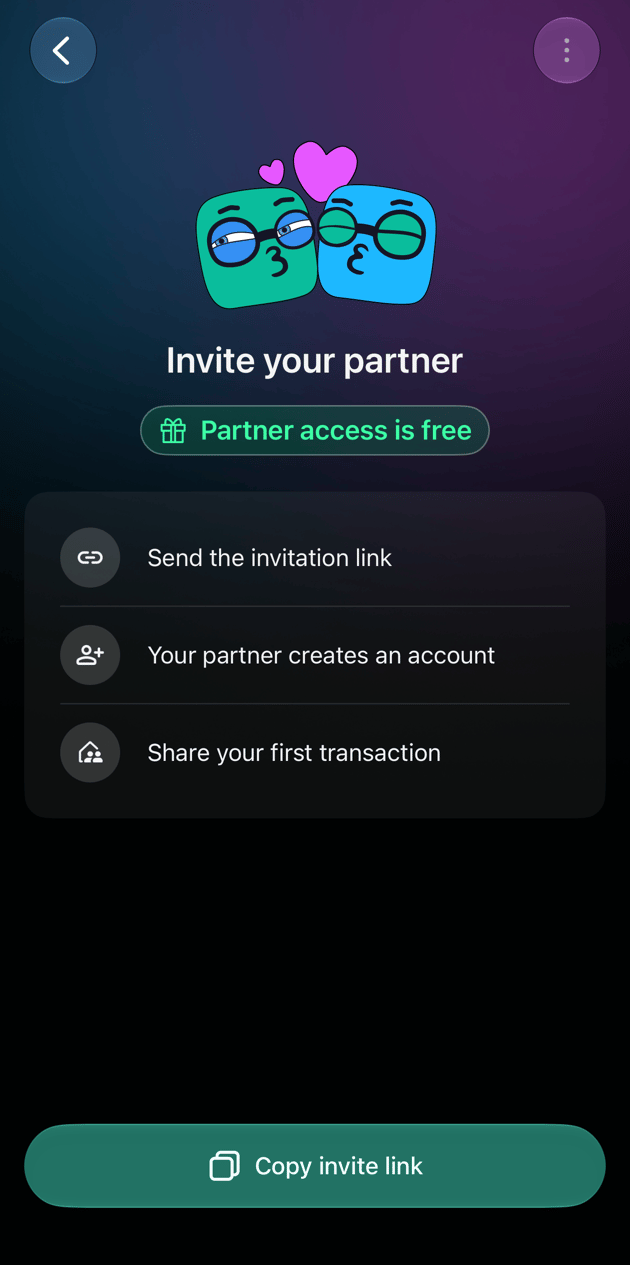
Pour annuler un lien déjà envoyé, ouvre à nouveau Accès famille, sélectionne ⋮ dans l’en-tête, puis Révoquer le lien, et confirme. La prochaine fois que tu ouvres Accès famille, finerd génère un nouveau lien.
Sur le web et sur iOS, le compte de ton partenaire dans ton espace s’appelle Partenaire. Tu peux le renommer plus tard, comme n’importe quel compte.

Accepter l’invitation

Ton partenaire ouvre le lien sur n’importe quel appareil. Si ton partenaire n’a pas encore finerd, la page propose Commencer pour créer d’abord un compte ; l’invitation est conservée jusqu’à la fin de l’inscription. Si la session est déjà ouverte, ton partenaire voit l’invitation à gérer les finances familiales, ton adresse e-mail et Ton accès est gratuit, puis sélectionne Accepter l’invitation. L’invitation relie toujours l’espace personnel de ton partenaire : on ne peut donc pas l’accepter pendant qu’un espace professionnel est ouvert.

You've been invited to manage family finances avec lucas+1@finerd.ai, Your access is free et le bouton Accept invite sur iOS

L'invitation sur iOS : Accepter l'invitation.
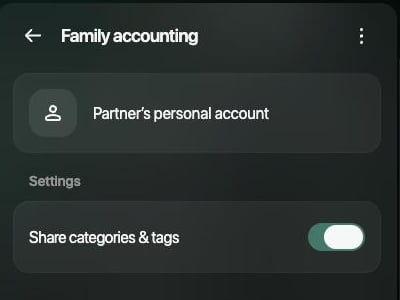
Après l’acceptation, finerd affiche les mêmes diapositives et, sur le web, propose de connecter le bot Telegram, qui peut marquer des transactions comme Famille depuis le chat. Ensuite, des deux côtés, Accès famille affiche le compte de l’autre personne (Compte personnel du partenaire sur le web, Compte du partenaire sur iOS, Membre de la famille sur Android).
Le panneau Family accounting sur le web : Partner's personal account, Settings avec Share categories & tags activé

La comptabilité familiale sur le web, une fois que le partenaire a rejoint la famille.
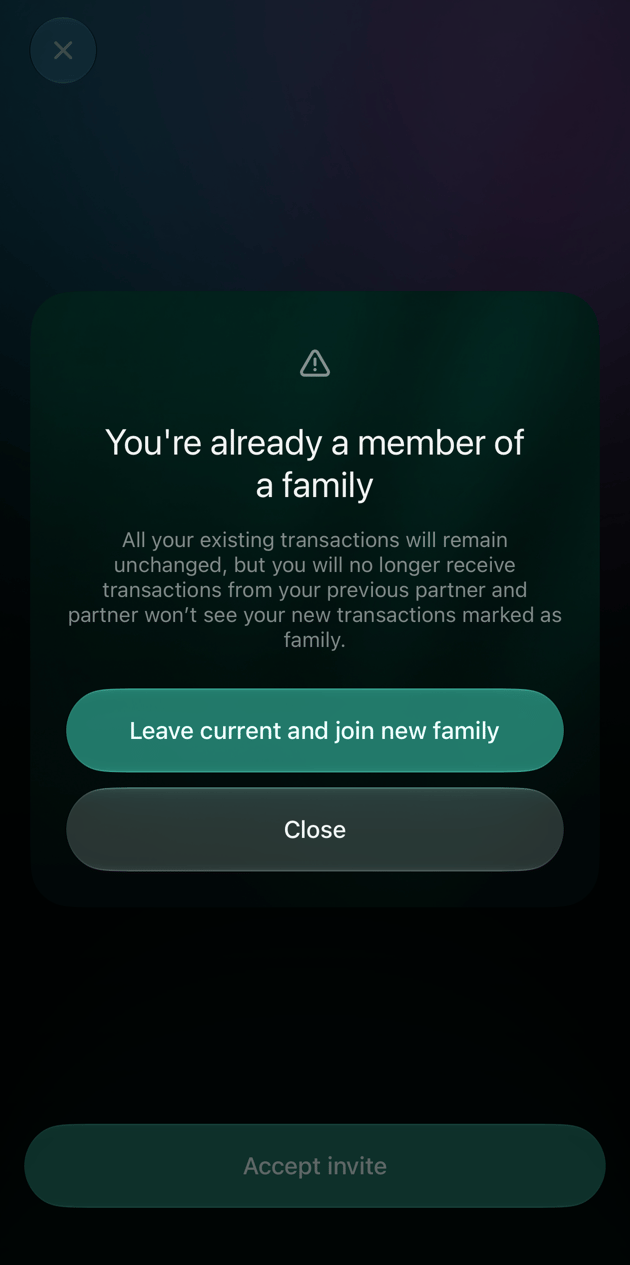
Si ton partenaire fait déjà partie d’une autre famille, finerd affiche Tu es déjà membre d’une famille. Il faut d’abord quitter cette famille : ouvrir Accès famille, sélectionner ⋮, puis Quitter la famille, et rouvrir ton lien. En quittant la famille précédente, ton partenaire garde ses anciennes transactions familiales, mais n’en reçoit plus de nouvelles de cette famille.
La boîte de dialogue You're already a member of a family sur iOS avec Leave current and join new family et Close

Si ton partenaire fait déjà partie d'une famille, il faut la quitter avant de rejoindre la tienne.

Si vous formiez déjà une famille et que vous vous reliez à nouveau, finerd indique Reconnexion avec le partenaire et rétablit les transactions familiales que vous aviez partagées.

Ce que voit ton partenaire

Tant que tu ne partages rien, ton partenaire ne voit rien de ton espace : ni comptes, ni soldes, ni transactions, ni catégories, ni rapports. Chaque élément que tu partages apparaît dans son espace comme un enregistrement distinct :
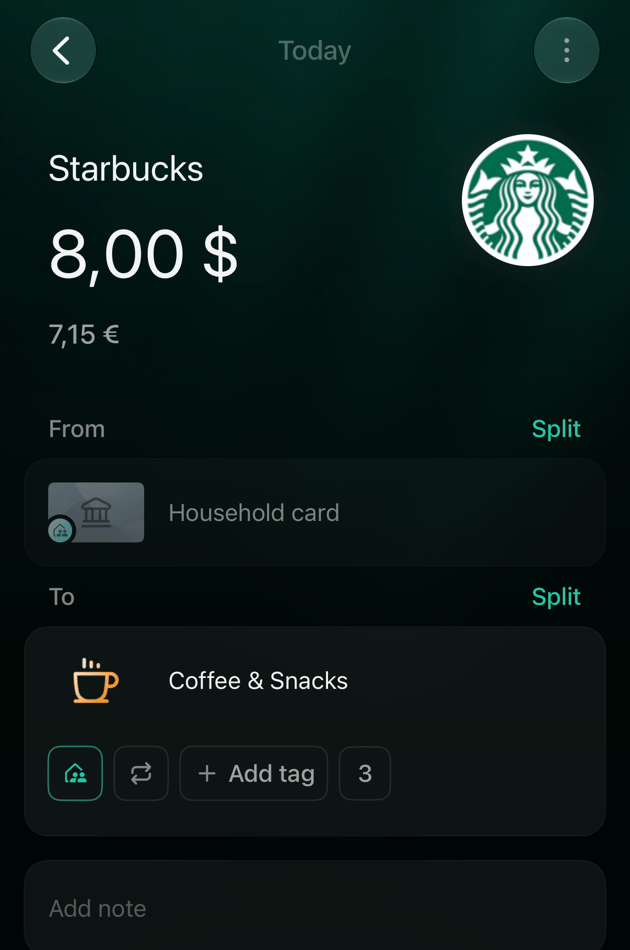
La copie d'une transaction partagée sur l'iOS du partenaire : Starbucks $8 de Household card vers Coffee & Snacks avec le bouton Family sélectionné

Du côté de ton partenaire : une dépense Starbucks partagée, payée avec Household card, le compte joint.
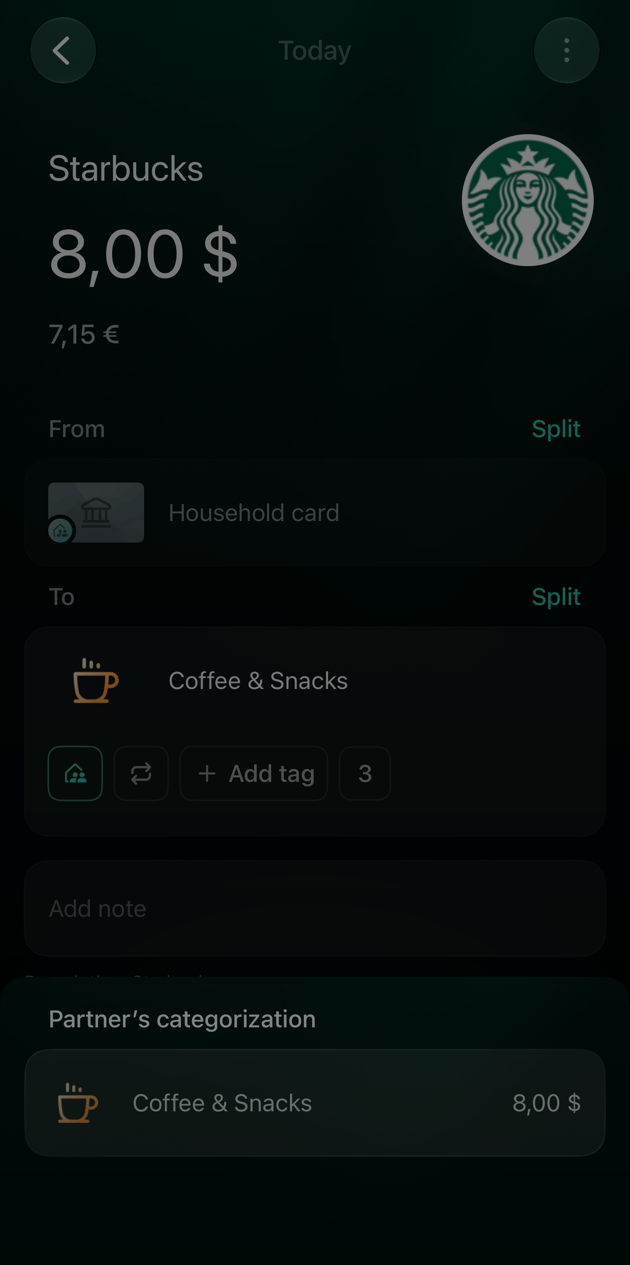
Dans ton propre espace, les transactions partagées se filtrent avec Personnel & Famille (sur Android et iOS : Personnel et famille) → Famille (Moi) ou Famille (Partenaire), les rapports peuvent être regroupés Par partenaire, et le web propose un rapport Dépenses familiales avec les colonnes Personnel, Famille (Moi) et Famille (Partenaire). Une transaction payée par ton partenaire propose Catégorisation du partenaire dans son menu ⋮ : tu vois ainsi comment ton partenaire l’a classée, sans changer ta propre catégorie.
La feuille Partner's categorization sur iOS avec Coffee & Snacks 8,00 $ sous la transaction Starbucks

Catégorisation du partenaire : comment ton partenaire a classé une transaction partagée.
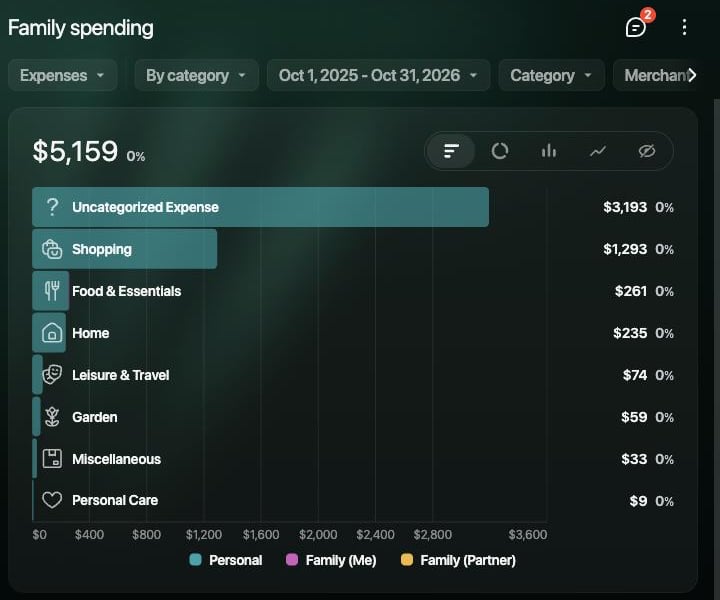
Le rapport Family spending sur le web avec un graphique en barres par catégorie et un tableau avec les colonnes Personal, Family (Me) et Family (Partner)

Dépenses familiales sur le web : les dépenses partagées à côté des dépenses personnelles.

Partager un compte entier comme compte joint

Marque un compte comme joint quand ton partenaire doit voir son solde et toutes ses transactions, par exemple une carte commune ou l’épargne du foyer. Peu importe que la banque considère ce compte comme joint ou non : finerd traite tous tes comptes de la même façon. Ce qu’on ne peut pas partager ainsi : un compte de type Dettes, Argent en transit, le compte du partenaire lui-même et un compte de dette synchronisé avec une autre personne. Tous les autres comptes, y compris les comptes bancaires, les comptes en espèces et les comptes d’investissement, de biens et de prêt, peuvent être marqués comme joints.
  1. Ouvre Comptes, puis le compte à partager.
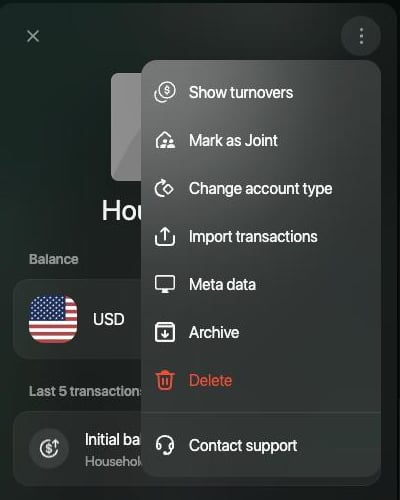
  2. Sélectionne ⋮, puis Marquer comme Joint.
  3. Sous Partage des transactions avec ton partenaire, choisis la Date de début. La date du jour est sélectionnée par défaut.
  4. Sélectionne Marquer comme Joint.
Le menu ⋮ d'un compte sur le web : Show turnovers, Mark as Joint, Change account type, Import transactions, Meta data, Archive, Delete, Contact support

⋮ sur un compte : Marquer comme Joint.
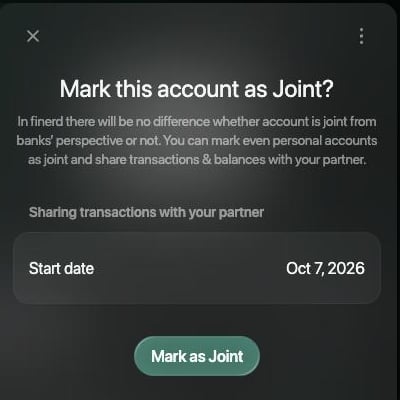
Le panneau Mark this account as Joint? sur le web avec Sharing transactions with your partner, Start date Oct 7, 2026 et le bouton Mark as Joint

La confirmation du marquage Joint, avec la date de début.
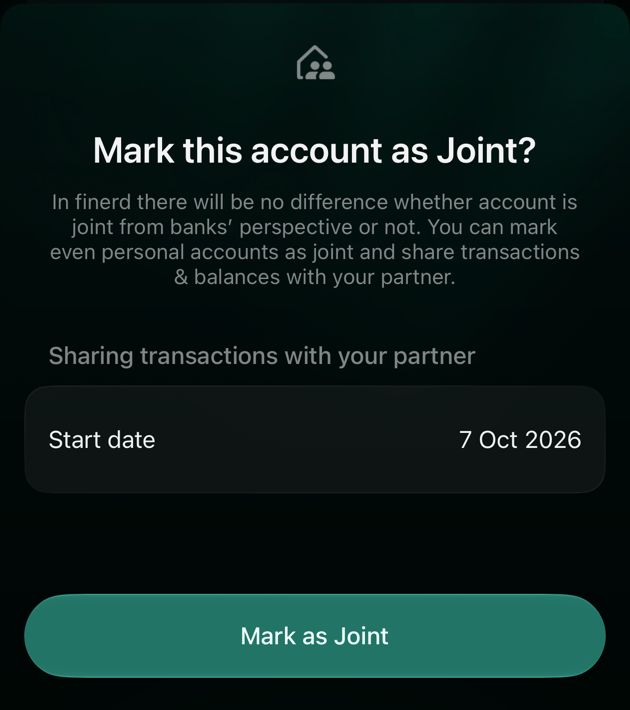
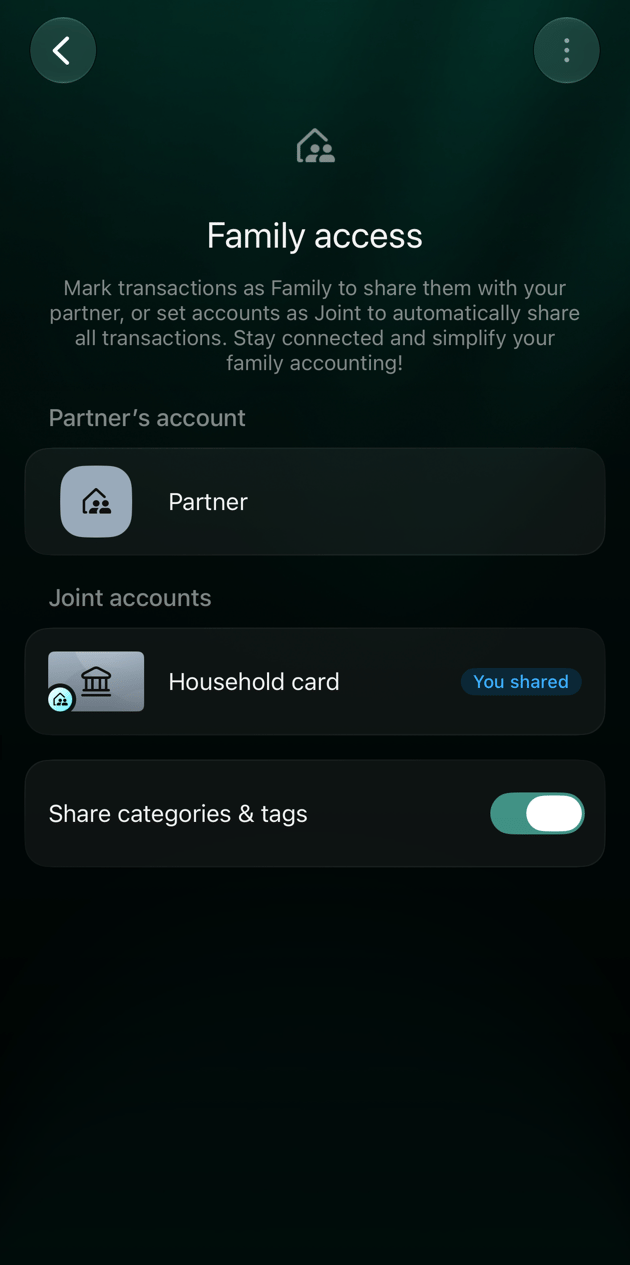
À partir de la date de début, finerd marque toutes les transactions du compte comme Famille, les envoie à ton partenaire et partage le solde. Les transactions antérieures à la date de début restent privées. Ton partenaire reçoit le compte dans sa liste Comptes avec un badge famille, et Accès famille l’affiche sous Comptes joints. Sur un compte connecté à une banque, c’est uniquement toi qui enregistres les transactions ; sur un compte joint manuel, ton partenaire peut aussi en ajouter. Une nouvelle dépense sur un compte joint porte déjà le marquage Famille quand tu l’ajoutes. Pour garder une seule transaction privée, voir Garder privée une transaction d’un compte joint.
Family access sur iOS : Partner's account Partner, Joint accounts avec Household card et You shared, Share categories & tags activé

Accès famille avec un compte joint.

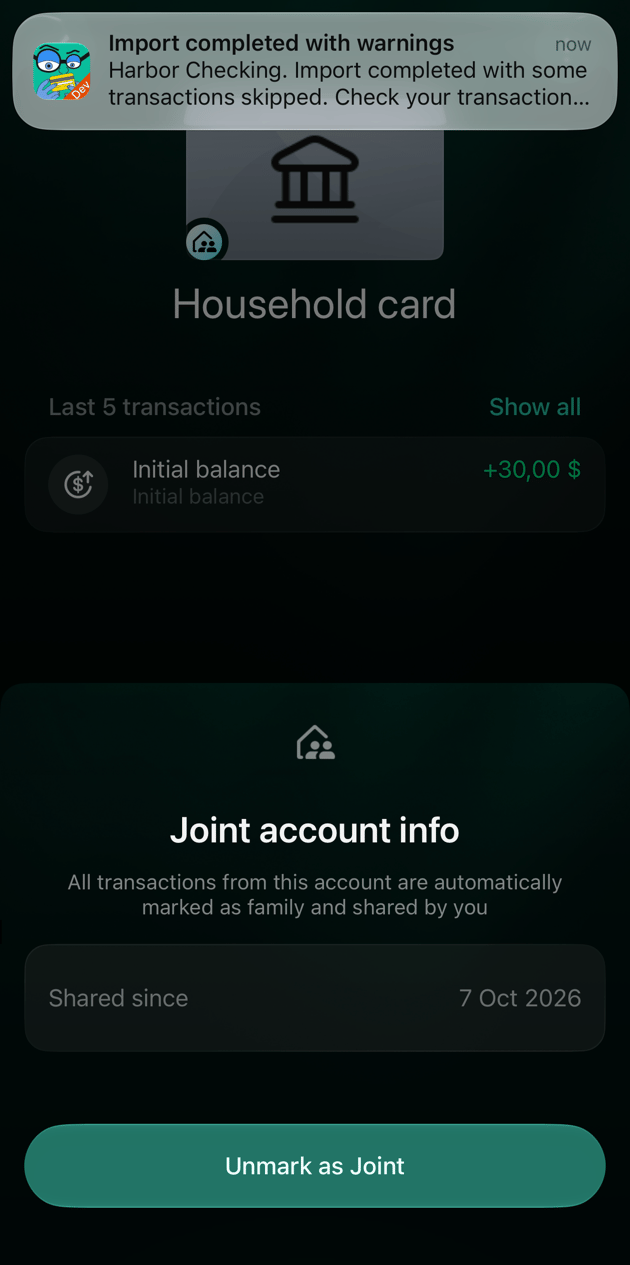
Pour vérifier la date ou arrêter le partage, ouvre le menu ⋮ du compte et sélectionne Infos du compte joint. Date de début (sur iOS et Android : Partagé depuis) indique quand le partage a commencé. Retirer le marquage Joint arrête le partage des nouvelles transactions ; celles que ton partenaire a déjà reçues restent dans son espace. Sur un compte joint connecté à une banque, seule la personne qui l’a partagé peut retirer le marquage ; si tu vois ce compte uniquement parce que ton partenaire l’a partagé, demande à ton partenaire de le faire.
La feuille Joint account info sur iOS avec Shared since 7 Oct 2026 et le bouton Unmark as Joint

Infos du compte joint sur iOS : Partagé depuis et Retirer le marquage Joint.
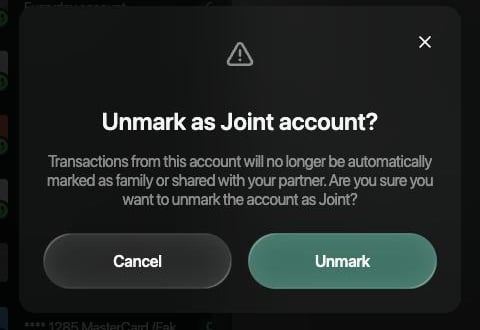
La boîte de dialogue Unmark as Joint account? sur le web : Transactions from this account will no longer be automatically marked as family or shared with your partner, avec Cancel et Unmark

Infos du compte joint et la confirmation de Retirer le marquage Joint sur le web.

Partager les catégories et les tags

Partager les catégories et tags, dans Accès famille (sur le web et sur iOS ; Android n’a pas encore cet interrupteur), détermine si une transaction partagée garde une seule catégorie et un seul jeu de tags dans les deux espaces. L’option est activée pour une nouvelle famille : une transaction que tu partages arrive dans l’espace de ton partenaire avec ta catégorie, et une catégorie ou un tag modifié d’un côté change des deux côtés. Désactive-la quand tu veux classer les transactions partagées à ta façon : sélectionne l’interrupteur et confirme avec Désactiver le partage (sur iOS : Arrêter le partage). finerd prévient que tes rapports et tes budgets risquent alors de différer de ceux de ton partenaire. Dès lors, les transactions partagées sont catégorisées séparément de chaque côté, et Catégorisation du partenaire montre le choix de l’autre côté. La réactiver remplace la catégorisation des transactions familiales faite par ton partenaire par la tienne ; finerd te demande de confirmer avec Partager quand même.
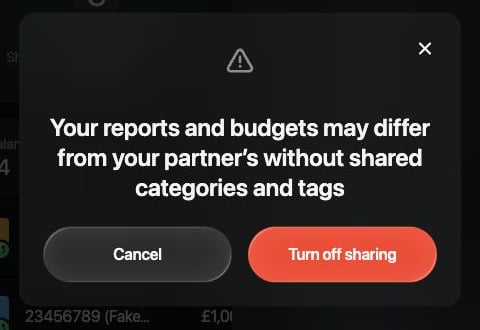
Boîte de dialogue sur le web : Your reports and budgets may differ from your partner's without shared categories and tags, avec Cancel et Turn off sharing

Désactiver le partage des catégories et des tags sur le web.

Mettre fin à l’accès partagé

  • Un lien envoyé par erreur : révoque-le comme indiqué dans Inviter son partenaire. Un lien déjà accepté ne peut pas être révoqué.
  • Toute la famille : toi comme ton partenaire, vous pouvez la quitter. Ouvre Accès famille, sélectionne ⋮ dans l’en-tête, puis Quitter la famille, et confirme avec Quitter. Il n’y a aucun moyen de retirer ton partenaire de ton côté : quitter la famille est la seule option, et elle fonctionne de la même façon des deux côtés.
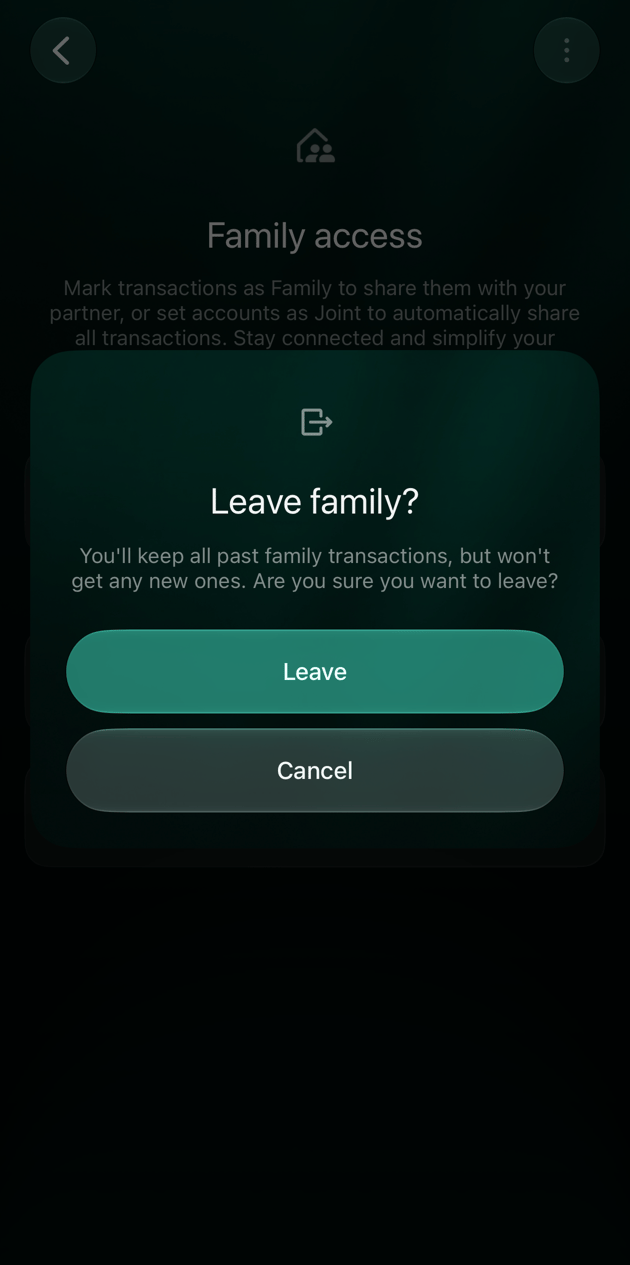
La boîte de dialogue Leave family? sur iOS : You'll keep all past family transactions, but won't get any new ones. Are you sure you want to leave? avec Leave et Cancel

Quitter la famille sur iOS.

Une fois la famille quittée :
  • Chaque espace garde toutes les transactions familiales qu’il contient déjà ; les copies deviennent des transactions ordinaires que l’on peut modifier ou supprimer. Aucune nouvelle transaction n’est partagée.
  • Les comptes joints perdent leur marquage Joint. La copie dans l’espace de ton partenaire reste un compte normal.
  • Le compte du partenaire est archivé dans les deux espaces et ne peut pas être désarchivé.
  • Les catégories et les tags partagés ne sont plus synchronisés.
Si l’abonnement Pro qui couvre la famille prend fin, finerd met automatiquement fin à la famille au bout de 7 jours. Tu peux réinviter la même personne plus tard : finerd la reconnaît et rétablit les transactions familiales que vous aviez partagées.